通知
当プラットフォームでは、重要なイベントを複数のチャネルを通じて通知できるため、新しい連絡先、クレジット残高の低下、人の対応が必要なメッセージなど、重要な更新を見逃すことはありません。
Prefer to see it? Click through the whole flow:
通知の設定場所
アクセス方法: 設定 → 通知グループ → 通知。
設定(左サイドバー下部付近の歯車アイコン)を開き、設定メニューの通知をクリックします。スマートフォンの場合は、最初にメニューアイコン(☰)をタップしてください。
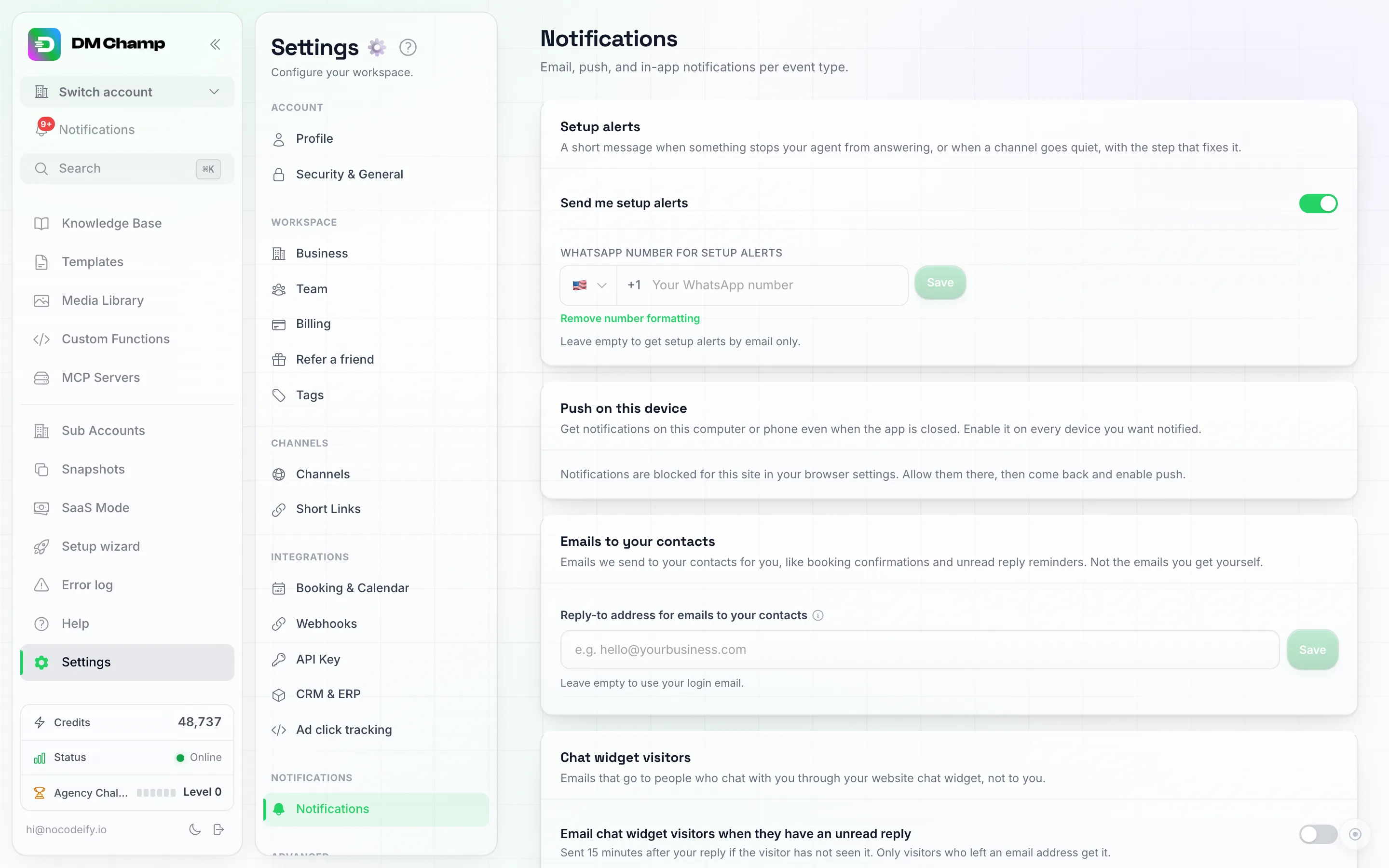
セットアップアラートが一番上にあり、続いて現在使用中のデバイス向けのプッシュ通知、連絡先へのメールの返信先アドレスが表示されます。イベントごとの設定テーブルはページの下の方にあります。
ページの上部には、セットアップアラートカードがあり、セットアップアラートを送信スイッチとセットアップアラート用WhatsApp番号フィールド(メールのみでセットアップアラートを受け取る場合は空欄にしてください)があります。その下には、現在使用中のデバイスでブラウザプッシュ通知を有効にするためのこのデバイスでプッシュ通知カード、連絡先へのメールカード、およびチャットウィジェット訪問者カードが続きます。次に、イベントごとの設定というテーブルが1つあります。各行はイベントカテゴリで、オンスイッチと、メール、プッシュ、アプリ内という3つのチャネル列があります。その下には、追加のメール受信者を管理するためのカードがあります。
通知チャネル
| チャネル | 説明 |
|---|---|
| メール | アカウントのメールアドレス(および以下で追加した検証済みの追加受信者)に送信されます。 |
| アプリ内 | 左サイドバーの通知ベルの下に収集されるアラートです。 |
| プッシュ | ネイティブブラウザのプッシュ通知です。アプリをホーム画面にインストールすればスマートフォンでも利用可能です。ブラウザが実行されていれば、タブが開いていなくても機能します。 |
イベントをCRM、Slackチャネル、WhatsApp、Discordなどの外部システムにWebhook経由でルーティングすることも可能です。これはWebhookで個別に設定してください。このページの3つの切り替え列には含まれていません。
各アラートの内容: すべての通知メールには、その通知に関連するチャット、タスク、または設定へ直接移動できる開くボタンが、お客様のアプリのアドレスで用意されています。代理店が管理するアカウントの場合、メールの件名とプッシュ通知のタイトルの先頭には、[Acme Dental] WhatsAppの再接続が必要ですのように、括弧で囲まれたアカウント名が表示されるため、どのクライアントに関するものか一目でわかります。メッセージの送信に失敗した場合、アラートにはその理由(24時間の返信ウィンドウが終了したことなど)が表示され、該当する会話へのリンクが提供されます。
プッシュ通知の有効化: プッシュ通知は、ページ上部にあるこのデバイスでのプッシュ通知カードからデバイスごとに有効にします。このデバイスで有効にするをクリックし、ブラウザの許可プロンプトを承認してください。これ以降、プッシュ通知のトグルがオンになっているカテゴリは、そのデバイスに通知を送信します。有効化されると、カードには動作確認用のテスト通知を送信ボタンと、そのデバイスのみ通知を停止するこのデバイスでオフにするボタンが表示されます。通知を受け取りたいすべてのコンピュータやスマートフォンで、この有効化手順を繰り返してください。カードに通知がブロックされていると表示される場合は、まずブラウザの設定でそのサイトの通知を許可してください。
Braveでのプッシュ通知: Braveはデフォルトでウェブプッシュをオフにしているため、このデバイスで有効にするを選択すると「このデバイスでプッシュ通知を有効にできませんでした」というエラーが発生します。brave://settings/privacyを開き、プッシュメッセージにGoogleサービスを使用するをオンにしてからBraveを再起動し、再度プッシュ通知を有効にしてください。
複数のアカウントで作業するチームメンバーの場合: 通知は、その通知が発生したアカウントに属するものであり、個人に属するものではありません。ベルアイコンには、スイッチャーで現在開いているアカウントの通知のみが表示されますが、プッシュ通知はどのアカウントが開いているかに関係なくデバイスに配信されます。そのため、複数のアカウントで作業するチームメンバーは、各アカウントにログインした状態でこのカードからプッシュ通知を有効にし(かつ、それぞれのアカウントでメール受信者として追加される必要があります)、すべてのアカウントに関する通知を受け取れるようにしてください。各アカウントにある [テスト通知を送信] ボタンで、正しく動作していることを確認できます。
Androidでのプッシュ通知: Chromeでアプリを開き、メニューをタップして「ホーム画面に追加」(または「アプリをインストール」)を選択します。ホーム画面からアプリを開き、同じカードからプッシュ通知を有効にしてください。アプリストアを経由することなく、ロック画面でネイティブのプッシュ通知を受け取ることができます。
iPhoneまたはiPadでのプッシュ通知 (iOS 16.4以降): iPhoneでは、プッシュ通知はホーム画面に追加されたアプリに対してのみ配信され、ブラウザのタブには配信されません。
- SafariまたはChromeでアプリを開き、共有ボタンをタップして、ホーム画面に追加を選択します。
- ブラウザを閉じ、新しく作成されたホーム画面のアイコンからアプリを開きます。プッシュ通知はブラウザのタブからではなく、このアイコンから開いたアプリ内で有効にする必要があります。
- サインインし、設定 → 通知へ進み、このデバイスで有効にするをタップしてから、許可を選択します。
- テスト通知を送信をタップし、電話をロックします。数秒以内にロック画面にテスト通知が表示されるはずです。
iPhoneで通知が届かない場合:
- アプリがiPhoneの設定 → 通知に表示されない場合:ホーム画面のアプリからのプッシュ通知が許可されていません。iOSは、アプリ内で許可をタップした後にのみ、そのアプリをリストに表示します。アイコンをタップした際にSafariやChromeのアドレスバーが表示されず、全画面で開くことを確認してください。ブラウザのタブとして開く場合は、アイコンを削除し、Safariから再度追加(共有 → ホーム画面に追加)してから、新しいアイコンで開き、サインインしてプッシュ通知を有効にしてください。
- iPhoneの設定 → 通知を開き、ホーム画面のアイコン名でアプリを探して、通知を許可、ロック画面、サウンドがオンになっていることを確認してください。
- 集中モード(おやすみモード、睡眠、仕事など)によって通知がオフになっていないか確認してください。
- それでも解決しない場合:カードのこのデバイスでオフにするをタップし、再度このデバイスで有効にするをタップしてください。ホーム画面のアイコンを削除して再追加した場合は、新しいアイコンからプッシュ通知を再度有効にしてください。アイコンごとに登録が必要となります。
通知ベル
アプリ内アラートは、左サイドバー(モバイルではトップバー)のベルアイコンの下に表示されます。未読数はカウンターで確認できます。
- 通知をクリックすると、その通知に対応できるページへ直接移動します。AI設定に関するアラートなら関連するAIエージェントが、チャンネル切断のアラートなら「チャンネル」ページが開きます。開くと既読になります。
- 1つのメッセージにつき1つのアラート。 1件の着信メッセージが複数のカテゴリに該当する場合があります(例:AIが一時停止中のスター付き連絡先は、「重要な連絡先からのメッセージ」と「一時停止中の連絡先からのメッセージ」の両方に該当します)。この場合、カテゴリごとに通知されるのではなく、ベルアイコンに1件の通知が表示され、プッシュ通知も1回のみ送信されます。最初のアラートが優先され、コンテキストが保持されます。例えば、AIが一時停止中のスター付き連絡先からの通知は「Janeからの新しいメッセージ(ボット一時停止中)」と表示されます。メール通知は別扱いとなり、独自の頻度設定が適用されます。
- 同じ連絡先に関するアラートはまとめて既読になります。 1つの会話で複数のアラート(ボット一時停止中のメッセージ、人間への通知、開封確認など)が発生することがありますが、これらは1つの読み物として扱われます。いずれかをクリックするとすべて既読になり、その連絡先のチャットを開くことでもすべてクリアされます。これには、その人に関して画面上に残っているブラウザのプッシュ通知も含まれます。同じ会話を何度も確認する必要はありません。
- 未読アラートは常に上部に表示されます。 まだ開いていない通知は、既読の通知よりも上に表示されます。各グループ内では新しい順に並ぶため、未読アラートが対応済みの新しい通知の下に埋もれてしまうことはありません。開く(または既読にする)と、タイムラインの下部へ移動します。
- 開かずに既読にする。 通知にカーソルを合わせ、右側のチェックマークをクリックすると、その場で既読になり、カウンターが減り、現在のページにとどまることができます。同じ連絡先に関するアラートは、ここでもまとめてクリアされます。
- すべて既読にするをクリックすると、カウンターを一括でクリアできます。
- 言語設定について。 ベル通知とプッシュ通知は、通知メールと同様に、アカウント設定で指定された言語を使用します。すでにベル通知に届いているアラートは、作成時の言語のまま保持されます。
- すべての通知を表示をベル通知の下部から選択すると、通知ページ全体が開きます。ここにはリマインダータブがあり、依頼したタスクのリマインダーが他のフィードとは別に一箇所にまとめられています。
- 削除するには、チェックマークの横にあるXをクリックして、通知を完全に削除します。
チャネルの切断、APIキーの破損、重大なアラートなど、何らかの障害に関するアラートもエラーログに保存されます。コードと修正方法が記載されているため、通知が消えた後でも確認することができます。
ベルアイコンの下にどのイベントが表示されるかは、以下のカテゴリごとの設定に従います。「アプリ内」列でカテゴリごとに制御でき、メールやプッシュ通知とは独立しています。
通知カテゴリ
すべてのカテゴリは以下の表に記載されています。これに加え、エージェンシーアカウントでのみ存在する新規サブアカウントがあります。一部のカテゴリは、そのカテゴリが属する機能が有効になっている場合にのみ表示されます。各カテゴリには個別のオン/オフスイッチがあり(以下で常にオンとマークされているカテゴリは、新規サブアカウントを含め、オンに固定されています)、オンにすると、チャネルごとにメール、プッシュ通知、アプリ内通知の切り替えが可能になります。
エージェンシーのサブアカウントでは、これらの切り替えはエージェンシーが受け取るコピーにも適用されます。あるカテゴリのメール列がオフの場合、エージェンシーにもその通知はメール送信されません(通知のルーティングを参照)。
いくつかの重要なアラートは常にロックされています(スイッチの代わりにロックアイコンで表示されます):サブスクリプションの更新、クレジットアラート、自動チャージ、予約、ヒューマンアラート、APIキーエラー、および重大なアラートです。これらはオフにできないため、サービスの停止や金銭的な損失につながる可能性のある重要な通知を見逃すことはありません。
カテゴリの全リスト:
| カテゴリ | 対象範囲 |
|---|---|
| ヒューマンアラート | AIが人間の対応が必要と判断した会話です。連絡先が担当者を求めている場合や、ボットが処理できない内容に遭遇した場合に通知されます。常にメール(アカウントのメールアドレスおよび認証済み受信者)で送信されるほか、ベルアイコンにも表示されます。プッシュ通知が有効な場合はブラウザプッシュも送信され、それぞれ該当するチャットへ直接リンクします。 |
| 新規連絡先 | WhatsAppやSMS、InstagramやMessengerのDM、DM会話を開始する投稿へのコメント、またはウェブサイトのチャットウィジェット経由で新しいリードが発生した場合です。手動で追加した連絡先、ファイルからインポートした連絡先、API経由で作成した連絡先、またはスパムフィルターによってスパムと判定されたメッセージでは通知されません。 |
| 重要な連絡先からのメッセージ | 「重要」としてスターを付けた連絡先から新しいメッセージが届いた場合です。重要な顧客や有望なリードを見逃さないよう、受信トレイ(チャット行または会話ヘッダーのスター)からチャットにスターを付けてください。詳細はチャットやメッセージを重要としてマークするを参照してください。ベル通知とプッシュ通知のみで送信され、メールは送信されません。同じ連絡先からの短時間の連続メッセージは1つのアラートにまとめられます。 |
| リードの割り当て | リードがチームメンバーに割り当てられた場合(手動またはラウンドロビンによる自動割り当て)。受信者リスト全体ではなく、割り当てられた担当者のみに送信されます。担当者のログイン用メールアドレスに送信されるほか、ベル通知やブラウザプッシュ(カテゴリのプッシュ通知が有効な場合)にも表示され、該当するチャットへ直接リンクします。自分自身にリードを割り当てた場合は通知されません。 |
| 再開されたチャット | 解決済みまたは一時停止中だったチャットに新しいメッセージが届いた場合です。 |
| メッセージの既読 | 既読確認に対応しているチャネル(WhatsApp、Instagram、Messenger)で、連絡先がメッセージを読んだ場合です。ベル通知とプッシュ通知のみで送信され、メールは送信されません(既読通知で受信トレイが埋まるのを防ぐため)。短時間の連続した既読は1つのアラートにまとめられます。これは通知のみであり、既読確認(青いチェックマーク)のオン/オフを切り替えるものではありません。 |
| 予約 | 予約システム経由の新規予約、キャンセル、または変更があった場合です。 |
| 一括送信ステータス | 一括送信の開始、一時停止、または完了時です。 |
| 自動化の失敗 | 自動化の実行が失敗した場合(ステップのアプリがリクエストを拒否した、または必須の値が空だった場合など)。アラートには自動化の名前とエラー内容が表示され、自動化の実行履歴にある該当の実行へ直接リンクします。同じ自動化が繰り返し失敗する場合、6時間ごとに最大1回(1日合計最大10回まで)のアラートに制限されるため、ループする自動化によって受信トレイが溢れることはありません。自動化がループを引き起こして自動的にオフになった場合も通知されます。エディタから開始したテスト実行では通知されません。 |
| ブロードキャストステータス | ブロードキャストのバッチ送信終了、完了、または一時停止時です。ページを監視しなくてもスケジュールされた送信の進捗状況を確認できます。 |
| チャットの要約 | AIが会話の自動要約を作成した場合です(日次まとめではありません。日次まとめについては日次要約を参照)。会話が48時間静かになると要約が作成されます。このカテゴリをオンにすると、その時点で要約が作成されます。メールをオンにすると、要約全文がメールで届きます(アカウントのメールアドレスおよび認証済み受信者)。ベル通知とプッシュ通知には短い抜粋とチャットへのリンクが含まれます。非常に短い会話(約30メッセージ未満)は要約されません。 |
| AI一時停止メッセージ | AIが会話を一時停止し、人間の確認が必要な場合です。アラートには連絡先の実際のメッセージ内容が表示され、該当チャットへ直接リンクします。 |
| 一時停止中の連絡先からのメッセージ | ボットが既に一時停止されている連絡先から新しいメッセージが届いた場合です。AIは一時停止中は応答しないため、この通知により見落としを防ぎます。アラートには連絡先のメッセージ内容が表示されるため、ロック画面から即時の対応が必要かどうかを判断できます。 |
| 通知オフ(Do Not Disturb) | 連絡先がメッセージの受信拒否を求めた場合(「STOP」と返信したり、AIにリストからの削除を依頼したりした場合など)。その連絡先へのメッセージ送信は自動的に一時停止され、誰がなぜオプトアウトしたかが通知されます。ベル通知とプッシュ通知のみで送信されます。 |
| 連絡先のアーカイブ解除 | アーカイブされていた連絡先から新しいメッセージが届いた場合です。 |
| タスク | CRMタスクのアクティビティ(自分への割り当て、期限間近、ステージ移動など)。タスク期限のリマインダーもこのカテゴリで届きます(タスクに期限と「リマインド」オプションを設定)。リマインダーはアカウントの言語設定で、期限は自分のタイムゾーンで表示されます。文言は他のタスクメールと同様に「設定」→「メールテンプレート」から変更可能です。手動で作成したタスクは、他のチームメンバーに割り当てない限り、自分自身には新規タスクアラートを送信しません(作成時に把握しているため)。AI、自動化、API、またはヒューマンアラートによって作成されたタスクは通知されます。新規タスクアラートは、タスクを開くか完了した瞬間に自動的に消去されるため、ベル通知で手動で消す必要はありません。また、タスクを完了しても個別の通知は送信されません。タスク機能(デフォルトでオン)が必要です。 |
| クレジットアラート | クレジット残高が少なくなった場合です。常にオンです。 |
| 自動チャージ | 残高を補充するための自動チャージが実行された場合です。常にオンです。 |
| サブスクリプション更新 | 更新、プラン変更、支払い失敗、有効期限切れなど。常にオンです。 |
| テンプレート承認 | WhatsAppテンプレートがMetaによって承認、拒否、または修正が必要とされた場合です。 |
| WhatsAppステータス変更 | WhatsAppの接続ステータスが変更された場合(WhatsApp Webセッションの切断や、ビジネスAPIステータスの更新など)。このカテゴリには2つの送信安全アラートも含まれます:番号が1日のメッセージ制限に達した場合(1日1番号につき最大1回。AI返信を含む以降のメッセージはUTC深夜の制限リセットまで待機)、およびWhatsApp Web番号で新規連絡先への同一の開始メッセージがブロックされた、または電話機自体から送信された場合(24時間で1番号につき最大1回)。 |
| ツールエラー | AIエージェントとのチャット中にMCPサーバーツールまたはカスタム関数が24時間以内に3回失敗した場合です。ツールごとに1日1回のアラートが送信され、ツール名、最後のエラー内容、影響を受けたチャットが表示されます。 |
| オートパイロット朝のダイジェスト | アカウントでコールドメールのオートパイロットがオンになっている場合にのみ表示されます。オートパイロットが稼働した翌朝の8:00頃にメールが届きます。昨日の送信数、返信者(最大10件のリード、1行のプレビューとチャットへの直接リンク付き)、興味を示している返信、および注意が必要な送信メールボックス(バウンスが多すぎて一時停止されたものなど)が報告されます。静かな日の翌日は何も送信されません。メールのみです。 |
| APIキーエラー | アカウントへの自動接続が失敗した場合(独自のAIプロバイダーキーが機能しなくなった場合など。「クレジットで代替」がオンの場合はプラットフォームのクレジットでボットが稼働し続けますが、オフの場合はキーが修正されるまでAI返信は停止します)。常にメールで通知されるほか、ベル通知やプッシュ通知(有効な場合)にも表示されるため、キーの破損を見逃すことはありません。常にオンです。 |
| 重大なアラート | 他のカテゴリに当てはまらない重要なアカウントレベルの通知です。常にオンです。 |
エージェンシーアカウントには、サブアカウントが作成または登録された際に新規サブアカウントアラートも送信されます。常にオンです。
エージェンシーアカウントでは、Stripe経由のクライアント請求が機能しなくなった場合にStripe接続の問題も通知されます。Stripeキーが拒否された(期限切れ、取り消し、削除)、Webhookエンドポイントが見つからない、または無効になっている、あるいはStripeから送信されたイベントが届いていない場合などが該当します。この状態が続いている間、クライアントの更新やチャージはStripeで課金されますが、クレジットやプラン変更は記録されません。そのため、アラートには修正すべき内容が正確に表示され、SaaSモード設定へのリンクが提供されます。1日1回およびStripeの呼び出しが失敗するたびにチェックされ、問題が解決しない限り最大で1日1回繰り返されます。常にオンです。
セットアップアラート
上記のカテゴリとは別に、このページの セットアップアラート カードでは、AIエージェントが応答できなくなった場合(チャネルが接続されていない、または誰にも応答していないエージェントなど)、その解決手順とともに短いWhatsAppメッセージやメールを送信します。これには独自のスイッチがあります。セットアップアラート を参照してください。
連絡先へのメール
一部のメールは、あなた宛てではなく連絡先宛てに送信されます。連絡先が予約を確定した際に届く確認メール、チャットウィジェットの訪問者が未読の返信について受け取るリマインダー、そしてあなたが連絡先にメール送信するチャットのトランスクリプトなどがこれに該当します。連絡先がこれらのメールに返信した場合、その返信はデフォルトであなたのログイン用メールアドレスに届きます。
[email protected] のような共有インボックスなど、別の宛先に返信を送信するには、このページの 連絡先へのメール カードにある 連絡先へのメールの返信先アドレス にそのアドレスを入力し、保存 をクリックしてください。入力できるメールアドレスは1つのみです。フィールドを空にして保存すると、ログイン用メールアドレスに戻ります。
これは連絡先からの返信先のみを変更するものです。あなた自身が受け取るメールには影響しません。
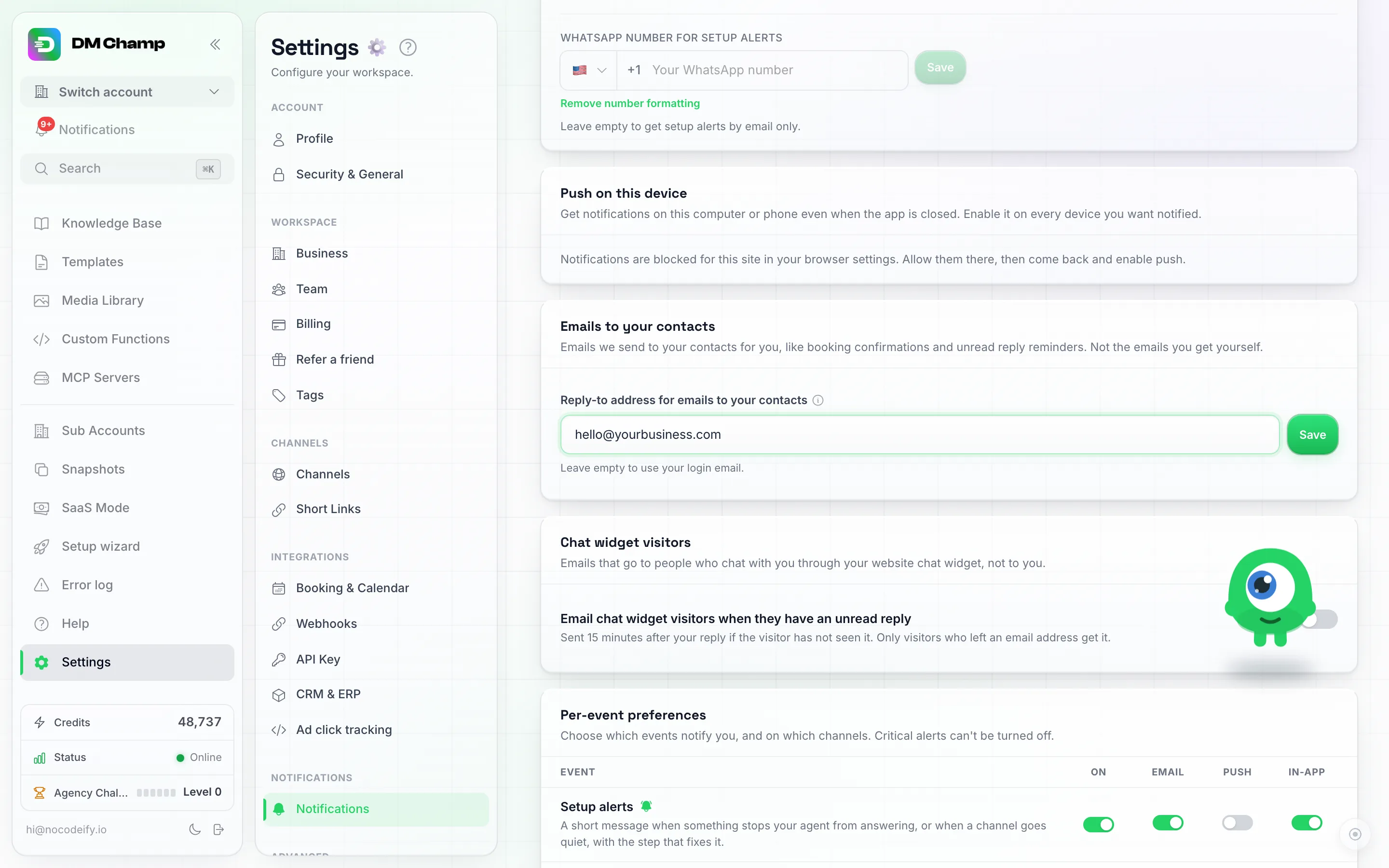
連絡先からの返信を受け取るアドレスを入力し、「保存」をクリックします。空欄のままにすると、ログインに使用しているメールアドレスが使用されます。
チャットウィジェット訪問者へのメール
あなたやAIがウェブサイトのチャットウィジェットで誰かに返信した際、その訪問者がすでにページを離れている場合、訪問者はまだ読んでいない返信内容と「チャットを表示」ボタンが記載されたメールを受け取ることができます。このボタンを押すと、あらゆるデバイスでチャット専用ページが開き、訪問者はチャットの全履歴を確認し、そこから返信することができます。独自のAPIドメインを持つホワイトラベルアカウントの場合、チャットページはそのドメイン上で開きます。このメールは、あなたの返信から15分後に送信されます。ただし、訪問者がそれまでに返信を確認しておらず、かつメールアドレスを残している場合に限ります。サインインしている訪問者として識別された訪問者には、ボタンのないメールが送信されます。これは、彼らのチャットがサイト上でサインインしている場所でしか開かないためです。
このメールはあなたではなく訪問者に送信されるため、このページの「チャットウィジェットの訪問者」カードに専用のスイッチがあります:「チャットウィジェットの訪問者に未読の返信がある場合にメールを送信する」。これをオフにすると訪問者にメールは送信されませんが、あなた自身の通知には影響しません。
このスイッチを操作するまでは、以前の制御方法である「メッセージの既読」行の設定に従います。そのため、設定を変更するまで何も変わりません。
メール通知の受信者
デフォルトでは、通知はアカウントのメールアドレスに送信されます。他のメンバーも同じブロードキャストアラートを受け取れるよう、受信者を追加してください。
チームメンバーはここには自動的に追加されません。 チームに誰かを招待しても、その人が「新規連絡先」のようなブロードキャストアラートを購読することにはなりません。彼らは、自分自身に割り当てられたリードに関する「リードの割り当て」メールは自動的に受け取ります。より広範なアラートも受け取らせたい場合は、以下に彼らのアドレスを追加してください。
製品アップデートメール(機能のお知らせ)もアカウント所有者にのみ送信されます。チームメンバーにも送信したい場合は、そのメンバーの受信者行で 製品アップデート をオンにしてください(受信者の製品アップデート設定を参照)。
受信者の追加
- 通知ページで受信者カードを見つけ、「メールを追加」をクリックします。
- メールアドレスを入力します。
- そのアドレス宛に6桁の確認コード(30分間有効)をメールで送信します。
- アプリ内のメールアドレスの横にコードを入力します。確認が完了すると、通知の受信が開始されます。コードの有効期限が切れた場合は、再度「メールを追加」をクリックして再送してください。
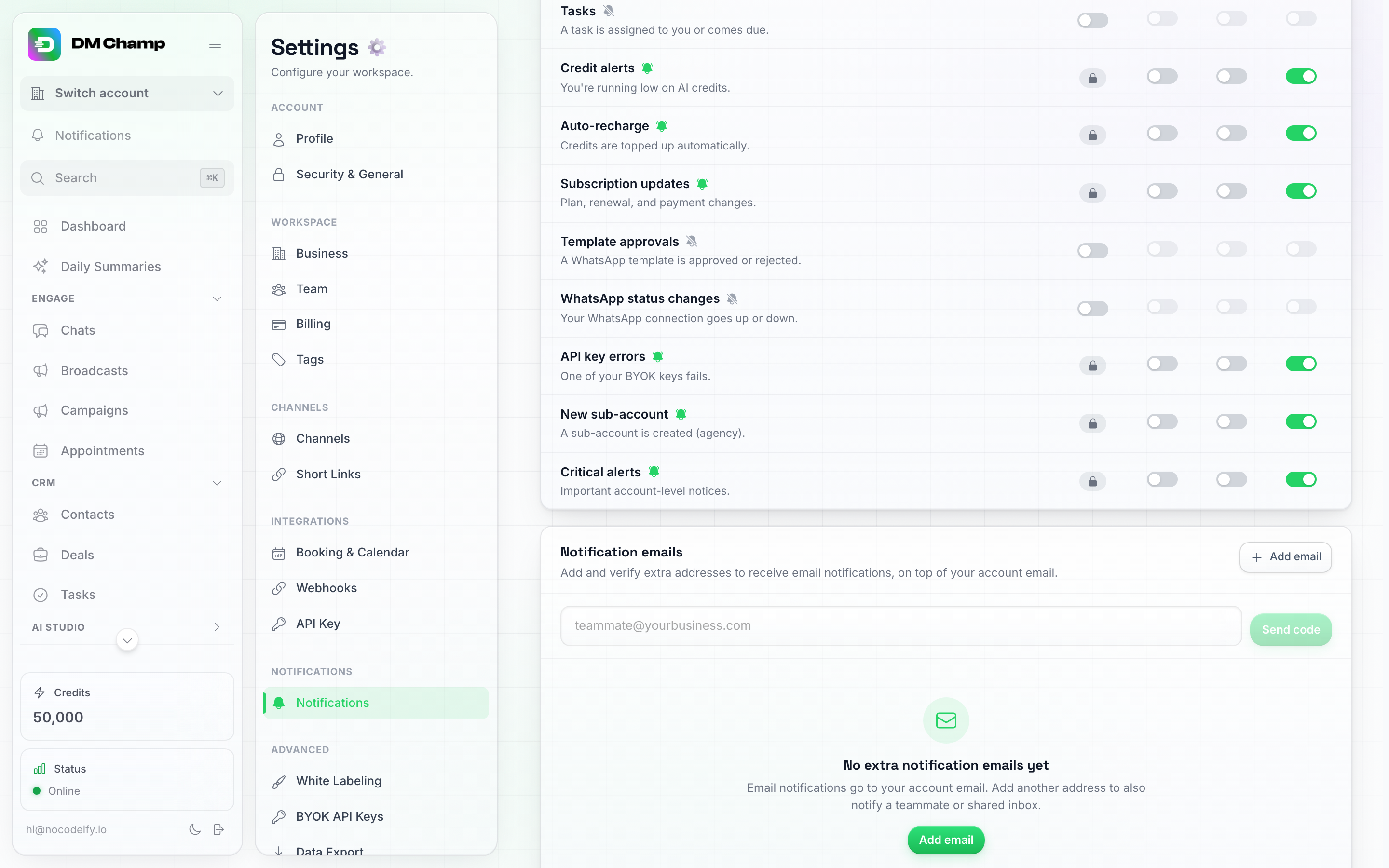
「メールを追加」をクリックしてこのインラインフィールドを開き、アドレスを入力して「コードを送信」をクリックします。検証ステップはこのページ上で直接行われます。
複数の受信者を追加できます。各受信者は独自のカテゴリ購読設定を持っており、確認完了後に各行の横にある「カテゴリ」ボタンから調整可能です。
受信者の製品アップデート設定
通知メールは、お客様自身のアカウントに関するアラートです。製品ニュース(新機能や DM Champ の変更点)は別のメールであり、通常はアカウント所有者にのみ送信されます。他のアドレスにも送信するには、その受信者の行で 製品アップデート をオンにします(検証済みである必要があります)。
- アカウントに紐付いています。受信者は、お客様のアカウントが有効である限り、お客様と同じ言語で同じお知らせを受け取ります。
- スイッチをオフにするか、受信者を削除すると、そのアドレスへのお知らせは停止します。アラートには影響しません。
- 受信者は、お知らせメールの末尾にあるリンクから製品アップデートの配信を解除できます。一度配信解除したユーザーは、スイッチを再度オンにしても再登録されません。
- ログイン用メールアドレスにはスイッチは表示されません(すでにアップデートを受け取っているため)。また、別のアカウントのログイン用アドレスである場合、そのアカウントを通じてアップデートを受け取ります。
受信者の削除
追加した受信者の横にあるゴミ箱アイコンをクリックすると、その受信者への通知送信を停止できます。アカウントのメールアドレスはこのリストには含まれておらず、削除することはできません。アカウントへのメール送信を停止するには、イベントごとの設定で、メールで受け取りたくない各カテゴリのメールトグルをオフにしてください(「Human Alerts」や「API Key Errors」など、一部のカテゴリは常にアカウントのメールアドレスに送信されます)。
すべてのオン/オフを切り替える
各カテゴリには個別のオン/オフスイッチがあります。「すべて無効にする」という単一のボタンはありません。カテゴリごとに切り替えるか、休暇中などの静かな期間には、安全策として(常にオンである)重要な通知のみを残しておくことができます。
ヒント
- まずは「ヒューマンアラート」と「クレジットアラート」のリアルタイム通知を開始し、迅速に対応できるようにしましょう。
- サポートチームを「ヒューマンアラート」のメール受信者に追加し、常に誰かが対応できる状態にしましょう。
- チームがメールよりもSlack、Discord、WhatsAppを日常的に使用している場合は、ヒューマンアラートをWebhookにルーティングしましょう。チャットの通知は、すでに埋まっている受信トレイよりも早く気づくことができます。詳細はWebhookを参照してください。
- 「新規連絡先」は「アプリ内通知のみ」に設定しておき、すべての通知が受信トレイに届かないようにすることも可能です。(「メッセージの既読」はそもそもメール通知されません。)
次のステップ
- アカウント設定 — プロフィールとセキュリティを管理します。
- セットアップアラート: エージェントが応答できなくなった場合にメッセージを送信します。