Ilmoitukset
Alusta voi ilmoittaa sinulle tärkeistä tapahtumista useiden kanavien kautta, joten et koskaan menetä kriittistä päivitystä — uutta yhteystietoa, alhaista saldoa tai viestiä, joka vaatii ihmisen huomiota.
Prefer to see it? Click through the whole flow:
Mistä löydät ilmoitukset
Miten pääset sinne: Asetukset → Ilmoitukset-ryhmä → Ilmoitukset.
Avaa Asetukset (rataskuvake vasemman sivupalkin alaosassa) ja napsauta sitten Ilmoitukset Asetukset-valikosta. Puhelimella napauta ensin valikkokuvaketta (☰).
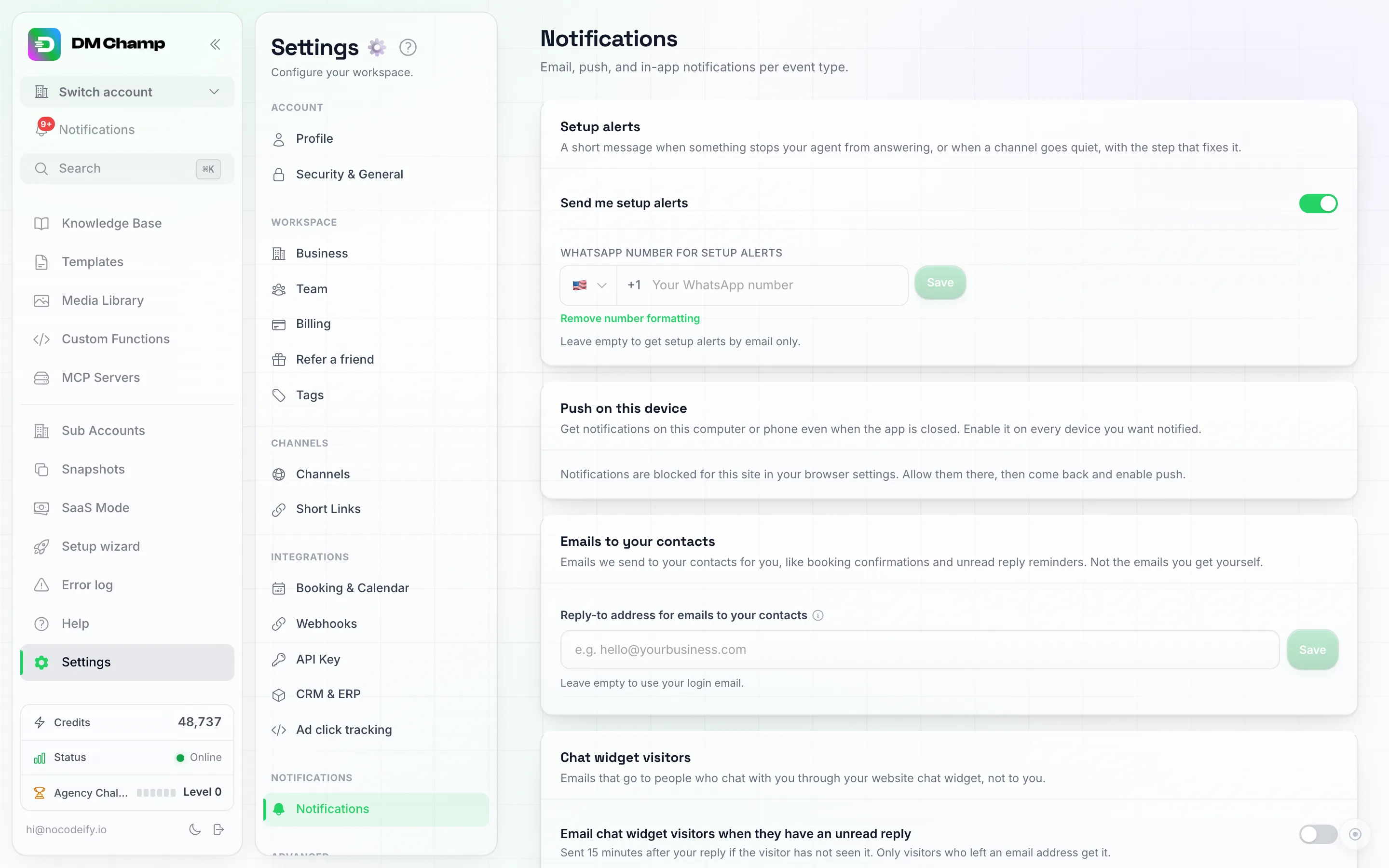
Määrityshälytykset ovat sivun yläreunassa, ja niiden alapuolella ovat käytössä olevan laitteen push-ilmoitukset sekä sähköpostien vastausosoite yhteyshenkilöillesi. Tapahtumakohtainen taulukko löytyy alempaa sivulta.
Sivun yläreunassa on Määrityshälytykset-kortti, jossa on Lähetä minulle määrityshälytykset -kytkin ja WhatsApp-numero määrityshälytyksiä varten -kenttä (jätä se tyhjäksi, jos haluat saada määrityshälytykset vain sähköpostitse). Sen alapuolella ovat Push tällä laitteella -kortti selainpohjaisten push-ilmoitusten kytkemiseksi päälle käyttämällesi laitteelle, Sähköpostit yhteyshenkilöillesi -kortti sekä Chat-widgetin vierailijat -kortti. Seuraavana on taulukko Tapahtumakohtaiset asetukset: jokainen rivi on tapahtumakategoria, jossa on Päällä-kytkin ja kolme kanavasaraketta — Sähköposti, Push ja Sovelluksen sisäinen. Sen alapuolella on kortti muiden sähköpostin vastaanottajien hallintaa varten.
Ilmoituskanavat
| Kanava | Kuvaus |
|---|---|
| Sähköposti | Lähetetään tilisi sähköpostiosoitteeseen (ja muihin alla lisäämiisi vahvistettuihin vastaanottajiin). |
| Sovelluksen sisäinen | Hälytykset, jotka kerätään vasemman sivupalkin ilmoituskellon alle. |
| Push | Selaimen natiivit push-ilmoitukset, myös puhelimellasi, kun sovellus on asennettu aloitusnäyttöön. Toimii, vaikka välilehti ei olisi auki, kunhan selaimesi on käynnissä. |
Voit myös ohjata tapahtumia ulkoiseen järjestelmään — CRM-järjestelmään, Slack-kanavalle, WhatsAppiin tai Discordiin — webhookin kautta. Määritä se erikseen kohdassa Webhooks; se ei ole yksi tämän sivun kolmesta valitsinsarakkeesta.
Mitä kukin hälytys kertoo: jokaisessa ilmoitussähköpostissa on Avaa-painike, joka vie sinut suoraan kyseiseen keskusteluun, tehtävään tai asetukseen omassa sovellusosoitteessasi. Toimiston hallinnoimilla tileillä sähköpostin aihe ja push-ilmoituksen otsikko alkavat tilin nimellä hakasulkeissa, esimerkiksi [Acme Dental] WhatsApp vaatii nopean uudelleenyhteyden, jotta näet yhdellä silmäyksellä, mitä asiakasta asia koskee. Kun viestin lähettäminen epäonnistuu, hälytyksessä kerrotaan syy (esimerkiksi se, että 24 tunnin vastausikkuna on sulkeutunut) ja siinä on linkki keskusteluun.
Push-ilmoitusten käyttöönotto: push-ilmoitukset otetaan käyttöön laitekohtaisesti sivun yläreunan Push tällä laitteella -kortista. Napsauta Ota käyttöön tällä laitteella ja hyväksy selaimen lupakehote — tästä eteenpäin jokainen kategoria, jonka Push-valitsin on päällä, lähettää ilmoituksen kyseiseen laitteeseen. Kun toiminto on käytössä, kortissa näkyy Lähetä testi-ilmoitus -painike, jolla voit varmistaa sen toimivuuden, sekä Poista käytöstä tällä laitteella -painike, jolla voit lopettaa ilmoitukset vain kyseisessä laitteessa. Toista käyttöönotto jokaisella tietokoneella tai puhelimella, johon haluat ilmoituksia. Jos kortissa lukee, että ilmoitukset on estetty, salli ne ensin sivustolle selaimesi asetuksista.
Push-ilmoitukset Bravessa: Brave kytkee verkkoilmoitukset oletusarvoisesti pois päältä, joten Ota käyttöön tällä laitteella epäonnistuu virheellä “Couldn’t enable push notifications on this device.” Avaa brave://settings/privacy, kytke päälle Use Google services for push messaging, käynnistä Brave uudelleen ja ota push-ilmoitukset uudelleen käyttöön.
Tiimin jäsenet, jotka työskentelevät useammassa kuin yhdessä tilissä: ilmoitukset kuuluvat tiliin, jossa ne tapahtuvat, eivät henkilöön. Kellokuvake näyttää vain sen tilin hälytykset, joka on valittuna tilinvaihtimessa, mutta push-ilmoitukset toimitetaan laitteeseen riippumatta siitä, mikä tili on auki. Siksi useissa tileissä työskentelevän tiimin jäsenen tulisi ottaa push-ilmoitukset käyttöön tästä kortista jokaisen tilin kohdalla (ja tulla lisätyksi sähköpostin vastaanottajaksi jokaiseen niistä), jotta hän saa hälytykset kaikista tileistä. Kunkin tilin Lähetä testi-ilmoitus -painike vahvistaa, että toiminto on käytössä.
Push-ilmoitukset Androidilla: avaa sovellus Chromessa, napauta valikkoa → Lisää puhelimeen (tai Asenna sovellus), avaa se aloitusnäytöltä ja ota sitten push-ilmoitukset käyttöön samasta kortista. Saat natiivit push-ilmoitukset lukitusnäytölle ilman sovelluskauppaa.
Push-ilmoitukset iPhonella tai iPadilla (iOS 16.4 tai uudempi): iPhone toimittaa push-ilmoitukset vain aloitusnäytölle lisättyyn sovellukseen, ei koskaan selainvälilehdelle.
- Avaa sovellus Safarissa tai Chromessa, napauta Jaa-painiketta ja sitten Lisää aloitusnäyttöön.
- Sulje selain ja avaa sovellus sen uudesta aloitusnäytön kuvakkeesta. Push-ilmoitukset on otettava käyttöön kyseisen kuvakkeen kautta, ei selainvälilehdeltä.
- Kirjaudu sisään, siirry kohtaan Asetukset → Ilmoitukset ja napauta Ota käyttöön tällä laitteella, ja sitten Salli.
- Napauta Lähetä testi-ilmoitus ja lukitse puhelin. Testi-ilmoituksen pitäisi ilmestyä lukitusnäytölle muutaman sekunnin kuluessa.
Jos mitään ei kuulu iPhonella:
- Sovellus ei näy iPhonen kohdassa Asetukset → Ilmoitukset: push-ilmoituksia ei ole koskaan sallittu kotivalikon sovellukselle. iOS listaa sovelluksen siellä vasta, kun olet napauttanut Salli sovelluksen sisällä. Tarkista, että kuvake avautuu koko näytön tilaan ilman Safarin tai Chromen osoiteriviä. Jos se avautuu selaimen välilehtenä, poista kuvake, lisää se uudelleen Safarista (Jaa → Lisää kotivalikkoon), avaa se uudesta kuvakkeesta, kirjaudu sisään ja ota push-ilmoitukset käyttöön siellä.
- Avaa iPhonen Asetukset → Ilmoitukset, etsi sovellus sen kotivalikon kuvakkeen nimen perusteella ja tarkista, että Salli ilmoitukset, Lukittu näyttö ja Äänet ovat päällä.
- Tarkista, ettei Keskittyminen-tila (Älä häiritse, Nukkuminen, Työ) vaimenna sitä.
- Eikö vieläkään toimi: napauta kortista Poista käytöstä tässä laitteessa ja sitten uudelleen Ota käyttöön tässä laitteessa. Jos poistit ja lisäsit kotivalikon kuvakkeen uudelleen, ota push-ilmoitukset käyttöön uudesta kuvakkeesta: jokainen kuvake saa oman rekisteröintinsä.
Ilmoituskello
Sovelluksen sisäiset hälytykset löytyvät vasemman sivupalkin (mobiilissa yläpalkin) kellokuvakkeen alta. Laskuri näyttää, kuinka monta lukematonta ilmoitusta on.
- Napsauta ilmoitusta siirtyäksesi suoraan sivulle, jossa voit käsitellä sitä – tekoälyasetuksiasi koskeva hälytys avaa kyseisen tekoälyagentin, ja kanavan yhteyskatkosta kertova hälytys avaa Kanavat-sivun. Avaaminen merkitsee ilmoituksen luetuksi.
- Yksi viesti, yksi hälytys. Yksittäinen saapuva viesti voi kuulua useampaan kuin yhteen kategoriaan kerralla (esimerkiksi tähdellä merkitty yhteyshenkilö, jonka tekoäly on tauotettu, vastaa sekä Tärkeät yhteyshenkilöviestit- että Viestit tauotetuilta yhteyshenkilöiltä -kategorioita). Saat kello-kuvakkeeseen yhden merkinnän ja yhden push-ilmoituksen, et yhtä per kategoria: ensimmäinen hälytys voittaa ja kantaa kontekstin mukanaan, joten tähdellä merkityn yhteyshenkilön hälytyksessä lukee “Uusi viesti henkilöltä Jane (botti tauotettu)”, kun tekoäly on tauotettu heidän kohdallaan. Sähköpostihälytykset ovat erillisiä ja niillä on omat tiheysasetuksensa.
- Samaa yhteyshenkilöä koskevat hälytykset poistuvat yhdessä. Yksi keskustelu voi aiheuttaa useita hälytyksiä (viesti botin ollessa tauotettuna, ihmisen huomiota vaativa hälytys, lukukuittaus), joten niitä käsitellään yhtenä luettavana asiana: minkä tahansa niistä napsauttaminen merkitsee ne kaikki luetuiksi, ja kyseisen yhteyshenkilön chatin avaaminen poistaa ne myös kaikki – mukaan lukien mahdolliset selaimen push-ilmoitukset, jotka ovat vielä näytöllä kyseisen henkilön osalta. Sinun ei tarvitse koskaan kuitata samaa keskustelua kahdesti.
- Lukemattomat hälytykset pysyvät päällimmäisinä. Kaikki, mitä et ole vielä avannut, näkyy jo lukemiesi hälytysten yläpuolella, uusimmat ensin kunkin ryhmän sisällä, joten lukematon hälytys ei koskaan vieri pois uudempien, jo käsittelemiesi hälytysten alle. Avaa se (tai merkitse luetuksi), niin se siirtyy takaisin aikajanalle.
- Merkitse luetuksi avaamatta. Vie hiiri ilmoituksen päälle ja napsauta oikealla olevaa valintamerkkiä: se merkitään luetuksi siinä missä se on, laskuri laskee, ja pysyt nykyisellä sivullasi. Samaa yhteyshenkilöä koskevat hälytykset poistuvat tässäkin tapauksessa yhdessä.
- Merkitse kaikki luetuiksi -toiminto nollaa laskurin yhdellä napsautuksella.
- Kirjoitettu kielelläsi. Kello- ja push-ilmoitukset käyttävät tilin kieltä (joka on määritetty Tiliasetuksissa), samoin kuin ilmoitussähköpostisi. Hälytykset, jotka olivat jo kello-kuvakkeessa, säilyttävät kielen, jolla ne on kirjoitettu.
- Näytä kaikki ilmoitukset kello-kuvakkeen alareunassa avaa täydellisen ilmoitussivun, jossa on Muistutukset-välilehti – pyytämäsi tehtävämuistutukset yhdessä paikassa, erillään kaikesta muusta syötteestä.
- Hylkää ilmoitus napsauttamalla valintamerkin vieressä olevaa X-merkkiä poistaaksesi sen pysyvästi.
Ilmoitukset epäonnistuneista toiminnoista – kuten kanavan yhteyskatkos, virheellinen API-avain tai kriittinen hälytys – tallennetaan myös virhelokiin koodin ja korjausehdotuksen kera, jotta voit tarkistaa ne vielä pitkään ilmoituksen poistumisen jälkeen.
Se, mitkä tapahtumat näkyvät kellokuvakkeen alla, noudattaa alla olevia luokkakohtaisia asetuksiasi: Sovelluksen sisäinen -sarake ohjaa tätä luokittain, riippumatta Sähköposti- ja Push-asetuksista.
Ilmoitusluokat
Jokainen kategoria on lueteltu alla olevassa taulukossa, lisäksi Uusi alitili, joka on käytettävissä vain toimistotileillä. Muutamat kategoriat näkyvät vain silloin, kun niiden sisältämä ominaisuus on käytössä. Jokaisella kategorialla on oma Päällä/Pois-kytkin (alla Aina päällä -merkityt kategoriat, mukaan lukien Uusi alitili, ovat lukittuja päälle), ja kun ne ovat päällä, kanavakohtaiset valitsimet sähköpostille, push-ilmoituksille ja sovelluksen sisäisille viesteille.
Toimiston alitilillä nämä kytkimet ohjaavat myös toimistolle lähetettävää kopiota: kun luokan sähköpostisarake on pois päältä, toimistolle ei lähetetä siitä myöskään sähköpostia (katso Ilmoitusten reititys).
Muutamat kriittiset hälytykset pysyvät aina päällä (merkitty lukkokuvakkeella kytkimen sijaan): tilauspäivitykset, luottohälytykset, automaattinen lataus, tapaamiset, ihmisen huomiota vaativat hälytykset, API-avainvirheet ja kriittiset hälytykset. Näitä ei voi kytkeä pois päältä, jotta et koskaan jää paitsi asioista, jotka voisivat keskeyttää palvelusi tai aiheuttaa sinulle kuluja.
Täydellinen luettelo kategorioista:
| Category | What it covers |
|---|---|
| Human Alerts | The AI flags a conversation for human attention — a contact asks for a person, or the bot hits something it can’t handle. Always emails you (your account email plus any verified recipients), and also lands under the bell and — if Push is on for this category — as a browser push, each linking straight to the chat that needs you. |
| New Contacts | A new lead lands through any inbound channel — a WhatsApp or SMS message, an Instagram or Messenger DM, a comment on one of your posts that starts a DM conversation, or a website chat widget visitor. It does not fire for contacts you add by hand, import from a file, or create through the API, or for a message the Spam Filter marks as spam. |
| Important Contact Messages | A contact you’ve starred as important sends a new message. Star chats from the inbox (the star on the chat row or in the conversation header) so key customers and hot leads never get buried — see Marking Chats and Messages as Important. Delivered to the bell and Push only, never by email, and repeated messages from the same contact within a few minutes group into one alert. |
| Lead Assignments | A lead is assigned to a team member (by hand or by round-robin auto-assign). Sent to the assignee only, not the whole recipient list — emailed to their own login address, and also shown under their bell and as a browser push if they’ve enabled Push for this category, each linking straight to the assigned chat. It doesn’t fire when you assign a lead to yourself. |
| Reopened Chats | A previously resolved or paused chat gets a new message. |
| Message Reads | Contacts read your messages, on channels that support read receipts (WhatsApp, Instagram, Messenger). Delivered to the bell and Push only, never by email — an inbox full of read receipts would drown out everything else — and repeated reads in the same chat within a short window group into one alert. It is only an alert for you: it never turns read receipts (blue ticks) on or off. |
| Appointments | New bookings, cancellations, or modifications through the booking system. |
| Bulk send status | A bulk send starts, pauses, or finishes. |
| Automation Failed | An automation run fails, for example because a step’s app rejected the request or a required value was empty. The alert names the automation, shows the error, and links straight to that run in the automation’s run history. If the same automation keeps failing, you get at most one alert for it every 6 hours (and at most 10 automation alerts a day in total), so a looping automation can’t flood your inbox. You also get one when an automation is switched off automatically because it was triggering itself in a loop. Test runs you start from the editor never send it. |
| Broadcast Status | A broadcast finishes sending a batch, completes, or is paused — so you know a scheduled send is progressing without watching the page. |
| Chat Summaries | The AI has written an automatic recap of one conversation (not the daily roundup — that is Daily Summaries). A conversation is summarised once it has been quiet for 48 hours; with this category switched on, the summary is written at that moment. Turn on Email to receive the full summary by email (to your account email and any verified recipients); the bell and Push carry a short excerpt and link to the chat. Very short conversations (fewer than about 30 messages) are not summarised. |
| AI Paused Messages | The AI pauses on a conversation and needs human review. The alert shows what the contact actually said and links straight to that chat. |
| Messages from Paused Contacts | A contact whose bot is already paused sends a new message — since the AI stays silent while paused, this catches messages that would otherwise slip through unanswered. The alert shows what the contact actually said, so you can tell from your lock screen whether it needs you right now. |
| Do Not Disturb | A contact asks not to be messaged — for example by replying STOP, or by asking the AI to remove them from your list. Messaging to that contact pauses automatically, and the alert tells you who opted out and why. Delivered to the bell and Push only. |
| Contact Unarchived | A previously archived contact sends a new message. |
| Tasks | CRM task activity — assigned to you, due soon, or moved stage. This is also the category your task due reminders arrive on (set a due time and a Remind me option on the task); the reminder arrives in your account language with the due time in your own time zone, and its wording can be rewritten under Settings → Email Templates like the other task emails. A task you create yourself by hand does not send you a new-task alert (you were there when it was made) unless you assign it to another team member; tasks created by the AI, an automation, the API or a human alert still do. A new-task alert clears itself the moment you open the task or complete it, so you never have to tick it off in the bell, and completing a task does not send a separate notification. Requires the Tasks feature (on by default). |
| Credit Alerts | Your credit balance is running low. Always on. |
| Auto Recharge | An auto-recharge fires to top up your balance. Always on. |
| Subscription Updates | Renewals, plan changes, payment failures, expirations. Always on. |
| Template Approvals | A WhatsApp template is approved, rejected, or needs changes from Meta. |
| WhatsApp Status Changes | Your WhatsApp connection status changes — a WhatsApp Web session disconnects, or your Business API status updates. This category also carries two sending-safety alerts: a number reached its daily message limit (at most one per number per day; further messages from it, AI replies included, wait until the limit resets at midnight UTC), and identical opening messages to new contacts were blocked on a WhatsApp Web number, or were sent from the phone itself (at most one per number per 24 hours). |
| Tool errors | An MCP server tool or custom function failed 3 times within 24 hours while your AI agent was chatting. One alert per tool per day, naming the tool, the last error and the affected chats. |
| Autopilot morning digest | Shown only when the cold email autopilot is on for your account. One email around 08:00 in your time zone, on mornings after the autopilot was busy: how many emails went out yesterday, who replied (up to 10 leads, each with a one-line preview and a link straight to the conversation), which replies look interested, and any sending mailbox that needs a look, for example one paused because too many emails bounced. Nothing is sent after a quiet day. Email only. |
| API Key Errors | Automated connections to your account fail — for example, your own AI provider key stops working (with Fallback to credits on, your bots keep running on platform credits in the meantime; with it off, AI replies stop until the key is fixed). Always emails you, and also appears under the bell and via Push if enabled, so a broken key can’t hide in your inbox. Always on. |
| Critical Alerts | Important account-level notices that don’t fit any other category. Always on. |
Toimistotilit saavat myös Uusi alitili -hälytyksen, kun alitili luodaan tai rekisteröidään. Aina päällä.
Toimisto-tileille tulee myös Stripe-yhteysongelmat, kun asiakkaasi laskutus Stripen kautta lakkaa toimimasta: Stripe-avaimesi hylätään (vanhentunut, peruutettu tai poistettu), webhook-päätepisteesi puuttuu tai on poistettu käytöstä, tai Stripe on lähettänyt tapahtumia, jotka eivät koskaan saavuttaneet meitä. Niin kauan kuin tämä jatkuu, asiakkaidesi uusimiset ja täydennykset veloitetaan edelleen Stripessä, mutta heidän luottojaan ja suunnitelmien muutoksiaan ei kirjata, joten hälytys kertoo tarkalleen, mitä korjata, ja linkittää SaaS-tilan asetuksiin. Se tarkistetaan kerran päivässä ja aina, kun Stripe-kutsu epäonnistuu, ja toistuu enintään kerran päivässä ongelman jatkuessa. Aina päällä.
Asetushälytykset
Edellä mainituista luokista erillään, tämän sivun Asetushälytykset-kortti lähettää sinulle lyhyen WhatsApp-viestin tai sähköpostin, kun jokin estää tekoälyagenttiasi vastaamasta, kuten kanavan puuttuminen tai agentti, joka ei vastaa kenellekään, sisältäen vaiheen, joka korjaa tilanteen. Sillä on oma kytkin. Katso Asetushälytykset.
Sähköpostit yhteyshenkilöillesi
Jotkin sähköpostit lähetetään yhteyshenkilöillesi sinun sijastasi: vahvistus, jonka yhteyshenkilö saa varattuaan ajan, muistutus, jonka chat-widgetin vierailija saa lukemattomasta vastauksesta, sekä chat-keskustelun kopio, jonka lähetät sähköpostitse yhteyshenkilölle. Kun yhteyshenkilö vastaa johonkin näistä, vastaus menee oletusarvoisesti kirjautumissähköpostiisi.
Jos haluat lähettää nämä vastaukset muualle, kuten jaettuun postilaatikkoon, kuten [email protected], syötä se kohtaan Vastausosoite yhteyshenkilöille lähetettäviin sähköposteihin tämän sivun Sähköpostit yhteyshenkilöillesi -kortissa ja napsauta Tallenna. Sen on oltava yksi sähköpostiosoite. Tyhjennä kenttä ja tallenna palataksesi käyttämään kirjautumissähköpostiasi.
Tämä muuttaa vain sen, mihin yhteyshenkilöidesi vastaukset menevät. Itse vastaanottamiisi sähköposteihin tämä ei vaikuta.
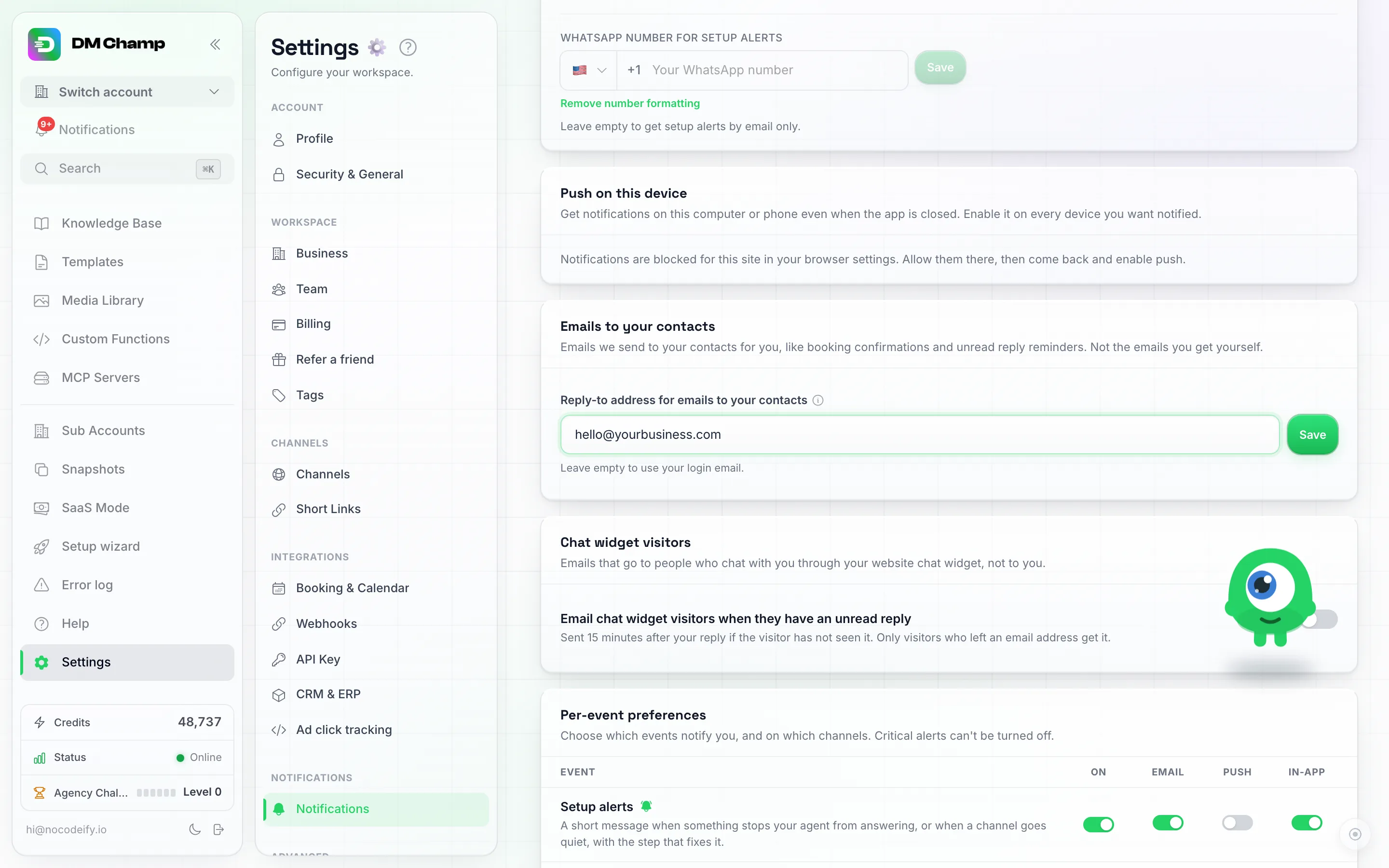
Kirjoita osoite, johon yhteyshenkilöidesi vastaukset lähetetään, ja napsauta Tallenna. Jätä kenttä tyhjäksi, jos haluat käyttää kirjautumissähköpostiasi.
Sähköpostit chat-widgetin kävijöille
Kun sinä tai tekoälysi vastaatte jollekulle verkkosivustosi chat-widgetissä ja hän on poistunut sivulta, vierailija voi saada sähköpostin, jossa on lukematon vastaus ja Näytä keskustelu -painike. Painike avaa keskustelun omalle chat-sivulleen millä tahansa laitteella, joten vierailija voi lukea koko keskustelun ja vastata sieltä käsin. White label -tilillä, jolla on oma API-verkkotunnus, chat-sivu avautuu kyseisessä verkkotunnuksessa. Sähköposti lähetetään 15 minuuttia vastauksesi jälkeen, vain jos vierailija ei ole nähnyt sitä siihen mennessä ja on jättänyt sähköpostiosoitteen. Vierailijat, jotka tunnistat sisäänkirjautuneina vierailijoina, saavat sähköpostin ilman painiketta, koska heidän keskustelunsa avautuu vain siellä, missä he ovat kirjautuneena sivustollasi.
Tämä sähköposti menee kävijälle, ei sinulle, joten sillä on oma kytkin tämän sivun Chat-widgetin kävijät -kortissa: Lähetä sähköpostia chat-widgetin kävijöille, kun heillä on lukematon vastaus. Kytke se pois päältä, niin kävijät eivät koskaan saa sitä; omat hälytyksesi eivät muutu.
Kunnes kosketat kyseistä kytkintä, se seuraa Viestien lukemiset -riviä, jolla tätä sähköpostia on aiemmin ohjattu, joten mikään ei muutu kohdallasi ennen kuin määrität sen.
Sähköposti-ilmoitusten vastaanottajat
Oletuksena ilmoitukset lähetetään tilisi sähköpostiosoitteeseen. Lisää vastaanottajia, jotta muutkin saavat samat lähetysilmoitukset.
Tiimin jäseniä ei lisätä tänne automaattisesti. Jonkun kutsuminen tiimiisi ei tilaa häntä vastaanottamaan lähetysilmoituksia, kuten Uudet yhteyshenkilöt. He saavat automaattisesti omat Liidien määritys -sähköpostinsa niistä liideistä, jotka on määritetty erityisesti heille. Lisää heidän osoitteensa alle, jos haluat heidän saavan myös laajemmat ilmoitukset.
Tuotepäivityssähköpostit (ominaisuustiedotteet) lähetetään myös vain tilin haltijalle. Kytke Tuotepäivitykset päälle tiimin jäsenen vastaanottajariviltä, jos haluat myös heidän saavan niitä (katso Tuotepäivitykset vastaanottajalle).
Vastaanottajan lisääminen
- Etsi Ilmoitukset-sivulta vastaanottajakortti ja napsauta Lisää sähköposti.
- Syötä sähköpostiosoite.
- Lähetämme kyseiseen osoitteeseen 6-numeroisen vahvistuskoodin (voimassa 30 minuuttia).
- Syötä koodi sovelluksessa heidän sähköpostinsa viereen — he alkavat saada ilmoituksia, kun vahvistus on tehty. Jos koodi vanhenee, napsauta Lisää sähköposti uudelleen lähettääksesi sen uudelleen.
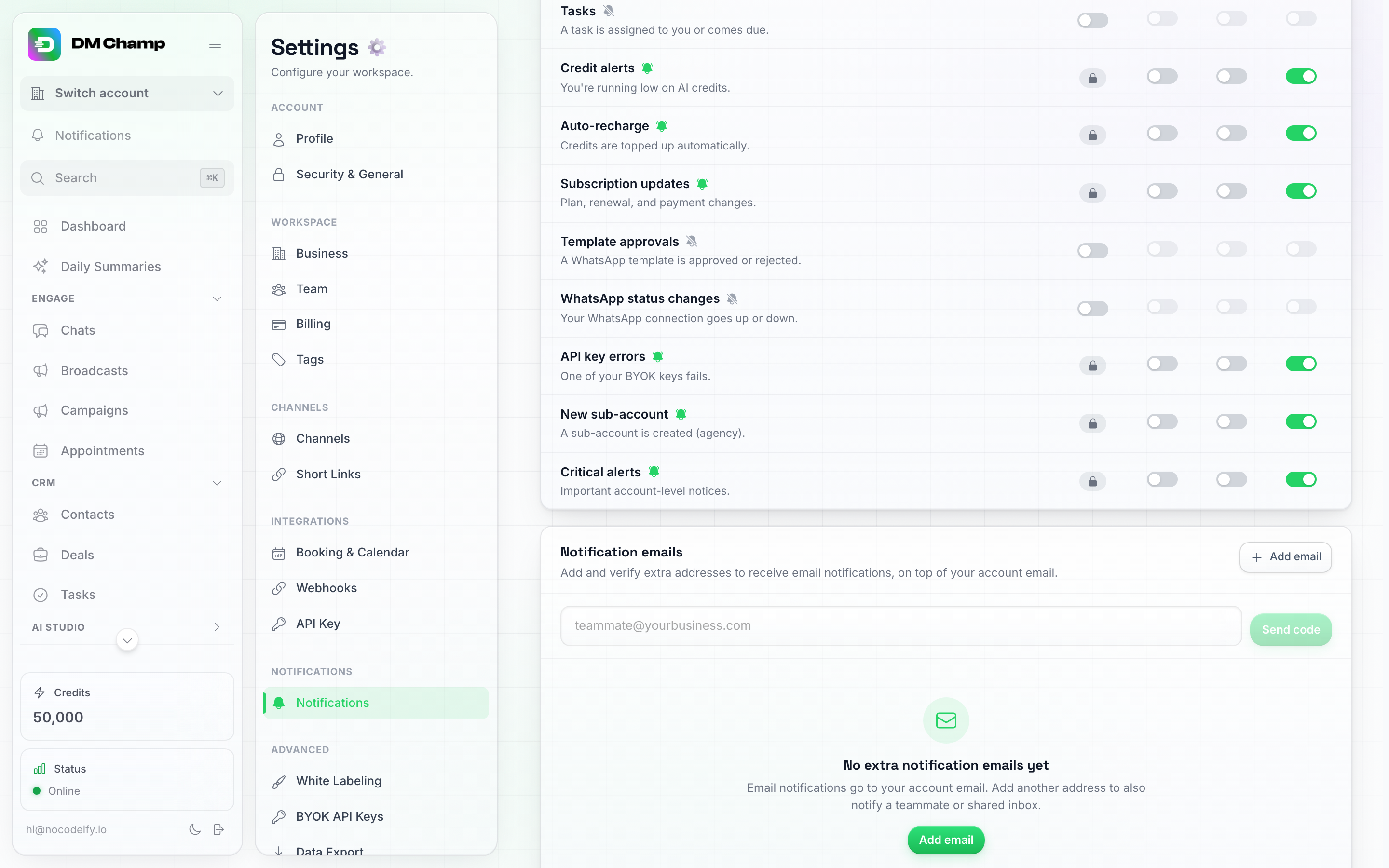
Napsauta Lisää sähköposti avataksesi tämän kentän, kirjoita osoite ja napsauta Lähetä koodi — vahvistusvaihe tapahtuu suoraan tällä sivulla.
Voit lisätä useita vastaanottajia. Jokaisella on omat kategoriatilauksensa, joita voi säätää heidän rivinsä vieressä olevasta Kategoriat-painikkeesta vahvistuksen jälkeen.
Tuotepäivitykset vastaanottajalle
Ilmoitussähköpostit ovat hälytyksiä, jotka koskevat omaa tiliäsi. Tuoteuutiset (uudet ominaisuudet ja muutokset kohteeseen DM Champ) ovat erillinen sähköposti, joka lähetetään normaalisti vain tilin haltijalle. Jos haluat lähettää ne myös toiseen osoitteeseen, kytke Tuotepäivitykset päälle kyseisen vastaanottajan riviltä, kun osoite on vahvistettu.
- Se seuraa tiliäsi: vastaanottaja saa samat tiedotteet kuin sinä, tilisi kielellä, niin kauan kuin tilisi on aktiivinen.
- Jos kytket sen pois päältä tai poistat vastaanottajan, tiedotteiden lähettäminen kyseiseen osoitteeseen lakkaa. Hälytyksiin tämä ei vaikuta kumpaankaan suuntaan.
- Vastaanottaja voi peruuttaa tuotepäivitysten tilauksen minkä tahansa tiedotteen alalaidassa olevasta linkistä. Kytkimen kytkeminen uudelleen päälle ei tilaa uudelleen henkilöä, joka on peruuttanut tilauksen.
- Kytkintä ei näytetä omalle kirjautumissähköpostillesi (saat päivitykset jo valmiiksi), ja osoite, joka on erillisen tilin kirjautumistunnus, saa päivitykset kyseisen tilin kautta.
Vastaanottajan poistaminen
Napsauta lisäämäsi vastaanottajan vieressä olevaa roskakorikuvaketta, jos haluat lopettaa ilmoitusten lähettämisen hänelle. Tilisi sähköpostiosoite ei ole tässä luettelossa, eikä sitä voi poistaa. Jos haluat lopettaa sähköpostien lähettämisen siihen, kytke Sähköposti-valitsin pois päältä jokaisen kategorian kohdalla, josta et halua sähköpostia, kohdassa Tapahtumakohtaiset asetukset (muutamat kategoriat, kuten ihmisille suunnatut hälytykset ja API-avainvirheet, lähetetään aina tilisi sähköpostiosoitteeseen).
Kytke kaikki päälle tai pois
Jokaisella kategorialla on oma Päällä-kytkin. Ei ole olemassa yhtä “poista kaikki käytöstä” -painiketta — voit vaihtaa kategorioiden asetuksia yksitellen tai jättää kriittiset ilmoitukset (jotka ovat aina päällä) turvaverkoksi esimerkiksi loman ajaksi.
Vinkkejä
- Aloita seuraamalla reaaliajassa Ihmisen huomiota vaativia hälytyksiä ja Luottohälytyksiä, jotta voit reagoida nopeasti.
- Lisää tukitiimisi sähköpostin vastaanottajiksi Ihmisen huomiota vaativille hälytyksille, jotta joku on aina tavoitettavissa.
- Ohjaa Ihmisen huomiota vaativat hälytykset webhookiin, jos tiimisi käyttää Slackia, Discordia tai WhatsAppia sähköpostin sijaan — keskusteluilmoitus huomataan nopeammin kuin jo täynnä oleva postilaatikko. Katso Webhookit.
- Pidä Uudet yhteyshenkilöt vain sovelluksen sisäisinä, jos et halua jokaisen niistä päätyvän postilaatikkoosi. (Viestien lukeminen ei lähetä sähköpostia lainkaan.)
Seuraavat vaiheet
- Tiliasetukset — Hallitse profiiliasi ja turvallisuuttasi.
- Asetushälytykset: viestit, kun jokin estää agenttiasi vastaamasta.
- Webhookit — Reititä tapahtumat Slackiin, Discordiin, WhatsAppiin tai omiin järjestelmiisi.
- Puhelinnumerot — Hallitse viestintäkanaviasi.