Alitilien hallinta
Yleiskatsaus
Alatilit ovat yksittäisiä asiakastilejä, joita hallinnoidaan toimistosi alaisuudessa. Jokainen alatili toimii täysin toimivana tilinä, jolla on omat tekoälyagentit, yhteystiedot, keskustelut ja asetukset – samalla kun säilytät yleiskuvan ja hallinnan toimiston hallintapaneelista.
Prefer to see it? Click through the whole flow:
Kuka voi hallinnoida alatilejä? Toimiston omistaja voi aina. Myös tiimin jäsenet voivat, kunhan he ovat vaihtaneet toimistotiliin (käyttämällä sivupalkin yläreunassa olevaa Vaihda tili -valintaa). Oletusarvoisesti tämä tarkoittaa jäseniä, joilla on tiiminhallintaoikeudet – eli järjestelmänvalvojan rooli tai mukautettu oikeus, joka myöntää ne; muut jäsenet eivät näe Alatilit-sivua. Voit myös antaa tietylle jäsenelle pääsyn joihinkin tai kaikkiin asiakastileihisi tekemättä heistä järjestelmänvalvojaa – katso Tiimin jäsenten pääsyn antaminen asiakastileille.
Voiko alitilillä olla omia alitilejä?
Ei. Tasoja on vain yksi. Jokainen asiakastili sijaitsee suoraan toimistotilisi alla, eikä alitili voi koskaan luoda omia alitilejä.
Jos yksi asiakkaistasi jälleenmyy palveluita omille yritysasiakkailleen, luot nämä tilit heille Alitilit-sivultasi. Voit asettaa tällaisen asiakkaan omaan white label -verkkotunnukseen (katso Enintään kolme white labelia), ja SaaS-tilassa he ostavat krediittinsä asettamallasi krediittikohtaisella hinnalla (katso Toimistotilit).
Mistä löydät alitilit
Napsauta Alitilit pääsivupalkista – se sijaitsee omalla paikallaan, aivan Asetukset-kohdan yläpuolella, valikon alaosassa. Sitä ei tarvitse avata Asetusten kautta, ja se näkyy vain tileillä, joilla on toimistorooli.

Alitilit-sivu: tilastoruudut yläreunassa (kaksi oikeanpuoleista jakavat krediittivarantosi asiakkaiden rajojen varaamiin ja vapaana oleviin krediitteihin), Lisää tili -painike ja pikavalinta SaaS-tilaan.
Sivun yläreunasta löydät kuusi tilastoruutua — Alitilit (alla suunnitelmasi mukainen sallittu määrä), Ongelmia, Agentit päällä, Agentit pois (kuinka monta asiakkaidesi tekoälyagenttia on juuri nyt päällä tai pois päältä kaikilla tileillä), Asiakkailla käytössä ja Käyttämättä (kaksi viimeistä jakavat krediittivarantosi asiakkaiden kulutusrajojen varaamiin ja vapaana oleviin krediitteihin — katso Kuinka suuri osa varannostani on varattu?) — hakukentän (Hae tiliä nimellä tai sähköpostilla…) sekä kaksi painiketta oikealla: painikkeen, joka siirtyy suoraan SaaS-tilaan (katso Toimistotilit), ja vihreän Lisää tili -painikkeen.
Kaksi tapaa ottaa alitili käyttöön
Ennen kuin luot ensimmäisen alitilisi, päätä, kumpi käyttöönottomalli sopii suhteeseenne. On olemassa kaksi erillistä tilaa, ja ne toimivat jatkossa hyvin eri tavoin:
Hallinnoitu tila
Luot alitilin suoraan Alitilit-sivulta, määrität kuukausittaisen krediittirajan ja jaat väliaikaisen salasanan asiakkaalle. Laskutus tapahtuu alustan ulkopuolella – laskutat asiakasta olemassa olevan laskutusjärjestelmäsi kautta (pankkisiirto, oma kirjanpito-ohjelmasi tai mikä tahansa muu käyttämäsi tapa). Asiakas ei koskaan näe alustalla tilausvalitsinta tai maksusivua.
Sopii hyvin:
- Toimistoille maissa, joita Stripe ei tue.
- Toimistoille, joilla on käytössään oma laskutusinfrastruktuuri, jota ne haluavat jatkaa.
- “Avaimet käteen” -ratkaisuihin, joissa asiakkaan ei tarvitse koskaan miettiä tilausvalintoja tai täydennyksiä.
Jälleenmyyntitila
Stripe-yhteys SaaS-tilan kautta. Asiakas rekisteröityy itse maksulinkin kautta, maksaa yhdistetyn Stripe-tilisi kautta (lisäämälläsi katteella automaattisesti) ja ohjataan suoraan käyttöönottoon heti maksun vahvistuttua. Sinun ei tarvitse käsitellä jokaista uutta rekisteröitymistä, ja jälleenmyyntitilassa rekisteröityvä asiakas luodaan automaattisesti, joten heidän Laskutus-sivullaan näkyvät suunnitelmasi ja lisäostoksesi heti ensimmäisestä päivästä alkaen. Suunnitelmat voidaan laskuttaa kuukausittain tai vuosittain, ja jos suunnitelmaan sisältyy ilmainen kokeilujakso, asiakas aloittaa ilman maksua ja häntä veloitetaan automaattisesti kokeilujakson päättyessä – katso Ilmaisen kokeilujakson käyttäminen.
Sopii hyvin:
- Itsepalveluun suuressa mittakaavassa.
- Tuotteistettuihin paketteihin, joissa jokainen asiakas saa saman tarjouksen.
- White-label SaaS-ratkaisuihin, joissa asiakaskokemuksen tulisi tuntua itsenäiseltä tuotteelta.
Valitse oikea tila heti alussa. Vain sinä voit vaihtaa alitilin tilasta toiseen (Luotonhallinta-asetus sen Muokkaa-ikkunassa tai
creditManagementModeAPI:n kautta); asiakas ei voi tehdä tätä. Hetken harkinta nyt säästää tukipyynnöltä myöhemmin.
Ilmaisen kokeilujakson käyttäminen
Yksinkertaisin tapa järjestää kokeilujakso on lisätä se suoraan tilaukseen. Jokaisessa SaaS-tila → Hinnoittelutasot -kohdan tilauksessa on Ilmainen kokeilu (päivinä) -kenttä – mikä tahansa luku väliltä 1–90 tai 0, jos kokeilujaksoa ei haluta – sekä Kokeiluhyvitykset-määrä, joka on oletuksena tilauksen kuukausittainen hyvitysmäärä.
Kun tilauksessa on kokeilujakso, koko prosessi on itsepalveluperiaatteella toimiva, eikä sinun tarvitse tehdä mitään:
- Asiakas rekisteröityy maksu-linkkisi tai upotetun kassasivun kautta ja valitsee tilauksen. Kassasivulla se näkyy muodossa “X päivän ilmainen kokeilu, sitten $…” ja siinä on Aloita ilmainen kokeilu -painike.
- Heiltä ei veloiteta mitään. Heidän alitilinsä luodaan, he saavat kokeiluhyvitykset ensimmäisenä päivänä ja he voivat käyttää tilausta heti. Oletusarvoisesti kassasivu pyytää silti maksukorttia (mitään ei vielä veloiteta); poista Vaadi kortti kokeilun aloittamiseksi -valinta käytöstä tilauksessa, niin korttia ei kysytä lainkaan – asiakas aloittaa vain sähköpostiosoitteella.
- Kun kokeilu päättyy, Stripe veloittaa tilauksen hinnan automaattisesti ja asiakas siirtyy täyteen kuukausittaiseen hyvityskiintiöön siitä eteenpäin. Mitään ei tarvitse vaihtaa käsin. Kokeilussa ilman korttia tämä tapahtuu vain, jos asiakas on lisännyt kortin siihen mennessä; muussa tapauksessa tilaus päättyy, alitili merkitään peruutetuksi eikä uusia hyvityksiä myönnetä (he pitävät kokeiluhyvitysten jäännöksen, ellei tilauksessa ole Tiukka erääntyminen kokeilun jälkeen -asetus päällä – katso alta).
Muutama asia, jotka on hyvä tietää ennen määrän asettamista:
- Kokeilujakson krediitit tulevat toimistosi krediittivarannosta, aivan kuten kaikki muutkin tilauksen krediitit. Laajasti markkinoimasi kokeilujakso on todellinen kustannus – määritä määrä harkiten sen sijaan, että jättäisit sen täyden kuukausittaisen kiintiön tasolle.
- Kokeilujakso on tarkoitettu uusille rekisteröityjille. Maksulinkkisi tai upotetun kassan kautta tehty rekisteröityminen soveltaa kokeilujaksoa suunnitelman mukaisesti. Alitili, joka on jo olemassa – jonka olet itse luonut Alitilit-sivulta, jolla on jo ollut tilaus kanssasi tai joka on jo käyttänyt kokeilujakson – veloitetaan välittömästi, kun se tilaa oman Asetukset → Laskutus -sivunsa kautta; toista kokeilujaksoa ei ole.
- Kokeilujakson aikana peruuttaminen ei maksa asiakkaalle mitään. Heitä ei koskaan veloiteta, ja he säilyttävät tilillä olevat kokeilukrediitit – paitsi jos suunnitelmassa on käytössä tiukka erääntyminen, jolloin käyttämättömät krediitit palautuvat varantoosi kokeilujakson päättyessä (katso seuraava kohta).
- Sinä valitset, mitä käyttämättömille kokeilukrediiteille tapahtuu. Oletusarvoisesti kokeilujakso, joka päättyy ilman päivitystä, jättää asiakkaan peruutettuun tilaan, mutta hänellä on edelleen jäljellä olevat kokeilukrediitit, joten tekoäly vastaa, kunnes ne loppuvat. Kytke päälle Tiukka erääntyminen kokeilujakson jälkeen suunnitelmassa (se sijaitsee kohdan Vaadi kortti kokeilujakson aloittamiseksi vieressä), niin tapahtuu päinvastoin: käyttämättömät kokeilukrediitit palautuvat toimistosi varantoon heti, kun kokeilujakso päättyy, ja asiakkaan tili lukitaan – viestien lähetys ja tekoälyn vastaukset pysähtyvät, ja he näkevät tekstin “Ilmainen kokeilujaksosi on päättynyt. Ota yhteyttä palveluntarjoajaasi jatkaaksesi.” Vain se, mitä he eivät käyttäneet, palautuu. Kaikki puhelinnumerot, jotka asiakas vuokrasi alustan kautta kokeilujakson aikana, vapautetaan samalla hetkellä, joten niiden kuukausivuokra päättyy – sekä asiakkaalle että sinulle lähetetään tästä sähköposti, eikä vapautettua numeroa voi palauttaa (katso Asiakkaan puhelinnumerot). Minkä tahansa suunnitelman ostaminen avaa tilin automaattisesti, ja voit poistaa tai muuttaa lukituksen itse alitilin Muokkaa-ikkunasta (katso Alitilin estäminen / keskeyttäminen). Määritä tämä suunnitelmakohtaisesti kohdassa Vaihe 3 — Määritä hinnoittelutasot).
- Kokeiluhintaisessa tai edullisessa suunnitelmassa rajoita siirtyvää saldoa. Asiakas, joka käyttää tuotetta vain vähän, saa silti kiintiönsä joka kuukausi, ja siirto-ominaisuuden myötä se kasautuu varantoasi vasten loputtomiin. Määritä Säilytä enintään tai Vanhenna käyttämättömät krediitit jälkeen suunnitelmassa (tai kyseisellä asiakkaalla), jotta saldo ei karkaa käsistä – katso Siirtyvän saldon rajoittaminen).
- Kun he maksavat, suunnitelman ominaisuuslista astuu voimaan: kaikki ylimääräiset ominaisuudet, jotka annoit kokeilujakson aikana, palautetaan suunnitelman listan mukaisiksi seuraavan uusimisen yhteydessä.
Manuaalinen kokeilujakso (hallittu → jälleenmyynti)
Jos haluat mieluummin hallinnoida kokeilua itse – antaaksesi tietylle potentiaaliselle asiakkaalle pidemmän kokeilujakson tai eri määrän hyvityksiä – voit silti tehdä sen yhdistämällä nämä kaksi tilaa. Mikään ei vanhene tässä tapauksessa itsestään; sinä päätät, milloin kokeilu päättyy.
- Luo alitili itse Alitilit-sivulta tai API:n kautta. Maksua ei tarvita; se alkaa manuaalisessa tilassa ja kuluttaa toimistosi varoja asettamiesi käyttöoikeuksien ja kulutusrajojen puitteissa. Sama prosessi toimii myös valmiiksi tehdyille asiakkaille: luo tili, käytä snapshotia ja rakenna agentti ennen kuin asiakas kirjautuu sisään.
- Kun päätät, että kokeilujakso on ohi, avaa alitilin Muokkaa-ikkuna ja vaihda Luotonhallinta tilaan jälleenmyynti (API:n kautta:
PUT /v1/subaccounts/{uid}/limitskäyttäen{"creditManagementMode": "reselling"}). - Pyydä asiakasta tilaamaan — he voivat valita tilauksen suoraan omalta Asetukset → Laskutus -sivultaan (katso Mitä asiakas näkee Laskutus-sivullaan), tai voit lähettää heille maksulinkkisi (tai upottaa kassasivun) kohdasta SaaS-tila → Maksut.
Kahden asian on tapahduttava oikeassa järjestyksessä:
Vaihda tili jälleenmyyntitilaan ennen kuin asiakas maksaa. Kassasivusi kautta tehtyä maksua ei voida toimittaa, jos alitili on vielä manuaalisessa tilassa: alusta ei myönnä tilausta tai sen krediittejä manuaalisen tilan tilille, mitään ei hyvitetä automaattisesti, ja asiakkaan tilaus pysyy aktiivisena Stripe-tililläsi, joten heiltä veloitetaan maksuja, kunnes peruutat tai hyvität ne siellä. Vaihda tila ensin, lähetä linkki vasta sitten.
- Asiakkaan on maksettava samalla sähköpostiosoitteella, jota heidän kokeilualitilinsä käyttää. Sama sähköpostiosoite = tilaus päivittää olemassa olevan tilin, ja he säilyttävät kanavansa, yhteystietonsa ja keskusteluhistoriansa. Eri sähköpostiosoite luo sen sijaan upouuden, tyhjän alitilin. (Sähköpostiosoite, joka kuuluu toimistosi ulkopuoliselle tilille, hylätään ja hyvitetään automaattisesti.)
- Alitilin tunnukseen sidottua kassalinkkiä tai API-kutsua, joka asettaa tilin tilaukseen, ei ole olemassa. Sähköpostiosoite on se, mikä yhdistää maksun olemassa olevaan tiliin, joten käytä jotakin vaiheen 3 kahdesta reitistä.
Mitä tilaus muuttaa olemassa olevalla alitilillä:
- Krediitit siirtyvät. Tilauksen krediitit lisätään tilin jo olemassa olevan saldon päälle; mitään ei nollata. Jokainen uusiminen lisää tilauksen krediitit uudelleen.
- Kuukausittainen käyttöoikeutesi säilyy. Käsin asettamasi kuukausittainen käyttöoikeus jatkuu joka kuukausi toimistosi varoista tilauksen lisäksi. Aseta se nollaksi Muokkaa-ikkunassa, jos tilauksen tulisi olla ainoa krediittien lähde.
- Ominaisuuksia lisätään, ei korvata. Tilauksen ominaisuuslista kytketään päälle, ja käsin myöntämäsi ominaisuudet pysyvät päällä.
- Tilausrajat voittavat. Tilauksen tiimipaikka-, agentti- ja kanajarajat korvaavat ostovaiheessa käsin asettamasi rajat.
Yksi asia, joka kannattaa huomioida: tilaukseen sisäänrakennettu kokeilujakso on tarkoitettu vain uusille rekisteröityjille, jotka tulevat maksulinkin tai kassasivun kautta. Itse luomasi alitili ei koskaan saa tilauksen ilmaista kokeilujaksoa, kun se tilaa Laskutus-sivunsa kautta – sillä on jo ollut manuaalinen kokeilujakso – joten se veloitetaan heti. Jos manuaalisen kokeilujakson asiakas viivyttelee tilaamisen kanssa, voit estää alitilin mukautetulla lukitusviestillä, kunnes hän valitsee tilauksen.
Alitilin luominen
Napsauta vihreää Lisää tili -painiketta (Alitilit-sivun oikeassa yläkulmassa – tai Luo alitili, jos sivulla ei ole vielä tilejä). Avautuu 3-vaiheinen ikkuna:

Lisää alatili -ikkuna. Kolme vaihetta: Tili → Yritys → Ominaisuudet. Syöttämäsi sähköpostiosoite toimii asiakkaan kirjautumistunnuksena.
Vaihe 1 — Tili
- Etunimi ja Sukunimi.
- Sähköpostiosoite — tästä tulee alitilin kirjautumissähköposti. Yksi sähköpostiosoite voi omistaa vain yhden tilin, joten asiakas, jolla on useita toimipisteitä, tarvitsee eri osoitteen jokaiselle toimipisteelle. Plus-osoitteet ovat helppo tapa:
[email protected]ja[email protected]päätyvät molemmat samaan postilaatikkoon Gmailissa ja Microsoft 365:ssä, mutta kumpikin lasketaan omaksi kirjautumistunnuksekseen. Toimipisteitä todellisuudessa pyörittävät henkilöt kutsutaan kullekin tilille tiimin jäseniksi kohdassa Asetukset → Tiimi heidän oikeilla osoitteillaan, ja he voivat vaihtaa toimipisteiden välillä sivupalkin tilivalitsimesta (katso Tiimin hallinta).
Napsauta Jatka.
Vaihe 2 — Yritys
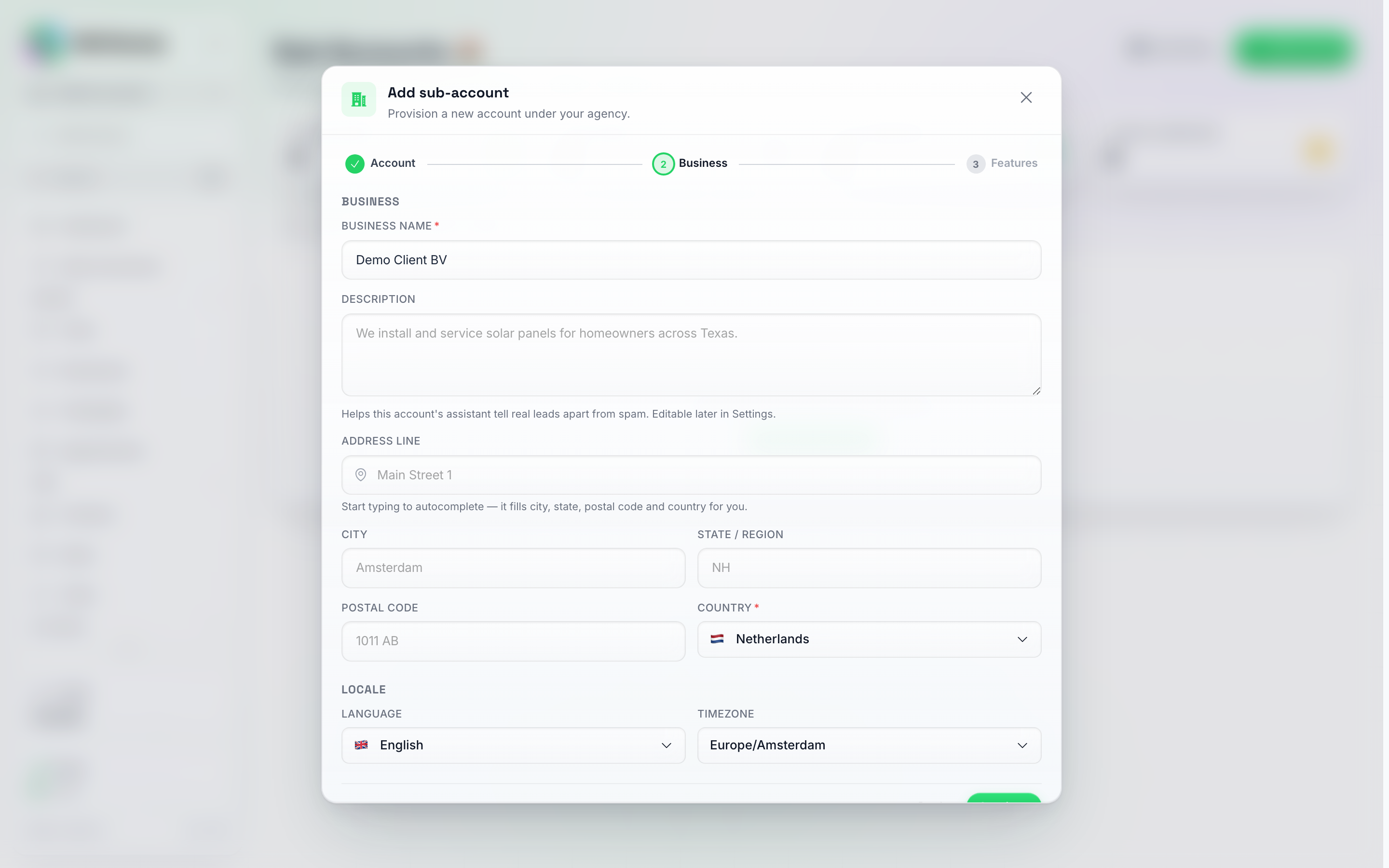
Yritys-vaihe: osoitteen automaattinen täydennys täyttää kaupungin, osavaltion, postinumeron ja maan puolestasi; jokainen kenttä on edelleen käsin muokattavissa.
- Yrityksen nimi (pakollinen).
- Kuvaus (valinnainen).
- Osoite — aloita kirjoittaminen ja valitse automaattisista ehdotuksista; kaupunki, osavaltio, postinumero ja maa täyttyvät automaattisesti. Jokaista kenttää voi silti muokata käsin.
- Maa (pakollinen) — haettava luettelo, jossa on liput; tämä määrittää tilin valuutan ja oletusasetukset.
- Kieli ja Aikavyöhyke tilille.
Napsauta Jatka.
Vaihe 3 — Ominaisuudet
Jos olet tallentanut paketteja, vaihe avautuu Paketti-valitsimella, joka täyttää tämän vaiheen puolestasi.
Jos sinulla on tilannevedoksia, seuraavana on Malli-osio. Se valitsee tilannevedoksen, josta tämä asiakas aloittaa: sen tekoälyagentit, tietämys, työkalut, automaatiot, putket ja mukautetut kentät kopioidaan heti tilin luomisen jälkeen. Oletustilannevedoksesi on merkitty (oletus) ja valittu valmiiksi puolestasi. Valitse toinen tilannevedos antaaksesi tälle asiakkaalle erilaisen asetelman, esimerkiksi yksi per markkinarako, tai Ei mallia, jos haluat luoda tyhjän tilin.
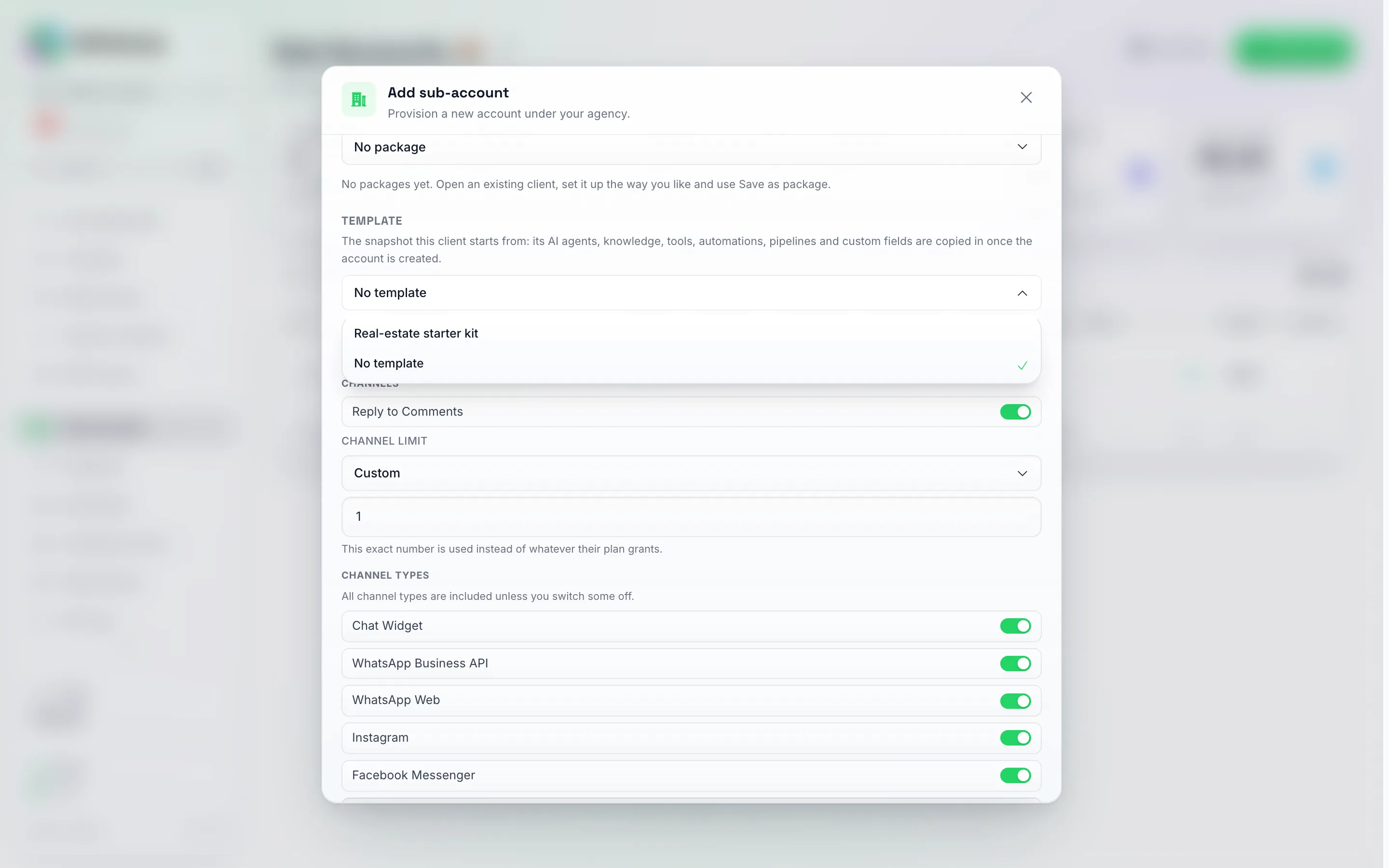
Ominaisuudet-vaihe, ylhäällä: Malli-valitsin listaa tilannevedoksesi sekä Ei mallia -vaihtoehdon, ja sen alapuolella ovat kanavarajoituksen valitsin sekä kanavatyyppien kytkimet. Alaspäin vierittämällä näkyvät tekoälyn ymmärrys, tekoälyominaisuudet sekä Yhteystiedot ja tekoälyagentit. Useimmat oletusasetukset ovat päällä.
- Luokkakohtainen ominaisuuseditori – sama ominaisuusvalikoima, jota omat tilaustasosi käyttävät (kanavat, yhteystiedot ja tekoälyagentit, tekoälyn ymmärrys, kehittäjäominaisuudet, tekoälyagentin kontekstin koko, tiimipaikat ja niin edelleen). Jokainen alitili alkaa järkevällä oletuspaketilla, joka on jo käytössä; kytke pois päältä kaikki, mitä et halua tämän asiakkaan käyttävän. Yhteystiedot ja tekoälyagentit -ryhmä sisältää myös tilin tekoälyagenttien rajan – kyseessä on luku valintakytkimen sijaan: jätä se tilaan Ei asetettu, valitse Rajoittamaton tai syötä tarkka määrä tekoälyagentteja, joita tällä asiakkaalla voi olla. Tähän asetettu raja toimii manuaalisena ohituksena, joten se säilyy tilausten uusimisen yhteydessä. Samassa ryhmässä on Luo ja muokkaa automaatioita, Lähetä tiedotteita ja Luo älykkäitä listoja: jos kytket jonkin näistä pois päältä, asiakas voi edelleen käyttää luomiasi sisältöjä, mutta ei voi luoda, muokata tai poistaa omiaan (katso Määritä hinnoittelutasot).
- Tuottavuus-ryhmä sisältää kaksi asiakasavustajan kytkintä. Asiakasavustaja näyttää brändätyn avustajasi tämän asiakkaan tilillä. Asiakasavustaja voi tehdä muutoksia antaa sen myös muuttaa asiakkaan tiliä heidän puolestaan vahvistuksen jälkeen; ilman tätä avustaja vastaa ja näyttää, mitä klikata. Molemmat ovat aluksi pois päältä.
- Kanavat-ryhmä sisältää tilin kanavarajan – luvun, kuten tekoälyagenttien rajan kohdalla: kuinka monta viestintäkanavaa tällä asiakkaalla voi olla yhdistettynä samanaikaisesti. Uuden alitilin kohdalla se on aluksi 1; valitse Rajoittamaton tai syötä tarkka määrä (mukaan lukien 0 asiakkaille, joiden kanavia hallinnoit täysin itse). Raja säätelee kuinka monta, ei mitä – asiakas, jolla on yhden kanavan raja, näkee silti koko kanavavalikon ja valitsee, minkä niistä yhdistää. Se laskee yhteydet, ei kanavatyyppejä: jokainen WhatsApp-numero on oma paikkansa, kun taas Instagram ja Messenger jakavat yhden Meta-sivun yhteyden paikan. Kun raja on saavutettu, toisen kanavan yhdistäminen näyttää selkeän viestin rajoituksesta; jo olemassa olevan kanavan uudelleenyhdistämistä (esimerkiksi WhatsApp QR-koodin uudelleenskannausta) ei koskaan estetä. Tähän asetettu raja toimii manuaalisena ohituksena, joten se säilyy tilausten uusimisen yhteydessä.
- Kyseisen listan Kanavatyypit-ryhmä päättää, mitä viestintäkanavia tämä asiakas voi yhdistää – Chat-widget, WhatsApp Business API, WhatsApp Web, Instagram, Facebook Messenger, Telegram, LINE, Viber, Sähköposti, SMS ja iMessage. Kanavatyypit ovat oletuksena päällä, ellet kytke joitakin pois päältä; pois kytketty kanava näkyy lukittuna asiakkaan Kanavat-sivulla ja sisältää huomautuksen tilauksen päivittämisestä.
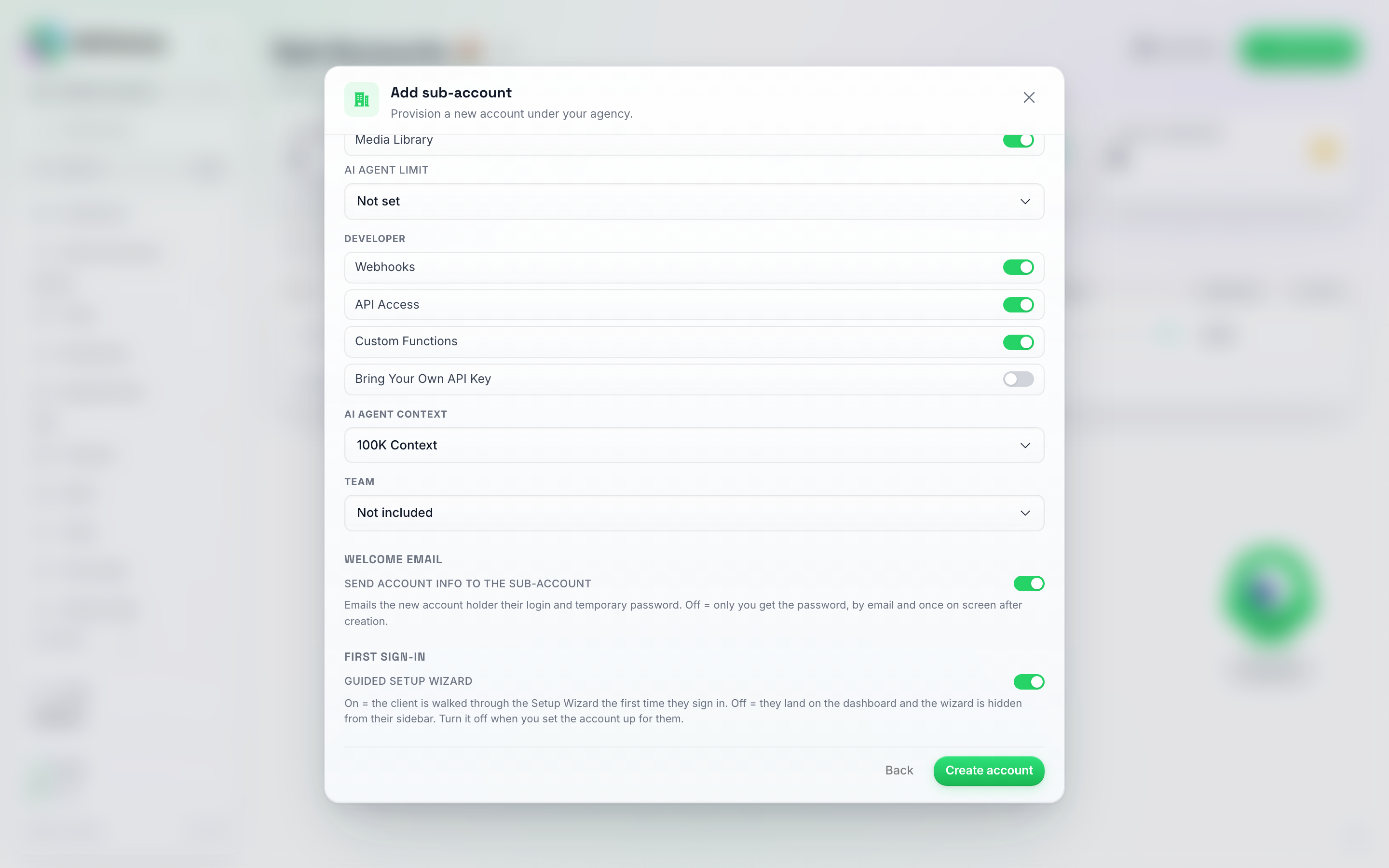
Ominaisuudet-vaiheen alaosa: Yhteystiedot ja tekoälyagentit -osion loppu (Päivittäiset yhteenvedot, Mediakirjasto, tekoälyagenttien rajan valitsin), kehittäjävalitsimet, tekoälyagentin kontekstin / tiimitason valitsimet sekä tervetuliaisviestin ja asennusvelhon valitsimet aivan Luo tili -painikkeen yläpuolella.
- White label — näytetään vain, kun käytät useampaa kuin yhtä white label -verkkotunnusta. Valitsee, mihin brändiisi tämä asiakas kuuluu: logo, nimi ja verkkotunnus, jolla he kirjautuvat sisään, heidän saamansa sähköpostit (lähetetty kyseisen verkkotunnuksen sähköpostiasetusten kautta) sekä heidän lyhytlinkkinsä. Se alkaa sen verkkotunnuksen brändistä, jota parhaillaan käytät, joten asiakas, jonka luot ollessasi kirjautuneena toisen brändisi verkkotunnuksella, kuuluu kyseiseen brändiin; missä tahansa muussa osoitteessa se alkaa kohdasta Main, joka seuraa sitä verkkotunnusta, joka on pääverkkotunnuksesi. Voit muuttaa tätä myöhemmin alitilin Muokkaa-näytöltä, jossa sama valinta löytyy kohdasta White label.
- Lähetä tilitiedot alitilille — päällä oletuksena. Asiakas saa tervetulosähköpostin, jossa on hänen omat kirjautumistietonsa, mikä on yleensä toivottu toimintatapa: salasana kuuluu henkilölle, jolle tili on tarkoitettu. Oma “uusi alitili” -ilmoituksesi vahvistaa tällöin vain tilin luomisen ilman salasanan toistamista. Kytke tämä pois päältä, jos haluat mieluummin luovuttaa kirjautumistiedot itse: salasana näytetään tällöin vain kerran vahvistusnäytöllä, eikä sitä lähetetä sähköpostitse, ja asiakas voi myös asettaa oman salasanansa Unohdin salasanan -toiminnolla.
- Ohjattu asennustoiminto — päällä oletuksena. Kun tämä on päällä, asiakas ohjataan asennustoiminnon läpi ensimmäisellä kirjautumiskerralla. Kytke se pois päältä, niin he päätyvät tavalliselle kotisivulle — kojelautaan tietokoneella tai keskusteluihin puhelimella — ja Asennustoiminto-valinta on piilotettu heidän sivupalkistaan (katso Asennustoiminnon poistaminen käytöstä).
Napsauta Luo tili.
Mitä seuraavaksi tapahtuu
- Vahvistusnäytöllä näkyy luotu väliaikainen salasana — napsauta Kopioi salasana nyt, et näe sitä enää uudelleen. Napsauta Valmis sulkeaksesi näkymän.
- Asiakas saa sähköpostin, jossa on hänen kirjautumistietonsa ja Kirjaudu sisään -painike, joka vie hänet suoraan white label -kirjautumissivullesi (oma verkkotunnuksesi, täysin brändättynä — ei DM Champ -sovellus). Jos kytkit Lähetä tilitiedot alitilille -asetuksen pois päältä, tätä sähköpostia ei lähetetä lainkaan, ja salasana näkyy vain yllä olevalla vahvistusnäytöllä (sitä ei koskaan lähetetä sähköpostitse), joten kopioi se sieltä.
- Alitili ilmestyy välittömästi Alitilit-luetteloon, ja sillä on 100 krediitin käyttöraja, jotta asiakas voi kokeilla tekoälyvastauksia ja lähetyksiä heti ilman, että hänen tarvitsee odottaa sinun lisäävän krediittejä. Tästä ei vähennetä mitään toimistosi krediittivarannosta — katso Käyttöraja on katto, ei lompakko. Säädä käyttörajaa milloin tahansa kyseisen alitilin Muokkaa-ikkunasta — katso Krediittien jakaminen ja hallinta.
Kun asiakas kirjautuu sisään ensimmäistä kertaa sähköpostitse saaduilla tunnuksillaan, hän päätyy ohjattuun määritystoimintoon (Setup Wizard), joka opastaa häntä ensimmäisen tekoälyagentin rakentamisessa ja sen yhdistämisessä kanaviin. Hän voi avata sen milloin tahansa sivupalkin alaosassa olevasta Setup Wizard -kohdasta.
Ohjatun määritystoiminnon poistaminen käytöstä
Pidä Guided setup wizard päällä asiakkaille, jotka määrittävät oman tilinsä itse – se on nopein reitti ensimmäisestä kirjautumisesta toimivaan tekoälyagenttiin, ja se on suositeltava asetus useimmille alatileille.
Kytke se pois päältä “avaimet käteen” -asiakkaita varten, joille rakennat tekoälyagentin, yhdistät kanavat ja lataat tietopohjan ennen kuin asiakas edes kirjautuu sisään. Nämä asiakkaat näkevät hallintapaneelissa valmiin tilin sen sijaan, että heitä pyydettäisiin määrittämään jotain, minkä olet jo tehnyt.
Kun ohjattu toiminto on pois päältä:
- Ensimmäinen kirjautuminen ohjaa suoraan kojelautaan.
- Setup Wizard -kohta on piilotettu kyseisen asiakkaan sivupalkista.
- Mikään muu ei muutu — samat ominaisuudet, samat krediitit, kaikki pysyy samana.
Voit palauttaa ohjatun toiminnon asiakkaalle milloin tahansa: avaa alitilin Muokkaa-ikkuna, etsi valikon näkyvyysluettelo ja näytä Määritystoiminto-kohta uudelleen. He voivat suorittaa sen itse milloin tahansa haluavat.
Paketit: asiakasmääritysten uudelleenkäyttö
Jos useimmilla asiakkaillasi on sama määritys, tallenna se kerran pakettina ja valitse se, kun lisäät seuraavan asiakkaan, sen sijaan että määrittäisit jokaisen kytkimen käsin joka kerta. Vain toimistotilit voivat tallentaa paketteja, ja voit säilyttää niitä enintään 20 kappaletta.
Paketin tallentaminen
- Avaa alitilin Muokkaa-ikkuna ja määritä se haluamallasi tavalla.
- Napsauta Tallenna pakettina heti Tallenna-painikkeen yläpuolella.
- Kirjoita nimi ja vahvista.
Paketti ottaa käyttöön kyseisellä hetkellä ikkunassa näkyvät asetukset, mukaan lukien muutokset, joita et ole vielä tallentanut:
- kuukausittaiset krediitit ja krediittitila (manuaalinen tai jälleenmyynti)
- ominaisuudet
- tiimipaikkojen, tekoälyagenttien ja kanavien rajoitukset
- tekoälymallit, joita tämä asiakas voi käyttää, sekä Salli maks. tekoälytaso -kytkin
- mitkä valikkokohdat on piilotettu
- mitkä kojelaudan widgetit on piilotettu ja niiden järjestys
Nimen vieressä voit myös valita paketin mallin: Oletusmalli (mikä tahansa oletustilannevedoksesi onkaan, kun lisäät asiakkaan), Ei mallia tai jonkin tilannevedoksistasi. Paketin valitseminen kohdassa Lisää alitili valitsee tällöin myös kyseisen mallin. Jos kyseinen tilannevedos on sittemmin poistettu, valitaan sen sijaan oletusmallisi ja tästä näkyy huomautus.
Tallentaminen jo käytetyllä nimellä päivittää kyseisen paketin.
Paketin käyttäminen uudelle asiakkaalle
Kohdassa Lisää alitili Ominaisuudet-vaihe avautuu Paketti-osiolla: Ei pakettia sekä jokainen tallentamasi paketti. Paketin valitseminen täyttää kyseisen vaiheen ominaisuudet ja rajoitukset välittömästi, ja sen alla oleva rivi luettelee, mitä muuta sovelletaan tilin luomisen jälkeen: krediitit, krediittitila, tekoälymallit, Max-taso ja piilotetut valikkokohdat.
Kun olet napsauttanut Luo tili, kyseiset lisäasetukset otetaan käyttöön uudelle asiakkaalle. Jos jotakin niistä ei voida soveltaa, tili luodaan silti ja onnistumisnäytössä näkyy varoitus kyseisestä osasta; avaa asiakkaan Muokkaa-ikkuna ja määritä se siellä.
Ei pakettia toimii täsmälleen kuten ennenkin: määrität kaiken itse.
Jälleenmyyntitila vaatii white label -ratkaisun. Jälleenmyyntitilaan asetettu paketti voi vaihtaa uuden asiakkaan jälleenmyyntiin vain, jos toimistollasi on white label -asetukset käytössä. Muussa tapauksessa kyseistä osaa ei sovelleta ja onnistumisnäytössä näkyy siitä varoitus.
Paketin poistaminen
Valitse paketti Ominaisuudet-vaiheen Paketti-osiosta ja napsauta sen vieressä olevaa Poista paketti -painiketta, ja vahvista sitten. Jo luodut asiakkaat säilyttävät omat asetuksensa.
Kun yhtään pakettia ei ole tallennettu, Paketti-osiossa näkyy vihje, joka ohjaa sinut Tallenna pakettina -toimintoon Muokkaa-ikkunassa.
Automatisoi asiakastilien tapahtumat
Asiakastilit voivat käynnistää Automaation toimistotililläsi, joten perehdytyksen ja valvonnan rutiininomaiset osat hoituvat ilman sinua. Rakenne on aina sama: Alitili luotu -käynnistin, ja sen jälkeen kaikki se, mitä olisit muuten tehnyt käsin jokaisen uuden asiakkaan kohdalla.
- Mene toimistotililläsi kohtaan AI Studio → Automaatiot → Uusi automaatio, napsauta käynnistintä kankaalla ja valitse sitten Vaihda käynnistin.
- Avaa Toimisto ja valitse Alitili luotu.
- Lisää haluamasi vaiheet. Päivitä alitili -toiminto osoittaa jo juuri luotuun tiliin, joten täytät vain ne arvot, jotka haluat muuttaa, ja jätät loput tyhjiksi. Tallenna ja kytke sitten Käytössä päälle.
Asiakkaille ei ole sisäänrakennettua perehdytyssähköpostisarjaa: uusi tili saa yhden tervetuloviestin, joka sisältää kirjautumistiedot, sekä ohjatun määritystoiminnon (Setup Wizard) ensimmäisellä kirjautumiskerralla. Jos haluat luoda automaattisen viestiketjun, rakenna se tässä: Sub-account created (Alitili luotu), sitten Email (your mail server) (Sähköposti (oma sähköpostipalvelimesi)) -vaihe asiakkaan sähköpostiosoitteeseen (lisää se liipaisimesta +-painikkeella), Delay (Viive) päivän tai parin verran, seuraava sähköposti ja niin edelleen.
Se, mitä lisäät vaiheessa 3, on sinun päätettävissäsi: toivota asiakkaan yhteyshenkilö tervetulleeksi, ilmoita omalle tiimillesi, aseta tilin kuukausittainen saldo tai määritä sen taulu ja tunnisteet (katso Esimerkki: uuden asiakastilin putken ja tunnisteiden määrittäminen).
Yksi esimerkki, jos se sopii myyntitapaasi: uudet asiakastilit saapuvat 100 krediitin käyttörajan kanssa, joten Päivitä alitili -vaihe, jossa Käyttöraja on asetettu arvoon 0, pitää jokaisen uuden tilin nollassa, kunnes nostat sitä itse. Tämä on valinnaista, ja monet toimistot jättävät mieluummin aloitusrajan ennalleen, jotta asiakas voi kokeilla tuotetta heti kirjauduttuaan sisään.
Kaksi muuta kymmenen minuutin arvoista paria: Alitilin toiminta kohdassa Krediitit vähissä Slack-viestiksi tai sähköpostiksi sinulle, jotta saat tiedon asiakkaan saldojen ehtymisestä ennen kuin he itse huomaavat sen (aseta liipaisimen Alhaisen saldon raja summaan, josta haluat saada ilmoituksen, ja lisää Ehto kohdassa Automaattinen täydennys päällä on epätosi, jotta voit ohittaa asiakkaat, joiden saldo täytyy automaattisesti); sekä sama liipaisin kohdassa Kanava katkaistu Ilmoita ihmiselle -vaiheeseen, jotta katkennut WhatsApp-yhteys huomataan samana päivänä sen sijaan, että odotettaisiin seuraavaa asiakkaan valitusta.
Alatilit-taulukko
Kun tilejä on luotu, sivu näyttää taulukon, jossa on seuraavat sarakkeet: ID, Tili, Tila, Luotu, Viimeisin nollaus, Krediittejä jäljellä, Kuukausittain, Käytetty, Käyttöaste, BYOK (vain jos vähintään yksi tili tuo oman tekoälyavaimen), Agentit ja Toiminnot.
Tila kertoo yhdellä silmäyksellä, mitkä asiakastilit ovat käynnissä ja mitkä eivät, ilman että jokaista tiliä tarvitsee avata:
- Aktiivinen — tili on normaalikäytössä. Hallinnoidulle tilille (josta laskutat itse alustan ulkopuolella) tämä on normaali tila; jälleenmyyntiasiakkaalla tämä näkyy, kun tilaus sinulle on maksettu.
- Kokeilu — jälleenmyyntiasiakas, joka on vielä suunnitelmasi mukaisessa ilmaisessa kokeilujaksossa.
- Maksuongelma — jälleenmyyntiasiakas, jonka viimeisin maksu epäonnistui tai on myöhässä, ja Stripe yrittää veloitusta uudelleen.
- Peruttu — jälleenmyyntiasiakas, jonka tilaus sinulle on päättynyt. Uusia kuukausittaisia krediittejä ei myönnetä; estä tili, jos sen toiminta tulisi lopettaa kokonaan.
- Tauotettu — olet asettanut tilin tilaan Pehmeä esto: lähettäminen on pois päältä, tekoäly vastaa edelleen saapuviin viesteihin.
- Estetty — olet asettanut tilin tilaan Kova esto (tai kokeilujakso on umpeutunut): lähettäminen ja tekoälyn vastaukset ovat pois päältä, ja asiakas näkee lukitusruudun.
Vie hiiri pillerin päälle nähdäksesi lyhyen selityksen. Tauotettu ja Estetty tulevat Tilin tila -asetuksesta, jonka määrität Muokkaa-ikkunassa (katso Alitilin estäminen / tauottaminen); muut neljä tilaa seuraavat asiakkaan tilausta sinun kanssasi.
Agentit näyttää, kuinka monta asiakkaan tekoälyagenttia on kytketty päälle ja kuinka monta on pois päältä (keskenjääneitä luonnoksia ei lasketa; vie hiiri niiden päälle nähdäksesi ne). Ei yhtään tarkoittaa, ettei asiakkaalla ole vielä agentteja. Samassa solussa oleva Ongelmia-merkki osoittaa tilin, joka vaatii tarkistusta; vie hiiri sen päälle nähdäksesi syyn. Tilillä, jolla on agentteja, tämä johtuu päälle kytkettyjen agenttien valmiuspisteistä: kanava on määritetty mutta offline-tilassa (esimerkiksi QR-koodin skannausta odotettaessa), agentti ei voi toimia (ei ohjeita, varauksia luvattu mutta ei määritetty, reititetty vain kanaviin, joita ei ole yhdistetty, kuten Instagram tai Messenger Metan yhteyden katkettua), tai yhtään päälle kytkettyä agenttia ei ole yhdistetty sisääntulopisteeseen. Pois päältä olevat agentit eivät koskaan aiheuta tätä, koska niiden poiskytkeminen on oma valintasi. Tilillä, jolla on vielä käytössä perinteisiä kampanjoita eikä lainkaan agentteja, solu näyttää kampanjoiden määrät, ja merkki osoittaa keskeytetyt tai pysäytetyt kampanjat.
Asiakas, joka on rekisteröitynyt itse maksulinkin kautta UTM-tunnisteilla, näyttää Lähde-rivin sähköpostinsa alla, esimerkiksi Lähde: facebook / paid / spring_sale (lähde / media / kampanja; vie hiiri sen päälle nähdäksesi myös sisältö- ja termitunnisteet). Kortit näyttävät saman rivin. Katso Jaa maksulinkkisi nähdäksesi, miten linkki merkitään. API palauttaa samat tunnisteet alitilin acquisition-kentässä.
Rivit on lajiteltu aakkosjärjestykseen yrityksen nimen mukaan (yrityksen nimi Yritys-vaiheesta; yhteyshenkilön nimi näkyy sen alapuolella). Alareunan sivutusrivillä on Rivejä sivulla -valitsin (12, 25, 50 tai 100; sivu muistaa valintasi), ja jos asiakkaasi ovat jakautuneet useammalle white-label-brändille, hakukentän vieressä oleva Brändi-pudotusvalikko rajaa luettelon yhteen verkkotunnukseen.
Jokaisen rivin Toiminnot-sarakkeessa on kolmen pisteen Lisää-valikko, joka sisältää:
- Näytä keskustelut – vain luku -muotoinen saapuneet-kansio kyseiselle alatilille.
- Krediittien käyttötiedot – yksityiskohtainen erittely käytöstä.
- Muokkaa – täydellinen Alatilin muokkaus -valintaikkuna (krediitit, ilmoitukset, ominaisuudet, valikon näkyvyys, pääsy).
- Kopioi agentti tähän – kopioi yksi tekoälyagenteistasi tälle alatilille. Katso Tekoälyagentin kopioiminen alatilille.
- Kirjaudu käyttäjänä – siirry suoraan alatilin hallintapaneeliin.
- Poista tili – poista alatili ja kaikki sen sisältö pysyvästi.
Korttinäkymä
Haluatko mieluummin selata asiakkaitasi kuin lukea taulukkoa? Käytä hakupalkin oikeassa päässä olevia kahta pientä painiketta vaihtaaksesi Taulukkonäkymän ja Korttinäkymän välillä. Sivu muistaa, kumman valitsit.
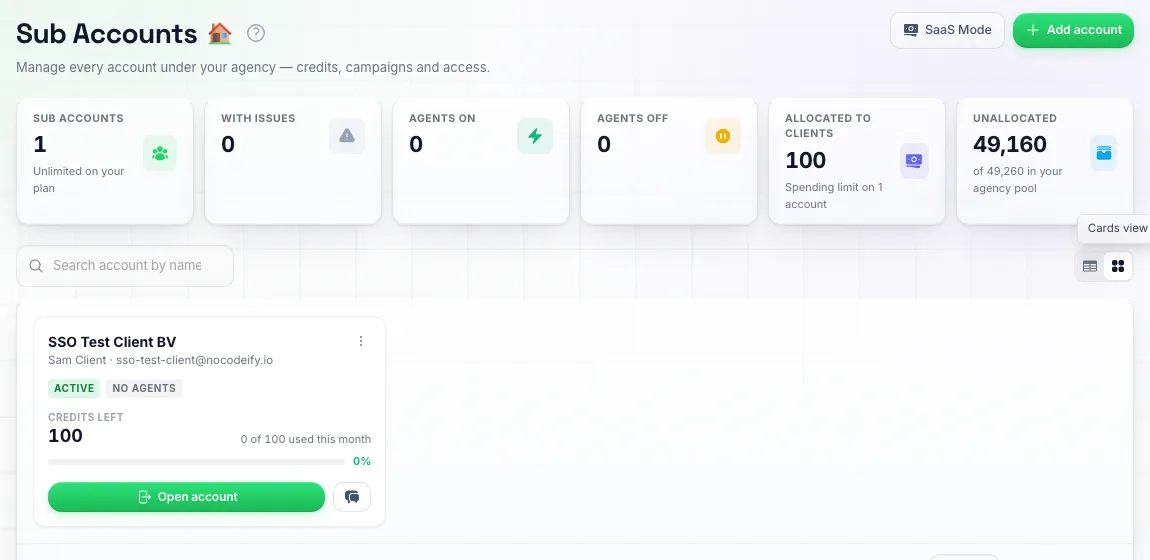
Korttinäkymä: jokainen asiakas omalla kortillaan, josta voit siirtyä suoraan asiakkaan tietoihin Avaa tili -painikkeella.
Jokaisessa kortissa näkyy asiakkaan nimi ja yhteystiedot, samat Tila- ja Edustajat-merkit kuin taulukossa, jäljellä olevat krediitit kuluvan kuukauden käyttöpalkilla sekä BYOK-kulutus, jos asiakas käyttää omaa tekoälyavaintaan. Asiakas, joka vaatii huomiota, saa punaisen reunuksen ja ongelmat on kirjoitettu korttiin, joten näet mikä on vialla ilman, että sinun tarvitsee viedä hiirtä kortin päälle.
Jokaisen kortin alareunassa on kaksi painiketta:
- Avaa tili kirjautuu sisään kyseisenä asiakkaana (sama kuin Kirjaudu käyttäjänä).
- Chat-painike avaa asiakkaan keskustelut vain luku -tilassa.
Kortin kulmassa olevasta kolmen pisteen valikosta löytyvät kaikki muut taulukon toiminnot.
Jos asiakkaasi ovat jakautuneet useamman white-label-brändin alle eikä Brändi-pudotusvalikosta ole valittu mitään, kortit on ryhmitelty brändin verkkotunnuksen mukaisiin otsikoihin, joiden vieressä näkyy asiakkaiden määrä. Valitse brändi pudotusvalikosta nähdäksesi vain kyseisen brändin asiakkaat.
Alatilin keskustelujen tarkastelu
Napsauta rivin Lisää-valikkoa → Näytä keskustelut avataksesi vain luku -muotoisen saapuneet-kansion kyseiselle alatilille — etsi heidän keskustelujaan yhteystiedon perusteella ja avaa sitten yksi lukeaksesi koko ketjun (pitkissä historiassa on Lataa vanhemmat -painike). Mitään tässä ei voi muokata tai siihen ei voi vastata; se on tarkoitettu asiakkaan tilanteen tarkistamiseen poistumatta toimiston hallintapaneelista. Jos haluat vastata asiakkaan puolesta, käytä sen sijaan Kirjaudu käyttäjänä -toimintoa.
Sen osoittaminen, että asiakastili on aktiivinen, jakamatta keskusteluja: lokivientiä ei ole (sekä keskusteluhistorian vienti että täydellinen datan lataus sisältävät viestien tekstin). Kuvakaappaus asiakkaan rivistä Alitilit-taulukossa (Tila, Jäljellä olevat krediitit, Käytetty, Käyttö, Agentit) tai heidän hallintapaneelistaan Kirjaudu käyttäjänä -toiminnon kautta ajaa asian.
Alitilin käyttöoikeuksien hallinta
Asiakkaan kirjautuminen
Jokaisella alitilillä on omat kirjautumistiedot. Voit:
- Jaa kirjautumistiedot asiakkaan kanssa, jotta he voivat hallita omaa tiliään.
- Pidä kirjautumistiedot itselläsi ja hallitse kaikkea heidän puolestaan.
- Käytä Kirjaudu sisään -tilaa päästäksesi alitilille omasta hallintapaneelistasi ikään kuin olisit asiakas, ilman että tarvitset heidän kirjautumistietojaan – katso Kirjaudu sisään -tila (alitilinä toimiminen).
Sign In -tila (alitilinä toimiminen)
Kirjaudu sisään -tila mahdollistaa alitilille pääsyn suoraan – ikään kuin olisit asiakas – ilman heidän kirjautumistietojaan. (Jotkut muut alustat kutsuvat tätä nimellä “avustaminen” tai “impersonointi”.) Voit tehdä sen kahdella tavalla:
Alitilit-sivulta:
- Napsauta Alitilit sivupalkista.
- Etsi alitili luettelosta. Napsauta kyseisellä rivillä Lisää-valikkoa (kolme pistettä, aivan oikealla).
- Napsauta Kirjaudu sisään käyttäjänä.
Mistä tahansa, tilinvaihtajan kautta:
- Napsauta sivupalkin yläreunassa Vaihda tiliä.
- Etsi alitili nimen tai sähköpostiosoitteen perusteella tai selaa luetteloa.
- Napsauta alitiliä.
Kummassakin tapauksessa hallintapaneeli latautuu uudelleen kyseisen alatilin identiteetillä – täysi pääsy heidän tekoälyagentteihinsa, yhteystietoihinsa, keskusteluihinsa ja asetuksiinsa. Kun olet alatilin sisällä, vaihtopainike muuttuu oranssiksi ja näyttää tekstin Avustetaan:
Kirjaudu sisään -tila näyttää sinulle enemmän kuin mitä asiakas näkee. Jotta voit korjata asioita ilman asetusten jatkuvaa muuttamista, Kirjaudu sisään -tila ohittaa tietoisesti Valikon näkyvyys -kytkimet — jokainen piilotettu sivupalkki ja asetuskohta palaa näkyviin istuntosi ajaksi. Ominaisuudet-kohdasta pois kytketyt kohteet pysyvät pois päältä, koska ne ovat todellisia käyttöoikeuksia eivätkä näyttöasetuksia. Jos tarkistat, mitä asiakas todellisuudessa näkee, arvioi se heidän omilla tunnuksillaan, älä Kirjaudu sisään -tilan kautta.
Asiakkaan kirjautumissähköpostin vaihtaminen
Alitilin Muokkaa-näkymä ei muuta sen sähköpostiosoitetta. Tee se sen sijaan tilin sisältä: käytä Kirjaudu käyttäjänä -toimintoa (yllä), avaa Asetukset → Tietoturva ja yleiset ja napsauta Vaihda sähköpostiosoite (katso Tiliasetukset). Vahvistuskoodi lähetetään tilin nykyiseen osoitteeseen ja toinen koodi uuteen osoitteeseen, joten jos et pääse lukemaan asiakkaan nykyistä postilaatikkoa, pyydä heiltä ensimmäinen koodi. Vain toimiston omistaja voi tehdä tämän; asiakastilille kirjautunut tiimin jäsen ei voi.
Tiimin jäsenten pääsyn antaminen asiakastileille
Oma henkilökuntasi – tilivastaava, tukihenkilö, tekstisuunnittelija – tarvitsee yleensä pääsyn useiden asiakkaidesi tileille. Tämän järjestämiseen on kaksi tapaa, ja oikean valitseminen säästää paljon hallinnollista työtä:
- Myönnä heille asiakastilejä toimiston tiimisivulta. Yksi asetus heidän toimistokäyttäjäpaikallaan, joka kattaa niin monta asiakasta kuin haluat. Tämä on oikea valinta omalle henkilökunnallesi.
- Kutsu heidät suoraan asiakastilin alatileille kyseisen tilin jäsenenä. Tämä on oikea valinta asiakkaan omalle henkilökunnalle – katso Milloin kutsua joku suoraan asiakastilille.
Käyttöoikeuden määrittäminen
Miten pääset sinne: vaihda toimistotilillesi, siirry kohtaan Asetukset → Tiimi ja napsauta jäsenen rivillä olevaa liukusäädinkuvaketta. Käyttöoikeuksien muokkausnäkymässä on Asiakastilit-osio (se näkyy vain toimistotileillä).
Valitse yksi neljästä vaihtoehdosta:
| Vaihtoehto | Mitä jäsen saa |
|---|---|
| Oletus (vain järjestelmänvalvojat) | Ei muutosta aiempaan: jäsenet, joilla on tiiminhallintaoikeudet, pääsevät kaikille asiakastileille, muut eivät millekään. |
| Kaikki asiakkaat | Jokainen asiakastilisi, mukaan lukien ne, jotka luot myöhemmin. |
| Valitut asiakkaat | Vain ne tilit, jotka valitset luettelosta. Hae nimen tai sähköpostin perusteella – kätevää, kun asiakkaita on paljon. |
| Ei pääsyä | Ei pääsyä millekään asiakastilille, vaikka jäsen olisi toimistosi järjestelmänvalvoja. Käytä tätä estääksesi päällikköä pääsemästä lainkaan asiakastöihin. |
Aseta sitten Rooli asiakastilien sisällä – Järjestelmänvalvoja, Muokkaaja tai Katsoja. Tämä on rooli, joka jäsenellä on kun hän on sisällä myönnetyllä asiakastilillä, ja se toimii täsmälleen samalla tavalla kuin oman tiimisi roolit (katso Roolit). Esimerkiksi Katsoja-oikeus tarkoittaa, että henkilö voi lukea jokaisen myönnetyn asiakkaan keskustelut ja tekoälyagentit, mutta ei voi muuttaa mitään missään.
Napsauta Tallenna käyttöoikeudet. Jäsenen rivillä näkyy sen jälkeen, kuinka monelle asiakkaalle hänellä on pääsy.
Mitä jäsen näkee
- Myönnetyt asiakastilit näkyvät heidän Vaihda tili -valinnassaan sivupalkin yläreunassa, toimistotilisi rinnalla.
- Yhden napsauttaminen vie heidät suoraan sisään – ei hyväksyttävää kutsua, ei erillistä kirjautumista, ei mitään, mitä asiakkaan pitäisi hyväksyä.
- Sisällä he työskentelevät valitsemassasi roolissa. Alueet, joita heidän roolinsa ei kata, ovat piilotettuja tai vain luku -muodossa, aivan kuten omassa tiimissäsi.
- Alatilit-sivu kuuluu edelleen tiiminhallintaoikeuksien piiriin. Jäsen, jolla on vain käyttöoikeus, pääsee asiakkaidensa luo tilinvaihtajan kautta; jäsen, jolla on molemmat, voi hallinnoida myönnettyjä asiakkaita myös kyseiseltä sivulta.
Muutama huomioitava asia:
- Käyttöoikeudet eivät kuluta asiakkaan tiimipaikkoja. Henkilö on toimistosi tiimissä; asiakkaan omaan jäsenluetteloon ei lisätä mitään.
- Käyttöoikeuden poistaminen astuu voimaan välittömästi. Poista asiakkaan valinta, vaihda jäsenen asetukseksi Ei pääsyä tai keskeytä tai poista hänet toimistotiimistäsi, niin pääsy kyseisille tileille sulkeutuu heti – myös jo avoinna olevien istuntojen osalta.
- Käyttöoikeudet ovat jäsenkohtaisia. Kahdella tilivastaavalla voi olla täysin erilaiset asiakaslistat eri rooleilla.
- Asiakastilien luominen vaatii edelleen tiiminhallintaoikeudet. Käyttöoikeus antaa henkilölle mahdollisuuden työskennellä asiakkailla, jotka olet hänelle osoittanut; se ei salli uusien tilien lisäämistä.
Milloin kutsua joku suoraan asiakastilille
Käyttöoikeus on tarkoitettu oman henkilökuntasi pääsyyn omille asiakkaillesi. Kutsu henkilö suoraan alatilille (kyseisen tilin sisältä, Asetukset → Tiimi), kun:
- Ne kuuluvat asiakkaalle, eivät sinulle. Asiakkaan oman esihenkilön tai edustajan tulisi olla asiakkaan tilin jäsen, jotta heidän pääsyoikeutensa säilyvät riippumatta toimistosi tiimistä ja pysyvät voimassa, vaikka luovuttaisit tilin eteenpäin.
- Sinun on hienosäädettävä yhtä henkilöä yhden asiakkaan sisällä. Suora jäsenyys voi sisältää aluekohtaisia ohituksia sekä oman keskustelu- ja yhteystietonäkyvyyden — esimerkiksi asiakkaan edustaja, jonka tulisi nähdä vain hänelle määritetyt keskustelut. Käyttöoikeus (grant) asettaa yhden roolin kaikille sen kattamille tileille.
- Asiakkaan tulisi pitää omat UKK-sivunsa ajan tasalla koskematta bottiin. Kutsu heidät alitililleen, avaa heidän käyttöoikeutensa (liukusäädinkuvake heidän rivillään kohdassa Asetukset → Tiimi), aseta UKK tilaan Muokkaa ja AI-agentit tilaan Näytä, ja tallenna. He voivat lisätä ja muokata UKK-kysymyksiä Tietopankki-sivulla sekä agentin UKK ja tietopohja -vaiheessa, kun taas agentin ohjeet ja asetukset pysyvät heille vain katseltavina. Katso Käyttöoikeuksien mukauttaminen.
Nämä kaksi voivat olla olemassa rinnakkain. Jos jollakulla on sekä myönnetty pääsy tilille että jäsenyys siellä, hänen oma jäsenyytensä kyseisellä tilillä on ensisijainen hänen ollessaan sen sisällä – joten suora kutsu on myös tapa antaa yhdelle henkilölle eri tasoinen pääsy tiettyyn asiakastiliin.
Yksi asiakas, useita yrityksiä
Joskus yksi asiakas pyörittää useampaa kuin yhtä yritystä ja haluaa pitää ne erillään (erilliset yhteystiedot, tekoälyagentit ja numerot) ilman, että hänen tarvitsee kirjautua sisään ja ulos koko päivää. Voit antaa heille yhden kirjautumistunnuksen, jolla pääsee niihin kaikkiin:
- Luo alitili jokaiselle yritykselle, joista jokaisella on oma sähköpostiosoite (katso kohta Alitilin luominen yllä).
- Siirry kunkin alitilin kohdalla kohtaan Asetukset > Tiimin hallinta ja kutsu asiakkaan henkilökohtainen sähköpostiosoite tiimin jäseneksi Järjestelmänvalvoja-roolilla. Toista tämä jokaisen yrityksen kohdalla.
- Asiakas hyväksyy jokaisen kutsun vastaanottamistaan sähköposteista.
Tämän jälkeen asiakas kirjautuu sisään kerran henkilökohtaisella sähköpostillaan, ja vasemman sivupalkin yläreunaan ilmestyy tilinvaihtaja, jossa luetellaan kaikki hänen yrityksensä. Yhden valitseminen vie hänet suoraan kyseiseen tiliin ilman uloskirjautumista.
Pidä mielessä kaksi asiaa:
- Käytä sähköpostiosoitetta, jolla ei ole vielä omaa tiliä. Kun sähköpostiosoite on tiimin jäsenenä jossakin, sisäänkirjautuminen vie sen aina tiliin, johon se kuuluu. Siksi sähköpostiosoite, joka omistaa myös erillisen tilin, voi päätyä tilanteeseen, jossa se ei pääse kyseiseen tiliin.
- Jokainen yritys pysyy omana alitilinään laskutuksen, krediittien ja rajoitusten osalta. Tilinvaihtaja on käyttömukavuutta lisäävä ominaisuus, ei yritysten yhdistäminen.
Roolit, käyttöoikeudet ja kutsuprosessi on käsitelty kokonaisuudessaan kohdassa Tiimin hallinta.
Tämä on asiakkaan oma kirjautuminen, joten kutsut ovat tässä oikea työkalu. Älä kutsu omaa henkilökuntaasi, joka työskentelee useiden asiakkaiden parissa, jokaiseen tiliin erikseen – myönnä heille pääsy tileihin sen sijaan toimistosi tiimisivulta (katso Tiimin jäsenten pääsyn antaminen asiakastileille).
Yksi WhatsApp-numero kaikille brändeille vai yksi per brändi?
Ratkaiseva tekijä on se, mitä potentiaalinen asiakas näkee, ei tekniikka. WhatsAppissa näyttönimi ja yritysprofiili on liitetty numeroon: jokainen sille viestivä näkee saman nimen, logon ja profiilin, ja jokainen keskustelu päätyy samaan chat-ketjuun heidän puhelimessaan – joten jaettu numero esittää aina yhden julkisen identiteetin, vaikka erottelisit brändit sisäisesti.
- Yksi numero toimii, kun brändit ovat todellisuudessa yksi yritys, jolla on useita tarjouksia. Pidä ne yhdellä tilillä ja erottele tarjoukset yhdellä tekoälyagentilla per brändi, ohjattuna avainsanojen sisääntulopisteiden (avainsanasäännöt tarkistetaan ennen kanavan oletusasetusta) ja lähdekohtaisten lyhytlinkkien avulla, joissa on erilaiset esitäytetyt avausviestit. Tunnisteet, listat ja mukautetut kentät pitävät yhteystiedot segmentoituina.
- Alitili omalla numerolla per brändi on oikea rakenne heti, kun brändit tarvitsevat erilliset julkiset identiteetit – oman näyttönimen, profiilin ja omat hyväksytyt viestipohjat. Jokainen alitili pitää tällöin omat yhteystietonsa, chattinsa, agenttinsa, luottokiintiönsä ja tiimipääsynsä, joten raportointi ja kulutusrajat pysyvät selkeinä brändikohtaisesti.
Suunnittele kahden rajoitteen puitteissa: jokainen tili tai alitili tarvitsee oman WhatsApp Business -tilin Metan puolella (WABA voidaan linkittää vain yhdelle tilille kerrallaan – katso WhatsApp Business API), ja jokaisella numerolla on oma kuukausivuokransa, joten brändikohtaiset numerot vaativat enemmän infrastruktuuria vastineeksi selkeästä erottelusta.
Alitilin estäminen / keskeyttäminen
Jos asiakas viivästyy maksuissaan tai sinun on vain keskeytettävä hänen tilinsä väliaikaisesti, voit estää alatilin pääsyn poistamatta mitään. Mitään ei menetetä. Tekoälyagentit, yhteystiedot ja keskusteluhistoria pysyvät täsmälleen ennallaan, ja voit poistaa eston milloin tahansa.
- Avaa alatilin Muokkaa-valintaikkuna (rivi Lisää-valikko → Muokkaa).
- Vieritä Pääsy-osioon ja valitse Tilin tila:
- Aktiivinen – normaali pääsy.
- Pehmeä esto – estää alatiliä lähettämästä viestejä (lähetykset, manuaaliset lähetykset, seurannat). Heidän tekoälybottinsa vastaa edelleen saapuviin viesteihin normaalisti, ja asiakas voi edelleen kirjautua sisään ja käyttää sovellusta.
- Kova esto – estää lähettämisen sekä tekoälybotin vastaamisen. Asiakas voi edelleen kirjautua sisään, mutta näkee sovelluksen sijasta koko näytön peittävän lukitusviestin, jossa on ainoana vaihtoehtona Kirjaudu ulos -painike.
- Lisää halutessasi estoviesti, jonka asiakas näkee (kovan eston yhteydessä) tai joka selittää tilanteen.
- Napsauta Tallenna. Eston kytkeminen PÄÄLLE pyytää sinua vahvistamaan toiminnon ensin, koska se poistaa pääsyn.
Muutama huomioitava asia:
- Oman tilauksesi päättyminen lukitsee kaikki alitilit ja ajaa ne alas. Jos toimistotilauksesi peruutetaan, kaikki alitilisi lukitaan automaattisesti heti, kun peruutus astuu voimaan – niiden viestien lähetys ja tekoälyvastaukset pysähtyvät, ja ne näkevät lukitusnäytön. Niiden puhelinnumerot, kanavat ja tekoälyagentit säilytetään 30 päivän ajan: tilaa uudelleen kyseisen ikkunan aikana, niin jokainen alitili avautuu itsestään ja kaikki pysyy ennallaan. 30 päivän kuluttua jokainen alitili ajetaan alas samalla tavalla kuin oma tilisi: kaikki alustan kautta vuokratut puhelinnumerot vapautetaan, jotta niiden vuokramaksu lakkaa (vapautettua numeroa ei voi palauttaa, katso Asiakkaan puhelinnumerot), niiden Instagram- ja Messenger-yhteydet katkaistaan ja käynnissä olevat tekoälyagentit pysäytetään. Yhteystiedot, keskustelut, agentit ja asetukset säilyvät. Uudelleentilaaminen tämän jälkeen poistaa lukituksen jokaiselta alitililtä itsestään; kanavat on tällöin yhdistettävä uudelleen ja agentit kytkettävä takaisin päälle.
- Oman tilauksesi keskeyttäminen jäädyttää asiakkaidesi täydennykset ja numerovuokrat. Kun toimistotilauksesi on keskeytetty, asiakastiliesi kuukausittainen krediittikiintiö ei täydenny, eikä meiltä vuokratuista numeroista peritä vuokraa tai niitä vapauteta. Täydennys tapahtuu itsestään pian keskeytyksen päättymisen jälkeen, ja myös vuokran perintä jatkuu silloin.
- Asiakkaalle ei lähetetä automaattista sähköpostia. Jos haluat heidän tietävän, että heidät on lukittu ja miksi, kerro se heille itse – tämä jätetään sinun tehtäväksesi, koska monet toimistot käyttävät palvelustaan white-label-mallia.
- Tämä on täysin peruutettavissa. Statuksen vaihtaminen takaisin aktiiviseksi palauttaa täyden pääsyn välittömästi.
- Keskeytetty asiakas ei kerrytä tilausmaksuasi. Kovaan lukkoon (Hard blocked) asetettu alitili ei vie yhtä sisältyvistä asiakastileistäsi, eikä sinulta peritä siitä lisätilimaksua. Muutos hinnoitellaan päiväkohtaisesti: keskeytä lisätili 10. päivänä ja vaihda se takaisin aktiiviseksi 20. päivänä, niin maksat vain noista kymmenestä päivästä. Asiakkaiden vaihtaminen on siis täysin sallittua – maksat vain niistä, jotka ovat käytössä. Pehmeä lukitus (Soft blocked) on erilainen: niiden tekoäly jatkaa vastaamista, joten tili pysyy laskennassa mukana. Mikään muu omassa tilauksessasi ei muutu, kun lukitset asiakkaan, ja se, mitä laskutat heiltä, on täysin sinun ja heidän välinen asiansa.
- Sinua itseäsi ei koskaan lukita ulos. Lukitusnäyttö on tarkoitettu asiakkaan omaa kirjautumista varten. Kun avaat kovaan lukkoon asetetun alitilin toimistosi kautta (Kirjaudu käyttäjänä), saat täyden sovelluksen, jonka yläreunassa on Avustava-palkki (Assisting), joten voit tarkistaa asetukset, viedä yhteystietoja tai korjata heidän tilauksensa, ja Takaisin pääkäyttäjätilille vie sinut suoraan takaisin lukituksen poistamiseen tai krediittien määrittämiseen.
- Laskutus ja kirjautuminen pysyvät aina avoinna. Jopa kovan lukituksen aikana asiakas pääsee edelleen laskutus- ja kirjautumis-/uloskirjautumisnäkymiin – heitä ei koskaan lukita täysin ulos itse tililtä.
- Kovan lukituksen kokeilujakson päättyminen asettaa tämän lukituksen puolestasi. Jos tilauksessa on Kova lukitus kokeilujakson jälkeen (Hard expiry after trial) päällä ja asiakkaan kokeilujakso päättyy ilman tilausta, heidän tilinsä lukitaan automaattisesti viestillä “Ilmainen kokeilujaksosi on päättynyt. Ota yhteyttä palveluntarjoajaasi jatkaaksesi.” – ja lukitus poistuu heti, kun he ostavat tilauksen. Voit silti muuttaa tai poistaa sen tässä kuten minkä tahansa muun lukituksen. Käsin asettamaasi lukitusta ei koskaan ylikirjoiteta tai poisteta tällä, joten oma syysi on aina ensisijainen. Kova lukitus vapauttaa myös kaikki numerot, jotka asiakas on vuokrannut alustan kautta; itse asettamasi lukitus ei tee tätä – vapauta se saman modaalin Puhelinnumerot-osiosta, jos haluat sen pois (katso Asiakkaan puhelinnumerot). Katso Ilmaisen kokeilujakson hallinta.
- Voit keskeyttää ja jatkaa myös API:n kautta.
POST /v1/subaccounts/{subAccountUid}/pauseasettaa kovan lukituksen (valinnaisella viestillä asiakkaan lukitusnäytölle) jaPOST /v1/subaccounts/{subAccountUid}/unpausepoistaa sen – kätevää, kun asiakas keskeyttää tilauksensa omassa laskutusjärjestelmässäsi ja haluat keskeytyksen seuraavan automaattisesti. Samat kaksi toimintoa ovat saatavilla muodossapause_subaccount/unpause_subaccountMCP-palvelimessa. Katso API toimistoille. - Haluatko ajastimen? Rakenna se automaationa toimistotililtäsi. Luo AI Studiossa → Automaatiot automaatio, jossa on Manuaalinen ajo -laukaisin, Viive-vaihe (esimerkiksi 30 päivää) ja HTTP-pyyntö-vaihe: metodi
POST, osoitehttps://api.dmchamp.com/v1/subaccounts/{subAccountUid}/pause, otsikkoX-API-Keytoimistosi API-avaimella (Asetukset → API). Napsauta Suorita oikeasti sinä päivänä, kun asiakkaan pääsy alkaa, ja tili lukittuu automaattisesti, kun viive on kulunut. Koska automaatio sijaitsee sinun tililläsi, asiakas ei koskaan näe sitä eikä voi poistaa sitä –{subAccountUid}on Alitilit-sivun ID-sarake. Toinen automaatio, joka kutsuu/unpause, tekee päinvastoin.
Asiakkaan puhelinnumerot
Jokainen asiakkaan tilille yhdistetty numero on listattu alitilin Muokkaa-ikkunan Puhelinnumerot-osiossa (rivi Lisää-valikko → Muokkaa), joten voit luopua numerosta kirjautumatta sisään asiakkaana:
- Numero, jonka asiakas vuokrasi alustan kautta, näyttää Vapauta-painikkeen. Sen vapauttaminen lopettaa kuukausivuokran, palauttaa numeron operaattorille eikä sitä voi kumota; samaa numeroa ei voi ostaa uudelleen 7 päivään.
- Numero, jonka asiakas toi itse (oma WhatsApp Business -tili, Meta-sovellus tai Twilio-tili) ja WhatsApp Web -yhteys näyttävät sen sijaan Poista: linja poistetaan vain täältä ja se pysyy palveluntarjoajallaan.
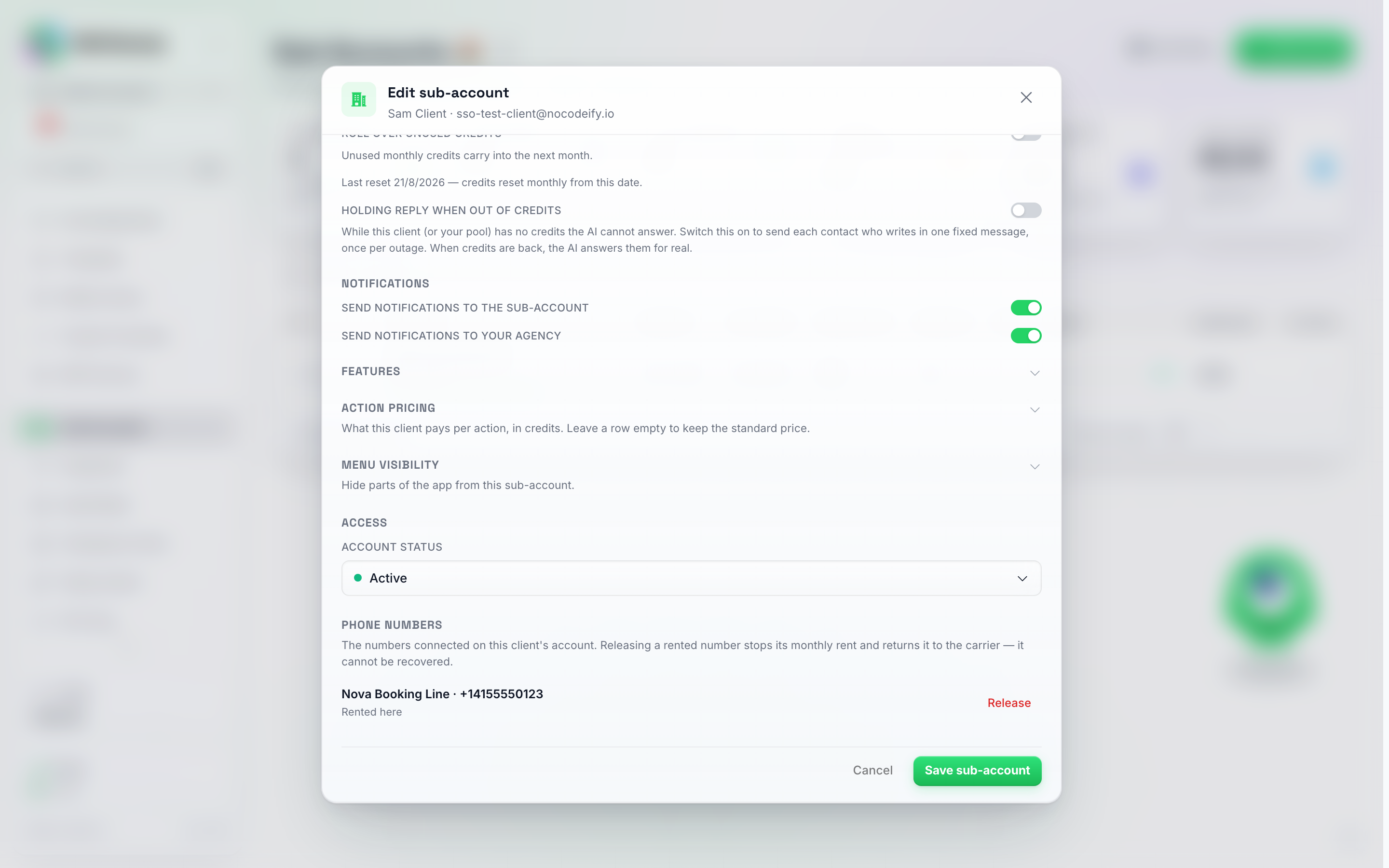
Puhelinnumerot-osio sijaitsee Pääsy-kohdan alla Muokkaa-ikkunassa – alustan kautta vuokrattu numero saa Vapauta-painikkeen, asiakkaan tuoma numero saa Poista-painikkeen.
Kaksi asiaa tapahtuu automaattisesti, joten vuokrattu numero ei koskaan kerrytä vuokrakuluja tilillä, joka ei voi maksaa niitä:
- Tiukasti erääntynyt kokeilujakso vapauttaa vuokratut numerot. Kun suunnitelma, jossa on Tiukka erääntyminen kokeilujakson jälkeen, päättyy ilman päivitystä, jokainen asiakkaan vuokraama numero vapautetaan heti, kun tili lukitaan. Sekä asiakas että sinä saatte sähköpostin, jossa numero mainitaan.
- Vuokra, jota ei voida periä kahtena kuukautena peräkkäin, vapauttaa numeron. Jos asiakkaan saldo on liian alhainen numeron kuukausivuokraan, vuokra jätetään väliin ja molemmat saatte varoitussähköpostin. Jos saldo on edelleen liian alhainen seuraavassa kuukausittaisessa yrityksessä, noin kuukautta myöhemmin, numero vapautetaan ja molemmille lähetetään uusi sähköposti. Asiakkaan saldon täydentäminen ennen sitä pitää numeron.
Itse asettamasi esto ei koskaan vapauta mitään – keskeytetty asiakas pitää numeronsa, kunnes sinä tai he vapautatte ne.
Alustan Meta-sovelluksen kautta yhdistettyjen WhatsApp Web-, Telegram- ja WhatsApp Business -numeroiden kuukausittaiset yhteysmaksut toimivat eri tavalla: jos asiakkaan saldo on liian alhainen maksueräpäivänä, kyseinen kuukausi jätetään asiakkaan kohdalla väliin, eikä sinun osuuttasi veloiteta. Sama pätee toisinpäin: jos oma saldosi ei kata osuuttasi, asiakasta ei veloiteta kyseiseltä kuukaudelta. Kummassakin tapauksessa kuukausimaksua yritetään uudelleen noin 30 päivän kuluttua, väliin jäänyttä kuukautta ei koskaan veloiteta jälkikäteen, ja yhteys pysyy aktiivisena.
Ilmoitusten reititys
Kun alatilillä tapahtuu jotain, mikä vaatii hälytyksen – yhteystieto tarvitsee ihmistä, botti saavuttaa viestirajan, WhatsApp-malli hyväksytään tai hylätään, lähetys saa avausviestinsä valmiiksi – alusta voi lähettää sähköpostia sekä sinulle (toimisto) että alatilin omalle käyttäjälle. Päätät itse, kuka saa nämä hälytykset alatilikohtaisesti.
Avaa alitilin Muokkaa-ikkuna ja etsi kaksi kytkintä Ilmoitukset-kohdasta:
- Lähetä ilmoitukset alitilille — kun tämä on päällä, alitilin oma käyttäjä vastaanottaa nämä hälytyssähköpostit. Kytke tämä pois päältä, jos et halua häiritä asiakastasi operatiivisilla hälytyksillä ja haluat mieluummin hoitaa kaiken itse.
- Lähetä ilmoitukset toimistollesi — kun tämä on päällä, sinä (toimisto) vastaanotat nämä hälytyssähköpostit tätä alitiliä varten. Kytke tämä pois päältä asiakkaiden kohdalla, joiden asioita et halua seurata.
Molemmat kytkimet ovat oletusarvoisesti päällä, joten uusi alitili ilmoittaa molemmille osapuolille, kunnes muutat asetusta. Nämä kaksi ovat toisistaan riippumattomia: ohjaa hälytykset vain alitilille, vain toimistollesi, molemmille tai ei kummallekaan.
Toimiston kopio noudattaa myös alitilin omia luokkakohtaisia kanava-asetuksia. Jos Sähköposti-sarake on kytketty pois päältä joltakin luokalta alitilin Ilmoitukset-sivulla (esimerkiksi Viestit keskeytetyiltä yhteystiedoilta tai AI-keskeytetyt viestit), alitilille tai toimistolle ei lähetetä sähköpostia tästä, vaikka Lähetä ilmoitukset toimistollesi olisi päällä. Aina päällä olevat kriittiset hälytykset (krediitit, laskutus, tapaamiset, ihmisen tekemät hälytykset, API-avainvirheet) tavoittavat toimiston joka tapauksessa.
Jos kytket molemmat pois päältä, kukaan ei saa kyseistä sähköpostia. Jos molemmat kytkimet ovat pois päältä, alitilin hälytyssähköpostit estetään kokonaan — et sinä etkä asiakas saa ilmoitusta. Pidä vähintään toinen päällä, jos nämä hälytykset ovat tärkeitä.
Nämä kaksi kytkintä ohjaavat vain alatilin hälytyssähköposteja – yhteystieto tarvitsee ihmistä, botti saavuttaa viestirajan, WhatsApp-malli hyväksytään tai hylätään, lähetys saa avausviestinsä valmiiksi. Ne eivät muuta sovelluksen sisäistä käyttäytymistä, laskutushälytyksiä tai “uusi alatili luotu” -ilmoitusta, jonka saat toimistona (se lähetetään aina).
Sivujen piilottaminen alitililtä
Jokainen alitili näkee oletusarvoisesti koko sivupalkin ja Asetukset-valikon. Jos asiakkaalla ei pitäisi olla pääsyä tietyille sivuille – esimerkiksi Laskutus tai kanava, jota hallinnoit heidän puolestaan – avaa heidän Muokkaa-ikkunansa, laajenna Valikon näkyvyys ja kytke pois päältä kaikki Sivunavigointi- tai Asetusnavigointi-kohdat, jotka haluat piilottaa heiltä. Jokainen kytkin on aluksi päällä, mikä tarkoittaa, että asiakas näkee kyseisen kohdan; kytkimen kääntäminen pois päältä piilottaa sen. Piilotetut kohteet katoavat vain kyseisen alitilin valikoista; mikään niiden tiedoissa tai käyttöoikeuksissa ei muutu taustalla.
Piilotettu kohde on puhtaasti kosmeettinen ominaisuus, johon alitilillä on jo pääsy — se ei anna pääsyä mihinkään, mitä heidän ominaisuuspakettinsa ei sisällä. Jos ominaisuus on pois päältä Ominaisuudet-kohdassa, valikkomerkinnän piilottaminen tai näyttäminen ei vaikuta asiaan; se pysyy joka tapauksessa tavoittamattomissa.
Tämän vuoksi sivunavigoinnin rivi, jonka sivu vaatii ominaisuutta, jota asiakkaalla ei vielä ole — Automaatiot, Tehtävät tai Päivittäiset yhteenvedot — on harmaana, ja sen yhteydessä on huomautus siitä, mikä ominaisuus on otettava ensin käyttöön. Valitse kyseinen ominaisuus kohdasta Ominaisuudet, niin rivi avautuu välittömästi, jopa ennen kuin tallennat.
Ominaisuudet vs. valikon näkyvyys
Muokkaa-ikkuna antaa sinulle kaksi erillistä hallintatapaa sille, mitä asiakas löytää tililtään, eivätkä ne ole keskenään vaihdettavissa:
- Ominaisuudet — mihin tilillä on oikeus. Yhden kytkeminen pois päältä poistaa kyseisen toiminnon, ja kaikki sen konfigurointiin tarkoitetut sivut katoavat sen mukana. Käytä omaa API-avainta (BYOK) sijaitsee täällä: jätä se pois päältä, niin asiakas ei koskaan näe Asetukset → Lisäasetukset → BYOK API-avaimet -sivua, ei omilla tunnuksillaan eikä Kirjaudu sisään -tilassa.
- Valikon näkyvyys — mitkä sivupalkin ja asetusten kohdat näytetään niille toiminnoille, jotka tilillä on edelleen käytössä. Käytä tätä asiakkaan navigoinnin siistimiseen, ei jonkin asian piilottamiseen: se on näyttöasetus, eikä se päde ollessasi Kirjaudu sisään -tilassa.
Joten jos haluat, ettei asiakas koskaan pääse käsiksi johonkin tuotteen osaan, kytke ominaisuus pois päältä. Jos haluat vain lyhentää heidän valikkoaan, käytä valikon näkyvyyttä.
Kojelaudan widgetit
Voit myös valita, mitkä paneelit asiakas näkee pääasiallisessa Kojelaudassaan ja missä järjestyksessä. Yleinen käyttötapa on Krediittien käyttö -paneelin piilottaminen, jotta asiakkaat eivät näe krediittitietoja.
- Avaa alitilin Muokkaa-ikkuna (rivin Lisää-valikko → Muokkaa).
- Etsi Kojelaudan widgetit -osio.
- Kytke pois päältä kaikki widgetit, joita asiakkaan ei pitäisi nähdä. Jokainen kytkin on oletuksena päällä.
- Käytä widgetin vieressä olevia ylös- ja alas-nuolia siirtääksesi sitä ylemmäs tai alemmas heidän kojelaudallaan.
- Napsauta Tallenna.
Widgetit, joita voit näyttää, piilottaa ja siirtää, ovat KPI-kortit, Suorituskyky ajan myötä, Krediittien käyttö, Konversiosuppilo, Saapuneet-näkymä, Keskustelujen tulokset, Kanavien tila, Tekoälyn kustannukset, Tekoäly vs. ihminen, Aktiivisimmat ajat, Parhaat agentit, Yhteystiedot maittain, Viimeaikainen toiminta ja Tehtävät ja kaupat.
Hyvä tietää:
- Piilotetut widgetit yksinkertaisesti katoavat ja muut siirtyvät ylöspäin, joten kojelaudalle ei jää tyhjiä kohtia.
- Jotkin widgetit näkyvät vain silloin, kun ne ovat sovellettavissa, riippumatta siitä, mitä tässä asetetaan. Esimerkiksi Tekoälyn kustannukset näkyy vain tileillä, jotka käyttävät omaa tekoälyavaintaan, Saapuneet-näkymä vaatii pääsyn yhteystietoihin, ja Keskustelujen tulokset on piilotettu, kun tunnistesuodatin on päällä.
- Asetuksesi koskevat asiakkaan omaa kirjautumista ja heidän tiiminsä jäseniä. Oma toimistokojelautasi ei muutu.
- Kirjautumistilassa jokainen widget näkyy, aivan kuten piilotetut valikkokohdat, joten voit tarkistaa kaiken. Nähdäksesi sen, mitä asiakas näkee, käytä heidän omaa kirjautumistaan.
- Asiakas näkee muutoksen seuraavan kerran, kun sivu latautuu.
- Alitilin tallentaminen paketiksi tallentaa myös sen kojelaudan widget-asetukset.
Krediittien kohdentaminen ja hallinta
Käyttöraja on katto, ei lompakko
Alitilille asettamasi Käyttöraja on katto sille, kuinka paljon sinun krediittivarannostasi kyseinen asiakas voi käyttää. Se ei ole erillinen krediittipotti, joka luovutetaan heille. Jokainen tekoälytoiminto vähentää yhden krediitin asiakkaan rajalta ja saman määrän toimistosi saldosta sillä hetkellä, kun sitä käytetään.
Tästä seuraa kolme asiaa, jotka yllättävät toimistot:
- Asiakas voi näyttää terveellistä rajaa ja silti lopettaa toiminnan. Jos toimistosi saldo on tyhjä, rajaa ei voi käyttää ja heidän bottinsa pysähtyy virheeseen riittämättömistä krediiteistä, oli luku kuinka suuri tahansa. Toimistosi saldo on se, jota tulee seurata.
- Rajan muuttaminen ei siirrä krediittejä. Sen nostaminen ei ota mitään poolistasi; sen laskeminen ei palauta mitään. Kumpaankaan suuntaan ei tapahdu siirtoa, joten mitään ei menetetä, kun lasket rajaa – aseta se takaisin haluamaksesi ilman kustannuksia. Tarkoituksella ei ole olemassa “siirrä krediittejä takaisin toimistolle” -toimintoa, koska ei ole mitään siirrettävää.
- Alitilin poistaminen ei myöskään maksa sinulle mitään. Se, mitä sen rajasta oli jäljellä, ei koskaan poistunut poolistasi, joten se on edelleen toimistosi saldossa poistamisen jälkeen.
Ajattele sitä yrityskorttina, jonka olet myöntänyt asiakkaalle: raja kertoo, kuinka paljon rahoistasi he saavat käyttää, ja rahat pysyvät tililläsi, kunnes he käyttävät ne.
Kuinka suuri osa varannostani on varattu?
Koska rajat eivät koskaan poistu saldostasi, Laskutus-sivun luku ei kerro, kuinka paljon siitä on jo luvattu asiakkaille. Alitilit-sivun yläreunan kaksi oikeanpuoleista tilastoruutua tekevät sen:
- Asiakkaiden käytössä — jokaisen asiakkaan nykyinen kulutusraja laskettuna yhteen kaikilla alitileilläsi. Alla oleva rivi kertoo, kuinka monta tiliä kyseiseen summaan sisältyy.
- Käyttämättä — toimistosi saldo miinus kyseinen summa: se osa varannostasi, johon yksikään asiakas ei voi vielä koskea, ja luku, joka kannattaa tarkistaa ennen rajan nostamista tai uuden asiakkaan lisäämistä.
Jos asiakkaidesi rajat yhteensä ylittävät saldosi, Käyttämättä-luku muuttuu negatiiviseksi ja punaiseksi. Mikään ei mene rikki, kun näin käy — se tarkoittaa vain, että jos jokainen asiakas käyttäisi rajansa loppuun, varanto loppuisi kesken. Lisää saldoa kohdassa Asetukset > Laskutus tai laske joitakin rajoja, kunnes luku on jälleen vihreä.
Asiakkaan oman kassasi kautta ostamat krediitit (jälleenmyyntitila) on jätetty pois Asiakkaiden käytössä -kohdasta: ne on maksettu ostohetkellä, eivätkä ne enää kuluta varantoasi. Vain se osa jälleenmyyntiasiakkaan saldosta, joka tulee heidän kuukausittaisesta kiintiöstään, lasketaan mukaan.
Jotta tämä suhde olisi näkyvissä, Muokkaa-ikkunan Luotonhallinta-osio näyttää Toimistosi saldon aivan tilanvalitsimen yläpuolella: se on se käytettävissä oleva varanto, josta tämä asiakas kuluttaa. Jos asiakas tarvitsee lisää tilaa, nosta hänen Käyttörajaansa; jos itse varanto on hupenemassa, kyseinen luku on merkki siitä, että sinun tulee täydentää saldoa kohdassa Asetukset > Laskutus. Välissä ei ole “siirto”-vaihetta, koska krediitit eivät koskaan poistu tililtäsi ennen kuin asiakas käyttää niitä.
Pidä toimiston krediittivaranto täynnä. Koska jokainen alitili käyttää krediittejä varannostasi, ratkaisu asiakkaalle, jonka krediitit ovat loppuneet, on lähes aina toimistotilin täydentäminen, ei asiakkaan rajan nostaminen. Ota käyttöön Automaattinen lataus kohdassa Asetukset > Laskutus toimistotililläsi, jotta varanto täytyy ennen kuin asiakkaiden viestien lähettäminen keskeytyy. Lifetime- tai AppSumo-lisenssissä ei ole kuukausittaista krediittikiintiötä, joten varanto täytyy vain, kun ostat krediittejä tai automaattinen lataus aktivoituu.
Tämä kuvaa manuaalista tilaa, joka on oletusarvo. Jälleenmyyntitilassa asiakkaan ostamat krediitit vähennetään saldostasi ostohetkellä – katso Krediittien hallintatilat.
Krediittien hallintatilat
Jokainen alitili käyttää yhtä kahdesta krediittitilasta, jotka määritetään Muokkaa-ikkunasta kohdasta Krediittien hallinta:
Manuaalinen tila (oletus):
- Krediitit jaetaan toimistosi varannosta.
- Kun alitili käyttää krediittejä (tekoälyvastaukset, lähetykset jne.), vähennys tehdään toimistosi saldosta.
- Alitilit eivät koskaan näe toimistosi krediittivarantoa; he näkevät vain heille jaetut krediitit ja oman käyttönsä, ja sinä hallinnoit varantoa.
- Aseta Kuukausittainen kiintiö, säädä Käyttörajaa suoraan ja valitse, siirtyykö käyttämätön kiintiö seuraavalle kuukaudelle.
Asiakkaan krediittiostot ja asiakkaan laskutusportaali toimivat vain jälleenmyyntitilassa. Kun alitili on manuaalisessa tilassa (oletus), se ei voi ostaa omia krediittejään tai avata laskutusportaalia — hallinnoit sen saldoa sen sijaan Muokkaa-ikkunasta. Vaihda se ensin jälleenmyyntitilaan, jos haluat asiakkaan hoitavan omat ostonsa.
Krediittien jälleenmyyntitila:
- Tarjotaan vain, kun toimistollasi on white-label-ominaisuus suunnitelmassaan (tai alatili on jo jälleenmyyntitilassa).
- Alatilit ostavat omat krediittinsä mukautetun kassasivusi kautta (määritetty SaaS-tilassa).
- Ostetut krediitit seurataan erikseen alatilikohtaisesti ja vähennetään toimistosi krediittivarannosta ostohetkellä.
- Kaikki toiminnot (tekoälyvastaukset, lähetykset, WhatsApp-maksut jne.) kuluttavat ensin ostettuja krediittejä ennen kuin ne siirtyvät käyttämään toimistosi varantoa.
- Maksut käsitellään Stripe-palvelun tai webhookin kautta omaan mukautettuun maksupalveluntarjoajaasi – katso Toimistotilit – Mukautettu maksupalveluntarjoaja.
Kuukausittainen käyttöoikeus on edelleen voimassa jälleenmyyntitilassa. Alatilin vaihtaminen jälleenmyyntitilaan lisää asiakkaalle tavan ostaa omia krediittejä – se ei kytke pois päältä kuukausittaista käyttöoikeutta, joka tilillä oli jo. Joka kuukausi käyttöoikeus lisätään uusina krediitteinä, ja kaikki, mitä asiakas kuluttaa siitä, vähennetään edelleen toimistosi varannosta, aivan kuten manuaalisessa tilassa. Vain asiakkaan ostetut krediitit ovat suojattuja: ne on jo vähennetty varannostasi ostohetkellä, joten niiden kuluttaminen ei enää vaikuta varantoosi. Jos haluat muuttaa tai nollata käyttöoikeuden, avaa alatilin Muokkaa-valintaikkuna – Kuukausittainen käyttöoikeus -kenttä näkyy molemmissa tiloissa. Jos asetat sen nollaan eikä asiakkaalla ole ostettuja krediittejä, heidän tekoälyvastauksensa pysähtyvät, kunnes he ostavat krediittejä kassasi kautta.
Toimiston BYOK-avain EI tee alitilin tekoälyn käytöstä ilmaista. BYOK määritetään työtilakohtaisesti. Toimistotilille yhdistettyä avainta käytetään tekoälyn ajamiseen alitileillä, joilla ei ole omaa avainta, mutta nämä alitilit kuluttavat silti krediittejä normaalilla hinnalla. Alitili saa nollakrediitin tekoälyn vasta, kun sen oma Anthropic-avain on yhdistetty kyseiselle alitilille. Alitilin oma avain on aina ensisijainen toimiston avaimeen nähden. Lisää avain käyttämällä Kirjaudu käyttäjänä -toimintoa (rivivalikosta tai tilinvaihtajasta), siirry alitilille ja mene kohtaan Asetukset → Lisäasetukset → BYOK API-avaimet. Tämä yllättää monet toimistot, joten suunnittele krediittien jakaminen jokaiselle alitilille, jolla ei ole omaa avainta. Jos et halua hallinnoida avainta asiakaskohtaisesti, Max AI -taso (joka on oletuksena päällä jokaisella alitilillä, kun oma tilauksesi sisältää Max-tason, ja joka on kytkettävissä päälle alitilikohtaisesti Muokkaa-ikkunan kohdasta Ominaisuudet; ilman Max-tilausta valitsin ei ole käytettävissä ja asiakkaasi pysyvät Pro-tasolla) pitää kustannukset mahdollisimman alhaisina: 0,25 krediittiä per toiminto. Se tuo mukanaan myös Mini-tason, joka maksaa 0,15 krediittiä agenteille, jotka eivät tarvitse Max-tason täyttä tarkkuutta (Champions Circle -jäsenyydellä krediittipoolisi maksaa 0,20 ja 0,12, katso Asiakkaan Max- ja Mini-tekoälytoimintojen hinnan asettaminen). Lisätietoja BYOK-toiminnasta on kohdassa Tekoälymalli ja BYOK.
Milloin kuukausittainen kiintiö täytyy
Alitilin Muokkaa-ikkunan → Luottojen hallinta -kohdan Uudistumispäivä-kenttä määrittää päivän (1–31), jolloin asiakkaan Kuukausittainen kiintiö täytyy. Lyhyemmissä kuukausissa, joissa ei ole valittua päivää, täyttyminen tapahtuu kuukauden viimeisenä päivänä, joten 31. päivä täyttyy 28. helmikuuta. Jätä kenttä tyhjäksi, jos haluat säilyttää tilin nykyisen uudistumispäivän.
- Täyttyminen tapahtuu kyseisen päivän keskiyöllä UTC-aikaa. Aikavyöhykkeillä, jotka ovat UTC-aikaa jäljessä, tämä tarkoittaa kelloasi mukaan edellistä iltaa: esimerkiksi São Paulossa 1. päivänä uudistuva tili täyttyy edellisen kuukauden viimeisenä päivänä klo 21:00. Alitilien taulukon Viimeisin nollaus -sarake näyttää päivämäärän omalla aikavyöhykkeelläsi.
- Kun “Siirrä käyttämättömät luotot” on pois päältä, saldo asetetaan kiintiön mukaiseksi: asiakas, jolla on 10 luottoa jäljellä ja 100 luoton kiintiö, aloittaa uuden kuukauden 100 luotolla. Kassan kautta ostetut luotot säilyvät näiden lisäksi.
- Kun “Siirrä käyttämättömät luotot” on päällä, kiintiö lisätään saldoon: sama asiakas aloittaa 110 luotolla, alla olevien ylärajojen mukaisesti.
- Tämän kuukauden aikana käytetty määrä nollautuu joka tapauksessa.
Siirtyvän saldon rajoittaminen
Siirto-ominaisuudella ei ole itsessään ylärajaa. Asiakas, joka käyttää tuotetta vain vähän, jatkaa kiintiön kerryttämistä, ja jokainen näistä krediiteistä on edelleen sinun vastuullasi, kun ne lopulta käytetään – mikä tekee halvasta tai kokeiluhintaisesta suunnitelmasta kalliin myöhemmin. Kaksi kenttää asettavat sille rajan, ja ne sijaitsevat aivan Siirrä käyttämättömät krediitit -kytkimen alla alitilin Muokkaa-ikkunassa → Krediittien hallinta (molemmat näkyvät manuaalisessa ja jälleenmyyntitilassa):
- Säilytä enintään — kuinka monta kuukausikiintiötä tämä asiakas saa kerryttää. Jokaisen uusimisen yhteydessä heidän käyttämätön saldonsa karsitaan enintään kyseiseen määrään uusimisen myöntämästä kiintiöstä, ja sitten uuden jakson krediitit lisätään päälle. 1 säilyttää yhden kuukauden määrän, 0.5 puolen kuukauden, 0 tarkoittaa, ettei mitään siirry. Jätä tyhjäksi, jos et halua rajoitusta.
- Vanhenna käyttämättömät krediitit jälkeen — päivien määrä. Krediitit, jotka ovat olleet käyttämättöminä niin kauan, poistetaan ensimmäisessä uusimisessa sen jälkeen, kun ne saavuttavat kyseisen iän. Käyttö vähennetään aina vanhimmista krediiteistä ensin, joten asiakas, joka käyttää kiintiönsä joka kuukausi, ei koskaan menetä mitään: vain krediitit, jotka todella jäivät käyttämättä koko ikkunan ajan, poistuvat. Jätä tyhjäksi, niin mikään ei koskaan vanhene.
Samat kaksi kenttää löytyvät suunnitelmasta, suunnitelman muokkaajan Käyttämättömät krediitit -ryhmästä (katso Vaihe 3 — Määritä hinnoittelutasot), missä ne koskevat jokaista kyseisellä suunnitelmalla olevaa asiakasta. Asiakkaalle asetettu arvo voittaa suunnitelman arvon – täytä kenttä alitilillä, niin se koskee heitä; jätä se tyhjäksi, niin he noudattavat suunnitelman asetuksia.
Muutama asia, jotka kannattaa tietää ennen kummankaan asettamista:
- Uusiminen on se, mikä laukaisee sen. Tämä tarkoittaa kuukausittaisen kiintiön nollausta, kun siirto on päällä, tai suunnitelman uusimista – mukaan lukien kokeilujakson muuttuminen maksulliseksi suunnitelmaksi ja vuosisuunnitelman kuukausittainen krediittien myöntäminen. Mitään ei tapahdu välissä, eikä asiakasta, jolla ei ole kiintiötä eikä suunnitelmaa, koskaan kosketa. Asiakkaan siirtäminen toiseen suunnitelmaan kesken jakson ei myöskään laukaise sitä; heidän seuraava uusimisensa tekee sen.
- Täydennyksiin ei kosketa. Vain toistuvat krediitit – kuukausittainen kiintiö ja suunnitelman krediitit – ovat rajan ja vanhenemisen alaisia. Krediitit, jotka asiakas osti täydennyksenä, automaattisena latauksena tai krediitit, jotka lisäsit käsin tai API:n kautta, pysyvät saldolla niin kauan kuin niiden käyttämiseen menee, ja ne käytetään viimeisenä, joten toistuvat krediitit kuluvat aina ensin.
- Jokainen karsinta on kirjattu ylös. Se näkyy asiakkaan Asetukset → Laskutus -sivun käyttölistassa nimellä Rollover Cap Credit Adjustment tai Expired Credits Credit Adjustment, eikä se koskaan lasketa käytöksi.
- Krediittejä, jotka ovat jo saldolla, kun kytket rajan päälle, kohdellaan ikään kuin ne olisi myönnetty asiakkaan viimeisimmässä uusimisessa, joten se on päivämäärä, josta vanhenemisikkuna lasketaan.
Asiakkaan Max- ja Mini-tekoälytoimintojen hinnan asettaminen
Alitilin Max- ja Mini-tekoälytoiminnoilla on kaksi hintaa: se, mitä asiakkaan oma krediittisaldo kuluttaa per toiminto, ja se, mitä toimistosi saldo todellisuudessa maksaa siitä. Erotus on katteesi, joka on sisäänrakennettu alustaan.
- Mitä maksat: 0,25 krediittiä per Max-toiminto ja 0,15 per Mini-toiminto – tai 0,2 ja 0,12 automaattisesti jokaisella alitilillä, jos toimistollasi on Champions Circle -jäsenyys (Insider-hinta koskee nyt kaikkien asiakkaidesi poolia, mitään ei tarvitse kytkeä päälle).
- Mitä asiakas kuluttaa: oletusarvoisesti alustan hinta (0,25 Maxille, 0,15 Minille) tai hinta, jonka määrität kyseiselle asiakkaalle alitilin Muokkaa-ikkunan Toimintojen hinnoittelu -osiossa (katso Yksi hinta per toiminto, riippumatta siitä, mikä malli vastaa alla). Aseta hinta kustannuksiasi korkeammaksi lisätäksesi katteen, esimerkiksi 0,5 krediittiä per tekoälyvastaus, kun taas poolisi maksaa 0,2, tai täsmälleen kustannustesi tasolle siirtääksesi hintasi suoraan eteenpäin. Voit myös asettaa hinnan kustannuksiasi alhaisemmaksi: sovellus pyytää sinua vahvistamaan tämän ensin, ja maksat erotuksen jokaisesta toiminnosta. Tyhjennä hinta palataksesi alustan vakiohintaan.
Vanhemmilla tileillä voi yhä olla yksi asiakaskohtainen hinta Maxille. Ennen Toimintojen hinnoittelutaulukkoa alitilillä oli yksi kenttä, Asiakashinta per Max-tekoälytoiminto, joka koski myös Miniä, koska Mini laskutetaan samasta haarasta. Kyseinen kenttä on poistettu Muokkaa-ikkunasta. Asiakkaalla, jolla on yhä vanha hinta, näkyy taulukossa Legacy-hinta-merkki: se koskee edelleen jokaista Max- ja Mini-toimintoa, joiden rivin jätät tyhjäksi, ja mikä tahansa riville kirjoittamasi hinta korvaa sen kyseisen toiminnon osalta.
Yksi hinta per toiminto, riippumatta siitä, mikä malli vastaa
Toimintojen hinnoittelun riville kirjoittamasi hinta on yksi kiinteä hinta per toiminto. Asiakkaalta veloitetaan täsmälleen kyseinen summa joka kerta, kun toiminto suoritetaan, riippumatta siitä, mikä tekoälymalli vastasi: Mini, Pro tai Max. Jos syötät 0,6 tekoälyvastaukselle, asiakas maksaa 0,6 krediittiä per vastaus Minillä ja 0,6 Maxilla.
- Omat kustannuksesi -sarake koskee vain sinua. Se näyttää vaihteluvälin, koska oman toimistosi poolin maksama hinta vaihtelee mallikohtaisesti (Mini on sinulle halvempi kuin Max). Tämä vaihteluväli ei koskaan muuta asiakkaan maksamaa hintaa; Kate-sarake näyttää, mitä sinulle jää käteen huonoimmassa tapauksessa, verrattuna kalleimpaan malliin.
- Tyhjä rivi tarkoittaa suoritetun mallin vakiohintaa. Jätä rivi tyhjäksi, niin asiakas maksaa sen mallin alustahinnan, joka vastasi, joten Max-vastaus maksaa heille enemmän kuin Mini-vastaus.
- Riville asetettu hinta ohittaa vanhan Max-hinnan. Jos asiakkaalla on yhä Legacy-hinta, rivin hinta koskee kyseistä toimintoa kaikissa malleissa, ja legacy-hinta kattaa vain ne rivit, jotka jätit tyhjiksi.
Asiakasavustajallesi esitetyt kysymykset veloitetaan pooliltasi samalla Max-hinnalla (0,25 tai 0,2 Champions Circlen kanssa), eikä niillä ole asiakashintaa: asiakkaalta ei koskaan veloiteta niistä. Laskutussivusi käyttöhistoria näyttää molemmat puolet per toiminto: mitä asiakas kulutti ja mitä poolisi maksoi.
Asiakkaan näkemä hinta vastaa asettamaasi hintaa: agentin muokkausnäkymän AI Quality -kortit ilmoittavat asettamasi hinnan per toiminto kullekin tasolle (eivät koskaan alustahintaa tai alennustasi), ja laskutussivun What each action costs -kortti listaa hintasi ilman katettasi – WhatsApp-maksun kate näkyy siellä maakohtaisena viestikohtaisena maksuna, ei operaattorimaksun kerrannaisena.
Asiakkaan lukitseminen yhteen tekoälymalliin
Oletusarvoisesti jokainen asiakas valitsee oman tekoälymallinsa agentin muokkaimen AI Quality -korteista, ja asiakas, joka vaihtaa kalliimpaan malliin, kuluttaa krediittivarantoasi nopeammin. Jos haluat tehdä päätöksen heidän puolestaan, avaa alitilin Edit-ikkuna → Features → AI models this client may use ja kytke päälle mallit, joita he saavat käyttää. Päälle kytketty malli on heidän käytettävissään, pois kytketty ei; kytkimien alla oleva vihje vahvistaa, että asiakas on rajoitettu vain päälle kytkettyihin malleihin.
- Jätä kaikki kytkimet pois päältä, niin lukitusta ei ole – asiakas voi valita minkä tahansa mallin, joka sisältyy hänen tilaukseensa. Näin jokainen alitili alkaa.
- Kytke päälle täsmälleen yksi (esimerkiksi Max), niin asiakas on lukittu siihen. Muut mallit katoavat heidän AI Quality -korteistaan. Poikkeuksena on malli, jota asiakas käytti jo lukitusta asetettaessa: kyseinen kortti pysyy näkyvissä, jotta he näkevät, mitä mallia heidän agenttinsa käyttää.
- Kytke päälle useampi kuin yksi, jos haluat antaa heille lyhyen valintalistan yhden mallin sijaan.
Lukitus on käytössä palvelimellamme, eikä se ole vain piilotettu käyttöliittymästä. Asiakas ei voi kiertää sitä muokkaamalla agenttia toisesta näkymästä, mobiilisovelluksesta tai API:n kautta – tallennus hylätään virheilmoituksella “This AI model is not available on your plan. Contact your account provider.”
Max- tai Mini-tason kytkeminen päälle tässä kytkee päälle myös yllä olevan Salli Max AI -taso -valinnan, koska asiakasta ei voi lukita malliin, jota hänen tilillään ei ole lupa käyttää. Salli Max AI -taso -valinnan kytkeminen takaisin pois päältä poistaa Max- ja Mini-tasot lukituksesta. Molemmat kytkimet näkyvät vain, kun oma pakettisi sisältää Max- ja Mini-tasot; paketissa ilman niitä asiakkaalle ei voi antaa kumpaakaan tasoa.
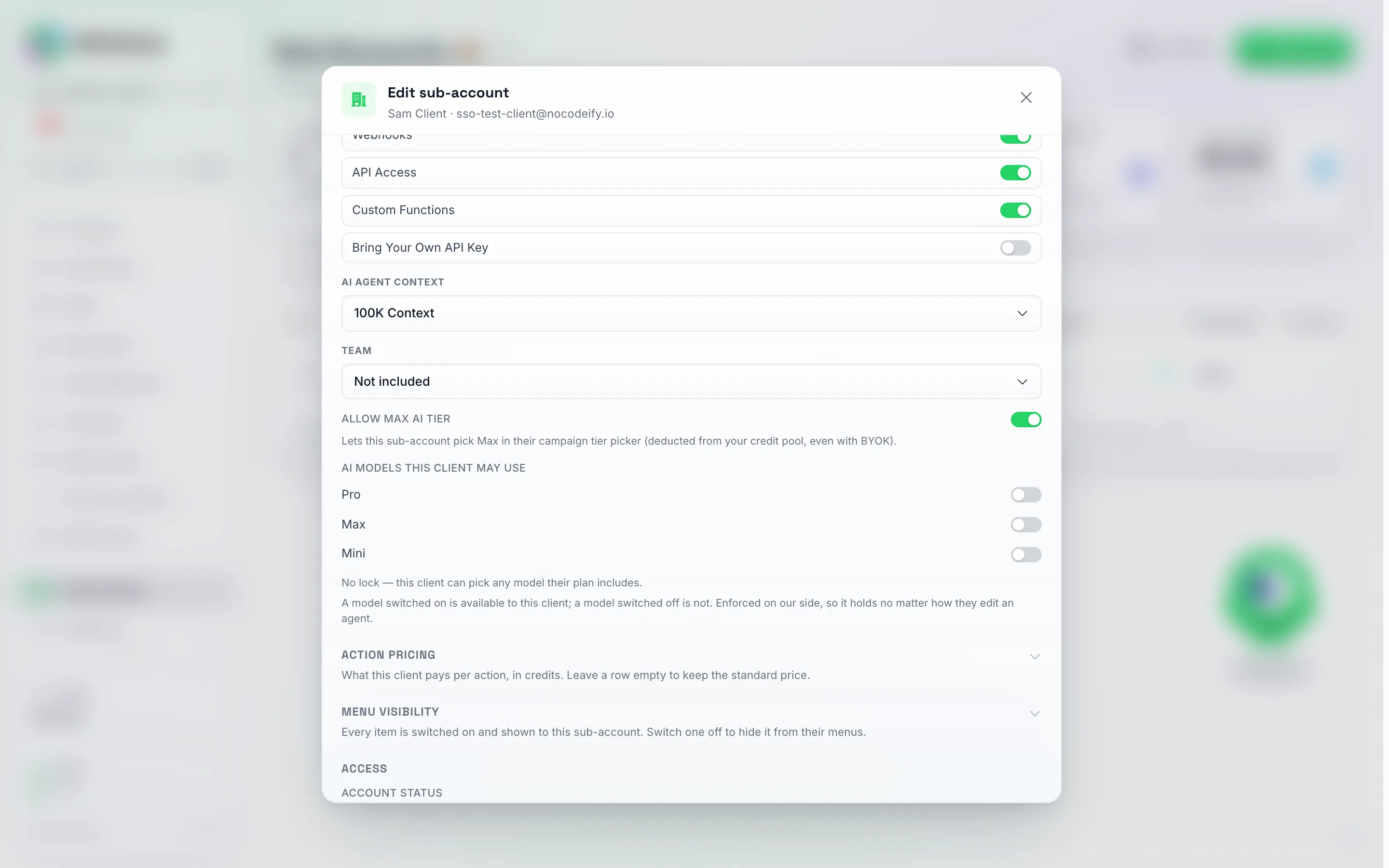
AI models this client may use -rivi, suoraan Allow Max AI tier -kohdan alla. Jokainen pois päältä oleva kytkin, kuten tässä, tarkoittaa, ettei rajoitusta ole: alla oleva rivi kertoo, missä tilassa olet.
Aseta se kerran paketissa asiakaskohtaisen asetuksen sijaan. Jos myyt paketteja SaaS-tilan kautta, samat kolme kytkintä löytyvät jokaisen paketin ominaisuuslistasta Yhteystiedot & tekoälyagentit -ryhmän Tekoälymallit-riviltä (Vaihe 3 — Hinnoittelutasojen määrittäminen). Kaikki, mitä kytket siellä päälle, otetaan käyttöön jokaiselle asiakkaalle heti, kun he tilaavat palvelun, ja päivitetään jokaisen uusimisen yhteydessä, joten uusi rekisteröityminen ei koskaan vaadi manuaalista lukitusta. Muokkaa-ikkunassa näkyy Asetettu asiakkaan paketin mukaan kyseisen asiakkaan rivin alla; käännä kytkintä siellä, niin käsin asettamasi lukitus astuu voimaan kyseisen asiakkaan kohdalla, eikä paketti ylikirjoita sitä enää koskaan.
Jo jotain muuta valinneen asiakkaan lukitseminen ei riko heidän agenttejaan. Agentti, joka käyttää mallia, jonka olet sittemmin lukinnut pois, jatkaa vastaamista – se toimii vain jollakin sallimistasi malleista. Sen vanha kortti pysyy näkyvissä editorissa, ja siinä on huomautus, joka kertoo asiakkaalle, ettei malli ole enää käytettävissä ja että hänen tulee valita jokin sallimistasi malleista. He voivat jatkaa agentin muokkaamista ja julkaisemista sillä välin; mikään ei lakkaa toimimasta, eikä keskusteluja katkea.
Asiakkaan WhatsApp-kustannusten hinnoittelun lisääminen
Samassa ikkunassa on Action pricing -osio (oletuksena tiivistettynä, juuri AI models this client may use -kohdan alla), jossa on WhatsApp fee markup -rivi. Se on kerroin sille, mitä WhatsApp todellisuudessa maksaa meille kyseisen asiakkaan kohdalla — kuukausittainen numerovuokra (50 krediittiä tavallisesta numerosta) ja 1. lokakuuta 2026 alkaen hallinnoidun numeron viestikohtaiset operaattorimaksut, mukaan lukien mallipohjat ja jokaisen saapuvan viestin maksu. Syötä 1.5, niin asiakas kuluttaa 1,5-kertaisesti kustannuksemme jokaisesta näistä veloituksista, kun taas varantosi maksaa edelleen vain alkuperäisen kustannuksen; erotus hyvitetään takaisin varantoosi jokaisen veloituksen yhteydessä, täsmälleen kuten Max-asiakashinnoittelussa. Se ei voi olla alle 1 (et voi koskaan laskuttaa asiakkaalta vähemmän kuin maksu maksaa sinulle), ja kentän tyhjentäminen siirtää WhatsApp-kustannukset eteenpäin omakustannehintaan. Tämä pätee riippumatta siitä, kuluttaako asiakas ostettuja krediittejä vai sinun myöntämääsi kiintiötä, ja hyvitys (esimerkiksi viestipohja, jota ei koskaan lähetetty) palauttaa asiakkaalle koko veloituksen, kun taas varantosi saa takaisin vain sen, mitä se alun perin maksoi.
Samassa osiossa on myös rivi WhatsApp Web -yhteys, krediittiä per 30 päivää: kiinteä hinta jokaiselle WhatsApp Web -numerolle, jonka asiakas yhdistää, katteen sijaan. Syötä 0, jos haluat sisällyttää yhteyden jo veloittamaasi hintaan, 50, jos haluat siirtää kustannuksen sellaisenaan, tai mikä tahansa summa 2 500:een asti. Poolisi maksaa aina 50 per numero 30 päivän välein riippumatta siitä, minkä hinnan asetat, joten kaikki 50:n ylittävä osuus on katettasi. Kun tämä rivi on täytetty, se korvaa WhatsApp Web -numeroiden katteen (nämä kaksi eivät koskaan kumuloidu); jätä se tyhjäksi, niin yhteysmaksu noudattaa katetta kuten aiemminkin. Asiakas maksaa hintasi, kun numero laskutetaan ensimmäisen kerran ja jokaisen 30 päivän uusimisen yhteydessä, ja hinta on se, jonka pariliitosnäyttö ja numeron kortti heille näyttävät.
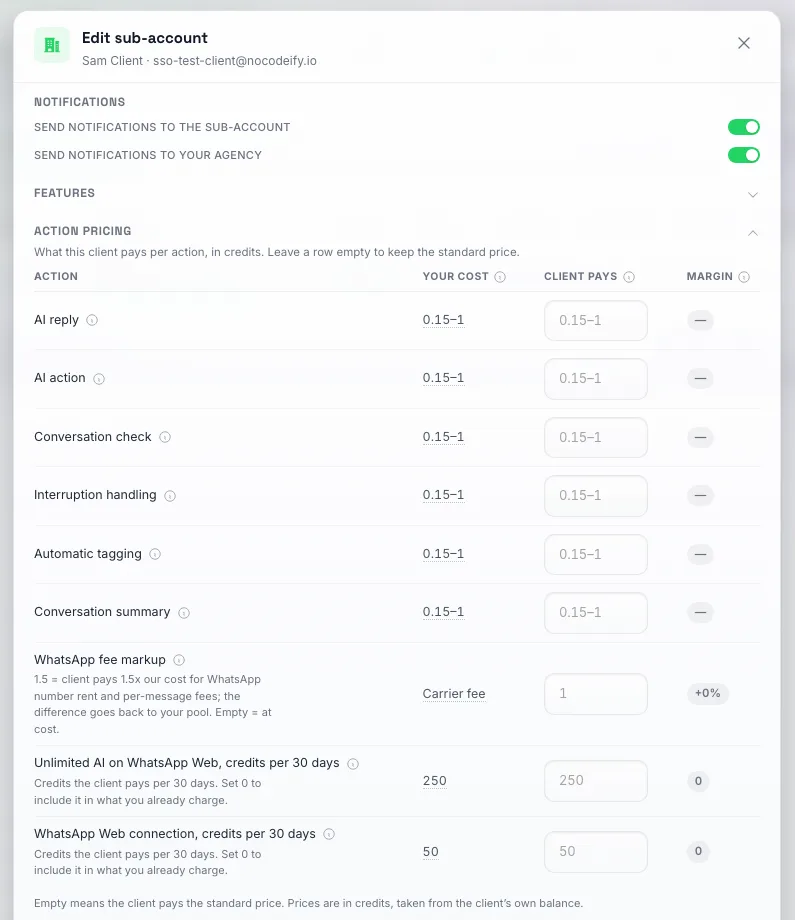
Toimintojen hinnoittelu -osio laajennettuna. Jokainen rivi kertoo, mitä kyseisestä toiminnosta veloitetaan tältä asiakkaalta; jos jätät rivin tyhjäksi, veloitus tapahtuu vakiohinnan mukaan, ja kaikki se, mikä ylittää oman poolisi maksaman hinnan, on katettasi.
Tätä ei tarvitse täyttää asiakaskohtaisesti. SaaS-tila → Oletusarvoinen toimintojen hinnoittelu uusille asiakkaille on sama taulukko toimistotasolla: kaikki, mitä syötät sinne, kopioidaan jokaiselle uudelle alitilille heti sen luontihetkellä, lisäsitpä sen Alitilit-sivulta, loit sen API:n kautta tai asiakas rekisteröityi maksu-linkkisi tai upotetun kassasivun kautta. Olemassa olevien asiakkaiden hintoja ei muuteta, kun muutat oletusasetuksia; he säilyttävät tilillään olevat hinnat, kunnes muokkaat niitä tässä. Täyttämäsi oletusarvo toimii samalla tavalla kuin asiakaskohtainen hinta: yksi kiinteä hinta per toiminto riippumatta siitä, mikä malli vastaa, ja tyhjä rivi jättää uudet asiakkaat suoritetun mallin vakiohintaan.
Hinta muuttaa sitä, kuinka nopeasti asiakkaan krediittikiintiö kuluu, ei sitä, mistä krediitit lopulta tulevat – alitilin kulut katetaan aina toimisto-poolistasi. Asiakkailla, jotka ostavat krediittejä kassasi kautta (jälleenmyyntitila), kate hyvitetään takaisin pooliisi sitä mukaa kun kukin etukäteen maksettu krediitti kuluu, sen katteen lisäksi, jonka olet jo asettanut krediittihinnallesi.
Rajoittamattoman tekoälyn myynti WhatsApp Webissä
WhatsApp Web -numero voidaan laskuttaa kiinteänä 250 krediittinä 30 päivän välein 50 krediitin kuukausimaksun sijaan. Tällöin jokainen kyseisestä numerosta lähetetty tekoälyvastaus Max- tai Mini-tason agentilta on maksuton (Pro-tason vastaukset pysyvät maksullisina). Voit siirtää tämän edun asiakkaalle ja määrittää siitä oman hintasi.
Se vaatii kaksi asetusta alitilin Muokkaa-ikkunassa, ja molemmat ovat tarjolla vain, jos oma toimistotilisi on Champions Circle -jäsen:
- Ominaisuudet → Rajoittamaton tekoäly WhatsApp Webissä. Kytke tämä päälle, niin asiakas näkee valinnan yhdistäessään WhatsApp Web -numeroa sekä kytkimen kunkin numeron kortissa. Jos jätät sen pois päältä, asiakas ei näe siitä mitään.
- Toimintojen hinnoittelu → Rajoittamaton tekoäly WhatsApp Webissä. Krediittien määrä, joka asiakkaalta veloitetaan 30 päivän välein per numero, jonka he siihen liittävät. Oletusarvo on 250, enimmäismäärä 2 500, ja 0 tarkoittaa, että sisällytät sen veloituksetta. Oma saldosi veloitetaan aina 250 krediitillä riippumatta siitä, minkä hinnan asetat, joten kaikki sen ylittävä osuus on katettasi ja kaikki sen alittava osuus vähennetään saldostasi.
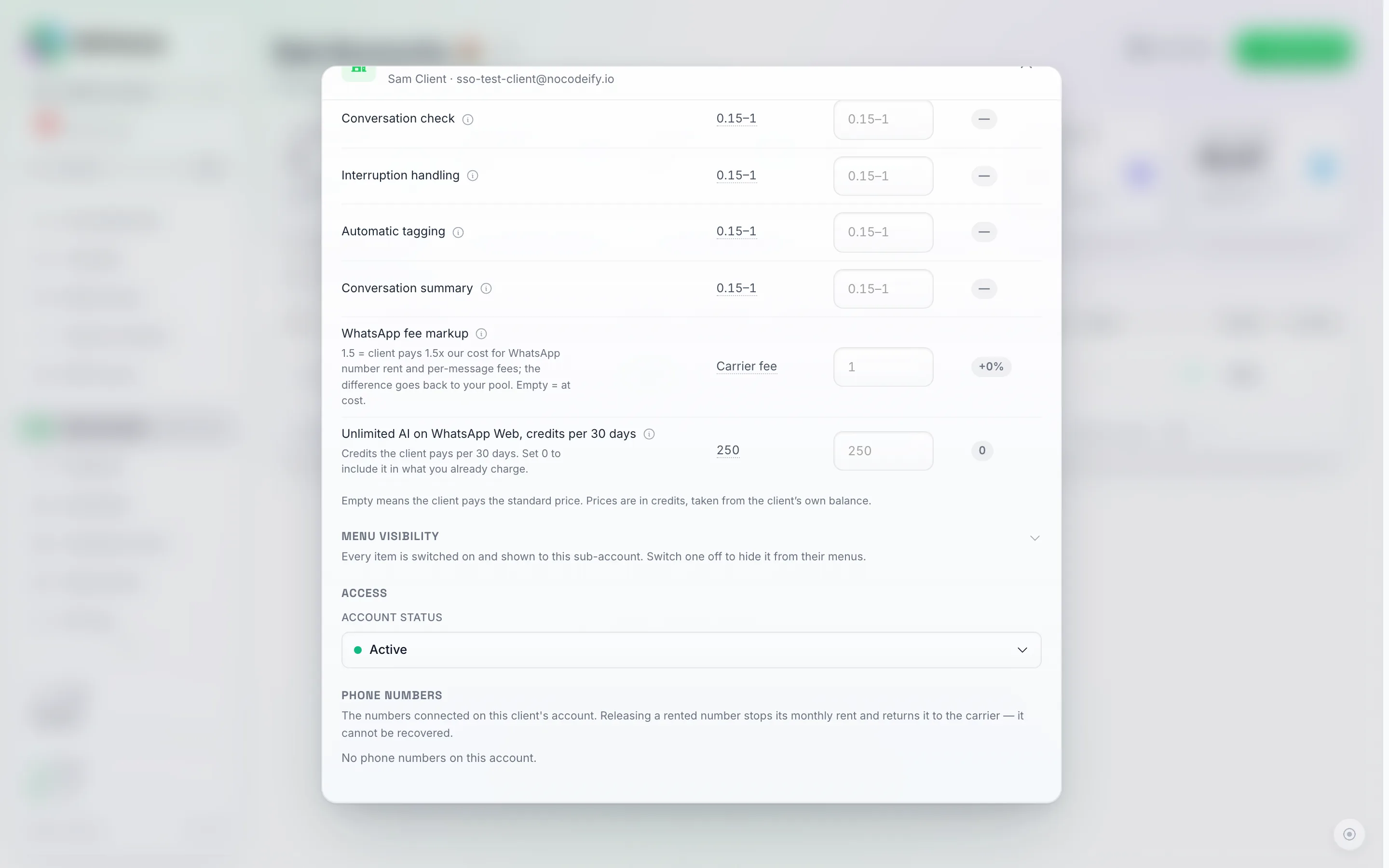
"Unlimited AI on WhatsApp Web, credits per 30 days" -rivi toimintojen hinnoittelun alla. Sen vihje kuuluu "Asiakkaan 30 päivän välein maksamat krediitit. Aseta 0, jos haluat sisällyttää sen jo veloittamaasi hintaan." Jätä kenttä tyhjäksi, jos haluat veloittaa vakiohinnan 250.
Sama jako pätee 30 päivän välein tapahtuvaan uusimiseen sekä hyvitykseen, kun asiakas vaihtaa numeron takaisin: asiakas saa takaisin sen, mitä hän on maksanut suhteutettuna aikaan, ja saldosi saa takaisin sen, mitä saldostasi on veloitettu. Jos uusimista ei voida rahoittaa, numero palautuu 50 krediitin käytön mukaiseen maksuun, ja sekä sinulle että asiakkaalle lähetetään sähköpostia; mikään yhteys ei katkea.
Katso Rajoittamaton tekoäly WhatsApp Web -numerossa nähdäksesi, mitä tila kattaa ja mitä vaihtaminen maksaa.
Kun asiakkaalta loppuvat krediitit
Kun asiakkaan tekoäly ohittaa viestin ensimmäistä kertaa krediittien puutteen vuoksi (käyttöraja on täynnä tai poolisi on tyhjä), saat yhden sähköpostiviestin, jossa mainitaan asiakastili: “Your AI stopped replying: no credits left”. Viesti lähetetään kerran käyttökatkoa kohden, ei jokaista viestiä kohden, ja se aktivoituu uudelleen, kun tekoäly vastaa jälleen. Asiakas saa saman ilmoituksen brändilläsi vain, kun Send notifications to the sub-account on päällä alitilin Edit-modaalissa → Notifications.
Vastausviesti, kun asiakkaan krediitit ovat lopussa
Kun asiakkaan käyttöraja on täynnä (tai oma saldosi on tyhjä), tekoäly ei voi vastata eikä yhteyshenkilö saa mitään: keskustelussa näkyy krediittirajan merkintä, eikä viestiä lähetetä. Jos haluat, että yhteyshenkilö saa silti vastauksen, avaa alitilin Muokkaa-ikkuna → Krediitit ja kytke päälle Vastausviesti, kun krediitit ovat lopussa. Kirjoita sen jälkeen viesti näkyviin tulevaan Vastausviesti-kenttään (enintään 500 merkkiä, lähetetään täsmälleen kirjoitetussa muodossa kaikissa kanavissa).
- Jokainen yhteyshenkilö, joka kirjoittaa katkoksen aikana, saa vastausviestin kerran. Saman yhteyshenkilön toinen tai kolmas viesti saldon ollessa yhä tyhjä ei laukaise uutta vastausta, joten ketään ei spämmätä.
- Viesti näkyy keskustelussa kuten mikä tahansa muu lähtevä viesti, merkittynä tekoälyn lähettämäksi, eikä se kuluta krediittejä.
- Kun krediittejä on taas käytettävissä (lisäyksen, kuukausittaisen saldon tai korkeamman käyttörajan myötä), tekoäly jatkaa keskusteluja ja vastaa niihin normaalisti, samalla tavalla kuin se tekee krediittikatkoksen aikana keskeytyneille keskusteluille. Jos tiimin jäsen on vastannut yhteyshenkilölle manuaalisesti sillä välin, keskusteluun ei kosketa.
- Vastausviestin kytkeminen pois päältä säilyttää kirjoittamasi tekstin, joten voit kytkeä sen myöhemmin takaisin ilman, että joudut kirjoittamaan sen uudelleen.
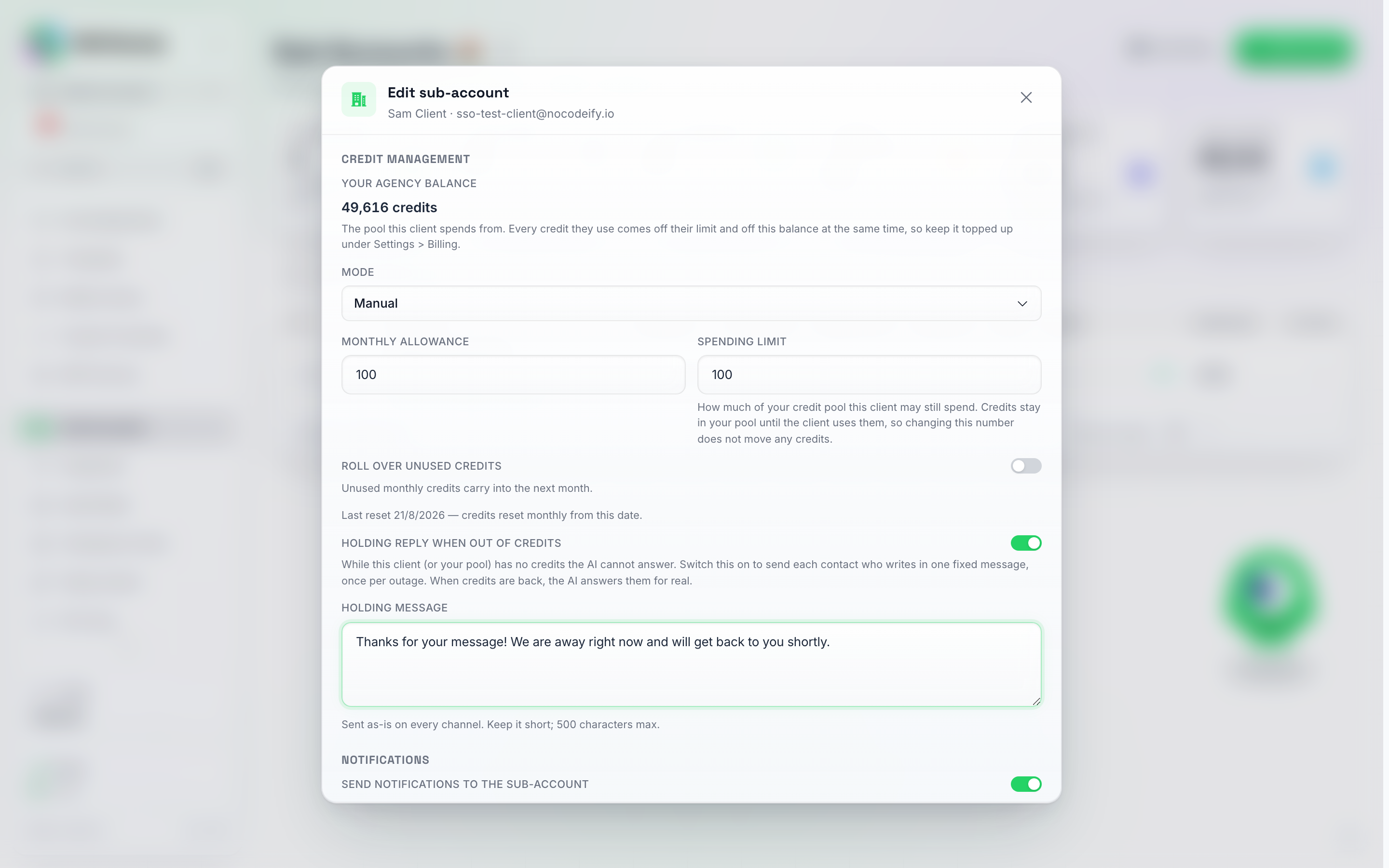
Vastausviesti, kun krediitit ovat lopussa -kytkin sijaitsee Siirrä käyttämättömät krediitit -kohdan alla; sen kytkeminen päälle paljastaa Vastausviesti-kentän. Mitään ei lähetetä ennen kuin painat Tallenna.
Sama kytkin on saatavilla toimistoille API:n kautta: PUT /v1/subaccounts/{subAccountUid}/zero-credit-reply käyttäen { "enabled": true, "message": "…" }.
Käytön seuranta
- Credit usage details (rivin More-valikko) — alitilikohtainen erittely: käytetyt krediitit yhteensä, kustannus USD-määräisenä (piilotettu, kun alitili käyttää omaa BYOK-avaintasi), käyttökaavio syyn mukaan, Top agents -kulutuslista sekä suodatettava päivämääräväli-taulukko jokaisesta yksittäisestä veloituksesta ja hyvityksestä. Jokainen veloitusrivi näyttää mallin, jonka mukaan laskutus tapahtui (Pro, Economy, Max tai Mini), ja riveillä, joilla olet hinnoitellut toiminnon uudelleen kyseiselle asiakkaalle, Client billed -rivi näyttää, mitä asiakkaan saldosta veloitettiin verrattuna siihen, mitä toimistosi pooli todellisuudessa maksoi.
- Stat tiles alitilisivun yläreunassa — kuinka monta asiakasagenttia on päällä ja pois päältä, ja kuinka monella alitilillä on tällä hetkellä ongelmia.
BYOK-kulutusluku alitiliä kohden
Jos jälleenmyyt BYOK-palvelua (omaa tekoälypalveluntarjoajasi avainta) alitileille, määritä kuukausittainen kulutusraja — Yhdysvaltain dollareissa — alitiliä kohden, jotta voit seurata, kuinka paljon kukin asiakas kuluttaa avainta käyttäen. Aseta tai poista se kyseisen alitilin Muokkaa-ikkunasta (näkyy vain, kun alitilillä on BYOK-avain tai sille on jo asetettu raja); jätä tyhjäksi, jos et halua asettaa rajaa. Luku nollautuu kunkin laskutuskuukauden alussa.
Tämä on budjetoinnin indikaattori, ei ehdoton katkaisuraja. Se auttaa sinua seuraamaan, mitä kukin asiakas kuluttaa – se ei automaattisesti pysäytä alitiliä, kun se ylittää kyseisen luvun.
Alitilin laskutus
Toimiston mukautettu kassa
Jos olet määrittänyt krediittien jälleenmyynnin SaaS-tilassa, maksujen hoitamiseen on kaksi tapaa:
Stripe (oletus): yhdistä Stripe-tilisi SaaS-tilan asennusohjatussa toiminnossa, määritä hinnoittelutasot, ja alitilit ohjataan brändätylle kassasivullesi, kun he tarvitsevat krediittejä. Maksut menevät Stripe-tilillesi ja krediitit toimitetaan automaattisesti.
Webhook (mukautettu maksupalveluntarjoaja): syötä webhook-URL SaaS-tilassa Stripen yhdistämisen sijaan. Kun alitilin krediitit laskevat automaattisen latauksen kynnyksen alapuolelle, alusta lähettää tiedot webhook-URL-osoitteeseesi; palvelimesi käsittelee maksun ja kutsuu API-rajapintaa krediittien myöntämiseksi. Katso tekniset tiedot kohdasta Alitilin automaattinen lataus.
Mitä asiakas näkee Laskutus-sivullaan
Kun alitili on jälleenmyyntitilassa (reselling mode), asiakkaan oma Settings → Billing -sivu (white-label-verkkotunnuksellasi) näyttää kaiken, mitä he tarvitsevat maksaakseen sinulle suoraan – kassalinkkiä ei tarvita. Suunnitelmasi näkyvät sivun alaosassa, heidän saldonsa ja käytön alapuolella, joten kun myyt suunnitelmia kyseisellä verkkotunnuksella, sivun yläreunassa oleva Choose your plan -painike vie asiakkaan suoraan niihin (se lukee Change your plan, kun he ovat tilanneet):
- Omat tilauksesi — SaaS-tilassa määrittämäsi tilaukset omilla hinnoillasi, varustettuna Tilaa-painikkeella, joka avaa brändätyn Stripe-kassasi. Tilaushyvitykset uusiutuvat kuukausittain. Vuosilaskutukseen asetettu tilaus on merkitty tekstillä “vuodessa · N hyvitystä kuukaudessa”, jotta asiakas näkee maksavansa kerran vuodessa ja saavansa silti kuukausittaisen kiintiönsä. Ilmaisella kokeilujaksolla varustettu tilaus näkyy muodossa “X päivän ilmainen kokeilu, sitten $…” ja sisältää Aloita ilmainen kokeilu -painikkeen hintapainikkeen sijaan – sama sanamuoto, jota maksulinkkisi ja upotettu kassasi käyttävät. Kokeilujakso on tarkoitettu vain uusille rekisteröityjille, joten jo olemassa olevaa alitiliä (jonka olet luonut, joka on aiemmin tilannut tai jolla on jo ollut kokeilujakso) veloitetaan välittömästi – katso Ilmaisen kokeilujakson suorittaminen. Kun asiakas on valinnut jonkin tilauksistasi, kyseinen tilaus merkitään Nykyinen tilaus -tekstillä ja muut näyttävät Vaihda tilausta -painikkeen, joka avaa laskutusportaalin – asiakas ei voi koskaan avata toista tilausta jo olemassa olevan rinnalle. Sivun yläreunassa ensimmäinen ruutu muuttuu Tilaushyvitykset-ruuduksi ja näyttää hyvitykset, jotka tilaus lisää jokaisella laskutuskaudella (toisin kuin kuukausittainen kiintiö, nämä siirtyvät eteenpäin), ja Tallennettu kortti -kohdassa lukee Kyllä, kun kortti on tallennettu kassalla.
- Osta lisää hyvityksiä — kertaluonteinen täydennys hyvityskohtaisella hinnallasi, varustettuna sen alle asettamallasi huomautuksella (jos sellainen on – esimerkiksi viitehinta toisessa valuutassa). Tämä toimii itsenäisesti: asiakas ei tarvitse tilausta ennen hyvitysten ostamista, ja ostetut hyvitykset siirtyvät eteenpäin.
- Automaattinen täydennys — asiakas voi tallentaa maksutavan ja täydentää hyvityksiään automaattisesti aina, kun saldo laskee asetetun kynnyksen alapuolelle.
- Hallitse laskutusta — ensimmäisen ostoksen jälkeen näkyvä portaalipainike, josta asiakas voi tarkastella laskuja, päivittää korttinsa ja hallita tilaustaan.
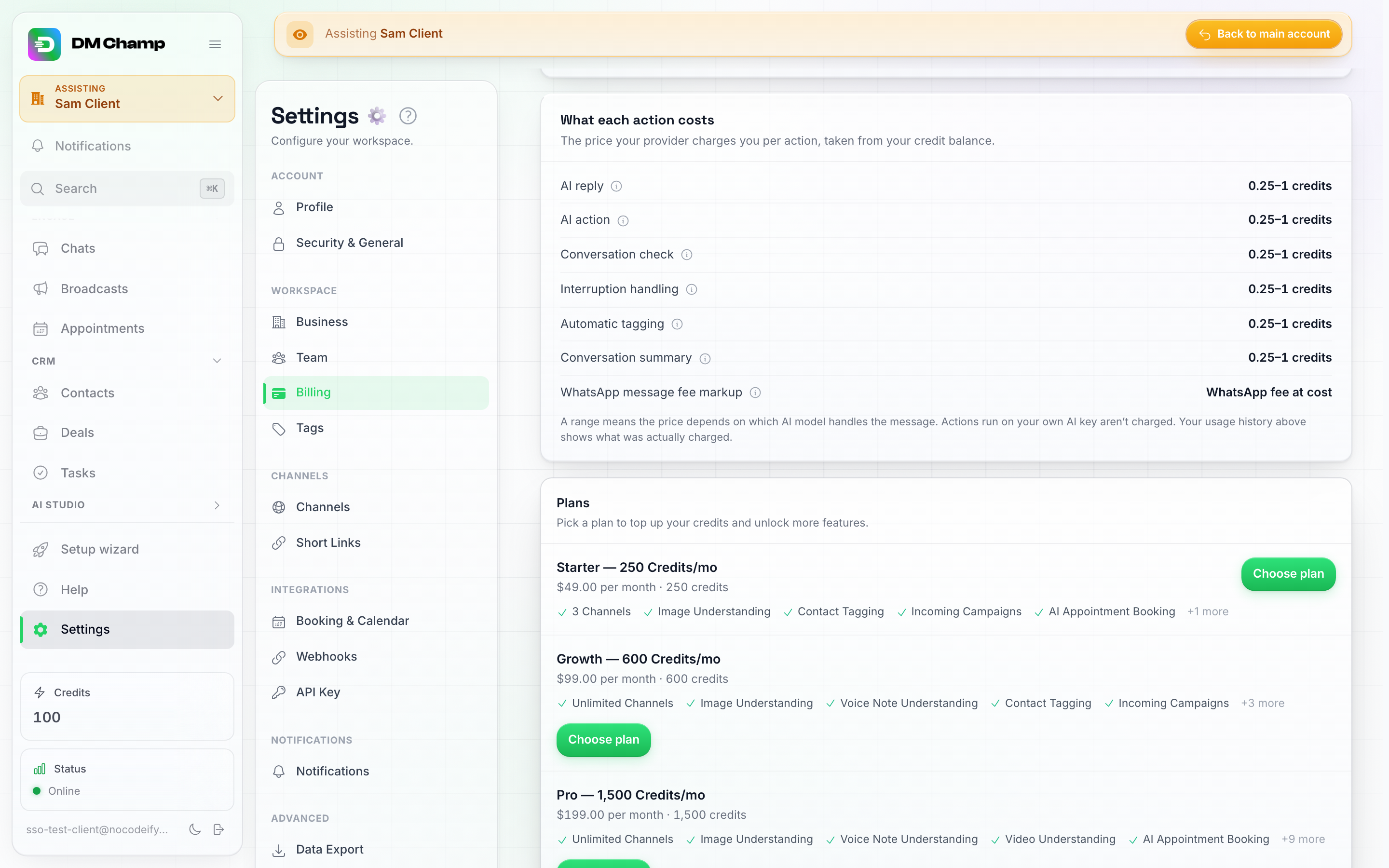
Asiakkaan Laskutus-sivu jälleenmyyntitilassa: sinun suunnitelmasi, sinun hinnoillasi, jokaisessa on Valitse suunnitelma -painike, joka avaa kassasi.
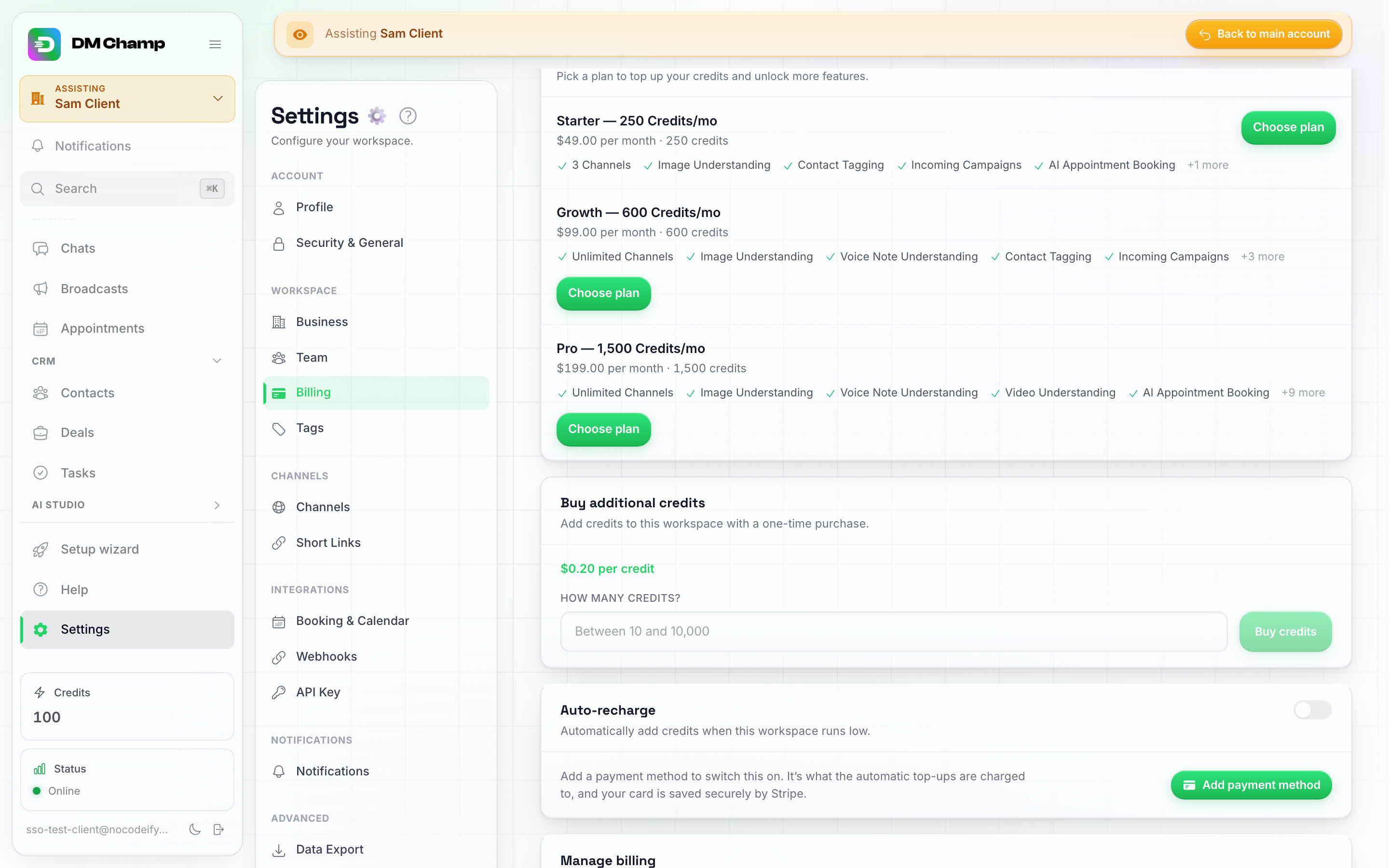
Osta lisää krediittejä toimii ilman suunnitelmaa – kertaluonteisia ostoksia määrittämälläsi krediittihinnalla. Automaattinen lataus kytkeytyy päälle, kun asiakas lisää maksutavan.
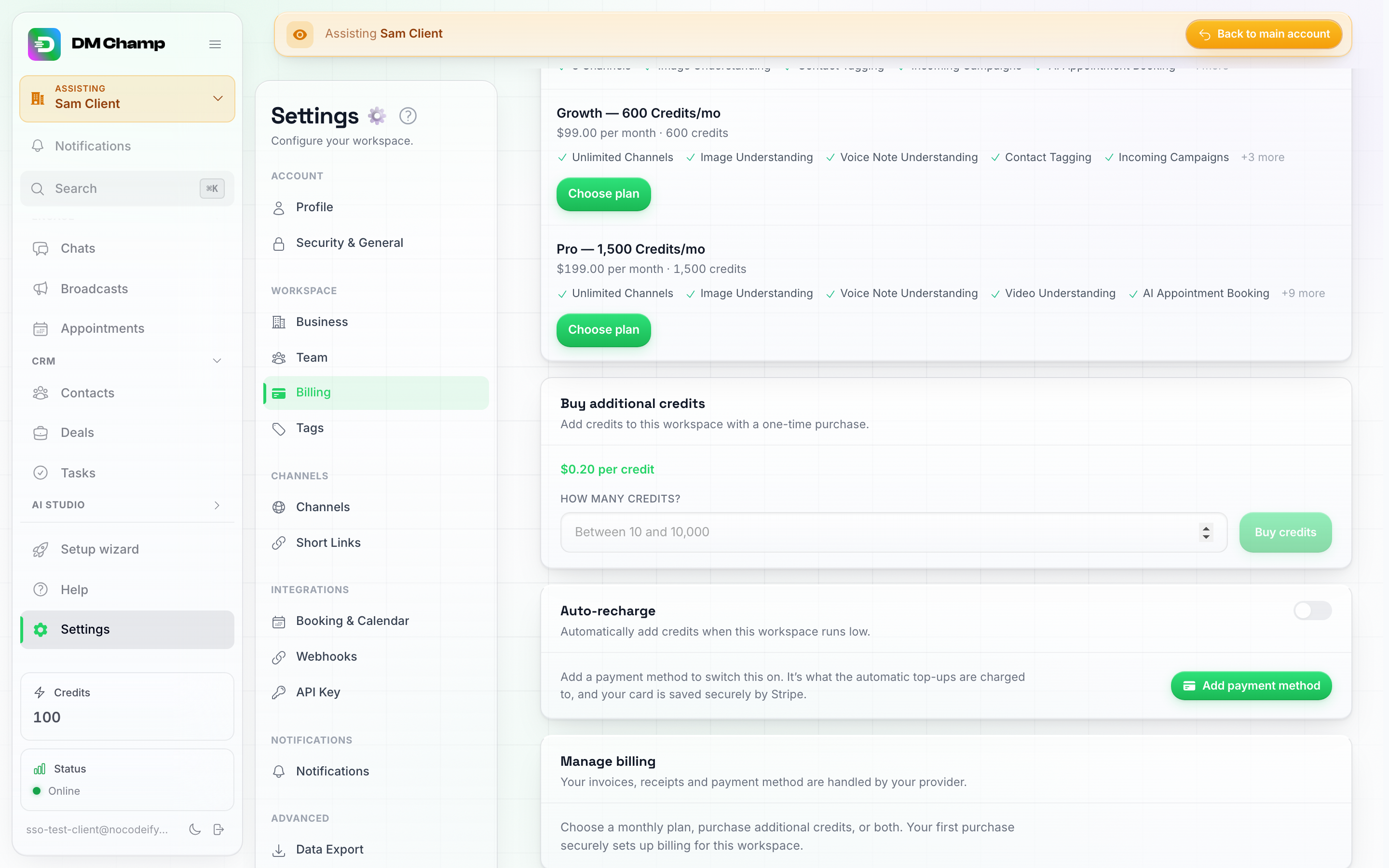
Ennen ensimmäistä ostosta Hallitse laskutusta selittää, että mikä tahansa osto määrittää laskutuksen; sen jälkeen se muuttuu portaalipainikkeeksi laskuja ja korttitietojen muutoksia varten.
Tämä koskee myös käsin luomiasi tilejä: vaihda olemassa oleva manuaalinen alitili jälleenmyyntitilaan sen Muokkaa-ikkunasta, niin sen Laskutus-sivu saa kaikki edellä mainitut ominaisuudet. Mikään muu tilissä ei muutu – sen asetukset, kanavat ja keskusteluhistoria säilyvät täsmälleen ennallaan, ja asiakkaan ensimmäinen ostos yhdistää laskutuksen taustalla. Alitilin tiimin jäsenet, joilla on laskutusoikeudet, voivat myös tehdä ostoksia työtilalle – ostos liittyy aina työtilaan, ei maksavaan henkilöön.
Asiakkaan laskutusportaali
Asiakkaan laskutusportaali on käytettävissä vain jälleenmyyntitilassa oleville alitileille. Manuaalisessa tilassa oleva alitili ei voi avata portaalia — hallinnoit sen saldoa sen sijaan Muokkaa-ikkunasta.
Alitilit, jotka ovat tehneet ostoksen toimistosi kautta, voivat avata laskutusportaalin omalta Asetukset → Laskutus -sivultaan tarkastellakseen laskutushistoriaa, päivittääkseen maksutapoja ja hallitakseen tilaustaan. Voit myös luoda linkin tähän portaaliin SaaS-tilasta ja jakaa sen asiakkaalle.
Kuinka asiakas peruuttaa tilauksensa
Sovelluksessa itsessään ei ole peruutusnappia — peruuttaminen tapahtuu Stripen asiakasportaalissa, samassa paikassa, jossa asiakas päivittää korttitietonsa:
- Asiakas avaa Asetukset → Laskutus (Settings → Billing) verkkotunnuksellasi ja vierittää sivun alareunaan Hallinnoi laskutusta (Manage billing) -korttiin.
- Avaa laskutusportaali (Open billing portal) avaa Stripen asiakasportaalin uuteen välilehteen.
- Siellä he valitsevat Peruuta tilaus (Cancel plan) (Stripen sanamuoto). Tilaus on voimassa jo maksetun kauden loppuun asti ja päättyy sen jälkeen; alitili merkitään peruutetuksi Alitilit-sivullasi, eikä uusia krediittejä enää myönnetä.
Portaali on ensin otettava käyttöön Stripe-tililläsi. Stripe tarjoaa asiakasportaalin vasta, kun olet tallentanut sen asetukset: avaa Stripe-hallintapaneelissasi Asetukset → Laskutus → Asiakasportaali (Settings → Billing → Customer portal), varmista, että Peruuta tilaukset (Cancel subscriptions) on käytössä kohdassa Tilaukset (Subscriptions), ja napsauta Tallenna (Save). Siihen asti Avaa laskutusportaali -painike epäonnistuu virheellä “Couldn’t open the billing portal”, ja ilman peruutusvaihtoehtoa tallennettu portaali näyttää asiakkaalle laskut ja korttitiedot, mutta ei mahdollisuutta peruuttaa. Muut tärkeät portaaliasetukset löytyvät kohdasta Asiakkaiden tilauksen vaihtaminen.
Voit myös peruuttaa asiakkaan tilauksen itse Stripe-hallintapaneelista (Customers → asiakas → tilaus → Cancel subscription). Koska webhookisi sisältää tiedon customer.subscription.deleted, alitili merkitään täällä peruutetuksi heti, kun Stripe käsittelee sen. Voit myös tehdä hyvityksiä samasta Stripen näkymästä. Alusta hyvittää asiakkaalle puolestasi vain yhdessä tapauksessa, joka kuvataan seuraavaksi.
Asiakas, jolla on jo tilaus, ostaa toisen
Sovelluksen sisäiset tilauskortit ohjaavat jo tilauksen omaavan asiakkaan laskutusportaaliin vaihtamaan tilausta. Julkinen kassalinkkisi ja kassa-API eivät voi tarkistaa tätä etukäteen, koska ne saavat tietää ostajan henkilöllisyyden vasta, kun Stripe on vastaanottanut sähköpostiosoitteen. Kun asiakas, jolla on jo aktiivinen tilaus, tekee toisen tilauksen, uusi tilaus peruutetaan välittömästi Stripe-tililläsi ja sen maksu palautetaan automaattisesti. Asiakas säilyttää aiemman tilauksensa, hyvityksiä ei lisätä, eikä toimistosi saldosta vähennetä mitään. Asiakas saa tästä sähköpostin, ja sinä saat sähköpostin, jossa on molemmat tilaustunnukset. Jos automaattinen hyvitys epäonnistuu, sähköpostissasi kerrotaan tästä ja hyvityksen tekeminen jää sinun tehtäväksesi Stripessa.
Alitilin poistaminen peruuttaa sen tilauksen
Kun poistat alitilin, joka maksaa sinulle tilauksen kautta, sen tilaus Stripe-tililläsi peruutetaan samanaikaisesti ilman suhteutettua laskua, joten asiakasta ei laskuteta uudelleen. Päätös kuluvan kauden osittaisesta hyvittämisestä on sinun, ja voit tehdä sen Stripe-hallintapaneelista. Asiakkaan ostamia hyvityksiä ei palauteta saldoosi. Jos Stripe-avaimesi on vaihtunut asiakkaan tilauksen jälkeen (esimerkiksi testiavaimesta live-avaimeen tai toiselle Stripe-tilille), vanhaan tilaukseen ei pääse käsiksi uudella avaimella: peruuta se itse siinä Stripe-tilissä, johon se on luotu.
Tekoälyagentin kopioiminen alitilille
Käytitkö viikon tekoälyagentin hienosäätöön juuri sellaiseksi kuin haluat? Kopioi se yhdelle tai useammalle alitilillesi sen sijaan, että rakentaisit sen käsin jokaiselle asiakkaalle.
Kopioiminen
Kopiointiin on kaksi aloituspistettä, ja ne avaavat saman ikkunan eri esitäytetyillä kentillä:
- AI-agentit-sivulta: napsauta agentin rivillä olevaa kahden nuolen kuvaketta Kopioi-painikkeen vieressä – sen työkaluvihjeessä lukee Kopioi tämä agentti alitilille. Agentti on jo valittu; sinun on valittava kohde (tai kohteet).
- Alitilit-sivulta: avaa rivin Lisää-valikko ja valitse Kopioi agentti tähän. Kohde on jo valittu; sinun on valittava kopioitava agentti.
Ikkuna pyytää seuraavia tietoja:
- Agentti (jos ei jo valittu) — pudotusvalikko agenteistasi.
- UKK ja tietämys -valitsin (oletuksena päällä) — kopioi agentin UKK-tiedot, ladatut tiedostot ja tietolähteet kohdetilille.
- Mukautetut funktiot ja yhdistetyt työkalut -valitsin (oletuksena pois päältä) — kopioi agentin mukautetut funktiot ja MCP-palvelintyökalut. Oletuksena pois päältä, koska nämä sisältävät yleensä tiliä koskevia tietoja (API-avaimet, päätepisteet), jotka kuuluvat sinun tiliisi eivätkä asiakkaan tiliin.
- Uusi agentin nimi (valinnainen) — jätä tyhjäksi, jos haluat säilyttää alkuperäisen nimen.
- Alitilit — luettelo, josta voit valita niin monta kohdetta kuin haluat, jolloin yksi kopio voi päätyä usealle asiakastilille samanaikaisesti.
Napsauta kopiointipainiketta, niin tulosnäyttö vahvistaa jokaisen kopioidun tilin tai ilmoittaa virheestä, jos kopiointi epäonnistui.
Mitä kopioidaan
Kaikki, mitä agentti tarvitsee toimiakseen asiakkaan tilillä:
- Sen tekoälyohjeet — persoona, tavoite, liiketoimintakonteksti, säännöt, eskalointi, vastausrytmi, viestirajat ja ensisijainen kieli.
- Sen UKK ja tietopankki (kun valitsin on päällä), mukaan lukien ladatut tiedostot ja linkitetyt verkkolähteet.
- Sen mukautetut funktiot ja yhdistetyt työkalut (kun valitsin on päällä).
- Sen media — kuvat, videot, GIF-tiedostot, ääniviestit ja asiakirjat, joita se voi lähettää.
- Sen aktiiviset tunnit, tunnistesäännöt ja seuranta-asetukset, mukaan lukien seurantaviestien sanamuodot.
Mitä sinun on tehtävä alitilillä
- Yhdistä asiakkaan kanavat. Kanavayhteyksiä ei koskaan kopioida — kopiolla ei ole omaa puhelinnumeroa, saapuneet-kansiota tai sivua, ennen kuin määrität sellaisen sille.
- Luo WhatsApp-viestipohjat uudelleen. Mallit kuuluvat kunkin tilin omaan WhatsApp-asetukseen, joten seurantapohjat on luotava ja lähetettävä uudelleen hyväksyttäväksi asiakkaan tilillä.
- Yhteystietoja ei koskaan kopioida.
Kopio saapuu pois päältä kytkettynä. Se päätyy asiakkaan tilille tauotettuna agenttina, joten mikään ei vastaa kenellekään, ennen kuin olet tarkistanut sen, yhdistänyt kanavat ja kytkenyt sen itse päälle.
Kopio, joka kohtaa ongelmia, ei jätä jälkiä. Jos jokin epäonnistuu kesken prosessin — esimerkiksi tietotiedosto ei siirry — koko kyseisen tilin kopiointi perutaan, jotta et joudu käsittelemään puolivalmista agenttia myöhemmin. Usealle tilille kopioiminen arvioidaan tili kerrallaan: yhden epäonnistuminen ei kumoa onnistuneita kopiointeja.
Alitilien rajoitukset
Tilauksesi määrittää, kuinka monta alitiliä voit luoda. Alitilit sisältyvät Agency- ja Agency Unlimited -tilauksiin, ja ne avautuvat asteittain AppSumo-tilauksissa.
Mistä näet käyttömääräsi: Alatilit-sivun yläreunassa oleva Alatilit-ruutu näyttää, kuinka monta tiliä sinulla on tällä hetkellä, ja sen alla näkyy tilauspakettisi kiintiö — joko tilauspakettisi {limit} kpl tai Rajoittamaton tilauspakettisi mukaan, jos ylärajaa ei ole. Jos lukee Rajoittamaton, kokonaismäärää ei lasketa, etkä saavuta ylärajaa, vaikka lisäisit kuinka monta tiliä tahansa. Täydellinen luettelo oikeuksistasi näkyy myös kohdassa Asetukset → Laskutus otsikon Mitä tilauspakettiisi sisältyy alla.
Nykyiset tilaukset:
| Suunnitelma | Alitilien rajoitus |
|---|---|
| Business | 0 |
| Agency | 10 sisältyy hintaan, sen jälkeen 27 $ kuukaudessa jokaisesta lisätilistä |
| Agency Unlimited | Rajoittamaton, ei tilikohtaista maksua |
Huomautus: Starter-, Growth-, Pro- ja Agency-tilaukset, joita jotkut tilit vielä käyttävät, poistettiin käytöstä elokuussa 2026, eivätkä ne enää vastaa nykyistä hinnoittelua. Nykyiset tilaajat säilyttävät nykyisen tilauksensa, mukaan lukien alitilien määrän.
Keskeytetyt asiakkaat eivät kerrytä tilausmaksua. Hard blocked -tilaan asetettu alitili jätetään kokonaismäärän ulkopuolelle, joten se ei vie yhtä sisältyvistä tileistäsi eikä maksa sinulle lisätilimaksua keskeytyksen aikana. Laskutus seuraa päiväkohtaisesti, joten kymmenen päivää keskeytettynä ollut asiakas jätetään laskennasta pois vain noiden kymmenen päivän ajaksi. Soft blocked -tili lasketaan edelleen mukaan, koska sen tekoäly vastaa yhä. Katso Alitilin estäminen / keskeyttäminen.
AppSumo-elinikäiset tilaukset:
| AppSumo-tilaus | Alitilien rajoitus |
|---|---|
| Plan 1 | 0 |
| Plan 2 | 3 |
| Plan 3 | 10 |
| Plan 4 | 20 |
| Plan 5 | 100 |
| Plan 6 | Rajoittamaton |
Jos saavutat rajasi ja tarvitset lisää alatilejä, päivitä Agency- tai Agency Unlimited -tilaukseen osoitteessa dmchamp.com/pricing tai ota yhteyttä tukeen räätälöidyn sopimuksen tiimoilta. AppSumon elinikäinen tarjous päättyi 14. elokuuta 2026, joten tason muutokset AppSumon kautta eivät ole enää mahdollisia.
Yksi alitili on erillinen työtila, ei yksittäinen tekoälyagentti. Minkä tahansa tilin tai alitilin sisällä voit luoda useita AI Agents, ja jokainen niistä toimii itsenäisesti. Siten Plan 4, jossa on 20 alitiliä, voi käyttää yhteensä kymmeniä erillisiä agentteja.
Usein kysyttyjä kysymyksiä
En näe Alitilit-sivua sivupalkissani. Alitilien hallinta on Agency-sopimuksen ominaisuus. Jos tililläsi ei ole toimistoroolia, näytettävää ei ole – tarkista sopimuksesi kohdasta Asetukset → Työtila → Laskutus tai kysy tilin omistajalta.
Voinko antaa tiimin jäsenelle pääsyn vain osaan asiakkaistani? Kyllä – avaa heidän käyttöoikeuksien muokkausnäkymänsä toimistosi tiimisivulla, aseta Asiakastilit tilaan Valitut asiakkaat ja valitse ne, joihin heillä tulisi olla pääsy, ja valitse sitten rooli, jossa he toimivat kyseisissä tileissä. Katso Tiimin jäsenten pääsyn antaminen asiakastileille.
Voinko vaihtaa alitilien välillä palaamatta listaan joka kerta? Kyllä – sivupalkin yläreunassa oleva Vaihda tili -ohjain toimii mistä tahansa sovelluksessa, ei vain Alitilit-sivulla, ja se on haettavissa.
Poistin väärän alitilin. Poistaminen on pysyvää ja se poistaa kaikki kyseisen tilin keskustelut, yhteystiedot ja tekoälyagentit — vahvistusvaihe on olemassa juuri siksi, ettei toimintoa voi kumota. Jos näin käy, ota välittömästi yhteyttä tukeen; älä odota.
Alitilin krediitit loppuivat ja botti lakkasi vastaamasta. Tarkista ensin oma toimistosi saldo — manuaalisessa tilassa asiakas käyttää krediittejä varannostasi, joten tyhjä varanto pysäyttää jokaisen alitilin riippumatta siitä, kuinka korkea niiden Käyttöraja on (miksi). Täydennä toimistotiliäsi kohdassa Asetukset > Laskutus ja nosta asiakkaan rajaa kohdassa Muokkaa → Krediittien hallinta, jos se on rajoittava tekijä. Jälleenmyyntitilassa asiakkaan on ostettava lisää kassasi kautta, tai voit määrittää automaattisen latauksen, jotta se tapahtuu automaattisesti.
Parhaat käytännöt
- Määritä automaattinen lataus (auto-recharge) toimistotilillesi (SaaS-tilan kautta), jotta alitilien tekoälytoiminnot eivät koskaan keskeydy krediittien loppumisen vuoksi.
- Käytä agenttien kopiointia uusien asiakkaiden nopeaan perehdyttämiseen asetuksilla, jotka toimivat jo valmiiksi.
- Seuraa krediittien käyttöä säännöllisesti kunkin alitilin Credit usage details -kohdasta, jotta voit havaita odottamattomat piikit ennen kuin ne tyhjentävät poolisi.
- Pidä Sign In -tila tuen käytössä — sen sijaan, että jakaisit toimiston kirjautumistietoja, käytä Sign in as user -toimintoa auttaaksesi asiakkaita suoraan hallintapaneelisi kautta.
- Määritä krediittien jälleenmyynti SaaS-tilassa, jos haluat alitilien maksavan omasta käytöstään, mikä luo toimistollesi tulovirran.
- Valitse oikea krediittitila asiakaskohtaisesti — manuaalinen asiakkaille, joita hallinnoit kokonaisvaltaisesti, ja jälleenmyynti asiakkaille, joiden tulisi hoitaa omat krediittiostonsa.
Tarvitsetko apua?
Jos sinulla on kysyttävää alatilien hallinnasta, ota yhteyttä sähköpostitukeemme.