Zarządzanie subkontami
Omówienie
Subkonta to indywidualne konta klientów zarządzane w ramach Twojej agencji. Każde subkonto działa jako w pełni funkcjonalne konto z własnymi agentami AI, kontaktami, czatami i ustawieniami — podczas gdy Ty zachowujesz nadzór i kontrolę z poziomu panelu agencji.
Prefer to see it? Click through the whole flow:
Kto może zarządzać subkontami? Właściciel agencji zawsze może. Członkowie zespołu również, o ile przełączyli się na konto agencji (używając kontrolki Przełącz konto na górze paska bocznego). Domyślnie oznacza to członków z dostępem do zarządzania zespołem — rolę Administratora lub niestandardowe uprawnienie, które je nadaje; pozostali członkowie nie widzą strony Subkonta. Możesz również przyznać konkretnemu członkowi dostęp do niektórych lub wszystkich kont klientów bez nadawania mu roli Administratora — zobacz Przyznawanie członkom zespołu dostępu do kont klientów.
Czy subkonto może mieć własne subkonta?
Nie. Istnieje tylko jeden poziom. Każde konto klienta znajduje się bezpośrednio pod Twoją agencją, a subkonto nigdy nie może tworzyć własnych subkont.
Jeśli jeden z Twoich klientów odsprzedaje usługi własnym firmom, tworzysz dla nich te konta na stronie Subkonta. Możesz przypisać takiego klienta do jego własnej domeny white label (zobacz Do trzech marek własnych (White Label)), a dzięki trybowi SaaS kupują oni kredyty po ustalonej przez Ciebie cenie za kredyt (zobacz Konta agencji).
Gdzie znaleźć subkonta
Kliknij Subkonta na głównym pasku bocznym — znajduje się ono osobno, tuż nad Ustawieniami, w dolnej części menu. Nie trzeba go otwierać z poziomu Ustawień i jest widoczne tylko na kontach z rolą agencji.

Strona kont podrzędnych: kafelki statystyk na górze (dwa po prawej dzielą pulę kredytów na te, które są już zajęte przez limity klientów, oraz te, które pozostały wolne), przycisk Dodaj konto oraz skrót do trybu SaaS.
Na górze strony znajdziesz sześć kafelków statystyk — Konta podrzędne (z informacją o limicie Twojego planu poniżej), Z problemami, Agenci włączeni, Agenci wyłączeni (ilu agentów AI Twoich klientów jest obecnie włączonych i wyłączonych we wszystkich kontach), Przydzielone klientom oraz Nieprzydzielone (dwa ostatnie to podział Twojej puli kredytów na te, które są już zajęte przez limity wydatków klientów, oraz te, które pozostały wolne — zobacz Jaka część mojej puli jest zajęta?) — pole wyszukiwania (Wyszukaj konto po nazwie lub adresie e-mail…) oraz dwa przyciski po prawej stronie: przycisk przenoszący bezpośrednio do trybu SaaS (zobacz Konta agencyjne) oraz zielony przycisk Dodaj konto.
Dwa sposoby na wdrożenie subkonta
Zanim utworzysz swoje pierwsze subkonto, zdecyduj, który model wdrożenia pasuje do Waszej relacji. Istnieją dwa odrębne tryby, które działają zupełnie inaczej w dalszym procesie:
Tryb zarządzany
Tworzysz subkonto bezpośrednio ze strony Subkonta, ustawiasz miesięczny limit kredytów i udostępniasz klientowi tymczasowe hasło. Rozliczenia odbywają się poza platformą — wystawiasz klientowi fakturę za pomocą swojego istniejącego systemu rozliczeniowego (przelew bankowy, własne narzędzie księgowe, cokolwiek, czego już używasz). Klient nigdy nie widzi wyboru planu ani strony płatności na platformie.
Dobre dla:
- Agencji w krajach, w których Stripe nie działa.
- Agencji z istniejącą infrastrukturą rozliczeniową, z której chcą nadal korzystać.
- Kompleksowych usług, w których klient nigdy nie musi myśleć o wyborze planu czy doładowaniach.
Tryb odsprzedaży
Połączenie ze Stripe przez tryb SaaS. Klient rejestruje się samodzielnie za pomocą linku do płatności, płaci przez Twoje połączone konto Stripe (z automatycznie naliczoną marżą) i po zaksięgowaniu wpłaty trafia bezpośrednio do procesu wdrażania. Nie musisz zajmować się każdą nową rejestracją, a klient, który rejestruje się przez Twoją kasę, jest automatycznie tworzony w trybie odsprzedaży, dzięki czemu na jego stronie rozliczeniowej od pierwszego dnia widoczne są Twoje plany i doładowania. Plany mogą być rozliczane miesięcznie lub rocznie, a jeśli plan obejmuje bezpłatny okres próbny, klient zaczyna korzystanie z usługi bez żadnych opłat i jest obciążany automatycznie po zakończeniu okresu próbnego — zobacz Uruchamianie bezpłatnego okresu próbnego.
Dobre dla:
- Samoobsługi na dużą skalę.
- Sformatowanych pakietów, w których każdy klient otrzymuje tę samą ofertę.
- Rozwiązań SaaS typu white-label, w których doświadczenie klienta powinno przypominać samodzielny produkt.
Wybierz odpowiedni tryb na początku. Tylko Ty możesz przełączyć subkonto z jednego trybu na drugi (ustawienie Zarządzanie kredytami w oknie Edytuj lub
creditManagementModeprzez API); klient nie może tego zrobić. Chwila zastanowienia teraz pozwoli uniknąć zgłoszenia do pomocy technicznej później.
Uruchamianie bezpłatnego okresu próbnego
Najprostszym sposobem na uruchomienie wersji próbnej jest dodanie jej bezpośrednio do planu. Każdy plan w sekcji SaaS Mode → Pricing Tiers posiada pole Free trial (days) — od 1 do 90 dni, lub 0, jeśli wersja próbna ma być wyłączona — oraz pole Trial credits, którego domyślna wartość jest równa miesięcznej liczbie kredytów w danym planie.
Gdy plan ma ustawiony okres próbny, cały proces jest samoobsługowy i nie wymaga Twojej ingerencji:
- Klient rejestruje się za pomocą Twojego linku do płatności lub osadzonego formularza płatności i wybiera plan. W podsumowaniu płatności widnieje informacja “X-dniowy bezpłatny okres próbny, następnie $…” oraz przycisk Rozpocznij bezpłatny okres próbny.
- Klient nie jest obciążany opłatą. Jego subkonto zostaje utworzone, pierwszego dnia otrzymuje środki próbne i może od razu korzystać z planu. Domyślnie formularz płatności nadal wymaga podania karty (pobranie środków jeszcze nie następuje); wyłącz opcję Wymagaj karty, aby rozpocząć okres próbny w ustawieniach planu, aby całkowicie pominąć ten krok — klient rozpocznie korzystanie z usługi, podając jedynie adres e-mail.
- Po zakończeniu okresu próbnego Stripe automatycznie pobiera opłatę za plan, a klient od tego momentu przechodzi na pełny miesięczny limit środków. Nie trzeba niczego przełączać ręcznie. W przypadku okresu próbnego bez karty dzieje się to tylko wtedy, gdy klient dodał kartę przed jego końcem; w przeciwnym razie plan wygasa, subkonto zostaje oznaczone jako anulowane i nie są przyznawane żadne dalsze środki (klient zachowuje pozostałe środki próbne, chyba że w planie włączono opcję Twarde wygaśnięcie po okresie próbnym — patrz poniżej).
Kilka rzeczy, które warto wiedzieć przed ustawieniem tej liczby:
- Kredyty próbne pochodzą z Twojej puli agencyjnej, dokładnie tak samo jak kredyty z każdego innego planu. Okres próbny, który szeroko promujesz, to realny koszt — ustal jego wysokość świadomie, zamiast pozostawiać go na poziomie pełnego miesięcznego limitu.
- Okres próbny jest przeznaczony dla nowych rejestracji. Rejestracja przez Twój link płatności lub osadzoną kasę (embedded checkout) stosuje okres próbny zgodnie z konfiguracją planu. Podkonto, które już istnieje — takie, które utworzyłeś samodzielnie na stronie Podkonta, takie, które miało już u Ciebie subskrypcję lub korzystało z okresu próbnego — jest obciążane natychmiast po zasubskrybowaniu ze strony Ustawienia → Płatności; nie ma drugiego okresu próbnego.
- Anulowanie w trakcie okresu próbnego nic nie kosztuje klienta. Nigdy nie są obciążani i zachowują wszystkie kredyty próbne, które pozostały na koncie — chyba że plan ma włączone twarde wygaśnięcie (hard expiry), w takim przypadku niewykorzystane kredyty wracają do Twojej puli po zakończeniu okresu próbnego (patrz kolejny punkt).
- Sam wybierasz, co dzieje się z niewykorzystanymi kredytami próbnymi. Domyślnie okres próbny, który kończy się bez przejścia na wyższy plan, pozostawia klienta ze statusem anulowanym, ale z zachowaniem pozostałych kredytów próbnych, więc ich AI nadal odpowiada, dopóki się nie wyczerpią. Włącz Twarde wygaśnięcie po okresie próbnym w planie (znajduje się obok Wymagaj karty, aby rozpocząć okres próbny), a stanie się coś odwrotnego: niewykorzystane kredyty próbne wracają do Twojej puli agencyjnej w momencie zakończenia okresu próbnego, a konto klienta zostaje zablokowane — wysyłanie wiadomości i odpowiedzi AI zostają wstrzymane, a klient widzi komunikat “Twój bezpłatny okres próbny dobiegł końca. Skontaktuj się ze swoim dostawcą, aby kontynuować.” Wraca tylko to, czego nie wydali. Każdy numer telefonu, który klient wynajął przez platformę w trakcie okresu próbnego, zostaje zwolniony w tym samym momencie, więc miesięczna opłata za niego przestaje być naliczana — zarówno klient, jak i Ty otrzymujecie o tym powiadomienie e-mail, a zwolnionego numeru nie można odzyskać (patrz Numery telefonów klienta). Zakup dowolnego planu automatycznie odblokowuje konto, a Ty możesz samodzielnie zdjąć lub zmienić blokadę w oknie Edytuj podkonta (patrz Blokowanie / Wstrzymywanie podkonta). Ustaw to dla każdego planu w Krok 3 — Ustawianie poziomów cenowych.
- W przypadku planów w cenie próbnej lub tanich planów, ogranicz przenoszenie kredytów. Klient, który prawie nie korzysta z produktu, nadal otrzymuje swój limit co miesiąc, a dzięki przenoszeniu (roll-over) kredyty te kumulują się w Twojej puli w nieskończoność. Ustaw Zachowaj maksymalnie lub Wygasaj niewykorzystane kredyty po w planie (lub dla konkretnego klienta), aby saldo nie wymknęło się spod kontroli — patrz Ograniczanie przenoszenia kredytów.
- Gdy klient zaczyna płacić, lista funkcji planu staje się wiążąca: wszelkie dodatkowe funkcje, które przyznałeś ręcznie w trakcie okresu próbnego, zostaną zresetowane do listy planu przy następnym odnowieniu.
Ręczne prowadzenie okresu próbnego (zarządzanie → odsprzedaż)
Jeśli wolisz samodzielnie zarządzać okresem próbnym — aby dać konkretnemu potencjalnemu klientowi dłuższy czas lub inną kwotę środków — nadal możesz to zrobić, łącząc oba tryby. Tutaj nic nie wygasa automatycznie; to Ty decydujesz, kiedy okres próbny się kończy.
- Utwórz subkonto samodzielnie na stronie Subkonta lub przez API. Nie wymaga to płatności; konto rozpoczyna pracę w trybie ręcznym, korzystając z puli Twojej agencji w ramach ustalonego limitu wydatków i przyznanych środków. Ten sam proces sprawdza się w przypadku klientów, dla których wykonujesz usługę: utwórz konto, zastosuj snapshot i skonfiguruj agenta, zanim klient po raz pierwszy się zaloguje.
- Gdy zdecydujesz, że okres próbny dobiegł końca, otwórz okno Edytuj subkonta i przełącz Zarządzanie kredytami na odsprzedaż (przez API:
PUT /v1/subaccounts/{uid}/limitsza pomocą{"creditManagementMode": "reselling"}). - Poproś klienta o wykupienie subskrypcji — może on wybrać plan bezpośrednio na swojej stronie Ustawienia → Płatności (zobacz Co klient widzi na swojej stronie Płatności) lub możesz wysłać mu swój link do płatności (albo osadzić proces płatności) z poziomu Tryb SaaS → Płatności.
Dwie rzeczy muszą wydarzyć się w odpowiedniej kolejności:
Przełącz konto na tryb odsprzedaży zanim klient dokona płatności. Płatność dokonana przez Twój proces płatności, gdy subkonto jest nadal w trybie ręcznym, nie może zostać zrealizowana: platforma nie przyzna planu ani kredytów kontu w trybie ręcznym, nic nie zostanie automatycznie zwrócone, a subskrypcja klienta pozostanie aktywna na Twoim koncie Stripe, więc będzie on obciążany opłatami, dopóki nie anulujesz lub nie zwrócisz ich tam. Najpierw zmień tryb, a potem wyślij link.
- Klient musi zapłacić przy użyciu tego samego adresu e-mail, którego używa jego subkonto próbne. Ten sam e-mail = subskrypcja aktualizuje istniejące konto, a klient zachowuje swoje kanały, kontakty i historię czatów. Inny adres e-mail spowoduje utworzenie zupełnie nowego, pustego subkonta. (Adres e-mail należący do konta spoza Twojej agencji zostanie odrzucony, a płatność automatycznie zwrócona.)
- Nie ma linku do płatności powiązanego z identyfikatorem subkonta ani wywołania API, które przypisuje konto do planu. Adres e-mail jest tym, co łączy płatność z istniejącym kontem, więc skorzystaj z jednej z dwóch ścieżek opisanych w kroku 3.
Co zmienia plan na istniejącym subkoncie:
- Kredyty przechodzą na kolejny okres. Kredyty z planu są dodawane do salda, które konto już posiada; nic nie jest resetowane. Każde odnowienie ponownie dodaje kredyty z planu.
- Twój miesięczny przydział pozostaje bez zmian. Miesięczny przydział, który ustawiłeś ręcznie, nadal będzie przyznawany co miesiąc z puli Twojej agencji, niezależnie od planu. Ustaw go na zero w oknie Edytuj, jeśli plan ma być jedynym źródłem kredytów.
- Funkcje są dodawane, a nie zastępowane. Lista funkcji planu zostaje włączona, a funkcje przyznane przez Ciebie ręcznie pozostają aktywne.
- Limity planu mają pierwszeństwo. Limity dotyczące liczby członków zespołu, agentów i kanałów w planie zastępują limity ustawione ręcznie przy zakupie.
Jedna rzecz, którą warto zaplanować: wbudowany okres próbny w planie jest przeznaczony tylko dla nowych rejestracji przez link do płatności lub kasę. Subkonto stworzone samodzielnie nigdy nie otrzymuje bezpłatnego okresu próbnego z planu podczas subskrypcji z poziomu strony Płatności — ponieważ miało już ręcznie prowadzony okres próbny — więc opłata jest pobierana od razu. Jeśli klient z ręcznie prowadzonym okresem próbnym zwleka z subskrypcją, możesz zablokować subkonto za pomocą niestandardowego komunikatu blokady, dopóki nie wybierze planu.
Tworzenie subkonta
Kliknij zielony przycisk Dodaj konto (w prawym górnym rogu strony Subkonta — lub Utwórz subkonto w pustym widoku, jeśli jeszcze żadnego nie masz). Otworzy się 3-etapowe okno:

Okno modalne Dodawania subkonta. Trzy kroki: Konto → Firma → Funkcje. Wprowadzony adres e-mail staje się adresem logowania klienta.
Etap 1 — Konto
- Imię i Nazwisko.
- Adres e-mail — stanie się on adresem logowania do subkonta. Jeden adres e-mail może być przypisany tylko do jednego konta, więc klient posiadający kilka lokalizacji potrzebuje osobnego adresu dla każdej z nich. Adresy z plusem to łatwe rozwiązanie:
[email protected]oraz[email protected]trafiają do tej samej skrzynki odbiorczej w Gmailu i Microsoft 365, a mimo to każdy z nich jest liczony jako osobny login. Osoby faktycznie zarządzające lokalizacjami są następnie zapraszane do każdego konta jako członkowie zespołu w sekcji Ustawienia → Zespół przy użyciu ich prawdziwych adresów, a między lokalizacjami przełączają się za pomocą przełącznika kont na pasku bocznym (zobacz Zarządzanie zespołem).
Kliknij Kontynuuj.
Etap 2 — Firma
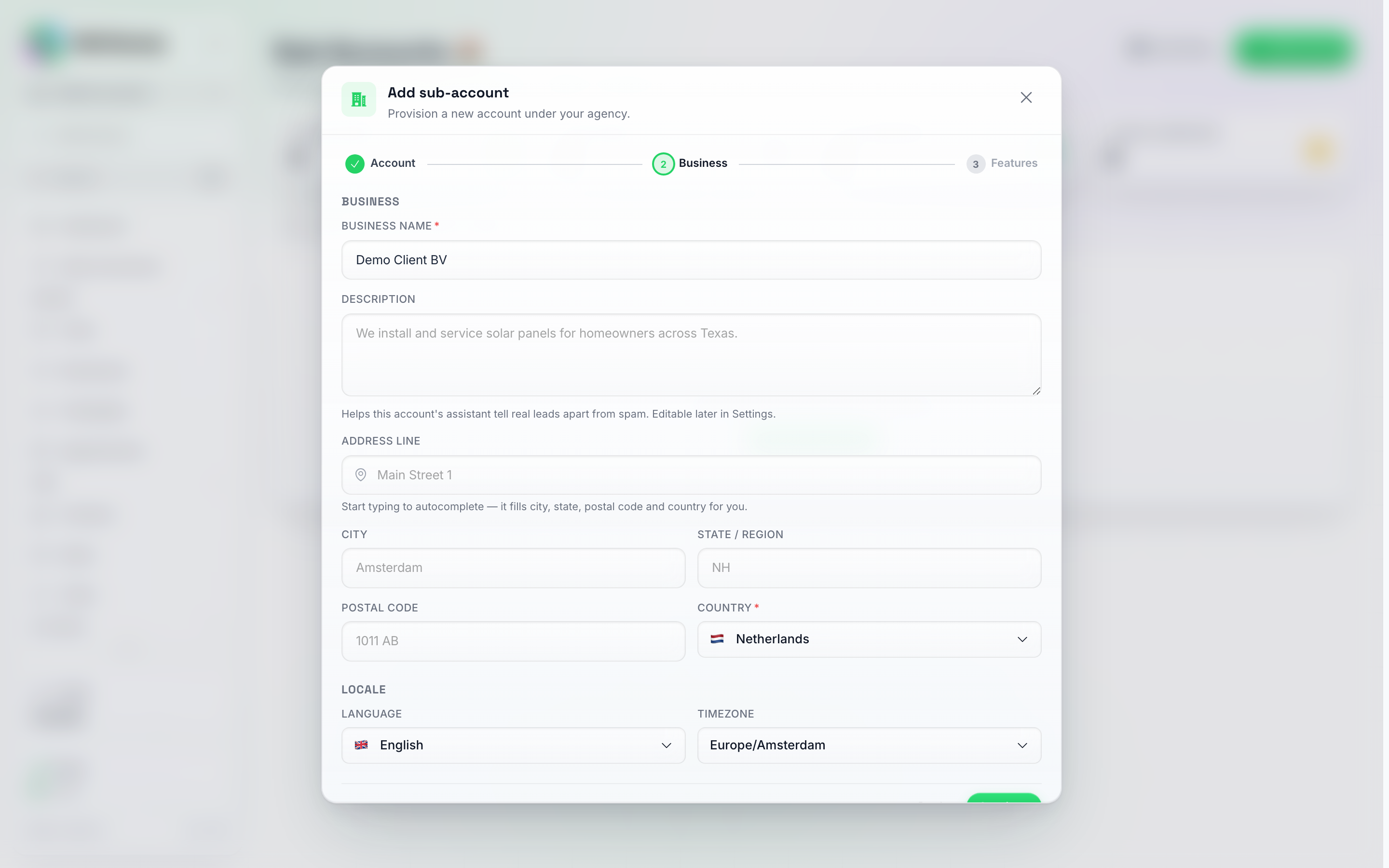
Krok Firma: autouzupełnianie adresu automatycznie wypełnia miasto, województwo, kod pocztowy i kraj; każde pole można edytować ręcznie.
- Nazwa firmy (wymagane).
- Opis (opcjonalne).
- Adres — zacznij pisać i wybierz z sugestii autouzupełniania; miasto, województwo, kod pocztowy i kraj wypełnią się automatycznie. Każde pole można nadal edytować ręcznie.
- Kraj (wymagane) — przeszukiwalna lista z flagami; określa walutę konta i ustawienia domyślne.
- Język i Strefa czasowa dla konta.
Kliknij Kontynuuj.
Etap 3 — Funkcje
Jeśli zapisałeś pakiety, krok ten otwiera się z wybierakiem Pakiet, który automatycznie wypełnia ten krok za Ciebie.
Jeśli posiadasz migawki, kolejną sekcją jest Szablon. Wybiera ona migawkę, od której rozpoczyna pracę ten klient: jego agenci AI, wiedza, narzędzia, automatyzacje, potoki i pola niestandardowe są kopiowane zaraz po utworzeniu konta. Twoja domyślna migawka jest oznaczona jako (domyślna) i wybrana automatycznie. Wybierz inną migawkę, aby zapewnić temu klientowi inną konfigurację, na przykład jedną dla danej niszy, lub wybierz Brak szablonu, aby utworzyć puste konto.
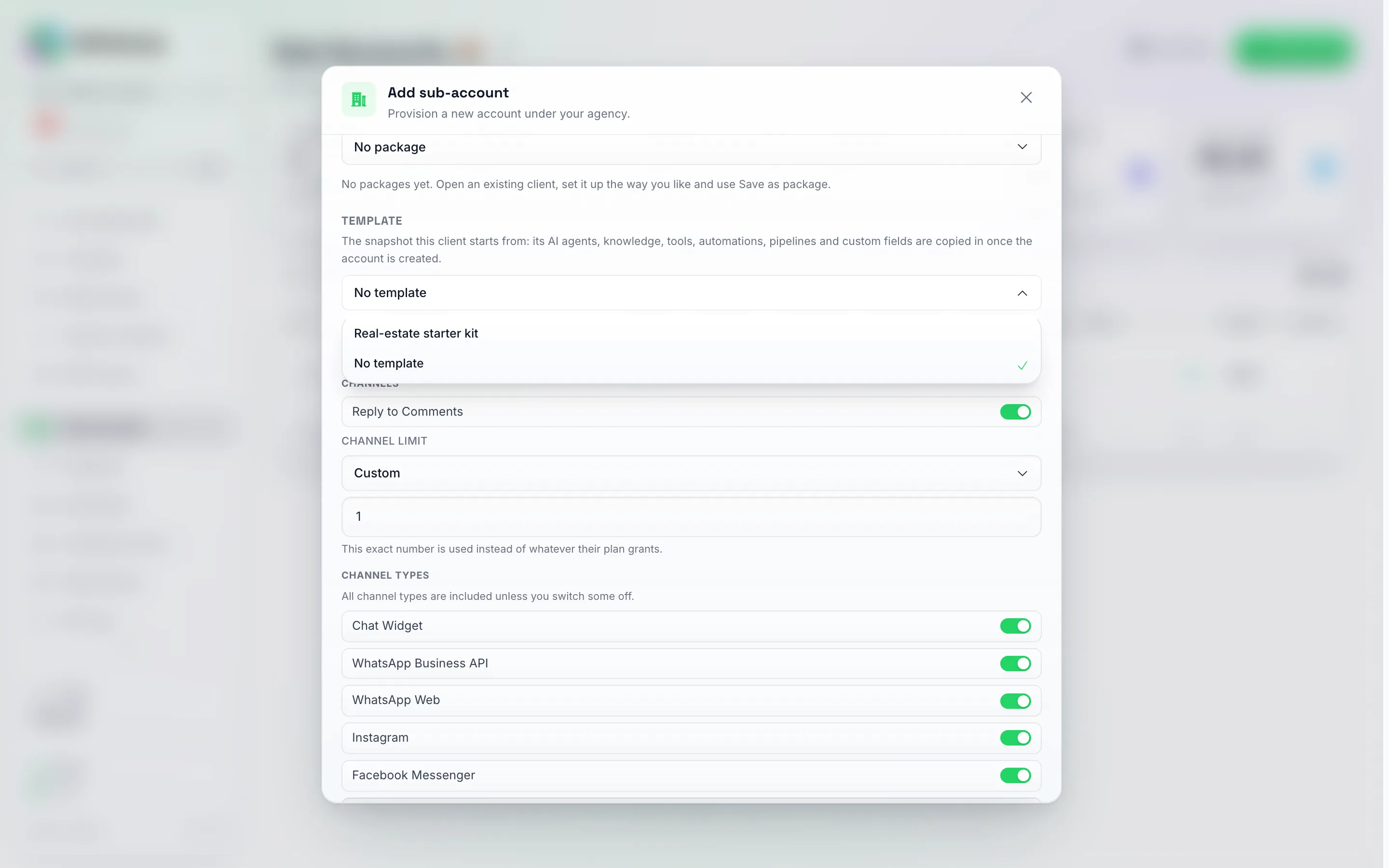
Krok Funkcje, góra: wybór Szablonu wyświetla Twoje migawki oraz opcję Brak szablonu, a poniżej znajduje się wybór limitu kanałów i przełączniki typów kanałów. Przewinięcie w dół ujawnia zrozumienie AI, funkcje AI oraz Kontakty i Agentów AI. Większość ustawień domyślnych jest włączona.
- Edytor funkcji z podziałem na kategorie — ten sam zestaw funkcji, z którego korzystają Twoje własne plany (kanały, kontakty i agenci AI, rozumienie AI, funkcje dla programistów, rozmiar kontekstu agenta AI, miejsca dla zespołu i tak dalej). Każde subkonto rozpoczyna z domyślnie włączonym rozsądnym pakietem; wyłącz wszystko, czego nie chcesz udostępniać temu klientowi. Grupa Kontakty i agenci AI zawiera również limit agentów AI dla konta — jest to liczba, a nie przełącznik: pozostaw ustawienie Nie ustawiono, wybierz Bez limitu lub wprowadź dokładną liczbę agentów AI, których może mieć ten klient. Ustawiony tutaj limit jest traktowany jako ręczne nadpisanie, więc pozostaje aktywny po odnowieniu planu. Ta sama grupa zawiera opcje Tworzenie i edycja automatyzacji, Wysyłanie transmisji oraz Tworzenie inteligentnych list: wyłącz jedną z nich, a klient będzie nadal korzystał z tego, co dla niego zbudowałeś, ale nie będzie mógł tworzyć, edytować ani usuwać własnych (zobacz Konfiguracja poziomów cenowych).
- Grupa Produktywność zawiera dwa przełączniki asystenta klienta. Asystent klienta wyświetla Twojego brandowanego asystenta na koncie tego klienta. Asystent klienta może wprowadzać zmiany pozwala mu również na wprowadzanie zmian na koncie klienta po jego potwierdzeniu; bez tego asystent udziela odpowiedzi i wskazuje, gdzie kliknąć. Oba są domyślnie wyłączone.
- Grupa Kanały zawiera limit kanałów dla konta — liczbę, podobnie jak w przypadku limitu agentów AI: ile kanałów komunikacji ten klient może mieć podłączonych w tym samym czasie. Dla nowego subkonta wynosi on domyślnie 1; wybierz Bez limitu lub wprowadź dowolną dokładną liczbę (w tym 0 dla klientów, których kanałami zarządzasz w całości samodzielnie). Limit kontroluje ile, a nie które — klient z limitem jednego kanału nadal widzi pełne menu kanałów i wybiera, który z nich podłączyć. Liczone są połączenia, a nie typy kanałów: każdy numer WhatsApp to osobne miejsce, podczas gdy Instagram i Messenger dzielą jedno miejsce połączenia strony Meta. Gdy osiągną limit, próba podłączenia kolejnego kanału wyświetli jasny komunikat informujący o ograniczeniu; ponowne łączenie kanału, który już posiadają (na przykład ponowne skanowanie kodu QR WhatsApp), nigdy nie jest blokowane. Ustawiony tutaj limit jest traktowany jako ręczne nadpisanie, więc pozostaje aktywny po odnowieniu planu.
- Grupa Typy kanałów na tej liście decyduje o tym, które kanały komunikacji klient może podłączyć — widżet czatu, WhatsApp Business API, WhatsApp Web, Instagram, Facebook Messenger, Telegram, LINE, Viber, e-mail, SMS i iMessage. Typy kanałów są domyślnie włączone, chyba że niektóre z nich wyłączysz; wyłączony kanał jest widoczny jako zablokowany na stronie Kanały klienta z informacją o konieczności aktualizacji planu.
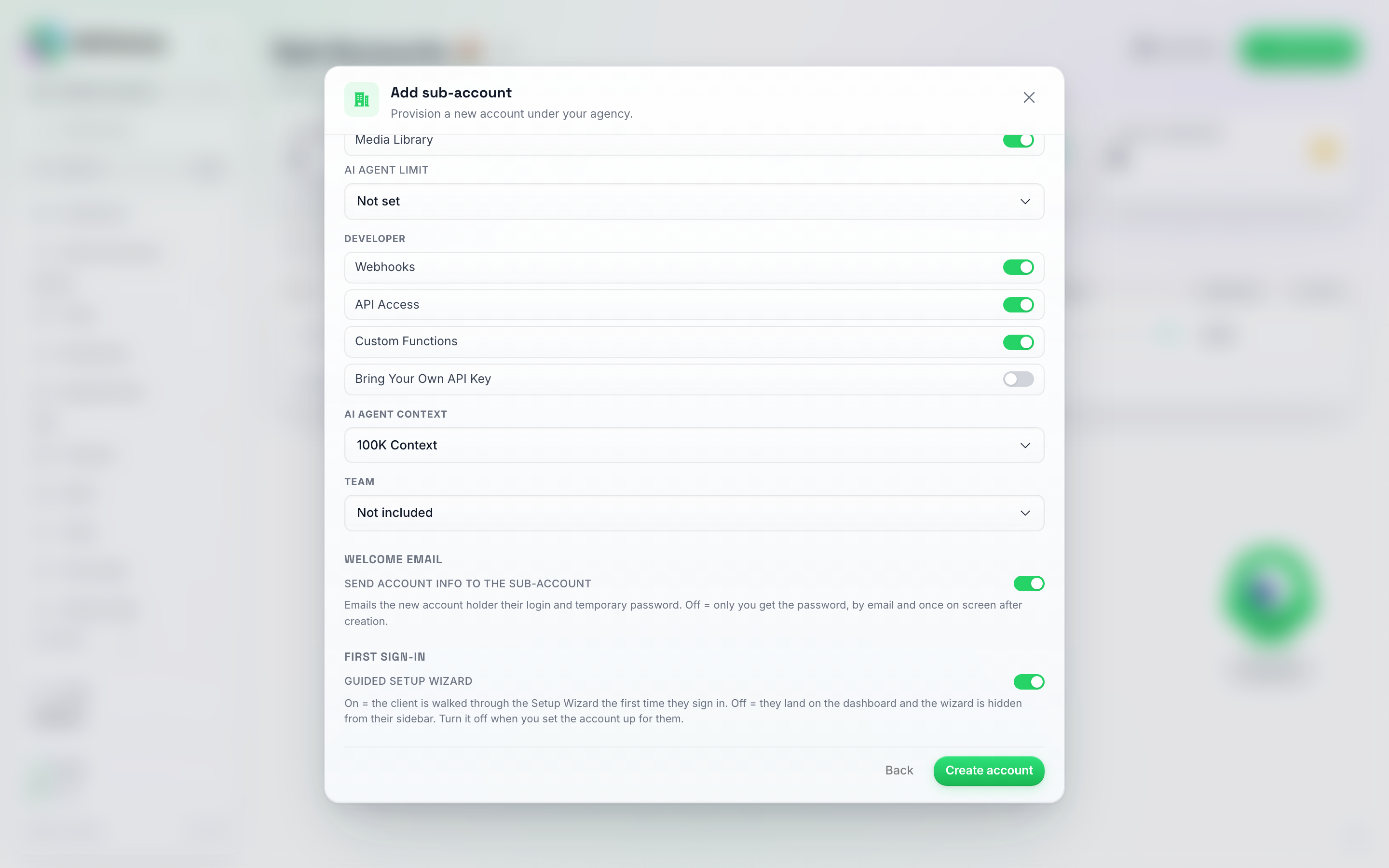
Dół kroku Funkcje: końcówka sekcji Kontakty i agenci AI (codzienne podsumowania, Biblioteka mediów, selektor limitu agentów AI), przełączniki programistyczne, selektory kontekstu agenta AI / poziomu zespołu oraz przełączniki wiadomości powitalnej i kreatora konfiguracji tuż nad przyciskiem Utwórz konto.
- White label — wyświetlane tylko wtedy, gdy korzystasz z więcej niż jednej domeny white label. Pozwala wybrać, do której z Twoich marek należy ten klient: logo, nazwa i domena, przez którą się loguje, e-maile, które otrzymuje (wysyłane przez konfigurację e-mail danej domeny) oraz jego krótkie linki. Domyślnie ustawiona jest marka domeny, na której aktualnie pracujesz, więc klient utworzony podczas logowania przez domenę drugiej marki zostanie przypisany do tej marki; pod każdym innym adresem ustawiona jest marka Główna, która odpowiada Twojej głównej domenie. Możesz to zmienić później na ekranie Edycji subkonta, gdzie ta sama opcja znajduje się w sekcji White label.
- Wyślij informacje o koncie do subkonta — domyślnie włączone. Klient otrzymuje powitalną wiadomość e-mail ze swoimi danymi logowania, co zazwyczaj jest pożądane: hasło należy do osoby, dla której konto jest przeznaczone. Twoje własne powiadomienie o „nowym subkoncie” jedynie potwierdza utworzenie konta, bez powtarzania hasła. Wyłącz tę opcję, jeśli wolisz samodzielnie przekazać dane logowania — hasło zostanie wtedy wysłane e-mailem do Ciebie i wyświetlone jednorazowo na ekranie.
- Kreator konfiguracji — domyślnie włączony. Gdy jest włączony, klient jest prowadzony przez Kreator konfiguracji przy pierwszym logowaniu. Wyłącz go, a klient trafi bezpośrednio na standardowy ekran główny — pulpit na komputerze lub czaty na telefonie — z ukrytą opcją Kreator konfiguracji w pasku bocznym (zobacz Wyłączanie kreatora konfiguracji).
Kliknij Utwórz konto.
Co dzieje się dalej
- Ekran potwierdzenia wyświetla wygenerowane tymczasowe hasło — kliknij Kopiuj hasło teraz, ponieważ nie zobaczysz go ponownie. Kliknij Gotowe, aby zamknąć.
- Klient otrzymuje wiadomość e-mail z danymi logowania oraz przyciskiem Zaloguj się, który przenosi go bezpośrednio na Twoją stronę logowania z własną marką (Twoja własna domena, w pełni spersonalizowana — nie aplikacja DM Champ). Jeśli wyłączyłeś opcję Wyślij informacje o koncie do subkonta, ten e-mail w ogóle nie zostanie wysłany — hasło trafi zamiast tego do Ciebie, w powiadomieniu o utworzeniu nowego subkonta oraz na powyższym ekranie potwierdzenia.
- Subkonto pojawia się natychmiast na liście subkont z limitem wydatków 100 kredytów, dzięki czemu klient może od razu wypróbować odpowiedzi AI i transmisje bez czekania na doładowanie z Twojej strony. Nic nie jest pobierane z Twojej puli agencji w celu skonfigurowania tego — zobacz Limit wydatków to górna granica, a nie portfel. Dostosuj limit wydatków w dowolnym momencie w oknie Edytuj danego subkonta — zobacz Alokacja i zarządzanie kredytami.
Gdy klient loguje się po raz pierwszy przy użyciu przesłanych e-mailem danych uwierzytelniających, trafia do Kreatora konfiguracji, który przeprowadza go przez proces tworzenia pierwszego agenta AI i łączenia go z kanałami. Może go ponownie otworzyć w dowolnym momencie, korzystając z pozycji Kreator konfiguracji znajdującej się w dolnej części paska bocznego.
Wyłączanie kreatora konfiguracji
Pozostaw włączony Kreator konfiguracji z przewodnikiem dla klientów, którzy będą samodzielnie konfigurować swoje konto — jest to najszybsza droga od pierwszego logowania do działającego agenta AI i jest to ustawienie zalecane dla większości subkont.
Wyłącz tę opcję w przypadku klientów typu „zrób to za mnie”, gdzie budujesz agenta AI, łączysz kanały i ładujesz bazę wiedzy, zanim klient w ogóle się zaloguje. Tacy klienci po otwarciu panelu zobaczą gotowe konto, zamiast być proszonym o skonfigurowanie czegoś, co już zostało przez Ciebie wykonane.
Gdy kreator jest wyłączony:
- Pierwsze logowanie prowadzi bezpośrednio do pulpitu.
- Pozycja Kreator konfiguracji jest ukryta w pasku bocznym klienta.
- Nic innego się nie zmienia — te same funkcje, te same kredyty, wszystko pozostaje bez zmian.
Możesz w każdej chwili przywrócić kreator dla klienta: otwórz okno Edytuj subkonta, znajdź listę widoczności menu i ponownie pokaż pozycję Kreator konfiguracji. Klient będzie mógł go uruchomić samodzielnie, kiedy tylko zechce.
Pakiety: ponowne wykorzystanie konfiguracji klienta
Jeśli większość Twoich klientów korzysta z tej samej konfiguracji, zapisz ją raz jako pakiet i wybieraj go przy dodawaniu kolejnego klienta, zamiast za każdym razem ręcznie ustawiać każdy przełącznik. Tylko konta agencyjne mogą zapisywać pakiety; możesz ich mieć maksymalnie 20.
Zapisywanie pakietu
- Otwórz okno Edytuj subkonta i skonfiguruj je tak, jak ma wyglądać pakiet.
- Kliknij Zapisz jako pakiet, tuż nad przyciskiem Zapisz.
- Wpisz nazwę i potwierdź.
Pakiet przejmuje ustawienia widoczne w oknie w danym momencie, w tym zmiany, których jeszcze nie zapisałeś:
- miesięczne kredyty i tryb kredytów (ręczny lub odsprzedaż)
- funkcje
- limity miejsc w zespole, agentów AI i kanałów
- modele AI, z których może korzystać ten klient, oraz przełącznik Zezwalaj na maksymalny poziom AI
- które elementy menu są ukryte
- które widżety pulpitu nawigacyjnego są ukryte oraz ich kolejność
Obok nazwy możesz również wybrać szablon dla pakietu: Domyślny szablon (dowolna migawka ustawiona jako domyślna w momencie dodawania klienta), Brak szablonu lub jedną z Twoich migawek. Wybranie pakietu w oknie Dodaj subkonto spowoduje również wybranie tego szablonu. Jeśli dana migawka została w międzyczasie usunięta, wybrany zostanie Twój domyślny szablon, o czym poinformuje stosowna notatka.
Zapisanie pod nazwą, której już użyłeś, spowoduje aktualizację tego pakietu.
Używanie pakietu dla nowego klienta
W oknie Dodaj subkonto, krok Funkcje otwiera się z sekcją Pakiet: Brak pakietu oraz wszystkie zapisane przez Ciebie pakiety. Wybranie pakietu natychmiast wypełnia funkcje i limity w tym kroku, a linia poniżej wymienia, co jeszcze zostanie zastosowane po utworzeniu konta: kredyty, tryb kredytów, modele AI, maksymalny poziom oraz ukryte elementy menu.
Po kliknięciu Utwórz konto, te dodatkowe ustawienia zostaną zastosowane u nowego klienta. Jeśli któregoś z nich nie można zastosować, konto i tak zostanie utworzone, a ekran sukcesu wyświetli ostrzeżenie dotyczące tego elementu; otwórz okno Edytuj klienta i ustaw to ręcznie.
Brak pakietu działa dokładnie tak samo jak wcześniej: wszystko ustawiasz samodzielnie.
Tryb odsprzedaży wymaga white label. Pakiet ustawiony na tryb odsprzedaży może przełączyć nowego klienta na odsprzedaż tylko wtedy, gdy Twoja agencja ma skonfigurowaną funkcję white label. W przeciwnym razie ta część nie zostanie zastosowana, a ekran sukcesu wyświetli ostrzeżenie.
Usuwanie pakietu
Wybierz pakiet w sekcji Pakiet w kroku Funkcje i kliknij Usuń pakiet obok niego, a następnie potwierdź. Klienci już utworzeni za pomocą tego pakietu zachowają swoje ustawienia.
Jeśli nie zapisano żadnych pakietów, sekcja Pakiet wyświetla wskazówkę kierującą do opcji Zapisz jako pakiet w oknie edycji.
Automatyzuj działania na kontach klientów
Konta klientów mogą uruchomić Automatyzację na Twoim koncie agencji, dzięki czemu rutynowe czynności związane z wdrażaniem i obsługą odbywają się bez Twojego udziału. Schemat jest zawsze taki sam: wyzwalacz Utworzono subkonto, a następnie wszystko to, co w przeciwnym razie musiałbyś wykonać ręcznie dla każdego nowego klienta.
- Na swoim koncie agencji przejdź do AI Studio → Automatyzacje → Nowa automatyzacja, kliknij wyzwalacz na kanwie, a następnie Zmień wyzwalacz.
- Otwórz Agencja i wybierz Utworzono subkonto.
- Dodaj wybrane kroki. Akcja Aktualizuj subkonto wskazuje już na konto, które właśnie zostało utworzone, więc wystarczy wypełnić wartości, które chcesz zmienić, a resztę pozostawić pustą. Zapisz, a następnie przełącz Włączone.
Nie ma wbudowanej sekwencji wiadomości powitalnych dla klientów: nowe konto otrzymuje jedną wiadomość powitalną z danymi logowania oraz Kreator konfiguracji przy pierwszym logowaniu. Jeśli chcesz stworzyć sekwencję typu drip, zbuduj ją tutaj: Sub-account created (Utworzono subkonto), a następnie dodaj krok Email (your mail server) (E-mail (twój serwer pocztowy)) do adresu e-mail klienta (wstaw go z wyzwalacza za pomocą przycisku +), Delay (Opóźnienie) wynoszące dzień lub dwa, kolejny e-mail i tak dalej.
To, co umieścisz w kroku 3, zależy od Ciebie: powitanie osoby kontaktowej klienta, powiadomienie własnego zespołu, ustawienie miesięcznego limitu konta lub skonfigurowanie jego tablicy i tagów (zobacz Przykład: skonfiguruj lejek i tagi nowego konta klienta).
Przykład, jeśli pasuje to do Twojego modelu sprzedaży: nowe konta klientów otrzymują limit wydatków 100 kredytów, więc krok Aktualizuj subkonto z Limitem wydatków ustawionym na 0 blokuje każde nowe konto, dopóki sam go nie podniesiesz. Jest to opcjonalne i wiele agencji woli pozostawić początkowy limit bez zmian, aby klient mógł wypróbować produkt w momencie zalogowania.
Dwie kolejne pary warte po dziesięć minut każda: Aktywność subkonta przy Niskim stanie środków wysyłana jako wiadomość na Slacku lub e-mail do Ciebie, dzięki czemu dowiesz się, że klientowi kończą się środki, zanim on sam to zauważy (ustaw Próg niskiego stanu środków wyzwalacza na kwotę, o której chcesz otrzymywać powiadomienia, i dodaj Warunek, że Automatyczne doładowanie jest wyłączone, aby pominąć klientów, którzy mają włączone automatyczne doładowania); oraz ten sam wyzwalacz przy Rozłączeniu kanału z krokiem Powiadom człowieka, dzięki czemu zerwane połączenie z WhatsApp zostanie wykryte tego samego dnia, zamiast czekać na zgłoszenie od klienta.
Tabela subkont
Gdy masz już utworzone konta, strona wyświetla tabelę z następującymi kolumnami: ID, Konto, Status, Utworzono, Ostatni reset, Pozostałe kredyty, Miesięcznie, Wykorzystano, Użycie, BYOK (tylko gdy przynajmniej jedno konto korzysta z własnego klucza AI), Agenci oraz Akcje.
Status pozwala na szybki rzut oka sprawdzić, którzy klienci działają, a którzy nie, bez konieczności otwierania każdego konta:
- Aktywne — konto jest w normalnym użyciu. W przypadku konta zarządzanego (rozliczanego przez Ciebie poza platformą) jest to stan normalny; klient odsprzedaży widzi ten status, dopóki jego subskrypcja u Ciebie jest opłacona.
- Okres próbny — klient odsprzedaży wciąż korzystający z bezpłatnego okresu próbnego w ramach Twojego planu.
- Problem z płatnością — klient odsprzedaży, którego ostatnia płatność nie powiodła się lub jest przeterminowana, a Stripe ponawia próbę obciążenia.
- Anulowane — klient odsprzedaży, którego subskrypcja u Ciebie wygasła. Nowe miesięczne kredyty nie są przyznawane; zablokuj konto, jeśli ma zostać całkowicie wyłączone.
- Wstrzymane — ustawiono konto na Miękką blokadę: wysyłanie jest wyłączone, AI nadal odpowiada na przychodzące wiadomości.
- Zablokowane — ustawiono konto na Twardą blokadę (lub wygasł okres próbny): wysyłanie i odpowiedzi AI są wyłączone, a klient widzi ekran blokady.
Najedź kursorem na etykietę, aby zobaczyć wyjaśnienie w jednym wierszu. Statusy Wstrzymane i Zablokowane wynikają ze Statusu konta, który ustawiasz w oknie edycji (zobacz Blokowanie / Wstrzymywanie konta podrzędnego); pozostałe cztery zależą od subskrypcji klienta u Ciebie.
Agenci pokazują, ilu agentów AI klienta jest włączonych (on), a ilu wyłączonych (off) (wersje robocze, które nigdy nie zostały ukończone, nie są liczone; najedź kursorem, aby je zobaczyć). Brak oznacza, że klient nie ma jeszcze żadnych agentów. Odznaka Z problemami w tej samej komórce oznacza konto, które wymaga sprawdzenia; najedź na nią kursorem, aby dowiedzieć się dlaczego. Na koncie z agentami wynika to z wyniku gotowości włączonych agentów: kanał, który jest skonfigurowany, ale offline (np. oczekuje na zeskanowanie kodu QR), agent, który nie może pracować (brak instrukcji, obiecane rezerwacje, ale brak konfiguracji, przekierowanie tylko na kanały, które nie są połączone, takie jak Instagram lub Messenger po rozłączeniu z Meta) lub brak włączonego agenta połączonego z punktem wejścia. Wyłączeni agenci nigdy nie powodują wyświetlenia tego komunikatu, ponieważ wyłączenie agenta jest Twoim wyborem. Na koncie, które nadal prowadzi klasyczne kampanie i nie ma żadnych agentów, komórka pokazuje zamiast tego liczbę kampanii, a odznaka oznacza wstrzymane lub zatrzymane kampanie.
Klient, który zarejestrował się samodzielnie za pomocą linku płatności z tagami UTM, ma widoczną linię Źródło pod swoim adresem e-mail, na przykład Źródło: facebook / paid / spring_sale (źródło / medium / kampania; najedź kursorem, aby zobaczyć również tagi treści i terminu). Karty pokazują tę samą linię. Zobacz Udostępnianie linków płatności, aby dowiedzieć się, jak tagować link. API zwraca te same tagi w polu acquisition subkonta.
Wiersze są sortowane alfabetycznie według nazwy firmy (nazwa firmy z kroku Firma; nazwisko osoby kontaktowej wyświetla się pod nią). Pasek stronicowania na dole zawiera selektor Wierszy na stronę (12, 25, 50 lub 100; strona zapamiętuje Twój wybór), a jeśli Twoi klienci są rozproszeni między więcej niż jedną marką white-label, lista rozwijana Marka obok pola wyszukiwania pozwala zawęzić listę do jednej domeny.
Kolumna Akcje w każdym wierszu zawiera menu Więcej (trzy kropki) z następującymi opcjami:
- Wyświetl czaty — skrzynka odbiorcza tylko do odczytu dla danego subkonta.
- Szczegóły zużycia kredytów — szczegółowe zestawienie wykorzystania.
- Edytuj — pełne okno edycji subkonta (kredyty, powiadomienia, funkcje, widoczność menu, dostęp).
- Skopiuj agenta tutaj — skopiuj jednego ze swoich agentów AI do tego subkonta. Zobacz Kopiowanie agenta AI do subkonta.
- Zaloguj się jako użytkownik — wejdź bezpośrednio do panelu subkonta.
- Usuń konto — trwale usuń subkonto i wszystko, co się w nim znajduje.
Widok kart
Wolisz przeglądać klientów zamiast czytać tabelę? Użyj dwóch małych przycisków po prawej stronie paska wyszukiwania, aby przełączać się między Widokiem tabeli a Widokiem kart. Strona zapamiętuje wybrany przez Ciebie widok.
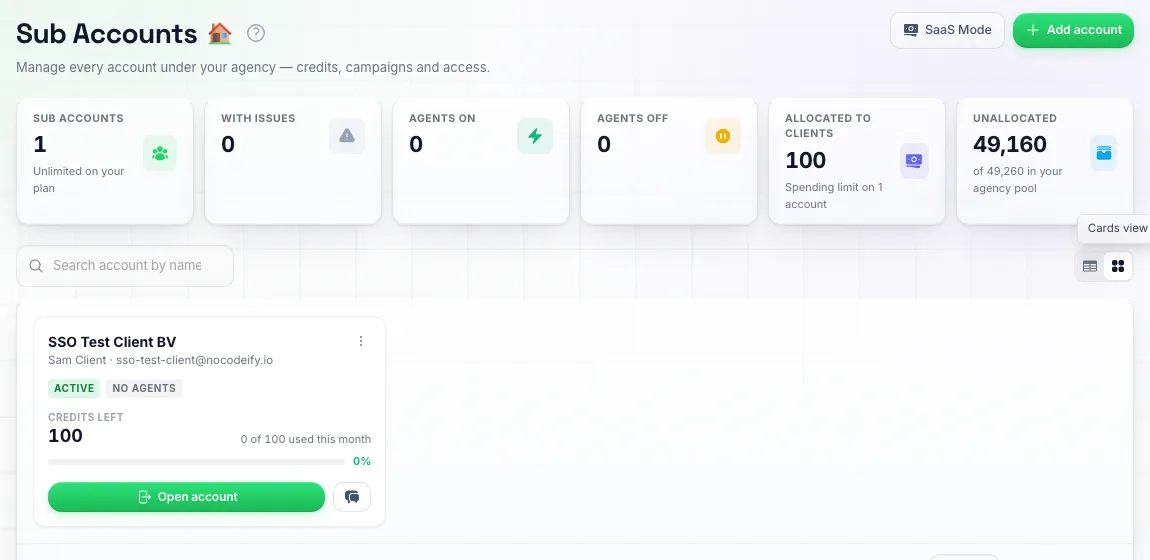
Widok kart: każdy klient na osobnej karcie, z przyciskiem Otwórz konto, aby przejść bezpośrednio do niego.
Każda karta zawiera nazwę i dane kontaktowe klienta, te same plakietki Status i Agenci co w tabeli, liczbę pozostałych kredytów wraz z paskiem miesięcznego zużycia oraz wydatki BYOK, jeśli klient korzysta z własnego klucza AI. Klient wymagający uwagi jest oznaczony czerwoną obwódką, a opis problemów znajduje się bezpośrednio na karcie, dzięki czemu wiesz, co jest nie tak, bez konieczności najeżdżania kursorem.
Na dole każdej karty znajdują się dwa przyciski:
- Otwórz konto loguje Cię jako danego klienta (tak samo jak Zaloguj jako użytkownik).
- Przycisk czatu otwiera czaty klienta w trybie tylko do odczytu.
Menu z trzema kropkami w rogu karty zawiera wszystkie pozostałe akcje dostępne w tabeli.
Jeśli Twoi klienci są rozproszeni między wieloma markami typu white-label i w menu rozwijanym Marka nie wybrano żadnej marki, karty są pogrupowane pod nagłówkiem odpowiadającym domenie marki, wraz z liczbą klientów obok. Wybierz markę z listy rozwijanej, aby zobaczyć tylko klientów tej marki.
Wyświetlanie czatów subkonta
Kliknij menu Więcej w wierszu → Wyświetl czaty, aby otworzyć skrzynkę odbiorczą subkonta w trybie tylko do odczytu. Możesz przeszukiwać konwersacje według kontaktu, a następnie otworzyć wybraną, aby przeczytać cały wątek (dla długich historii dostępny jest przycisk Załaduj starsze). W tym widoku nie można edytować wiadomości ani na nie odpowiadać; służy on do sprawdzania działań klienta bez opuszczania panelu agencji. Aby odpowiedzieć w imieniu klienta, użyj opcji Zaloguj się jako użytkownik.
Pokazanie, że konto klienta jest aktywne, bez udostępniania konwersacji: nie istnieje eksport zawierający tylko logi (zarówno eksport transkrypcji czatu, jak i pełne pobranie danych zawierają treść wiadomości). Zrzut ekranu wiersza klienta w tabeli Sub Accounts (Status, Pozostałe kredyty, Wykorzystano, Użycie, Agenci) lub jego pulpitu nawigacyjnego za pomocą funkcji Sign in as user w zupełności wystarczy.
Zarządzanie dostępem do subkonta
Logowanie klienta
Każde subkonto posiada własne dane logowania. Możesz:
- Udostępnij dane logowania klientowi, aby mógł samodzielnie zarządzać swoim kontem.
- Zachowaj dane logowania dla siebie i zarządzaj wszystkim w jego imieniu.
- Użyj trybu logowania, aby wejść na subkonto z własnego pulpitu nawigacyjnego, tak jakbyś był klientem, bez konieczności posiadania jego danych logowania — zobacz Tryb logowania (działanie jako subkonto).
Tryb logowania (działanie jako subkonto)
Tryb logowania umożliwia bezpośredni dostęp do subkonta — tak, jakbyś był klientem — bez konieczności posiadania jego danych logowania. (Niektóre inne platformy nazywają to „asystą” lub „podszywaniem się”). Można to zrobić na dwa sposoby:
Ze strony Subkonta:
- Kliknij Subkonta na pasku bocznym.
- Znajdź subkonto na liście. W tym wierszu kliknij menu Więcej (trzy kropki po prawej stronie).
- Kliknij Zaloguj się jako użytkownik.
Z dowolnego miejsca, za pomocą przełącznika kont:
- Na górze paska bocznego kliknij Przełącz konto.
- Wyszukaj subkonto według nazwy lub adresu e-mail albo przewiń listę.
- Kliknij wybrane subkonto.
W obu przypadkach panel ładuje się z tożsamością subkonta — pełny dostęp do ich agentów AI, kontaktów, czatów i ustawień. Gdy jesteś wewnątrz subkonta, przełącznik zmienia kolor na bursztynowy i pokazuje Pomoc:
Tryb logowania (Sign In) pokazuje więcej niż widzi klient. Aby umożliwić naprawę błędów bez ciągłego włączania i wyłączania ustawień, tryb logowania celowo ignoruje przełączniki Widoczności menu — każdy ukryty element paska bocznego i ustawień powraca na czas trwania sesji. Elementy wyłączone w sekcji Funkcje pozostają wyłączone, ponieważ są to rzeczywiste uprawnienia, a nie ustawienia wyświetlania. Jeśli chcesz sprawdzić, co faktycznie widzi klient, oceń to z poziomu jego własnego logowania, a nie z trybu logowania (Sign In).
Zmiana adresu e-mail logowania klienta
Ekran Edycji subkonta nie służy do zmiany adresu e-mail. Zrób to z poziomu samego konta: użyj opcji Zaloguj jako użytkownik (powyżej), otwórz Ustawienia → Bezpieczeństwo i ogólne i kliknij Zmień adres e-mail (zobacz Ustawienia konta). Kod potwierdzający zostanie wysłany na aktualny adres e-mail przypisany do konta, a drugi na nowy adres, więc jeśli nie masz dostępu do aktualnej skrzynki odbiorczej klienta, poproś go o podanie pierwszego kodu. Może to zrobić tylko właściciel agencji; członek zespołu zalogowany na konto klienta nie ma takiej możliwości.
Przyznawanie członkom zespołu dostępu do kont klientów
Twój własny personel — menedżer konta, pracownik wsparcia, copywriter — zazwyczaj musi pracować wewnątrz kont kilku Twoich klientów. Istnieją dwa sposoby, aby to zorganizować, a wybranie właściwego oszczędza wiele pracy administracyjnej:
- Przyznaj im konta klientów z poziomu strony zespołu agencji. Jedno ustawienie na ich koncie agencji, obejmujące dowolną liczbę klientów. To właściwy wybór dla Twojego własnego personelu.
- Zaproś ich bezpośrednio do subkonta klienta, jako członka tego konta. To właściwy wybór dla personelu samego klienta — zobacz Kiedy zamiast tego zaprosić kogoś do konta klienta.
Konfigurowanie przyznania dostępu
Jak tam dotrzeć: przełącz się na swoje konto agencji, przejdź do Ustawienia → Zespół i kliknij ikonę suwaków w wierszu członka. Edytor uprawnień posiada sekcję Konta klientów (pojawia się ona tylko na kontach agencji).
Wybierz jedną z czterech opcji:
| Opcja | Co otrzymuje członek |
|---|---|
| Domyślna (tylko administratorzy) | Brak zmian w stosunku do tego, jak to zawsze działało: członkowie z dostępem do zarządzania zespołem mają dostęp do każdego konta klienta, pozostali nie mają dostępu do żadnego. |
| Wszyscy klienci | Każde z Twoich kont klientów, w tym te, które utworzysz później. |
| Wybrani klienci | Tylko konta, które zaznaczysz na liście. Wyszukuj je według nazwy lub adresu e-mail — przydatne, gdy masz wielu klientów. |
| Brak dostępu | Brak dostępu do jakichkolwiek kont klientów, nawet jeśli członek jest Administratorem w Twojej agencji. Użyj tego, aby całkowicie odizolować menedżera od pracy z klientami. |
Następnie ustaw Działa wewnątrz kont klientów — Administrator, Redaktor lub Widz. Jest to rola, jaką członek zespołu posiada po wejściu do przyznanego konta klienta i działa dokładnie tak samo, jak role w Twoim własnym zespole (zobacz Role). Na przykład uprawnienie Widza oznacza, że osoba ta może czytać czaty i agentów AI każdego przyznanego klienta, ale nie może niczego zmieniać.
Kliknij Zapisz uprawnienia. Wiersz członka pokaże wtedy, ilu klientom przyznano dostęp.
Co widzi członek
- Przyznane konta klientów pojawiają się w ich kontrolce Przełącz konto na górze paska bocznego, obok Twojego konta agencji.
- Kliknięcie jednego z nich przenosi ich bezpośrednio do środka — bez konieczności akceptowania zaproszenia, bez osobnego logowania, bez niczego, co klient musiałby zatwierdzać.
- Wewnątrz pracują z rolą, którą wybrałeś. Obszary, których nie obejmuje ich rola, są ukryte lub dostępne tylko do odczytu, dokładnie tak samo jak w Twoim własnym zespole.
- Strona Subkonta nadal wymaga dostępu do zarządzania zespołem. Członek, który posiada tylko przyznany dostęp, dociera do swoich klientów poprzez przełącznik kont; członek, który posiada oba, może również zarządzać przyznanymi mu klientami z poziomu tej strony.
Kilka rzeczy, które warto wiedzieć:
- Przyznanie dostępu nie zużywa miejsc w zespole Twojego klienta. Osoba ta znajduje się w zespole Twojej agencji; nic nie jest dodawane do listy członków klienta.
- Usunięcie dostępu wchodzi w życie natychmiast. Odznacz klienta, przełącz członka na Brak dostępu lub zawieś/usuń go z zespołu agencji, a ich droga do tych kont zostanie natychmiast zamknięta — włącznie z sesją, którą już mają otwartą.
- Przyznanie dostępu dotyczy poszczególnych członków. Dwaj menedżerowie kont mogą posiadać zupełnie różne listy klientów, z różnymi rolami.
- Tworzenie kont klientów nadal wymaga dostępu do zarządzania zespołem. Przyznanie dostępu pozwala komuś pracować u klientów, których mu przydzieliłeś; nie pozwala mu dodawać nowych.
Kiedy zamiast tego zaprosić kogoś do konta klienta
Przyznanie dostępu służy do tego, aby Twój personel docierał do Twoich klientów. Zaproś osobę bezpośrednio do subkonta (z poziomu tego konta, Ustawienia → Zespół), gdy:
- Należą one do klienta, a nie do Ciebie. Własny menedżer lub agent klienta powinien być członkiem konta klienta, dzięki czemu jego dostęp pozostaje niezależny od zespołu Twojej agencji i zostaje zachowany w przypadku przekazania konta.
- Musisz doprecyzować uprawnienia jednej osoby w ramach jednego klienta. Bezpośrednie członkostwo może zawierać nadpisania dla poszczególnych obszarów oraz własną widoczność czatu i kontaktów — na przykład agent klienta, który powinien widzieć tylko przypisane mu konwersacje. Uprawnienie (grant) ustala jedną rolę dla wszystkich kont, które obejmuje.
- Klient powinien samodzielnie aktualizować swoje FAQ bez ingerencji w bota. Zaproś go do subkonta, otwórz jego uprawnienia (ikona suwaków w wierszu użytkownika w Ustawienia → Zespół), ustaw FAQ na Edycja, a Agenci AI na Podgląd, a następnie zapisz zmiany. Klient może dodawać i edytować FAQ na stronie Bazy wiedzy oraz w kroku FAQ i wiedza agenta, podczas gdy instrukcje i ustawienia agenta pozostają dla niego dostępne tylko do odczytu. Zobacz Dostosowywanie uprawnień.
Oba rozwiązania mogą współistnieć. Jeśli ktoś posiada zarówno przyznany dostęp do konta, jak i jest jego członkiem, to podczas przebywania na tym koncie nadrzędne jest jego członkostwo — dlatego bezpośrednie zaproszenie jest również sposobem na nadanie jednej osobie innego poziomu dostępu u konkretnego klienta.
Jeden klient z wieloma firmami
Czasami jeden klient prowadzi więcej niż jedną firmę i chce, aby każda z nich była oddzielna (osobne kontakty, agenci AI i numery) bez konieczności ciągłego logowania się i wylogowywania. Możesz dać im jeden login, który zapewnia dostęp do wszystkich z nich:
- Utwórz subkonto dla każdej firmy, każde z własnym adresem e-mail (patrz: Tworzenie subkonta powyżej).
- Wewnątrz każdego subkonta przejdź do Ustawienia > Zarządzanie zespołem i zaproś osobisty adres e-mail klienta jako członka zespołu z rolą Administrator. Powtórz to dla każdej firmy.
- Klient akceptuje każde zaproszenie z otrzymanych wiadomości e-mail.
Od tego momentu klient loguje się raz za pomocą swojego osobistego adresu e-mail i otrzymuje przełącznik kont w górnej części lewego paska bocznego, na którym wymienione są wszystkie jego firmy. Wybranie jednej z nich przenosi go bezpośrednio do niej, bez konieczności wylogowywania się.
Oto dwie rzeczy, o których należy pamiętać:
- Użyj adresu e-mail, który nie posiada jeszcze własnego konta. Gdy adres e-mail jest już członkiem zespołu w jakimś miejscu, logowanie zawsze przenosi go na konto, do którego należy, więc adres e-mail, który jest również właścicielem oddzielnego konta, może ostatecznie nie mieć dostępu do tego konta.
- Każda firma pozostaje własnym subkontem pod względem rozliczeń, kredytów i limitów. Przełącznik jest udogodnieniem dla użytkownika, a nie połączeniem firm.
Role, uprawnienia i proces zapraszania zostały w pełni omówione w sekcji Zarządzanie zespołem.
To jest własny login klienta, więc zaproszenia są tutaj właściwym narzędziem. W przypadku własnego personelu pracującego dla wielu klientów nie zapraszaj ich do każdego konta z osobna — zamiast tego przyznaj im dostęp do kont ze strony zespołu agencji (zobacz Przyznawanie członkom zespołu dostępu do kont klientów).
Jeden numer WhatsApp dla wszystkich marek czy jeden na markę?
Czynnikiem decydującym jest to, co widzi potencjalny klient, a nie technologia. W WhatsApp nazwa wyświetlana i profil biznesowy są przypisane do numeru: każdy, kto wysyła na niego wiadomość, widzi tę samą nazwę, logo i profil, a każda konwersacja trafia do tego samego wątku czatu w telefonie — dlatego współdzielony numer zawsze prezentuje jedną tożsamość publiczną, nawet jeśli wewnętrznie rozdzielasz marki.
- Jeden numer sprawdza się, gdy marki są w rzeczywistości jedną firmą z wieloma ofertami. Trzymaj je na jednym koncie i rozdzielaj oferty za pomocą jednego AI Agent na markę, kierowanego przez Keyword Entry Points (reguły słów kluczowych są sprawdzane przed domyślnym kanałem) oraz short links dla każdego źródła z różnymi wstępnie wypełnionymi treściami wiadomości. Tagi, listy i pola niestandardowe pozwalają utrzymać segmentację kontaktów.
- Subkonto z własnym numerem dla każdej marki to właściwa struktura w momencie, gdy marki potrzebują odrębnych tożsamości publicznych — własnej nazwy wyświetlanej, profilu i zatwierdzonych szablonów wiadomości. Każde subkonto zachowuje wtedy własne kontakty, czaty, agentów, limit kredytów i dostęp dla zespołu, dzięki czemu raportowanie i limity wydatków pozostają przejrzyste dla każdej marki.
Planuj w oparciu o dwa ograniczenia: każde konto lub subkonto potrzebuje własnego konta WhatsApp Business Account po stronie Meta (WABA może być powiązane tylko z jednym kontem w danym momencie — zobacz WhatsApp Business API), a każdy numer wiąże się z własnym miesięcznym kosztem, więc numery dla poszczególnych marek oznaczają wyższe koszty infrastruktury w zamian za czystą separację.
Blokowanie / Wstrzymywanie subkonta
Jeśli klient zalega z płatnościami lub po prostu musisz tymczasowo wstrzymać jego konto, zablokuj dostęp do subkonta bez usuwania czegokolwiek. Nic nie ginie. Agenci AI, kontakty i historia czatów pozostają dokładnie takie, jakie są, a Ty możesz odblokować dostęp w dowolnym momencie.
- Otwórz okno Edytuj subkonta (menu Więcej w wierszu → Edytuj).
- Przewiń do sekcji Dostęp i wybierz Status konta:
- Aktywne — normalny dostęp.
- Miękka blokada — uniemożliwia subkontu wysyłanie wiadomości (transmisje, wysyłki ręczne, follow-upy). Ich bot AI nadal odpowiada na przychodzące wiadomości w normalny sposób, a klient nadal może się zalogować i korzystać z aplikacji.
- Twarda blokada — zatrzymuje wysyłanie oraz uniemożliwia botowi AI odpowiadanie. Klient nadal może się zalogować, ale zamiast aplikacji widzi pełnoekranowy komunikat o blokadzie, z przyciskiem Wyloguj jako jedyną opcją.
- Opcjonalnie dodaj komunikat o blokadzie, który klient zobaczy (w przypadku twardej blokady) lub który wyjaśnia sytuację.
- Kliknij Zapisz. Włączenie blokady wymaga wcześniejszego potwierdzenia, ponieważ jest to działanie ograniczające dostęp.
Kilka rzeczy, które warto wiedzieć:
- Zakończenie Twojej własnej subskrypcji blokuje wszystkie subkonta i wygasza je. Jeśli Twoja subskrypcja agencyjna zostanie anulowana, wszystkie Twoje subkonta zostaną automatycznie zablokowane w momencie, gdy anulowanie wejdzie w życie — ich wysyłki i odpowiedzi AI zostaną zatrzymane, a użytkownicy zobaczą ekran blokady. Ich numery telefonów, kanały i agenci AI są przechowywani przez 30 dni: zasubskrybuj ponownie w tym czasie, a każde subkonto odblokuje się samoistnie, zachowując wszystkie ustawienia. Po 30 dniach każde subkonto jest wygaszane w ten sam sposób, co Twoje własne konto: każdy numer telefonu wynajęty przez platformę jest zwalniany, więc opłaty za wynajem ustają (zwolnionego numeru nie można odzyskać, zobacz Numery telefonów klienta), połączenia z Instagramem i Messengerem są rozłączane, a działający agenci AI są zatrzymywani. Kontakty, czaty, agenci i ustawienia pozostają. Ponowna subskrypcja po tym czasie nadal automatycznie zdejmuje blokadę z każdego subkonta; kanały trzeba będzie wtedy połączyć ponownie, a agentów włączyć.
- Wstrzymanie własnej subskrypcji zamraża odnowienia i wynajem numerów Twoich klientów. Gdy Twoja subskrypcja agencyjna jest wstrzymana, miesięczny limit kredytów na kontach Twoich klientów nie odnawia się, a za numery wynajmowane od nas nie są pobierane opłaty za wynajem ani nie są one zwalniane. Odnowienie następuje automatycznie krótko po zakończeniu wstrzymania, wtedy też wznawiane są opłaty za wynajem.
- Klient nie otrzymuje automatycznego powiadomienia e-mail. Jeśli chcesz, aby wiedzieli, że zostali zablokowani i dlaczego, poinformuj ich samodzielnie — pozostawiamy to Tobie, ponieważ wiele agencji korzysta z modelu white-label.
- Jest to w pełni odwracalne. Zmiana statusu z powrotem na Aktywny natychmiast przywraca pełny dostęp.
- Wstrzymany klient przestaje być liczony w Twoim planie. Subkonto ustawione na Twarda blokada nie zajmuje jednego z Twoich dostępnych miejsc dla klientów i nie jest za nie pobierana dodatkowa opłata za konto. Zmiana jest rozliczana dziennie: wstrzymaj dodatkowe konto 10. dnia i przełącz je z powrotem na Aktywne 20. dnia, a zapłacisz tylko za te dziesięć dni. Rotacja klientów jest więc w porządku — płacisz tylko za tych, którzy są aktywni. Miękka blokada działa inaczej: ich AI nadal odpowiada, więc konto pozostaje wliczone do limitu. Nic innego w Twojej własnej subskrypcji nie zmienia się, gdy blokujesz klienta, a to, co pobierasz od nich, jest kwestią wyłącznie między Tobą a nimi.
- Nigdy nie zostaniesz zablokowany. Ekran blokady dotyczy logowania klienta. Kiedy otwierasz twardo zablokowane subkonto ze swojej agencji (Zaloguj jako użytkownik), otrzymujesz pełną aplikację z paskiem Pomoc na górze, dzięki czemu możesz sprawdzić ustawienia, wyeksportować kontakty lub naprawić ich plan, a przycisk Powrót do konta głównego przenosi Cię bezpośrednio z powrotem, aby odblokować ich lub przypisać kredyty.
- Rozliczenia i logowanie zawsze pozostają otwarte. Nawet przy twardej blokadzie klient nadal może uzyskać dostęp do ekranów rozliczeń i logowania/wylogowywania — nigdy nie jest całkowicie odcięty od samego konta.
- Twarde wygaśnięcie okresu próbnego ustawia tę blokadę za Ciebie. Jeśli w planie włączona jest opcja Twarde wygaśnięcie po okresie próbnym, a okres próbny klienta kończy się bez wykupienia subskrypcji, jego konto jest automatycznie twardo blokowane z komunikatem “Twój bezpłatny okres próbny dobiegł końca. Skontaktuj się ze swoim dostawcą, aby kontynuować.” — i odblokowywane w momencie zakupu planu. Nadal możesz to zmienić lub wyczyścić tutaj, jak każdą inną blokadę. Ręcznie nałożona blokada nigdy nie jest przez to nadpisywana ani usuwana, więc Twój powód zawsze ma pierwszeństwo. Twarde wygaśnięcie zwalnia również każdy numer, który klient wynajął przez platformę; blokada nałożona samodzielnie tego nie robi — zwolnij go z sekcji Numery telefonów w tym samym oknie, jeśli chcesz, aby zniknął (zobacz Numery telefonów klienta). Zobacz Prowadzenie bezpłatnego okresu próbnego.
- Możesz również wstrzymywać i wznawiać przez API.
POST /v1/subaccounts/{subAccountUid}/pausenakłada twardą blokadę (z opcjonalną wiadomością na ekranie blokady klienta), aPOST /v1/subaccounts/{subAccountUid}/unpauseją zdejmuje — przydatne, gdy klient zawiesza subskrypcję w Twoim własnym systemie rozliczeniowym, a Ty chcesz, aby wstrzymanie nastąpiło automatycznie. Te same dwie akcje są dostępne jakopause_subaccount/unpause_subaccountna serwerze MCP. Zobacz API dla agencji. - Chcesz ustawić to na timerze? Zbuduj to jako Automatyzację ze swojego konta agencyjnego. W AI Studio → Automatyzacje, utwórz taką z wyzwalaczem Ręczne uruchomienie, krokiem Opóźnienie (na przykład 30 dni) i krokiem Żądanie HTTP: metoda
POST, adreshttps://api.dmchamp.com/v1/subaccounts/{subAccountUid}/pause, nagłówekX-API-Keyz Twoim kluczem API agencji (Ustawienia → API). Kliknij Uruchom naprawdę w dniu, w którym dostęp klienta ma się rozpocząć, a konto samo się twardo zablokuje po upływie opóźnienia. Ponieważ automatyzacja znajduje się na Twoim koncie, klient nigdy jej nie widzi i nie może jej usunąć —{subAccountUid}to kolumna ID na stronie Subkonta. Druga automatyzacja wywołująca/unpauserobi odwrotnie.
Numery telefonów klienta
Każdy numer podłączony do konta klienta jest wymieniony w sekcji Numery telefonów w oknie Edytuj podkonta (menu wiersza Więcej → Edytuj), dzięki czemu możesz zrezygnować z numeru bez logowania się jako klient:
- Numer, który klient wynajął przez platformę, wyświetla przycisk Zwolnij. Zwolnienie go zatrzymuje miesięczną opłatę, zwraca numer do operatora i nie może zostać cofnięte; tego samego numeru nie można ponownie wykupić przez 7 dni.
- Numer, który klient dostarczył samodzielnie (własne konto WhatsApp Business, aplikacja Meta lub konto Twilio) oraz połączenie WhatsApp Web wyświetlają zamiast tego Usuń: linia jest usuwana tylko tutaj i pozostaje u swojego dostawcy.
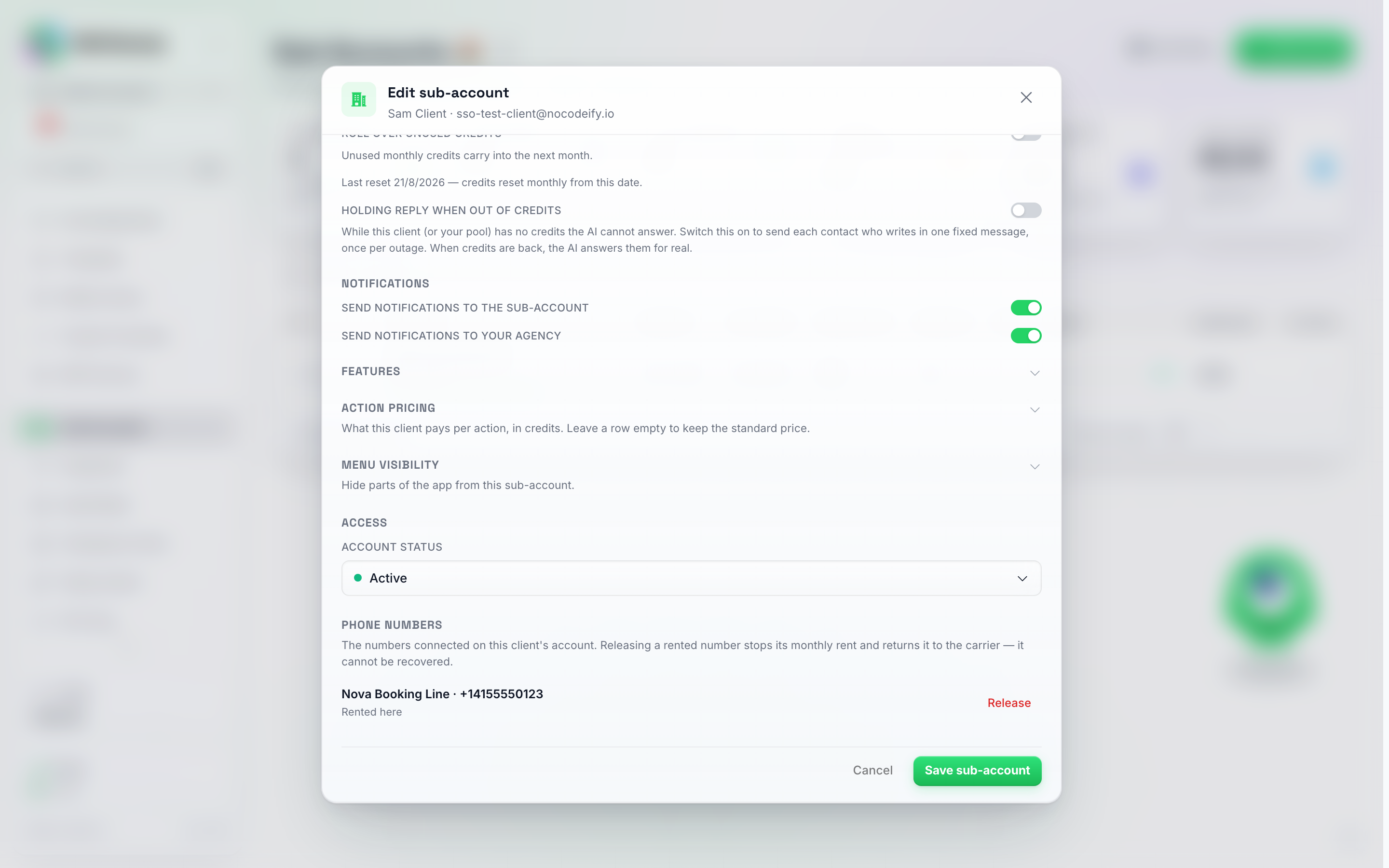
Sekcja Numery telefonów znajduje się pod Dostęp w oknie edycji — numer wynajęty przez platformę otrzymuje przycisk Zwolnij, a numer dostarczony przez klienta otrzymuje Usuń.
Dwie rzeczy dzieją się samoczynnie, dzięki czemu wynajęty numer nigdy nie generuje kosztów na koncie, które nie może za nie zapłacić:
- Twarde wygaśnięcie okresu próbnego zwalnia wynajęte numery. Gdy plan z Twardym wygaśnięciem po okresie próbnym kończy się bez przejścia na wyższy plan, każdy numer wynajęty przez klienta zostaje zwolniony w momencie zablokowania konta. Klient i Ty otrzymujecie e-mail z nazwą numeru.
- Czynsz, którego nie można pobrać przez dwa miesiące z rzędu, zwalnia numer. Jeśli saldo klienta jest zbyt niskie na miesięczny czynsz za numer, opłata jest pomijana, a oboje otrzymujecie e-mail z ostrzeżeniem. Jeśli przy następnej miesięcznej próbie, około miesiąc później, saldo nadal jest zbyt niskie, numer zostaje zwolniony, a oboje otrzymujecie kolejny e-mail. Doładowanie konta klienta przed tym terminem pozwala zachować numer.
Blokada nałożona samodzielnie nigdy niczego nie zwalnia — wstrzymany klient zachowuje swoje numery, dopóki Ty lub on ich nie zwolnicie.
Miesięczne opłaty za połączenie dla numerów WhatsApp Web, Telegram i WhatsApp Business podłączonych przez aplikację Meta na platformie działają inaczej: gdy saldo klienta jest zbyt niskie w dniu płatności opłaty, dany miesiąc jest pomijany dla klienta, a Twój udział również nie jest pobierany. Działa to również w drugą stronę: jeśli Twoje własne saldo nie pokrywa Twojego udziału, klient nie jest obciążany za dany miesiąc. W obu przypadkach ponowna próba pobrania opłaty następuje około 30 dni później, pominięty miesiąc nigdy nie jest rozliczany wstecznie, a połączenie pozostaje aktywne.
Kierowanie powiadomień
Gdy na subkoncie dzieje się coś, co wymaga alertu — kontakt potrzebuje człowieka, bot osiągnął limit wiadomości, szablon WhatsApp został zatwierdzony lub odrzucony, transmisja zakończyła wysyłanie wiadomości powitalnych — platforma może wysłać e-mail zarówno do Ciebie (agencji), jak i do użytkownika subkonta. Ty decydujesz, kto otrzymuje te alerty dla każdego subkonta.
Otwórz okno Edytuj subkonta i znajdź dwa przełączniki w sekcji Powiadomienia:
- Wysyłaj powiadomienia do subkonta — gdy opcja jest włączona, użytkownik subkonta otrzymuje te wiadomości e-mail z alertami. Wyłącz tę opcję, jeśli nie chcesz niepokoić klienta alertami operacyjnymi i wolisz zajmować się wszystkim samodzielnie.
- Wysyłaj powiadomienia do Twojej agencji — gdy opcja jest włączona, Ty (agencja) otrzymujesz te wiadomości e-mail z alertami dla tego subkonta. Wyłącz tę opcję w przypadku klientów, którymi nie chcesz się zajmować i o których nie chcesz otrzymywać powiadomień.
Oba przełączniki są domyślnie włączone, więc nowe subkonto wysyła powiadomienia do obu stron, dopóki tego nie zmienisz. Są one niezależne: możesz kierować alerty tylko do subkonta, tylko do swojej agencji, do obu lub do żadnego z nich.
Kopia dla agencji również podlega ustawieniom kanałów subkonta dla poszczególnych kategorii. Jeśli kolumna E-mail jest wyłączona dla danej kategorii na stronie Powiadomienia subkonta (na przykład Wiadomości od wstrzymanych kontaktów lub Wstrzymane wiadomości AI), ani subkonto, ani agencja nie otrzymają wiadomości e-mail w tej sprawie, nawet jeśli opcja Wysyłaj powiadomienia do Twojej agencji jest włączona. Zawsze aktywne alerty krytyczne (kredyty, płatności, spotkania, alerty od ludzi, błędy klucza API) nadal docierają do agencji niezależnie od ustawień.
Wyłącz oba, a nikt nie otrzyma tej wiadomości e-mail. Jeśli oba przełączniki są wyłączone, wiadomości e-mail z alertami dla subkonta są całkowicie blokowane — ani Ty, ani klient nie otrzymacie powiadomienia. Pozostaw przynajmniej jeden włączony, jeśli te alerty są dla Ciebie ważne.
Te dwa przełączniki kontrolują tylko wiadomości e-mail z alertami subkonta — kontakt potrzebujący człowieka, bot osiągający limit wiadomości, zatwierdzenie lub odrzucenie szablonu WhatsApp, zakończenie wysyłania wiadomości powitalnych transmisji. Nie zmieniają one zachowania w aplikacji, alertów dotyczących płatności ani powiadomienia o „utworzeniu nowego subkonta”, które otrzymujesz jako agencja (to powiadomienie jest wysyłane zawsze).
Ukrywanie stron przed subkontem
Każde subkonto domyślnie widzi pełny pasek boczny oraz menu Ustawienia. Jeśli klient nie powinien mieć dostępu do określonych stron — na przykład do rozliczeń lub kanału, którym zarządzasz w jego imieniu — otwórz okno Edytuj, rozwiń sekcję Widoczność menu i wyłącz dowolny element Paska bocznego lub Nawigacji ustawień, który chcesz przed nim ukryć. Każdy przełącznik jest domyślnie włączony (on), co oznacza, że klient widzi dany element; wyłączenie przełącznika (off) powoduje jego ukrycie. Ukryte elementy po prostu znikają z menu subkonta; nie zmienia to w żaden sposób ich danych ani uprawnień.
Ukrycie elementu ma charakter czysto kosmetyczny w przypadku funkcji, do których subkonto już ma dostęp — nie przyznaje ono dostępu do czegoś, czego nie obejmuje ich zestaw funkcji. Jeśli funkcja jest wyłączona w sekcji Funkcje, ukrycie lub pokazanie jej pozycji w menu nie robi żadnej różnicy; pozostaje ona niedostępna w obu przypadkach.
Z tego powodu wiersz Nawigacji bocznej, którego strona wymaga funkcji nieposiadanej jeszcze przez klienta — Automatyzacji, Zadań lub Podsumowań dziennych — jest wyszarzony, wraz z notatką informującą, którą funkcję należy najpierw włączyć. Zaznacz tę funkcję w sekcji Funkcje, a wiersz zostanie natychmiast odblokowany, jeszcze przed zapisaniem zmian.
Funkcje a widoczność menu
Okno modalne Edytuj daje dwie oddzielne kontrolki dotyczące tego, co klient znajduje na swoim koncie, i nie są one zamienne:
- Funkcje — do czego konto jest uprawnione. Wyłączenie jednej z nich usuwa daną możliwość, a każda strona istniejąca tylko w celu jej konfiguracji znika wraz z nią. Własny klucz API (BYOK) znajduje się tutaj: pozostaw go wyłączonego, a klient nigdy nie zobaczy strony Ustawienia → Zaawansowane → Klucze API BYOK, ani w swoim własnym logowaniu, ani w trybie logowania (Sign In).
- Widoczność menu — które wpisy na pasku bocznym i w ustawieniach są wyświetlane dla możliwości, które konto nadal posiada. Użyj tego, aby uporządkować nawigację klienta, a nie w celu ukrycia funkcji: jest to ustawienie wyświetlania i nie ma zastosowania, gdy jesteś w trybie logowania (Sign In).
Jeśli więc chcesz, aby klient nigdy nie dotykał jakiejś części produktu, wyłącz funkcję. Jeśli chcesz tylko, aby jego menu było krótsze, użyj widoczności menu.
Widżety pulpitu nawigacyjnego
Możesz również wybrać, które panele klient widzi na swoim głównym Pulpicie nawigacyjnym oraz w jakiej kolejności. Częstym zastosowaniem jest ukrywanie Zużycia kredytów, aby klienci nie widzieli panelu kredytów.
- Otwórz okno Edycji subkonta (menu Więcej w wierszu → Edytuj).
- Znajdź sekcję Widżety pulpitu nawigacyjnego.
- Wyłącz każdy widżet, którego klient nie powinien widzieć. Każdy przełącznik jest domyślnie włączony.
- Użyj strzałek w górę i w dół obok widżetu, aby przesunąć go wyżej lub niżej na pulpicie nawigacyjnym klienta.
- Kliknij Zapisz.
Widżety, które możesz pokazywać, ukrywać i przesuwać, to Karty KPI, Wyniki w czasie, Zużycie kredytów, Lejek konwersji, Migawka skrzynki odbiorczej, Wyniki konwersacji, Stan kanałów, Koszt AI, AI kontra człowiek, Najbardziej aktywne pory, Najlepsi agenci, Kontakty według kraju, Ostatnia aktywność oraz Zadania i transakcje.
Warto wiedzieć:
- Ukryte widżety po prostu znikają, a pozostałe przesuwają się w górę, dzięki czemu na pulpicie nawigacyjnym nie ma pustych miejsc.
- Niektóre widżety pojawiają się tylko wtedy, gdy mają zastosowanie, niezależnie od ustawień. Na przykład Koszt AI wyświetla się tylko na kontach korzystających z własnego klucza AI, Migawka skrzynki odbiorczej wymaga dostępu do kontaktów, a Wyniki konwersacji są ukryte, gdy włączony jest filtr tagów.
- Twoje ustawienia dotyczą loginu klienta i członków jego zespołu. Twój własny pulpit nawigacyjny agencji pozostaje bez zmian.
- W trybie logowania (Sign In) widoczne są wszystkie widżety, podobnie jak ukryte elementy menu, dzięki czemu możesz wszystko sprawdzić. Aby zobaczyć to, co widzi klient, użyj jego własnego loginu.
- Klient zobaczy zmianę przy następnym załadowaniu strony.
- Zapisanie subkonta jako pakietu powoduje również zapisanie ustawień widżetów jego pulpitu nawigacyjnego.
Przydzielanie i zarządzanie kredytami
Limit wydatków to górna granica, a nie portfel
Limit wydatków, który ustawiasz dla subkonta, to górna granica tego, ile z Twojej puli kredytów może wydać dany klient. Nie jest to oddzielna pula kredytów przekazana klientowi. Każda akcja AI odejmuje jeden kredyt z limitu klienta oraz taką samą ilość z salda Twojej agencji w momencie jego użycia.
Wynikają z tego trzy kwestie, które często zaskakują agencje:
- Klient może mieć ustawiony wysoki limit, a mimo to przestać działać. Jeśli pula Twojej agencji jest pusta, limitu nie można wykorzystać, a bot klienta zatrzyma się z błędem niewystarczających środków, niezależnie od tego, jak wysoka jest ta liczba. To saldo Twojej agencji jest tym, które należy monitorować.
- Zmiana limitu nie powoduje przeniesienia żadnych środków. Podniesienie limitu nie pobiera nic z Twojej puli; obniżenie go nie zwraca nic z powrotem. Nie ma żadnego transferu w żadną stronę, więc nic nie tracisz, obniżając limit — możesz go ustawić na dowolną wartość bez żadnych kosztów. Celowo nie istnieje akcja „przenieś środki z powrotem do agencji”, ponieważ nie ma czego przenosić.
- Usunięcie subkonta również nic Cię nie kosztuje. Wszystko, co pozostało w jego limicie, nigdy nie opuściło Twojej puli, więc po usunięciu subkonta środki te nadal znajdują się w saldzie Twojej agencji.
Potraktuj to jak kartę firmową wydaną klientowi: limit określa, ile Twoich pieniędzy może wydać, a pieniądze pozostają na Twoim koncie, dopóki ich nie wyda.
Ile z mojej puli jest już zajęte?
Ponieważ limity nigdy nie opuszczają Twojego salda, liczba na stronie rozliczeń nie informuje o tym, jaka część puli jest już obiecana klientom. Pokazują to dwa prawe kafelki statystyk na górze strony Konta podrzędne:
- Przydzielone klientom — suma bieżących limitów wydatków wszystkich klientów we wszystkich Twoich kontach podrzędnych. Wiersz poniżej wskazuje, ile kont składa się na tę sumę.
- Nieprzydzielone — saldo Twojej agencji pomniejszone o tę sumę: część puli, której żaden klient jeszcze nie może wykorzystać, oraz liczba, na którą należy zwrócić uwagę przed podniesieniem limitu lub dodaniem kolejnego klienta.
Jeśli suma limitów Twoich klientów przekracza Twoje saldo, wartość Nieprzydzielone stanie się ujemna i zmieni kolor na czerwony. Nie oznacza to żadnej awarii — po prostu jeśli każdy klient wykorzystałby swój limit, pula wyczerpałaby się wcześniej. Doładuj konto w sekcji Ustawienia > Rozliczenia lub obniż niektóre limity, aż wartość wróci do zielonego koloru.
Kredyty zakupione przez klienta w Twoim własnym procesie płatności (tryb odsprzedaży) są wyłączone z Przydzielone klientom: zostały one opłacone w momencie zakupu i nigdy nie obciążają Twojej puli ponownie. Tylko ta część salda klienta korzystającego z odsprzedaży, która pochodzi z jego miesięcznego limitu, jest wliczana do tej sumy.
Aby uczynić tę relację widoczną, sekcja Zarządzanie kredytami w oknie Edycja pokazuje Saldo Twojej agencji tuż nad selektorem trybu: aktywną pulę, z której korzysta ten klient. Jeśli klient potrzebuje więcej środków, zwiększ jego Limit wydatków; jeśli sama pula jest na wyczerpaniu, ta liczba jest sygnałem do doładowania konta w sekcji Ustawienia > Płatności. Nie ma pomiędzy tymi krokami etapu „przelewu”, ponieważ kredyty nigdy nie opuszczają Twojego konta, dopóki klient ich nie wykorzysta.
Utrzymuj pulę agencji zasiloną. Ponieważ każde subkonto korzysta z Twojej puli, rozwiązaniem dla klienta, któremu zabrakło kredytów, jest prawie zawsze doładowanie konta agencji, a nie zwiększanie limitu klienta. Włącz Automatyczne doładowanie w sekcji Ustawienia > Płatności na swoim koncie agencji, aby pula uzupełniała się, zanim klienci zaczną tracić wiadomości. W przypadku licencji dożywotniej lub AppSumo nie ma miesięcznego przydziału kredytów, więc pula uzupełnia się tylko wtedy, gdy kupujesz kredyty lub uruchamia się automatyczne doładowanie.
To opisuje tryb ręczny, który jest domyślny. W trybie odsprzedaży kredyty zakupione przez klienta są pobierane z Twojej puli w momencie zakupu — zobacz Tryby zarządzania kredytami.
Tryby zarządzania kredytami
Każde subkonto korzysta z jednego z dwóch trybów kredytowych, ustawianych w oknie Edycji w sekcji Zarządzanie kredytami:
Tryb ręczny (domyślny):
- Kredyty są współdzielone z Twojej puli agencji.
- Gdy subkonto zużywa kredyty (odpowiedzi AI, transmisje itp.), odliczenie następuje z Twojego salda agencji.
- Subkonta nie widzą salda kredytów — po prostu korzystają z platformy, a Ty zarządzasz pulą.
- Ustaw Miesięczny przydział, dostosuj bezpośrednio Limit wydatków i wybierz, czy niewykorzystany przydział przechodzi na kolejny miesiąc.
Zakupy kredytów przez klienta oraz portal rozliczeniowy klienta działają tylko w trybie odsprzedaży. Gdy subkonto znajduje się w trybie ręcznym (domyślnym), nie może samodzielnie kupować kredytów ani otwierać portalu rozliczeniowego — zamiast tego zarządzasz jego saldem w oknie Edycji. Jeśli chcesz, aby klient samodzielnie zarządzał swoimi zakupami, najpierw przełącz subkonto w tryb odsprzedaży.
Tryb odsprzedaży kredytów:
- Oferowane tylko wtedy, gdy Twoja agencja posiada opcję white-label w swoim planie (lub subkonto jest już w trybie odsprzedaży).
- Subkonta kupują własne kredyty za pośrednictwem Twojej niestandardowej strony płatności (skonfigurowanej w Trybie SaaS).
- Zakupione kredyty są śledzone oddzielnie dla każdego subkonta i odliczane od Twojej puli kredytów agencji w momencie zakupu.
- Wszystkie operacje (odpowiedzi AI, transmisje, opłaty WhatsApp itp.) zużywają najpierw zakupione kredyty, zanim zaczną korzystać z Twojej puli agencji.
- Płatności są przetwarzane przez Stripe lub przez webhook do Twojego własnego dostawcy płatności — zobacz Konta agencji — Niestandardowy dostawca płatności.
Miesięczny przydział nadal obowiązuje w trybie odsprzedaży. Przełączenie subkonta na odsprzedaż dodaje klientowi możliwość zakupu własnych kredytów — nie wyłącza to miesięcznego przydziału, który konto już posiadało. Każdego miesiąca przydział nadal trafia na konto jako nowe kredyty, a wszystko, co klient z niego wyda, nadal jest pobierane z Twojej puli agencji, dokładnie tak samo jak w trybie ręcznym. Chronione są tylko zakupione kredyty klienta: zostały one już odliczone z Twojej puli w momencie zakupu, więc ich wydawanie nigdy więcej nie obciąża Twojej puli. Aby zmienić lub wyzerować przydział, otwórz okno Edytuj subkonta — pole Miesięczny przydział jest widoczne w obu trybach. Jeśli ustawisz je na zero, a klient nie posiada żadnych zakupionych kredytów, jego odpowiedzi AI zostaną wstrzymane, dopóki nie kupi kredytów za pośrednictwem Twojej strony płatności.
Twój klucz BYOK agencji NIE sprawia, że AI na subkontach jest darmowe. BYOK jest ustawiane dla każdego obszaru roboczego z osobna. Klucz podłączony do konta agencji jest używany do obsługi AI dla subkont, które nie posiadają własnego klucza, jednak subkonta te nadal zużywają kredyty w standardowym tempie. Subkonto uzyskuje dostęp do AI bez zużycia kredytów dopiero po podłączeniu własnego klucza Anthropic na tym subkoncie. Własny klucz subkonta zawsze ma pierwszeństwo przed kluczem agencji. Aby go dodać, użyj opcji Zaloguj się jako użytkownik (w menu wiersza lub przełączniku kont), aby wejść na subkonto, a następnie przejdź do Ustawienia → Zaawansowane → Klucze API BYOK. Jest to często zaskoczeniem dla wielu agencji, dlatego zaplanuj przydział kredytów dla każdego subkonta, które nie posiada własnego klucza. Jeśli wolisz nie zarządzać kluczem dla każdego klienta, poziom Max AI (domyślnie włączony dla każdego subkonta, jeśli Twój plan obejmuje Max, i możliwy do przełączenia dla każdego subkonta w oknie modalnym Edycji → Funkcje; w planie bez Max przełącznik nie jest dostępny, a Twoi klienci pozostają w planie Pro) utrzymuje koszty na możliwie najniższym poziomie: 0,25 kredytu za akcję, a także zapewnia poziom Mini za 0,15 dla Agentów, którzy nie potrzebują pełnej dokładności Max (z członkostwem Champions Circle Twoja pula płaci 0,20 i 0,12, zobacz Ustawianie stawki klienta dla akcji Max i Mini AI). Informacje o tym, jak działa samo BYOK, znajdziesz w Model AI i BYOK.
Kiedy odnawia się miesięczny limit
Pole Dzień odnowienia w oknie Edycja subkonta → Zarządzanie kredytami określa dzień miesiąca, w którym przyznawany jest Miesięczny limit klienta (od 1 do 31). Jeśli miesiąc jest krótszy, odnowienie następuje w ostatnim dniu tego miesiąca, więc 31. dzień przypada na 28 lutego. Pozostaw to pole puste, aby zachować dotychczasowy dzień odnowienia konta.
- Odnowienie następuje o północy czasu UTC w danym dniu. W strefach czasowych opóźnionych względem UTC oznacza to wieczór poprzedniego dnia według Twojego zegara: na przykład konto odnawiające się 1. dnia miesiąca zostanie odnowione o 21:00 ostatniego dnia poprzedniego miesiąca w São Paulo. Kolumna Ostatni reset w tabeli subkont pokazuje datę w Twojej strefie czasowej.
- Gdy opcja Przenoszenie niewykorzystanych kredytów jest wyłączona, saldo jest ustawiane na wartość limitu: klient, któremu pozostało 10 kredytów przy limicie 100, rozpoczyna nowy miesiąc z 100 kredytami. Kredyty zakupione przez klienta w Twoim sklepie są dodawane do tej kwoty.
- Gdy opcja Przenoszenie niewykorzystanych kredytów jest włączona, limit jest dodawany do pozostałego salda: ten sam klient rozpoczyna miesiąc ze 110 kredytami, z zastrzeżeniem poniższych limitów.
- Ilość wykorzystanych w tym miesiącu środków w obu przypadkach wraca do zera.
Ograniczanie przenoszenia kredytów
Przenoszenie kredytów (roll-over) samo w sobie nie ma górnego limitu. Klient, który prawie nie korzysta z produktu, kumuluje limit za limitem, a każdy z tych kredytów jest nadal Twoim kosztem, gdy w końcu zostaną wydane — co sprawia, że tani lub próbny plan staje się później drogi. Dwa pola nakładają na to limit i znajdują się tuż pod przełącznikiem Przenoś niewykorzystane kredyty w oknie Edytuj podkonta → Zarządzanie kredytami (oba są widoczne w trybie ręcznym i w trybie odsprzedaży):
- Zachowaj maksymalnie — ile miesięcy limitu klient może przenieść. Przy każdym odnowieniu ich niewykorzystane saldo jest przycinane do maksymalnie takiej wielokrotności limitu, jaką przyznaje to odnowienie, a następnie kredyty z nowego okresu są dodawane na wierzch. 1 zachowuje równowartość jednego miesiąca, 0.5 połowę miesiąca, 0 oznacza, że nic nie jest przenoszone. Pozostaw puste, aby nie stosować limitu.
- Wygasaj niewykorzystane kredyty po — liczba dni. Kredyty, które leżały niewykorzystane przez tak długi czas, są usuwane przy pierwszym odnowieniu po osiągnięciu tego wieku. Wydawanie zawsze odbywa się najpierw z najstarszych kredytów, więc klient, który co miesiąc wykorzystuje swój limit, nigdy niczego nie traci: znikają tylko kredyty, które faktycznie pozostały niewykorzystane przez cały okres. Pozostaw puste, a nic nigdy nie wygaśnie.
Te same dwa pola istnieją w planie, w grupie Niewykorzystane kredyty edytora planu (patrz Krok 3 — Ustawianie poziomów cenowych), gdzie mają zastosowanie do każdego klienta w tym planie. Wartość ustawiona u klienta ma pierwszeństwo przed planem — wypełnij pole na podkoncie, a to będzie miało zastosowanie; pozostaw puste, a klient będzie postępował zgodnie z tym, co mówi plan.
Kilka rzeczy, które warto wiedzieć przed ustawieniem któregokolwiek z nich:
- To odnowienie jest wyzwalaczem. Oznacza to reset miesięcznego limitu, gdy włączone jest przenoszenie, lub odnowienie planu — w tym przejście z okresu próbnego na płatny plan oraz miesięczne przyznanie kredytów w planie rocznym. W międzyczasie nic się nie dzieje, a klient bez limitu i bez planu nigdy nie jest dotykany. Przeniesienie klienta na inny plan w trakcie okresu również tego nie wyzwala; zrobi to jego następne odnowienie.
- Doładowania nigdy nie są dotykane. Tylko kredyty cykliczne — miesięczny limit i kredyty planu — podlegają limitowi i wygaśnięciu. Kredyty, które klient kupił jako doładowanie, automatyczne doładowanie lub kredyty dodane przez Ciebie ręcznie lub przez API, pozostają na saldzie tak długo, jak potrzeba, aby je wykorzystać, i są wydawane jako ostatnie, więc kredyty cykliczne zawsze idą pierwsze.
- Każde przycięcie jest odnotowane. Pojawia się na liście użycia na stronie Ustawienia → Płatności klienta jako Korekta kredytu z tytułu limitu przenoszenia lub Korekta kredytu z tytułu wygasłych kredytów i nigdy nie liczy się jako użycie.
- Kredyty znajdujące się już na saldzie w momencie włączenia limitu są traktowane tak, jakby zostały przyznane przy ostatnim odnowieniu klienta, więc od tej daty liczony jest okres wygaśnięcia.
Ustawianie stawki klienta za akcje Max i Mini AI
Akcje Max i Mini AI na subkoncie mają dwie ceny: ile kredytów z salda klienta jest zużywanych za akcję oraz ile faktycznie płaci za to Twoja pula agencyjna. Różnica to Twoja marża, wbudowana w platformę.
- Ile płacisz: 0,25 kredytu za akcję Max i 0,15 za akcję Mini — lub 0,2 i 0,12 automatycznie na każdym subkoncie, jeśli Twoja agencja posiada członkostwo Champions Circle (stawka Insider obowiązuje teraz w Twojej puli dla wszystkich klientów, nie trzeba niczego włączać).
- Ile zużywa klient: domyślnie stawkę platformy (0,25 za Max, 0,15 za Mini) lub cenę, którą ustawisz dla tego klienta w sekcji Ceny akcji w oknie Edycji subkonta (zobacz Jedna cena za akcję, niezależnie od modelu, który odpowiada poniżej). Ustaw cenę wyższą niż Twój koszt, aby uwzględnić marżę, na przykład 0,5 kredytu za odpowiedź AI, podczas gdy Twoja pula płaci 0,2, lub dokładnie na poziomie Twojego kosztu, aby przenieść swoją stawkę bezpośrednio na klienta. Możesz również ustawić cenę poniżej własnego kosztu: aplikacja poprosi o potwierdzenie, a Ty będziesz dopłacać różnicę przy każdej akcji. Wyczyść cenę, aby wrócić do standardowej stawki platformy.
Starsze konta mogą nadal posiadać jedną stawkę klienta dla modelu Max. Przed wprowadzeniem tabeli cen akcji subkonto posiadało jedno pole, Stawka klienta za akcję AI Max, która miała zastosowanie również do modelu Mini, ponieważ Mini jest rozliczane w tej samej gałęzi. To pole zostało usunięte z okna edycji. Klient, który nadal ma starą stawkę, posiada w tabeli plakietkę Stawka legacy: obowiązuje ona dla każdej akcji Max i Mini, dla której pozostawisz pusty wiersz, a każda cena wpisana w wierszu zastępuje ją dla danej akcji.
Jedna cena za akcję, niezależnie od modelu, który odpowiada
Cena wpisana w wierszu akcji w sekcji Ceny akcji to jedna stała cena za akcję. Klient jest obciążany dokładnie taką kwotą za każdym razem, gdy akcja ma miejsce, niezależnie od tego, który model AI na nią odpowiedział: Mini, Pro czy Max. Jeśli wpiszesz 0,6 za odpowiedź AI, klient zapłaci 0,6 kredytu za odpowiedź w modelu Mini oraz 0,6 w modelu Max.
- Kolumna Twój koszt dotyczy tylko Twojej strony. Pokazuje zakres, ponieważ to, co płaci pula Twojej agencji, różni się w zależności od modelu (Mini jest dla Ciebie tańsze niż Max). Ten zakres nigdy nie zmienia tego, co płaci klient; kolumna Marża pokazuje, co zachowujesz w najgorszym przypadku, w odniesieniu do modelu, który kosztuje Cię najwięcej.
- Pusty wiersz oznacza standardową cenę modelu, który został uruchomiony. Pozostaw wiersz pusty, a klient zapłaci cenę platformy modelu, który odpowiedział, więc odpowiedź Max kosztuje ich więcej niż odpowiedź Mini.
- Cena w wierszu ma pierwszeństwo przed starą stawką Max. Tam, gdzie klient nadal ma Stawkę legacy, cena w wierszu ma zastosowanie do tej akcji w każdym modelu, a stawka legacy obejmuje tylko wiersze, które pozostawiłeś puste.
Pytania do Twojego asystenta klienta są rozliczane z Twojej puli według tej samej stawki Max (0,25 lub 0,2 z Champions Circle) i nie mają stawki klienta: klient nigdy nie jest nimi obciążany. Historia użycia na stronie rozliczeń pokazuje obie strony dla każdej akcji: ile zużył klient i ile zapłaciła Twoja pula.
To, co widzi klient, jest zgodne z ustaloną przez Ciebie ceną: karty Jakość AI w edytorze agenta wyświetlają Twoją cenę za akcję dla każdego poziomu (nigdy stawkę platformy ani Twój rabat), a karta Ile kosztuje każda akcja na stronie rozliczeń zawiera Twoje ceny bez narzutu — narzut na opłaty WhatsApp jest tam widoczny jako opłata za wiadomość, która różni się w zależności od kraju, a nie jako wielokrotność opłaty operatora.
Blokowanie klienta na jednym modelu AI
Domyślnie każdy klient wybiera własny model AI w kartach Jakość AI w edytorze agenta, a klient, który przełączy się na droższy model, szybciej zużywa Twoją pulę kredytów. Jeśli wolisz podjąć tę decyzję za nich, otwórz okno Edytuj subkonta → Funkcje → Modele AI, z których może korzystać ten klient i włącz modele, które mogą wybierać. Włączony model jest dla nich dostępny, wyłączony nie; wskazówka pod przełącznikami potwierdza, że klient jest ograniczony do tych włączonych.
- Pozostaw wszystkie przełączniki wyłączone, a blokada nie będzie aktywna — klient może wybrać dowolny model zawarty w jego planie. Tak zaczyna każde subkonto.
- Włącz dokładnie jeden (np. Max), a klient zostanie do niego przypisany. Pozostałe modele znikną z jego kart Jakości AI. Jedynym wyjątkiem jest model, z którego klient już korzystał w momencie ustawiania blokady: ta karta pozostaje widoczna, aby klient mógł sprawdzić, na jakim modelu działa jego agent.
- Włącz więcej niż jeden, aby udostępnić klientowi krótką listę zamiast pojedynczego modelu.
Blokada jest egzekwowana po naszej stronie, a nie tylko ukryta w interfejsie. Klient nie może jej obejść, edytując agenta z innego ekranu, z aplikacji mobilnej lub przez API — zapis zostanie odrzucony z komunikatem: „Ten model AI nie jest dostępny w Twoim planie. Skontaktuj się z dostawcą swojego konta”.
Włączenie tutaj Max lub Mini powoduje również włączenie Zezwalaj na poziom Max AI powyżej, ponieważ klient nie może być przypisany do modelu, do którego jego konto nie ma dostępu. Wyłączenie Zezwalaj na poziom Max AI ponownie usuwa Max i Mini z blokady. Oba przełączniki pojawiają się tylko wtedy, gdy Twój własny plan obejmuje Max i Mini; w planie bez nich klientowi nie można przypisać żadnego z tych poziomów.
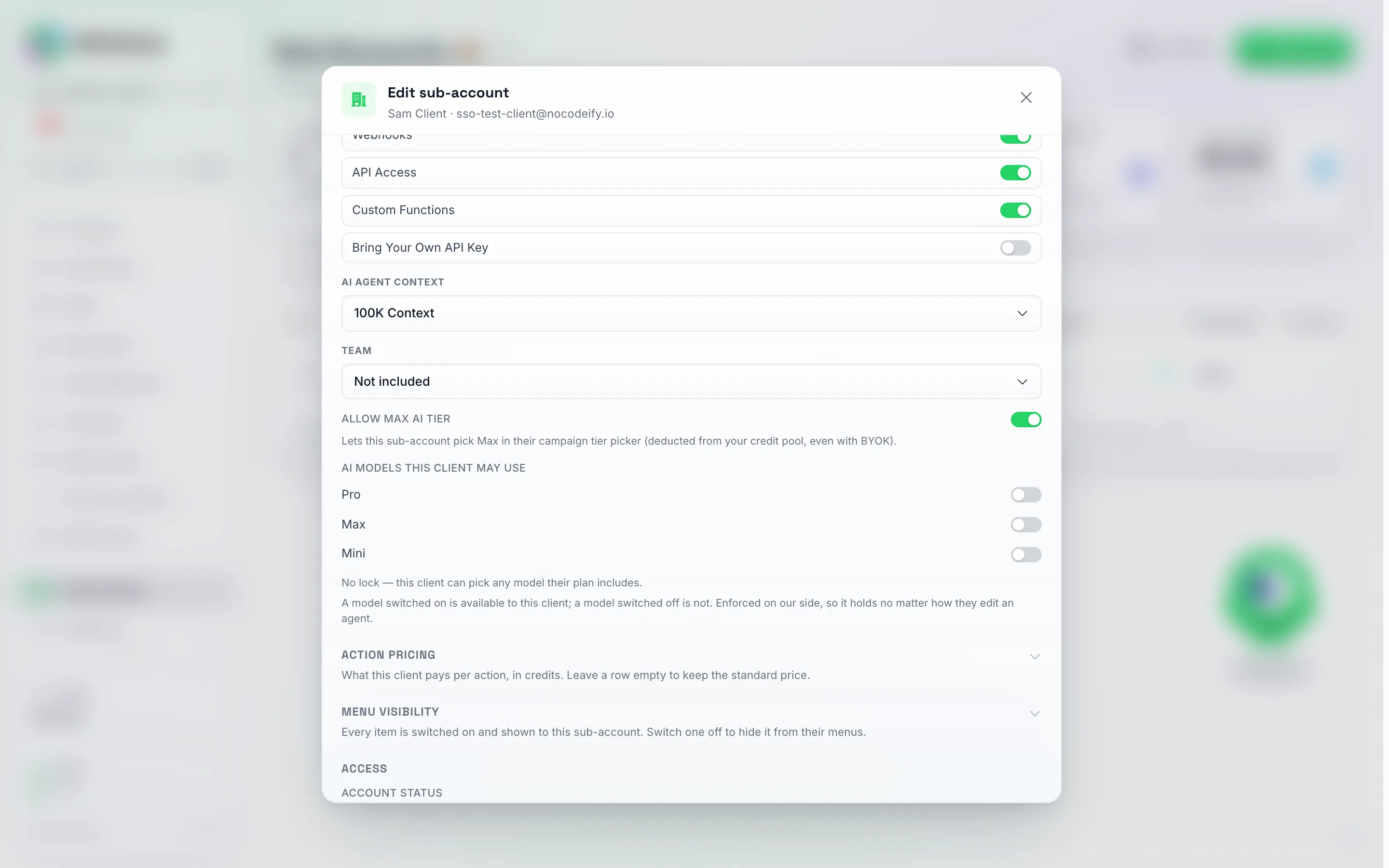
Wiersz Modele AI, z których może korzystać ten klient, bezpośrednio pod Zezwalaj na poziom AI Max. Każdy wyłączony przełącznik, tak jak tutaj, oznacza brak ograniczeń: linia poniżej informuje, w jakim stanie się znajdujesz.
Ustaw to raz w planie zamiast dla każdego klienta. Jeśli sprzedajesz plany w trybie SaaS, te same trzy przełączniki znajdują się na liście funkcji każdego planu w wierszu Modele AI w grupie Kontakty i Agenci AI (Krok 3 — Skonfiguruj poziomy cenowe). Wszystko, co tam włączysz, jest stosowane do każdego klienta w momencie subskrypcji i odświeżane przy każdym odnowieniu, więc przy nowej rejestracji nigdy nie jest potrzebna ręczna blokada. Okno Edycji pokazuje Ustawione przez plan klienta pod wierszem dla takiego klienta; przełącz przełącznik, a Twoja ręcznie ustawiona blokada przejmie kontrolę dla tego jednego klienta i nigdy więcej nie zostanie nadpisana przez plan.
Zablokowanie klienta, który już wybrał inny model, nie powoduje awarii jego agentów. Agent działający na modelu, który został zablokowany, nadal odpowiada — po prostu korzysta w zamian z jednego z dozwolonych modeli. Jego stara karta pozostaje widoczna w edytorze z informacją dla klienta, że model nie jest już dostępny i należy wybrać jeden z dozwolonych. W międzyczasie klient może nadal edytować i publikować tego agenta; nic nie przestaje działać i żadna konwersacja nie jest przerywana.
Oznaczanie kosztów WhatsApp klienta
To samo okno zawiera sekcję Cennik akcji (domyślnie zwiniętą, tuż pod Modele AI, z których może korzystać ten klient) z wierszem Marża opłaty WhatsApp. Jest to mnożnik kosztów, jakie faktycznie ponosimy za WhatsApp dla danego klienta — miesięczny czynsz za numer (50 kredytów za standardowy numer) oraz, od 1 października 2026 r., opłaty operatora za każdą wiadomość w przypadku numeru zarządzanego, w tym szablony i opłata za każdą wiadomość przychodzącą. Wpisz 1.5, a klient zużyje 1,5-krotność naszego kosztu przy każdej z tych opłat, podczas gdy Twoja pula nadal płaci tylko koszt; różnica jest zwracana do Twojej puli w momencie naliczenia opłaty, dokładnie tak samo jak w przypadku stawki klienta Max. Wartość nie może być niższa niż 1 (nigdy nie możesz obciążyć klienta kwotą mniejszą niż koszt opłaty dla Ciebie), a wyczyszczenie pola powoduje przeniesienie kosztów WhatsApp po kosztach własnych. Dotyczy to zarówno sytuacji, gdy klient wydaje zakupione kredyty, jak i Twój przydział, a zwrot (np. za szablon, który nie został wysłany) zwraca klientowi pełną opłatę, podczas gdy Twoja pula otrzymuje z powrotem tylko to, co zapłaciła.
Ta sama sekcja zawiera również wiersz Połączenie z WhatsApp Web, kredyty na 30 dni: stała cena za każdy numer WhatsApp Web podłączony przez klienta, zamiast marży. Wpisz 0, aby uwzględnić połączenie w kwocie, którą już pobierasz, 50, aby przenieść koszt na klienta bez narzutu, lub dowolną kwotę do 2500. Twój portfel zawsze płaci 50 za numer na 30 dni, niezależnie od tego, co ustawisz, więc wszystko powyżej 50 stanowi Twój zysk. Wypełnienie tego wiersza zastępuje marżę dla numerów WhatsApp Web (te dwie wartości nigdy się nie sumują); pozostawienie go pustego sprawia, że opłata za połączenie jest naliczana zgodnie z marżą, tak jak poprzednio. Klient płaci Twoją cenę przy pierwszym rozliczeniu numeru oraz przy każdym odnowieniu co 30 dni, a cena ta jest widoczna dla niego na ekranie parowania oraz na karcie numeru.
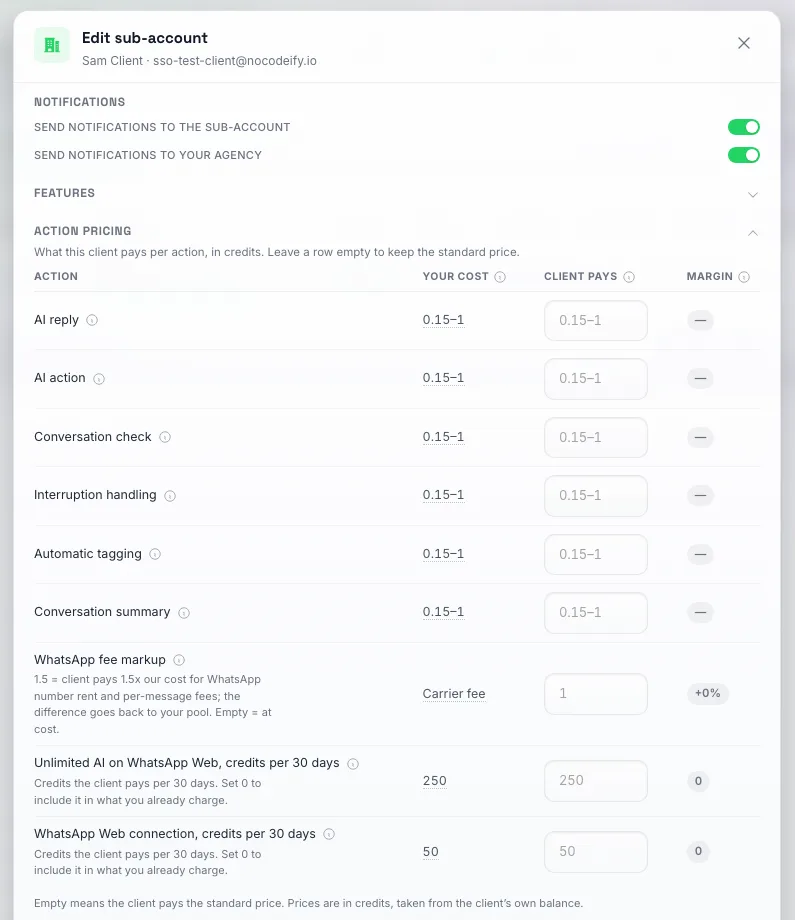
Sekcja Wycena akcji, rozwinięta. Każdy wiersz określa kwotę, którą ten klient jest obciążany za daną akcję; pozostawienie wiersza pustego oznacza naliczenie standardowej ceny, a każda kwota powyżej kosztów Twojej puli stanowi Twój zysk.
Nie musisz wypełniać tego dla każdego klienta z osobna. Tryb SaaS → Domyślne ceny akcji dla nowych klientów to ta sama tabela na poziomie agencji: wszystko, co tam wpiszesz, jest kopiowane na każde nowe subkonto w momencie jego utworzenia, niezależnie od tego, czy dodasz je ze strony Subkonta, utworzysz przez API, czy klient zarejestruje się przez Twój link płatności lub osadzoną kasę. Istniejący klienci nie są ponownie wyceniani po zmianie ustawień domyślnych; zachowują ceny, które już mają na swoim koncie, dopóki nie edytujesz ich tutaj. Wypełniona wartość domyślna działa tak samo jak cena u klienta: jedna stała cena za akcję, niezależnie od tego, który model odpowiada, a pusty wiersz pozostawia nowych klientów przy standardowej cenie modelu, który został uruchomiony.
Ta stawka zmienia jedynie szybkość wyczerpywania się limitu kredytowego klienta, a nie źródło pochodzenia kredytów — wydatki subkonta są zawsze pokrywane z puli Twojej agencji. W przypadku klientów kupujących kredyty przez Twoją stronę płatności (tryb odsprzedaży), marża jest zwracana do Twojej puli w miarę zużywania każdego przedpłaconego kredytu, oprócz marży, którą już ustaliłeś na cenie kredytu.
Sprzedaż nielimitowanej sztucznej inteligencji w WhatsApp Web
Numer w WhatsApp Web może być rozliczany jako stała opłata w wysokości 250 kredytów za 30 dni zamiast miesięcznej opłaty 50 kredytów, przy czym każda odpowiedź AI na tym numerze jest bezpłatna. Możesz przenieść ten koszt na klienta i ustalić własną cenę za tę usługę.
Wymaga to dwóch ustawień w oknie modalnym Edytuj subkonta, przy czym oba są oferowane tylko wtedy, gdy Twoje własne konto agencji jest członkiem Champions Circle:
- Funkcje → Nielimitowana sztuczna inteligencja w WhatsApp Web. Włącz tę opcję, a klient zobaczy wybór podczas parowania numeru WhatsApp Web oraz przełącznik na karcie każdego numeru. Jeśli pozostawisz tę opcję wyłączoną, klient nie będzie o niej informowany.
- Cennik działań → Nielimitowana sztuczna inteligencja w WhatsApp Web. Liczba kredytów, którymi klient jest obciążany co 30 dni za każdy numer, dla którego włączy tę opcję. Wartość domyślna to 250, maksymalna to 2500, a 0 oznacza, że udostępniasz tę funkcję bez dodatkowych opłat. Twój pakiet zawsze płaci 250, niezależnie od tego, co ustawisz, więc wszystko powyżej tej kwoty to Twój zysk, a wszystko poniżej jest pobierane z Twojego pakietu.
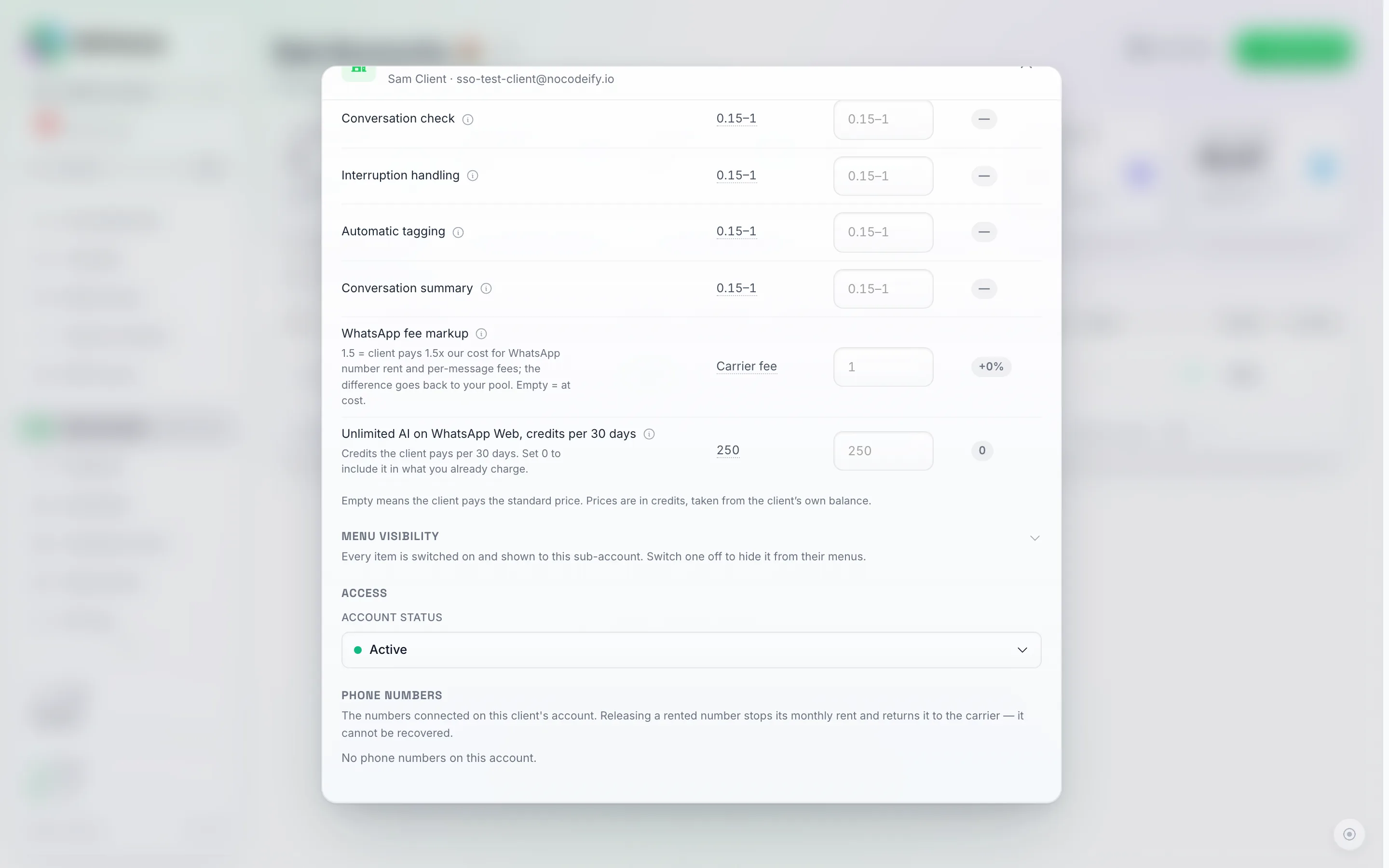
Wiersz „Unlimited AI w WhatsApp Web, kredyty na 30 dni” w sekcji wyceny akcji. Wskazówka brzmi: „Kredyty, które klient płaci co 30 dni. Ustaw 0, aby uwzględnić to w kwocie, którą już pobierasz”. Pozostaw pole puste, aby naliczyć standardową opłatę 250.
Ten sam podział dotyczy odnowienia co 30 dni oraz zwrotu kosztów, gdy klient wyłączy tę opcję dla numeru: klient otrzymuje zwrot tego, co zapłacił (proporcjonalnie), a Twój pakiet otrzymuje zwrot tego, co sam zapłacił. Jeśli odnowienie nie może zostać opłacone, numer wraca do rozliczenia licznikowego (50 kredytów), a zarówno Ty, jak i klient otrzymacie powiadomienie e-mail; żadne połączenie nie zostanie przerwane.
Zobacz Nielimitowana sztuczna inteligencja na numerze WhatsApp Web, aby dowiedzieć się, co obejmuje ten tryb i ile kosztuje przełączenie.
Gdy klientowi kończą się kredyty
Gdy AI klienta po raz pierwszy pominie wiadomość z powodu braku kredytów (wyczerpanie limitu wydatków lub opróżnienie Twojej puli), otrzymasz jeden e-mail z nazwą konta klienta: „Twoje AI przestało odpowiadać: brak kredytów”. Jest on wysyłany raz na przestój, a nie raz na wiadomość, i aktywuje się ponownie, gdy AI zacznie znów odpowiadać. Klient otrzyma to samo powiadomienie w Twojej szacie graficznej tylko wtedy, gdy opcja Wysyłaj powiadomienia do subkonta jest włączona w oknie Edytuj subkonta → Powiadomienia.
Odpowiedź oczekująca w przypadku wyczerpania limitu kredytów przez klienta
Gdy limit wydatków klienta zostanie wyczerpany (lub gdy Twoja własna pula jest pusta), sztuczna inteligencja nie może odpowiedzieć, a kontakt nie otrzymuje żadnej wiadomości: czat w skrzynce odbiorczej pokazuje znacznik limitu kredytów i żadna wiadomość nie jest wysyłana. Jeśli wolisz, aby kontakt otrzymał jakąkolwiek informację zwrotną, otwórz okno Edycji subkonta → Kredyty i włącz opcję Odpowiedź oczekująca w przypadku braku kredytów, a następnie wpisz wiadomość w polu Wiadomość oczekująca, które się pojawi (maksymalnie 500 znaków, wysyłane dokładnie w takiej formie w każdym kanale).
- Każdy kontakt, który napisze w trakcie przerwy, otrzyma wiadomość oczekującą tylko raz. Druga lub trzecia wiadomość od tego samego kontaktu, gdy saldo jest nadal puste, nie wywoła żadnej dodatkowej odpowiedzi, dzięki czemu nikt nie zostanie zasypany spamem.
- Wiadomość pojawia się na czacie tak samo jak każdy inny dymek wychodzący, oznaczona jako wysłana przez sztuczną inteligencję i nie kosztuje żadnych kredytów.
- Gdy kredyty wrócą (po doładowaniu, przyznaniu miesięcznego limitu lub zwiększeniu limitu wydatków), sztuczna inteligencja przejmie te konwersacje i odpowie na nie w rzeczywisty sposób, tak samo jak robi to w przypadku czatów przerwanych podczas braku kredytów. Konwersacje, na które w międzyczasie odpowiedział ręcznie członek zespołu, pozostają bez zmian.
- Wyłączenie odpowiedzi zachowuje wpisany tekst, więc możesz włączyć ją ponownie później bez konieczności ponownego wpisywania.
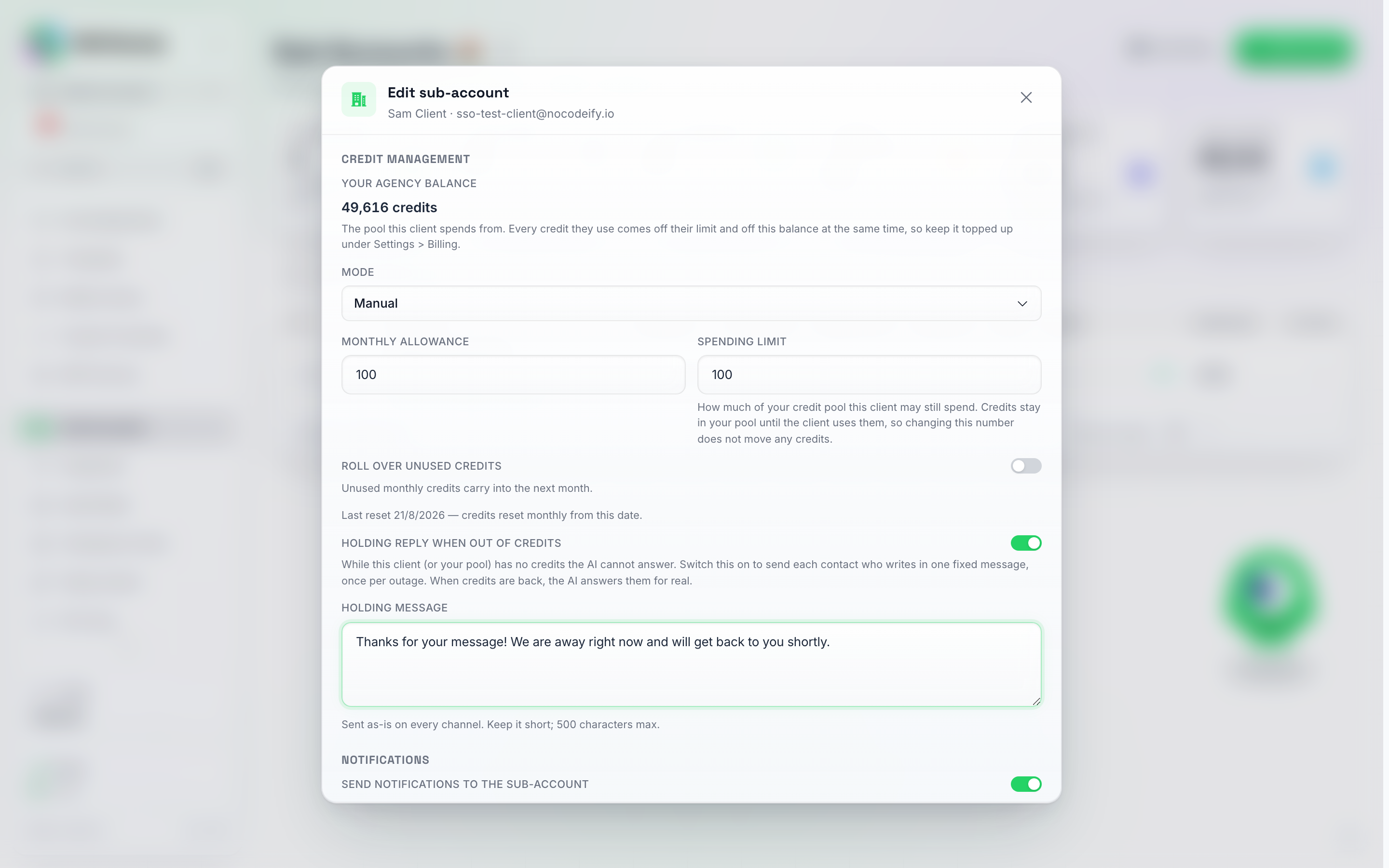
Przełącznik Odpowiedź oczekująca w przypadku braku kredytów znajduje się pod opcją Przenoszenie niewykorzystanych kredytów; jego włączenie odsłania pole Wiadomość oczekująca. Żadna wiadomość nie zostanie wysłana, dopóki nie klikniesz Zapisz.
Ten sam przełącznik jest dostępny przez API dla agencji: PUT /v1/subaccounts/{subAccountUid}/zero-credit-reply za pomocą { "enabled": true, "message": "…" }.
Śledzenie użycia
- Szczegóły zużycia kredytów (menu Więcej w wierszu) — zestawienie dla każdego subkonta: całkowita liczba zużytych kredytów, koszt w USD (ukryty, gdy subkonto korzysta z Twojego klucza BYOK), wykres zużycia według przyczyny, lista Najlepsi agenci pod względem wydatków oraz tabela z możliwością filtrowania według zakresu dat dla każdej pojedynczej opłaty i zwrotu. Każdy wiersz opłaty pokazuje model, według którego naliczono opłatę (Pro, Economy, Max lub Mini), a w wierszach, w których zmieniono cenę akcji dla danego klienta, linia Obciążenie klienta pokazuje, ile pobrano z salda klienta w zestawieniu z tym, co faktycznie zapłaciła Twoja pula agencyjna.
- Kafelki statystyk na górze strony Subkonta — liczba włączonych i wyłączonych agentów klienta oraz liczba subkont, które obecnie mają problemy.
Kwota wydatków BYOK na subkonto
Jeśli odsprzedajesz BYOK (własny klucz dostawcy AI) subkontom, ustaw miesięczną kwotę wydatków — w dolarach amerykańskich — na subkonto, aby móc śledzić, ile każdy klient wydaje przy użyciu Twojego klucza. Ustaw lub usuń ją w oknie Edytuj danego subkonta (widocznym tylko wtedy, gdy subkonto ma klucz BYOK lub ma już ustawiony limit); pozostaw puste pole, aby nie ustawiać kwoty. Kwota resetuje się na początku każdego miesiąca rozliczeniowego.
Jest to wskaźnik budżetowy, a nie sztywny limit. Pomaga monitorować wydatki każdego klienta — nie zatrzymuje automatycznie subkonta po przekroczeniu tej kwoty.
Rozliczenia subkont
Niestandardowa kasa agencji
Jeśli skonfigurowałeś odsprzedaż kredytów w trybie SaaS, istnieją dwa sposoby obsługi płatności:
Stripe (domyślnie): połącz swoje konto Stripe w kreatorze konfiguracji trybu SaaS, skonfiguruj poziomy cen, a subkonta będą kierowane do Twojej markowej kasy, gdy będą potrzebować kredytów. Płatności trafiają na Twoje konto Stripe, a kredyty są przyznawane automatycznie.
Webhook (niestandardowy dostawca płatności): zamiast łączyć Stripe, wprowadź adres URL webhooka w trybie SaaS. Gdy liczba kredytów subkonta spadnie poniżej progu automatycznego doładowania, platforma wyśle szczegóły na Twój adres URL webhooka; Twój serwer przetworzy płatność i wywoła API w celu przyznania kredytów. Zobacz Automatyczne doładowanie subkonta, aby uzyskać szczegóły techniczne.
Co klient widzi na swojej stronie Płatności
Gdy subkonto znajduje się w trybie odsprzedaży, własna strona klienta Ustawienia → Rozliczenia (w Twojej domenie white-label) pokazuje wszystko, czego potrzebują, aby zapłacić Ci bezpośrednio — nie jest wymagany link do kasy. Twoje plany znajdują się niżej na stronie, pod ich saldem i zużyciem, więc kiedy sprzedajesz plany w tej domenie, przycisk Wybierz swój plan na górze strony przenosi klienta prosto do nich (po zasubskrybowaniu zmienia się na Zmień swój plan):
- Twoje plany — plany skonfigurowane w trybie SaaS, w Twoich cenach, z przyciskiem Subskrybuj, który otwiera Twoją markową kasę Stripe. Środki w ramach planu odnawiają się co miesiąc. Plan ustawiony na rozliczenie roczne jest oznaczony jako “rocznie · N środków miesięcznie”, dzięki czemu klient widzi, że płaci raz w roku, a mimo to otrzymuje swój przydział co miesiąc. Plan z bezpłatnym okresem próbnym wyświetla się jako “X-dniowy bezpłatny okres próbny, potem $…” z przyciskiem Rozpocznij bezpłatny okres próbny zamiast przycisku z ceną — jest to to samo sformułowanie, którego używa Twój link płatności i osadzona kasa. Okres próbny dotyczy tylko nowych rejestracji, więc subkonto, które już istnieje (stworzone przez Ciebie, wcześniej subskrybowane lub już objęte okresem próbnym), jest obciążane natychmiast — zobacz Uruchamianie bezpłatnego okresu próbnego. Gdy klient korzysta z jednego z Twoich planów, plan ten jest oznaczony jako Obecny plan, a pozostałe wyświetlają Zmień plan, co otwiera portal rozliczeniowy — klient nigdy nie może otworzyć drugiej subskrypcji obok tej, którą już posiada. Na górze strony pierwszy kafelek zmienia się w Środki planu i pokazuje środki, które jego plan dodaje w każdym okresie rozliczeniowym (przechodzą one na kolejny okres, w przeciwieństwie do miesięcznego przydziału), a Karta w pliku zmienia się na Tak, gdy karta zostanie zapisana przy kasie.
- Kup dodatkowe środki — jednorazowe doładowanie w Twojej cenie za jednostkę, z notatką ustawioną pod nią (jeśli istnieje — na przykład cena referencyjna w innej walucie). Działa to samodzielnie: klient nie musi mieć planu przed zakupem środków, a zakupione środki przechodzą na kolejny okres.
- Automatyczne doładowanie — klient może zapisać metodę płatności i automatycznie doładowywać środki, gdy ich saldo spadnie poniżej ustawionego przez niego progu.
- Zarządzaj rozliczeniami — po pierwszym zakupie przycisk portalu, w którym można przeglądać faktury, aktualizować kartę i zarządzać subskrypcją.
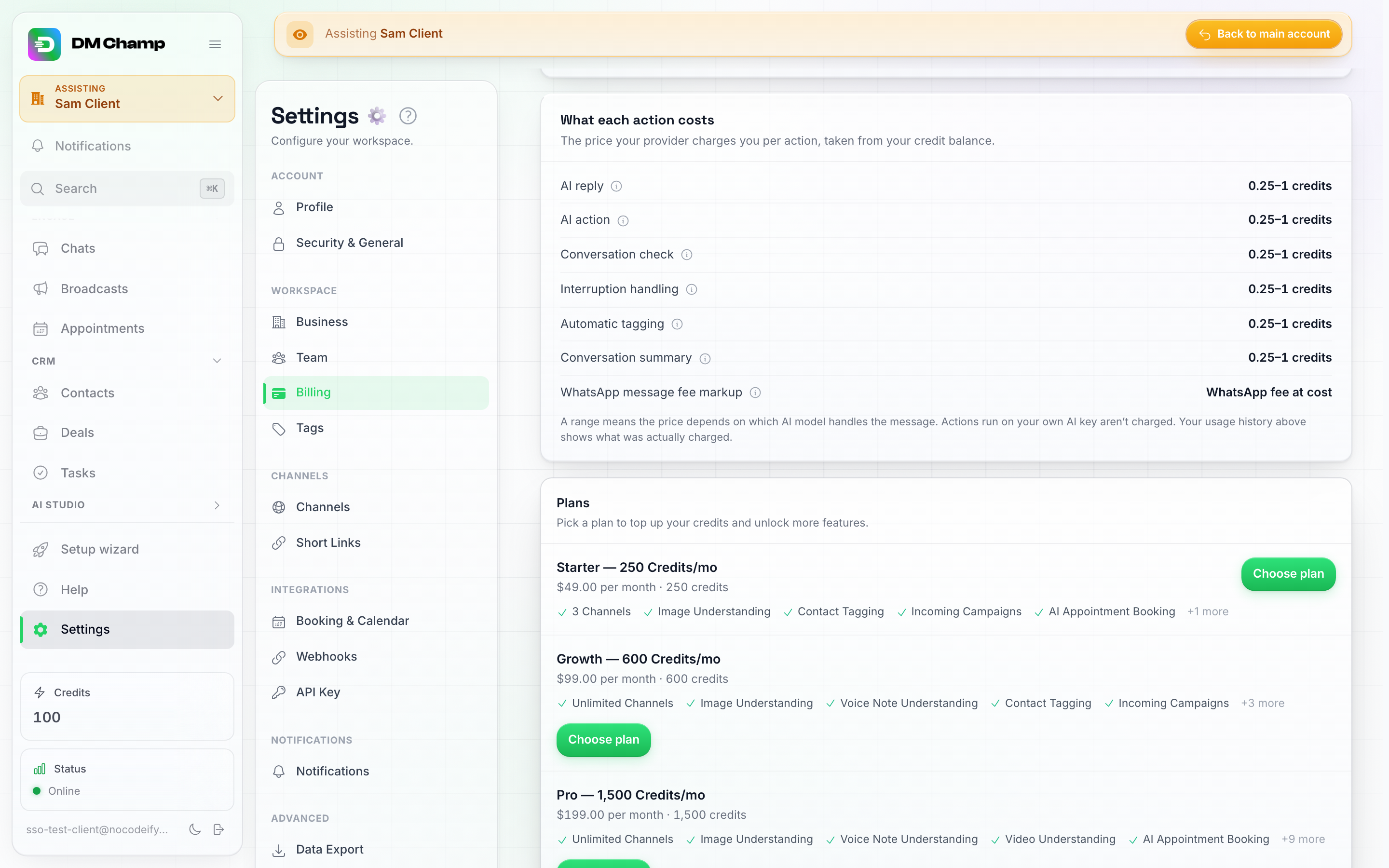
Strona Płatności klienta w trybie odsprzedaży: Twoje plany, w Twoich cenach, każdy z przyciskiem Wybierz plan, który otwiera Twoją kasę.
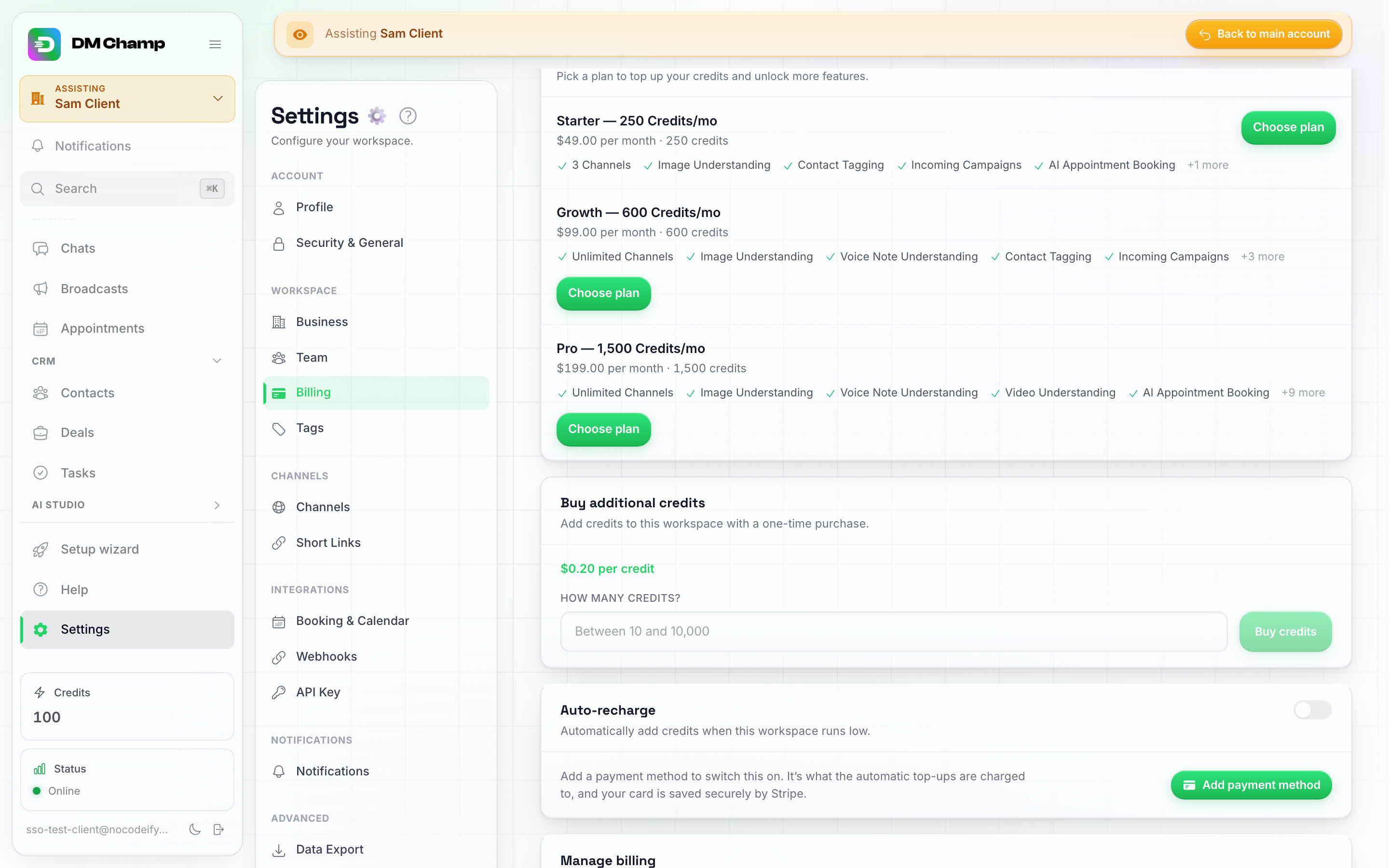
Kup dodatkowe kredyty działa bez żadnego planu — to jednorazowe zakupy w Twojej cenie za kredyt. Automatyczne doładowanie włącza się, gdy klient doda metodę płatności.
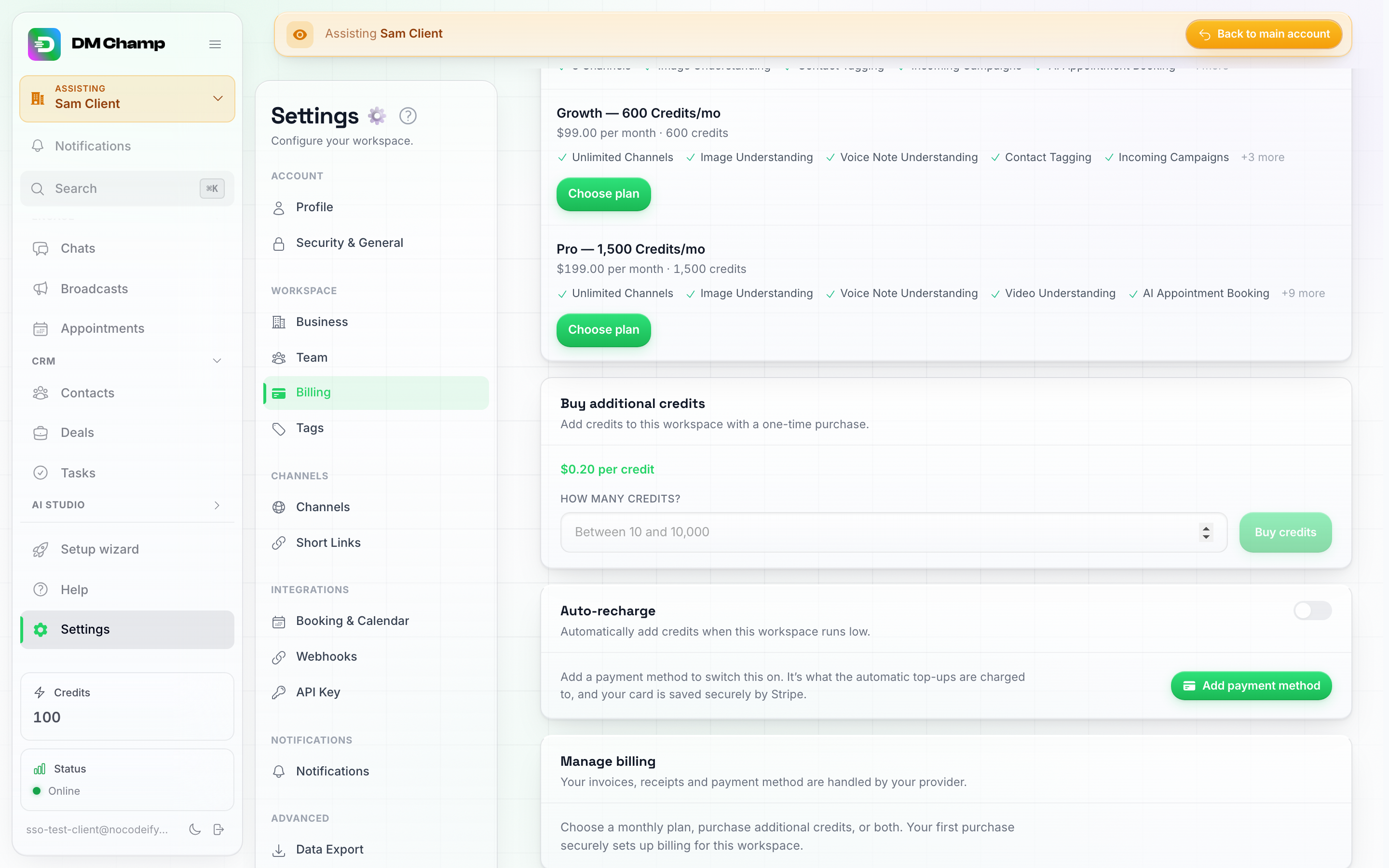
Przed pierwszym zakupem sekcja Zarządzaj płatnościami wyjaśnia, że każdy zakup konfiguruje płatności; później staje się przyciskiem portalu do obsługi faktur i zmian kart.
Dotyczy to również kont utworzonych ręcznie: przełącz istniejące subkonto ręczne w tryb odsprzedaży w oknie Edytuj, a jego strona Płatności zyska wszystkie powyższe funkcje. Nic innego w koncie się nie zmienia — jego konfiguracja, kanały i historia rozmów pozostają dokładnie takie same, a pierwszy zakup klienta łączy jego płatności w tle. Członkowie zespołu subkonta z uprawnieniami do płatności mogą również dokonywać zakupów dla obszaru roboczego — zakup zawsze przypisuje się do obszaru roboczego, a nie do osoby płacącej.
Portal rozliczeniowy klienta
Portal rozliczeniowy klienta jest dostępny tylko dla subkont w trybie odsprzedaży. Subkonto, które nadal znajduje się w trybie ręcznym, nie może otworzyć portalu — zamiast tego zarządzasz jego saldem w oknie Edytuj.
Subkonta, które dokonały zakupu za pośrednictwem Twojej agencji, mogą otworzyć portal płatności z poziomu własnej strony Ustawienia → Płatności, aby przejrzeć historię płatności, zaktualizować metody płatności i zarządzać subskrypcją. Możesz również wygenerować link do tego portalu z poziomu Trybu SaaS i udostępnić go klientowi.
Jak klient może anulować swój plan
W samej aplikacji nie ma przycisku anulowania — anulowanie odbywa się w portalu klienta Stripe, w tym samym miejscu, w którym klient aktualizuje swoją kartę:
- Klient otwiera Ustawienia → Płatności w Twojej domenie i przewija stronę do karty Zarządzaj płatnościami na dole.
- Otwórz portal płatności otwiera portal klienta Stripe w nowej karcie.
- Tam wybiera Anuluj plan (sformułowanie Stripe). Plan działa do końca okresu, za który klient już zapłacił, a następnie zostaje zatrzymany; subkonto jest oznaczane jako anulowane na Twojej stronie Subkont i żadne kolejne kredyty nie są przyznawane.
Portal musi zostać najpierw włączony na Twoim koncie Stripe. Stripe udostępnia portal klienta dopiero po zapisaniu jego ustawień: w panelu nawigacyjnym Stripe otwórz Ustawienia → Płatności → Portal klienta, upewnij się, że opcja Anuluj subskrypcje jest włączona w sekcji Subskrypcje, i kliknij Zapisz. Dopóki to nie zostanie zrobione, przycisk Otwórz portal płatności będzie zwracać błąd “Nie udało się otworzyć portalu płatności”, a portal zapisany bez opcji anulowania pokaże klientowi jego faktury i kartę, ale nie umożliwi anulowania. Inne istotne ustawienia portalu znajdują się w sekcji Zmiana planów przez klientów.
Możesz również samodzielnie anulować plan klienta z poziomu swojego pulpitu nawigacyjnego Stripe (Klienci → klient → jego subskrypcja → Anuluj subskrypcję). Ponieważ Twój webhook zawiera customer.subscription.deleted, subkonto zostaje tutaj oznaczone jako anulowane w momencie, gdy Stripe przetworzy to żądanie. Zwroty środków również zależą od Ciebie i możesz ich dokonać z tego samego ekranu w Stripe. Platforma dokonuje zwrotu środków klientowi w Twoim imieniu tylko w jednym przypadku, opisanym poniżej.
Klient, który ma już plan, kupuje kolejny
Twoje karty planów w aplikacji kierują klienta, który ma już aktywny plan, do portalu rozliczeniowego w celu jego zmiany. Twój publiczny link do kasy oraz API kasy nie mogą tego wcześniej sprawdzić, ponieważ dowiadują się, kim jest kupujący, dopiero gdy Stripe pobierze adres e-mail. Gdy klient, który ma już aktywną subskrypcję, sfinalizuje tam drugą, nowa subskrypcja zostaje natychmiast anulowana w Twoim Stripe, a płatność za nią jest automatycznie zwracana. Klient zachowuje dotychczasowy plan, żadne kredyty nie są dodawane, a z Twojej puli agencji nic nie jest pobierane. Klient otrzymuje wiadomość e-mail z informacją o tym fakcie, a Ty otrzymujesz wiadomość z obydwoma identyfikatorami subskrypcji. Jeśli automatyczny zwrot środków nie powiedzie się, otrzymasz o tym powiadomienie e-mail, a zwrot pozostanie do wykonania przez Ciebie w Stripe.
Usunięcie subkonta anuluje jego plan
Kiedy usuwasz subkonto, które płaci Ci za pośrednictwem planu, jego subskrypcja na Twoim koncie Stripe jest jednocześnie anulowana, bez faktury korygującej, więc klient nie zostanie ponownie obciążony. Decyzja o tym, czy zwrócić część opłaty za bieżący okres, należy do Ciebie i możesz to zrobić z poziomu pulpitu nawigacyjnego Stripe. Kredyty zakupione przez klienta nie są zwracane do Twojej puli. Jeśli Twój klucz Stripe zmienił się od momentu zasubskrybowania przez klienta (na przykład z klucza testowego na klucz produkcyjny lub na inne konto Stripe), stara subskrypcja nie będzie dostępna za pomocą nowego klucza: anuluj ją samodzielnie na koncie Stripe, na którym została utworzona.
Kopiowanie agenta AI do subkonta
Spędziłeś tydzień na dopracowywaniu agenta AI, aby odpowiadał dokładnie tak, jak chcesz? Skopiuj go do jednego lub kilku swoich subkont, zamiast ręcznie odtwarzać go na koncie każdego klienta.
Jak kopiować
Istnieją dwa punkty wejścia, które otwierają to samo okno z różnymi wstępnie wypełnionymi polami:
- Ze strony Agentów AI, w wierszu agenta, kliknij ikonę dwóch strzałek obok opcji Duplikuj — jej etykieta brzmi Skopiuj tego agenta do subkonta. Agent jest już wybrany; Ty wybierasz miejsce docelowe (lub miejsca).
- Ze strony Subkonta, otwórz menu Więcej w wierszu i wybierz Kopiuj agenta tutaj. Miejsce docelowe jest już wybrane; Ty wybierasz, którego agenta skopiować.
Okno następnie poprosi o:
- Agent (jeśli nie został jeszcze wybrany) — lista rozwijana Twoich agentów.
- Przełącznik FAQ i wiedzy (domyślnie włączony) — kopiuje FAQ agenta, przesłane pliki i źródła wiedzy do konta docelowego.
- Przełącznik funkcji niestandardowych i połączonych narzędzi (domyślnie wyłączony) — kopiuje funkcje niestandardowe agenta oraz narzędzia serwera MCP. Domyślnie wyłączony, ponieważ zazwyczaj zawierają one szczegóły specyficzne dla konta (klucze API, punkty końcowe), które należą do Twojego konta, a nie klienta.
- Nowa nazwa agenta (opcjonalnie) — pozostaw puste, aby zachować oryginalną nazwę.
- Subkonta — lista, na której możesz zaznaczyć dowolną liczbę pozycji, dzięki czemu jedna kopia może trafić do kilku kont klientów jednocześnie.
Kliknij przycisk kopiowania, a ekran wyników potwierdzi skopiowanie dla każdego konta lub poda nazwę błędu, jeśli operacja się nie powiodła.
Co jest kopiowane
Wszystko, czego agent potrzebuje do pracy na koncie klienta:
- Jego Instrukcje AI — persona, cel, kontekst biznesowy, zasady, eskalacja, tempo odpowiedzi, limity wiadomości i język podstawowy.
- Jego FAQ i baza wiedzy (gdy przełącznik jest włączony), w tym przesłane pliki i połączone źródła internetowe.
- Jego funkcje niestandardowe i połączone narzędzia (gdy przełącznik jest włączony).
- Jego media — obrazy, wideo, pliki GIF, notatki głosowe i dokumenty, które może wysyłać.
- Jego godziny aktywności, zasady tagowania i ustawienia działań następczych, w tym treść wiadomości uzupełniających.
Co musisz zrobić na subkoncie
- Połącz kanały klienta. Połączenia kanałów nigdy nie są kopiowane — kopia nie ma własnego numeru telefonu, skrzynki odbiorczej ani strony, dopóki jej nie przypiszesz.
- Utwórz ponownie szablony wiadomości WhatsApp. Szablony należą do konfiguracji WhatsApp każdego konta, więc szablony działań następczych muszą zostać wygenerowane i ponownie przesłane do zatwierdzenia na koncie klienta.
- Kontakty nigdy nie są kopiowane.
Kopia dociera wyłączona. Trafia na konto klienta jako wstrzymany agent, więc nikt nie otrzyma odpowiedzi, dopóki nie sprawdzisz ustawień, nie połączysz kanałów i samodzielnie go nie włączysz.
Kopia, która napotka problem, nie pozostawia po sobie śladów. Jeśli coś nie powiedzie się w trakcie procesu — na przykład plik wiedzy nie zostanie przesłany — cała kopia dla tego konta zostanie cofnięta, zamiast pozostawiać niedokończonego agenta, którego musiałbyś później szukać. Kopiowanie do kilku kont jednocześnie jest oceniane dla każdego konta z osobna: niepowodzenie w jednym nie cofa operacji w tych, które się powiodły.
Limity subkont
Twój plan określa, ile subkont możesz utworzyć. Subkonta są dostępne w planach Agency i Agency Unlimited oraz odblokowują się stopniowo w planach AppSumo.
Gdzie sprawdzić wykorzystanie: kafelek Subkonta na górze strony Subkonta pokazuje, ile ich obecnie posiadasz, wraz z informacją o limicie Twojego planu poniżej — w formacie z {limit} w Twoim planie lub Bez limitu w Twoim planie, jeśli nie ma żadnego ograniczenia. Jeśli widnieje napis Bez limitu, nie ma żadnej sumy, od której odliczana jest liczba kont, więc nie osiągniesz limitu, niezależnie od tego, ile ich dodasz. Pełna lista Twoich uprawnień znajduje się również w sekcji Ustawienia → Płatności w zakładce Co zawiera Twój plan.
Aktualne plany:
| Plan | Limit subkont |
|---|---|
| Business | 0 |
| Agency | 10 w cenie, następnie 27 USD miesięcznie za każde kolejne |
| Agency Unlimited | Bez limitu, bez opłat za poszczególne konta |
Uwaga: plany Starter, Growth, Pro i Agency, z których niektóre konta nadal korzystają, zostały wycofane w sierpniu 2026 r. i nie odzwierciedlają już aktualnego cennika. Obecni subskrybenci zachowują swój plan wraz z przysługującą im liczbą subkont.
Wstrzymani klienci nie są wliczani. Subkonto ustawione na Trwale zablokowane jest wyłączone z sumy, więc nie zajmuje jednego z Twoich uwzględnionych kont ani nie generuje opłaty za dodatkowe konto, gdy jest wstrzymane. Rozliczenie następuje dziennie, więc klient wstrzymany na dziesięć dni jest wyłączony z opłat tylko na te dziesięć dni. Konto z Miękką blokadą nadal jest wliczane, ponieważ jego AI wciąż odpowiada. Zobacz Blokowanie / Wstrzymywanie subkonta.
Plany dożywotnie AppSumo:
| Plan AppSumo | Limit subkont |
|---|---|
| Plan 1 | 0 |
| Plan 2 | 3 |
| Plan 3 | 10 |
| Plan 4 | 20 |
| Plan 5 | 100 |
| Plan 6 | Bez limitu |
Jeśli osiągniesz swój limit i potrzebujesz więcej subkont, przejdź na plan Agency lub Agency Unlimited pod adresem dmchamp.com/pricing lub skontaktuj się z działem wsparcia w sprawie indywidualnej umowy. Dożywotnia oferta AppSumo zakończyła się 14 sierpnia 2026 r., więc zmiany poziomów za pośrednictwem AppSumo nie są już możliwe.
Jedno subkonto to oddzielny obszar roboczy, a nie pojedynczy agent AI. Wewnątrz każdego konta lub subkonta możesz utworzyć wielu Agentów AI, z których każdy działa niezależnie. Zatem plan 4 z 20 subkontami może łącznie obsługiwać dziesiątki różnych agentów.
Często zadawane pytania
Nie widzę strony Subkonta na pasku bocznym. Zarządzanie subkontami to funkcja dostępna w planie Agency. Jeśli Twoje konto nie posiada roli agencji, strona ta nie będzie widoczna — sprawdź swój plan w sekcji Ustawienia → Obszar roboczy → Płatności lub zapytaj właściciela konta.
Czy mogę nadać członkowi zespołu dostęp tylko do niektórych moich klientów? Tak — otwórz edytor uprawnień na stronie zespołu agencji, ustaw Konta klientów na Wybrani klienci i zaznacz te, do których powinni mieć dostęp, a następnie wybierz rolę, jaką pełnią w ich ramach. Zobacz Przyznawanie członkom zespołu dostępu do kont klientów.
Czy mogę przełączać się między subkontami bez każdorazowego wracania do listy? Tak — opcja Przełącz konto na górze paska bocznego działa z dowolnego miejsca w aplikacji, nie tylko ze strony Subkonta, i posiada funkcję wyszukiwania.
Usunąłem niewłaściwe subkonto. Usunięcie jest trwałe i usuwa wszystkie czaty, kontakty i agentów AI tego konta — krok potwierdzenia istnieje właśnie dlatego, że operacji tej nie można cofnąć. Jeśli do tego dojdzie, natychmiast skontaktuj się z pomocą techniczną; nie zwlekaj.
Kredyty subkonta wyczerpały się i bot przestał odpowiadać. Najpierw sprawdź saldo swojej agencji — w trybie ręcznym klient korzysta z Twojej puli, więc wyczerpanie puli zatrzymuje każde subkonto, niezależnie od ustawionego Limitu wydatków (dlaczego). Doładuj konto agencji w sekcji Ustawienia > Płatności i zwiększ limit klienta w Edytuj → Zarządzanie kredytami, jeśli to właśnie on stanowi ograniczenie. W trybie odsprzedaży klient musi dokupić kredyty przez Twój system płatności lub możesz skonfigurować automatyczne doładowanie, aby działo się to samoczynnie.
Dobre praktyki
- Skonfiguruj automatyczne doładowanie na swoim koncie agencyjnym (przez tryb SaaS), aby subkonta nigdy nie traciły funkcjonalności AI z powodu wyczerpania kredytów.
- Używaj kopiowania agentów, aby szybko wdrażać nowych klientów przy użyciu konfiguracji, które już działają.
- Regularnie monitoruj zużycie kredytów poprzez Szczegóły zużycia kredytów każdego subkonta, aby wykryć nieoczekiwane skoki wydatków, zanim wyczerpią Twoją pulę.
- Zachowaj tryb logowania dla wsparcia — zamiast udostępniać dane logowania do agencji, używaj funkcji Zaloguj jako użytkownik, aby pomagać klientom bezpośrednio z poziomu swojego panelu.
- Skonfiguruj odsprzedaż kredytów w trybie SaaS, jeśli chcesz, aby subkonta płaciły za własne zużycie, tworząc źródło przychodów dla Twojej agencji.
- Wybierz odpowiedni tryb kredytowy dla każdego klienta — ręczny dla klientów, których obsługujesz kompleksowo, lub odsprzedaż dla klientów, którzy powinni samodzielnie zarządzać zakupami kredytów.
Potrzebujesz pomocy?
Jeśli masz pytania dotyczące zarządzania subkontami, skontaktuj się z nami poprzez wsparcie e-mail.