Eksportowanie kontaktów
W każdej chwili możesz pobrać swoje kontakty w formie pliku — do celów archiwalnych, do wykorzystania w innym narzędziu lub jako kopię zapasową.
Prefer to see it? Click through the whole flow:
Jak wyeksportować kontakty
- Kliknij Kontakty na lewym pasku bocznym.
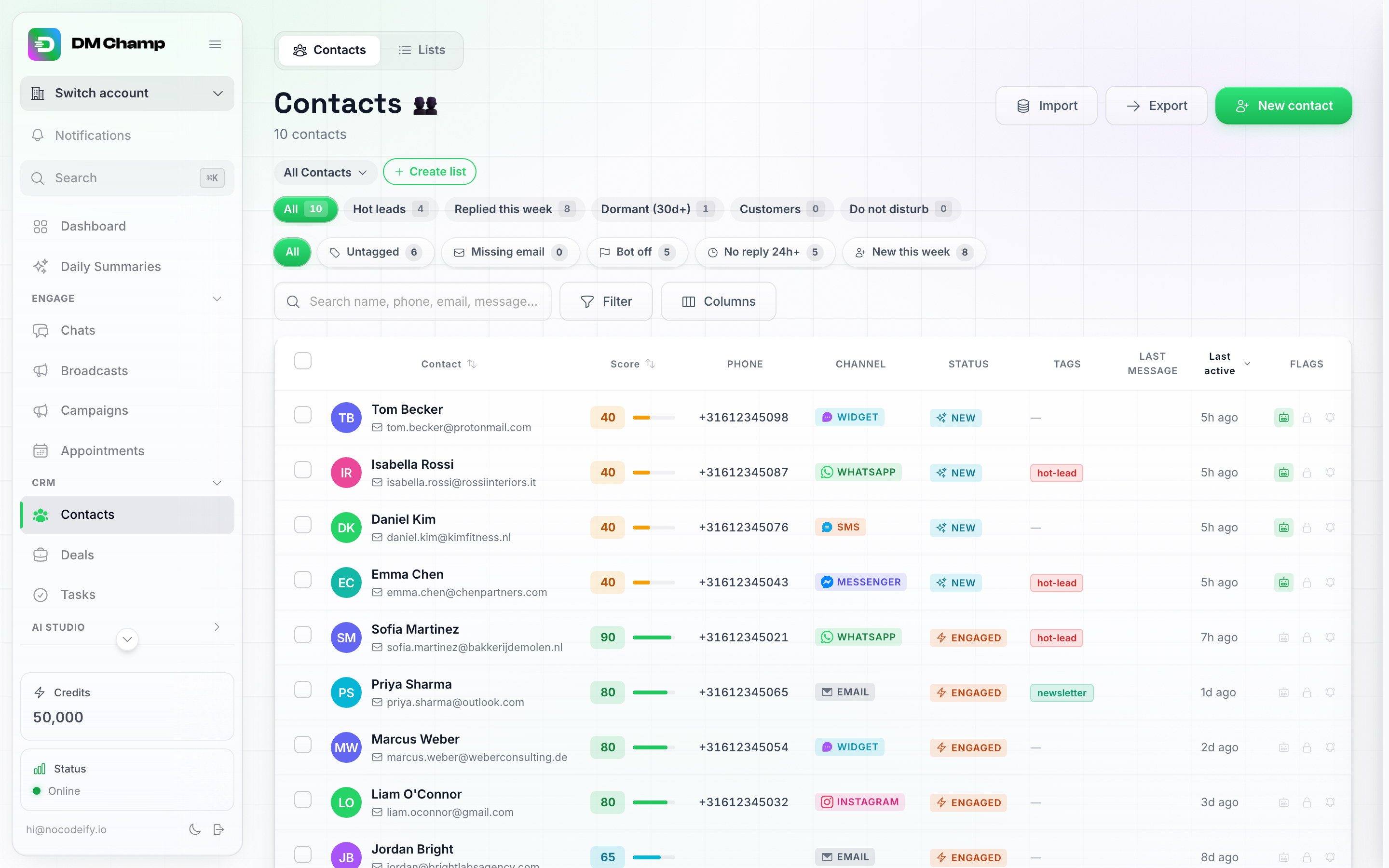
Przycisk Eksportuj znajduje się na pasku narzędzi u góry strony Kontakty, obok przycisku Importuj.
Istnieją dwa sposoby eksportu z tego miejsca i oba uwzględniają to, co aktualnie widzisz na ekranie:
Opcja A: Eksport bieżącego widoku
- Kliknij przycisk Eksportuj u góry strony. Otworzy się okno dialogowe z potwierdzeniem tego, co zostanie pobrane — wszystkie kontakty pasujące do aktualnie aktywnego widoku: wybranej listy, zapisanego widoku, filtrów inteligentnych oraz wyszukiwania. Aby wyeksportować całe konto, najpierw wyczyść wszelkie listy/filtry/wyszukiwania, tak aby widoczne były „Wszystkie kontakty”, a następnie kliknij Eksportuj.
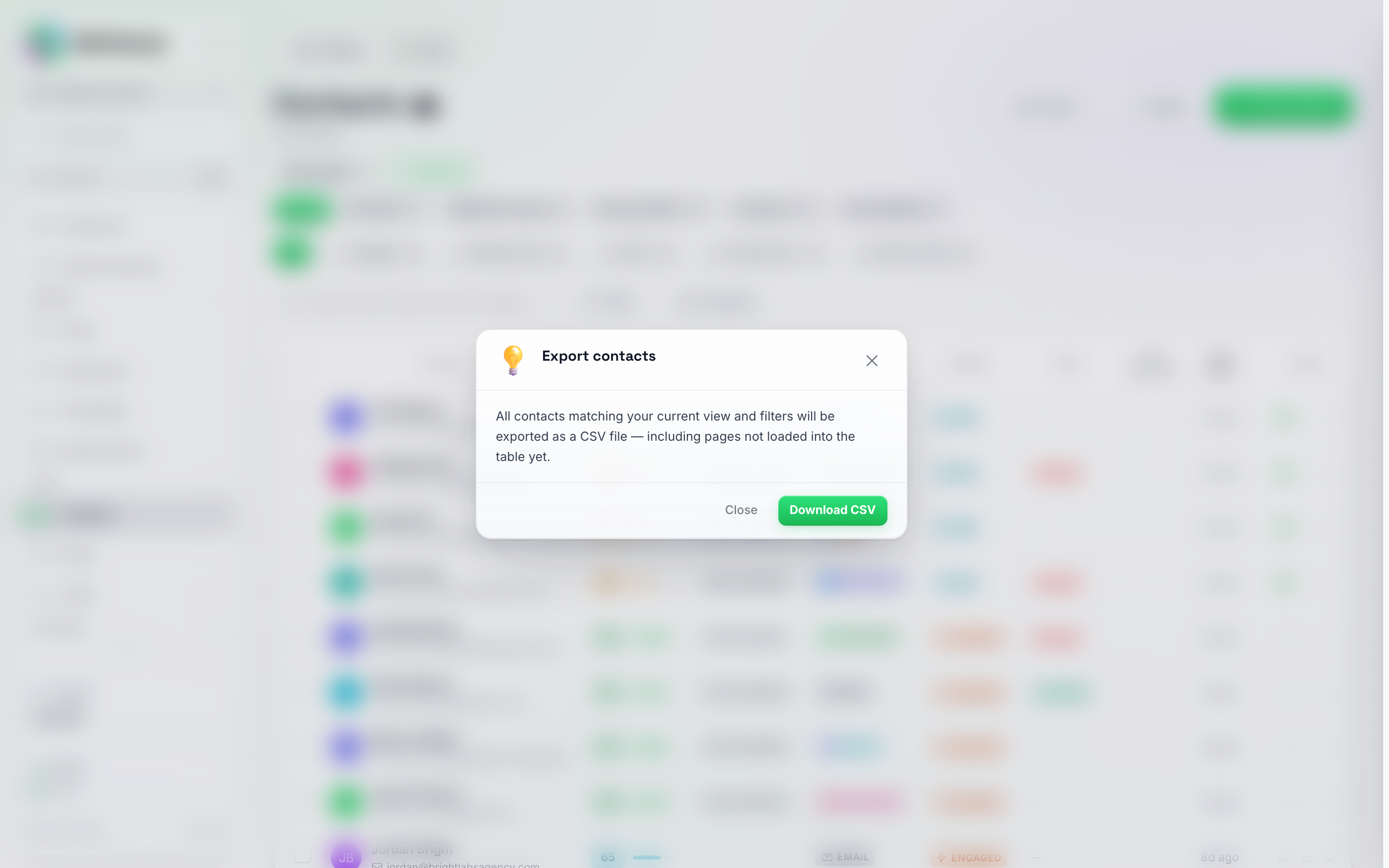
Kliknięcie przycisku Eksportuj otwiera to potwierdzenie — kliknij Pobierz plik CSV, aby pobrać plik.
- Kliknij Pobierz CSV, aby potwierdzić. Plik zostanie pobrany natychmiast, a u dołu ekranu pojawi się krótkie potwierdzenie.
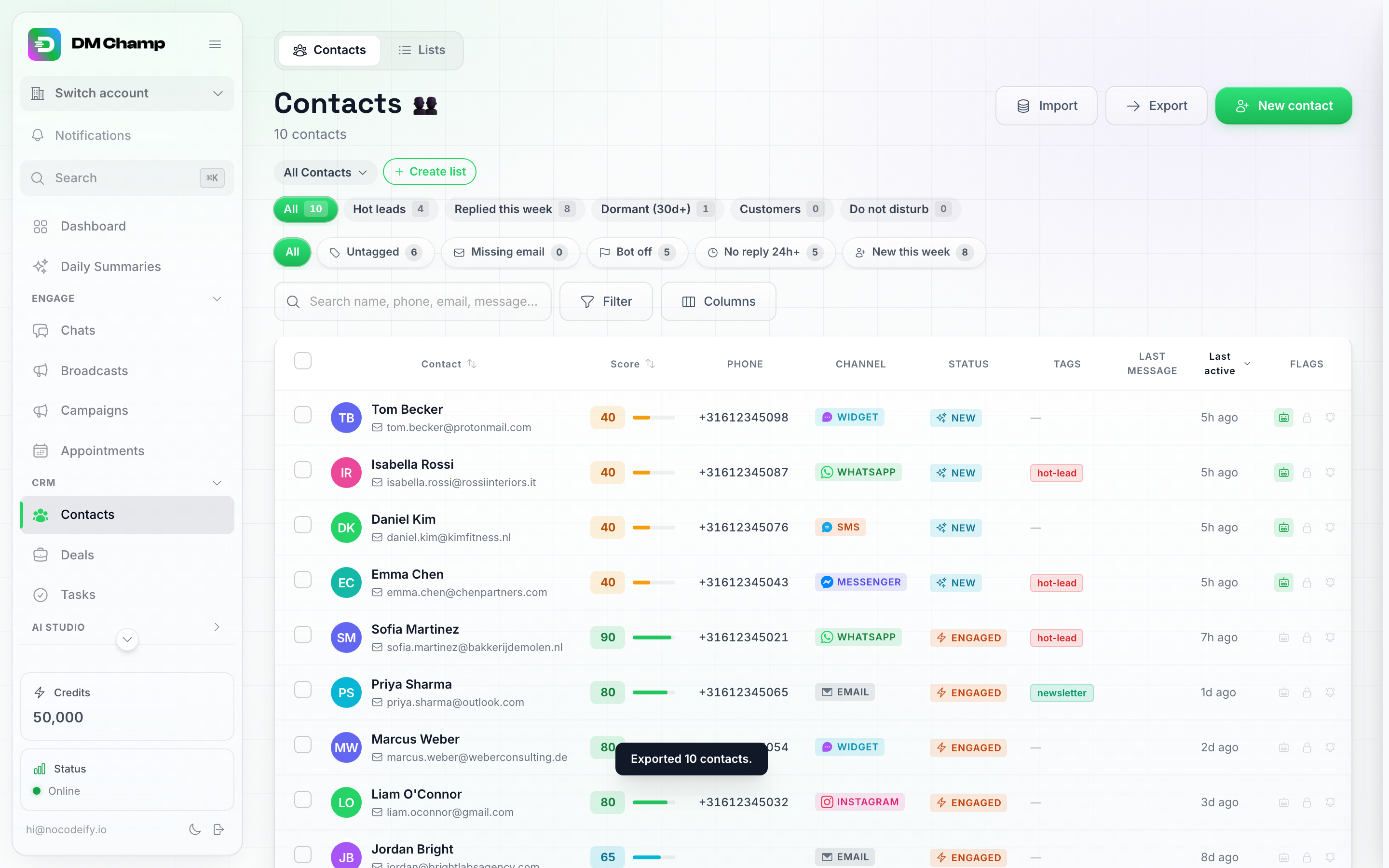
Krótki komunikat potwierdza, ile kontaktów zostało wyeksportowanych.
Opcja B: Eksport wybranego elementu
- Zaznacz pola wyboru obok kontaktów, które chcesz wyeksportować. U dołu ekranu pojawi się pływający pasek akcji z opcjami masowymi, w tym Eksportuj.
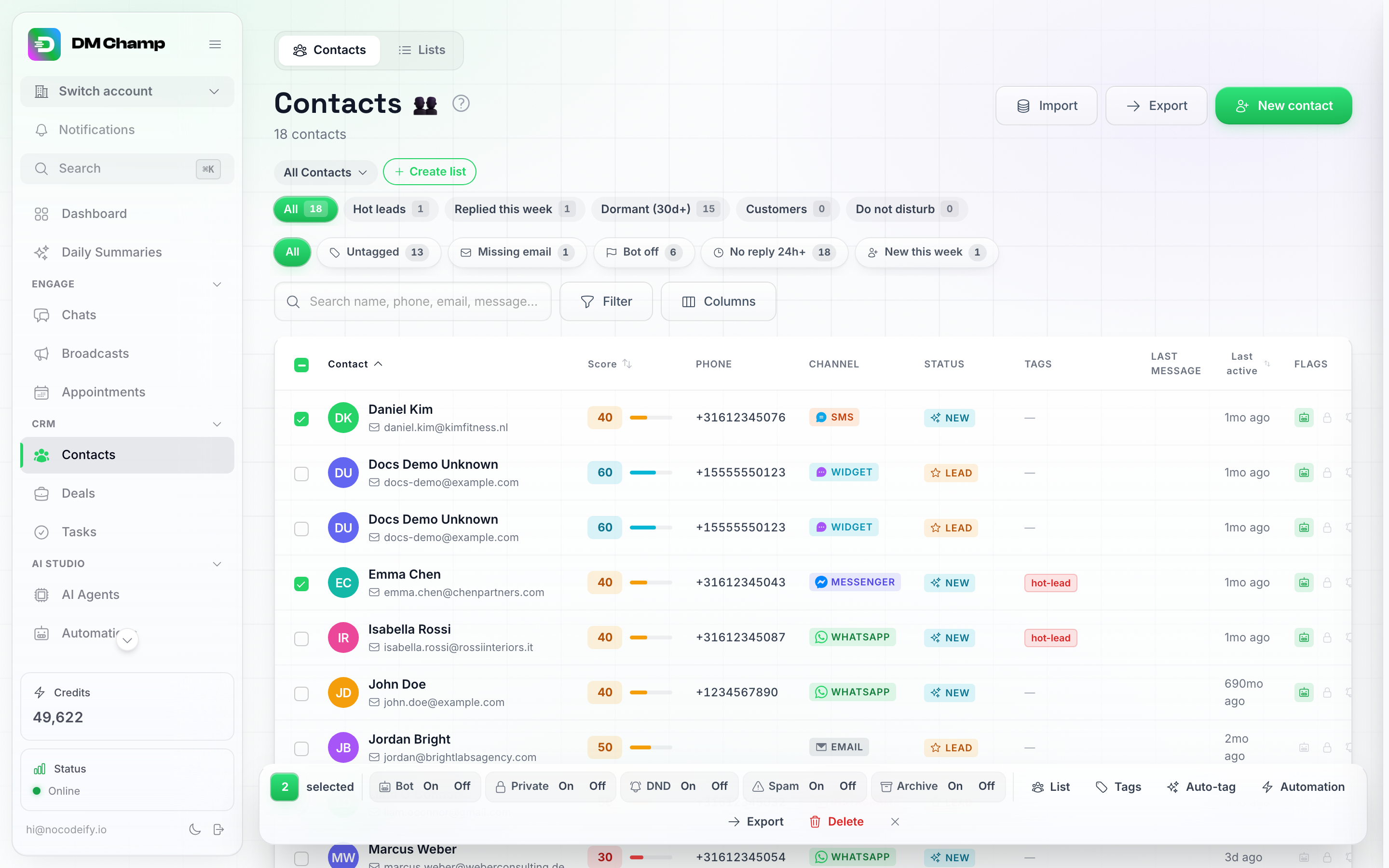
Zaznaczenie kontaktów otwiera pływający pasek akcji — Eksportuj jest jedną z dostępnych akcji zbiorczych.
- Kliknij Eksportuj na tym pasku. Otworzy się to samo okno dialogowe potwierdzenia, ograniczone tylko do Twojego wyboru.
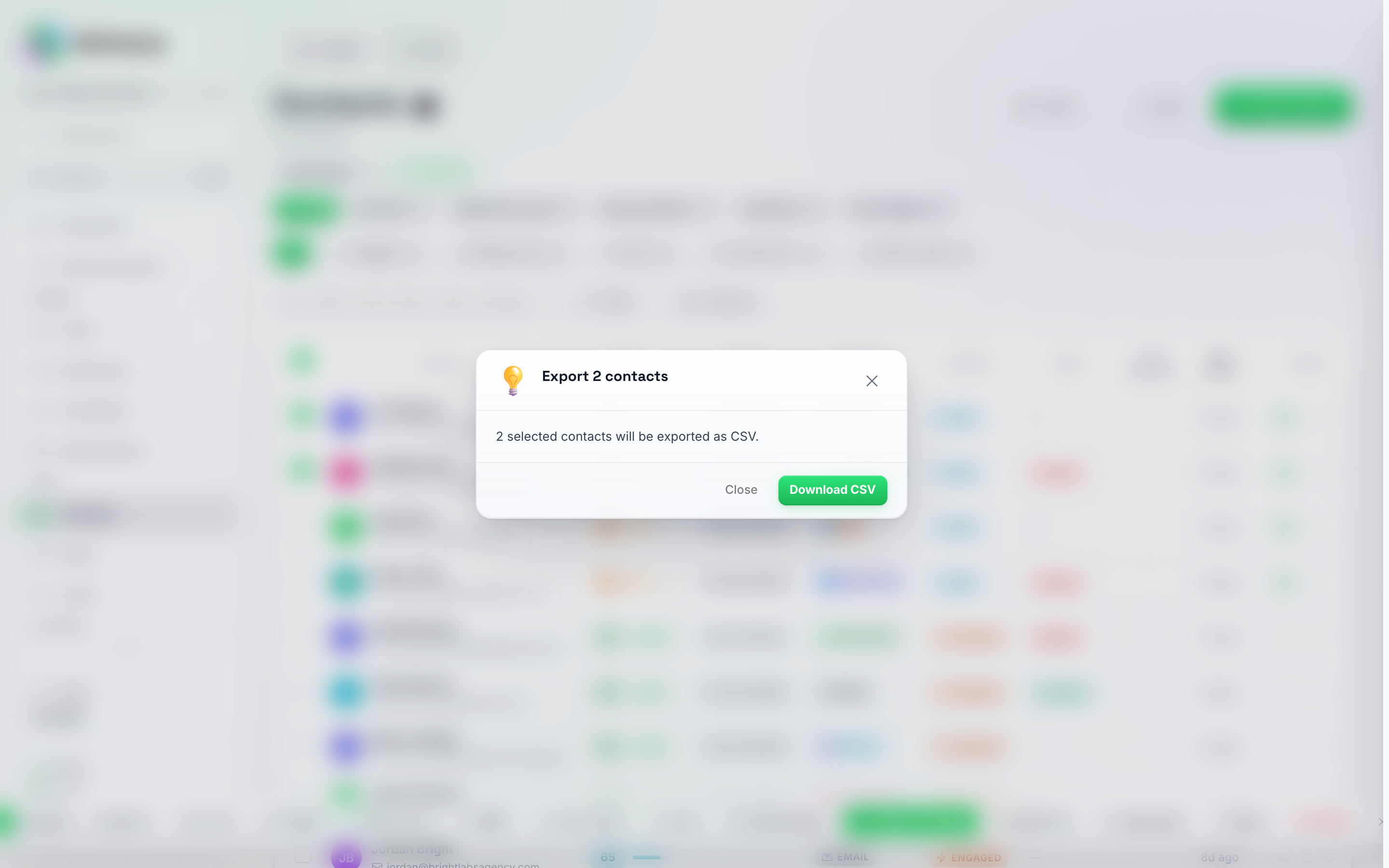
Eksportowanie zaznaczenia powoduje wyświetlenie dokładnej liczby w tytule i treści okna dialogowego.
- Kliknij Pobierz CSV, aby potwierdzić.
Co zawiera wyeksportowany plik
Eksport zawiera dla każdego kontaktu:
- Identyfikator kontaktu (ten sam identyfikator, którego używa API, dzięki czemu późniejszy eksport lub aktualizacja przez API mogą być dopasowane wiersz po wierszu)
- Imię i nazwisko
- Telefon
- Kanał
- Status
- Tagi
- Wynik leada
- Bot aktywny
- Nie przeszkadzać
- Prywatne
- Profil leada (to samo pole, które w aplikacji jest oznaczone jako „Notatki” w rekordzie kontaktu — zobacz Pola niestandardowe, profil leada i notatki)
- Ostatnia aktywność
- Utworzono
- Jedna kolumna na pole niestandardowe, z nagłówkiem zawierającym klucz pola (
location,service_dateitd.). Pola skonfigurowane na Twoim koncie znajdują się na początku, w tej samej kolejności, co lista pól niestandardowych na Twoim koncie, dzięki czemu codzienny eksport zawsze ma te same kolumny, nawet jeśli w danym dniu żaden wyeksportowany kontakt nie ma w nich wartości. Klucz, który istnieje tylko dla niektórych kontaktów, znajduje się dalej, w kolejności alfabetycznej. Pola typu tak/nie pokazująyeslubno, daty pozostają w formacieYYYY-MM-DD, wartość zapisana jako lista lub grupa wartości (zazwyczaj zapisywana przez integrację API) pojawia się jako tekst JSON, a kontakt bez wartości otrzymuje pustą komórkę. - Podsumowanie AI: najnowsze podsumowanie rozmowy z kontaktem, jeśli zostało wygenerowane. Kontakty bez podsumowania otrzymują pustą komórkę. Eksport nie powoduje generowania nowych treści ani zużycia kredytów. Członek zespołu, którego rola nie pozwala na przeglądanie rozmów, otrzyma plik bez tej kolumny wraz z odpowiednią notatką wyjaśniającą przyczynę.
Podsumowania, których nie udało się załadować: jeśli podczas tworzenia pliku niektóre podsumowania nie zostaną załadowane, plik nadal zostanie pobrany, a ostrzeżenie poinformuje o liczbie pozostawionych pustych komórek, dzięki czemu pusta komórka nigdy nie zostanie pomylona z „brakiem podsumowania” bez Twojej wiedzy.
Komórki zaczynające się od
=,+,-lub@otrzymują wiodący apostrof, dzięki czemu nazwa lub podsumowanie nie zostaną uruchomione jako formuła po otwarciu pliku w programie Excel lub Arkuszach Google. Numery telefonów i zwykłe liczby pozostają bez zmian.
Brak tekstu wiadomości w pliku. Nie ma kolumny zawierającej słowa poszczególnych wiadomości: „Ostatnia aktywność” to znacznik czasu, a podsumowanie AI to krótkie streszczenie rozmowy, a nie transkrypcja.
Plik jest w formacie CSV, który można otworzyć w programie Excel, Arkuszach Google lub dowolnej aplikacji arkusza kalkulacyjnego.
Następne kroki
- Importowanie kontaktów z pliku — przesyłanie kontaktów z arkusza kalkulacyjnego.
- Organizowanie list i kontaktów — zarządzanie listami kontaktów.