Używanie tagów do oznaczania kontaktów
Tagi to etykiety wielokrotnego użytku dla kontaktów i czatów, na przykład „Zainteresowany”, „Zarezerwowany” lub „Niezainteresowany”.
Tagi są szczególnie skuteczne w połączeniu z Twoim agentem AI — agent może automatycznie tagować kontakty w zależności od przebiegu rozmowy. Tagi mogą również wyzwalać działania w innych narzędziach za pośrednictwem webhooków i automatycznie przenosić kontakty w lejku sprzedaży.
Prefer to see it? Click through the whole flow:
Dlaczego warto używać tagów?
- Śledzenie wyników rozmów — sprawdzaj na pierwszy rzut oka, które kontakty umówiły spotkanie, wykazały zainteresowanie lub wymagają dalszego kontaktu.
- Podgląd tagów — tagi są widoczne jako kolumna w tabeli kontaktów.
- Filtrowanie i segmentacja — znajdź każdy kontakt z określonym tagiem za pomocą inteligentnego filtra lub panelu filtrowania.
- Automatyzacja przepływów pracy — webhook może zostać uruchomiony za każdym razem, gdy zostanie dodany tag, powiadamiając inne Twoje narzędzia.
- Wyzwalanie działań w lejku sprzedaży — tagi mogą tworzyć transakcje lub przenosić istniejące transakcje przez Twój lejek. Zobacz Lejek sprzedaży.
Jak otworzyć stronę tagów
- Na lewym pasku bocznym kliknij Ustawienia (ikona koła zębatego).
- Na pasku bocznym ustawień, w grupie Obszar roboczy, kliknij Tagi.
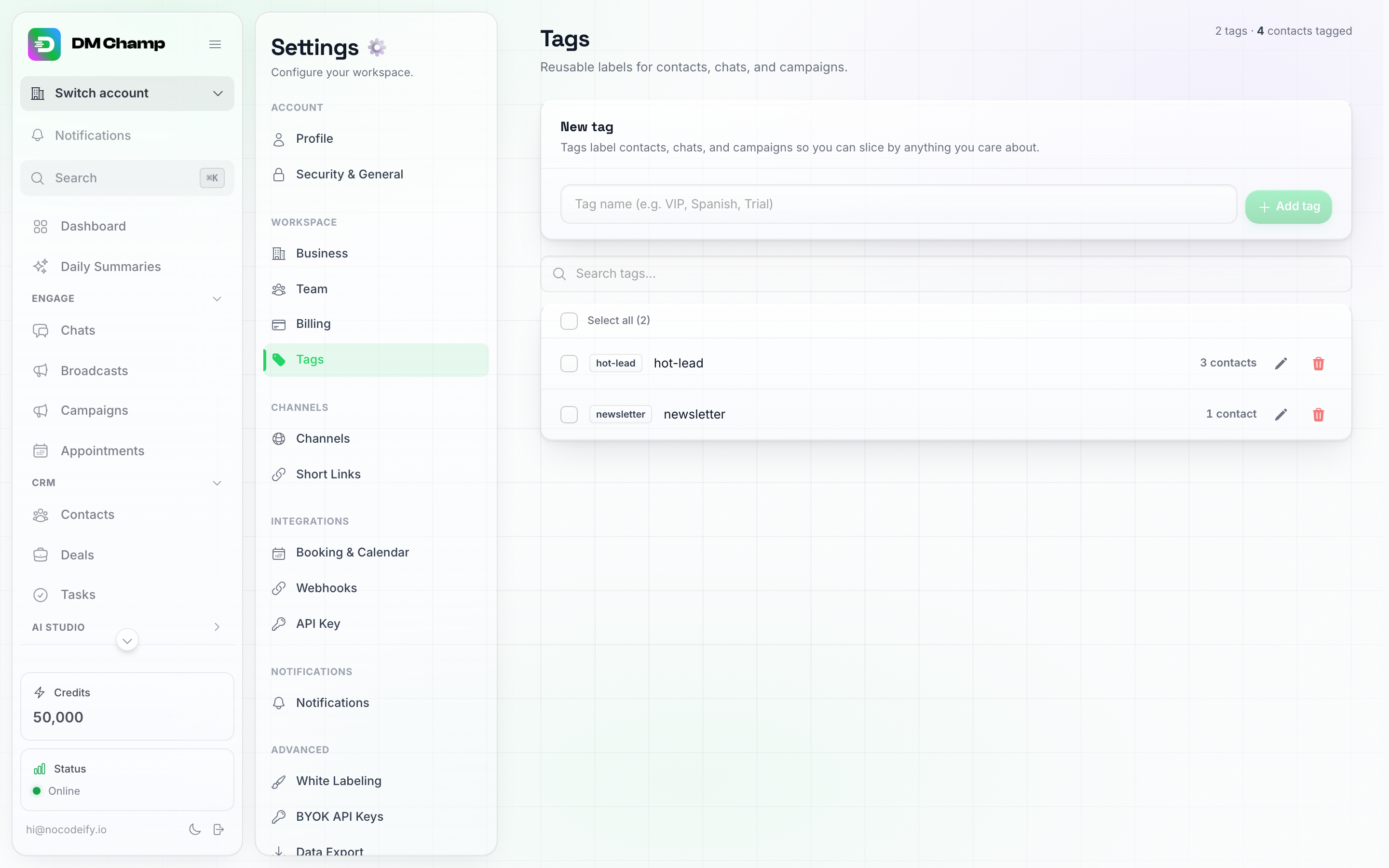
Tagi znajdują się w grupie Obszar roboczy w Ustawieniach, obok sekcji Firma, Zespół i Płatności. Nagłówek pokazuje łączną liczbę tagów oraz to, ilu kontaktom przypisano tagi.
Jeśli nie widzisz tagów w grupie Obszar roboczy, Twój plan subskrypcji nie obejmuje tagowania. Kliknij Płatności na tym samym pasku bocznym, aby dokonać aktualizacji.
Jak utworzyć tag
- Otwórz stronę tagów (kroki powyżej).
- W polu Nowy tag wpisz nazwę (na przykład
VIP,SpanishlubTrial). Utrzymuj ją w krótkiej formie — maksymalnie kilka słów. - Kliknij Dodaj tag.
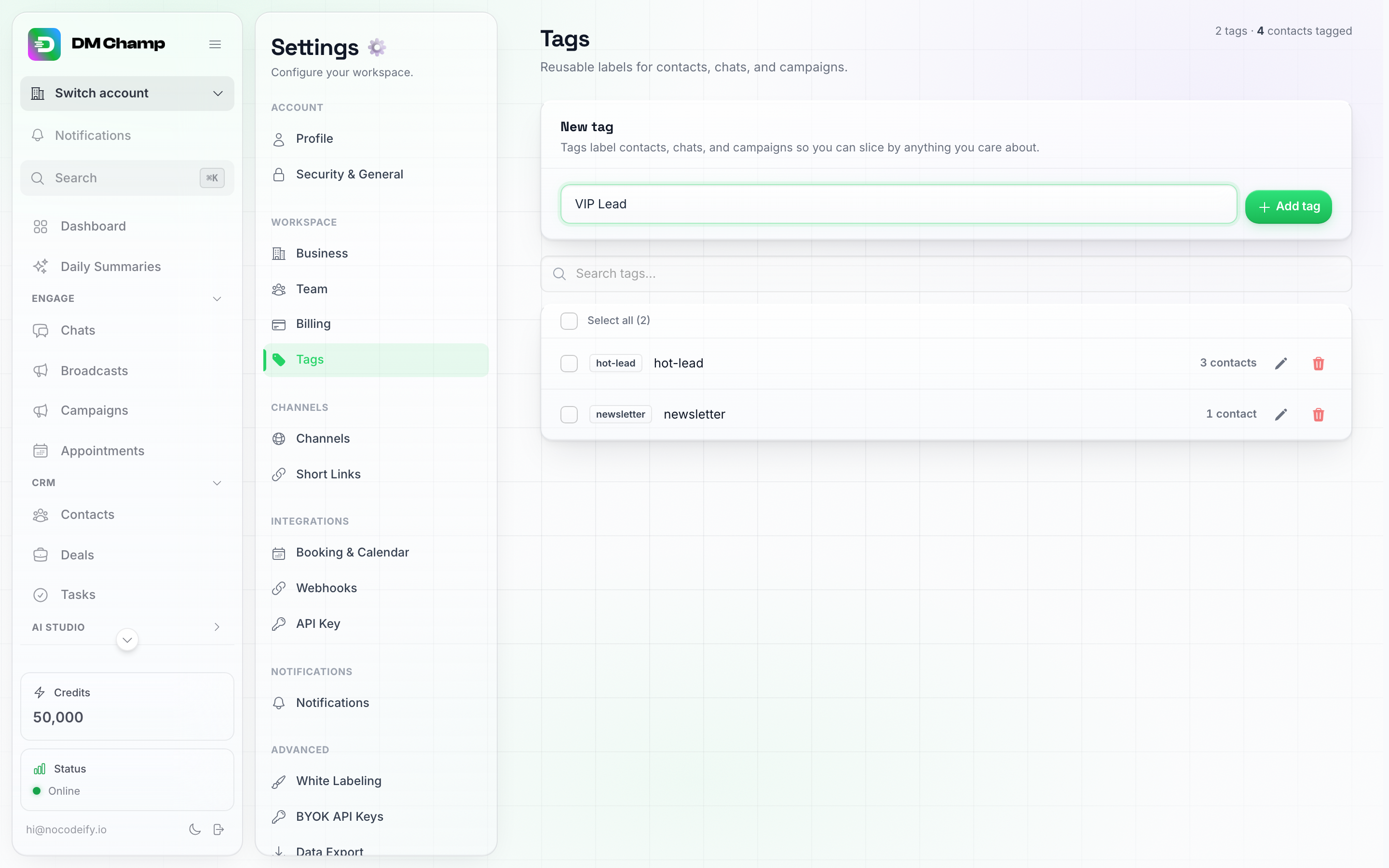
Wpisz nazwę w polu Nowy tag, a następnie kliknij Dodaj tag.
Twój nowy tag pojawi się natychmiast na liście poniżej i będzie gotowy do użycia — przypisz go do kontaktu z poziomu Czatów, użyj zbiorczej akcji Tag w kontaktach lub czatach, albo pozwól swojemu agentowi AI przypisywać go automatycznie.
Jeśli tworzenie nie powiedzie się, tag o tej samej nazwie może już istnieć na Twoim koncie. Wybierz inną nazwę lub zmień nazwę istniejącego tagu — zobacz poniżej.
Zmiana nazwy tagu
W przeciwieństwie do poprzedniej wersji, zmiana nazwy jest teraz obsługiwana bezpośrednio: znajdź tag na liście, kliknij ikonę ołówka obok jego nazwy, edytuj tekst w wierszu i kliknij znacznik wyboru, aby zapisać (lub ×, aby anulować). Nie ma potrzeby tworzenia tagu od nowa ani ręcznego tagowania każdego kontaktu.
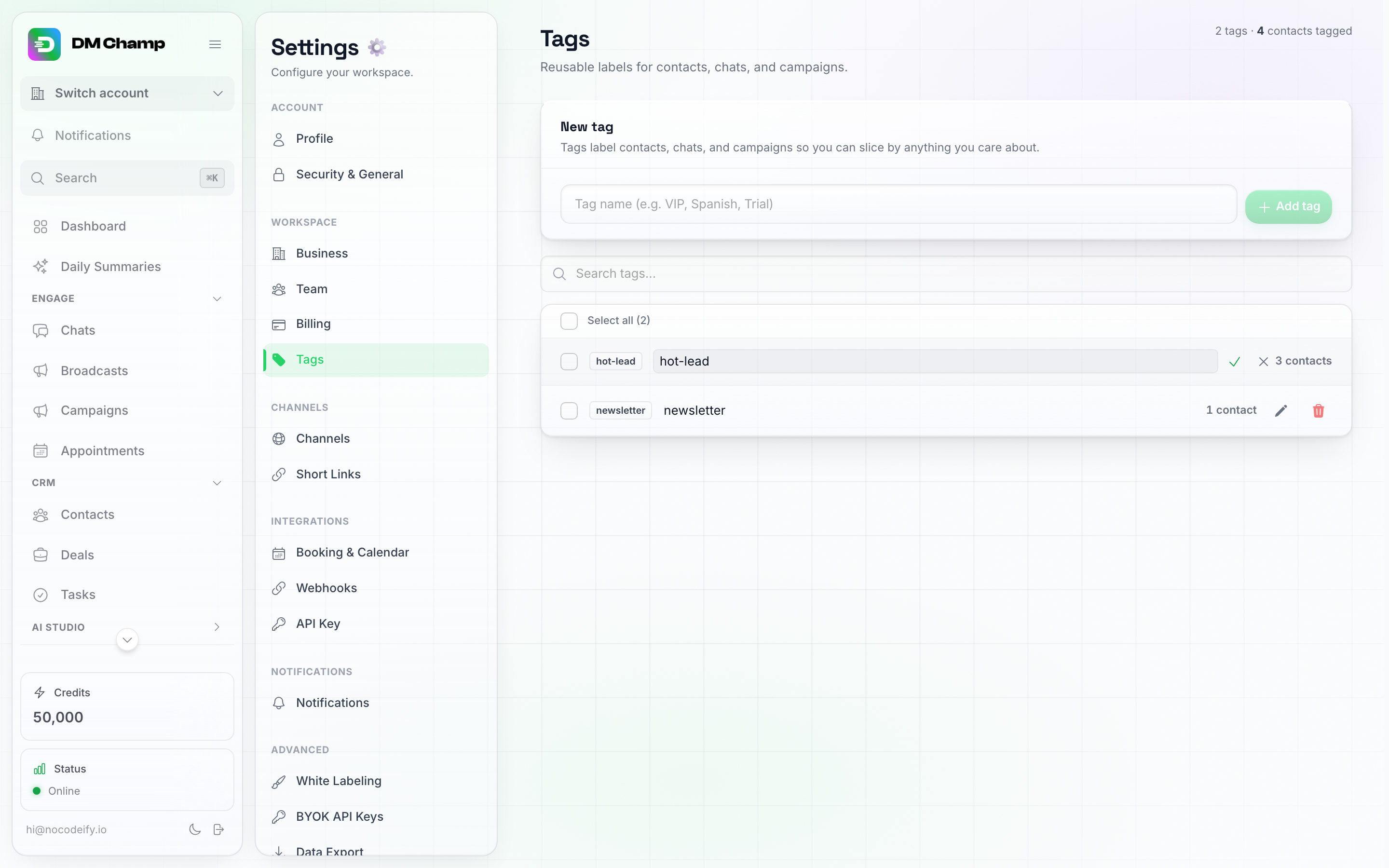
Kliknij ikonę ołówka, aby edytować nazwę tagu bezpośrednio w wierszu. Kliknij znacznik wyboru, aby zapisać, lub ×, aby anulować.
Lista tagów
Tagi są wyświetlane jako lista, a każdy wiersz zawiera:
- Pole wyboru — do zaznaczania zbiorczego.
- Nazwę tagu, wyświetlaną jako etykieta.
- Liczbę kontaktów — ilu kontaktom przypisano obecnie ten tag.
- Ikonę ołówka — do zmiany nazwy w wierszu.
- Ikonę kosza (czerwoną) — do usunięcia tego tagu.
Pole wyszukiwania nad listą umożliwia filtrowanie według nazwy — przydatne, gdy masz więcej niż kilka tagów. Nagłówek pokazuje całkowitą liczbę tagów oraz to, ilu kontaktom przypisano łącznie tagi.
Warto wiedzieć: strona Tagi nie posiada przełącznika Generuj podsumowanie dla poszczególnych tagów (ustawienia, które powodowało, że AI automatycznie tworzyło podsumowanie rozmowy po każdym przypisaniu tagu). Tagi utworzone lub zmienione w tym miejscu nie mają skonfigurowanego podsumowania AI w ten sposób; jeśli korzystasz z tej funkcji dla tagów skonfigurowanych wcześniej, ich ustawienia pozostają niezmienione, ale obecnie na tej stronie nie ma możliwości ich włączenia lub wyłączenia.
Usuwanie pojedynczego tagu
- Kliknij ikonę kosza w wierszu tagu.
- Potwierdź w wyskakującym okienku — wyświetli ono informację, ilu kontaktom przypisano obecnie ten tag. Tej operacji nie można cofnąć.
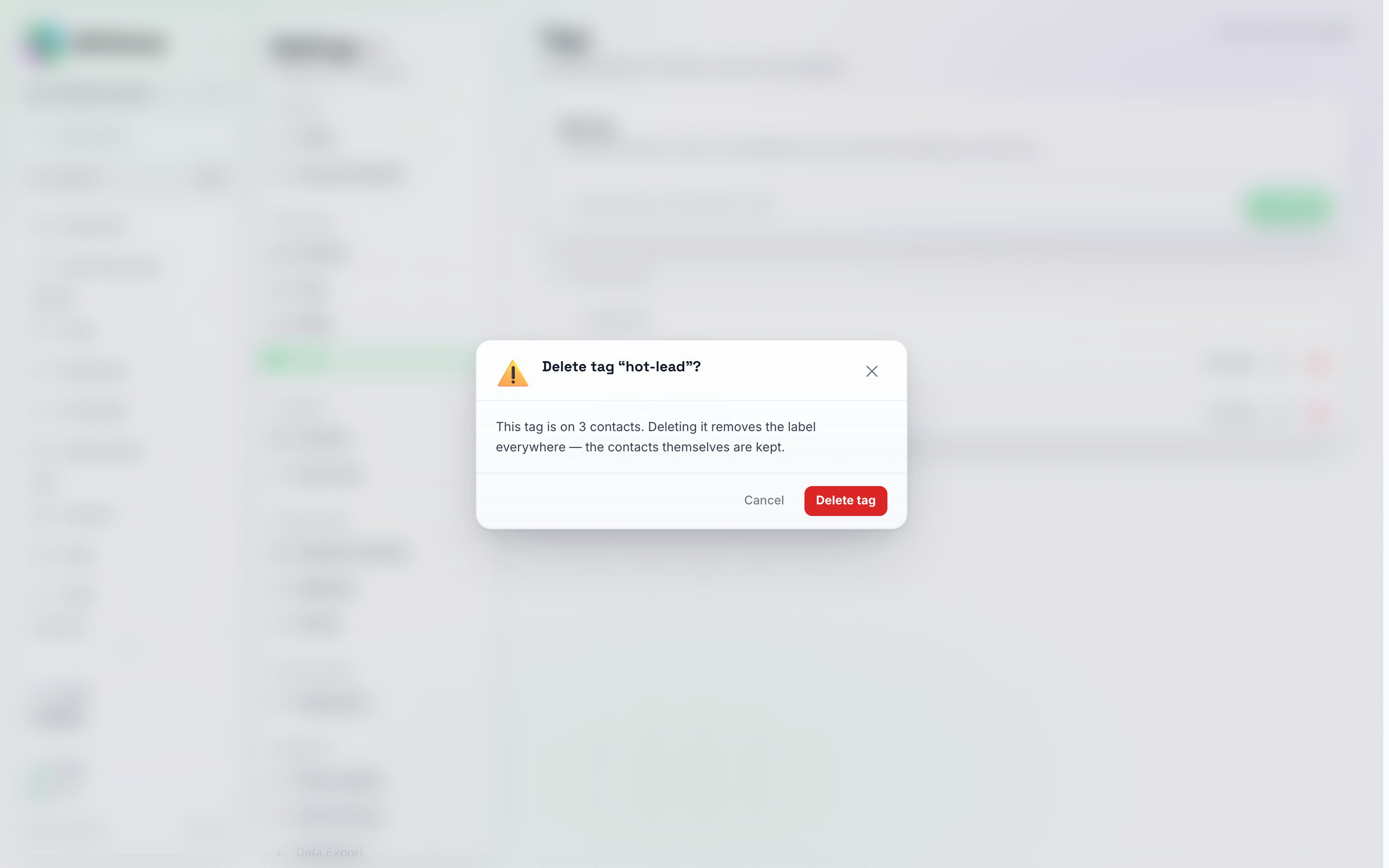
Usunięcie usuwa etykietę wszędzie; same kontakty zostają zachowane.
Usuwanie wielu tagów jednocześnie
- Zaznacz pola wyboru przy tagach, które chcesz usunąć.
- U dołu ekranu pojawi się pływający pasek pokazujący liczbę wybranych elementów.
- Kliknij Usuń na tym pasku i potwierdź.
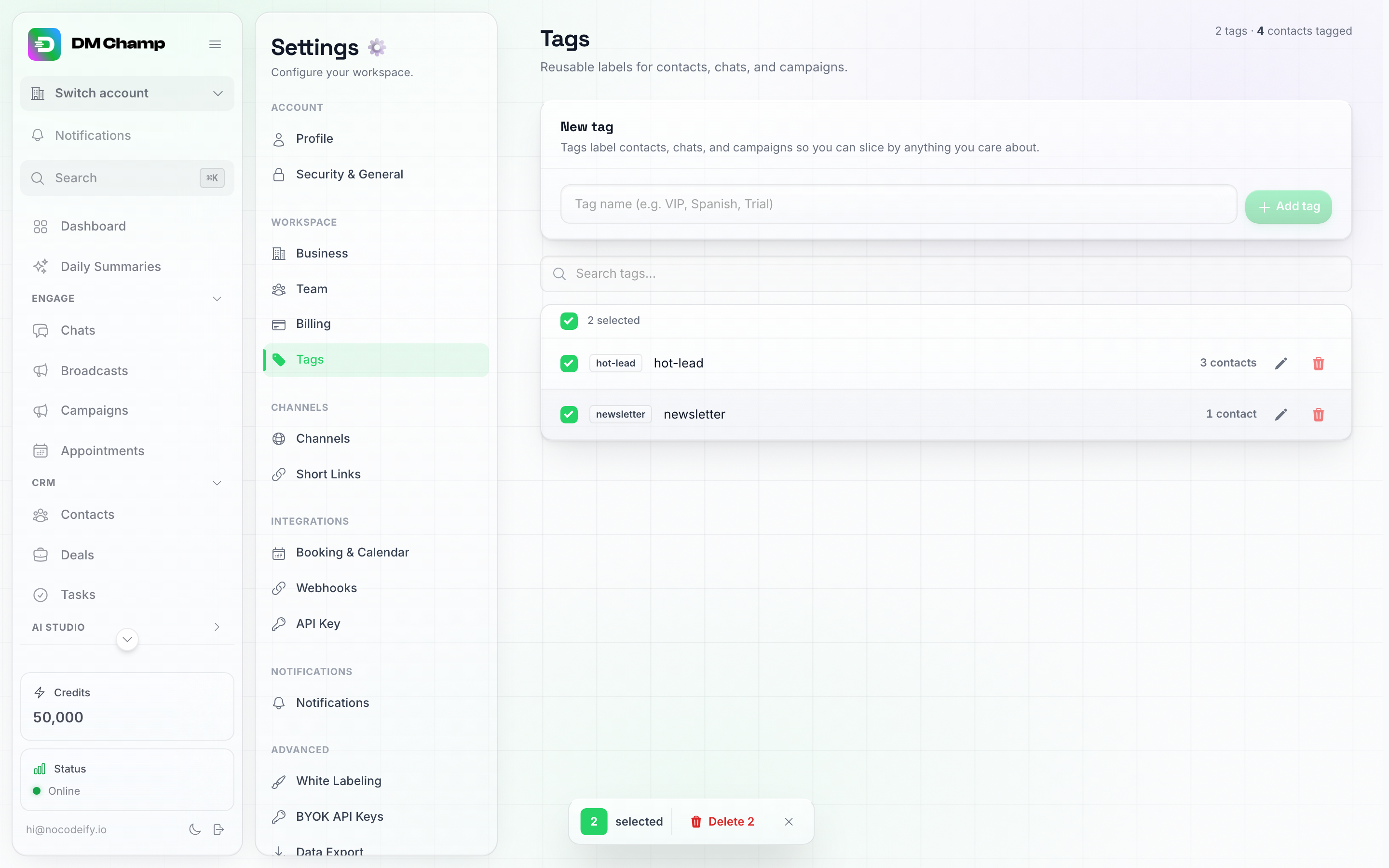
Zaznacz wiele tagów, aby wyświetlić pływający pasek usuwania zbiorczego.
Usunięcie tagu jest nieodwracalne. Jeśli agent AI nadal posiada regułę tagowania używającą tej samej nazwy, przy następnym zastosowaniu po prostu utworzy nowy tag — jednak utracisz historię usuniętego tagu, a wszelkie powiązania z lejkiem sprzedaży zostaną zerwane. Po usunięciu tagu sprawdź swoich agentów i automatyzacje lejka sprzedaży.
Przypisywanie tagów do kontaktu
Oprócz automatycznego tagowania kontaktów przez Agenta AI (patrz poniżej), możesz samodzielnie dodawać lub usuwać tagi w kilku miejscach:
- Z poziomu czatu — otwórz rozmowę z kontaktem w Czatach. Prawy panel kontaktu zawiera sekcję Tagi, w której widoczne są bieżące tagi oraz link Zarządzaj. Możesz również otworzyć menu ⋯ w rozmowie i wybrać Zarządzaj tagami….
- Masowo — wybierz wiele kontaktów (w sekcji Kontakty) lub czatów (w sekcji Czaty) i użyj akcji zbiorczej Otaguj.
- Pozwól AI zdecydować po fakcie — funkcja Automatyczne tagowanie przez AI uruchamia reguły tagowania agenta dla całej rozmowy na żądanie. Zobacz Tagowanie rozmowy na żądanie.
- Automatycznie — pozwól swojemu agentowi AI nakładać tagi w trakcie czatowania (patrz poniżej).
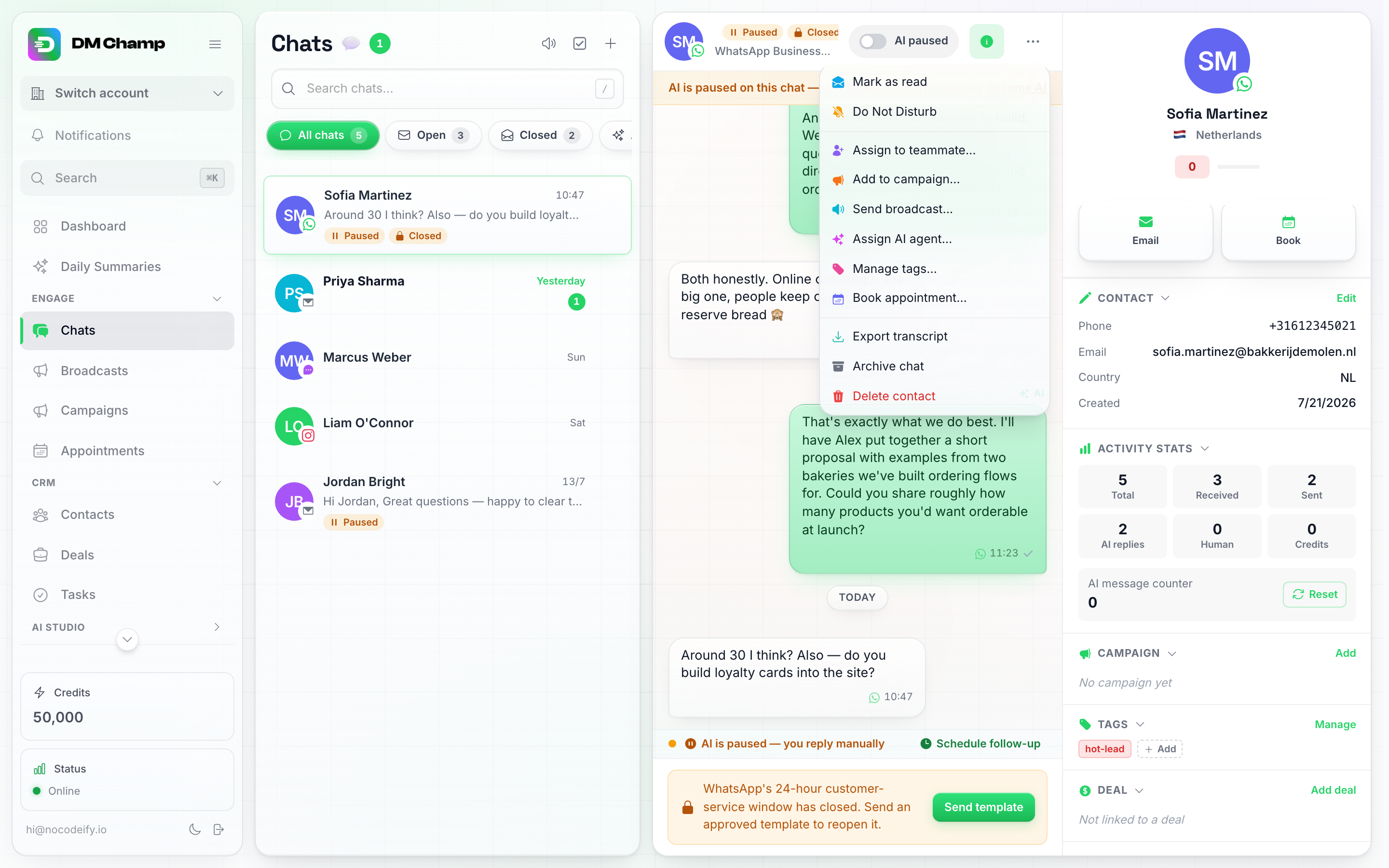
Otwórz menu ⋯ czatu i wybierz Zarządzaj tagami lub użyj sekcji Tagi w panelu kontaktu po prawej stronie.
Obie ścieżki otwierają to samo okno dialogowe Przypisz tagi: wyszukaj lub przewiń listę i zaznacz tagi, które mają zostać zastosowane. Jeśli wpisana w polu wyszukiwania fraza nie pasuje do żadnego tagu, pod spodem pojawi się wiersz Utwórz: kliknij go (lub naciśnij Enter), aby utworzyć ten tag i od razu go zaznaczyć. Następnie kliknij Zastosuj tagi.
Gdy tagujesz kilku kontaktów jednocześnie, tag, który posiada tylko część z nich, wyświetla kreskę zamiast znacznika wyboru. Pozostawienie go w tym stanie sprawi, że pozostanie on tylko u tych kontaktów, które już go mają; kliknij go raz, aby przypisać go wszystkim, lub ponownie, aby usunąć go u wszystkich.
Transakcje, zadania i zapisane leady mają własne tagi, a ich pola tagów działają w ten sam sposób: kliknij pole, wybierz tagi już używane w innych transakcjach, zadaniach lub leadach albo wpisz nowy i kliknij Utwórz. Wybieranie z listy pozwala zachować jednolitą pisownię każdego tagu, dzięki czemu “Gorący lead” i “gorący lead” nie staną się dwoma oddzielnymi tagami w Twoich filtrach.
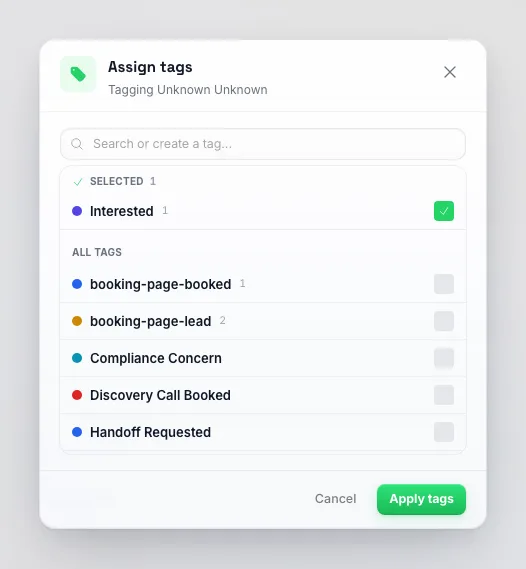
Okno dialogowe Przypisz tagi. Zaznaczone tagi pozostają przypięte na górze; wpisz nazwę, która jeszcze nie istnieje, aby ją utworzyć.
Automatyczne tagowanie kontaktów przez Agenta AI
To właśnie czyni tagi tak potężnymi: zamiast samodzielnie tagować kontakty, powiedz AI, na co ma zwracać uwagę, a ona zastosuje tag w trakcie rozmowy. Konfiguruje się to dla każdego agenta AI osobno w zakładce Tagi — nie na stronie ustawień tagów wspomnianej powyżej, która służy jedynie do zarządzania samą biblioteką tagów wielokrotnego użytku.
- Otwórz edytor agenta AI i przejdź do zakładki Tagi.
- Kliknij Dodaj tag i wybierz istniejący tag z biblioteki lub wpisz nową nazwę.
- W sekcji Kiedy stosować opisz sytuację, która powinna wyzwolić tag — na przykład: „Kontakt mówi, że chce zarezerwować rozmowę lub pyta o cennik”.
- Opcjonalnie dodaj URL webhooka — DM Champ wyśle dane kontaktu i tagu pod ten adres w momencie nałożenia tagu. Najpierw zapisz tag, a następnie użyj przycisku Testuj obok pola, aby natychmiast wysłać przykładowy ładunek i sprawdzić, czy automatyzacja go odbiera.
- Pozostaw opcję Pozwól AI usunąć ten tag wyłączoną, chyba że chcesz, aby AI mogła później zdjąć tag z kontaktu. Zobacz Jak AI podejmuje decyzje poniżej.
- Kliknij Zapisz zmiany.
Pozwól AI napisać reguły tagów za Ciebie
W zakładce Tagi agenta AI znajduje się również przycisk Generuj z AI. Odczytuje on instrukcje agenta oraz kontekst biznesowy i proponuje zestaw tagów — zazwyczaj od trzech do ośmiu — każdy z gotową regułą „Kiedy stosować”, napisaną w języku agenta. Zanim wymyśli nową nazwę, przeszukuje Twoją bibliotekę tagów i ponownie wykorzystuje istniejący tag, jeśli ma on to samo znaczenie, dzięki czemu dodawane tagi są spójne z tymi, według których Twój zespół już filtruje i automatyzuje działania. Wybierz Dodaj do moich tagów (zachowuje obecne tagi, dodaje tylko nowe) lub Zastąp wszystkie tagi, a następnie przejrzyj i edytuj wiersze tak, jak każdy inny tag. Jedno uruchomienie kosztuje 1 kredyt (0,25 w planie Max lub zero, gdy agent działa na Twoim własnym kluczu AI). Agenci stworzeni na podstawie strony internetowej lub dokumentów, zarówno w kreatorze konfiguracji, jak i przy użyciu opcji Nowy agent, mają tagi generowane automatycznie, więc często lista ta będzie już wypełniona. Wygenerowane tagi są dodawane do biblioteki dopiero w momencie, gdy AI po raz pierwszy nałoży jeden z nich na kontakt — jeśli usuniesz proponowany wiersz, nigdy się on nigdzie nie pojawi.
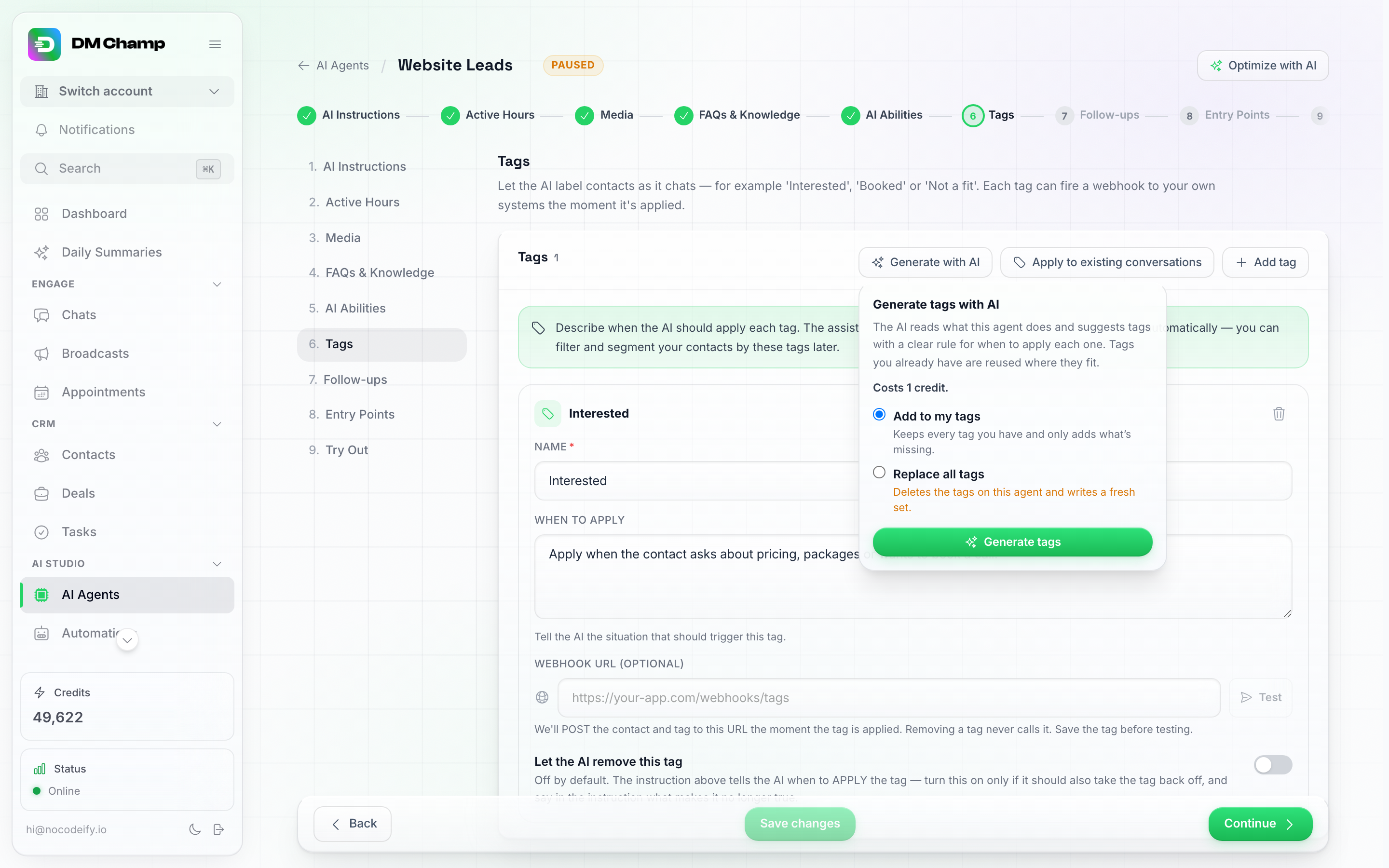
Krok Tagi agenta — miejsce, w którym znajdują się opisane powyżej automatyzacje tagów.
Członkowie Champions Circle płacą stawkę Insider Rate w planie Max: 0,20 zamiast 0,25 za każde uruchomienie funkcji Generate with AI oraz za każdy zastosowany tag. Zobacz Champions Circle
Krok Tagi w agencie AI działa w ten sam sposób, dodatkowo oferując przycisk Generuj za pomocą AI: wybierz Dodaj do moich tagów lub Zastąp wszystkie tagi, a reguły zostaną napisane za Ciebie. Przycisk testowania webhooka w każdym wierszu aktywuje się po zapisaniu tagu.
Używałeś wcześniej kampanii? Reguły tagowania każdej kampanii zostały przeniesione do agenta, w którego się przekształciła, więc działają nadal. Zobacz Agenci AI.
Jak AI podejmuje decyzje — dodawanie i usuwanie
Po każdej odpowiedzi AI ponownie analizuje ostatnią część rozmowy pod kątem Twoich reguł dotyczących tagów i aktualizuje tagi kontaktu. Oto kilka rzeczy, które warto wiedzieć o tym, jak podejmuje decyzje:
- Dodaje tag tylko wtedy, gdy rozmowa wyraźnie pasuje do Twojej reguły. “Prawdopodobnie” to za mało — jeśli AI nie jest pewne, nie przypisuje tagu.
- Może również usunąć tag — ale tylko wtedy, gdy na to pozwolisz. Każdy tag ma przełącznik Pozwól AI usunąć ten tag, domyślnie wyłączony. Włącz go dla tagów, których reguła opisuje, kiedy tag powinien zostać usunięty — na przykład: “Zastosuj, gdy płatność jest przeterminowana; usuń, gdy kontakt zapłaci” — a AI usunie tag w momencie, gdy rozmowa wykaże, że warunek został spełniony. Przy wyłączonym przełączniku tag służy tylko do przypisywania: AI może go dodać, ale nigdy go nie usunie. Usuwanie tagu jest bezpłatne (nie zużywa kredytów).
- AI wie, jakie tagi kontakt już posiada i jaka jest dzisiejsza data, więc reguły takie jak “przeterminowane na dzień dzisiejszy” lub “płaci 5. dnia każdego miesiąca” działają zgodnie z opisem.
- Unikalne zestawy pozostają uporządkowane. Jeśli używasz zestawu tagów, w którym kontakt powinien mieć tylko jeden z nich (np. tag dnia miesiąca dla terminów płatności), AI zamieni stary tag na nowy, gdy zajdzie taka potrzeba, zamiast pozwalać na gromadzenie się wielu tagów — włącz przełącznik usuwania dla każdego tagu w zestawie, w przeciwnym razie stary tag pozostanie na miejscu.
- AI nigdy nie ingeruje w tagi spoza listy tagów agenta. Tagi, które nakładasz ręcznie, a które nie są częścią reguł agenta, pozostają nienaruszone.
Wskazówka — uwzględnij usuwanie w regule. Tekst w polu “Kiedy zastosować” to również miejsce, w którym opisujesz, kiedy tag powinien zostać usunięty. Reguła taka jak “Dodaj, gdy kontakt pyta o cennik; usuń po dokonaniu zakupu” dostarcza AI obu informacji. Sama reguła jednak nie wystarczy: przełącznik Pozwól AI usunąć ten tag również musi być włączony.
Dlaczego usuwanie jest domyślnie wyłączone (zmieniono 12 sierpnia 2026 r.). “Kiedy zastosować” opisuje moment, w którym tag zaczyna być prawdziwy, a AI czasami interpretowało to odwrotnie — usuwając tag, który po prostu przestał być tematem rozmowy. Ponieważ webhook tagu był wcześniej wyzwalany również przy usuwaniu, mogło to spowodować ponowne uruchomienie automatyzacji dla kontaktu, który już przeszedł ten etap. Webhooki tagów są teraz wyzwalane tylko przy przypisywaniu, a usuwanie jest funkcją, którą włącza się dla każdego tagu z osobna. Istniejące tagi zachowują wszystkie przypisane im wartości; jeśli polegałeś na tym, że AI usuwa dany tag, włącz dla niego przełącznik.
Tagowanie konwersacji na żądanie
Tagowanie na żywo odbywa się tylko wtedy, gdy sama sztuczna inteligencja odpowiada na wiadomości. Konwersacje prowadzone przez Twój zespół, gdy AI jest wstrzymane, czaty zaimportowane z historii WhatsApp oraz wszystko, co wydarzyło się przed utworzeniem reguł tagowania agenta, nie są analizowane — podobnie jak istniejące konwersacje po dodaniu nowej reguły lub kliknięciu Generuj za pomocą AI. Funkcja Automatyczne tagowanie przez AI obejmuje wszystkie te przypadki: jedno kliknięcie uruchamia reguły tagowania agenta dla całej konwersacji, a nie tylko kilku ostatnich wiadomości, i dodaje lub usuwa tagi dokładnie tak, jak robiłoby to tagowanie na żywo.
Trzy sposoby na rozpoczęcie:
- Pojedynczy czat — otwórz konwersację, kliknij menu z trzema kropkami (⋯) w nagłówku i wybierz Automatyczne tagowanie przez AI. Potwierdź, a po chwili otrzymasz wiadomość informującą, które tagi zostały dodane lub usunięte.
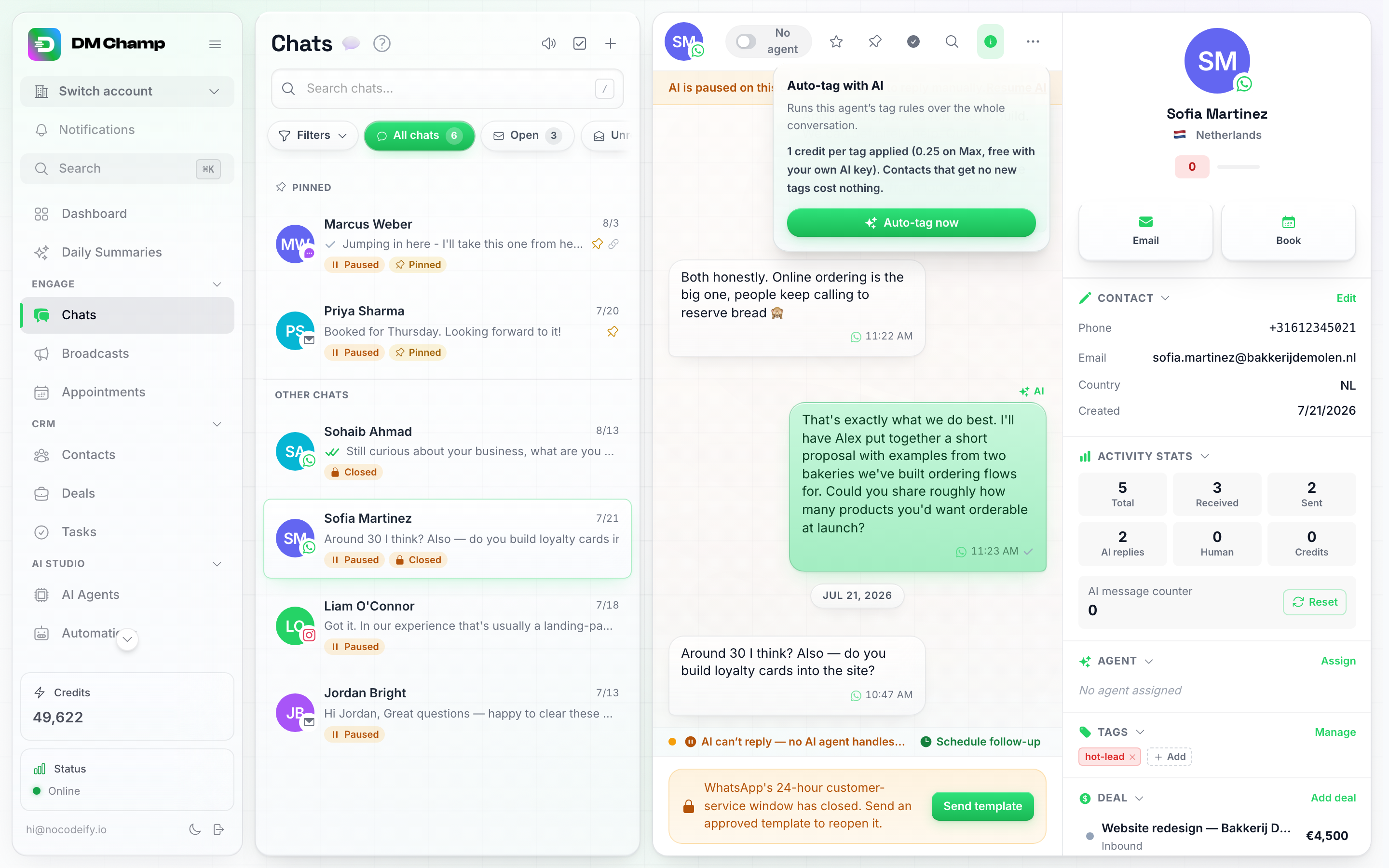
Wybranie Automatyczne tagowanie przez AI w menu ⋯ czatu otwiera to potwierdzenie: informuje ono, że uruchamia reguły tagowania tego agenta dla całej konwersacji i pokazuje cenę przed wykonaniem jakichkolwiek działań. Kliknij Otaguj teraz, aby kontynuować.
- Kilka kontaktów — w sekcji Kontakty zaznacz wybrane kontakty i kliknij Automatyczne tagowanie na pływającym pasku akcji. Domyślnie każdy kontakt jest oceniany zgodnie z regułami własnego agenta AI; wybierz agenta w sekcji Użyj tagów tego agenta dla wszystkich, aby zastosować reguły jednego agenta do wszystkich zaznaczonych osób. Okno pokazuje postęp podczas pracy i podsumowanie po zakończeniu — możesz je zamknąć, proces będzie trwał w tle.
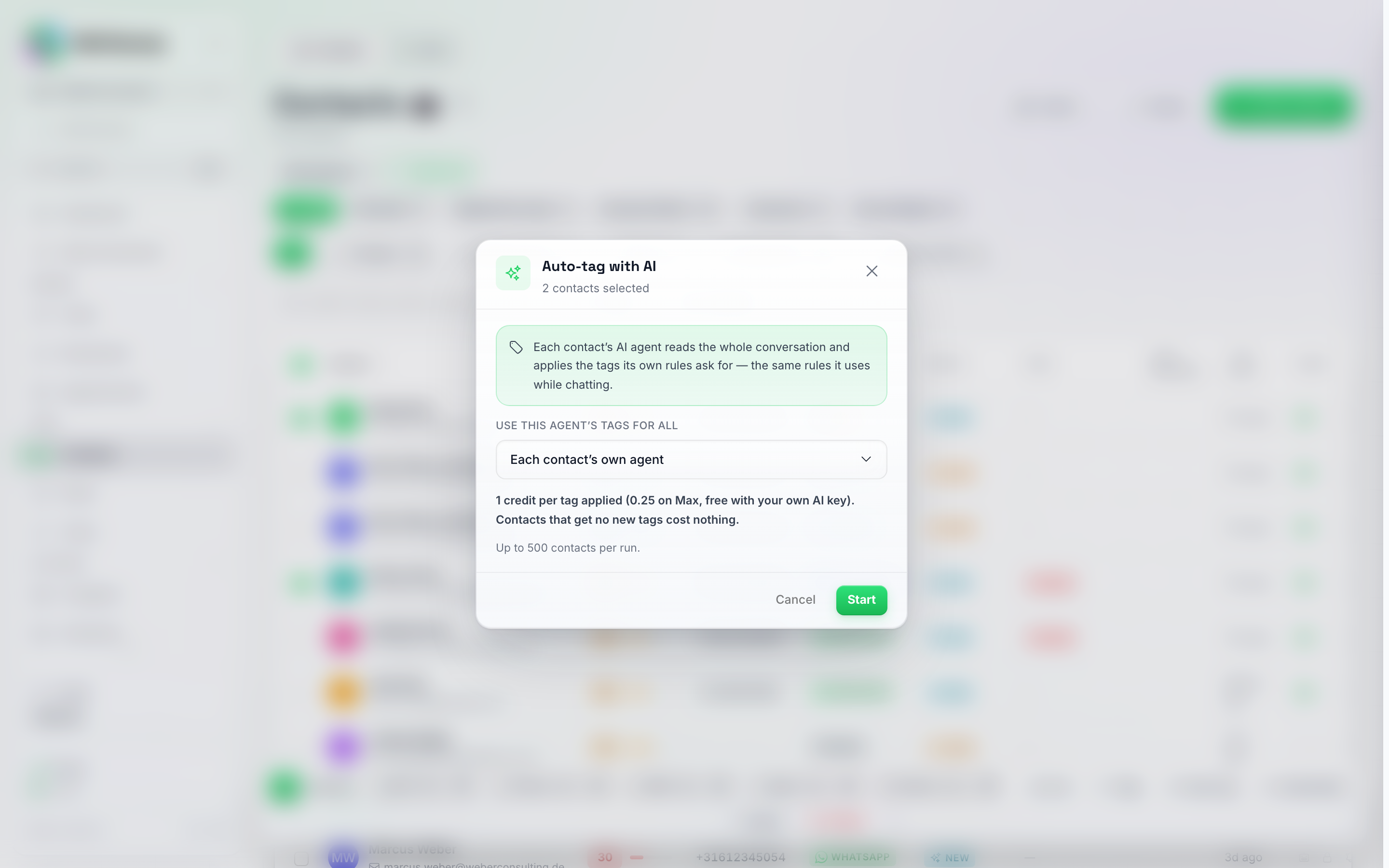
Kliknięcie Automatyczne tagowanie na pasku akcji Kontaktów otwiera to okno. Pokazuje ono liczbę wybranych kontaktów, pozwala zamienić Własny agent każdego kontaktu na tagi jednego konkretnego agenta w sekcji Użyj tagów tego agenta dla wszystkich, a także wyświetla cenę oraz limit Do 500 kontaktów na uruchomienie przed naciśnięciem Start.
- Wszystko, co obsługuje agent — na karcie Tagi danego agenta kliknij Zastosuj do istniejących konwersacji. Uruchamia to reguły dla maksymalnie 500 najnowszych konwersacji obsługiwanych przez tego agenta.
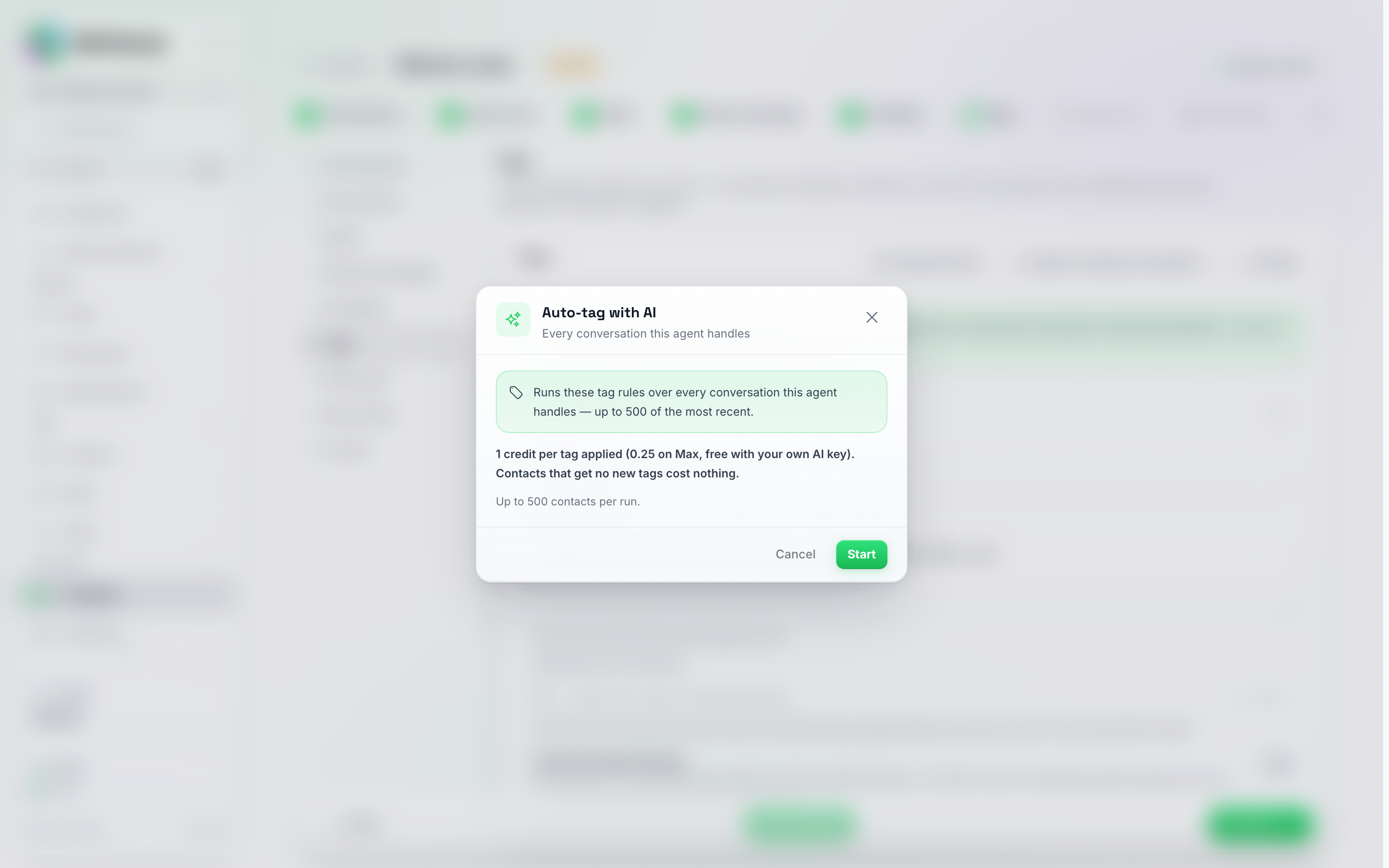
Zastosuj do istniejących konwersacji na karcie Tagi agenta otwiera to samo okno dla każdej konwersacji obsługiwanej przez tego agenta — do 500 najnowszych — z ceną widoczną przed naciśnięciem Start.
Czego się spodziewać:
- Te same reguły, te same decyzje. System przestrzega reguł „Kiedy stosować” oraz przełączników Pozwól AI usunąć ten tag dokładnie tak samo, jak w przypadku tagowania na żywo: nigdy nie dodaje tagu spoza listy agenta i nigdy nie usuwa takiego, na którego usunięcie nie zezwoliłeś.
- Ta sama cena. 1 kredyt za zastosowany tag (0,25 w planie Max, bezpłatnie, gdy agent korzysta z Twojego własnego klucza AI). Czytanie konwersacji jest bezpłatne, więc kontakt, który nie otrzyma nowych tagów, nie generuje kosztów, a usuwanie tagów nigdy nie kosztuje. Jest to dokładnie taka sama opłata, jak w przypadku tagowania na żywo, więc nie ma tańszego sposobu na uzyskanie tych samych tagów poprzez wyłączenie tagowania na żywo.
- Do 500 kontaktów na uruchomienie, jedno uruchomienie naraz. Kontakty, które nie mają jeszcze wiadomości, nie mają przypisanego agenta AI lub mają agenta bez reguł tagowania, są pomijane i uwzględniane w podsumowaniu. Jeśli kredyty wyczerpią się w trakcie pracy, proces zatrzyma się w tym miejscu, zachowując wszystkie tagi dodane do tej pory.
Członkowie Champions Circle płacą stawkę Insider Rate w planie Max: 0,20 zamiast 0,25 za każdy zastosowany tag. Zobacz Champions Circle
Następne kroki
- Agenci AI — skonfiguruj agenta, który automatycznie taguje kontakty.
- Interfejs czatu — przypisuj lub zarządzaj tagami dla poszczególnych kontaktów.
- Webhooki — połącz tagi z innymi narzędziami w celu automatyzacji przepływów pracy.
- Dodawanie nowego kontaktu — przypisuj tagi podczas dodawania kontaktu.