Twoje pierwsze 30 minut
Skoncentrowana, sześciokrokowa ścieżka od założenia konta do pierwszej prawdziwej rozmowy obsłużonej przez AI. Bez zbędnych komplikacji i zaawansowanych ustawień — najkrótsza droga od „właśnie się zarejestrowałem” do „bot właśnie odpowiedział prawdziwej osobie w moim imieniu”.
Każdy krok zawiera szacowany czas oraz link do strony z bardziej szczegółowymi informacjami, jeśli zechcesz zgłębić temat później. Zaplanuj łącznie około 30 minut. Jeśli utkniesz na którymś etapie, przejdź dalej — zawsze możesz do niego wrócić.
Prefer to see it? Click through the whole flow:
Co osiągniesz na końcu
- Jeden podłączony kanał (WhatsApp, SMS, Instagram lub Messenger)
- Jeden bot AI skonfigurowany z podstawowymi informacjami o Twojej firmie
- Jeden Agent AI aktywny na tym kanale
- Jedna konwersacja testowa, w której bot odpowiedział Ci w czasie rzeczywistym
To cały proces. Gdy ten cykl zadziała raz, wszystko inne w tej platformie będzie jedynie jego udoskonaleniem.
Jesteś tu nowy? Ten przewodnik wykorzystuje Agentów AI, czyli boty, które tworzysz raz i używasz wielokrotnie. Transmisja (Broadcast) to osobny element, który tworzysz, gdy chcesz wysłać wiadomość do listy odbiorców. Artykuł Kampanie zostały przeniesione do Transmisji i Agentów wyjaśnia, jak te dwa elementy ze sobą współpracują.
Krok 1 — Podłącz kanał (≈ 5 min)
Bot nie może nikomu odpowiedzieć, dopóki nie ma sposobu na odbieranie wiadomości. Wybierz na razie jeden kanał — kolejne możesz dodać później.
- Najszybszy start: WhatsApp Web. Zeskanuj kod QR telefonem i połącz się w mniej niż dwie minuty. Najlepsze rozwiązanie do testów, numerów osobistych i komunikacji o małej skali.
- Do większej skali: WhatsApp Business API. Wyższe oficjalne limity i mniejsze ryzyko blokady. Konfiguracja trwa dłużej — wymaga weryfikacji Meta — ale jest to właściwy kanał, jeśli planujesz dużą skalę działań.
- Inne opcje: SMS, Instagram DMs, Facebook Messenger lub Widżet czatu na Twoją stronę internetową.
Kanał możesz podłączyć w sekcji Ustawienia → Kanały → Kanały, gdzie każdy kanał ma własną kartę z przyciskiem Połącz — aby się tam dostać, kliknij Ustawienia w dolnej części lewego paska bocznego.
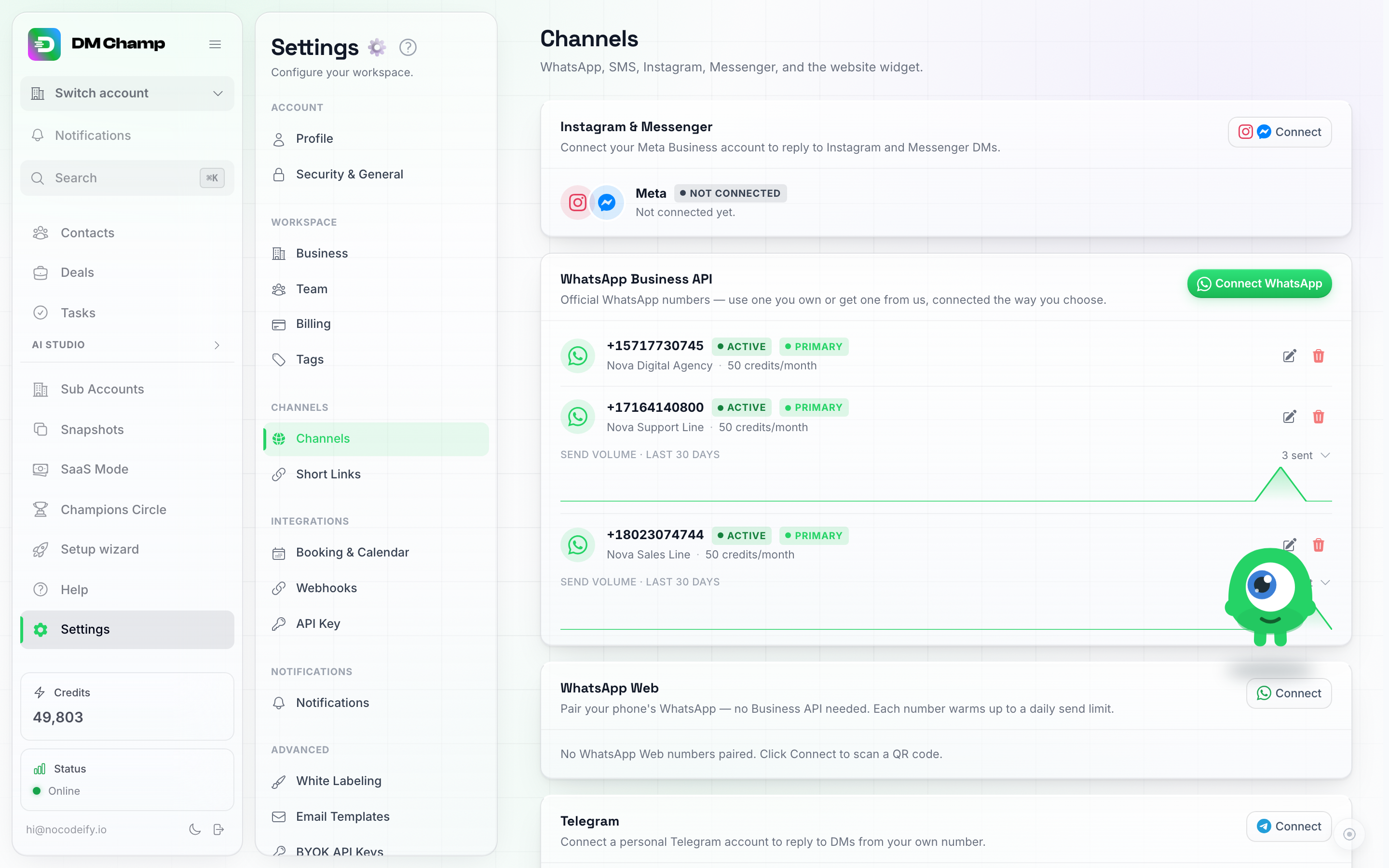
Ustawienia → Kanały → Kanały — wybierz kanał i kliknij przycisk Połącz.
Uwaga — tylko dla WhatsApp Web: Jeśli podłączasz zupełnie nową kartę SIM, która nigdy nie otrzymała wiadomości na WhatsApp, napisz na nią ze swojego prywatnego telefonu 3–5 razy i odczekaj kilka godzin przed podłączeniem. W przeciwnym razie Meta (firma stojąca za WhatsApp) zablokuje ją w ciągu kilku minut od pierwszej wysłanej wiadomości. Pełne wyjaśnienie znajduje się w przewodniku Bezpieczne skalowanie komunikacji przez WhatsApp — przeczytaj tę stronę, zanim podłączysz cokolwiek poważnego.
Krok 2 — Powiedz botowi, co ma mówić (≈ 10 min)
Bot potrzebuje scenariusza: kim jesteś, co sprzedajesz i w jaki sposób ma się komunikować. Pomyśl o tym jak o wdrażaniu nowego handlowca w jego pierwszym dniu pracy — z tą różnicą, że ten przedstawiciel czyta to raz i zapamiętuje na zawsze.
Konfigurujesz bota wewnątrz Agenta AI, więc dzieje się to razem z krokiem 3 poniżej: otwórz Agenty AI na lewym pasku bocznym (w sekcji AI Studio), utwórz lub otwórz Agenta, a następnie użyj kroku Instrukcje AI — pierwszego w edytorze. Jest to edytor strukturalny, a nie jedno duże pole tekstowe: cztery zwijane sekcje, każda z kilkoma ukierunkowanymi polami (kliknij Edytuj jako tekst, jeśli wolisz napisać to jako jeden blok zwykłego tekstu). Wypełnij:
- Osobowość i cel. Nazwa/rola bota oraz jego osobowość (podstawy biznesowe, ton komunikacji — swobodny, profesjonalny, żartobliwy, bezpośredni) oraz cel rozmowy. Umówienie spotkania? Kwalifikacja leada? Odpowiadanie na pytania? Skierowanie do linku płatności? Bądź konkretny — „pomóż odwiedzającemu” to zbyt ogólne określenie.
- Kontekst biznesowy. Fakty o Twojej firmie, na których AI może się oprzeć — Twoja oferta, do kogo jest skierowana.
- Zachowanie w konwersacji. Jak AI powinno kierować czatem i go pilnować, w tym twarde ograniczenia: nie podawaj cen, nie składaj obietnic dotyczących terminów dostawy, nie wdawaj się w kłótnie itp.
- Eskalacja i zakończenie. Kiedy przekazać rozmowę człowiekowi, a kiedy ją zakończyć.
Zachowaj zwięzłość — jedna strona jasnych instrukcji jest lepsza niż pięć stron lania wody. Strona Konfiguracja bota AI zawiera pełne zestawienie wszystkich dostępnych ustawień, ale na razie możesz zignorować zaawansowane przełączniki.
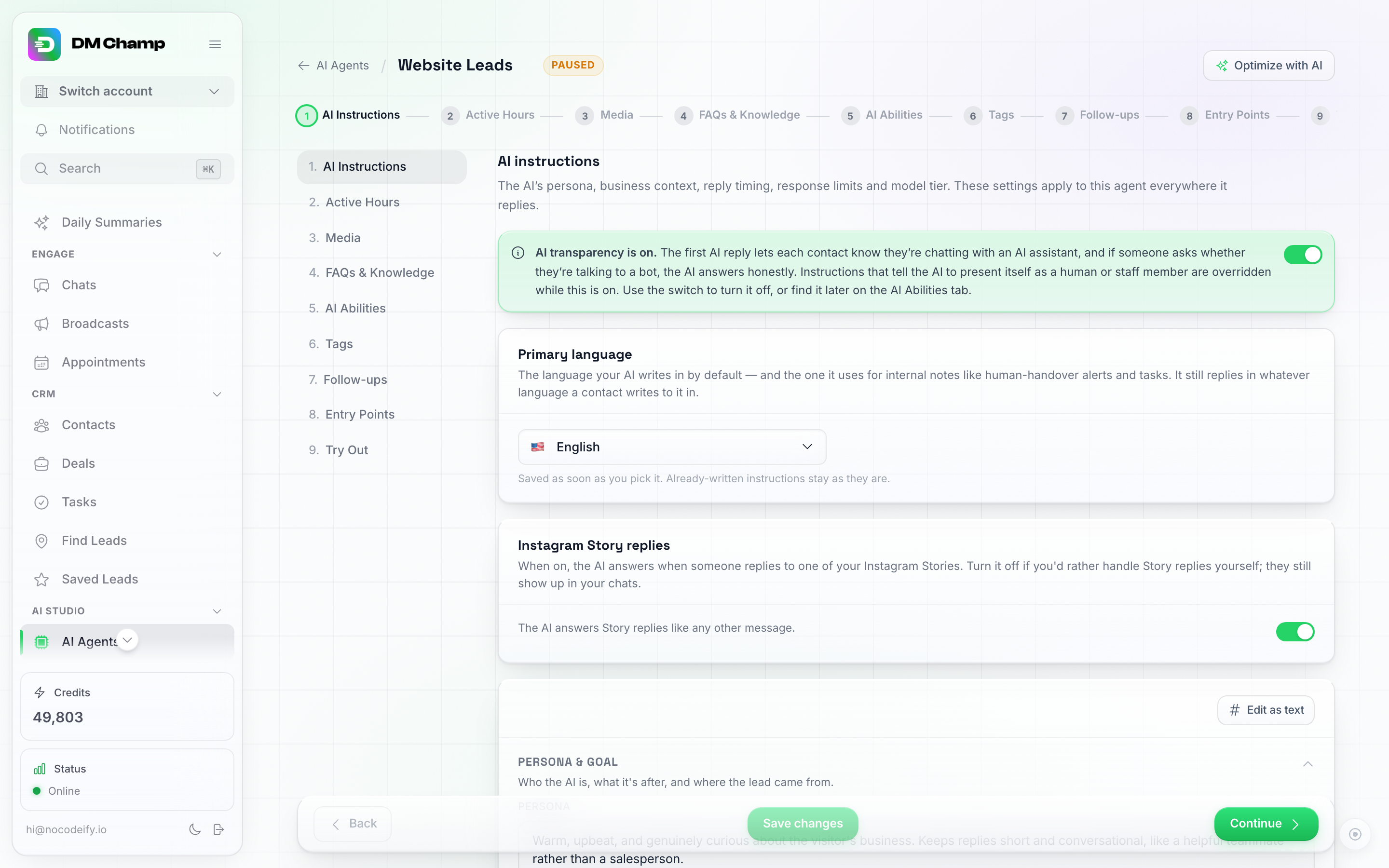
Instrukcje AI — scenariusz podzielony na ustrukturyzowane sekcje: kim jesteś, co sprzedajesz, jaki jest Twój ton, jaki jest Twój cel i jakie są Twoje sztywne ograniczenia.
Przewiń w dół w tym samym kroku, a znajdziesz również czas odpowiedzi, limity odpowiedzi, szybkość odpowiedzi AI oraz poziom modelu jakości AI — wszystko to znajduje się w tym jednym kroku.
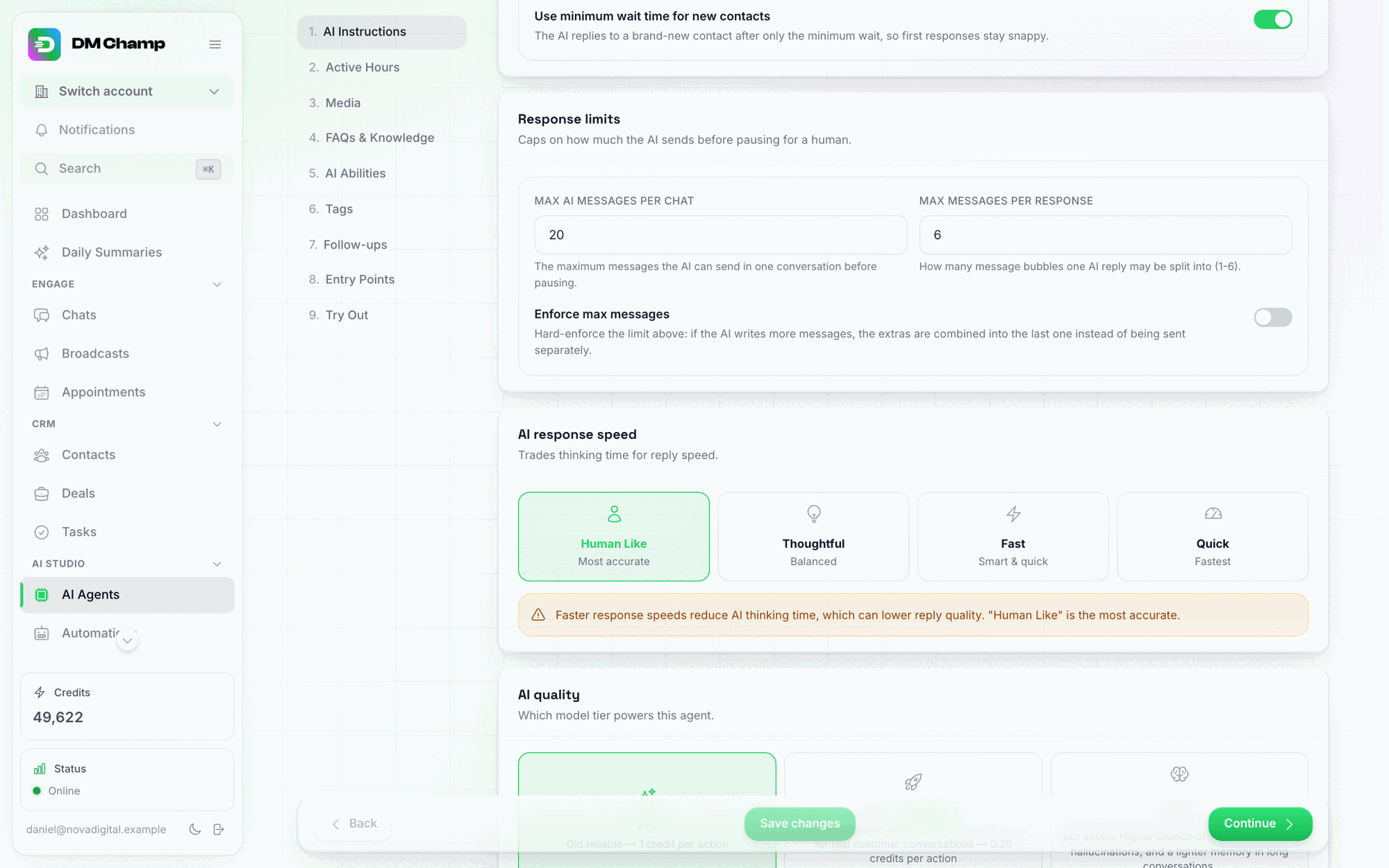
Dalej w tym samym kroku — czas odpowiedzi, limity odpowiedzi, szybkość odpowiedzi AI oraz jakość AI (poziom modelu) również znajdują się tutaj.
Zalecane ustawienia początkowe: Opóźnienie odpowiedzi 5–30 sekund (sprawia, że odpowiedzi wydają się ludzkie, a nie jak od natychmiastowego bota), dla jakości AI wybierz Max, jeśli jest dostępna na Twoim koncie, lub Mini, jeśli oszczędzasz kredyty, a jeśli widzisz tylko Pro, wybierz Pro; maksymalna liczba wiadomości w konwersacji 20 (bot wstrzymuje się i powiadamia Cię w aplikacji o konieczności przejęcia rozmowy, jeśli czat trwa zbyt długo — włącz powiadomienia e-mail w Ustawienia → Powiadomienia, jeśli chcesz otrzymywać również e-maile).
Zaprojektowany do wielokrotnego użytku: ponieważ scenariusz działania znajduje się w Agencie AI, możesz później skierować Transmisję — lub drugi kanał — do tego samego Agenta bez konieczności ponownego pisania czegokolwiek.
Krok 3 — Utwórz swojego pierwszego Agenta AI (ok. 5 min)
Agent AI mówi platformie: „gdy na tym kanale pojawi się wiadomość, użyj tego bota, aby odpowiedzieć”. Bez Agenta odpowiadającego na kanale nic się nie dzieje — bot po prostu czeka bez żadnych instrukcji do działania.
- Otwórz Agenty AI na lewym pasku bocznym, w sekcji AI Studio (jeśli ta grupa jest zwinięta, kliknij AI Studio, aby ją otworzyć).
- Kliknij Nowy agent w prawym górnym rogu.
- Najszybszą drogą jest Buduj ze swojej strony internetowej: wpisz adres swojej witryny, kliknij Buduj agenta i poczekaj minutę lub dwie, aż system odczyta Twoje strony i napisze agenta za Ciebie — trafisz do jego edytora z już wypełnionymi instrukcjami. Wolisz napisać wszystko samodzielnie? Wybierz Zacznij od zera, nadaj agentowi nazwę i język, a następnie kliknij Utwórz agenta.
- Na koniec poinformuj platformę, że ten agent powinien odpowiadać na kanale, który połączyłeś w kroku 1 — otwórz krok Punkty wejścia agenta i dodaj regułę dla tego kanału lub wybierz agenta dla tego kanału w panelu Kto odpowiada na nowe konwersacje na stronie Agenty AI. Zobacz Punkty wejścia.
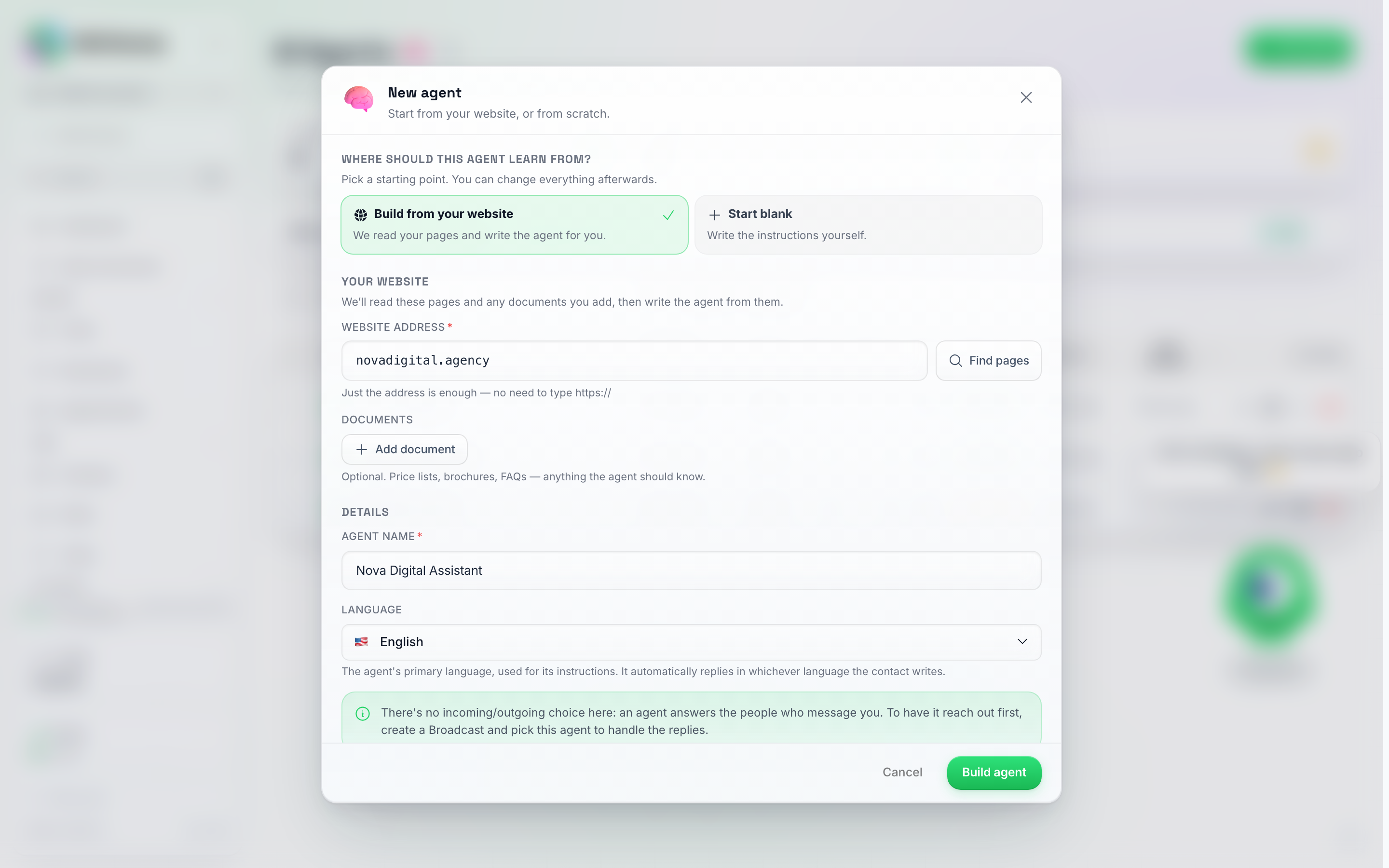
Co otwiera „Nowy agent” — podaj mu adres swojej strony internetowej, a napisze agenta za Ciebie, lub wybierz Zacznij od zera, aby napisać go samodzielnie. Nadal będzie odpowiadał w języku, w którym pisze kontakt.
Kroki edytora agenta znajdują się po lewej stronie: Instrukcje AI, Godziny aktywności, Media, FAQ i wiedza, Możliwości AI, Tagi, Działania następcze, Punkty wejścia oraz Wypróbuj. Wypełnij Instrukcje AI, a następnie przejdź bezpośrednio do Wypróbuj — możesz bezpiecznie zostawić wszystkie inne kroki na później.
Pełny przewodnik: Agenty AI.
Krok 4 — (Opcjonalnie) Dodaj kilka najczęściej zadawanych pytań (ok. 5 min)
Jeśli istnieją 3–5 pytań, które zadaje każdy potencjalny klient („Ile to kosztuje?”, „Czy wysyłacie za granicę?”, „Jak długo trwa konfiguracja?”), dodaj je teraz: otwórz Agenta utworzonego w kroku 3 i przejdź do kroku FAQ i wiedza. Bot będzie korzystał z nich, gdy pytanie będzie pasować.

FAQ i wiedza — kilka ustrukturyzowanych pytań i odpowiedzi doprecyzowuje najczęstsze odpowiedzi bota.
Możesz pominąć ten krok, a bot nadal będzie działał — w przypadku braku dopasowania po prostu skorzysta ze scenariusza (playbook). Jednak FAQ sprawia, że odpowiedzi na pytania, które słyszysz codziennie, są bardziej precyzyjne i spójne.
Pełny przewodnik: Zarządzanie FAQ.
Krok 5 — Przetestuj w trybie Try Out (ok. 3 min)
Zanim pozwolisz, by trafił do niego prawdziwy klient, porozmawiaj ze swoim botem samodzielnie.
Otwórz Agenta utworzonego w kroku 3 i kliknij krok Wypróbuj, ostatni z nich. Wpisz rodzaj wiadomości, jaką wysłałby prawdziwy potencjalny klient — niejasną, niedokończoną, z literówką. Zobacz, jak odpowiada bot. Następnie wypróbuj trudne przypadki:
- Pytanie, którego nie obejmuje Twój scenariusz
- Bezpośrednie „Ile?” bez kontekstu
- Niegrzeczna lub nie na temat wiadomość
- Prośba o rozmowę z człowiekiem
Funkcja Try Out umieszcza Twoje instrukcje AI w panelu tuż obok czatu testowego, dzięki czemu możesz edytować scenariusz (krok 2) lub dodać FAQ (krok 4) i natychmiast wysłać tę samą wiadomość ponownie, aby sprawdzić, czy odpowiedź się poprawiła — bez konieczności osobnego zapisywania czy opuszczania strony. Jeśli odpowiedź jest ewidentnie zła, kliknij ikonę kciuka w dół pod nią, aby otworzyć Optimize with AI, co spowoduje przepisanie instrukcji, która ją wywołała, do Twojego sprawdzenia i opublikowania. Obie funkcje działają dla każdego agenta, bez konieczności łączenia czy konfigurowania czegokolwiek wcześniej.
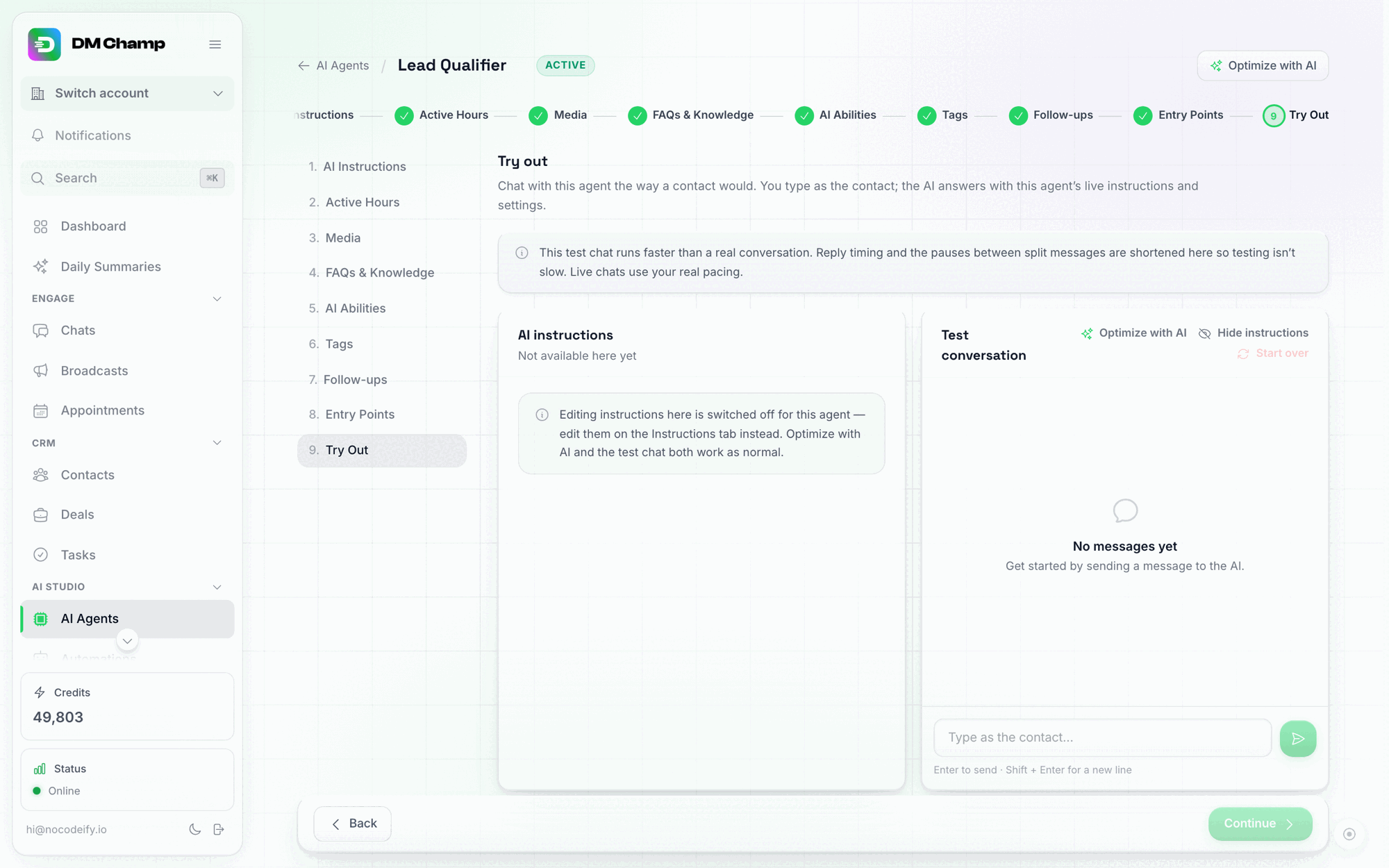
Wypróbuj — rozmawiaj z konfiguracją swojego bota i edytuj scenariusz tuż obok czatu testowego.
Pełny przewodnik: Plac zabaw czatu.
Krok 6 — Wyślij do siebie prawdziwą wiadomość (ok. 2 min)
Try Out jest świetny, ale to nie jest prawdziwy kanał komunikacji. Czas sprawdzić pełny obieg wiadomości w rzeczywistej infrastrukturze.
- Ze swojego prywatnego telefonu wyślij wiadomość na numer/konto, które połączyłeś w kroku 1.
- Poczekaj. (Pamiętaj o opóźnieniu odpowiedzi z kroku 2 — bot może celowo wstrzymać się z odpowiedzią przez 5–30 sekund).
- Przeczytaj odpowiedź. Odpisz. Kontynuuj rozmowę przez kilka wymian zdań.
Jeśli bot odpowiada w sposób, w jaki chciałbyś, aby odpowiadał prawdziwemu potencjalnemu klientowi, jesteś gotowy. Masz działającą pętlę konwersacji AI.
Jeśli coś wydaje się nie tak, otwórz Czaty na lewym pasku bocznym — konwersacja pokazuje dokładnie, co robi bot, pozwala przejąć kontrolę ręcznie i zatrzymać odpowiedź w trakcie pisania, jeśli zajdzie taka potrzeba. Zobacz Interfejs czatu.
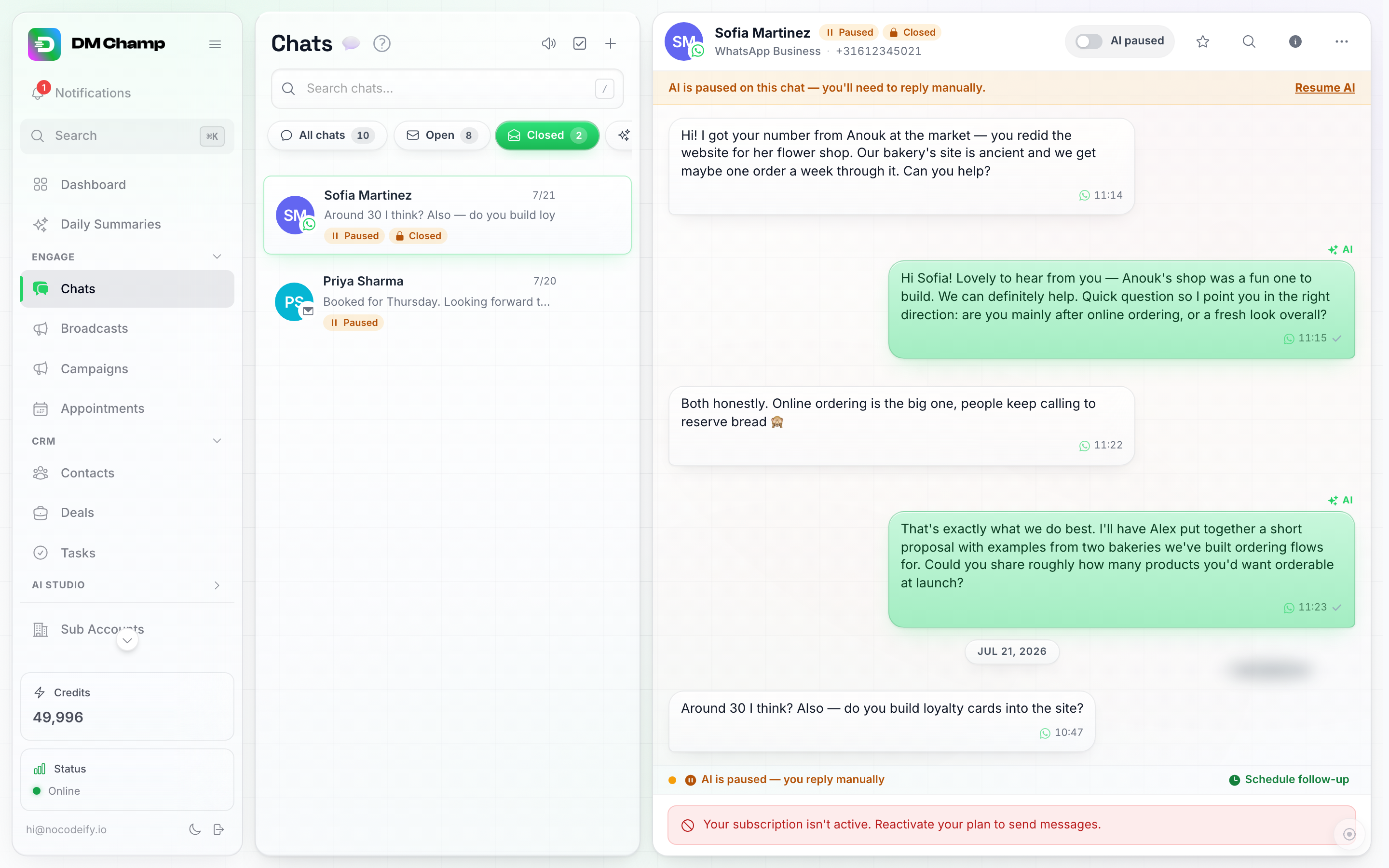
Otwarta konwersacja w Czatach — pasek stanu wyraźnie pokazuje, kiedy AI jest wstrzymane i człowiek musi odpowiedzieć.
Co teraz?
Masz działającą pętlę. Reszta platformy służy do jej udoskonalania:
- Więcej leadów: Skonfiguruj Działania następcze, aby bot przypominał się kontaktom, które przestały odpowiadać. Skonfiguruj Lejki dla wieloetapowych zautomatyzowanych przepływów.
- Więcej kanałów: Dodaj drugi kanał w Ustawienia → Kanały → Kanały. Ten sam agent może odpowiadać na wielu kanałach jednocześnie.
- Większy wolumen: Przeczytaj Bezpieczne skalowanie działań na WhatsApp, zanim przekroczysz kilkaset wiadomości dziennie — to najważniejsza strona w tej dokumentacji, której nie warto pomijać.
- Więcej narzędzi: Połącz bota ze swoim CRM (oprogramowaniem, którego używasz do śledzenia klientów i transakcji) za pomocą Webhooków, daj mu możliwość sprawdzania informacji w czasie rzeczywistym za pomocą Niestandardowych funkcji lub pozwól mu umawiać spotkania za pomocą Systemu rezerwacji.
- Więcej osób: Zaproś członków zespołu w Zarządzanie zespołem, aby mogli włączyć się do czatów, które bot eskaluje.
- Pierwszy kontakt: gdy Twój pierwszy bot będzie już sprawdzony, przeczytaj Kampanie zostały przeniesione do Transmisji i Agentów — to sposób na połączenie tego agenta z Transmisją, aby wysłać wiadomość do całej listy.
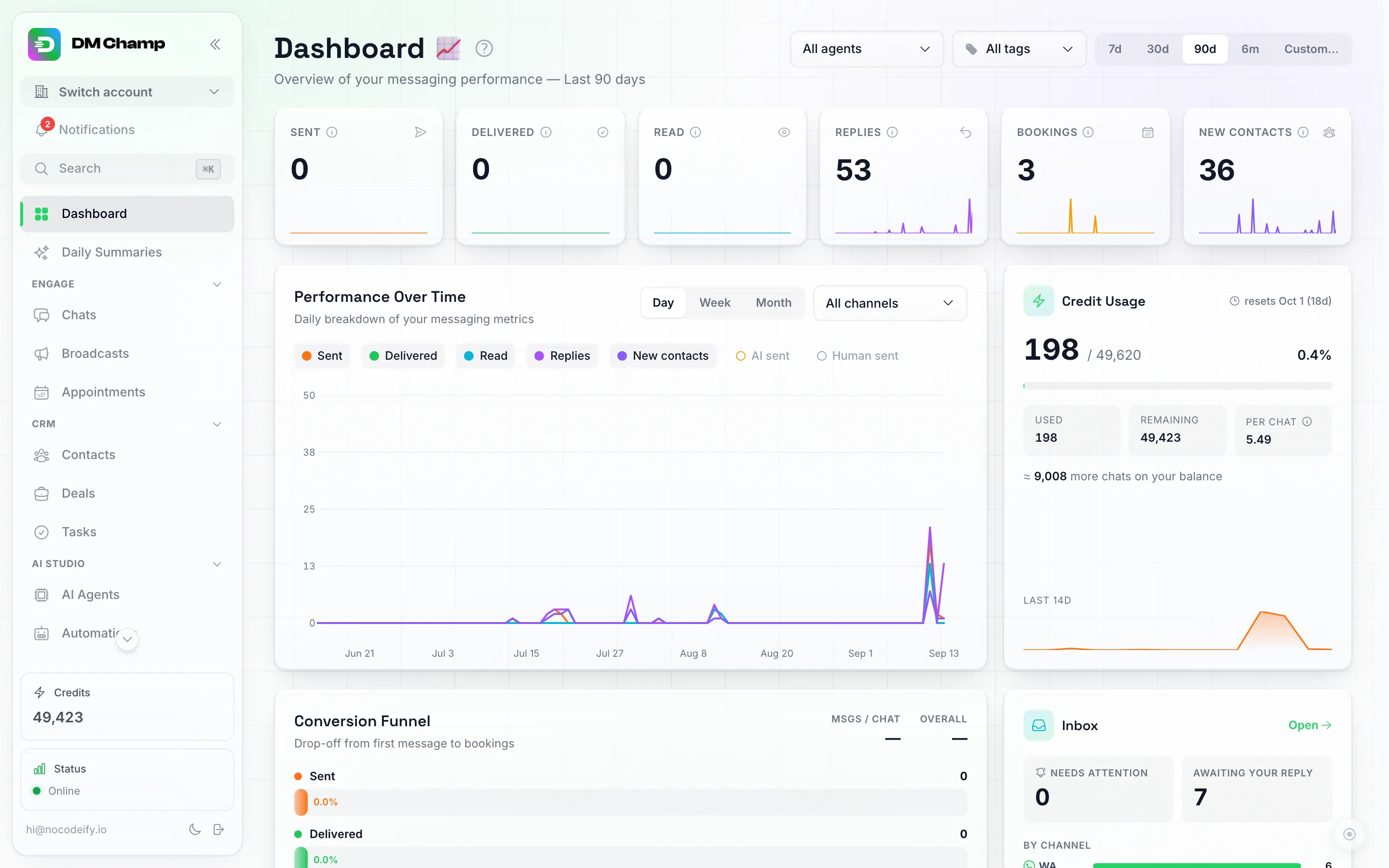
Twój pulpit nawigacyjny po uruchomieniu pętli — to tutaj będziesz obserwować jej działanie.
Witamy na pokładzie.