Konta agencji
Czym są konta agencji?
Konta agencyjne pozwalają zarządzać wieloma kontami klientów z poziomu jednego pulpitu nawigacyjnego. Zamiast logować się do osobnych kont dla każdego klienta, otrzymujesz scentralizowany widok, w którym możesz tworzyć subkonta, monitorować ich agentów AI, przydzielać kredyty i błyskawicznie przełączać się między klientami.
To rozwiązanie zostało zaprojektowane z myślą o agencjach marketingowych, konsultantach i resellerach, którzy zarządzają aplikacją w imieniu wielu firm.
Prefer to see it? Click through the whole flow:
Dwie strony, które to umożliwiają — Subkonta i Tryb SaaS — mają swoje własne miejsce na pasku bocznym, zamiast być ukryte w Ustawieniach. Ta strona stanowi przegląd; codzienna obsługa odbywa się w sekcji Zarządzanie subkontami.
Współdzielony system kredytowy
Jedną z kluczowych różnic między kontami agencji a zwykłymi kontami jest sposób działania kredytów:
- Kredyty są współdzielone między Twoim kontem agencyjnym a wszystkimi subkontami.
- Gdy subkonto wykorzystuje kredyty (na odpowiedzi AI, transmisje itp.), są one odejmowane od salda Twojej agencji.
- Subkonta nie widzą salda kredytów — widzą jedynie swoje zużycie. Ty, jako agencja, zarządzasz ogólną pulą kredytów.
Przykład: Masz 1000 kredytów na koncie agencyjnym. Agent AI Klienta A odpowiada na 50 wiadomości w transmisji (50 kredytów). Bot AI Klienta B odpowiada na 30 konwersacji (30 kredytów). Twoje pozostałe saldo wynosi 920 kredytów.
Tworzenie subkont

Strona Subkonta: kafelki statystyk na górze (dwa po prawej dzielą pulę kredytów na te, które są już zajęte przez limity klientów, oraz te, które są jeszcze dostępne), przycisk Dodaj konto oraz skrót do Trybu SaaS.
- Kliknij Subkonta na głównym pasku bocznym — to osobna strona, znajdująca się tuż nad Ustawieniami.
- Kliknij zielony przycisk Dodaj konto (w prawym górnym rogu).
- Wypełnij dane klienta w 3-krokowym oknie modalnym: konto (imię, nazwisko, e-mail), firma (nazwa firmy, adres, opis) oraz funkcje.

Okno modalne Dodawania subkonta. Trzy kroki: Konto → Firma → Funkcje. Wprowadzony adres e-mail staje się adresem logowania klienta.
- Kliknij Utwórz konto.
Ekran potwierdzenia wyświetla wygenerowane hasło logowania — skopiuj je przed zamknięciem. To, czy klient otrzyma je również e-mailem, zależy od Ciebie: przełącznik Wyślij informacje o koncie do subkonta w kroku Funkcje (w sekcji E-mail powitalny) jest domyślnie włączony i wysyła klientowi jego dane logowania. Wyłącz go, a hasło otrzymasz tylko Ty — e-mailem oraz jednorazowo na ekranie — dzięki czemu możesz przekazać je osobiście. Pełny przewodnik: Zarządzanie subkontami — Tworzenie subkonta.
Pokazywanie potencjalnemu klientowi wersji demonstracyjnej na żywo
Zanim klient się zarejestruje, możesz pokazać mu podgląd na żywo asystenta czatu działającego na jego własnej stronie internetowej — bez konieczności instalacji po jego stronie. Użyj linku do wersji demonstracyjnej dla klienta.
Jak to działa: wklejasz adres strony internetowej klienta, a platforma generuje link, który można udostępnić. Gdy klient otworzy ten link, zobaczy swoją własną stronę internetową z Twoim widżetem czatu na wierzchu — w pełni działającym i gotowym do rozmowy. Nic nie zmienia się na jego faktycznej stronie internetowej i nie musi on ingerować w żaden kod. Podgląd istnieje w całości pod Twoim linkiem.
Jak tam dotrzeć: otwórz Ustawienia → Kanały → Kanały, kliknij Zarządzaj na karcie Widżet czatu na stronie, przewiń do sekcji Kanały i osadzanie, wpisz lub wklej adres strony internetowej klienta (na przykład theirbusiness.com) w polu Link do wersji demonstracyjnej dla klienta i kliknij Utwórz link. Link zostanie skopiowany i dodany do listy pod polem. Następnie wyślij ten link klientowi w dowolny sposób — e-mailem, przez WhatsApp, w wiadomości lub w dowolnym innym miejscu.
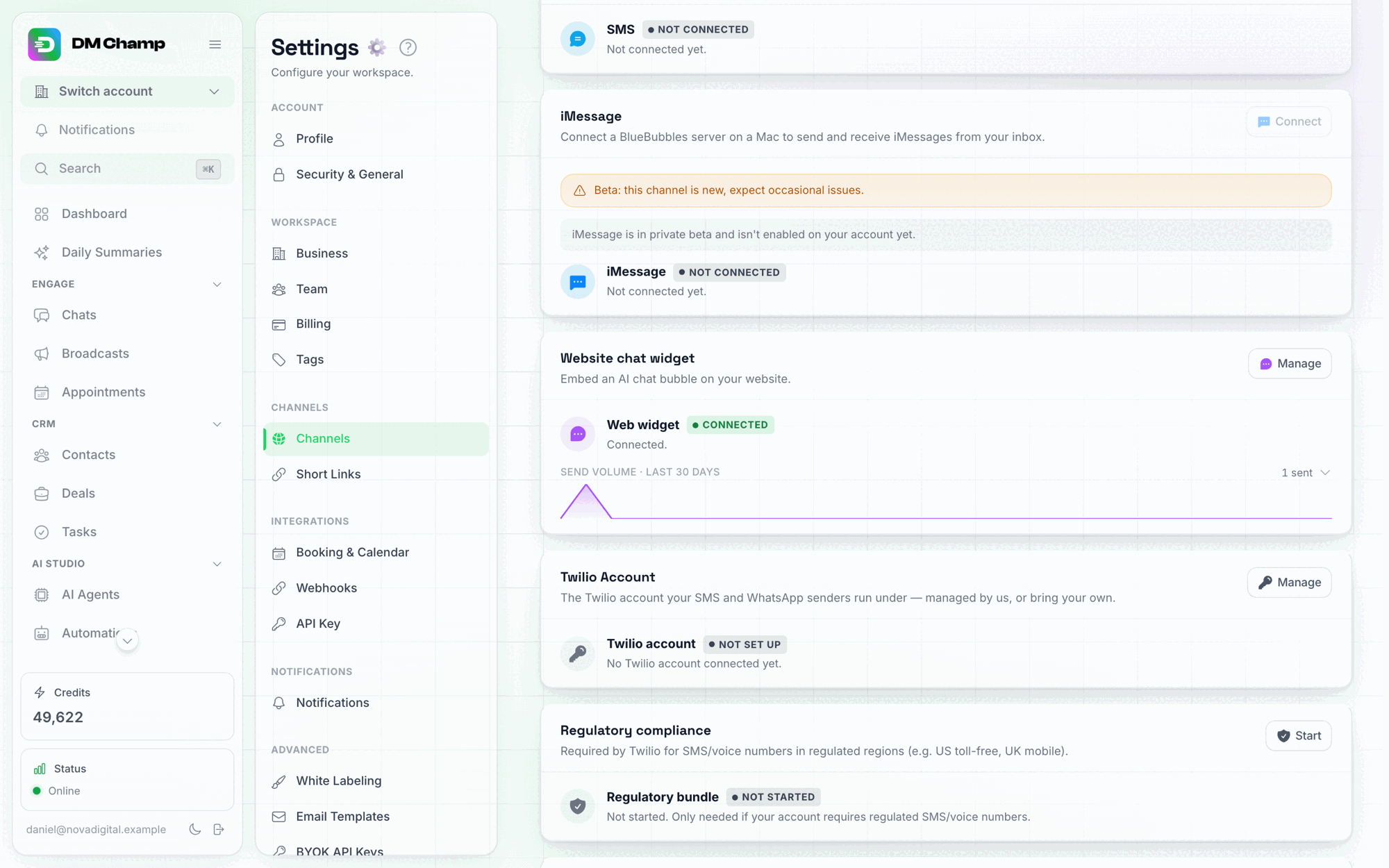
Ustawienia → Kanały → Kanały: karta Widżet czatu na stronie jest punktem wejścia do konfiguracji widżetu.

Pole Link do wersji demonstracyjnej dla klienta znajduje się w sekcji Kanały i osadzanie w panelu zarządzania, pod fragmentem kodu instalacyjnego. Wpisz adres klienta, a poniżej pojawi się link, który można udostępnić.
Kilka rzeczy, o których warto wiedzieć:
- Niektóre witryny nie pozwalają na wyświetlanie ich wewnątrz innej strony (jest to ustawienie zabezpieczeń po ich stronie). Gdy tak się dzieje, link demonstracyjny nadal działa — pokazuje czystą ramkę podglądu z adresem witryny, a asystent czatu jest w pełni aktywny i gotowy do przetestowania. Doświadczenie rozmowy jest identyczne; różni się jedynie tło witryny.
- Wersja demonstracyjna korzysta z Twojej rzeczywistej konfiguracji widżetu, więc wszelkie wiadomości wysyłane przez klienta podczas testów trafiają do Ciebie tak samo, jak w przypadku każdej innej rozmowy przez widżet czatu.
- Link demonstracyjny nie zapamiętuje agenta: link należy do Twojego widżetu czatu, a czaty demonstracyjne zawsze trafiają do agenta, który jest w danej chwili domyślnym agentem Twojego widżetu. Możesz mieć jednocześnie aktywne kilka linków, ale wszystkie one pokazują tego samego agenta, więc zmiana domyślnego agenta wpłynie na wszystkie otwarte wersje demonstracyjne. Aby mieć dwie dostosowane wersje demonstracyjne w tym samym czasie, utwórz drugą na subkoncie. Usunięcie agenta demonstracyjnego nie wyłącza linku.
- Po zakończeniu prezentacji kliknij Wyłącz obok linku na liście. Każdy, kto otworzy go później, zobaczy stronę z informacją, że link został wyłączony, a Twój widżet będzie nadal działał wszędzie indziej. Linki skopiowane przed 25 września 2026 r. nie znajdują się na liście; opcja Wyłącz je wszystkie pod listą wyłączy je wszystkie jednocześnie.
Dane logowania klienta
Kiedy tworzysz subkonto:
- Klient otrzymuje e-mail i hasło, których może użyć do zalogowania się na własne konto na Twojej stronie logowania z własną marką (white-label).
- Udostępnienie klientom możliwości logowania jest opcjonalne — jeśli wolisz, możesz zarządzać wszystkim w ich imieniu.
- Jeśli klient się zaloguje, zobaczy własny pulpit z własnymi agentami AI, kontaktami i czatami. Nie widzi Twojego pulpitu agencyjnego ani innych subkont.
- Saldo kredytów jest ukryte przed subkontami, ponieważ to Ty zarządzasz wspólną pulą kredytów.
Przełączanie między subkontami
Istnieją dwa sposoby na przełączenie się na konto klienta:
Przełącznik kont, z dowolnego miejsca:
- Na górze paska bocznego kliknij Przełącz konto.
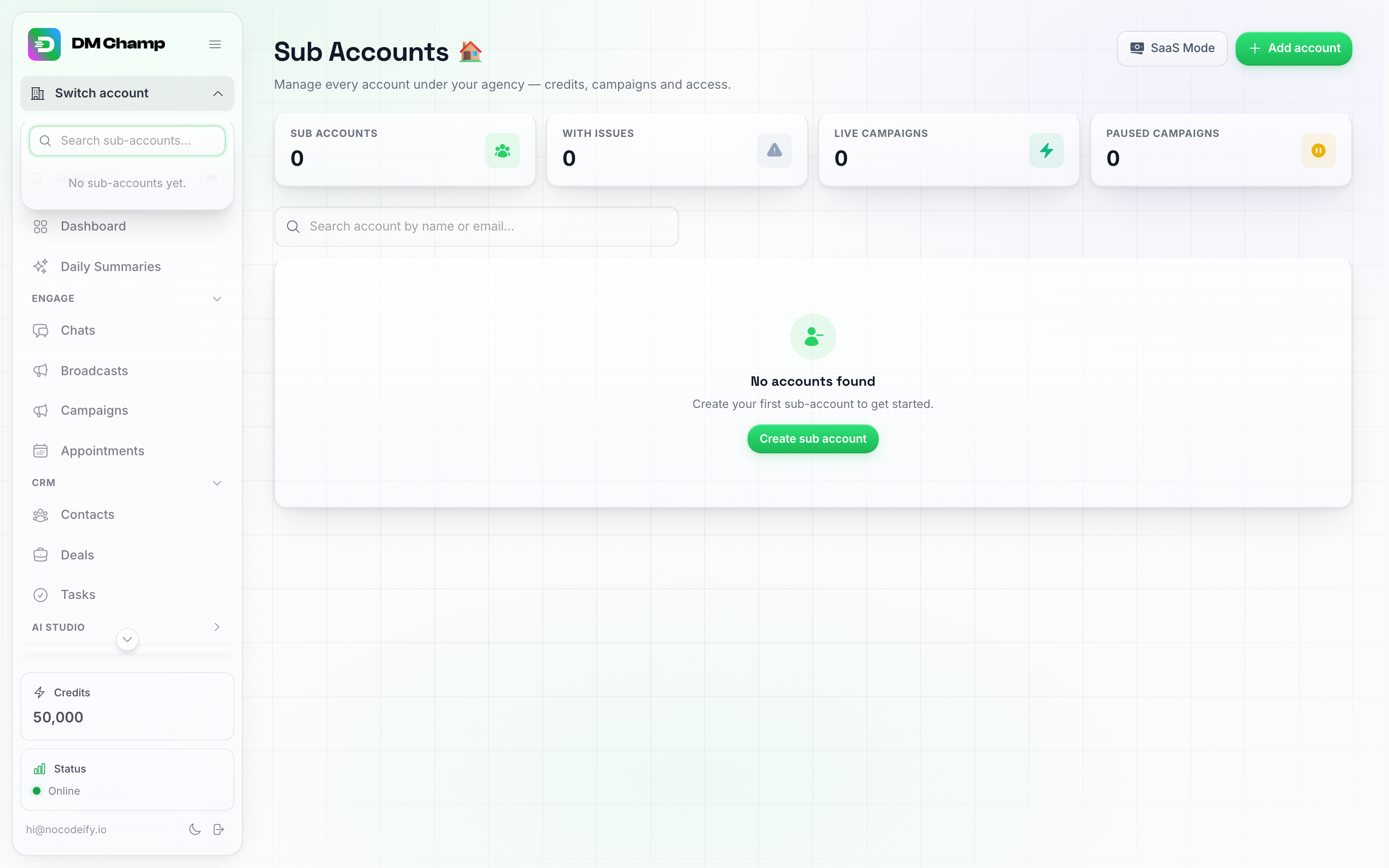
Menu rozwijane Przełącz konto, otwierane z dowolnego miejsca na pasku bocznym. Ta agencja nie ma jeszcze żadnych subkont, więc lista jest pusta — gdy utworzysz subkonto, pojawi się ono tutaj i będzie można je wyszukać po nazwie lub adresie e-mail.
- Wyszukaj subkonto według nazwy lub adresu e-mail albo przewiń listę.
- Kliknij je. Pulpit nawigacyjny zostanie przeładowany w kontekście wybranego subkonta.
Ze strony Subkonta:
- Na pasku bocznym kliknij Subkonta.
- Znajdź subkonto na liście. W jego wierszu kliknij menu Więcej (ikona trzech kropek po prawej stronie).
- Kliknij Zaloguj się jako użytkownik.
Tak czy inaczej, gdy znajdujesz się na subkoncie, przełącznik na pasku bocznym zmienia kolor na bursztynowy i wyświetla komunikat Assisting:
Jeśli klient ma włączone uwierzytelnianie dwuskładnikowe, nie zostaniesz poproszony o jego kod: zalogowałeś się już jako Ty, a kod trafiłby do klienta, a nie do Ciebie.
Śledzenie zużycia kredytów
Jako agencja możesz śledzić sposób wykorzystania kredytów we wszystkich subkontach:
- Kafelki statystyk na stronie Subkonta — ile agentów klientów jest włączonych, a ile wyłączonych oraz ile subkont ma problemy.
- Śledzenie dla poszczególnych subkont — ile kredytów zużywa każde subkonto (dostępne w menu Więcej w danym wierszu).
- Szczegóły zużycia kredytów — dedykowany widok dla każdego subkonta pokazujący zakupione kredyty, zużyte kredyty, pozostałe saldo, zużycie według przyczyny, listę Najlepsi agenci pod względem wydatków oraz filtrowalną tabelę transakcji.
Kafelki statystyk na górze strony Subkonta — ogólny wgląd w to, ilu agentów AI klientów jest włączonych i wyłączonych, a także jaka część puli kredytów jest już zajęta przez limity wydatków klientów (Przydzielone klientom / Nieprzydzielone). Menu Więcej w każdym wierszu (niewidoczne — wymaga posiadania co najmniej jednego subkonta) to miejsce, w którym znajdują się informacje o śledzeniu kredytów dla poszczególnych kont oraz szczegóły zużycia kredytów.
Ta przejrzystość pomaga zrozumieć koszty, zidentyfikować klientów o wysokim zużyciu i ustalić odpowiednie ceny za świadczone usługi.
Odsprzedaż kredytów (tzw. tryb SaaS)
Odsprzedaż kredytów pozwala na sprzedaż kredytów subkontom według własnych cen, tworząc strumień przychodów dla Twojej agencji. Cały ten obszar znajduje się na osobnej stronie paska bocznego o nazwie Tryb SaaS — to ta sama funkcja, którą możesz znać pod nazwą „Odsprzedaż kredytów” (Credit Reselling), zgodnie z jej standardową nazwą branżową. Jest ona dostępna w planie Agencja i jest zabezpieczona flagą funkcji white-labeling. Jeśli Twój plan obejmuje white-labeling — co dotyczy każdego poziomu dożywotniej licencji, w którym jest on wymieniony — odsprzedaż jest już Twoja: nie ograniczasz się tylko do zarządzania aplikacją dla klientów, możesz sprzedawać plany pod własną marką, według własnych cen, za pośrednictwem własnego konta Stripe lub PayPal. Nie musisz niczego dokupować.
Jak to działa
- Otwórz Tryb SaaS — kliknij jego wpis w głównym pasku bocznym (znajduje się obok Subkont, blisko dołu menu) lub kliknij pigułkę Tryb SaaS u góry strony Subkont.
- Włącz odsprzedaż kredytów dla subkonta w jego oknie modalnym Edytuj (strona Subkonta → menu Więcej w wierszu → Edytuj → Zarządzanie kredytami), zmieniając tryb z Ręcznego na Odsprzedaż. Odsprzedaż jest oferowana tylko wtedy, gdy Twoja agencja ma włączony white-labeling w swoim planie.
- Ustal swoje ceny — zdefiniuj pakiety kredytów i ceny za kredyt, które będą widzieć Twoje subkonta przy zakupie kredytów.
- Egzekwowanie cen minimalnych — platforma wymusza minimalną cenę kredytu, aby zapewnić zrównoważone ceny w całym systemie.
- Subkonta kupują kredyty za pośrednictwem Twojej niestandardowej kasy, obsługiwanej przez dowolnego dostawcę płatności, którego podłączysz — Stripe, PayPal lub obu. Płatności trafiają bezpośrednio na Twoje konto u tego dostawcy.
- Kredyty są dostarczane automatycznie na subkonto po zakupie. Kredyty trafiają do zakupionego salda klienta, a ta sama liczba kredytów jest odejmowana z puli Twojej agencji — to odliczenie jest Twoim kosztem sprzedaży, podczas gdy płatność klienta trafia na Twoje konto płatnicze.
Ekonomia kredytów
Gdy klient kupuje kredyty, są one dodawane do jego własnego salda zakupionego, a taka sama liczba kredytów jest odejmowana z puli Twojej agencji. Pieniądze klienta trafiają na Twoje konto Stripe; odliczenie z puli to Twój koszt platformy związany ze sprzedażą. Twój zysk to różnica między ustaloną przez Ciebie ceną a kosztem tych kredytów dla Ciebie — dlatego też istnieje minimalna cena za kredyt (nie możesz wycenić pakietu poniżej własnego kosztu kredytu na platformie).
Zadbaj o pokrycie puli: aby sfinalizować transakcję, Twoja pula agencyjna musi zawierać co najmniej tyle kredytów, ile obejmuje kupowany pakiet. To samo dotyczy publicznego linku rejestracyjnego: plan zapewniający kupującemu 1000 kredytów będzie dostępny w sprzedaży tylko wtedy, gdy Twoja pula zawiera co najmniej 1000 kredytów (w przypadku planu z bezpłatnym okresem próbnym jest to liczba kredytów próbnych). Gdy tak nie jest, kupujący zobaczy komunikat: „Rejestracja jest tymczasowo niedostępna. Skontaktuj się z (nazwa Twojej firmy), aby sfinalizować zakup”, a żadna opłata nie zostanie pobrana. Doładuj kredyty w sekcji Ustawienia → Płatności, a link znów będzie działać. Za każdym razem, gdy kupujący lub jeden z Twoich klientów zostanie w ten sposób odprawiony, otrzymasz powiadomienie e-mail, w aplikacji oraz powiadomienie push z informacją, ilu kredytów wymagał zakup i jaki był Twój stan konta (maksymalnie raz na 6 godzin), dzięki czemu możesz doładować konto lub włączyć automatyczne doładowanie przed przybyciem kolejnego kupującego. Jeśli w momencie płatności Twoja pula nadal nie pokrywa zakupu, platforma automatycznie obciąży kartę Twojej agencji zapisaną w systemie, aby ją doładować — a jeśli to automatyczne obciążenie nie powiedzie się, płatność klienta zostanie zwrócona, a kredyty nie zostaną przyznane.
Przykład: Sprzedajesz 150 kredytów za 25 USD. 150 kredytów trafia do salda zakupionego przez klienta, 25 USD trafia na Twoje konto Stripe, a 150 kredytów jest odejmowanych z puli Twojej agencji. Jeśli te kredyty z puli kosztowały Cię 15 USD, Twoja marża na sprzedaży wynosi 10 USD.
Zakupione kredyty pokrywają wszystko, co wydaje klient — odpowiedzi AI, narzędzia, działania następcze, a także koszty WhatsApp niezwiązane z AI (wynajem numeru oraz, od 1 października 2026 r., opłaty operatora za każdą wiadomość). Wszystko to jest w pierwszej kolejności pobierane z zakupionego salda klienta; pula Twojej agencji pokrywa tylko to, czego to saldo nie wystarcza. Koszty WhatsApp są przenoszone po kosztach własnych, chyba że doliczysz do nich marżę dla każdego klienta: wiersz Marża opłaty WhatsApp w sekcji Edycja → Cennik działań subkonta jest mnożnikiem tych kosztów, a różnica jest zwracana do Twojej puli (zobacz Doliczanie marży do kosztów WhatsApp klienta). Pole Stawka klienta jest oddzielne i dotyczy tylko zmiany cen działań AI Max i Mini. SMS-y nie są w to wliczane: SMS-y zawsze działają na koncie Twilio, które łączysz samodzielnie, więc Twilio obciąża Cię za nie bezpośrednio i nie są tu angażowane żadne kredyty.
Co się dzieje, gdy saldo klienta osiągnie zero
Wydatki klienta korzystającego z odsprzedaży pozostają ograniczone do zakupionych przez niego kredytów, o ile jego miesięczny limit wynosi zero. Bez limitu, w momencie gdy zakupione saldo osiągnie zero, bot AI przestaje odpowiadać dla tego subkonta — nie przełącza się na pulę Twojej agencji — a klient musi kupić kolejny plan lub pakiet kredytów przez Twój system płatności, aby wznowić działanie. Jest to twarde odcięcie, które zapobiega wyczerpaniu salda Twojej agencji przez jednego klienta.
Jeśli subkonto nadal ma ustawiony Miesięczny limit (zobacz Tryby zarządzania kredytami), limit ten jest przyznawany co miesiąc i pobierany z Twojej puli dokładnie tak samo, jak w trybie ręcznym, więc klient może kontynuować działanie po wyczerpaniu zakupionych kredytów. Ustaw limit na zero w oknie Edycji subkonta, jeśli chcesz uzyskać czysty model płatności za użycie (pay-to-play). (SMS-y są w każdym przypadku rozliczane bezpośrednio przez Twilio, więc nie wiążą się z pobraniem kredytów.)
Proces samodzielnej rejestracji
Celem odsprzedaży kredytów jest to, abyś nie zarządzał rejestracjami ręcznie. Proces wygląda następująco:
- Publikujesz link do płatności (w wiadomości e-mail, na swojej stronie internetowej, w reklamie).
- Nowy klient klika w niego, dokonuje płatności, a subkonto jest tworzone automatycznie. (Jeśli plan przewiduje bezpłatny okres próbny, klient rozpoczyna go bez ponoszenia żadnych kosztów — opłata zostanie pobrana automatycznie po zakończeniu okresu próbnego).
- Klient otrzymuje wiadomość e-mail z danymi do logowania i tymczasowym hasłem.
- Loguje się, przechodzi proces wdrożenia i zaczyna korzystać z platformy.
Wkraczasz tylko wtedy, gdy potrzebują pomocy — doładowania salda, ponowne próby płatności itp. działają na autopilocie.
Istnieją trzy sposoby na skonfigurowanie tego procesu: Stripe (zalecane, w pełni wbudowane), PayPal (również w pełni wbudowane i zazwyczaj wybierane, gdy Stripe nie jest dostępny w Twoim regionie) lub Niestandardowy dostawca płatności (każdy inny system, z którego już korzystasz — wymaga nieco pracy integracyjnej).
Konfiguracja odsprzedaży kredytów
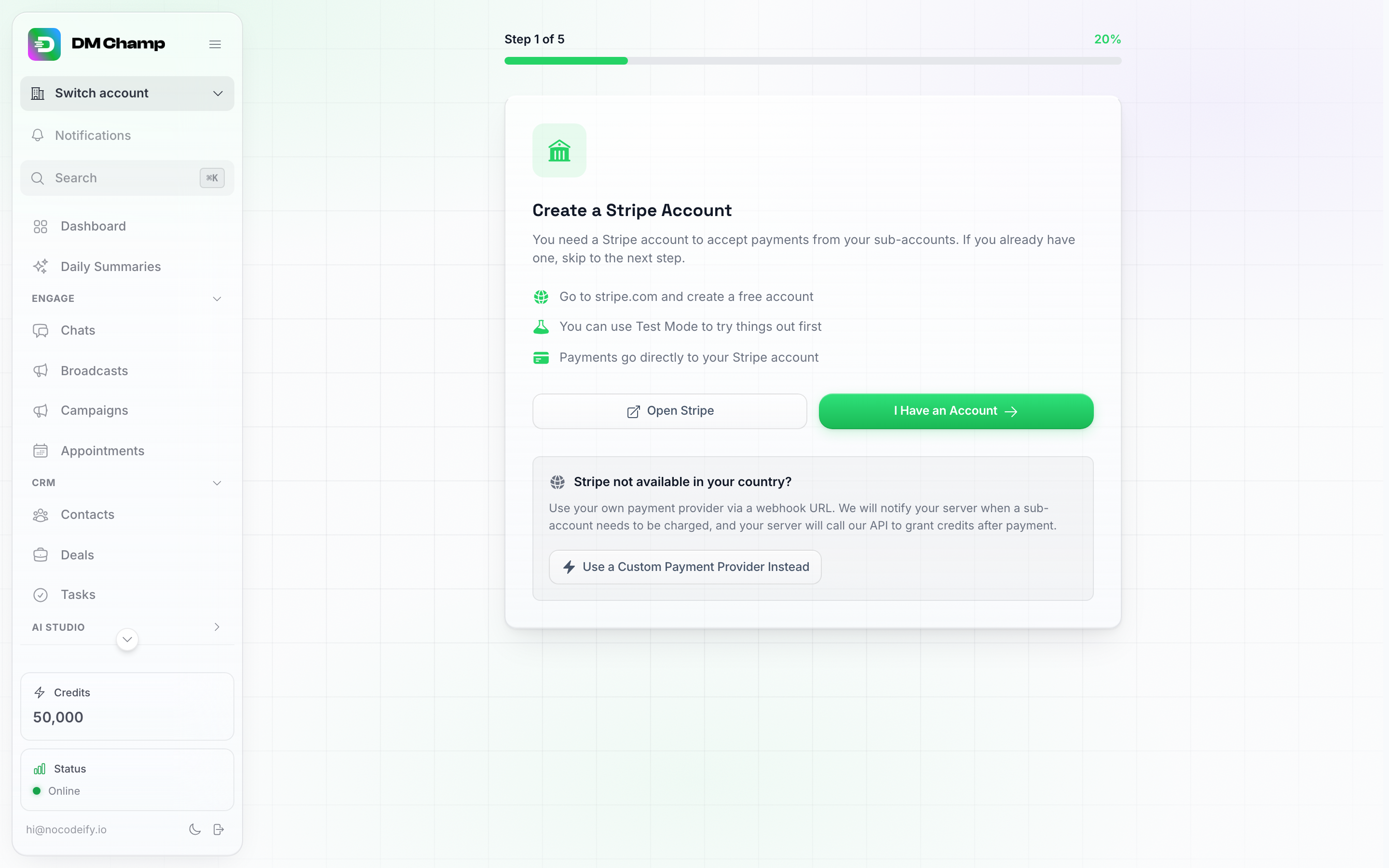
Kreator konfiguracji Trybu SaaS (krok 1 z 5). Stripe to standardowa ścieżka; pole na dole oferuje opcję niestandardowego dostawcy płatności, jeśli Stripe nie jest dostępny w Twoim kraju.
- Kliknij Tryb SaaS w głównym pasku bocznym.
- Jeśli jesteś tu po raz pierwszy, trafisz do kreatora konfiguracji. Wybierz jedną z trzech ścieżek:
- Mam konto / Połącz Stripe — zalecane. Zobacz Opcja 1: Połącz Stripe poniżej.
- Użyj zamiast tego niestandardowego dostawcy płatności — dla każdego innego dostawcy płatności, którego chcesz obsługiwać samodzielnie. Zobacz Opcja 2: Niestandardowy dostawca płatności poniżej.
- Połącz zamiast tego PayPal — wbudowane tak jak Stripe, z pieniędzmi trafiającymi na Twoje konto PayPal Business. Zobacz Opcja 3: Połącz PayPal poniżej.
Stripe to ścieżka najmniejszego oporu. Jeśli Stripe nie jest dostępny w Twoim kraju lub Twoi klienci po prostu wolą PayPal, połącz PayPal — jest on równie wbudowany i nie wymaga żadnej pracy integracyjnej. Ścieżkę niestandardowego dostawcy płatności zachowaj dla systemu rozliczeniowego, który już posiadasz i chcesz zachować (Mollie, Paddle, GoCardless, własny backend itp.).
Możesz połączyć Stripe i PayPal jednocześnie. Twoi klienci otrzymają wtedy przycisk dla każdej z tych opcji i wybiorą tę, którą preferują.
Opcja 1: Połącz Stripe
To zalecana ścieżka. Platforma zajmuje się obsługą płatności, tworzeniem kont i dostarczaniem kredytów — Ty po prostu przekazujesz Stripe odpowiednie klucze.
Krok 1 — Utwórz ograniczony klucz API Stripe
- W kreatorze trybu SaaS zostaniesz poproszony o podanie klucza tajnego Stripe (Stripe Secret Key).
- Otwórz pulpit nawigacyjny Stripe w nowej karcie → Developers → API keys → Create restricted key.
- Nadaj kluczowi nazwę (np. DM Champ Reselling) i przyznaj następujące uprawnienia:
- Checkout Sessions → Write
- Products → Write
- Prices → Write
- Subscriptions → Write (oznacza subskrypcję każdego klienta, dzięki czemu odnowienia — oraz konwersja bezpłatnych wersji próbnych na płatne — są przypisywane do odpowiedniego konta, a platforma może sprawdzić poziom subskrypcji aktywnych subskrybentów przed jego usunięciem)
- Customers → Write, Setup Intents → Read oraz Customer portal → Write (używane, gdy klient zapisuje kartę w celu automatycznego doładowania lub zarządza swoją subskrypcją)
- Account → Read
- Webhook Endpoints → Write (pozwala platformie sprawdzić, czy Twój punkt końcowy webhook jest zarejestrowany z odpowiednimi zdarzeniami i naprawić go w razie potrzeby — zobacz sprawdzanie poprawności webhooka poniżej)
- Kliknij Create key, a następnie skopiuj klucz.
Masz już połączenie z mniejszą liczbą uprawnień? Nie potrzebujesz nowego klucza. W Stripe otwórz Developers → API keys, kliknij swój istniejący ograniczony klucz, zaznacz brakujące uprawnienia i zapisz — platforma wykryje je przy następnym żądaniu. Objawem wskazującym na brak uprawnienia Subscriptions jest błąd “Could not verify if this tier has active subscribers” (Nie można zweryfikować, czy ten poziom ma aktywnych subskrybentów) podczas próby usunięcia poziomu cenowego.
- Wklej go do kreatora i kliknij Save & Continue (Zapisz i kontynuuj).
Przełączasz się później na inne konto Stripe? Zapisz klucz nowego konta w ten sam sposób (Tryb SaaS → kreator rekonfiguracji), zarejestruj webhook na nowym koncie i utwórz tam ponownie swoje plany. Klienci, którzy dokonali zakupu przed przełączeniem, zachowują tutaj swoje środki i status planu, ale ich historia rozliczeń oraz wszelkie karty zapisane do automatycznego doładowania znajdowały się na Twoim starym koncie Stripe, więc zostaną automatycznie usunięte: ich kolejny zakup utworzy nowego klienta na nowym koncie, a klient korzystający z automatycznego doładowania zostanie poproszony o ponowne zapisanie karty. Klienci, którzy nigdy nic nie kupili, nie odczują żadnych zmian.
Krok 2 — Zarejestruj webhook Stripe
- Kreator wyświetli adres URL webhooka. Skopiuj go.
- W Stripe przejdź do Developers → Webhooks → Create an event destination (w starszych wersjach panelu Stripe opcja ta nazywa się Add endpoint). Gdy Stripe zapyta o typ punktu końcowego, wybierz Your account (punkt końcowy typu Account), a nie Connected accounts: połączono własne konto Stripe, więc aplikacja Connect nie jest tutaj zaangażowana.
- Wklej adres URL webhooka jako Endpoint URL.
- W sekcji zdarzeń wybierz
checkout.session.completed(zakupy początkowe),invoice.paid(odnowienia oraz pierwsza opłata po zakończeniu bezpłatnego okresu próbnego — bez tego odnowienie subskrypcji klienta zostanie naliczone w Stripe, ale jego środki nie zostaną doładowane),customer.subscription.updated(zmiany planów dokonane w portalu klienta Stripe — bez tego klient, który dokonał aktualizacji planu, zachowa stary limit, dopóki nie naprawisz tego ręcznie) orazcustomer.subscription.deleted(anulowania — bez tego klient, który anuluje subskrypcję w Stripe, będzie nadal widoczny jako subskrybent w tym miejscu). - W polu Payload style (lub format ładunku) wybierz Snapshot, a nie Thin. Punkt końcowy typu Thin wysyła tylko odwołanie do zdarzenia, bez szczegółów zakupu, i nie jest widoczny dla weryfikacji webhooka na platformie: kreator wyświetli wtedy ostrzeżenie, że nie znaleziono punktu końcowego webhooka, a zakupy klientów nie zostaną zaksięgowane. Jeśli utworzono już punkt typu Thin, usuń go i utwórz nowy z ustawieniem Snapshot.
- Stripe wyświetli klucz tajny (signing secret) dla nowego webhooka. Skopiuj go i wklej do kreatora, a następnie kliknij Save & Continue.
Tryb testowy jest ignorowany
Stripe wysyła zdarzenia w trybie testowym do tego samego punktu końcowego, a platforma ignoruje każde z nich: testowa finalizacja transakcji nie tworzy konta klienta, nie przyznaje żadnych kredytów i nie generuje żadnych kosztów w ramach Twojej puli kredytów. Aby przetestować własny proces rejestracji od początku do końca, uruchom go w trybie produkcyjnym (live mode) z kuponem rabatowym 100%.
Sprawdzanie poprawności webhooka
Gdy tylko zapiszesz klucz tajny podpisywania, a następnie raz dziennie, platforma użyje Twojego klucza Stripe, aby sprawdzić, czy Twój punkt końcowy webhook jest włączony i zasubskrybowany do wszystkich czterech zdarzeń. Jeśli brakuje zdarzeń, a Twój klucz posiada uprawnienie Webhook Endpoints → Write, zostaną one dodane automatycznie. Jeśli platforma nie może rozwiązać problemu (nie znaleziono punktu końcowego, punkt końcowy jest wyłączony, klucz nie ma odpowiednich uprawnień lub Stripe odrzuca klucz, ponieważ wygasł lub został cofnięty), pulpit nawigacyjny trybu SaaS wyświetli ostrzeżenie “Webhook needs attention” z dokładną instrukcją, co należy zrobić. Rozwiąż ten problem niezwłocznie: dopóki ostrzeżenie jest widoczne, odnowienia subskrypcji Twoich klientów są nadal naliczane w Stripe, ale ich środki nie są uzupełniane.
Nie musisz otwierać pulpitu nawigacyjnego, aby się o tym dowiedzieć: te same problemy, a także odrzucony klucz Stripe w dowolnym miejscu platformy oraz webhook, który przestał odpowiadać (Stripe wysłał odnowienia lub płatności, które nigdy nie dotarły), spowodują również wysłanie powiadomienia o Problemach z połączeniem Stripe e-mailem oraz pod ikoną dzwonka, maksymalnie raz dziennie dla każdego problemu. Zobacz Powiadomienia.
Krok 3 — Skonfiguruj poziomy cenowe
- Zdefiniuj pakiety kredytów, które mogą kupować Twoi klienci (do 20 poziomów — np. Starter — 1000 kredytów / 29 USD, Pro — 5000 kredytów / 99 USD), oraz opcjonalnie funkcje, które odblokowuje każdy poziom. Elementy dla programistów, których dany poziom nie obejmuje (Dostęp do API, serwery MCP, Webhooki oraz integracje CRM i ERP), są ukryte w ustawieniach klienta, dzięki czemu klient widzi tylko to, co zawiera jego plan. Odznacz integracje CRM i ERP, a klienci korzystający z tego planu przestaną widzieć Ustawienia → CRM i ERP, gdzie podłączane są systemy biznesowe, takie jak Odoo. Plany utworzone przed wprowadzeniem tej opcji mają ją włączoną, więc dla obecnych klientów nic się nie zmienia, dopóki jej nie odznaczysz.
- Plan może mieć 0 kredytów, jeśli obejmuje opcję „Użyj własnego klucza API” (Bring Your Own API Key). Zaznacz Użyj własnego klucza API w funkcjach planu i ustaw liczbę kredytów na 0: klient płaci cenę Twojego planu za platformę, a jego AI działa na jego własnym kluczu API, który dodaje w swoich ustawieniach, więc plan nie pobiera nic z Twojej puli kredytów. Odpowiedzi AI zaczynają się dopiero po dodaniu tego klucza. W każdym planie bez opcji „Użyj własnego klucza API” liczba kredytów musi wynosić co najmniej 1, a zapisanie wartości 0 spowoduje błąd. Link do płatności i lista planów dla planu z 0 kredytami pokazują tylko cenę, bez linii z kredytami.
- Potrzebujesz tego samego planu w dwóch cyklach rozliczeniowych — np. miesięcznym i rocznym? Skonfiguruj go raz, a następnie kliknij ikonę Duplikuj (obok ikony kosza przy poziomie) zamiast tworzyć go od nowa. Kopia przenosi wszystkie ustawienia oryginału — kredyty, cenę, funkcje, limity, okres próbny — z dopiskiem (kopia) przy nazwie i nie jest jeszcze opublikowana: zmień jej Rozliczenie na Roczne, dostosuj cenę i nazwę, a następnie zapisz, a otrzyma własny produkt i cenę w Stripe. Kopia jest celowo dodawana na końcu Twojej listy planów: Twoje linki do płatności i kod osadzony wskazują plany według ich pozycji na liście (zobacz Krok 4 — Udostępnij swoje linki do płatności), więc nic, co już umieściłeś na swojej stronie, nie zmieni swojego położenia.
- Wybierz sposób rozliczania planu za pomocą selektora Rozliczenie: Miesięcznie, Rocznie lub Co N tygodni. W trybie miesięcznym nic się nie zmienia — wprowadzona cena jest pobierana co miesiąc. W trybie Rocznym wprowadzona cena jest ceną za cały rok, podczas gdy pole Kredyty miesięcznie nadal oznacza dokładnie to samo — kredyty, które klient otrzymuje co miesiąc. Zatem 1000 kredytów / 290 USD / Rocznie oznacza, że klient płaci Ci 290 USD raz w roku i otrzymuje 1000 kredytów każdego miesiąca. Ich limit jest przyznawany miesiąc po miesiącu — pierwszy miesiąc w momencie zakupu, a następnie automatycznie w każdym kolejnym miesiącu, z resetowaniem licznika przy każdym rocznym odnowieniu — zamiast otrzymywania kredytów za dwanaście miesięcy pierwszego dnia. Ma to znaczenie dla Twojej puli: roczna sprzedaż nie pobiera z niej od razu kredytów za cały rok. Jeśli klient zrezygnuje, miesięczne przyznawanie kredytów ustaje. Co N tygodni służy do każdego innego cyklu: wybierz tę opcję i wprowadź Liczbę tygodni między płatnościami (od 1 do 52) — np. co 4 tygodnie, co daje 13 płatności rocznie zamiast 12. W planie typu tygodniowego cena i kredyty dotyczą okresu rozliczeniowego: plan 1000 kredytów / 29 USD / co 4 tygodnie pobiera 29 USD co cztery tygodnie i przyznaje 1000 kredytów co cztery tygodnie. Zmiana cyklu rozliczeniowego zapisanego planu tworzy nową cenę w Twoim Stripe, więc obecni subskrybenci pozostają przy tym, na co się zapisali.
- Jeśli chcesz, nadaj planowi bezpłatny okres próbny. Bezpłatny okres próbny (dni) przyjmuje wartość od 1 do 90 — pozostaw 0, aby zrezygnować z okresu próbnego — a Kredyty próbne określa, z iloma kredytami klient zaczyna (domyślnie jest to liczba kredytów miesięcznych planu, którą możesz obniżyć — do minimum 1, ponieważ konto próbne bez żadnych kredytów nie mogłoby ukończyć własnej konfiguracji). Z ustawionym okresem próbnym nowy klient nie jest obciążany przy rejestracji: otrzymuje kredyty próbne pierwszego dnia i może od razu korzystać z planu. Gdy okres próbny dobiegnie końca, Stripe automatycznie pobierze cenę planu, a klient od tego momentu przejdzie na pełny miesięczny limit. Kilka rzeczy, o których warto pamiętać:
- Kredyty próbne pochodzą z Twojej puli agencyjnej, dokładnie tak samo jak kredyty z każdego innego planu: są odejmowane w momencie rozpoczęcia okresu próbnego i trafiają na saldo klienta, zamiast być pobierane z Twojej puli w miarę ich wydawania przez klienta (to samo dotyczy kredytów płatnego planu przy każdej płatności). Hojny okres próbny w planie, który szeroko promujesz, jest realnym kosztem, więc określ tę liczbę świadomie, zamiast pozostawiać ją na poziomie pełnego miesięcznego limitu.
- Okres próbny jest dla nowych rejestracji. Rejestracja przez Twój link do płatności lub osadzoną kasę otrzymuje okres próbny dokładnie tak, jak skonfigurowano w planie. Podkonto, które już istnieje — stworzone przez Ciebie, wcześniej subskrybowane lub już objęte okresem próbnym — kupujące z własnej strony Rozliczeń, jest obciążane od razu, bez drugiego okresu próbnego. Klient, który zrezygnuje w trakcie okresu próbnego, nigdy nie jest obciążany i zachowuje pozostałe kredyty próbne.
- Niewykorzystane kredyty próbne pozostają po konwersji okresu próbnego. Pierwsza opłata po okresie próbnym dodaje pełne miesięczne kredyty planu do wszelkich pozostałych kredytów próbnych; saldo nie jest resetowane. Jedynym wyjątkiem jest plan z limitem Niewykorzystanych kredytów (punkt 9 poniżej), który przy tej pierwszej opłacie przycina przeniesione saldo dokładnie tak, jak przy każdym odnowieniu.
- Karta czy brak karty — Twoja decyzja. Domyślnie okres próbny nadal wymaga od klienta podania karty przy rejestracji, a Stripe obciąża ją po zakończeniu okresu próbnego. Wyłącz Wymagaj karty, aby rozpocząć okres próbny, a proces płatności całkowicie pominie kartę: klient zaczyna tylko z adresem e-mail. Jeśli nie doda karty do momentu zakończenia okresu próbnego, plan po prostu wygasa — jego podkonto jest oznaczane jako anulowane, nie są przyznawane kolejne kredyty, a klient zachowuje to, co zostało z kredytów próbnych. Okres próbny bez karty konwertuje się mniej automatycznie niż ten z kartą, więc warto przypomnieć klientowi o dodaniu karty przed końcem.
- Twarde wygaśnięcie po okresie próbnym — odzyskaj niewykorzystane kredyty. Obok przełącznika karty znajduje się Twarde wygaśnięcie po okresie próbnym: gdy okres próbny kończy się bez przejścia na wyższy plan, niewykorzystane kredyty próbne wracają do Twojej puli, a konto klienta jest blokowane do czasu subskrypcji. Pozostaw to wyłączone (ustawienie domyślne), a nic nie zmieni się w stosunku do powyższego akapitu — plan jest anulowany, nie są przyznawane dalsze kredyty, a klient zachowuje pozostałe kredyty próbne, więc jego AI odpowiada, dopóki się nie wyczerpią. Włącz to, a w momencie zakończenia okresu próbnego bez przejścia na wyższy plan, niewykorzystane kredyty próbne wracają do Twojej puli agencyjnej, a konto klienta zostaje zablokowane: wysyłanie wiadomości i odpowiedzi AI ustają, a klient widzi komunikat “Twój bezpłatny okres próbny dobiegł końca. Skontaktuj się ze swoim dostawcą, aby kontynuować.” Wraca tylko to, czego nie wydali — okres próbny, z którego faktycznie skorzystali, kosztuje Cię tyle, ile zużyli. Blokada znika automatycznie, gdy tylko kupią jakikolwiek plan, a Ty możesz ją zdjąć lub zmienić samodzielnie w oknie Edycji podkonta, używając tych samych kontrolek blokowania, co w przypadku klienta, który zalega z płatnościami. (Blokada nałożona ręcznie nigdy nie jest przez to zmieniana — Twój powód jest ważniejszy niż nasz.) Twarde wygaśnięcie działa zarówno w okresach próbnych z kartą, jak i bez niej; w przypadku okresu próbnego bez karty, proces płatności informuje kupującego z góry, że jego plan oraz wszelkie pozostałe kredyty próbne wygasną automatycznie po okresie próbnym, chyba że doda metodę płatności.
- Grupa Kanały zawiera Limit kanałów planu — liczbę, a nie przełącznik, działającą dokładnie tak samo jak miejsca w zespole i limit agentów AI. Wybierz Nie ustawiono (domyślnie — plan nie zarządza tą liczbą, więc to, co konto już posiada, pozostaje bez zmian), Bez limitu lub Niestandardowy z dokładną liczbą kanałów komunikacji, które klienci w tym planie mogą mieć podłączone jednocześnie — w tym 0, dla planów, w których sam podłączasz i zarządzasz kanałami. Limit jest stosowany, gdy klient subskrybuje, i odświeżany przy każdym odnowieniu, a limit ustawiony ręcznie na konkretnym podkoncie (w jego oknie Edycji) nigdy nie jest nadpisywany przez odnowienie. Kontroluje on liczbę kanałów, a nie które z nich — to jest w następnej grupie. Liczba dotyczy połączenia, a nie typu kanału: każdy numer WhatsApp zajmuje jedno miejsce (zarówno WhatsApp Web, jak i Business API), podczas gdy Instagram i Messenger przychodzą przez to samo połączenie strony Meta i razem zajmują jedno miejsce. Klient, który osiągnął swój limit, widzi jasny komunikat, gdy próbuje podłączyć kolejny kanał; ponowne łączenie już istniejącego kanału nigdy nie jest blokowane.
- Wewnątrz listy funkcji każdego poziomu znajdziesz również grupę Typy kanałów wymieniającą typy kanałów, które można udostępnić klientowi — Widget czatu, WhatsApp Business API, WhatsApp Web, Instagram, Facebook Messenger, Telegram, LINE, Viber, Email, SMS i iMessage. Typy kanałów są domyślnie włączone, chyba że wyłączysz niektóre z nich, dzięki czemu możesz zarezerwować określone kanały dla wyższych poziomów — np. plan startowy tylko z widgetem i WhatsApp Business API od poziomu Pro wzwyż. Klienci na poziomie, który wyklucza dany kanał, widzą go jako zablokowany na swojej stronie Kanałów z informacją o konieczności aktualizacji planu.
- Lista funkcji zawiera również grupę Zespół, dzięki czemu każdy plan może zdefiniować własny limit miejsc w zespole. Jeden selektor, Miejsca w zespole, decyduje zarówno o tym, czy klienci w planie w ogóle otrzymują członków zespołu, jak i o ich liczbie: wybierz Nie uwzględniono (domyślnie — klienci w tym planie nie mogą zapraszać członków zespołu), jeden z gotowych zestawów (3 / 5 / 10 / Bez limitu) lub Niestandardowy z dowolną dokładną liczbą — Starter z 3 miejscami, Professional z 10, Enterprise bez limitu lub cokolwiek, co pasuje do Twojego cennika. Limit jest stosowany automatycznie, gdy klient subskrybuje, i odświeżany przy każdym odnowieniu, więc nie ma nic do ustawiania ręcznie dla każdego klienta. Dwie rzeczy, o których warto wiedzieć: Nie ustawiono oznacza, że członkowie zespołu są uwzględnieni, ale plan nie zarządza tą liczbą — limit miejsc, który konto już posiada, pozostaje bez zmian — a limit miejsc ustawiony ręcznie na konkretnym podkoncie (w jego oknie Edycji lub przez API) nigdy nie jest nadpisywany przez odnowienie, więc jednorazowe wyjątki przetrwają cykle rozliczeniowe. Istnieje również grupa Produktywność (Zadania, Podsumowania dzienne, Biblioteka mediów AI), jeśli chcesz zarezerwować te funkcje dla wyższych planów. Ta sama grupa zawiera dwa przełączniki asystenta klienta: Asystent klienta pokazuje Twojego markowego asystenta klientom w planie, a Asystent klienta może wprowadzać zmiany pozwala mu również zmieniać ich konto po potwierdzeniu przez klienta. Oba są domyślnie wyłączone.
- Grupa Kontakty i Agenci AI zawiera Limit agentów AI planu — liczbę, a nie przełącznik, działającą dokładnie tak samo jak miejsca w zespole. Wybierz Nie ustawiono (domyślnie — plan nie zarządza tą liczbą, więc to, co konto już posiada, pozostaje bez zmian), Bez limitu lub Niestandardowy z dokładną liczbą agentów AI, których klienci w tym planie mogą mieć — w tym 0, dla planów, w których sam budujesz i zarządzasz agentami, a klienci nie powinni tworzyć własnych. Limit jest stosowany, gdy klient subskrybuje, i odświeżany przy każdym odnowieniu, a limit ustawiony ręcznie na konkretnym podkoncie (w jego oknie Edycji) nigdy nie jest nadpisywany przez odnowienie. Klient, który osiągnął swój limit, widzi jasny komunikat, gdy próbuje utworzyć lub zduplikować agenta; kopiowanie agenta na podkonto z Twojej strony agencyjnej nigdy nie jest przez to blokowane.
- Pod limitem agentów AI, ta sama grupa Kontakty i Agenci AI zawiera wiersz Modele AI, decydujący o tym, na jakich modelach AI klienci w planie mogą uruchamiać swoich agentów: przełączniki Pro, Max i Mini, te same trzy, co w wierszu Modele AI, których ten klient może używać w oknie Edycji podkonta. Pozostaw wszystkie przełączniki wyłączone (domyślnie), a plan nie będzie zarządzał modelami: klienci wybierają dowolny model, na który pozwala ich konto. Włącz jeden lub więcej, a każdy klient w planie zostanie zablokowany na dokładnie te modele, stosowane w momencie subskrypcji i odświeżane przy każdym odnowieniu, więc nie ma nic do ustawiania ręcznie dla każdego klienta. Modele, które pozostawisz wyłączone, znikną z kart Jakość AI klienta, a blokada jest egzekwowana po naszej stronie, nie tylko ukryta. Blokada ustawiona ręcznie na konkretnym podkoncie (w jego oknie Edycji lub przez API) nigdy nie jest nadpisywana przez plan. Większość agencji włącza tylko Max i Mini: Pro kosztuje 1 kredyt za odpowiedź w porównaniu do 0,25 w Max bez lepszej jakości odpowiedzi, a klient, który czyta cennik jako ranking jakości, wybierze go odruchowo. Zobacz Blokowanie klienta na jeden model AI.
- Grupa Niewykorzystane kredyty decyduje o tym, co dzieje się z pozostałymi kredytami klienta przy odnowieniu planu. Zachowaj maksymalnie określa, ile miesięcy limitu klient w tym planie może przenieść: przy każdym odnowieniu jego niewykorzystane saldo jest przycinane do maksymalnie takiej wielokrotności miesięcznego limitu, a następnie nowe kredyty trafiają na wierzch —
1zachowuje równowartość jednego miesiąca,0.5pół miesiąca,0nie przenosi niczego. Wygasaj niewykorzystane kredyty po to liczba dni: kredyty, które leżały niewykorzystane tak długo, są usuwane przy pierwszym odnowieniu po osiągnięciu tego wieku, a ponieważ wydawanie zawsze najpierw zużywa najstarsze kredyty, klient, który co miesiąc wykorzystuje swój limit, nigdy nic nie traci. Pozostaw oba pola puste — to ustawienie domyślne i takie, które zachowuje każdy plan, który już sprzedajesz — a nic nie będzie ograniczone ani wygaszone. Warto je ustawić w tanim planie lub planie z ceną promocyjną, gdzie klient, który prawie nie korzysta z produktu, buduje saldo, za które odpowiada Twoja pula. Wartość ustawiona na konkretnym podkoncie przeważa nad wartością planu, więc nadal możesz zrobić wyjątek dla jednego klienta. Zobacz Ograniczanie tego, co przechodzi na kolejny okres. - Ustaw cenę za kredyt — to jest to, co klienci płacą za doraźne doładowania.
- Kliknij Zapisz i kontynuuj.
Kontakty to funkcja typu tak/nie, a nie liczba. Ta sama grupa Kontakty i agenci AI zawiera Nieograniczoną liczbę kontaktów jako prosty przełącznik włączania/wyłączania i celowo nie ma pola do wpisania liczby kontaktów. Wyłączenie tej opcji nie pozwala na ustawienie limitu kontaktów — więc jeśli nie masz konkretnego powodu, pozostaw ją włączoną. Trzy limity, które można wyrazić jako konkretną liczbę, to Limit kanałów, Limit agentów AI oraz Miejsca w zespole, z których każdy ma opcje: Nie ustawiono / Nieograniczone / Niestandardowe.
Pozwól klientom korzystać z tego, co tworzysz, bez konieczności budowania własnych rozwiązań. Grupa Kontakty i agenci AI zawiera również trzy przełączniki: Tworzenie i edycja automatyzacji, Wysyłanie wiadomości masowych oraz Tworzenie inteligentnych list. Wszystkie trzy są domyślnie włączone i zostały udostępnione każdemu posiadanemu planowi oraz klientowi, więc nic się nie zmienia, dopóki nie wyłączysz jednego z nich. Gdy przełącznik jest wyłączony, klienci korzystający z danego planu nadal mogą widzieć i używać wszystkiego, co dla nich skonfigurowałeś (z migawki, zapisanego pakietu lub API agencji), a funkcje te nadal działają. Nie mogą oni jednak tworzyć nowych elementów, edytować ich ani usuwać. W przypadku wiadomości masowych oznacza to również, że nie mogą ich uruchamiać, wstrzymywać, wznawiać ani duplikować. Jeśli chodzi o inteligentne listy, zwykłe listy pozostają dostępne, podobnie jak zmiana nazwy inteligentnej listy; zmiana jej reguł nie jest jednak możliwa. Klient widzi komunikat, że jego plan nie obejmuje tej funkcji. Ty nigdy nie jesteś ograniczony: pracując wewnątrz konta klienta (poprzez asystę lub logując się jako klient) lub za pomocą klucza API swojej agencji, nadal możesz tworzyć i zmieniać wszystkie trzy elementy. Różni się to od przełącznika Automatyzacje, który ukrywa przed klientem całą sekcję Automatyzacji. Aby ustawić to dla jednego klienta zamiast dla całego planu, użyj tych samych przełączników w oknie Edycji danego klienta lub skorzystaj z punktu końcowego funkcji w API agencji.
Nie ma limitu transmisji na plan. Agenci są elementem, który należy ograniczyć, jeśli chcesz utrzymać mały poziom początkowy — użyj powyższego limitu agentów AI.
Poziomy to subskrypcje, a nie jednorazowe zakupy. Każdy poziom cenowy to subskrypcja cykliczna — pobierana co miesiąc, raz w roku lub co N tygodni, w zależności od selektora Rozliczenia — i trwa, dopóki klient jej nie anuluje. Plany miesięczne i roczne przyznają limit kredytów co miesiąc; plan typu tygodniowego przyznaje go w każdym okresie rozliczeniowym. W przypadku jednorazowych doładowań użyj opcji niestandardowej kwoty za kredyt. Ponieważ poziomy są aktywnymi subskrypcjami, poziomu, który nadal ma aktywnych subskrybentów, nie można usunąć — najpierw anuluj lub przenieś tych klientów.
⚠️ Lista funkcji poziomu jest nadrzędna przy każdym odnowieniu. Gdy klient subskrybuje poziom i za każdym razem, gdy subskrypcja się odnawia, jego funkcje są resetowane dokładnie do tego, co zawiera dany poziom. Jeśli więc włączysz dodatkową funkcję dla jednego klienta w sekcji Edit Sub Account, dodaj ją również do jego poziomu — w przeciwnym razie zostanie ona wyłączona przy następnym odnowieniu. (Niestandardowe jednorazowe zakupy kredytów nie wpływają na funkcje).
Sprzedaż planu w określonej domenie white label
Jeśli korzystasz z więcej niż jednej domeny white label, każdy poziom otrzyma selektor Sprzedawane w (pojawia się on dopiero po dodaniu dwóch lub więcej domen). Pozostaw ustawienie Główna domena, a nic się nie zmieni. Wybierz jedną ze swoich pozostałych domen — powiedzmy domenę Lead Finder — a:
- Strona płatności tego poziomu będzie zawierać branding danej domeny, a po dokonaniu płatności kupujący zostanie przekierowany na tę domenę, a nie na Twoją główną.
- Podkonto kupującego zostanie automatycznie przypisane do tej domeny, dzięki czemu jego e-maile i branding logowania będą z nią zgodne od pierwszego dnia (to samo przypisanie, które możesz ustawić ręcznie w selektorze White label na podkoncie).
- Klienci zalogowani w tej domenie zobaczą na swojej stronie Kredytów kartę Plany, zawierającą tylko plany sprzedawane w tej domenie, wraz z przyciskiem aktualizacji — dzięki temu klient w Twojej domenie Lead Finder może dokonać subskrypcji, nigdy nie widząc Twojej głównej marki.
Plany sprzedawane w Twojej głównej domenie nigdy nie pojawiają się w innych domenach i odwrotnie.
Jeśli później ustawisz inną domenę jako główną, każdy plan, który znajdował się w Głównej domenie, zostanie przypisany do domeny, na której faktycznie był sprzedawany, więc dla klientów dokonujących tam zakupów nic się nie zmieni.
Przejdziesz do ekranu Wszystko gotowe! z listą kontrolną (połączone konto Stripe, skonfigurowane poziomy cenowe, zarejestrowany webhook) oraz wskazówką dotyczącą testowania za pomocą karty testowej Stripe 4242 4242 4242 4242. Stamtąd przycisk Wyświetl pulpit przeniesie Cię do pulpitu nawigacyjnego trybu SaaS.
Klienci zmieniający plany
Jeśli pozwalasz klientom na samodzielne zarządzanie subskrypcją z poziomu portalu klienta Stripe, mogą oni sami przełączać się między Twoimi planami. Oto jak wpływa to na ich środki.
- Aktualizacja planu w trakcie cyklu powoduje natychmiastowe doładowanie. Klient korzystający z planu Starter (100 środków miesięcznie), który 10. dnia przejdzie na plan Professional (1000 miesięcznie), otrzyma różnicę — 900 środków — od razu, a pełne 1000 środków przy każdym kolejnym odnowieniu. Stripe pobierze opłatę za różnicę w cenie za pozostałą część okresu; środki, jak zawsze, pochodzą z Twojej puli.
- Obniżenie planu nigdy nie powoduje odebrania środków. Wszystko, co klient już otrzymał, pozostaje u niego i nic nie wraca do Twojej puli. Mniejszy limit zacznie obowiązywać od kolejnego odnowienia.
- Wielokrotne przełączanie planów w górę i w dół nie pozwala na dwukrotne uzyskanie limitu. Platforma pamięta najwyższy limit, jaki został już przyznany w bieżącym okresie rozliczeniowym klienta, więc zmiana Starter → Professional → Starter → Professional w ciągu jednego miesiąca spowoduje przyznanie różnicy 900 środków tylko raz, a nie dwa razy.
- Funkcje planu, miejsca i limity zmieniają się zgodnie z nowym planem natychmiast, w obu kierunkach.
Trzy rzeczy, o które należy zadbać w ustawieniach portalu klienta Stripe (pulpit nawigacyjny Stripe → Ustawienia → Płatności → Portal klienta):
- Zapisz ustawienia portalu z włączoną opcją „Anuluj subskrypcje”. Stripe udostępnia portal klienta dopiero po zapisaniu jego ustawień w pulpicie nawigacyjnym. Do tego czasu przycisk Otwórz portal płatności na stronie płatności klientów będzie zwracał błąd „Nie udało się otworzyć portalu płatności”, a portal zapisany bez opcji anulowania uniemożliwi klientom zakończenie planu — zobacz Jak klient może anulować swój plan.
- Upewnij się, że opcja „klienci mogą zmieniać ilość” jest wyłączona. Ilość mnoży kwotę, którą jest obciążany klient, ale nigdy nie zwiększa przyznanych środków — klient, który ustawi ilość na 3, zapłaci trzykrotność ceny, a nadal otrzyma limit jednego planu.
- Planowanie obniżenia wersji planu na koniec okresu rozliczeniowego jest rozsądnym domyślnym rozwiązaniem pod kątem finansowym. Obniżenie wersji, które wchodzi w życie natychmiast, przenosi klienta na mniejszy plan w okresie, za który już zapłacił wyższą cenę, a żadne z już przyznanych środków nie wracają do Ciebie.
Krok 4 — Udostępnij swoje linki do płatności
Karta Płatności na pulpicie nawigacyjnym zawiera listę Twoich linków do płatności. Po otwarciu z głównego adresu aplikacji, linki oraz kod osadzania korzystają z Twojej własnej domeny typu white-label, gdy tylko zostanie ona połączona i będzie dostępna: plan sprzedawany w konkretnej domenie otrzymuje tę domenę, a każdy inny plan otrzymuje domenę główną. Po otwarciu z jednej z Twoich własnych domen, linki korzystają z tej domeny. Jeśli żadna z Twoich domen nie jest dostępna, linki korzystają z adresu, pod którym jesteś zalogowany. Sama strona płatności jest zawsze oznaczona Twoim logo i marką w ramach white-label.
Na tej samej karcie znajduje się również opcja Kopiuj kod osadzenia (Copy Embed Code), jeśli chcesz umieścić karty z cennikiem bezpośrednio na własnej stronie internetowej.
Prowadzisz reklamy Meta? Kod osadzenia przekazuje również identyfikator kliknięcia reklamy Meta (fbclid) ze strony do przycisków płatności, a zwykły link do płatności również go akceptuje (...&fbclid=...). W połączeniu z identyfikatorem Meta Pixel w Twojej domenie white-label, pozwala to firmie Meta przypisać rejestrację do reklamy. Zobacz Śledzenie konwersji reklam Meta.
Chcesz wiedzieć, z której kampanii pochodzi klient? Dodaj tagi UTM do linku płatności, na przykład ...&utm_source=facebook&utm_medium=paid&utm_campaign=spring_sale (także utm_content oraz utm_term). Gdy ktoś dokona zakupu za pośrednictwem tego linku, nowe konto klienta zachowa te tagi, a strona Sub Accounts wyświetli je pod klientem jako Source: facebook / paid / spring_sale. Tagi trafiają również do metadanych płatności na Twoim koncie Stripe. Kod osadzenia robi to automatycznie: gdy odwiedzający trafi na Twoją stronę z tagami UTM w adresie, przyciski cenowe przeniosą je do kasy, nawet jeśli odwiedzający najpierw przejdzie po Twojej witrynie. Działa to zarówno w przypadku linków Stripe, jak i PayPal. Przechowywanych jest tylko tych pięć tagów, każdy o długości do 200 znaków, i tylko na zupełnie nowym koncie klienta; istniejący klient, który kupuje ponownie, zachowuje źródło, z którego pochodził pierwotnie.
Jeśli masz również podłączony PayPal, każdy plan ma link PayPal obok linku Stripe, a kod osadzony umieszcza jeden przycisk dla każdej podłączonej metody płatności na każdej karcie cenowej.
Każdy link do płatności wskazuje na plan zgodnie z jego pozycją na liście planów (pierwszy plan to tier=0, drugi tier=1 itd.). Jeśli usuniesz plan, kolejne plany przesuną się o jedną pozycję w górę — dlatego po usunięciu planu skopiuj ponownie linki i kod do osadzenia z zakładki Płatności, w przeciwnym razie przycisk na Twojej stronie może wskazywać na niewłaściwy plan lub taki, który już nie istnieje. Plany są wyświetlane klientom w kolejności, w jakiej znajdują się na Twojej liście planów.
Co kupujący mogą wpisać przy kasie. Oprócz karty, strona płatności Stripe prosi kupującego o adres e-mail, numer telefonu i adres rozliczeniowy, a także oferuje opcjonalne pole Nazwa firmy oraz pole wyboru „Dokonuję zakupu jako firma”, gdzie mogą dodać swój numer NIP / identyfikator podatkowy. Nazwa firmy i identyfikator podatkowy są zapisywane przy kliencie na Twoim koncie Stripe, dzięki czemu możesz je pobrać do własnych faktur.
Numer telefonu jest wymagany domyślnie, ale można tę opcję wyłączyć. Na karcie Płatności (Payments), w sekcji Pola kasy (Checkout Fields), wyłącz opcję Pytaj o numer telefonu przy kasie (Ask for a phone number at checkout), a kupujący będą podawać tylko swój adres e-mail, kartę i adres rozliczeniowy. Zmiana ta od razu dotyczy Twoich linków do płatności oraz osadzonej kasy — nie trzeba niczego ponownie kopiować — a konta, które zarejestrują się przy wyłączonej tej opcji, po prostu nie będą miały zapisanego numeru telefonu, co nie zmienia niczego innego w ich działaniu.
Finalizacja zakupu w języku kupującego. Pole Nazwa firmy oraz wiersz nad przyciskiem płatności („Dokończ zakup od” i nazwa Twojej firmy) są wyświetlane w języku kupującego, wraz z resztą strony Stripe. Język jest wybierany na podstawie linku (dodaj lang=fr, na przykład), następnie języka konta klienta, przeglądarki kupującego, Twojego języka domyślnego, a w przypadku braku tych informacji — angielskiego.
Własny wiersz nad przyciskiem płatności. Na tej samej karcie Płatności, w sekcji Pola finalizacji zakupu, wypełnij Notatka przy finalizacji i kliknij Zapisz notatkę, aby zastąpić „Dokończ zakup od…” własnym zdaniem, na przykład informacją o gwarancji zwrotu pieniędzy. Jest ono wyświetlane dokładnie tak, jak je wpiszesz, i nie jest tłumaczone, więc napisz je w języku, którego używają Twoi kupujący. Pozostaw pole puste, aby powrócić do domyślnego wiersza. Jeśli plan obejmuje bezpłatny okres próbny, zdanie o okresie próbnym jest nadal dodawane po Twojej notatce.
Naliczanie podatku VAT lub podatku od sprzedaży. Na tej samej karcie Płatności, w sekcji Pola kasy, opcja Oblicz podatek automatycznie przekazuje kwestię podatku do Stripe: oblicza on właściwy podatek VAT lub podatek od sprzedaży dla każdego kupującego na podstawie kraju, w którym się znajduje, oraz wprowadzonego numeru identyfikacji podatkowej, dodaje go do kasy i stosuje procedurę odwrotnego obciążenia dla nabywców biznesowych z UE, którzy podadzą ważny numer VAT, dzięki czemu tacy klienci płacą cenę planu bez dodatkowego podatku VAT. Jest to wyłączone, dopóki tego nie włączysz.
Dwie rzeczy, które należy najpierw zrobić poprawnie. Przełącznik wymaga aktywnej funkcji Stripe Tax na Twoim własnym koncie Stripe i nie włączy się, dopóki tak nie będzie, więc skonfiguruj Stripe Tax w Stripe przed powrotem. W ustawieniach Stripe Tax ustaw Uwzględnij podatek w cenach na Nie, jeśli chcesz, aby podatek był doliczany do ceny Twojego planu. To ustawienie należy do Stripe, nie do nas, a w przypadku cen w euro Stripe w przeciwnym razie traktuje cenę Twojego planu jako już zawierającą podatek, co po cichu obniża to, co zatrzymujesz dla siebie.
Włączenie tej opcji zmienia tylko nowe kasy. Klienci, którzy już subskrybują, nadal płacą dokładnie tyle, ile płacą teraz.
Sprawianie, by kupujący akceptowali Twój regulamin. Niektóre kraje (na przykład Francja) wymagają, aby kupujący zaakceptowali Twój regulamin przed dokonaniem płatności. Na tej samej karcie Płatności, w sekcji Akceptacja regulaminu, włącz opcję Wymagaj zaznaczenia pola wyboru regulaminu przy kasie. Od tego momentu każda strona płatności Stripe (linki do płatności, osadzona kasa oraz zakupy planów i doładowań, które klient rozpoczyna ze swojej strony rozliczeniowej) będzie wyświetlać pole wyboru, a przycisk płatności nie zadziała, dopóki kupujący go nie zaznaczy.
Pole wyboru prowadzi do adresu URL regulaminu zapisanego na Twoim koncie Stripe, więc najpierw dodaj go tam: w Stripe otwórz Ustawienia, następnie Firma, potem Dane publiczne i wypełnij pole Regulamin. Przełącznik sprawdza to ustawienie i nie pozwoli się włączyć, dopóki adres URL nie zostanie podany.
Domyślnie pole wyboru zawiera tekst „Zgadzam się z Regulaminem” w języku, w którym kupujący dokonuje płatności. Aby użyć własnego sformułowania, wpisz je w sekcji Tekst dla każdego języka i kliknij Zapisz tekst. Możesz dodać link w tekście w ten sposób: [Terms and Conditions](https://yoursite.com/terms). Aby wyświetlić inny tekst dla każdego języka, kliknij Dodaj wersję językową, wybierz język i wpisz tę wersję, na przykład po francusku: J'accepte les [Conditions Générales de Vente](https://yoursite.com/cgv) de Votre Agence. Kupujący, którego kasa jest w języku, który dodałeś, zobaczy tę wersję; wszyscy pozostali zobaczą tekst dla każdego języka.
Kasy PayPal nie wyświetlają tego pola wyboru.
Promocje i kody rabatowe. Każda strona płatności (linki do płatności, osadzona kasa oraz zakupy planów i doładowań, które klient rozpoczyna ze swojej strony rozliczeniowej) posiada pole Dodaj kod promocyjny. Kody są Twoje: utwórz je w panelu Stripe w sekcji Katalog produktów → Kupony (ustaw kwotę lub procent zniżki, a następnie dodaj kod promocyjny, który klient może wpisać, z opcjonalną datą wygaśnięcia lub limitem wykorzystania) i udostępnij kod w dowolny sposób. Rabat zmienia kwotę, którą płaci Ci klient; otrzymywane przez niego środki pozostają dokładnie takie, jak określono w planie, więc plan objęty zniżką kosztuje Cię z Twojej puli tyle samo, co plan w pełnej cenie. Kupon w planie subskrypcyjnym podlega okresowi ważności kuponu Stripe (jednorazowo, przez określoną liczbę miesięcy lub bezterminowo). Po stronie platformy nie trzeba nic konfigurować.
⚠️ Nie usuwaj produktów, które platforma tworzy na Twoim koncie Stripe. Podczas konfigurowania poziomów cenowych platforma automatycznie tworzy pasujące produkty i ceny w Stripe. Usunięcie ich w Stripe spowoduje przerwanie działania Twoich linków do płatności. Zarządzaj cennikiem z poziomu pulpitu nawigacyjnego SaaS Mode, a nie bezpośrednio w Stripe.
Opcja 2: Niestandardowy dostawca płatności
Wybierz tę ścieżkę, jeśli Stripe nie jest dla Ciebie opcją. Platforma udostępnia jedno pole na adres URL webhooka — za resztę integracji odpowiadasz samodzielnie. Musisz samodzielnie skonfigurować dwie rzeczy:
- Początkowa rejestracja — gdy nowy klient opłaci link do płatności, wywołujesz API platformy, aby utworzyć subkonto.
- Automatyczne doładowania — gdy środki na subkoncie się kończą, platforma wywołuje Twój webhook, aby umożliwić Ci obciążenie karty i przyznanie dodatkowych środków.
Co musisz zbudować samodzielnie
- Produkty / linki do płatności u własnego dostawcy płatności (Stripe poza Stripe Connect, Mollie, Paddle, GoCardless, fakturowanie ręczne itp.).
- Przepływ pracy (workflow) uruchamiany po udanej płatności, który wywołuje API platformy w celu:
- Utworzenia subkonta (POST
/v1/sub-accounts). - Opcjonalnego wysłania klientowi e-maila z tymczasowym hasłem.
- Utworzenia subkonta (POST
- Przepływ pracy obsługujący webhooki automatycznego doładowania z platformy: obciążenie zapisanej karty, a następnie wywołanie API platformy w celu dodania środków.
Nie musisz programować tego od zera — Zapier, Make, n8n lub dowolne narzędzie low-code może wywoływać API REST platformy oraz API Twojego dostawcy płatności w odpowiedniej kolejności.
Krok 1 — Znajdź dokumentację API
Pełna dokumentacja API znajduje się pod adresem help.dmchamp.com → API Reference → Sub Accounts.
Otwórz
help.dmchamp.combezpośrednio, a nie adres URL swojej dokumentacji white-label. Dokumentacja API jest wyłączona z dokumentacji white-label, aby Twoi klienci jej nie widzieli.
Sekcja Sub Accounts zawiera punkt końcowy (endpoint) tworzenia subkonta, strukturę odpowiedzi (w tym tymczasowe hasło, którego możesz użyć w e-mailu powitalnym) oraz dostępne flagi funkcji, które możesz przekazać podczas tworzenia konta.
Krok 2 — Skonfiguruj webhook automatycznego doładowania
- W kreatorze trybu SaaS wybierz Użyj własnego dostawcy płatności.
- Wprowadź swój adres URL webhooka — punkt końcowy na Twoim serwerze (lub w narzędziach takich jak Zapier / Make / n8n), który będzie obsługiwał zdarzenia niskiego stanu środków.
- Kliknij Wyślij zdarzenie testowe, aby sprawdzić, czy punkt końcowy jest osiągalny. Panel wyników pokaże status HTTP zwrócony przez Twój serwer, opóźnienie (latency), treść odpowiedzi oraz dokładny ładunek JSON, który został wysłany — dzięki temu możesz budować i debugować swój moduł obsługi od początku do końca, bez czekania, aż rzeczywistemu klientowi skończą się środki. Zdarzenia testowe zawierają
test: truew ładunku, dzięki czemu Twój serwer może przerwać działanie przed obciążeniem kogokolwiek. - Kliknij Zapisz adres URL webhooka.
Po skonfigurowaniu, za każdym razem, gdy saldo kredytów subkonta spadnie poniżej progu automatycznego doładowania:
- Platforma wysyła powiadomienie na Twój adres URL webhooka z danymi subkonta i informacją, ilu kredytów potrzebuje.
- Twój serwer przetwarza płatność w dowolny sposób (obciążenie karty klienta, wystawienie faktury, odliczenie od salda przedpłaconego itp.).
- Po potwierdzeniu płatności Twój serwer wywołuje API, aby przyznać kredyty subkontu.
Szczegóły techniczne dotyczące ładunku webhooka i wywołania API znajdują się w sekcji Automatyczne doładowanie subkonta (własny dostawca płatności).
Opcja 3: Połącz PayPal
Wybierz tę ścieżkę, jeśli Stripe nie jest dostępny w Twoim kraju lub jeśli Twoi klienci wolą płacić przez PayPal. Jest on wbudowany dokładnie tak jak Stripe — platforma obsługuje kasę, tworzy subkonto i dostarcza kredyty — a pieniądze trafiają bezpośrednio na Twoje konto PayPal Business. Potrzebujesz konta PayPal Business z utworzoną w nim aplikacją REST; nie ma nic do budowania.
Podłączenie PayPal nie zastępuje Stripe. Jeśli masz oba, Twoi klienci otrzymają oba przyciski, na swojej stronie Rozliczeń i na Twoich kartach cenowych.
Krok 1 — Połącz swoją aplikację PayPal
- W kreatorze Trybu SaaS wybierz Połącz zamiast tego PayPal.
- W nowej karcie otwórz pulpit nawigacyjny programisty PayPal i utwórz aplikację REST na swoim koncie Business.
- Skopiuj Client ID i Secret aplikacji i wklej je do kreatora.
- Wybierz środowisko: Live dla prawdziwych płatności lub Sandbox, jeśli chcesz najpierw przetestować cały proces z testowymi kupującymi PayPal. Client ID i Secret muszą pochodzić z tego samego środowiska, które wybierzesz, a płatności w Sandbox nie są prawdziwymi pieniędzmi — przełącz połączenie na Live, zanim udostępnisz swoje linki.
- Kliknij Zapisz i kontynuuj. Platforma od razu sprawdza poświadczenia w PayPal; jeśli PayPal je odrzuci, nic nie zostanie zapisane i możesz wkleić je ponownie.
Krok 2 — Zarejestruj webhook PayPal
Webhook to sposób, w jaki Twoje konto PayPal informuje platformę, że płatność została zrealizowana, subskrypcja odnowiona lub płatność zwrócona. Bez niego Twoi klienci płacą, ale ich kredyty nie są dostarczane.
- Kreator wyświetli adres URL webhooka. Skopiuj go.
- W tej samej aplikacji PayPal REST dodaj webhook z tym adresem URL i zasubskrybuj go do następujących zdarzeń:
CHECKOUT.ORDER.APPROVEDPAYMENT.CAPTURE.COMPLETED,PAYMENT.CAPTURE.DENIED,PAYMENT.CAPTURE.REFUNDED,PAYMENT.CAPTURE.REVERSEDPAYMENT.SALE.COMPLETED,PAYMENT.SALE.REFUNDEDBILLING.SUBSCRIPTION.ACTIVATED,BILLING.SUBSCRIPTION.CANCELLED,BILLING.SUBSCRIPTION.SUSPENDED,BILLING.SUBSCRIPTION.EXPIRED,BILLING.SUBSCRIPTION.PAYMENT.FAILEDVAULT.PAYMENT-TOKEN.DELETED
- PayPal nada nowemu webhookowi identyfikator (ID). Skopiuj go, wklej do kreatora i kliknij Zapisz.
Twoje plany pozostają takie same niezależnie od wybranej metody — skonfiguruj je raz, zgodnie z Krokiem 3 — Konfiguracja poziomów cenowych, a będą sprzedawane za pośrednictwem wszystkich podłączonych metod płatności.
Co widzą Twoi klienci
- Doładowania — przycisk Zapłać przez PayPal na stronie rozliczeń, obok opcji karty, w tej samej cenie za kredyt, którą ustawiłeś.
- Plany — każdy poziom cenowy otrzymuje link do płatności PayPal obok linku Stripe na karcie Płatności, a opcja Kopiuj kod osadzenia generuje jeden przycisk dla każdej podłączonej metody płatności, dzięki czemu karta cenowa na Twojej stronie może oferować płatność kartą i przez PayPal obok siebie.
- Automatyczne doładowania — zobacz poniżej.
Automatyczne doładowania przez PayPal
Jedno ustawienie, Opłata za automatyczne doładowania, decyduje o tym, która z podłączonych metod obsługuje automatyczne doładowania: Stripe, PayPal czy Twój własny webhook. Tylko jedna z nich może to robić w danym momencie, nawet jeśli masz podłączone zarówno Stripe, jak i PayPal — wszystkie inne funkcje (ręczne doładowania, zakup planu) nadal oferują obie metody.
Ustaw tę opcję na PayPal, a każdy klient jednorazowo połączy swoje konto PayPal z poziomu karty Automatyczne doładowanie na swojej stronie rozliczeń. Od tego momentu, gdy saldo klienta spadnie poniżej ustalonego progu, platforma obciąży zapisane konto PayPal kwotą doładowania zgodnie z Twoją ceną za kredyt i automatycznie dostarczy kredyty, dokładnie tak samo, jak w przypadku płatności kartą Stripe. Klient, który jeszcze nie połączył konta PayPal, po prostu nie zostanie obciążony — jego saldo będzie się wyczerpywać, dopóki nie połączy konta lub nie kupi kredytów ręcznie. Jeśli PayPal odrzuci płatność, kredyty nie zostaną dostarczone, a platforma ponowi próbę przy kolejnym spadku salda poniżej progu. Klienci mogą w każdej chwili usunąć swoje konto PayPal z tej samej karty.
Jeśli później odłączysz PayPal w trybie SaaS, a był on używany do obsługi automatycznych doładowań, system powróci do Stripe (jeśli jest podłączony) lub do Twojego własnego webhooka, jeśli został skonfigurowany.
Warto wiedzieć o PayPal
- Plan zawsze wymaga od klienta posiadania konta PayPal, nawet w przypadku bezpłatnego okresu próbnego. Okresy próbne działają normalnie — nic nie jest pobierane do momentu zakończenia okresu próbnego — ale PayPal wymaga, aby kupujący zatwierdził płatność kontem z góry, więc przełącznik Wymagaj karty, aby rozpocząć okres próbny nie ma wpływu na płatności przez PayPal. Jeśli polegasz na okresach próbnych bez konieczności posiadania konta, sprzedawaj ten plan przez Stripe.
- Ceny są pobierane dokładnie tak, jak je ustawiłeś. PayPal nie dodaje osobnej linii podatkowej przy kasie, więc uwzględnij wszelkie należne podatki w cenie swoich planów oraz w cenie za kredyt.
- Zmiana planu oznacza anulowanie i ponowną subskrypcję. Klient korzystający z subskrypcji PayPal nie może zmienić poziomu w ramach tej samej subskrypcji: musi anulować obecną i kupić nowy plan za pomocą dedykowanego linku. (Klienci płacący kartą nadal mogą zmieniać plany w portalu klienta Stripe — zobacz Zmiana planów przez klientów).
- Zwrot pieniędzy nie powoduje odebrania kredytów. Jeśli zwrócisz płatność PayPal ze swojego konta PayPal, zwrot zostanie odnotowany w systemie, ale dostarczone już kredyty pozostaną na saldzie klienta — tak samo jak w przypadku Stripe.
Konfiguracja cen
- Poziomy cenowe — zdefiniuj pakiety kredytów, które mogą kupować Twoi klienci (do 20, np. „Pakiet startowy: 100 kredytów za 15 USD”), konfigurowane na karcie Plany w trybie SaaS. Każdy plan jest rozliczany miesięcznie, rocznie lub co N tygodni (cena roczna nadal przyznaje kredyty w ujęciu miesięcznym; plan tygodniowy przyznaje je w każdym okresie rozliczeniowym) i może zawierać bezpłatny okres próbny trwający od 1 do 90 dni z własną liczbą kredytów próbnych, z wymogiem podania karty lub bez, oraz z twardym wygaśnięciem (niewykorzystane kredyty próbne wracają do Twojej puli, konto zostaje zablokowane, jeśli okres próbny zakończy się bez przejścia na wyższy plan). Zobacz Krok 3 — Konfiguracja poziomów cenowych. Każdy plan otrzymuje własny link do płatności na karcie Płatności — Stripe, PayPal lub oba, w zależności od tego, co masz połączone. Każdy plan może również ograniczać liczbę kredytów, które klient przenosi między odnowieniami: grupa Niewykorzystane kredyty określa Zachowaj maksymalnie (miesiące utrzymywanego limitu) oraz Wygasaj niewykorzystane kredyty po (dni), co ma zastosowanie do każdego klienta w danym planie — zobacz Ograniczanie przenoszenia kredytów. Możesz również zarządzać tym wszystkim z poziomu kodu — zobacz Zarządzaj poziomami cenowymi przez API.
- Ceny za kredyt — ustaw niestandardową cenę za kredyt w przypadku elastycznych doładowań. Niestandardowe (ad-hoc) zakupy kredytów muszą mieścić się w przedziale od 10 do 10 000 kredytów na transakcję. Subskrypcje poziomów obejmują stałe kwoty; kwota niestandardowa obsługuje wszystko pomiędzy. Opcjonalna notatka (do 200 znaków) jest wyświetlana klientom bezpośrednio pod ceną na ich stronie rozliczeniowej — przydatne, gdy wyceniasz w jednej walucie, a pobierasz opłaty w innej, np. „0,25 USD za kredyt według naszego kursu referencyjnego”. Cenę i notatkę można również odczytać i zmienić z poziomu kodu — zobacz Ustaw cenę za kredyt przez API.
- Waluty — plany oraz cenę za kredyt można ustawić w USD, EUR, GBP, CAD, AUD, CHF, SEK, NOK, DKK, SGD, HKD, MXN, BRL, COP, GTQ, VND, ILS, OMR, THB, MYR, NZD, PLN, PHP, ZAR, AED, KWD lub QAR. Plany akceptują również JPY. Dinar kuwejcki (KWD) i rial omański (OMR) używają 3 miejsc po przecinku, a ich ceny są zaokrąglane do najbliższych 0,010, ponieważ płatności kartą w tych walutach akceptują tylko kwoty w krokach co 10 filsów lub baisa. Ta lista jest oddzielona od waluty wyświetlania w Ustawienia → Profil → Preferencje, która oferuje więcej opcji.
- Minimalna cena kredytu — platforma wymusza minimalną cenę za kredyt, aby zachować stabilność platformy. Możesz ustawić swoją cenę na poziomie tej wartości minimalnej lub wyższym.
Pulpit nawigacyjny kredytów subkonta
Szczegóły zużycia kredytów każdego subkonta (dostępne w menu Więcej w wierszu danego subkonta na stronie Subkonta) pokazują:
- Zakupione kredyty i całkowite wydatki
- Zużyte kredyty i pozostałe saldo
- Trendy zużycia w czasie, z podziałem na przyczyny oraz listę Najlepsi agenci
Co pokazuje pulpit nawigacyjny. Gdy subkonto korzysta z klucza API Twojej agencji, pulpit pokazuje zużycie kredytów, ale ukrywa bazowy koszt w dolarach. Sumy zużycia obejmują tylko faktycznie wykorzystane kredyty — bonusy promocyjne, miesięczne odnowienia i korekty planów są wykluczone, aby wskaźnik „zużytych kredytów” odzwierciedlał rzeczywistą aktywność.
Kopiowanie agenta do subkont
Możesz skopiować sprawdzonego agenta AI ze swojego konta agencyjnego do jednego lub wielu subkont jednocześnie. Jego instrukcje, FAQ i baza wiedzy, niestandardowe funkcje i połączone narzędzia, multimedia, godziny aktywności, reguły tagowania i ustawienia działań następczych zostaną przeniesione, dzięki czemu nie musisz budować go ręcznie. Kopia pojawia się w stanie wyłączonym, a kilka elementów specyficznych dla konta (kanały klienta i szablony WhatsApp) jest konfigurowanych na każdym subkoncie.
Zacznij od strony Subkonta: otwórz menu Więcej w wierszu i wybierz Skopiuj agenta tutaj lub użyj ikony Skopiuj tego agenta do subkonta w wierszu agenta na stronie Agenci AI. Aby przekazać klientowi cały zestaw konfiguracji za jednym razem, zamiast pojedynczego agenta, użyj Migawki (Snapshot). Zobacz Migawki.
Pełny opis krok po kroku, informacje o tym, co jest kopiowane, a co należy wykonać ponownie, znajdziesz w sekcji Skopiuj agenta AI do subkonta.
Tryb logowania (działanie jako subkonto)
Możesz wejść na pulpit nawigacyjny subkonta bezpośrednio ze swojego konta agencji, tak jakbyś był klientem. Jest to ta sama funkcja, którą niektóre platformy nazywają „asystą” lub „podszywaniem się” — tutaj akcja jest oznaczona jako Zaloguj jako użytkownik.
- Na pasku bocznym kliknij Subkonta.
- Znajdź subkonto na liście. W tym wierszu kliknij menu Więcej (ikona trzech kropek po prawej stronie).
- Kliknij Zaloguj się jako użytkownik.
- Pulpit nawigacyjny przeładuje się jako to subkonto — uzyskasz pełny dostęp do ich agentów AI, kontaktów, czatów i ustawień.
- Po zakończeniu kliknij bursztynową pastylkę Pomoc:
u góry paska bocznego i wybierz Powrót do mojej agencji.
Jest to szczególnie przydatne do zapewniania bezpośredniego wsparcia klientom bez konieczności proszenia ich o udostępnienie danych logowania.
Zarządzanie funkcjami subkonta
W zależności od poziomu Twojej agencji możesz kontrolować, do jakich funkcji ma dostęp każde subkonto. Przydzielanie funkcji jest zarządzane dla każdego subkonta z osobna oraz poprzez Twoje plany cenowe.
W oknie Edycja subkonta możesz precyzyjnie dostosować jego ustawienia: włączać lub wyłączać poszczególne funkcje, ukrywać określone strony w menu bocznym i ustawieniach, wybierać odbiorców wiadomości e-mail z powiadomieniami (zobacz Kierowanie powiadomień), ustawić miesięczny limit wydatków dla własnego klucza API oraz włączać lub wyłączać poziom Max AI.
Edytor funkcji zawiera grupę Typy kanałów, która decyduje o tym, które kanały komunikacji klient może podłączyć — Chat Widget, WhatsApp Business API, WhatsApp Web, Instagram, Facebook Messenger, Telegram, LINE, Viber, Email, SMS oraz iMessage. Typy kanałów są domyślnie włączone, chyba że wyłączysz niektóre z nich; kanał, który wyłączyłeś, będzie widoczny jako zablokowany na stronie Kanałów klienta, z informacją, że nie jest on uwzględniony w jego obecnym planie.
Dwa przełączniki w grupie Produktywność kontrolują Twojego asystenta klienta dla tego klienta:
- Asystent klienta pokazuje Twojego brandowanego asystenta na koncie tego klienta, gdy tylko włączysz go w White Labeling.
- Asystent klienta może wprowadzać zmiany pozwala asystentowi zmieniać konto klienta za niego (agenci, wiedza, kontakty, ustawienia) po ich potwierdzeniu. Bez tego asystent odpowiada i pokazuje, gdzie kliknąć.
Jeśli klient korzysta z płatnego poziomu, umieść tę funkcję również na tym poziomie. Przełączniki ustawione tutaj są zastępowane listą funkcji danego poziomu przy każdym odnowieniu subskrypcji klienta. Używaj modala Edytuj do jednorazowych korekt, a poziomu cenowego do wszystkiego, co klient powinien zachować na stałe.
Poziom Max AI i Twój własny klucz API. Jeśli Twoja agencja korzysta z własnego klucza API, włączenie poziomu Max dla klienta zmienia sposób rozliczania użycia AI przez tego klienta z „bezpłatnie w ramach Twojego klucza” na 0,25 kredytu za akcję, pobierane z puli Twojej agencji. To samo dotyczy poziomu Mini, który jest dostępny wraz z Max: 0,15 kredytu za akcję, nigdy w ramach Twojego klucza. Jeśli Twoja agencja posiada członkostwo Champions Circle, z Twojej puli pobierana jest stawka Insider Rate: 0,20 za akcję Max oraz 0,12 za akcję Mini.
Potrzebujesz pomocy?
Jeśli masz pytania dotyczące kont agencyjnych lub zarządzania subkontami, skontaktuj się z nami poprzez wsparcie mailowe.