Agenturkonten
Was sind Agenturkonten?
Agenturkonten ermöglichen es Ihnen, mehrere Kundenkonten über ein einziges Dashboard zu verwalten. Anstatt sich für jeden Kunden in separate Konten einzuloggen, erhalten Sie eine zentralisierte Ansicht, in der Sie Unterkonten erstellen, deren KI-Agenten überwachen, Credits zuweisen und sofort zwischen Kunden wechseln können.
Dies ist für Marketingagenturen, Berater und Wiederverkäufer konzipiert, die die App im Namen mehrerer Unternehmen verwalten.
Prefer to see it? Click through the whole flow:
Die beiden Seiten, die dies ermöglichen – Unterkonten und SaaS-Modus – haben jeweils ihren eigenen Platz in der Seitenleiste, anstatt in den Einstellungen versteckt zu sein. Diese Seite ist die Übersicht; die täglichen Abläufe finden Sie unter Unterkonten-Verwaltung.
Gemeinsames Guthabensystem
Einer der Hauptunterschiede zwischen Agenturkonten und regulären Konten ist die Funktionsweise des Guthabens:
- Credits werden geteilt zwischen Ihrem Agenturkonto und allen Unterkonten.
- Wenn ein Unterkonto Credits verbraucht (für KI-Antworten, Broadcasts usw.), werden die Credits von Ihrem Agenturguthaben abgezogen.
- Unterkonten sehen das Credit-Guthaben nicht – sie sehen nur ihren eigenen Verbrauch. Sie als Agentur verwalten den gesamten Credit-Pool.
Beispiel: Sie haben 1.000 Credits in Ihrem Agenturkonto. Der KI-Agent von Kunde A beantwortet 50 Broadcast-Nachrichten (50 Credits). Der KI-Bot von Kunde B antwortet auf 30 Konversationen (30 Credits). Ihr verbleibendes Guthaben beträgt 920 Credits.
Erstellen von Unterkonten

Die Seite „Unterkonten“: Statistik-Kacheln oben (die beiden auf der rechten Seite unterteilen Ihren Kreditpool in das, was durch die Limits der Kunden bereits beansprucht wird, und das, was noch frei ist), eine Konto hinzufügen-Schaltfläche und eine Verknüpfung zum SaaS-Modus.
- Klicken Sie in der Hauptseitenleiste auf Sub Accounts – dies ist eine eigene Seite direkt über Settings.
- Klicken Sie auf die grüne Schaltfläche Add account (oben rechts).
- Geben Sie die Details Ihres Kunden in dem dreistufigen Modal ein: Konto (Name, E-Mail), Unternehmen (Firmenname, Adresse, Beschreibung) und Funktionen.

Das Modal zum Hinzufügen eines Unterkontos. Drei Schritte: Konto → Unternehmen → Funktionen. Die eingegebene E-Mail-Adresse wird zur Anmeldeadresse des Kunden.
- Klicken Sie auf Create Account.
Ein Bestätigungsbildschirm zeigt das generierte Anmeldepasswort an – kopieren Sie es, bevor Sie das Fenster schließen. Ob der Kunde es zusätzlich per E-Mail erhält, liegt bei Ihnen: Der Schalter Kontoinformationen an das Unterkonto senden im Schritt „Funktionen“ (unter Willkommens-E-Mail) ist standardmäßig aktiviert und sendet dem Kunden seine Anmeldedaten per E-Mail. Deaktivieren Sie ihn, damit nur Sie das Passwort per E-Mail und einmalig auf dem Bildschirm erhalten, sodass Sie es persönlich weitergeben können. Vollständige Anleitung: Unterkontoverwaltung – Erstellen eines Unterkontos.
Einem potenziellen Kunden eine Live-Demo zeigen
Bevor sich ein Kunde anmeldet, können Sie ihm eine Live-Vorschau des Chat-Assistenten auf seiner eigenen Website zeigen – ohne dass er etwas installieren muss. Verwenden Sie dazu den Kunden-Demo-Link.
So funktioniert es: Sie fügen die Website-Adresse des Kunden ein, und die Plattform generiert einen teilbaren Link. Wenn der Kunde diesen Link öffnet, sieht er seine eigene Website mit Ihrem Chat-Widget darüber – vollständig live und bereit zum Chatten. An seiner tatsächlichen Website ändert sich nichts, und er muss keinen Code anfassen. Die Vorschau existiert vollständig unter Ihrem Link.
So gelangen Sie dorthin: Öffnen Sie Einstellungen → Kanäle → Kanäle, klicken Sie auf Verwalten auf der Karte Website-Chat-Widget, scrollen Sie zu Kanäle & Einbettungen, geben Sie die Website-Adresse des Kunden ein oder fügen Sie sie ein (zum Beispiel theirbusiness.com) in das Feld Kunden-Demo-Link und klicken Sie auf Link erstellen. Der Link wird für Sie kopiert und unter dem Feld zur Liste hinzugefügt. Senden Sie diesen Link dann auf beliebige Weise an den Kunden – per E-Mail, WhatsApp, Nachricht oder auf anderem Wege.
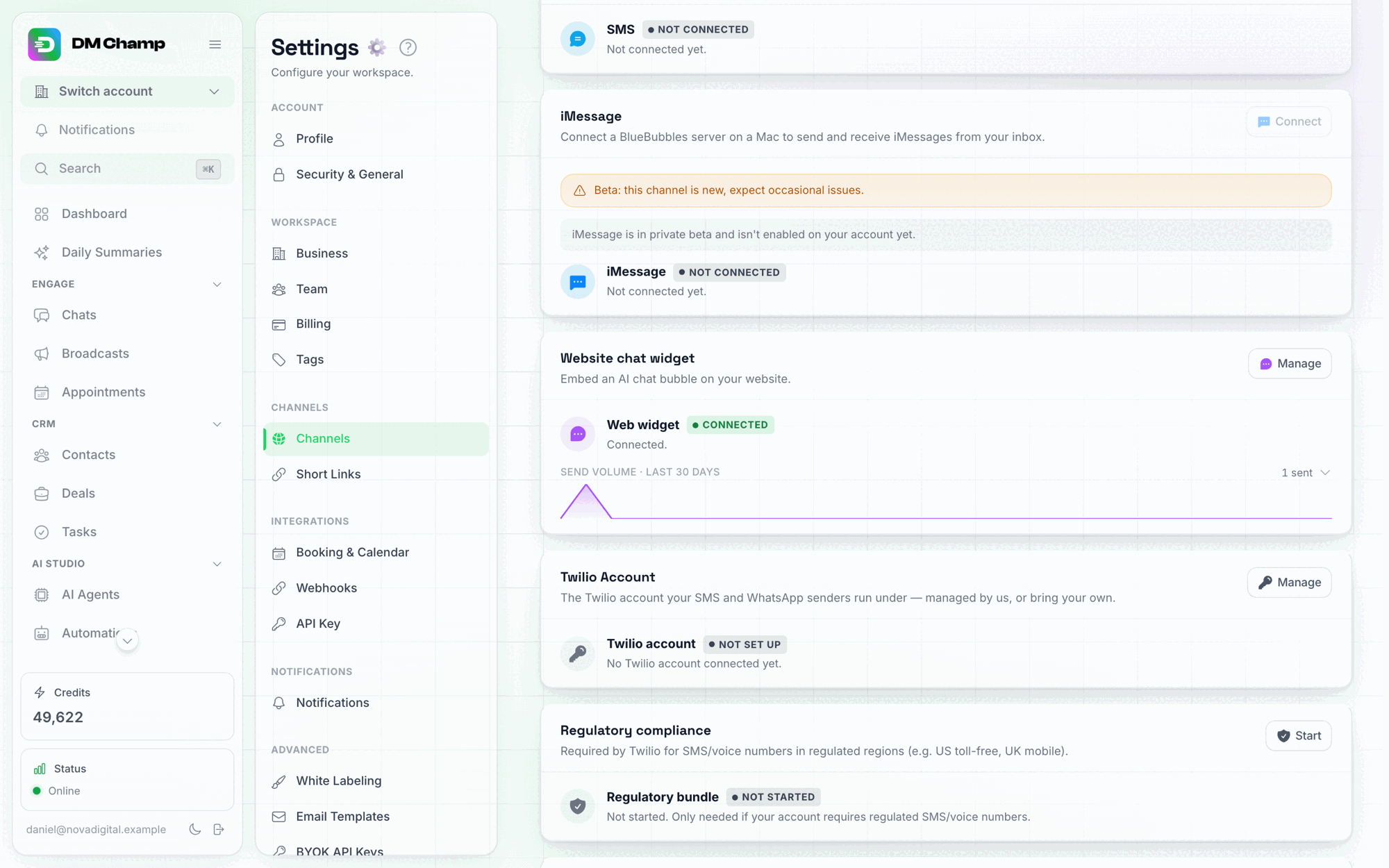
Einstellungen → Kanäle → Kanäle: Die Website-Chat-Widget-Karte ist der Einstiegspunkt für die Einrichtung des Widgets.

Das Feld Kunden-Demo-Link befindet sich im Bereich Kanäle & Einbettung des Verwaltungsbereichs, unter dem Installations-Snippet. Geben Sie die Adresse des Kunden ein, und der teilbare Link erscheint darunter.
Ein paar Dinge, die Sie wissen sollten:
- Einige Websites erlauben es nicht, innerhalb einer anderen Seite angezeigt zu werden (eine Sicherheitseinstellung ihrerseits). Wenn dies geschieht, funktioniert der Demo-Link dennoch – er zeigt einen sauberen Vorschaurahmen mit der Website-Adresse, und der Chat-Assistent ist weiterhin voll funktionsfähig. Das Konversationserlebnis ist identisch; nur der Website-Hintergrund unterscheidet sich.
- Die Demo verwendet Ihre tatsächliche Widget-Konfiguration, sodass alle Nachrichten, die der Kunde während des Tests sendet, wie bei jeder anderen Chat-Widget-Konversation bei Ihnen eingehen.
- Ein Demo-Link merkt sich keinen Agenten: Der Link gehört zu Ihrem Chat-Widget, und Demo-Chats gehen immer an den Agenten, der zu diesem Zeitpunkt der Standard für Ihr Widget ist. Sie können mehrere Links gleichzeitig aktiv haben, aber sie zeigen alle denselben Agenten an, sodass eine Änderung des Standards alle offenen Demos betrifft. Für zwei maßgeschneiderte Demos zur gleichen Zeit erstellen Sie die zweite in einem Unterkonto. Das Löschen eines Demo-Agenten schaltet einen Link nicht ab.
- Sobald die Demo beendet ist, klicken Sie neben dem Link in der Liste auf Ausschalten. Jeder, der ihn danach öffnet, sieht eine Seite mit dem Hinweis, dass der Link deaktiviert wurde, und Ihr Widget funktioniert überall sonst weiterhin. Links, die vor dem 25. September 2026 kopiert wurden, befinden sich nicht in der Liste; Diese ausschalten unter der Liste deaktiviert alle diese Links auf einmal.
Anmeldedaten für Kunden
Wenn Sie ein Unterkonto erstellen:
- Der Kunde erhält eine E-Mail und ein Passwort, mit denen er sich auf Ihrer White-Label-Anmeldeseite in sein eigenes Konto einloggen kann.
- Das Gewähren von Login-Zugriff für Kunden ist optional – Sie können bei Bedarf alles in deren Namen verwalten.
- Wenn sich der Kunde einloggt, sieht er sein eigenes Dashboard mit seinen KI-Agenten, Kontakten und Chats. Er sieht weder Ihr Agentur-Dashboard noch andere Unterkonten.
- Das Credit-Guthaben ist für Unterkonten ausgeblendet, da Sie den geteilten Credit-Pool verwalten.
Zwischen Unterkonten wechseln
Es gibt zwei Möglichkeiten, in das Konto eines Kunden zu wechseln:
Der Kontowechsler, von überall aus:
- Klicken Sie oben in der Seitenleiste auf Switch account.
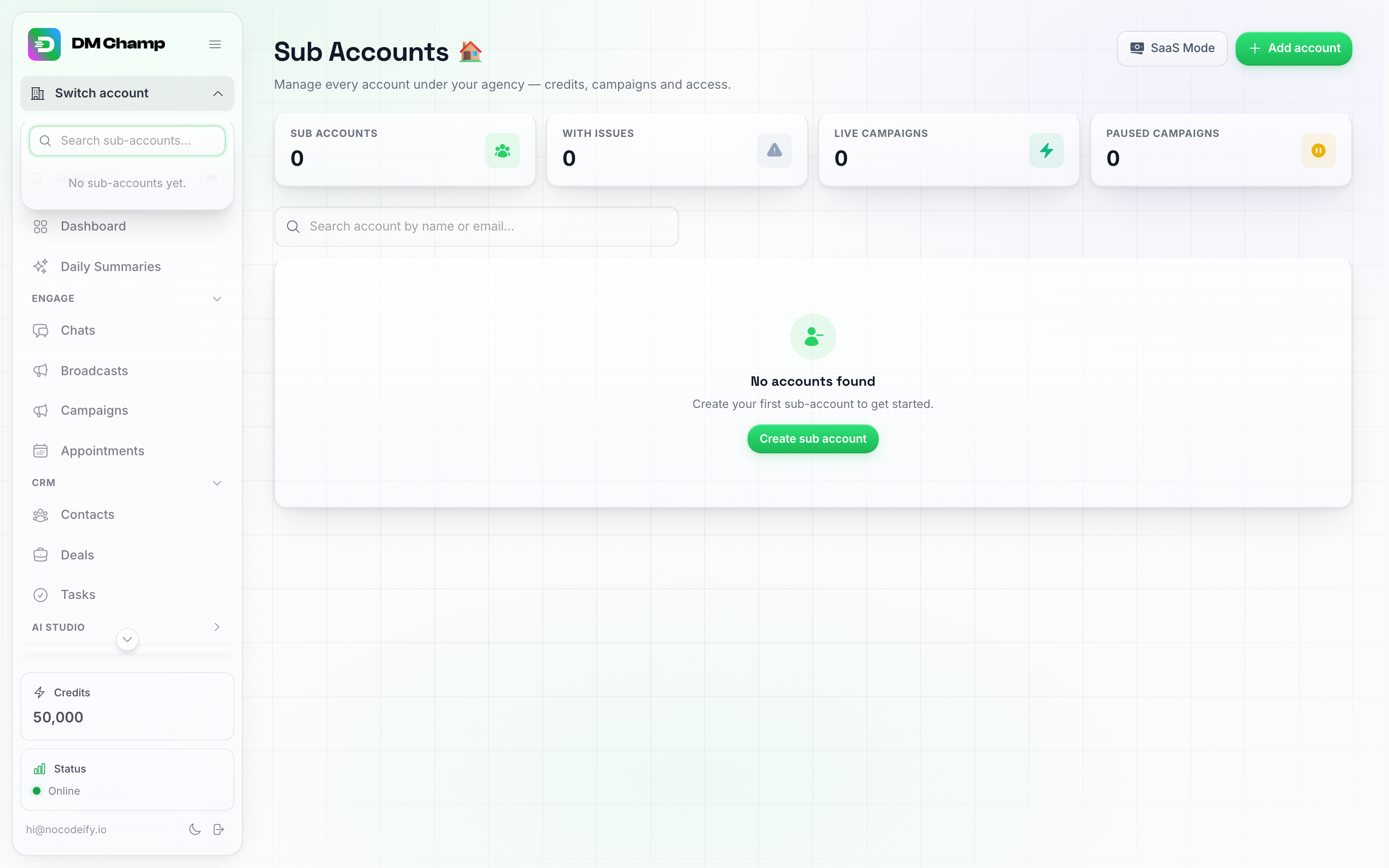
Das Konto wechseln-Dropdown, das von überall in der Seitenleiste geöffnet werden kann. Diese Agentur hat noch keine Unterkonten, daher ist die Liste leer – sobald Sie eines erstellen, erscheint es hier und kann nach Name oder E-Mail durchsucht werden.
- Suchen Sie nach dem Sub-Account anhand des Namens oder der E-Mail-Adresse oder scrollen Sie durch die Liste.
- Klicken Sie darauf. Das Dashboard wird unter der Identität dieses Sub-Accounts neu geladen.
Über die Seite „Unterkonten“:
- Klicken Sie in der Seitenleiste auf Unterkonten.
- Suchen Sie das Unterkonto in der Liste. Klicken Sie in dieser Zeile auf das Mehr-Menü (Drei-Punkte-Symbol ganz rechts).
- Klicken Sie auf Als Benutzer anmelden.
So oder so: Während Sie sich in einem Unterkonto befinden, färbt sich die Umschaltfläche in der Seitenleiste bernsteinfarben und zeigt Unterstützung für:
Wenn der Kunde die Zwei-Faktor-Authentifizierung aktiviert hat, werden Sie nicht nach dessen Code gefragt: Sie haben sich bereits als Sie selbst angemeldet, und der Code würde an den Kunden gehen, nicht an Sie.
Nachverfolgung des Guthabenverbrauchs
Als Agentur können Sie nachverfolgen, wie Guthaben über alle Unterkonten hinweg verbraucht wird:
- Statistik-Kacheln auf der Seite „Unterkonten“ – wie viele Kunden-Agenten aktiv oder inaktiv sind und wie viele Unterkonten Probleme haben.
- Tracking pro Unterkonto – wie viele Credits jedes Unterkonto verbraucht, über das Mehr-Menü in der jeweiligen Zeile.
- Details zum Credit-Verbrauch – eine dedizierte Ansicht pro Unterkonto, die gekaufte Credits, verbrauchte Credits, das verbleibende Guthaben, die Nutzung nach Grund, die Liste der Top-Agenten nach Verbrauch sowie eine filterbare Transaktionstabelle anzeigt.
Die Statistik-Kacheln oben auf der Seite „Unterkonten“ – ein flottenweiter Überblick darüber, wie viele KI-Agenten der Kunden ein- und ausgeschaltet sind, sowie wie viel von Ihrem Kreditpool bereits durch die Ausgabenlimits der Kunden beansprucht wird (Kunden zugewiesen / Nicht zugewiesen). Das Mehr-Menü in jeder Zeile (nicht abgebildet – erfordert mindestens ein Unterkonto) ist der Ort, an dem sich die kreditbezogene Nachverfolgung pro Konto und die Details zur Kreditnutzung befinden.
Diese Transparenz hilft Ihnen, Ihre Kosten zu verstehen, Kunden mit hohem Verbrauch zu identifizieren und eine angemessene Preisgestaltung für Ihre Dienstleistungen festzulegen.
Credit-Reselling (auch bekannt als SaaS-Modus)
Mit der Kreditweiterveräußerung können Sie Kredite an Ihre Unterkonten zu Ihren eigenen Preisen verkaufen und so eine Einnahmequelle für Ihre Agentur schaffen. Dieser gesamte Bereich befindet sich auf einer eigenen Seitenleistenseite namens SaaS-Modus — das gleiche Feature, das Sie unter dem branchenüblichen Namen “Kreditweiterveräußerung” kennen könnten. Es ist im Agentur-Plan verfügbar und durch das White-Labeling-Feature-Flag geschützt. Wenn Ihr Plan White-Labeling beinhaltet — was bei jedem Lifetime-Deal-Tier der Fall ist, bei dem es aufgeführt ist — gehört die Weiterveräußerung bereits Ihnen: Sie sind nicht darauf beschränkt, die App für Kunden zu verwalten, sondern können Pläne unter Ihrer eigenen Marke, zu Ihren eigenen Preisen und über Ihr eigenes Stripe- oder PayPal-Konto verkaufen. Es muss nichts zusätzlich erworben werden.
Funktionsweise
- SaaS-Modus öffnen — klicken Sie auf den entsprechenden Eintrag in der Hauptseitenleiste (er befindet sich neben den Unterkonten, nahe dem unteren Rand des Menüs) oder klicken Sie auf das SaaS-Modus-Feld oben auf der Seite “Unterkonten”.
- Kreditweiterveräußerung für ein Unterkonto aktivieren im Bearbeiten-Modal (Seite “Unterkonten” → Zeile Mehr-Menü → Bearbeiten → Kreditverwaltung), indem Sie den Modus von “Manuell” auf “Weiterveräußerung” umstellen. Die Weiterveräußerung wird erst angeboten, wenn Ihre Agentur White-Labeling in ihrem Plan aktiviert hat.
- Preise festlegen — definieren Sie Kreditpakete und Preise pro Kredit, die Ihre Unterkonten sehen, wenn sie Kredite kaufen.
- Durchsetzung von Mindestpreisen — die Plattform erzwingt einen Mindestkreditpreis, um eine nachhaltige Preisgestaltung auf der gesamten Plattform zu gewährleisten.
- Unterkonten kaufen Kredite über Ihren benutzerdefinierten Checkout, der von dem von Ihnen verbundenen Zahlungsanbieter betrieben wird — Stripe, PayPal oder beide. Zahlungen gehen direkt auf Ihr eigenes Konto bei diesem Anbieter.
- Kredite werden automatisch geliefert an das Unterkonto nach dem Kauf. Die Kredite landen im gekauften Guthaben des Kunden, und die gleiche Anzahl an Krediten wird von Ihrem Agentur-Pool abgezogen — dieser Abzug sind Ihre Kosten für den Verkauf, während die Zahlung des Kunden auf Ihr eigenes Zahlungskonto geht.
Guthaben-Wirtschaftlichkeit
Wenn ein Kunde Kredite kauft, werden diese Kredite dem eigenen erworbenen Guthaben des Kunden hinzugefügt, und die gleiche Anzahl an Krediten wird von Ihrem Agentur-Pool abgezogen. Das Geld des Kunden geht an Ihr Stripe-Konto; der Pool-Abzug sind Ihre Plattformkosten für den Verkauf. Ihr Gewinn ist die Differenz zwischen dem von Ihnen festgelegten Preis und den Kosten dieser Kredite für Sie — was auch der Grund für den Mindestpreis pro Kredit ist (Sie können ein Paket nicht unter den eigenen Kreditkosten der Plattform anbieten).
Halten Sie Ihren Pool gedeckt: Für den Checkout muss Ihr Agentur-Pool mindestens so viele Credits enthalten, wie das gekaufte Paket umfasst. Dasselbe gilt für Ihren öffentlichen Anmeldelink: Ein Plan, der dem Käufer 1.000 Credits gewährt, wird nur verkauft, solange Ihr Pool mindestens 1.000 Credits enthält (bei einem Plan mit kostenloser Testversion die Anzahl der Test-Credits). Ist dies nicht der Fall, sieht der Käufer: “Anmeldungen sind vorübergehend nicht möglich. Bitte kontaktieren Sie (Ihr Firmenname), um Ihren Kauf abzuschließen.” und niemandem wird etwas berechnet; laden Sie Ihre Credits unter Einstellungen → Abrechnung auf, und der Link funktioniert wieder. Jedes Mal, wenn ein Käufer oder einer Ihrer Kunden auf diese Weise abgewiesen wird, erhalten Sie eine Benachrichtigung per E-Mail, in der App und als Push-Benachrichtigung, die angibt, wie viele Credits für den Kauf erforderlich waren und wie hoch Ihr Guthaben war (maximal einmal alle 6 Stunden), damit Sie aufladen oder die automatische Aufladung aktivieren können, bevor der nächste Käufer eintrifft. Wenn Ihr Pool zum Zeitpunkt der Zahlung den Kauf immer noch nicht decken kann, belastet die Plattform automatisch die hinterlegte Karte Ihrer Agentur, um ihn aufzuladen – und falls diese automatische Belastung fehlschlägt, wird die Zahlung des Kunden erstattet und es werden keine Credits geliefert.
Beispiel: Sie verkaufen 150 Kredite für 25 $. Die 150 Kredite landen im erworbenen Guthaben des Kunden, die 25 $ gehen an Ihr Stripe-Konto und 150 Kredite werden von Ihrem Agentur-Pool abgezogen. Wenn diese Pool-Kredite Sie 15 $ kosten, beträgt Ihre Marge bei diesem Verkauf 10 $.
Gekaufte Credits decken alles ab, was der Kunde ausgibt – KI-Antworten, Tools, Follow-ups und auch die Nicht-KI-WhatsApp-Kosten (Nummernmiete und ab dem 1. Oktober 2026 die nachrichtenbasierten Carrier-Gebühren). All dies wird zuerst vom gekauften Guthaben des Kunden abgezogen; Ihr Agentur-Pool deckt nur das ab, was dieses Guthaben nicht abdeckt. Die WhatsApp-Kosten werden zum Selbstkostenpreis weitergegeben, es sei denn, Sie schlagen pro Kunde etwas auf: Die Zeile WhatsApp-Gebührenaufschlag im Bereich Bearbeiten → Aktionspreise eines Unterkontos ist ein Multiplikator für diese Kosten, und die Differenz wird Ihrem Pool wieder gutgeschrieben (siehe WhatsApp-Kosten eines Kunden aufschlagen). Das Feld Kundenpreis ist separat und ändert nur die Preise für Max- und Mini-KI-Aktionen. SMS gehören nicht dazu: SMS laufen immer über ein Twilio-Konto, das Sie selbst verbinden, sodass Twilio Ihnen diese direkt in Rechnung stellt und keine Credits involviert sind.
Was passiert, wenn das Guthaben eines Kunden Null erreicht
Die Ausgaben eines Reselling-Kunden bleiben auf die von ihm gekauften Credits beschränkt, solange sein monatliches Kontingent null ist. Ohne Kontingent stoppt der KI-Bot für dieses Unterkonto in dem Moment, in dem das gekaufte Guthaben null erreicht – er greift nicht auf Ihren Agentur-Pool zurück – und der Kunde muss über Ihren Checkout einen neuen Plan oder ein Credit-Paket kaufen, um fortzufahren. Dies ist die harte Grenze, die verhindert, dass die Nutzung eines Kunden Ihr Agenturguthaben aufzehrt.
Wenn für das Unterkonto noch ein Monatliches Kontingent festgelegt ist (siehe Credit-Verwaltungsmodi), wird dieses Kontingent weiterhin jeden Monat bereitgestellt und genau wie im manuellen Modus aus Ihrem Pool verbraucht, sodass der Kunde auch nach Verbrauch seiner gekauften Credits weitermachen kann. Setzen Sie das Kontingent im Bearbeiten-Modal des Unterkontos auf null, wenn Sie das reine Pay-to-Play-Verhalten wünschen. (SMS werden Ihnen ohnehin direkt von Twilio in Rechnung gestellt, daher fallen hierfür keine Credit-Gebühren an.)
Der Self-Service-Anmeldeprozess
Das Ziel des Credit-Resellings ist, dass Sie Anmeldungen nicht manuell verwalten müssen. Der Ablauf sieht wie folgt aus:
- Sie veröffentlichen einen Zahlungslink (in einer E-Mail, auf Ihrer Website, in einer Anzeige).
- Ein neuer Kunde klickt darauf, bezahlt, und ein Unterkonto wird automatisch erstellt. (Wenn der Plan eine kostenlose Testversion beinhaltet, beginnt diese ohne Zahlung – die Abbuchung erfolgt automatisch, wenn die Testphase abläuft.)
- Der Kunde erhält eine E-Mail mit den Anmeldedaten und einem temporären Passwort.
- Er meldet sich an, durchläuft das Onboarding und kann von dort aus loslegen.
Sie greifen nur ein, wenn Hilfe benötigt wird – Abrechnungsaufladungen, erneute Zahlungsversuche usw. laufen vollautomatisch.
Es gibt drei Möglichkeiten, dies einzurichten: Stripe (empfohlen, vollständig integriert), PayPal (ebenfalls vollständig integriert und die übliche Lösung, wenn Stripe an Ihrem Standort nicht verfügbar ist) oder ein benutzerdefinierter Zahlungsanbieter (jedes andere System, das Sie bereits verwenden — erfordert etwas Integrationsaufwand).
Credit-Reselling einrichten
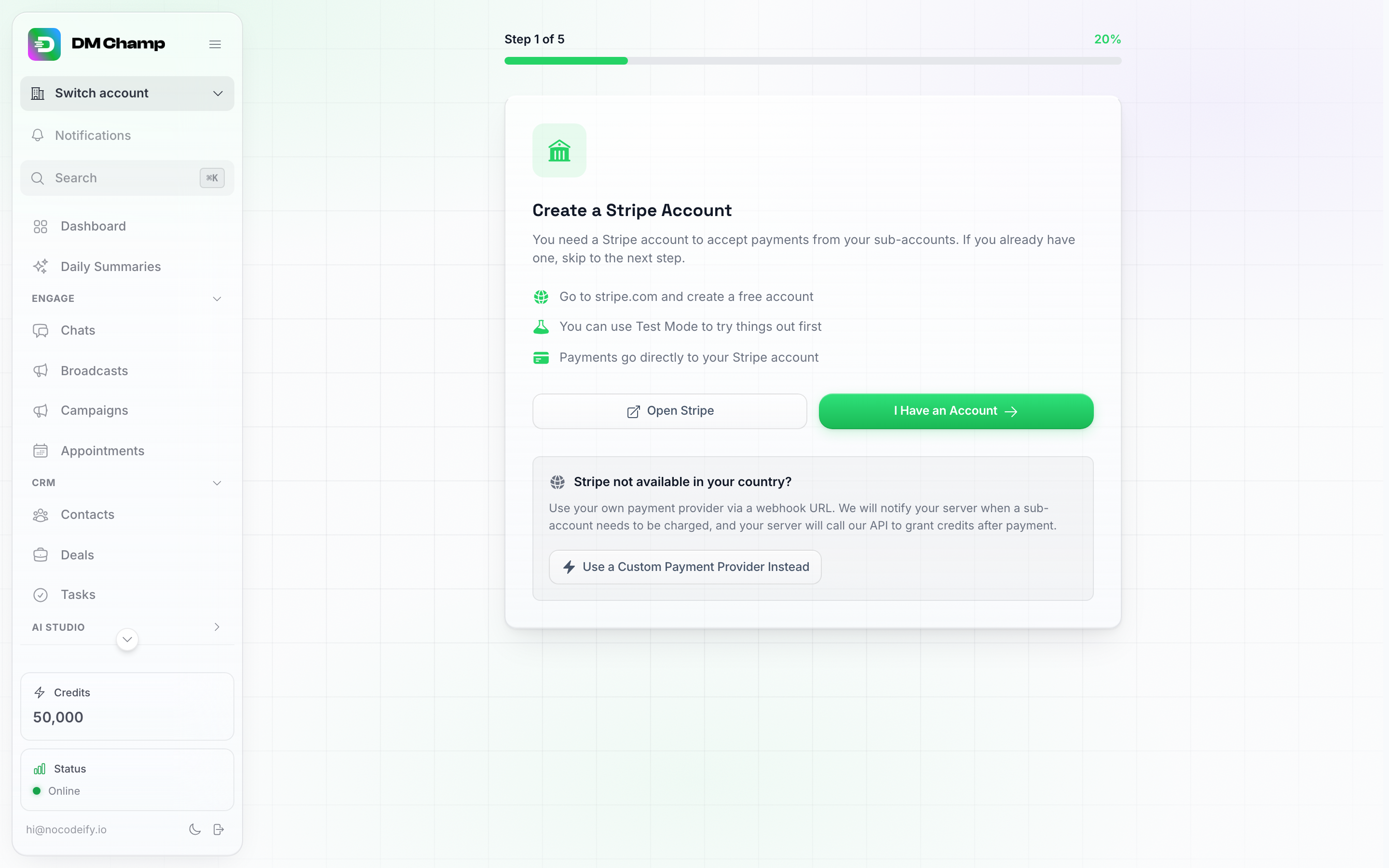
Der Einrichtungsassistent für den SaaS-Modus (Schritt 1 von 5). Stripe ist der Standardweg; das Feld unten bietet den Weg über einen benutzerdefinierten Zahlungsanbieter, falls Stripe in Ihrem Land nicht verfügbar ist.
- Klicken Sie in der Hauptseitenleiste auf SaaS-Modus.
- Wenn Sie zum ersten Mal hier sind, gelangen Sie zum Einrichtungsassistenten. Wählen Sie einen der drei Wege:
- Ich habe ein Konto / Stripe verbinden — empfohlen. Siehe Option 1: Stripe verbinden unten.
- Stattdessen einen benutzerdefinierten Zahlungsanbieter verwenden — für jeden anderen Zahlungsanbieter, den Sie selbst steuern möchten. Siehe Option 2: Benutzerdefinierter Zahlungsanbieter unten.
- Stattdessen PayPal verbinden — wie Stripe integriert, wobei das Geld auf Ihrem PayPal-Geschäftskonto landet. Siehe Option 3: PayPal verbinden unten.
Stripe ist der Weg des geringsten Widerstands. Wenn Stripe in Ihrem Land nicht verfügbar ist oder Ihre Kunden einfach PayPal bevorzugen, verbinden Sie PayPal — es ist genauso integriert und erfordert keinen Integrationsaufwand. Behalten Sie den Weg über den benutzerdefinierten Zahlungsanbieter für ein Abrechnungssystem bei, das Sie bereits haben und behalten möchten (Mollie, Paddle, GoCardless, Ihr eigenes Backend usw.).
Sie können Stripe und PayPal gleichzeitig verbinden. Ihre Kunden erhalten dann für jeden eine Schaltfläche und wählen die bevorzugte Methode aus.
Option 1: Stripe verbinden
Dies ist der empfohlene Weg. Die Plattform übernimmt den Checkout, die Kontoerstellung und die Bereitstellung der Credits für Sie – Sie müssen Stripe lediglich die Zugangsdaten geben.
Schritt 1 – Einen eingeschränkten Stripe-API-Schlüssel erstellen
- Im SaaS-Modus-Assistenten werden Sie nach Ihrem Stripe Secret Key gefragt.
- Öffnen Sie Ihr Stripe-Dashboard in einem neuen Tab → Entwickler → API-Schlüssel → Eingeschränkten Schlüssel erstellen.
- Geben Sie dem Schlüssel einen Namen (z. B. DM Champ Reselling) und erteilen Sie die folgenden Berechtigungen:
- Checkout-Sitzungen → Schreiben
- Produkte → Schreiben
- Preise → Schreiben
- Abonnements → Schreiben (kennzeichnet das Abonnement jedes Kunden, damit Verlängerungen – und die Umwandlung von kostenlosen Testversionen in kostenpflichtige Abonnements – dem richtigen Konto gutgeschrieben werden, und ermöglicht es der Plattform, eine Stufe für aktive Abonnenten zu prüfen, bevor Sie diese löschen)
- Kunden → Schreiben, Setup Intents → Lesen und Kundenportal → Schreiben (wird verwendet, wenn ein Kunde eine Karte für die automatische Aufladung speichert oder sein Abonnement verwaltet)
- Konto → Lesen
- Webhook-Endpunkte → Schreiben (ermöglicht es der Plattform zu prüfen, ob Ihr Webhook mit den richtigen Ereignissen registriert ist, und diesen bei Bedarf für Sie zu korrigieren – siehe Webhook-Integritätsprüfung unten)
- Klicken Sie auf Schlüssel erstellen und kopieren Sie dann den Schlüssel.
Bereits mit weniger Berechtigungen verbunden? Sie benötigen keinen neuen Schlüssel. Öffnen Sie in Stripe Entwickler → API-Schlüssel, klicken Sie auf Ihren vorhandenen eingeschränkten Schlüssel, aktivieren Sie die fehlenden Berechtigungen und speichern Sie – die Plattform übernimmt diese bei der nächsten Anfrage. Das verräterische Anzeichen für einen Schlüssel, dem die Abonnements-Berechtigung fehlt, ist die Fehlermeldung “Could not verify if this tier has active subscribers”, wenn Sie versuchen, eine Preisstufe zu löschen.
- Fügen Sie ihn in den Assistenten ein und klicken Sie auf Speichern & Weiter.
Möchten Sie später zu einem anderen Stripe-Konto wechseln? Speichern Sie den Schlüssel des neuen Kontos auf die gleiche Weise (SaaS-Modus → Konfigurationsassistent), registrieren Sie den Webhook im neuen Konto und erstellen Sie Ihre Pläne dort neu. Kunden, die vor dem Wechsel bei Ihnen gekauft haben, behalten ihre Guthaben und ihren Planstatus hier, aber ihre Abrechnungsdaten und alle für die automatische Aufladung gespeicherten Karten befanden sich in Ihrem alten Stripe-Konto und werden daher automatisch gelöscht: Ihr nächster Kauf erstellt einen neuen Kunden im neuen Konto, und Kunden mit automatischer Aufladung werden aufgefordert, erneut eine Karte zu speichern. Kunden, die noch nie etwas gekauft haben, sind davon nicht betroffen.
Schritt 2 – Den Stripe-Webhook registrieren
- Der Assistent zeigt Ihnen eine Webhook-URL. Kopieren Sie diese.
- Gehen Sie in Stripe zu Developers → Webhooks → Create an event destination (in älteren Stripe-Dashboards heißt dies Add endpoint). Wenn Stripe nach dem Endpunkttyp fragt, wählen Sie Your account (ein Account-Endpunkt), nicht Connected accounts: Da Sie Ihr eigenes Stripe-Konto verbunden haben, ist keine Connect-Anwendung involviert.
- Fügen Sie die Webhook-URL als Endpoint URL ein.
- Wählen Sie für die Ereignisse
checkout.session.completed(Erstkäufe),invoice.paid(Verlängerungen sowie die erste Abbuchung nach Ablauf einer kostenlosen Testphase – ohne diese wird die Verlängerung eines Kunden zwar in Stripe abgebucht, aber dessen Guthaben nicht aufgefüllt),customer.subscription.updated(Tarifwechsel im Stripe-Kundenportal – ohne diese behält ein Kunde, der ein Upgrade durchführt, sein altes Kontingent, bis Sie dies manuell korrigieren) undcustomer.subscription.deleted(Kündigungen – ohne diese wird ein Kunde, der in Stripe kündigt, hier weiterhin als abonniert angezeigt). - Wählen Sie für den Payload style (oder das Payload-Format) Snapshot, nicht Thin. Ein „Thin“-Ziel sendet nur einen Verweis auf das Ereignis ohne die Kaufdetails und ist für die Webhook-Prüfung der Plattform nicht sichtbar: Der Assistent warnt dann, dass kein Webhook-Endpunkt gefunden wurde und Kundenkäufe nicht gutgeschrieben werden. Falls Sie bereits ein „Thin“-Ziel erstellt haben, löschen Sie es und erstellen Sie ein neues Ziel mit „Snapshot“.
- Stripe zeigt ein Signing Secret für den neuen Webhook an. Kopieren Sie es, fügen Sie es in den Assistenten ein und klicken Sie dann auf Save & Continue.
Testmodus wird ignoriert
Stripe sendet Testmodus-Ereignisse an denselben Endpunkt, und die Plattform ignoriert jedes einzelne davon: Ein Test-Checkout erstellt kein Kundenkonto, gewährt keine Credits und kostet Sie nichts aus Ihrem Credit-Pool. Um Ihren eigenen Registrierungsablauf vollständig zu testen, führen Sie ihn stattdessen im Live-Modus mit einem 100%-Rabattgutschein aus.
Webhook-Integritätsprüfung
Sobald Sie das Signaturgeheimnis speichern, und danach einmal täglich, verwendet die Plattform Ihren Stripe-Schlüssel, um zu überprüfen, ob Ihr Webhook-Endpunkt aktiviert ist und alle vier Ereignisse abonniert hat. Wenn Ereignisse fehlen und Ihr Schlüssel über die Berechtigung Webhook Endpoints → Write verfügt, werden diese automatisch für Sie hinzugefügt. Wenn die Plattform das Problem nicht beheben kann (kein Endpunkt gefunden, Endpunkt deaktiviert, der Schlüssel hat nicht die erforderliche Berechtigung oder Stripe lehnt den Schlüssel ab, weil er abgelaufen oder widerrufen wurde), zeigt das SaaS-Modus-Dashboard eine Warnung “Webhook needs attention” an, die Ihnen genau sagt, was zu tun ist. Beheben Sie dies umgehend: Während die Warnung angezeigt wird, werden die Verlängerungen Ihrer Kunden zwar weiterhin in Stripe abgerechnet, aber ihre Guthaben werden nicht aufgefüllt.
Sie müssen das Dashboard nicht öffnen, um dies herauszufinden: Dieselben Probleme sowie ein abgelehnter Stripe-Schlüssel an einer beliebigen Stelle der Plattform und ein Webhook, der stumm geworden ist (Stripe hat Verlängerungen oder Checkouts gesendet, die nie angekommen sind), senden Ihnen außerdem eine Stripe-Verbindungsprobleme-Benachrichtigung per E-Mail und unter der Benachrichtigungsglocke, höchstens einmal täglich pro Problem. Siehe Benachrichtigungen.
Schritt 3 — Preisstufen einrichten
- Definieren Sie die Kreditpakete, die Ihre Kunden kaufen können (bis zu 20 Stufen — z. B. Starter — 1.000 Credits / 29 $ , Pro — 5.000 Credits / 99 $), und optional die Funktionen, die jede Stufe freischaltet. Die Entwickler-Elemente, die eine Stufe ausschließt (API-Zugriff, MCP-Server, Webhooks und CRM- & ERP-Integrationen), werden in den Einstellungen des Kunden ausgeblendet, sodass ein Kunde nur sieht, was in seinem Plan enthalten ist. Deaktivieren Sie CRM- & ERP-Integrationen, und Kunden in diesem Plan sehen nicht mehr Einstellungen → CRM & ERP, wo Geschäftssysteme wie Odoo verbunden werden. Pläne, die Sie vor Einführung dieser Option erstellt haben, haben diese aktiviert, sodass sich für Ihre aktuellen Kunden nichts ändert, bis Sie sie deaktivieren.
- Ein Plan kann 0 Credits haben, wenn er „Bring Your Own API Key“ beinhaltet. Aktivieren Sie Bring Your Own API Key in den Funktionen des Plans und setzen Sie die Credits auf 0: Der Kunde zahlt Ihren Planpreis für die Plattform und seine KI läuft über seinen eigenen API-Schlüssel, den er in seinen eigenen Einstellungen hinzufügt, sodass der Plan nichts von Ihrem Kredit-Pool verbraucht. Die KI-Antworten beginnen erst, sobald dieser Schlüssel hinzugefügt wurde. Bei jedem Plan ohne „Bring Your Own API Key“ müssen die Credits mindestens 1 betragen; das Speichern von 0 führt zu einem Fehler. Der Zahlungslink und die Planliste eines 0-Credit-Plans zeigen nur den Preis an, ohne eine Zeile für Credits.
- Benötigen Sie denselben Plan in zwei Abrechnungszyklen — z. B. monatlich und jährlich? Richten Sie ihn einmal ein und klicken Sie dann auf das Duplizieren-Symbol (neben dem Papierkorb-Symbol der Stufe), anstatt ihn erneut zu erstellen. Die Kopie übernimmt alle Einstellungen des Originals — Credits, Preis, Funktionen, Limits, Testzeitraum — mit dem Zusatz (Kopie) im Namen und ist noch nicht veröffentlicht: Ändern Sie die Abrechnung auf Jährlich, passen Sie Preis und Bezeichnung an und speichern Sie. Dann erhält der Plan ein eigenes Stripe-Produkt und einen eigenen Preis. Die Kopie wird absichtlich immer am Ende Ihrer Planliste hinzugefügt: Ihre Zahlungslinks und der Einbettungscode verweisen auf Pläne anhand ihrer Position in der Liste (siehe Schritt 4 — Teilen Sie Ihre Zahlungslinks), sodass sich nichts, was Sie bereits auf Ihrer Website platziert haben, verschiebt.
- Wählen Sie mit dem Abrechnungs-Auswahlfeld, wie der Plan abgerechnet wird: Monatlich, Jährlich oder Alle N Wochen. Bei „Monatlich“ ändert sich nichts — der von Ihnen eingegebene Preis wird jeden Monat berechnet. Bei Jährlich ist der von Ihnen eingegebene Preis der Preis für ein ganzes Jahr, während das Feld Credits pro Monat immer noch genau das bedeutet — die Credits, die der Kunde pro Monat erhält. Also bedeutet 1.000 Credits / 290 $ / Jährlich, dass ein Kunde Ihnen einmal im Jahr 290 $ zahlt und jeden Monat 1.000 Credits erhält. Sein Guthaben wird Monat für Monat gewährt — der erste Monat beim Kauf, dann automatisch jeden Monat danach, wobei sich die Anzahl bei jeder jährlichen Verlängerung zurücksetzt — anstatt dass zwölf Monate an Credits am ersten Tag auf einmal gutgeschrieben werden. Das ist wichtig für Ihren Pool: Ein jährlicher Verkauf entnimmt nicht sofort Credits im Wert eines ganzen Jahres. Wenn der Kunde kündigt, enden die monatlichen Zuteilungen. Alle N Wochen ist für jeden anderen Rhythmus gedacht: Wählen Sie dies aus und geben Sie die Wochen zwischen Zahlungen (1 bis 52) ein — z. B. alle 4 Wochen, was 13 Zahlungen pro Jahr statt 12 entspricht. Bei einem wöchentlichen Plan gelten der Preis und die Credits pro Abrechnungszeitraum: Ein Plan mit 1.000 Credits / 29 $ / alle 4 Wochen berechnet alle vier Wochen 29 $ und gewährt alle vier Wochen 1.000 Credits. Das Ändern des Abrechnungsrhythmus eines gespeicherten Plans erstellt einen neuen Preis in Ihrem Stripe, sodass bestehende Abonnenten bei dem bleiben, für das sie sich angemeldet haben.
- Geben Sie dem Plan eine kostenlose Testversion, wenn Sie möchten. Kostenlose Testversion (Tage) akzeptiert Werte von 1 bis 90 — lassen Sie es auf 0 für keine Testversion — und Test-Credits legt fest, mit wie vielen Credits der Kunde beginnt (standardmäßig sind dies die monatlichen Credits des Plans, und Sie können sie verringern — auf mindestens 1, da ein Testkonto ohne Credits seine eigene Einrichtung nicht abschließen könnte). Mit einer eingerichteten Testversion wird einem neuen Kunden bei der Anmeldung nichts berechnet: Er erhält die Test-Credits am ersten Tag und kann den Plan sofort nutzen. Wenn der Testzeitraum endet, berechnet Stripe automatisch den Planpreis und der Kunde wechselt ab dann auf das volle monatliche Guthaben. Ein paar Dinge, die Sie beachten sollten:
- Test-Credits stammen aus Ihrem Agentur-Pool, genau wie alle anderen Plan-Credits: Sie werden in dem Moment abgezogen, in dem die Testversion beginnt, und landen im Guthaben des Kunden, anstatt aus Ihrem Pool entnommen zu werden, während der Kunde sie verbraucht (dasselbe gilt für die Credits eines bezahlten Plans bei jeder Zahlung). Eine großzügige Testversion für einen Plan, den Sie stark bewerben, ist ein echter Kostenfaktor. Legen Sie die Anzahl daher bewusst fest, anstatt sie auf dem vollen monatlichen Guthaben zu belassen.
- Eine Testversion ist für Neuanmeldungen. Eine Anmeldung über Ihren Zahlungslink oder den eingebetteten Checkout erhält die Testversion genau so, wie sie im Plan konfiguriert ist. Ein Unterkonto, das bereits existiert — von Ihnen erstellt, zuvor abonniert oder bereits getestet — und über seine eigene Abrechnungsseite kauft, wird sofort belastet, ohne zweite Testversion. Ein Kunde, der während der Testphase kündigt, wird nie belastet und behält alle verbleibenden Test-Credits.
- Nicht genutzte Test-Credits bleiben erhalten, wenn die Testversion in ein Abo umgewandelt wird. Die erste Abbuchung nach der Testphase fügt die vollen monatlichen Credits des Plans zu den verbleibenden Test-Credits hinzu; das Guthaben wird nicht zurückgesetzt. Die einzige Ausnahme ist ein Plan mit einem Limit für Nicht genutzte Credits (Punkt 9 unten), das das übertragene Guthaben bei der ersten Abbuchung genau wie bei jeder Verlängerung kürzt.
- Karte oder keine Karte — Ihre Entscheidung. Standardmäßig fragt die Testversion den Kunden bei der Anmeldung immer noch nach einer Karte, und Stripe belastet diese, wenn die Testversion endet. Deaktivieren Sie Karte für Testbeginn erforderlich, und der Checkout überspringt die Karte vollständig: Der Kunde beginnt nur mit einer E-Mail-Adresse. Wenn er bis zum Ablauf der Testphase keine Karte hinzugefügt hat, endet der Plan einfach — sein Unterkonto wird als gekündigt markiert, es werden keine weiteren Credits gewährt, und er behält, was von den Test-Credits übrig ist. Eine Testversion ohne Karte konvertiert weniger automatisch als eine mit hinterlegter Karte, daher lohnt es sich, den Kunden daran zu erinnern, seine Karte vor dem Ende hinzuzufügen.
- Harte Sperre nach Testphase — holen Sie die ungenutzten Credits zurück. Neben dem Kartenschalter befindet sich Harte Sperre nach Testphase: Wenn die Testphase ohne Upgrade endet, fließen ungenutzte Test-Credits zurück in Ihren Pool und das Konto des Kunden wird gesperrt, bis er ein Abonnement abschließt. Lassen Sie dies deaktiviert (Standard), und es ändert sich nichts gegenüber dem obigen Absatz — der Plan wird gekündigt, es werden keine weiteren Credits gewährt, und der Kunde behält die verbleibenden Test-Credits, sodass seine KI weiter antwortet, bis diese aufgebraucht sind. Schalten Sie es ein, und in dem Moment, in dem eine Testphase ohne Upgrade endet, fließen die ungenutzten Test-Credits zurück in Ihren Agentur-Pool und das Konto des Kunden wird gesperrt: Das Senden und die KI-Antworten stoppen und er sieht “Ihre kostenlose Testphase ist beendet. Kontaktieren Sie Ihren Anbieter, um fortzufahren.” Nur das, was er nicht verbraucht hat, kommt zurück — eine Testphase, die er tatsächlich genutzt hat, kostet Sie das, was er verbraucht hat. Die Sperre hebt sich von selbst auf, sobald er einen Plan kauft, und Sie können sie selbst über das Bearbeiten-Modal des Unterkontos aufheben oder ändern, indem Sie dieselben Block-Steuerelemente verwenden wie für einen Kunden, der mit Zahlungen in Verzug gerät. (Eine Sperre, die Sie bereits manuell gesetzt haben, wird davon nie berührt — Ihr Grund dafür hat Vorrang vor unserem.) Die harte Sperre funktioniert sowohl bei Testphasen mit als auch ohne erforderliche Karte; bei einer Testphase ohne Karte weist der Checkout den Käufer im Voraus darauf hin, dass sein Plan und alle verbleibenden Test-Credits nach der Testphase automatisch enden, sofern er keine Zahlungsmethode hinzufügt.
- Die Gruppe Kanäle enthält das Kanal-Limit des Plans — eine Zahl, kein Umschalter, die genau wie Team-Plätze und das KI-Agenten-Limit funktioniert. Wählen Sie Nicht festgelegt (Standard — der Plan verwaltet die Anzahl nicht, also bleibt das, was das Konto bereits hat, so wie es ist), Unbegrenzt oder Benutzerdefiniert mit der genauen Anzahl an Messaging-Kanälen, die Kunden in diesem Plan gleichzeitig verbunden haben können — einschließlich 0, für Pläne, bei denen Sie die Kanäle selbst verbinden und verwalten. Das Limit wird angewendet, wenn ein Kunde abonniert, und bei jeder Verlängerung aktualisiert. Ein Limit, das Sie manuell für ein bestimmtes Unterkonto festgelegt haben (in dessen Bearbeiten-Modal), wird nie durch eine Verlängerung überschrieben. Es steuert wie viele Kanäle, nicht welche — das ist die nächste Gruppe. Die Zählung erfolgt pro Verbindung, nicht pro Kanaltyp: Jede WhatsApp-Nummer belegt einen eigenen Platz (sowohl WhatsApp Web als auch die Business API), während Instagram und Messenger über dieselbe Meta-Seitenverbindung eingehen und zusammen einen einzigen Platz belegen. Ein Kunde, der sein Limit erreicht hat, sieht eine klare Meldung, wenn er versucht, einen weiteren Kanal zu verbinden; das erneute Verbinden eines bereits vorhandenen Kanals wird nie blockiert.
- Innerhalb der Funktionsliste jeder Stufe finden Sie auch eine Gruppe Kanaltypen, die die Kanaltypen auflistet, die einem Kunden zugewiesen werden können — Chat-Widget, WhatsApp Business API, WhatsApp Web, Instagram, Facebook Messenger, Telegram, LINE, Viber, E-Mail, SMS und iMessage. Kanaltypen sind standardmäßig aktiviert, es sei denn, Sie schalten einige aus, sodass Sie bestimmte Kanäle für höhere Stufen reservieren können — z. B. einen Starter-Plan nur mit Widget und WhatsApp Business API ab Ihrer Pro-Stufe. Kunden in einer Stufe, die einen Kanal ausschließt, sehen diesen auf ihrer Kanäle-Seite gesperrt mit einem Hinweis auf ein Upgrade.
- Die Funktionsliste enthält auch eine Gruppe Team, sodass jeder Plan sein eigenes Kontingent an Team-Plätzen definieren kann. Ein Auswahlfeld, Team-Plätze, entscheidet sowohl darüber, ob Kunden im Plan überhaupt Teammitglieder erhalten, als auch wie viele: Wählen Sie Nicht enthalten (Standard — Kunden in diesem Plan können keine Teamkollegen einladen), eine der Voreinstellungen (3 / 5 / 10 / Unbegrenzt) oder Benutzerdefiniert mit einer genauen Anzahl — Starter mit 3 Plätzen, Professional mit 10, Enterprise unbegrenzt oder was auch immer zu Ihrer Preisgestaltung passt. Das Kontingent wird automatisch angewendet, wenn ein Kunde abonniert, und bei jeder Verlängerung aktualisiert, sodass pro Kunde nichts manuell eingestellt werden muss. Zwei Dinge sind zu wissen: Nicht festgelegt bedeutet, dass Teammitglieder enthalten sind, der Plan die Anzahl aber nicht verwaltet — das bereits vorhandene Platzlimit des Kontos bleibt unangetastet — und ein Platzlimit, das Sie manuell für ein bestimmtes Unterkonto festgelegt haben (in dessen Bearbeiten-Modal oder über die API), wird nie durch eine Verlängerung überschrieben, sodass einmalige Ausnahmen Abrechnungszyklen überdauern. Es gibt auch eine Gruppe Produktivität (Aufgaben, Tägliche Zusammenfassungen, KI-Medienbibliothek), wenn Sie diese für höhere Pläne reservieren möchten. Dieselbe Gruppe enthält die beiden Client-Assistent-Schalter: Client-Assistent zeigt Kunden im Plan Ihren gebrandeten Assistenten an, und Client-Assistent kann Änderungen vornehmen erlaubt es ihm außerdem, deren Konto für sie zu ändern, nachdem sie dies bestätigt haben. Beide sind standardmäßig deaktiviert.
- Die Gruppe Kontakte & KI-Agenten enthält das KI-Agenten-Limit des Plans — eine Zahl, kein Umschalter, die genau wie Team-Plätze funktioniert. Wählen Sie Nicht festgelegt (Standard — der Plan verwaltet die Anzahl nicht, also bleibt das, was das Konto bereits hat, so wie es ist), Unbegrenzt oder Benutzerdefiniert mit der genauen Anzahl an KI-Agenten, die Kunden in diesem Plan haben können — einschließlich 0, für Pläne, bei denen Sie die Agenten selbst erstellen und verwalten und Kunden keine eigenen erstellen sollten. Das Limit wird angewendet, wenn ein Kunde abonniert, und bei jeder Verlängerung aktualisiert. Ein Limit, das Sie manuell für ein bestimmtes Unterkonto festgelegt haben (in dessen Bearbeiten-Modal), wird nie durch eine Verlängerung überschrieben. Ein Kunde, der sein Limit erreicht hat, sieht eine klare Meldung, wenn er versucht, einen Agenten zu erstellen oder zu duplizieren; das Kopieren eines Agenten von Ihrer Agenturseite in ein Unterkonto wird dadurch nie blockiert.
- Unter dem KI-Agenten-Limit enthält dieselbe Gruppe Kontakte & KI-Agenten eine Zeile KI-Modelle, die entscheidet, mit welchen KI-Modellen Kunden im Plan ihre Agenten betreiben dürfen: Pro-, Max- und Mini-Schalter, dieselben drei wie in der Zeile KI-Modelle, die dieser Kunde verwenden darf im Bearbeiten-Modal eines Unterkontos. Lassen Sie jeden Schalter aus (Standard), und der Plan verwaltet keine Modelle: Kunden wählen jedes Modell, das ihr Konto erlaubt. Schalten Sie einen oder mehrere ein, und jeder Kunde im Plan ist genau auf diese Modelle festgelegt. Dies wird bei der Anmeldung angewendet und bei jeder Verlängerung aktualisiert, sodass pro Kunde nichts manuell eingestellt werden muss. Die Modelle, die Sie ausgeschaltet lassen, verschwinden aus den KI-Qualität-Karten des Kunden, und die Sperre wird von unserer Seite durchgesetzt, nicht nur ausgeblendet. Eine Sperre, die Sie manuell für ein bestimmtes Unterkonto festgelegt haben (in dessen Bearbeiten-Modal oder über die API), wird nie durch den Plan überschrieben. Die meisten Agenturen schalten nur Max und Mini ein: Pro kostet 1 Credit pro Antwort gegenüber 0,25 bei Max, ohne besser zu antworten, und ein Kunde, der die Preisliste als Qualitätsranking liest, wird es reflexartig wählen. Siehe Einen Kunden auf ein KI-Modell festlegen.
- Die Gruppe Nicht genutzte Credits entscheidet, was mit den übrig gebliebenen Credits eines Kunden passiert, wenn der Plan verlängert wird. Behalten bis maximal gibt an, wie viele Monate Guthaben ein Kunde in diesem Plan übertragen darf: Bei jeder Verlängerung wird sein ungenutztes Guthaben auf maximal das X-fache des monatlichen Guthabens gekürzt, und dann kommen die neuen Credits oben drauf —
1behält den Wert eines Monats,0.5einen halben Monat,0überträgt nichts. Ungenutzte Credits verfallen nach ist eine Anzahl von Tagen: Credits, die so lange ungenutzt geblieben sind, werden bei der ersten Verlängerung nach Erreichen dieses Alters gelöscht. Da der Verbrauch immer zuerst von den ältesten Credits abgezogen wird, verliert ein Kunde, der sein Guthaben jeden Monat nutzt, nie etwas. Lassen Sie beide leer — der Standardwert und das, was jeder Plan, den Sie bereits verkaufen, beibehält — und nichts wird gedeckelt oder verfällt. Es lohnt sich, dies bei einem günstigen oder im Testpreis reduzierten Plan festzulegen, bei dem ein Kunde, der das Produkt ansonsten kaum nutzt, ein Guthaben aufbaut, für das Ihr Pool aufkommen muss. Ein Wert, der für ein bestimmtes Unterkonto festgelegt wurde, hat Vorrang vor dem des Plans, sodass Sie immer noch eine Ausnahme für einen einzelnen Kunden machen können. Siehe Begrenzung der Übertragung. - Legen Sie den Preis pro Credit fest — das ist es, was Kunden für Ad-hoc-Aufladungen zahlen.
- Klicken Sie auf Speichern & Fortfahren.
Kontakte sind eine Ja/Nein-Funktion, keine Zahl. Die gleiche Gruppe Kontakte & KI-Agenten enthält Unbegrenzte Kontakte als einfaches Ein-/Aus-Element, und es gibt bewusst kein Feld, in das eine Kontaktanzahl eingegeben werden kann. Das Ausschalten führt nicht dazu, dass Sie ein Kontaktlimit festlegen können – lassen Sie es also eingeschaltet, es sei denn, Sie haben einen triftigen Grund dafür. Die drei Limits, die Sie als tatsächliche Zahl angeben können, sind Kanallimit, KI-Agentenlimit und Team-Plätze, jeweils mit den Optionen Nicht festgelegt / Unbegrenzt / Benutzerdefiniert.
Lassen Sie Kunden nutzen, was Sie erstellen, ohne dass sie es selbst bauen müssen. Die Gruppe Kontakte & KI-Agenten enthält zudem drei Schalter: Automatisierungen erstellen & bearbeiten, Broadcasts senden und Smart Lists erstellen. Alle drei sind standardmäßig aktiviert, und jeder Plan sowie jeder Kunde, den Sie bereits haben, wurde damit ausgestattet, sodass sich nichts ändert, bis Sie einen davon ausschalten. Wenn ein Schalter deaktiviert ist, können Kunden in diesem Plan weiterhin alles sehen und nutzen, was Sie für sie eingerichtet haben (aus einem Snapshot, einem gespeicherten Paket oder der Agentur-API), und es läuft weiterhin. Sie können lediglich keine neuen Elemente erstellen, diese bearbeiten oder löschen. Bei Broadcasts bedeutet dies auch, dass sie diese nicht starten, pausieren, fortsetzen oder duplizieren können. Bei Smart Lists bleiben einfache Listen weiterhin erlaubt, ebenso wie das Umbenennen einer Smart List; das Ändern der Regeln ist jedoch nicht möglich. Der Kunde sieht eine Meldung, dass sein Plan dies nicht beinhaltet. Sie selbst sind niemals eingeschränkt: Wenn Sie im Konto des Kunden arbeiten (über „Assist“ oder durch Anmeldung als Kunde) oder Ihren Agentur-API-Schlüssel verwenden, können Sie weiterhin alle drei Funktionen erstellen und ändern. Dies unterscheidet sich vom Schalter Automatisierungen, der den gesamten Bereich „Automatisierungen“ vor dem Kunden verbirgt. Um dies für einen einzelnen Kunden anstelle des gesamten Plans festzulegen, verwenden Sie dieselben Schalter im Bearbeiten-Modal des jeweiligen Kunden oder den Features-Endpunkt der Agentur-API.
Es gibt kein Limit für Broadcasts pro Plan. Agenten sind der Punkt, den Sie begrenzen sollten, wenn Sie ein Starter-Paket klein halten möchten – nutzen Sie dafür das KI-Agenten-Limit oben.
Stufen sind Abonnements, keine einmaligen Käufe. Jede Preisstufe ist ein wiederkehrendes Abonnement – das je nach Abrechnungs-Auswahlfeld jeden Monat, einmal im Jahr oder alle N Wochen berechnet wird – und läuft, bis der Kunde kündigt. Monatliche und jährliche Pläne gewähren das Kreditkontingent jeden Monat; ein Plan im Wochenrhythmus gewährt es jeden Abrechnungszeitraum. Verwenden Sie für einmalige Aufladungen stattdessen die Option für benutzerdefinierte Beträge pro Kredit. Da Stufen aktive Abonnements sind, kann eine Stufe, die noch aktive Abonnenten hat, nicht gelöscht werden – kündigen oder migrieren Sie diese Kunden zuerst.
⚠️ Die Funktionsliste der Stufe gewinnt bei jeder Verlängerung. Wenn ein Kunde eine Stufe abonniert und bei jeder Verlängerung werden seine Funktionen genau auf das zurückgesetzt, was diese Stufe beinhaltet. Wenn Sie also für einen Kunden über Unterkonto bearbeiten eine zusätzliche Funktion aktivieren, fügen Sie diese auch seinem Tarif hinzu – andernfalls fällt sie bei der nächsten Verlängerung weg. (Benutzerdefinierte einmalige Credit-Käufe beeinflussen die Funktionen nicht.)
Verkauf eines Plans über eine spezifische White-Label-Domain
Wenn Sie mehr als eine White-Label-Domain betreiben, erhält jede Stufe eine Verkauft über-Auswahl (diese erscheint erst, wenn Sie zwei oder mehr Domains haben). Belassen Sie die Einstellung auf Hauptdomain, dann ändert sich nichts. Wählen Sie eine Ihrer anderen Domains aus – zum Beispiel Ihre Lead-Finder-Domain – und:
- Der Checkout dieser Stufe übernimmt das Branding der Domain, und nach der Bezahlung landet der Käufer auf dieser Domain, nicht auf Ihrer Hauptdomain.
- Das Unterkonto des Käufers wird automatisch dieser Domain zugewiesen, sodass dessen E-Mails und Login-Branding vom ersten Tag an dieser folgen (dieselbe Zuweisung, die Sie manuell über die White-Label-Auswahl des Unterkontos festlegen können).
- Kunden, die auf dieser Domain angemeldet sind, sehen auf ihrer Credits-Seite eine Pläne-Karte, die nur die dort verkauften Pläne mit einem Upgrade-Button auflistet – so kann ein Kunde auf Ihrer Lead-Finder-Domain ein Abonnement abschließen, ohne jemals Ihre Hauptmarke zu sehen.
Pläne, die auf Ihrer Hauptdomain verkauft werden, erscheinen niemals auf Ihren anderen Domains und umgekehrt.
Wenn Sie später eine andere Domain zu Ihrer Hauptdomain machen, wird jeder Plan, der sich auf der Hauptdomain befand, an die Domain gebunden, auf der er tatsächlich verkauft wurde, sodass sich für die dort kaufenden Kunden nichts ändert.
Sie gelangen auf einen Alles bereit!-Bildschirm mit einer Checkliste (Stripe-Konto verbunden, Preisstufen konfiguriert, Webhook registriert) und einem Tipp, mit der Testkarte von Stripe 4242 4242 4242 4242 zu testen. Von dort aus gelangen Sie über Dashboard anzeigen zum Dashboard des SaaS-Modus.
Kunden, die den Tarif wechseln
Wenn Sie Kunden erlauben, ihr Abonnement selbst über das Stripe-Kundenportal zu verwalten, können diese eigenständig zwischen Ihren Tarifen wechseln. Hier erfahren Sie, wie sich das auf deren Guthaben auswirkt.
- Upgrades mitten im Zyklus führen zu einer sofortigen Aufstockung. Ein Kunde im Starter-Tarif (100 Credits pro Monat), der am 10. Tag zum Professional-Tarif (1.000 Credits pro Monat) wechselt, erhält sofort die Differenz – 900 Credits – und ab der nächsten Verlängerung die vollen 1.000 Credits. Stripe berechnet die Preisdifferenz für den Rest des Zeitraums; die Credits werden wie immer aus Ihrem Pool entnommen.
- Downgrades führen niemals zu einer Rückbuchung von Credits. Was der Kunde bereits erhalten hat, bleibt bei ihm, und es fließt nichts in Ihren Pool zurück. Das geringere Kontingent gilt ab der nächsten Verlängerung.
- Mehrfaches Hin- und Herwechseln führt nicht zu einer doppelten Gutschrift. Die Plattform merkt sich das höchste Kontingent, mit dem der aktuelle Zeitraum des Kunden bereits finanziert wurde. Ein Wechsel von Starter → Professional → Starter → Professional innerhalb eines Monats führt also nur einmal zur Gutschrift der 900 Credits Differenz, nicht zweimal.
- Tariffunktionen, Plätze und Limits folgen sofort dem neuen Tarif, in beide Richtungen.
Drei Dinge, die Sie in Ihren Stripe-Kundenportal-Einstellungen richtig machen müssen (Stripe-Dashboard → Einstellungen → Abrechnung → Kundenportal):
- Speichern Sie die Portaleinstellungen unbedingt mit aktivierter Option „Abonnements kündigen“. Stripe stellt ein Kundenportal erst bereit, nachdem die Einstellungen in Ihrem Dashboard gespeichert wurden. Bis dahin führt die Schaltfläche Abrechnungsportal öffnen auf der Abrechnungsseite Ihrer Kunden zu der Fehlermeldung „Konnte das Abrechnungsportal nicht öffnen“. Ein Portal, das ohne die Kündigungsoption gespeichert wurde, bietet Kunden zudem keine Möglichkeit, ihren Plan zu beenden – siehe Wie ein Kunde seinen Plan kündigt.
- Lassen Sie „Kunden können die Menge ändern“ deaktiviert. Die Menge vervielfacht den Preis, den der Kunde zahlt, aber niemals die Credits, die er erhält – ein Kunde, der die Menge auf 3 setzt, zahlt den dreifachen Preis und erhält dennoch nur das Kontingent eines Plans.
- Das Planen von Downgrades zum Ende des Abrechnungszeitraums ist aus finanzieller Sicht die sinnvollste Standardeinstellung. Ein Downgrade, das sofort wirksam wird, stuft den Kunden für einen Zeitraum auf einen kleineren Plan zurück, für den er bereits den höheren Preis bezahlt hat, und bereits gewährte Credits werden nicht an Sie zurückerstattet.
Schritt 4 — Teilen Sie Ihre Zahlungslinks
Der Tab Zahlungen im Dashboard listet Ihre Zahlungslinks auf. Wenn sie über die Hauptadresse der App geöffnet werden, verwenden die Links und der Einbettungscode Ihre eigene White-Label-Domain, sobald diese verbunden und erreichbar ist: Ein Plan, der auf einer bestimmten Domain verkauft wird, erhält diese Domain, jeder andere Plan erhält Ihre Hauptdomain. Wenn sie über eine Ihrer eigenen Domains geöffnet werden, verwenden die Links diese Domain. Wenn keine Ihrer Domains erreichbar ist, verwenden die Links die Adresse, mit der Sie angemeldet sind. Die Checkout-Seite selbst ist immer mit Ihrem Logo und Ihrer Marke als White-Label gestaltet.
Auf demselben Tab finden Sie auch Einbettungscode kopieren, falls Sie die Preiskarten direkt auf Ihrer eigenen Website einbinden möchten.
Schalten Sie Meta-Anzeigen? Der Einbettungscode leitet auch die Meta-Anzeigen-Klick-ID (fbclid) von Ihrer Seite an die Checkout-Buttons weiter, und ein einfacher Zahlungslink akzeptiert diese ebenfalls (...&fbclid=...). Zusammen mit einer Meta-Pixel-ID auf Ihrer White-Label-Domain ermöglicht dies Meta, die Registrierung der Anzeige zuzuordnen. Siehe Tracking von Meta-Anzeigen-Conversions.
Möchten Sie wissen, über welche Kampagne ein Kunde gekommen ist? Fügen Sie einem Zahlungslink UTM-Tags hinzu, zum Beispiel ...&utm_source=facebook&utm_medium=paid&utm_campaign=spring_sale (auch utm_content und utm_term). Wenn jemand über diesen Link kauft, behält das neue Kundenkonto die Tags bei, und die Seite „Sub Accounts“ zeigt sie unter dem Kunden als Source: facebook / paid / spring_sale an. Die Tags landen auch in den Metadaten des Checkouts in Ihrem eigenen Stripe-Konto. Der Einbettungscode erledigt dies für Sie: Wenn ein Besucher mit UTM-Tags in der Adresse auf Ihrer Seite landet, übertragen die Preis-Buttons diese zum Checkout, selbst wenn der Besucher vorher auf Ihrer Website herumklickt. Dies funktioniert sowohl mit Stripe- als auch mit PayPal-Links. Nur diese fünf Tags werden gespeichert, jeweils bis zu 200 Zeichen lang, und nur bei einem brandneuen Kundenkonto; ein bestehender Kunde, der erneut kauft, behält die Quelle, über die er ursprünglich gekommen ist.
Wenn Sie auch PayPal verbunden haben, enthält jeder Plan neben dem Stripe-Link einen PayPal-Link, und der Einbettungscode fügt jeder Preiskarte eine Schaltfläche pro verbundenem Zahlungsanbieter hinzu.
Jeder Zahlungslink verweist auf einen Plan basierend auf seiner Position in Ihrer Planliste (der erste Plan ist tier=0, der zweite tier=1 usw.). Wenn Sie einen Plan löschen, rücken die nachfolgenden Pläne um eine Position auf. Kopieren Sie daher nach dem Löschen eines Plans Ihre Links und den Einbettungscode erneut aus dem Tab „Zahlungen“. Andernfalls könnte eine Schaltfläche auf Ihrer Website auf den falschen Plan oder einen Plan verweisen, der nicht mehr existiert. Pläne werden Ihren Kunden in der Reihenfolge angezeigt, in der sie in Ihrer Planliste erscheinen.
Was Käufer an der Kasse eingeben können. Neben der Karte fragt die Checkout-Seite von Stripe nach der E-Mail-Adresse, der Telefonnummer und der Rechnungsadresse des Käufers. Zudem bietet sie ein optionales Feld für den Firmennamen sowie ein Kontrollkästchen „Ich kaufe als Unternehmen ein“, über das Käufer ihre USt-IdNr. / Steuernummer hinzufügen können. Der Firmenname und die Steuernummer werden beim Kunden in Ihrem Stripe-Konto gespeichert, sodass Sie diese für Ihre eigene Rechnungsstellung verwenden können.
Die Telefonnummer wird standardmäßig abgefragt, Sie können dies jedoch deaktivieren. Deaktivieren Sie auf dem Tab Zahlungen unter Checkout-Felder die Option Telefonnummer beim Checkout abfragen. Käufer müssen dann nur noch ihre E-Mail-Adresse, Kartendaten und Rechnungsadresse eingeben. Dies gilt sofort für Ihre Zahlungslinks und Ihren eingebetteten Checkout – Sie müssen nichts neu kopieren. Bei Konten, die sich mit deaktivierter Option registrieren, ist einfach keine Telefonnummer hinterlegt, was sich ansonsten nicht auf die Funktionsweise auswirkt.
Checkout in der Sprache Ihres Käufers. Das Feld Firmenname und die Zeile über dem Bezahlen-Button („Schließen Sie Ihren Kauf ab bei“ und Ihr Firmenname) werden in der Sprache des Käufers angezeigt, zusammen mit dem Rest der Stripe-Seite. Die Sprache ergibt sich aus dem Link (fügen Sie z. B. lang=fr hinzu), dann der Kontosprache des Kunden, dann dem Browser des Käufers, dann Ihrer Standardsprache und Englisch, wenn keine dieser Informationen bekannt ist.
Ihre eigene Zeile über dem Bezahlen-Button. Füllen Sie auf demselben Zahlungen-Tab unter Checkout-Felder das Feld Checkout-Notiz aus und klicken Sie auf Notiz speichern, um „Schließen Sie Ihren Kauf ab bei …“ durch Ihren eigenen Satz zu ersetzen, zum Beispiel eine Geld-zurück-Garantie. Er wird genau so angezeigt, wie Sie ihn eingeben, und wird nicht übersetzt. Schreiben Sie ihn daher in der Sprache, die Ihre Käufer verwenden. Lassen Sie das Feld leer, um zur Standardzeile zurückzukehren. Wenn der Plan eine kostenlose Testversion beinhaltet, wird der Testversions-Satz weiterhin nach Ihrer Notiz hinzugefügt.
Berechnung von MwSt. oder Umsatzsteuer. Auf demselben Tab Zahlungen, unter Checkout-Felder, übergibt Steuer automatisch berechnen die Steuerfrage an Stripe: Es ermittelt die richtige MwSt. oder Umsatzsteuer für jeden Käufer basierend auf dem Land, in dem er sich befindet, und der von ihm eingegebenen Steuer-ID, fügt sie dem Checkout hinzu und wendet das Reverse-Charge-Verfahren für EU-Geschäftskunden an, die eine gültige USt-IdNr. angeben, sodass diese Kunden den Planpreis ohne zusätzliche MwSt. zahlen. Es ist deaktiviert, es sei denn, Sie aktivieren es.
Zwei Dinge müssen zuerst stimmen. Der Schalter erfordert Stripe Tax, das in Ihrem eigenen Stripe-Konto aktiv sein muss, und lässt sich erst aktivieren, wenn dies der Fall ist. Richten Sie also Stripe Tax in Stripe ein, bevor Sie zurückkehren. Legen Sie in Ihren Stripe Tax-Einstellungen Steuer in Preisen enthalten auf Nein fest, wenn die Steuer zusätzlich zu Ihrem Planpreis berechnet werden soll. Diese Einstellung stammt von Stripe, nicht von uns, und bei Preisen in Euro behandelt Stripe Ihren Planpreis andernfalls so, als enthielte er bereits die Steuer, was den Betrag, den Sie behalten, stillschweigend verringert.
Das Einschalten ändert nur neue Checkouts. Kunden, die bereits abonniert haben, zahlen weiterhin genau das, was sie jetzt zahlen.
Sorgen Sie dafür, dass Käufer Ihre Allgemeinen Geschäftsbedingungen akzeptieren. Einige Länder (zum Beispiel Frankreich) verlangen, dass Käufer Ihre Bedingungen akzeptieren, bevor sie bezahlen. Aktivieren Sie auf derselben Registerkarte Zahlungen unter Akzeptanz der AGB die Option Kontrollkästchen für AGB an der Kasse erforderlich. Von diesem Zeitpunkt an zeigt jede Stripe-Checkout-Seite (Zahlungslinks, eingebetteter Checkout sowie die Plan- und Aufladekäufe, die ein Kunde von seiner eigenen Abrechnungsseite aus startet) ein Kontrollkästchen an, und die Schaltfläche zum Bezahlen funktioniert erst, wenn der Käufer es angeklickt hat.
Das Kontrollkästchen verlinkt auf die URL der Allgemeinen Geschäftsbedingungen, die in Ihrem Stripe-Konto gespeichert ist. Fügen Sie diese daher zuerst dort hinzu: Öffnen Sie in Stripe Einstellungen, dann Unternehmen, dann Öffentliche Details und füllen Sie die Allgemeinen Geschäftsbedingungen aus. Der Schalter prüft dies und lässt sich erst aktivieren, wenn die URL dort hinterlegt ist.
Standardmäßig lautet der Text des Kontrollkästchens „Ich stimme den Allgemeinen Geschäftsbedingungen zu“ in der Sprache des Checkouts des Käufers. Um Ihren eigenen Wortlaut zu verwenden, geben Sie ihn unter Text für jede Sprache ein und klicken Sie auf Text speichern. Sie können einen Link wie folgt in den Text einfügen: [Terms and Conditions](https://yoursite.com/terms). Um für jede Sprache einen anderen Text anzuzeigen, klicken Sie auf Sprachversion hinzufügen, wählen Sie die Sprache aus und geben Sie diese Version ein, zum Beispiel Französisch: J'accepte les [Conditions Générales de Vente](https://yoursite.com/cgv) de Votre Agence. Ein Käufer, dessen Checkout in einer von Ihnen hinzugefügten Sprache erfolgt, sieht diese Version; alle anderen sehen den Text für jede Sprache.
PayPal-Checkouts zeigen dieses Kontrollkästchen nicht an.
Werbeaktionen und Rabattcodes. Jede Checkout-Seite (Zahlungslinks, eingebetteter Checkout sowie die Plan- und Guthabenkäufe, die ein Kunde über seine eigene Abrechnungsseite startet) verfügt über ein Feld Aktionscode hinzufügen. Die Codes erstellen Sie selbst: Legen Sie diese in Ihrem Stripe-Dashboard unter Produktkatalog → Coupons an (legen Sie den Betrag oder den prozentualen Rabatt fest, fügen Sie dann einen Aktionscode hinzu, den der Kunde eingeben kann, optional mit Ablaufdatum oder Einlöselimit) und teilen Sie den Code nach Belieben. Der Rabatt ändert den Betrag, den der Kunde an Sie zahlt; das Guthaben, das er erhält, bleibt exakt das, was im Plan angegeben ist. Ein Coupon für ein Abonnement folgt der Coupon-Dauer von Stripe (einmalig, eine bestimmte Anzahl von Monaten oder dauerhaft). Auf der Plattformseite muss nichts eingerichtet werden.
⚠️ Löschen Sie nicht die Produkte, die die Plattform in Ihrem Stripe-Konto erstellt. Wenn Sie Preisstufen einrichten, erstellt die Plattform automatisch passende Stripe-Produkte und -Preise. Wenn Sie diese in Stripe löschen, funktionieren Ihre Zahlungslinks nicht mehr. Verwalten Sie Ihre Preise über das SaaS-Modus-Dashboard, nicht innerhalb von Stripe.
Option 2: Benutzerdefinierter Zahlungsanbieter
Wählen Sie diesen Weg, wenn Stripe keine Option ist. Die Plattform stellt Ihnen ein einzelnes Webhook-URL-Feld zur Verfügung — für den Rest der technischen Anbindung sind Sie selbst verantwortlich. Es gibt zwei Dinge, die Sie selbst einrichten müssen:
- Erstanmeldung — wenn ein neuer Kunde über Ihren Zahlungslink bezahlt, rufen Sie die API der Plattform auf, um das Unterkonto zu erstellen.
- Automatische Aufladungen — wenn die Kredite eines Unterkontos zur Neige gehen, ruft die Plattform Ihren Webhook auf, damit Sie die Karte belasten und weitere Kredite gewähren können.
Was Sie selbst erstellen müssen
- Produkte / Zahlungslinks bei Ihrem eigenen Zahlungsanbieter (Stripe außerhalb von Stripe Connect, Mollie, Paddle, GoCardless, manuelle Rechnungsstellung usw.).
- Einen Workflow, der bei erfolgreicher Zahlung ausgeführt wird und die API der Plattform aufruft, um:
- Das Unterkonto zu erstellen (POST
/v1/sub-accounts). - Dem Kunden optional sein temporäres Passwort per E-Mail zu senden.
- Das Unterkonto zu erstellen (POST
- Einen Workflow, der Webhooks für die automatische Aufladung von der Plattform verarbeitet: Belasten Sie die gespeicherte Karte und rufen Sie dann die API der Plattform auf, um Kredite hinzuzufügen.
Sie müssen dies nicht von Grund auf neu programmieren — Zapier, Make, n8n oder jedes andere Low-Code-Tool kann die REST-API der Plattform und die API Ihres Zahlungsanbieters nacheinander aufrufen.
Schritt 1 — API-Referenz finden
Die vollständige API-Dokumentation finden Sie unter help.dmchamp.com → API Reference → Sub Accounts.
Öffnen Sie
help.dmchamp.comdirekt und nicht Ihre White-Label-Dokumentations-URL. Die API-Referenz ist aus der White-Label-Dokumentation ausgefiltert, damit Ihre Kunden sie nicht sehen.
Der Abschnitt „Sub Accounts“ zeigt den Endpunkt zum Erstellen von Unterkonten, die Antwortstruktur (einschließlich des temporären Passworts, das Sie in Ihrer Willkommens-E-Mail verwenden können) sowie die verfügbaren Feature-Flags, die Sie beim Erstellen eines Kontos übergeben können.
Schritt 2 — Auto-Recharge-Webhook konfigurieren
- Wählen Sie im SaaS-Modus-Assistenten Stattdessen einen benutzerdefinierten Zahlungsanbieter verwenden.
- Geben Sie Ihre Webhook-URL ein – den Endpunkt auf Ihrem Server (oder Zapier / Make / n8n), der Ereignisse bei niedrigem Guthaben verarbeitet.
- Klicken Sie auf Test-Ereignis senden, um zu überprüfen, ob der Endpunkt erreichbar ist. Das Ergebnisfeld zeigt den HTTP-Status, den Ihr Server zurückgegeben hat, die Round-Trip-Latenz, den Antworttext und die genaue JSON-Payload – so können Sie Ihren Handler von Anfang bis Ende testen und debuggen, ohne darauf warten zu müssen, dass bei einem echten Kunden das Guthaben knapp wird. Test-Ereignisse haben
test: truein der Payload, sodass Ihr Server den Vorgang abbrechen kann, bevor jemandem etwas berechnet wird. - Klicken Sie auf Webhook-URL speichern.
Sobald die Konfiguration abgeschlossen ist, geschieht Folgendes, wenn das Guthaben eines Unterkontos unter dessen Auto-Recharge-Schwelle fällt:
- Die Plattform sendet eine Benachrichtigung an Ihre Webhook-URL mit den Details des Unterkontos und der Anzahl der benötigten Credits.
- Ihr Server verarbeitet die Zahlung nach Ihren Wünschen (Belastung der Kreditkarte des Kunden, Rechnungserstellung, Abzug von einem Prepaid-Guthaben usw.).
- Nachdem die Zahlung bestätigt wurde, ruft Ihr Server die API auf, um dem Unterkonto die Credits gutzuschreiben.
Technische Details zum Webhook-Payload und API-Aufruf finden Sie unter Sub-Account Auto-Recharge (Custom Payment Provider).
Option 3: PayPal verbinden
Wählen Sie diesen Weg, wenn Stripe in Ihrem Land nicht verfügbar ist oder wenn Ihre Kunden lieber mit PayPal bezahlen möchten. Es ist genau wie Stripe integriert — die Plattform führt den Checkout durch, erstellt das Unterkonto und liefert die Kredite — und das Geld geht direkt auf Ihr eigenes PayPal-Geschäftskonto. Sie benötigen ein PayPal-Geschäftskonto, in dem eine REST-App erstellt wurde; es gibt nichts zu programmieren.
Das Verbinden von PayPal ersetzt Stripe nicht. Wenn Sie beides haben, erhalten Ihre Kunden beide Schaltflächen, auf ihrer Abrechnungsseite und auf Ihren Preiskarten.
Schritt 1 — Ihre PayPal-App verbinden
- Wählen Sie im SaaS-Modus-Assistenten Stattdessen PayPal verbinden.
- Öffnen Sie in einem neuen Tab Ihr PayPal-Entwickler-Dashboard und erstellen Sie eine REST-App in Ihrem Geschäftskonto.
- Kopieren Sie die Client-ID und das Secret der App und fügen Sie sie in den Assistenten ein.
- Wählen Sie die Umgebung: Live für echte Zahlungen oder Sandbox, wenn Sie den gesamten Ablauf zuerst mit PayPal-Testkäufern testen möchten. Die Client-ID und das Secret müssen aus derselben Umgebung stammen, die Sie auswählen, und Sandbox-Zahlungen sind kein echtes Geld — schalten Sie die Verbindung auf Live um, bevor Sie Ihre Links teilen.
- Klicken Sie auf Speichern & Weiter. Die Plattform prüft die Anmeldeinformationen sofort bei PayPal; wenn PayPal sie ablehnt, wird nichts gespeichert und Sie können sie erneut einfügen.
Schritt 2 — Den PayPal-Webhook registrieren
Der Webhook ist der Weg, wie Ihr PayPal-Konto der Plattform mitteilt, dass eine Zahlung erfolgt ist, ein Abonnement verlängert wurde oder eine Zahlung erstattet wurde. Ohne ihn bezahlen Ihre Kunden zwar, aber ihre Kredite werden nicht geliefert.
- Der Assistent zeigt Ihnen eine Webhook-URL. Kopieren Sie diese.
- Fügen Sie in derselben PayPal REST-App einen Webhook mit dieser URL hinzu und abonnieren Sie ihn für folgende Ereignisse:
CHECKOUT.ORDER.APPROVEDPAYMENT.CAPTURE.COMPLETED,PAYMENT.CAPTURE.DENIED,PAYMENT.CAPTURE.REFUNDED,PAYMENT.CAPTURE.REVERSEDPAYMENT.SALE.COMPLETED,PAYMENT.SALE.REFUNDEDBILLING.SUBSCRIPTION.ACTIVATED,BILLING.SUBSCRIPTION.CANCELLED,BILLING.SUBSCRIPTION.SUSPENDED,BILLING.SUBSCRIPTION.EXPIRED,BILLING.SUBSCRIPTION.PAYMENT.FAILEDVAULT.PAYMENT-TOKEN.DELETED
- PayPal weist dem neuen Webhook eine ID zu. Kopieren Sie diese, fügen Sie sie in den Assistenten ein und klicken Sie auf Speichern.
Ihre Pläne bleiben in jedem Fall dieselben – richten Sie sie einmal wie in Schritt 3 – Preiskategorien einrichten ein, und sie werden über alle von Ihnen verbundenen Zahlungsmethoden verkauft.
Was Ihre Kunden sehen
- Aufladungen – eine Mit PayPal bezahlen-Schaltfläche auf ihrer Abrechnungsseite, neben der Kartenoption, zum gleichen Preis pro Guthabenpunkt, den Sie festgelegt haben.
- Pläne – jede Stufe erhält einen PayPal-Checkout-Link neben dem Stripe-Link auf der Registerkarte Zahlungen, und Einbettungscode kopieren generiert eine Schaltfläche pro verbundener Zahlungsmethode, sodass eine Preiskarte auf Ihrer Website Karte und PayPal nebeneinander anbieten kann.
- Automatische Aufladungen – siehe unten.
Automatische Aufladungen über PayPal
Eine Einstellung, Gebühr für automatische Aufladungen, bestimmt, welche Ihrer verbundenen Methoden automatische Aufladungen abwickelt: Stripe, PayPal oder Ihr eigener Webhook. Nur eine davon kann dies gleichzeitig tun, selbst wenn Sie sowohl Stripe als auch PayPal verbunden haben – alles andere (manuelle Aufladungen, Plan-Checkout) bietet weiterhin beides an.
Stellen Sie dies auf PayPal ein, und jeder Kunde verbindet sein eigenes PayPal-Konto einmalig über die Karte Automatische Aufladung auf seiner Abrechnungsseite. Von da an belastet die Plattform bei jedem Unterschreiten des Schwellenwerts das gespeicherte PayPal-Konto für die Aufladung zum festgelegten Preis pro Guthabenpunkt und stellt das Guthaben automatisch bereit, genau wie beim Stripe-Karten-Ablauf. Ein Kunde, der PayPal noch nicht verbunden hat, wird einfach nicht belastet – sein Guthaben läuft aus, bis er ein Konto verbindet oder manuell Guthaben kauft. Wenn PayPal eine Zahlung ablehnt, wird kein Guthaben bereitgestellt und die Plattform versucht es beim nächsten Unterschreiten des Schwellenwerts erneut. Kunden können ihr PayPal-Konto jederzeit über dieselbe Karte entfernen.
Wenn Sie PayPal später im SaaS-Modus trennen und es für automatische Aufladungen zuständig war, wird auf Stripe zurückgegriffen, falls verbunden, oder auf Ihren eigenen Webhook, falls konfiguriert.
Gut zu wissen über PayPal
- Ein Plan fragt den Kunden immer nach einem PayPal-Konto, selbst bei einer kostenlosen Testversion. Testversionen funktionieren weiterhin – es wird erst etwas berechnet, wenn die Testphase endet –, aber PayPal erfordert, dass der Käufer vorab mit einem Konto zustimmt. Daher hat der Schalter Karte für Testbeginn erforderlich bei einem PayPal-Checkout keine Auswirkungen. Wenn Sie auf Testversionen ohne Kontobindung angewiesen sind, verkaufen Sie diesen Plan über Stripe.
- Preise werden exakt wie festgelegt berechnet. PayPal fügt beim Checkout keine separate Steuerzeile hinzu, daher sollten Sie anfallende Steuern in den Preis Ihrer Pläne und den Preis pro Guthabenpunkt einrechnen.
- Ein Planwechsel bedeutet Kündigung und erneutes Abonnement. Ein Kunde mit einem PayPal-Abonnement kann nicht direkt in eine andere Stufe wechseln: Er kündigt den aktuellen Plan und kauft den neuen Plan über dessen eigenen Link. (Kunden, die per Karte zahlen, können weiterhin im Stripe-Kundenportal wechseln – siehe Kunden wechseln Pläne.)
- Eine Rückerstattung nimmt das Guthaben nicht zurück. Wenn Sie eine PayPal-Zahlung von Ihrem PayPal-Konto erstatten, wird die Rückerstattung hier protokolliert, aber bereits bereitgestelltes Guthaben verbleibt auf dem Kontostand des Kunden – genau wie bei Stripe.
Preiskonfiguration
- Preisebenen — definieren Sie Kreditpakete, die Ihre Kunden erwerben können (bis zu 20, z. B. “Starter-Paket: 100 Credits für 15 $”), konfiguriert auf der Registerkarte Pläne im SaaS-Modus. Jeder Plan wird monatlich, jährlich oder alle N Wochen abgerechnet (ein jährlicher Preis gewährt seine Credits weiterhin Monat für Monat; ein wöchentlicher Plan gewährt sie in jedem Abrechnungszeitraum) und kann eine kostenlose Testversion von 1–90 Tagen mit einer eigenen Anzahl an Test-Credits beinhalten, mit oder ohne vorherige Abfrage einer Kreditkarte und mit oder ohne hartes Ablaufdatum (ungenutzte Test-Credits fließen zurück in Ihren Pool, das Konto wird gesperrt, wenn die Testversion ohne Upgrade endet). Siehe Schritt 3 — Preisebenen einrichten. Jeder Plan erhält einen eigenen Zahlungslink auf der Registerkarte Zahlungen — einen von Stripe, einen von PayPal oder beide, je nachdem, was Sie verbunden haben. Jeder Plan kann auch begrenzen, was ein Kunde zwischen den Verlängerungen mitnimmt: Die Gruppe Nicht genutzte Credits legt Behalten maximal (Monate des behaltenen Guthabens) und Nicht genutzte Credits verfallen nach (Tage) fest, was auf jeden Kunden im Plan angewendet wird – siehe Begrenzung der Übertragung. Sie können all dies auch per Code verwalten – siehe Verwalten Sie Ihre Preisebenen über die API.
- Preis pro Credit — legen Sie einen benutzerdefinierten Preis pro Credit für flexible Aufladungen fest. Benutzerdefinierte (Ad-hoc-)Kreditkäufe müssen zwischen 10 und 10.000 Credits pro Transaktion liegen. Ebenen-Abonnements decken feste Beträge ab; der benutzerdefinierte Betrag deckt alles dazwischen ab. Ein optionaler Hinweis (bis zu 200 Zeichen) wird den Kunden direkt unter dem Preis auf ihrer Abrechnungsseite angezeigt – nützlich, wenn Sie in einer Währung bepreisen, aber in einer anderen abrechnen, z. B. “0,25 USD pro Credit zu unserem Referenzkurs”. Der Preis und der Hinweis können auch per Code gelesen und geändert werden – siehe Legen Sie Ihren Preis pro Credit über die API fest.
- Währungen — Pläne und der Preis pro Credit können in USD, EUR, GBP, CAD, AUD, CHF, SEK, NOK, DKK, SGD, HKD, MXN, BRL, COP, GTQ, VND, ILS, OMR, THB, MYR, NZD, PLN, PHP, ZAR, AED, KWD oder QAR festgelegt werden. Pläne akzeptieren auch JPY. Der Kuwait-Dinar (KWD) und der Oman-Rial (OMR) verwenden 3 Dezimalstellen, und ihre Preise werden auf die nächsten 0,010 gerundet, da Kartenzahlungen in diesen Währungen nur Beträge in Schritten von 10 Fils oder Baisa akzeptieren. Diese Liste ist getrennt von der Anzeigewährung unter Einstellungen → Profil → Einstellungen, die weitere Optionen bietet.
- Mindestpreis für Credits — die Plattform erzwingt einen Mindestpreis pro Credit, um die Nachhaltigkeit der Plattform zu gewährleisten. Sie können Ihren Preis auf oder über diesem Minimum festlegen.
Kredit-Dashboard für Unterkonten
Die Details zur Credit-Nutzung jedes Unterkontos (über das Zeilenmenü Mehr auf der Unterkonten-Seite) zeigen:
- Gekaufte Credits und Gesamtausgaben
- Verbrauchte Credits und verbleibendes Guthaben
- Nutzungstrends im Zeitverlauf, aufgeschlüsselt nach Grund und nach der Liste der Top-Agenten
Was das Dashboard anzeigt. Wenn ein Unterkonto den API-Schlüssel Ihrer Agentur verwendet, zeigt das Dashboard dessen Kreditverbrauch an, verbirgt jedoch die zugrunde liegenden Dollar-Kosten. Die Nutzungssummen zählen nur die tatsächlich verbrauchten Credits – Werbeboni, monatliche Verlängerungen und Plananpassungen sind ausgeschlossen, sodass die Zahl der „verbrauchten Credits“ die tatsächliche Aktivität widerspiegelt.
Agenten in Unterkonten kopieren
Sie können einen bewährten KI-Agenten aus Ihrem Agenturkonto in ein oder mehrere Unterkonten gleichzeitig kopieren. Seine Anweisungen, FAQs und Wissensdatenbank, benutzerdefinierten Funktionen und verbundenen Tools, Medien, aktiven Zeiten, Tag-Regeln und Follow-up-Einstellungen werden alle übernommen, sodass Sie ihn nicht manuell neu erstellen müssen. Die Kopie kommt im ausgeschalteten Zustand an, und einige kontospezifische Dinge (die Kanäle des Kunden und WhatsApp-Vorlagen) werden für jedes Unterkonto eingerichtet.
Starten Sie auf der Seite Unterkonten: Öffnen Sie das Mehr-Menü einer Zeile und wählen Sie Agent hierher kopieren, oder verwenden Sie das Symbol Diesen Agenten in ein Unterkonto kopieren in der Zeile des Agenten auf der Seite KI-Agenten. Um einem Kunden ein komplettes Setup auf einmal zu übergeben, anstatt nur einen einzelnen Agenten, verwenden Sie einen Snapshot. Siehe Snapshots.
Für die vollständige Schritt-für-Schritt-Anleitung, was kopiert wird und was neu eingestellt werden muss, siehe KI-Agent in ein Unterkonto kopieren.
Anmeldemodus (als Unterkonto agieren)
Sie können direkt von Ihrem Agentur-Konto aus auf das Dashboard eines Unterkontos zugreifen, als wären Sie der Kunde. Dies ist dieselbe Funktion, die auf manchen Plattformen als „Assist“ oder „Impersonate“ bezeichnet wird – hier heißt die Aktion Als Benutzer anmelden.
- Klicken Sie in der Seitenleiste auf Unterkonten.
- Suchen Sie das Unterkonto in der Liste. Klicken Sie in dieser Zeile auf das Mehr-Menü (Drei-Punkte-Symbol ganz rechts).
- Klicken Sie auf Als Benutzer anmelden.
- Das Dashboard wird als dieses Unterkonto neu geladen – mit vollem Zugriff auf deren KI-Agenten, Kontakte, Chats und Einstellungen.
- Wenn Sie fertig sind, klicken Sie oben in der Seitenleiste auf den bernsteinfarbenen Button Unterstützung für:
und wählen Sie Zurück zu meiner Agentur.
Dies ist besonders nützlich, um Kunden praktische Unterstützung zu bieten, ohne sie nach ihren Anmeldedaten fragen zu müssen.
Funktionen von Unterkonten verwalten
Je nach Ihrem Agentur-Tarif können Sie steuern, auf welche Funktionen jedes Unterkonto Zugriff hat. Die Zuweisung von Funktionen erfolgt pro Unterkonto und über Ihre Preisstufen.
Über das Bearbeiten-Fenster eines Unterkontos können Sie dieses individuell anpassen: Legen Sie fest, welche Funktionen verfügbar sind, blenden Sie bestimmte Seiten aus dem Seitenmenü und den Einstellungen aus, wählen Sie aus, wer Benachrichtigungs-E-Mails erhält (siehe Benachrichtigungs-Routing), legen Sie ein monatliches Limit für die Ausgaben über eigene API-Schlüssel fest und aktivieren oder deaktivieren Sie die Max AI-Stufe.
Der Funktions-Editor enthält eine Gruppe Kanaltypen, die entscheidet, welche Messaging-Kanäle der Kunde verbinden kann — Chat-Widget, WhatsApp Business API, WhatsApp Web, Instagram, Facebook Messenger, Telegram, LINE, Viber, E-Mail, SMS und iMessage. Kanaltypen sind standardmäßig aktiviert, es sei denn, Sie deaktivieren einige; ein Kanal, den Sie deaktiviert haben, wird auf der Kanäle-Seite des Kunden als gesperrt angezeigt, mit dem Hinweis, dass er in seinem aktuellen Plan nicht enthalten ist.
Zwei Schalter in der Gruppe Produktivität steuern Ihren Client Assistant für diesen Kunden:
- Client Assistant zeigt Ihren gebrandeten Assistenten im Konto dieses Kunden an, sobald Sie ihn unter White Labeling aktiviert haben.
- Client Assistant kann Änderungen vornehmen erlaubt es dem Assistenten, das Konto des Kunden für ihn zu ändern (Agenten, Wissen, Kontakte, Einstellungen), nachdem er dies bestätigt hat. Ohne diese Option antwortet der Assistent nur und zeigt, wo man klicken muss.
Wenn sich der Kunde in einem kostenpflichtigen Tarif befindet, fügen Sie die Funktion auch dem Tarif hinzu. Die hier festgelegten Umschalter werden bei jeder Erneuerung des Abonnements des Kunden durch die eigene Funktionsliste des Tarifs ersetzt. Verwenden Sie das Bearbeiten-Modal für einmalige Anpassungen und den Preistarif für alles, was der Kunde behalten soll.
Max-KI-Stufe und Ihr eigener API-Schlüssel. Wenn Ihre Agentur mit einem eigenen API-Schlüssel arbeitet, ändert die Aktivierung von Max für einen Kunden dessen KI-Nutzung von „kostenlos über Ihren Schlüssel“ auf 0,25 Credits pro Aktion, die Ihrem Agentur-Pool in Rechnung gestellt werden. Dasselbe gilt für die Mini-Stufe, die mit Max geliefert wird: 0,15 Credits pro Aktion, niemals über Ihren Schlüssel. Wenn Ihre Agentur eine Champions Circle-Mitgliedschaft besitzt, zahlt Ihr Pool stattdessen den Insider-Tarif: 0,20 pro Max-Aktion und 0,12 pro Mini-Aktion.
Benötigen Sie Hilfe?
Wenn Sie Fragen zu Agenturkonten oder zur Verwaltung von Unterkonten haben, wenden Sie sich bitte an unseren E-Mail-Support.