Broadcasts
Ein Broadcast ist eine einmalige oder fortlaufende Nachricht, die an eine Kontaktliste gesendet wird: wer sie erhält, was sie aussagt, wann sie versendet wird und – optional – welcher KI-Agent die Antworten übernimmt. Es ist der neue zentrale Ort für den Versandteil dessen, was früher eine Kampagne in einem Schritt erledigt hat.
Ein Broadcast sendet die erste Nachricht; ein Agent übernimmt die Antwort.
Wenn Sie keinen Agenten für einen Broadcast auswählen, landen Antworten in Ihrem Team-Posteingang, damit eine Person anstelle der KI antworten kann.
Prefer to see it? Click through the whole flow:
Wo Sie Broadcasts finden
Klicken Sie im Hauptmenü auf der linken Seite des Bildschirms unter Engage auf Broadcasts. (Tippen Sie auf einem Smartphone zuerst auf das Menüsymbol ☰ und dann auf Broadcasts.)
Die Seite „Broadcasts“ listet jeden Broadcast in Ihrem Konto auf – neue, die Sie hier erstellen, sowie jede klassische Kampagne, die Nachrichten versendet (siehe Klassische Kampagnen in Broadcasts weiter unten).
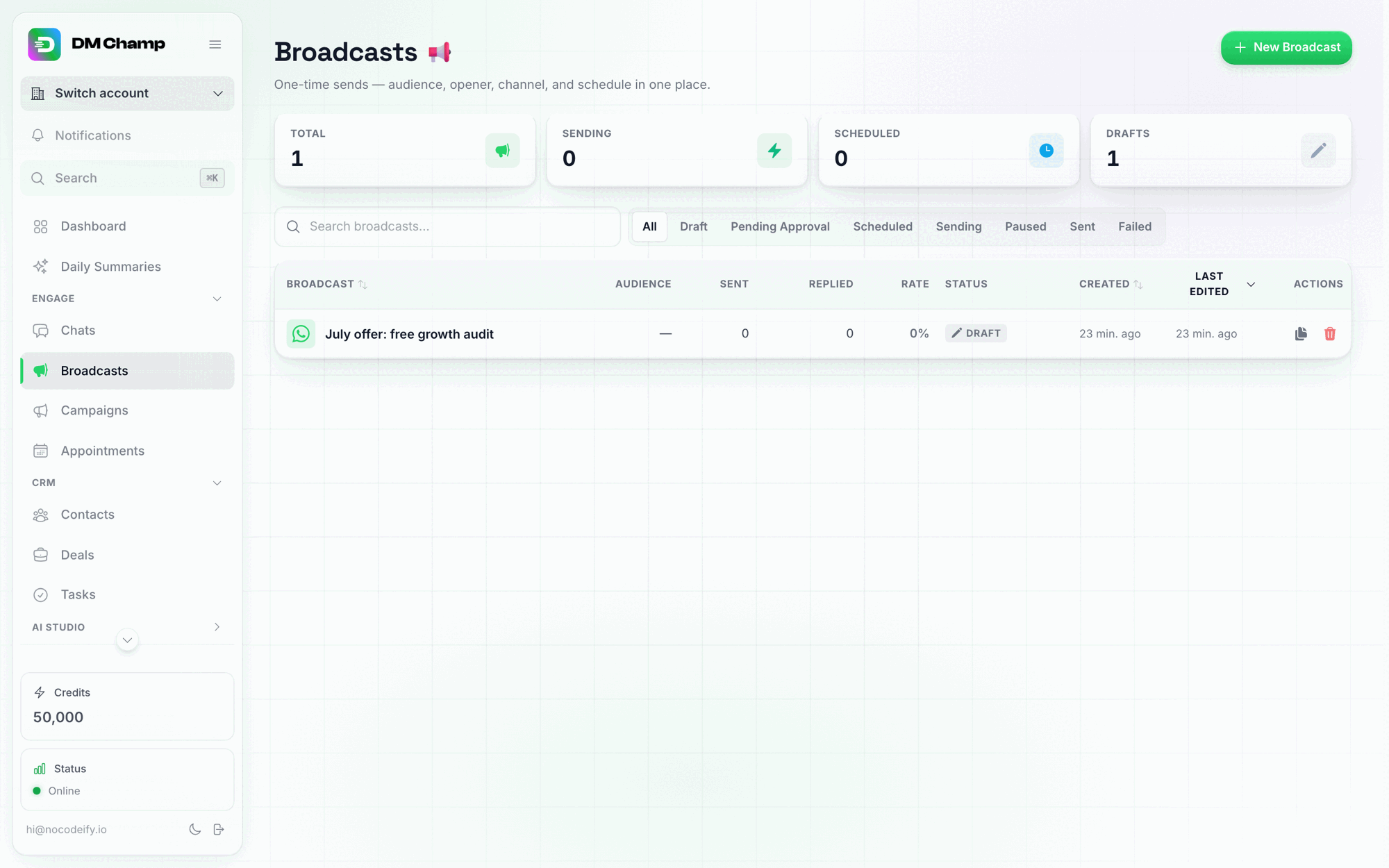
Die Broadcast-Seite. Klassische Kampagnen erscheinen hier ebenfalls und sind mit einem Klassische Kampagne-Tag gekennzeichnet.
Erstellen eines Broadcasts
Klicken Sie auf Neuer Broadcast, um den Assistenten zu öffnen. Er führt Sie durch fünf Schritte:
1. Zielgruppe
Geben Sie der Broadcast-Nachricht einen Namen, wählen Sie den Kanal aus, über den sie gesendet werden soll, und legen Sie fest, wer sie empfängt. Ein Broadcast wird über genau einen Kanal gesendet – wenn Sie dieselbe Nachricht über mehr als einen Kanal benötigen, duplizieren Sie den Broadcast anschließend und wählen Sie für die Kopie einen anderen Kanal aus (siehe Einen Broadcast duplizieren). In der App wird ein Broadcast über die WhatsApp Business API, WhatsApp Web oder SMS gesendet; die Auswahl zeigt nur die Kanäle an, die Sie verbunden haben. Andere Kanäle, einschließlich E-Mail, können nur für Broadcasts verwendet werden, die über die API erstellt wurden. Wenn Sie den Kanal zuerst auswählen, zeigt der nächste Schritt genau das an, was für diesen Kanal erforderlich ist (WhatsApp Business API-Broadcasts beginnen mit einer vorab genehmigten Vorlage; WhatsApp Web und SMS sind reiner Text ohne Genehmigung).
Wählen Sie dann eine bestehende Kontaktliste aus oder erstellen Sie eine neue und grenzen Sie diese bei Bedarf mit Kontaktfiltern oder Ausschlüssen ein.
Die Schaltfläche Weiter bleibt ausgegraut, bis dieser Schritt beide Komponenten enthält: eine Zielgruppe (eine Liste oder die von Ihnen ausgewählten Kontakte) und eine angeklickte Kanal-Kachel, die hervorgehoben angezeigt wird. Wenn sich die Schaltfläche „Weiter“ nicht aktivieren lässt, weist Sie ein kurzer Hinweis neben der Schaltfläche darauf hin, welches Element noch fehlt – meistens ist es die Kanal-Kachel.
An neue Listenmitglieder senden ist eine nützliche Funktion: Wenn sie aktiviert ist, überwacht die Broadcast-Nachricht die Liste auch nach dem Start weiter. Jeder, der der Liste später hinzugefügt wird – manuell, durch einen Import oder eine Automatisierung – erhält automatisch die erste Nachricht, und der entsprechende Agent bearbeitet die Antwort. So erreichen Sie, dass “jemand einer Liste hinzugefügt wird und eine Nachricht erhält”, ohne dass Sie weitere Einstellungen vornehmen müssen.
Wenn die Broadcast-Funktion Drip-Einstellungen verwendet, folgen später hinzugefügte Personen demselben Drip: Sie werden in Batches versendet, die nicht größer als Ihre Batch-Größe sind, an den von Ihnen ausgewählten Tagen, innerhalb Ihrer Nur senden zwischen-Stunden und nach den bereits geplanten Batches des Broadcasts, sodass ein großer Import niemals in einem einzigen Schwung versendet wird. Sie erscheinen auch in der Empfänger-Tabelle, wobei sie darauf warten, bis ihr Batch versendet wird, und danach mit ihrem jeweiligen Zustellstatus angezeigt werden.
Wenn Sie die Option deaktiviert lassen, ist der Broadcast ein einmaliger Vorgang: Er wird an alle Personen gesendet, die zum Zeitpunkt des Versands auf der Liste stehen, und endet dort.
Zwei Dinge sollten Sie beachten, wenn die Funktion aktiviert ist:
- Jeder Kontakt, der ab diesem Zeitpunkt zur Liste hinzugefügt wird, kostet Credits, da jeder eine echte Nachricht erhält.
- Wenn ein zweiter Live-Broadcast für dieselbe Liste ebenfalls diese Option aktiviert hat, erhält ein neuer Kontakt beide Startnachrichten, die separat berechnet werden, und beide Agenten übernehmen die Konversation. Wenn Sie den Schalter aktivieren, zeigt Ihnen der Schritt an, ob bereits ein anderer Broadcast diese Liste überwacht, verlinkt Sie dorthin und bietet Ihnen an, die Einstellung dort mit einem Klick zu deaktivieren.
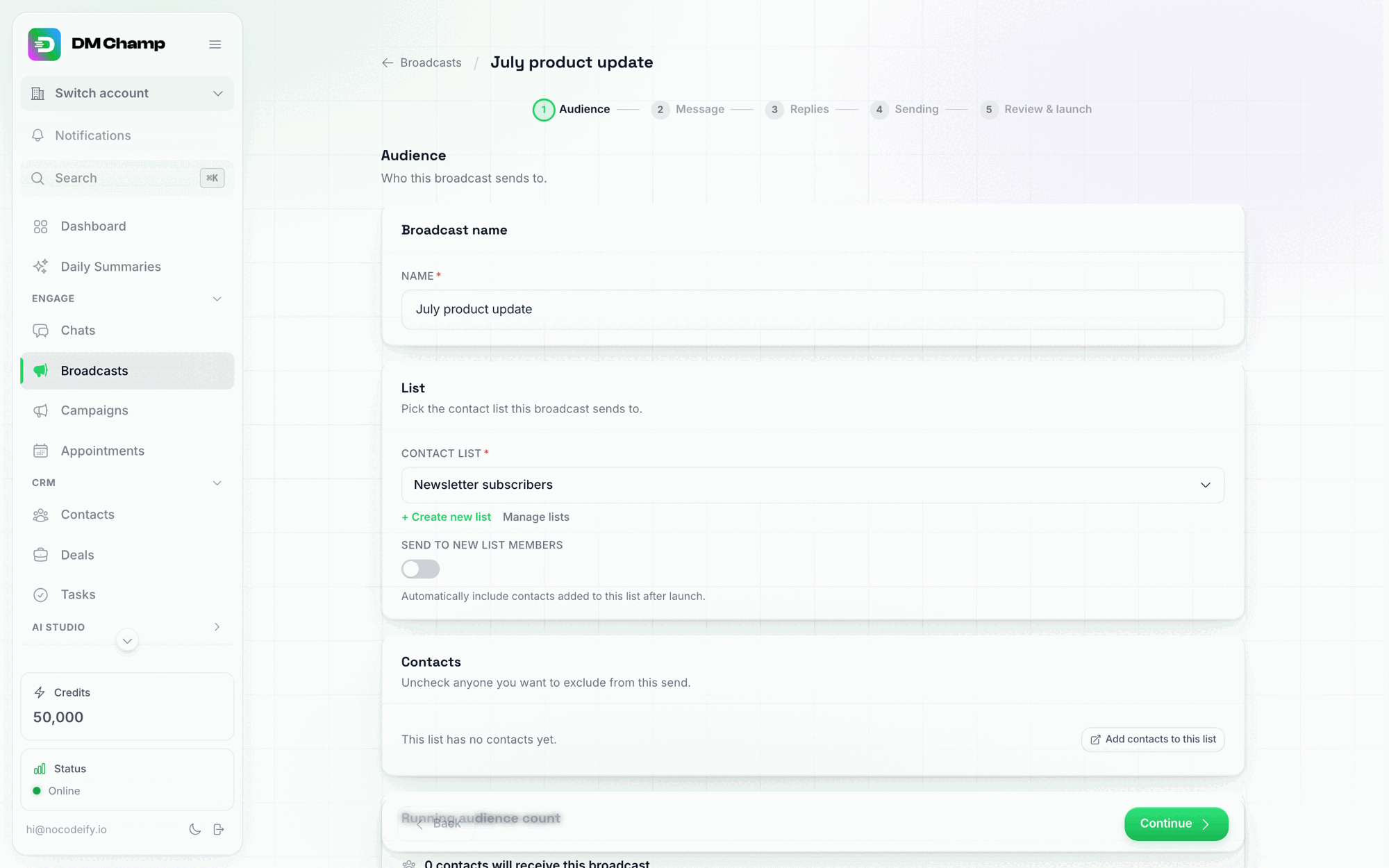
Geben Sie Ihrem Broadcast einen Namen und wählen Sie aus, an wen er gesendet werden soll. Sie können eine neue Liste erstellen, ohne den Schritt zu verlassen.
2. Nachricht
Schreiben Sie die erste Nachricht:
- WhatsApp erfordert eine vorab genehmigte Nachrichtenvorlage – siehe WhatsApp-Vorlagengenehmigung unten.
- WhatsApp Web und SMS verwenden reinen Text ohne Genehmigungsschritt.
Die Eröffnungsnachricht benötigt immer einen Text. Eine Broadcast-Nachricht ohne Eröffnungsnachricht wird beim Start abgelehnt („Diese Broadcast-Nachricht hat keine Eröffnungsnachricht“), selbst wenn ein Foto oder Video angehängt ist. Sie können also kein Bild alleine versenden: Fügen Sie immer zumindest eine kurze Textzeile hinzu.
Verwenden Sie Variable hinzufügen, um die Nachricht mit den individuellen Details jedes Kontakts zu personalisieren – die Live-Vorschau auf der rechten Seite zeigt genau, wie sie für einen Beispielkontakt aussehen wird.
Auf WhatsApp wird ein Kontakt, dessen Variable leer bleibt (zum Beispiel ein Feld, das der Kontakt nicht ausgefüllt hat), übersprungen: WhatsApp lehnt eine Vorlage mit einem leeren Wert ab, sodass dieser Kontakt als fehlgeschlagen markiert wird und keine Credits für ihn verbraucht werden. Dasselbe geschieht für jeden Kontakt, wenn die Vorlage eine Variable in ihrer Kopfzeile oder in einer Link-Schaltfläche enthält, da eine Broadcast-Nachricht diese nicht ausfüllen kann. Füllen Sie das Feld bei diesen Kontakten aus und senden Sie die Nachricht dann erneut an sie.
Anhängen eines Fotos oder Videos
Unter dem Editor können Sie im Bereich Anhang ein Bild oder Video zusammen mit der Eröffnungsnachricht senden. Klicken Sie auf Bild oder Video hochladen (bis zu 10 MB), um eine Datei hinzuzufügen, oder auf Aus Medienbibliothek auswählen, um etwas auszuwählen, das Sie bereits für einen Ihrer Agenten hochgeladen haben. Jeder Kontakt erhält den Anhang mit der Nachricht, und er erscheint im Chat wie jedes andere Foto oder Video, das Sie senden.
Wie es versendet wird, hängt vom Kanal ab:
- WhatsApp Web — das Foto oder Video wird mit Ihrer Nachricht als Bildunterschrift gesendet, genau wie beim Senden eines Bildes von Ihrem eigenen Telefon.
- WhatsApp Business API — bei einer Nummer, die von der Plattform verwaltet wird, wird das Bild oder Video Teil der Vorlage und daher zusammen mit dem Text zur Genehmigung eingereicht. Wenn Sie den Anhang ändern oder entfernen, nachdem die Vorlage genehmigt wurde, reichen Sie sie erneut ein — der Broadcast startet erst, wenn die genehmigte Vorlage mit dem Anhang übereinstimmt. Erstellen Sie bei Nummern, die über unsere Meta-App oder mit Ihrer eigenen Meta-App verbunden sind, die Vorlage zuerst mit einem Video- oder Bild-Header im WhatsApp Manager. Sobald sie in Ihrer Vorlagenbibliothek als genehmigt angezeigt wird, hängen Sie das Video oder Bild hier an und klicken Sie auf Genehmigte Vorlage verwenden: Bei angehängter Datei listet die Auswahl nur genehmigte Vorlagen auf, deren Header diese Art von Datei akzeptiert (ein Video-Header für ein Video, ein Bild-Header für ein Bild), und die von Ihnen angehängte Datei ist diejenige, die jeder Kontakt in diesem Header erhält. Eine Vorlage mit einem Video- oder Bild-Header kann nicht ohne eine passende Datei gestartet werden, und eine reine Textvorlage kann bei diesen Nummern keinen Anhang enthalten. Ein Broadcast ist der einzige Ort in der App, an dem eine Vorlage ein Foto oder Video enthält: Vorlage senden in einem Chat, in den Massen-Chat-Aktionen oder bei einem Kontakt sendet nur den Text der Vorlage, daher kann eine Vorlage mit einem Video- oder Bild-Header von dort aus nicht gesendet werden.
- SMS — nur Text. Der Anhangsbereich erscheint nicht bei SMS-Broadcasts.
Der Anhang wird immer zusammen mit dem Text der Eröffnungsnachricht versendet, niemals an dessen Stelle: Wenn Sie den Text löschen und nur das Bild behalten, kann die Broadcast-Nachricht nicht gestartet werden.
Ein Anhang ändert nichts an den Kosten des Broadcasts.
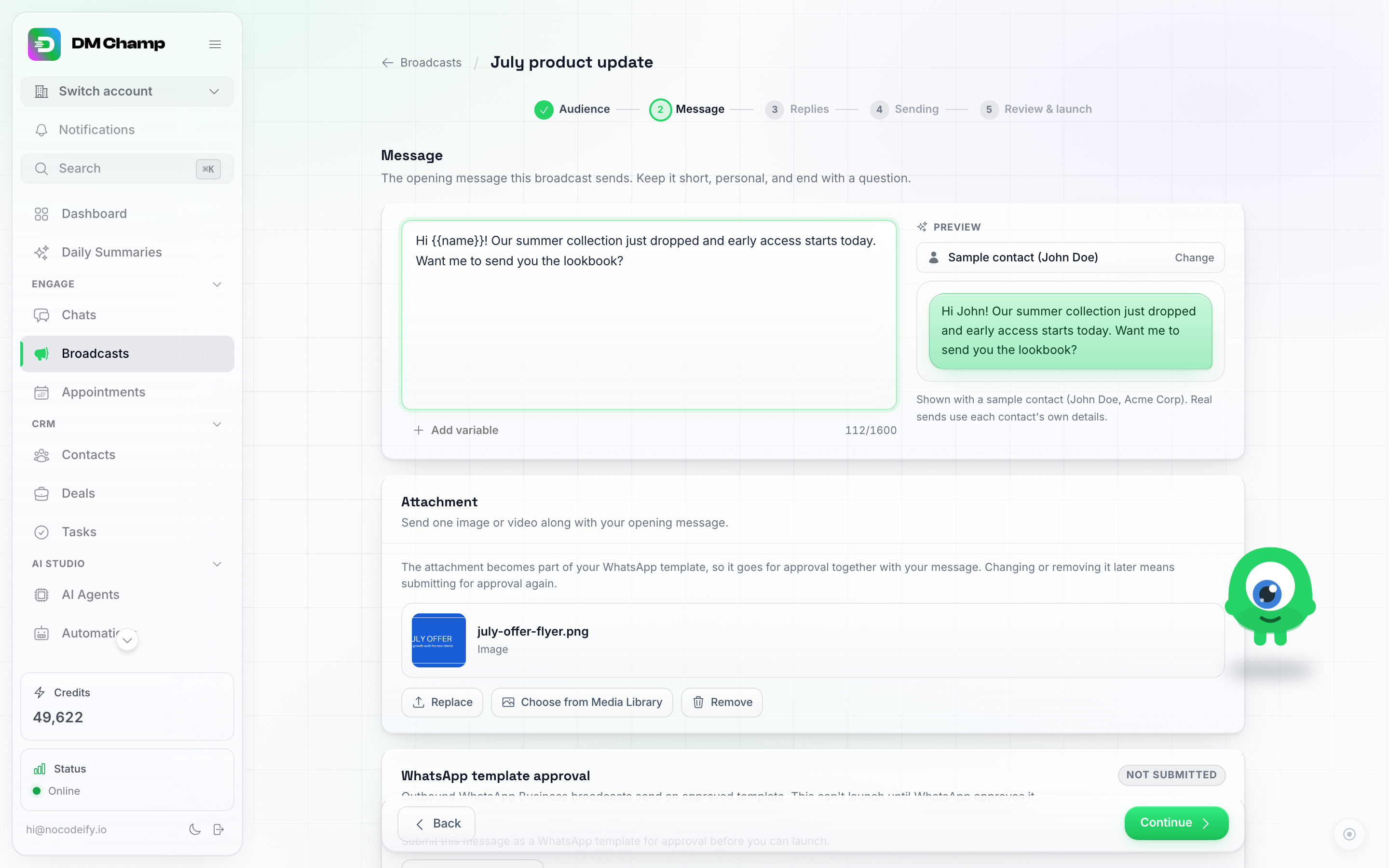
Schreiben Sie den Eröffnungstext einmal – die Vorschau zeigt ihn ausgefüllt für einen echten Kontakt. Der Bereich Anhang darunter enthält das Foto oder Video, das mit der Nachricht versendet wird.
Nachrichtenvariationen (Spintax)
Bei SMS- und WhatsApp-Web-Broadcasts erscheint unter dem Editor ein Bereich für Nachrichtenvariationen (Spintax) – bei diesen beiden Kanälen ist dies eine Anforderung, kein bloßer Tipp. Ein Broadcast kann erst gestartet werden, wenn die Eröffnungsnachricht in mindestens vier verschiedenen Versionen versendet werden kann. Das Senden identischer Texte an eine Liste von Personen, die noch nie mit Ihnen gesprochen haben, ist das Hauptmuster, das zur Sperrung von WhatsApp-Nummern führt. Daher unterbindet der Assistent dies bereits vor dem Versand, anstatt erst danach einzugreifen.
Schreiben Sie Variationen selbst mit geschweiften Klammern und Pipes: {Hi|Hello|Hey} there wird als „Hi there“, „Hello there“ oder „Hey there“ ausgegeben, wobei für jeden Kontakt zufällig eine Variante ausgewählt wird. Oder klicken Sie auf Variationen mit KI hinzufügen, damit Variationen automatisch in Ihre gesamte Nachricht eingewoben werden – die umgeschriebene Nachricht landet wieder im Editor, sodass Sie sie vor dem Start überprüfen und bearbeiten können. Personalisierungsvariablen wie {{first_name}} bleiben immer exakt so erhalten, wie sie sind. Ein Live-Zähler unter dem Editor zeigt an, in wie vielen verschiedenen Versionen Ihre Nachricht versendet werden kann.
Bis die Nachricht vier Versionen erreicht, öffnet sich der Bereich mit einer Warnung anstelle des Zählers: Vor dem Start erforderlich: Diese Nachricht würde als exakt derselbe Text an jeden Kontakt gesendet werden. Genau das führt zur Sperrung von WhatsApp-Nummern. Die Schaltfläche Variationen mit KI hinzufügen befindet sich direkt darunter als Ein-Klick-Lösung. Sobald Sie mehr als vier Versionen haben, wird die Warnung durch den üblichen grünen Zähler ersetzt, der anzeigt, in wie vielen Versionen Ihre Nachricht versendet werden kann.
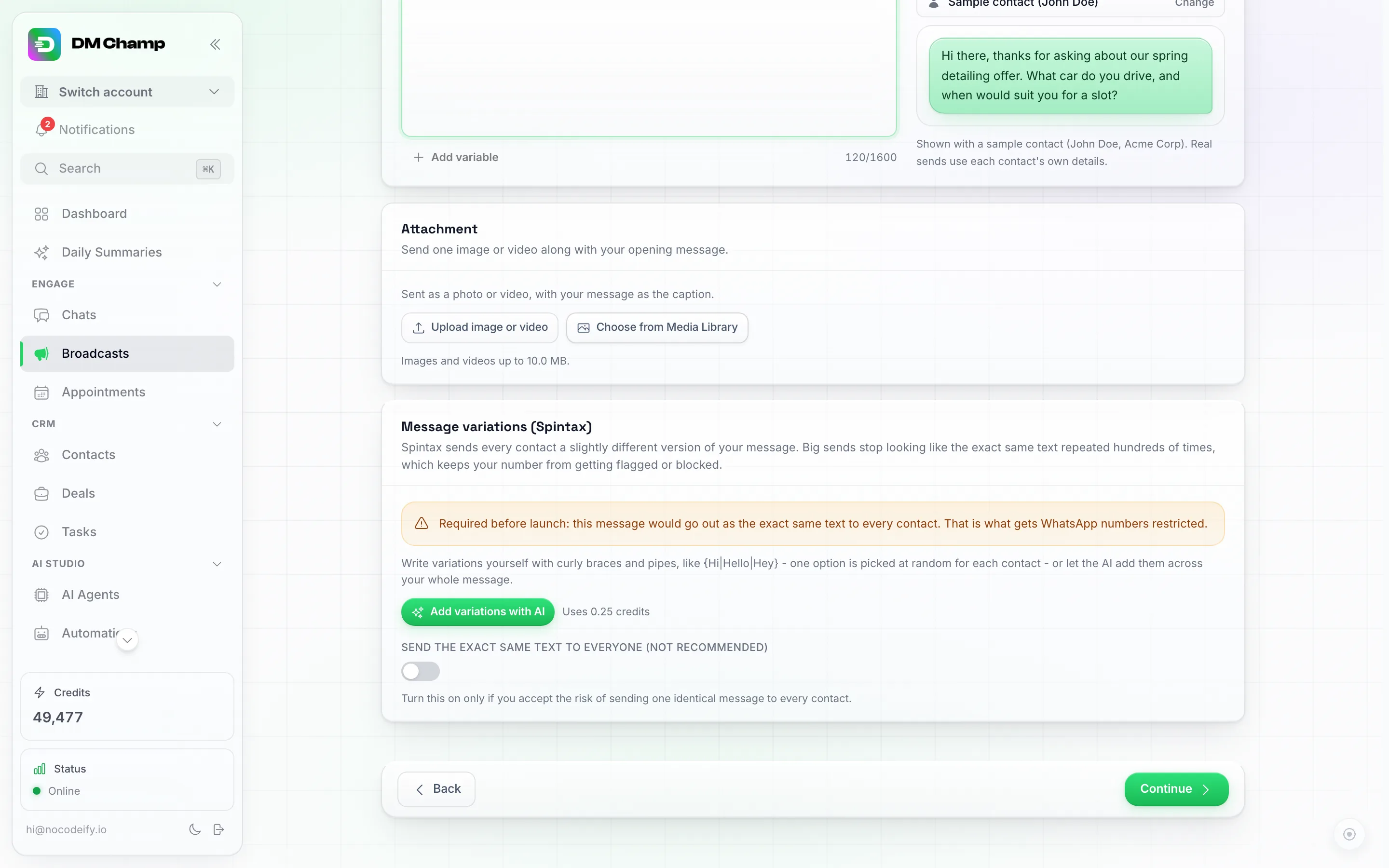
Bei WhatsApp Web und SMS wird der Abschnitt mit der Warnung geöffnet, bis die Nachricht in mindestens vier Versionen vorliegt. „Variationen mit KI hinzufügen“ ist die Ein-Klick-Lösung.
Wenn Sie fortfahren, ohne die Nachricht zu variieren, blockiert der Schritt Überprüfen den Start mit der Meldung Nachrichtenvariationen erforderlich und einem Link Dies beheben, der Sie zum Schritt „Nachricht“ zurückführt. Starten bleibt ausgegraut, bis die Eröffnungsnachricht variiert wurde – oder bis Sie den Schutz selbst deaktivieren.
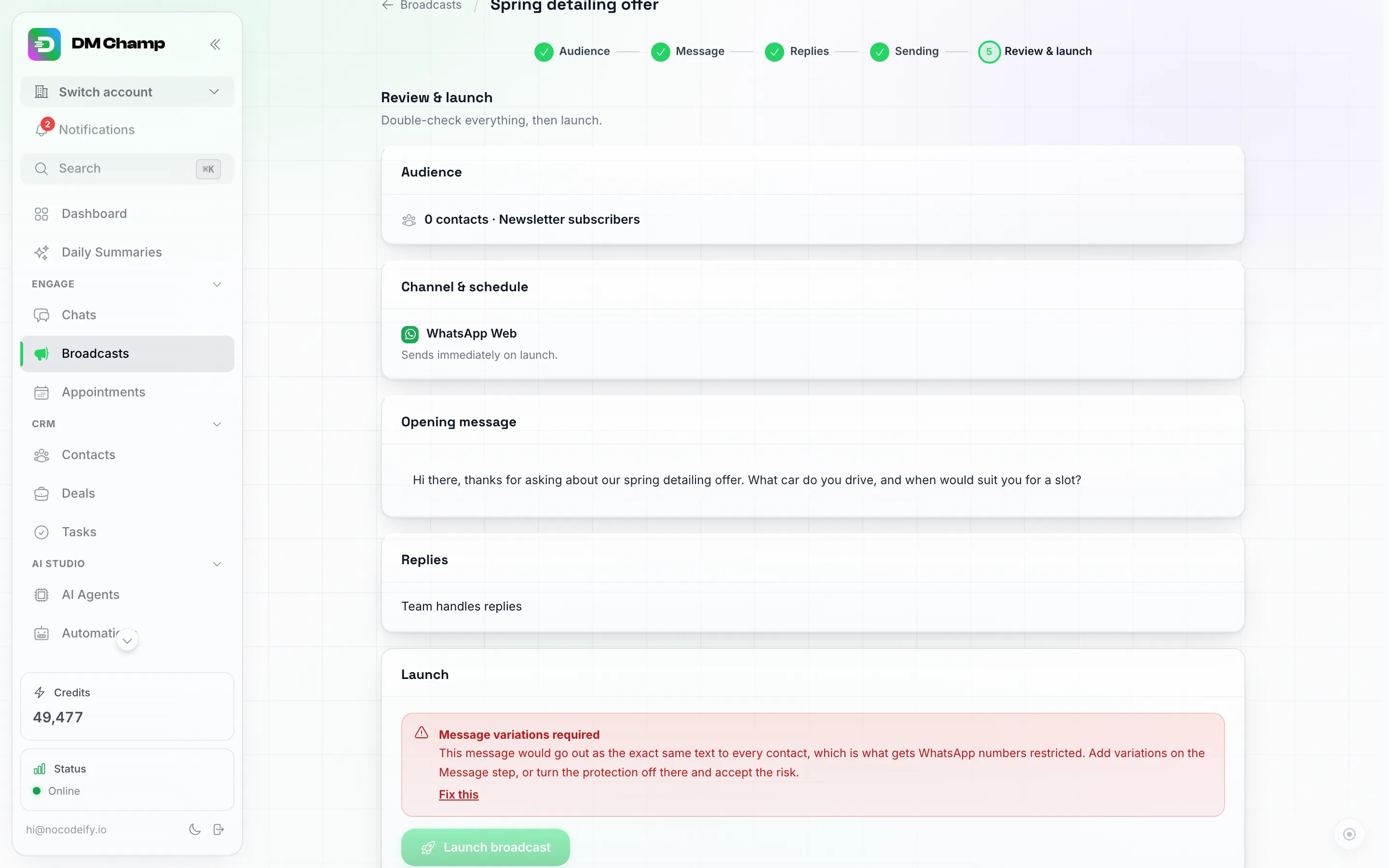
Die Überprüfung blockiert den Start, bis die Eröffnungsnachricht variiert wurde. „Dies beheben“ springt zurück zum Schritt „Nachricht“.
Trotzdem an alle den identischen Text senden. Unter dem Zähler befindet sich ein Schalter Exakt denselben Text an alle senden (nicht empfohlen). Wenn Sie diesen aktivieren, werden Sie zunächst um Bestätigung gebeten: „Identische Nachrichten an viele neue Kontakte sind das Muster, für das WhatsApp Nummern sperrt. Wir blockieren automatisch Wellen identischer Eröffnungsnachrichten, aber das Risiko liegt bei Ihnen.“ Bestätigen Sie dies, und der Broadcast wird ohne Variationen gestartet. Die Warnung wird durch eine dezente Zeile Schutz deaktiviert – Sie haben das Risiko akzeptiert und einen Link zum Wiedereinschalten ersetzt (das Wiedereinschalten erfordert keine Bestätigung). Der automatische Schutz, der unter Identische Eröffnungsnachrichten führen zu Sperrungen beschrieben ist, gilt in jedem Fall weiterhin: Eine Welle identischer Eröffnungsnachrichten an brandneue Kontakte wird auch dann gestoppt, wenn dieser Schalter aktiviert ist.
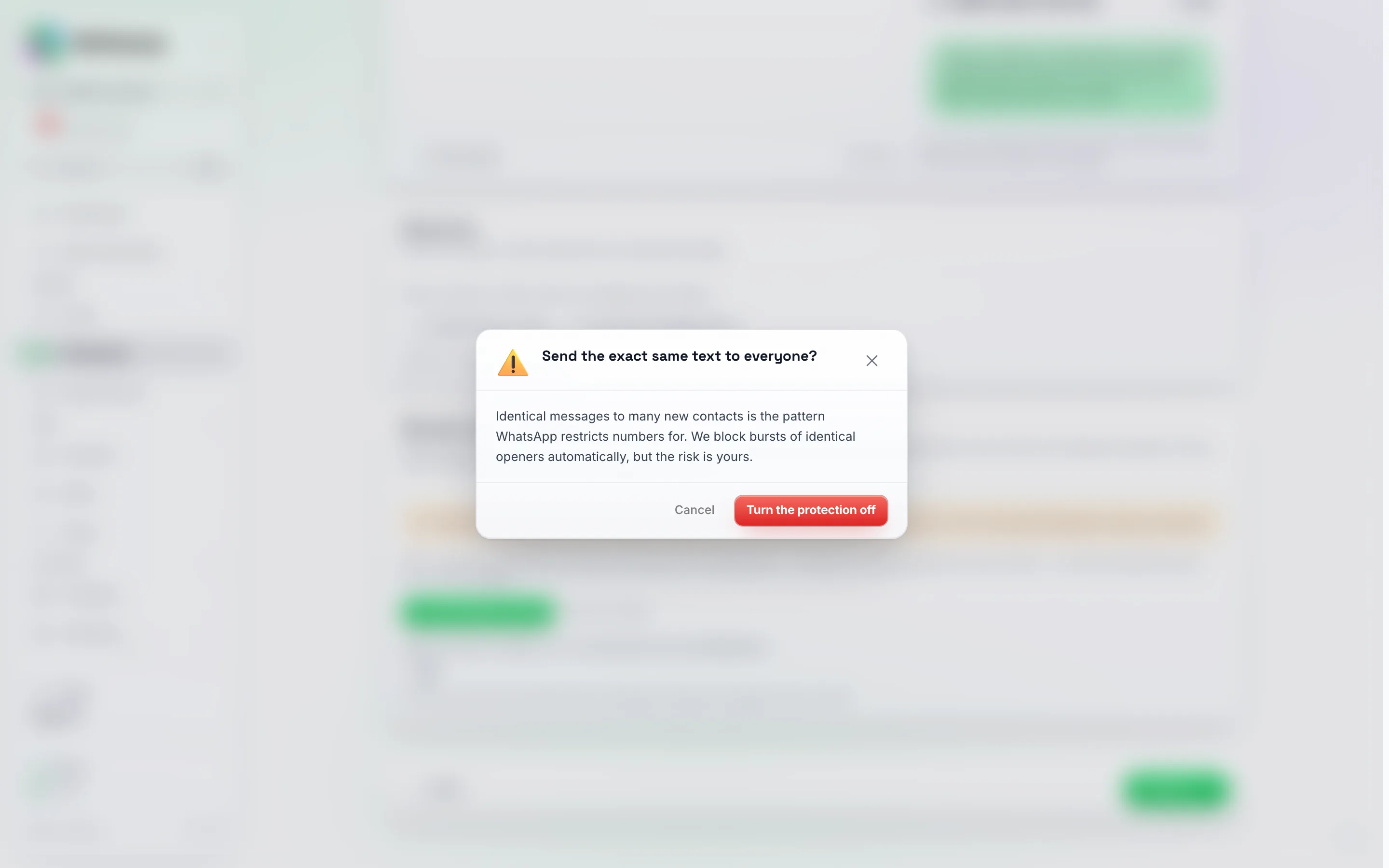
Wenn Sie den Schalter betätigen, werden Sie zunächst um Bestätigung gebeten. „Abbrechen“ lässt den Schutz aktiviert.
Variationen mit KI hinzufügen kostet Credits pro Durchlauf, nicht pro Kontakt:
| Ihr Konto | Kosten pro Durchlauf |
|---|---|
| Standard | 1 Credit |
| Konten mit Max/Mini-Tarif | 0,25 Credits |
| Eigener Anthropic-Schlüssel (BYOK) verbunden | 0 Credits (Ihr Anthropic-Schlüssel zahlt) |
Dieser Preis folgt nicht der Einstellung „KI-Qualität“ für die Übertragung – die Varianten-Generierung ist eine einmalige Aktion auf Kontoebene.
Mitglieder des Champions Circle zahlen 0,20 Credits pro Durchlauf anstelle von 0,25.
Dieser Bereich erscheint nur für SMS und WhatsApp Web. Ein WhatsApp-Business-Broadcast sendet eine vorab genehmigte Vorlage, daher sind dort keine kontaktbezogenen Variationen möglich – und die Anforderung von vier Versionen gilt dort nicht.
Die KI anrufen lassen, statt eine Textnachricht zu senden
In einem Kanal, über den eine Ihrer Nummern KI-Anrufe tätigen kann, fragt der Nachrichtenschritt: Wie möchten Sie Personen erreichen? Wählen Sie Die KI anrufen lassen anstelle von Eine Textnachricht senden. Der KI-Agent ruft daraufhin jede Person in der Zielgruppe über diesen Kanal an und spricht mit ihr, anstatt eine erste Nachricht zu senden.
- Worum soll es in dem Anruf gehen?: Warum Sie anrufen und was Sie herausfinden oder anbieten möchten. Der Agent, den Sie im Schritt Antworten auswählen, führt die Anrufe mit seiner eigenen Stimme und seinem Wissen durch. Wählen Sie daher einen Agenten, bei dem Anrufe annehmen aktiviert ist.
- Wer, wann und wie schnell funktionieren wie bei einem Text-Broadcast: dieselbe Zielgruppe, Sendezeiten, Drip-Pacing und Regeln für die Absendernummer.
- Über die WhatsApp Business API erhält jede Person zunächst eine Aufforderung in WhatsApp, Anrufe von Ihrem Unternehmen zuzulassen. Der Anruf wird getätigt, sobald die Person dies erlaubt.
- Der Überprüfungsschritt zeigt die maximalen Kosten eines Anrufs an: “Bis zu N Credits pro Person”, basierend auf der Einstellung für die längste Anrufdauer und der Stimme des Agenten sowie der Verbindungsgebühr für von uns bereitgestellte Nummern. Ein Anruf, bei dem niemand abhebt, kostet keine KI-Minuten.
- Die KI ruft nur während der lokalen Tageszeit des jeweiligen Kontakts an und ruft niemals Kontakte an, die “Nicht stören” aktiviert haben, die sich abgemeldet haben oder deren Konversation sich im Krisenmodus befindet.
Die Option erscheint nur, wenn für eine Nummer im Kanal Die KI Anrufe von dieser Nummer tätigen lassen aktiviert ist (siehe Die KI Personen anrufen lassen). Jeder abgeschlossene Anruf wird im Chat des Kontakts mit seinem Transkript angezeigt, und der Automatisierungsauslöser Anruf beendet wird mit dem Ergebnis ausgelöst.
3. Antworten
Wählen Sie aus, was passiert, wenn jemand antwortet:
- Agent auswählen, damit die KI das Gespräch automatisch fortsetzt. Sie können direkt in diesem Schritt einen neuen Agenten erstellen, falls Sie noch keinen eingerichtet haben.
- Team bearbeitet Antworten — lassen Sie diese Option aktiviert, damit Antworten in Ihrem gemeinsamen Posteingang landen und von einer Person beantwortet werden, ohne dass die KI eingreift.
Fassen Sie bei Personen nach, die nicht antworten
Wenn ein Agent ausgewählt ist, sendet Fassen Sie bei Personen nach, die nicht antworten den Personen, die nie auf die Broadcast-Nachricht antworten, die für diesen Agenten festgelegten automatischen Nachfassaktionen, mit demselben Timing und derselben Anzahl an Versuchen wie in seinen eigenen Chats. Die Nachfassaktionen stoppen, sobald jemand antwortet, und von da an macht der Agent wie gewohnt weiter.
- Der Schalter ist standardmäßig aktiviert, wenn der Agent automatische Nachfassaktionen aktiviert hat. Wenn keine vorhanden sind, ist der Schalter deaktiviert und ausgegraut: Aktivieren Sie zuerst die Nachfassaktionen in den Einstellungen des Agenten.
- Sie können dies später auf der Seite des Broadcasts ändern, bis der Broadcast vollständig versendet wurde. Dies gilt für Nachrichten, die nach dem Einschalten versendet werden.
- Broadcasts, die vor der Einführung dieser Funktion gesendet wurden, senden nachträglich keine Nachfassaktionen.
- Kontakte, für die Sie keine Nachfassaktionen festgelegt haben, Kontakte im Modus „Nicht stören“ und Chats, die Sie übernommen haben, werden wie überall sonst übersprungen.
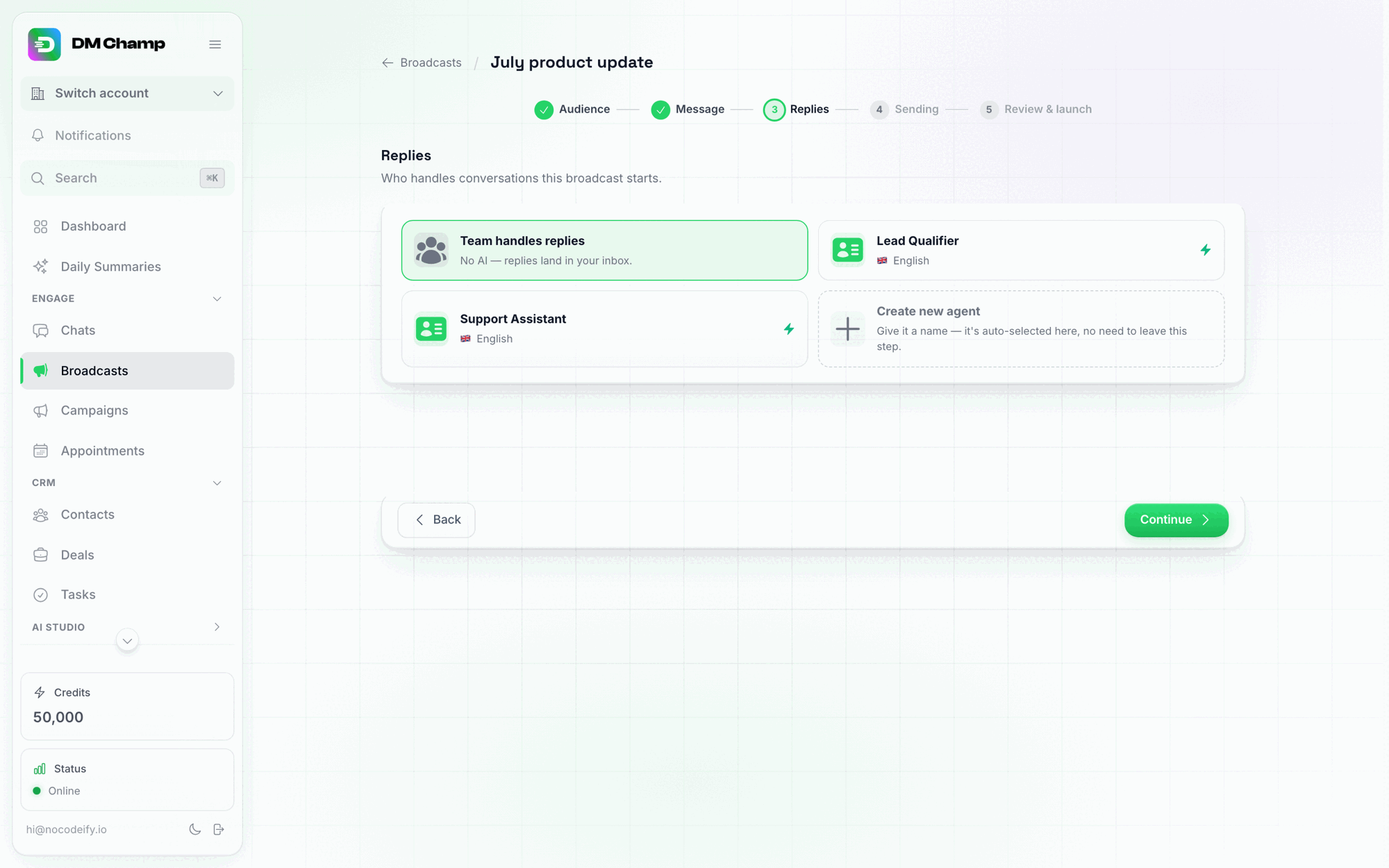
Wählen Sie einen Agenten aus, der Antworten automatisch beantwortet, oder behalten Sie sie in Ihrem Team-Posteingang.
4. Senden
Legen Sie den Zeitplan fest (der Kanal selbst wurde bereits in Schritt 1 ausgewählt):
- Jetzt senden oder Für später planen und ein Datum sowie eine Uhrzeit auswählen.
- Drip-Modus — aktivieren Sie Drip-Modus aktivieren, legen Sie dann die Batch-Größe, die Wiederholungsrate (Wiederholen alle) und An diesen Tagen fest, damit eine große Liste schrittweise statt auf einmal versendet wird. Ein Drip wiederholt sich täglich, wöchentlich oder monatlich an den von Ihnen ausgewählten Tagen; es gibt keine stündliche Option für einen Drip, da jeder Batch einen vollen Versandtag benötigt, um innerhalb der Limits Ihrer Nummer versendet zu werden. Jeder Broadcast mit mehr als 50 Kontakten wird automatisch in Batches über einen längeren Zeitraum versendet, um Ihre Versandnummer zu schützen, selbst wenn Sie den Drip-Modus nicht selbst aktivieren.
- Zeitkritischer Versand — aktivieren Sie dies, wenn eine Nachricht wertlos ist, falls sie zu spät ankommt, wie z. B. ein Webinar-Link, der fünf Minuten vor Beginn des Anrufs verschickt wird. Dies überspringt das oben beschriebene automatische Batching und sendet Ihre gesamte Liste auf einmal.
- Versandzeiten — aktivieren Sie Nur senden zwischen und wählen Sie zwei Uhrzeiten aus, um den Broadcast auf die Stunden zu beschränken, in denen Ihre Kontakte gerne von Ihnen hören. Siehe unten.
- Senden von (nur WhatsApp Web, wird angezeigt, wenn Sie zwei oder mehr Nummern verbunden haben) — verteilen Sie den Broadcast auf alle Ihre verbundenen Nummern oder wählen Sie die aus, die ihn senden sollen. Siehe unten.
Versandzeiten: nur zwischen festgelegten Zeiten senden
Aktivieren Sie unter Sendezeiten die Option Nur senden zwischen und wählen Sie eine Start- und Endzeit aus (z. B. 09:00 und 17:00 Uhr). Nachrichten werden dann nur innerhalb dieses Zeitfensters an jedem Tag versendet, an dem der Broadcast läuft. Wenn Drip aktiviert ist, unterliegen Kontakte, die der Liste nach dem Start beitreten, demselben Zeitfenster, denselben Drip-Tagen und derselben Batch-Größe.
- Die Zeiten beziehen sich auf die Zeitzone Ihres Kontos, die direkt unter den Zeiten angezeigt wird, damit kein Rätselraten nötig ist.
- Über Nacht funktioniert ebenfalls. Wählen Sie eine Startzeit, die nach der Endzeit liegt, z. B. 22:00 Uhr und 06:00 Uhr, und das Zeitfenster läuft über Nacht bis zum nächsten Morgen.
- Bei Drip-Einstellungen öffnet sich das Fenster nur an den Tagen, die Sie für den Drip ausgewählt haben.
- Ein Start außerhalb des Zeitfensters ist in Ordnung. Die ersten Nachrichten warten einfach, bis sich das Fenster das nächste Mal öffnet, und der Broadcast wird bis dahin als Geplant angezeigt. Dasselbe gilt für eine geplante Startzeit, die außerhalb des Zeitfensters liegt.
- Ein Batch, der bereits gesendet wird, wenn das Fenster schließt, wird fertiggestellt. Nichts wird mitten in einem Batch abgebrochen; der nächste Batch wartet darauf, dass sich das Fenster wieder öffnet.
- Die Seite des Broadcasts zeigt eine Zeile Sendezeiten mit dem Zeitfenster an, sodass Sie jederzeit überprüfen können, was eingestellt wurde.
- Die Sendezeiten decken die eigenen Nachrichten des Broadcasts ab. Nachfassaktionen für Personen, die nicht geantwortet haben (wenn Fassen Sie bei Personen nach, die nicht antworten aktiviert ist), behalten das eigene Timing des Agenten bei: seine Aktiven Stunden und Ruhezeiten.
Lassen Sie den Schalter ausgeschaltet, dann wird der Broadcast wie bisher zu jeder Uhrzeit gesendet.
Wie schnell ein WhatsApp Web-Broadcast versendet
Ein WhatsApp Web-Broadcast wird nie auf einmal versendet. Ohne Drip-Modus wird die Nachricht an jeweils einen Kontakt gesendet, mit einer zufälligen Pause von 30 bis 90 Sekunden zwischen den Nachrichten, damit es so aussieht, als würde eine Person von ihrem Telefon aus senden; auch bei einem zeitkritischen Versand bleibt diese Pause bestehen. Wenn der Drip-Modus aktiviert ist (einschließlich der automatischen Stapelverarbeitung für Listen mit mehr als 50 Kontakten), wird jeder Stapel in der von Ihnen festgelegten Häufigkeit versendet, und die Kontakte innerhalb eines Stapels werden kurz hintereinander angeschrieben.
Senden von mehreren WhatsApp Web-Nummern
Eine WhatsApp Web-Nummer kann nur eine begrenzte Anzahl neuer Konversationen pro Tag starten, und dieses Limit wächst langsam, während die Nummer aufgewärmt wird. Wenn Sie mehr als eine WhatsApp Web-Nummer verbunden haben, kann ein Broadcast alle gleichzeitig nutzen, und das tägliche Limit entspricht der Summe der Nummern, von denen Sie senden: Drei Nummern, die jeweils 50 Konversationen pro Tag starten dürfen, bieten einem Broadcast Platz für 150.
So funktioniert es:
- Alle verbundenen Nummern ist die Standardeinstellung. Jeder neue Kontakt wird der Nummer zugewiesen, die heute die wenigsten Konversationen gestartet hat, sodass die Last gleichmäßig verteilt bleibt.
- Nummern auswählen ermöglicht es Ihnen anzukreuzen, welche Nummern diesen Broadcast senden dürfen, wobei das tägliche Kontingent jeder Nummer daneben und das kombinierte Limit darunter angezeigt wird. Eine Nummer, die Sie nicht ausgewählt haben, wird niemals für neue Kontakte in diesem Broadcast verwendet.
- Jemand, mit dem Sie bereits chatten, behält dieselbe Nummer. Wenn ein Kontakt zuvor mit einer Ihrer Nummern gesprochen hat, wird der Broadcast von dieser Nummer aus gesendet, auch wenn sie nicht ausgewählt ist. Ein Wechsel der Nummer mitten in einer Konversation würde so aussehen, als würde ein Fremder schreiben, daher tun wir das nie.
- Jede Nummer behält ihr eigenes Limit und ihre eigene Aufwärmphase. Das Verteilen eines Versands vervielfacht Ihren täglichen Spielraum; es hebt das Limit einer einzelnen Nummer nicht auf. Wenn eine Nummer für den Tag aufgebraucht ist, machen die anderen weiter; wenn alle aufgebraucht sind, pausiert der Broadcast und wird am nächsten Tag automatisch fortgesetzt.
- Eine Nummer, die offline ist oder auf einen neuen QR-Scan wartet, kann nicht verwendet werden. Wenn Sie eine Nummer ausgewählt haben, die beim Start nicht verbunden ist, teilt Ihnen der Assistent mit, welche Nummer Sie erneut verbinden oder abwählen müssen.
Dieser Abschnitt erscheint nicht bei der WhatsApp Business API oder SMS. Bei der WhatsApp Business API bestimmt die Vorlage den Absender: Eine Vorlage existiert nur in dem WhatsApp Business-Konto, in dem sie erstellt wurde, daher wird die Nachricht von der Nummer gesendet, die mit diesem Konto verknüpft ist. Wenn Sie zwei API-Nummern in verschiedenen WhatsApp Business-Konten haben, wählen Sie eine Vorlage aus dem Konto der Nummer, von der aus Sie senden möchten.
Wann ein zeitkritischer Versand verwendet werden sollte
Die automatische Stapelverarbeitung hat einen guten Grund: Wenn eine Nummer plötzlich Hunderte von Nachrichten auf einmal sendet, ist die Wahrscheinlichkeit höher, dass Mobilfunkanbieter und Messaging-Dienste sie als Spam markieren oder blockieren. Sobald dies geschieht, erreichen Ihre Nachrichten niemanden mehr. Die Drosselung des Versands schützt Ihre Nummer.
Dieser Kompromiss lohnt sich für die Kaltakquise. Er lohnt sich jedoch nicht, wenn Ihr Publikum die Nachricht bereits erwartet und es nur auf den aktuellen Moment ankommt. Verwenden Sie zeitkritische Sendungen für ein warmes Publikum, das auf etwas Bestimmtes wartet – einen Link zu einem Live-Anruf, den Beginn einer Veranstaltung, eine zeitlich begrenzte Erinnerung – und lassen Sie die Option für alles andere deaktiviert.
Zwei Dinge, die Sie wissen sollten:
- Das tägliche Limit Ihrer Nummer gilt weiterhin und stellt eine harte Obergrenze dar – ein Batch überschreitet diese niemals. Dies ist besonders bei WhatsApp Web wichtig: Eine Nummer, die sich noch in der Aufwärmphase befindet, kann pro Tag nur eine begrenzte Anzahl brandneuer Konversationen starten (an den Aufwärmtagen 1 und 2 gar keine). Nachrichten an Personen, mit denen die Nummer bereits gechattet hat, zählen nicht auf dieses Kontingent für neue Konversationen an. Wenn ein Batch mehr benötigt, als der Nummer heute erlaubt ist, sendet die Broadcast-Funktion so viel wie möglich, pausiert und informiert Sie über den Grund – dann wird der Vorgang automatisch fortgesetzt, sobald das Kontingent wieder frei ist, und macht dort weiter, wo er aufgehört hat, bis die gesamte Liste abgearbeitet ist. Der Überprüfungsschritt warnt Sie vor dem Start, wenn die Nummer heute nicht genügend neue Konversationen starten kann (siehe Überprüfung & Start).
- Wenn Sie Drip-Einstellungen selbst konfiguriert haben, haben diese Vorrang. „Zeitkritisch“ überspringt nur das automatische Batching, es setzt niemals das von Ihnen bewusst gewählte Tempo außer Kraft.
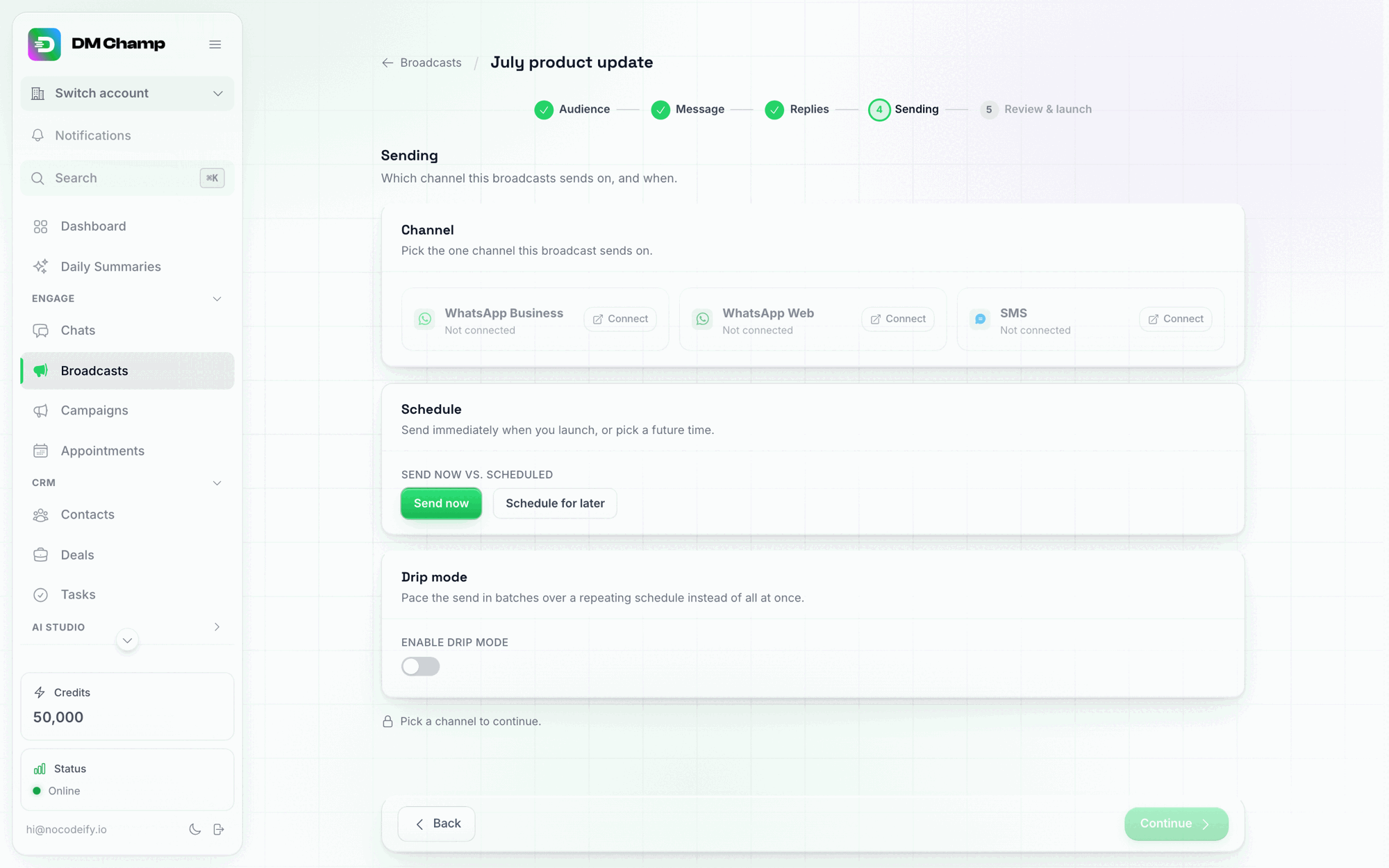
Ein Kanal pro Broadcast, jetzt senden oder planen, und große Listen mit dem Drip-Modus in der Geschwindigkeit anpassen.
5. Überprüfen & Starten
Überprüfen Sie die Anzahl Ihrer Zielgruppe und die Kostenschätzung, bevor Sie fortfahren. Die Schätzung lädt automatisch, sobald Sie diesen Schritt erreichen — es gibt keine Taste zum Drücken, und sie aktualisiert sich, wenn Sie zurückgehen und die Zielgruppe ändern. Sie berücksichtigt die Anzahl der Kontakte, das Land, den Kanal und die Nachrichtenlänge. Klicken Sie auf Broadcast starten, um den Versand zu planen oder zu beginnen.
Bei WhatsApp Web prüft der Überprüfungsschritt vor dem Start auch die Aufwärmphase Ihrer Versandnummern. Wenn die Nummern für die Kontakte in der Liste heute nicht genügend neue Konversationen starten können, informiert Sie eine Warnung darüber, wie viele der Kontakte neu sind, wie viele neue Konversationen die Nummern heute noch starten dürfen (und an welchem Aufwärmtag sie sich befinden) und was zu tun ist: Trotzdem starten und den Vorgang fortsetzen lassen, sobald das Kontingent verfügbar ist, den Aufwärmtag auf der Kanäle-Seite erhöhen, falls die Nummer über eine echte Historie verfügt, oder eine besser aufgewärmte Nummer verbinden. Kontakte, mit denen die Nummer bereits gechattet hat, gelten nicht als neue Konversationen und werden nicht zurückgehalten. Die Warnung blockiert niemals den Start-Button. Die Kanalauswahl im Versand-Schritt zeigt dasselbe in Kurzform an, während Ihre Nummern noch aufgewärmt werden: den Aufwärmtag und wie viele neue Kontakte heute noch übrig sind.
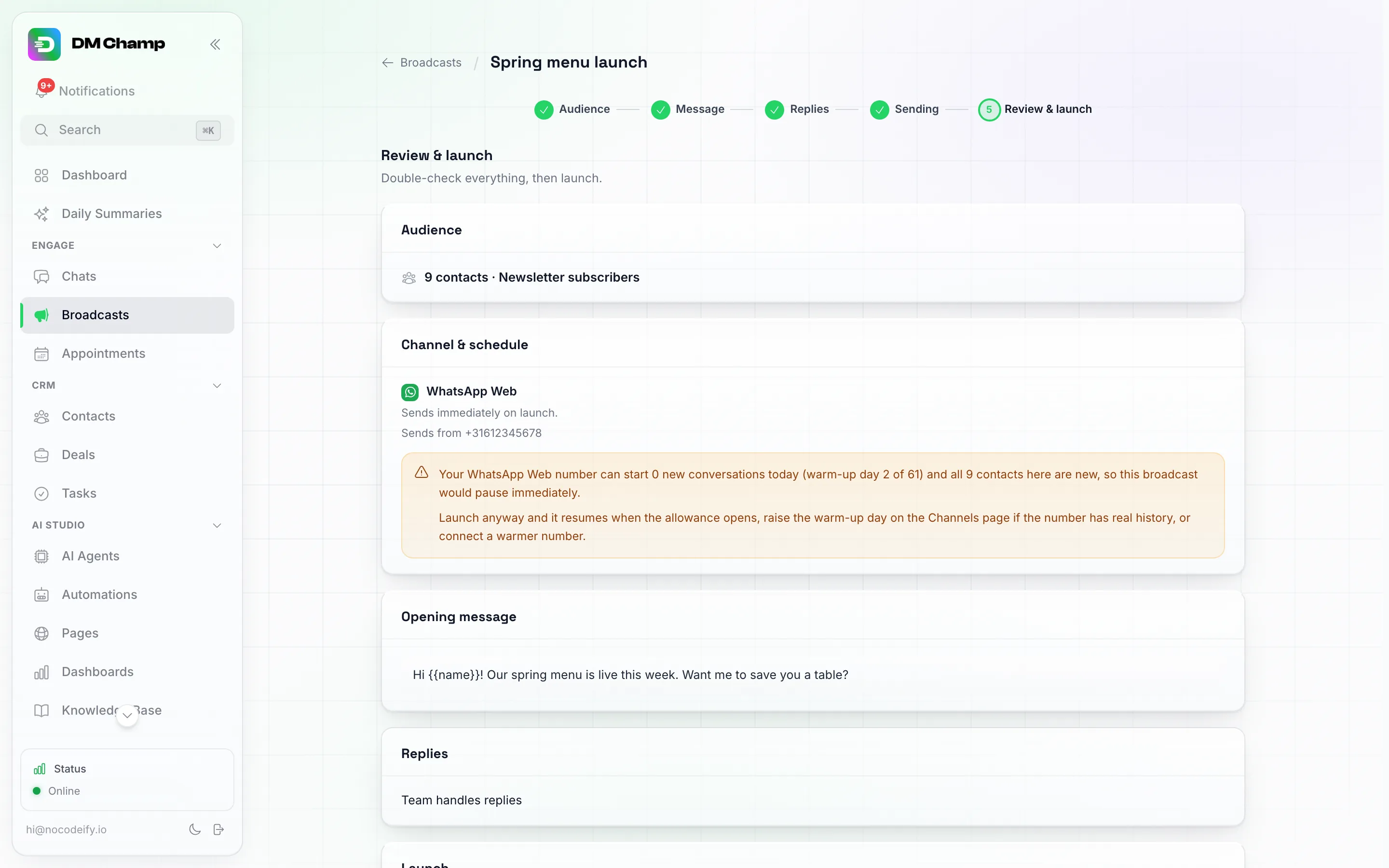
Die Warnung lautet „Ihre WhatsApp Web-Nummer kann heute 0 neue Konversationen starten (Aufwärmtag 2 von 61) und alle 9 Kontakte hier sind neu, daher würde dieser Broadcast sofort pausieren“, gefolgt von Ihren Optionen. Starten bleibt verfügbar.
Was die Schätzung anzeigt, hängt davon ab, wer Ihnen die Nachrichten in Rechnung stellt:
- Bei einer Nummer, die Sie hier gekauft haben, oder Ihrer eigenen Nummer, die von uns verwaltet wird, sehen Sie ein Guthaben, aufgeschlüsselt nach Ländern.
- Bei einer Verbindung über unsere Meta-App oder Ihre eigene Meta-App wird kein Guthaben angezeigt, da diese Nachrichtengebühren nicht von Ihrem Guthaben bezahlt werden. Sie sehen, an wie viele Kontakte Sie Nachrichten senden und wie sich diese nach Ländern verteilen, mit dem Hinweis, dass Meta diese Gebühren über Ihr WhatsApp Business-Konto abrechnet. Siehe WhatsApp-Kosten & die Änderung im Oktober 2026.
In jedem Fall deckt die Schätzung die ausgehende Eröffnungsnachricht ab. KI-Antworten auf Personen, die antworten, werden wie immer separat in Credits berechnet.
Wenn die von Ihnen ausgewählte Liste bereits automatisch Nachrichten von einer anderen Broadcast- oder klassischen Kampagne an neue Mitglieder sendet, zeigt dieser Schritt eine Warnung an, damit Sie wissen, dass Kontakte, die der Liste künftig beitreten, zwei Begrüßungsnachrichten anstelle von einer erhalten. Dies ist ein Hinweis, keine Blockade – Launch funktioniert weiterhin, falls dies Ihre Absicht ist.
“Zahlungsmethode hinzufügen” statt Starten
Wenn Ihre WhatsApp-Nummer über Ihr eigenes WhatsApp Business-Konto läuft und Meta ein Zahlungsproblem gemeldet hat, stoppt der Startvorgang, bevor etwas gesendet wird, und fordert Sie auf, im WhatsApp Manager von Meta eine Zahlungsmethode hinzuzufügen. Dies ist beabsichtigt: Ohne eine gültige Zahlungsmethode blockiert Meta von Unternehmen initiierte Konversationen, sodass der Versand Kontakt für Kontakt fehlschlagen würde und der erste Eindruck bei Ihrer Liste umsonst wäre.
Beheben Sie das Problem im WhatsApp Manager – fügen Sie die Zahlungsmethode für das WhatsApp Business-Konto, zu dem die Nummer gehört, hinzu oder aktualisieren Sie sie – und starten Sie dann erneut. Vollständige Erläuterung unter WhatsApp-Kosten & die Änderung im Oktober 2026.
WhatsApp-Vorlagengenehmigung
Dies gilt nur für die WhatsApp Business API. Wenn Sie über WhatsApp Web senden, gibt es überhaupt keinen Genehmigungsschritt: Ihre erste Nachricht wird als gewöhnliche Nachricht von Ihrem eigenen WhatsApp-Konto gesendet, genau so, als hätten Sie sie selbst getippt. Nichts wird an Meta übermittelt, nichts wird überprüft und es gibt keine Wartezeit. Dasselbe gilt für SMS und alle anderen Kanäle.
Da die WhatsApp Business API von Unternehmen verlangt, für die erste Nachricht in einer Konversation vorab genehmigte Vorlagen zu verwenden, durchläuft ein WhatsApp Business-Broadcast einen zusätzlichen Schritt, bevor er gesendet werden kann:
- Schreiben Sie Ihre Vorlage und reichen Sie sie zur Genehmigung ein.
- WhatsApp prüft sie — dies geschieht vollständig auf der Seite von WhatsApp und kann von wenigen Minuten bis zu mehreren Tagen dauern, wobei die meisten Vorlagen innerhalb einer Stunde geprüft werden.
- Sobald die Genehmigung vorliegt, aktiviert sich ein Broadcast, der für ein zukünftiges Datum geplant war, automatisch und wird genau zum geplanten Zeitpunkt versendet — Sie müssen nicht zurückkehren und etwas anklicken. Ein Broadcast, der sofort gesendet werden soll, wird startbereit, sobald die Genehmigung erteilt wurde.
Wenn die Vorlage abgelehnt wird, kehrt die Broadcast-Nachricht in den Status Entwurf zurück und Sie werden über den Grund benachrichtigt, sodass Sie die Nachricht über Einrichtung fortsetzen anpassen und erneut einreichen können.
Sie haben bereits genehmigte Vorlagen? Überspringen Sie die Wartezeit
Wenn Ihre Vorlagenbibliothek bereits von WhatsApp genehmigte Vorlagen enthält, müssen Sie nichts Neues einreichen. Klicken Sie im Schritt „Nachricht“ auf Genehmigte Vorlage verwenden (neben Zur Genehmigung einreichen) und wählen Sie eine aus der Liste aus – es werden nur Vorlagen angezeigt, die genehmigt und versandbereit sind. Der Text der Vorlage wird in Ihren Broadcast kopiert und ist sofort startklar, ohne dass eine neue Überprüfung erforderlich ist.
Zwei Dinge, die Sie wissen sollten:
- Wenn Sie den Text nach der Auswahl bearbeiten, stimmt er nicht mehr mit der genehmigten Vorlage überein — Sie müssen die bearbeitete Version wie jede neue Vorlage zur Genehmigung einreichen. Dasselbe gilt für das Hinzufügen eines Fotos oder Videos bei einer Nummer, die von der Plattform verwaltet wird: Ein Anhang bedeutet immer eine neue Einreichung. Wählen Sie bei Nummern, die über unsere Meta-App oder Ihre eigene Meta-App verbunden sind, stattdessen eine Vorlage mit einem Video- oder Bild-Header und hängen Sie die Datei an; siehe Foto oder Video anhängen.
- Dies funktioniert auch, während eine andere Einreichung in der Prüfung feststeckt: Die Auswahl einer genehmigten Vorlage ersetzt die ausstehende, sodass eine langsame Prüfung Ihren Versand niemals aufhalten muss.
- Eine Vorlage, die Sie innerhalb eines Broadcasts einreichen, gehört zu diesem Broadcast. Sie erscheint nicht in der Vorlagenbibliothek, und ihr Genehmigungsstatus wird im Schritt „Nachricht“ des Broadcasts angezeigt. Die Auswahl Genehmigte Vorlage verwenden listet nur Vorlagen auf, die auf der Seite „Vorlagen“ erstellt wurden.
Überwachung eines Broadcasts
Öffnen Sie einen beliebigen Broadcast, um dessen Status und Fortschritt auf einen Blick zu sehen — die Kacheln Zielgruppe, Gesendet, Beantwortet und Verbrauchte Credits sowie die Eröffnungsnachricht und die Antwortkonfiguration, die verwendet wird. Ob jede Nachricht zugestellt oder gelesen wurde, wird pro Kontakt in der Empfängerliste angezeigt, nicht als Kachel.
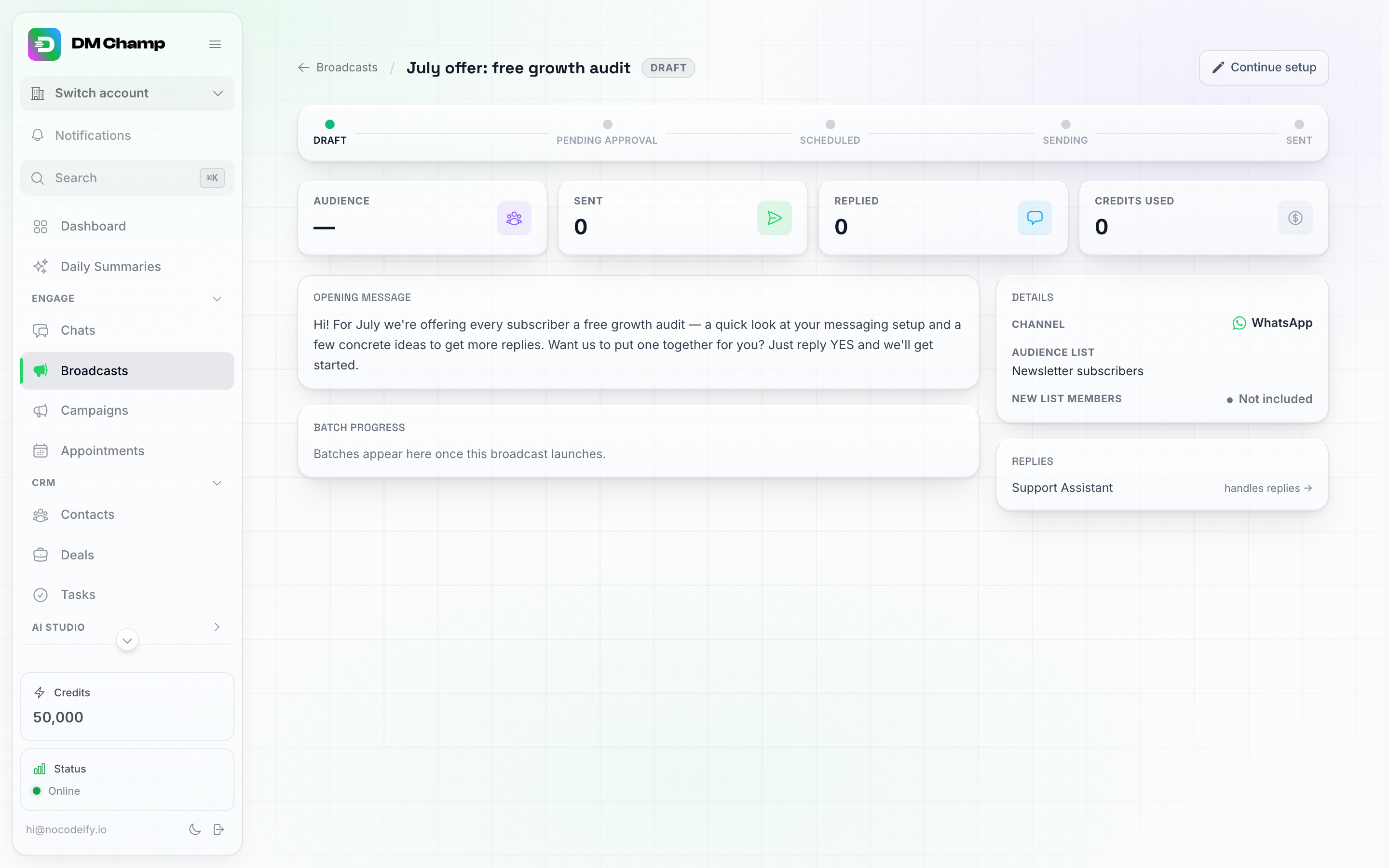
Jede Broadcast-Nachricht hat eine eigene Seite mit Live-Statistiken, einem Status-Zeitstrahl am oberen Rand, der Eröffnungsnachricht und Informationen darüber, wer auf Antworten reagiert.
Ein Broadcast durchläuft diese Phasen:
| Status | Bedeutung |
|---|---|
| Entwurf | Wird noch eingerichtet. Es wurde noch nichts versendet. Ein Broadcast, dessen WhatsApp-Vorlage abgelehnt wurde, kehrt ebenfalls in den Status „Entwurf“ zurück, sodass Sie die Nachricht korrigieren und erneut einreichen können. |
| Wartet auf Genehmigung | Die WhatsApp-Vorlage wartet auf die Überprüfung durch WhatsApp. |
| Geplant | Genehmigt (bei WhatsApp) und wartet auf den Sendezeitpunkt. |
| Wird gesendet | Wird aktiv versendet, bei aktiviertem Drip-Versand in Batches. |
| Pausiert | Mitten im Versand gestoppt – durch Sie, durch den Schutz vor geringem Engagement, durch das Tageslimit der sendenden Nummer, durch den Schutz vor identischen Eröffnungsnachrichten bei WhatsApp Web (dieselbe Eröffnungsnachricht wurde an zu viele neue Kontakte gleichzeitig gesendet) oder weil keine Nummer für den Versand verbunden ist (kein verbundenes WhatsApp Web-Telefon oder keine Twilio-SMS-Nummer für einen SMS-Broadcast; der Broadcast versucht es zunächst kurzzeitig weiter). Verbinden Sie im letzten Fall die Nummer und klicken Sie dann auf Fortsetzen. Die Seite des Broadcasts gibt an, woran es liegt. Bei einer Pause aufgrund eines WhatsApp Web-Limits werden der Aufwärmtag der Nummer, die Anzahl der heute noch startbaren neuen Konversationen, die Anzahl der neuen Kontakte im Broadcast sowie der Zeitpunkt der Fortsetzung angezeigt. Nur eine Pause aufgrund eines Tageslimits wird automatisch aufgehoben; bei allen anderen Pausen müssen Sie aktiv werden. Eine Pause aufgrund identischer Eröffnungsnachrichten startet insbesondere nie von selbst neu, auch nicht nach dem täglichen Reset, da sonst nur derselbe Text erneut gesendet würde: Versehen Sie die Eröffnungsnachricht mit echten Variationen über Nachricht bearbeiten (siehe Ändern der Nachricht eines laufenden Broadcasts) und klicken Sie dann auf Fortsetzen. Kontakte, die bereits blockiert waren, bleiben im Status „Fehlgeschlagen“. Sie können den Vorgang jederzeit fortsetzen – es sei denn, Fortsetzen ist ausgegraut, weil aktuell nichts im Broadcast gesendet werden kann. |
| Gesendet | Alle Nachrichten wurden versendet. Falls die Zustellung bei einigen fehlgeschlagen ist, zeigen die Statistiken auf der Seite des Broadcasts an, wie viele dies betrifft. |
| Fehlgeschlagen | Der Versand wurde abgeschlossen, aber mehr als die Hälfte der Nachrichten konnte nicht zugestellt werden. Ein fehlgeschlagener Broadcast kann nicht fortgesetzt werden; verwenden Sie Duplizieren, um ihn erneut zu senden. |
Auf der Seite der Broadcasts können Sie einen laufenden Versand anhalten und später fortsetzen. Zudem sehen Sie Live-Analysen: an wie viele Kontakte gesendet wurde, wie viele geantwortet haben und wie viele Credits der Broadcast verbraucht hat.
Wenn der Versand aktiviert ist, ist eine Pause auch der richtige Moment, um den Versand zu ändern: Bearbeiten Sie die Stapelgröße, die Versandtage oder die Stunden unter Nur senden zwischen, während der Vorgang pausiert ist. Mit Fortsetzen werden die Pläne für alle Empfänger, die den Versand noch nicht erhalten haben, mit den neuen Einstellungen fortgesetzt. Stapel, die bereits versendet wurden, bleiben unverändert. Wenn die Übertragung so lange pausiert wurde, dass geplante Stapel überfällig sind, wird der erste Stapel beim Fortsetzen sofort versendet und die restlichen folgen wieder Ihrem Zeitplan, anstatt alle auf einmal gesendet zu werden.
Ändern der Nachricht einer laufenden Broadcast-Kampagne
Bei einer Broadcast-Kampagne mit dem Status Geplant, Wird gesendet oder Pausiert kann die Eröffnungsnachricht noch geändert werden. Öffnen Sie die Broadcast-Kampagne, klicken Sie unter Eröffnungsnachricht auf Nachricht bearbeiten, ändern Sie den Text und klicken Sie auf Nachricht speichern.
- Wer erhält den neuen Text: Alle Personen in der Broadcast-Kampagne, die noch keine Nachricht erhalten haben, einschließlich der Personen, die der Liste später beitreten, wenn die Broadcast-Kampagne auch an neue Listenmitglieder gesendet wird. Bereits versendete Nachrichten bleiben unverändert.
- Variationen bleiben aktiv: Wenn die Nachricht Variationen (wie
{Hi|Hello|Hey}) in einer WhatsApp Web- oder SMS-Broadcast-Kampagne enthält, muss der neue Text diese ebenfalls enthalten. Das Ändern eines Namens oder eines Satzes innerhalb dieser Variationen ist in Ordnung. - Die WhatsApp Business API ist die Ausnahme: Hier ist die Eröffnungsnachricht eine von WhatsApp Wort für Wort genehmigte Vorlage, daher kann sie nicht mehr geändert werden, sobald die Broadcast-Kampagne gestartet wurde. Duplizieren Sie die Broadcast-Kampagne, ändern Sie die Nachricht in der Kopie und starten Sie diese, sobald die neue Vorlage genehmigt wurde.
Ein Entwurf wird weiterhin über Einrichtung fortsetzen bearbeitet, ein klassischer Kampagneneintrag über Broadcast bearbeiten (siehe unten).
Sehen Sie, wer die Nachricht erhalten hat, wer nicht und wer geantwortet hat
Unter den Statistik-Kacheln listet die Tabelle Empfänger jeden Kontakt im Broadcast auf, mit:
- Status: Ausstehend (noch nicht gesendet), Gesendet, Zugestellt, Gelesen oder Fehlgeschlagen.
- Grund für das Fehlschlagen: der Grund in einfachen Worten, daneben der Code von WhatsApp oder dem Mobilfunkanbieter. Fehler, die erst gemeldet werden, nachdem die Nachricht Ihre Nummer verlassen hat, wie z. B. eine Nummer, die keine WhatsApp-Nachrichten empfangen kann, werden hier ebenfalls angezeigt.
- Geantwortet: ob der Kontakt geantwortet hat.
- Gesendet: wann die Nachricht versendet wurde.
Verwenden Sie Alle, Fehlgeschlagen und Geantwortet oberhalb der Tabelle, um diese zu filtern; jeder Filter zeigt an, wie viele Kontakte er enthält. Klicken Sie auf einen Kontakt, um den Chat zu öffnen. Lange Listen werden in Seiten zu je 25 Einträgen unterteilt.
Das Fortsetzen einer WhatsApp-Broadcast-Nachricht führt dieselben Prüfungen durch wie das Starten einer neuen. Wenn Ihre WhatsApp-Nummer aktuell nicht senden kann oder Meta ein Zahlungsproblem bei Ihrem WhatsApp Business-Konto gemeldet hat, wird der Broadcast nicht fortgesetzt und Sie erhalten eine entsprechende Begründung. Beheben Sie das Problem und versuchen Sie es dann erneut.
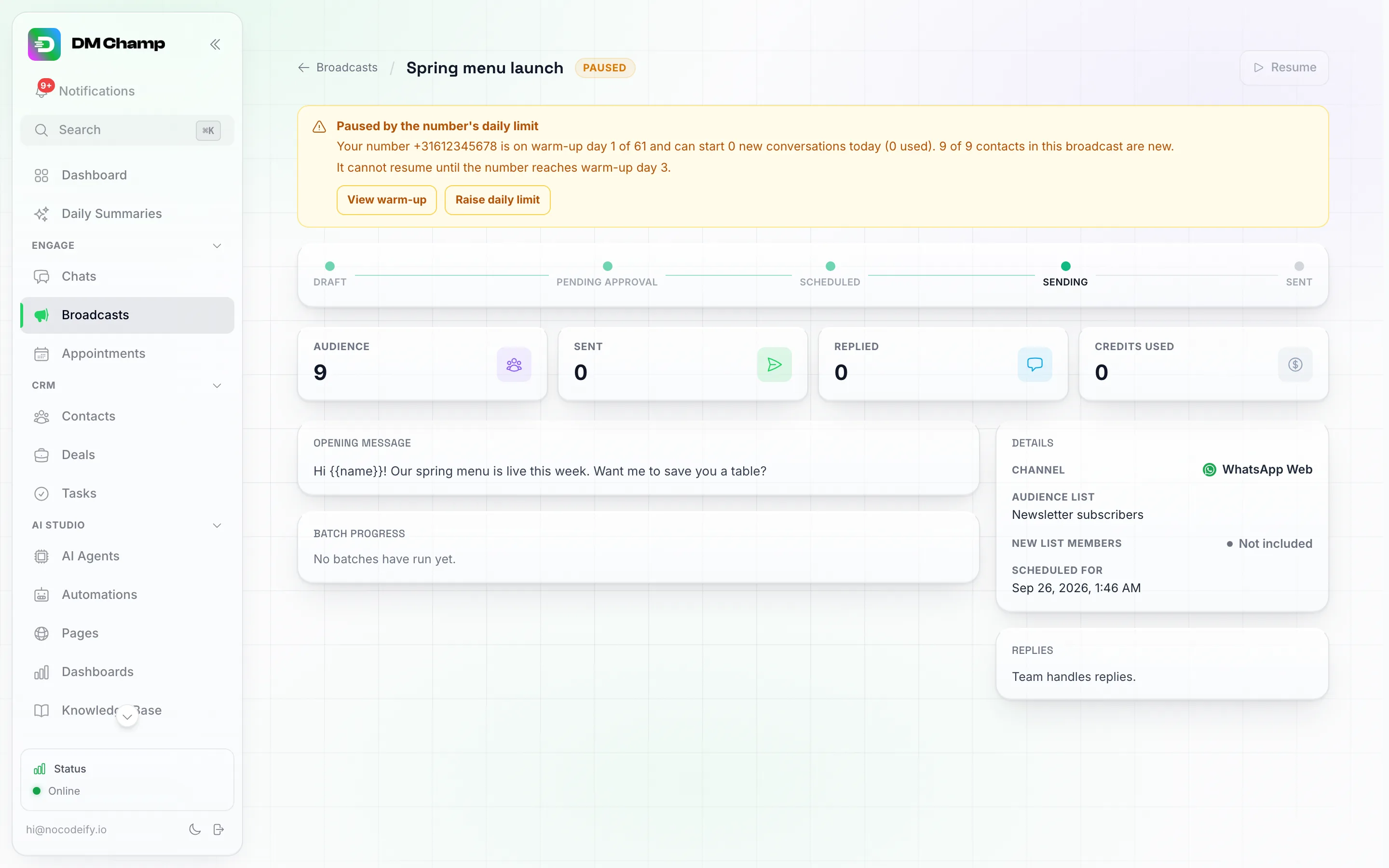
„Pausiert durch das tägliche Limit der Nummer“ zeigt den Aufwärmtag der Nummer, das heutige Kontingent und wie viele Kontakte neu sind. Hier befindet sich die Nummer an Aufwärmtag 1, daher besagt das Banner „Es kann erst fortgesetzt werden, wenn die Nummer Aufwärmtag 3 erreicht.“ und Fortsetzen ist ausgegraut.
„Wird gesendet“, aber die Zahl ändert sich nicht
Wenn bei Ihrer Broadcast-Nachricht immer noch Wird gesendet steht und die Anzahl der gesendeten Nachrichten seit einiger Zeit unverändert bleibt, wartet das System fast immer zwischen den Batches – es ist nicht hängen geblieben.
Nach der ersten Charge pausieren wir für etwa drei Stunden und nach jeder weiteren Charge für etwa eine Stunde, bevor wir mit der nächsten beginnen. Während dieser Pause prüfen wir, wie viele Personen auf die gerade versendete Charge geantwortet haben, da diese Antwortrate uns zeigt, ob es sicher ist, fortzufahren. Ein Versand, der trotz ausbleibender Reaktionen weiterläuft, ist der schnellste Weg, um eine Nummer filtern oder sperren zu lassen.
Auf der Seite des Broadcasts sehen Sie den aktuellen Status: Während der Wartezeit wird Ihnen angezeigt, wie viele Kontakte noch in der Warteschlange stehen und wann der nächste Batch geplant ist. Zudem zeigt jeder Batch in der Liste seine eigene Zeit für den nächsten Batch an. Es muss nichts neu gestartet oder erneut gesendet werden – der nächste Batch beginnt von selbst.
Zwei Dinge, die Sie wissen sollten:
- Das tägliche Limit Ihrer Nummer gilt auch bei einem zeitkritischen Versand. „Zeitkritisch“ überspringt das automatische Pacing, kann aber das tägliche Limit Ihrer Nummer nicht überschreiten. Wenn die Liste bei WhatsApp Web mehr brandneue Konversationen erfordert, als die Aufwärmphase der Nummer derzeit zulässt, sendet der Broadcast so viel wie möglich und pausiert dann. Die Seite des Broadcasts zeigt dann den Aufwärmtag der Nummer, das heutige Kontingent für neue Konversationen und wie viele der verbleibenden Kontakte neu sind, zusammen mit den Links Aufwärmphase anzeigen und Tägliches Limit erhöhen zu den Messwerten der Nummer auf der Kanäle-Seite. Der Vorgang wird automatisch fortgesetzt, sobald das Kontingent wieder verfügbar ist (nach dem täglichen Reset oder sobald die Nummer den nächsten Aufwärmtag erreicht) – und sofort für Kontakte, mit denen die Nummer bereits gechattet hat, da diese niemals als neue Konversationen zählen. Nur eine Nummer an Aufwärmtag 1 muss bis Tag 3 warten, bevor eine brandneue Konversation gesendet werden kann.
- Wenn die Antwortrate zu niedrig ist, wird der nächste Batch nicht gestartet. Stattdessen pausiert der Broadcast von selbst und teilt Ihnen den Grund mit; dies ist die unten beschriebene Schutzmaßnahme.
Ein Broadcast pausiert automatisch, wenn nur sehr wenige Kontakte antworten — siehe Sichere Skalierung von WhatsApp-Outreach. Wenn dies geschieht, erklärt die Seite des Broadcasts den Grund und bietet eine Schaltfläche Trotzdem fortfahren an, falls Sie das Risiko für Ihre Nummer akzeptieren.
Klassische Kampagnen in Broadcasts
Jede klassische Kampagne, die Nachrichten versendet – also eine Eröffnungsnachricht und eine Zielgruppe hat –, erscheint automatisch auf der Broadcasts-Seite und ist mit einem Klassische Kampagne-Tag gekennzeichnet. Sie müssen hierfür nichts weiter tun. Kampagnen, die nur eingehende Nachrichten verarbeiten (ohne Versandseite), erscheinen hier nicht – diese werden stattdessen durch ihren Agenten und ihre Einstiegspunkte repräsentiert.
Der klassische Kampagnen-Editor wurde entfernt, daher verwalten Sie diese Einträge jetzt auf der Broadcast-Seite. Das meiste funktioniert genau wie bei jedem anderen Broadcast; einige Dinge sind jedoch gesperrt:
- Bearbeiten Sie die Zielgruppe, die Nachricht oder den Zeitplan auf der Broadcast-Seite: Öffnen Sie den Eintrag und klicken Sie auf Broadcast bearbeiten (oben rechts). Dies ist verfügbar, unabhängig davon, ob der Versand läuft oder nicht. Sie können also die Eröffnungsnachricht eines laufenden Broadcasts ändern, und jeder Kontakt, der ab diesem Zeitpunkt der Liste beitritt, erhält den neuen Text.
- Pausieren und Fortsetzen funktionieren direkt über die Broadcast-Seite.
- Starten eines Broadcasts, der noch nie gesendet wurde, ist von hier aus nicht möglich. Anstelle einer Start-Schaltfläche erhalten Sie einen Link mit der Aufschrift Den Agenten öffnen, der diesen Broadcast ausführt, der den Editor dieses Agenten öffnet. Wenn Sie den Versand starten möchten, duplizieren Sie stattdessen den Eintrag (siehe unten) und starten Sie die Kopie.
- Löschen eines klassischen Kampagneneintrags ist über Broadcasts nicht möglich und wird übersprungen, wenn Sie ihn zusammen mit anderen auswählen.
- Duplizieren erstellt einen brandneuen, unabhängigen Broadcast, den Sie vollständig kontrollieren — neue Zielgruppe, Nachricht, Zeitplan, Kanal und Antwort-Agent, alles bearbeitbar, und er lässt sich normal starten. Dies ist der Weg, um einen bewährten Versand auf das neue System zu übertragen.
- Der Kanal und der Antwort-Agent werden bei diesen Einträgen angezeigt, sind aber gesperrt, mit einem Link zu dem Agenten, der sie ausführt. Um einen der beiden zu ändern, duplizieren Sie den Eintrag und legen Sie sie in der Kopie fest.
So können Sie jeden Versand — neu und klassisch — von einem Ort aus überwachen und verwalten und die von Ihnen weiterhin genutzten Sendungen nach und nach auf das neue System übertragen.
Einen Broadcast duplizieren
Duplizieren Sie einen beliebigen Broadcast, um einen neuen auf Basis einer Kopie der Zielgruppe, der Nachricht und der Einstellungen zu starten. Auf diese Weise können Sie auch denselben Broadcast über einen anderen Kanal versenden: Duplizieren Sie ihn und ändern Sie anschließend den Kanal in der Kopie.
Gleichzeitiges Arbeiten mit mehreren Broadcasts
Jede Zeile auf der Broadcast-Seite verfügt über ein Kontrollkästchen, und das Kontrollkästchen in der Kopfzeile wählt alle aktuell angezeigten Elemente aus. Wählen Sie die gewünschten Elemente aus, und am unteren Bildschirmrand erscheint eine Leiste mit einer Löschen-Schaltfläche – Sie bestätigen einmal, und die Elemente werden gemeinsam entfernt. Broadcasts, die gerade gesendet werden oder geplant sind, sowie Einträge aus klassischen Kampagnen können auf diese Weise nicht gelöscht werden; falls sie Teil Ihrer Auswahl sind, werden sie einfach übersprungen und der Rest wird entfernt. Drücken Sie die Escape-Taste, um eine Auswahl aufzuheben.
Nächste Schritte
- KI-Agenten — Richten Sie die Persona ein, die auf die Antworten Ihres Broadcasts antwortet.
- Einstiegspunkte — Routing-Regeln für Konversationen, die nicht aus einem Broadcast stammen.
- Umzug von Kampagnen zu Broadcasts & Agenten — Wo sich jetzt alle alten Kampagneneinstellungen befinden.
- WhatsApp-Nachrichtenvorlagen — Mehr zum Erstellen von Vorlagen, die die Überprüfung schnell bestehen.