Cuentas de agencia
¿Qué son las cuentas de agencia?
Las cuentas de agencia le permiten gestionar múltiples cuentas de cliente desde un único panel. En lugar de iniciar sesión en cuentas separadas para cada cliente, obtiene una vista centralizada donde puede crear subcuentas, supervisar sus agentes de IA, asignar créditos y cambiar entre clientes al instante.
Esto está diseñado para agencias de marketing, consultores y revendedores que gestionan la aplicación en nombre de múltiples empresas.
Prefer to see it? Click through the whole flow:
Las dos páginas que hacen que esto funcione — Subcuentas y Modo SaaS — tienen cada una su propio lugar en la barra lateral en lugar de estar ocultas dentro de Configuración. Esta página es la descripción general; la mecánica del día a día reside en Gestión de subcuentas.
Sistema de crédito compartido
Una de las diferencias clave entre las cuentas de agencia y las cuentas regulares es cómo funcionan los créditos:
- Los créditos se comparten entre su cuenta de agencia y todas las subcuentas.
- Cuando una subcuenta utiliza créditos (para respuestas de IA, difusiones, etc.), los créditos se deducen del saldo de su agencia.
- Las subcuentas no ven el saldo de créditos; solo ven su propio uso. Usted, como agencia, gestiona el fondo común de créditos.
Ejemplo: Usted tiene 1000 créditos en su cuenta de agencia. El agente de IA del Cliente A responde a 50 difusiones (50 créditos). El bot de IA del Cliente B responde a 30 conversaciones (30 créditos). Su saldo restante es de 920 créditos.
Creación de subcuentas

La página de Subcuentas: mosaicos de estadísticas en la parte superior (los dos de la derecha dividen su fondo de crédito entre lo que ya reclaman los límites de los clientes y lo que aún está libre), un botón Añadir cuenta y un acceso directo al Modo SaaS.
- Haz clic en Sub Accounts (Subcuentas) en la barra lateral principal; es su propia página, justo encima de Settings (Configuración).
- Haz clic en el botón verde Add account (Añadir cuenta) (arriba a la derecha).
- Rellena los datos de tu cliente en el modal de 3 pasos: cuenta (nombre, correo electrónico), empresa (nombre de la empresa, dirección, descripción) y funciones.

El modal para añadir subcuenta. Tres pasos: Cuenta → Negocio → Características. El correo electrónico que introduzcas se convertirá en la dirección de inicio de sesión del cliente.
- Haz clic en Create Account (Crear cuenta).
Una pantalla de confirmación muestra la contraseña de inicio de sesión generada; cópiela antes de cerrar. Depende de usted si el cliente también la recibe por correo electrónico: el interruptor Enviar información de la cuenta a la subcuenta en el paso de Características (bajo Correo electrónico de bienvenida) está activado de forma predeterminada y envía al cliente sus datos de inicio de sesión por correo. Desactívelo y solo usted recibirá la contraseña, por correo electrónico y una vez en pantalla, para que pueda entregarla usted mismo. Tutorial completo: Gestión de subcuentas — Creación de una subcuenta.
Mostrar una demostración en vivo a un posible cliente
Antes de que un cliente se registre, puede ofrecerle una vista previa en vivo del asistente de chat ejecutándose en su propio sitio web, sin necesidad de instalación por su parte. Utilice el Enlace de demostración para clientes.
Cómo funciona: usted pega la dirección del sitio web del cliente y la plataforma genera un enlace para compartir. Cuando el cliente abre ese enlace, ve su propio sitio web con su widget de chat flotando encima, totalmente activo y listo para chatear. No cambia nada en su sitio web real y no necesitan tocar ningún código. La vista previa vive completamente en su enlace.
Cómo llegar: abra Configuración → Canales → Canales, haga clic en Administrar en la tarjeta del Widget de chat del sitio web, desplácese hasta Canales e incrustaciones, escriba o pegue la dirección del sitio web del cliente (por ejemplo, theirbusiness.com) en el campo Enlace de demostración del cliente y haga clic en Crear enlace. El enlace se copiará automáticamente y se añadirá a la lista debajo del campo. Luego, envíe ese enlace al cliente como prefiera: por correo electrónico, WhatsApp, un mensaje o cualquier otro medio.
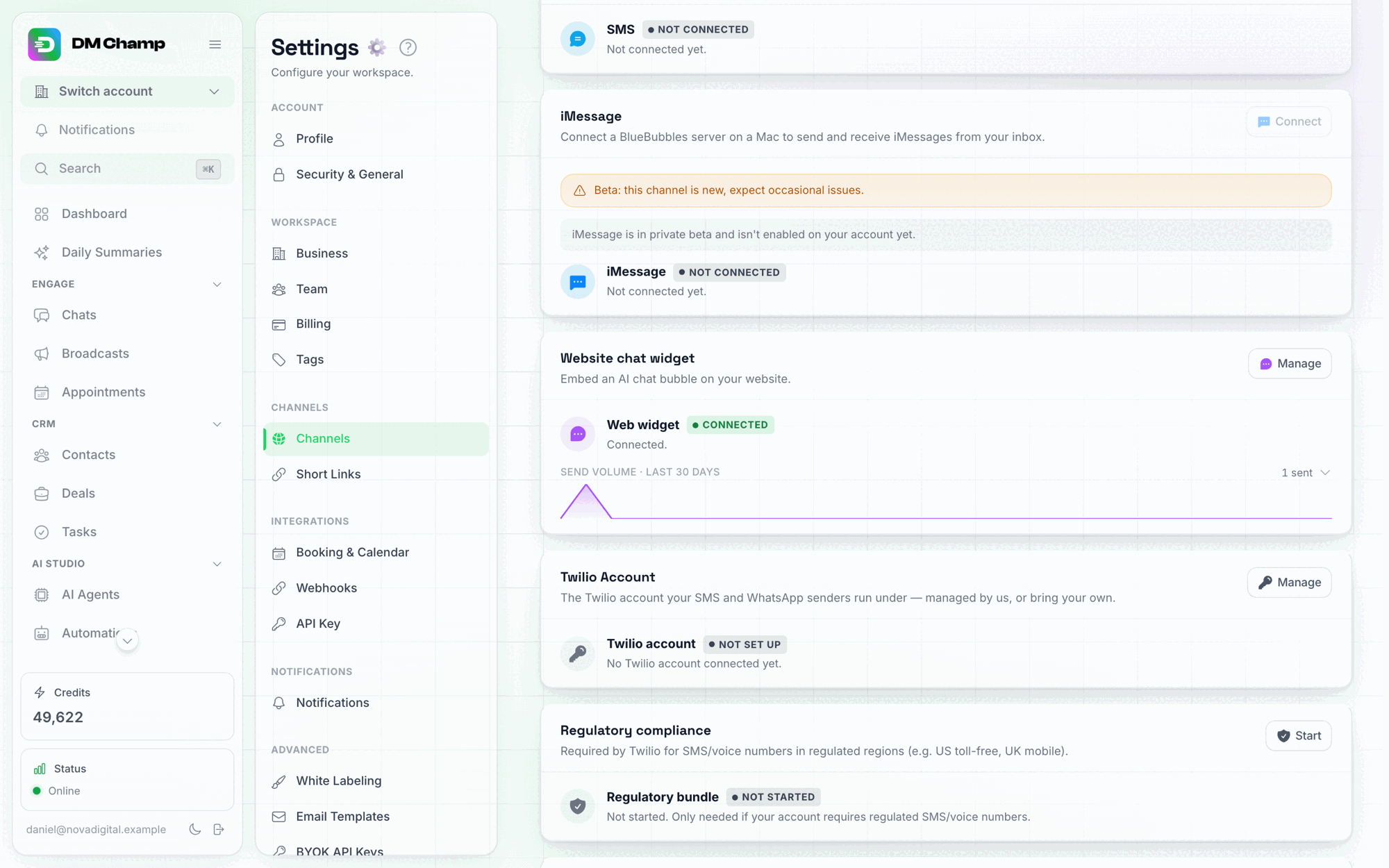
Configuración → Canales → Canales: la tarjeta Widget de chat del sitio web es el punto de entrada a la configuración del widget.

El campo Enlace de demostración para el cliente se encuentra en la sección Canales e incrustación del panel Administrar, debajo del fragmento de instalación. Escriba la dirección del cliente y el enlace para compartir aparecerá debajo.
Un par de cosas que debe saber:
- Algunos sitios web no permiten mostrarse dentro de otra página (debido a una configuración de seguridad de su parte). Cuando esto sucede, el enlace de demostración sigue funcionando: muestra un marco de vista previa limpio con la dirección del sitio web, y el asistente de chat sigue estando totalmente activo para probarlo. La experiencia de conversación es idéntica; solo cambia el fondo del sitio web.
- La demostración utiliza la configuración real de su widget, por lo que cualquier mensaje que el cliente envíe durante la prueba le llegará a usted como cualquier otra conversación del widget de chat.
- Un enlace de demostración no recuerda a un agente: el enlace pertenece a su widget de chat y los chats de demostración siempre se dirigen al agente que sea el predeterminado de su widget en ese momento. Puede tener varios enlaces activos a la vez, pero todos muestran al mismo agente, por lo que cambiar el predeterminado afecta a todas las demostraciones abiertas. Para tener dos demostraciones personalizadas al mismo tiempo, cree la segunda en una subcuenta. Eliminar un agente de demostración no desactiva un enlace.
- Una vez finalizada la demostración, haga clic en Desactivar junto al enlace en la lista. Cualquier persona que lo abra después verá una página indicando que el enlace ha sido desactivado, y su widget seguirá funcionando en cualquier otro lugar. Los enlaces copiados antes del 25 de septiembre de 2026 no aparecen en la lista; la opción Desactivar todos debajo de la lista los desactiva todos a la vez.
Credenciales de inicio de sesión del cliente
Cuando crea una subcuenta:
- El cliente recibe un correo electrónico y una contraseña que puede usar para iniciar sesión en su propia cuenta, en su página de inicio de sesión con marca blanca.
- Dar acceso de inicio de sesión a los clientes es opcional; puede gestionar todo en su nombre si lo prefiere.
- Si el cliente inicia sesión, verá su propio panel con sus agentes de IA, contactos y chats. No verá su panel de agencia ni otras subcuentas.
- El saldo de créditos está oculto para las subcuentas, ya que usted gestiona el fondo común compartido.
Cambio entre subcuentas
Hay dos formas de cambiar a la cuenta de un cliente:
El selector de cuentas, desde cualquier lugar:
- En la parte superior de la barra lateral, haz clic en Switch account (Cambiar cuenta).
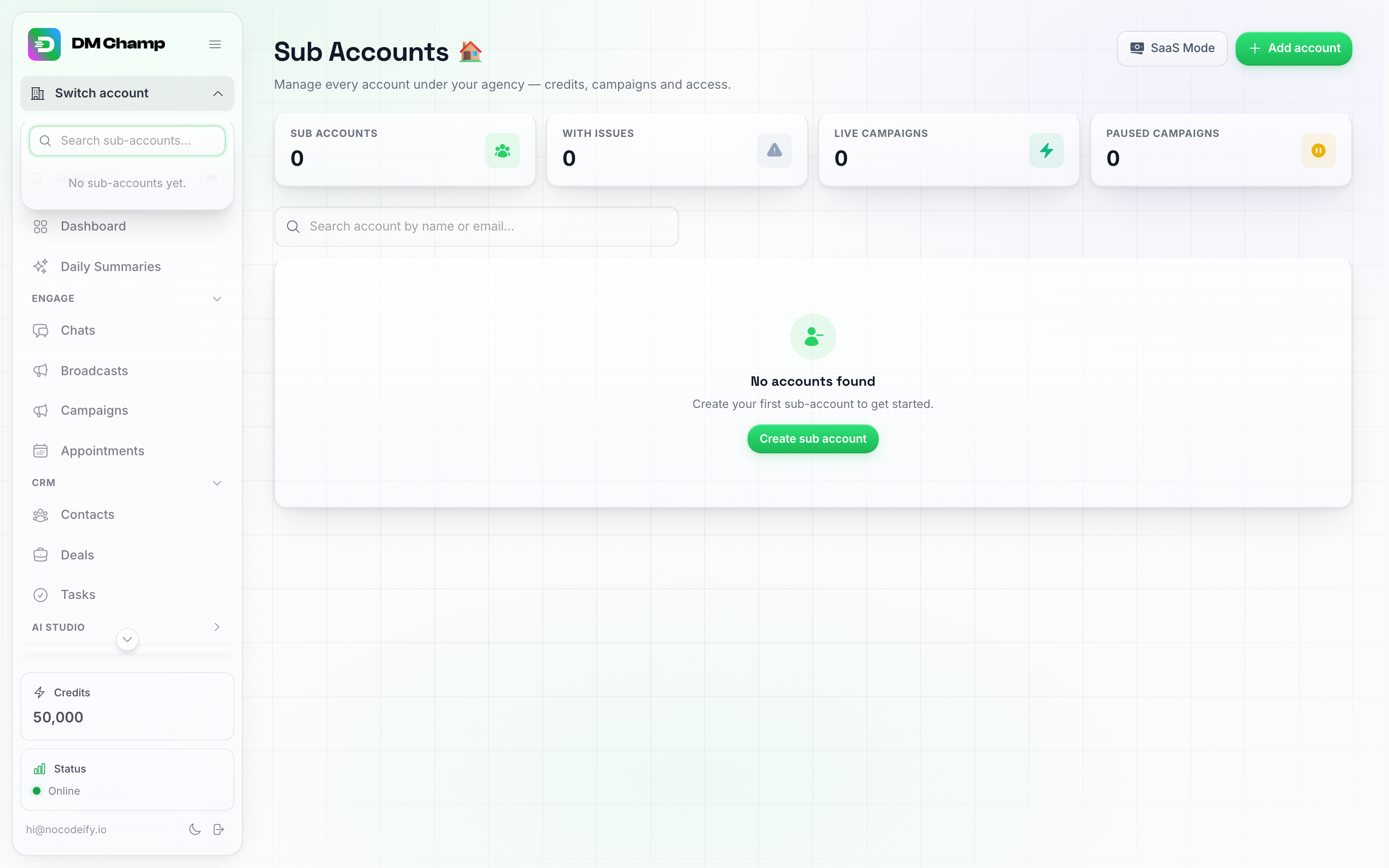
El menú desplegable Cambiar cuenta, abierto desde cualquier lugar de la barra lateral. Esta agencia aún no tiene subcuentas, por lo que la lista está vacía; una vez que crees una, aparecerá aquí, y se podrá buscar por nombre o correo electrónico.
- Busca la subcuenta por nombre o correo electrónico, o desplázate por la lista.
- Haz clic en ella. El panel de control se recarga bajo la identidad de esa subcuenta.
Desde la página de Subcuentas:
- En la barra lateral, haga clic en Subcuentas.
- Busque la subcuenta en la lista. En esa fila, haga clic en el menú Más (icono de tres puntos en el extremo derecho).
- Haga clic en Iniciar sesión como usuario.
De cualquier manera, mientras esté dentro de una subcuenta, el selector en la barra lateral se vuelve de color ámbar y muestra Asistiendo a:
Si el cliente tiene activada la autenticación de dos factores, no se le solicitará su código: usted ya inició sesión como usted mismo, y el código se enviaría al cliente, no a usted.
Seguimiento del uso de créditos
Como agencia, puede realizar un seguimiento de cómo se consumen los créditos en todas las subcuentas:
- Mosaicos de estadísticas en la página de Subcuentas: cuántos agentes de clientes están activos o inactivos, y cuántas subcuentas tienen problemas.
- Seguimiento por subcuenta: cuántos créditos está utilizando cada subcuenta, desde el menú Más de esa fila.
- Detalles de uso de créditos: una vista dedicada por subcuenta que muestra los créditos comprados, los créditos consumidos, el saldo restante, el uso por motivo, la lista de gasto de los Agentes principales y una tabla de transacciones filtrable.
Los mosaicos de estadísticas en la parte superior de la página de Subcuentas: una lectura general de cuántos Agentes de IA de los clientes están encendidos y apagados, además de cuánto de su fondo de crédito ya reclaman los límites de gasto de los clientes (Asignado a clientes / Sin asignar). El menú Más en cada fila (no se muestra, requiere al menos una subcuenta) es donde se encuentra el seguimiento de crédito por cuenta y los detalles de uso de crédito.
Esta visibilidad le ayuda a comprender sus costos, identificar clientes de alto consumo y establecer precios adecuados para sus servicios.
Reventa de créditos (también conocido como Modo SaaS)
La reventa de créditos le permite vender créditos a sus subcuentas a sus propios precios, creando una fuente de ingresos para su agencia. Toda esta área se encuentra en su propia página de la barra lateral llamada Modo SaaS (SaaS Mode), la misma función que quizás conozca como “Reventa de créditos” bajo su nombre estándar en la industria. Está disponible en el plan Agencia y está restringida detrás del indicador de función de etiqueta blanca (white-labeling). Si su plan incluye etiqueta blanca —lo cual hacen todos los niveles de oferta de por vida que la enumeran—, la reventa ya es suya: no se limita a administrar la aplicación para los clientes, puede vender planes bajo su propia marca, a sus propios precios, a través de su propio Stripe o PayPal. No hay nada extra que comprar.
Cómo funciona
- Abra el Modo SaaS: haga clic en su entrada en la barra lateral principal (se encuentra junto a Subcuentas, cerca de la parte inferior del menú), o haga clic en la píldora Modo SaaS en la parte superior de la página de Subcuentas.
- Active la reventa de créditos para una subcuenta en su modal de Editar (página de Subcuentas → menú Más de la fila → Editar → Gestión de créditos) cambiando el modo de Manual a Reventa. La reventa solo se ofrece una vez que su agencia tiene la etiqueta blanca en su plan.
- Establezca sus precios: defina paquetes de créditos y precios por crédito que sus subcuentas verán cuando compren créditos.
- Aplicación de precios mínimos: la plataforma aplica un precio mínimo de crédito para garantizar precios sostenibles en toda la plataforma.
- Las subcuentas compran créditos a través de su pago personalizado, impulsado por cualquier proveedor de pago que conecte: Stripe, PayPal o ambos. Los pagos van directamente a su propia cuenta con ese proveedor.
- Los créditos se entregan automáticamente a la subcuenta después de la compra. Los créditos llegan al saldo comprado del cliente y se deduce la misma cantidad de créditos de su grupo de agencia; esa deducción es su costo de venta, mientras que el pago del cliente va a su propia cuenta de pago.
Economía de los créditos
Cuando un cliente compra créditos, esos créditos se añaden al saldo comprado del cliente, y la misma cantidad de créditos se deduce de su fondo de agencia. El dinero del cliente va a su cuenta de Stripe; la deducción del fondo es su costo de plataforma por la venta. Su ganancia es la diferencia entre el precio que usted establece y lo que le cuestan esos créditos, que es también la razón por la que existe el precio mínimo por crédito (no puede fijar un precio para un paquete por debajo del costo de crédito de la propia plataforma).
Mantenga su fondo cubierto: el proceso de pago requiere que el fondo de su agencia contenga al menos tantos créditos como el paquete que se está comprando. Lo mismo se aplica a su enlace público de registro: un plan que otorga al comprador 1.000 créditos solo se vende mientras su fondo contenga al menos 1.000 (para un plan con prueba gratuita, los créditos de la prueba). Cuando no es así, el comprador ve “Los registros no están disponibles temporalmente. Por favor, contacte a (nombre de su empresa) para completar su compra.” y no se cobra a nadie; recargue sus créditos en Configuración → Facturación y el mismo enlace volverá a funcionar. Cada vez que un comprador o uno de sus clientes es rechazado de esta manera, usted recibe una alerta por correo electrónico, en la aplicación y como notificación push indicando cuántos créditos necesitaba la compra y cuál era su saldo, como máximo una vez cada 6 horas, para que pueda recargar o activar la recarga automática antes de que llegue el siguiente comprador. Si en el momento del pago su fondo aún no puede cubrir la compra, la plataforma carga automáticamente la tarjeta de su agencia registrada para recargarlo; y si ese cargo automático falla, el pago del cliente se reembolsa y no se entregan créditos.
Ejemplo: Usted vende 150 créditos por $25. Los 150 créditos se depositan en el saldo comprado del cliente, los $25 van a su cuenta de Stripe y se deducen 150 créditos de su fondo de agencia. Si esos créditos del fondo le costaron $15, su margen en la venta es de $10.
Los créditos comprados cubren todo lo que el cliente gasta: respuestas de IA, herramientas, seguimientos y también los costes de WhatsApp que no son de IA (alquiler de números y, a partir del 1 de octubre de 2026, las tarifas de operador por mensaje). Todo ello se descuenta primero del saldo comprado por el cliente; el fondo de tu agencia solo cubre lo que dicho saldo no alcanza a cubrir. Los costes de WhatsApp se repercuten al coste, a menos que apliques un margen por cliente: la fila Margen de tarifa de WhatsApp en la sección Editar → Precios de acciones de una subcuenta es un multiplicador sobre ellos, y la diferencia se abona de nuevo en tu fondo (consulta Aplicar un margen a los costes de WhatsApp de un cliente). El campo Tarifa del cliente es independiente y solo ajusta el precio de las acciones de IA Max y Mini. Los SMS no se incluyen: los SMS siempre se ejecutan en una cuenta de Twilio que conectas tú mismo, por lo que Twilio te factura directamente por ellos y no intervienen créditos.
Qué sucede cuando el saldo de un cliente llega a cero
El gasto de un cliente de reventa permanece aislado de los créditos que compró siempre que su asignación mensual sea cero. Sin asignación, en el momento en que su saldo comprado llega a cero, el bot de IA deja de responder para esa subcuenta (no recurre al fondo de su agencia) y el cliente debe comprar otro plan o paquete de créditos a través de su proceso de pago para reanudar el servicio. Ese es el límite estricto que evita que el uso de un cliente agote el saldo de su agencia.
Si la subcuenta todavía tiene una Asignación mensual establecida (consulte Modos de gestión de créditos), esa asignación seguirá llegando cada mes y se gastará de su fondo exactamente igual que en el modo manual, por lo que el cliente continuará operando después de que se agoten sus créditos comprados. Establezca la asignación en cero en el modal Editar de la subcuenta si desea el comportamiento de pago por uso puro. (Los SMS se le facturan directamente a usted a través de Twilio en cualquier caso, por lo que no hay cargos de crédito involucrados).
El flujo de registro de autoservicio
El objetivo de la reventa de créditos es que usted no gestione los registros manualmente. El flujo es el siguiente:
- Publicas un enlace de pago (en un correo electrónico, en tu sitio web, en un anuncio).
- Un nuevo cliente hace clic en él, paga y se crea automáticamente una subcuenta. (Si el plan tiene una prueba gratuita, la comienzan sin pagar nada; el cargo se realiza automáticamente cuando finaliza la prueba).
- El cliente recibe un correo electrónico de inicio de sesión con una contraseña temporal.
- Inician sesión, completan el proceso de incorporación y continúan desde allí.
Usted solo interviene si necesitan ayuda; las recargas de facturación, los reintentos de pago, etc., funcionan en piloto automático.
Hay tres formas de configurar esto: Stripe (recomendado, totalmente integrado), PayPal (también totalmente integrado, y la respuesta habitual cuando Stripe no está disponible donde usted se encuentra), o un Proveedor de pago personalizado (cualquier otro sistema que ya utilice; requiere un poco de trabajo de integración).
Configuración de la reventa de créditos
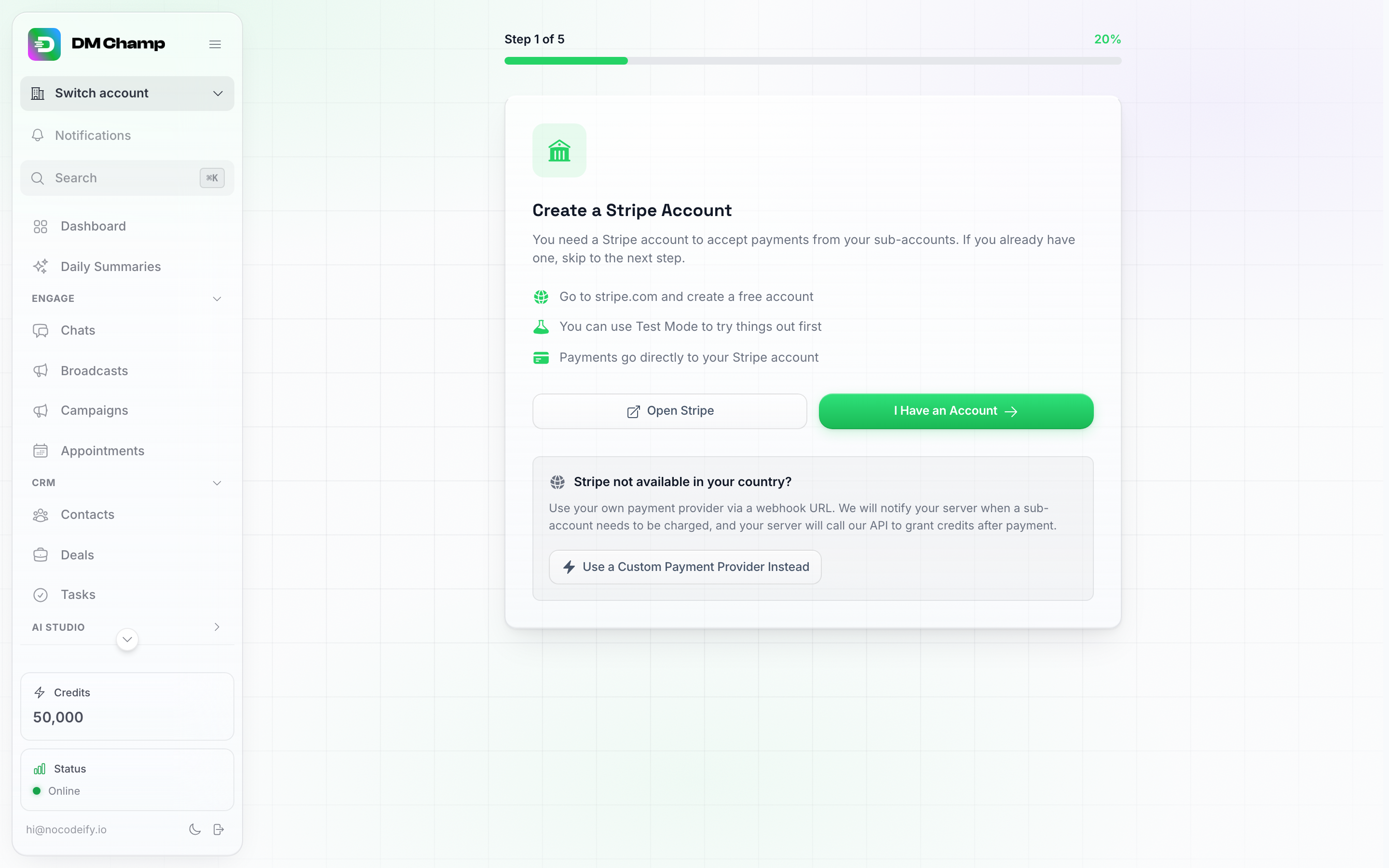
El asistente de configuración del Modo SaaS (paso 1 de 5). Stripe es la ruta estándar; el cuadro en la parte inferior ofrece la ruta de proveedor de pago personalizado si Stripe no está disponible en tu país.
- Haga clic en Modo SaaS en la barra lateral principal.
- Si es su primera vez aquí, llegará al asistente de configuración. Elija uno de los tres caminos:
- Tengo una cuenta / Conectar Stripe: recomendado. Consulte Opción 1: Conectar Stripe a continuación.
- Usar un proveedor de pago personalizado en su lugar: para cualquier otro proveedor de pago que desee gestionar usted mismo. Consulte Opción 2: Proveedor de pago personalizado a continuación.
- Conectar PayPal en su lugar: integrado como Stripe, con el dinero llegando a su cuenta de PayPal Business. Consulte Opción 3: Conectar PayPal a continuación.
Stripe es el camino de menor resistencia. Si Stripe no está disponible en su país, o sus clientes simplemente prefieren PayPal, conecte PayPal; es igual de integrado y no necesita trabajo de integración. Mantenga la ruta del proveedor de pago personalizado para un sistema de facturación que ya tenga y desee conservar (Mollie, Paddle, GoCardless, su propio backend, etc.).
Puede conectar Stripe y PayPal al mismo tiempo. Sus clientes obtendrán un botón para cada uno y elegirán el que prefieran.
Opción 1: Conectar Stripe
Esta es la ruta recomendada. La plataforma gestiona el pago, la creación de la cuenta y la entrega de créditos por usted; usted solo tiene que darle las claves a Stripe.
Paso 1: Crear una clave API restringida de Stripe
- En el asistente del modo SaaS, se le solicitará su Stripe Secret Key.
- Abra su panel de control de Stripe en una nueva pestaña → Developers → API keys → Create restricted key.
- Asigne un nombre a la clave (p. ej., DM Champ Reselling) y otorgue estos permisos:
- Checkout Sessions → Write
- Products → Write
- Prices → Write
- Subscriptions → Write (etiqueta la suscripción de cada cliente para que las renovaciones —y las pruebas gratuitas que se convierten en pago— acrediten la cuenta correcta, y permite que la plataforma verifique un nivel para los suscriptores activos antes de eliminarlo)
- Customers → Write, Setup Intents → Read y Customer portal → Write (se utiliza cuando un cliente guarda una tarjeta para la recarga automática o gestiona su suscripción)
- Account → Read
- Webhook Endpoints → Write (permite que la plataforma verifique que su webhook esté registrado con los eventos correctos y lo corrija por usted si no es así; consulte Webhook health check a continuación)
- Haga clic en Create key y luego copie la clave.
¿Ya está conectado con menos permisos? No necesita una clave nueva. En Stripe, abra Developers → API keys, haga clic en su clave restringida existente, marque los permisos faltantes y guarde; la plataforma los detectará en la siguiente solicitud. El síntoma revelador de una clave a la que le faltan Subscriptions es el error “Could not verify if this tier has active subscribers” cuando intenta eliminar un nivel de precios.
- Péguela en el asistente y haga clic en Save & Continue.
¿Cambiará a una cuenta de Stripe diferente más adelante? Guarde la clave de la nueva cuenta de la misma manera (Modo SaaS → el asistente de reconfiguración), registre el webhook en la nueva cuenta y vuelva a crear sus planes allí. Los clientes que le compraron antes del cambio mantienen sus créditos y el estado de su plan aquí, pero su registro de facturación y cualquier tarjeta que hayan guardado para la recarga automática residían en su antigua cuenta de Stripe, por lo que se olvidan automáticamente: su próxima compra crea un cliente nuevo en la nueva cuenta, y a un cliente con recarga automática se le pedirá que guarde una tarjeta de nuevo. Los clientes que nunca han comprado nada no se ven afectados.
Paso 2: Registrar el webhook de Stripe
- El asistente le mostrará una URL de webhook. Cópiela.
- En Stripe → Developers → Webhooks → Create an event destination (en los paneles de control de Stripe más antiguos, esto se llama Add endpoint). Cuando Stripe le pregunte por el tipo de endpoint, elija Your account (un endpoint de Account), no Connected accounts: usted conectó su propia cuenta de Stripe, por lo que no hay ninguna aplicación Connect involucrada.
- Pegue la URL del webhook como Endpoint URL.
- Para los eventos, seleccione
checkout.session.completed(compras iniciales),invoice.paid(renovaciones y el primer cargo después de que finaliza una prueba gratuita; sin esto, la renovación de un cliente se cobra en Stripe pero sus créditos no se recargan),customer.subscription.updated(cambios de plan realizados en el portal de clientes de Stripe; sin esto, un cliente que actualiza su plan mantiene su asignación anterior hasta que usted lo corrija manualmente) ycustomer.subscription.deleted(cancelaciones; sin esto, un cliente que cancela en Stripe seguirá apareciendo como suscrito aquí). - Para el Payload style (o formato de carga útil), elija Snapshot, no Thin. Un destino Thin solo envía una referencia al evento, sin los detalles de la compra, y no es visible para la verificación de webhook de la plataforma: el asistente le advertirá entonces que no se encontró ningún endpoint de webhook y las compras de los clientes no se acreditarán. Si ya creó uno de tipo Thin, elimínelo y cree un nuevo destino con Snapshot.
- Stripe mostrará un signing secret para el nuevo webhook. Cópielo y péguelo en el asistente, luego haga clic en Save & Continue.
Se ignora el modo de prueba
Stripe envía eventos en modo de prueba al mismo endpoint, y la plataforma ignora todos y cada uno de ellos: un pago de prueba no crea ninguna cuenta de cliente, no otorga créditos y no le cuesta nada de su fondo de crédito. Para probar su propio flujo de registro de principio a fin, ejecútelo en modo activo con un cupón del 100% de descuento en su lugar.
Comprobación de estado del Webhook
Tan pronto como guarde el secreto de firma, y una vez al día a partir de entonces, la plataforma utiliza su clave de Stripe para comprobar que su endpoint de webhook está habilitado y suscrito a los cuatro eventos. Si faltan eventos y su clave tiene el permiso Webhook Endpoints → Write, se añadirán automáticamente por usted. Si la plataforma no puede solucionarlo (no se encuentra el endpoint, el endpoint está deshabilitado, la clave carece del permiso o Stripe rechaza la clave porque ha caducado o ha sido revocada), el panel de control del Modo SaaS mostrará una advertencia de “Webhook needs attention” indicándole exactamente qué hacer. Soluciónelo rápidamente: mientras la advertencia esté activa, las renovaciones de sus clientes se seguirán cobrando en Stripe, pero sus créditos no se recargarán.
No es necesario abrir el panel de control para averiguarlo: los mismos problemas, además de una clave de Stripe rechazada en cualquier parte de la plataforma y un webhook que ha dejado de responder (Stripe ha enviado renovaciones o pagos que nunca llegaron), también le enviarán una alerta de Problemas de conexión con Stripe por correo electrónico y a través de la campana de notificaciones, como máximo una vez al día por problema. Consulte Notificaciones.
Paso 3 — Configurar los niveles de precios
- Define los paquetes de créditos que sus clientes pueden comprar (hasta 20 niveles; por ejemplo, Starter — 1,000 créditos / $29, Pro — 5,000 créditos / $99) y, opcionalmente, las funciones que desbloquea cada nivel. Los elementos de desarrollador que un nivel excluye (Acceso a la API, servidores MCP, Webhooks e integraciones de CRM y ERP) se ocultan de la configuración del cliente, de modo que el cliente solo ve lo que incluye su plan. Si desmarca Integraciones de CRM y ERP, los clientes en ese plan dejarán de ver Configuración → CRM y ERP, donde se conectan sistemas empresariales como Odoo. Los planes que creó antes de que existiera esta opción la tienen activada, por lo que no cambia nada para sus clientes actuales hasta que usted la desmarque.
- Un plan puede tener 0 créditos si incluye la opción Traiga su propia clave API. Marque Traiga su propia clave API en las funciones del plan y establezca los créditos en 0: el cliente paga el precio de su plan por la plataforma y su IA funciona con su propia clave API, que añade en su propia configuración, por lo que el plan no toma nada de su fondo de créditos. Las respuestas de su IA solo comienzan una vez que se añade esa clave. En cualquier plan sin Traiga su propia clave API, los créditos deben ser al menos 1, y guardar 0 mostrará un error. El enlace de pago y la lista de planes de un plan de 0 créditos muestran solo el precio, sin una línea de créditos.
- ¿Necesita el mismo plan en dos ciclos de facturación, por ejemplo, mensual y anual? Configúrelo una vez y luego haga clic en el icono Duplicar (junto al icono de la papelera en el nivel) en lugar de crearlo de nuevo. La copia conserva toda la configuración del original (créditos, precio, funciones, límites, prueba) con (copia) añadido a su etiqueta, y aún no está publicada: cambie su Facturación a Anual, ajuste el precio y la etiqueta, luego guarde, y obtendrá su propio producto y precio de Stripe. La copia siempre se añade al final de su lista de Planes a propósito: sus enlaces de pago y código de inserción apuntan a los planes por su posición en la lista (consulte Paso 4: Comparta sus enlaces de pago), por lo que nada de lo que ya haya puesto en su sitio web se moverá.
- Elija cómo se factura el plan con el selector de Facturación: Mensual, Anual o Cada N semanas. En Mensual no cambia nada: el precio que introduzca se cobra cada mes. En Anual, el precio que introduzca es el precio por un año completo, mientras que el campo Créditos por mes sigue significando exactamente eso: los créditos que el cliente recibe por mes. Así, 1,000 créditos / $290 / Anual es un cliente que le paga $290 una vez al año y recibe 1,000 créditos cada mes. Su asignación se concede mes a mes (el primer mes cuando compran, luego automáticamente cada mes después, con el recuento reiniciándose en cada renovación anual) en lugar de doce meses de créditos entregados el primer día. Eso es importante para su fondo: una venta anual no toma el valor de un año de créditos de una vez. Si el cliente cancela, las concesiones mensuales se detienen. Cada N semanas es para cualquier otro ciclo: elíjalo e introduzca las Semanas entre pagos (de 1 a 52); por ejemplo, cada 4 semanas, lo que supone 13 pagos al año en lugar de 12. En un plan de estilo semanal, el precio y los créditos se aplican por periodo de facturación: un plan de 1,000 créditos / $29 / cada 4 semanas cobra $29 cada cuatro semanas y otorga 1,000 créditos cada cuatro semanas. Cambiar el ciclo de facturación de un plan guardado crea un nuevo precio en su Stripe, por lo que los suscriptores existentes permanecen en lo que se inscribieron.
- Ofrezca al plan una prueba gratuita si lo desea. Prueba gratuita (días) acepta cualquier valor de 1 a 90 (déjelo en 0 para no tener prueba) y Créditos de prueba establece cuántos créditos tiene el cliente al empezar (por defecto son los créditos mensuales del plan, y puede reducirlos, hasta un mínimo de 1, porque una cuenta de prueba sin créditos no podría terminar su propia configuración). Con una prueba establecida, a un nuevo cliente no se le cobra al registrarse: recibe los créditos de prueba el primer día y puede usar el plan de inmediato. Cuando termina el periodo de prueba, Stripe cobra el precio del plan automáticamente y el cliente pasa a la asignación mensual completa a partir de entonces. Algunas cosas a tener en cuenta:
- Los créditos de prueba salen de su fondo de agencia, exactamente igual que cualquier otro crédito de plan: se deducen en el momento en que comienza la prueba y aterrizan en el saldo del cliente, en lugar de extraerse de su fondo a medida que el cliente los gasta (lo mismo ocurre con los créditos de un plan de pago en cada pago). Una prueba generosa en un plan que promociona ampliamente es un coste real, así que establezca el número deliberadamente en lugar de dejarlo en la asignación mensual completa.
- Una prueba es para nuevos registros. Un registro a través de su enlace de pago o pago integrado obtiene la prueba exactamente como se configuró en el plan. A una subcuenta que ya existe (creada por usted, suscrita anteriormente o que ya ha probado) que compra desde su propia página de Facturación se le cobra de inmediato, sin segunda prueba. A un cliente que cancela durante la prueba nunca se le cobra y conserva los créditos de prueba que le queden.
- Los créditos de prueba no utilizados se mantienen cuando la prueba se convierte. El primer cargo después de la prueba añade los créditos mensuales completos del plan a los créditos de prueba que le queden al cliente; el saldo no se restablece. La única excepción es un plan con un límite de Créditos no utilizados (punto 9 a continuación), que recorta el saldo transferido en ese primer cargo exactamente como lo hace en cada renovación.
- Tarjeta o sin tarjeta: usted decide. Por defecto, la prueba sigue pidiendo al cliente una tarjeta al registrarse, y Stripe la cobra cuando termina la prueba. Desactive Requerir tarjeta para iniciar la prueba y el proceso de pago omitirá la tarjeta por completo: el cliente comienza solo con un correo electrónico. Si no han añadido una tarjeta para cuando termine la prueba, el plan simplemente termina: su subcuenta se marca como cancelada, no se conceden más créditos y conservan lo que queda de los créditos de prueba. Una prueba sin tarjeta se convierte menos automáticamente que una con tarjeta registrada, por lo que vale la pena recordar al cliente que añada su tarjeta antes del final.
- Caducidad estricta después de la prueba: recupere los créditos no utilizados. Junto al interruptor de tarjeta se encuentra Caducidad estricta después de la prueba: cuando la prueba termina sin una actualización, los créditos de prueba no utilizados vuelven a su fondo y la cuenta del cliente se bloquea hasta que se suscriba. Déjelo desactivado (el valor por defecto) y nada cambia respecto al párrafo anterior: el plan se cancela, no se conceden más créditos y el cliente conserva los créditos de prueba que le queden, por lo que su IA sigue respondiendo hasta que se agoten. Actívelo y, en el momento en que una prueba termina sin una actualización, los créditos de prueba no utilizados vuelven a su fondo de agencia y la cuenta del cliente se bloquea: el envío y las respuestas de la IA se detienen y ven “Su prueba gratuita ha terminado. Contacte con su proveedor para continuar.” Solo vuelve lo que no gastaron; una prueba que realmente usaron le cuesta lo que usaron. El bloqueo se levanta solo tan pronto como compran cualquier plan, y usted puede levantarlo o cambiarlo desde el modal de Editar de la subcuenta, utilizando los mismos controles de bloqueo que para un cliente que se retrasa en los pagos. (Un bloqueo que usted ya haya colocado manualmente nunca se ve afectado por nada de esto; su razón para ello prevalece sobre la nuestra.) La caducidad estricta funciona tanto en pruebas con tarjeta requerida como sin tarjeta; en una prueba sin tarjeta, el proceso de pago informa al comprador por adelantado de que su plan y cualquier crédito de prueba restante terminarán automáticamente después de la prueba a menos que añadan un método de pago.
- El grupo Canales lleva el Límite de canales del plan: un número, no un interruptor, que funciona exactamente igual que los asientos de equipo y el límite de Agentes de IA. Elija No establecido (el valor por defecto: el plan no gestiona el número, por lo que lo que la cuenta ya tiene permanece como está), Ilimitado o Personalizado con el número exacto de canales de mensajería que los clientes en este plan pueden tener conectados a la vez, incluyendo 0, para planes donde usted conecta y gestiona los canales usted mismo. El límite se aplica cuando un cliente se suscribe y se actualiza en cada renovación, y un límite que usted haya establecido manualmente en una subcuenta específica (en su modal de Editar) nunca se sobrescribe con una renovación. Controla cuántos canales, no cuáles; eso es el siguiente grupo. El recuento es por conexión, no por tipo de canal: cada número de WhatsApp ocupa un espacio propio (tanto WhatsApp Web como la API de Business), mientras que Instagram y Messenger llegan a través de la misma conexión de página de Meta y juntos ocupan un solo espacio. Un cliente en su límite ve un mensaje claro cuando intenta conectar otro canal; reconectar uno que ya tiene nunca se bloquea.
- Dentro de la lista de funciones de cada nivel también encontrará un grupo de Tipos de canal que enumera los tipos de canal que se pueden dar a un cliente: Widget de chat, API de WhatsApp Business, WhatsApp Web, Instagram, Facebook Messenger, Telegram, LINE, Viber, Correo electrónico, SMS e iMessage. Los tipos de canal están activados por defecto a menos que desactive algunos, por lo que puede reservar canales específicos para niveles superiores; por ejemplo, un plan inicial solo con widget y la API de WhatsApp Business a partir de su nivel Pro. Los clientes en un nivel que excluye un canal lo ven bloqueado en su página de Canales con una nota para actualizar.
- La lista de funciones también lleva un grupo de Equipo, por lo que cada plan puede definir su propia asignación de asientos de equipo. Un selector, Asientos de equipo, decide tanto si los clientes en el plan obtienen miembros del equipo como cuántos: elija No incluido (el valor por defecto: los clientes en este plan no pueden invitar a compañeros de equipo), uno de los preajustes (3 / 5 / 10 / Ilimitado) o Personalizado con cualquier número exacto: Starter con 3 asientos, Professional con 10, Enterprise ilimitado, o lo que se ajuste a sus precios. La asignación se aplica automáticamente cuando un cliente se suscribe y se actualiza en cada renovación, por lo que no hay nada que configurar manualmente por cliente. Dos cosas a saber: No establecido significa que los miembros del equipo están incluidos pero el plan no gestiona el número (cualquier límite de asientos que la cuenta ya tenga se deja solo) y un límite de asientos que haya establecido manualmente en una subcuenta específica (en su modal de Editar o a través de la API) nunca se sobrescribe con una renovación, por lo que las excepciones únicas sobreviven a los ciclos de facturación. También hay un grupo de Productividad (Tareas, Resúmenes diarios, Biblioteca de medios de IA) si desea reservarlos para planes superiores. El mismo grupo lleva los dos interruptores de asistente de cliente: Asistente de cliente muestra su asistente de marca a los clientes en el plan, y El asistente de cliente puede realizar cambios también le permite cambiar su cuenta por ellos después de que confirmen. Ambos están desactivados por defecto.
- El grupo Contactos y Agentes de IA lleva el Límite de Agentes de IA del plan: un número, no un interruptor, que funciona exactamente igual que los asientos de equipo. Elija No establecido (el valor por defecto: el plan no gestiona el número, por lo que lo que la cuenta ya tiene permanece como está), Ilimitado o Personalizado con el número exacto de agentes de IA que los clientes en este plan pueden tener, incluyendo 0, para planes donde usted construye y gestiona los agentes usted mismo y los clientes no deberían crear los suyos propios. El límite se aplica cuando un cliente se suscribe y se actualiza en cada renovación, y un límite que usted haya establecido manualmente en una subcuenta específica (en su modal de Editar) nunca se sobrescribe con una renovación. Un cliente en su límite ve un mensaje claro cuando intenta crear o duplicar un agente; copiar un agente en una subcuenta desde su lado de agencia nunca se bloquea por ello.
- Debajo del límite de Agentes de IA, el mismo grupo Contactos y Agentes de IA lleva una fila de Modelos de IA que decide con qué modelos de IA pueden ejecutar sus agentes los clientes en el plan: interruptores Pro, Max y Mini, los mismos tres que la fila Modelos de IA que este cliente puede usar en el modal de Editar de una subcuenta. Deje cada interruptor desactivado (el valor por defecto) y el plan no gestionará los modelos: los clientes eligen cualquier modelo que su cuenta permita. Active uno o más y cada cliente en el plan queda bloqueado exactamente a esos modelos, aplicados cuando se suscriben y actualizados en cada renovación, por lo que no hay nada que configurar manualmente por cliente. Los modelos que deje desactivados desaparecen de las tarjetas de Calidad de IA del cliente, y el bloqueo se aplica de nuestro lado, no solo oculto. Un bloqueo que haya establecido manualmente en una subcuenta específica (en su modal de Editar o a través de la API) nunca se sobrescribe por el plan. La mayoría de las agencias activan solo Max y Mini: Pro cuesta 1 crédito por respuesta frente a 0.25 en Max sin responder mejor, y un cliente que lee la lista de precios como una clasificación de calidad lo elegirá por reflejo. Consulte Bloquear a un cliente a un modelo de IA.
- El grupo Créditos no utilizados decide qué sucede con los créditos sobrantes de un cliente cuando el plan se renueva. Mantener como máximo es cuántos meses de asignación puede llevar un cliente en este plan: en cada renovación, su saldo no utilizado se recorta a como máximo esa cantidad de veces la asignación mensual, y luego los nuevos créditos aterrizan encima;
1mantiene el valor de un mes,0.5medio mes,0no transfiere nada. Caducar créditos no utilizados después de es un número de días: los créditos que han permanecido sin usar tanto tiempo se eliminan en la primera renovación después de alcanzar esa edad, y debido a que el gasto siempre se descuenta primero de los créditos más antiguos, un cliente que usa su asignación cada mes nunca pierde ninguno. Deje ambos vacíos (el valor por defecto, y lo que mantiene cada plan que ya vende) y nada se limita ni caduca. Vale la pena establecerlos en un plan barato o con precio de prueba, donde un cliente que apenas usa el producto acumula un saldo del que su fondo es responsable. Un valor establecido en una subcuenta específica supera al del plan, por lo que aún puede hacer una excepción para un solo cliente. Consulte Limitar lo que se transfiere. - Establezca el precio por crédito: esto es lo que pagan los clientes por recargas ad-hoc.
- Haga clic en Guardar y continuar.
Los contactos son una función de sí/no, no un número. El mismo grupo de Contactos y Agentes de IA incluye Contactos ilimitados como un elemento simple de activación/desactivación, y deliberadamente no hay ningún campo para escribir un número de contacto. Desactivarlo no le proporciona un límite de contactos que establecer, así que, a menos que tenga una razón específica, déjelo activado. Los tres límites que puede expresar como un número real son Límite de canales, Límite de agentes de IA y Asientos de equipo, cada uno con las opciones No establecido / Ilimitado / Personalizado.
Permita que sus clientes utilicen lo que usted crea, sin necesidad de que ellos construyan lo suyo. El grupo Contactos y Agentes de IA también incluye tres interruptores: Crear y editar automatizaciones, Enviar difusiones y Crear listas inteligentes. Los tres están activados de forma predeterminada, y todos los planes y clientes que ya tiene los tenían habilitados, por lo que nada cambia hasta que desactive uno. Con un interruptor desactivado, los clientes en ese plan aún pueden ver y usar todo lo que usted configuró para ellos (desde una instantánea, un paquete guardado o la API de la agencia), y seguirá funcionando. Simplemente no pueden crear nuevos, editarlos ni eliminarlos. Para las difusiones, esto también significa que no pueden iniciar, pausar, reanudar ni duplicar ninguna. Para las listas inteligentes, las listas simples siguen estando permitidas, al igual que cambiar el nombre de una lista inteligente; cambiar sus reglas no está permitido. El cliente verá un mensaje indicando que su plan no incluye esta función. Usted nunca tiene restricciones: trabajando dentro de la cuenta del cliente (asistencia o iniciando sesión como el cliente) o a través de su clave de API de agencia, aún puede crear y cambiar los tres. Esto es diferente del interruptor Automatizaciones, que oculta toda la sección de Automatizaciones al cliente. Para configurarlo para un cliente en lugar de para todo el plan, utilice los mismos interruptores en el modal Editar de ese cliente, o el punto final de características de la API de la agencia.
No hay límite de difusiones por plan. Los agentes son el elemento a limitar si desea mantener pequeño un nivel inicial; utilice el Límite de agentes de IA anterior.
Los niveles son suscripciones, no compras únicas. Cada nivel de precios es una suscripción recurrente (cobrada cada mes, una vez al año o cada N semanas, según su selector de Facturación) y se ejecuta hasta que el cliente cancela. Los planes mensuales y anuales otorgan la asignación de créditos cada mes; un plan de estilo semanal los otorga cada periodo de facturación. Para recargas únicas, utiliza la opción de cantidad personalizada por crédito. Debido a que los niveles son suscripciones activas, un nivel que todavía tiene suscriptores activos no se puede eliminar: primero cancela o migra a esos clientes.
⚠️ La lista de funciones del nivel gana en cada renovación. Cuando un cliente se suscribe a un nivel, y nuevamente cada vez que se renueva, sus funciones se restablecen exactamente a lo que incluye ese nivel. Por lo tanto, si activas una función adicional para un cliente desde Editar subcuenta, agrégala también a su nivel; de lo contrario, desaparecerá en su próxima renovación. (Las compras de crédito únicas personalizadas no afectan a las funciones.)
Vender un plan en un dominio de marca blanca específico
Si gestionas más de un dominio de marca blanca, cada nivel obtiene un selector de Vendido en (solo aparece cuando tienes dos o más dominios). Déjalo en Dominio principal y nada cambiará. Elige uno de tus otros dominios —por ejemplo, tu dominio de Lead Finder— y:
- El proceso de pago de ese nivel lleva la marca del dominio y, tras pagar, el comprador llega a ese dominio, no al principal.
- La subcuenta del comprador se asigna automáticamente a ese dominio, por lo que sus correos electrónicos y la marca de inicio de sesión lo seguirán desde el primer día (la misma asignación que puedes establecer manualmente en el selector de Marca blanca de la subcuenta).
- Los clientes que inicien sesión en ese dominio verán una tarjeta de Planes en su página de Créditos que solo enumera los planes vendidos allí, con un botón de actualización; así, un cliente en tu dominio de Lead Finder puede suscribirse sin ver nunca tu marca principal.
Los planes vendidos en tu dominio principal nunca aparecen en tus otros dominios, y viceversa.
Si más adelante haces que otro dominio sea el principal, todos los planes que estaban en el Dominio principal se fijan al dominio en el que realmente se estaban vendiendo, por lo que nada cambia para los clientes que compran allí.
Llegará a una pantalla de ¡Todo listo! con una lista de verificación (cuenta de Stripe conectada, niveles de precios configurados, webhook registrado) y un consejo para probar con la tarjeta de prueba de Stripe 4242 4242 4242 4242. Desde allí, Ver panel lo llevará al panel del Modo SaaS.
Clientes que cambian de plan
Si permite que los clientes gestionen su propia suscripción desde el portal de clientes de Stripe, ellos mismos pueden cambiar entre sus planes. Esto es lo que sucede con sus créditos.
- La actualización a mitad de ciclo los recarga de inmediato. Un cliente en Starter (100 créditos al mes) que cambia a Professional (1000 al mes) el día 10 recibe la diferencia (900 créditos) de inmediato, y los 1000 completos a partir de su próxima renovación. Stripe cobra la diferencia de precio por el resto del período; los créditos salen de su fondo, como siempre.
- La degradación nunca retira créditos. Todo lo que ya se le ha dado al cliente permanece con él, y nada regresa a su fondo. La asignación más pequeña se aplica a partir de su próxima renovación.
- Cambiar de plan repetidamente no permite obtener la asignación dos veces. La plataforma recuerda la asignación más alta con la que ya se ha financiado el período actual del cliente, por lo que Starter → Professional → Starter → Professional dentro de un mes entrega la diferencia de 900 créditos una vez, no dos.
- Las características, los asientos y los límites del plan siguen al nuevo plan de inmediato, en ambas direcciones.
Tres cosas que debe configurar correctamente en los ajustes del portal de clientes de Stripe (Panel de control de Stripe → Ajustes → Facturación → Portal de clientes):
- Guarde los ajustes del portal con la opción “Cancelar suscripciones” habilitada. Stripe solo ofrece un portal de clientes una vez que se han guardado sus ajustes en el panel de control. Hasta entonces, el botón Abrir portal de facturación en la página de facturación de sus clientes mostrará el error “No se pudo abrir el portal de facturación”, y un portal guardado sin la opción de cancelación dejará a los clientes sin forma de finalizar su plan; consulte Cómo cancela un cliente su plan.
- Mantenga desactivada la opción “los clientes pueden cambiar la cantidad”. La cantidad multiplica lo que se le cobra al cliente, pero nunca los créditos que recibe; un cliente que establece la cantidad en 3 paga tres veces el precio y sigue recibiendo la asignación de un solo plan.
- Programar las reducciones de plan para el final del periodo de facturación es la opción predeterminada más sensata desde el punto de vista económico. Una reducción de plan que entra en vigor de inmediato sitúa al cliente en un plan inferior durante un periodo por el que ya pagó el precio más alto, y ninguno de los créditos ya concedidos vuelve a usted.
Paso 4 — Comparte tus enlaces de pago
La pestaña Pagos del panel de control enumera sus enlaces de pago. Al abrirse desde la dirección principal de la aplicación, los enlaces y el código de inserción utilizan su propio dominio de marca blanca una vez que este se conecta y está accesible: un plan vendido en un dominio específico obtiene ese dominio, mientras que cualquier otro plan obtiene el principal. Al abrirse desde uno de sus propios dominios, los enlaces utilizan dicho dominio. Si ninguno de sus dominios está accesible, los enlaces utilizan la dirección con la que ha iniciado sesión. La página de pago siempre está personalizada con su logotipo y marca. También hay una opción de Copiar código de inserción en la misma pestaña si desea colocar las tarjetas de precios directamente en su propio sitio web.
¿Publicas anuncios en Meta? El código de inserción también reenvía el ID de clic de anuncio de Meta (fbclid) desde tu página a los botones de pago, y un enlace de pago simple también lo acepta (...&fbclid=...). Junto con un ID de Meta Pixel en tu dominio de marca blanca, esto permite que Meta atribuya el registro al anuncio. Consulta Seguimiento de conversiones de anuncios de Meta.
¿Quieres saber de qué campaña proviene un cliente? Añade etiquetas UTM a un enlace de pago, por ejemplo ...&utm_source=facebook&utm_medium=paid&utm_campaign=spring_sale (también utm_content y utm_term). Cuando alguien compra a través de ese enlace, la nueva cuenta de cliente conserva las etiquetas y la página de Subcuentas las muestra bajo el cliente como Source: facebook / paid / spring_sale. Las etiquetas también aparecen en los metadatos del proceso de pago en tu propia cuenta de Stripe. El código de inserción hace esto por ti: cuando un visitante llega a tu página con etiquetas UTM en la dirección, los botones de precios las llevan al proceso de pago, incluso si el visitante navega por tu sitio primero. Funciona tanto en enlaces de Stripe como de PayPal. Solo se conservan estas cinco etiquetas, cada una de hasta 200 caracteres, y solo en una cuenta de cliente nueva; un cliente existente que vuelve a comprar conserva la fuente de la que provino originalmente.
Si también tiene PayPal conectado, cada plan lleva un enlace de PayPal junto al de Stripe, y el código de inserción coloca un botón por cada método de pago conectado en cada tarjeta de precios.
Cada enlace de pago apunta a un plan según su posición en su lista de Planes (el primer plan es tier=0, el segundo tier=1, y así sucesivamente). Si elimina un plan, los planes posteriores subirán una posición; por lo tanto, vuelva a copiar sus enlaces y el código de inserción desde la pestaña Pagos después de eliminar un plan; de lo contrario, un botón en su sitio web podría terminar apuntando al plan incorrecto o a uno que ya no existe. Los planes se muestran a sus clientes en el orden en que aparecen en su lista de Planes.
Qué pueden ingresar los compradores al finalizar la compra. Además de la tarjeta, la página de pago de Stripe solicita el correo electrónico, el número de teléfono y la dirección de facturación del comprador, y ofrece un campo opcional de Nombre de la empresa además de una casilla de verificación “Estoy comprando como empresa” donde pueden agregar su IVA / ID fiscal. El nombre de la empresa y el ID fiscal se almacenan en el cliente en su cuenta de Stripe, por lo que puede obtenerlos para su propia facturación.
El número de teléfono se solicita de forma predeterminada, pero puede desactivarlo. En la pestaña Pagos, en Campos de pago, desactive Solicitar un número de teléfono al finalizar la compra y los compradores solo introducirán su correo electrónico, tarjeta y dirección de facturación. Esto se aplica a sus enlaces de pago y a su proceso de pago integrado de inmediato (no es necesario volver a copiar nada) y las cuentas que se registren con esta opción desactivada simplemente no tendrán ningún número de teléfono registrado, lo cual no cambia nada más en su funcionamiento.
Pago en el idioma de su comprador. El campo Nombre de la empresa y la línea sobre el botón de pago (“Complete su compra desde” y el nombre de su empresa) se muestran en el idioma del comprador, junto con el resto de la página de Stripe. El idioma proviene del enlace (añada lang=fr, por ejemplo), luego del idioma de la propia cuenta del cliente, después del navegador del comprador, luego de su idioma predeterminado y, finalmente, del inglés cuando no se conoce ninguno de los anteriores.
Su propia línea sobre el botón de pago. En la misma pestaña de Pagos, bajo Campos de pago, rellene la Nota de pago y haga clic en Guardar nota para reemplazar “Complete su compra desde…” con su propia frase, por ejemplo, una garantía de devolución de dinero. Se muestra exactamente como usted la escribe y no se traduce, así que escríbala en el idioma que usan sus compradores. Déjela vacía para volver a la línea predeterminada. Si el plan tiene una prueba gratuita, la frase de prueba se añade después de su nota.
Cobro de IVA o impuesto sobre las ventas. En la misma pestaña Pagos, bajo Campos de pago, Calcular impuestos automáticamente delega la cuestión fiscal a Stripe: calcula el IVA o impuesto sobre las ventas correcto para cada comprador según el país en el que se encuentre y el ID fiscal que introduzca, lo añade al pago y aplica la inversión del sujeto pasivo para compradores empresariales de la UE que proporcionen un número de IVA válido, por lo que esos clientes pagan el precio del plan sin IVA adicional. Está desactivado a menos que lo actives.
Dos cosas a hacer bien primero. El interruptor necesita Stripe Tax activo en tu propia cuenta de Stripe, y se niega a activarse hasta que ese sea el caso, así que configura Stripe Tax en Stripe antes de volver. Y en tus ajustes de Stripe Tax, establece Incluir impuestos en los precios a No si quieres que se añadan impuestos al precio de tu plan. Ese ajuste es de Stripe, no nuestro, y para precios en euros Stripe trata de otro modo el precio de tu plan como si ya contuviera el impuesto, lo que reduce silenciosamente lo que te queda.
Activarlo cambia solo los nuevos pagos. Los clientes que ya están suscritos siguen pagando exactamente lo que pagan ahora.
Hacer que los compradores acepten sus términos y condiciones. Algunos países (Francia, por ejemplo) exigen que los compradores acepten sus términos antes de pagar. En la misma pestaña Pagos, en Aceptación de términos, active Requerir una casilla de verificación de términos al finalizar la compra. A partir de ese momento, cada página de pago de Stripe (enlaces de pago, pago integrado y las compras de planes y recargas que un cliente inicia desde su propia página de Facturación) mostrará una casilla de verificación, y el botón de pago no funcionará hasta que el comprador la marque.
La casilla de verificación enlaza con la URL de los Términos de servicio guardada en su propia cuenta de Stripe, así que añádala allí primero: en Stripe, abra Configuración, luego Empresa, después Detalles públicos y rellene Términos de servicio. El interruptor comprueba esto y se niega a activarse hasta que la URL esté allí.
De forma predeterminada, la casilla de verificación dice “Acepto los Términos de servicio” en el idioma de pago del comprador. Para usar su propia redacción, escríbala en Texto para todos los idiomas y haga clic en Guardar texto. Puede añadir un enlace en el texto de esta manera: [Terms and Conditions](https://yoursite.com/terms). Para mostrar un texto diferente por idioma, haga clic en Añadir una versión de idioma, elija el idioma y escriba esa versión, por ejemplo, francés: J'accepte les [Conditions Générales de Vente](https://yoursite.com/cgv) de Votre Agence. Un comprador cuyo proceso de pago esté en un idioma que usted añadió verá esa versión; todos los demás verán el texto para todos los idiomas.
Los pagos con PayPal no muestran esta casilla de verificación.
Promociones y códigos de descuento. Todas las páginas de pago (enlaces de pago, pago integrado y las compras de planes y recargas que un cliente inicia desde su propia página de Facturación) tienen un campo Añadir código de promoción. Los códigos son suyos: créelos en su dashboard de Stripe en Catálogo de productos → Cupones (establezca el importe o el porcentaje de descuento y, a continuación, añada un código de promoción que el cliente pueda escribir, con una fecha de caducidad o un límite de canje opcionales) y comparta el código como desee. El descuento cambia lo que el cliente le paga; los créditos que reciben siguen siendo exactamente los que indica el plan, por lo que un plan con descuento le cuesta lo mismo de su fondo que uno a precio completo. Un cupón en un plan de suscripción sigue la duración del cupón de Stripe (una vez, un número de meses o para siempre). No hay nada que configurar por parte de la plataforma.
⚠️ No elimine los productos que la plataforma crea dentro de su cuenta de Stripe. Cuando configura niveles de precios, la plataforma crea automáticamente productos y precios de Stripe coincidentes. Eliminarlos en Stripe romperá sus enlaces de pago. Gestione sus precios desde el panel del Modo SaaS, no desde dentro de Stripe.
Opción 2: Proveedor de pagos personalizado
Elige esta ruta si Stripe no es una opción. La plataforma te proporciona un único campo de URL de webhook; tú eres responsable del resto de la infraestructura. Hay dos cosas que debes conectar tú mismo:
- Registro inicial: cuando un nuevo cliente paga a través de tu enlace de pago, llamas a la API de la plataforma para crear la subcuenta.
- Recargas automáticas: cuando los créditos de una subcuenta se agotan, la plataforma llama a tu webhook para que puedas realizar el cargo en la tarjeta y otorgar más créditos.
Lo que construyes tú mismo
- Productos / enlaces de pago en tu propio proveedor de pagos (Stripe fuera de Stripe Connect, Mollie, Paddle, GoCardless, facturación manual, etc.).
- Un flujo de trabajo que se ejecuta tras un pago exitoso, el cual llama a la API de la plataforma para:
- Crear la subcuenta (POST
/v1/sub-accounts). - Opcionalmente, enviar por correo electrónico al cliente su contraseña temporal.
- Crear la subcuenta (POST
- Un flujo de trabajo que gestiona los webhooks de recarga automática de la plataforma: realiza el cargo en la tarjeta guardada y luego llama a la API de la plataforma para añadir créditos.
No tienes que programar esto desde cero: Zapier, Make, n8n o cualquier herramienta de código bajo (low-code) puede llamar a la API REST de la plataforma y a la API de tu proveedor de pagos de forma secuencial.
Paso 1 — Encuentre la referencia de la API
La documentación completa de la API se encuentra en help.dmchamp.com → API Reference → Sub Accounts.
Abra
help.dmchamp.comdirectamente, no la URL de su documentación de marca blanca. La referencia de la API está excluida de la documentación de marca blanca para que sus clientes no la vean.
La sección de Subcuentas (Sub Accounts) muestra el endpoint para crear subcuentas, la estructura de la respuesta (incluida la contraseña temporal que puede usar en su correo electrónico de bienvenida) y las banderas de funciones (feature flags) disponibles que puede pasar al crear una cuenta.
Paso 2 — Configure el webhook de recarga automática
- En el asistente de Modo SaaS, elija Usar un proveedor de pagos personalizado.
- Ingrese su URL de webhook: el endpoint en su servidor (o Zapier / Make / n8n) que manejará los eventos de saldo bajo.
- Haga clic en Enviar evento de prueba para verificar que el endpoint sea accesible. El panel de resultados muestra el estado HTTP que devolvió su servidor, la latencia de ida y vuelta, el cuerpo de la respuesta y la carga útil JSON exacta enviada, para que pueda construir y depurar su controlador de extremo a extremo sin esperar a que un cliente real se quede sin saldo. Los eventos de prueba tienen
test: trueen la carga útil para que su servidor pueda detenerse antes de cobrar a nadie. - Haga clic en Guardar URL de webhook.
Una vez configurado, cada vez que el saldo de créditos de una subcuenta caiga por debajo de su umbral de recarga automática:
- La plataforma envía una notificación a su URL de webhook con los detalles de la subcuenta y cuántos créditos necesita.
- Su servidor procesa el pago como desee (cobrar la tarjeta del cliente, crear una factura, deducir de un saldo prepago, etc.).
- Una vez confirmado el pago, su servidor llama a la API para otorgar los créditos a la subcuenta.
Para obtener detalles técnicos sobre la carga útil del webhook y la llamada a la API, consulte Sub-Account Auto-Recharge (Custom Payment Provider).
Opción 3: Conectar PayPal
Elija este camino si Stripe no está disponible en su país, o si sus clientes prefieren pagar con PayPal. Está integrado exactamente como Stripe (la plataforma ejecuta el pago, crea la subcuenta y entrega los créditos) y el dinero va directamente a su propia cuenta de PayPal Business. Necesita una cuenta de PayPal Business con una aplicación REST creada en ella; no hay nada que construir.
Conectar PayPal no reemplaza a Stripe. Si tiene ambos, sus clientes obtienen ambos botones, en su página de Facturación y en sus tarjetas de precios.
Paso 1: Conecte su aplicación de PayPal
- En el asistente del Modo SaaS, elija Conectar PayPal en su lugar.
- En una nueva pestaña, abra su panel de desarrollador de PayPal y cree una aplicación REST en su cuenta Business.
- Copie el ID de cliente y el Secreto de la aplicación y péguelos en el asistente.
- Elija el entorno: En vivo (Live) para pagos reales, o Sandbox si desea probar todo el flujo primero con los compradores de prueba de PayPal. El ID de cliente y el Secreto deben provenir del mismo entorno que elija, y los pagos de Sandbox no son dinero real; cambie la conexión a En vivo antes de compartir sus enlaces.
- Haga clic en Guardar y continuar. La plataforma verifica las credenciales con PayPal de inmediato; si PayPal las rechaza, no se guarda nada y puede pegarlas nuevamente.
Paso 2: Registre el webhook de PayPal
El webhook es la forma en que su cuenta de PayPal le dice a la plataforma que se realizó un pago, se renovó una suscripción o se reembolsó un pago. Sin él, sus clientes pagan pero sus créditos no se entregan.
- El asistente le mostrará una URL de webhook. Cópiela.
- En la misma aplicación REST de PayPal, añada un webhook con esa URL y suscríbalo a estos eventos:
CHECKOUT.ORDER.APPROVEDPAYMENT.CAPTURE.COMPLETED,PAYMENT.CAPTURE.DENIED,PAYMENT.CAPTURE.REFUNDED,PAYMENT.CAPTURE.REVERSEDPAYMENT.SALE.COMPLETED,PAYMENT.SALE.REFUNDEDBILLING.SUBSCRIPTION.ACTIVATED,BILLING.SUBSCRIPTION.CANCELLED,BILLING.SUBSCRIPTION.SUSPENDED,BILLING.SUBSCRIPTION.EXPIRED,BILLING.SUBSCRIPTION.PAYMENT.FAILEDVAULT.PAYMENT-TOKEN.DELETED
- PayPal le dará al nuevo webhook un ID. Cópielo, péguelo en el asistente y haga clic en Guardar.
Sus planes son los mismos en ambos casos: configúrelos una vez como se indica en Paso 3 — Configurar niveles de precios y se venderán a través de los métodos de pago que tenga conectados.
Lo que ven sus clientes
- Recargas — un botón de Pagar con PayPal en su página de Facturación, junto a la opción de tarjeta, al mismo precio por crédito que usted haya establecido.
- Planes — cada nivel obtiene un enlace de pago de PayPal junto al de Stripe en la pestaña Pagos, y Copiar código de inserción genera un botón por cada método de pago conectado, por lo que una tarjeta de precios en su sitio web puede ofrecer tarjeta y PayPal uno al lado del otro.
- Recargas automáticas — véase más abajo.
Recargas automáticas en PayPal
Un ajuste, Cargo por recargas automáticas, decide cuál de sus métodos conectados gestiona las recargas automáticas: Stripe, PayPal o su propio webhook. Solo uno de ellos puede hacerlo a la vez, incluso cuando tiene conectados tanto Stripe como PayPal; todo lo demás (recargas manuales, pago de planes) sigue ofreciendo ambos.
Establézcalo en PayPal y cada cliente conectará su propia cuenta de PayPal una vez, desde la tarjeta de Recarga automática en su página de Facturación. A partir de ese momento, siempre que su saldo caiga por debajo de su umbral, la plataforma cargará esa cuenta de PayPal guardada para la recarga al precio por crédito que usted haya establecido y entregará los créditos automáticamente, exactamente igual que hace el flujo de tarjeta de Stripe. A un cliente que aún no haya conectado PayPal simplemente no se le cobrará; su saldo se agotará hasta que conecte una cuenta o compre créditos manualmente. Si PayPal rechaza un cargo, no se entregan créditos y la plataforma lo intenta de nuevo la próxima vez que el saldo caiga por debajo del umbral. Los clientes pueden eliminar su cuenta de PayPal desde la misma tarjeta cuando lo deseen.
Si más tarde desconecta PayPal en el Modo SaaS y era el que gestionaba las recargas automáticas, estas volverán a Stripe si lo tiene conectado, o a su propio webhook si configuró uno.
Información útil sobre PayPal
- Un plan siempre solicita al cliente una cuenta de PayPal, incluso en una prueba gratuita. Las pruebas siguen funcionando (no se cobra nada hasta que termina la prueba), pero PayPal requiere que el comprador apruebe con una cuenta por adelantado, por lo que el interruptor Requerir tarjeta para iniciar prueba del plan no marca ninguna diferencia en un pago de PayPal. Si depende de pruebas sin cuenta, venda ese plan a través de Stripe.
- Los precios se cobran exactamente como usted los establece. PayPal no añade ninguna línea de impuestos separada al finalizar la compra, así que incluya cualquier impuesto que deba pagar en el precio de sus planes y en su precio por crédito.
- Cambiar de plan significa cancelar y volver a suscribirse. Un cliente con una suscripción de PayPal no puede cambiar a otro nivel directamente: debe cancelar el actual y comprar el nuevo plan a través de su propio enlace. (Los clientes que pagan con tarjeta aún pueden cambiar en el portal de clientes de Stripe; consulte Clientes que cambian de plan).
- Un reembolso no devuelve los créditos. Si reembolsa un pago de PayPal desde su cuenta de PayPal, el reembolso se registra aquí, pero los créditos ya entregados permanecen en el saldo del cliente, igual que con Stripe.
Configuración de precios
- Niveles de precios — defina paquetes de créditos que sus clientes pueden comprar (hasta 20, p. ej., “Paquete inicial: 100 créditos por $15”), configurados en la pestaña Planes del Modo SaaS. Cada plan se factura mensual, anualmente o cada N semanas (un precio anual sigue otorgando sus créditos mes a mes; un plan de tipo semanal los otorga cada período de facturación) y puede incluir una prueba gratuita de 1 a 90 días con su propia cantidad de créditos de prueba, solicitando o no una tarjeta por adelantado, y con o sin caducidad estricta (los créditos de prueba no utilizados regresan a su fondo, cuenta bloqueada, si la prueba finaliza sin una actualización). Consulte Paso 3 — Configurar niveles de precios. Cada plan obtiene su propio enlace de pago en la pestaña Pagos: uno de Stripe, uno de PayPal o ambos, dependiendo de lo que tenga conectado. Cada plan también puede limitar lo que un cliente conserva entre renovaciones: el grupo Créditos no utilizados establece Mantener como máximo (meses de asignación conservados) y Expirar créditos no utilizados después de (días), aplicado a cada cliente en el plan; consulte Limitar lo que se transfiere. También puede gestionar todo esto desde el código; consulte Gestionar sus niveles de precios a través de la API.
- Precios por crédito — establezca un precio personalizado por crédito para recargas flexibles. Las compras de crédito personalizadas (ad-hoc) deben ser de entre 10 y 10.000 créditos por transacción. Las suscripciones a niveles cubren cantidades fijas; la cantidad personalizada maneja cualquier cosa intermedia. Se muestra una nota opcional (hasta 200 caracteres) a los clientes directamente debajo del precio en su página de Facturación; útil cuando usted fija el precio en una moneda pero cobra en otra, p. ej. “0,25 USD por crédito a nuestra tasa de referencia”. El precio y la nota también se pueden leer y cambiar desde el código; consulte Establecer su precio por crédito a través de la API.
- Monedas — los planes y el precio por crédito se pueden establecer en USD, EUR, GBP, CAD, AUD, CHF, SEK, NOK, DKK, SGD, HKD, MXN, BRL, COP, GTQ, VND, ILS, OMR, THB, MYR, NZD, PLN, PHP, ZAR, AED, KWD o QAR. Los planes también aceptan JPY. El dinar kuwaití (KWD) y el rial omaní (OMR) utilizan 3 decimales, y sus precios se redondean al 0,010 más cercano porque los pagos con tarjeta en esas monedas solo aceptan importes en pasos de 10 fils o baisa. Esta lista es independiente de la moneda de visualización en Configuración → Perfil → Preferencias, que ofrece más opciones.
- Precio mínimo por crédito — la plataforma aplica un precio mínimo por crédito para mantener la sostenibilidad de la plataforma. Puede establecer su precio en este mínimo o por encima de él.
Panel de control de créditos de subcuentas
Los detalles de uso de créditos de cada subcuenta (desde el menú Más de su fila en la página de Subcuentas) muestran:
- Créditos comprados y gasto total
- Créditos consumidos y saldo restante
- Tendencias de uso a lo largo del tiempo, desglosadas por motivo y por la lista de Agentes principales
Lo que muestra el panel de control. Cuando una subcuenta utiliza la clave de API de su agencia, el panel muestra su uso de créditos pero oculta el costo en dólares subyacente. Los totales de uso cuentan solo los créditos realmente consumidos; las bonificaciones promocionales, las renovaciones mensuales y los ajustes de plan están excluidos, por lo que la cifra de “créditos utilizados” refleja la actividad real.
Copia de agentes a subcuentas
Puede copiar un agente de IA probado desde su cuenta de agencia a una o más subcuentas a la vez. Sus instrucciones, preguntas frecuentes y base de conocimientos, funciones personalizadas y herramientas conectadas, medios, horarios activos, reglas de etiquetas y configuraciones de seguimiento se transfieren, por lo que no tiene que reconstruirlo a mano. La copia llega desactivada, y algunas cosas específicas de la cuenta (los canales del cliente y las plantillas de WhatsApp) se configuran en cada subcuenta.
Comience desde la página de Subcuentas: abra el menú Más de una fila y elija Copiar agente aquí, o utilice el icono Copiar este agente a una subcuenta en la fila del agente en la página de Agentes de IA. Para entregar a un cliente toda una configuración de una vez en lugar de un solo agente, utilice una Instantánea. Consulte Instantáneas.
Para ver el paso a paso completo, qué se copia y qué debe rehacerse, consulte Copiar un agente de IA a una subcuenta.
Modo de inicio de sesión (actuar como subcuenta)
Puede ingresar al panel de control de una subcuenta directamente desde su cuenta de agencia, como si fuera el cliente. Esta es la misma función que algunas plataformas llaman “asistir” o “suplantar”; aquí la acción se denomina Iniciar sesión como usuario.
- En la barra lateral, haga clic en Subcuentas.
- Busque la subcuenta en la lista. En esa fila, haga clic en el menú Más (icono de tres puntos en el extremo derecho).
- Haga clic en Iniciar sesión como usuario.
- El panel se recarga como esa subcuenta: acceso total a sus agentes de IA, contactos, chats y configuraciones.
- Cuando termine, haga clic en la píldora ámbar Asistiendo:
en la parte superior de la barra lateral y elija Volver a mi agencia.
Esto es especialmente útil para brindar soporte práctico a los clientes sin pedirles que compartan sus credenciales de inicio de sesión.
Gestión de funciones de subcuenta
Dependiendo de su nivel de agencia, puede controlar a qué funciones tiene acceso cada subcuenta. La asignación de funciones se gestiona por subcuenta y a través de sus niveles de precios.
Desde el modal Editar de una subcuenta, puede ajustarla individualmente: alternar qué funciones tiene, ocultar páginas específicas de su menú lateral y configuración, elegir quién recibe sus correos electrónicos de alerta (consulte Enrutamiento de notificaciones), establecer un límite mensual en su propio gasto de clave API y activar o desactivar su nivel Max AI.
El editor de funciones incluye un grupo de Tipos de canal que decide qué canales de mensajería puede conectar el cliente: Chat Widget, WhatsApp Business API, WhatsApp Web, Instagram, Facebook Messenger, Telegram, LINE, Viber, Email, SMS e iMessage. Los tipos de canal están activados de forma predeterminada a menos que desactive algunos; un canal que haya desactivado aparecerá como bloqueado en la página de Canales del cliente, con una nota que indica que no está incluido en su plan actual.
Dos interruptores en el grupo Productividad controlan su asistente de cliente para este cliente:
- Asistente de cliente muestra su asistente de marca dentro de la cuenta de este cliente, una vez que lo haya activado en White Labeling.
- El asistente de cliente puede realizar cambios permite que el asistente cambie la cuenta del cliente por ellos (agentes, conocimientos, contactos, configuración) después de que confirmen. Sin esto, el asistente responde y muestra dónde hacer clic.
Si el cliente está en un nivel de pago, coloca la función en el nivel también. Los interruptores que configures aquí son reemplazados por la lista de funciones del propio nivel cada vez que se renueva la suscripción de ese cliente. Usa el modal Editar para ajustes únicos, y el nivel de precios para cualquier cosa que el cliente deba mantener.
Nivel Max de IA y su propia clave de API. Si su agencia utiliza su propia clave de API, habilitar Max para un cliente cambia el uso de IA de ese cliente de “gratuito mediante su clave” a 0,25 créditos por acción facturados a su fondo de agencia. Lo mismo ocurre con el nivel Mini, que viene con Max: 0,15 créditos por acción, nunca mediante su clave. Si su agencia tiene una membresía Champions Circle, su fondo paga la Tarifa Insider en su lugar: 0,20 por acción Max y 0,12 por acción Mini.
¿Necesita ayuda?
Si tiene preguntas sobre cuentas de agencia o gestión de subcuentas, comuníquese a través de nuestro soporte por correo electrónico.