Instantáneas
Información general
Las instantáneas le permiten empaquetar sus mejores agentes de IA (junto con todo lo que saben y cada herramienta que utilizan) en una plantilla reutilizable, e instalar esa plantilla en cualquiera de sus subcuentas con un solo clic.
Perfeccione su configuración una vez en su propia cuenta, captúrela como una instantánea y cada nuevo cliente comenzará desde esa configuración probada en lugar de una página en blanco. También funciona a la inversa: capture los agentes que un cliente creó en su subcuenta e instálelos en su propia cuenta o en la de otros clientes. También puede compartir una instantánea con un enlace, para que cualquier persona con una cuenta pueda instalarla.
Prefer to see it? Click through the whole flow:
Una instantánea incluye, por agente:
- La configuración completa del agente: instrucciones, manual de estrategias, personalidad, comportamiento y ajustes de respuesta, horas activas.
- Conocimiento (opcional): las preguntas frecuentes y las fuentes de la base de conocimientos del agente, incluidos los archivos cargados.
- Herramientas (opcional): las funciones personalizadas del agente y los servidores MCP conectados.
- Biblioteca multimedia (opcional): las imágenes, vídeos y documentos que el agente puede enviar, con sus instrucciones de envío.
Y, para la cuenta en su conjunto en lugar de por agente:
- Automatizaciones (opcional): cualquiera de las Automatizaciones de la cuenta que marques, con sus disparadores y pasos.
- Pipelines (opcional): tus pipelines de ventas con sus etapas, colores, resultados de ganancia y pérdida, valores predeterminados, reglas de movimiento automático por inactividad y etiquetas de activación.
- Campos personalizados (opcional): tus campos personalizados de contacto, con sus tipos y opciones de menú desplegable. Solo se transfieren los campos, nunca los valores almacenados en tus contactos.
Una instantánea es una copia tomada en el momento de la captura. Si sigue editando el agente después, la instantánea no cambia por sí sola. Puede ver y editar lo que contiene una instantánea en cualquier momento: añadir elementos, actualizar elementos individuales a su versión actual o eliminarlos.
Cuentas de agencia en el nuevo espacio de trabajo de Agentes. Las instantáneas existen para distribuir configuraciones de agentes desde una agencia a sus subcuentas, por lo que la página aparece una vez que su cuenta de agencia funciona en el nuevo espacio de trabajo de Agentes (las cuentas se trasladan automáticamente; no tiene que hacer nada). Las subcuentas también pueden recibir una instantánea una vez que están en el espacio de trabajo de Agentes; el selector de aplicación muestra cuáles están listas. Cualquier cliente nuevo que cree una vez que su agencia esté en el espacio de trabajo comienza allí automáticamente, por lo que está listo para recibir una instantánea de inmediato: sin esperas y sin nada que activar.
Dónde encontrar las instantáneas
Haga clic en Instantáneas en la barra lateral principal; se encuentra justo debajo de Subcuentas, cerca de la parte inferior del menú.
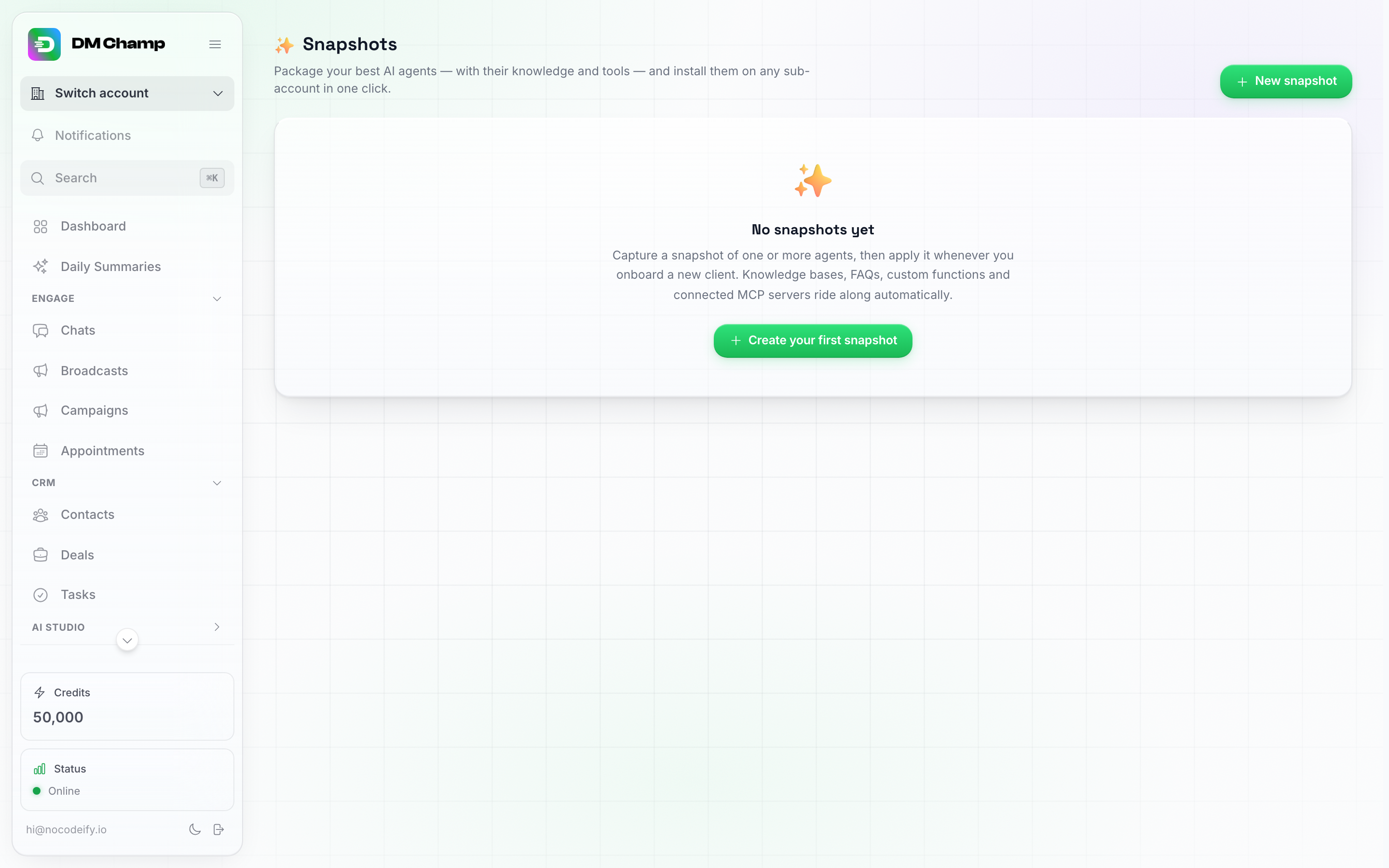
La página de Instantáneas. Antes de tu primera captura, el estado vacío explica la idea y ofrece Crear tu primera instantánea.
Capturar una instantánea
- Abre Snapshots y haz clic en New snapshot.
- Asígnale un nombre reconocible, por ejemplo, “Kit de inicio para inmobiliarias”.
- Deja Capture from en Your account, o elige una de tus cuentas de cliente para capturar los agentes que se crearon allí (consulta Capturar los agentes de un cliente).
- Marca los agentes que deseas incluir. Puedes agrupar varios agentes en un solo snapshot.
- Elige qué elementos se incluirán:
- Include knowledge — Preguntas frecuentes y fuentes de la base de conocimientos (con sus archivos).
- Include tools — Funciones personalizadas y servidores MCP.
- Include media library — Imágenes, vídeos y documentos que el agente puede enviar.
- Include automations — Tus Automatizaciones también viajan con el snapshot. Actívalo y aparecerá una lista de las automatizaciones de la cuenta debajo, para que puedas enviar todo el conjunto o marcar solo las que pertenecen a esta plantilla.
- Switch automations on when installed es una casilla de verificación bajo Include automations, que dice: “Las automatizaciones llegan activas a la cuenta del cliente en lugar de pausadas. Los agentes de IA siempre llegan inactivos. Solo se aplica a tus propias subcuentas, nunca a instalaciones desde un enlace compartido”. Está desactivada a menos que la marques. Consulta Automatizaciones que llegan activadas.
- Include pipelines — Tus pipelines de ventas, con sus etapas, colores de etapa, resultados de ganancia y pérdida, valores predeterminados, reglas de movimiento automático por inactividad y etiquetas de activación. El interruptor solo aparece cuando la cuenta desde la que capturas tiene un pipeline, y está activado por defecto.
- Include custom fields — Tus campos personalizados de contacto, con sus tipos (texto, número, fecha, desplegable, sí o no) y opciones de menú desplegable. Está activado por defecto. Cuando capturas desde tu propia cuenta, el interruptor solo aparece si tienes campos personalizados; cuando capturas desde la cuenta de un cliente, siempre se muestra y se copian los campos del cliente si tiene alguno.
Una instantánea puede contener solo automatizaciones. No se requiere un agente: deja todos los agentes desmarcados y, siempre que Include automations esté activado y la cuenta desde la que capturas tenga al menos una automatización, Capture snapshot procederá y la instantánea contendrá solo las automatizaciones que marcaste. Esa es la forma de mantener un conjunto de flujos de trabajo que instalas en cliente tras cliente sin que un agente los acompañe, y también significa que una cuenta sin agentes puede ser la fuente.
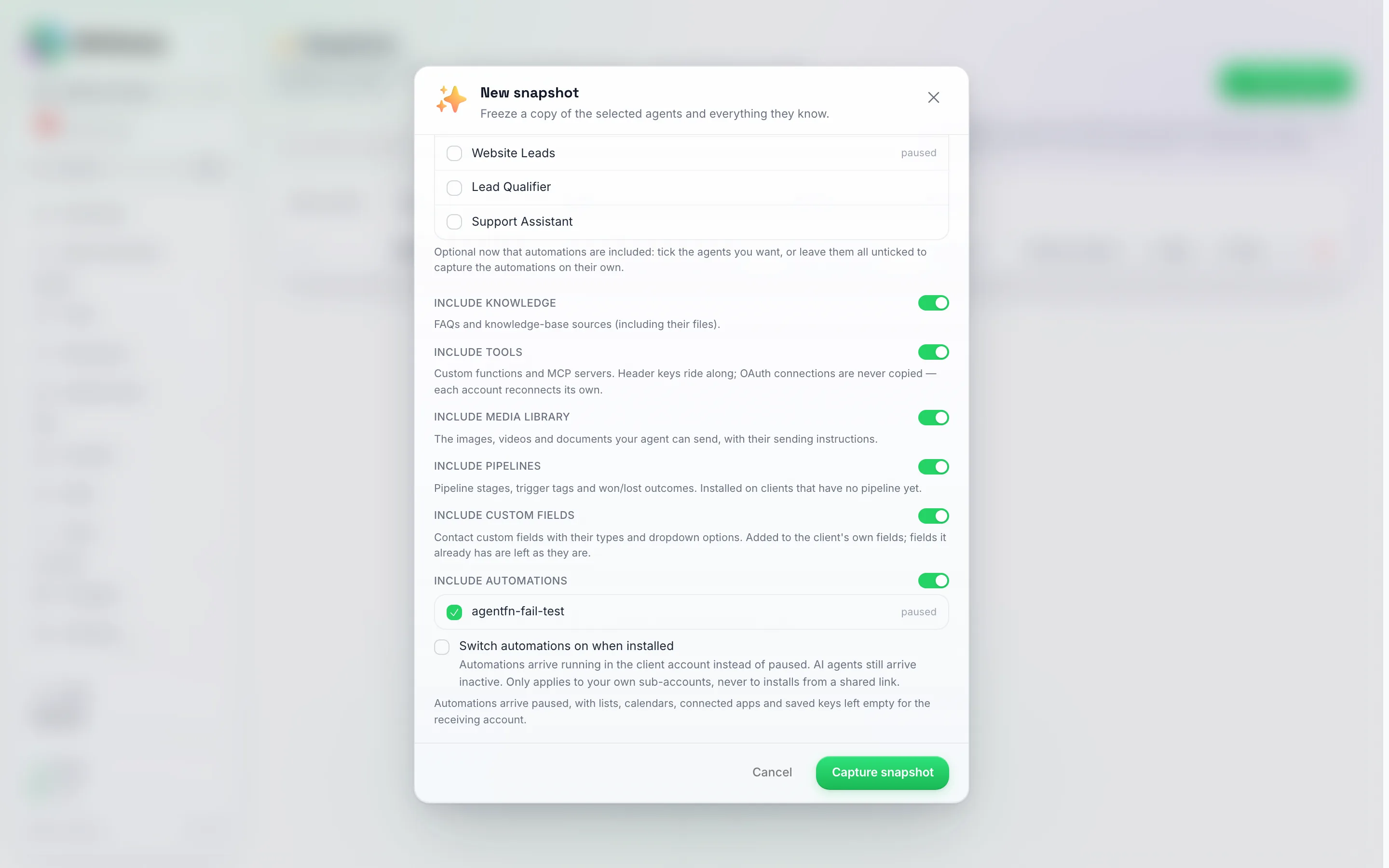
La ventana New snapshot desplazada hasta sus interruptores. Include custom fields se encuentra entre Include pipelines e Include automations y está activado por defecto. Cuando capturas desde tu propia cuenta, el interruptor solo se muestra si tienes campos personalizados.
- Haga clic en Capturar instantánea. La captura puede tardar un poco cuando se incluye mucha información.
La nueva instantánea aparece en la lista con un resumen de su contenido:
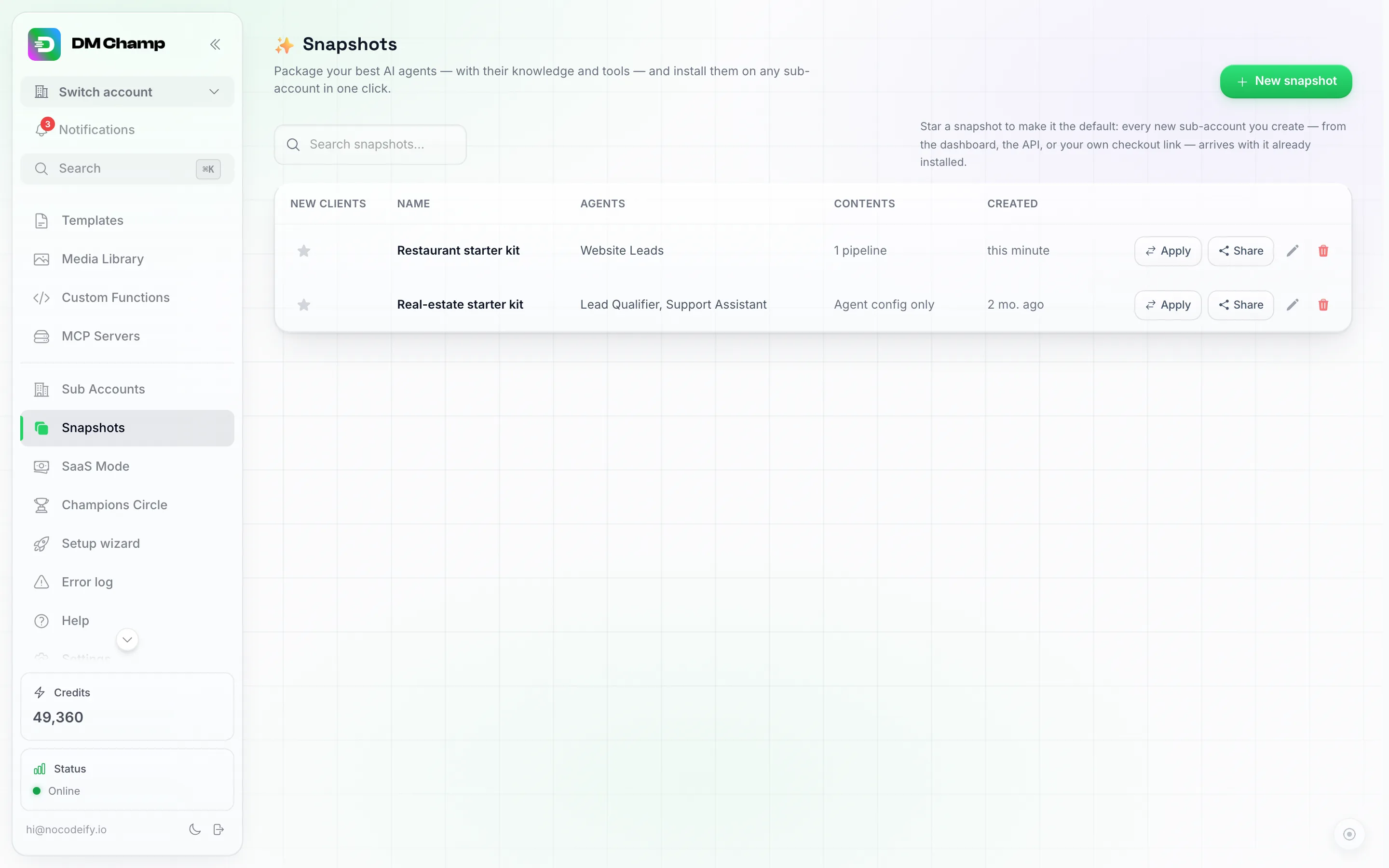
Cada fila muestra los agentes internos, un resumen del contenido (aquí 1 pipeline) y las acciones: la estrella de Nuevos clientes (ver más abajo), Aplicar, Compartir, renombrar (lápiz) y eliminar (papelera).
Capturar los agentes de un cliente
Los agentes que vale la pena convertir en plantilla no siempre están en su propia cuenta. Es posible que un cliente haya creado y ajustado su propio agente de IA dentro de su subcuenta, o que usted haya configurado uno mientras iniciaba sesión como ese cliente y ahora quiera tenerlo también en su cuenta de agencia. El selector Capturar desde en la parte superior de la ventana Nueva instantánea enumera sus cuentas de cliente con la cantidad de agentes que tiene cada una; elija una y la lista de agentes debajo cambiará a los agentes de ese cliente.
- La instantánea pertenece a tu cuenta de agencia, independientemente de la cuenta desde la que se haya capturado. Los agentes propios del cliente permanecen exactamente como están.
- Todo lo que normalmente se incluye (conocimiento, herramientas, medios, automatizaciones) se toma de la cuenta del cliente, por lo que la copia es completa.
- Aplícala como cualquier otra instantánea: marca tu propia cuenta de agencia en la lista Install into para obtener los agentes en tu cuenta, o marca otros clientes para implementar la configuración en ellos. Los agentes instalados comienzan pausados, como siempre.
- Un cliente que aún no tiene agentes puede ser la fuente, siempre que lo que estés capturando sean sus automatizaciones: marca Include automations, marca las automatizaciones que desees y captura sin seleccionar ningún agente.
Aplicar una instantánea
- Haga clic en Aplicar en una instantánea.
- Marque las cuentas en las que desea instalarla: cualquiera de sus subcuentas o su propia cuenta de agencia (lo que le proporciona una copia nueva de todo).
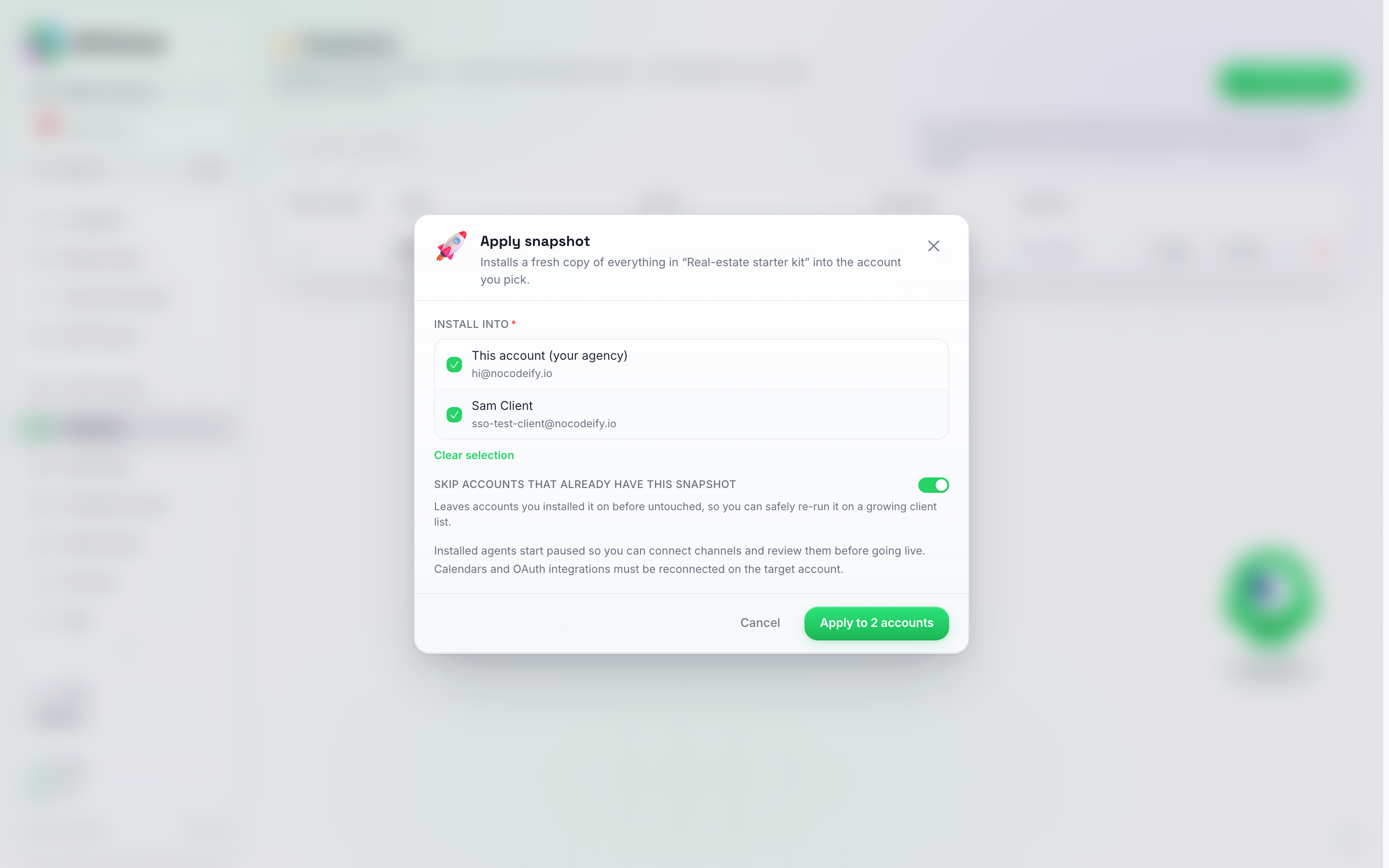
La ventana Aplicar. Marque una o varias cuentas, y tenga en cuenta el recordatorio: los agentes instalados comienzan en pausa, y los calendarios/OAuth deben volver a conectarse en el destino.
- Haga clic en Aplicar a N cuentas.
Se crea una copia nueva de cada agente en la instantánea (además de su conocimiento y herramientas) en la cuenta de destino. Aplicar la misma instantánea dos veces crea una segunda copia; no se sobrescribe nada.
Los agentes instalados se inician en pausa
Los agentes llegan a la cuenta de destino desactivados a propósito: algunas cosas son específicas de la cuenta y deben configurarse en el destino antes de que el agente entre en funcionamiento:
- Canales: conecte los propios canales de WhatsApp / Instagram / otros de la cuenta de destino y asígnelos al nuevo agente.
- Calendario y reservas: si el agente original reservaba citas, vuelva a conectar un calendario en la cuenta de destino y vuelva a habilitar las reservas.
- Integraciones conectadas que utilizan OAuth (por ejemplo, un servidor MCP que autorizó con un botón “Conectar”): por seguridad, estas conexiones nunca se copian, por lo que la cuenta de destino autoriza las suyas propias. Las herramientas que utilizan una clave API simple siguen funcionando de inmediato.
Una vez conectados los canales, cambie el agente a activo en la página Agentes de IA de la cuenta de destino.
Pipelines
Los pipelines se rigen por sus propias reglas, ya que un tablero que ya está en uso nunca debe ser reemplazado: eliminar una etapa ocultaría los tratos que se encuentran en ella.
- Su pipeline principal se instala solo en una cuenta cuyo propio tablero aún no tiene etapas. Una cuenta que ya creó un pipeline lo mantiene, y la pantalla de resultados indica que el pipeline se omitió porque esa cuenta ya tiene el suyo.
- Los pipelines adicionales se instalan cuando su nombre aún está disponible en la cuenta de destino. Aquel que ya existe, aquel que haría que la cuenta supere sus 10 pipelines, o aquel cuyas etapas entran en conflicto con las etapas que ya están en la cuenta se omiten, y la pantalla indica el motivo.
- Las etiquetas de activación se recrean por nombre en la cuenta de destino. Una etiqueta de activación solo puede dirigir una etapa por cuenta, por lo que una etiqueta que ya dirige otra etapa allí se omite de esa etapa. La pantalla de resultados enumera todas las etiquetas que tuvo que omitir, para que pueda asignar esa etapa a una etiqueta diferente.
- Antes de aplicar, la ventana enumera los pipelines que se incluyen, cada uno con el número de etapas y etiquetas de activación en su interior, y le recuerda que solo se aplican en una cuenta que aún no tiene su propio pipeline. Después, la pantalla de resultados muestra cuántos se instalaron, cuáles se omitieron y por qué. La ventana Compartir muestra la misma lista en su lista de verificación.
Los tratos en tus tableros nunca se capturan, solo los tableros en sí.
Campos personalizados
Los campos personalizados se añaden a la cuenta en la que los aplicas. Nunca se elimina nada:
- Un campo que la cuenta aún no tiene se añade con el tipo y las opciones de menú desplegable que tiene en el snapshot.
- Un campo que la cuenta ya tiene (mismo nombre de campo) se deja exactamente como está, incluso si su tipo u opciones de menú desplegable difieren del snapshot. Cambiarlo podría hacer que los valores ya guardados en los contactos de esa cuenta sean ilegibles, por lo que la versión propia de la cuenta siempre prevalece. La pantalla de resultados enumera estos campos para que puedas ajustarlos manualmente si lo deseas.
- Los campos que la cuenta ya tiene y que no están en el snapshot permanecen intactos.
- Una cuenta puede tener hasta 50 campos personalizados. Los campos que excedan ese límite se omiten y se enumeran en la pantalla de resultados.
Solo se transfieren los campos, nunca los valores que tus contactos tienen en ellos.
Las automatizaciones también llegan pausadas de forma predeterminada, por la misma razón. Todo lo que haya en un paso que apuntara a su propia cuenta (una cuenta de cliente a la que iba dirigida, una lista inteligente elegida, un evento de calendario, una conexión a una base de datos) se borra al entrar, porque esas opciones no significan nada en la cuenta de destino. Cuando un paso o un activador utilizaba uno de sus agentes de IA, se redirige a la copia de ese agente que acaba de instalar la misma instantánea. Las etiquetas se conservan, porque funcionan por nombre y significan lo mismo en todas las cuentas, al igual que los valores simples que escribió en un paso, como el número de teléfono al que se envía una alerta, así que compruebe que siguen siendo adecuados para el cliente. Abra cada automatización en la cuenta de destino, rellene lo que se haya borrado y, a continuación, actívela. La pantalla de resultados indica cualquier automatización que aún necesite que se elija un agente. Si las automatizaciones de una instantánea no necesitan ningún tipo de relleno, puede hacer que lleguen ya en ejecución: véase más abajo.
Automations that arrive switched on
De forma predeterminada, las automatizaciones que lleva una instantánea llegan pausadas, para que el cliente (o tú, en su nombre) pueda revisarlas antes de que se ejecute nada. Switch automations on when installed, la casilla de verificación bajo Include automations en la ventana New snapshot, cambia eso: las automatizaciones llegan activas a la cuenta del cliente y comienzan a funcionar de inmediato.
- Se aplica solo a tus propias cuentas de cliente, en las tres formas en que una instantánea llega a ellas: aplicándola a una cuenta, aplicándola a varias a la vez y la instantánea destacada que se instala en cada cliente nuevo. Alguien que instale tu instantánea desde un enlace compartido siempre recibe las automatizaciones pausadas, independientemente de lo que diga esta casilla.
- Los agentes de IA no se ven afectados. Siguen llegando inactivos, y tú sigues conectando los canales del cliente y activando cada agente tú mismo.
- Las opciones específicas de la cuenta se siguen borrando al entrar, exactamente como se describió anteriormente. Por lo tanto, marca la casilla solo cuando las automatizaciones en la instantánea funcionen sin necesidad de completar nada. Un buen ejemplo es una alerta que no tiene nada a lo que apuntar: cuando un mensaje no se envía, crear una tarea. Una automatización que aún necesita una lista inteligente, un evento de calendario, una conexión de base de datos o un agente seleccionado no es algo que deba dejarse sin supervisión.
- Una automatización que no se puede activar de forma segura permanece pausada, incluso con la casilla marcada, y la pantalla de resultados te indica cuáles están esperando.
- Las ejecuciones son pagadas por la cuenta del cliente, 0.25 créditos por ejecución como cualquier otra automatización. Una automatización que se dispara a menudo está gastando su saldo desde el momento en que llega, así que vigila lo que configuras para que se ejecute.
- Puedes cambiar de opinión más tarde sin reconstruir la instantánea: abre la acción Rename de la instantánea (el lápiz en su fila) y marca o desmarca la casilla allí. Tendrá efecto en las instalaciones que realices a partir de ese momento y nunca cambiará una automatización ya instalada en algún lugar.
Aplicar a varios clientes a la vez
La lista Instalar en le permite marcar tantas cuentas como desee. Utilice Seleccionar todas las subcuentas para volver a aplicar la plantilla a toda su base de clientes de una sola vez, luego haga clic en Aplicar a N cuentas. Cada cuenta se procesa por turno y la ventana muestra el resultado por cuenta (instalado, omitido o fallido con el motivo), por lo que una cuenta que no pudo configurarse nunca detiene a las demás.
Omitir cuentas que ya tienen esta instantánea está activado de forma predeterminada: una cuenta que ya recibió esta instantánea exacta se omite en lugar de obtener una segunda copia. Desactívelo si desea deliberadamente otra copia. Las copias instaladas antes de septiembre de 2026 no son reconocidas por esta comprobación, por lo que las cuentas con plantillas anteriores a esa fecha se tratan como nuevas.
Instalación automática de una instantánea en cada cliente nuevo
Si siempre inicia a sus clientes con la misma configuración, no tiene que aplicar la instantánea manualmente cada vez. Marque una instantánea como su predeterminada y cada cuenta de cliente nueva que cree vendrá con ella ya instalada.
- Abra Instantáneas.
- Haga clic en la estrella en la columna Nuevos clientes de la instantánea que desee.
La fila marcada con una estrella muestra una insignia de Predeterminado. Solo una instantánea puede ser la predeterminada; marcar otra la cambiará. Haga clic en la estrella de nuevo para desactivarla, y las cuentas nuevas volverán a llegar vacías.
Esto se aplica a todas las formas en que se crea una cuenta de cliente:
- Usted la crea personalmente en la página de Subcuentas.
- Su integración la crea a través de la API.
- Un cliente realiza una compra a través de su propio enlace de pago y su cuenta se crea automáticamente.
Ese último punto es la clave de esta función: un cliente puede pagar en su sitio web y llegar a su panel de control personalizado con su agente, base de conocimientos, herramientas y archivos multimedia ya presentes, sin que usted tenga que hacer nada.
Algunas cosas que vale la pena saber:
- Los agentes instalados siguen iniciándose en pausa, exactamente igual que con una aplicación manual: primero conectas los canales del cliente y luego activas el agente.
- Los pipelines del snapshot también llegan a cada nuevo cliente. Una cuenta nueva aún no tiene su propio tablero, por lo que llega con tus etapas, colores de etapa y etiquetas de activación ya configurados.
- Los campos personalizados del snapshot también se añaden a cada nuevo cliente, de modo que sus contactos tengan los mismos campos que los tuyos desde el primer día.
- Cuando añades un cliente tú mismo, puedes elegir un snapshot diferente para ese cliente, o No template, en la sección Template de la ventana Add sub-account. Consulta Elegir una plantilla para un cliente a continuación.
- La instalación se ejecuta justo después de crear la cuenta. Si no puede completarse por cualquier motivo, la cuenta del cliente se crea y es utilizable de todos modos; simplemente llega vacía y puedes aplicar el snapshot manualmente.
- Eliminar el snapshot marcado como favorito borra la configuración predeterminada automáticamente.
Elegir una plantilla para un cliente
Diferentes clientes a menudo necesitan diferentes configuraciones: un restaurante, una agencia inmobiliaria y una clínica quieren sus propios agentes, campos y pipeline. Captura un snapshot por nicho y luego elige el correcto cuando añadas al cliente:
- En la página Sub Accounts, haz clic en Add sub-account.
- En el paso Features, abre la sección Template. Enumera todos tus snapshots, con el predeterminado marcado como (default) y ya seleccionado.
- Elige el snapshot para este cliente, o No template para crear la cuenta vacía.
- Finaliza y haz clic en Create account.
La plantilla se instala justo después de crear la cuenta, exactamente igual que la predeterminada, incluida la regla de que los agentes instalados comienzan en pausa. Si guardaste paquetes, un paquete también puede recordar una plantilla, por lo que elegir el paquete también elige su plantilla.
Crear una cuenta a través de la API funciona de la misma manera: envía snapshot_id con uno de tus IDs de snapshot para usar esa plantilla, o null para ninguna plantilla. Si lo omites, se utilizará tu snapshot predeterminado, como antes.
Pon en esta instantánea las automatizaciones que todo cliente debería tener. Todo lo que te encuentres construyendo en cuenta tras cuenta pertenece aquí, y una instantánea puede llevar automatizaciones sin un agente, por lo que un valor predeterminado solo de flujo de trabajo está bien. Una buena primera opción: crear una tarea cuando un mensaje no se envía, para que un número que deja de entregar mensajes sea notado en el tablero del cliente en lugar de quedar en silencio. Las automatizaciones llegan pausadas, así que abre la cuenta del cliente una vez y actívalas, o marca Switch automations on when installed en la instantánea y llegarán ya funcionando.
Compartir una instantánea con un enlace
Puede entregar una instantánea a cualquier persona con una cuenta en la plataforma (una agencia asociada, un cliente que gestiona su propia cuenta o la comunidad) sin que tengan que ser una de sus subcuentas. Nada específico de la cuenta viaja con ella, y puede dejar de compartir en cualquier momento.
- Haga clic en Compartir en una instantánea.
- Elija quién puede instalarla:
- Cualquiera con el enlace.
- Solo miembros de Champions Circle: el enlace solo funciona para cuentas que son miembros de la comunidad.
- Haga clic en Crear enlace y cópielo.
Antes de enviar el enlace, lea la lista de verificación Antes de compartir en la misma ventana. Enumera:
- Campos de relleno que se le pedirán al instalador (ver más abajo).
- Funciones personalizadas para revisar: se muestra la dirección web de cada función, porque apunta a tus sistemas. Cualquier valor de encabezado que envíe la función (claves API, tokens) se borra en la copia instalada; los nombres de los encabezados permanecen para que el instalador sepa qué completar. El instalador ve la misma lista y se le indica que revise esas funciones antes de activar el agente.
- Servidores MCP que necesitan su clave de nuevo: las claves API para tus servidores MCP conectados nunca se incluyen en una instalación compartida. Llegan desactivados en la cuenta del instalador, y el instalador introduce su propia clave.
- Pipelines que se incluyen, si la instantánea lleva alguno, cada uno nombrado con el número de etapas y etiquetas de activación en su interior. Solo llegan a una cuenta que aún no tiene su propio pipeline, y sus etiquetas de activación se recrean por nombre, por lo que una etiqueta ya utilizada por otra etapa en la cuenta del instalador se deja fuera.
- Automatizaciones que se incluyen, si la instantánea lleva alguna, enumeradas por nombre. Siempre se instalan pausadas, independientemente de lo que diga Switch automations on when installed, y una instalación compartida elimina más elementos de ellas que una instalación dentro de tu propia agencia: además de las opciones específicas de la cuenta que siempre se borran (cuenta de cliente, lista inteligente, evento de calendario, conexión de base de datos), cada secreto y detalle de conexión desaparece: secretos de webhook, los valores de encabezado que envía un paso y cualquier campo que contenga una clave, token o contraseña. Los nombres de los campos permanecen, para que el instalador pueda ver qué completar.
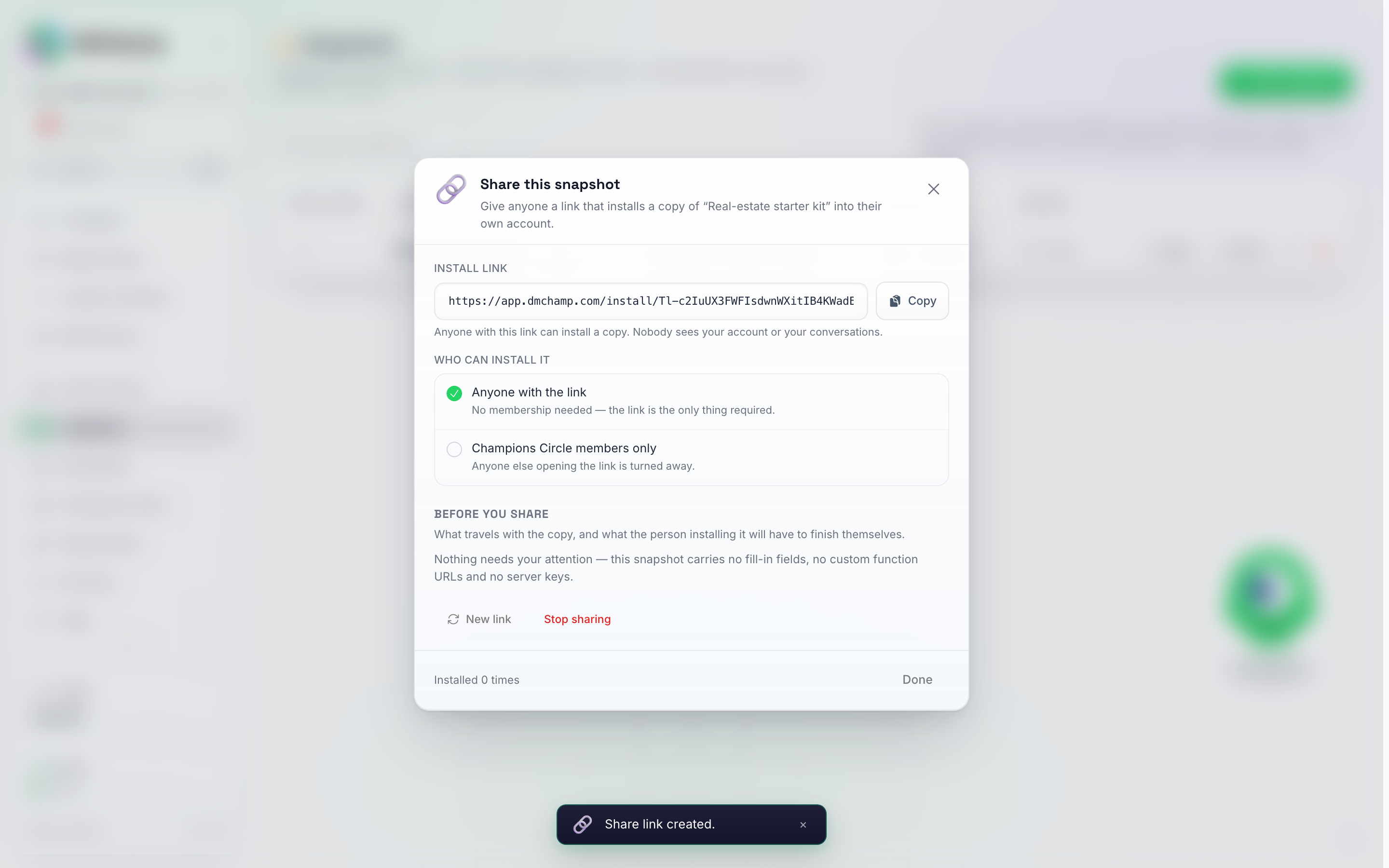
La ventana Compartir después de Crear enlace: copie el enlace, elija quién puede instalarlo, lea la lista de verificación y utilice Nuevo enlace o Dejar de compartir cuando necesite cortar el acceso.
La fila muestra cuántas veces se ha instalado la instantánea. Nuevo enlace le proporciona un enlace nuevo y hace que el anterior deje de funcionar; Dejar de compartir desactiva el enlace por completo. Ambos dejan intacta cada copia que ya se había instalado.
Campos de relleno
Escriba {{company_name}}, {{support_email}}, {{website}}, {{booking_link}} o cualquier otro {{word}} en las instrucciones, preguntas frecuentes o descripciones de medios del agente y se convertirá en un campo que el instalador completará antes de la instalación. Los valores del instalador reemplazan los campos en todas partes en la copia; su instantánea original permanece intacta.
{{first_name}} y {{personal_context}} son las variables de mensaje propias de la IA, por lo que se dejan tal cual y nunca se convierten en un campo para rellenar.
Instalación de una instantánea que alguien compartió con usted
Abra el enlace que le enviaron mientras ha iniciado sesión (o inicie sesión cuando se le solicite; volverá a la página de instalación después). Verá el nombre de la instantánea, quién la compartió, los agentes que contiene y lo que hay dentro, luego:
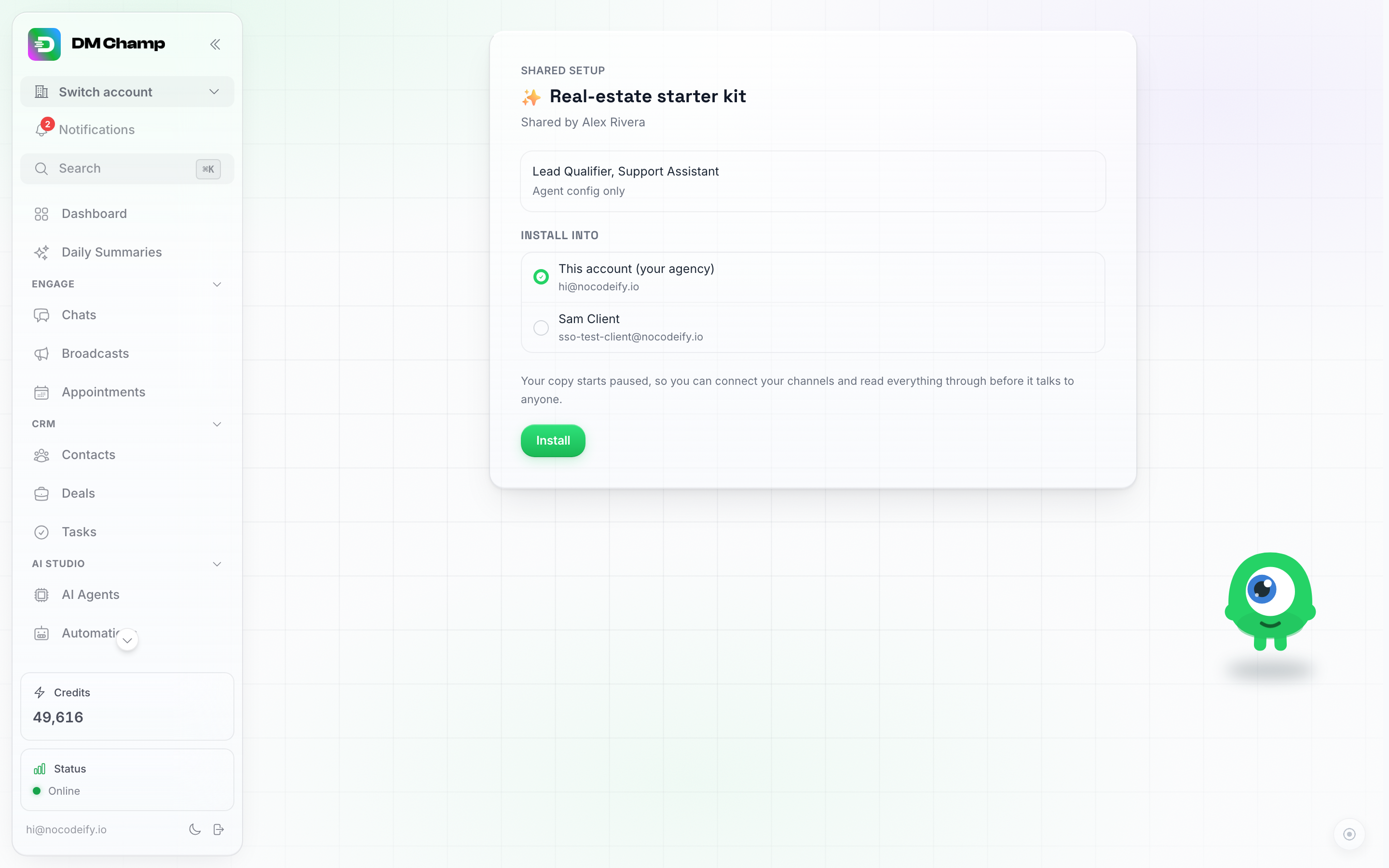
La página de instalación. Ve lo que hay dentro y quién lo compartió, elija dónde se instalará y haga clic en Instalar.
- Rellene los campos que el autor dejó para usted, como el nombre de su empresa o sitio web. Todos ellos son opcionales.
- Elija dónde instalarla: en su propia cuenta o en una de sus subcuentas si dirige una agencia.
- Haga clic en Instalar.
Los agentes se copian en la cuenta que eligió y comienzan en pausa, exactamente igual que una instantánea aplicada desde la página de Instantáneas. Antes de activarlos:
- Conecta tus propios canales y apúntalos a los nuevos agentes.
- Revisa cualquier función personalizada enumerada en la pantalla de confirmación: llaman a las direcciones web del autor.
- Introduce tu propia clave en cualquier servidor MCP enumerado allí, luego actívalo.
- Vuelve a conectar un calendario si el agente reserva citas.
- Revisa la página Deals si la instantánea llevaba pipelines. Llegan solo si la cuenta en la que instalaste aún no tenía su propio tablero, y la pantalla de confirmación te dice qué llegó y qué se quedó fuera.
- Abre cualquier automatización que viniera con ella. Siempre están pausadas, y todo lo específico de la cuenta en ellas se ha borrado: la cuenta a la que apuntaba un paso, listas inteligentes, eventos de calendario, conexiones de base de datos y cada secreto, clave o valor de encabezado que usaba el original. Completa los tuyos y luego actívalas.
La instalación cuenta para el límite de agentes de su cuenta, al igual que cualquier otro agente que cree.
Gestión de instantáneas
- Rename: el icono de lápiz en una fila. La misma ventana contiene Switch automations on when installed, por lo que puedes activarlo o desactivarlo en una instantánea que ya hayas creado (consulta Automations that arrive switched on).
- Delete: elimina la instantánea y sus archivos almacenados. Las cuentas en las que la aplicaste no se ven afectadas: todo lo que se instaló permanece instalado.
Ver y editar lo que contiene una instantánea
Haga clic en Ver contenido en la fila de una instantánea para ver todo lo que instala, enumerado por nombre:
- Agentes
- Preguntas frecuentes, incluidas las que provienen de una fuente de conocimiento
- Fuentes de conocimiento
- Funciones personalizadas
- Servidores MCP
- Contenido multimedia
- Automatizaciones
- Pipelines, con sus etapas
- Campos personalizados, con su tipo
Para excluir algo de futuras instalaciones, haga clic en el icono de la papelera junto al elemento y confirme con Eliminar. Las cuentas a las que ya aplicó la instantánea conservarán lo que recibieron. Un agente que utilice una de las automatizaciones de la instantánea no se puede eliminar hasta que elimine primero dicha automatización.
Para añadir algo que la instantánea aún no tiene, haga clic en Añadir elemento. Verá los agentes, automatizaciones, pipelines y campos personalizados de la cuenta desde la que se capturó la instantánea, agrupados por tipo. Los elementos que ya están en la instantánea aparecen en gris como Ya incluido. Haga clic en Añadir junto al que desee y se unirá a la instantánea de inmediato. Un agente añadido incluye sus preguntas frecuentes, fuentes de conocimiento, funciones personalizadas, servidores MCP y archivos multimedia.
Para actualizar un elemento, haga clic en el icono de actualizar junto a un agente, automatización, pipeline o campo personalizado. La instantánea toma la versión actual de ese elemento de la cuenta desde la que se capturó, y el elemento debe seguir existiendo allí. Al actualizar un agente, se le pedirá que confirme primero, ya que esto reemplaza al agente completo en la instantánea, incluidas sus preguntas frecuentes y su conocimiento. Así es también como una nueva pregunta frecuente llega a una instantánea existente: añada la pregunta frecuente al agente y, a continuación, actualice el agente en la instantánea.
Añadir, actualizar y eliminar solo cambia la instantánea. Las cuentas a las que ya la haya aplicado conservan lo que recibieron.
Límites:
- Las preguntas frecuentes, fuentes de conocimiento, funciones personalizadas, servidores MCP y archivos multimedia se añaden y actualizan junto con su agente, no uno por uno.
- Un pipeline necesita al menos una etapa para ser añadido.
Lo que no se incluye
- Conexiones de canales y números de teléfono (siempre específicos de la cuenta).
- Calendarios y conexiones de citas.
- Inicios de sesión OAuth para integraciones conectadas.
- Contactos, chats, tratos e historial de conversaciones: los snapshots llevan tu configuración, nunca datos de clientes. Un pipeline viaja como un tablero vacío: sus etapas y etiquetas de disparo, pero ninguno de los tratos que contiene.
- Plantillas de mensajes de WhatsApp (estas se aprueban por cuenta y deben recrearse en el destino).
- Claves API de servidores MCP y valores de cabecera de funciones personalizadas, cuando un snapshot se instala desde un enlace compartido (dentro de tu propia agencia se copian).
- Las opciones específicas de la cuenta dentro de una automatización (la cuenta de cliente a la que apuntaba un paso, listas inteligentes, eventos de calendario y conexiones a bases de datos) y, en una instalación mediante enlace compartido, también sus secretos y valores de cabecera.