Filtro de spam
La plataforma analiza automáticamente el primer mensaje de cada contacto nuevo y evita que su bot de IA responda a spam, estafas y propuestas de ventas evidentes. Esto protege a su empresa de intentos de phishing, fraudes y correo basura masivo, sin necesidad de configuración por su parte. No se descarta nada: los mensajes detectados se guardan en el chat con la etiqueta Marcado como spam y el chat se mueve a la pestaña Spam en Chats, para que siempre pueda revisar lo que se ha filtrado.
Prefer to see it? Click through the whole flow:
El filtro de spam está siempre activado. No hay ningún interruptor que accionar, ni ajustes que configurar, ni nada que debas mantener.
Qué se filtra
El filtro busca mensajes que coincidan claramente con uno de estos patrones de spam conocidos:
- Intentos de phishing - “Su cuenta ha sido bloqueada, haga clic aquí para verificar”, alertas de seguridad falsas, suplantación de identidad de plataformas como WhatsApp, Instagram, Meta, Google o su banco.
- Fraude de pago por adelantado - Mensajes que piden a su empresa enviar o transferir dinero al remitente (la clásica estafa de “tengo una herencia que compartir”).
- Estafas de lotería y premios - Reclamaciones no solicitadas de que ha ganado un premio, una lotería o un sorteo en el que nunca participó.
- Propuestas de ventas dirigidas a su empresa - Alguien que le vende sus propios productos o servicios, como agencias, vendedores de leads o proveedores de software que ofrecen sus servicios de forma promocional y exagerada.
- Envíos masivos de marketing - Envíos promocionales masivos que se basan en la urgencia y el sensacionalismo (“¡actúe ahora!”, “¡tiempo limitado!”, “¡prueba gratuita!”), esquemas de “gane dinero rápido”, propuestas de criptomonedas y divisas, y envíos de marketing automatizados.
- Galimatías generado por bots - Caracteres aleatorios y texto sin sentido proveniente de sistemas automatizados.
- Enlaces maliciosos - Mensajes cuyo único propósito es promover un enlace sospechoso de un dominio desconocido, combinado con lenguaje de urgencia o suplantación de identidad.
Todo lo demás pasa sin problemas. Las consultas genuinas de clientes, incluso las muy breves como “hola” o “buenas”, mensajes cortos en cualquier idioma, preguntas sobre sus productos, solicitudes de presupuestos o citas, quejas y comentarios, presentaciones B2B sencillas o mensajes de proveedores con enlaces a portafolios (sin el tono exagerado de un envío de ventas), y archivos compartidos desde servicios como Google Drive o WeTransfer son tratados como legítimos.
Cómo funciona
Cuando un contacto que nunca te ha escrito antes envía su primer mensaje:
- La plataforma envía ese mensaje a un sistema de IA entrenado para detectar spam.
- La IA lee el mensaje y lo compara con los patrones de spam conocidos que se indican a continuación, decidiendo si coincide con alguno.
- Si su empresa tiene un nombre y una descripción completados en Configuración → Espacio de trabajo → Empresa, ese contexto se incluye para que la IA entienda qué es lo normal para su negocio (esto reduce drásticamente los falsos positivos).
- El resultado se registra para fines de auditoría.
El filtro es a prueba de fallos. Si la IA no está segura, si la solicitud agota el tiempo de espera o si algo sale mal, el mensaje se permite. El sistema está diseñado para no bloquear nunca a un cliente real debido a un problema técnico; es mucho peor perder un cliente potencial real que dejar pasar un mensaje de spam.
Las publicaciones y reels compartidos se evalúan según lo que escribió el contacto, no según la publicación. En Instagram y Messenger, cuando un primer mensaje comparte una publicación o un reel, solo se verifican las palabras que el contacto escribió junto a él; el pie de foto pertenece a quien lo publicó, a menudo tu propia cuenta. Un contenido compartido sin texto escrito nunca se bloquea.
Solo se analizan los primeros mensajes. Una vez que un contacto está en su sistema, cada mensaje que envíe después omite el filtro por completo. Las conversaciones que ya está manteniendo nunca se vuelven a evaluar. La única excepción es un contacto ya marcado como spam (por el filtro o por usted): sus mensajes posteriores también se guardan y se etiquetan como Marcado como spam, y la IA no les responde.
Los puntos de entrada por palabras clave omiten la verificación. Un primer mensaje que coincida con uno de los puntos de entrada por palabras clave de su agente nunca será tratado como spam.
Qué sucede cuando se marca un mensaje
Cuando el filtro clasifica un primer mensaje como spam:
- El mensaje se guarda y se muestra en el chat, con una etiqueta roja Marcado como spam · La IA no respondió debajo. Pase el cursor sobre la etiqueta para ver por qué fue detectado, incluyendo el motivo breve del filtro.
- El contacto obtiene el estado spam, se establece en No molestar y la IA se desactiva para ese contacto.
- El chat se mueve fuera de sus pestañas normales de bandeja de entrada a la pestaña Spam en Chats (los chats de spam archivados también aparecen allí).
- La IA nunca responde a él, no cuenta como no leído y no se activa nada más para él: sin notificaciones, alertas push o de Nuevos contactos, sin seguimiento, sin automatización con un disparador de mensaje entrante y sin webhook de Nuevo mensaje.
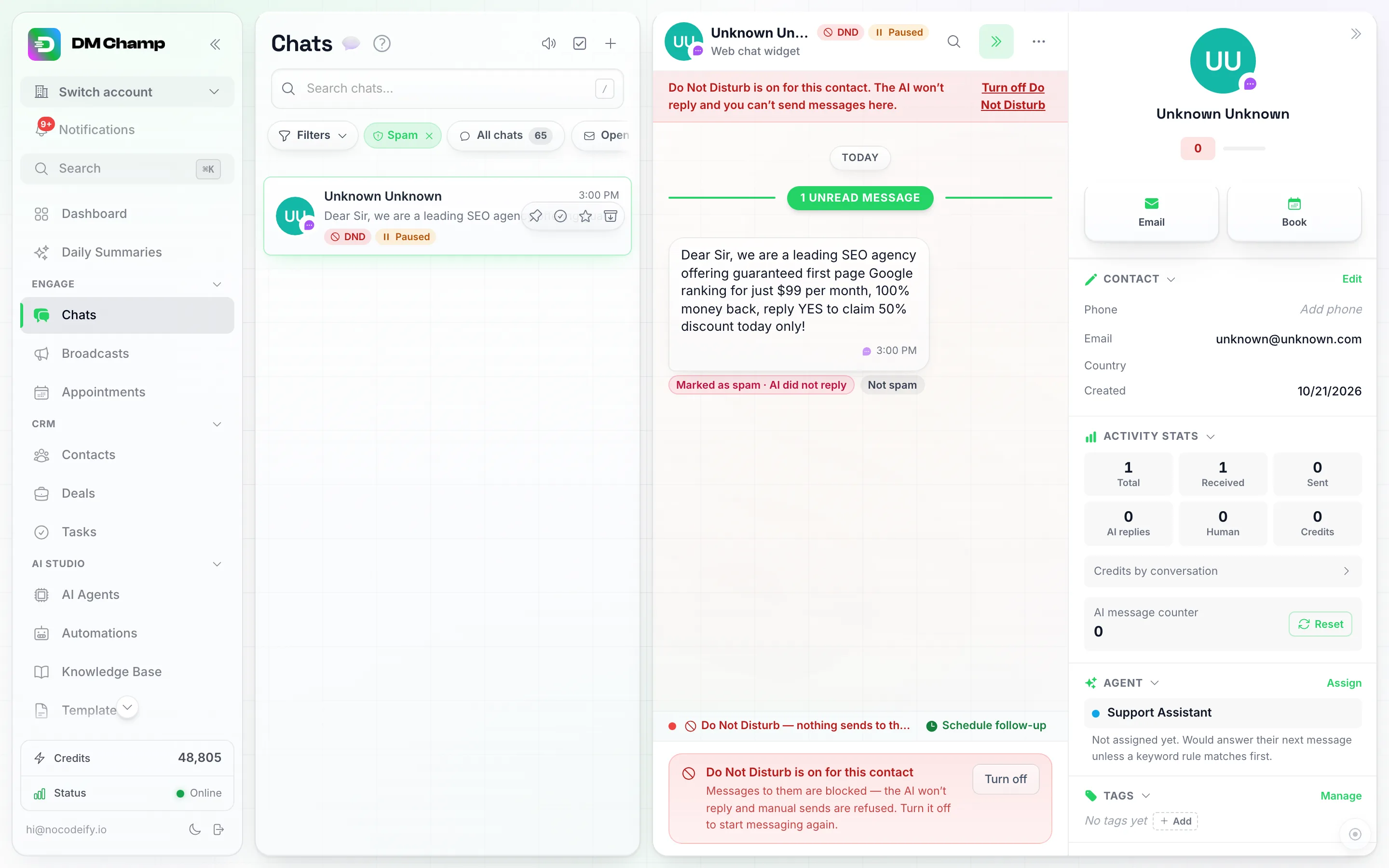
El mensaje detectado permanece en el chat con una etiqueta de Marcado como spam debajo. Pase el cursor sobre la etiqueta para ver por qué se detectó; el botón No es spam aparece justo al lado.
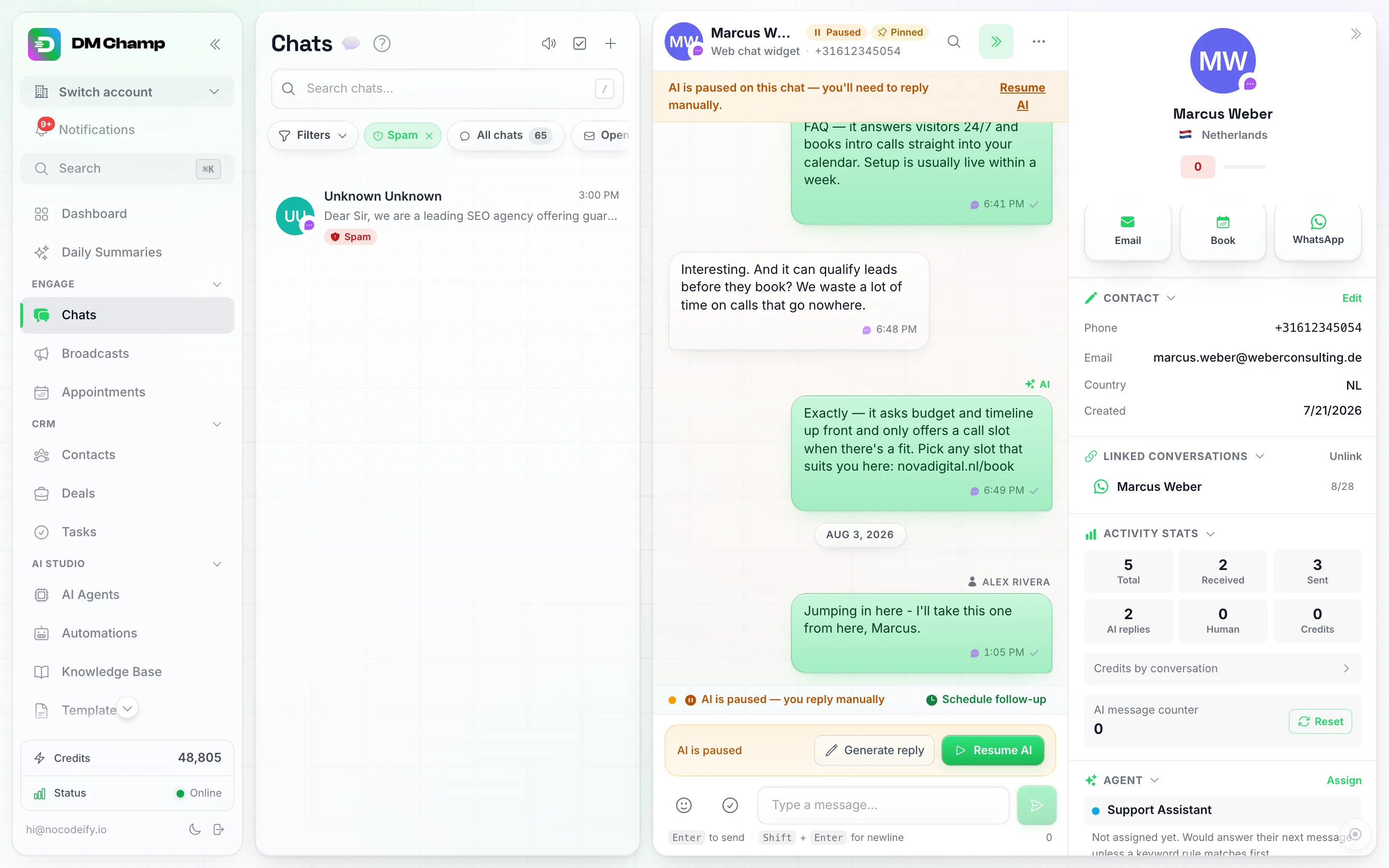
Seleccione Spam en Filtros, luego Estado, para ver todos los chats que el filtro detectó (incluidos los archivados). Estos chats no aparecen en sus otras pestañas.
Lo mismo ocurre con cada mensaje posterior de un contacto marcado como spam, ya sea que lo haya marcado el filtro o usted.
Cada contacto de spam está marcado en Chats, no solo sus mensajes detectados. Una etiqueta roja de Spam aparece en el chat dentro de la lista y junto al nombre en la parte superior del chat (ocupa el lugar de las etiquetas de No molestar y Pausado, ya que la marca de spam es lo que desactiva la IA). Abra el chat y verá un banner rojo que indica que el contacto está marcado como spam, junto con el motivo del filtro cuando lo hay y un botón de No es spam. El cuadro en la parte inferior indica que no se puede enviar nada mientras el contacto esté marcado como spam y también ofrece la opción No es spam. Esto también cubre los contactos marcados como spam antes de que se guardaran los mensajes detectados, cuyos chats no tienen ningún mensaje etiquetado.
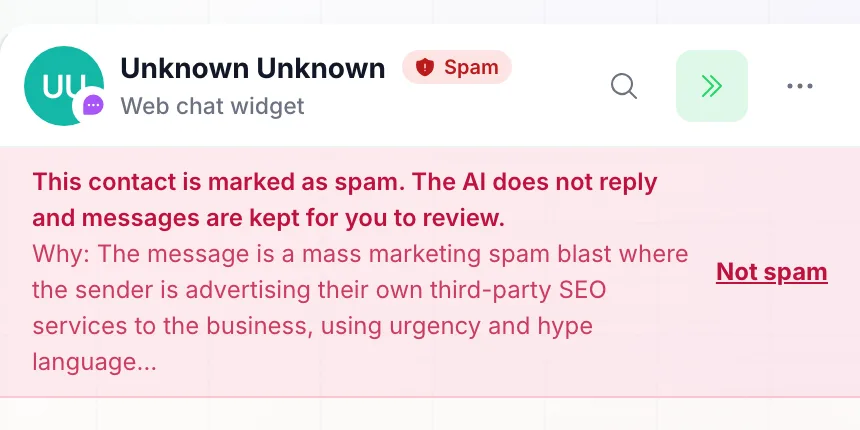
El chat de un contacto de spam se abre con este banner. El motivo proviene del filtro; los contactos que usted mismo marcó no muestran ningún motivo.
No es spam restaura el contacto. Haga clic en No es spam en la etiqueta dentro del chat (o en el menú de tres puntos de la conversación). Se elimina el estado de spam, se desactiva el modo No molestar, se vuelve a activar la IA y las etiquetas desaparecen. La IA no vuelve atrás para responder a los mensajes que fueron detectados: responde al siguiente mensaje del contacto y, a partir de ese momento, lee los mensajes anteriores como un historial de chat normal.
Marcar o desmarcar spam manualmente
El filtro automático solo analiza el primer mensaje de un contacto, por lo que no detectará a alguien que comience a enviar correo basura más adelante en una conversación. Para ese caso, tanto Contactos como Chats tienen una acción manual de Spam que puede activar usted mismo: es la misma etiqueta que aplica el filtro automático, solo que iniciada por usted.
- Abra Contactos o Chats en la barra lateral izquierda.
- Marque la casilla de verificación en la fila del contacto (Contactos) o en el avatar del chat (Chats). Aparecerá una barra de acciones flotante en la parte inferior de la pantalla una vez que se seleccione al menos una fila.
- Haga clic en Spam en esa barra (en Contactos, Activado junto a Spam) y luego confirme Marcar como spam en el cuadro de diálogo que se abre.

Al seleccionar una o más filas en Contactos, se abre esta barra de acciones masivas. Spam tiene un botón de Activado y otro de Desactivado, junto a No molestar y el bot.
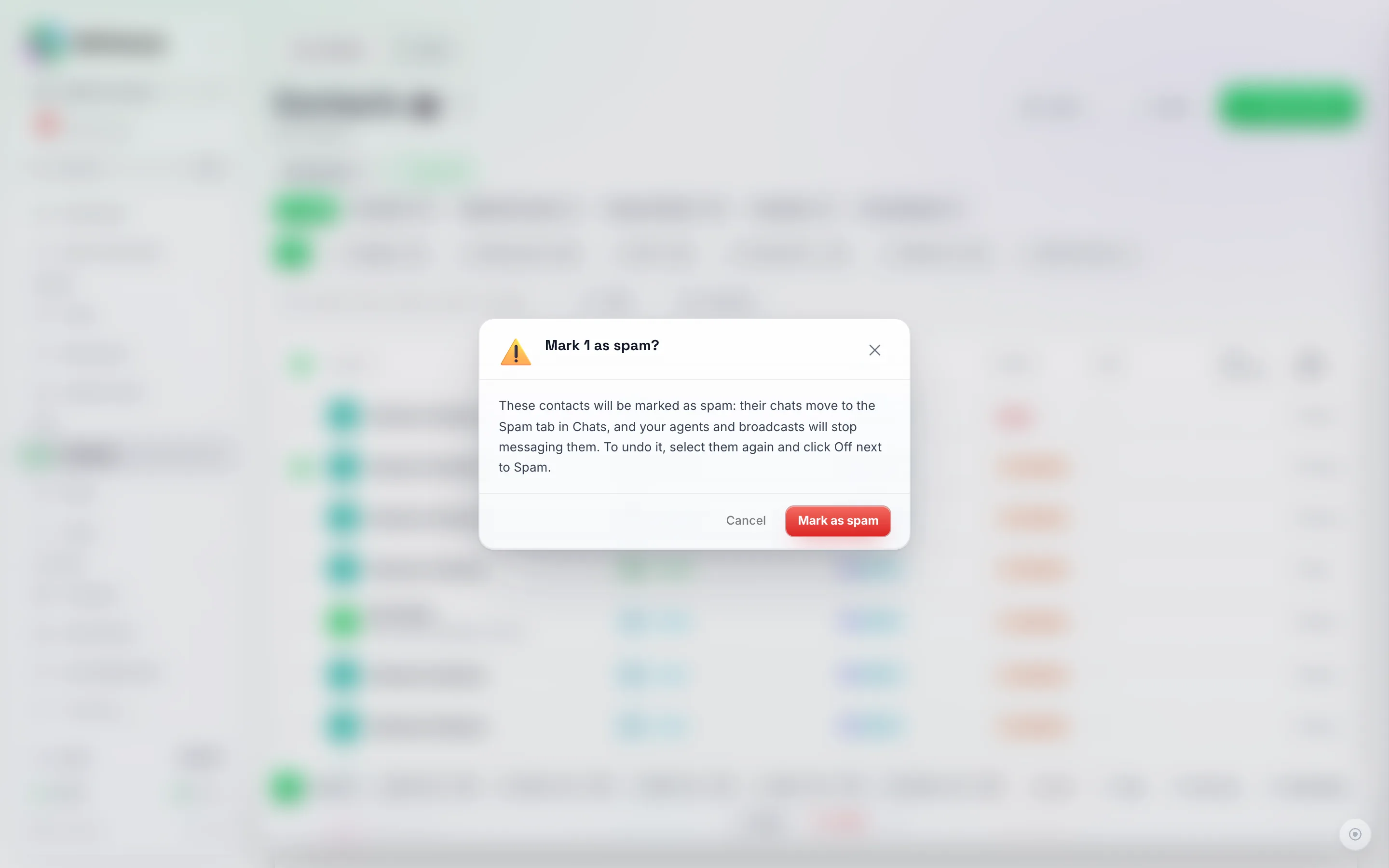
La confirmación detalla ambos efectos: el chat se mueve a la pestaña Spam en Chats, y sus agentes y difusiones dejan de enviar mensajes al contacto.
La misma acción existe en la lista de Chats: marque la casilla de verificación de una conversación y utilice Spam en su barra de acciones masivas.
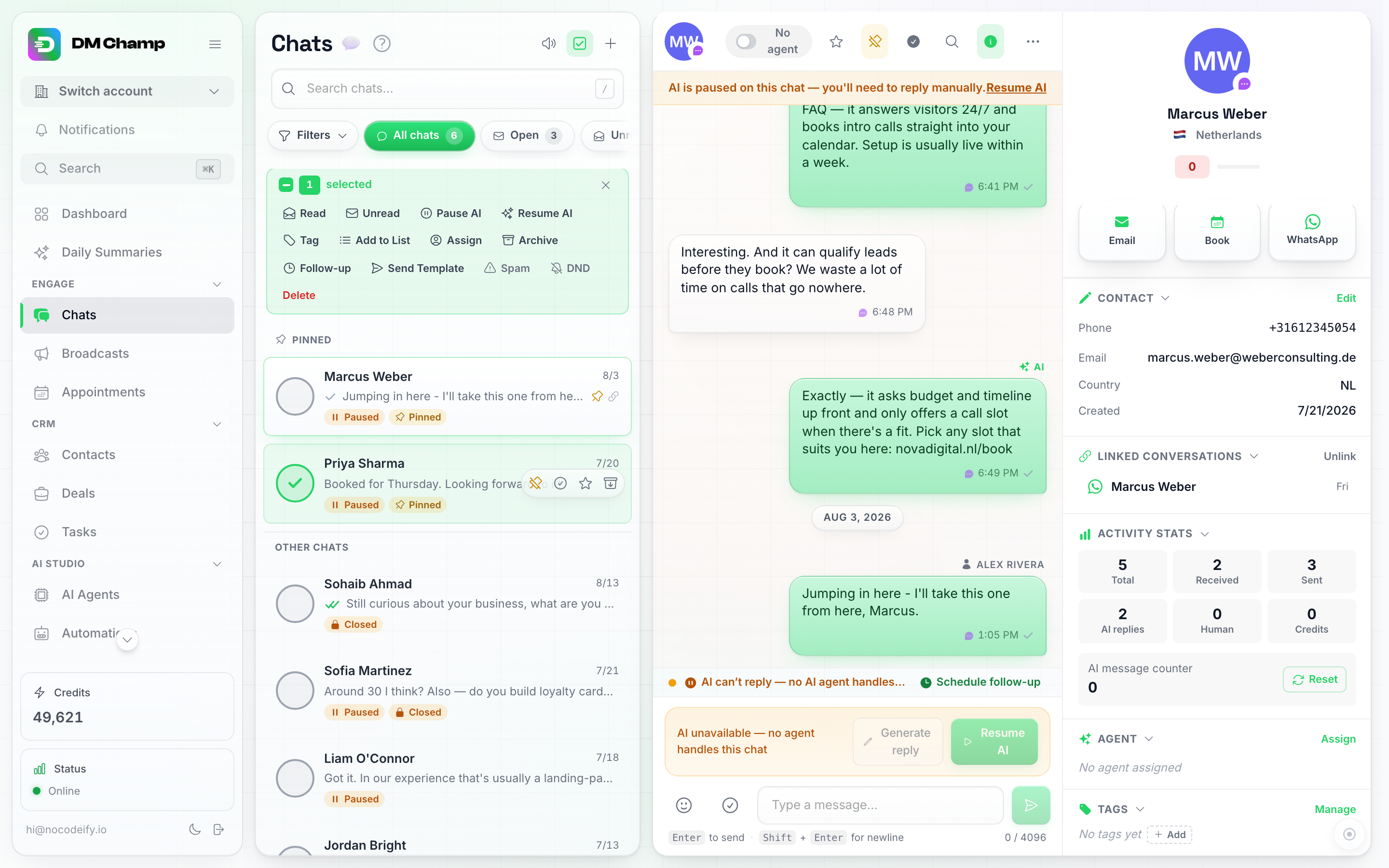
La barra de acciones masivas de Chats tiene la misma acción de Spam, junto con Pausar IA, Archivar y Eliminar.
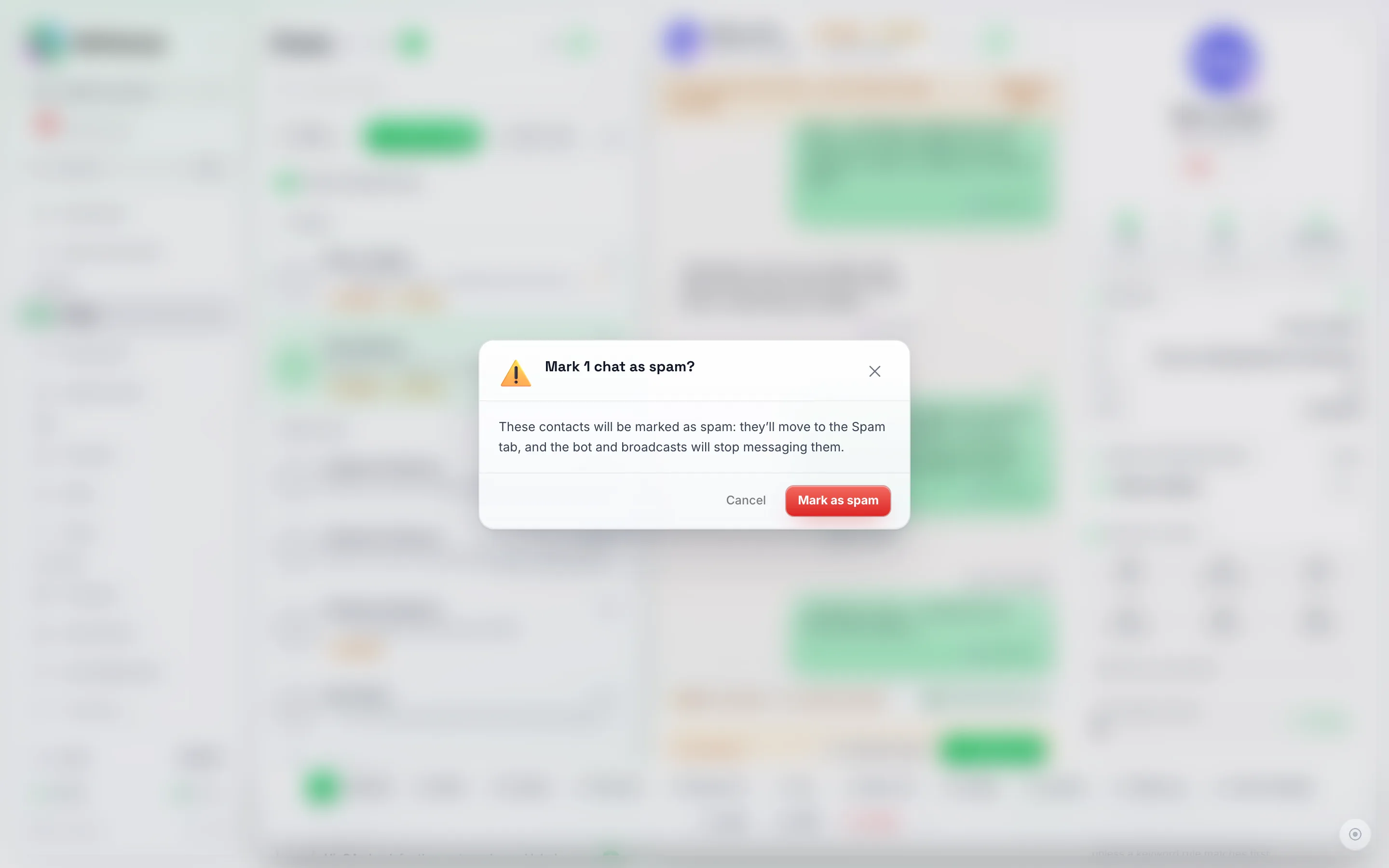
Marcar spam desde Chats muestra la misma confirmación: independientemente de la página desde la que comience, la conversación se mueve a la pestaña Spam y el bot y las difusiones dejan de enviar mensajes al contacto.
Desde dentro de una conversación. Cuando ya está leyendo el chat, no necesita volver a la lista: haga clic en el menú Más acciones (los tres puntos) en el encabezado de la conversación y elija Marcar como spam, luego confirme. El chat sale de su bandeja de entrada y se cierra, exactamente igual que desde la barra de acciones masivas, y lo encontrará de nuevo en la pestaña Spam. Si abre un contacto que ya está marcado como spam (desde la pestaña Spam o su enlace), el mismo menú muestra No es spam en su lugar, lo cual lo revierte en un solo paso. El botón No es spam en la etiqueta de spam de un mensaje hace lo mismo.
Ambas acciones se pueden deshacer. Seleccione el mismo contacto nuevamente en Contactos y haga clic en Desactivado junto a Spam, o use No es spam en el chat; esto devuelve al contacto a su estado normal para que las difusiones y el bot puedan volver a comunicarse con él. La IA responderá al siguiente mensaje del contacto, no a los que fueron detectados.
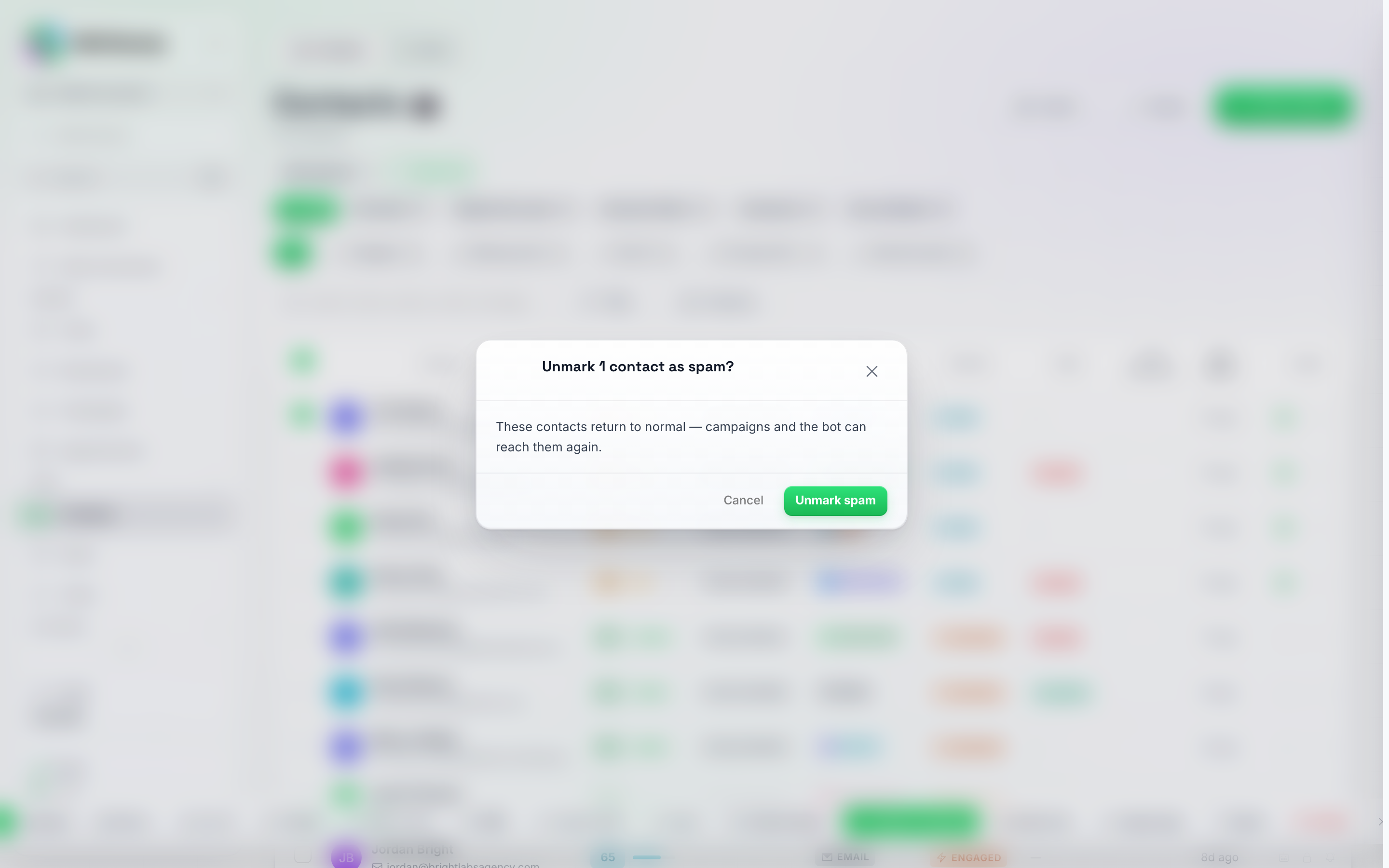
Desactivar Spam revierte el estado, el modo No molestar y los cambios del bot con un solo clic.
Falsos positivos: qué hacer si un cliente real es bloqueado
El filtro está configurado para ser conservador, pero ningún sistema automático es perfecto. Si un contacto legítimo es marcado como spam:
- Abra Chats y haga clic en la pestaña Spam. El mensaje detectado se encuentra allí en el chat, con la etiqueta Marcado como spam debajo; pase el cursor sobre la etiqueta para ver por qué se detectó.
- Haga clic en No es spam en la etiqueta (o en el menú de tres puntos de la conversación). Esto borra el estado de “spam”, desactiva el modo No molestar y vuelve a activar la IA en un solo paso. Desde Contactos, Desactivado junto a Spam en la barra de acciones masivas hace lo mismo.
- Responda usted mismo al contacto si el mensaje detectado necesita una respuesta. La IA no responde a los mensajes que fueron detectados; retoma la conversación a partir del siguiente mensaje del contacto, manteniendo los anteriores como historial.
Reduzca los falsos positivos en el futuro: Complete el nombre y la descripción de su empresa. Haga clic en Configuración (el icono de engranaje cerca de la parte inferior de la barra lateral principal). Luego, en el grupo Espacio de trabajo, haga clic en Empresa. Cuanto más claro sea el contexto de su negocio, mejor entenderá la IA qué mensajes son normales para usted. Un joyero que recibe mensajes sobre préstamos, una clínica que recibe mensajes sobre recetas o una agencia de marketing que recibe mensajes sobre presupuestos publicitarios son ejemplos donde un buen contexto empresarial le indica al filtro: “este es un cliente real preguntando por mis servicios”.
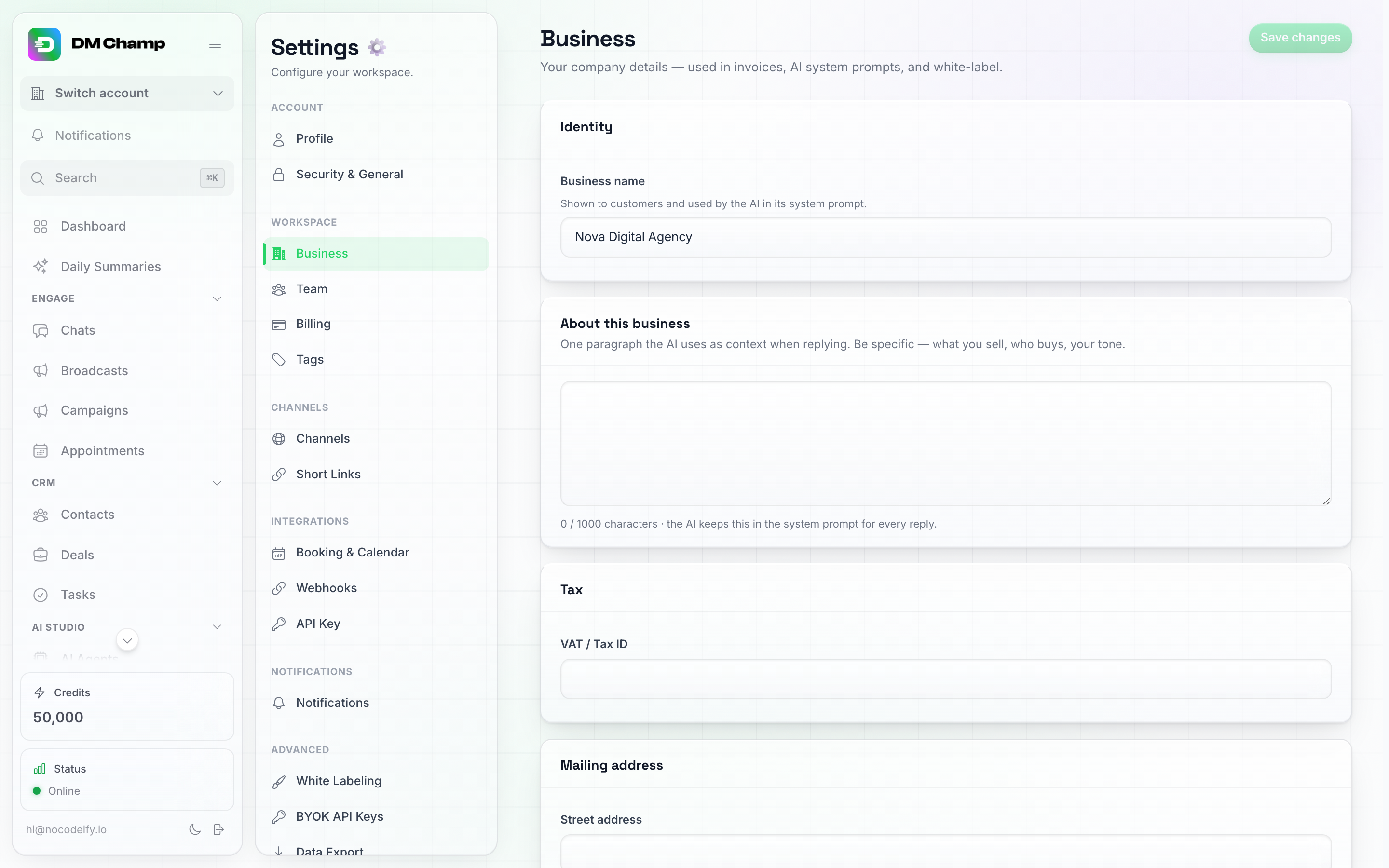
Configuración → Espacio de trabajo → Negocio. Los campos Nombre del negocio y Acerca de este negocio alimentan tanto el filtro de spam como el propio aviso del sistema del bot.
Por qué no hay un interruptor de apagado
El filtro de spam solo actúa sobre el primer mensaje de un contacto totalmente nuevo. No afecta a las conversaciones en curso, seguimientos, tu base de clientes existente ni nada de lo que envíes. Los clientes legítimos apenas se ven afectados; incluso los saludos muy breves, los mensajes en idiomas extranjeros, las erratas y los inicios casuales se tratan explícitamente como legítimos.
Debido a que el impacto en los clientes reales es muy pequeño y el beneficio (sin phishing, sin ruido de estafas, sin créditos de IA consumidos respondiendo a basura) es muy grande, el filtro se ejecuta en toda la plataforma para todos. Es parte de la capa de protección integrada de la plataforma, al igual que las devoluciones de llamada de estado de mensaje y los límites de velocidad.
Si tu número envía mensajes tipo spam desde fuera de la plataforma
El filtro de spam de esta plataforma solo te protege del correo basura entrante, pero los canales en sí (WhatsApp, Instagram, Messenger, SMS) ejecutan su propia detección de spam en el tráfico saliente. Si tu número de teléfono o cuenta social es marcado por el propio canal (por ejemplo, WhatsApp marca tu número como un posible remitente de spam), la plataforma no puede anularlo.
Para mantener una buena reputación:
- Envíe mensajes solo a contactos que hayan dado su consentimiento. Los envíos masivos en frío a listas compradas son la forma más rápida de ser marcado como spam.
- Personalice sus mensajes salientes. Los envíos de copiar y pegar idénticos a docenas de números seguidos parecen spam para cualquier canal.
- Espacie sus envíos. Cientos de mensajes en pocos minutos desde un número nuevo activarán límites de velocidad (el canal ralentizará o bloqueará automáticamente sus envíos) y marcas de spam.
- Mantenga una tasa de respuesta saludable. Si los contactos ignoran o denuncian sus mensajes repetidamente, el canal degradará su cuenta.
- Utilice las plantillas correctamente en WhatsApp. Fuera de la ventana de atención al cliente de 24 horas, solo se pueden enviar plantillas aprobadas. Enviar texto libre fuera de esa ventana conlleva el riesgo de un bloqueo.
- Evite frases que activen el spam. Palabras como “¡¡¡GRATIS!!!”, “ganador”, “reclame ahora” y el uso excesivo de emojis en envíos promocionales aumentan las probabilidades de ser marcado como spam.
Si tu número es marcado por un canal, el proceso de recuperación depende de ese canal (WhatsApp Business Manager, Meta Business Suite, tu operador de SMS). Ponte en contacto con el servicio de asistencia si necesitas ayuda para resolverlo.
¿Necesita ayuda?
Si crees que el filtro de spam ha detectado algo que no debería, o tienes un contacto que no puedes desbloquear siguiendo los pasos anteriores, contacta con el servicio de asistencia e incluye el nombre del contacto, el canal y el mensaje que fue marcado para que podamos echarle un vistazo.
Próximos pasos
- Interfaz de chat — la pestaña Spam, donde aparecen los chats detectados.
- Contactos — donde aparece un contacto marcado, y cómo eliminar un falso positivo.
- Configuración de la cuenta — donde se encuentran el nombre y la descripción de su empresa.