Skräppostfilter
Plattformen granskar automatiskt det allra första meddelandet från varje helt ny kontakt och hindrar din AI-bot från att svara på uppenbar spam, bedrägerier och säljförsök. Detta skyddar ditt företag från nätfiske, bedrägerier och massutskick av skräppost - utan att du behöver göra några inställningar. Ingenting kastas bort: ett fångat meddelande sparas i chatten med etiketten Markerad som spam och chatten flyttas till fliken Spam under Chattar, så att du alltid kan kontrollera vad som har fångats upp.
Prefer to see it? Click through the whole flow:
Skräppostfiltret är alltid aktiverat. Det finns ingen knapp att slå på, inga inställningar att konfigurera och inget du behöver underhålla.
Vad filtreras
Filtret letar efter meddelanden som tydligt matchar något av dessa välkända mönster för skräppost:
- Nätfiskeförsök - “Ditt konto har blockerats, klicka här för att verifiera”, falska säkerhetsvarningar, utgivning för att vara plattformar som WhatsApp, Instagram, Meta, Google eller din bank.
- Förskottsbetalningsbedrägerier - Meddelanden som ber ditt företag att skicka eller överföra pengar till avsändaren (det klassiska “jag har ett arv att dela med mig av”-bedrägeriet).
- Lotteri- och prisbedrägerier - Oönskade påståenden om att du har vunnit ett pris, ett lotteri eller en utlottning som du aldrig deltagit i.
- Säljförsök riktade mot ditt företag - Någon som säljer sina egna produkter eller tjänster till dig, såsom byråer, leads-försäljare eller mjukvaruleverantörer som gör reklam på ett haussat sätt.
- Massmarknadsföring - Massutskick av reklam som bygger på brådska och haussning (“agera nu!”, “begränsad tid!”, “gratis provperiod!”), “tjäna pengar snabbt”-upplägg, krypto- och forex-förslag, automatiserade marknadsföringsutskick.
- Bot-genererat nonsens - Slumpmässiga tecken och meningslös text från automatiserade system.
- Skadliga länkar - Meddelanden vars enda syfte är att sprida en misstänkt länk från en okänd domän, kombinerat med brådska eller språk som utger sig för att vara någon annan.
Allt annat går igenom. Äkta kundförfrågningar, även mycket korta sådana som “hej”, korta meddelanden på vilket språk som helst, frågor om dina produkter, förfrågningar om offerter eller möten, klagomål och feedback, enkla B2B-introduktioner eller leverantörsmeddelanden med portföljlänkar (utan haussen från ett säljmail), samt delade filer från tjänster som Google Drive eller WeTransfer behandlas alla som legitima.
Hur det fungerar
När en kontakt som aldrig har skrivit till dig tidigare skickar sitt första meddelande:
- Plattformen skickar det meddelandet till ett AI-system som är tränat på att upptäcka skräppost.
- AI:n läser meddelandet och kontrollerar det mot kända skräppostmönster nedan för att avgöra om det matchar något av dem.
- Om ditt företag har ett namn och en beskrivning ifylld under Inställningar → Arbetsyta → Företag, inkluderas den kontexten så att AI:n förstår vad som är normalt för din verksamhet (detta minskar antalet falska positiva resultat avsevärt).
- Resultatet loggas för granskning.
Filtret är felsäkert. Om AI:n är osäker, om begäran får timeout eller om något annat går fel, släpps meddelandet igenom. Systemet är byggt för att aldrig blockera en riktig kund på grund av ett tekniskt problem – det är betydligt värre att förlora en riktig affärsmöjlighet än att låta ett enstaka skräppostmeddelande slinka igenom. Delade inlägg och rullar bedöms utifrån vad kontakten skrev, inte utifrån själva inlägget. På Instagram och Messenger, när ett första meddelande delar ett inlägg eller en rulle, kontrolleras endast de ord som kontakten skrev i samband med det; bildtexten tillhör den som publicerade inlägget, vilket ofta är ditt eget konto. En delning utan tillhörande text blockeras aldrig.
Endast första meddelanden skannas. När en kontakt väl finns i ditt system hoppar varje meddelande de skickar efteråt över filtret helt och hållet. Konversationer du redan har utvärderas aldrig på nytt. Det enda undantaget är en kontakt som redan markerats som spam (av filtret eller av dig): deras senare meddelanden sparas och etiketteras också som Markerad som spam, och AI:n svarar inte på dem.
Nyckelordsbaserade ingångspunkter hoppar över kontrollen. Ett första meddelande som matchar en av din agents nyckelordsbaserade ingångspunkter behandlas aldrig som spam.
Vad händer när ett meddelande flaggas
När filtret klassificerar ett första meddelande som skräppost:
- Meddelandet sparas och visas i chatten, med en röd etikett Markerad som spam · AI svarade inte under det. Håll muspekaren över etiketten för att se varför det fångades upp, inklusive filtrets korta förklaring.
- Kontakten får statusen spam och ställs in på Stör ej, och AI:n stängs av för den kontakten.
- Chatten flyttas ut från dina vanliga inkorgsflikar till fliken Spam under Chattar (arkiverade spam-chattar visas också där).
- AI:n svarar aldrig på det, det räknas inte som oläst, och ingenting annat utlöses för det: ingen avisering, push-notis eller “Nya kontakter”-varning, ingen uppföljning, ingen automatisering med en utlösare för inkommande meddelande och ingen webhook för nytt meddelande.
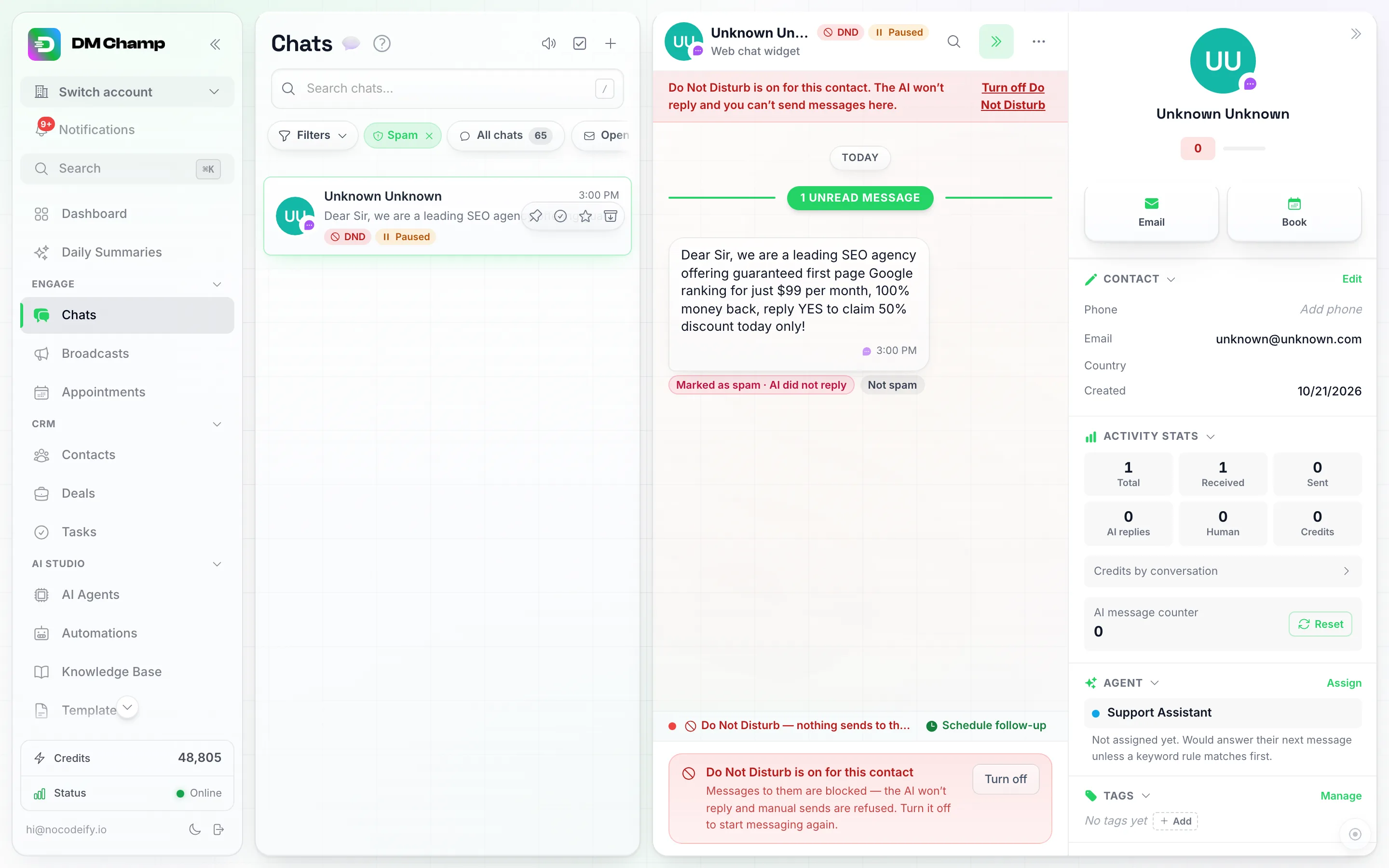
Det uppfångade meddelandet stannar i chatten med en etikett för Markerad som skräppost under sig. Håll muspekaren över etiketten för att se varför det fångades upp; Inte skräppost finns precis bredvid.
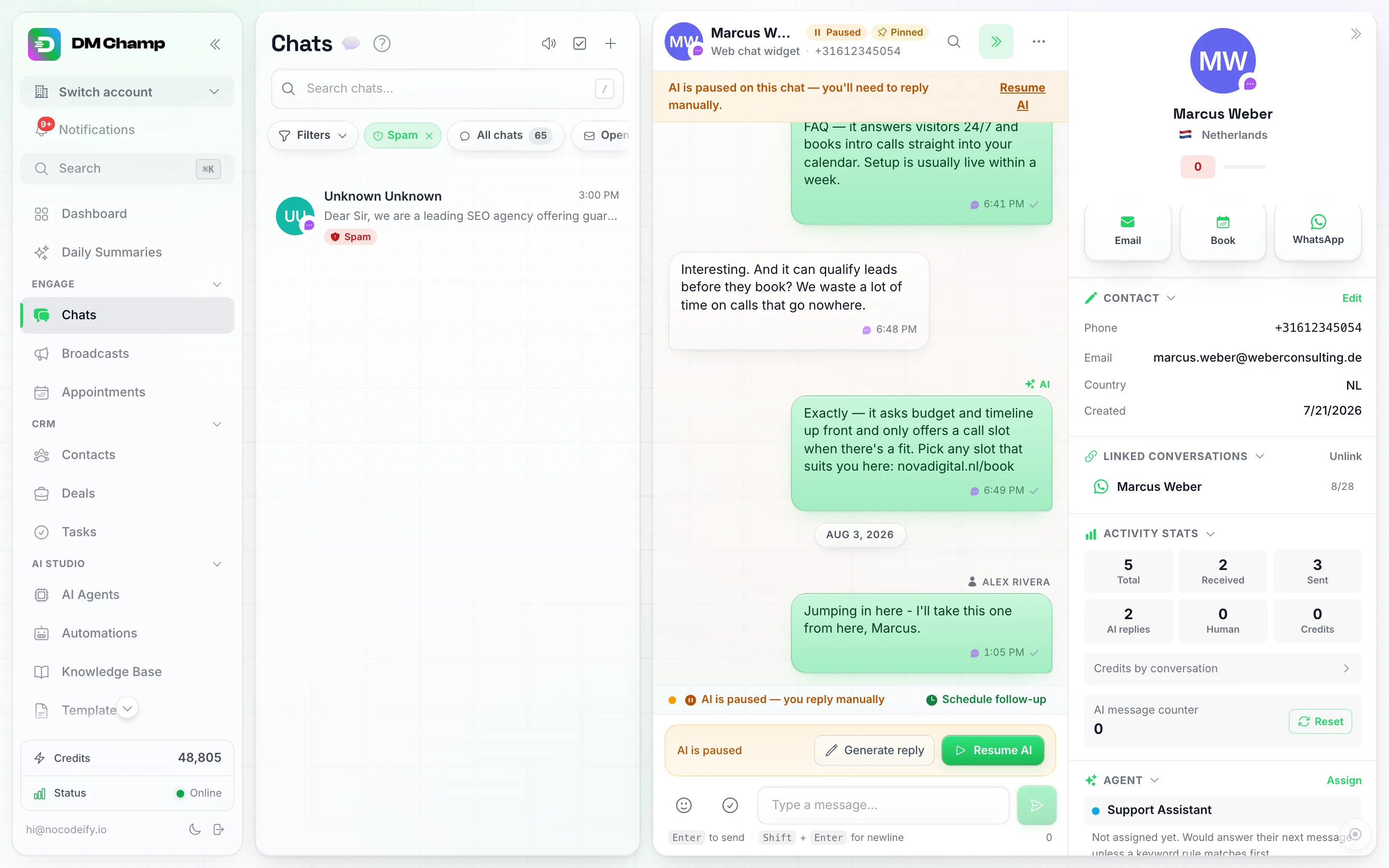
Välj Skräppost under Filter, sedan Status, för att se alla chattar som filtret har fångat (inklusive arkiverade). Dessa chattar visas inte i dina andra flikar.
Samma sak händer med varje senare meddelande från en kontakt som markerats som spam, oavsett om filtret markerade dem eller om du gjorde det.
Varje skräppostkontakt markeras i Chattar, inte bara dess fångade meddelanden. En röd Skräppost-etikett visas på chatten i listan och bredvid namnet högst upp i chatten (den ersätter etiketterna Stör ej och Pausad, eftersom skräppostmarkeringen är det som stängde av AI:n). Öppna chatten så visas en röd banner som anger att kontakten är markerad som skräppost, med filtrets orsak när en sådan finns, samt en Inte skräppost-knapp. Rutan längst ner anger att inget kan skickas medan kontakten är markerad som skräppost och erbjuder även Inte skräppost. Detta omfattar även kontakter som markerades som skräppost innan fångade meddelanden sparades, vars chattar inte har något märkt meddelande.
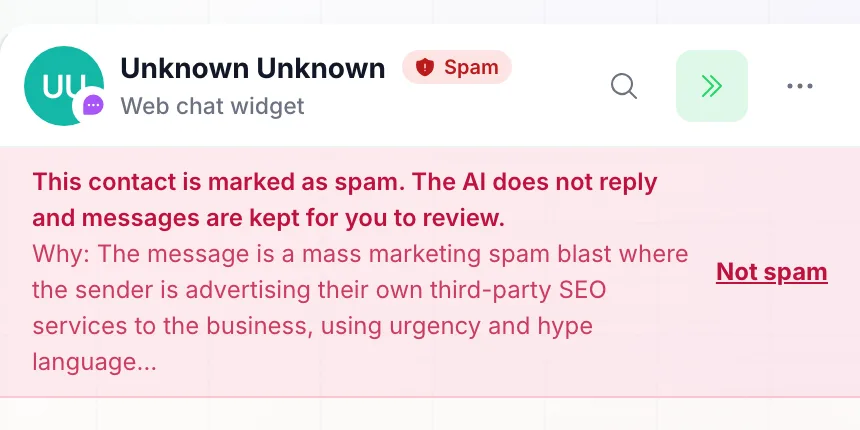
En chatt med en skräppostkontakt öppnas med denna banner. Orsaken kommer från filtret; kontakter du själv har markerat visar ingen orsak.
Inte spam återställer kontakten. Klicka på Inte spam på etiketten i chatten (eller i konversationens meny med tre punkter). Spam-statusen tas bort, Stör ej stängs av, AI:n slås på igen och etiketterna försvinner. AI:n går inte tillbaka och svarar på de meddelanden som fångades upp: den svarar på kontaktens nästa meddelande, och från och med då läser den de tidigare meddelandena som vanlig chatthistorik.
Manuell markering eller avmarkering av skräppost
Det automatiska filtret granskar endast en kontakts allra första meddelande, så det fångar inte upp någon som börjar skicka skräp senare i en konversation. För det fallet har både Kontakter och Chattar en manuell Skräppost-åtgärd som du själv kan utlösa – samma taggning som det automatiska filtret tillämpar, fast startad av dig.
- Öppna Kontakter eller Chattar i sidofältet till vänster.
- Markera kryssrutan på kontaktens rad (Kontakter) eller på chattens avatar (Chattar). Ett flytande åtgärdsfält visas längst ner på skärmen när minst en rad har valts.
- Klicka på Skräppost i det fältet (i Kontakter, På bredvid Skräppost), och bekräfta sedan Markera som skräppost i dialogrutan som öppnas.

Att välja en eller flera rader i Kontakter öppnar detta åtgärdsfält för massåtgärder. Skräppost har en På- och en Av-knapp, bredvid Stör ej och boten.
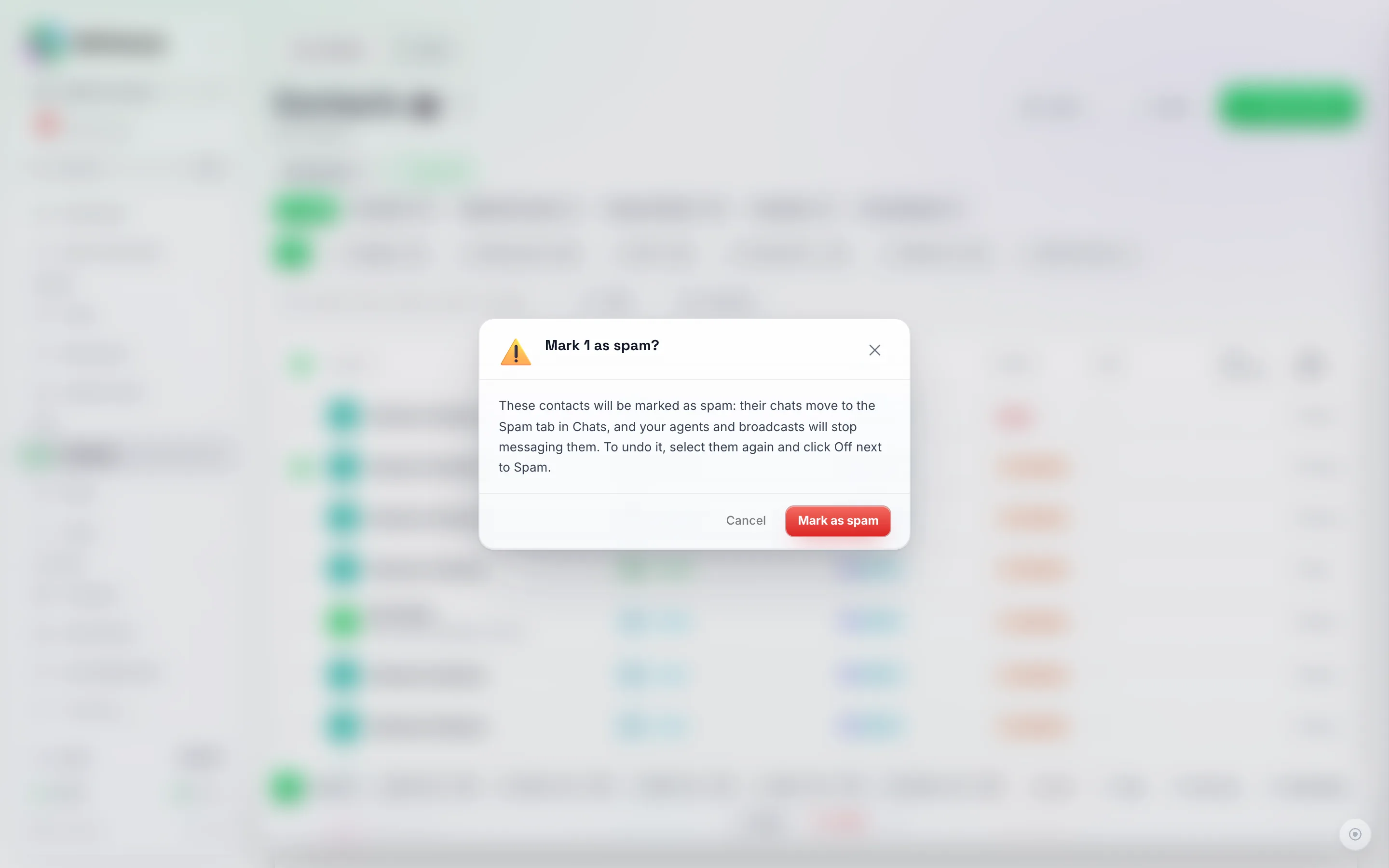
Bekräftelsen förklarar båda effekterna: chatten flyttas till fliken Skräppost i Chattar, och dina agenter och sändningar slutar skicka meddelanden till kontakten.
Samma åtgärd finns i listan Chattar – markera en konversations kryssruta och använd Skräppost i dess massåtgärdsfält.
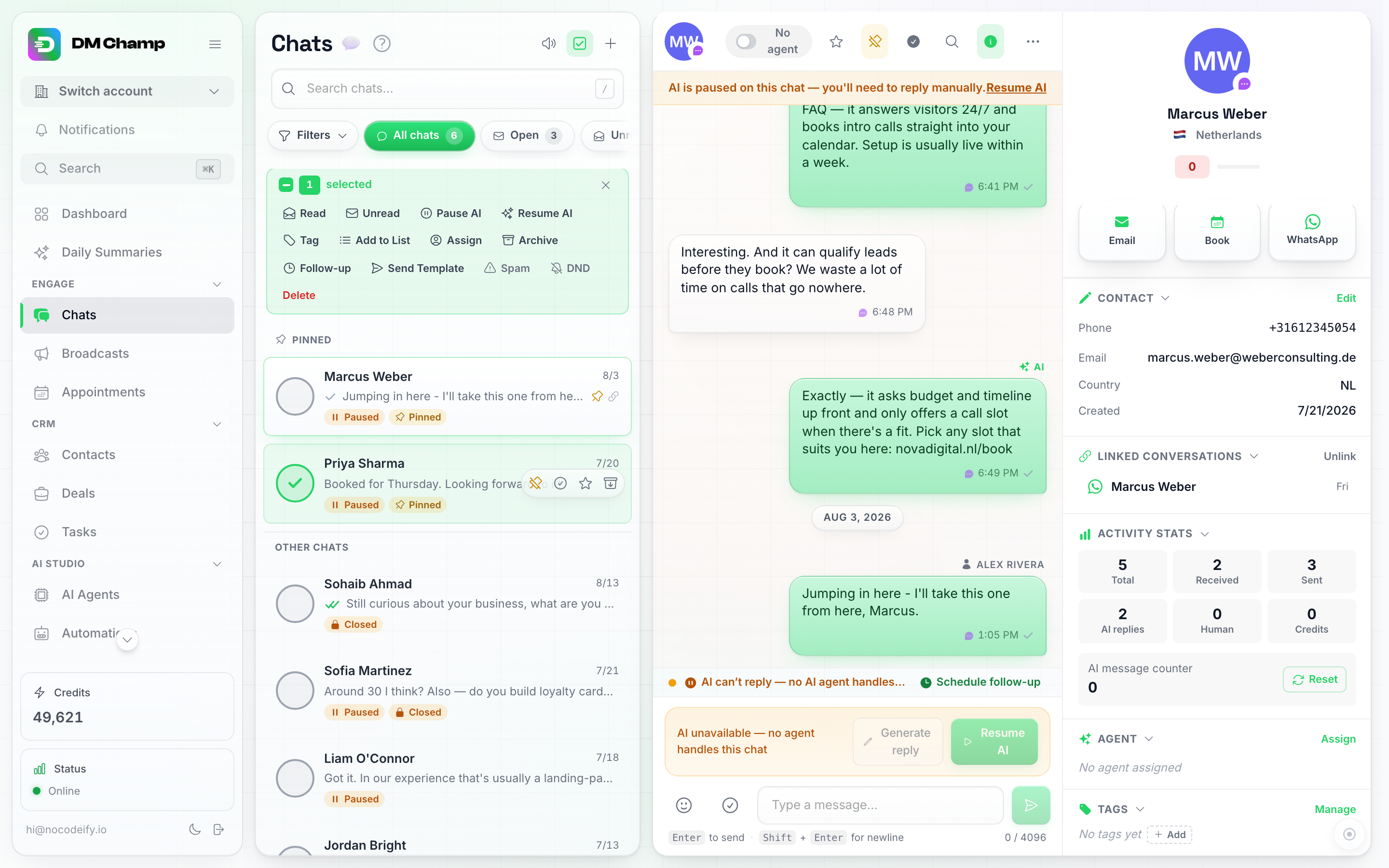
Chattarnas massåtgärdsfält har samma Skräppost-åtgärd, tillsammans med Pausa AI, Arkivera och Ta bort.
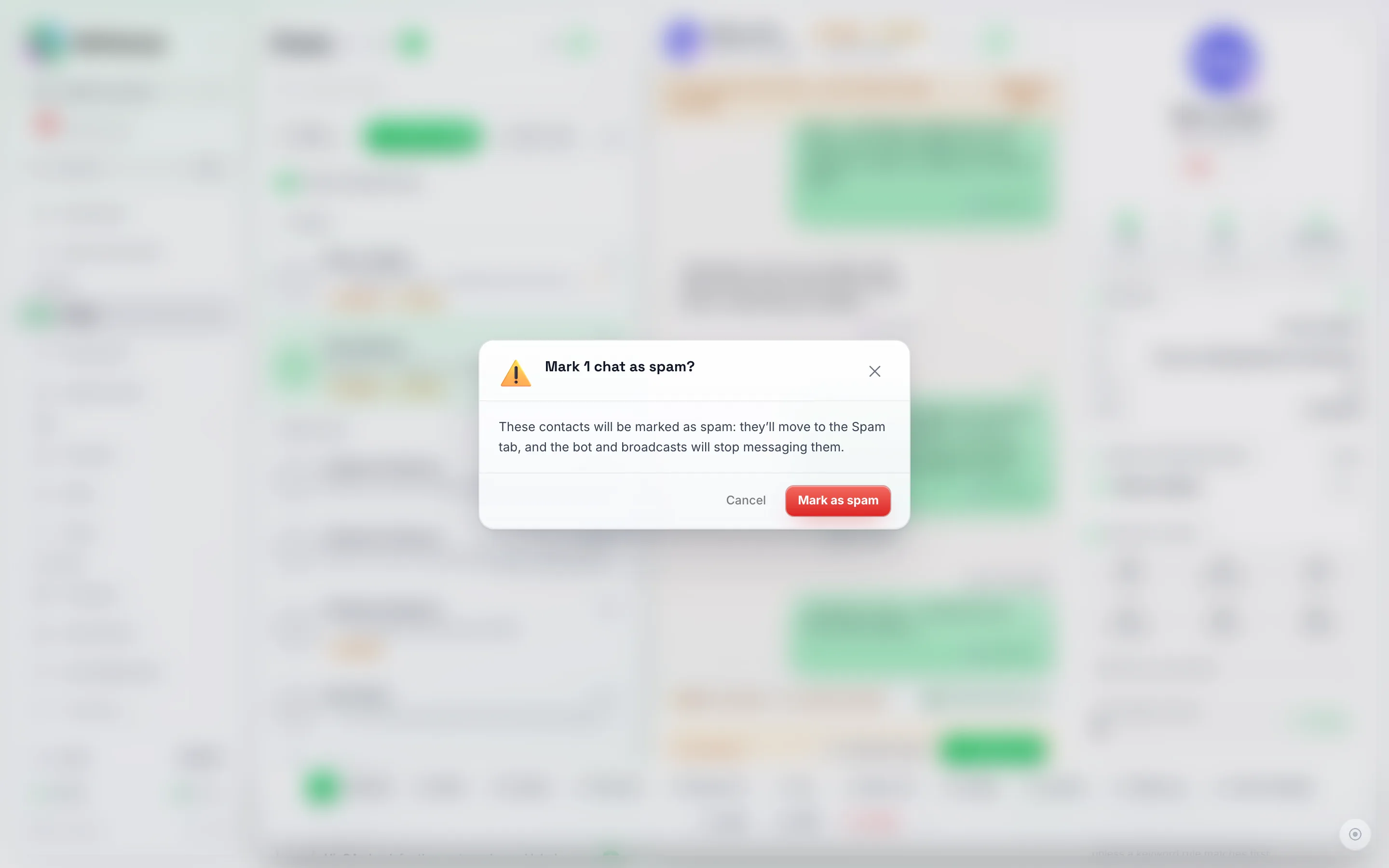
Att markera skräppost från Chattar visar samma bekräftelse - oavsett vilken sida du startar från flyttas konversationen till fliken Skräppost och boten och sändningar slutar skicka meddelanden till kontakten.
Inifrån en konversation. När du redan läser chatten behöver du inte gå tillbaka till listan: klicka på menyn Fler åtgärder (de tre punkterna) i konversationens sidhuvud och välj Markera som spam, och bekräfta sedan. Chatten lämnar din inkorg och stängs, precis som den gör från massåtgärdsfältet, och du hittar den igen under fliken Spam. Om du öppnar en kontakt som redan är markerad som spam (från fliken Spam eller dess länk), visar samma meny Inte spam istället, vilket återställer det i ett steg. Knappen Inte spam på ett meddelandes spam-etikett gör samma sak.
Båda åtgärderna går att ångra. Välj samma kontakt igen i Kontakter och klicka på Av bredvid Skräppost, eller använd Inte skräppost i chatten - det återställer kontakten till normalt läge så att sändningar och boten kan nå den igen. AI:n svarar på kontaktens nästa meddelande, inte de som fångades upp.
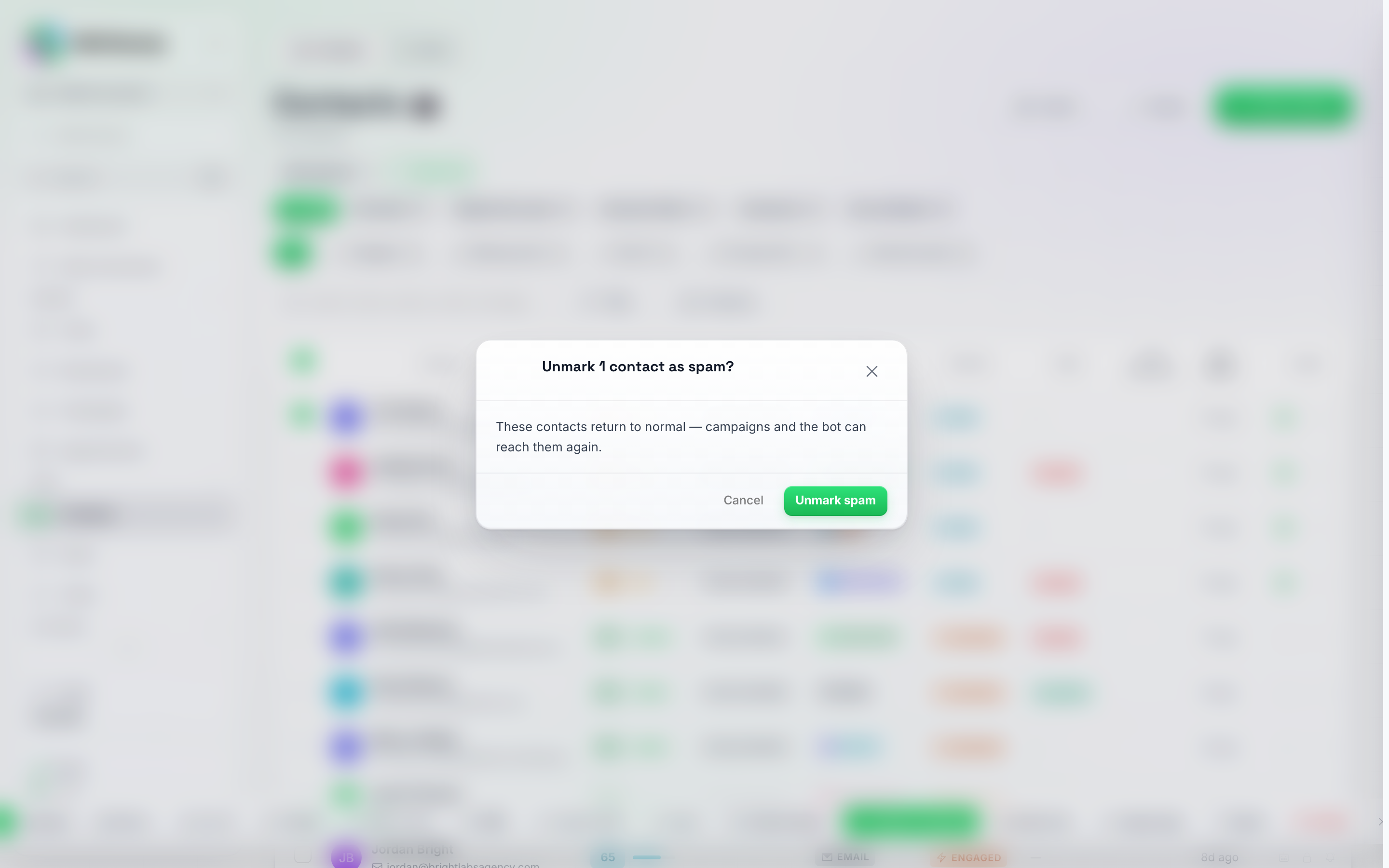
Skräppost Av återställer statusen, Stör ej och botändringar med ett klick.
Falska positiva resultat – vad du gör om en riktig kund fastnar
Filtret är inställt på att vara konservativt, men inget automatiskt system är perfekt. Om en legitim kontakt någonsin flaggas som skräppost:
- Öppna Chattar och klicka på fliken Skräppost. Det uppfångade meddelandet finns där i chatten, med etiketten Markerad som skräppost under sig; håll muspekaren över etiketten för att se varför det fångades upp.
- Klicka på Inte skräppost på etiketten (eller i konversationens meny med tre punkter). Detta rensar “skräppost”-statusen, stänger av Stör ej och slår på AI:n igen i ett steg. Från Kontakter gör Av bredvid Skräppost i åtgärdsfältet för massåtgärder samma sak.
- Svara själv på kontakten om det uppfångade meddelandet behöver ett svar. AI:n svarar inte på de meddelanden som fångades upp; den tar vid från kontaktens nästa meddelande, med de tidigare som historik.
Minska falska positiva resultat framöver: Fyll i ditt företagsnamn och beskrivning. Klicka på Inställningar (kugghjulsikonen nära botten av huvudsidofältet). Klicka sedan på Företag under gruppen Arbetsyta. Ju tydligare din företagskontext är, desto bättre förstår AI:n vilka meddelanden som är normala för dig. En juvelerare som får meddelanden om lån, en klinik som får meddelanden om recept eller en marknadsföringsbyrå som får meddelanden om annonsbudgetar är alla exempel där bra företagskontext talar om för filtret att “detta är en riktig kund som frågar om mina tjänster”.
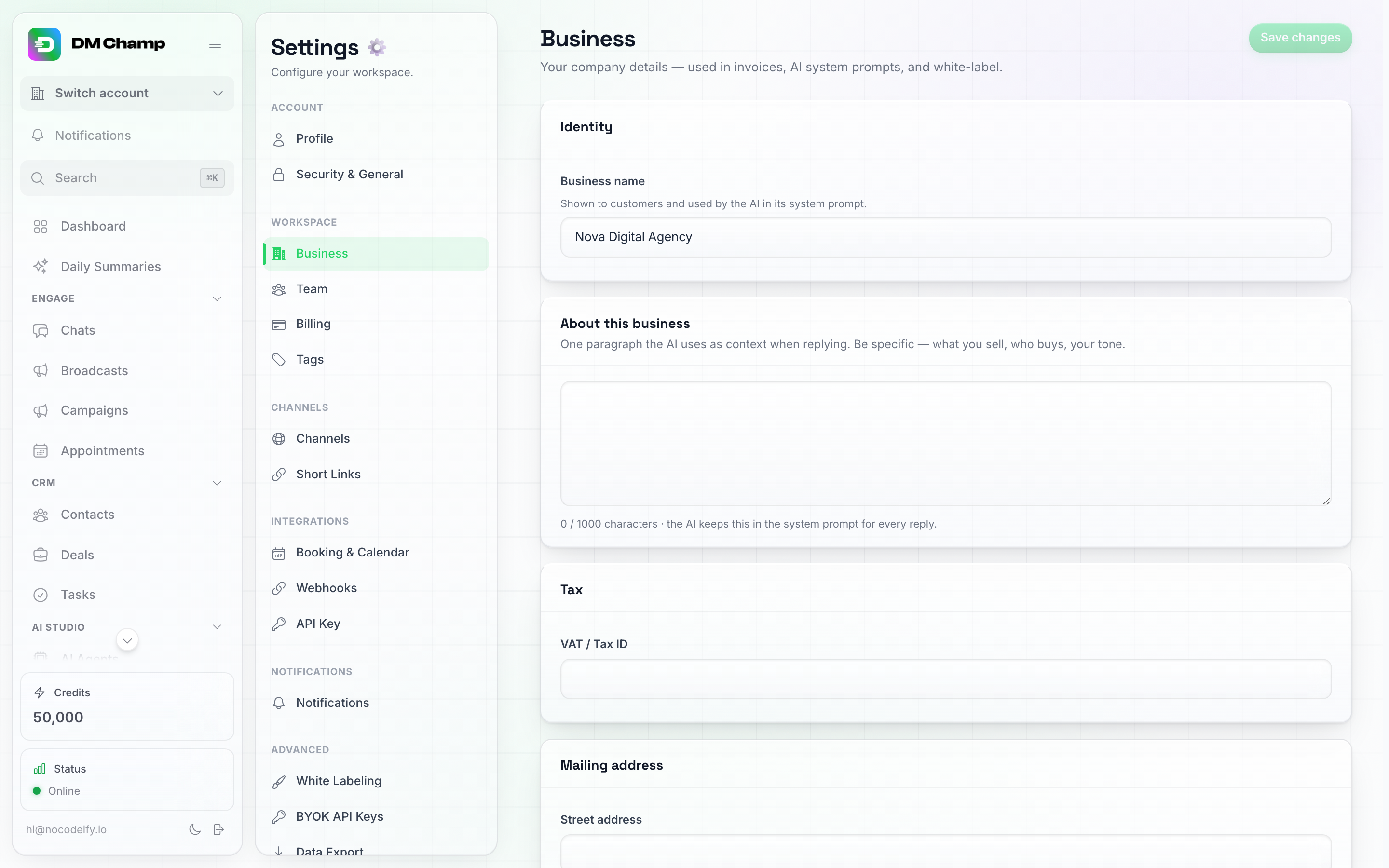
Inställningar → Arbetsyta → Företag. Fälten Företagsnamn och Om detta företag matar både skräppostfiltret och botens egna systeminstruktioner.
Varför det inte finns någon avstängningsknapp
Skräppostfiltret agerar endast på det första meddelandet från en helt ny kontakt. Det rör inte pågående konversationer, uppföljningar, din befintliga kundbas eller något du skickar ut. Legitimt kundarbete påverkas knappt – även mycket korta hälsningar, meddelanden på främmande språk, stavfel och vardagliga inledningar behandlas uttryckligen som legitima.
Eftersom påverkan på riktiga kunder är så liten och uppsidan (ingen nätfiske, inget skräppostbrus, inga AI-krediter som bränns på att svara på skräp) är så stor, körs filtret plattformsomfattande för alla. Det är en del av plattformens inbyggda skyddslager, precis som meddelandestatus-callbacks och hastighetsbegränsningar.
Om ditt nummer skickar skräppostliknande meddelanden från utsidan av plattformen
Skräppostfiltret på denna plattform skyddar dig endast från inkommande skräp – men kanalerna själva (WhatsApp, Instagram, Messenger, SMS) kör alla sin egen skräppostdetektering på utgående trafik. Om ditt telefonnummer eller sociala konto flaggas av själva kanalen (t.ex. att WhatsApp markerar ditt nummer som en trolig skräppostavsändare) kan plattformen inte åsidosätta det.
För att behålla ett gott rykte:
- Skicka endast meddelanden till kontakter som gett sitt samtycke. Kalla utskick till köpta listor är det snabbaste sättet att bli flaggad.
- Personifiera dina utgående meddelanden. Identiska kopiera-klistra-in-utskick till dussintals nummer i rad ser ut som skräppost för alla kanaler.
- Sprid ut dina utskick. Hundratals meddelanden på några minuter från ett nytt nummer kommer att utlösa hastighetsbegränsningar (kanalen saktar automatiskt ner eller blockerar dina utskick) och skräppostflaggor.
- Håll en hälsosam svarsfrekvens. Om kontakter upprepade gånger ignorerar eller rapporterar dina meddelanden kommer kanalen att nedgradera ditt konto.
- Använd mallar korrekt på WhatsApp. Utanför 24-timmarsfönstret för kundtjänst kan endast godkända mallar skickas. Att skicka fritext utanför det fönstret innebär risk för blockering.
- Undvik uttryck som triggar skräppostfilter. Ord som “GRATIS!!!”, “vinnare”, “hämta nu” och överdrivet många emojis i kampanjutskick ökar risken för att bli flaggad.
Om ditt nummer blir flaggat av en kanal ligger återställningsvägen hos den kanalen (WhatsApp Business Manager, Meta Business Suite, din SMS-operatör). Kontakta supporten om du behöver hjälp med att lösa det.
Behöver du hjälp?
Om du tror att skräppostfiltret har fångat något det inte borde ha gjort, eller om du har en kontakt som du inte kan få avblockerad med stegen ovan, kontakta supporten och inkludera kontaktens namn, kanal och det meddelande som flaggades så att vi kan ta en titt.
Nästa steg
- Chattgränssnitt — fliken Spam, där fångade chattar visas.
- Kontakter — var en flaggad kontakt visas, och hur man rensar en falsk positiv.
- Kontoinställningar — där ditt företagsnamn och beskrivning finns.