Sändningar
En sändning är ett engångsmeddelande eller ett löpande meddelande som skickas till en lista med kontakter: vem som tar emot det, vad det säger, när det skickas och — valfritt — vilken AI-agent som hanterar svaren. Det är den nya samlingsplatsen för den utskickande delen av vad en kampanj tidigare gjorde på ett och samma ställe.
En sändning skickar det inledande meddelandet; en agent hanterar svaret.
Om du inte väljer en agent för en sändning hamnar svaren i din team-inkorg så att en person kan svara istället för AI:n.
Prefer to see it? Click through the whole flow:
Var du hittar sändningar
I huvudmenyn till vänster på skärmen, under Engage, klickar du på Broadcasts. (På en telefon trycker du först på menyikonen ☰ och sedan på Broadcasts.)
Sändningssidan listar alla sändningar på ditt konto — nya som du skapar här, och varje klassisk kampanj som skickar meddelanden (se Klassiska kampanjer i Sändningar nedan).
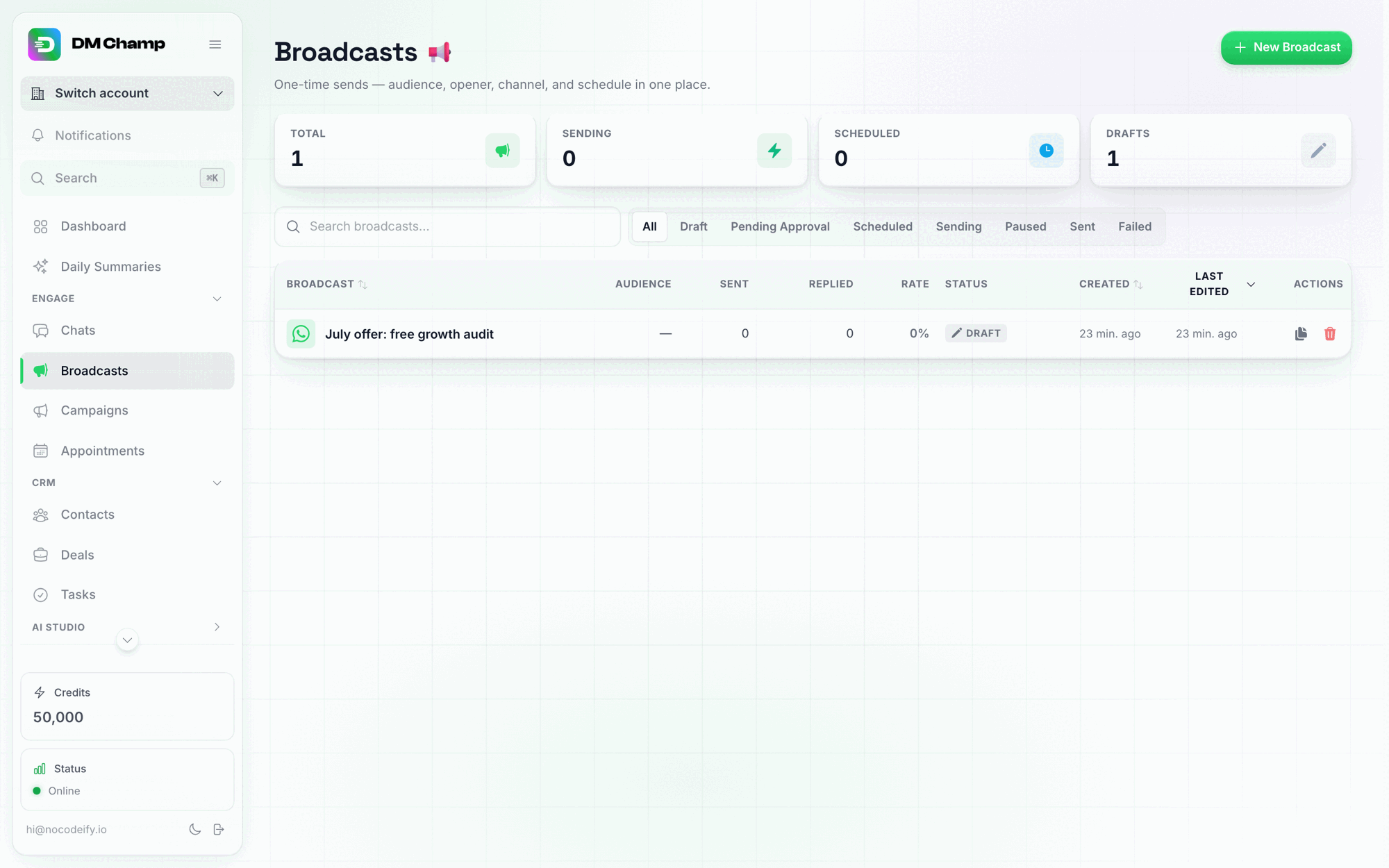
Sidan Sändningar. Klassiska kampanjer visas också här, markerade med en tagg för Klassisk kampanj.
Skapa en sändning
Klicka på Ny sändning för att öppna guiden. Den går igenom fem steg:
1. Målgrupp
Namnge sändningen, välj kanalen den ska skickas via och välj vem som ska ta emot den. En sändning skickas via exakt en kanal — om du behöver samma meddelande i mer än en kanal, duplicera sändningen efteråt och välj en annan kanal för kopian (se Duplicera en sändning). En sändning skickas via WhatsApp Business API, WhatsApp Web eller SMS, både i appen och via API:et; väljaren visar endast de kanaler du har anslutit. E-post, Instagram, Messenger, Telegram och andra kanaler kan inte användas för sändningar. Genom att välja kanal först visas exakt vad den kanalen kräver i nästa steg (WhatsApp Business API-sändningar inleds med en förhandsgodkänd mall; WhatsApp Web och SMS är vanlig text utan krav på godkännande).
Välj sedan en befintlig kontaktlista eller skapa en ny, och begränsa den vid behov med kontaktfilter eller undantag.
Knappen Fortsätt förblir gråmarkerad tills det här steget har båda sina delar: en målgrupp (en lista eller de kontakter du har valt) och en kanalruta som har klickats på så att den visas markerad. Om Fortsätt inte lyser upp, talar en kort notis bredvid knappen om för dig vilken del som fortfarande saknas — oftast är det kanalrutan.
Skicka till nya listmedlemmar är värt att känna till: när den är aktiverad fortsätter sändningen att bevaka listan efter att den har startats. Alla som läggs till i listan senare — manuellt, via import eller genom en automatisering — får automatiskt det inledande meddelandet, och dess agent hanterar deras svar. Det är så du får “lägg till någon i en lista så får de ett meddelande” utan att behöva ställa in något annat.
När utskicket använder droppinställningar följer personer som läggs till senare samma dropp: de skickas ut i omgångar som inte är större än din omgångsstorlek, på de dagar du har markerat, inom dina Skicka endast mellan-tider och efter de omgångar som utskicket redan har planerat, så att en stor import aldrig skickas ut i en enda våg. De visas också i tabellen Mottagare, som väntande tills deras omgång skickas ut och med sin leveransstatus därefter.
Lämna den avstängd så är sändningen en engångshändelse: den skickas till de som finns på listan vid sändningstillfället och stannar där.
Två saker att tänka på när den är aktiverad:
- Varje kontakt som läggs till i den listan från och med då får ett riktigt meddelande, med samma kostnader som en kontakt i den första sändningen: meddelandeavgifterna där dina nummer debiterar dem i krediter (se kostnadsuppskattningen i granskningssteget), och AI-svaren när de svarar.
- Om en andra livesändning på samma lista också har den aktiverad, får en ny kontakt båda välkomstmeddelandena, debiteras separat, och båda agenter tar över konversationen. När du slår på reglaget talar steget om för dig om en annan sändning redan bevakar den listan, länkar dig till den och erbjuder dig att stänga av inställningen där med ett klick.
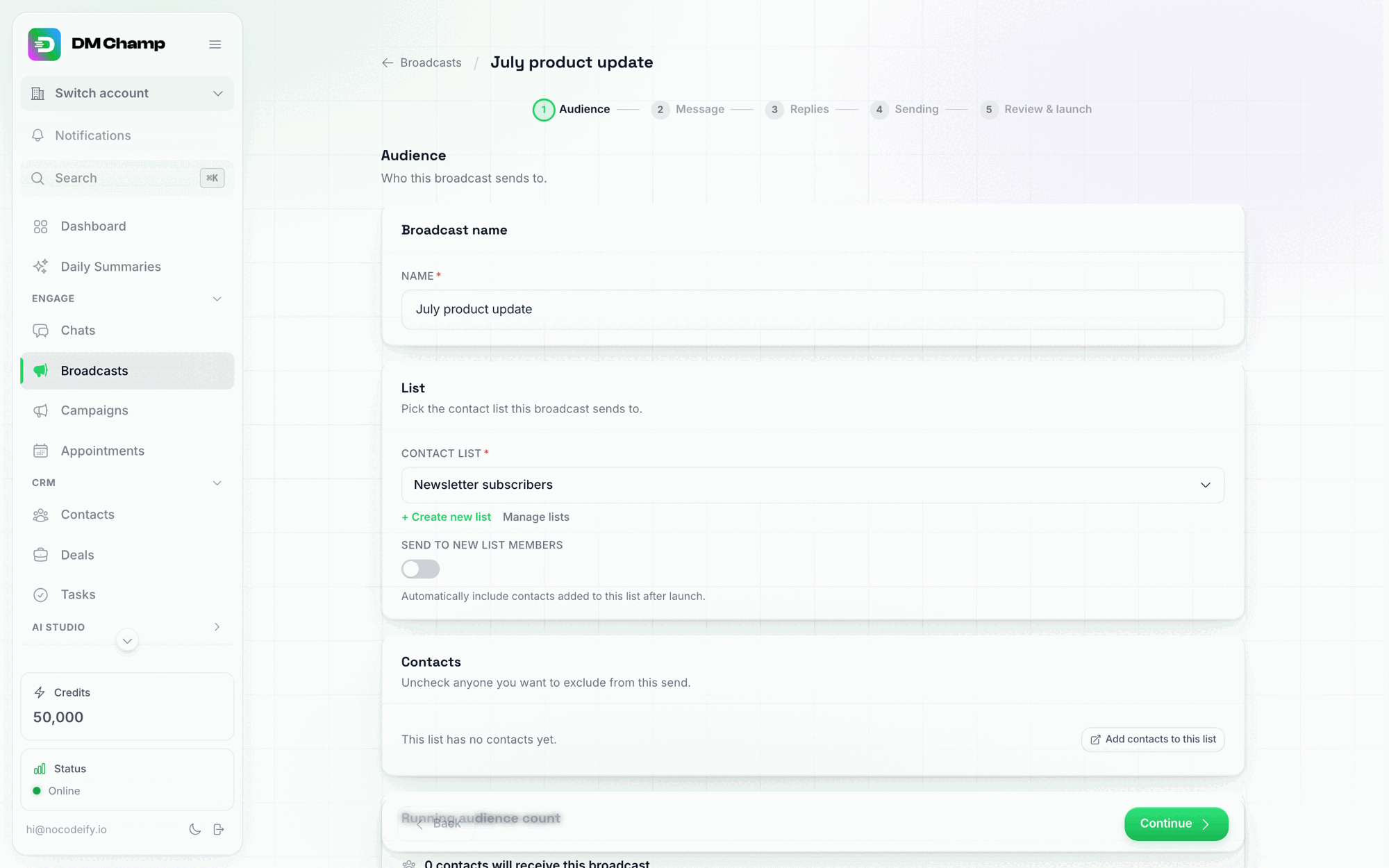
Namnge din sändning och välj vem den ska skickas till. Du kan skapa en ny lista utan att lämna steget.
2. Meddelande
Skriv det inledande meddelandet:
- WhatsApp kräver en förhandsgodkänd meddelandemall — se Godkännande av WhatsApp-mall nedan.
- WhatsApp Web och SMS använder vanlig text utan något godkännandesteg.
Öppningsmeddelandet måste alltid innehålla text. En sändning utan öppningsmeddelande nekas vid start (“Denna sändning har inget öppningsmeddelande”), även när ett foto eller en video bifogas, så du kan inte skicka en bild för sig själv: behåll åtminstone en kort textrad tillsammans med den.
Använd Lägg till variabel för att anpassa meddelandet med varje kontakts egna uppgifter — förhandsgranskningen till höger visar exakt hur det kommer att se ut för en exempelkontakt.
På WhatsApp hoppas en kontakt vars variabel blir tom (till exempel ett fält som kontakten inte har fyllt i) över: WhatsApp avvisar en mall med ett tomt värde, så den kontakten markeras som misslyckad och inga krediter används för dem. Samma sak händer för varje kontakt när mallen har en variabel i sin rubrik eller i en länkknapp, eftersom en sändning inte kan fylla i dessa. Fyll i fältet för dessa kontakter och skicka sedan till dem igen.
Bifoga ett foto eller en video
Under redigeraren låter avsnittet Bilaga dig skicka en bild eller video tillsammans med öppningsmeddelandet. Klicka på Ladda upp bild eller video (upp till 10 MB) för att lägga till en fil, eller Välj från mediebibliotek för att välja något du redan har laddat upp för en av dina agenter. Varje kontakt tar emot bilagan med meddelandet, och den visas i deras chatt precis som alla andra foton eller videor du skickar.
Hur det skickas ut beror på kanalen:
- WhatsApp Web — fotot eller videon skickas med ditt meddelande som bildtext, precis som när du skickar en bild från din egen telefon.
- WhatsApp Business API — på ett nummer som plattformen hanterar blir bilden eller videon en del av mallen, så den skickas in för godkännande tillsammans med texten. Om du ändrar eller tar bort bilagan efter att mallen har godkänts måste du skicka in den igen — utskicket startar inte förrän den godkända mallen matchar det som bifogats. För nummer som är anslutna via vår Meta-app eller med din egen Meta-app, skapa först mallen med ett video- eller bildhuvud i WhatsApp Manager. När den visas som godkänd i ditt mallbibliotek, bifoga videon eller bilden här och klicka på Använd en godkänd mall: med en fil bifogad visar väljaren endast godkända mallar vars huvud accepterar den typen av fil (ett videohuvud för en video, ett bildhuvud för en bild), och filen du bifogade är den som varje kontakt tar emot i det huvudet. En mall med ett video- eller bildhuvud kan inte startas utan en matchande fil, och en mall med endast text kan inte innehålla en bilaga på dessa nummer. Ett utskick är den enda platsen i appen där en mall innehåller ett foto eller en video: Skicka mall i en chatt, i massåtgärder för chattar eller på en kontakt skickar endast mallens text, så en mall med ett video- eller bildhuvud kan inte skickas därifrån.
- SMS — endast text. Bilagesektionen visas inte vid SMS-utskick.
Bilagan skickas alltid ut tillsammans med texten i öppningsmeddelandet, aldrig istället för den: om du tar bort texten och bara behåller bilden förhindras sändningen från att starta.
En bilaga ändrar inte kostnaden för utskicket.
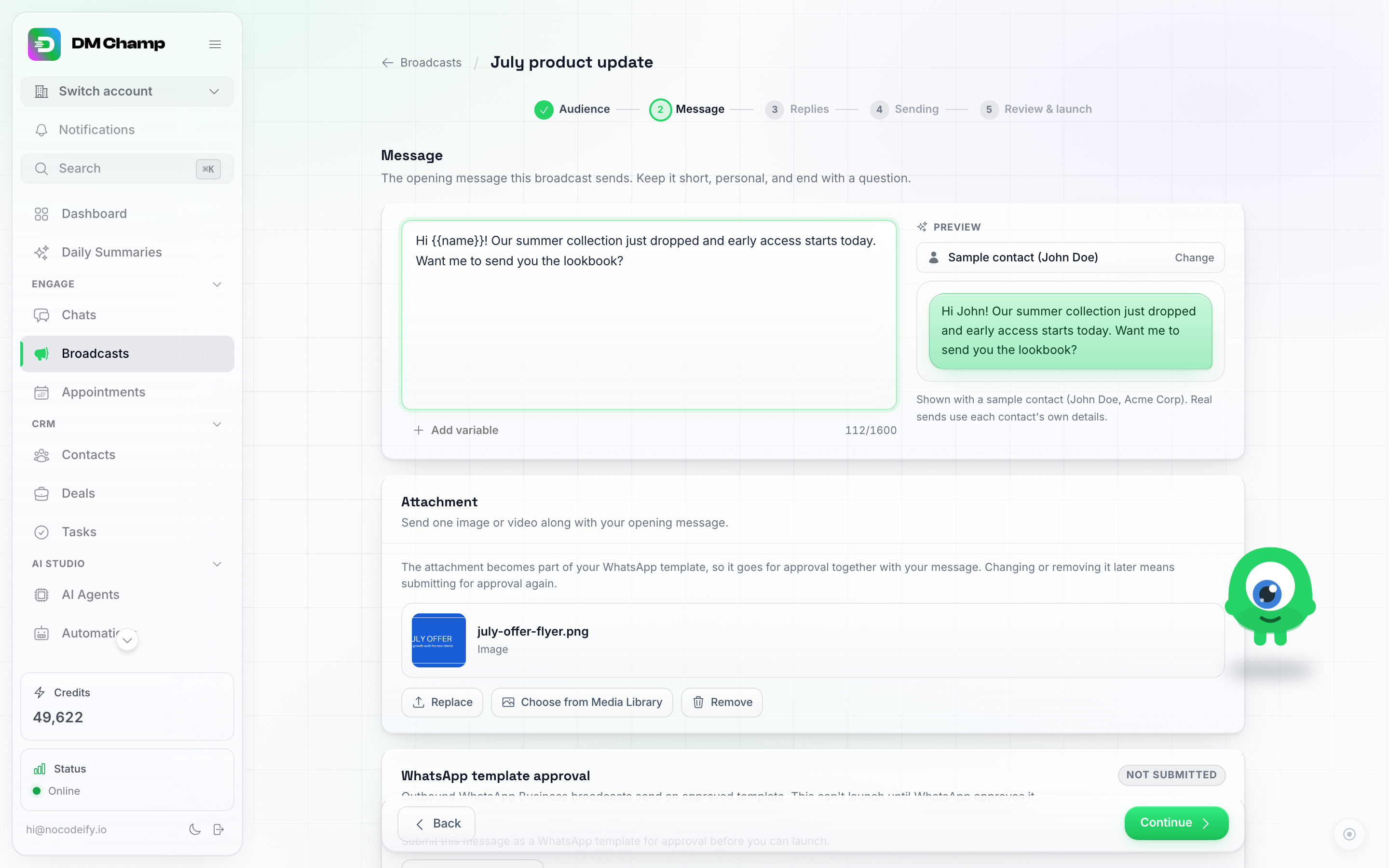
Skriv inledningen en gång — förhandsgranskningen visar hur den ser ut för en verklig kontakt. Avsnittet Bilaga nedanför innehåller fotot eller videon som skickas med.
Meddelandevariationer (Spintax)
För SMS- och WhatsApp Web-utskick visas ett avsnitt för Meddelandevariationer (Spintax) under redigeraren — och för dessa två kanaler är det ett krav, inte ett tips. Ett utskick kan bara startas när dess öppningsmeddelande kan skickas ut i minst fyra olika versioner. Att skicka identisk text till en lista med personer som aldrig har pratat med dig är det enskilda mönster som gör att WhatsApp-nummer begränsas, så guiden stoppar det före utskicket istället för efteråt.
Skriv egna varianter med klammerparenteser och vertikala streck: {Hi|Hello|Hey} there skickas ut som “Hi there”, “Hello there” eller “Hey there”, och väljs slumpmässigt för varje kontakt. Eller klicka på Lägg till varianter med AI för att få varianter invävda i hela ditt meddelande automatiskt – det omskrivna meddelandet hamnar i redigeraren så att du kan granska och redigera det innan du skickar. Anpassningsvariabler som {{first_name}} behålls alltid precis som de är. En live-räknare under redigeraren visar hur många olika versioner ditt meddelande kan skickas ut i.
Tills meddelandet når fyra versioner öppnas avsnittet med en varning istället för räknaren: Krävs före start: detta meddelande skulle skickas ut som exakt samma text till varje kontakt. Det är det som gör att WhatsApp-nummer begränsas. Knappen Lägg till variationer med AI finns precis under som en lösning med ett klick. När du har passerat fyra ersätts varningen av den vanliga gröna räknaren som visar hur många versioner ditt meddelande kan skickas ut i.
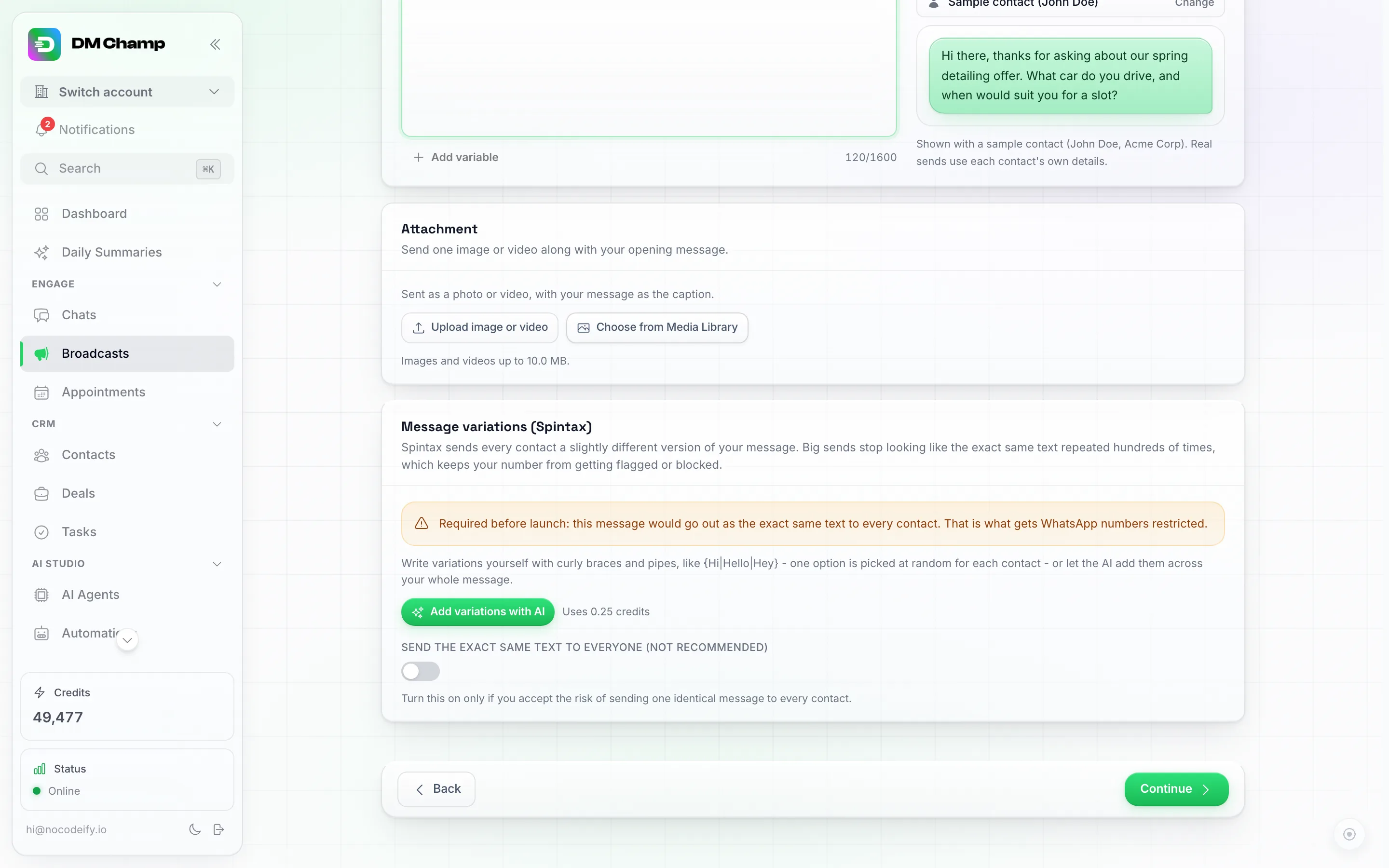
På WhatsApp Web och SMS öppnas sektionen med varningen tills meddelandet kan skickas i minst fyra versioner. Lägg till variationer med AI är lösningen med ett klick.
Om du går vidare utan att variera meddelandet blockerar steget Granska startknappen med Meddelandevariationer krävs och en länk för att Åtgärda detta som tar dig tillbaka till meddelandesteget. Starta förblir gråmarkerad tills öppningsmeddelandet har varierats — eller tills du själv stänger av skyddet.
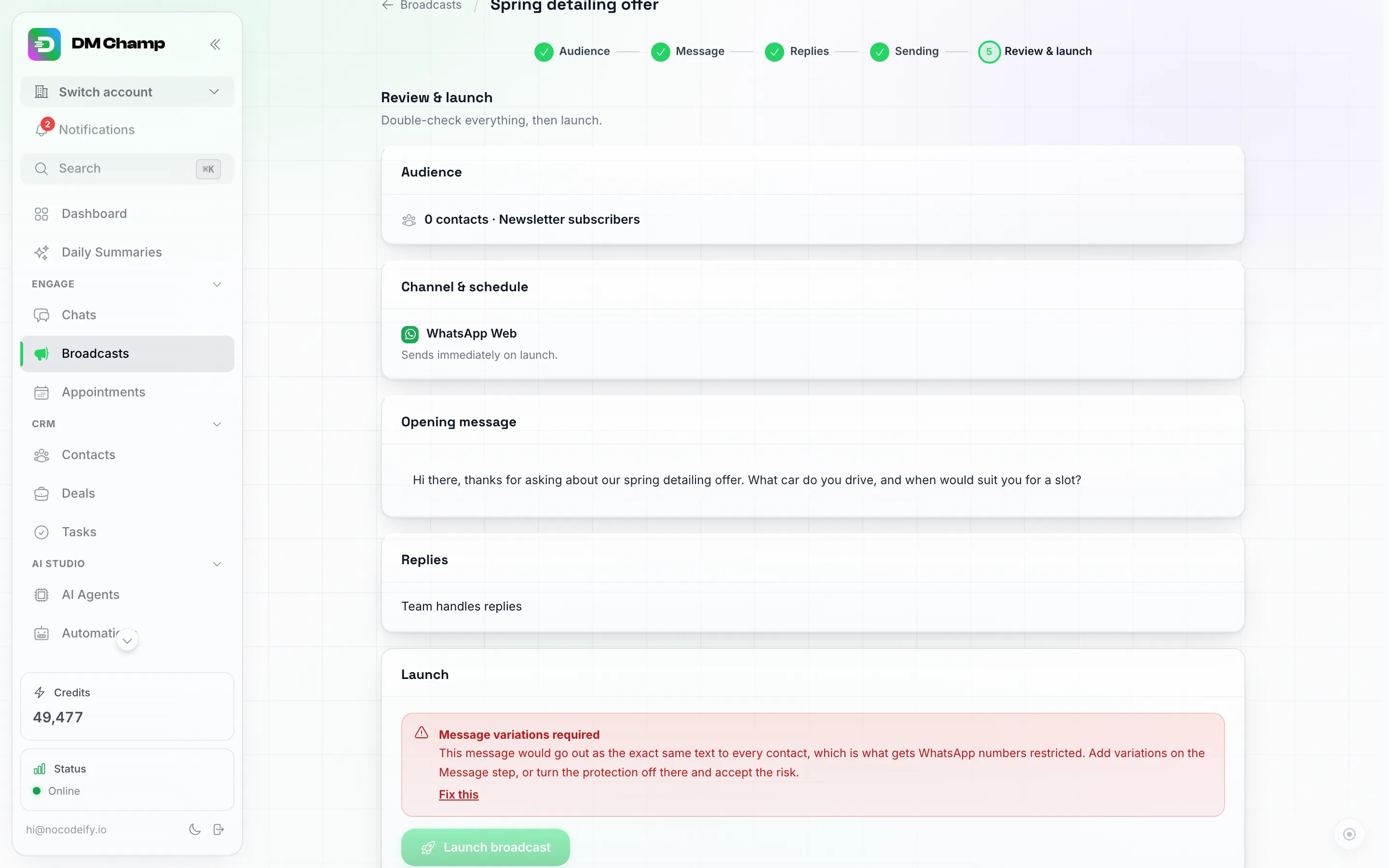
Granskningen blockerar utskicket tills öppningsmeddelandet har varierats. Åtgärda detta hoppar tillbaka till steget Meddelande.
Att skicka identisk text till alla ändå. Under räknaren finns en omkopplare för Skicka exakt samma text till alla (rekommenderas ej). Om du aktiverar den ombeds du först att bekräfta: “Identiska meddelanden till många nya kontakter är mönstret som gör att WhatsApp begränsar nummer. Vi blockerar automatiskt utskick av identiska öppningsmeddelanden, men risken är din.” Bekräfta så startar utskicket utan variationer, där varningen ersätts av en diskret rad: Skydd avstängt — du har accepterat risken samt en länk för att slå på det igen (att slå på det igen kräver ingen bekräftelse). Det automatiska skyddet som beskrivs i Identiska öppningsmeddelanden gör att nummer begränsas gäller fortfarande oavsett: en serie identiska öppningsmeddelanden till helt nya kontakter stoppas även när denna omkopplare är på.
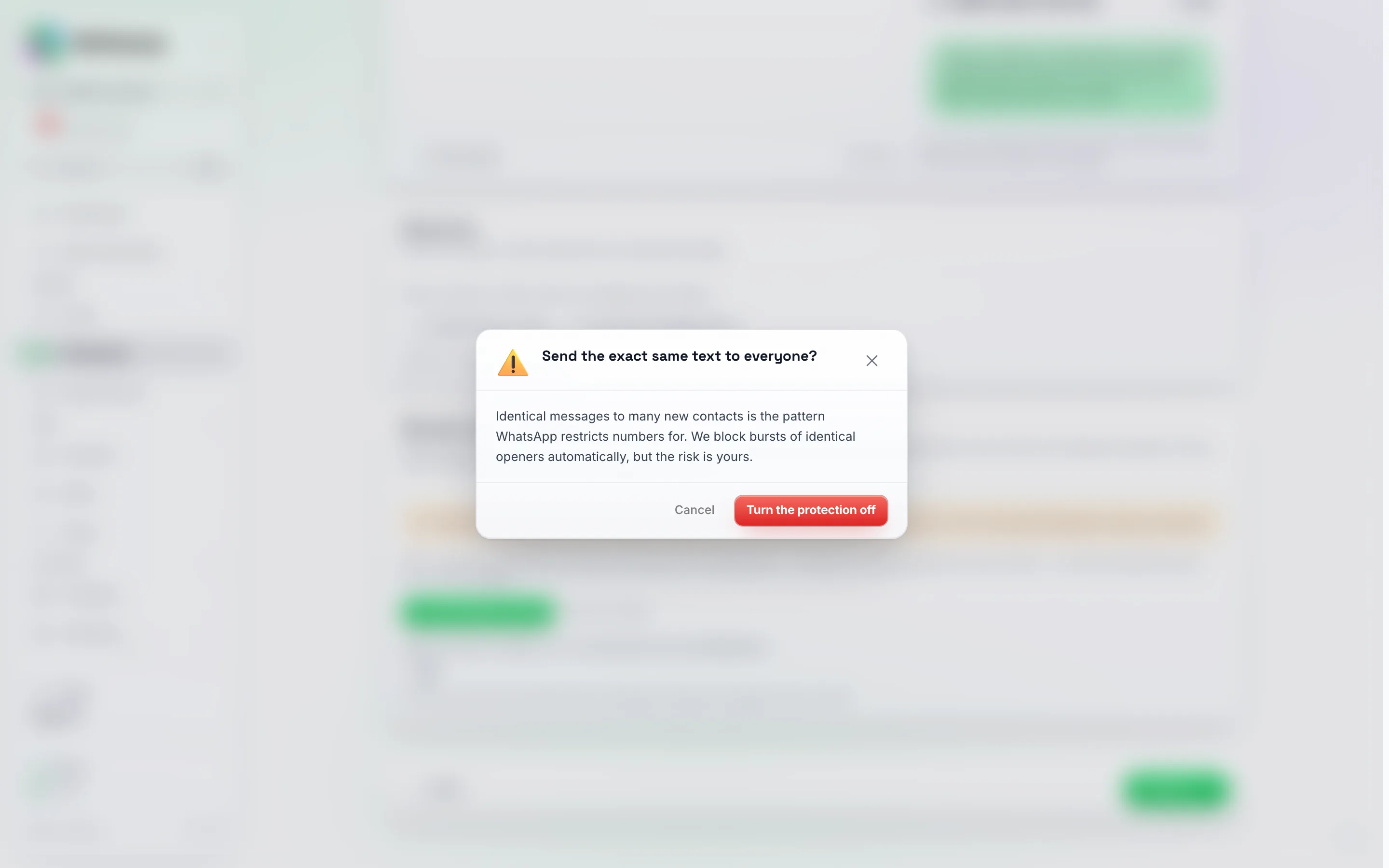
Om du slår på reglaget måste du först bekräfta. Avbryt behåller skyddet aktiverat.
Lägg till varianter med AI kostar krediter per körning, inte per kontakt:
| Ditt konto | Kostnad per körning |
|---|---|
| Standard | 1 kredit |
| Konton med Max/Mini-taxa | 0,25 krediter |
| Din egen Anthropic-nyckel (BYOK) ansluten | 0 krediter (din Anthropic-nyckel betalar) |
Detta pris följer inte inställningen för AI-kvalitet i sändningen – generering av varianter är en engångsåtgärd på kontonivå.
Medlemmar i Champions Circle betalar 0,20 krediter per körning istället för 0,25.
Detta avsnitt visas endast för SMS och WhatsApp Web. Ett WhatsApp Business-utskick skickar en förhandsgodkänd mall, så variationer per kontakt är inte möjliga där — och kravet på fyra versioner gäller inte för det.
Låt AI:n ringa istället för att skicka ett textmeddelande
I en kanal där ett av dina nummer kan ringa AI-samtal frågar meddelandesteget Hur vill du nå personer?. Välj Låt AI:n ringa istället för Skicka ett textmeddelande, så ringer AI-agenten upp varje person i målgruppen i denna kanal och pratar med dem, istället för att skicka ett inledande meddelande.
- Vad ska samtalet handla om?: varför du ringer och vad du vill ta reda på eller erbjuda. Agenten du väljer i steget Svar ringer samtalen med sin egen röst och kunskap, så välj en agent där Besvara samtal är aktiverat.
- Vem, när och hur snabbt fungerar på samma sätt som för ett textutskick: samma målgrupp, sändningstider, dropp-takt och regler för sändningsnummer.
- På WhatsApp Business API får varje person först en förfrågan i WhatsApp om att tillåta samtal från ditt företag, och samtalet rings upp när de har godkänt det.
- Granskningssteget visar vad ett samtal maximalt kan kosta: “Upp till N krediter per person”, baserat på agentens inställning för längsta samtal och röst, plus operatörsavgiften för nummer vi tillhandahåller. Ett samtal som ingen svarar på kostar inga AI-minuter.
- AI:n ringer endast under varje kontakts lokala dagtid och ringer aldrig kontakter som har “stör ej” aktiverat, som har valt att avregistrera sig eller vars konversation är i krisstöd.
Alternativet visas endast när ett nummer i kanalen har Låt AI:n ringa samtal från detta nummer aktiverat (se Låt AI:n ringa personer). Varje avslutat samtal visas i kontaktens chatt med dess transkribering, och automatiseringstriggern Samtal avslutat aktiveras med resultatet.
3. Svar
Välj vad som händer när någon svarar:
- Välj en Agent för att låta AI:n fortsätta konversationen automatiskt. Du kan skapa en ny Agent direkt från detta steg om du inte har en konfigurerad än.
- Teamet hanterar svar — låt detta vara aktiverat så går svar till din delade inkorg där en person kan svara, utan inblandning av AI.
Följ upp personer som inte svarar
När en agent har valts, skickar Följ upp personer som inte svarar automatiska uppföljningar till de personer som aldrig svarar på utskicket. Uppföljningarna använder samma tidsinställningar och antal försök som agenten har i sina egna chattar. Uppföljningarna avbryts så snart någon svarar, och därefter fortsätter agenten som vanligt.
- Reglaget är aktiverat när agenten har automatiska uppföljningar påslagna. Om agenten inte har några uppföljningar är reglaget avstängt och gråmarkerat: aktivera uppföljningar i agentens inställningar först.
- Du kan ändra detta senare på utskickssidan fram till dess att utskicket har skickats klart. Det gäller meddelanden som skickas efter att du har aktiverat reglaget.
- Utskick som skickades innan detta reglage fanns skickar aldrig uppföljningar i efterhand.
- Kontakter som du har ställt in att inte få uppföljningar, kontakter som har “stör ej” aktiverat och chattar som du har tagit över hoppas över, precis som på alla andra ställen.
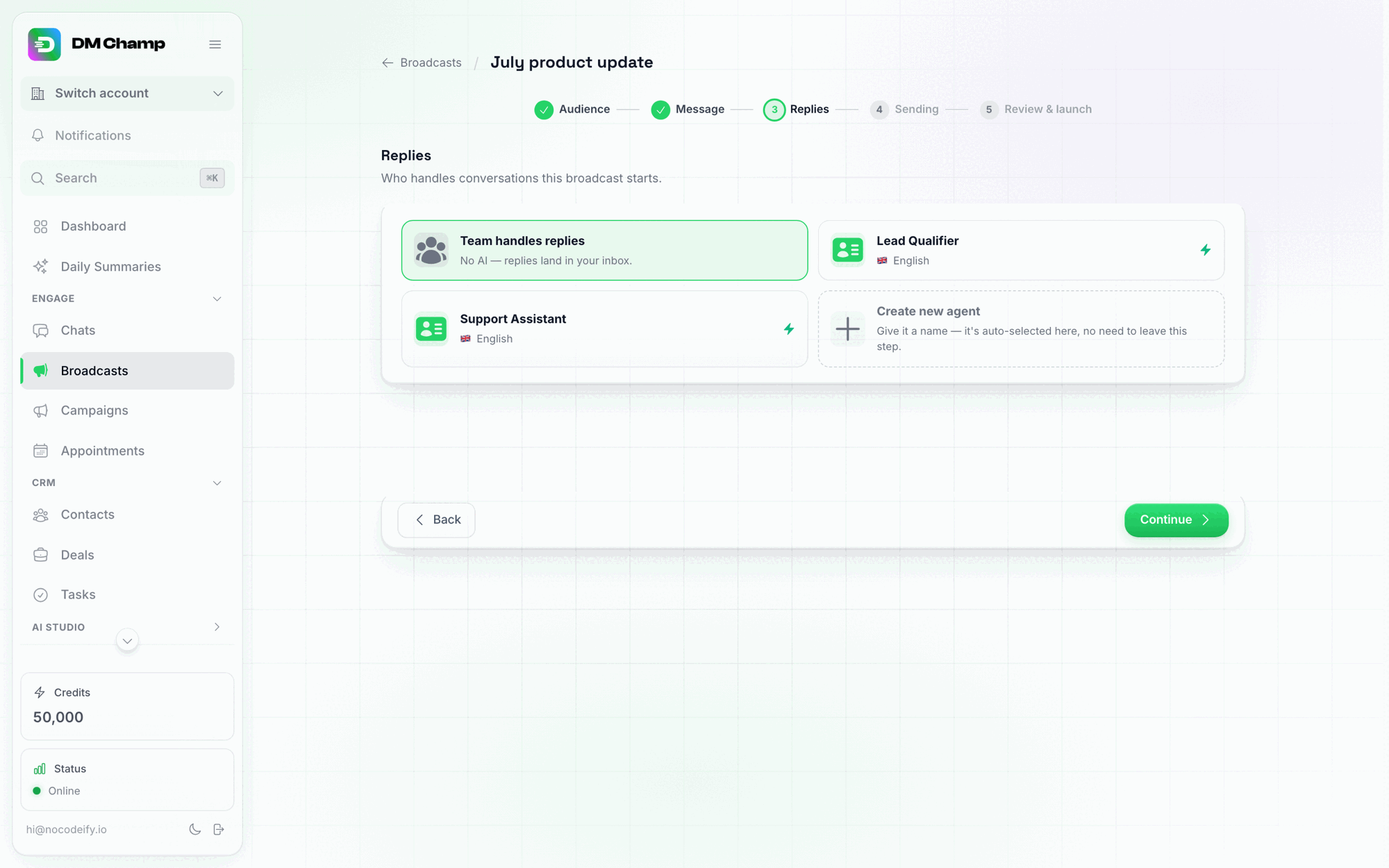
Välj en agent som svarar automatiskt, eller behåll svaren i din team-inkorg.
4. Skicka
Ställ in schemat (själva kanalen valdes i steg 1):
- Skicka nu eller Schemalägg för senare och välj datum och tid.
- Drip-läge — aktivera Aktivera drip-läge, ställ sedan in Batchstorlek, hur ofta det ska upprepas (Upprepa var) och På dessa dagar, så att en stor lista skickas ut gradvis istället för allt på en gång. En drip upprepas dagligen, veckovis eller månadsvis på de dagar du markerar; det finns inget alternativ för timvis drip, eftersom varje batch behöver en hel dag för att skickas ut inom ditt nummers gränser. Alla utskick med fler än 50 kontakter skickas automatiskt i batchar över tid för att skydda ditt sändningsnummer, även om du inte aktiverar drip-läget själv.
- Tidskritiskt utskick — aktivera detta när ett meddelande är värdelöst om det kommer fram sent, till exempel en länk till ett webbinarium som skickas ut fem minuter innan samtalet börjar. Det hoppar över den automatiska batchningen som beskrivs ovan och skickar hela din lista på en gång.
- Sändningstider — aktivera Skicka endast mellan och välj två klockslag för att begränsa utskicket till de tider då dina kontakter föredrar att höra från dig. Se nedan.
- Skicka från (endast WhatsApp Web, visas när du har två eller fler nummer anslutna) — sprid ut utskicket över alla dina anslutna nummer, eller markera de som ska skicka det. Se nedan.
Sändningstider: skicka endast mellan inställda tider
Under Sändningstider, aktivera Skicka endast mellan och välj en start- och sluttid (09:00 och 17:00 till att börja med). Meddelanden skickas då endast ut inom det tidsfönstret, varje dag som utskicket körs. Med dropp aktiverat hålls kontakter som läggs till i listan efter start till samma tidsfönster, droppdagar och omgångsstorlek.
- Tiderna anges i ditt kontos tidszon, vilket visas precis under tiderna så att du slipper gissa.
- Det fungerar även över natten. Välj en starttid som är senare än sluttiden, till exempel 22:00 och 06:00, så körs fönstret över natten fram till nästa morgon.
- Med droppinställningar öppnas fönstret endast de dagar du har valt för droppet.
- Det går bra att starta utanför fönstret. De första meddelandena väntar helt enkelt tills fönstret öppnas nästa gång, och utskicket visas som Schemalagd fram till dess. Detsamma gäller för en schemalagd starttid som infaller utanför fönstret.
- En batch som redan håller på att skickas när fönstret stängs slutförs. Ingenting avbryts mitt i en batch; nästa batch väntar på att fönstret ska öppnas igen.
- Utskickssidan visar en rad för Sändningstider med fönstret, så att du alltid kan kontrollera vad det var inställt på.
- Sändningstider omfattar utskickets egna meddelanden. Uppföljningar till personer som inte svarade (när Följ upp personer som inte svarar är på) behåller agentens egna tidsinställningar: dess Aktiva timmar och Tysta timmar.
Lämna reglaget avstängt så skickas utskicket när som helst, precis som tidigare.
Hur snabbt ett WhatsApp Web-utskick skickas
Ett WhatsApp Web-utskick skickas aldrig ut på en gång. Utan droppläge skickas det till en kontakt i taget, med en slumpmässig paus på 30 till 90 sekunder mellan meddelandena, så att det ser ut som om en person skickar från sin telefon; en tidskritisk sändning behåller också denna paus. Med droppläge aktiverat (inklusive automatisk batchhantering för listor med över 50 kontakter) skickas varje batch med den frekvens du ställer in, och kontakterna inom en batch skickas tätt efter varandra.
Skicka från flera WhatsApp Web-nummer
Ett WhatsApp Web-nummer kan bara starta ett begränsat antal nya konversationer per dag, och den gränsen växer långsamt medan numret värms upp. Om du har anslutit mer än ett WhatsApp Web-nummer kan ett utskick använda alla samtidigt, och det dagliga taket blir summan av de nummer du skickar från: tre nummer som vardera kan starta 50 konversationer per dag ger ett utskick utrymme för 150.
Så fungerar det:
- Alla anslutna nummer är standard. Varje ny kontakt tilldelas det nummer som har startat färst konversationer idag, så att belastningen förblir jämn.
- Välj nummer låter dig markera vilka nummer som får skicka detta utskick, med varje nummers dagliga tilldelning bredvid och det kombinerade taket undertill. Ett nummer som du inte har markerat används aldrig för nya kontakter i detta utskick.
- Någon du redan chattar med behåller samma nummer. Om en kontakt har pratat med ett av dina nummer tidigare, går utskicket ut från det numret, även om det inte är markerat. Att byta nummer mitt i en konversation skulle se ut som om en främling skrev, så det gör vi aldrig.
- Varje nummer behåller sin egen gräns och uppvärmning. Att sprida en sändning multiplicerar ditt dagliga utrymme; det tar inte bort något enskilt nummers tak. När ett nummer är förbrukat för dagen fortsätter de andra; när alla är förbrukade pausas utskicket och återupptas automatiskt nästa dag.
- Ett nummer som är offline eller väntar på en ny QR-skanning kan inte användas. Om du markerade ett nummer som inte är anslutet vid start, talar guiden om för dig vilket nummer du behöver återansluta eller avmarkera.
Detta avsnitt visas inte för WhatsApp Business API eller SMS. För WhatsApp Business API avgör mallen avsändaren: en mall finns bara på det WhatsApp Business-konto där den skapades, så utskicket sker från det nummer som är kopplat till det kontot. Om du har två API-nummer på olika WhatsApp Business-konton, välj en mall från kontot för det nummer du vill skicka från.
När ska man använda ett tidskritiskt utskick
Automatisk batchning finns av en god anledning: när ett nummer plötsligt skickar hundratals meddelanden på en gång är operatörer och meddelandeleverantörer mer benägna att flagga eller blockera det, och när det väl händer slutar dina meddelanden att nå fram till någon. Att sprida ut sändningen skyddar ditt nummer.
Den avvägningen är värd det för kalla utskick. Det är inte värt det när din målgrupp redan förväntar sig meddelandet och det bara är relevant just nu. Använd tidskritiska utskick för varma målgrupper som väntar på något specifikt — en länk till ett livesamtal, ett event som börjar, en tidsbegränsad påminnelse — och låt det vara avstängt för allt annat.
Två saker att känna till:
- Ditt nummers egen dagliga gräns gäller fortfarande, och det är ett absolut tak — en batch skickar aldrig mer än så. Detta är viktigast på WhatsApp Web: ett nummer som fortfarande värms upp kan bara starta ett begränsat antal helt nya konversationer per dag (inga alls under uppvärmningsdag 1 och 2). Meddelanden till personer som numret redan har chattat med räknas inte mot den kvoten för nya konversationer. Om en batch behöver mer än vad numret tillåts idag, skickar sändningen det som får plats, pausar och förklarar varför — för att sedan återupptas av sig själv när kvoten frigörs, och fortsätter där den slutade tills hela listan är klar. Granskningssteget varnar dig innan du startar om numret inte kan starta tillräckligt många nya konversationer idag (se Granska & Starta).
- Om du har konfigurerat dropp-inställningar själv, är det dessa som gäller. Tidskritiskt hoppar bara över den automatiska batchningen, det åsidosätter aldrig den takt du valt medvetet.
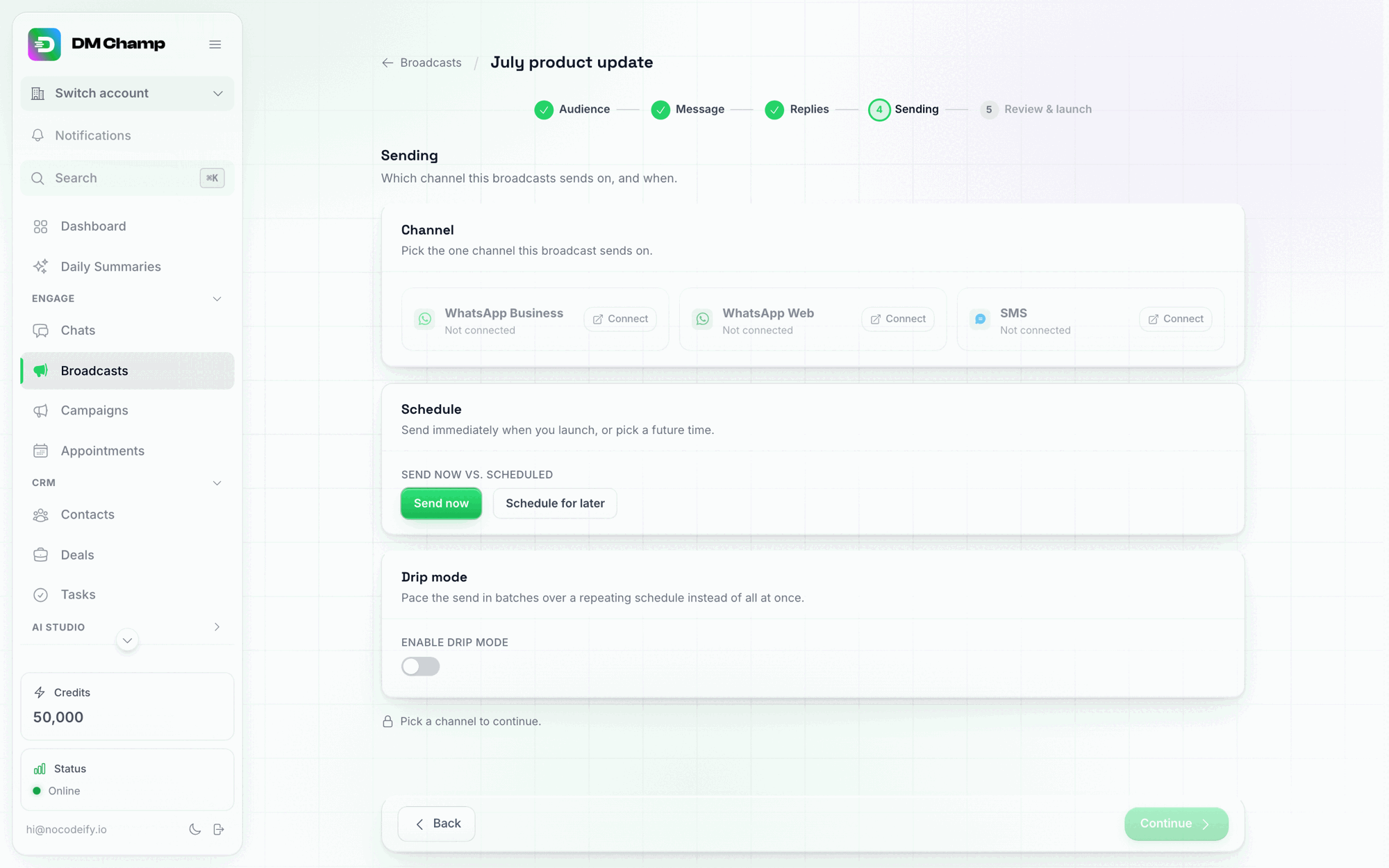
En kanal per sändning, skicka nu eller schemalägg, och hantera stora listor med droppläge.
5. Granska & Starta
Granska antalet mottagare och kostnadsberäkningen innan du bekräftar. Beräkningen laddas automatiskt så snart du når detta steg — det finns ingen knapp att trycka på, och den uppdateras om du går tillbaka och ändrar målgruppen. Den tar hänsyn till antal kontakter, land, kanal och meddelandelängd. Klicka på Starta utskick för att schemalägga eller påbörja sändningen.
På WhatsApp Web kontrollerar granskningssteget även dina sändningsnummers uppvärmning innan du startar. Om numren inte kan starta tillräckligt många nya konversationer idag för kontakterna i listan, visas en varning som anger hur många av kontakterna som är nya, hur många nya konversationer numren fortfarande får starta idag (och vilken uppvärmningsdag de befinner sig på), samt vad du kan göra: starta ändå och låt den återupptas när kvoten öppnas, höj uppvärmningsdagen på sidan Kanaler om numret har en verklig historik, eller anslut ett varmare nummer. Kontakter som numret redan har chattat med räknas inte som nya konversationer och hålls inte tillbaka. Varningen blockerar aldrig knappen Starta. Kanalväljaren i sändningssteget visar samma sak i kortform medan dina nummer fortfarande värms upp: uppvärmningsdagen och hur många nya kontakter som återstår idag.
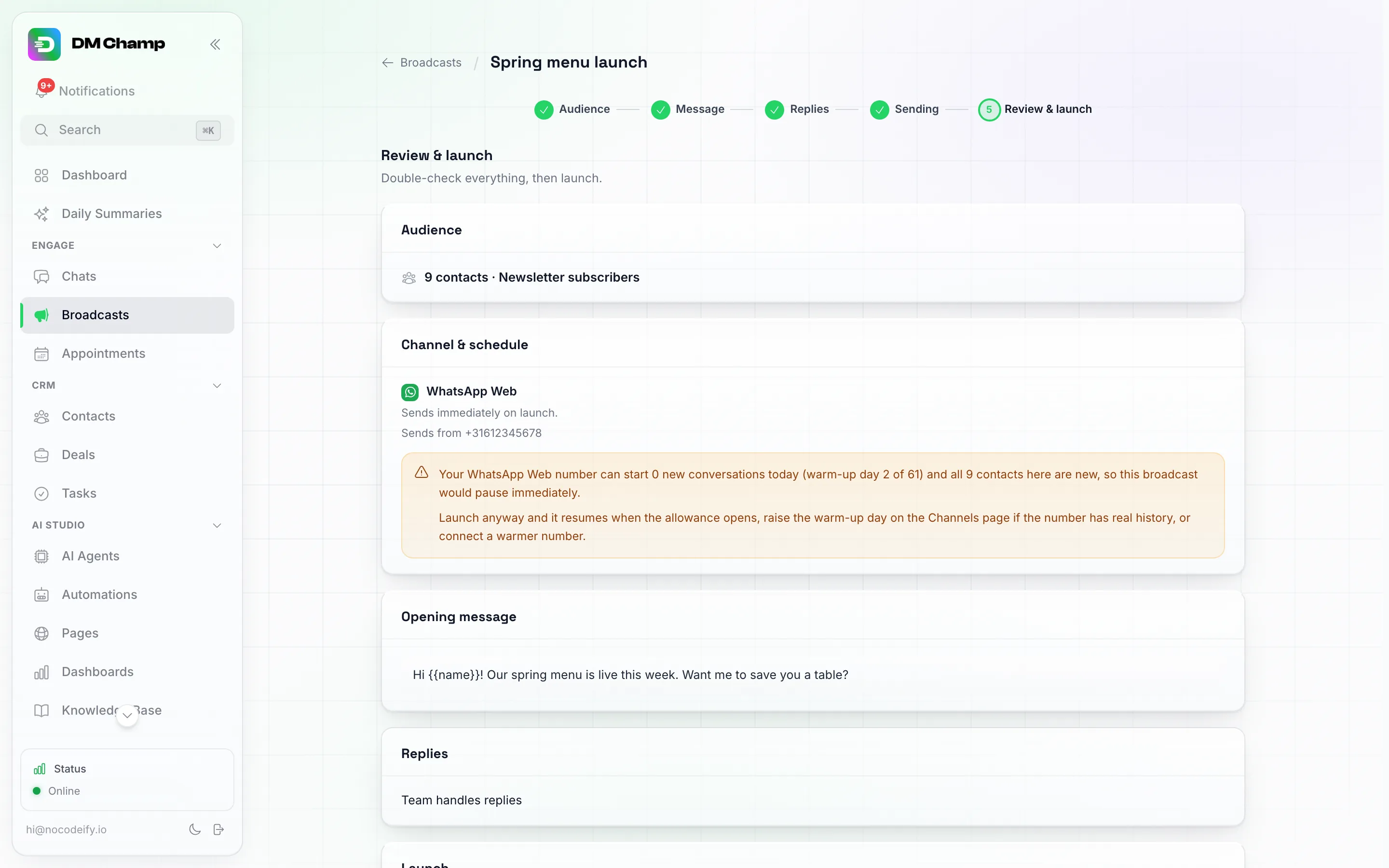
Varningen lyder "Ditt WhatsApp Web-nummer kan starta 0 nya konversationer idag (uppvärmningsdag 2 av 61) och alla 9 kontakter här är nya, så den här sändningen skulle pausas omedelbart", följt av dina alternativ. Starta förblir tillgängligt.
Vad beräkningen visar beror på vem som fakturerar dig för meddelandena:
- För ett nummer du köpt här, eller ditt eget nummer som hanteras av oss, ser du en totalsumma i krediter, uppdelat per land.
- För en anslutning via vår Meta-app eller din egen Meta-app finns det ingen kreditsumma att visa, eftersom dessa meddelandeavgifter inte betalas med dina krediter. Du ser hur många kontakter du skickar till och hur de fördelas per land, med en notering om att Meta fakturerar dessa avgifter till ditt WhatsApp Business-konto. Se WhatsApp-kostnader & ändringen i oktober 2026.
Oavsett vilket täcker beräkningen det första meddelandet som skickas ut. AI-svar till alla som svarar debiteras separat i krediter, som vanligt.
Om listan du har valt redan automatiskt skickar meddelanden till nya medlemmar från en annan sändning eller klassisk kampanj, visas en varning i detta steg så att du vet att kontakter som går med i listan framöver kommer att få två välkomstmeddelanden istället för ett. Det är en påminnelse, inte ett hinder – Launch fungerar fortfarande om det är vad du avser.
“Lägg till en betalningsmetod” istället för att starta
Om ditt WhatsApp-nummer körs via ditt eget WhatsApp Business-konto och Meta har flaggat för ett betalningsproblem på det, stoppas Starta innan något skickas och du uppmanas att lägga till en betalningsmetod i Metas WhatsApp Manager. Detta är avsiktligt: utan en giltig betalningsmetod blockerar Meta företagsinitierade konversationer, så utskicket skulle misslyckas kontakt för kontakt och förstöra din listas första intryck i onödan.
Åtgärda det i WhatsApp Manager — lägg till eller uppdatera betalningsmetoden på det WhatsApp Business-konto som äger numret — och starta sedan igen. Fullständig förklaring finns i WhatsApp-kostnader & ändringen i oktober 2026.
Godkännande av WhatsApp-mall
Detta gäller endast WhatsApp Business API. Om du skickar via WhatsApp Web finns inget godkännandesteg alls: ditt inledande meddelande skickas som ett vanligt meddelande från ditt eget WhatsApp-konto, precis som om du hade skrivit det själv. Ingenting skickas till Meta, ingenting granskas och det finns ingen väntetid. Detsamma gäller för SMS och alla andra kanaler.
Eftersom WhatsApp Business API kräver att företag använder förhandsgodkända mallar för det första meddelandet i en konversation, går en WhatsApp Business-sändning igenom ett extra steg innan den kan skickas:
- Skriv din mall och skicka in den för godkännande.
- WhatsApp granskar den — detta sker helt på WhatsApps sida och kan ta allt från några minuter till flera dagar, även om de flesta mallar granskas inom en timme.
- När den väl är godkänd aktiveras ett utskick som schemalagts för ett framtida datum automatiskt och skickas precis enligt schemat — du behöver inte komma tillbaka och klicka på något. Ett utskick som är inställt på att skickas omedelbart blir redo att startas så snart godkännandet har kommit.
Om mallen avvisas återgår sändningen till Utkast och du meddelas om orsaken, så att du kan justera meddelandet med Fortsätt konfiguration och skicka in det på nytt.
Har du redan godkända mallar? Slipp väntetiden
Om ditt Mallbibliotek redan innehåller mallar som WhatsApp har godkänt behöver du inte skicka in något nytt. I meddelandesteget klickar du på Använd en godkänd mall (bredvid Skicka för godkännande) och väljer en från listan — endast mallar som är godkända och redo att skickas visas. Mallens text kopieras in i din sändning och den är redo att startas direkt, utan någon ny granskning.
Två saker att känna till:
- Om du redigerar texten efter att ha valt den, matchar den inte längre den godkända mallen — du måste skicka in den redigerade versionen för godkännande precis som vilken ny mall som helst. Detsamma gäller för att lägga till ett foto eller en video på ett nummer som plattformen hanterar: en bilaga innebär alltid en ny inskickning. För nummer som är anslutna via vår Meta-app eller din egen Meta-app, välj istället en mall med ett video- eller bildhuvud och bifoga filen; se Bifoga ett foto eller en video.
- Detta fungerar även medan en annan inskickning väntar på granskning: att välja en godkänd mall ersätter den väntande, så en långsam granskning behöver aldrig fördröja ditt utskick.
- En mall som du skickar in inifrån ett utskick tillhör det utskicket. Den visas inte i mallbiblioteket, och dess godkännandestatus visas i utskickets meddelandesteg. Väljaren Använd en godkänd mall visar endast mallar som skapats på mallsidan.
Övervaka ett utskick
Öppna valfritt utskick för att se dess status och framsteg direkt — panelerna Målgrupp, Skickat, Svarat och Använda krediter, plus det inledande meddelandet och svarsinställningarna som används. Huruvida varje meddelande har levererats eller lästs visas per kontakt i mottagarlistan, inte som en panel.
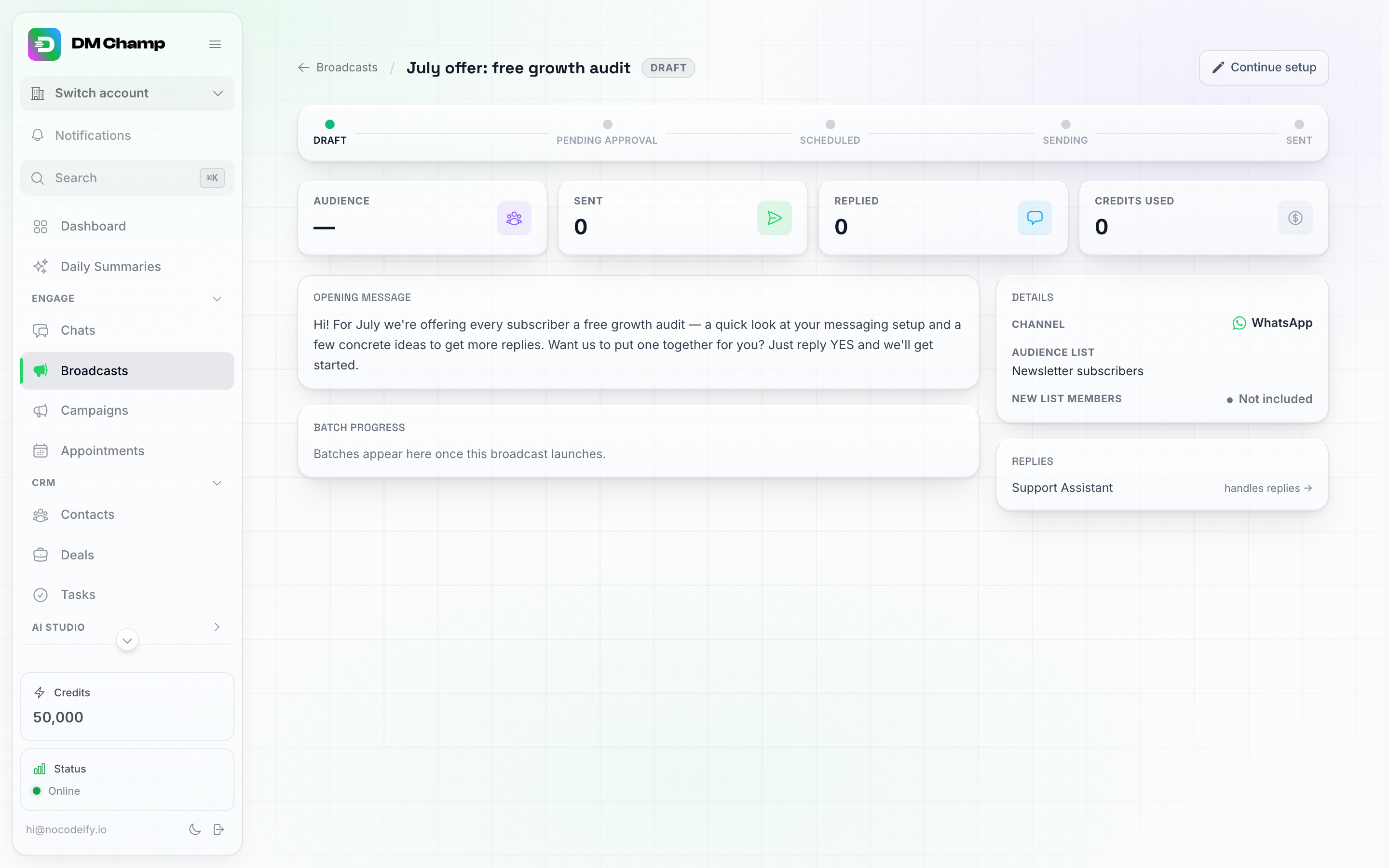
Varje utskick har en egen sida med live-statistik, en statustidslinje längst upp, öppningsmeddelandet och vem som hanterar svar.
En sändning går igenom dessa stadier:
| Status | Vad det betyder |
|---|---|
| Utkast | Håller fortfarande på att ställas in. Inget har skickats. En sändning vars WhatsApp-mall har avvisats går också tillbaka till Utkast, så att du kan korrigera meddelandet och skicka in det igen. |
| Väntar på godkännande | WhatsApp-mallen väntar på granskning av WhatsApp. |
| Schemalagd | Godkänd (om WhatsApp) och väntar på sin sändningstid. |
| Skickar | Skickas aktivt, i omgångar om dropp-funktionen är aktiverad. |
| Pausad | Stoppad mitt i sändningen — av dig, av skyddet mot lågt engagemang, av sändningsnumrets dagliga gräns, av skyddet mot identiska öppningsmeddelanden på WhatsApp Web (samma öppningsmeddelande gick till för många nya kontakter samtidigt), eller för att inget nummer är anslutet att skicka från (ingen ansluten WhatsApp Web-telefon, eller inget Twilio SMS-nummer för en SMS-sändning; sändningen fortsätter att försöka en kort stund först). I det sista fallet, anslut numret och välj sedan Återuppta. Sändningens sida anger orsaken, och för en paus på grund av WhatsApp Web-gräns visas numrets uppvärmningsdag, hur många nya konversationer det fortfarande kan starta idag, hur många kontakter i sändningen som är nya, och när den kommer att återupptas. Endast en paus på grund av daglig gräns återupptas av sig själv; alla andra pauser väntar på att du ska agera. En paus på grund av identiska öppningsmeddelanden startar i synnerhet aldrig om av sig själv, inte ens efter den dagliga återställningen, eftersom den bara skulle skicka samma text igen: ge öppningsmeddelandet verkliga variationer med Redigera meddelande (se Ändra meddelandet i en pågående sändning), och välj sedan Återuppta. Kontakter som redan blockerats förblir misslyckade. Återuppta när som helst — förutom att Återuppta är gråmarkerat så länge inget i sändningen kan skickas ännu. |
| Skickad | Alla meddelanden har skickats. Om vissa misslyckades med att levereras visar statistiken på sändningens sida hur många. |
| Misslyckad | Sändningen avslutades, men mer än hälften av meddelandena kunde inte levereras. En misslyckad sändning kan inte återupptas; använd Duplicera för att skicka den igen. |
Från sändningssidan kan du pausa en pågående sändning och återuppta den senare, och du får se live-analys: hur många kontakter som har fått meddelanden, hur många som har svarat och hur många krediter sändningen har förbrukat.
När droppfunktionen är aktiverad är en paus också rätt tillfälle att ändra droppinställningarna: redigera batchstorleken, dagarna för utskick eller tidsintervallet Skicka endast mellan medan den är pausad, och Återuppta för att skicka till alla som ännu inte har tagit emot utskicket med de nya inställningarna. Batcher som redan har skickats förblir oförändrade. Om sändningen har varit pausad så länge att planerade batcher är försenade, skickas den första omedelbart vid återupptagning och resten följer därefter ditt schema igen, istället för att alla skickas på en gång.
Ändra meddelandet i en pågående sändning
En sändning som är Schemalagd, Skickas eller Pausad kan fortfarande få ett nytt öppningsmeddelande. Öppna sändningen, klicka på Redigera meddelande under dess Öppningsmeddelande, ändra texten och klicka på Spara meddelande.
- Vem får den nya texten: alla i sändningen som ännu inte har fått ett meddelande, inklusive personer som läggs till i listan senare när sändningen även skickas till nya listmedlemmar. Meddelanden som redan har skickats förblir oförändrade.
- Variationer förblir aktiva: om meddelandet har variationer (som
{Hi|Hello|Hey}) i en WhatsApp Web- eller SMS-sändning, måste den nya texten också innehålla dem. Det går bra att ändra ett namn eller en mening inuti dem. - WhatsApp Business API är undantaget: där är öppningsmeddelandet en mall som WhatsApp har godkänt ord för ord, så det kan inte ändras när sändningen väl har startat. Duplicera sändningen, ändra meddelandet i kopian och starta den när den nya mallen har godkänts.
Ett utkast redigeras fortfarande med Fortsätt konfiguration, och en klassisk kampanjpost med Redigera sändning (se nedan).
Se vem som fick det, vem som inte fick det och vem som svarade
Under statistikrutorna listar tabellen Mottagare varje kontakt i utskicket med:
- Status: Väntar (ännu ej skickat), Skickat, Levererat, Läst eller Misslyckades.
- Varför det misslyckades: orsaken i klartext, med koden från WhatsApp eller operatören bredvid. Fel som endast rapporteras efter att meddelandet lämnat ditt nummer, till exempel ett nummer som inte kan ta emot WhatsApp-meddelanden, visas också här.
- Svarade: huruvida kontakten svarade.
- Skickat: när meddelandet skickades.
Använd Alla, Misslyckades och Svarade ovanför tabellen för att filtrera den; varje alternativ visar hur många kontakter det innehåller. Klicka på en kontakt för att öppna deras chatt. Långa listor delas upp i sidor om 25.
Att återuppta en WhatsApp-utsändning kör samma kontroller som att starta en. Om ditt WhatsApp-nummer inte kan skicka just nu, eller om Meta har flaggat ett betalningsproblem på ditt WhatsApp Business-konto, återupptas inte utsändningen och du får veta varför. Åtgärda det och försök sedan återuppta igen.
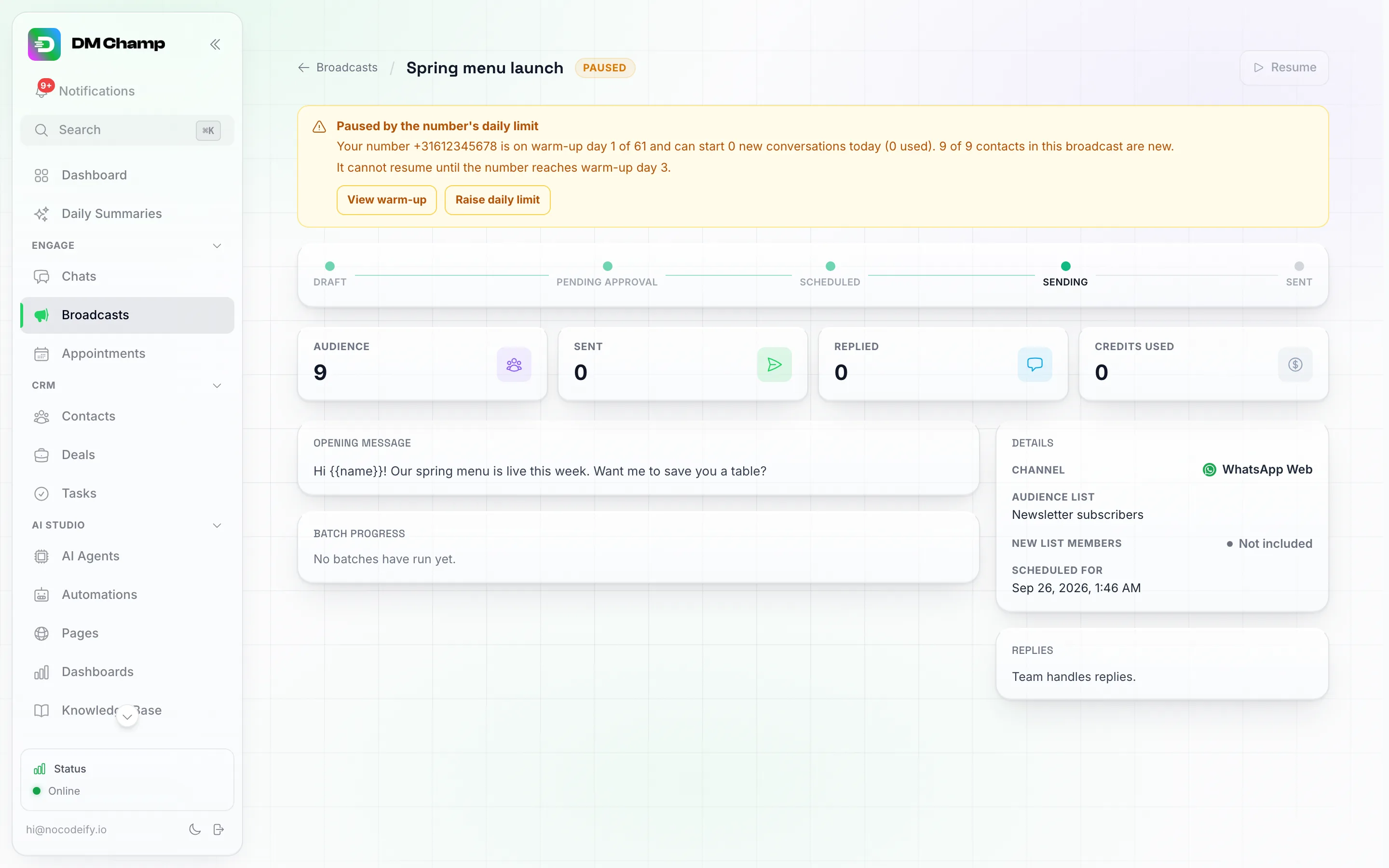
"Pausad av numrets dagliga gräns" visar numrets uppvärmningsdag, dagens tillåtna antal och hur många kontakter som är nya. Här är numret på uppvärmningsdag 1, så bannern säger "Det kan inte återupptas förrän numret når uppvärmningsdag 3." och Återuppta är gråmarkerad.
“Skickar” men siffran har slutat ändras
Om din sändning fortfarande står som Skickar och antalet skickade meddelanden har stått stilla på samma siffra ett tag, beror det nästan alltid på att den väntar mellan batchar – den har inte fastnat.
Efter den första batchen pausar vi i cirka tre timmar, och cirka en timme efter varje batch därefter, innan vi startar nästa. Under det uppehållet tittar vi på hur många som svarade på batchen som precis skickades ut, eftersom den svarsfrekvensen talar om för oss om det är säkert att fortsätta. En sändning som fortsätter att skicka ut meddelanden trots utebliven respons är det snabbaste sättet att få ett nummer filtrerat eller blockerat.
Sändningssidan visar var du befinner dig: medan den väntar ser du en notering om hur många kontakter som fortfarande ligger i kö och när nästa batch är schemalagd, och varje batch i listan visar sin egen tid för nästa batch. Ingenting behöver startas om eller skickas på nytt – nästa batch startar av sig själv.
Två saker att känna till:
- Ditt nummers dagliga gräns gäller även vid en tidskritisk sändning. Tidskritiskt hoppar över den automatiska takten, men den kan inte skicka mer än vad ditt nummer tillåts den dagen. På WhatsApp Web, om listan behöver fler helt nya konversationer än vad numrets uppvärmning för närvarande tillåter, skickar sändningen det som får plats och pausar. Sändningens sida visar då numrets uppvärmningsdag, dagens kvot för nya konversationer och hur många av de återstående kontakterna som är nya, med länkarna Visa uppvärmning och Höj daglig gräns till numrets mätare på sidan Kanaler. Den återupptas av sig själv när kvoten öppnas (efter den dagliga återställningen, eller när numret når nästa uppvärmningsdag) — och omedelbart för kontakter som numret redan har chattat med, eftersom dessa aldrig räknas som nya konversationer. Endast ett nummer på uppvärmningsdag 1 måste vänta till dag 3 innan en helt ny konversation kan skickas.
- Om svarsfrekvensen är för låg startar inte nästa batch. Istället pausar sändningen sig själv och berättar varför, vilket är det skydd som beskrivs nedan.
Ett utskick pausas automatiskt om väldigt få kontakter svarar — se Skala upp WhatsApp-utskick på ett säkert sätt. När det händer förklarar utskickssidan orsaken och erbjuder en knapp för att Fortsätta ändå om du accepterar risken för ditt nummer.
Klassiska kampanjer i sändningar
Alla klassiska kampanjer som skickar meddelanden – det vill säga att de har ett öppningsmeddelande och en målgrupp – visas också automatiskt på sidan Sändningar, markerade med en Klassisk kampanj-etikett. Du behöver inte göra något för att detta ska ske, och kampanjer som endast hanterar inkommande meddelanden (utan utskicksdel) visas inte här – de representeras istället av sin agent och sina ingångspunkter.
Den klassiska kampanjredigeraren är borta, så sidan Utskick är där du hanterar dessa poster nu. Det mesta fungerar precis som alla andra utskick; några saker är låsta:
- Redigera målgrupp, meddelande eller schema från sidan Utskick: öppna posten och klicka på Redigera utskick (uppe till höger). Det är tillgängligt oavsett om sändningen körs eller inte, så du kan ändra öppningsmeddelandet för ett pågående utskick, och alla kontakter som läggs till i listan därefter får den nya texten.
- Pausa och återuppta fungerar direkt från sidan Utskick.
- Att starta ett utskick som aldrig har skickats är inte möjligt härifrån. Istället för en Starta-knapp får du en länk med texten Öppna agenten som kör detta utskick, vilket öppnar den agentens redigerare. Om du vill att sändningen ska gå ut, Duplicera posten istället (se nedan) och starta kopian.
- Att radera en klassisk kampanjpost är inte tillgängligt från Utskick, och den hoppas över om du väljer den tillsammans med andra.
- Att duplicera en post skapar ett helt nytt, oberoende utskick som du äger fullt ut — ny målgrupp, meddelande, schema, kanal och svarsagent, allt redigerbart, och det startar normalt. Detta är sättet att flytta en beprövad sändning till det nya systemet.
- Kanalen och svarsagenten visas men är låsta på dessa poster, med en länk till agenten som kör det. För att ändra någon av dem, duplicera posten och ställ in dem på kopian.
Så att du kan övervaka och hantera varje sändning — ny och klassisk — från ett ställe, och flytta de du fortfarande använder till det nya systemet, en duplikat i taget.
Duplicera en sändning
Duplicera valfri sändning för att starta en ny baserad på en kopia av dess målgrupp, meddelande och inställningar. Det är också så här du skickar samma sändning via en annan kanal: duplicera den och ändra sedan kanalen på kopian.
Arbeta med flera utskick samtidigt
Varje rad på sidan Utskick har en kryssruta, och kryssrutan i rubriken markerar allt som visas för tillfället. Markera de du vill ha så visas ett fält längst ner på skärmen med en Ta bort-knapp — du bekräftar en gång, så tas de bort tillsammans. Utskick som för närvarande skickas eller är schemalagda, samt poster från klassiska kampanjer, kan inte tas bort på detta sätt; om de ingår i ditt urval hoppas de helt enkelt över och resten tas bort. Tryck på Escape för att rensa ett urval.
Nästa steg
- AI-agenter — ställ in den persona som svarar på dina utskicks svar.
- Ingångspunkter — dirigeringsregler för konversationer som inte kommer från ett utskick.
- Flytta från kampanjer till utskick & agenter — var varje gammal kampanjinställning finns nu.
- WhatsApp-meddelandemallar — mer om att bygga mallar som snabbt går igenom granskning.