Trafft
Vem är detta för? Denna integration är för tidsbokningsföretag som redan hanterar sitt schema i Trafft — salonger, frisörer, kliniker, studior, konsulter och reparationsverkstäder. Om du inte använder Trafft kan du hoppa över den här sidan.
Använder du ett annat bokningssystem? Allt med ett API kan fortfarande anslutas: se Ansluta ett verktyg vi inte listar, som täcker anpassade funktioner, API och webhooks.
Trafft är en bokningsplattform för företag som säljer tid: du ställer in dina tjänster, din personal och dina platser, och kunderna bokar en tid. Genom att ansluta Trafft till DM Champ kan din AI-agent hantera hela bokningen direkt i chatten — kontrollera vad som faktiskt är ledigt, boka tiden och bekräfta den — istället för att skicka iväg någon till en bokningslänk och hoppas att de slutför bokningen.
Vad Trafft gör
Trafft ger ett bokningsföretag:
- Tjänster med egen varaktighet och pris
- Personal (anställda) med egna arbetstider
- En eller flera platser
- En bokningswebbplats och kalender för ditt team
Genom att ansluta Trafft till DM Champ blir samma schema något som din AI kan arbeta med via WhatsApp, SMS, Instagram eller din webbplatschatt. AI:n läser av dina tjänster och din personal, kontrollerar Trafft för faktiska lediga tider och skriver in bokningen direkt i Trafft — så att det ditt team ser i Trafft alltid är korrekt.
Ansluta Trafft
Innan du börjar: du behöver API-åtkomst i Trafft, vilket ingår i Traffts Business-plan. Öppna din Trafft-administratörspanel och leta efter Features & Integrations → API & Connectors. Om den sidan inte finns där, ingår det inte i din Trafft-plan och anslutningen kan inte göras.
- Klicka på Settings (kugghjulsikonen) i den vänstra sidomenyn.
- I sidomenyn för inställningar, under gruppen Integrations, klickar du på Booking & Calendar.
- Hitta Trafft-kortet och klicka på Connect.
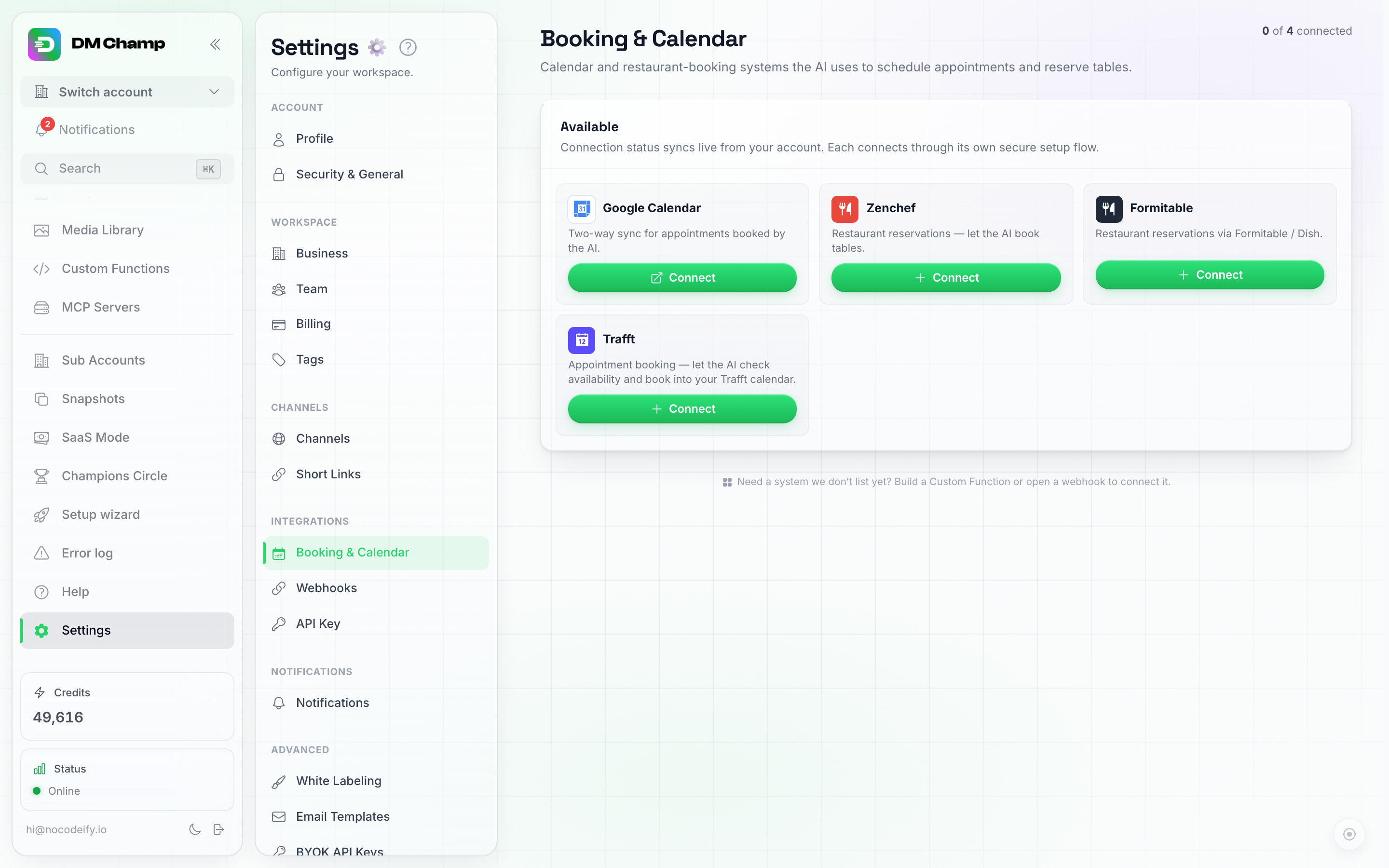
Booking & Calendar visar Traffts live-anslutningsstatus tillsammans med Google Calendar, Zenchef och Formitable, och ansluter var och en.
- Fyll i Företagsadress. Detta är delen före
.admin.trafft.comi adressen du loggar in på — om du loggar in påacme.admin.trafft.com, skrivacme. Det fungerar även att klistra in hela adressen; vi extraherar rätt del från den. White-label Trafft-konto? Om din Trafft-adress slutar på.admin.wlbookings.comistället (adressen Trafft ger konton som skapats under en byrås white-label-plan), klistra in hela adressen, t.ex.acme.admin.wlbookings.com— det talar om för oss var din Trafft finns. Att bara skrivaacmeskulle innebära att vi letar efter dig på den vanliga Trafft-adressen, vilket är ett annat konto. - Fyll i ditt Klient-ID och Klienthemlighet. Båda finns i din Trafft-administratörspanel under Features & Integrations → API & Connectors.
- Lägg eventuellt till en Etikett — ett namn för din egen lista, praktiskt om du hanterar flera företag.
- Klicka på Anslut.
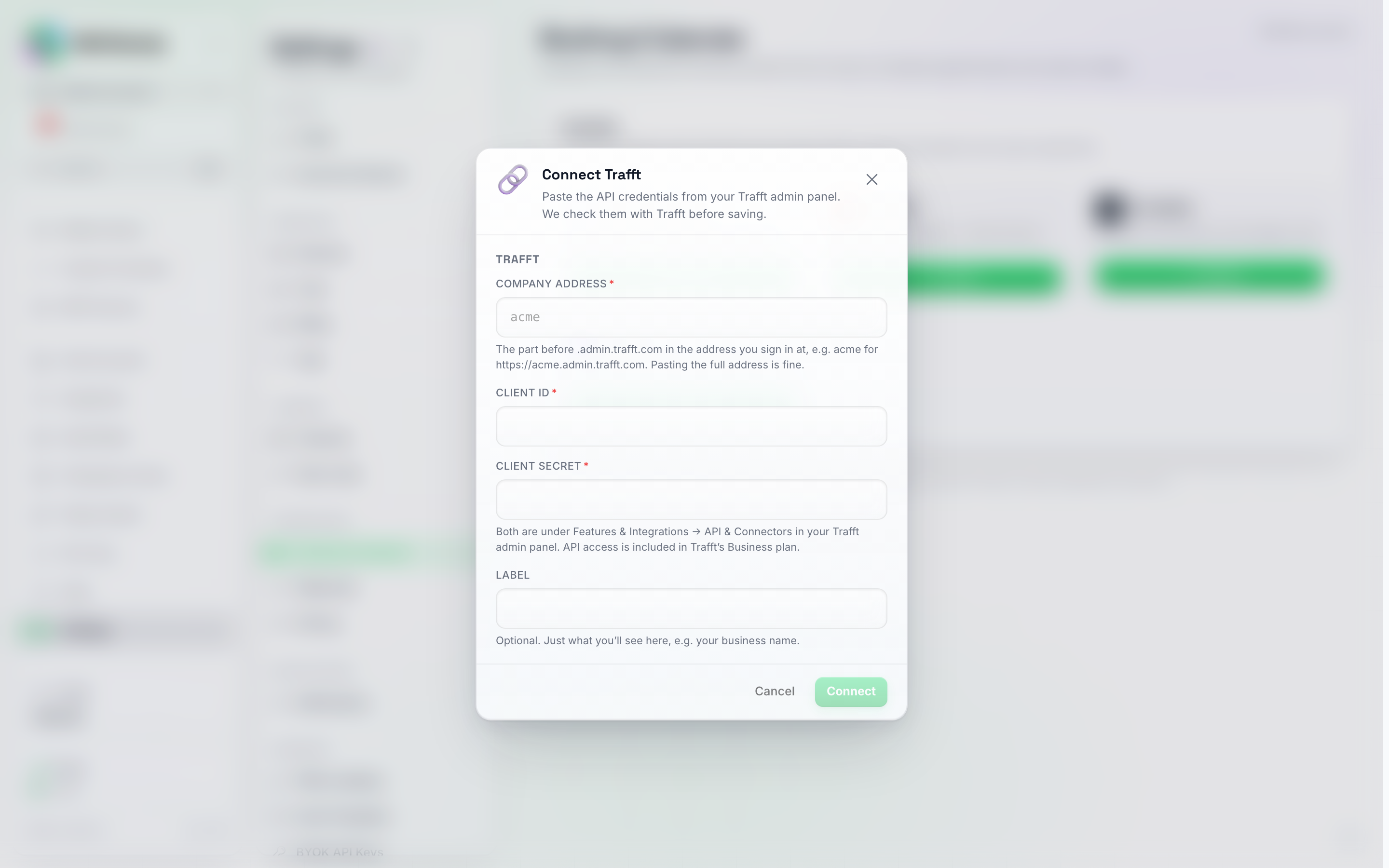
Allt anslutningen behöver, på en skärm: din företagsadress (delen före .admin.trafft.com), Client ID och Client Secret från Traffts API & Connectors-sida, samt en etikett som du själv väljer.
Kontroll av inloggningsuppgifter
Ingenting sparas förrän Trafft bekräftar det. När du klickar på Connect loggar vi in på Trafft med det du skrivit in och läser av din konfiguration. En felaktig företagsadress, ett felaktigt Client ID eller Secret, eller en Trafft-plan utan API-åtkomst nekas direkt, med orsaken på skärmen — du hamnar aldrig i en situation där anslutningen ser bra ut men misslyckas första gången en kund ber om en bokning.
När det fungerar visar den anslutna raden din företagsadress tillsammans med hur många tjänster och hur många medarbetare vi hittade i Trafft. Det antalet är ditt bevis på att rätt konto är anslutet: om det står två tjänster och du erbjuder tjugo, har du anslutit fel konto.
Din Client Secret lagras krypterad och visas aldrig igen — varken för dig eller ditt team. Har du tappat bort den? Generera en ny i Trafft och anslut igen.
Pausa eller koppla från
Den anslutna Trafft-raden har egna knappar på sidan Bokning & Kalender:
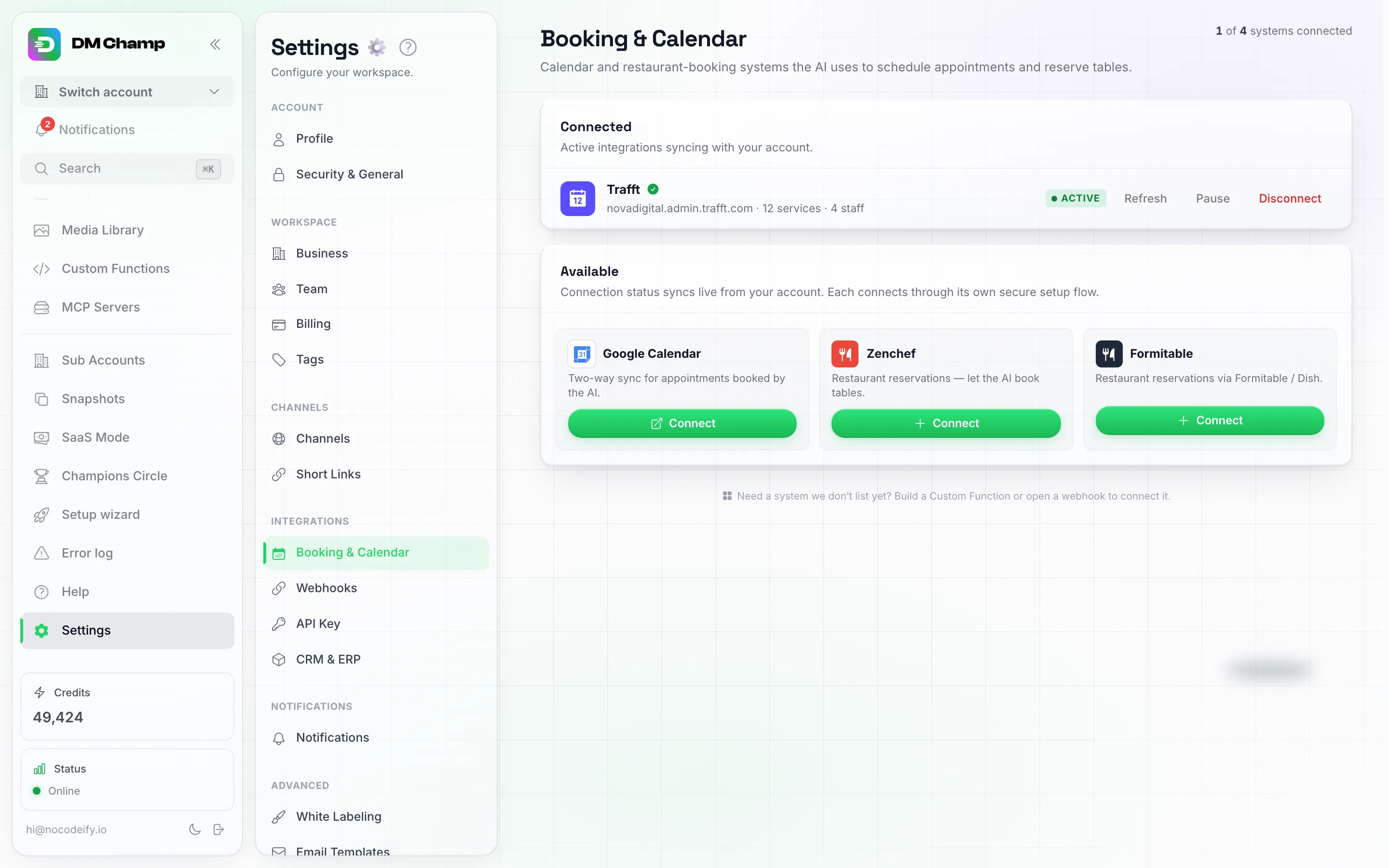
Den anslutna Trafft-raden: vilket Trafft-konto den pekar på, tjänsterna och personalen som hittades, samt knapparna Uppdatera, Pausa och Koppla från.
- Uppdatera läser in dina tjänster och antal personal från Trafft igen (se Lägga till eller ändra tjänster senare).
- Pausa stoppar din AI-bokning till Trafft men behåller anslutningen. Aktivera slår på den igen. Använd detta när du omorganiserar dina tjänster eller under en stängd period.
- Koppla från tar bort anslutningen helt. Bokningar som redan finns i Trafft lämnas precis som de är — att koppla från avbokar eller raderar aldrig något i din Trafft-kalender. Du kan ansluta igen senare med samma uppgifter.
Att låta din AI-agent boka med Trafft
Att ansluta Trafft ändrar inte vad din AI gör än. Peka en agent mot den:
- Klicka på AI-agenter i sidofältet och öppna agenten.
- Gå till steget AI-förmågor och hitta kortet Bokningar.
- Aktivera Låt denna agent boka möten.
- Klicka på leverantörsväljaren och välj Trafft (leverantörsvalen visas precis under reglaget).
- Klicka på Spara ändringar.
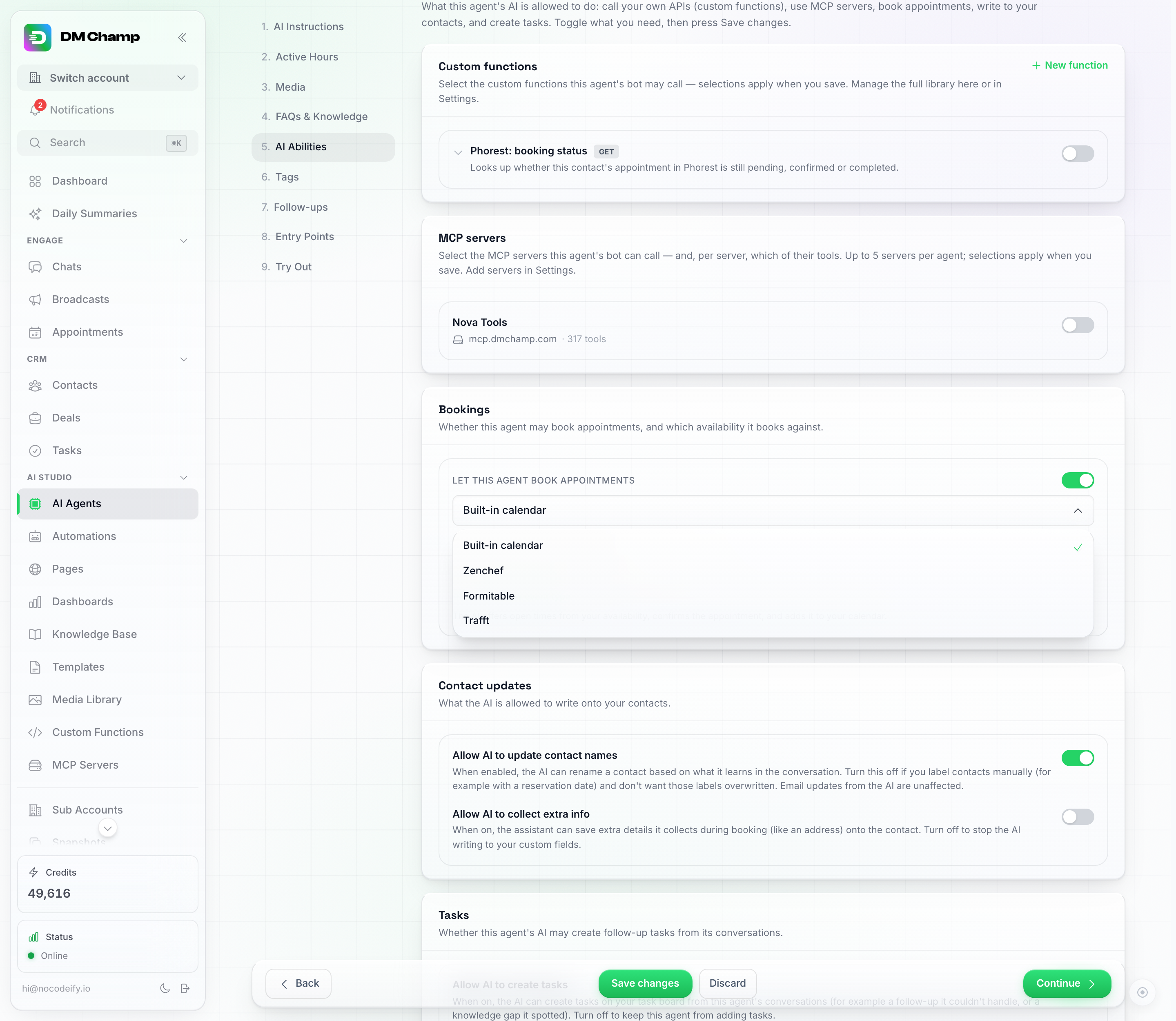
Leverantörsväljaren för bokningar på agentens bokningskort — välj Trafft för att låta denna agent boka mot dina Trafft-tjänster, medarbetare och öppettider.
Vad AI:n kan göra
Med Trafft valt som leverantör kan din agent göra allt detta i en vanlig konversation:
- Berätta vad du erbjuder. Den listar dina Trafft-tjänster med hur lång tid varje tjänst tar och vad den kostar, och den kan nämna dina medarbetare.
- Kontrollera vad som faktiskt är ledigt. Den frågar Trafft efter lediga tider för den tjänst någon vill ha, och kan begränsa det till en specifik medarbetare eller en specifik plats om kunden ber om det. Den tittar på upp till en vecka i taget, så den kommer att fråga vilken dag eller vecka du menar istället för att läsa upp hela din kalender.
- Boka. Mötet skapas i Trafft direkt, som en godkänd bokning, och AI:n meddelar kunden den bekräftade tiden. Kunden läggs till i din Trafft-kundlista eller matchas mot den post de redan har där via sin e-postadress.
- Slå upp vad de bokat. AI:n kan berätta för en kund om deras egna kommande Trafft-bokningar.
- Avboka. Ett meddelande (“något kom i vägen, kan du avboka torsdag?”) och det är borta från din Trafft-kalender.
- Flytta ett möte. AI:n bokar den nya tiden först och tar först därefter bort den gamla, så om den nya tiden visar sig vara upptagen har kunden fortfarande kvar sin ursprungliga tid.
Varje bokning som görs på detta sätt visas också på din Möten-sida med Trafft angivet som leverantör, så den räknas som vilken annan bokning som helst: din webhook för Möte bokat utlöses, och automatiseringar som startar från ett nytt möte körs som vanligt. Eventuella påminnelser eller bekräftelsemejl som Trafft själv skickar kommer fortfarande från Trafft, precis som de gör för en bokning som görs på din Trafft-webbplats.
Lägga till eller ändra tjänster senare
Lägg till en tjänst i Trafft, ändra ett pris, ta bort en tjänst eller lägg till en ny medarbetare – du behöver inte aktivera något här. Din AI läser din Trafft-katalog live, i varje bokningskonversation, så den arbetar utifrån vad Trafft säger i just det ögonblicket snarare än från en kopia som togs när du anslöt. En tjänst du lade till i morse kan bokas i eftermiddag.
Två saker är värda att känna till:
- Antalen på den anslutna raden är från när du anslöt. Tjänsterna och antalet medarbetare som visas på Trafft-raden på sidan Bokning & Kalender är vad vi hittade när vi kontrollerade dina inloggningsuppgifter, så de uppdateras inte automatiskt när din Trafft-meny växer. Klicka på Uppdatera på den raden för att läsa in dem igen. Det uppdaterar bara dessa siffror – AI:n läste din live-katalog oavsett.
- Om din assistent någon gång säger att en tjänst inte finns, be den lista dina tjänster. Det gör att den hämtar katalogen på nytt och svarar utifrån den uppdaterade listan. Om tjänsten fortfarande inte finns där, så finns den faktiskt inte i det Trafft-konto du anslöt – kontrollera att du anslöt rätt konto (antalen på raden är det snabbaste sättet att se detta).
Bra att veta
- En avbokning tar bort bokningen i Trafft. Traffts API raderar den snarare än att markera den som avbokad, så en bokning som avbokas via en chatt lämnar ingen “avbokad” rad efter sig i din Trafft-kalender. Om du vill behålla ett register över avbokningar bör du notera dem någon annanstans.
- AI:n håller sig till sitt eget område. Den ser och ändrar endast bokningar som gjorts i den konversationen, eller som tillhör kontakten den pratar med. Den kan inte läsa eller flytta någon annans bokningar.
- En bokning kräver en e-postadress och ett namn. Trafft identifierar kunder via e-post, så AI:n frågar efter det som saknas innan den bokar.
- Gruppbokningar stöds inte än. En person per bokning — extra gäster eller gruppstorlekar kan för tillfället inte skickas till Trafft.
- Betalningar stannar i Trafft. AI:n anger priset men tar aldrig emot en betalning, och den kan inte skicka en betalningslänk: Traffts API exponerar inte fakturor eller betalningslänkar, så det finns inget för den att hämta. Om en tjänst måste betalas i förskott eller kräver en deposition, aktivera en online-betalningsmetod i Trafft och lägg till Traffts platshållare för betalningslänk (E-post/SMS-aviseringsinställningar → rullgardinsmenyn Bokning) till aviseringen Bokning godkänd. Bekräftelsen som Trafft skickar efter varje bokning som AI:n gör innehåller då länken för att betala hela beloppet eller depositionen. Själva bokningen skapas utan ett betalningssteg, så den godkänns oavsett om den har betalats eller inte. Vill du ha länken direkt i chatten? Lägg till din egen betalningslänk (Stripe, PayPal, valfri betalsida) i agentens kunskapsbas eller instruktioner med en notering om när den ska skickas, så delar AI:n den när en kund behöver betala.
- Ett Trafft-konto per DM Champ-konto. Om du driver flera företag i separata Trafft-konton, anslut det konto som din agent ska boka i.
- Vill du sälja Trafft vidare under eget namn? En byrå kan ge Trafft ett eget produktnamn för sina klienter: Inställningar → White Labeling → Integrationer → Namn på bokningsleverantör. På byråns white-label-domän ersätter det namnet “Trafft” på sidans kort och dialogrutor, i agentens leverantörsväljare, på sidan Bokningar, på verktygsbrickorna i Chattar och i vad AI:n säger i chatten. På den domänen frågar Anslut-dialogrutan efter
.admin.wlbookings.com-adressen (den som Traffts white-label-plan ger dina klienter) istället för.admin.trafft.com, och genom att bara skriva företagsdelen där, t.ex.acme, anslutsacme.admin.wlbookings.com. Se White-Labeling → Integrationsnamn.
- White-label Trafft-konton fungerar på samma sätt. Ett konto vars adress slutar på
.admin.wlbookings.com(Traffts white-label-plan) ansluts precis som ett standardkonto — klistra in hela adressen som företagsadress. Klient-ID och Klienthemlighet kommer fortfarande från det kontots egen sida Funktioner & Integrationer → API & Kopplingar, så det krävs fortfarande API-åtkomst på dess Trafft-plan.
Nästa steg
- AI-agenter — ställ in agenten som ska ta emot bokningarna.
- Bokningssystem — hur möten fungerar i appen och var de visas.
- Kunskapsbas — lägg till dina priser, policyer, parkering och avbokningsregler så att AI:n kan svara även kring bokningen.