Trafft
Para quem é isto? Esta integração destina-se a empresas de marcações que já gerem a sua agenda no Trafft — salões, barbearias, clínicas, estúdios, consultores, oficinas de reparação. Se não utiliza o Trafft, pode ignorar esta página.
Utiliza um sistema de agendamento diferente? Qualquer ferramenta com uma API pode ser ligada: consulte Ligar uma Ferramenta que Não Listamos, que aborda funções personalizadas, a API e webhooks.
O Trafft é uma plataforma de agendamento para empresas que vendem tempo: define os seus serviços, o seu pessoal e as suas localizações, e os clientes marcam um horário. Ligar o Trafft ao DM Champ permite que o seu Agente de IA trate de toda a marcação dentro do chat — verificando o que está realmente livre, reservando o horário e confirmando-o — em vez de enviar alguém para um link de marcação e esperar que concluam o processo.
O que o Trafft faz
O Trafft oferece a uma empresa de marcações:
- Serviços com a sua própria duração e preço
- Pessoal (funcionários) com os seus próprios horários de trabalho
- Uma ou mais localizações
- Um site de marcações e calendário para a sua equipa
Ao ligar o Trafft ao DM Champ, essa mesma agenda torna-se algo com que a sua IA pode trabalhar no WhatsApp, SMS, Instagram ou no chat do seu site. A IA lê os seus serviços e pessoal, verifica no Trafft as disponibilidades reais e regista a marcação diretamente no Trafft — para que o que a sua equipa vê no Trafft seja sempre a realidade.
Ligar o Trafft
Antes de começar: precisa de acesso à API no Trafft, que faz parte do plano Business do Trafft. Abra o seu painel de administração do Trafft e procure por Features & Integrations → API & Connectors. Se essa página não existir, o seu plano Trafft ainda não a inclui e a ligação não pode ser efetuada.
- Na barra lateral esquerda, clique em Settings (ícone de engrenagem).
- Na barra lateral de Definições, sob o grupo Integrations, clique em Booking & Calendar.
- Encontre o cartão Trafft e clique em Connect.
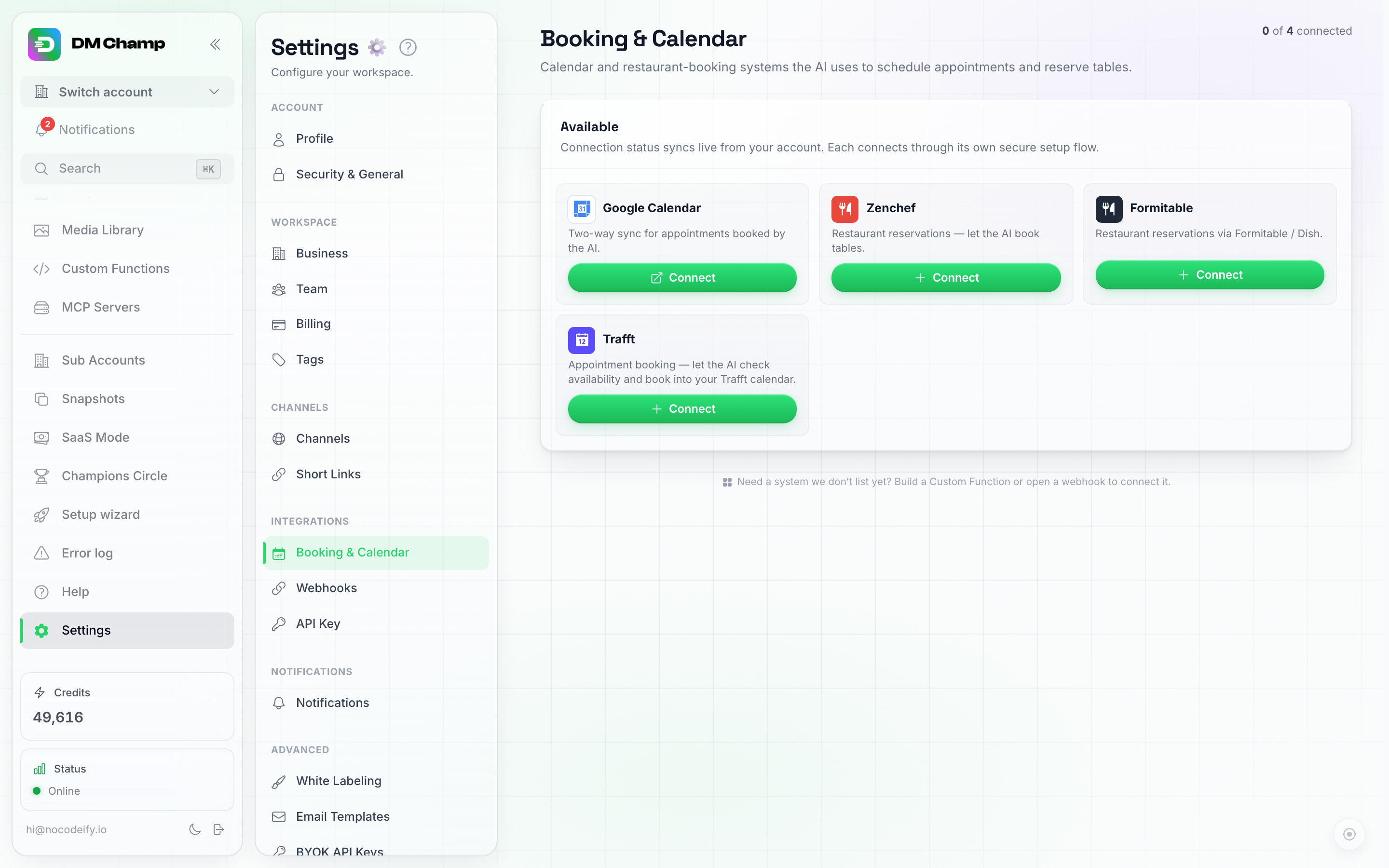
O Booking & Calendar mostra o estado da ligação em tempo real do Trafft juntamente com o Google Calendar, Zenchef e Formitable, e liga cada um deles.
- Preencha a Morada da empresa. Esta é a parte antes de
.admin.trafft.comno endereço que utiliza para iniciar sessão — se inicia sessão emacme.admin.trafft.com, escrevaacme. Colar o endereço completo também funciona; nós extraímos a parte correta. Conta Trafft com marca branca (white-label)? Se o seu endereço Trafft terminar em.admin.wlbookings.com(o endereço que a Trafft atribui a contas criadas ao abrigo do plano de marca branca de uma agência), cole o endereço completo, por exemploacme.admin.wlbookings.com— isso indica-nos onde reside a sua conta Trafft. Escrever apenasacmefaria com que a procura fosse feita no endereço padrão da Trafft, que é uma conta diferente. - Preencha o seu ID de Cliente e Segredo de Cliente. Ambos encontram-se no seu painel de administração Trafft em Funcionalidades e Integrações → API e Conectores.
- Opcionalmente, adicione uma Etiqueta — um nome para a sua própria lista, útil se gerir vários negócios.
- Clique em Ligar.
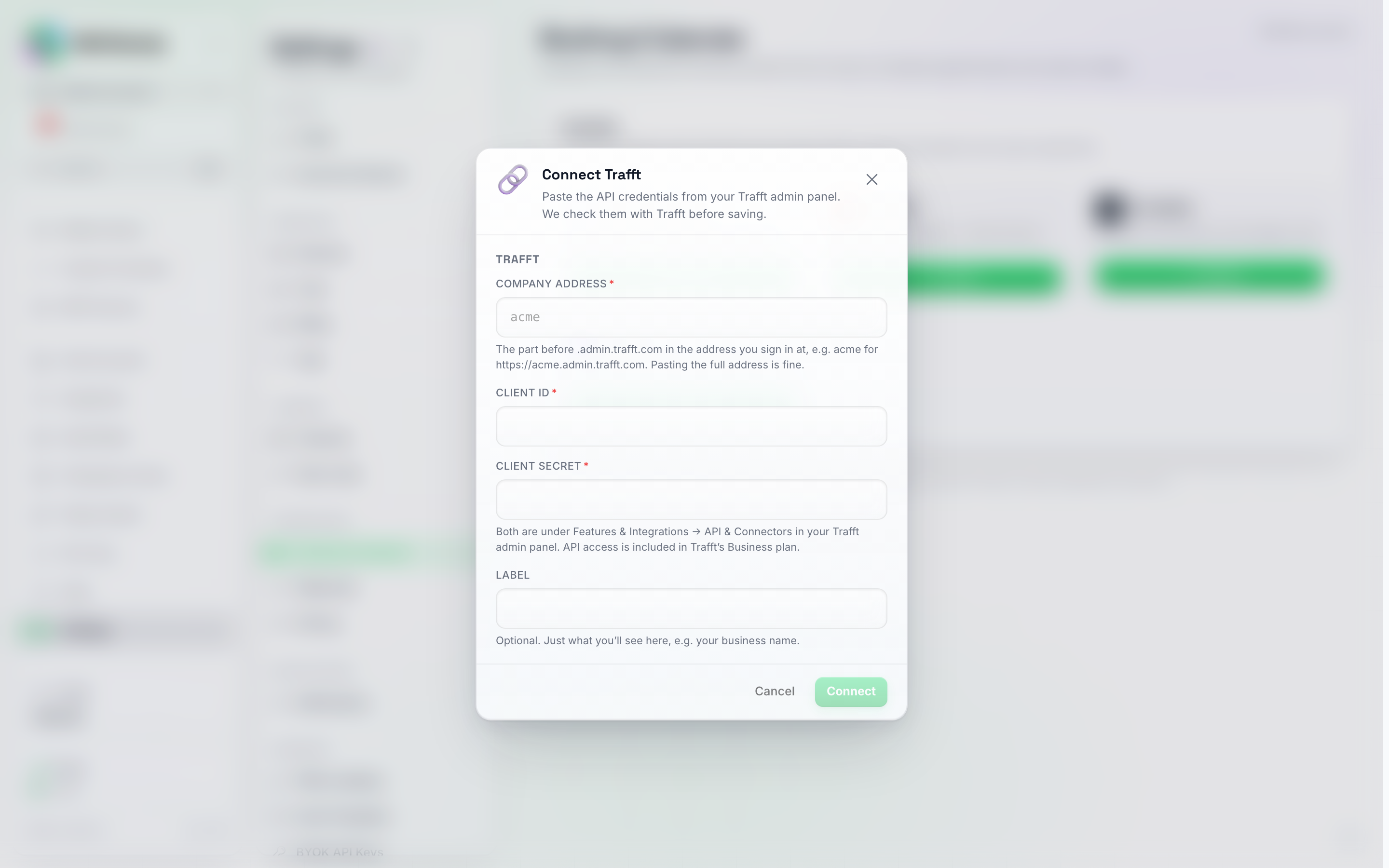
Tudo o que a ligação necessita, num único ecrã: o endereço da sua empresa (a parte antes de .admin.trafft.com), o Client ID e o Client Secret da página API & Connectors do Trafft, e uma etiqueta à sua escolha.
Verificação de Credenciais
Nada é guardado até que o Trafft o confirme. Quando clica em Connect, iniciamos sessão no Trafft com o que escreveu e lemos a sua configuração. Um endereço de empresa incorreto, um Client ID ou Secret incorreto, ou um plano Trafft sem acesso à API é recusado imediatamente, com o motivo apresentado no ecrã — nunca acabará com uma ligação que parece correta e falha na primeira vez que um cliente pede uma marcação.
Quando funciona, a linha ligada mostra o endereço da sua empresa juntamente com quantos serviços e quantos membros da equipa encontrámos no Trafft. Essa contagem é a sua prova de que a conta correta está ligada: se diz dois serviços e oferece vinte, ligou a conta errada.
O seu Client Secret é armazenado de forma encriptada e nunca mais é mostrado — nem a si, nem à sua equipa. Perdeu-o? Gere um novo no Trafft e ligue novamente.
Pausar ou desligar
A linha do Trafft ligada tem os seus próprios botões na página de Marcações e Calendário:
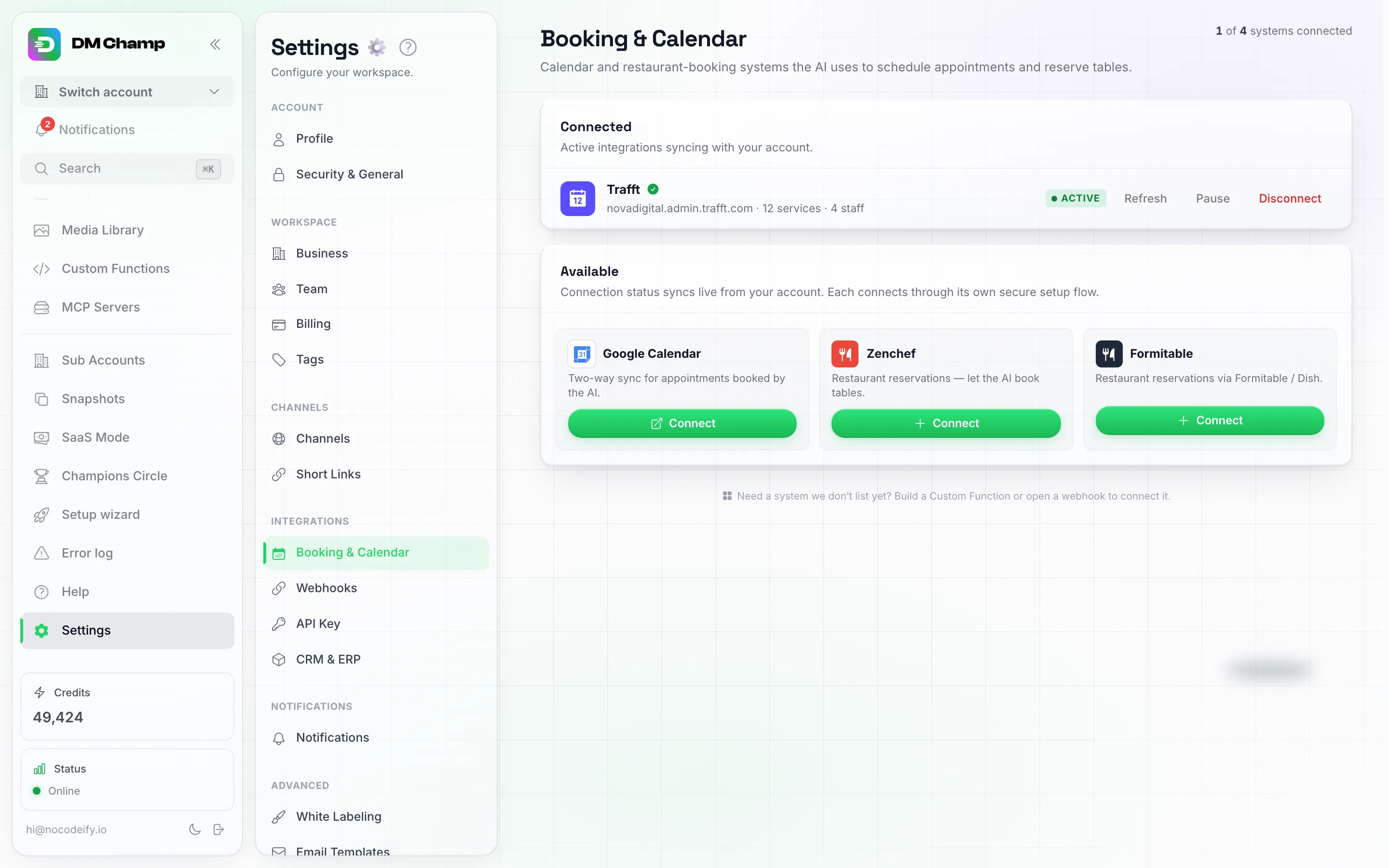
A linha do Trafft ligado: a que conta Trafft aponta, os serviços e funcionários que encontrou, e os botões Atualizar, Pausar e Desligar.
- Atualizar lê novamente as contagens dos seus serviços e funcionários a partir do Trafft (consulte Adicionar ou Alterar Serviços Mais Tarde).
- Pausar interrompe as marcações da sua IA no Trafft, mantendo a ligação configurada. Ativar volta a ligá-las. Utilize esta opção enquanto reorganiza os seus serviços ou durante um período de encerramento.
- Desligar remove a ligação completamente. Os agendamentos que já se encontram no Trafft permanecem exatamente como estão — desligar nunca cancela nem elimina nada no seu calendário Trafft. Pode voltar a ligar mais tarde com os mesmos detalhes.
Dizer ao seu Agente de IA para marcar com o Trafft
Ligar o Trafft ainda não altera o que a sua IA faz. Aponte um Agente para o mesmo:
- Clique em Agentes de IA na barra lateral e abra o Agente.
- Vá ao passo Capacidades de IA e encontre o cartão Marcações.
- Ative Permitir que este agente marque agendamentos.
- Clique no seletor de fornecedor e escolha Trafft (as opções de fornecedor aparecem logo abaixo do interruptor).
- Clique em Guardar alterações.
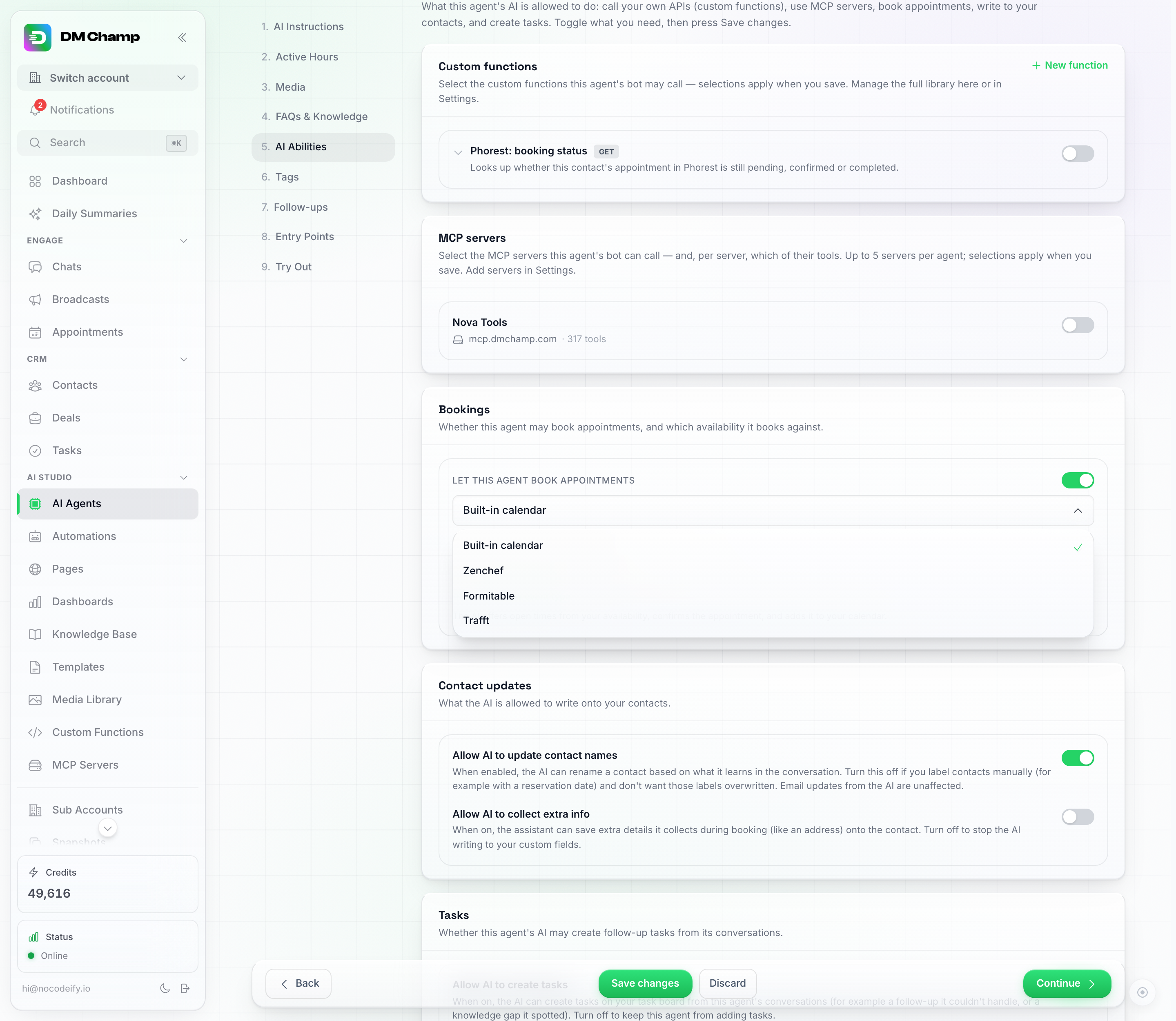
O seletor de fornecedor de marcações no cartão de Marcações do agente — escolha Trafft para que este agente faça marcações nos seus serviços, equipa e horários de funcionamento do Trafft.
O que a IA pode fazer
Com o Trafft selecionado como fornecedor, o seu Agente pode fazer tudo isto durante uma conversa normal:
- Dizer às pessoas o que oferece. Lista os seus serviços Trafft com a duração e o custo de cada um, e pode nomear os membros da sua equipa.
- Verificar o que está realmente livre. Pergunta ao Trafft pelos horários disponíveis para o serviço que alguém pretende, podendo restringir a um membro específico da equipa ou a um local específico, se o cliente o solicitar. Analisa até uma semana de cada vez, pelo que perguntará a que dia ou semana se refere, em vez de ler todo o seu calendário.
- Marcar. O agendamento é criado no Trafft no momento, como uma marcação aprovada, e a IA comunica ao cliente a hora confirmada. O cliente é adicionado à sua lista de clientes Trafft ou associado ao registo que já lá possui através do seu endereço de e-mail.
- Consultar o que marcaram. A IA pode informar um cliente sobre as suas próximas marcações no Trafft.
- Cancelar. Uma mensagem (“surgiu um imprevisto, pode cancelar a quinta-feira?”) e a marcação desaparece do seu calendário Trafft.
- Mover uma marcação. A IA marca primeiro a nova hora e só depois remove a antiga, para que, caso a nova hora já esteja ocupada, o cliente mantenha o seu espaço original.
Cada marcação feita desta forma também aparece na sua página de Marcações com o Trafft indicado como fornecedor, pelo que conta como qualquer outra marcação: o seu webhook de Marcação Efetuada é acionado e as automatizações iniciadas por uma nova marcação são executadas normalmente. Quaisquer lembretes ou e-mails de confirmação que o próprio Trafft envie continuam a vir do Trafft, exatamente como acontece para uma marcação feita no seu site Trafft.
Adicionar ou alterar serviços mais tarde
Adicione um serviço no Trafft, altere um preço, retire um serviço ou aceite um novo membro da equipa, e não há nada para ativar aqui. A sua IA lê o seu catálogo Trafft em tempo real, em cada conversa de marcação, pelo que funciona com base no que o Trafft indica nesse momento, em vez de uma cópia feita quando se ligou. Um serviço que adicionou esta manhã pode ser marcado esta tarde.
Vale a pena saber duas coisas:
- As contagens na linha ligada referem-se ao momento em que se ligou. Os números de serviços e de pessoal apresentados na linha do Trafft na página Marcações e Calendário são os que encontrámos ao verificar as suas credenciais, pelo que não mudam por si só à medida que o seu menu Trafft aumenta. Clique em Atualizar nessa linha para os ler novamente. Isto apenas atualiza esses números — a IA estava a ler o seu catálogo em tempo real de qualquer forma.
- Se o seu assistente disser alguma vez que um serviço não existe, peça-lhe para listar os seus serviços. Isso faz com que ele procure o catálogo novamente e responda a partir da lista atualizada. Se o serviço continuar a não aparecer, é porque realmente não está na conta Trafft que ligou — verifique se ligou a conta correta (as contagens na linha são o indicador mais rápido).
É bom saber
- Um cancelamento remove o agendamento no Trafft. A API do Trafft elimina-o em vez de o marcar como cancelado, pelo que uma marcação cancelada a partir de uma conversa não deixa qualquer registo de “cancelado” no seu calendário Trafft. Se gosta de manter um registo dos cancelamentos, anote-os noutro local.
- A IA mantém-se no seu âmbito. Apenas vê e altera agendamentos que foram marcados nessa conversa, ou que pertencem ao contacto com quem está a falar. Não consegue ler ou mover as marcações de mais ninguém.
- Uma marcação necessita de um endereço de e-mail e de um nome. O Trafft identifica os clientes pelo e-mail, pelo que a IA solicita o que ainda estiver em falta antes de efetuar a marcação.
- As marcações de grupo ainda não são suportadas. Uma pessoa por agendamento — convidados extra ou dimensões de grupo não podem ser enviados para o Trafft de momento.
- Os pagamentos permanecem no Trafft. A IA indica o preço, mas nunca efetua um pagamento, e não pode enviar um link de pagamento: a API do Trafft não expõe faturas ou links de pagamento, pelo que não há nada para a IA obter. Se um serviço tiver de ser pago antecipadamente ou necessitar de um depósito, ative um método de pagamento online no Trafft e adicione o marcador de link de pagamento do Trafft (definições de notificação de E-mail/SMS → menu pendente Agendamento) à notificação de Agendamento Aprovado. A confirmação que o Trafft envia após cada marcação efetuada pela IA conterá então o link para pagar o valor total ou o depósito. A marcação em si é criada sem um passo de pagamento, pelo que é aprovada independentemente de ter sido paga ou não. Pretende o link na própria conversa? Adicione o seu próprio link de pagamento (Stripe, PayPal, qualquer página de checkout) à base de conhecimentos ou instruções do Agente com uma nota sobre quando o enviar, e a IA partilhá-lo-á quando um cliente precisar de pagar.
- Uma conta Trafft por conta DM Champ. Se gere vários negócios em contas Trafft separadas, ligue aquela em que o seu Agente deve efetuar as marcações.
- Revender o Trafft em seu próprio nome? Uma agência pode atribuir ao Trafft o seu próprio nome de produto para os seus clientes: Definições → White Labeling → Integrações → Nome do fornecedor de reservas. No domínio white-label da agência, esse nome substitui “Trafft” nos cartões e caixas de diálogo desta página, no seletor de fornecedores do agente, na página de Marcações, nos chips de ferramentas nas Conversas e no que a IA diz na conversa. Nesse domínio, a caixa de diálogo Ligar solicita o endereço
.admin.wlbookings.com(aquele que o plano white-label do Trafft fornece aos seus clientes) em vez de.admin.trafft.com, e escrever apenas a parte da empresa, por exemploacme, liga oacme.admin.wlbookings.com. Consulte White-Labeling → Nomes de Integração.
- As contas Trafft white-label funcionam da mesma forma. Uma conta cujo endereço termina em
.admin.wlbookings.com(plano white-label do Trafft) liga-se exatamente como uma conta padrão — cole o endereço completo como endereço da empresa. O ID do Cliente e o Segredo do Cliente continuam a provir da página Funcionalidades e Integrações → API e Conectores dessa conta, pelo que continua a necessitar de acesso à API no seu plano Trafft.
Próximos Passos
- Agentes de IA — configure o Agente que irá efetuar as marcações.
- Sistema de Marcações — como funcionam as marcações em toda a aplicação e onde aparecem.
- Base de Conhecimento — adicione os seus preços, políticas, estacionamento e regras de cancelamento para que a IA também possa responder sobre as marcações.