Estado do Sistema
A página de Estado do Sistema oferece-lhe uma visão geral e em tempo real sobre se os serviços associados à sua conta estão a funcionar normalmente. Se alguma vez parecer que uma mensagem demora a ser enviada ou uma página não carrega, este é o primeiro local a verificar para saber se o problema está do nosso lado.
O Cartão de Estado
Na parte inferior da barra lateral esquerda, em Créditos, verá uma linha de Estado com um ponto colorido, sempre visível para que receba um aviso prévio sem ter de o procurar.
| Ponto | Significado |
|---|---|
| Verde — Online | Tudo está a funcionar normalmente. |
| Âmbar — Degradado | Um ou mais serviços estão mais lentos do que o habitual, mas continuam a funcionar. |
| Vermelho — Problemas | Estamos a ter uma interrupção de serviço do nosso lado. |
Clique no cartão para abrir a página completa de Estado do Sistema.
A Página de Estado
A página lista cada parte da plataforma e o seu estado atual, sendo cada uma apresentada como Operacional, Degradado ou Inativo. Estas não são simples verificações de ligado/desligado — um componente passa a Degradado quando está a funcionar lentamente (por exemplo, mensagens a demorar mais tempo do que o habitual a serem enviadas), e não apenas quando algo está totalmente inativo, para que receba um aviso prévio.
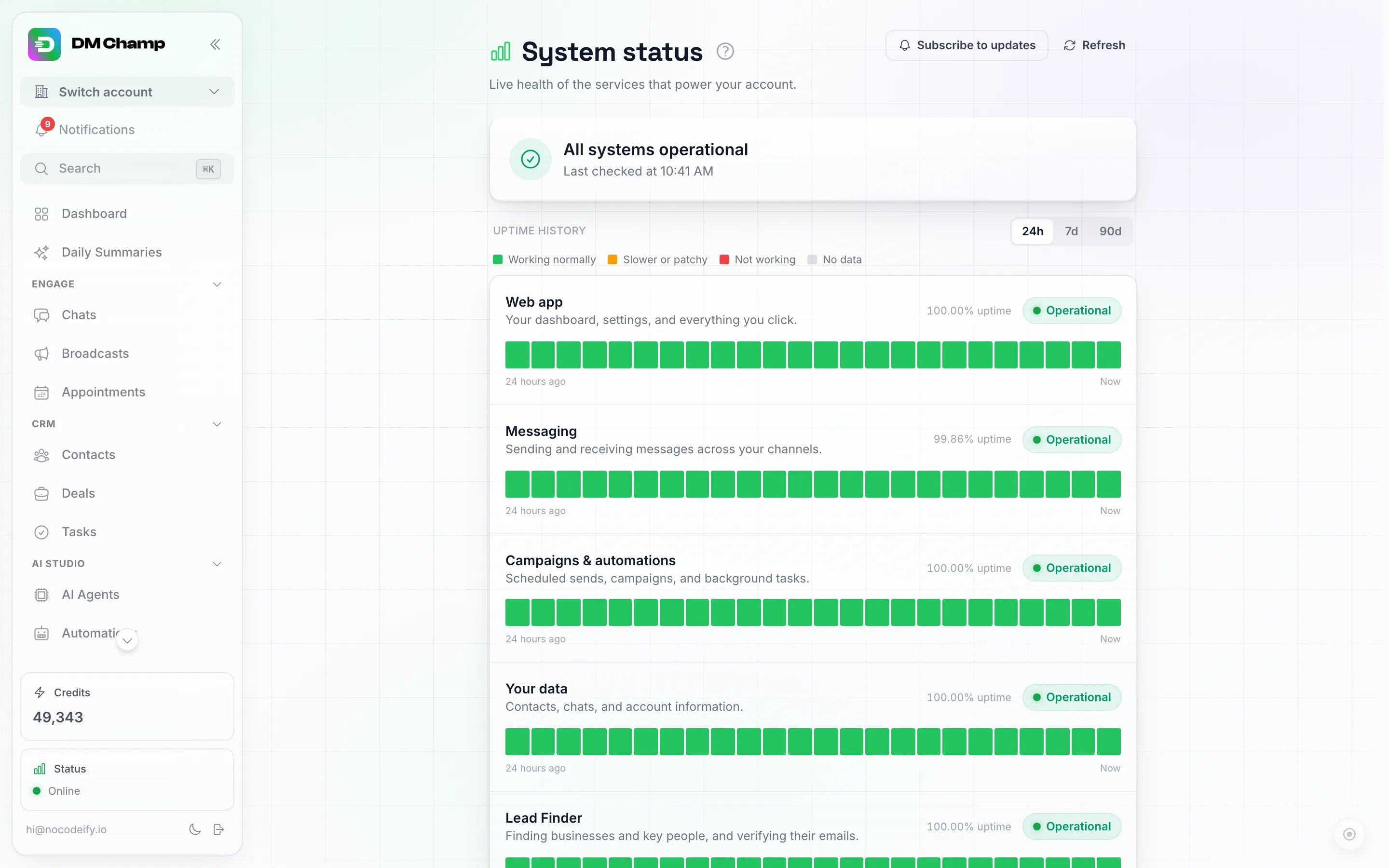
A página de estado completa: o banner geral no topo, Subscrever atualizações ao lado de Atualizar, seguido de uma linha por componente com a sua própria barra de histórico de tempo de atividade.
A página é atualizada automaticamente; prima Atualizar para verificar novamente de imediato.
Receba um e-mail quando algo falhar
Não precisa de manter a página aberta para saber se existe uma falha. Prima Subscrever atualizações no topo da página de Estado do Sistema, verifique o endereço de e-mail (que já vem preenchido) e prima Subscrever.
- Verifique a sua caixa de entrada para o e-mail de confirmação e prima Confirmar na página que se abre. Nada é enviado até que confirme.
- A partir desse momento, receberá um e-mail quando uma parte da plataforma falhar e outro quando esta voltar a estar operacional, incluindo a duração da falha.
- Pequenas interrupções de um ou dois minutos e períodos de lentidão (Degradado) não enviam e-mail, para que apenas seja notificado sobre falhas reais.
Cada e-mail contém uma ligação para Cancelar subscrição. Isto interrompe o envio de e-mails imediatamente, e pode voltar a subscrever a qualquer momento.
O e-mail de confirmação, a página que este abre e os e-mails de interrupção chegam no idioma definido na aplicação quando subscreve (Definições → Perfil → Idioma, ou o idioma predefinido do domínio em que inicia sessão). Subscreva novamente a partir da aplicação noutro idioma para alternar, e os nomes das partes da plataforma nesta página também seguirão o idioma da sua aplicação.
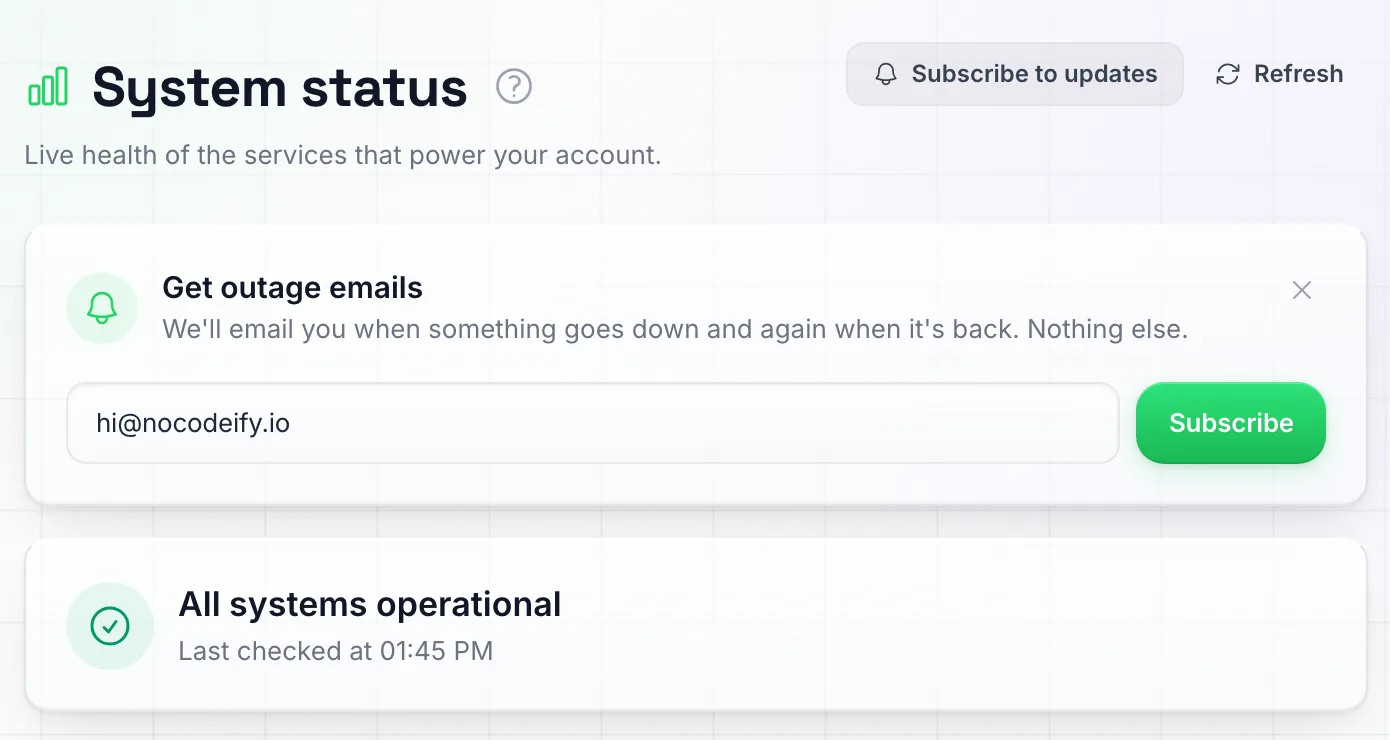
Prima Subscrever atualizações para abrir o painel, verifique o endereço de e-mail e prima Subscrever.
Histórico de Disponibilidade
Por baixo de cada componente, uma faixa de pequenas barras mostra o seu histórico — verde para saudável, âmbar para um período lento, vermelho para uma interrupção e um cinzento suave para qualquer intervalo sem dados. Passe o rato sobre qualquer barra para ver o intervalo de tempo exato e a percentagem de tempo de atividade para esse segmento.
Um seletor de intervalo acima da faixa permite-lhe escolher a janela:
| Intervalo | Granularidade da barra |
|---|---|
| 24h | Uma barra por hora |
| 7d | Uma barra por duas horas |
| 90d | Uma barra por dia |
A percentagem de tempo de atividade para o intervalo selecionado é apresentada junto a cada componente. Apenas o tempo de indisponibilidade conta para este valor: uma correção lenta continua a contar como operacional.
A linha de qualidade da Mensagem utiliza o mesmo seletor de 24h, 7d e 90d.
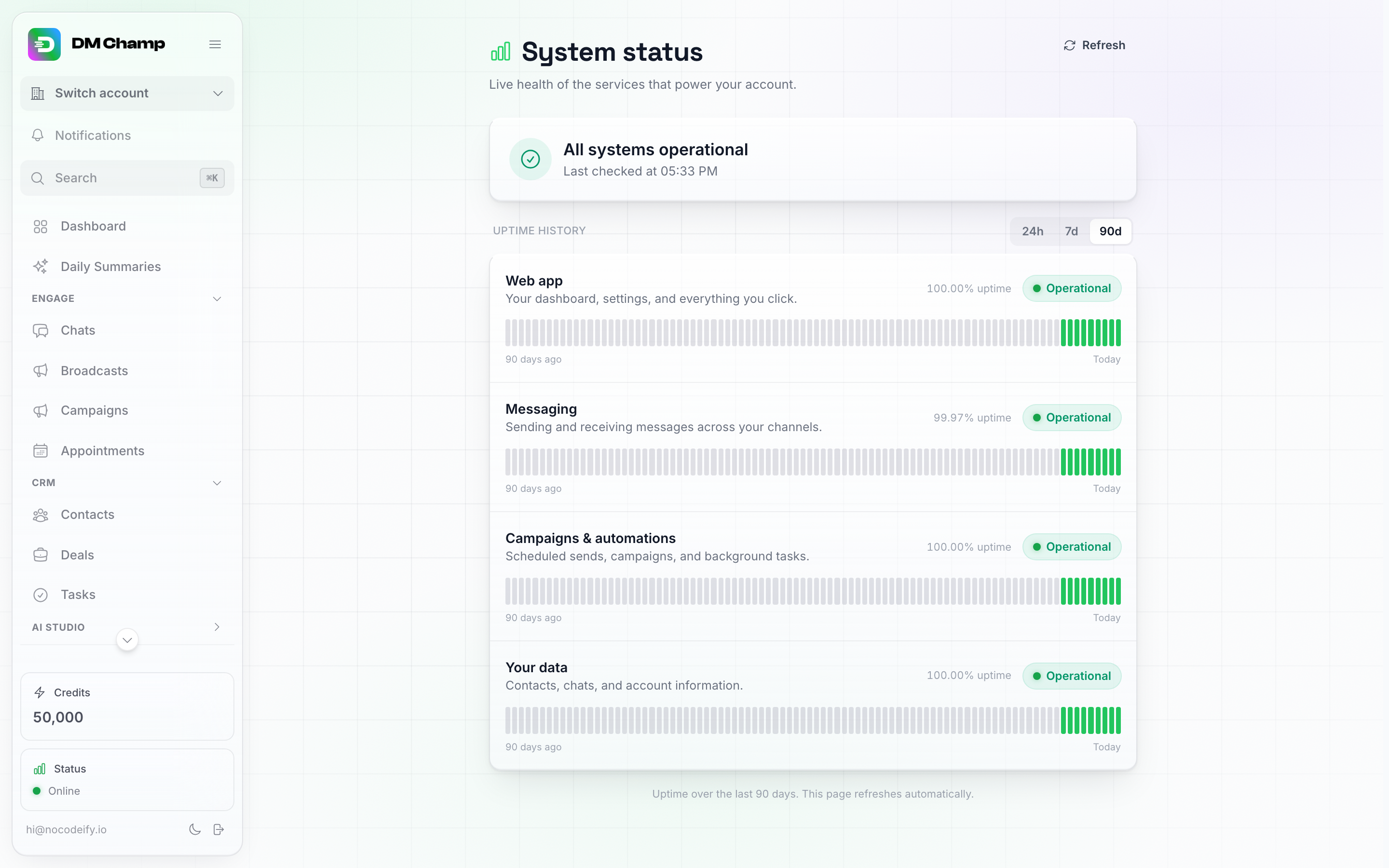
Mudar para 90d: o seletor de intervalo (canto superior direito da secção Histórico de Tempo de Atividade) e as barras cinzentas de "sem dados" para o histórico que a conta ainda não acumulou.
Qualidade da Mensagem
A linha Qualidade da Mensagem encontra-se com os outros componentes e monitoriza se as respostas da IA são lidas normalmente: sem texto confuso, sem notas internas, sem mensagens repetidas ou em branco.
Cada barra representa um dia em UTC no intervalo de 90d, uma hora em 24h e duas horas em 7d, tal como as outras barras. As cores significam:
| Cor | Significado |
|---|---|
| Verde | Sem problemas dignos de nota |
| Âmbar | Mais de 1 em cada 100 respostas saiu incorreta (abaixo de 99% de precisão) |
| Vermelho | Mais de 1 em cada 20 respostas saiu incorreta (abaixo de 95% de precisão) |
| Cinzento | Sem dados |
Passe o rato sobre uma barra para ver quantas respostas foram verificadas e quantas tiveram um problema, por exemplo “1.240 respostas verificadas, 3 com um problema”, além da percentagem que saiu correta.
Junto ao nome da linha, verá X% de respostas corretas em vez de um valor de tempo de atividade: a percentagem de respostas da IA no intervalo selecionado que saíram corretas.
Uma resposta conta como tendo um problema quando apresenta texto truncado, contém uma nota interna que não deveria ter sido enviada, está em branco, é a mesma mensagem enviada duas vezes seguidas, ou foi cortada ou nunca chegou. Uma barra necessita de pelo menos 3 respostas com problemas antes de mudar para âmbar ou vermelho, pelo que um ou dois incidentes nunca alteram a sua cor.
O indicador de estado da linha mostra Operacional, ou Degradado quando menos de 99% das respostas da IA nas últimas 24 horas foram consideradas corretas. Nunca mostra Indisponível e não envia e-mails de indisponibilidade aos subscritores. Se os dados de qualidade não puderem ser carregados, o indicador mostra Sem dados.
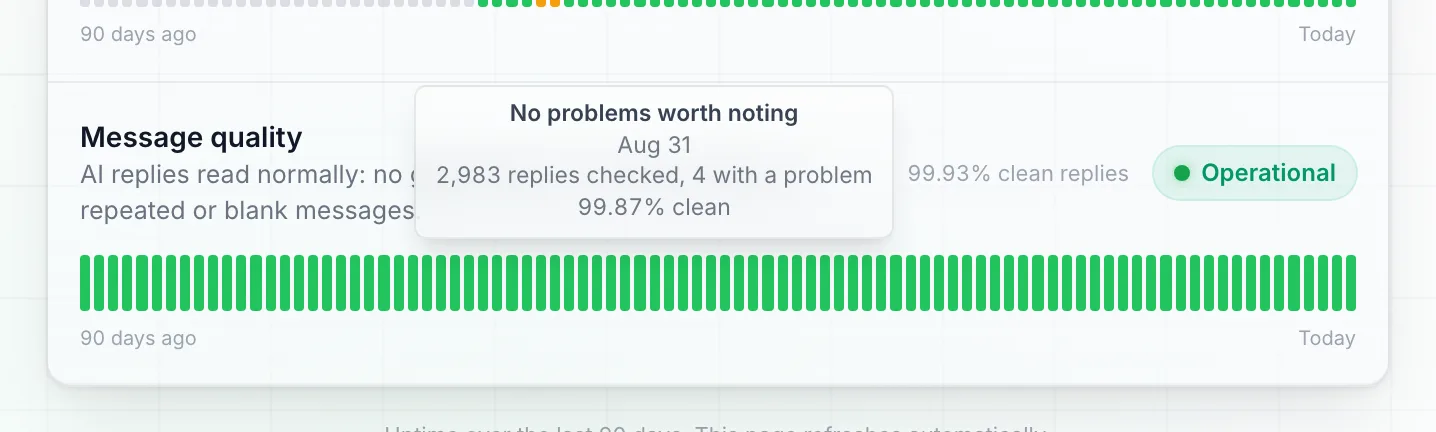
A linha Qualidade da mensagem mostra a % de respostas limpas em vez de um valor de tempo de atividade. Passe o rato sobre uma barra para ver quantas respostas foram verificadas nesse dia e quantas tiveram problemas.
Página de Estado Pública
A mesma página de estado também é pública em status.dmchamp.com, sem necessidade de início de sessão. Mostra as mesmas partes da plataforma, o mesmo histórico de tempo de atividade e o mesmo formulário Subscrever atualizações que a página dentro da aplicação, para que possa consultá-la, ou partilhar a ligação com a sua equipa, mesmo quando não consegue aceder à sua conta.
A página abre-se no idioma do seu navegador. dmchamp.com/status também o leva até lá.
Quando algo parece não estar bem
- Degradado — as coisas continuam a funcionar, mas podem estar um pouco mais lentas. Isto resolve-se normalmente por si só dentro de alguns minutos.
- Inativo — já estamos a par da situação e a trabalhar nela. As suas mensagens e dados estão seguros e tudo o que estiver na fila será entregue assim que o serviço for restabelecido.
- Se a própria página não carregar, a sua conta poderá continuar a funcionar normalmente — aguarde um momento e prima Atualizar.
Procura uma mensagem ou ação específica que falhou em vez do estado de saúde da plataforma? Esse é o Registo de Erros — uma lista de tudo na sua conta que não funcionou, cada um com o seu próprio código e solução.
Não precisa de fazer nada para comunicar uma falha. Se alguma vez não tiver a certeza se um problema é do nosso lado ou de um canal ligado (como o WhatsApp ou o Instagram), a página de Estado do Sistema é a forma mais rápida de o verificar.