Automatizações
Automatizações permite-lhe criar fluxos de trabalho de várias etapas — pense no Zapier ou no n8n, mas criados para os seus contactos e conversas.
As Automações estão disponíveis em todas as contas — já se encontram na sua barra lateral e não há nada para ativar ou solicitar.
Uma Automatização é um fluxo de trabalho: um gatilho que o inicia, seguido de qualquer número de passos que são executados por ordem (ou ramificados, com base numa condição). É a ferramenta ideal para qualquer coisa mais complexa do que “enviar esta mensagem de abertura, passar as respostas a um Agente” — sequências de vários passos, consultas de dados, ligação a ferramentas externas e lógica que se ramifica dependendo do que um contacto faz.
Onde encontrar: Na barra lateral, sob o grupo AI Studio, clique em Automatizações.
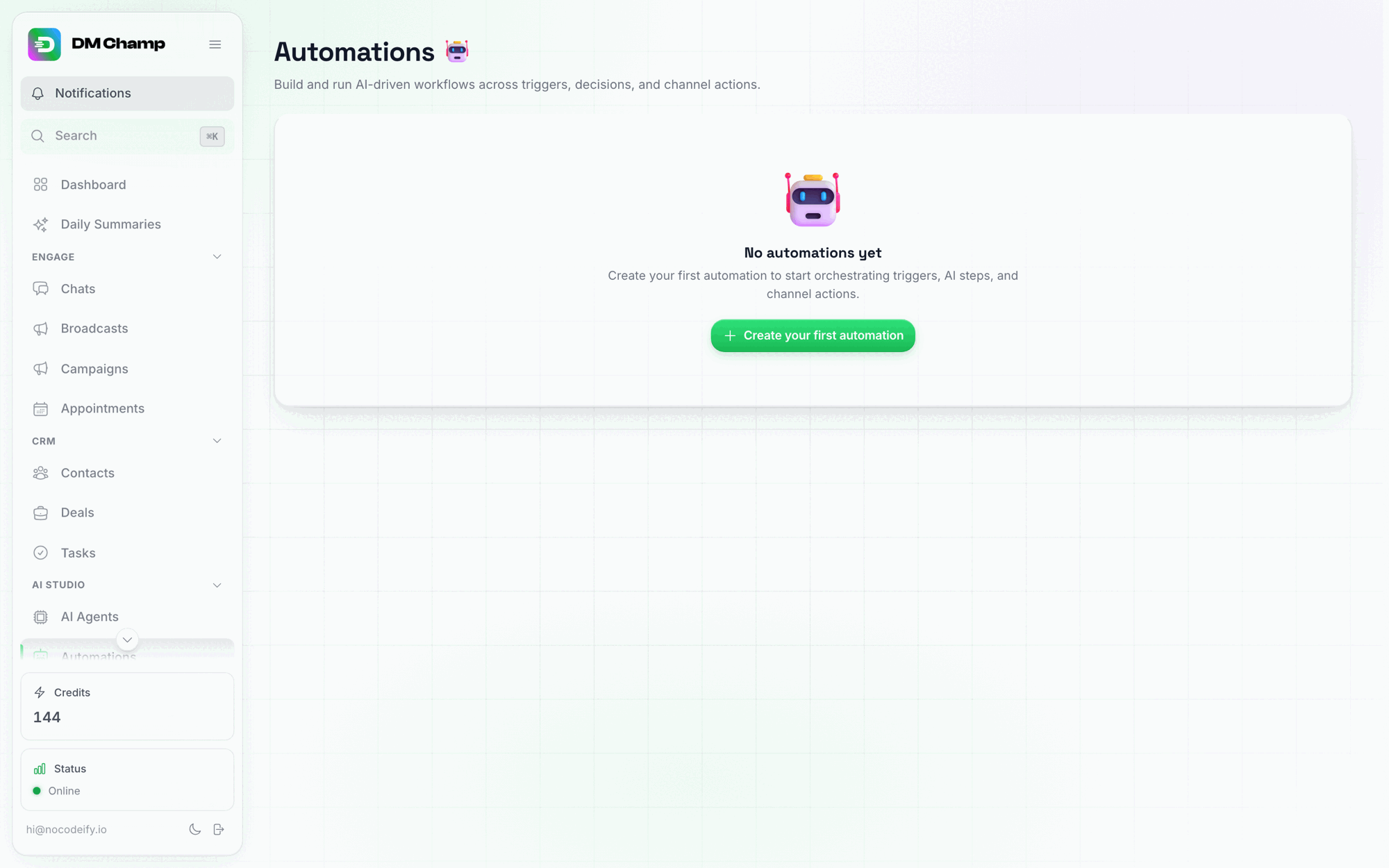
A página de Automações antes de ter criado algo.
Criar uma Automação
Clique em Criar a sua primeira automatização (ou Nova automatização assim que tiver outras). Acederá a uma tela vazia com duas formas de construir:
-
Descreva-o em linguagem simples. Escreva o que pretende na caixa de prompt (por exemplo, “Enviar um seguimento se não houver resposta em 1 hora”, “Etiquetar contactos que perguntam sobre preços” ou “Dar ao meu agente de IA uma forma de consultar o estado de uma encomenda”) e ele cria o gatilho e os passos para si (incluindo ferramentas de Função de Agente de IA que o seu agente pode chamar). Pode continuar a conversar para refinar o resultado posteriormente. Não tem a certeza do que pedir? Existe uma linha de exemplos de ideias por baixo da caixa. Clique num para o colocar na caixa e editá-lo a partir daí, ou clique em Mais ideias para percorrer o resto. À medida que escreve, a caixa também sugere como terminar a frase, apresentada a cinzento à frente do cursor: prima Tab para aceitar a sugestão, ou continue a escrever para a ignorar.
-
Construa-o manualmente. Arraste peças do painel à esquerda para a tela e ligue-as. O + num passo funciona nos dois sentidos: agarre-o e puxe — uma linha segue o seu ponteiro, e onde quer que solte é onde o passo seguinte é criado, já ligado — ou simplesmente clique nele para abrir um pequeno seletor e inserir o passo ali mesmo. Pode arrastar a partir de um ponto de saída da mesma forma, e os itens no seletor podem ser arrastados para a tela. Escrever na caixa de pesquisa do seletor procura em tudo ao mesmo tempo — ações integradas, aplicações ligadas e passos de lógica — para que não tenha de saber em que separador algo se encontra. O painel à esquerda tem a mesma caixa de pesquisa no topo: escreva “loop”, “webhook” ou o nome de uma aplicação e ele filtra todas as secções — gatilhos, ações, aplicações e lógica — de uma só vez.
-
Pergunte ao Champ. A partir de qualquer página, diga ao assistente na aplicação o que pretende (“quando alguém fizer uma reserva, adicione uma etiqueta e envie um lembrete no dia anterior”, “volte a ligar a IA duas horas depois de eu assumir o chat”) e ele cria-o para si. Veja Pedir ao Champ para criar ou corrigir uma abaixo.
Pode combinar os três: comece a partir de um prompt ou do Champ e, depois, ajuste o resultado na tela, ou vice-versa.
Criar com a barra de comandos
A barra de comandos permanece na parte inferior da tela, para que possa continuar a pedir alterações enquanto cria.
- Pode pará-lo. Enquanto está a ser criado, o botão de envio transforma-se num botão Parar. Clique nele e a criação termina aí, deixando a tela exatamente como estava antes de pedir.
- Lembra-se da conversa. As suas últimas instruções na mesma sessão são recordadas, por isso um seguimento curto como “remove esse passo” ou “altera o atraso para dois dias” é compreendido sem que precise de descrever toda a automatização novamente.
- As alterações aguardam a sua confirmação. Quando pede à IA para alterar uma automatização que já tem passos, esta já não substitui a sua tela imediatamente. A versão proposta aparece na tela com os novos passos contornados a verde e os passos alterados a âmbar, e uma barra na parte inferior lista o que foi adicionado, alterado e removido, quantas ligações foram alteradas e o novo nome, caso tenha escolhido um. Clique em Aceitar para manter ou em Rejeitar para repor tudo exatamente como estava (Cmd+Z ou Ctrl+Z também rejeitam). Até escolher, a automatização não pode ser guardada nem ligada. A criação a partir de uma tela vazia é aplicada imediatamente, uma vez que não há nada a perder.
- O que a IA diz permanece até que a feche. Quando a IA explica algo sobre o que criou (um passo que deixou de fora, uma questão que precisa de resposta), essa nota permanece no ecrã até que a dispense. Também aparece na barra de revisão junto às alterações e, depois disso, um botão Mostrar a nota da IA acima da barra de pedidos abre-a novamente até ao seu próximo pedido.
- Um Desfazer reverte toda a alteração. Tudo o que a IA adicionou ou reorganizou conta como uma única alteração, por isso, depois de aceitar, clicar em Desfazer na barra de ferramentas uma vez coloca a tela como estava anteriormente.
- Apenas adiciona o que pediu. Não irá inserir passos que alterem os créditos de uma conta, bloqueiem uma conta, eliminem elementos ou enviem mensagens a pessoas, a menos que o tenha pedido; por isso, um pedido sobre etiquetar contactos resulta apenas em etiquetar contactos e nada mais.
- Escreve no seu idioma. As etiquetas dos passos que coloca na tela, bem como o nome, descrição e notas da automatização, surgem no idioma em que a sua aplicação está definida, aquele que escolheu em Definições → Perfil → Idioma. Defina a aplicação para francês e o que a IA escreve será em francês, sem que tenha de o pedir. As automatizações que já possui permanecem exatamente como estão, pelo que alterar o seu idioma não as reescreve: peça à barra de pedidos para mudar o nome dos passos ou mude-os você mesmo.
- Nomeia e descreve o que cria. Uma nova automatização surge com um nome e uma breve descrição já preenchidos, para que a lista de Automatizações lhe indique o que cada uma faz sem precisar de a abrir. Quando pedir uma alteração mais tarde, a IA não altera o nome e a descrição que definiu, a menos que peça para mudar o nome ou a descrição da automatização, ou que a alteração os tenha tornado incorretos. Tudo o que escreveu manualmente só é substituído quando o pede.
Organizar a tela
Quando os passos se tornarem confusos, clique em Disposição automática na barra de ferramentas na parte inferior da tela (num telemóvel, é o botão apenas com ícone na mesma barra de ferramentas). Um clique alinha todos os passos num fluxo limpo da esquerda para a direita que começa no acionador e, em seguida, ajusta a vista para caber:
- As ramificações são empilhadas de cima para baixo na sua própria ordem. O caminho Sim de uma Condição fica acima do seu caminho Não, as opções Decidir de um passo de IA seguem a ordem em que as listou, com o else por último, e os passos repetidos de um Ciclo ficam acima dos passos que vêm depois do ciclo.
- Os passos que não estão ligados a nada ficam numa linha por baixo do fluxo, para que os possa identificar e ligar.
- Anular coloca cada passo de volta onde estava antes de clicar.
- Conta como uma alteração não guardada, tal como mover um passo manualmente: clique em Guardar para manter a nova disposição.
As automatizações que não organizou pessoalmente também abrem organizadas: uma criada pela barra de comandos de IA, criada ou alterada através da API, importada ou duplicada é disposta desta forma quando os seus passos não tinham posições ou estavam empilhados uns sobre os outros. Uma automatização que alguém já organizou de forma limpa nunca é reorganizada.
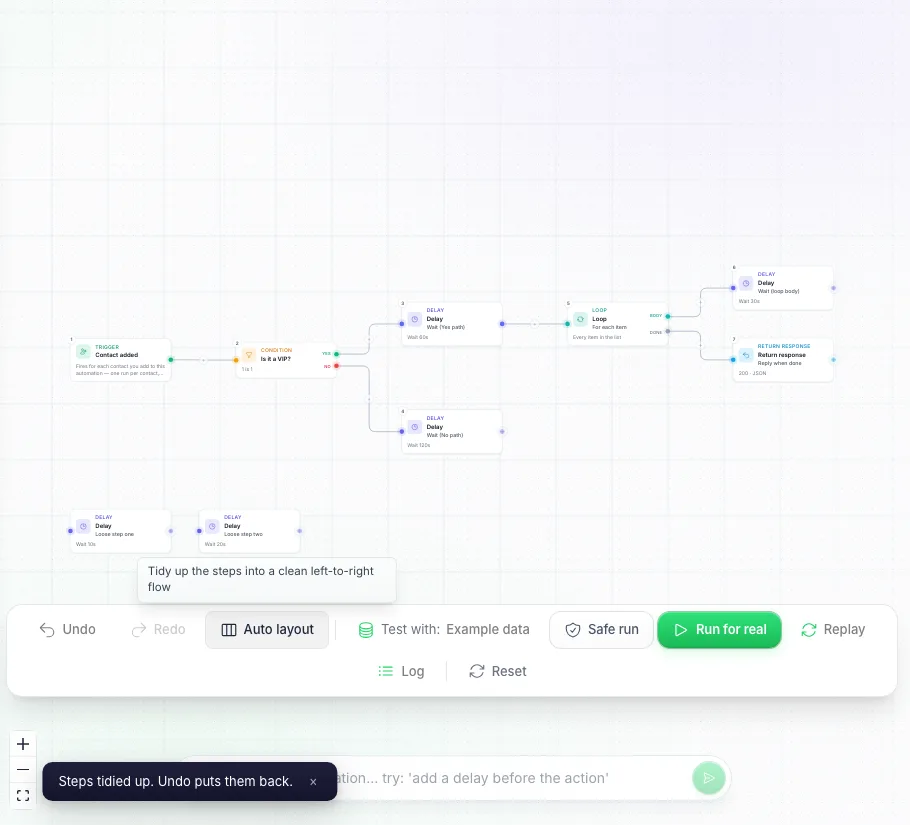
Após o Auto layout: o fluxo é lido da esquerda para a direita a partir do gatilho, cada ramificação na sua própria ordem, e os dois passos não ligados aguardam numa linha por baixo.
Nomear os seus passos
Clique num passo e escreva um nome em Label (Etiqueta) na parte superior do seu painel de definições, como “Tag: Bought” ou “Wait 5 to 13 minutes”. O nome aparece no cartão do passo na tela, para que uma automatização longa possa ser lida rapidamente sem ter de abrir cada passo. Num passo de Condição, IA, Transform (Transformar), função personalizada e Wait for reply (Aguardar resposta), o nome é o título do cartão; em todos os outros passos (gatilhos, ações, passos de aplicação, HTTP request (Pedido HTTP), passos de e-mail, Atraso, Ciclo e Return response (Devolver resposta)), aparece como uma segunda linha abaixo do nome do próprio passo, e passar o rato por cima mostra o texto completo quando este está cortado. Um passo que não tenha nomeado, ou um que ainda tenha o seu nome predefinido, não mostra nenhuma linha adicional.
Pedir ao Champ para criar ou corrigir uma
O Champ, o assistente no canto de cada página, pode criar uma automatização para si e alterar uma que já tenha. Descreva o que deve acontecer e quando, e ele procura as peças necessárias na sua conta (os seus agentes, etiquetas, listas e tipos de eventos), junta o gatilho e os passos, e guarda-a.
- O que ele guarda é sempre um rascunho, desligado. Nada é executado por causa de uma conversa. Depois de criar ou alterar um, ele diz-lhe por palavras simples o que irá fazer, o que envia e a quem, e oferece-se para o abrir na tela ou para o ligar.
- Ligá-lo é um sim separado. Ele só liga uma automatização quando lhe diz para o fazer numa mensagem posterior, depois de ter visto o que ela faz. Dizer sim à criação não é um sim para a ligar. Pedir-lhe para desligar uma funciona sempre.
- Ele só adiciona o que pediu, a mesma regra que a barra de comandos segue: sem passos extra que enviem, apaguem, pausem ou alterem créditos, e sem IDs adivinhados. Quando algo é ambíguo (que agente, que etiqueta, quanto tempo antes), ele pergunta primeiro.
- Corrigir uma. Cole um erro de execução ou diga-lhe qual o passo que está errado (“o passo de lembrete não tem texto na mensagem”) e ele altera esse passo e mantém o resto. Se a automatização estiver ligada, a correção entra em vigor imediatamente; ele avisa-o disso.
- Passos para as suas outras aplicações. Ele também pode adicionar passos para as aplicações às quais as automatizações se ligam, como o HubSpot, Salesforce ou Google Sheets (“quando um contacto receber a etiqueta Qualificado, adicione o resumo da conversa como uma nota no seu contacto do HubSpot”). A ligação da própria aplicação é feita uma vez no editor; se ainda não estiver ligada, ele guarda o rascunho na mesma e diz-lhe para a ligar antes de a ativar.
- O que permanece na tela. Apagar uma automatização, executar uma manualmente e ligar uma aplicação (iniciar sessão no HubSpot, no seu servidor de correio) são tarefas feitas aqui, não na conversa.
Tudo o que ele cria abre neste editor como qualquer outra automatização, para que possa lê-la, ajustá-la e ligá-la você mesmo.
Guardar as suas alterações
Nada no ecrã é guardado automaticamente. Todas as alterações que faz — adicionar um passo, editar um campo, mover um nó, alterar as definições da automatização — permanecem como um rascunho no seu navegador até clicar em Guardar no canto superior direito (ou premir Cmd+S / Ctrl+S). Enquanto houver algo por guardar, o estado junto ao botão indica Rascunho não guardado; Descartar elimina o rascunho e repõe a automatização no seu último estado guardado.
Uma automatização ativa continua a funcionar na sua última versão guardada enquanto trabalha, para que possa reconstruir metade da mesma sem que nada inacabado seja executado. Ligar o interruptor Ativado guarda primeiro, porque o que liga é o que está no ecrã. Se fechar o separador ou mudar para outra página com alterações não guardadas, ser-lhe-á perguntado se pretende guardar, sair sem guardar ou permanecer.
Dê-lhe um minuto antes de testar. Ligar ou desligar uma automatização demora cerca de um minuto a ser aplicado a novas mensagens e eventos recebidos. Se ativar uma e enviar imediatamente uma mensagem de teste para si próprio, essa mensagem é normalmente avaliada com base no estado anterior e não aparece qualquer execução, o que parece um acionador avariado. Aguarde um minuto e, depois, envie o teste. O mesmo se aplica no sentido inverso: uma automatização que acabou de pausar ainda pode captar uma mensagem que chegue nos segundos seguintes.
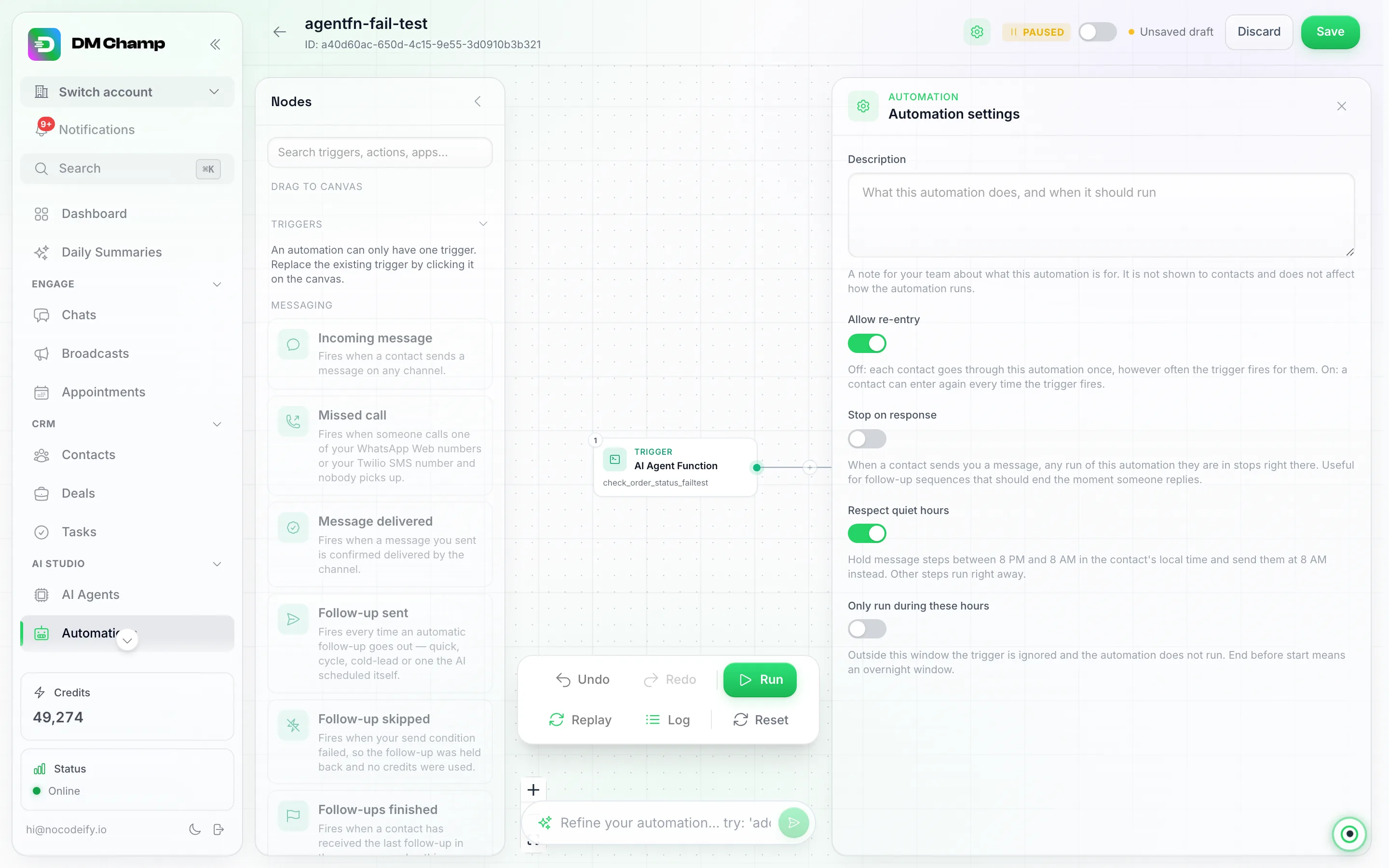
Após uma alteração, o cabeçalho indica Rascunho não guardado. Guardar mantém a alteração, Descartar reverte a automatização para o seu último estado guardado.
Partilhar uma automatização
Envie uma automatização para a conta de outra pessoa através de uma ligação. A pessoa instala a sua própria cópia; nada da sua conta é transferido, exceto a própria automatização, nunca os seus contactos ou conversas.
- Na página Automatizações, clique no ícone Partilhar na linha da automatização, ou abra a automatização e clique em Partilhar no cabeçalho.
- A ligação é criada imediatamente. Clique em Copiar e envie-a.
Em Quem pode instalar, pode manter Qualquer pessoa com a ligação ou mudar para Apenas membros do Champions Circle, para que a ligação funcione apenas para membros da comunidade.
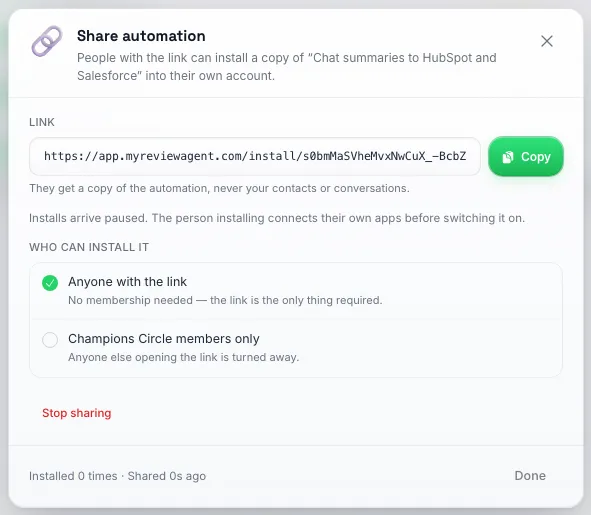
Um clique em Partilhar e a ligação está pronta a copiar.
Partilhar a partir do editor partilha a última versão guardada, por isso guarde primeiro se quiser incluir as suas alterações mais recentes. As agências também podem partilhar a partir de uma conta de cliente: inicie sessão na conta do cliente e utilize o mesmo botão.
A mesma automatização mantém a mesma ligação. Clique em Partilhar novamente mais tarde e obterá a ligação que já enviou. Se alterou a automatização após criar a ligação, a janela indicará isso: as pessoas que instalarem agora continuarão a receber a versão antiga até que clique em Atualizar ligação para a versão atual. A ligação em si permanece a mesma.
Parar de partilhar desativa a ligação imediatamente. As cópias que as pessoas já instalaram não são afetadas. Partilhar novamente cria uma nova ligação; a antiga permanece desativada.
Uma automatização partilhada não aparece na página de Instantâneos (Snapshots). Para enviar várias automatizações, agentes ou uma configuração completa numa única ligação, utilize um instantâneo.
Instalar uma automatização partilhada por alguém
Abra a ligação enquanto tem sessão iniciada (ou inicie sessão quando solicitado; será redirecionado para a página de instalação). Verá o nome da automatização, quem a partilhou e o que faz: o gatilho e cada passo descritos de forma simples. Os passos que utilizam uma aplicação externa indicam Ligar o HubSpot após a instalação (ou Gmail, Salesforce, etc.), porque a cópia nunca transporta as ligações de aplicações de quem partilhou.
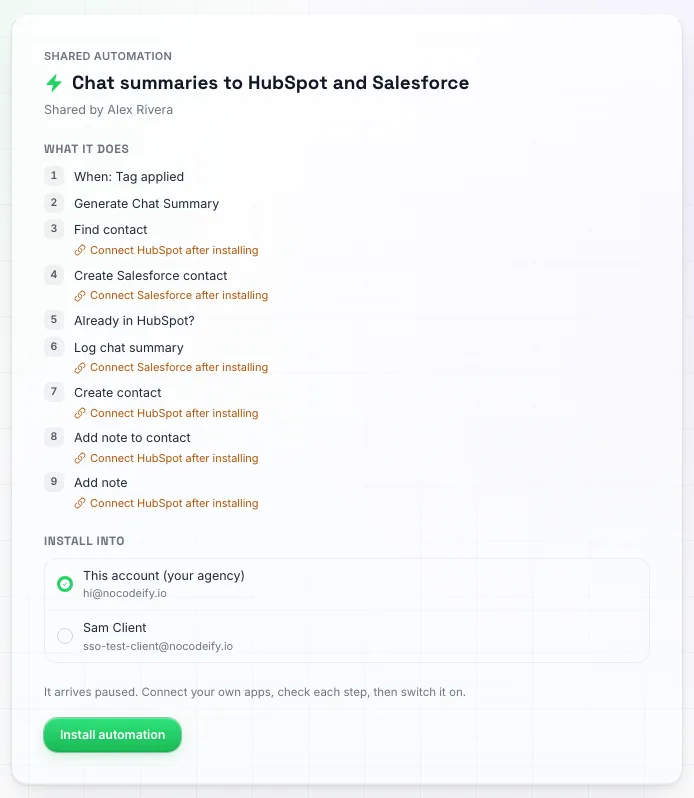
A página de instalação lista o que a automatização faz e que aplicações deve ligar posteriormente.
- Em Instalar em, escolha a sua própria conta ou uma das contas dos seus clientes, caso gerencie uma agência.
- Clique em Instalar automatização.
A cópia chega em pausa. Tudo o que estava ligado à conta de quem partilhou é limpo durante a importação: ligações a aplicações, a conta de cliente para a qual um passo apontava, listas inteligentes, eventos de calendário, ligações a bases de dados e qualquer segredo, chave ou valor de cabeçalho. O passo e as suas definições permanecem, pelo que só precisa de ligar as suas próprias aplicações e preencher o que estiver vazio. Clique em Abrir em Automatizações, verifique cada passo e, em seguida, ative-a.
Gatilhos
Cada automatização começa com um gatilho — o evento que a inicia. Uma automatização pode ter vários e, nesse caso, inicia quando qualquer um deles ocorre (ver Vários gatilhos numa automatização). Existem muitos atualmente, por isso o seletor de gatilhos organiza-os em grupos de acordo com a sua finalidade.
Mensagens
| Acionador | Dispara quando… |
|---|---|
| Mensagem recebida | Um contacto envia uma mensagem, em qualquer canal ou num que escolha — opcionalmente restringido a mensagens que contenham certas palavras e às conversas de um agente de IA (ou de uma campanha clássica). Consulte Executar uma automatização apenas para um agente |
| Mensagem entregue | Uma mensagem que enviou é confirmada como entregue pelo canal. Pode ser restringido a um canal e aos contactos de um agente de IA |
| Mensagem falhou | Uma mensagem que enviou não pôde ser entregue. A execução obtém o motivo devolvido pelo canal, para que possa alertar alguém, tentar outro canal ou etiquetar o contacto. Uma mensagem de WhatsApp Web para um número que não está no WhatsApp também conta: o motivo é “This number is not on WhatsApp” e o código de erro é not_on_whatsapp, que um passo de Condição pode verificar. Pode ser restringido a um canal e aos contactos de um agente de IA |
| Chamada perdida | Alguém liga para um dos seus números de WhatsApp Web, ou para o seu número de SMS Twilio ligado, e não atende — quer desliguem após alguns toques ou a chamada termine. Opcionalmente limitado a chamadas para um desses números. A execução sabe quem ligou, para que número ligou, qual foi o canal e se foi uma videochamada, para que uma mensagem possa ser enviada de volta pelo WhatsApp ou por SMS em segundos. Consulte Exemplo: transformar uma chamada de WhatsApp perdida num chat |
| Chamada terminada | Uma chamada para um dos seus números que aceita chamadas de voz por IA terminou, quer a IA tenha atendido ou não. A execução sabe quem ligou, para que número e canal, quanto tempo durou a chamada, se a IA atendeu e qual o agente, além do resumo e da transcrição, para que um passo possa enviar uma mensagem ao autor da chamada, criar uma tarefa ou negócio a partir do que foi dito, ou alertar um humano quando a IA passou o atendimento. Também dispara para chamadas que a IA efetuou, com o resultado (atendida, sem resposta, ocupado, correio de voz ou recusada), para que possa ramificar consoante a pessoa tenha atendido ou não. Restrinja-o com uma Condição sobre os detalhes da chamada. |
| Comentário de Instagram recebido / Comentário de Facebook recebido | Alguém comenta (ou responde a um comentário) numa das suas publicações na sua conta de Instagram ou Página de Facebook ligada. Dispara para cada comentário, independentemente de as regras de comentário do seu agente monitorizarem essa publicação, e as regras de comentário continuam a funcionar como antes. Os seus próprios comentários não contam. A execução obtém o texto do comentário (${trigger.comment_text}), a publicação (${trigger.post_id}), o comentário (${trigger.comment_id}), se é uma resposta (${trigger.is_reply}), quem o escreveu (${trigger.commenter_username} no Instagram, ${trigger.commenter_name} no Facebook), se uma regra de comentário também monitoriza a publicação (${trigger.has_comment_rule}) e o autor do comentário como o contacto. Um passo Enviar mensagem envia então uma DM ao autor do comentário. Consulte Exemplo: enviar DM a todos os que comentam |
| Acompanhamento enviado | O seu agente envia um acompanhamento automático a um contacto. A execução obtém qual foi o acompanhamento (rápido, ciclo morno ou frio), o texto da mensagem e o canal, para que possa registá-lo no seu CRM ou notificar alguém |
| Acompanhamento ignorado | Um acompanhamento foi retido porque a verificação de envio do agente falhou. A execução obtém o que a verificação detetou. Consulte Enviar um acompanhamento apenas quando uma verificação é bem-sucedida |
| Acompanhamentos terminados | Um contacto recebeu todos os acompanhamentos da sequência sem responder. O momento para os passar a uma pessoa ou mover o negócio |
| Mensagem enviada | Uma mensagem sai da sua conta. Dispara para todas as mensagens de saída, independentemente de quem as enviou, por isso utilize Enviado por para restringir ao agente de IA, a uma pessoa, a uma automatização, a uma difusão, à API ou a um acompanhamento automático. Também pode ser limitado a um canal |
| Conversa fechada | Uma sessão de chat é fechada. Uma sessão fecha-se automaticamente 48 horas após a última mensagem do contacto. A execução obtém quando a conversa começou, quando fechou e quantas mensagens continha, para que possa registá-la, pontuá-la ou elaborar relatórios sobre ela. Pode ser restringido a um canal e às conversas de um agente de IA (o agente atribuído ao contacto); um chat que nenhum agente tratou nunca corresponde a um filtro de agente |
| Difusão terminada | Uma difusão terminou de ser enviada. Sem definições para preencher: a execução obtém quantas mensagens foram enviadas, quantas falharam e o total |
| Resposta de lead classificada | Apenas em contas com o piloto automático de e-mail frio. A resposta de um lead a um e-mail frio é classificada, pela IA ou por si ao alterar a etiqueta na caixa de entrada. Etiqueta de resposta escolhe qual a etiqueta que a inicia: Interessado (a predefinição), Não agora, Não interessado, Cancelar subscrição, Fora do escritório, Outro ou Qualquer etiqueta. A execução obtém a etiqueta (${trigger.label}), a etiqueta anterior (${trigger.previous_label}, vazia na primeira vez), quem a classificou (${trigger.source}: ia, regra ou proprietário), o nome, e-mail e empresa do lead (${trigger.contact_name}, ${trigger.email}, ${trigger.company}), a campanha (${trigger.campaign_id}) e uma ligação para o tópico (${trigger.thread_url}), para que possa alertar a sua equipa ou registar o lead no seu CRM |
Contactos
| Acionador | Dispara quando… |
|---|---|
| Novo contacto | Uma nova pessoa entra em contacto consigo pela primeira vez, em qualquer canal — e também para importações, formulários, a API e contactos que cria manualmente. Este é o que deve usar para “quando alguém me envia uma mensagem” |
| Contacto atualizado | Os detalhes de um contacto mudam — qualquer campo, ou um campo específico que escolha. Para Etiquetas, Torna-se seleciona uma ou mais das suas próprias etiquetas, para que dispare apenas quando o contacto ganha uma delas; para Atribuído a, seleciona um ou mais membros da sua equipa, para que dispare apenas quando o contacto é atribuído a um deles. Para campos personalizados, escolha Campo personalizado: seguido pelo nome para iniciar apenas quando esse campo específico muda (por exemplo, uma data que a sua função personalizada guarda), ou Qualquer campo personalizado para iniciar em cada alteração de campo personalizado. Um campo que não esteja na sua lista, como um que apenas a sua função personalizada ou o seu próprio software preenche, pode ser escrito com Outro campo personalizado (digite a sua chave) |
| Contactos que adiciona aqui | Adiciona contactos a ele manualmente — em massa a partir de Contactos, a partir de um contacto, de uma conversa ou da própria automatização. Uma execução por contacto. Não dispara quando alguém lhe envia uma mensagem: use Novo contacto para isso. Veja Adicionar contactos a uma automatização |
| Etiqueta aplicada | Uma etiqueta é adicionada a um contacto. Restrinja a uma etiqueta (selecione-a das suas etiquetas, ou escolha Digitar um nome para uma que o seu agente de IA criará mais tarde), a um canal e a quem a aplicou: o seu agente de IA, uma pessoa, uma automatização, a API ou uma importação |
| Etiqueta removida | Uma etiqueta é removida de um contacto. Restrinja a uma etiqueta (selecionada das suas etiquetas ou digitada) e a um canal |
Negócios
| Acionador | Dispara quando… |
|---|---|
| Negócio atualizado | Os detalhes de um negócio mudam — qualquer campo, ou um campo específico que escolha (a sua fase, por exemplo). Para Atribuído a, Torna-se seleciona um ou mais membros da sua equipa |
| Negócio criado | Um novo negócio é adicionado a um dos seus pipelines. Pode ser restringido a um pipeline e a uma fase |
| Fase do negócio alterada | Um negócio move-se para uma fase diferente, independentemente de como foi movido: arrastado no quadro, movido por uma automatização, movido por uma regra de etiqueta ou movido pela regra de inatividade na própria fase. A execução indica a fase de onde saiu e a fase para onde entrou. Pode ser restringido a um pipeline, a negócios que saem de uma fase, que entram numa fase, ou ambos |
Marcações
| Acionador | Dispara quando… |
|---|---|
| Agendamento marcado | Um novo agendamento é marcado |
| Agendamento cancelado | Um agendamento marcado é cancelado — o motivo do cancelamento acompanha a notificação |
| Antes de um agendamento | Um tempo definido antes de cada agendamento confirmado, para lembretes. Escolha os momentos que deseja — 24 horas antes, 3 horas antes ou o seu próprio número de minutos — até cinco por automatização. O lembrete dispara exatamente nesse momento, independentemente da hora local. Se um desfasamento puder cair a meio da noite para alguns contactos, ative Respeitar horas de silêncio nas definições da Automatização e a mensagem aguardará até às 8h da manhã no fuso horário deles — consulte Respeitar horas de silêncio e Exemplo: lembretes de agendamento |
| Agendamento reagendado | Um agendamento marcado muda para uma hora diferente. A execução recebe o início e fim anteriores ao lado dos novos, para que uma mensagem possa informar o contacto exatamente sobre o que mudou. Pode ser limitado a um tipo de agendamento |
Tarefas
| Acionador | Dispara quando… |
|---|---|
| Tarefa criada | Uma tarefa é criada — opcionalmente apenas um tipo de tarefa, como um alerta humano, uma lacuna na base de conhecimento, um seguimento ou um dos seus próprios tipos de tarefa |
| Tarefa concluída | Uma tarefa é movida para uma fase concluída |
Skool
| Acionador | Dispara quando… |
|---|---|
| Membro do Skool entrou | Alguém entra numa comunidade Skool que possui ou gere na sua conta Skool ligada. Escolha uma Comunidade ou deixe vazio para todas. A execução obtém o primeiro nome, biografia, localização, links, website, e-mail (quando o Skool o mostra), respostas de adesão e a comunidade do membro, para que uma Condição os possa verificar. Criar contacto (ativo no modelo) adiciona o membro como contacto, com a etiqueta skool-new-member, com a IA desligada e oculto da lista de conversas até existir uma mensagem, antes de os passos serem executados; Pesquisar contacto, Atribuir agente de IA e Enviar abertura de IA precisam que esteja ligado. Apenas contam as pessoas que entram depois de a comunidade ter sido selecionada pela primeira vez. Configuração com um clique: o modelo Receber novos membros do Skool com uma abertura de IA |
| Comentário do Skool recebido | Um membro comenta (ou responde a um comentário) numa publicação do Skool que uma das suas regras de comentários do Skool monitoriza. Os seus próprios comentários e os dos administradores da comunidade não contam. A execução obtém o texto do comentário, o nome do comentador, o título da publicação, se é uma resposta, ID da conversa da publicação (${trigger.post_chat_id}, a conversa da publicação na sua caixa de entrada), ID da mensagem do comentário (${trigger.comment_message_id}, esse comentário na conversa da publicação) e a conversa privada do próprio comentador como contacto, quando tiver uma com ele |
Conta
| Acionador | É disparado quando… |
|---|---|
| Saldo de crédito baixo | O seu saldo de crédito desce abaixo do limite de alerta definido na sua conta. É disparado no máximo uma vez por dia e reativa-se após um carregamento |
| Canal ligado | Um dos seus canais termina a ligação, como o emparelhamento de um número WhatsApp ou a ligação de uma conta Instagram. Pode ser limitado a um canal |
| Canal desligado | Um dos seus canais cai: sessão terminada, ligação removida ou cortada pelo fornecedor. O momento para se alertar, antes que as mensagens comecem a falhar. Para um número WhatsApp Web, o fim de sessão ou a remoção da ligação é disparado imediatamente; uma queda curta que se reconecta sozinha não conta, sendo disparado apenas se o número continuar em baixo 30 minutos depois. trigger.reason indica qual: logged_out, blocked_by_whatsapp ou not_reconnected. Pode ser limitado a um canal |
Aplicações
| Acionador | É disparado quando… |
|---|---|
| Evento de aplicação | Algo acontece numa aplicação que ligou: uma fase de negócio muda no HubSpot, um pagamento é recebido no Stripe, um formulário é submetido no Typeform, uma linha é adicionada a uma Google Sheet. Escolha a aplicação e, depois, o evento. Tudo o que a aplicação envia sobre o evento fica disponível para passos posteriores. Consulte Eventos de aplicação |
| Acionador | Dispara quando… |
|---|---|
| Novo comentário numa publicação social | Apenas em contas com o Postbird. Alguém comenta uma publicação de uma das suas marcas Postbird, num canal cujos comentários aparecem na Caixa de Entrada do Postbird. As suas próprias respostas não contam. Deixe as definições vazias para todos os comentários, ou restrinja a um ID de Marca, algumas Redes, alguns IDs de Canal, comentários que contenham uma das suas Palavras-chave e se Incluir respostas a comentários também conta as respostas sob um comentário. A execução obtém o texto do comentário (${trigger.comment_text}), quem o escreveu (${trigger.author_name}), se é uma resposta (${trigger.is_reply}), a rede e o canal (${trigger.platform}, ${trigger.channel_name}), a marca (${trigger.brand_name}) e ligações para o comentário e a publicação (${trigger.comment_url}, ${trigger.post_url}) |
Agência
| Gatilho | Dispara quando… |
|---|---|
| Subconta criada | Uma conta de cliente é criada sob a sua agência — a partir da sua página de Subcontas, via API ou através da sua própria página de registo. Qual das três opções foi utilizada acompanha a execução, como created_via |
| Atividade da subconta | Algo acontece numa das contas dos seus clientes. Escolha o evento que lhe interessa: créditos baixos, créditos esgotados, canal ligado, canal desligado, bloqueado, desbloqueado, plano alterado, plano cancelado, subscrição iniciada, subscrito novamente após cancelamento ou eliminado. Deixe em Qualquer evento e a automatização é executada para todos eles |
Ambos residem na sua conta de agência, não na do cliente — crie-os uma vez e eles cobrirão todos os clientes que tiver, incluindo os que adicionar mais tarde. Os detalhes da conta do cliente acompanham a execução como qualquer outro dado de acionador: ${trigger.sub_account.id}, ${trigger.sub_account.email}, ${trigger.sub_account.business_name}, ${trigger.sub_account.credits}, ${trigger.sub_account.created_via} e o resto dos campos da conta — insira-os com o botão + em vez de os escrever. A atividade da subconta também lhe fornece o próprio evento (${trigger.event}) e tudo o que esse evento acarreta, como o saldo de créditos que o desencadeou. Combine-os com a ação Atualizar subconta abaixo: Automatize o que acontece às contas dos clientes contém as receitas.
Qual evento de plano? Existem quatro, e os específicos existem para que uma execução apenas comece quando há algo a fazer. Subscrição iniciada dispara quando um cliente passa de nenhum plano para um ativo: uma primeira subscrição, o início de um período experimental ou um cliente que regressa após cancelar. Subscrito novamente após cancelamento dispara apenas para este último caso, um cliente cujo plano foi cancelado e que subscreve novamente, e dispara juntamente com Subscrição iniciada, por isso escolha um dos dois para uma automatização, não ambos. Plano cancelado dispara apenas quando um cliente cancela o seu plano, ou quando o seu período experimental termina sem que uma subscrição seja iniciada. Nenhum dos três reage a uma renovação, a uma mudança entre planos, a um período experimental que se torna um plano pago ou a um pagamento falhado que é recuperado. Plano alterado é o mais abrangente: dispara sempre que o plano ou o seu estado muda, o que inclui todos os inícios, todos os cancelamentos e todas as mudanças, pelo que duas automatizações em Plano alterado destinadas a casos opostos (uma para saída, outra para regresso) são ambas executadas no mesmo cancelamento. Coloque cada uma no seu evento específico e nunca colidirão, evitando pagar por execuções que um passo de Condição descarta. Todos os quatro transportam o nome do plano e o estado da subscrição, além do que eram antes da alteração: ${trigger.previous_plan_name} e ${trigger.previous_subscription_status}, vazios quando o cliente não tinha plano. Um gatilho deixado em Qualquer evento reage a uma mudança de plano uma vez, através de Plano alterado; os três eventos específicos apenas iniciam uma automatização que os seleciona pelo nome, pelo que nada é executado duas vezes.
Créditos baixos: escolha a sua própria linha. Selecione Créditos baixos como o evento e aparecerá um campo Limiar de crédito baixo. Deixe-o vazio e o evento será acionado quando os créditos de um cliente caírem abaixo do limiar do seu carregamento automático, ou abaixo de 10 quando não tiverem nenhum. Introduza um número e esta automatização será acionada quando os créditos do cliente caírem para esse número ou abaixo dele, vindo de um valor superior. Cada automatização mantém o seu próprio número, pelo que uma pode avisá-lo aos 500 e outra aos 50. A execução transporta o saldo antes da queda (${trigger.previous_credits}), a linha que foi cruzada (${trigger.threshold}) e se o cliente tem o carregamento automático ligado (${trigger.auto_top_up_enabled}, verdadeiro quer pague pelos carregamentos deles ou eles usem o seu próprio cartão). Créditos esgotados também transporta ${trigger.auto_top_up_enabled}. Num passo de Condição, as predefinições Créditos antes e Carregamento automático ligado filtram com base nisto, por exemplo, para alertar apenas os clientes cuja conta não se carregará automaticamente.
Geral
| Acionador | É ativado quando… |
|---|---|
| Agendado | Uma hora recorrente que define (por exemplo, todas as manhãs às 9h) |
| Webhook | Uma ferramenta ou site externo envia dados para um endereço web que a automatização lhe fornece. Pode enviar JSON ou um formulário clássico (o formato que muitos fornecedores de pagamentos e ferramentas de formulários utilizam) — de qualquer forma, cada campo enviado fica disponível para passos posteriores como ${trigger.field_name}. Qualquer coisa adicionada ao final do endereço web também se torna um campo: …?phone=15551234567 dá-lhe ${trigger.phone}. Esta é a forma de entrada para construtores de formulários que não conseguem alterar a forma do que publicam, mas podem inserir uma resposta no endereço (o “answer piping” do Paperform, por exemplo: …?phone={{ your_phone_question_key }}) |
| Função de Agente IA | O seu agente de IA chama a própria automatização, a meio da conversa, como uma das suas capacidades — veja a secção seguinte |
| Novo item de feed | Um novo item aparece num feed RSS ou Atom que indicar — verificado a cada poucos minutos. Ligar a automatização não a ativa para itens que já estão no feed, apenas para novos a partir desse momento |
| E-mail recebido | Um e-mail chega à sua própria caixa de correio. Ligue a caixa de correio uma vez (os detalhes IMAP do seu fornecedor — endereço do servidor, nome de utilizador, palavra-passe; se usar autenticação de dois fatores, use uma palavra-passe de aplicação). Pode restringir a e-mails cujo remetente ou assunto contenha certas palavras |
| Execução manual | Apenas quando clica em Executar — útil enquanto ainda está a construir e a testar |
Os gatilhos reagem a toda a sua conta, não apenas ao construtor. As opções Mensagem recebida, Contacto atualizado e Negócio atualizado são ativadas independentemente da origem da alteração: o seu agente de IA a atualizar um contacto a meio de uma conversa, uma difusão, alguém a editar um registo no ecrã, uma importação ou o seu próprio software a chamar a API. Não tem de fazer nada na automatização para isso — é simplesmente assim que funcionam agora.
Escolheu o errado ou mudou de ideias mais tarde? Abra o gatilho e clique em Alterar gatilho para mudar para um tipo diferente — o resto da sua automatização permanece exatamente como está. Se o gatilho atual já tiver definições que preencheu, ser-lhe-á pedido que confirme antes de serem apagadas.
Exemplo: enviar DM a todos os que comentam
- Adicione o gatilho Comentário de Instagram recebido (ou Comentário de Facebook recebido).
- Opcional: adicione uma Condição em
${trigger.comment_text}para responder apenas a comentários com uma determinada palavra, ou em${trigger.post_id}para responder apenas a uma publicação. - Adicione Enviar mensagem e escreva a DM, por exemplo “Obrigado pelo seu comentário! Aqui está o guia: …”. Esta é enviada para as DMs do comentador.
- Adicione quaisquer outros passos que deseje: etiquetar o contacto, adicioná-lo a uma lista ou enviar o comentário para o seu CRM com um Pedido HTTP.
Informações úteis:
- O Instagram e o Facebook permitem uma DM por comentário, e apenas enquanto o comentário for recente. Se uma regra de comentário no seu agente já tiver enviado a sua primeira DM para esse comentário, a DM da automatização para o mesmo comentário aparecerá como não enviada. Utilize uma ou outra para uma publicação, ou deixe a DM para a regra de comentário e utilize a automatização para etiquetas, listas e o seu CRM.
- Quando o comentador responde, o chat continua na sua caixa de entrada como qualquer outro chat de Instagram ou Messenger.
- Quando uma regra de comentário na publicação aguarda antes de responder, um comentador que nunca lhe enviou mensagens pode ainda não ter um contacto criado quando a automatização é executada, pelo que um passo Enviar mensagem nessa automatização não terá ninguém para quem enviar.
Vários gatilhos numa automatização
Uma automatização pode começar a partir de até 10 gatilhos. É executada quando qualquer um deles ocorre, pelo que os mesmos passos podem responder a um formulário de site, a uma mensagem de WhatsApp recebida e a um SMS recebido sem precisar de três cópias da automatização para manter sincronizadas.
Adicionar um segundo gatilho. Arraste outro gatilho do painel esquerdo para a tela e ligue-o ao passo onde deve começar. Ligue cada gatilho ao mesmo primeiro passo para executar os mesmos passos para todos, ou ligue cada um ao seu próprio passo para fazer algo diferente dependendo da forma como o contacto entrou. O gatilho mostra qualquer um de 2 (ou 3, 4…) assim que houver mais do que um; passe o rato por cima para ver o que isso significa.
O mesmo acionador mais do que uma vez. A maioria dos acionadores pode ser adicionada várias vezes com definições diferentes, por exemplo, dois acionadores de Mensagem recebida, um para WhatsApp e outro para SMS. Alguns só podem ser usados uma vez por automatização, porque cada um possui algo próprio: Webhook (o seu próprio endereço web), Evento de aplicação, Função de Agente de IA, Novo item de feed, Agendado, E-mail recebido, Antes de um compromisso e Contactos que adiciona aqui. Assim que um deles está na tela, o seu cartão no painel esquerdo fica cinzento.
Um evento, uma execução. Quando um único evento corresponde a dois dos gatilhos, a automatização é executada apenas uma vez para esse evento.
As definições da automatização aplicam-se a todos os gatilhos. Permitir reentrada, Parar na resposta, Respeitar horas de silêncio e as horas em que a automatização pode ser executada são definidas uma vez nas Definições da automatização e contam para todos os gatilhos. Um gatilho que adicione mais tarde assume essas definições automaticamente.
Saber que gatilho iniciou a execução. Os passos posteriores podem ler ${trigger.kind} (o tipo de gatilho, como incoming_message ou webhook), ${trigger.label} (o nome do gatilho na tela) e ${trigger.node_id}. Use-os num passo de Condição quando os caminhos se deverem dividir mais à frente, ou numa mensagem ou campo. O seletor + lista os dados de cada gatilho na automatização.
Remover um. Selecione um gatilho e elimine-o como qualquer outro passo. O último gatilho permanece: uma automatização precisa sempre de pelo menos um.
Eventos de aplicação
O acionador Evento de aplicação inicia uma automatização a partir de algo que acontece noutra aplicação que utiliza. Existem 41 aplicações à escolha atualmente, entre elas HubSpot, Pipedrive, Salesforce, Close, Stripe, Shopify, Calendly, Typeform, Google Sheets, Google Drive, Google Calendar, Gmail, Outlook, Slack, Discord, Trello, ClickUp, Asana, Monday, Jira, Linear, Notion, Airtable, Zendesk, Zoom, Mailchimp, MailerLite, Kit, DocuSign e GitHub. O seletor apenas lista as aplicações que podem comunicar eventos.
Configuração
- Abra o gatilho e escolha Evento de aplicação em Aplicações. (Já tem outro gatilho? Clique primeiro em Alterar gatilho ou adicione o Evento de aplicação como um gatilho extra ao lado.)
- Em Aplicação, escolha a aplicação. Em Evento, escolha o que tem de acontecer nela para que a automatização seja executada uma vez.
- Se a aplicação ainda não estiver ligada, ligue-a diretamente, da mesma forma que liga uma aplicação para um passo de ação. Em Conta, a automatização mostra em que conta ligada está a ouvir.
- Preencha as Definições do evento, se o evento tiver alguma. Estes são os detalhes que a aplicação precisa de saber para saber que eventos enviar, e os obrigatórios estão marcados. Alguns eventos pedem detalhes das definições de programador da própria aplicação. Quando for esse o caso, Como configurar isto na aplicação, abaixo do evento, explica onde os encontrar.
- Guarde a automatização e ative-a.
Está a escutar? Nas definições, o acionador indica-lhe o seu estado. A escutar significa que os eventos da aplicação iniciam a automatização. Em pausa com a automatização significa que a automatização está desligada: volte a ligá-la e voltará a escutar. Não está a escutar aparece com o motivo indicado pela aplicação, por exemplo, que a conta ligada foi removida. Colocar a automatização em pausa interrompe os eventos. Eliminá-la, ou mudar o acionador para outra aplicação ou evento, remove o ouvinte antigo. Desligar a conta de uma aplicação interrompe todas as automatizações que escutam nessa conta, e os respetivos acionadores mostram o motivo.
Algumas aplicações comunicam eventos com alguns minutos de atraso. Nem todas as aplicações enviam um evento no momento em que este ocorre. Para essas, o evento é verificado a cada poucos minutos (o intervalo nas Definições do evento, em minutos), pelo que uma execução pode começar um pouco depois do próprio evento. O acionador mostra uma nota quando o evento que escolheu funciona desta forma.
Utilizar o que a aplicação enviou. Todos os campos que a aplicação envia sobre o evento estão disponíveis para os passos seguintes como ${trigger.field_name}. Além desses, ${trigger.app_event.toolkit} é a aplicação, ${trigger.app_event.event} o evento, ${trigger.app_event.id} o ID desta entrega e ${trigger.app_event.received_at} quando chegou. A entrega completa, inalterada, encontra-se em ${trigger.raw}. O exemplo no seletor + começa com o que o evento contém habitualmente. Assim que um evento real for recebido, clique em Utilizar o último evento real como exemplo e o seletor mostrará exatamente os campos que a sua aplicação envia.
Custos. Cada execução custa o mesmo que uma execução iniciada por qualquer outro acionador (consulte Quanto custam as automatizações). O histórico de execuções identifica estas execuções como Evento de aplicação.
Os eventos do HubSpot chegam instantaneamente. Os eventos Contacto criado, Negócio criado e Fase do negócio alterada do HubSpot iniciam a automatização no momento em que o HubSpot guarda a alteração, sem qualquer intervalo de espera. O HubSpot envia apenas o ID do registo, pelo que a aplicação lê o registo por si antes de a execução começar:
- Contacto criado fornece
${trigger.contact.email},phone,first_name,last_name,company,job_title,lifecycle_stage,lead_status,owner_ideurl(o contacto no HubSpot). - Negócio criado e Fase do negócio alterada fornecem
${trigger.deal.name},stageestage_label(a fase pelo seu nome),pipelineepipeline_label,amount,currency,close_date,owner_id,urle até cinco dos contactos do negócio em${trigger.deal.contacts}. Fase do negócio alterada também fornece a nova fase como${trigger.new_stage_label}. - Em Definições de evento, Pipeline e Fase restringem os eventos de negócio: escreva o nome tal como aparece no HubSpot (por exemplo,
Closed won) ou o seu ID. Deixe-os vazios para executar em todos os pipelines e fases. Contacto criado não tem definições.
Volte a ligar o HubSpot se o ligou antes de 24 de outubro de 2026. Estes três eventos apenas chegam a uma ligação do HubSpot efetuada a partir de 24 de outubro de 2026. Numa ligação mais antiga, estes apresentam um emblema de Reconectar na lista de eventos, e o acionador explica o que fazer: em Conta, desligue o HubSpot, volte a ligá-lo (selecione a mesma conta HubSpot) e, em seguida, guarde a automatização. Os seus passos de ação do HubSpot continuam a funcionar de qualquer forma e, após a reconexão, utilizam também a nova ligação.
Definições da automatização
Algumas escolhas pertencem à automatização como um todo, em vez de a um único passo. Encontram-se atrás do ícone de engrenagem no canto superior direito do editor, em Definições da automatização, e fazem parte do rascunho como tudo o resto — clique em Guardar para que entrem em vigor. Existem cinco:
- Descrição: uma nota sobre o que esta automatização faz, apresentada abaixo do seu nome na lista.
- Permitir reentrada — se um contacto pode passar por esta automatização mais do que uma vez.
- Parar na resposta — terminar a execução de um contacto no momento em que lhe enviam uma mensagem.
- Respeitar horas de silêncio — reter mensagens que seriam enviadas durante a noite na hora local do contacto.
- Executar apenas durante estas horas — ignorar o gatilho fora de uma janela que definir.
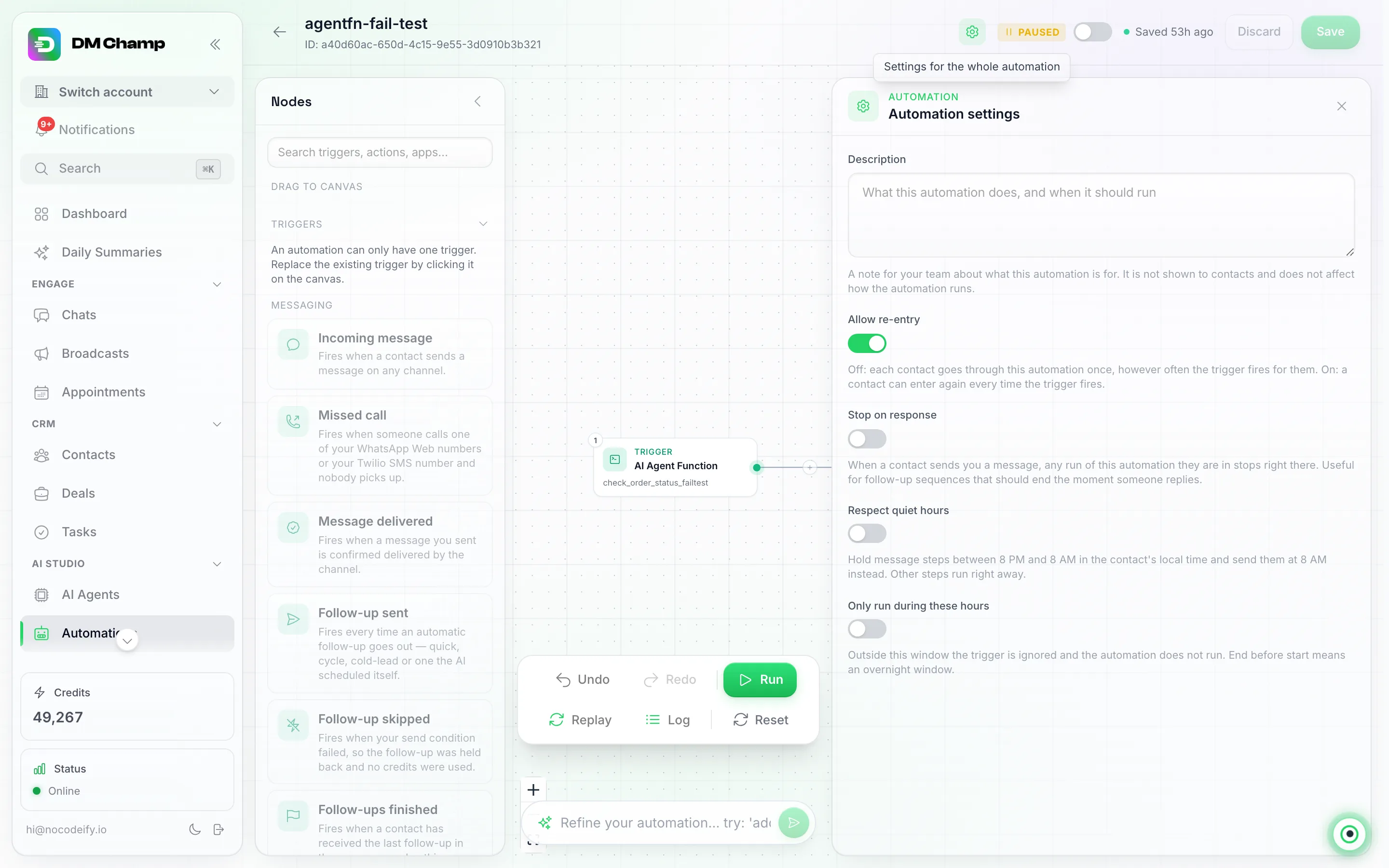
Clique no ícone de engrenagem, Definições para toda a automatização, para abrir as Definições da automatização: a descrição, além de Permitir reentrada, Parar na resposta, Respeitar horas de silêncio e Executar apenas durante estas horas.
Dizer o que uma automatização faz
Um nome como “Resposta a chamada perdida” diz-lhe o suficiente; “Seguimento 3” um mês depois não diz. A caixa Descrição no topo das Definições da automatização é texto livre exatamente para isso: escreva uma ou duas linhas sobre o que a automatização faz, para quem é ou por que a criou.
O que escreve aparece abaixo do nome da automatização na lista de Automatizações, para que possa ler a página e ver para que serve cada uma sem precisar de a abrir. A caixa de pesquisa nessa página procura nas descrições, bem como nos nomes, pelo que “restaurante” ou “lembrete” numa descrição é suficiente para encontrar a automatização novamente. É opcional, não altera nada na forma como a automatização é executada e deixá-la vazia mantém a lista exatamente como estava.
Permitir que um contacto passe por ela mais do que uma vez
Permitir reentrada decide o que acontece quando o acionador é ativado novamente para alguém que já passou pela automatização.
- Desativado: cada contacto passa pela automatização uma vez. Da próxima vez que o acionador for ativado para eles — enviam outra mensagem, marcam outro agendamento, recebem a mesma etiqueta novamente — nada começa. O histórico de execução permanece silencioso para eles, da mesma forma que acontece para uma mensagem que não corresponde ao filtro do acionador. Qualquer pessoa que já tenha tido uma execução desta automatização conta como tendo passado por ela, quer essa execução tenha terminado, falhado ou sido parada.
- Ativado: um contacto pode entrar novamente sempre que o acionador for ativado. Esta é a definição para qualquer coisa recorrente — lembretes de agendamento, confirmações de marcação, uma palavra-chave que deve obter a mesma resposta sempre.
O padrão depende do acionador. Para Contactos que adiciona aqui (pessoas que adiciona a partir da página de Contactos) está desligado, pelo que adicionar a mesma lista duas vezes nunca envia mensagens duplicadas a ninguém. Para todos os outros acionadores está ligado, que é como as automatizações sempre se comportaram — nada do que construiu antes desta definição existir muda por si só.
Duas coisas a ter em conta. A reentrada diz respeito ao contacto, pelo que os acionadores que não transportam um — Agendado, Webhook recebido, RSS, E-mail recebido — não são afetados de qualquer forma. E os três acionadores de agendamento (Agendamento marcado, Agendamento cancelado, Antes de um agendamento) permitem sempre a reentrada, independentemente do que o interruptor diga: são ativados uma vez por marcação, e um acionador de lembrete é ativado uma vez por hora de lembrete, pelo que um “uma vez” por contacto ignoraria a próxima marcação de um cliente recorrente e até o segundo lembrete para a mesma. O interruptor aparece a cinzento para esses casos.
Parar quando um contacto responde
Parar na resposta destina-se a sequências de seguimento: uma execução que esteja a aguardar num Atraso, ou a processar os seus passos, termina no momento em que o contacto lhe envia uma mensagem em qualquer canal. A sua execução aparece como Cancelada no histórico de execuções; a execução de mais ninguém é afetada e a automatização permanece ativa para todos. Quando a opção Parar na resposta termina uma execução, a sua página de detalhes indica que o contacto respondeu, enquanto uma execução que cancela manualmente indica que foi cancelada manualmente.
Está desativado por predefinição. Quando está ativado e o gatilho da própria automatização é Mensagem recebida, a resposta que interrompe uma execução pode iniciar uma nova se o gatilho corresponder e a reentrada for permitida — da mesma forma que uma sequência de seguimento seria reiniciada na maioria dos CRMs. Desative também a reentrada se pretender que cada contacto receba a sequência apenas uma vez.
Respeitar horas de silêncio
Uma automatização é executada no momento em que o seu acionador é disparado, e esse momento nem sempre é o mais adequado — um lembrete de marcação definido para 12 horas de antecedência pode chegar às 2 da manhã para alguém com um horário matinal, e um contacto do outro lado do mundo pode estar a dormir quando você não está.
Respeitar horas de silêncio é um interruptor por automatização exatamente para esse efeito. Onde encontrar: clique no ícone da engrenagem no canto superior direito do editor para abrir as Definições da automatização — está lá, independentemente do tipo de gatilho que a automatização tenha.
Está desativado por predefinição, tanto em automatizações novas como existentes, pelo que nada do que já criou alterará o seu comportamento por si só.
Quando o ativa, apenas para essa automatização:
- Os passos de mensagem que seriam enviados entre as 20:00 e as 08:00, no fuso horário local do contacto, ficam em espera e são enviados por volta das 08:00, hora local do contacto — um pequeno atraso aleatório distribui-os entre as 08:00 e as 08:15, em vez de os enviar todos de uma vez. Isto aplica-se aos passos Enviar mensagem, Modelo de WhatsApp e Envio de WhatsApp Web.
- Todos os outros passos continuam a ser executados imediatamente. Etiquetas, condições, atrasos, webhooks, atualização de um contacto, criação de uma tarefa — nada disto é retido. Apenas a mensagem em si aguarda.
- Os passos de mensagem dentro de um Ciclo são a única exceção — são enviados imediatamente, mesmo com a opção ativada: reter a mensagem de cada contacto individualmente dispersaria um ciclo por todo o período de silêncio. Coloque a mensagem após o ciclo se precisar que esta aguarde pela manhã, ou utilize Executar apenas durante estas horas no gatilho para que todo o ciclo seja executado num horário adequado.
- O tempo do próprio gatilho não se altera. Um lembrete de “3 horas antes do compromisso” continua a ser executado três horas antes; se isso ocorrer às 03:00, a execução acontece e a mensagem é que aguarda até à manhã.
- Hora local significa a hora do contacto, não a sua. É calculada a partir do fuso horário guardado no contacto, do local onde clicaram no seu anúncio ou do seu número de telefone (indicativo de área nos EUA e Canadá, indicativo de país noutros locais), da mesma forma que a definição de Horas de Silêncio de toda a conta o faz.
Isto é diferente da definição Horário de silêncio de toda a conta em Definições → Perfil, que abrange seguimentos e envios agendados por IA. Essa definição não se aplica às suas automatizações, e é por isso que cada automatização tem o seu próprio interruptor. Consulte Horário de silêncio e conformidade para o lado da conta.
A criar um lembrete para uma hora fixa do dia? Se a mensagem for enviada apenas durante o horário de trabalho, deixe o botão de alternância desativado — não lhe custa nada, mas não há motivo para adicionar uma retenção que nunca será utilizada.
Executar apenas durante determinadas horas
O modo de horas de silêncio retém as mensagens; todos os outros passos continuam a ser executados. Por vezes, não é isso que pretende — por vezes, toda a automatização deve permanecer inativa fora de um determinado período. Imagine que esta reencaminha conversas para a sua equipa e a sua equipa só está disponível das 9h às 18h: às 2 da manhã, não quer que o reencaminhamento seja adiado para a manhã seguinte, quer que este simplesmente não aconteça.
Executar apenas durante estas horas é um segundo interruptor por automatização exatamente para esse efeito. Onde encontrar: abra as Definições da automatização (o ícone da engrenagem no canto superior direito do editor) — encontra-se logo abaixo de Respeitar horas de silêncio, independentemente do tipo de gatilho que a automatização tenha. Ative-o e defina uma hora de início, uma hora de fim e um fuso horário.
- Dentro do período a automatização comporta-se exatamente como antes.
- Fora do período, o gatilho é simplesmente ignorado. A automatização não é executada, nada é colocado em fila de espera para mais tarde e nada aparece no histórico de execuções — o evento é tratado da mesma forma que uma mensagem que não corresponde ao filtro de texto do gatilho. Se os eventos noturnos ainda precisarem de ser processados eventualmente, este interruptor não é a ferramenta correta; mantenha-o desativado e utilize Respeitar horas de silêncio em alternativa.
- Um fim antes do início significa um período noturno. Das 21:00 às 08:00 decorre durante a noite e permanece inativo durante o dia.
- O período utiliza o fuso horário que definiu na automatização — não a hora local de cada contacto. As horas de silêncio são por contacto; este é um relógio para toda a automatização. Introduza o fuso horário da forma que o gatilho Agendado aceita, por exemplo
Europe/LondonouAmerica/Lima. - Os gatilhos Agendados são verificados no momento em que são acionados. Uma execução agendada cujo momento ocorra fora do período é ignorada, não movida.
A diferença numa linha: Respeitar horas de silêncio executa a automatização e retém apenas as suas mensagens até à manhã seguinte; Executar apenas durante estas horas não executa a automatização de todo.
E se o que pretende, na verdade, é uma automatização que se comporte de forma diferente consoante a hora — uma coisa durante o dia, outra à noite — não ignore a execução: ramifique-a com um passo de Condição definido para Hora do dia (consulte Passos).
Executar uma automatização apenas para um agente
A maioria das contas executa mais do que um agente de IA, e uma automatização que só deve aplicar-se a um deles — o agente de suporte, por exemplo, e não o de vendas — precisa de uma forma de o indicar. Quatro gatilhos têm um campo exatamente para isso:
| Gatilho | O campo |
|---|---|
| Mensagem recebida | Agente (opcional) |
| Conversa fechada | Agente (opcional) |
| Mensagem entregue | Agente (opcional) |
| Mensagem falhada | Agente (opcional) |
Abra o gatilho, clique no campo e obterá uma lista agrupada: os seus agentes de IA por nome e as suas campanhas clássicas por baixo, se a sua conta ainda tiver alguma. Escolha um e a automatização apenas será executada para os contactos pelos quais esse agente é responsável; todas as outras conversas na sua conta são ignoradas. Deixe em Qualquer agente, que é como começa, e a automatização será executada para todos os contactos na conta, incluindo contactos aos quais nenhum agente foi atribuído.
Lê o agente ao qual o contacto está atribuído nesse momento, pelo que mover um contacto para outro agente hoje altera quais destas automatizações são executadas para ele a partir desse momento.
O campo é uma escolha única, não um conjunto — uma automatização é restringida a um único agente ou a uma única campanha, por isso crie uma segunda automatização se pretender os mesmos passos noutro.
Todos os outros acionadores são executados para toda a conta. Não existe um campo de agente nos acionadores de contacto, negócio, marcação, tarefa, conta ou gerais: eles são acionados para tudo na conta. Para restringir um deles a um único agente, adicione um passo de Condição como o primeiro passo após o acionador e verifique o agente atribuído ao contacto, depois coloque o resto dos passos no caminho verdadeiro. Consulte Passos.
Nem todos os agentes podem ser restringidos ainda. Qualquer agente que o campo não possa oferecer é contabilizado logo abaixo, para que possa ver rapidamente que a lista é curta em vez de se interrogar sobre o motivo de um agente estar em falta. Essas conversas continuam a funcionar normalmente; simplesmente não podem ser selecionadas aqui por enquanto.
Mais uma coisa que vale a pena saber, em contas que usam agentes de IA: uma automatização acionada por mensagem restringida desta forma dispara na primeira mensagem de um contacto totalmente novo, bem como em todas as mensagens seguintes. Costumava começar a partir da segunda mensagem, pelo que a mensagem inicial de cada nova conversa passava despercebida. (Isto refere-se a automatizações cujo acionador é uma mensagem recebida — é separado do acionador Contactos que adiciona aqui acima, que é executado exatamente uma vez por contacto que introduz.)
Permitir que o seu agente de IA invoque uma automação
O gatilho Função de Agente de IA transforma uma automatização numa funcionalidade que o seu agente de IA pode utilizar enquanto fala com um cliente — da mesma forma que já utiliza funções personalizadas. O cliente pergunta algo, o agente decide que a sua automatização é a ferramenta certa para isso, chama-a com os detalhes que recolheu da conversa e (se desejar) recebe uma resposta para utilizar na sua próxima réplica.
Configurar uma:
- Dê um nome à função. Um nome curto com letras, números e sublinhados —
check_availability,register_warranty. A IA vê este nome, por isso faça com que indique o que faz. - Descreva quando a utilizar. A descrição é a forma como o seu agente decide chamá-la — escreva-a como se estivesse a dar instruções a um novo membro da equipa: “Usa isto quando um cliente perguntar se temos um horário de marcação livre num determinado dia.”
- Adicione os detalhes a recolher. Cada parâmetro é uma informação que a IA deve reunir da conversa antes de chamar — uma cidade, um número de encomenda, uma data preferida. Dê a cada um um nome, um tipo e uma breve descrição; marque os que são obrigatórios. O tipo pode ser texto, um número, um sim/não ou JSON — escolha JSON quando a IA deve entregar um conjunto estruturado de campos (por exemplo, uma morada de entrega completa) em vez de um único valor.
- Escolha que agentes podem utilizá-la. Escolha os agentes de IA que devem ter esta capacidade — aqui no gatilho ou mais tarde no separador Capacidades de IA de qualquer agente, onde a função aparece ao lado das outras capacidades do agente com um interruptor de ligar/desligar normal. Ambos os locais editam a mesma coisa, por isso utilize aquele em que já se encontra.
- Ligue a automatização. A partir desse momento, esses agentes têm a função — nada para copiar em lado nenhum, sem endereços de webhook ou segredos para colar.
Não lhe apetece escrever o nome, a descrição e os detalhes? Crie primeiro os passos da automatização e, em seguida, clique em Preencher com IA na parte superior das definições do gatilho — este lê o que a sua automatização faz e escreve-os por si. Tudo o que já escreveu permanece como está; apenas preenche o que deixou vazio. Reveja o resultado, ajuste o que quiser e guarde.
Dentro da automatização, tudo o que a IA enviou está disponível através dos botões de dados habituais: cada parâmetro em trigger.args, além de qual o contacto e o canal em que a conversa se encontra.
Responder ao agente. Adicione um passo Devolver resposta e tudo o que este devolver torna-se a resposta que a IA lê — para que possa citar dados reais na mesma interação da conversa: procurar stock na sua própria base de dados, consultar um calendário, calcular um orçamento. Sem um passo Devolver resposta, o agente aguarda que a automatização termine (até 25 segundos) e é informado se funcionou: terminou com sucesso ou falhou. Isto é adequado para tarefas do tipo “registar esta reclamação no meu sistema” que não necessitam de dados de retorno. Se a automatização ainda estiver a decorrer após 25 segundos, ou se estiver à espera num passo de Atraso longo, o agente é informado de que está a ser executada em segundo plano e continua. Uma coisa a ter em conta: o agente aguarda até 25 segundos por uma resposta, por isso mantenha os passos de Atraso fora do caminho entre o acionador e o passo Devolver resposta. Se a execução falhar antes de chegar ao passo Devolver resposta (um passo dá erro, ou o seu saldo não cobre a execução), o agente é informado de que a chamada falhou, alerta um humano e informa o cliente de que houve um problema técnico. Nunca promete uma resposta que não vai chegar. O mesmo acontece quando o próprio passo Devolver resposta envia um estado de erro (400 ou superior), por isso envie um 200 com uma mensagem clara no corpo quando “não encontrado” for uma resposta que pretende que o agente transmita.
Enquanto a automatização estiver desligada, os agentes não a podem chamar — a função desaparece das suas capacidades até que a volte a ligar.
Também notará a função listada na sua página de Funções Personalizadas com um selo “Gerido por automatização”. Essa entrada é gerida por si — o seu nome e campos seguem o que definiu no gatilho — pelo que não pode ser editada ou eliminada aí; abra a automatização em vez disso.
Adicionar contactos a uma automação
A maioria dos acionadores espera que algo aconteça. O acionador Contactos que adiciona aqui é aquele que controla: escolhe os contactos e a automatização é executada uma vez para cada um deles. É assim que constrói uma sequência de acompanhamento, uma série de boas-vindas ou um impulso de reativação — mensagem, espera, mensagem novamente — e depois introduz pessoas nela sempre que quiser.
Construa-a como qualquer outra automatização: dê-lhe o acionador Contactos que adiciona aqui e, em seguida, adicione os seus passos. Tudo sobre o contacto está disponível para esses passos através dos botões de dados habituais — o seu nome, telefone, e-mail e canal — para que um passo Enviar mensagem possa cumprimentá-los pelo nome, e já sabe para que contacto enviar.
Existem quatro locais para adicionar pessoas, para que o possa fazer a partir de onde já se encontra:
A partir de Contactos, em massa. Vá a Contactos, selecione os contactos que deseja — um, alguns ou todos numa lista filtrada — e clique em Automatização na barra inferior. Escolha a automatização e clique em Adicionar contactos. Apenas aparecem as automatizações com o acionador Contactos que adiciona aqui, e uma que ainda esteja em pausa fica cinzenta até que a ligue.
A partir de um contacto. Abra um contacto para abrir o seu painel de detalhes e clique em Adicionar à automatização.
A partir de uma conversa. Em Conversas, abra o menu de três pontos no topo da conversa e escolha Adicionar à automatização — útil quando está a meio de uma resposta e percebe que esta pessoa deve entrar na sua sequência de seguimento.
A partir da própria automatização. Este é o que deve usar quando está a olhar para uma automatização e a pensar “quem entra aqui?”. Na lista de Automatizações, uma automatização de Contactos que adiciona aqui que esteja ligada tem um ícone de adicionar pessoa na sua linha; clique nele e pesquise os seus contactos por nome, telefone ou e-mail, selecione os que deseja e adicione-os. O mesmo botão encontra-se no topo do painel Contactos adicionados da automatização na sua página de Registo.
Independentemente do caminho que escolher, a automatização começa a ser executada para esses contactos e pode continuar a trabalhar.
Adição gradual (drip). Adicionar algumas centenas de pessoas de uma só vez significa centenas de mensagens a sair num curto espaço de tempo, o que raramente é o que pretende — especialmente no WhatsApp. Selecione Adicionar gradualmente na mesma caixa de diálogo e defina quantos contactos adicionar de cada vez e quantos minutos esperar entre lotes: 20 contactos a cada 30 minutos distribui uma lista de 500 pessoas ao longo de cerca de meio dia. Independentemente do que escolher, os contactos são sempre inseridos de forma constante em vez de todos de uma vez, para que um lote grande não sobrecarregue a sua conta.
Monitorizar o progresso. Abra a automatização e clique em Registo. Acima do histórico de execução, o painel de Contactos adicionados mostra cada lote que adicionou, quantos contactos foram processados até ao momento e botões para Pausar, Retomar ou Cancelar. Pausar impede que novos contactos sejam adicionados; as execuções já iniciadas terminam normalmente. Cancelar interrompe o resto definitivamente — não pode ser retomado.
Adicionar a mesma pessoa duas vezes. Por predefinição, cada contacto só pode passar por uma determinada automatização uma vez: se os adicionar novamente mais tarde, serão ignorados silenciosamente, sendo contados como “ignorados” na linha de progresso. Se pretender que um contacto possa passar por ela novamente — por exemplo, para um check-in mensal —, abra as Definições da automatização (o ícone da engrenagem no canto superior direito) e ative Permitir reentrada. Consulte Permitir que um contacto passe por ela mais do que uma vez.
Duas coisas que vale a pena saber: os detalhes do contacto são recolhidos no momento em que adiciona alguém, por isso editar um número de telefone posteriormente não altera uma execução que já esteja na fila; e se desligar a automatização enquanto os contactos ainda estão a ser adicionados, o lote é pausado em vez de falhar — volte a ligá-la e clique em Retomar.
Passos
Após o gatilho, adicione quantos passos precisar:
-
Ações — execute algo no DM Champ: envie uma mensagem a um contacto, edite os seus detalhes, adicione etiquetas, mova-os entre listas, transfira-os para outro agente de IA, crie e atualize tarefas e negócios, marque, mova ou cancele compromissos, procure informações para usar mais tarde no fluxo de trabalho ou alerte um humano. A lista completa encontra-se em Ações abaixo.
-
Integrações — ligue uma aplicação externa (Google Sheets, Slack e outras) e utilize as suas ações dentro da sua automatização. Ligue-a uma vez a partir do construtor e, em seguida, arraste-a como qualquer outro passo. Se um passo utilizar uma aplicação que ainda não ligou, o passo apresenta um pequeno ponto âmbar na tela e o seu painel de definições mostra um botão Ligar exatamente onde precisa. O seletor de passos mostra o mesmo botão Ligar junto ao nome da aplicação quando pesquisa uma aplicação que ainda não ligou. Clique nele, aprove a aplicação no separador que se abre e o passo desbloqueia-se automaticamente. O ecrã de aprovação atribui à ligação um nome neutro em vez de DM Champ. O HubSpot pede-lhe para escolher a conta HubSpot e clicar em Escolher Conta; também pode apresentar uma caixa a indicar que a aplicação não foi verificada pelo HubSpot e pedir-lhe para escrever I accept the risk antes de Ligar: escreva-o e continue. O Salesforce pede-lhe para iniciar sessão e apresenta uma página Permitir Acesso? com um aviso de segurança antes de Permitir. Pede acesso aos seus contactos, empresas, negócios e pedidos de suporte. Isto também abrange as automatizações que a IA cria para si: qualquer passo que ainda necessite de uma ligação a uma aplicação avisá-lo-á antes de ativar a automatização.
Todas as ações que encontrar sob o cabeçalho Popular de uma aplicação vêm com um formulário guiado em vez de campos técnicos. Adicionar uma linha ao Google Sheets, por exemplo, guia-o através do processo: escolha uma das suas folhas de cálculo a partir de uma lista, escolha a folha e, em seguida, cada um dos cabeçalhos das colunas da sua folha aparece como o seu próprio campo para preencher — com os habituais botões de dados para inserir valores de passos anteriores. Encontrar uma linha funciona da mesma forma: escolha a folha de cálculo e a folha, escreva o que pretende pesquisar e está feito. O mesmo tratamento abrange o Gmail (enviar, rascunhar, responder, encontrar e-mails), Slack (os canais vêm de uma lista em tempo real), Notion (escolha uma base de dados e cada uma das suas propriedades aparece como um campo), HubSpot (contactos, negócios, empresas, pedidos de suporte), Google Calendar (escolha um calendário da sua própria lista ao criar ou encontrar eventos), Google Docs (escolha um documento de uma lista) e Telegram. Qualquer coisa invulgar encontra-se atrás de Mostrar opções avançadas com valores sensatos já definidos. Os passos configurados antes disto existir continuam a funcionar como estão; abra um e escolha Mudar para modo simples sempre que quiser a versão guiada.
Todas as outras ações apresentam um campo por definição solicitado pela aplicação, identificado com palavras simples, com um i junto a cada etiqueta para a explicar. Uma definição que contenha vários valores é um pequeno formulário, não uma caixa de código: uma lista (os registos aos quais uma nova nota do HubSpot está ligada, por exemplo) é um conjunto de linhas que adiciona com Adicionar e remove com o x, as escolhas fixas são menus pendentes e um conjunto de valores nomeados são linhas de nome e valor. Cada caixa recebe valores de passos anteriores com o botão +. Se preferir escrever os valores em bruto, Editar como JSON junto ao campo mostra a mesma coisa como texto, e o que alterar aí aparece no formulário.
Utilize Test step dentro de qualquer passo de integração para executar apenas esse passo de forma real — para o exemplo do Sheets, a linha aparece efetivamente na sua folha de cálculo, para que saiba que a automatização funciona antes de a ativar.
Para alterar a conta que uma aplicação utiliza, abra qualquer passo dessa aplicação. Assim que estiver ligada, a parte superior do painel de definições mostra a conta ligada (por nome ou e-mail, quando a aplicação partilha um) com Disconnect e Use another account. Use another account desliga a conta atual; depois, clique em Connect e inicie sessão com a outra conta. A ligação pertence a todo o seu espaço de trabalho, pelo que todas as automatizações que utilizam essa aplicação mudam para a nova conta, e os passos que a utilizam deixam de ser executados enquanto não houver nada ligado.
-
Email (o seu servidor de correio) — envie um e-mail a partir do seu próprio servidor de correio, em vez de através do Gmail. Selecione-o como o tipo de passo e preencha os detalhes de envio do seu fornecedor uma vez: endereço do servidor, porta, nome de utilizador, palavra-passe e o endereço a partir do qual pretende que o correio seja enviado. Encontrará estes dados nas definições do seu fornecedor de e-mail, normalmente em “SMTP” ou “Envio”. Verificamos os detalhes com o seu servidor de correio antes de guardar, por isso, se algo estiver errado, saberá imediatamente em vez de apenas na primeira vez que a automatização for executada.
Duas coisas que vale a pena saber. Utilize a porta 587 — é encriptada, quase todos os fornecedores suportam-na e é a porta que funciona a partir da nossa rede de envio. E se a sua conta de e-mail utilizar início de sessão em dois passos, crie uma palavra-passe de aplicação nas definições de conta do seu fornecedor em vez de escrever a sua palavra-passe normal.
Uma vez ligado, o passo resume-se a Para, Assunto e Mensagem, com os botões habituais para inserir dados de passos anteriores. Cc e Bcc também estão lá, se precisar deles. A sua palavra-passe é armazenada de forma encriptada e nunca lhe é mostrada — voltar a ligar pede-a novamente.
-
Aplicações integradas — algumas ferramentas têm os seus próprios passos de primeira classe, separados do catálogo de integrações:
- Mollie — crie uma ligação de pagamento ou verifique se um pagamento foi efetuado. Ligue-a uma vez com a sua chave API da Mollie (Painel da Mollie → Programadores → Chaves API).
- WooCommerce — procure um cliente ou encomenda na sua loja, altere o estado de uma encomenda ou crie um código de cupão. Ligue-a com o endereço da sua loja e uma chave REST API (WooCommerce → Definições → Avançadas → REST API → Adicionar chave).
- WordPress: crie, atualize ou obtenha um artigo, crie um utilizador ou encontre um utilizador por e-mail. Ligue-a com o endereço do seu site, o seu nome de utilizador WordPress e uma palavra-passe de aplicação (Utilizadores → Perfil → Palavras-passe de aplicação). Consulte WordPress.
- FluentCRM: crie ou atualize um contacto, encontre um por e-mail, adicione ou remova etiquetas e adicione alguém a listas. Os detalhes de ligação são os mesmos do WordPress, uma vez que o FluentCRM é executado no seu site WordPress. As etiquetas e listas são fornecidas como IDs, não como nomes. Consulte FluentCRM.
- MemberPress: obtenha um membro, encontre um por e-mail, crie um membro, liste as suas subscrições ou transações e crie uma transação, que é a forma como uma adesão é concedida. Ligue-a com o endereço do seu site e a chave API em MemberPress → Ferramentas de Programador. Consulte MemberPress.
A ligação funciona da mesma forma que o passo do e-mail: os detalhes são verificados em tempo real com o serviço antes de qualquer coisa ser guardada, as chaves são armazenadas de forma encriptada e nunca lhe são mostradas novamente, e cada passo obtém campos simples com os habituais botões de inserção de dados.
-
Consulta à base de dados — para utilizadores técnicos: execute uma consulta SQL na sua própria base de dados externa MySQL ou Postgres (procure um cliente na base de dados da sua loja, por exemplo). Adicione uma ligação uma vez — é testada em tempo real antes de guardar — e depois escreva a consulta. Utilize marcadores de posição $1, $2 (Postgres) ou ? (MySQL) para valores provenientes de passos anteriores e coloque esses valores no campo Valores, para que o texto digitado pelo contacto nunca acabe colado no seu SQL. A base de dados deve ser acessível a partir da internet.
-
Pedido HTTP — chame qualquer endereço web externo diretamente, para ferramentas que ainda não tenham uma integração nativa. Os valores de cabeçalho que contêm uma chave ou palavra-passe (um cabeçalho
Authorization,X-API-KeyouX-Webhook-Secret, por exemplo) aparecem como pontos no editor; clique no olho junto ao campo para ver ou editar um, e este volta a ocultar-se quando sai do campo. -
Condição — ramifique a automatização por um de dois caminhos, dependendo de uma regra que definir. Insira o elemento que pretende verificar com o botão + em vez de o escrever, escolha como compará-lo (é igual a, contém, é maior que, corresponde a regex…), e escreva o termo de comparação. Contém procura o texto exato que escreveu; quando precisar de um padrão — várias grafias de uma palavra-chave, uma palavra apenas no início de uma mensagem, um formato de número de encomenda — escolha corresponde a regex e escreva uma expressão regular como
^(ja|yes)\b. Adicione sinalizadores de estilo/iescrevendo o padrão como/ja|yes/i. Um padrão que não seja válido faz com que o passo falhe com um erro no histórico de execução, em vez de seguir silenciosamente o caminho falso. Os passos no caminho verdadeiro são executados quando a regra corresponde, os passos no caminho falso quando não corresponde; um caminho que deixe vazio simplesmente termina a execução. Verificar as etiquetas de alguém é uma das opções mais úteis — insira os tag_names do contacto e utilize contém com o nome da etiqueta, como em Exemplo: ignorar qualquer pessoa que marque como spam abaixo. Para verificar se alguém NÃO tem uma etiqueta, escolha não contém (escrito comonot containsna expressão).Verificar mais do que uma coisa. Uma Condição pode conter várias regras ao mesmo tempo. Defina Correspondência para Todas as seguintes (cada regra tem de ser verdadeira) ou Qualquer uma das seguintes (uma regra verdadeira é suficiente) e utilize Adicionar condição para cada regra extra — por exemplo, país é igual a NL e mensagem contém preços. Se precisar de misturar as duas, ou agrupar regras com parênteses, escreva a regra como uma expressão:
(${trigger.contact.country} == 'NL' or ${trigger.contact.country} == 'BE') and ${trigger.message.body} contains 'pricing'—andtem prioridade sobreor, e os parênteses sobrepõem-se a isso. Uma condição escrita dessa forma abre-se como uma caixa de expressão em vez de linhas.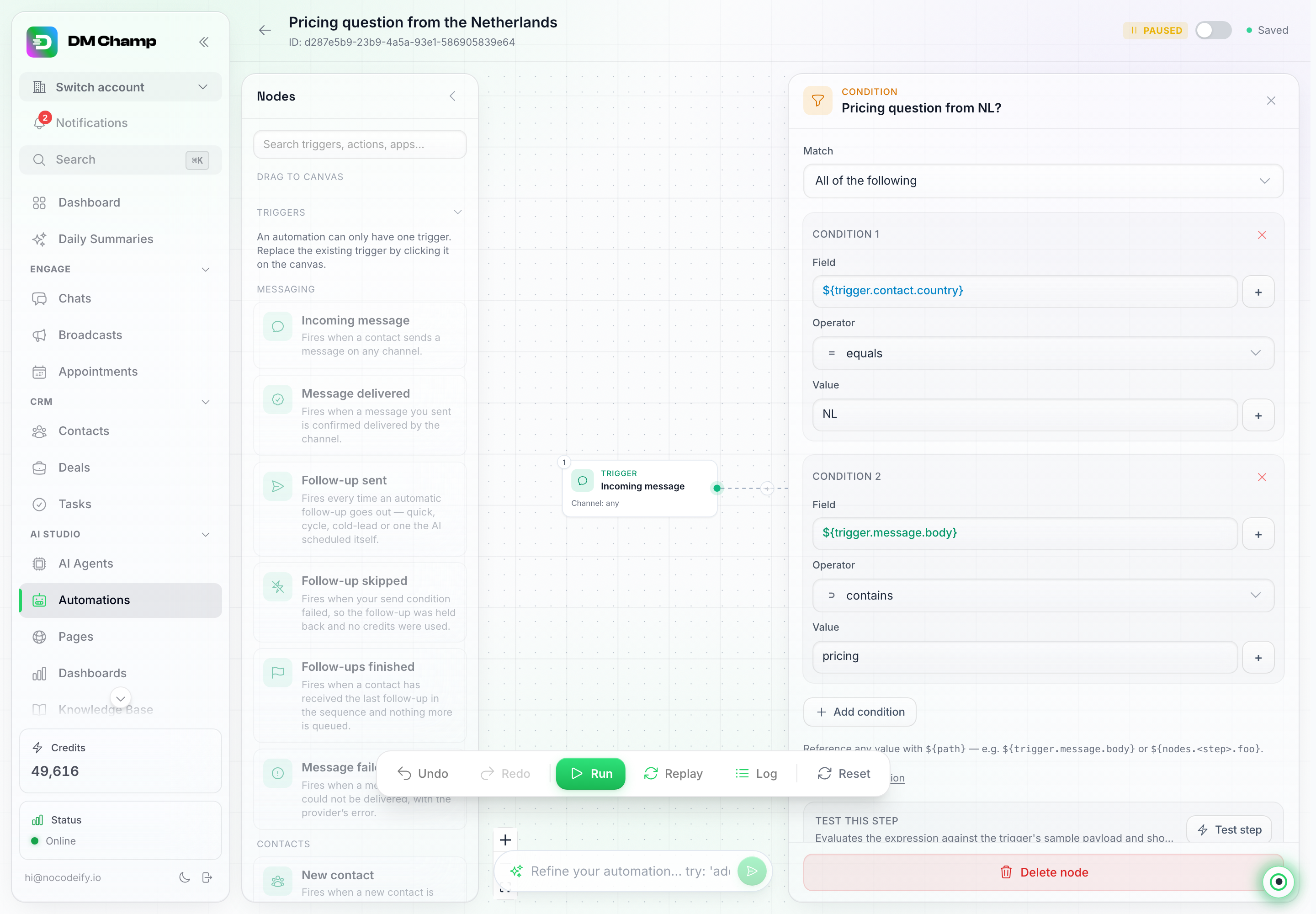
Duas regras numa Condição. Com a correspondência definida para Todas as seguintes, ambas têm de ser verdadeiras para que o caminho Sim seja executado.
As fases são comparadas pelo seu ID, não pelo seu nome. A fase de uma tarefa ou negócio chega como o seu ID interno (
todo,in_progress,done…), que pode diferir do título da coluna no seu quadro. Por isso, quando o campo é a fase da tarefa ou do negócio e a comparação é igual a ou diferente de, a caixa de valor torna-se uma lista das suas próprias fases: escolha a coluna pelo seu nome e o passo armazena o seu ID. Uma condição guardada anteriormente com um nome de fase escrito é assinalada com um aviso por baixo da lista e, quando o texto corresponde a uma das suas colunas, um botão substitui-o pelo ID dessa coluna.Outros valores que apontam para a sua conta também são listas. Com as etiquetas do contacto (contém, é igual a), a etiqueta que um acionador de Etiqueta aplicada transporta, o responsável por um negócio ou tarefa, o agente de IA ou um campo personalizado do tipo Lista pendente, a caixa de valor é uma lista das suas próprias etiquetas, membros da equipa, agentes ou opções do campo. Clique em Usar um valor de um passo anterior em vez disso para comparar com um valor do acionador ou de outro passo.
Cada passo seguinte assenta numa ramificação. Um passo ligado a uma Condição depende da sua alça Sim ou Não. Se ligar um sem escolher uma alça, ele torna-se a ramificação Sim, ou a ramificação Não quando o Sim já está ocupado, por isso só é executado com essa resposta.
Verificar o contacto ou negócio tal como está neste momento. Defina o Tipo de condição para Verificar o contacto ou negócio agora e crie a regra a partir de seletores simples, sem campos para inserir e sem nada para escrever em código. As verificações são lidas no momento em que o passo é executado, pelo que uma Condição após um Atraso ou uma Espera por resposta vê o que mudou entretanto: uma etiqueta adicionada há uma hora, uma resposta que chegou esta manhã, um negócio que avançou. (Os valores que um gatilho transporta, como as etiquetas do contacto, são uma fotografia do momento em que a execução começou e nunca são atualizados.) Escolha que contacto verificar, o do gatilho ou um devolvido por um passo anterior de Encontrar contacto, escolha Todas ou Qualquer das verificações e adicione verificações a partir desta lista:
- Pode receber uma mensagem normal agora (não apenas um modelo). Sim quando uma mensagem normal pode ser enviada imediatamente: sempre no WhatsApp Web, SMS, e-mail e Telegram; na API do WhatsApp Business, Instagram e Messenger apenas nas 24 horas seguintes à última mensagem do contacto. Não quando o contacto tem o modo Não incomodar ativado. Use isto para enviar uma mensagem normal ou de IA quando puder e um modelo de WhatsApp quando não puder.
- O contacto escreveu pela última vez dentro (ou não dentro) de um número de minutos, horas ou dias.
- Respondeu desde que esta execução começou, sim ou não.
- Tem ou não tem uma etiqueta, escolhida a partir das suas próprias etiquetas.
- O canal do contacto é um de (ou nenhum de) WhatsApp Web, API do WhatsApp Business, Instagram, Messenger, SMS, e-mail e os restantes.
- O negócio está numa fase (ou não está nela), escolhida a partir dos seus quadros. Verifica o negócio do gatilho, a menos que preencha Qual negócio.
- Uma lista de um passo anterior está vazia, não está vazia, ou tem mais de, menos de ou exatamente um número de itens. Coloque isto antes de um passo que utiliza o primeiro item de uma lista (o primeiro negócio que um passo de Encontrar negócios devolveu, por exemplo), para que uma lista vazia siga o caminho Não em vez de falhar a execução.
Quando nenhum contacto é encontrado (um passo de Encontrar contacto definido para continuar não encontrou ninguém), cada verificação de contacto responde Não. O histórico de execução mostra cada verificação com a sua resposta e o motivo, por exemplo “Não: o contacto escreveu pela última vez há 3 dias, fora da janela de 24 horas na API do WhatsApp Business”.
Uma Condição também pode ramificar com base no relógio em vez de um valor. Defina o seu Tipo de condição para Hora do dia e indique uma hora de início, uma hora de fim e um fuso horário: o caminho verdadeiro é executado enquanto a hora atual estiver dentro desse intervalo, o caminho falso fora dele. Terminar antes de começar cria um intervalo noturno (21:00 às 08:00), e os seletores de Dias limitam-no a certos dias da semana — deixe-os todos desativados para todos os dias. O sistema verifica o relógio no momento em que o passo é executado, pelo que uma condição de tempo colocada após um Atraso analisa a hora em que é efetivamente alcançada, não a hora em que a execução começou. É assim que se cria “uma automatização, comportamento diferente consoante a hora” — faça uma coisa durante o dia e outra à noite; quando, em vez disso, a automatização simplesmente não deve ser executada fora de um intervalo, utilize Executar apenas durante estas horas nas Definições da automatização.
Numa condição normal de Comparar um valor, também pode comparar diretamente com o relógio: o grupo Hora atual no seletor de inserção de dados oferece
now.hour(0–23),now.minute,now.weekday(1 = segunda-feira … 7 = domingo),now.day,now.monthenow.year. São lidos em UTC, a menos que preencha o campo de fuso horário opcional da condição. -
Passo de IA — peça à IA integrada para ler os dados até ao momento e escrever uma resposta, preencher valores ou escolher o caminho que a automatização segue. Escreva um prompt, forneça-lhe dados de passos anteriores e escolha que tipo de resposta pretende; a própria IA é gerida para si. As definições do passo indicam o preço antecipadamente: cada vez que um passo de IA é executado, utiliza 0,25 créditos (por isso, um passo de IA dentro de um Ciclo utiliza 0,25 créditos por repetição), e o Passo de teste executa a IA real, pelo que utiliza os mesmos 0,25 créditos. Como configurá-lo encontra-se em O passo de IA abaixo.
Dois limites que vale a pena conhecer, ambos suficientemente generosos para que a maioria das automatizações nunca os atinja. As respostas têm um comprimento máximo; se a IA precisar de mais espaço do que isso, a resposta é cortada — verá uma nota a dizer isso quando testar o passo, por isso peça algo mais curto ou divida o trabalho em dois passos de IA. E o próprio prompt tem um tamanho máximo assim que os dados dos passos anteriores são preenchidos: se inserir uma quantidade muito grande de dados (um histórico de chat longo, uma página inteira extraída), a execução para com uma mensagem a dizer-lhe para passar menos. E enquanto Pausar todas as mensagens de IA estiver ativado em Definições → Perfil, um passo de IA não é executado de todo: a execução para com uma nota de que a IA está pausada para a conta e nada é cobrado. Desative a pausa e as novas execuções prosseguirão novamente.
-
Atraso — pausar antes de continuar. O Tipo de espera oferece duas formas de o fazer. Por um período de tempo fixo é a clássica: esperar 10 minutos, 2 horas, 3 dias, com um pouco de variação aleatória opcional para que as execuções consecutivas não disparem todas no mesmo segundo. Até um momento específico espera por uma data e hora — normalmente uma que insere de um passo anterior com o botão +, como a hora de início do compromisso — e um Desfasamento em minutos altera-o:
-180significa três horas antes desse momento,-1440um dia antes,0o momento em si. Se o momento já tiver passado quando a execução chegar ao passo, não espera de todo e continua simplesmente; esperas superiores a 30 dias são recusadas. Esperas superiores a meio minuto pausam a execução corretamente em vez de a manterem aberta — a execução aparece como a aguardar até chegar a hora, pelo que minutos, horas e dias são perfeitamente aceitáveis. -
Esperar por resposta — pausar até que o contacto responda, ou até que um limite de tempo passe (é um Atraso com o Tipo de espera definido para Até o contacto responder, e tem o seu próprio cartão ao lado de Atraso na lista de passos), depois continue por um de dois caminhos: Respondeu ou Sem resposta. Defina quanto tempo esperar (até 30 dias) e, opcionalmente, Contar apenas uma resposta em um canal, para que, por exemplo, apenas uma resposta do WhatsApp conte e um e-mail não. O passo aguarda pelo contacto do gatilho, a menos que escolha um devolvido por um passo anterior de Encontrar contacto. Os passos no caminho Respondeu podem usar o que o contacto escreveu (
reply_text) e quando (replied_at). A resposta termina a espera no momento em que chega, e apenas um dos dois caminhos é executado, mesmo quando a resposta chega exatamente no prazo. Este é o passo para sequências de seguimento: enviar uma mensagem, esperar um dia por uma resposta e apenas enviar a mensagem seguinte no caminho Sem resposta. Não pode ir dentro de um Ciclo. Se a automatização também tiver Parar quando o contacto responder ativado, uma resposta a um passo de Esperar por resposta não para a execução: segue o caminho Respondeu, que é o que o passo estava à espera. Veja Exemplo: fazer seguimento quando alguém não responde. -
Ciclo — repetir um grupo de passos uma vez para cada item numa lista (por exemplo, uma vez por contacto que Encontrar contactos devolveu, ou uma vez por etiqueta num contacto). Deixe Iterações máximas em branco para percorrer todos os itens, até 1.000; defina um número para parar mais cedo. Uma lista longa não tem de caber de uma só vez: quando uma execução está perto do seu limite de tempo, o ciclo pausa onde está e retoma alguns segundos depois a partir do mesmo item, pelo que uma varredura diária de várias centenas de contactos termina por si só. Um Atraso dentro do ciclo funciona da mesma forma — o ciclo aguarda e continua com o passo seguinte para esse item. Ligue os passos a repetir à alça do corpo do ciclo e pare por aí: uma ramificação que simplesmente termina é como o ciclo sabe que esse item terminou, e passa para o seguinte por si só. Uma Condição dentro do ciclo decide por item: apenas a ramificação verdadeira (ou falsa) desse item é executada, pelo que Ciclo → Condição → Enviar mensagem envia apenas para os itens que passam. Não precisa de uma linha de volta para o Ciclo, e a tela já não permite desenhar uma: puxe uma ligação de um passo posterior de volta para o Ciclo (ou para qualquer passo acima dele) e a linha será recusada com uma nota a explicar porquê. Se uma automatização que criou anteriormente ainda tiver uma, a sua primeira execução pausa-a: a automatização é desligada, a lista mostra Pausado automaticamente (passe o rato por cima para saber o motivo) e o editor nomeia a ligação a remover. Remova-a, guarde e volte a ligar a automatização.
-
Devolver resposta — para automatizações que começam com um gatilho de Webhook ou Função de Agente de IA: enviar dados de volta para o que quer que tenha chamado a automatização — a ferramenta externa que atingiu o seu webhook, ou o seu próprio agente de IA a meio da conversa. Por predefinição, uma chamada recebe apenas um reconhecimento; adicione este passo e o autor da chamada recebe a sua própria resposta — escolha um código de estado, escreva o corpo (JSON ou texto simples) e insira valores de passos anteriores, para que a ferramenta que o chamou receba, por exemplo, a linha que procurou ou o contacto que criou. O autor da chamada espera até 30 segundos; se a automatização demorar mais do que isso (um passo de Atraso a montante, por exemplo), recorre ao reconhecimento normal e a automatização continua independentemente. Se a execução falhar antes de chegar a este passo, o autor da chamada recebe uma resposta imediatamente em vez de esperar: estado 200 com
"status": "failed"no corpo (einsufficient_creditscomo código de erro quando o seu saldo não cobriu a execução). Deliberadamente não é um estado de erro: o pedido foi recebido e os passos anteriores podem já ter sido executados, e ferramentas como Stripe ou Shopify reenviam um webhook que recebe um erro, o que executaria esses passos novamente. Os detalhes permanecem no histórico de execução. Testar passo mostra uma pré-visualização da resposta com os seus dados de exemplo.
Os membros do Champions Circle pagam a Tarifa Insider: 0,20 em vez de 0,25 cada vez que um passo de IA é executado. Ver Champions Circle
Existe também um passo de Transformação para remodelar dados com um pouco de código — este é para utilizadores técnicos que se sintam à vontade para escrever um pequeno script; todos os outros podem ignorá-lo com segurança.
O passo de IA
Um passo de IA apenas sabe o que lhe fornece. Três definições decidem o que lê e o que responde.
Prompt. O que pretende que a IA faça, em palavras simples: “Escreve um agradecimento curto por esta encomenda”, “Este lead está pronto a comprar?”, “Extrai a data solicitada deste formulário”. Pode inserir valores únicos de passos anteriores com o botão +, tal como em qualquer outro campo.
Utilizar dados de passos anteriores. Clique em + Adicionar dados para fornecer à IA algo que um passo anterior obteve: um contacto de Encontrar contacto, uma oportunidade de Encontrar oportunidade, a conversa de Listar mensagens ou todo o gatilho (${trigger}, por exemplo, um envio de formulário que chegou através de um webhook). Selecione-o com o botão + e atribua-lhe um Rótulo, o cabeçalho que a IA verá acima dele, como “Conversa” ou “Oportunidade”. A IA recebe os dados de forma legível, não como código bruto: os IDs e campos internos são omitidos, as listas são numeradas e as datas mostram há quanto tempo ocorreram. Uma lista de mensagens torna-se uma conversa, da mais antiga para a mais recente, com quem disse o quê (“Contacto”, “Agente de IA” ou a sua equipa como “Empresa”), quando cada mensagem foi enviada e há quanto tempo, e uma linha final com a antiguidade da última mensagem de cada lado. Notas e linhas de sistema como “IA em pausa” são omitidas. A IA também é informada da hora atual, pelo que “há 3 semanas” e “hoje” significam o que devem significar. Dados muito longos são encurtados: uma conversa longa mantém as suas mensagens mais recentes. Pode adicionar até 10 itens.
Tipo de resposta. O que o passo fornece aos passos seguintes:
- Texto (predefinição): a resposta escrita da IA, lida como
${nodes.<step>.text}. Os passos que criou antes destas definições existirem funcionam exatamente como antes, incluindo o Esquema de saída opcional. - Campos: a IA preenche os valores que nomear. Adicione um campo por valor, dê-lhe um nome, um tipo (Texto, Número, Sim ou não, Data ou Lista) e, se ajudar, uma breve descrição do que deve conter. A resposta é verificada e convertida para esse tipo, pelo que um campo de Número contém um número e um campo de Data uma data como
2026-10-20T15:00. Cada campo é lido como${nodes.<step>.json.<name>}. Um valor que a IA não consiga encontrar é devolvido vazio. Se a resposta da IA não se ajustar aos campos, o passo pergunta mais uma vez e, se a segunda resposta também não se ajustar, o passo falha com uma mensagem a indicar qual o campo que estava incorreto. - Decidir: a IA escolhe uma das suas opções, e cada opção é o seu próprio caminho de saída do passo, tal como os caminhos Sim e Não de uma Condição. Escolher Decidir inicia com Sim e Não; renomeie-os, adicione os seus próprios (até 10, como Quente, Morno, Frio e Spam) e adicione uma breve descrição a cada um indicando quando escolher. O cartão do passo obtém um ponto por opção mais else: ligue os passos seguintes aos pontos. else é escolhido quando nenhuma das opções se ajusta, e também quando o passo falha enquanto continuar está ativo para o mesmo. Se a IA responder com algo que não seja uma das suas opções, o passo pergunta mais uma vez e depois assume else. Os passos seguintes podem ler a escolha como
${nodes.<step>.choice}e a explicação de uma linha da IA como${nodes.<step>.reason}, o que é útil numa nota ou tarefa. Não é necessário um passo de Condição.
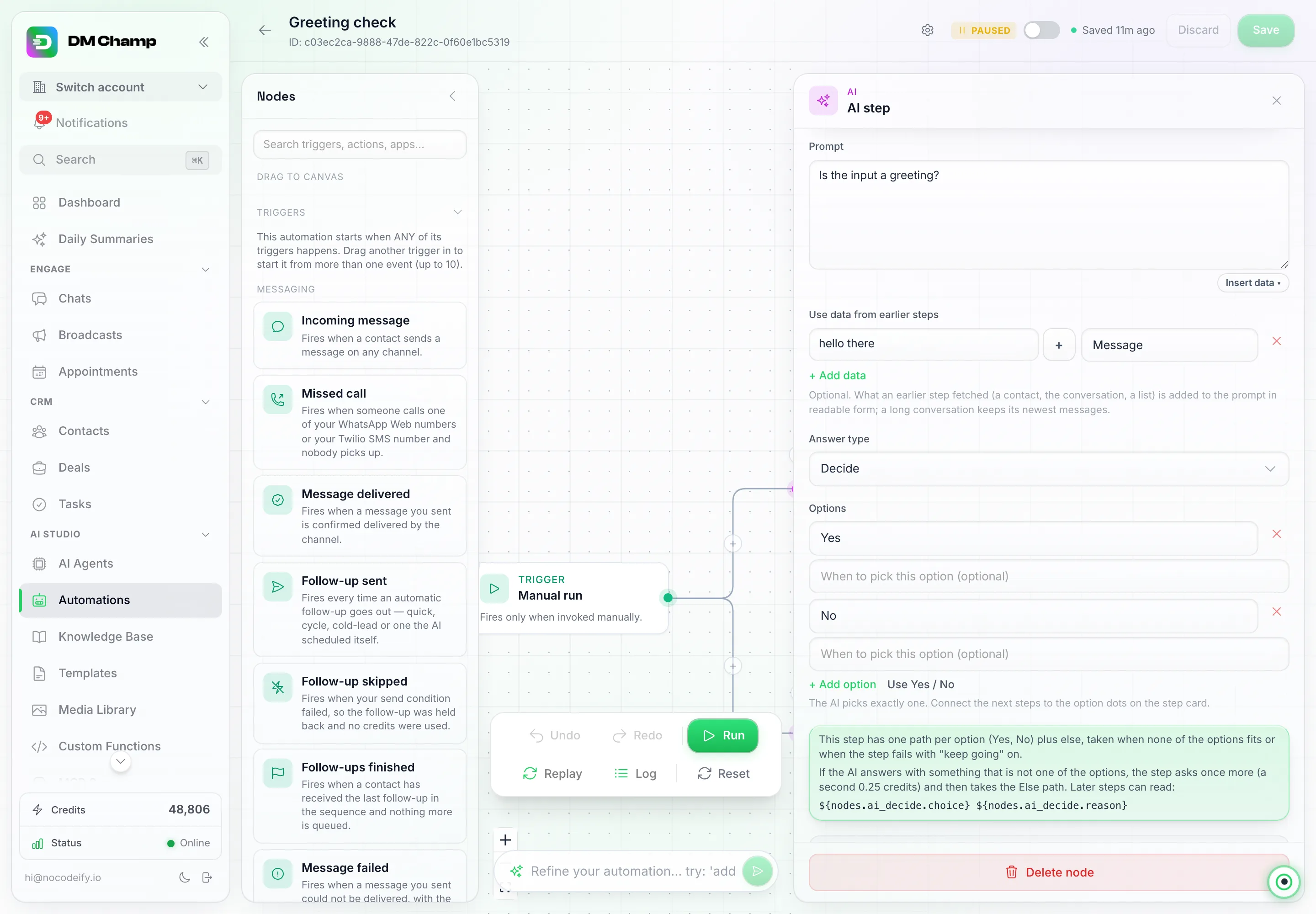
Um passo de IA que decide: um item em Use data from earlier steps, Answer type definido como Decide, e as opções Yes e No. Cada opção, mais else, constitui o seu próprio caminho de saída do passo.
Um passo que pergunta mais uma vez utiliza mais 0,25 créditos pela segunda resposta.
Os membros do Champions Circle pagam a Tarifa Insider: 0,20 em vez de 0,25 por cada resposta de passo de IA, incluindo a segunda. Ver Champions Circle
Testar passo mostra exatamente o que uma execução obteria: a resposta, os campos preenchidos ou a opção escolhida. Se a resposta não se ajustar, o teste indica-o em vez de perguntar novamente, para que possa tornar o prompt mais claro.
Testar numa execução anterior experimenta o passo com o que uma execução real obteve, que é a forma de verificar um prompt que leu uma conversa real. Abra o passo de IA, clique em Escolher uma execução em Testar numa execução anterior e escolha uma execução do Registo da automatização: as execuções mais recentes são listadas com quem as iniciou e o que este passo respondeu na altura. Selecione Repetir 3 vezes para pedir à IA três vezes e ver se ela responde da mesma forma de cada vez, depois clique em Testar nesta execução. Apenas este passo de IA é executado, com o gatilho dessa execução, os dados que os seus passos anteriores devolveram e a hora em que foi executado, com o prompt tal como está no editor neste momento, guardado ou não. Vê a nova resposta e o seu motivo ao lado do que o passo respondeu nessa execução, para que possa alterar o prompt e testar novamente na mesma execução até que responda da forma que pretende. Nada mais é executado, nada é enviado e a execução no Registo não é alterada. Se um passo que a IA lê não foi executado nessa execução (estava noutro caminho), o teste indica isso mesmo. Cada resposta utiliza 0,25 créditos, o mesmo que Testar passo, pelo que Repetir 3 vezes utiliza 0,75. Para verificar todo o fluxo numa execução anterior da mesma forma, e não apenas este passo, escolha a execução em Testar com na barra de ferramentas e clique em Execução segura (Execução segura).
Utilizar o que um passo anterior devolveu
Quando um campo solicita um valor, como ID de contacto, insira apenas esse valor com o botão +, e não o passo inteiro. Após um passo Localizar contacto chamado find_contact, esse valor é ${nodes.find_contact.contactId}. Inserir ${nodes.find_contact} isoladamente transmite tudo o que o passo devolveu de uma só vez, e um passo que necessite de um contacto falhará com a mensagem “contact not found”.
Expressões
Dentro de ${ } pode escrever um pequeno excerto de JavaScript para alterar um valor antes de este ser utilizado. Escreva-o em qualquer campo que aceite variáveis, com os mesmos nomes que o botão + insere:
| O que pretende | Escrever |
|---|---|
| Um nome em maiúsculas | ${ trigger.contact.first_name.toUpperCase() } |
| Um número de telefone sem o + | ${ trigger.contact.phone.replace("+", "") } |
| Um montante com 21% de acréscimo | ${ trigger.amount * 1.21 } |
| Uma palavra ou outra | ${ trigger.amount > 100 ? "priority" : "normal" } |
| A data de hoje (em UTC) | ${ new Date().toISOString().slice(0, 10) } |
| Uma hora de marcação num formato à sua escolha, como “30 de outubro, 9:00” | ${ new Date(trigger.appointment.start_time).toLocaleString("en-US", { timeZone: "America/New_York", month: "long", day: "numeric", hour: "numeric", minute: "2-digit" }) } |
As datas e horas de um acionador, como a start_time de uma marcação, vêm em UTC; insira o seu próprio fuso horário em timeZone para as apresentar na hora local. Para uma marcação, normalmente não precisa disto: os acionadores de marcação já lhe fornecem a hora em texto local (consulte Horas de marcação numa mensagem).
O texto em redor permanece inalterado, pelo que Hi ${ trigger.contact.first_name.toUpperCase() }! envia “Olá ADA!”. A caixa Resultado por baixo do campo mostra o que o código calcula com os seus dados de exemplo enquanto escreve.
Se o código falhar (um erro de digitação ou um campo vazio para este contacto), essa parte fica vazia e o resto do passo continua. O histórico de execução indica que parte do código falhou e porquê.
O código é executado instantaneamente e de forma autónoma: não tem acesso à internet, não pode aguardar por nada e pode demorar, no máximo, meio segundo. Um bloco de código dentro de ${ } pode ter até 16.000 caracteres; código mais longo é tratado como código que falha e o histórico de execução indica que é demasiado longo. Para obter algo, utilize um passo de pedido HTTP e insira o seu resultado. Quando a lógica necessita de mais do que uma linha, ou vários passos partilham o mesmo resultado, um passo Transformar continua a ser a melhor ferramenta.
Quando um passo falha
Por predefinição, um passo que falha para a automatização, e o histórico de execução mostra o passo a vermelho com o motivo. Três interruptores permitem que continue:
-
Adicionar um caminho “Se falhar”, em passos de ação, IA e código. O passo obtém um terceiro manípulo vermelho na tela, Se falhar. Quando o passo falha, a automatização segue esse caminho em vez de parar, e o passo seguinte normal não é executado. Os passos nesse caminho podem ver o que correu mal em linguagem simples:
${nodes.<step>.error_kind}é um deno_channel(o contacto não tem canal para receber mensagens),do_not_disturb,invalid_phone,contact_not_found,missing_contact,tag_not_found,not_found,invalid_input,not_on_whatsapp(o número não está no WhatsApp),not_delivered(a mensagem não pôde ser entregue) ouother, e${nodes.<step>.error}contém a mensagem completa. Assim, “se a mensagem de WhatsApp não puder ser enviada, envie um e-mail em vez disso” é um passo no caminho Se falhar, e uma Condição emerror_kindpode tratar o Não incomodar de forma diferente de um número errado. A execução conta como terminada. Quando isto está ativo, prevalece sobre “continuar” abaixo. Num passo de envio (Enviar mensagem, Enviar acompanhamento de IA, um envio de WhatsApp ou SMS), este caminho também captura uma mensagem que não pôde ser entregue, por exemplo porque o número não está no WhatsApp: o passo aguarda um momento pelo resultado, segue o caminho Se falhar e não recebe um alerta separado de “mensagem falhou”. Sem o caminho, os passos de envio funcionam como antes. -
Se este passo falhar, continuar, nas definições de qualquer passo. A automatização continua com o passo seguinte, e o resultado do passo falhado tem
faileddefinido como verdadeiro eerrora conter o motivo, pelo que uma Condição em${nodes.<step>.failed}pode fazer algo apenas quando falhou: alertar-se a si próprio, tentar outro canal, etiquetar o contacto. A execução conta como terminada, com uma nota Continuou após um erro, e o passo falhado continua a aparecer a vermelho. -
Se um item falhar, ignorá-lo e continuar com o próximo, nas definições de um Ciclo. Um item que falha já não para toda a lista: esse item é ignorado, os restantes continuam a ser executados e o resultado do ciclo lista os itens ignorados em
failed_items. Útil para uma varredura sobre muitas oportunidades ou contactos, onde um registo incorreto não deve atrasar os outros.
Ficar sem créditos para sempre a automatização, independentemente do que estes interruptores digam. O mesmo se aplica a um problema de faturação na conta. Um passo de Pedido HTTP que recebe um estado de erro (um 404 ou 500) não falhou: terminou e entrega o estado, por isso verifique o seu status ou ok com uma Condição para agir sobre ele.
Testar passos que procuram um contacto
Com Testar com definido como Dados de exemplo (a predefinição), Testar passo e as caixas de Resultado utilizam a amostra do gatilho, e essa amostra é um contacto fictício (contact_abc123, [email protected], sem número de telefone). Não existe na sua conta, pelo que um passo que procura ou envia mensagens a um contacto falha num teste com “contacto não encontrado” ou “nenhum número guardado”. Isso é esperado: quando um gatilho real é acionado, o passo obtém o contacto real e funciona. Para testar com dados reais, clique em Testar com na barra de ferramentas e escolha Um registo real (um contacto, mensagem, marcação, negócio ou tarefa real da sua conta) ou Uma execução anterior do Registo. Os passos de pesquisa encontram então o contacto real, e os passos que enviam ou alteram algo mostram o que fariam em vez de o fazerem (Testar com). Repetir continua a reexecutar a última execução de forma real, pelo que as mensagens e e-mails são enviados novamente.
Ações
As ações são as coisas que uma automatização faz dentro do próprio DM Champ — sem aplicações para ligar, sem nada para configurar primeiro. Estão agrupadas no seletor da mesma forma que estão agrupadas aqui.
Os campos que apontam para algo que já existe na sua conta são menus pendentes: um pipeline e as suas etapas, uma lista de contactos, uma etiqueta, um membro da equipa, uma etapa de tarefa, um tipo de evento, um rascunho de difusão ou um modelo de WhatsApp. Escolha-o a partir da lista. Quando o valor deve vir de um passo anterior (por exemplo, um nome de etapa enviado por um webhook), clique em Usar um valor de um passo anterior em vez disso por baixo do campo e insira-o com o botão +.
Contactos
| Ação | O que faz |
|---|---|
| Criar contacto | Adiciona um novo contacto. O Canal decide onde o contacto é alcançado e, portanto, onde um passo posterior de Enviar mensagem entrega: deixe na predefinição da conta para WhatsApp, escolha SMS para enviar mensagens a partir do seu número de SMS ligado (um lead de formulário que pediu mensagens, por exemplo), ou escolha E-mail para os contactar por e-mail — nesse caso, o endereço de e-mail é o que identifica o contacto, o número de telefone é opcional e a conta precisa de ter o Canal de e-mail ligado. Para os canais baseados em telefone, é necessário um número de telefone. Se um contacto com esse número (ou, no e-mail, esse endereço) já existir nesse canal, o passo devolve o contacto existente em vez de falhar ou criar um duplicado, mantém o canal desse contacto e o registo de execução nota que o fez. Os passos posteriores obtêm o ID do contacto de qualquer forma. Campos personalizados mostra uma caixa por campo personalizado na sua conta (cria-os na página Contactos em Gerir campos); preencha qualquer um deles a partir de passos anteriores, um número de encomenda de um webhook, por exemplo. As caixas vazias são ignoradas. Quando o contacto já existe, os valores que preencheu são guardados nesse contacto. É assim que faz o seguimento por e-mail com alguém que lhe escreveu noutro canal — veja Exemplo: seguimentos por e-mail para leads de chat de website |
| Atualizar contacto | Altera o nome, e-mail, número de telefone ou campos personalizados de um contacto. Apenas os campos personalizados que preencher são alterados; os outros campos personalizados do contacto permanecem como estão |
| Encontrar contacto | Procura um contacto por número de telefone ou e-mail, para que os passos posteriores possam usar os seus detalhes. A mesma pessoa pode existir uma vez por canal (um contacto de chat de website e um contacto de e-mail que partilham um endereço, por exemplo), pelo que uma pesquisa de e-mail pode ser restringida a um canal. Quando ninguém corresponde, o passo para a automatização; ligue Continuar quando nenhum contacto corresponde e o processo continua, com found definido como falso, para que uma Condição em ${nodes.find_contact.found} possa criar o contacto ou avançar |
| Encontrar contactos | Lista contactos — todos, uma pesquisa de texto livre, uma lista ou filtrados. A forma rápida: Com etiqueta devolve apenas contactos com uma etiqueta, Sem etiqueta exclui todos os que têm uma (etiquetas correspondidas pelo nome; um nome que não existe faz o passo falhar com uma mensagem clara, para que um erro de digitação não devolva silenciosamente ninguém). A forma poderosa: Filtros avançados abre o mesmo construtor de regras que as listas inteligentes usam, para que possa filtrar por qualquer coisa que uma lista inteligente possa — etiquetas, listas, canal, estado, datas de atividade, IA ligada/desligada, não incomodar, nome/e-mail/telefone, fase do negócio, campos personalizados — com uma contagem em tempo real de quantos contactos correspondem. Quando os Filtros avançados estão definidos, assumem o controlo e os campos simples acima são ignorados. Quantos define quantos contactos o passo devolve, até 1.000 por execução (a predefinição é 50); qualquer valor acima de 100 é obtido em lotes nos bastidores, pelo que uma varredura diária de algumas centenas de contactos cabe numa execução |
| Ligar ou desligar a IA para um contacto | Liga ou desliga o agente de IA para esse contacto específico, sem afetar mais ninguém |
| Definir não incomodar | Para (ou retoma) qualquer envio para esse contacto, com uma nota opcional a dizer o motivo |
| Definir campo personalizado | Escreve um campo personalizado num contacto e deixa os outros como estão. Escolha o campo da lista dos seus campos personalizados ou escolha Escrever uma chave de campo em vez disso para um novo ou uma chave vinda de um passo anterior — um campo que ainda não existe é criado no contacto |
| Adicionar contacto à lista / Remover contacto da lista | Move um contacto para dentro ou para fora de uma das suas listas de contactos |
| Atribuir agente de IA | Entrega o contacto a um agente de IA diferente, para que a personalidade e as definições desse agente assumam o controlo a partir da mensagem seguinte — o mesmo que Atribuir agente de IA no menu de um chat, mas feito pelo fluxo de trabalho. Escolha o agente da lista; o campo também aceita uma campanha clássica ativa para configurações mais antigas. Opcionalmente, deixe o novo agente responder imediatamente ou ligue Iniciar seguimentos se não responderem para que as mensagens de seguimento do novo agente sejam agendadas a partir das definições de seguimento do agente quando este não responde imediatamente (se o contacto responder, a conversa normal assume o controlo). É assim que muda de agente a meio da conversa: os pontos de entrada por palavra-chave apenas decidem quem responde a uma conversa totalmente nova, pelo que um acionador de Mensagem recebida restringido a uma palavra como “suporte” seguido desta ação move um chat existente para o seu agente de suporte. Passo a passo: Mudar de agente de IA a meio da conversa |
| Pesquisar contacto | Procura o contacto e escreve um breve perfil de quem é e o que a sua empresa faz, guardado no contacto para que o Agente de IA o use nas suas mensagens. Lê o seu website (a partir de um campo de website ou e-mail profissional) e os detalhes que já tem; para um membro do Skool, também a sua biografia no Skool, localização, links de perfil e respostas de adesão. Nunca contacta a pessoa. Usa 1 crédito, apenas quando encontra algo a partir do qual escrever um perfil |
| Definir etiqueta de contacto / Remover etiqueta de contacto | Aplica ou remove uma etiqueta pelo nome. Uma etiqueta que ainda não existe é criada |
| Enviar conversão para a Meta | Reporta uma conversão (um negócio ganho, uma consulta marcada) para o seu conjunto de dados da Meta, para que os seus anúncios da Meta otimizem com base em resultados reais e não apenas em mensagens. Precisa da Meta ligada em Definições → Rastreio de cliques em anúncios; sem isso, o passo falha com “A Meta não está ligada”. Escolha o Nome do evento (Compra, Agendamento, Lead ou o seu próprio), opcionalmente um Valor e Moeda, e a quem se refere: um Contacto, ou apenas um E-mail ou Telefone, para que um comprador de outra aplicação também funcione. Envia sempre que é executado, por isso use o ID do evento para impedir que a Meta conte a mesma conversão duas vezes. Veja Enviar conversões a partir de automatizações |
| Atribuir contacto a um membro da equipa | Entrega o contacto a um dos membros da sua equipa, para que apareça como sendo deles na caixa de entrada. Deixe o membro da equipa em branco para remover a atribuição |
Mensagens
| Ação | O que faz |
|---|---|
| Enviar mensagem | Envia uma mensagem no canal em que o contacto já se encontra — WhatsApp, SMS, Instagram ou Messenger, consoante o canal por onde entrou. Para um contacto que a sua automatização criou (um lead de formulário, por exemplo), esse é o Canal escolhido no passo Criar contacto, por isso escolha SMS aí quando a mensagem deva ser enviada como texto. Pode anexar uma imagem ou ficheiro por ligação, ou clicar em Escolher da biblioteca de multimédia em URL de multimédia para usar um ficheiro que já adicionou à sua biblioteca de multimédia de IA em vez de colar uma ligação; com multimédia anexada, o texto pode ser deixado vazio. O tipo de ficheiro é determinado pela extensão da ligação (.mp3, .pdf, .mp4), pelo que o Tipo de multimédia só é necessário quando a ligação não tem extensão. No WhatsApp (Web e Business API), uma ligação .gif animada é convertida para si para que seja reproduzida: no WhatsApp Web chega como um GIF em loop, na WhatsApp Business API como um vídeo curto. Noutros canais, uma ligação .gif pode aparecer como uma imagem estática, por isso ligue um .mp4 aí se tiver de se mover. Opcionalmente, preencha Nome do ficheiro para o nome que o destinatário vê num documento. Para enviar áudio como uma nota de voz do WhatsApp (a bolha de reprodução, não um ficheiro), ative Enviar como nota de voz. No WhatsApp Web, qualquer ficheiro de áudio comum (MP3, M4A, WAV) é convertido numa nota de voz para si. Na WhatsApp Business API, o áudio tem de ser OGG/Opus para chegar como nota de voz; outros formatos chegam como um ficheiro de áudio normal. Esta ação substitui os antigos passos separados “Enviar WhatsApp” e “Enviar SMS”, que faziam exatamente isto de qualquer forma; as automatizações que ainda os utilizam continuam a funcionar |
| Enviar acompanhamento de IA | Faz com que um agente de IA escreva uma mensagem com a sua própria voz e a envie no canal do contacto. Escreve uma instrução a dizer o que a mensagem deve fazer, e o agente escreve-a a partir da conversa até ao momento, para que a redação se ajuste ao chat em vez de ser um texto fixo. Uma caixa Deve incluir garante que uma ligação ou frase está nela, e ignora em vez de enviar fora da janela de mensagens. Consulte Enviar acompanhamento de IA |
| Chamada de IA | Faz com que um agente de IA ligue ao contacto no canal que já utiliza consigo (WhatsApp, WhatsApp Web ou um número de telefone), com um resumo opcional sobre o que é a chamada. Consulte Chamada de IA |
| Enviar abridor de IA | Faz com que um Agente de IA escreva a primeira mensagem para um contacto com o qual ainda não tem chat, a partir do seu perfil, e a envie. Por agora, funciona para membros Skool, como uma nova DM Skool. Consulte Enviar abridor de IA |
| Abrir DM Skool com autor de comentário | Encontra ou abre o chat privado Skool com o membro que escreveu um comentário, o mesmo que Mover para DM num chat de publicação. Nada é enviado: adicione um passo Enviar mensagem no chat que devolve. Após um acionador Comentário Skool recebido, defina ID de Contacto para ${trigger.post_chat_id} e ID de mensagem de comentário para ${trigger.comment_message_id} (não ${trigger.comment_id}, que é o ID do próprio Skool e não funciona aqui). Um novo chat conta para os seus limites horários e diários de novos chats Skool |
| Enviar modelo de WhatsApp | Envia um dos seus modelos de WhatsApp aprovados, que é o que chega a alguém fora da janela de 24 horas do WhatsApp. Forneça um contacto ou um número de telefone simples — com um número, o contacto é procurado e criado se ainda não existir. Assim que escolher o Modelo, Variáveis do modelo mostra uma caixa por variável nele ({{1}}, {{2}}, ou variáveis com nome como {{first_name}}); insira um valor de um passo anterior com o botão +, como o nome do cliente ou número de encomenda de um webhook. Uma variável que deixe vazia é preenchida a partir dos detalhes do próprio contacto. Para um modelo que reside na sua própria Conta WhatsApp Business (tem a etiqueta Meta na página de Modelos), também obtém uma linha para a variável de cabeçalho de texto do modelo (Variável de cabeçalho) e uma para cada botão de site dinâmico (Botão de site 1 (sufixo URL), a parte adicionada ao final da ligação do botão). Mapeie cada um no passo. Se as variáveis do modelo foram alteradas na Meta, abra o passo novamente após a próxima sincronização e volte a mapeá-las. O passo aguarda até 20 segundos pela resposta do WhatsApp. Se o WhatsApp recusar o modelo (por exemplo, uma variável deixada vazia ou um modelo que não está aprovado), o passo falha e a execução mostra o motivo do WhatsApp. Se não chegar resposta a tempo, o passo passa com uma nota de que a entrega ainda não foi confirmada; o estado final está no chat do contacto. Consulte Exemplo: confirmação de encomenda WhatsApp da Shopify. Requer o canal WhatsApp Business API ligado. Consulte Modelos de WhatsApp |
| Iniciar difusão | Inicia uma difusão que já criou e guardou como rascunho — o mesmo que premir Iniciar nela. A difusão precisa de uma audiência, um abridor e um remetente ligado; se faltar algo, o passo falha e diz o quê |
| Enviar mensagem de WhatsApp Web | Envia através de um telemóvel WhatsApp Web ligado por QR, endereçado por número no formato internacional completo (+31612345678). Para contas no canal WhatsApp Web: envia sempre através de um telemóvel WhatsApp Web ligado por código QR, nunca através de um número WhatsApp Business API, por isso, numa conta sem um telemóvel WhatsApp Web ligado, o passo falha com “WhatsApp Web is not connected”. Para um número WhatsApp Business API, utilize Enviar modelo de WhatsApp (ou Enviar mensagem para responder a um contacto no canal em que já se encontra). O número para o qual o endereça é apenas um destinatário — não precisa de estar ligado como um canal em si (um telemóvel de um gestor a receber relatórios de reservas é o caso típico). Se ligar o telemóvel do destinatário como um segundo canal na mesma conta, cada mensagem entre os dois telemóveis é registada duas vezes (uma por canal) e o novo número pode ser o escolhido para enviar, que no seu primeiro dia de aquecimento tem um limite de novos contactos de 0 — a execução falha então com Daily limit of 0 new contacts reached. Mantenha o destinatário como um número simples. Os envios também são recusados quando o contacto destinatário está em Não incomodar (a execução mostra Contact is on Do Not Disturb list); desative o DND nesse chat primeiro |
Tarefas
| Ação | O que faz |
|---|---|
| Criar tarefa | Cria uma tarefa, opcionalmente com uma descrição, uma data de conclusão, um responsável e um contacto |
| Atualizar tarefa | Altera o título, descrição, fase, prioridade, data de conclusão ou contacto de uma tarefa |
| Procurar tarefa / Procurar tarefas | Carrega uma tarefa ou uma lista filtrada por fase, prioridade, contacto, negócio, responsável ou data de conclusão — para que a automatização possa ramificar com base no que encontra |
Negócios
| Ação | O que faz |
|---|---|
| Criar negócio | Cria um negócio no quadro que escolher. Escolha primeiro o Pipeline, e a lista de Etapas mostrará apenas as etapas desse pipeline (altere o pipeline e a etapa é limpa, para que escolha novamente). A etapa é obrigatória. Com um pipeline escolhido, uma etapa que venha de um passo anterior pode ser o nome da etapa, bem como o seu ID; uma que não esteja nesse pipeline para o passo com uma mensagem em vez de colocar o negócio no quadro errado |
| Atualizar negócio | Altera o título, valor, etapa, estado ou contacto de um negócio |
| Mover etapa de negócio | Move um negócio para outra etapa e coloca o cartão no topo dessa coluna |
| Encontrar negócio / Encontrar negócios | Carrega um negócio por ID, ou uma lista de negócios, do mais recente para o mais antigo — opcionalmente apenas os que estão num pipeline, numa etapa ou pertencentes a um contacto — para que a automatização possa ramificar com base numa etapa ou num valor |
Marcações
| Ação | O que faz |
|---|---|
| Criar marcação | Reserva uma marcação para um contacto num dos seus tipos de evento reserváveis. Também pode registar uma reserva feita noutro local — o seu próprio CRM, um horário de aulas, outra ferramenta de reserva: deixe o tipo de evento vazio e dê um Título em vez disso, e a reserva aparece na página de Marcações sem verificação de disponibilidade e sem sincronização de calendário. Veja Reservas feitas fora da plataforma |
| Cancelar marcação | Cancela uma marcação, com um motivo opcional. Permanece no registo como cancelada em vez de desaparecer |
| Reagendar marcação | Move uma marcação para uma nova hora. Defina a hora de fim bem como a de início — não é recalculada a partir da duração do tipo de evento |
| Encontrar marcação / Encontrar marcações | Carrega uma marcação, ou uma lista para um contacto, um dia ou um estado |
| Encontrar horários disponíveis | Lista os horários livres num dos seus tipos de evento entre dois momentos, para que um passo posterior possa oferecer ou reservar um |
Outros
| Ação | O que faz |
|---|---|
| Registar evento | Regista um evento personalizado no registo de eventos de automatização da sua conta — útil para contar com que frequência algo aconteceu |
| Verificar saldo de créditos | Lê o saldo de créditos da conta nesse momento para que uma Condição posterior possa basear-se nele — por exemplo, ${nodes.<step>.balance} < 100 para se avisar a si próprio antes de os créditos terminarem. Apenas lê; nunca gasta nem carrega |
| Alertar humano | Envia um e-mail e notifica-o de que alguém precisa de intervir, com prioridade baixa, média ou alta, identificando o contacto se o associar a um |
| Enviar e-mail para a minha equipa | Envia um e-mail para si ou para a sua equipa com uma mensagem escrita por si, por exemplo “Novo negócio” com o nome do contacto, número de telefone e uma ligação. Apenas é enviado para os seus próprios endereços: o seu e-mail de início de sessão, o e-mail de um membro da equipa que aceitou o seu convite de equipa, ou um e-mail de notificação que verificou em Definições → Notificações (deixe o campo Para vazio para utilizar o seu e-mail de início de sessão). Qualquer outra pessoa será recusada; para enviar um e-mail a um contacto ou potencial cliente, utilize o passo E-mail (o seu servidor de correio). Escreva o Assunto e o Corpo da mensagem em texto simples: as quebras de linha são mantidas e as ligações tornam-se clicáveis. Preencha um ID de Contacto para adicionar um botão que abre a conversa desse contacto. Envia apenas o e-mail, sem alerta na aplicação ou no telemóvel, e podem ser enviados até 200 destes e-mails por conta em 24 horas. Utilize Alertar humano em vez disso quando alguém tiver de intervir |
Potenciais clientes
| Ação | O que faz |
|---|---|
| Encontrar leads | Pesquisa no diretório de empresas por um tipo de negócio local num local específico (por exemplo, dentistas em Utrecht), verifica cada e-mail que encontra e entrega a lista aos passos seguintes: ${nodes.<step>.leads}, ${nodes.<step>.count}, ${nodes.<step>.summary_text} para uma mensagem de WhatsApp ou e-mail e ${nodes.<step>.csv_url}, uma ligação de transferência que funciona durante 7 dias. O passo aguarda até que a pesquisa termine, normalmente alguns minutos. Requer Encontrar Leads na conta e não utiliza créditos, tal como uma pesquisa efetuada a partir da página Encontrar Leads. Consulte Encontrar leads a partir de uma automatização |
Agência
| Ação | O que faz |
|---|---|
| Atualizar subconta | Altera uma das contas dos seus clientes a partir da execução: o seu limite de gastos, a sua alocação mensal, se uma alocação não utilizada transita para o mês seguinte e o seu nível de bloqueio (ativo, bloqueio suave ou bloqueio total). Já aponta para a conta a partir do acionador, por isso, numa automatização de Subconta criada ou Atividade da subconta, não há nada a preencher exceto os valores que pretende alterar — tudo o que deixar vazio permanece como está. Consulte Automatize o que acontece às contas dos clientes |
Enviar seguimento de IA
Enviar seguimento de IA faz com que um agente de IA escreva uma mensagem com a sua própria voz e a envie ao contacto no canal em que este já se encontra. O agente lê a conversa até ao momento mais a sua instrução, para que a mensagem se ajuste ao chat em vez de parecer um modelo.
- ID do contacto: o contacto para o qual escrever. Insira-o com o botão +, por exemplo
${trigger.contact.id}. - Agente de IA: deixe vazio para utilizar o agente que já está a tratar do contacto, ou escolha o agente cuja voz e conhecimento devem escrever esta mensagem.
- O que a mensagem deve fazer: a sua instrução, em palavras simples. Os valores do gatilho e dos passos anteriores funcionam aqui através do botão +, por exemplo: Recordar que a sua ligação reservada expira em
${trigger.contact.link_expires_at}e perguntar se deseja bloqueá-la. - Deve incluir: frases ou ligações que a mensagem tem de incluir palavra por palavra, separadas por
|. Se a IA omitir uma, o passo é ignorado em vez de ser enviado, para que uma ligação ou um preço nunca se percam. - Ignorar quando a janela de 24 horas tiver fechado (ativado por predefinição): na API do WhatsApp Business, Instagram e Messenger, uma mensagem gratuita só pode ser enviada no prazo de 24 horas após a última mensagem do contacto. Quando essa janela fecha, o passo é ignorado. Para esses contactos, utilize Enviar modelo de WhatsApp.
- Ignorar quando a IA está desativada para este contacto (ativado por predefinição): o passo é ignorado quando a IA está desativada para este contacto, por exemplo, porque um membro da equipa assumiu o chat.
Com o caminho Se falhar ativo (consulte Quando um passo falha), uma mensagem que não pôde ser entregue, por exemplo porque o número não está no WhatsApp, segue esse caminho em vez de contar como enviada, para que a automatização possa tentar outro canal.
O passo também é ignorado quando o contacto está em modo de não incomodar, quando a conta não tem créditos, quando nenhum agente gere o contacto e nenhum é selecionado, ou no LinkedIn quando a última mensagem automática para esse lead foi enviada há menos de 24 horas. Cada execução transmite o seu resultado para os passos seguintes:
| Valor | O que contém |
|---|---|
sent |
true quando a mensagem foi enviada, false quando o passo foi ignorado |
skipReason |
Motivo pelo qual foi ignorado: window_closed, ai_paused, dnd (não incomodar), no_text (a IA não escreveu nada utilizável), text_check_failed (faltava um item Obrigatório), no_credits, no_agent, linkedin_gap (um lead do LinkedIn recebeu uma mensagem automática há menos de 24 horas; nextAllowedAt indica quando a próxima poderá ser enviada), billing_blocked (a conta não pode enviar mensagens até que o problema de faturação seja resolvido), private (o contacto está marcado como privado) ou crisis_care (o contacto escreveu recentemente sobre pensamentos suicidas, automutilação ou perigo, pelo que não é enviado qualquer seguimento automático; a IA continua a responder à sua próxima mensagem) |
messageId |
O ID da mensagem que foi enviada |
text |
A mensagem que a IA escreveu |
agentId |
O agente que a escreveu |
Portanto, uma Condição em ${nodes.<step>.sent} pode enviar um modelo de WhatsApp ou alertar a sua equipa quando nada foi enviado. Cada mensagem custa o mesmo número de créditos que um seguimento de IA. Se o passo for tentado novamente, por exemplo após um tempo limite, a mensagem continua a ser escrita, enviada e cobrada apenas uma vez.
Exemplo: lembrar um lead algumas horas antes de o seu link reservado expirar. Digamos que cada lead recebe um link que é mantido para eles até uma hora guardada num campo personalizado, link_expires_at, e o próprio link é guardado em reserved_link.
- Gatilho: Mensagem recebida. Nas Definições de automatização, ative Parar na resposta.
- Atraso com Tipo de espera definido como Até um momento específico. Insira
${trigger.contact.link_expires_at}com o botão + e defina o Desvio para-180, três horas antes de expirar. - Enviar seguimento de IA com ID do contacto
${trigger.contact.id}, O que a mensagem deve fazer definido como “Recordar que a sua ligação reservada expira em${trigger.contact.link_expires_at}e perguntar se deseja bloqueá-la”, e Deve incluir definido como${trigger.contact.reserved_link}, para que a mensagem só seja enviada com a ligação incluída. - Opcional: uma Condição no valor
sentdo passo, com Alertar humano no caminho falso, para que seja notificado sobre os leads que não conseguiu alcançar.
Se o lead responder enquanto a execução está à espera, Parar na resposta termina essa execução, para que o lembrete nunca caia no meio de uma conversa ativa. Com Permitir reentrada ativado, a sua mensagem inicia uma nova execução, para que o lembrete seja sempre cronometrado a partir da sua última mensagem.
Chamada de IA
Chamada de IA faz com que um agente de IA ligue ao contacto, no canal que já utiliza consigo: WhatsApp (Business API ou WhatsApp Web) ou um número de telefone. Utilize-a para reativar leads antigos, realizar um inquérito rápido ou verificar após uma compra. O número deve ter Permitir que a IA efetue chamadas a partir deste número ativado (consulte Permitir que a IA ligue às pessoas).
- ID de Contacto: o contacto a ligar, por exemplo
${trigger.contact.id}. - Agente de IA (opcional): o agente que efetua a chamada. Deixe vazio para usar o agente que já trata deste contacto.
- Sobre o que é a chamada (opcional): um resumo para esta chamada, além da própria configuração do agente. Deixe vazio e o agente deduz a partir do chat. Insira valores de passos anteriores com o botão +, por exemplo “Pergunte como correu a primeira semana com
${trigger.contact.product}”.
O passo inicia a chamada e continua; não aguarda que a chamada termine. Quando a chamada não pode ser efetuada (fora do horário diurno do contacto, é efetuada quando a próxima janela abrir; um contacto em não incomodar, que optou por sair, com um número oculto ou em cuidados de crise nunca é chamado; o limite diário do número é atingido), o passo ignora e a execução mostra o motivo. Para agir sobre como correu a chamada, utilize uma segunda automatização com o acionador Chamada terminada: contém o resultado (atendida, sem resposta, ocupado, correio de voz ou recusada), o resumo e a transcrição. Cada chamada custa o mesmo por minuto que uma chamada que o agente atende.
Enviar mensagem de abertura de IA
Enviar mensagem de abertura de IA inicia uma conversa: um Agente de IA escreve uma primeira mensagem curta para um contacto com o qual ainda não tem chat e envia-a. Por agora, funciona apenas para membros do Skool, como uma nova DM no Skool; é o último passo do modelo Dar as boas-vindas a novos membros do Skool com uma mensagem de abertura de IA (veja Dar as boas-vindas a novos membros).
- ID do contacto: o contacto para o qual escrever, por exemplo
${trigger.contact_id}a partir de um acionador Membro do Skool entrou com Criar contacto ligado. - Agente de IA: deixe em branco para usar o agente a que o contacto está atribuído (coloque um passo Atribuir agente de IA antes), ou escolha um.
- O que a mensagem de abertura deve fazer (opcional): para que serve esta mensagem, em palavras simples, além das próprias instruções do agente. Por exemplo: “Dê as boas-vindas pelo primeiro nome e faça uma pergunta curta sobre o que os traz aqui. Não faça propostas, sem preços, sem links.” O agente nunca inventa um link ou um preço.
O agente escreve a partir do perfil Contacto de pesquisa guardado, no idioma do contacto. O passo não envia nada e falha a execução com o motivo quando já tem uma conversa com o contacto, quando nenhum agente está atribuído ou selecionado, quando o contacto não é um membro do Skool, ou enquanto tudo na conta Skool estiver em pausa. Um membro que tenha desativado o chat no Skool também não recebe nada: o opener aparece como não enviado nessa conversa. Quando o opener é enviado, a IA é ativada nessa conversa, pelo que o agente responde quando o membro escreve de volta. Os openers contam para os limites horários e diários de novas conversas no Skool. Cada opener custa os mesmos créditos que uma resposta de IA desse agente.
Quando a mensagem de abertura é escrita e colocada na fila, o passo entrega o seu resultado aos passos seguintes:
| Valor | O que contém |
|---|---|
sent |
true assim que a mensagem de abertura é colocada na fila para envio. Os limites horários e diários de novas conversas no Skool podem atrasá-la durante algum tempo; estes não alteram este valor |
messageId |
O ID da mensagem de abertura |
text |
A mensagem de abertura que a IA escreveu |
agentId |
O agente que a escreveu |
skipReason |
Apenas preenchido numa pré-visualização de Execução segura, quando a mensagem de abertura não pôde ser enviada de facto: already_in_chat (já tem uma conversa com esta pessoa), owner_paused (tudo na conta Skool está em pausa) ou opener_declined (o agente não escreveu uma mensagem de abertura utilizável) |
Para ver um opener sem o enviar, defina Testar com para Uma execução anterior desta automatização e clique em Execução segura (Testar com): o passo mostra o texto que o agente escreveria. Essa pré-visualização custa os mesmos créditos que uma resposta de IA.
Ações da API da conta
Por baixo das ações acima, o seletor de passos tem uma secção chamada API da conta, recolhida até que a abra. Contém uma ação para cada endpoint da API DM Champ, cerca de 390, agrupadas pela parte da conta a que pertencem: Contactos, Negócios, Funis, Etiquetas, Tarefas, Agendamentos, Difusões, Base de conhecimento, FAQs, Resumos, Mensagens, Subcontas e o resto. Tudo o que a API pode fazer, uma automatização pode agora fazer como um passo normal, sem passo de pedido HTTP, sem chave de API e sem código.
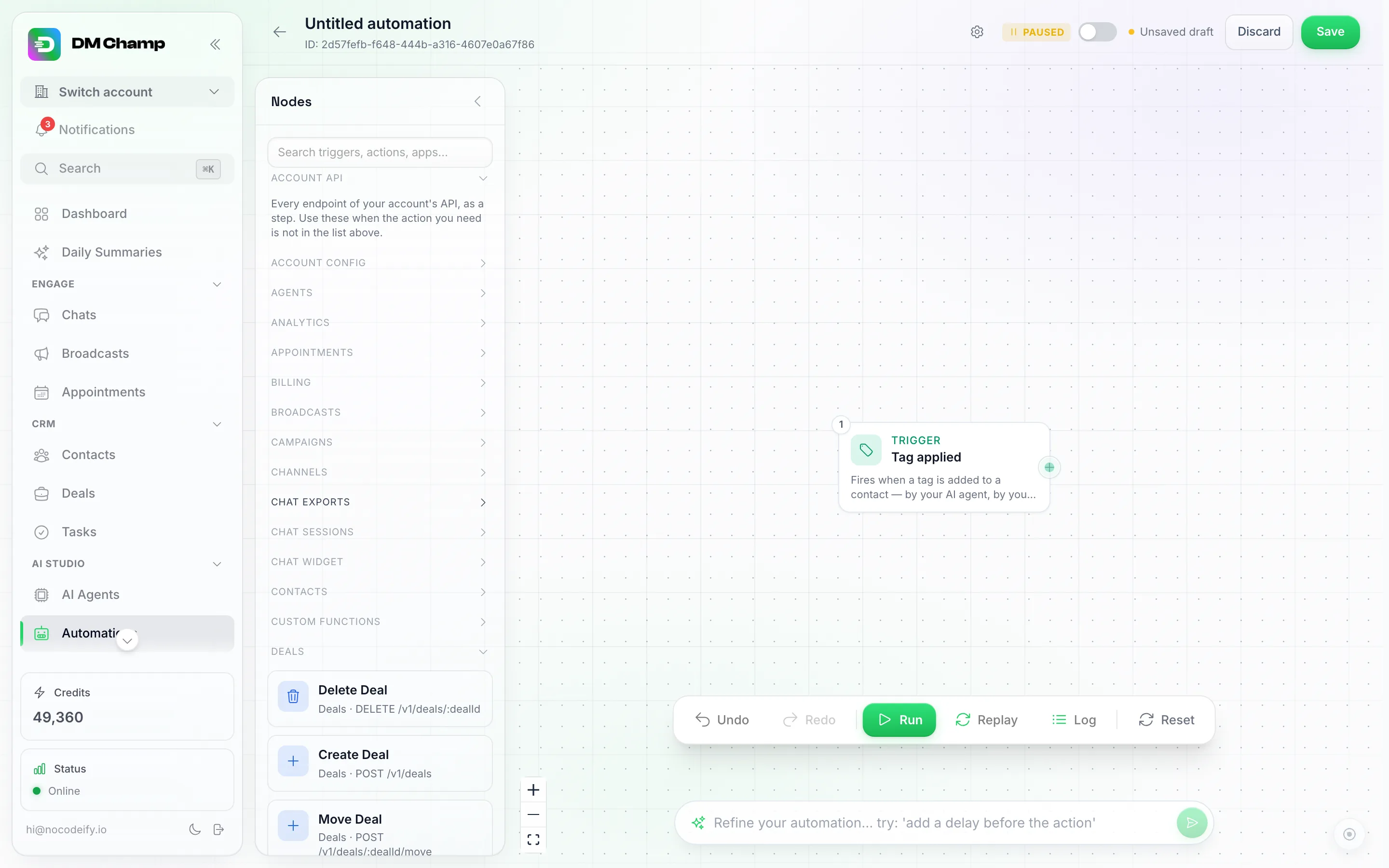
Abra a Account API na paleta e os endpoints serão organizados por áreas. Cada cartão indica a ação e a chamada subjacente, como Deals · POST /v1/deals.
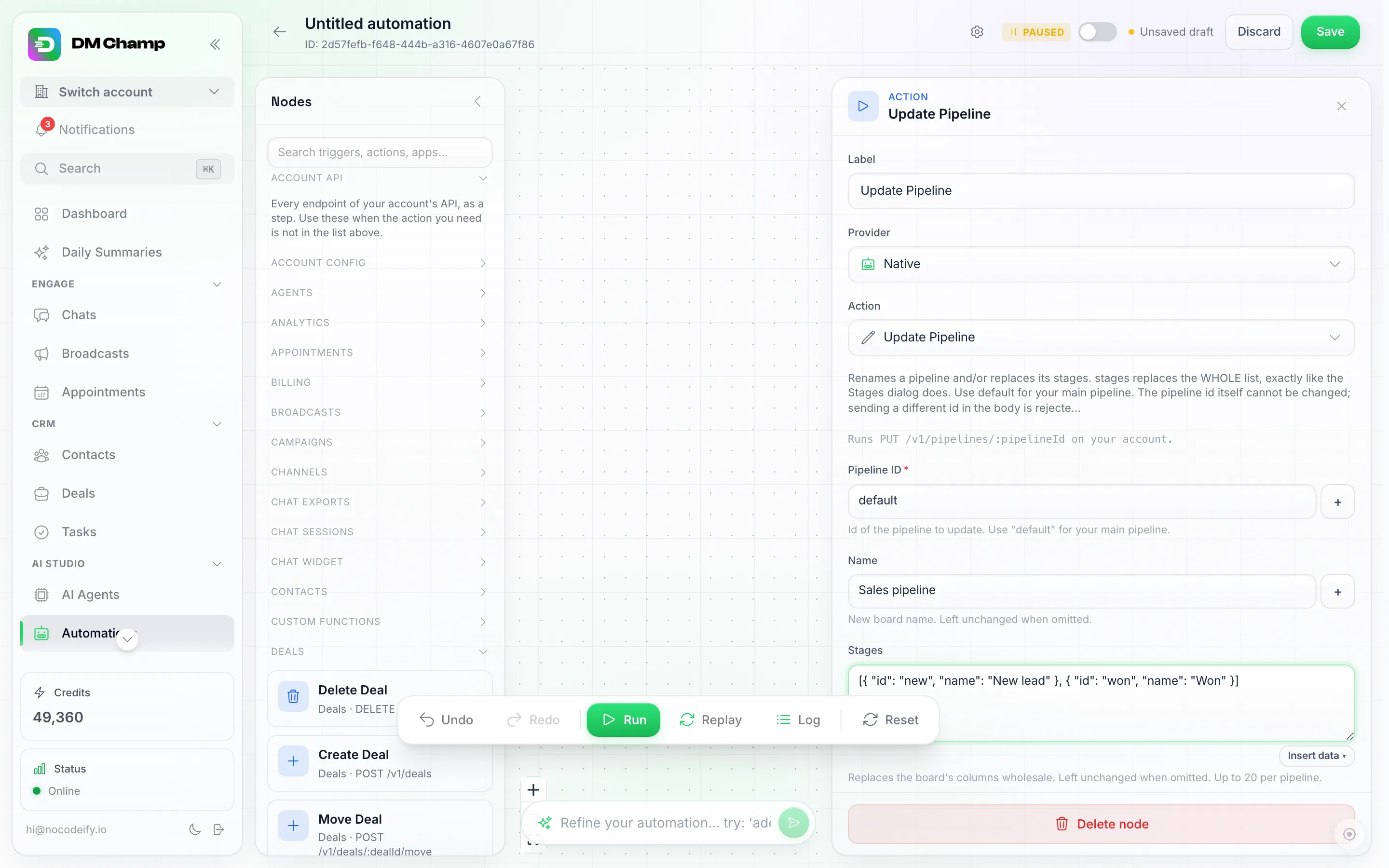
As definições de uma ação gerada. Cada parâmetro que o endpoint aceita tem o seu próprio campo, e aqueles que esperam uma lista ou um objeto são caixas onde pode escrever JSON.
Algumas coisas a saber sobre elas:
- As definições de cada ação mostram um campo por parâmetro que o endpoint aceita. Um campo que espera um objeto ou uma lista de itens é uma caixa onde pode escrever JSON. Todos os campos aceitam valores de passos anteriores no formato habitual
${…}, inseridos com o botão +. - O passo na tela mostra o método e o endereço que chama, por exemplo
PUT /v1/pipelines/:pipelineId, para que possa consultar o endpoint na referência da API quando quiser detalhes sobre o que este devolve. Uma parte do endereço que começa com dois pontos é um valor que preenche no passo, pelo que este chama realmente/v1/pipelines/defaultassim que o Pipeline ID é definido comodefault. - As ações que eliminam algo apresentam um aviso vermelho nas suas definições. Estas fazem exatamente o que a chamada da API faz, imediatamente, e não há nada a desfazer posteriormente.
- As ações no topo do seletor, as listadas nas tabelas acima, permanecem inalteradas. Continuam a ser a forma mais rápida de realizar as tarefas comuns, e a maioria das automatizações nunca precisa de abrir esta secção.
Numa conta de agência, as ações que podem atuar numa conta de cliente têm um campo Subconta. As ações que não podem são deixadas sem um campo de propósito: preencher uma subconta num endpoint que a ignora teria executado o passo na sua própria conta de agência sem o avisar, por isso o campo só aparece onde funciona genuinamente.
Exemplo: configurar o funil e as etiquetas de uma nova conta de cliente. Esta é a versão sem código do que costumava exigir um script.
- Acionador: Subconta criada.
- API da conta → Etiquetas → Criar ou atribuir uma etiqueta (
POST /v1/tags), com o nome da etiqueta e a Subconta definida como${trigger.sub_account.id}. - API da conta → Funis → Atualizar um funil (
PUT /v1/pipelines/default), com as suas fases no campo JSON. Otrigger_tagde uma fase é escrito comousers/<the sub-account id>/tags/<the tag id the previous step returned>, ambos inseridos com o botão +.
Cada conta de cliente que criar a partir daí obtém o mesmo quadro e as mesmas regras de etiqueta, sem que precise de a abrir.
Exemplo: enviar um e-mail para si próprio com um resumo quando alguém marca um agendamento.
- Acionador: Marcação de reunião.
- Account API → Summaries → Generate Chat Summary (
POST /v1/summaries), apontado para o contacto do acionador (o seu Número de telefone ou Email). Os passos seguintes obtêm o resumo de três formas:${nodes.<step>.summary}é escrito com cabeçalhos e marcas de lista (## STATE,-) da forma como a aplicação o apresenta,${nodes.<step>.summary_text}é o mesmo resumo como texto simples, para um campo que mostra o texto exatamente como foi escrito (um campo de texto de CRM, uma descrição de tarefa, um SMS), e${nodes.<step>.summary_html}é o mesmo resumo formatado para um campo que mostra formatação (um corpo de email, uma nota do HubSpot). O passo apenas lê o chat e escreve o resumo, por isso Safe run e Test step executam-no realmente (utiliza créditos como habitualmente). - Email, com o resumo do passo 2 no corpo.
Exemplo: enviar o resumo do chat para o HubSpot e Salesforce quando um potencial cliente é qualificado.
- Acionador: Etiqueta aplicada, Nome da etiqueta
Qualified. O seu agente de IA pode adicionar a etiqueta ele próprio, ou pode adicioná-la a partir do chat. Para enviar todas as conversas, utilize Conversa fechada (é disparado 48 horas após a última mensagem do contacto). - Account API → Summaries → Generate Chat Summary, Email definido para o email do contacto a partir do acionador.
- HubSpot → Find Contacts, pesquisando pelo mesmo email, Resultados máximos 1.
- Condição (Comparar um valor): o
totaldo passo de pesquisa maior que0. No caminho Não, HubSpot → Create a Contact com o email, nome e apelido do acionador. - Em cada caminho, HubSpot → Create CRM Object with Properties: Tipo de objeto
notes, uma propriedadehs_note_bodycomsummary_htmldo passo 2 (uma nota do HubSpot mostra formatação, por issosummarymostraria as suas marcas##) e uma propriedadehs_timestampcom${ String(trigger.occurred_at_ms) }(o HubSpot precisa da hora da nota), e em Associações uma linha: o id do contacto (do Create a Contact no caminho Não,results[0].iddo passo de pesquisa no caminho Sim) com ID do tipo de associação202(nota para contacto). A nota aparece na cronologia do contacto. - Para o Salesforce, adicione uma segunda ramificação após o passo 2: Salesforce → Create Contact (email e apelido do acionador), depois Salesforce → Create Task com Estado
Completed, ID de quem definido para o id do novo contacto, um Assunto, esummary_textdo passo 2 na Descrição. Isto cria um novo contacto no Salesforce em cada execução; coloque um passo de pesquisa primeiro, como na ramificação do HubSpot, se os seus leads voltarem.
Teste-o numa Execução anterior em Testar com (a execução de um contacto que etiquetou) e, em seguida, ative-o. Os passos do HubSpot e Salesforce são executados realmente quando os testa com Executar realmente selecionado ou com Dados de exemplo, por isso teste com o seu próprio contacto.
Nomes dos passos em variáveis. Um valor de um passo anterior é escrito com o nome desse passo, por exemplo ${nodes.generate_chat_summary.summary}. O nome é definido a partir do título do passo quando o adiciona e permanece o mesmo quando renomeia o passo mais tarde, para que as variáveis que o utilizam continuem a funcionar. Se uma variável nomear um passo que não existe na automatização (foi eliminado, ou a automatização foi reconstruída sem os nomes dos seus passos), o construtor apresenta uma faixa vermelha a listar cada um desses valores e o passo que o utiliza, marca esse passo a vermelho e mantém o Execução segura, Execução real e o interruptor Ativado desligados até que escolha novamente o valor a partir da lista de variáveis. Sem essa verificação, o valor apareceria vazio quando a automatização fosse executada. Uma variável que não nomeia nada funciona da mesma forma: ${ai_summary} por si só (em vez de ${nodes.summarise_chat.summary}) é sinalizado com o mesmo vermelho, porque nada na automatização o preenche. As automatizações criadas antes desta verificação continuam a ser guardadas como estão; aplica-se a novos erros. Quando editar uma automatização através da API, envie o alias de cada passo de volta tal como o obteve a partir de GET /automations/{id} (consulte a API de Automatizações).
Como as variáveis são escritas. Tudo o que inserir com o botão + aparece como ${…} — por exemplo ${trigger.contact.first_name} ou ${trigger.appointment.start_time} — e esse é o único formato que a automatização resolve. O estilo {{first_name}} que poderá conhecer dos modelos de difusão não é compreendido aqui: é enviado exatamente como foi escrito, pelo que a mensagem chega com {{first_name}} nela em vez do nome. Se uma mensagem chegou com o texto do marcador de posição ainda nela, é quase sempre por esse motivo — elimine o marcador de posição e insira-o novamente com o botão +. Os campos personalizados encontram-se em contacto como tudo o resto sobre a pessoa (${trigger.contact.your_field_key}). Um nome de campo com espaços, um ponto de interrogação ou outros símbolos (um formulário de leads do Facebook envia cada pergunta como o seu próprio campo) vai entre parênteses retos e aspas, como ${trigger["what_service_are_you_interested_in?"]}; o botão + insere-o dessa forma por si. ${…} também pode conter um pequeno pedaço de código que altera o valor, tal como ${ trigger.contact.phone.replace("+", "") }: consulte Expressões. Por baixo de cada campo que contém uma variável, uma caixa Resultado mostra o texto tal como apareceria com os seus dados de exemplo: uma variável verde resolvida (o seu valor é mostrado), uma âmbar que ainda não pode ser verificada porque o seu passo não foi testado, e uma vermelha que aponta para um valor que aparecerá vazio. Uma variável de gatilho é verificada em relação ao que esse gatilho envia realmente, pelo que um nome de campo que o gatilho não tem (digamos, ${trigger.contact.mobile}) fica imediatamente vermelho e a caixa lista os nomes que ele envia, tais como first_name, email, phone_number e phone. Os gatilhos cujos conteúdos vêm de fora — Webhook, Evento de aplicação, Função de Agente de IA — permanecem âmbar até que um evento real seja capturado, porque apenas o remetente conhece a sua forma. Para um pedaço de código dentro de ${ }, a caixa mostra o resultado com o exemplo, ou a vermelho a razão pela qual falha. As variáveis também funcionam dentro de um campo que contém uma lista ou um grupo de valores (como uma lista de registos para ligar, ou um conjunto de propriedades): cada ${…} nele é preenchido, e um que seja o valor total mantém o seu tipo, pelo que um número continua a ser um número e uma lista continua a ser uma lista.
Dados de exemplo sem uma execução de teste. Um passo que prefere não executar durante a criação (um que cria um contacto ou envia uma mensagem) pode obter o seu exemplo manualmente: abra o passo, clique em Fixar exemplo em Exemplo de saída, cole ou escreva o que o passo devolve e clique novamente em Fixar exemplo. O seletor de variáveis, a caixa de Resultado e os testes de passos posteriores utilizam-no, e é marcado como Fixado até que um Passo de teste real o substitua. As execuções em direto nunca utilizam um exemplo fixado, apenas o que o passo devolve realmente. Enquanto Testar com estiver definido para uma execução anterior ou um registo real, essa fonte é utilizada em vez do exemplo do acionador e dos exemplos fixados. No passo do acionador, o que escreve na caixa Payload de exemplo (para teste) torna-se o exemplo do acionador à medida que escreve, sem executar nada: permanece quando abre outro passo ou altera Testar com, e é guardado com a automatização quando clica em Guardar (o botão ao lado da caixa lê então Guardado como exemplo). Enviar evento de teste também inicia uma execução de teste com o que está na caixa; uma edição apenas no exemplo não precisa de um Guardar primeiro, qualquer outra alteração na automatização precisa. A caixa deve conter JSON válido, a mesma forma que a ferramenta externa enviará: chaves e valores de texto entre aspas duplas retas, e uma aspa dupla dentro de um valor de texto escrita como \" (por exemplo { "note": "she said \"hi\"" }). Enquanto o texto não for JSON válido, a caixa mostra JSON inválido, o último exemplo válido é mantido e Enviar evento de teste não envia nada.
Uma coisa que vale a pena saber sobre o preenchimento destes campos: tudo o que termine em ID — ID do contacto, ID da tarefa, ID do compromisso — destina-se a ser inserido a partir de um passo anterior com o botão + em vez de ser digitado manualmente; a sugestão abaixo de cada campo indica isso mesmo.
A maioria das ações também tem um campo ID da subconta na parte inferior das suas definições: deixe-o vazio e o passo será executado na sua própria conta, ou aponte-o para uma das suas subcontas e o passo atuará dentro dessa conta.
Exemplo: lembretes de marcações 24 horas e 3 horas antes
Esta é a automatização que a maioria das pessoas cria primeiro, por isso aqui está de ponta a ponta.
1. Inicie a automatização. AI Studio → Automatizações → Nova automatização, depois clique no gatilho na tela.
2. Escolha o gatilho. Clique em Alterar gatilho, abra Marcações e escolha Antes de uma marcação.
3. Escolha os seus horários de lembrete. Em Lembretes, clique nas opções 24 horas antes e 3 horas antes. Precisa de algo que não é oferecido — 45 minutos, por exemplo? Digite o número de minutos em Outro e clique em Adicionar. Pode ter até cinco lembretes numa automatização, e pelo menos um: sem nenhum definido, a automatização nunca é executada.
Se algum dos seus agendamentos começar suficientemente cedo para que um lembrete ocorra durante a noite, ative Respeitar horas de silêncio nas Definições da automatização (o ícone da engrenagem no canto superior direito) — o lembrete continua a ser executado a tempo, a mensagem apenas aguarda até às 08:00 no fuso horário local do contacto. Consulte Respeitar horas de silêncio.
Cada lembrete é executado uma vez por agendamento, pelo que dois lembretes significam duas execuções para a mesma reserva. Abrange todos os agendamentos que o DM Champ conhece: reservas no calendário integrado e nas tabelas que a sua IA reserva através do Zenchef, Formitable, OpenTable ou Trafft. Uma reserva feita diretamente no sistema do próprio restaurante (o seu widget, telefone, cliente sem reserva) nunca chega ao DM Champ, pelo que não recebe qualquer lembrete. Aplica-se a agendamentos já existentes no seu calendário, não apenas aos marcados após a ativação — e acompanha as alterações: mova um agendamento e os seus lembretes movem-se com ele, cancele-o e eles também são cancelados. Um lembrete cujo momento já passou quando a reserva é feita (um lembrete de 24 horas num agendamento marcado esta tarde) é simplesmente ignorado em vez de enviado com atraso.
4. Opcional: dê a cada lembrete uma redação diferente. Adicione um passo de Condição após o gatilho e escolha Lembrete: minutos antes como campo, ==, e 1440 como valor. O caminho verdadeiro é a mensagem do dia anterior (“Vemo-nos amanhã às…”), o caminho falso é a de três horas (“Vemo-nos em breve às…”). Ignore isto se a mesma redação servir para ambos.
5. Enviar a mensagem. Adicione uma ação Enviar mensagem. Para o ID de contacto, clique em + e insira o contacto da marcação. Para a mensagem, escreva o seu lembrete e utilize + para inserir o primeiro nome do contacto e a data e hora da marcação — por exemplo:
Hi ${trigger.contact.first_name}, a reminder about your appointment on ${trigger.appointment.start_time_local}. Reply CONFIRM to keep it or CANCEL if you can't make it.
Outros detalhes que o acionador lhe fornece: a sala da marcação, o seu resumo, o telefone e e-mail do contacto, e qual o lembrete desta execução. A hora vem pronta a ler, como “Qua, 11 de nov. de 2026, 10:30”, no fuso horário do tipo de marcação (ou no da sua conta). Se preferir que a mensagem diga “amanhã às 10:00”, coloque um passo de IA antes da mensagem e peça-lhe para formular a hora nas palavras do próprio contacto.
Horas de marcação numa mensagem
Cada acionador de marcação (Marcação efetuada, Marcação cancelada, Marcação reagendada e Antes de uma marcação) fornece-lhe a hora de duas formas. Utilize a hora local em tudo o que uma pessoa leia:
| Variável | O que contém |
|---|---|
${trigger.appointment.start_time_local} |
O início tal como as pessoas o leem, como “Qua, 11 de nov. de 2026, 10:30” |
${trigger.appointment.end_time_local} |
O fim, no mesmo formato |
${trigger.appointment.slot_local} |
Início, fim e o fuso horário, como “Qua, 11 de nov. de 2026, 10:30 – 11:00 (America/Mexico_City, UTC-6)”, a mesma linha que o e-mail de confirmação da reserva apresenta |
${trigger.appointment.timezone} |
O fuso horário em que se encontram, como “America/Mexico_City” |
${trigger.previous.start_local} |
Apenas reagendadas: o início antigo, no mesmo formato |
${trigger.appointment.start_time} |
O início em UTC (2026-11-11T16:30:00.000Z), para condições e passos de Atraso, não para texto de mensagens |
As horas locais utilizam o fuso horário definido no tipo de marcação, ou o fuso horário da sua conta quando o tipo não tem nenhum (Definições → Perfil, o menu pendente Fuso horário no cartão Preferências). Não é convertido para o fuso horário do contacto; a etiqueta slot_local indica a um contacto no estrangeiro que hora é.
6. Testar, depois ativar. Clique em Execução segura para a percorrer uma vez com os dados de exemplo (nada é enviado), verifique a execução no Registo e, em seguida, altere o interruptor Ativado.
Sobre a janela de 24 horas do WhatsApp. Se o contacto lhe enviou uma mensagem pela última vez há mais de 24 horas, o WhatsApp não permitirá a passagem de uma mensagem normal — que é exatamente a situação em que se encontra um lembrete para o dia anterior. Utilize a ação Enviar modelo de WhatsApp para esse lembrete, com um modelo aprovado; um modelo tem permissão para abrir a conversa e também reabre a janela de 24 horas para que a resposta do contacto possa ser tratada normalmente. O lembrete de três horas pode, muitas vezes, utilizar uma Enviar mensagem simples, porque nessa altura o contacto poderá já ter respondido à primeira. Consulte Modelos de WhatsApp para criar e obter a aprovação de um modelo.
Sobre os botões Confirmar / Cancelar. Os botões de resposta rápida clicáveis ainda não estão disponíveis nas automatizações. A forma de o fazer hoje é pedir uma palavra de resposta — “responda CONFIRMAR para manter ou CANCELAR para cancelar” — e processar a resposta com o seu agente de IA (que lê a resposta como qualquer outra mensagem e pode cancelar ou marcar novamente) ou com uma segunda automatização no gatilho Mensagem recebida, restringida a mensagens que contenham CANCELAR, que procura a marcação com Encontrar marcações para esse contacto, executa Cancelar marcação e avisa-o com Alertar humano.
Exemplo: pedir uma avaliação 2 horas após uma marcação
Não existe um gatilho “após uma marcação”: Antes de uma marcação apenas dispara antes do início. Para enviar uma mensagem a um contacto assim que a marcação termina, comece na marcação e aguarde até que ela termine.
- Gatilho: Marcação marcada.
- Um passo de Atraso com Tipo de espera definido como Até um momento específico. Insira a hora de fim da marcação com o botão + (
${trigger.appointment.end_time}) e defina o Desvio para120para duas horas após o fim. - Uma Enviar mensagem (ou Enviar modelo de WhatsApp se o contacto puder não lhe ter escrito nas últimas 24 horas, veja a nota sobre a janela de 24 horas acima) com o seu link de avaliação.
Isto funciona para todas as marcações que o DM Champ conhece: o calendário integrado e as marcações que a sua IA faz através do Zenchef, Formitable, OpenTable ou Trafft. Uma marcação feita diretamente no outro sistema (a sua própria página de marcação, o seu administrador, o telefone) nunca chega ao DM Champ, por isso não inicia nada. Ligue a automatização com o interruptor Ativado, ou nada será executado.
Exemplo: transformar uma chamada WhatsApp perdida numa conversa
Um restaurante a meio do serviço, uma oficina com alguém debaixo de um carro, uma clínica entre pacientes: o telefone toca, ninguém pode atender e quem liga tenta o próximo local da lista. Esta automatização envia uma mensagem a todos os que ligaram e não foram atendidos no WhatsApp em segundos e permite que o seu agente de IA trate do assunto a partir daí.
Quer apenas a resposta por texto? Não precisa de criar isto manualmente: em Definições → Canais, cada número WhatsApp Web tem um interruptor Responder a chamadas perdidas por texto que cria esta automatização exata para si, com a sua mensagem, e o cartão SMS via Twilio tem o mesmo interruptor para um número Twilio que ligou pessoalmente. Consulte WhatsApp Web → Responder a chamadas perdidas por texto e SMS → Responder a chamadas perdidas por texto. Crie-a manualmente, como abaixo, quando pretender condições, um agente diferente para quem liga ou passos de acompanhamento.
Funciona para chamadas para um número ligado através de WhatsApp Web e para chamadas para o número Twilio que ligou para SMS. Uma chamada perdida é qualquer chamada que não atendeu: quem ligou desligou após alguns toques ou a chamada terminou. Chamadas que atende e chamadas que rejeita não contam, e as chamadas de grupo são ignoradas.
1. Criar a automatização. AI Studio → Automatizações → Nova automatização, clique em Alterar acionador, abra Mensagens e escolha Chamada perdida. Deixe Número em Qualquer número e será disparada para todas as chamadas perdidas em todos os números da conta, tanto WhatsApp Web como SMS; o campo lista os seus números WhatsApp Web e o seu número SMS, por isso escolha um para executar esta automatização apenas para chamadas para esse número (uma segunda automatização pode cobrir outro número com o seu próprio texto).
2. Enviar a mensagem. Adicione uma ação Enviar mensagem. Para ID do contacto, clique em + e insira quem ligou a partir do acionador. Depois escreva o texto, por exemplo:
Pedimos desculpa por não termos atendido, estamos a meio do serviço neste momento. Procura reservar uma mesa? Posso ajudar aqui mesmo.
Quem liga torna-se um contacto no momento em que a chamada é perdida (com o nome do seu perfil WhatsApp, se o mostrar), pelo que a mensagem chega à sua conversa como qualquer outra, e quem já tem uma conversa consigo recebe-a nessa conversa. A resposta sai do número para o qual ligaram. O WhatsApp Web não tem janela de 24 horas, pelo que uma mensagem simples é permitida mesmo que nunca lhe tenham escrito.
Se preferir enviar a partir de uma linha específica, tanto Enviar mensagem como Enviar mensagem WhatsApp Web têm um campo Enviar de que lista os seus números WhatsApp Web. Em Automático, a mensagem é enviada a partir do número com o qual a pessoa falou pela última vez, que para uma chamada perdida é o número para o qual ligaram.
Se quem ligou ligou para o seu número SMS, o mesmo passo Enviar mensagem com o ID de Contacto de quem ligou responde-lhes — o texto é enviado como um SMS a partir do seu único número SMS ligado, pelo que não há nada a escolher em Enviar a partir de. Quem ligou é guardado como um contacto SMS quando a chamada termina, a sua conversa mostra uma linha de Chamada de voz perdida e a sua resposta é gerida pelo Agente de IA do número SMS. O texto é enviado através da sua própria conta Twilio, pelo que se aplicam as suas tarifas de SMS Twilio. Se uma automatização cobrir ambos os tipos de número, ${trigger.channel} indica-lhe com qual está a lidar — whatsapp_web ou sms — para que uma Condição sobre o mesmo possa dar a quem liga via WhatsApp uma redação diferente de quem envia SMS.
3. Deixe o seu agente assumir o controlo. Quando quem liga atende, a conversa é tratada como qualquer novo chat nesse número: o agente definido como predefinição desse número em Quem responde a novas conversas responde. Apenas se um agente diferente dever tratar quem liga e não for atendido, adicione uma ação Atribuir agente de IA antes da mensagem.
Valores úteis para uma Condição ou no texto da mensagem: ${trigger.contact.first_name}, ${trigger.contact.phone_number}, ${trigger.channel} (whatsapp_web ou sms), ${trigger.call.to_number} (o número para o qual ligaram; para uma automatização por número, utilize o campo Número do acionador em vez de uma condição), ${trigger.call.is_video}, ${trigger.call.missed_at} e ${trigger.is_new_contact}, que é true para alguém que nunca falou consigo, para que possa cumprimentar um desconhecido de forma diferente de um contacto habitual.
As chamadas para um número da API WhatsApp Business não disparam este acionador, nem as chamadas para números comprados através da plataforma ou para um telemóvel usado como gateway SMS Android. Quem liga só é guardado como contacto em contas que tenham uma automatização de Chamada perdida ligada; sem uma, uma chamada perdida não deixa rasto na aplicação. Para o número SMS existe mais uma condição: o interruptor Responder a chamadas perdidas por texto no cartão SMS via Twilio tem de estar ligado, porque é esse interruptor que aponta as chamadas do número para DM Champ na sua conta Twilio. Uma automatização criada manualmente para o número SMS não faz nada enquanto esse interruptor estiver desligado; ligue-o primeiro e, depois, personalize a automatização que criou.
Exemplo: enviar uma mensagem à sua equipa quando um potencial cliente pretende uma marcação
O seu agente de IA escreve apenas na conversa que está a ter. Escrever “envia uma mensagem para 9571 9086 quando alguém quiser marcar” nas suas instruções não tem qualquer efeito, porque o agente não consegue enviar mensagens para um número diferente por conta própria. Para receber uma mensagem de WhatsApp, ou para que um colega a receba, deixe o agente etiquetar o potencial cliente e permita que uma automatização envie a mensagem.
- Etiquete. No separador Etiquetas do agente, adicione uma etiqueta como Pretende marcação e descreva quando deve ser aplicada (“o contacto pede para marcar ou quer ser contactado”).
- Inicie a automatização. AI Studio → Automatizações → Nova automatização, clique em Alterar gatilho e escolha Etiqueta aplicada, restringindo-a a essa etiqueta.
- Envie a mensagem. Adicione Enviar mensagem WhatsApp Web se a sua conta enviar através de um telemóvel com WhatsApp Web, com o número do seu colega em formato internacional completo e um texto que insira o nome e o número do contacto com o botão +. Na API do WhatsApp Business, utilize Enviar modelo WhatsApp com o número do colega, uma vez que uma mensagem para alguém que não lhe escreveu nas últimas 24 horas tem de ser um modelo aprovado.
- Teste e ative. Clique em Execução segura, verifique a execução em Registo e, em seguida, ative o interruptor Ativado.
Se uma notificação por e-mail ou telefone for suficiente, não precisa de uma automatização: uma regra “alertar um humano quando” nas instruções do agente envia-lhe um Alerta Humano por e-mail e notificação push (consulte Notificações), mas também entrega essa conversa à sua equipa, por isso utilize-a quando uma pessoa deve assumir o controlo, e não apenas para ser informado sobre uma marcação.
Exemplo: ignorar qualquer pessoa que marque como spam
Marque um utilizador que lhe faz perder tempo uma vez e nunca mais terá de lidar com ele — o mesmo formato funciona para “responder apenas a pessoas marcadas como VIP”, “ignorar qualquer pessoa marcada como Cliente”, e assim por diante.
1. Inicie a automatização. AI Studio → Automatizações → Nova automatização, depois clique no gatilho na tela.
2. Escolha o acionador. Clique em Alterar acionador, abra Mensagens e escolha Mensagem recebida. Deixe o canal em Qualquer canal para que abranja todas as conversas.
3. Adicione a verificação. Adicione um passo de Condição após o acionador. No primeiro campo, clique no botão +, escreva tag na caixa de pesquisa e escolha tag_names (o que se encontra em contacto, no grupo acionador de mensagem recebida) — são as etiquetas do contacto por nome. O campo preenche-se automaticamente como ${trigger.contact.tag_names}. Defina a comparação como contém e, na caixa de valor, escreva a etiqueta exatamente como a nomeou, por exemplo spam.
4. Decida o que acontece. No caminho verdadeiro — aquele que é executado quando o contacto tem a etiqueta — adicione uma ação Definir não incomodar, que impede qualquer envio de mensagens para o contacto. Preencha três coisas: ID do contacto com o botão + (insira o contacto a partir do acionador, não o escreva), Não incomodar como true e, opcionalmente, um Motivo para os seus próprios registos. Prefere manter a conversa aberta, mas silenciar a IA? Utilize Ligar ou desligar a IA para um contacto em vez disso, com IA ativada definida como false. Deixe o caminho falso vazio: todos os outros continuam normalmente.
5. Testar, depois ativar. Clique em Execução segura para a percorrer uma vez com os dados de exemplo (nada é enviado), verifique a execução no Registo e, em seguida, altere o interruptor Ativado.
Três coisas que vale a pena saber:
- As letras maiúsculas contam. Uma etiqueta chamada Spam não corresponderá a
spam. Copie o nome de Definições → Etiquetas se não tiver a certeza — veja Criar etiquetas. - Escolha tag_names, não tags. Logo ao lado, na mesma lista, encontra-se tags, que contém códigos de ID internos em vez de nomes. Uma verificação em relação a esse campo nunca poderá corresponder a uma palavra que escreva, pelo que a automatização seguiria silenciosamente o caminho falso para sempre. Se preferir escrever o campo em vez de o escolher, o que pretende é
${trigger.contact.tag_names}. - Aplica-se a partir da próxima mensagem. A verificação lê as etiquetas que o contacto tem no momento em que a mensagem chega, pelo que marcar alguém não anula as mensagens já enviadas. Se quiser que a própria etiqueta seja o ponto de partida, utilize o acionador Contacto atualizado, que é disparado no momento em que uma etiqueta é adicionada ou removida.
Exemplo: aderir a uma lista com uma palavra-chave (e sair com outra)
Permita que as pessoas subscrevam uma lista enviando uma palavra — JOIN, VIP, OFFERS — e cancelem a subscrição com a mesma facilidade. Duas pequenas automatizações, uma lista de contactos e as suas transmissões ganham um público que se gere a si próprio.
1. Inicie a automatização. AI Studio → Automatizações → Nova automatização, depois clique no gatilho na tela.
2. Escolha o gatilho. Clique em Alterar gatilho, abra Mensagens e selecione Mensagem recebida. Escolha o canal no qual a palavra-chave deve funcionar — por exemplo, WhatsApp — ou deixe em Qualquer canal. Em Contém texto, escreva a palavra-chave, por exemplo JOIN. As maiúsculas não importam aqui: join, Join e JOIN correspondem todas.
3. Adicione-os à lista. Adicione uma ação Adicionar contacto à lista. Insira o ID do contacto com o botão + — o contacto vem com o gatilho — e escolha a lista na qual as pessoas devem ser incluídas. Se ainda não tiver uma, crie-a primeiro (consulte Gestão de Listas e Contactos).
4. Opcional: confirme. Adicione uma ação Enviar mensagem a seguir, com o ID do contacto inserido da mesma forma, com algo como “Está na lista! Responda STOP a qualquer momento para sair.”
5. Testar, depois ativar. Clique em Execução segura para a percorrer uma vez com os dados de exemplo (nada é enviado), verifique a execução no Registo e, em seguida, altere o interruptor Ativado.
6. Crie a saída. Faça uma segunda automatização da mesma forma: o mesmo gatilho com STOP em Contém texto e uma ação Remover contacto da lista em vez disso. Mencione a palavra de paragem no que enviar — as pessoas que sabem que existe uma saída educada não bloqueiam o número para a obter.
A partir daí, qualquer transmissão pode usar essa lista como público — todos os que enviaram a palavra-chave, menos todos os que enviaram posteriormente a palavra de paragem. Uma transmissão contínua que envia mensagens aos novos membros da lista inclui automaticamente os que aderiram através da palavra-chave.
Uma coisa que vale a pena saber: Contém correspondências de texto em qualquer parte da mensagem, pelo que “joining you tomorrow” contém join. Escolha uma palavra que as pessoas não usariam a meio de uma frase, ou utilize o campo Regex do gatilho quando precisar de uma correspondência exata. Para reagir a várias palavras, separe-as com vírgulas (JOIN, START, SUBSCRIBE): qualquer uma delas é suficiente. Em Regex, (?i) no início ou a forma /pattern/i faz com que o padrão ignore letras maiúsculas.
Exemplo: mover um lead do Instagram ou Facebook para o WhatsApp quando a janela fecha
Um funil de anúncios comum: as pessoas veem o seu anúncio no Instagram ou Facebook, enviam uma mensagem direta para a sua página e o seu agente de IA qualifica-as e pede o número de telefone. Quando um lead escreve o seu número ou e-mail no chat, a IA guarda-o automaticamente nos campos de telefone e e-mail do contacto, em tempo real — não há nada para mapear ou configurar nessa parte.
O que não acontece automaticamente é a transição para o WhatsApp. O Instagram e o Messenger apenas permitem mensagens nas 24 horas seguintes à última mensagem do contacto, não suportam modelos para reabrir a conversa e as mensagens de seguimento integradas do DM Champ permanecem sempre no canal onde a conversa está — por isso, assim que a janela fecha, as mensagens de seguimento nesses canais são simplesmente ignoradas (consulte Sistema de Seguimento). Esta automatização faz a transição por si, utilizando o número que a IA capturou:
1. Inicie a automatização. AI Studio → Automatizações → Nova automatização, depois clique no gatilho na tela.
2. Escolha o gatilho. Clique em Alterar gatilho, abra Contactos e selecione Contacto atualizado, restringindo ao campo número de telefone. É ativado no momento em que a IA guarda um número capturado — independentemente do canal em que a conversa se encontra.
3. Adicionar um Atraso. Uma espera fixa de, digamos, 24 horas dá à conversa — e a quaisquer seguimentos rápidos dentro da janela — tempo para fazerem o seu trabalho primeiro. Se o lead converter entretanto, pode parar a execução com uma Condição antes do passo seguinte: defina-a para Verificar o contacto ou negócio agora e adicione a verificação Tem ou não tem uma etiqueta definida para Não tem a etiqueta Customer, depois coloque o passo seguinte no seu caminho Sim. Verificar as tag_names do gatilho aqui não funcionaria, porque essas são as etiquetas de quando a execução começou.
4. Enviar o modelo. Adicione uma ação Enviar modelo de WhatsApp, insira o ID do contacto com o botão + e escolha um dos seus modelos aprovados. Os modelos têm permissão para abrir uma conversa, por isso isto funciona independentemente de há quanto tempo o lead está em silêncio — esse é o objetivo principal do passo. As variáveis que deixar vazias em Variáveis do modelo são preenchidas a partir dos campos do próprio contacto, e requer que o seu canal API de WhatsApp Business esteja ligado. Veja Modelos de WhatsApp para criar e aprovar um.
5. Testar, depois ativar. Clique em Execução segura para a percorrer uma vez com os dados de exemplo (nada é enviado), verifique a execução no Registo e, em seguida, altere o interruptor Ativado.
Quando o lead responde, a conversa passa para o WhatsApp — dentro da sua janela de 24 horas — e o seu agente continua a partir daí.
Exemplo: confirmação de encomenda de WhatsApp da Shopify
Envie um modelo de WhatsApp no momento em que alguém faz uma encomenda na sua loja Shopify, com o nome e o número da encomenda preenchidos. Requer um modelo aprovado (por exemplo, “Olá {{1}}, obrigado pela sua encomenda {{2}}!”) e o seu canal API de WhatsApp Business ligado.
1. Comece com um gatilho Webhook. Crie uma nova automatização, escolha o gatilho Webhook e copie o seu endereço web. Adicione ?secret= e o segredo do passo do gatilho ao final do endereço, porque o Shopify não consegue enviar um cabeçalho personalizado. O segredo aparece como pontos no passo do gatilho; clique no olho para o ver, ou utilize Copiar, que copia o segredo real.
2. Aponte a Shopify para ele. Na Shopify, vá a Definições > Notificações > Webhooks, crie um webhook para Criação de encomenda em formato JSON e cole o endereço. No passo do gatilho, clique em Começar a ouvir em Ouvir webhooks recebidos, faça uma encomenda de teste (ou envie uma notificação de teste da Shopify) e escolha a encomenda capturada como amostra, para que os seus campos apareçam no seletor +.
3. Opcional: guarde o número da encomenda no contacto. Adicione um passo Criar contacto. Defina Número de telefone para ${trigger.phone}, Nome próprio para ${trigger.customer.first_name} e, em Campos personalizados, preencha o seu campo de número de encomenda (por exemplo, order_id) com ${trigger.name}. Se o cliente já for um contacto, o número da encomenda é guardado no contacto existente.
4. Enviar o modelo. Adicione um passo Enviar modelo de WhatsApp. Escreva o nome do modelo exatamente como aparece em Modelos de WhatsApp e, em seguida, preencha para quem vai: insira o ID do contacto do passo Criar contacto ou coloque ${trigger.phone} em Número de telefone. Em Variáveis do modelo, preencha as caixas:
{{1}}(o nome do cliente):${trigger.customer.first_name}{{2}}(o número da encomenda):${trigger.name}, que é o nome da encomenda da Shopify, como#1001
Use o próprio número de telefone da encomenda, ${trigger.phone}, no formato internacional. O campo de telefone do cliente, ${trigger.customer.phone}, está frequentemente vazio nas encomendas da Shopify, e um envio sem número falha.
5. Testar. Com Testar com em Dados de exemplo (para que a amostra capturada seja utilizada), clique em Execução segura e abra a execução no Registo: o passo da mensagem mostra Enviaria com o nome e o número da encomenda nele. Para ver se chega realmente, clique em Executar de forma real.
Depois, ligue a automatização. Enquanto estiver desligada, os webhooks da Shopify continuam a ser recebidos e aparecem em Ouvir webhooks recebidos, mas não são enviadas mensagens.
Lembretes de carrinho abandonado: A Shopify não tem um webhook de carrinho abandonado. Utilize a mesma configuração com o webhook de Atualização de checkout da Shopify, adicione um Atraso, depois uma Condição numa etiqueta que uma segunda automatização (na Criação de encomenda) atribui aos compradores, para que o lembrete apenas seja enviado a pessoas que não efetuaram a encomenda.
Exemplo: seguimentos por email para leads de chat do website
Alguém conversa com o seu agente no website, deixa o nome e email, e desaparece antes de marcar. Quer verificar por email ao longo dos próximos dias — e parar no momento em que disserem que marcaram. Duas automatizações fazem isso; ambas usam o seu Canal de Email ligado, para que as respostas cheguem a Chats e o seu agente de email as trate.
Antes de começar. Ligue Recolher informações do visitante no widget de chat para que cada visitante deixe um nome e email. Ligue o Canal de Email e dê ao seu agente uma regra de etiqueta no separador Etiquetas como Marcado — aplicar quando a pessoa disser que marcou ou agendou a sua sessão (Agentes de IA → Etiquetas). Essa etiqueta é o interruptor de desligar.
Automatização 1 — mover o lead para o email.
- Gatilho Mensagem recebida, limitado ao canal Chat do website, e nas Definições de automatização desligue Permitir reentrada para que cada visitante passe por ele uma vez, na sua primeira mensagem. (Não Novo contacto: um gatilho de “contacto criado” seguido de um passo Criar contacto é a forma de auto-gatilho que o editor recusa — veja Automatizações que se auto-ativam.)
- Uma Condição no email do contacto — não contém
unknown@— para que os visitantes que não deixaram endereço terminem aqui em vez de falharem o passo seguinte. - Um Atraso de, digamos, uma hora, para que a conversa do website termine primeiro.
- Criar contacto com Canal definido para Email. Insira o email do visitante com o botão + (
${trigger.contact.email}), e o seu nome e apelido da mesma forma. Deixe o número de telefone vazio. Se esse endereço já for um contacto de email, o passo simplesmente devolve-o. - Enviar mensagem com o ID do contacto inserido a partir do passo Criar contacto. Isto sai como um email da sua caixa de entrada ligada — o primeiro contacto, por exemplo “Conseguiu marcar a sua sessão?”. Um email proativo não tem nenhuma mensagem anterior à qual responder, por isso o seu assunto é Mensagem de seguido do nome do remetente da sua caixa de entrada; as respostas mantêm esse assunto.
Automatização 2 — a sequência de seguimento, no contacto de email.
- Gatilho Novo contacto, limitado ao canal Email. Dispara no momento em que a Automatização 1 cria o contacto de email (e para qualquer pessoa que lhe envie um email primeiro — adicione uma Condição numa etiqueta ou nos detalhes do contacto se apenas quiser leads do website nela).
- Atraso de dois dias.
- Encontrar contacto pelo email do contacto (insira-o a partir do gatilho), limitado ao canal Email, para que a verificação leia as etiquetas do contacto como estão agora em vez de como estavam quando a execução começou.
- Condição: os tag_names do contacto encontrado contêm
Booked. Deixe o caminho verdadeiro vazio — isso termina a execução para qualquer pessoa que tenha marcado. - No caminho falso, Enviar mensagem ao contacto com o seu segundo contacto, depois Atraso, Encontrar contacto, Condição e Enviar mensagem novamente para quantas rondas quiser. Termine com uma Definir etiqueta de contacto como
Sequence completepara que possa ver quem chegou até ao fim.
Quando o lead responde a qualquer um dos emails, a conversa já está em Chats no contacto de email, o agente de email responde, e se a resposta disser que marcaram, a regra de etiqueta do agente adiciona Marcado e a Condição da ronda seguinte termina a sequência. Deixe Parar na resposta desligado na Automatização 2: terminaria a sequência em qualquer resposta, incluindo “ainda não”.
Duas coisas que vale a pena saber. O chat do website e a conversa por email são dois contactos que partilham um endereço, não um tópico fundido — o chat do widget permanece no contacto do website e os emails vivem no contacto de email. E um contacto é um por canal, por isso, se a mesma pessoa lhe enviar um email primeiro, o passo Criar contacto da Automatização 1 devolve esse contacto de email existente em vez de criar um segundo.
Exemplo: IA à noite, a sua equipa durante o dia
Algumas equipas operam com turnos invertidos: o agente de IA cobre a noite e o período noturno, e as pessoas reais assumem o controlo durante a manhã. Defina as horas ativas do agente para o turno da noite e metade do trabalho está feito — uma mensagem que chegue durante o dia é respondida pela IA quando o seu horário abrir novamente, e entretanto aparece sob o filtro Fora de horas nas Conversas.
A outra metade consiste em tornar o reencaminhamento matinal automático, para que uma conversa que a IA iniciou às 21h não fique à espera até às 21h do dia seguinte quando o cliente escreve de volta às 10h da manhã. Duas pequenas automatizações resolvem isto — a primeira pausa a IA em qualquer conversa que receba uma mensagem durante o dia, a segunda devolve tudo à IA durante a noite:
Automatização 1 — reencaminhar conversas diurnas para a sua equipa.
- AI Studio → Automatizações → Nova automatização. O gatilho já é Mensagem recebida; deixe-o ao nível da conta ou restrinja-o a um agente.
- Nas Definições da automatização (o ícone da engrenagem no canto superior direito), ative Executar apenas durante estas horas e defina o dia da sua equipa — por exemplo, 08:00 às 20:45 — com o seu fuso horário (consulte Executar apenas durante certas horas).
- Adicione uma ação Ligar ou desligar IA para um contacto: insira o ID do contacto com o botão +, defina IA ativada para
false. - Adicione uma ação Definir etiqueta de contacto com uma etiqueta como
day-shift, para que a automatização noturna possa encontrar estas conversas novamente.
Agora, qualquer mensagem que chegue durante o dia pausa a IA nessa conversa imediatamente: a conversa aparece sob o seu filtro IA pausada e a sua equipa responde a partir daí. Responder manualmente também cancela a resposta em fila da IA para essa conversa, pelo que a IA não voltará a intervir quando o seu horário abrir.
Automatização 2 — devolver as conversas à IA durante a noite.
- Nova automatização com o gatilho Agendado, definido para alguns minutos antes do início do horário da IA — para um início às 21h, o cron
50 20 * * *com o mesmo fuso horário. - Adicione uma ação Encontrar contactos filtrada por Com etiqueta
day-shift. - Adicione um Ciclo sobre o resultado com dois passos no interior: Ativar ou desativar IA para um contacto com IA ativada
true, depois Remover etiqueta de contactoday-shift.
As conversas que a sua equipa terminou durante o dia voltam para a IA durante a noite, e uma conversa diurna a que ninguém respondeu ainda recebe a sua resposta de IA em fila no momento em que o horário do agente abre — nada fica por resolver.
Exemplo: fazer seguimento quando alguém não responde
Envie uma mensagem, dê ao contacto um dia para responder e apenas dê um toque aos que permanecem em silêncio, sem escrever uma única regra à mão.
1. Comece com o acionador que deve iniciar a sequência, por exemplo Contactos que adiciona aqui a uma lista, ou Etiqueta adicionada.
2. Envie a primeira mensagem com um passo de Enviar mensagem, inserindo o ID do contacto do gatilho com o botão +.
3. Adicione um passo de Esperar por resposta. Defina-o para esperar até 1 dia. Tem duas alças: Respondeu e Sem resposta.
4. No caminho Respondeu, faça o que um lead quente merece: etiquete-o, entregue-o ao seu agente de IA ou crie uma tarefa para a sua equipa. Ou deixe o caminho vazio e a execução termina simplesmente.
5. No caminho Sem resposta, adicione o seguimento. Quando o contacto puder estar fora da janela de 24 horas do WhatsApp, coloque uma Condição definida para Verificar o contacto ou negócio agora com Pode receber uma mensagem normal agora primeiro: no seu caminho Sim um Enviar seguimento de IA ou uma mensagem normal, no seu caminho Não um Enviar modelo de WhatsApp. Adicione uma segunda Espera por resposta depois para um segundo toque.
6. Certifique-se de que os passos de mensagem não podem interromper a execução. Ative a opção Adicionar um caminho “Se falhar” no primeiro passo de Enviar mensagem e, nesse caminho, envie um e-mail para si próprio ou identifique o contacto: um contacto com a opção Não incomodar ativa, ou sem nenhum canal para enviar mensagens, seguirá esse caminho em vez de fazer falhar a execução.
7. Teste e, em seguida, ative. Execute uma vez para si próprio, responda a partir do seu telemóvel e o histórico de execução mostrará o passo a seguir o caminho Respondeu.
Testes e histórico de execuções
A barra de ferramentas na tela tem tudo o que é necessário para experimentar uma automatização antes de os contactos reais chegarem até ela: Testar com escolhe os dados, Execução segura percorre todo o fluxo sem enviar nada, Executar de forma real executa-a de forma real, Repetir reexecuta a última execução e Registo abre o histórico de execuções.
Testar com
Testar com: Dados de exemplo encontra-se na barra de ferramentas. Clique nele para escolher com o que o editor testa:
- Dados de exemplo, a predefinição: o exemplo fictício do acionador, o que Run (Executar) e Test step (Passo de teste) utilizaram anteriormente.
- Uma execução anterior: qualquer execução do Registo, da mais recente para a mais antiga, com quem a iniciou e quando. As execuções seguras não são oferecidas.
- Um registo real: um contacto, mensagem, marcação, negócio ou tarefa real da sua conta, que pode pesquisar. O tipo de registo segue o acionador. Mensagem recebida, mensagem enviada, entregue e falhada utilizam uma mensagem. Contacto criado, contacto atualizado, etiqueta aplicada e etiqueta removida utilizam um contacto, e os de etiqueta também perguntam qual a etiqueta. Negócio criado, negócio atualizado e fase do negócio alterada utilizam um negócio. Marcação marcada, cancelada e reagendada utilizam uma marcação. Tarefa criada e concluída utilizam uma tarefa. Os acionadores de Webhook, agendamento, manual, evento de aplicação, conta e agência não têm registo para escolher: utilize uma execução anterior ou o exemplo. O acionador tal como está na tela conta, pelo que um acionador que acabou de adicionar ou alterar funciona aqui antes de guardar.
A sua escolha é guardada com a automatização. Alimenta tudo no editor: Testar passo em cada passo, o seletor de variáveis e as caixas de Resultado sob os campos. Com uma execução anterior, cada passo vê o que os passos anteriores dessa execução realmente devolveram, e um passo que a execução nunca alcançou não mostra nada. Com um registo real, os dados do gatilho são exatamente o que o gatilho teria enviado para esse registo, e os passos são testados como anteriormente.
Com uma execução anterior ou um registo real, Test step num passo que envia ou altera algo não o executa. Isto abrange o envio de uma mensagem, modelo ou email, um seguimento de IA, a criação ou atualização de um contacto, negócio ou tarefa, um pedido web que não seja um GET simples, Google Sheets e outras ações de aplicações, e SQL. O passo mostra Would send ou Would change data com os valores exatos que teria utilizado. Selecione Run for real junto a Test step para o executar de qualquer forma. Os passos que apenas procuram algo (encontrar contacto, ler chat, obter marcação, um pedido GET), os passos que apenas escrevem texto a partir dos seus dados (Generate Chat Summary) e os passos de IA continuam a ser executados realmente. Com Example data, Test step executa o passo realmente, como anteriormente. A linha abaixo de Test this step indica qual destas situações acontecerá para o passo que tem aberto, por exemplo “Mostra o que este passo alteraria com os dados escolhidos. Nada é alterado.” ou “Executa realmente: este passo cria ou altera dados de facto.”
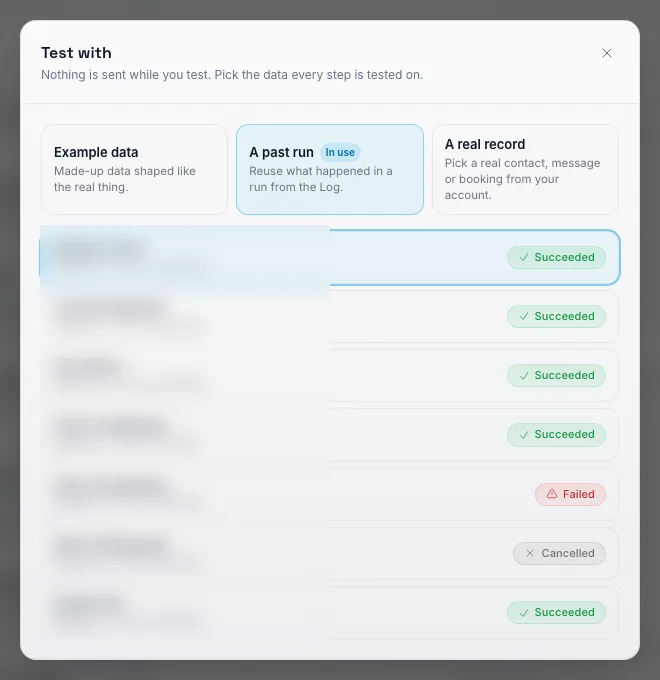
Testar com: escolha o exemplo, uma execução anterior do Registo ou um registo real. A escolha é guardada com a automatização e cada passo é testado com base nela.
Execução segura
Execução segura (Safe run) executa toda a automatização com os dados de Testar com (Test with) sem enviar ou alterar nada:
- Cada passo que envia ou altera dados mostra Enviaria (Would send) ou Alteraria dados (Would change data) com os valores que teria utilizado, em vez de o fazer.
- As esperas são ignoradas e indicadas como tal, por exemplo, “Esperaria 2 horas”.
- Os passos que leem algo e os passos de IA são executados realmente, e os passos de Condição (Condition) e Decidir (Decide) da IA ramificam realmente, para que veja o caminho que uma execução real seguiria.
- Numa execução anterior, um passo que não é executado transmite aos passos seguintes o que devolveu nessa execução, para que o resto do fluxo continue a funcionar.
Uma execução segura aparece no Registo marcada como Execução segura, e a sua página de execução tem uma faixa a indicá-lo. Nunca conta como uma execução real: não há custo de execução, não há e-mail de falha e não aparece no Registo de Erros. Cada passo de IA nela custa 0,25 créditos, o mesmo que Testar passo (Test step). Uma execução segura não pode ser repetida. É assim que descobre porque é que uma execução real fez algo. Digamos que um passo Decidir ignorou a mensagem de boas-vindas de um comprador: escolha essa execução em Testar com, clique em Execução segura e verá a resposta da porta e o passo de boas-vindas como Enviaria com o seu texto, sem o enviar.
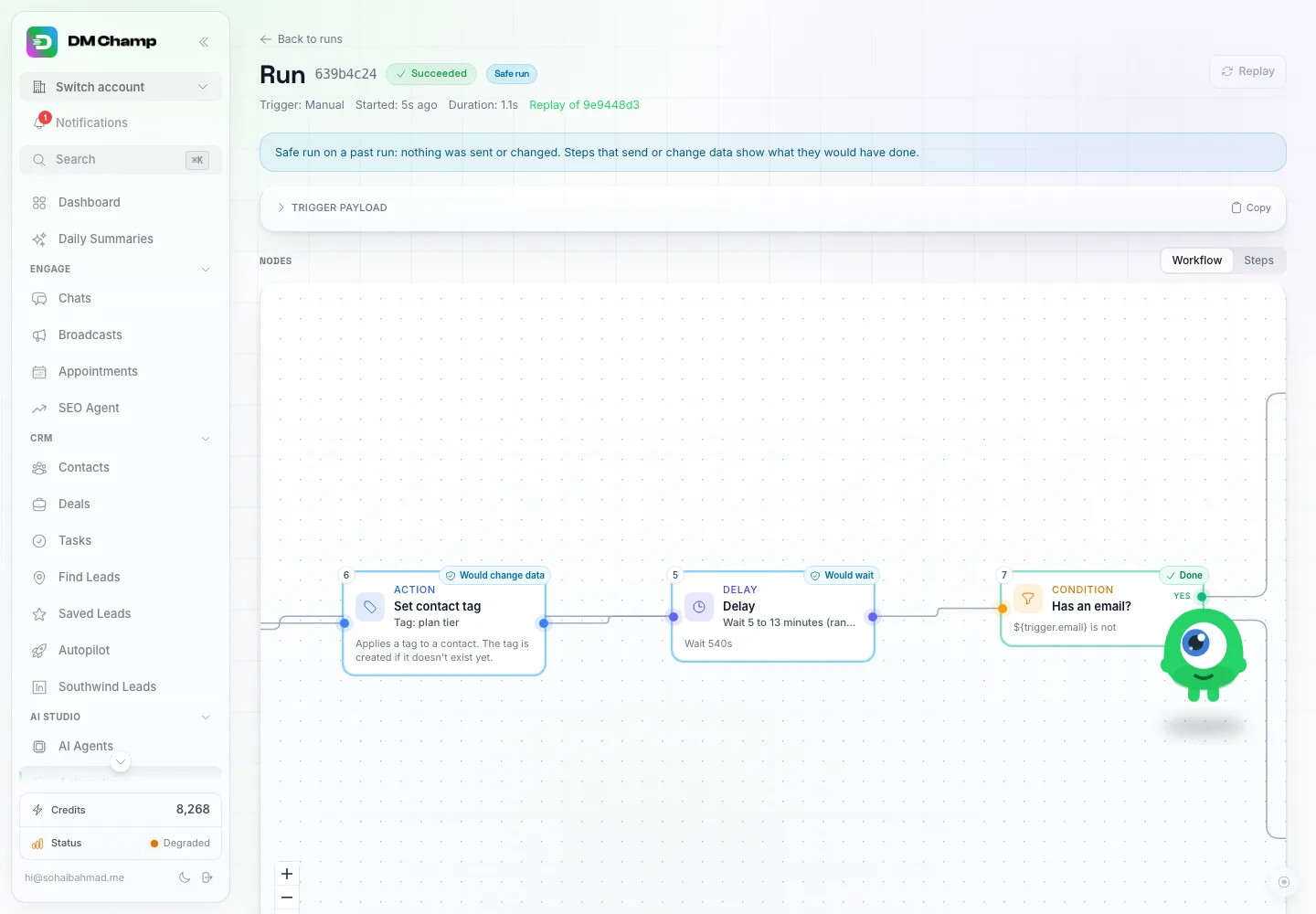
A página de execução de uma Execução segura: os passos que enviam ou alteram dados apresentam uma marca de Iria enviar ou Iria alterar dados em vez de serem executados, as esperas dizem Iria aguardar, as condições e as leituras foram executadas normalmente.
Executar realmente, Repetir e Registo
Executar realmente (Run for real), o botão que costumava chamar-se Executar (Run), executa cada passo realmente com os dados de Testar com, para que as mensagens sejam realmente enviadas. Repetir (Replay) volta a executar a última execução realmente, como antes. Registo (Log) abre o histórico de execuções, para que possa ver cada execução passada e se foi bem-sucedida, falhou ou ainda está em curso. Aceder ao histórico de execuções. Além do Registo na tela, cada automatização na lista de Automatizações tem um ícone de Execuções na sua linha, e o editor tem o mesmo ícone no topo, junto à engrenagem das definições. Ambos abrem o histórico de execuções diretamente.
Ver onde se encontra uma execução. Abra uma execução e esta mostrará a própria automatização, a mesma tela que construiu, com cada passo marcado pelo que essa execução fez ali: um anel verde e Concluído para um passo que foi executado, vermelho para um que falhou, âmbar para o passo em que a execução está a aguardar, e esbatido com Não alcançado para passos a que a execução nunca chegou. O passo em que a execução se encontra neste momento tem um brilho suave e pulsante e a vista abre-se centrada nele, com os seus detalhes ao lado. Clique em qualquer passo para ver o que fez: o seu estado, quanto tempo demorou, qualquer aviso ou erro, e o que entrou e saiu. Nada pode ser movido ou editado aqui; abra a automatização para a alterar. O interruptor Passos acima da tela mostra a mesma execução como uma lista dos passos pela ordem em que foram executados, e a sua escolha é memorizada. Num telemóvel, a execução abre-se na lista, e Fluxo de trabalho mostra a tela.
Esperas em linguagem simples. Um passo de Atraso indica quanto tempo espera em vez de um número de milissegundos: “A aguardar 10 min 14 s, até às 14:32” enquanto a execução está a aguardar por ele, e “Esperou 6 min 43 s” assim que termina. Um acionador mostra quando o seu evento ocorreu. Os dados brutos continuam disponíveis por baixo para quem precisar deles.
Cancelar uma execução. Uma execução que ainda esteja a decorrer, incluindo uma que esteja à espera de um Atraso ou retida devido a horas de silêncio, pode ser interrompida manualmente: clique em Cancelar na respetiva linha no histórico de execuções, ou abra a execução e clique em Cancelar execução, e depois confirme. A execução para onde está e aparece como Cancelada. Os passos que ainda não tinham sido alcançados nunca são executados, pelo que nada mais é enviado a partir dela; os passos que já foram executados não são anulados. Apenas essa execução é afetada: a automatização permanece ativa para todos os outros utilizadores.
Ignorar uma espera. Uma execução que está à espera num passo de Atraso, uma espera fixa ou uma hora de “esperar até”, mostra um botão Continuar agora na sua linha no histórico de execução e na sua página de execução. Passe o rato por cima para ver quando a espera terminaria por si só. Clique nele e confirme, e a execução ignora o resto da espera e avança diretamente para o passo a seguir ao Atraso. Se esses passos seguintes enviarem uma mensagem, o contacto recebe-a imediatamente em vez de na hora planeada. O botão só aparece para um Atraso: uma execução retida para horas de silêncio, ou um ciclo a processar a sua lista, mantém o seu próprio tempo. Uma execução à espera num passo de Esperar por resposta mostra Parar de esperar em vez disso: termina a espera como se nenhuma resposta tivesse chegado, pelo que a execução segue imediatamente pelo caminho Sem resposta.
Ignorar passos que já realizou manualmente. Quando alguém da sua equipa já tratou de um passo, por exemplo, enviaram eles próprios o WhatsApp de boas-vindas, abra a execução em espera e clique em Ignorar passos. A lista mostra todos os passos que ainda faltam na execução; selecione os que não devem ser executados e clique em Guardar. Um passo ignorado aparece como Ignorado na execução com uma nota de que o ignorou, e a execução prossegue para o passo seguinte como se tivesse terminado, sem que nada seja utilizado pelos passos posteriores. Uma Condição não pode ser ignorada, porque não tem uma resposta para escolher o caminho seguinte, e o mesmo se aplica a um passo de Esperar por resposta ou a um Ciclo; ignore os passos a seguir a estes. Desmarque um passo e guarde novamente para permitir que seja executado. Isto só funciona enquanto a execução está em espera: assim que avança, os passos que alcançou já foram executados.
Três coisas ajudam-no a detetar um erro antes dos seus contactos:
- Um passo ao qual falte algo obrigatório não será iniciado. Os campos marcados como obrigatórios são verificados antes de uma execução e antes de o interruptor Ativado ser ligado: se um passo Enviar mensagem não tiver um ID de Contacto, receberá uma mensagem a indicar o passo e o campo em vez de uma execução que falha silenciosamente. Preencha-o e o interruptor funcionará normalmente. A pausa nunca é bloqueada.
- As variáveis que não são resolvidas são comunicadas. Se um valor
${…}num dos seus passos não encontrou nada — um nome de campo mal escrito ou dados que o acionador não transporta realmente — o passo continua a ser executado com essa parte em branco, e o detalhe da execução mostra uma linha de Avisos a indicar exatamente quais foram os que ficaram vazios. Essa é geralmente a resposta para “porque é que a minha mensagem chegou com um espaço em branco”. - Uma execução que seguiu o outro ramo indica-o. Após uma execução, o painel de execução na tela lista todas as Condições que passou com o ramo que seguiu (Sim ou Não) e conta os passos que não foram executados. Uma execução cuja condição respondeu Não termina na mesma como bem-sucedida, pelo que é aqui que vê que os passos no caminho Sim foram ignorados.
- Um passo recusado aparece como falhado, com o motivo. Um passo que a aplicação rejeitou (um contacto duplicado, uma fase que não existe, um modelo que não está aprovado) é marcado como falhado e mostra o que indicou, em vez de um visto verde sem nada por trás.
Para automatizações que começam com um gatilho de Webhook, o histórico de execuções também o avisa sobre chamadas que nunca se tornaram execuções: se algo tem estado a chamar o seu webhook com um segredo em falta ou incorreto, um banner no topo conta esses pedidos rejeitados e lembra-o do que deve corrigir — o autor da chamada precisa de enviar o segredo a partir do passo de gatilho, como um cabeçalho X-Webhook-Secret ou como ?secret= no final do URL. Antes, essas chamadas eram simplesmente rejeitadas sem nada para mostrar, o que fazia com que um autor da chamada mal configurado parecesse que a automatização nunca tinha sido disparada.
Exemplo: dar as boas-vindas a novos compradores apenas uma vez
Um novo comprador deve receber uma mensagem de boas-vindas, mas não se já lhe deu as boas-vindas ou se está a conversar com ele neste momento.
1. Iniciar a automatização. AI Studio → Automatizações → Nova automatização, depois escolha o gatilho que marca um novo comprador, por exemplo, Etiqueta aplicada restringida à sua etiqueta de comprador, ou um Evento de aplicação para um pagamento na sua loja.
2. Obter a conversa. Adicione a ação Listar mensagens (nas ações da conta). Para o contacto, clique em + e escolha o ID de contacto do gatilho. Defina o tamanho da página para 20.
3. Perguntar à IA. Adicione um Passo de IA. Em Utilizar dados de passos anteriores clique em + Adicionar dados, escolha o que Listar mensagens devolveu e rotule-o como “Conversa”. Defina o Tipo de resposta para Decidir e mantenha as opções Sim e Não. Dê-lhes descrições: Sim é “já lhes demos as boas-vindas nos últimos dias, ou o chat está ativo hoje”, Não é “sem boas-vindas recentes e sem mensagens nas últimas 24 horas”. Escreva o prompt: “Este contacto acabou de pagar. Já lhes demos as boas-vindas nos últimos dias, ou estamos a falar com eles neste momento?”
4. Envie a mensagem de boas-vindas no Não. Ligue um passo Enviar mensagem com o seu texto de boas-vindas ao ponto Não. Deixe o Sim vazio. Ligue o else ao mesmo passo de Enviar mensagem se quiser que a mensagem de boas-vindas seja enviada sempre que a IA não tiver a certeza.
5. Testar, depois ativar. Escolha um contacto de teste em Testar com (Um registo real), clique em Execução segura, abra a execução no Registo para ver a opção que a IA escolheu e o seu motivo, depois ative o interruptor Ativado (Enabled). Uma conversa que ficou inativa há semanas conta como Não: a IA vê a antiguidade da última mensagem, pelo que uma pergunta antiga sem resposta não parece uma conversa que ainda esteja em curso.
Exemplo: classificar leads por temperatura
Envie leads quentes para a sua equipa imediatamente e mantenha o resto no seu fluxo de acompanhamento.
1. Comece a partir do negócio. Utilize um gatilho de negócio como Negócio criado ou Fase do negócio alterada.
2. Obtenha o que a IA precisa. Adicione Encontrar negócio para o negócio e Listar mensagens para o contacto do negócio.
3. Deixe a IA decidir. Adicione um Passo de IA com dois itens em Utilizar dados de passos anteriores: o negócio de Encontrar negócio (etiqueta “Negócio”) e as mensagens de Listar mensagens (etiqueta “Conversa”). Defina o Tipo de resposta como Decidir e adicione quatro opções com descrições: Quente (pediu um link de pagamento, um contrato ou uma data de início), Morno (interessado e a responder esta semana, ainda sem passo de compra), Frio (sem interesse ou sem resposta há semanas) e Spam (não é uma lead real). Prompt: “Avalia o quão quente é esta lead, usando o negócio e a conversa.”
4. Ligue os caminhos. Quente para um Criar tarefa para a sua equipa (coloque ${nodes.<step>.reason} na tarefa para que vejam o motivo), Morno para os seus passos de acompanhamento, Frio para um Definir etiqueta de contacto com a sua etiqueta “frio”, Spam para um com a sua etiqueta “spam”. Ligue o else ao que deve acontecer quando a IA não tiver a certeza.
Exemplo: extrair campos de um envio de formulário
Um formulário de site envia as suas respostas para um gatilho Webhook como um bloco de dados. Um passo de IA transforma o texto livre em valores que os seus outros passos podem utilizar.
1. Comece com o webhook. Adicione um gatilho Webhook e aponte o seu formulário para o respetivo URL.
2. Adicione o passo de IA. Em Utilizar dados de passos anteriores, adicione ${trigger} e etiquete-o como “Envio de formulário”. Defina o Tipo de resposta como Campos e adicione três campos: name (Texto), requested_date (Data, descrição “a data e hora que pediram, como uma data de calendário”) e wants_demo (Sim ou não). Prompt: “Lê o envio do formulário e extrai os detalhes de que a equipa precisa para marcar a demonstração.”
3. Utilize os valores. Os passos seguintes leem ${nodes.<step>.json.name}, ${nodes.<step>.json.requested_date} e ${nodes.<step>.json.wants_demo}. Uma Condição em ${nodes.<step>.json.wants_demo} == 'yes' marca a demonstração apenas quando pediram uma. Como a IA sabe a hora atual, “próxima terça-feira às 15h” torna-se a data de calendário correta, e uma mensagem sem data deixa requested_date vazio.
Exemplo: uma mensagem de aniversário todas as manhãs
Envie a cada contacto uma mensagem no seu aniversário. Precisa de um campo personalizado de Data que contenha o aniversário (o ano pode ser qualquer um, apenas o mês e o dia são utilizados).
- AI Studio → Automatizações → Nova automatização com o acionador Agendado, definido para
0 9 * * *(todos os dias às 9h) com o seu fuso horário. - Adicione uma ação Encontrar contactos. Em Filtros avançados, adicione a regra Aniversário, aniversário é nos próximos N dias,
0(apenas hoje). Defina Quantos para1000: o padrão é 50, e apenas os contactos que analisar podem corresponder. - Adicione um Ciclo e, com o botão +, escolha a lista de contactos do passo Encontrar contactos como a lista a percorrer.
- Na alça de corpo do ciclo, adicione um passo Enviar mensagem. Para ID do contacto, insira o ID do item do ciclo com o botão + (lê-se
${nodes.loop_1.item.id}quando o ciclo é chamadoloop_1). A mensagem pode cumprimentá-los pelo nome da mesma forma, com ofirst_namedo item.
Essa é a automatização completa: não é necessário nenhum passo de Condição ou Transformação, porque Encontrar contactos já devolve apenas os aniversários de hoje. Num dia sem nenhum, o ciclo é executado zero vezes e a execução continua a aparecer como bem-sucedida.
A regra de aniversário conta os dias em UTC. Para uma execução matinal, isso é bom em quase todo o lado; se estiver mais de 9 horas à frente do UTC, execute-a mais tarde no dia (depois das 11h em Sydney, depois das 13h na Nova Zelândia) para que a sua data e a data UTC sejam as mesmas.
Ativar uma Automação
Utilize o interruptor Ativado para a colocar em funcionamento (o rascunho é guardado primeiro) — a partir desse momento, a automatização é executada de facto sempre que o seu acionador for ativado. Volte a colocá-la em Pausa a qualquer momento para a interromper sem perder o seu trabalho. Colocar em pausa impede o início de novas execuções; as execuções que já se encontram à espera de um Atraso ou de horas de silêncio ainda terminam. Para parar uma dessas execuções, clique em Registo e utilize Cancelar na respetiva linha no histórico de execuções. Uma automatização tem de estar em pausa antes de poder ser eliminada.
Passos que necessitam de um registo que o acionador não possui
Um passo de negócio, marcação ou tarefa que obtém o seu registo do gatilho, por exemplo, Atualizar negócio (Update deal) com o ID do negócio definido para o negócio do gatilho, só funciona quando o gatilho começa com um negócio. Num gatilho de Contacto atualizado (Contact updated) ou Mensagem recebida (Incoming message) não existe negócio, pelo que cada execução falharia nesse passo. O construtor marca esse passo a vermelho com uma faixa acima da tela, e o interruptor Ativado, Execução segura e Executar realmente permanecem desligados até que seja corrigido (pode continuar a editar e guardar entretanto): escolha um gatilho de negócio ou encontre primeiro o registo com um passo como Encontrar negócios (Find deals) e utilize o seu resultado. Quando apenas alguns de vários gatilhos transportam o registo, o passo mostra um aviso, porque as execuções iniciadas pelos outros falhariam aí.
Automatizações que se ativam a si próprias
Alguns fluxos podem ativar o seu próprio gatilho. O caso clássico: uma automatização que começa em Tarefa criada e tem um passo Criar tarefa. A nova tarefa dispara o gatilho novamente, o que cria outra tarefa, e assim sucessivamente, uma execução a cada segundo aproximadamente, cada uma custando créditos. O mesmo pode acontecer com Contacto criado e Criar contacto, Marcação agendada e Criar marcação, ou Negócio criado e Criar negócio.
Três salvaguardas detetam isto:
- O editor avisa-o imediatamente. Assim que um fluxo assume essa forma, aparece uma faixa vermelha acima da tela com o nome do passo e a correção, o passo recebe um marcador vermelho e o interruptor Ativado, Execução segura, Executar a sério e Repetir permanecem desligados até que o problema seja resolvido. Pode continuar a editar e a guardar uma automatização em pausa; se a automatização já estiver ativa, a alteração não será guardada até que a pause ou corrija o passo. Fluxos que possam disparar-se a si próprios (um acionador de Contacto atualizado com um passo que altera o contacto — editar detalhes, etiquetas, listas ou campos personalizados, atribuí-lo a um membro da equipa, ligar ou desligar a sua IA, definir o modo “não incomodar” ou entregá-lo a outro agente de IA, por exemplo) recebem um aviso âmbar, que não bloqueia nada: escolha um campo para o acionador monitorizar, para que apenas inicie com as alterações que lhe interessam. Quando o acionador monitoriza um campo personalizado, um passo que escreve num campo personalizado diferente não recebe qualquer aviso. Um acionador de Etapa de negócio alterada com um passo de Mover etapa de negócio, e um acionador de Etiqueta aplicada ou Etiqueta removida com um passo de Definir etiqueta de contacto ou Remover etiqueta de contacto, recebem o mesmo aviso âmbar: são fluxos comuns (“quando chegar a Ganho, etiquetar”) até ao momento em que o passo escreve exatamente no que o acionador monitoriza, por isso avisamos e deixamos a escolha consigo.
- O construtor de IA recusa a forma óbvia. Se descrever um fluxo onde um acionador de “algo foi criado” é seguido por um passo que cria esse mesmo tipo de coisa, o construtor não o produzirá e dir-lhe-á qual o passo a alterar. Quando quiser alterar a própria coisa que iniciou a execução (definir uma data de conclusão na tarefa que acabou de ser criada, etiquetar o contacto que acabou de entrar), utilize o passo Atualizar correspondente no ID do acionador: Atualizar tarefa com
${trigger.task.id}, Atualizar contacto com${trigger.contact.id}. A atualização não dispara novamente um acionador de “criado”. - Uma automatização descontrolada desliga-se sozinha. Uma automatização que continua a ser executada a mais de 30 execuções por minuto durante vários minutos seguidos é pausada automaticamente, e aparece uma execução falhada no seu histórico a explicar o motivo. Uma com a forma de autoalimentação acima é parada muito mais cedo, após 10 execuções num minuto. Picos normais não são um problema: importar 300 contactos para uma automatização de Contacto criado dispara 300 execuções num minuto e depois fica silenciosa, o que não é um ciclo. As execuções de teste que inicia a partir da barra de ferramentas nunca são contabilizadas. Corrija o fluxo e volte a ligá-lo.
Custos das automações
Cada execução de uma automatização utiliza 0,25 créditos, independentemente do que a iniciou — um acionador (trigger) que é ativado na realidade, ou o facto de si próprio premir Executar na realidade ou Repetir. Os 0,25 são cobrados uma vez, quando a execução começa, pelo que uma execução que um passo Condição interrompe na primeira ramificação continua a contar como uma execução e continua a custar os mesmos 0,25. A maioria dos passos não tem custos adicionais, pelo que pode criar automatizações com quantos passos desejar. O Passo de IA utiliza mais 0,25 créditos cada vez que é executado (e mais 0,25 na rara execução em que tem de pedir à IA uma segunda vez porque a primeira resposta não se adequou aos seus campos ou opções), e alguns outros passos têm o seu próprio preço, listados em Quanto custam os passos abaixo. O passo de IA é sempre executado no modelo Max, independentemente do modelo que os seus Agentes utilizam, pelo que mudar um Agente para Mini não altera o custo de uma automatização. Se o seu saldo se esgotar, uma execução falha com uma mensagem clara de “créditos insuficientes” no histórico de execuções, e as novas execuções voltam a processar-se assim que efetuar um carregamento.
Uma Execução segura não tem custo de execução. Os seus passos de IA custam 0,25 créditos cada, tal como Testar passo.
Na tarifa de Insider do Champions Circle, ambos os custos são 20% mais baixos: 0,20 créditos quando uma execução começa e 0,20 por cada passo de IA.
Um passo da secção API da Conta é faturado exatamente como a mesma chamada à API seria. A maioria dos endpoints não tem qualquer custo, e aqueles que executam IA para si, resumos de conversas por exemplo, custam o que a API cobra por eles. Não existe qualquer custo adicional por passo além disso.
O custo de execução é sempre deduzido da conta na qual a automatização está guardada. Apontar um passo para uma das suas subcontas através do campo ID da subconta não altera a faturação — a execução continua a ser cobrada ao seu espaço de trabalho, enquanto tudo o que o passo desencadeia dentro da subconta (uma resposta de IA a um chat não pausado, por exemplo) é faturado a essa subconta normalmente. Se pretender que o saldo do próprio cliente pague as execuções, crie a automatização dentro da conta do cliente.
A utilizar a sua própria chave da Anthropic (BYOK)? As automatizações são faturadas em créditos, independentemente disso. O passo de IA é executado na nossa IA de automatização integrada, não na sua chave, pelo que utiliza sempre 0,25 créditos por execução, tal como a taxa fixa de 0,25 créditos por execução de automatização. A sua chave continua a cobrir as respostas dos seus Agentes como anteriormente; as duas não interagem.
Quanto custam os passos
Os passos que utilizam créditos indicam-no na tela: uma pequena etiqueta de preço sob o nome do passo e uma linha no topo das definições do passo a indicar o que é cobrado e quando. Um passo sem etiqueta não acrescenta nada ao preço da execução.
| Passo | Etiqueta de preço na tela | O que custa |
|---|---|---|
| Acionador (qualquer automatização) | 0,25 créditos por execução | 0,25 créditos cada vez que uma execução começa, independentemente do que os passos seguintes façam |
| Passo de IA | 0,25 créditos por execução | 0,25 créditos cada vez que é executado, incluindo cada repetição dentro de um Ciclo e cada Passo de teste |
| Pesquisar contacto | 1 crédito quando encontrado | 1 crédito quando encontra informação suficiente para criar um perfil; nada quando não encontra nada |
| Enviar abertura de IA | O preço do agente, por exemplo 0,25 créditos | Uma mensagem de IA ao nível do agente de escrita. Sem um agente selecionado no passo, escreve com o agente atribuído ao contacto, pelo que a etiqueta mostra o preço do agente que um passo anterior de Atribuir agente de IA seleciona; lê 1 mensagem de IA apenas quando esse agente não pode ser conhecido antes da execução (nenhum passo desse tipo, ou ramificações que atribuem agentes diferentes). As respostas do agente posteriormente utilizam créditos de resposta normais |
| Enviar seguimento de IA | O preço do agente, por exemplo 1 crédito | Uma mensagem de IA ao nível do agente por cada mensagem que envia; nada no LinkedIn ou num número de WhatsApp Web com IA Ilimitada |
| Enviar modelo de WhatsApp | Taxa de modelo | Num número de WhatsApp gerido aqui, a taxa do WhatsApp para o país e categoria mais uma pequena taxa de operador, pelo menos 0,1 créditos. Nada da nossa parte num número da sua própria conta WhatsApp Business |
| Lançar difusão | Taxa de modelo | A taxa de modelo acima por cada contacto para o qual é enviada |
| Enviar mensagem | nenhuma | Sem créditos na maioria dos canais. Num número WhatsApp Business gerido aqui, cada mensagem paga a taxa de entrega do WhatsApp, consulte Preços do WhatsApp |
| Encontrar leads | nenhuma | Sem créditos, dentro da utilização justa, tal como uma pesquisa na página Encontrar Leads. Numa conta de cliente de agência, o preço de lead que a agência definiu para esse cliente, quando definido |
Todos os outros passos, incluindo Criar contacto e Atribuir agente de IA, não têm qualquer custo. Os preços apresentados são os da sua própria conta: uma conta de cliente de uma agência vê o preço que a sua agência definiu para as mensagens de IA.
Na Tarifa Insider do Champions Circle, a execução e o passo de IA mostram 0,20, e os agentes Max e Mini mostram o seu preço Insider.
Se utilizar a sua própria chave Anthropic (BYOK), as mensagens de IA pagas pela sua chave não apresentam qualquer etiqueta de preço. Os agentes em Max ou Mini continuam a utilizar créditos em BYOK, pelo que as suas etiquetas permanecem, assim como a execução, o passo de IA, Pesquisar contacto e as taxas do WhatsApp.
Automações vs. Pontos de Entrada
Estes parecem semelhantes, mas resolvem problemas diferentes:
- Um Ponto de Entrada faz apenas uma coisa — corresponde a um evento e entrega a conversa a um Agente. Sem atrasos, sem condições, sem ramificações.
- Uma Automação é a ferramenta de fluxo de trabalho completa — múltiplos passos, condições, atrasos e ações em contactos, negócios, tarefas e integrações externas, não apenas a transferência de conversas.
Se tudo o que precisa é de “encaminhar esta conversa para aquele Agente”, utilize um Ponto de Entrada. Se precisar de uma sequência de passos ou lógica para além disso, crie uma Automatização.
Copiar uma automatização para uma conta de cliente
Se gere contas de clientes, uma automatização que aperfeiçoou na sua própria conta pode ser aplicada a qualquer uma delas. Na lista de automatizações, clique no botão Copiar para conta de cliente (as duas setas) na linha da automatização, selecione as contas de cliente para as quais pretende copiar e clique em Copiar para. O botão encontra-se junto a Duplicar e só aparece numa conta de agência.
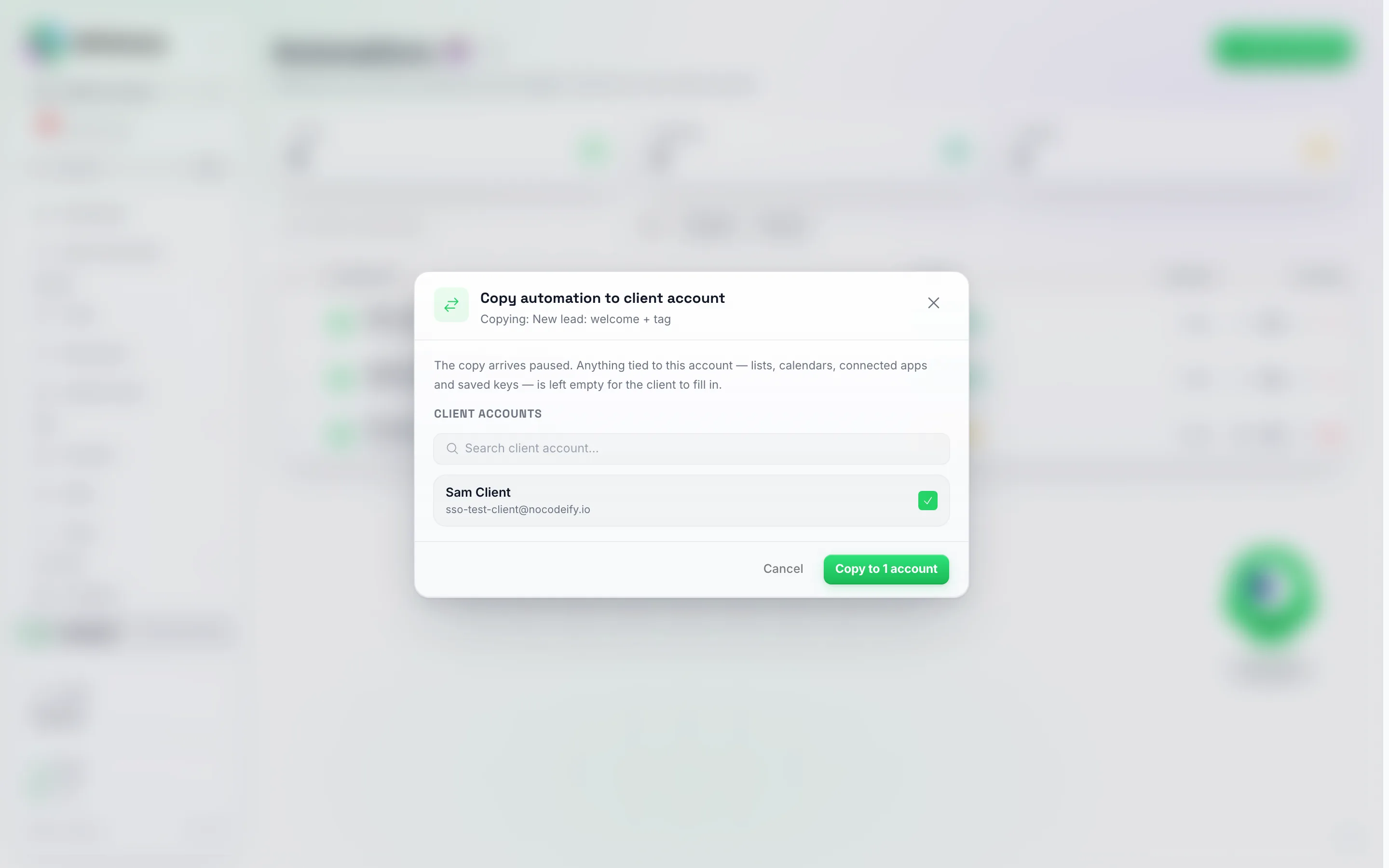
Selecione as contas de cliente e clique em Copiar para. A janela recorda-lhe que a cópia chega em pausa, com listas, calendários, aplicações ligadas e chaves guardadas por preencher pelo cliente.
A cópia mantém o nome da automatização, o seu gatilho e todos os passos. Duas coisas são deliberadamente diferentes na conta do cliente:
- Chega em pausa. Nada é executado até que alguém a abra na conta do cliente, a verifique e ative a opção Ativado.
- Tudo o que apontava para a sua conta é limpo, porque esses IDs não significam nada na conta de outra pessoa: a conta de cliente para a qual um passo estava direcionado, uma lista inteligente escolhida, um evento de calendário escolhido e uma ligação de base de dados escolhida. Preencha-os com os dados do próprio cliente assim que a cópia estiver lá — os passos em si permanecem inalterados.
Se um passo ou o gatilho apontavam para um dos seus agentes de IA, a cópia tenta apontar automaticamente para o agente correspondente do cliente. Isso funciona quando o agente do cliente provém do mesmo snapshot ou foi copiado a partir do mesmo agente seu — sabemos que os dois têm a mesma configuração, pelo que a ligação é restabelecida automaticamente. Quando não existe correspondência, a cópia indica-lhe qual o agente que não conseguiu definir; abra a automatização na conta do cliente, selecione o agente aí existente e ative-a.
Organizar automatizações em pastas
Assim que tiver mais do que algumas automatizações, coloque-as em pastas, por exemplo, uma pasta por cliente ou por canal. As pastas apenas alteram a forma como a lista é agrupada: uma automatização funciona da mesma forma dentro ou fora de uma pasta.
A lista funciona como as pastas no seu computador: cada pasta é uma linha que pode abrir e fechar, com as suas automatizações guardadas por baixo, e as automatizações que não estão numa pasta ficam abaixo das pastas.
- Criar uma pasta. Clique em Nova pasta junto à caixa de pesquisa, escreva um nome e clique em Criar pasta.
- Abrir ou fechar uma pasta. Clique na linha da pasta. Recolher tudo fecha todas as pastas para que apenas veja os nomes das pastas, e Expandir tudo abre-as novamente. A aplicação memoriza as pastas que fechou da próxima vez que voltar.
- Mover uma automatização para uma pasta. Clique no botão da pasta na linha da automatização e escolha uma pasta em Mover para pasta. Nova pasta… no mesmo menu cria uma pasta e move a automatização para lá de uma só vez. Num computador, também pode arrastar o nome de uma automatização para a linha de uma pasta, ou para uma automatização fora de qualquer pasta para a retirar da sua pasta.
- Criar uma automatização diretamente dentro de uma pasta. Clique em + na linha da pasta.
- Mudar o nome ou eliminar uma pasta. Utilize os botões de lápis e de lixo na linha da pasta. Eliminar uma pasta nunca elimina as automatizações que nela se encontram: estas são movidas para fora da pasta.
- Pesquisar. Enquanto pesquisa, todas as pastas com uma correspondência abrem-se automaticamente e as pastas sem correspondência são ocultadas.
Uma automatização duplicada permanece na mesma pasta que a original. As automatizações copiadas para uma conta de cliente ou instaladas a partir de um instantâneo chegam sem pasta.
Trabalhar com várias automatizações ao mesmo tempo
Cada linha na lista de automatizações tem uma caixa de verificação, e a caixa de verificação do cabeçalho seleciona tudo o que é apresentado atualmente (as automatizações dentro de uma pasta fechada não são incluídas). A caixa de verificação na linha de uma pasta seleciona todas as automatizações nessa pasta. Com as automatizações selecionadas, uma barra na parte inferior do ecrã oferece Ativar, Pausar e Eliminar — cada uma pede primeiro a sua confirmação, e a eliminação também remove o histórico de execução das automatizações. Prima Escape para limpar uma seleção.
Próximos Passos
- Pontos de Entrada — a ferramenta de encaminhamento mais simples para entregar conversas a um Agente.
- Agentes de IA — a persona para a qual uma Automatização ou Ponto de Entrada pode encaminhar.
- Transmissões — envie uma mensagem única ou contínua para uma lista de contactos.
- Sistema de Marcações — configure os agendamentos sobre os quais uma automatização pode lembrar as pessoas, marcar, mover ou cancelar.
- Modelos WhatsApp — necessários para enviar mensagens a alguém fora da janela de 24 horas do WhatsApp.
- API de Automatizações: liste, crie, edite e ligue ou desligue automatizações a partir do seu próprio código.