Transmissões
Uma Transmissão é uma mensagem única ou contínua enviada para uma lista de contactos: quem a recebe, o que diz, quando é enviada e — opcionalmente — qual Agente de IA responde às respostas. É o novo local centralizado para a parte de envio do que uma campanha costumava fazer.
Uma Transmissão envia a mensagem inicial; um Agente trata da resposta.
Se não escolher um Agente para uma Transmissão, as respostas chegam à caixa de entrada da sua equipa para que uma pessoa responda em vez da IA.
Prefer to see it? Click through the whole flow:
Onde encontrar as Transmissões
No menu principal, no lado esquerdo do ecrã, em Engage, clique em Broadcasts. (Num telemóvel, toque primeiro no ícone de menu ☰ e, depois, em Broadcasts.)
A página de Transmissões lista todas as transmissões na sua conta — as novas que criar aqui e todas as campanhas clássicas que enviam mensagens (consulte Campanhas Clássicas em Transmissões abaixo).
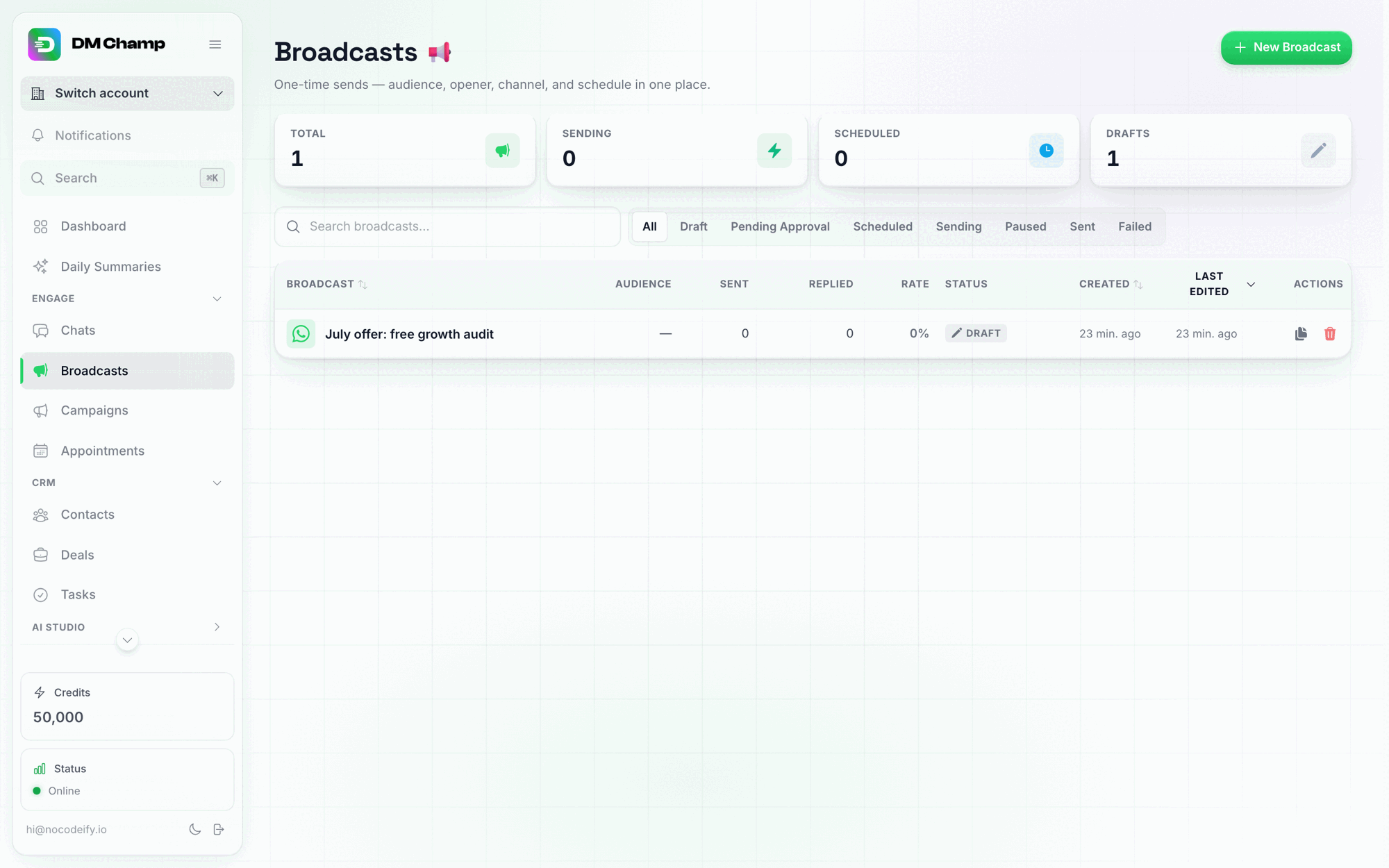
A página de Transmissões. As campanhas clássicas também aparecem aqui, marcadas com uma etiqueta de Campanha clássica.
Criar uma Transmissão
Clique em Nova Transmissão para abrir o assistente. Este percorre cinco passos:
1. Público-alvo
Dê um nome à transmissão, escolha o canal por onde é enviada e selecione quem a recebe. Uma transmissão é enviada por exatamente um canal — se precisar da mesma mensagem em mais do que um canal, duplique a transmissão posteriormente e escolha um canal diferente para a cópia (consulte Duplicar uma Transmissão). Uma transmissão é enviada através da WhatsApp Business API, WhatsApp Web ou SMS, tanto na aplicação como através da API; o seletor apenas oferece os canais que tem ligados. E-mail, Instagram, Messenger, Telegram e os outros canais não podem realizar uma transmissão. Escolher o canal primeiro permite que o passo seguinte mostre exatamente o que esse canal necessita (as transmissões da WhatsApp Business API abrem com um modelo pré-aprovado; WhatsApp Web e SMS são texto simples, sem necessidade de aprovação).
Em seguida, escolha uma lista de contactos existente ou crie uma nova e, se necessário, restrinja-a com filtros de contactos ou exclusões.
O botão Continuar permanece cinzento até que este passo tenha ambas as partes: um público (uma lista ou os contactos que selecionou) e um mosaico de canal selecionado, de modo a que fique realçado. Se o botão Continuar não ficar ativo, uma pequena nota junto ao botão indica-lhe qual a parte que ainda falta — na maioria das vezes, é o mosaico de canal.
Enviar para novos membros da lista é uma opção que vale a pena conhecer: com esta opção ativa, a difusão continua a monitorizar a lista após o seu lançamento. Qualquer pessoa adicionada a essa lista posteriormente — manualmente, por importação ou através de uma automatização — recebe automaticamente a mensagem inicial, e o respetivo agente trata da resposta. É assim que consegue “adicionar alguém a uma lista e enviar-lhe uma mensagem” sem ter de configurar mais nada.
Quando a difusão utiliza definições de envio gradual (drip), as pessoas adicionadas posteriormente seguem o mesmo envio gradual: são enviadas em lotes não superiores ao tamanho do seu lote, nos dias que selecionou, dentro das horas definidas em Apenas enviar entre, e após os lotes que a difusão já tem planeados, para que uma importação grande nunca seja enviada de uma só vez. Também aparecem na tabela Destinatários, como estando em espera até que o seu lote seja enviado e com o respetivo estado de entrega após esse momento.
Se a deixar desativada, a difusão será pontual: é enviada a quem estiver na lista no momento do envio e termina aí.
Dois aspetos a ter em conta quando esta opção está ativa:
- Todos os contactos adicionados a essa lista a partir desse momento recebem uma mensagem real, com os mesmos custos que um contacto no primeiro envio: as taxas de mensagem onde os seus números os cobram em créditos (consulte a estimativa de custos no passo de Revisão) e as respostas de IA quando respondem.
- Se uma segunda transmissão em direto na mesma lista também tiver esta opção ativa, um novo contacto recebe ambas as mensagens de abertura, cobradas separadamente, e ambos os agentes assumem a conversação. Quando ativa o interruptor, o passo indica-lhe se outra transmissão já está a monitorizar essa lista, liga-o a ela e oferece-lhe a possibilidade de desativar a definição nessa transmissão com um clique.
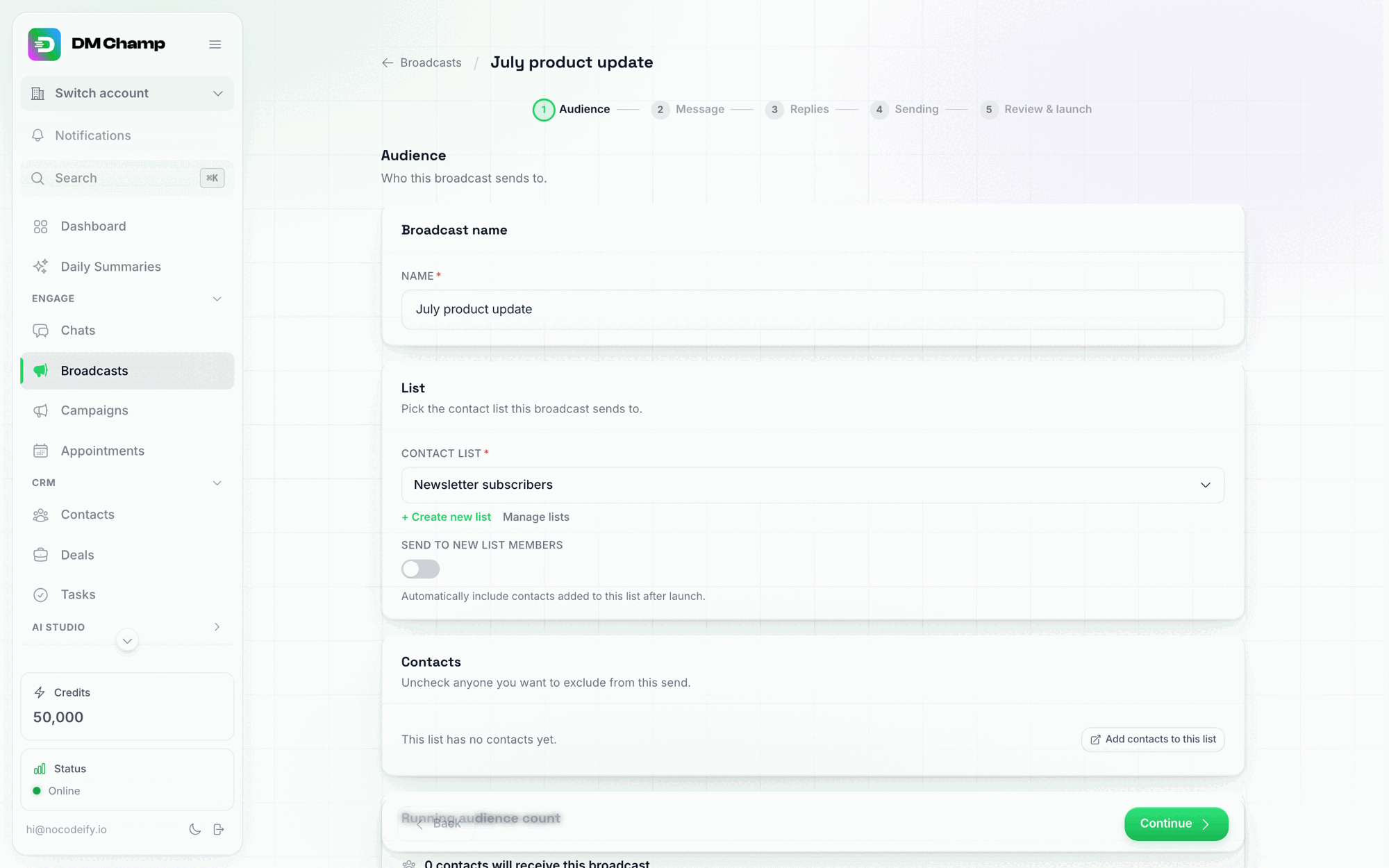
Dê um nome à sua transmissão e escolha para quem será enviada. Pode criar uma nova lista sem sair deste passo.
2. Mensagem
Escreva a mensagem inicial:
- WhatsApp requer um modelo de mensagem pré-aprovado — consulte Aprovação de Modelos WhatsApp abaixo.
- WhatsApp Web e SMS utilizam texto simples sem passo de aprovação.
A mensagem de abertura necessita sempre de texto. Uma transmissão sem mensagem de abertura é recusada no momento do envio (“Esta transmissão não tem mensagem de abertura”), mesmo quando uma fotografia ou vídeo é anexado, pelo que não pode enviar uma imagem isoladamente: inclua pelo menos uma linha curta de texto com a mesma.
Utilize Adicionar variável para personalizar a mensagem com os detalhes de cada contacto — a pré-visualização em tempo real à direita mostra exatamente como será lida por um contacto de exemplo.
No WhatsApp, um contacto cuja variável aparece vazia (por exemplo, um campo que o contacto não preencheu) é ignorado: o WhatsApp rejeita um modelo com um valor vazio, pelo que esse contacto é marcado como falhado e não são utilizados créditos para o mesmo. O mesmo acontece para todos os contactos quando o modelo tem uma variável no cabeçalho ou num botão de ligação, uma vez que uma difusão não pode preencher esses campos. Preencha o campo nesses contactos e, em seguida, envie-lhes novamente.
Anexar uma fotografia ou vídeo
Por baixo do editor, a secção Anexo permite-lhe enviar uma imagem ou vídeo juntamente com a mensagem de abertura. Clique em Carregar imagem ou vídeo (até 10 MB) para adicionar um ficheiro, ou em Escolher da Biblioteca de Multimédia para selecionar algo que já tenha carregado para um dos seus Agentes. Cada contacto recebe o anexo com a mensagem, e este aparece no chat tal como qualquer outra fotografia ou vídeo que envie.
A forma como é enviado depende do canal:
- WhatsApp Web — a fotografia ou o vídeo é enviado com a sua mensagem como legenda, exatamente como enviar uma imagem a partir do seu próprio telemóvel.
- WhatsApp Business API — num número gerido pela plataforma, a imagem ou o vídeo torna-se parte do modelo, pelo que é submetido para aprovação juntamente com o texto. Se alterar ou remover o anexo após o modelo ter sido aprovado, submeta-o novamente — a difusão não será iniciada até que o modelo aprovado corresponda ao que está anexado. Em números ligados Através da nossa aplicação Meta ou com a sua própria aplicação Meta, crie primeiro o modelo com um cabeçalho de vídeo ou imagem no Gestor do WhatsApp. Assim que aparecer como aprovado na sua Biblioteca de Modelos, anexe o vídeo ou a imagem aqui e clique em Utilizar um modelo aprovado: com um ficheiro anexado, o seletor lista apenas os modelos aprovados cujo cabeçalho aceita esse tipo de ficheiro (um cabeçalho de vídeo para um vídeo, um cabeçalho de imagem para uma imagem), e o ficheiro que anexou é o que cada contacto recebe nesse cabeçalho. Um modelo com um cabeçalho de vídeo ou imagem não pode ser iniciado sem um ficheiro correspondente, e um modelo apenas de texto não pode conter um anexo nestes números. Uma difusão é o único local na aplicação onde um modelo contém uma fotografia ou vídeo: Enviar modelo numa conversa, nas ações de conversa em massa ou num contacto envia apenas o texto do modelo, pelo que um modelo com um cabeçalho de vídeo ou imagem não pode ser enviado a partir daí.
- SMS — apenas texto. A secção de anexos não aparece nas difusões por SMS.
O anexo é sempre enviado com o texto da mensagem de abertura, nunca em substituição do mesmo: apagar o texto e manter apenas a imagem impede o envio da transmissão.
Um anexo não altera o custo da difusão.
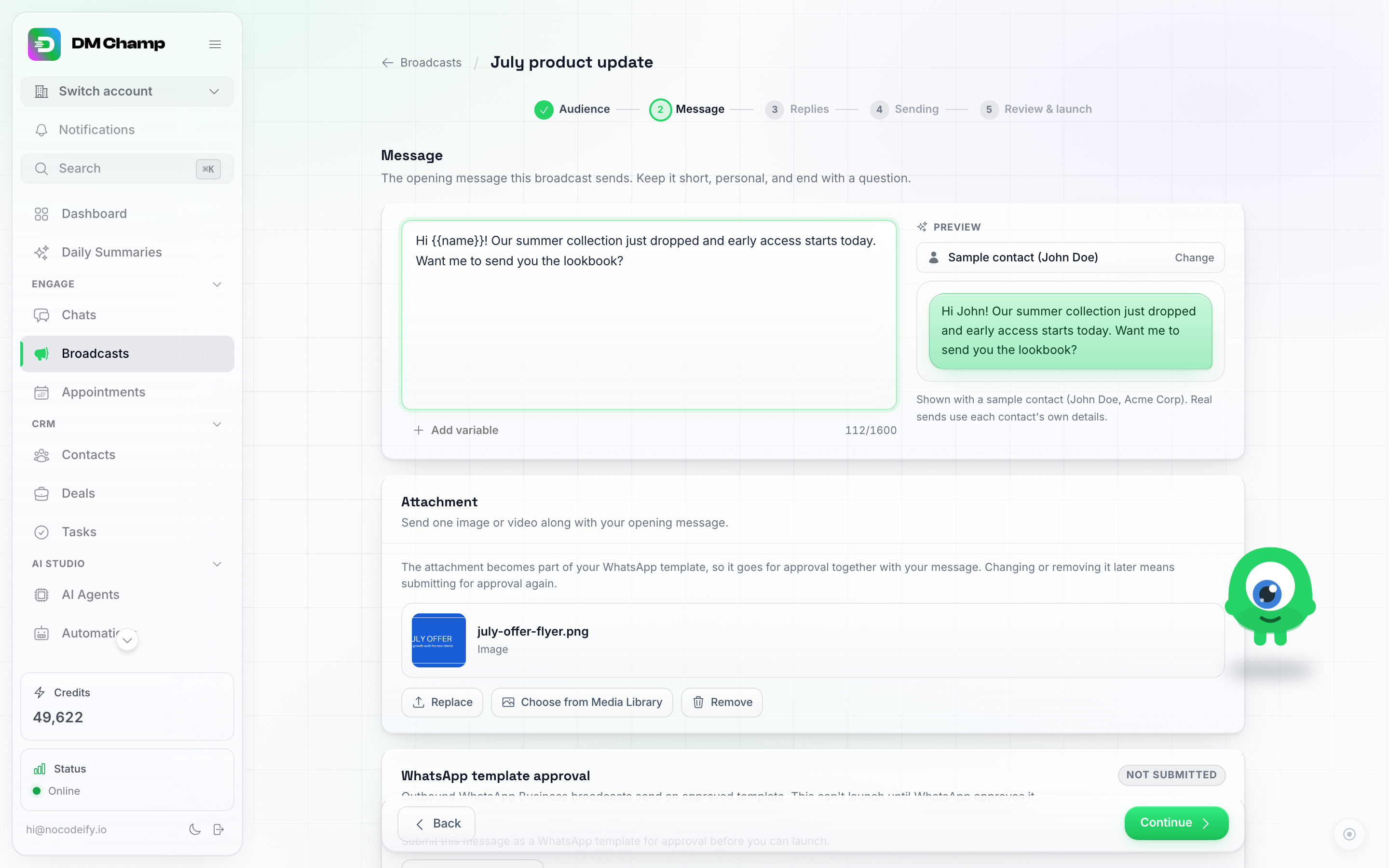
Escreva a mensagem de abertura uma vez — a pré-visualização mostra-a preenchida para um contacto real. A secção Anexo por baixo contém a fotografia ou vídeo que acompanha a mensagem.
Variações de mensagem (Spintax)
Nas transmissões por SMS e WhatsApp Web, surge uma secção de Variações de mensagem (Spintax) abaixo do editor — e, nestes dois canais, é um requisito, não uma sugestão. Uma transmissão só pode ser iniciada quando a sua mensagem de abertura puder ser enviada em pelo menos quatro versões diferentes. Enviar o texto idêntico a uma lista de pessoas que nunca falaram consigo é o padrão único que leva à restrição de números de WhatsApp, pelo que o assistente bloqueia-o antes do envio, em vez de o fazer depois.
Escreva as suas próprias variações com chavetas e barras verticais: {Hi|Hello|Hey} there será enviada como “Hi there”, “Hello there” ou “Hey there”, escolhidas aleatoriamente para cada contacto. Ou clique em Adicionar variações com IA para que as variações sejam integradas automaticamente em toda a sua mensagem — a mensagem reescrita aparece no editor para que a possa rever e editar antes de a enviar. As variáveis de personalização como {{first_name}} são sempre mantidas exatamente como estão. Um contador em tempo real por baixo do editor mostra quantas versões diferentes da sua mensagem podem ser enviadas.
Até que a mensagem atinja quatro versões, a secção abre-se com um aviso em vez do contador: Obrigatório antes do lançamento: esta mensagem seria enviada com o texto exatamente igual para todos os contactos. É isso que leva à restrição de números de WhatsApp. O botão Adicionar variações com IA encontra-se logo abaixo como a solução de um clique. Assim que ultrapassar as quatro, o aviso é substituído pelo contador verde habitual, que indica em quantas versões a sua mensagem pode ser enviada.
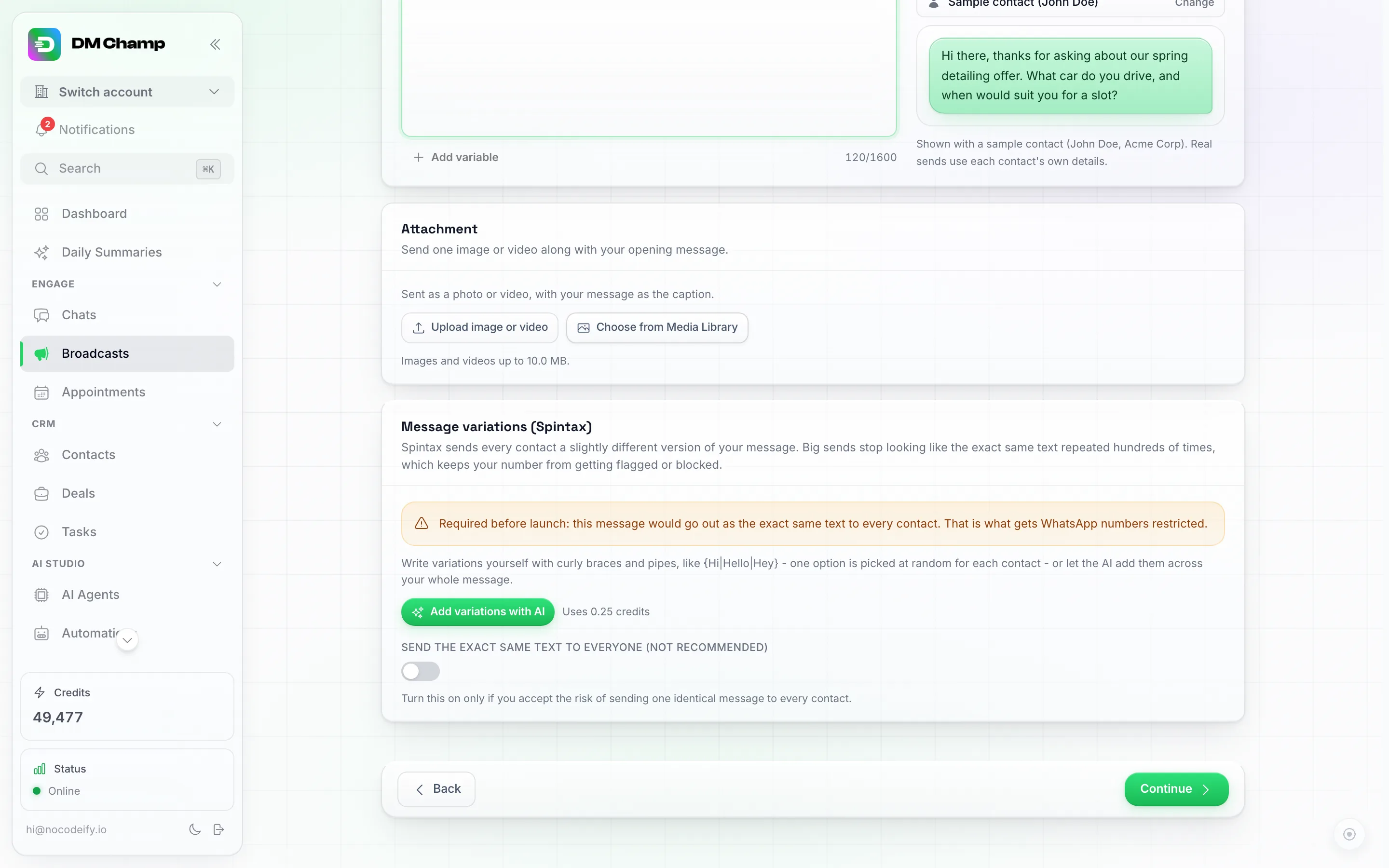
No WhatsApp Web e SMS, a secção abre com o aviso até que a mensagem possa ser enviada em pelo menos quatro versões. Adicionar variações com IA é a solução de um clique.
Se avançar sem variar a mensagem, o passo de Revisão bloqueia o lançamento com a mensagem Variações de mensagem necessárias e uma ligação Corrigir isto que o leva de volta ao passo da Mensagem. O botão Lançar permanece cinzento até que a mensagem de abertura seja variada — ou até que desative a proteção manualmente.
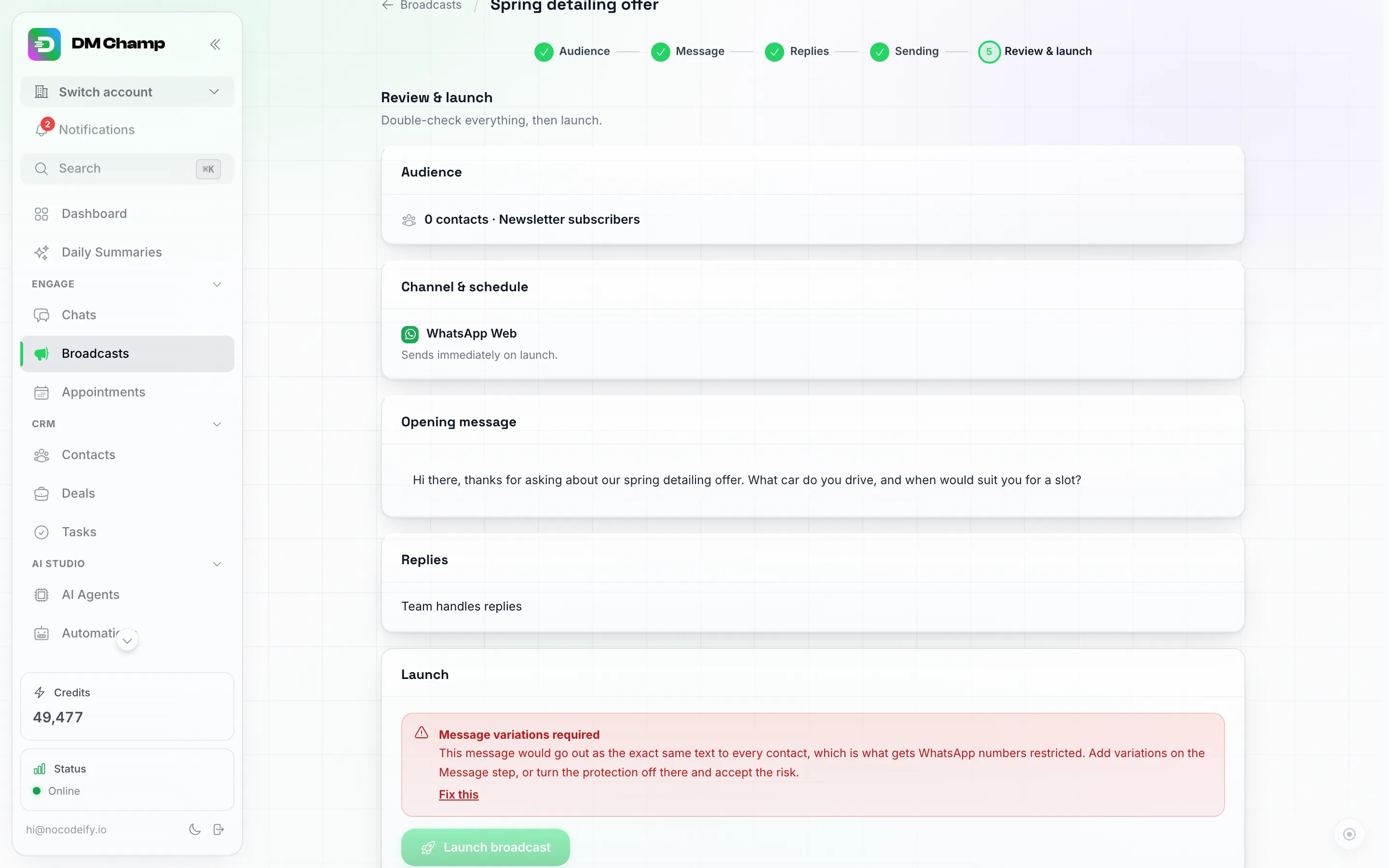
A revisão bloqueia o lançamento até que a mensagem de abertura seja variada. Corrigir isto volta ao passo Mensagem.
Enviar o texto idêntico a todos, de qualquer forma. Abaixo do contador, existe um interruptor Enviar o texto exatamente igual a todos (não recomendado). Ao ativá-lo, ser-lhe-á pedido primeiro que confirme: “Mensagens idênticas para muitos contactos novos é o padrão pelo qual o WhatsApp restringe números. Bloqueamos automaticamente rajadas de mensagens de abertura idênticas, mas o risco é seu.” Confirme e a transmissão será iniciada sem variações, com o aviso substituído por uma linha discreta Proteção desativada — aceitou o risco e uma ligação para a voltar a ativar (reativá-la não requer confirmação). A proteção automática descrita em Aberturas idênticas levam à restrição de números continua a aplicar-se em qualquer dos casos: uma rajada de mensagens de abertura idênticas para contactos totalmente novos é bloqueada mesmo quando este interruptor está ligado.
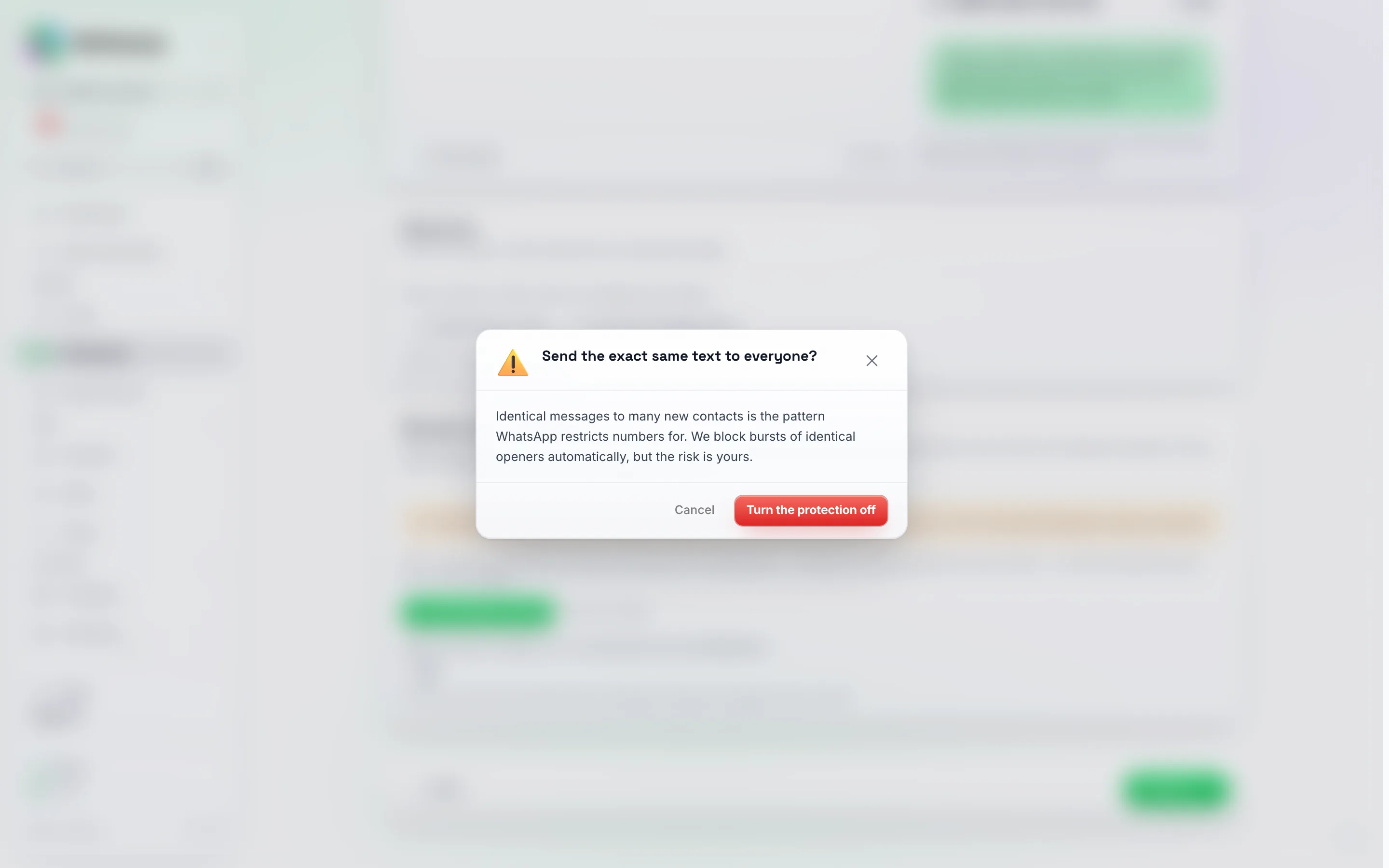
Ligar o interruptor pede-lhe primeiro para confirmar. Cancelar mantém a proteção ligada.
Adicionar variações com IA custa créditos por execução, não por contacto:
| A sua conta | Custo por execução |
|---|---|
| Standard | 1 crédito |
| Contas com a tarifa Max/Mini | 0,25 créditos |
| A sua própria chave Anthropic (BYOK) ligada | 0 créditos (a sua chave Anthropic paga) |
Este preço não segue a definição de Qualidade de IA na transmissão — a geração de variações é uma ação única ao nível da conta.
Os membros do Champions Circle pagam 0,20 créditos por execução em vez de 0,25.
Esta secção apenas aparece para SMS e WhatsApp Web. Uma transmissão de WhatsApp Business envia um modelo pré-aprovado, pelo que não são possíveis variações por contacto — e o requisito de quatro versões não se aplica a este caso.
Peça à IA para telefonar em vez de enviar uma mensagem de texto
Num canal onde um dos seus números pode efetuar chamadas de IA, o passo da mensagem pergunta Como pretende contactar as pessoas? Escolha Peça à IA para telefonar em vez de Enviar uma mensagem de texto, e o agente de IA ligará a cada pessoa na audiência através deste canal e falará com elas, em vez de enviar uma mensagem inicial.
- Sobre o que deve ser a chamada?: o motivo da chamada e o que pretende descobrir ou oferecer. O agente que escolher no passo Respostas efetuará as chamadas, com a sua própria voz e conhecimentos, por isso escolha um agente com a opção Atender chamadas ativada.
- Quem, quando e com que rapidez funcionam da mesma forma que numa difusão de texto: a mesma audiência, horas de envio, ritmo de envio e regras de número de envio.
- Na API do WhatsApp Business, cada pessoa recebe primeiro um pedido no WhatsApp para permitir chamadas da sua empresa, e a chamada é efetuada assim que a pessoa a autorizar.
- O passo de Revisão mostra o custo máximo de uma chamada: “Até N créditos por pessoa”, com base na definição de chamada mais longa do agente e na voz, mais a taxa da operadora nos números que fornecemos. Uma chamada que ninguém atende não consome minutos de IA.
- A IA apenas telefona durante o período diurno local de cada contacto e nunca telefona a contactos que não queiram ser incomodados, que tenham optado por sair ou cuja conversa esteja em cuidados de crise.
A opção apenas aparece quando um número no canal tem a opção Permitir que a IA efetue chamadas a partir deste número ativada (consulte Permitir que a IA telefone às pessoas). Cada chamada concluída aparece na conversa do contacto com a respetiva transcrição, e o acionador de automatização Chamada terminada é ativado com o resultado.
3. Respostas
Escolha o que acontece quando alguém responde:
- Escolha um Agente para que a IA continue a conversa automaticamente. Pode criar um novo Agente diretamente a partir deste passo, caso ainda não tenha um configurado.
- A equipa gere as respostas — mantenha esta opção ativa e as respostas serão enviadas para a sua caixa de entrada partilhada para que uma pessoa responda, sem intervenção da IA.
Dê seguimento a pessoas que não respondem
Com um Agente selecionado, a opção Dê seguimento a pessoas que não respondem envia às pessoas que nunca respondem à difusão os seguimentos automáticos configurados nesse Agente, com a mesma temporização e o mesmo número de tentativas que nas suas próprias conversas. Os seguimentos param assim que alguém responde e, a partir daí, o Agente continua como habitualmente.
- O interruptor começa ligado quando o Agente tem seguimentos automáticos ativados. Quando não tem nenhum, o interruptor está desligado e a cinzento: ative primeiro os seguimentos nas definições do Agente.
- Pode alterá-lo mais tarde na página da difusão até que a difusão termine de ser enviada. Aplica-se às mensagens enviadas depois de o ativar.
- As difusões enviadas antes de este interruptor existir nunca enviam seguimentos a posteriori.
- Os contactos para os quais definiu a opção de não enviar seguimentos, os contactos em modo “não incomodar” e as conversas que assumiu são ignorados, tal como em qualquer outro lugar.
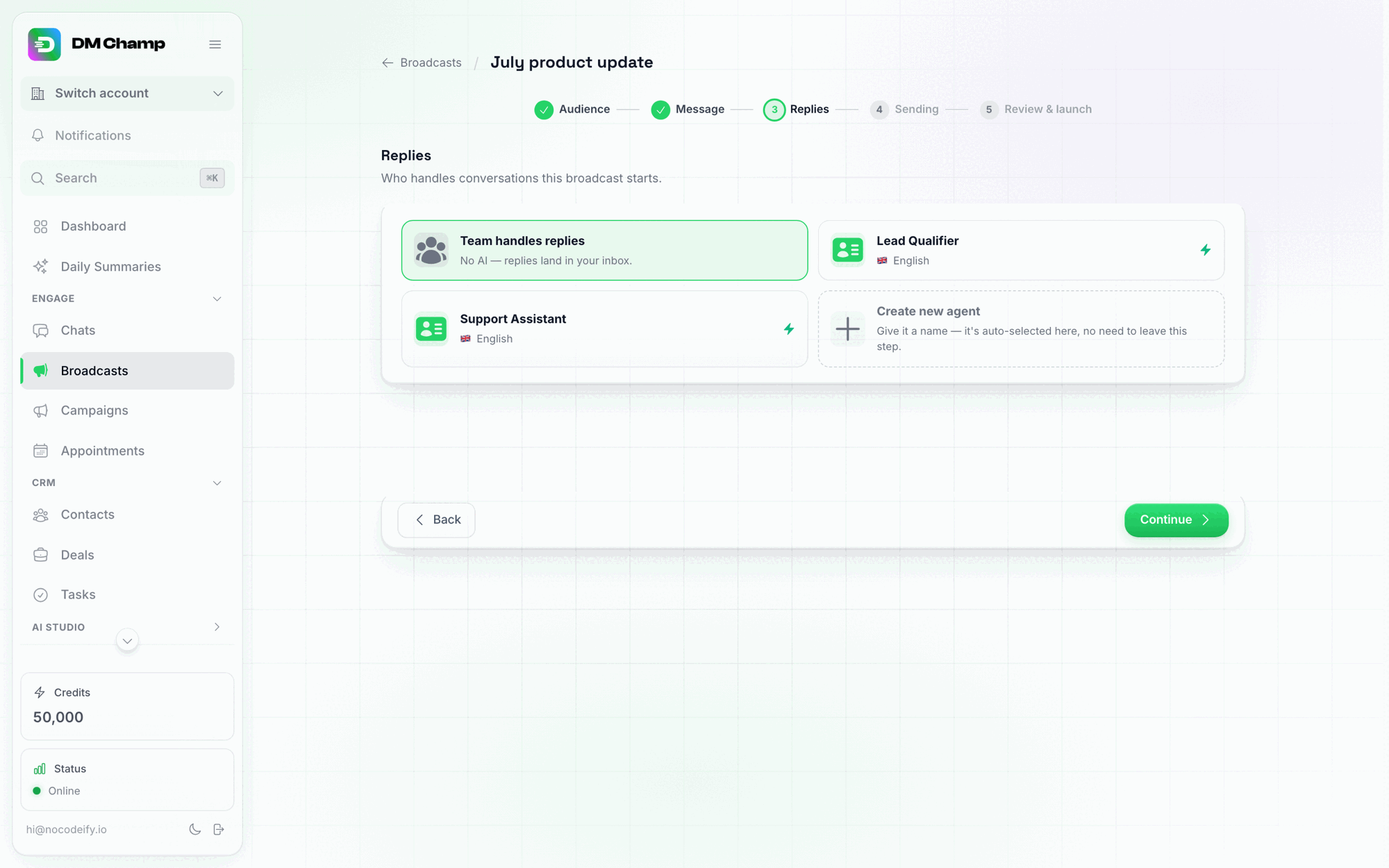
Escolha um Agente para responder automaticamente ou mantenha as respostas na caixa de entrada da sua equipa.
4. Envio
Defina o agendamento (o canal em si é escolhido no passo 1):
- Enviar agora ou Agendar para mais tarde e escolha uma data e hora.
- Modo de envio gradual (Drip mode) — ative Ativar modo de envio gradual, defina o Tamanho do lote, a frequência de repetição (Repetir a cada) e Nestes dias, para que uma lista grande seja enviada gradualmente em vez de tudo de uma vez. Um envio gradual repete-se diariamente, semanalmente ou mensalmente nos dias que selecionar; não existe uma opção horária para o envio gradual, porque cada lote precisa de um dia completo de envio para ser processado dentro dos limites do seu número. Qualquer difusão com mais de 50 contactos é automaticamente enviada em lotes ao longo do tempo para proteger o seu número de envio, mesmo que não ative o modo de envio gradual.
- Envio crítico em termos de tempo — ative esta opção quando uma mensagem perde o valor se chegar atrasada, como um link para um webinar enviado cinco minutos antes do início da chamada. Isto ignora o processamento automático em lotes descrito acima e envia toda a sua lista de uma só vez.
- Horas de envio — ative Apenas enviar entre e escolha dois horários para manter a difusão dentro das horas em que os seus contactos estão dispostos a receber mensagens. Veja abaixo.
- Enviar a partir de (apenas WhatsApp Web, mostrado quando tem dois ou mais números ligados) — distribua a difusão por todos os seus números ligados, ou selecione aqueles que podem enviá-la. Veja abaixo.
Horas de envio: enviar apenas entre horas definidas
Em Horas de envio, ative a opção Apenas enviar entre e escolha uma hora de início e de fim (09:00 e 17:00 para começar). As mensagens só serão enviadas dentro desse intervalo, todos os dias em que a difusão estiver ativa. Com o envio gradual ativado, os contactos que se juntam à lista após o lançamento ficam sujeitos ao mesmo intervalo, dias de envio gradual e tamanho de lote.
- As horas estão no fuso horário da sua conta, apresentado logo abaixo das horas para que não haja dúvidas.
- Funciona também durante a noite. Escolha uma hora de início posterior à hora de fim, como 22:00 e 06:00, e a janela decorrerá durante a noite até à manhã seguinte.
- Com definições de envio faseado (drip), a janela só abre nos dias que selecionou para o envio faseado.
- Lançar fora da janela não tem problema. As primeiras mensagens aguardam simplesmente até que a janela abra novamente e a difusão aparece como Agendada até lá. O mesmo se aplica a uma hora de início agendada que caia fora da janela.
- Um lote que já esteja a ser enviado quando a janela fecha, termina. Nada é interrompido a meio de um lote; o lote seguinte aguarda que a janela abra novamente.
- A página da difusão mostra uma linha de Horas de envio com a janela, para que possa verificar sempre qual foi a definição escolhida.
- As horas de envio abrangem as mensagens da própria difusão. Os seguimentos a pessoas que não responderam (quando Dê seguimento a pessoas que não respondem está ativado) mantêm a temporização do próprio Agente: as suas Horas Ativas e Horas de Silêncio.
Deixe o interruptor desligado e a difusão será enviada a qualquer hora, como anteriormente.
A velocidade de envio de uma transmissão do WhatsApp Web
Uma transmissão do WhatsApp Web nunca é enviada de uma só vez. Sem o modo de gotejamento (drip mode), o envio é feito para um contacto de cada vez, com uma pausa aleatória de 30 a 90 segundos entre mensagens, para que pareça que uma pessoa está a enviar a partir do seu telemóvel; um envio com prioridade temporal também mantém esta pausa. Com o modo de gotejamento ativado (incluindo o agrupamento automático para listas com mais de 50 contactos), cada lote é enviado com a frequência que definiu, e os contactos dentro de um lote são enviados com pouco intervalo entre si.
Enviar a partir de vários números do WhatsApp Web
Um número do WhatsApp Web só pode iniciar um número limitado de novas conversas por dia, e esse limite cresce lentamente à medida que o número é aquecido. Se tiver ligado mais do que um número do WhatsApp Web, uma difusão pode utilizar todos eles de uma vez, e o limite diário torna-se a soma dos números a partir dos quais envia: três números que podem iniciar 50 conversas por dia cada um, dão a uma difusão espaço para 150.
Como funciona:
- Todos os números ligados é a predefinição. Cada novo contacto é atribuído ao número que iniciou menos conversas hoje, para que a carga se mantenha equilibrada.
- Escolher números permite-lhe selecionar quais os números que podem enviar esta difusão, com a quota diária de cada número ao lado e o limite combinado por baixo. Um número que não selecionou nunca é utilizado para novos contactos nesta difusão.
- Alguém com quem já fala mantém o mesmo número. Se um contacto já falou com um dos seus números anteriormente, a difusão é enviada a partir desse número, mesmo que não esteja selecionado. Mudar de número a meio de uma conversa pareceria um estranho a escrever, por isso nunca o fazemos.
- Cada número mantém o seu próprio limite e aquecimento. Distribuir um envio multiplica o seu espaço diário; não remove o limite de nenhum número individual. Quando um número esgota o limite do dia, os outros continuam; quando todos esgotam, a difusão pausa e retoma automaticamente no dia seguinte.
- Um número que esteja offline ou à espera de uma nova leitura de código QR não pode ser utilizado. Se selecionou um número que não está ligado no momento do início, o assistente indica-lhe qual o número que deve voltar a ligar ou desselecionar.
A secção não aparece na API do WhatsApp Business ou em SMS. Na API do WhatsApp Business, o modelo determina o remetente: um modelo apenas existe na conta do WhatsApp Business em que foi criado, pelo que a difusão é enviada a partir do número associado a essa conta. Se tiver dois números de API em contas diferentes do WhatsApp Business, escolha um modelo da conta do número a partir do qual pretende enviar.
Quando utilizar um envio urgente
O envio automático em lotes existe por uma boa razão: quando um número envia subitamente centenas de mensagens de uma vez, as operadoras e os fornecedores de mensagens têm maior probabilidade de o sinalizar ou bloquear, e quando isso acontece, as suas mensagens deixam de chegar a qualquer pessoa. O faseamento do envio protege o seu número.
Essa cedência compensa para contactos a frio. Não compensa quando o seu público já espera a mensagem e esta só é relevante neste momento. Utilize envios urgentes para públicos recetivos que aguardam algo específico — um link para uma chamada em direto, o início de um evento, um lembrete com limite de tempo — e mantenha a opção desativada para tudo o resto.
Duas coisas a saber:
- O limite diário do seu número continua a aplicar-se e é um teto máximo — um lote nunca ultrapassa esse valor. Isto é especialmente importante no WhatsApp Web: um número que ainda está em fase de aquecimento só pode iniciar um número limitado de novas conversas por dia (nenhuma nos dias 1 e 2 de aquecimento). As mensagens para pessoas com quem o número já falou não contam para esse limite de novas conversas. Se um lote precisar de mais do que o permitido para o número hoje, a difusão envia o que for possível, faz uma pausa e explica-lhe o motivo — retomando depois automaticamente quando o limite for libertado, continuando de onde parou até que toda a lista esteja concluída. O passo de Revisão avisa-o antes de iniciar se o número não puder iniciar conversas novas suficientes hoje (consulte Revisão e Lançamento).
- Se configurou as definições de envio gradual (drip) manualmente, essas prevalecem. O envio urgente (time-critical) apenas ignora o agrupamento automático, nunca substitui o ritmo que definiu propositadamente.
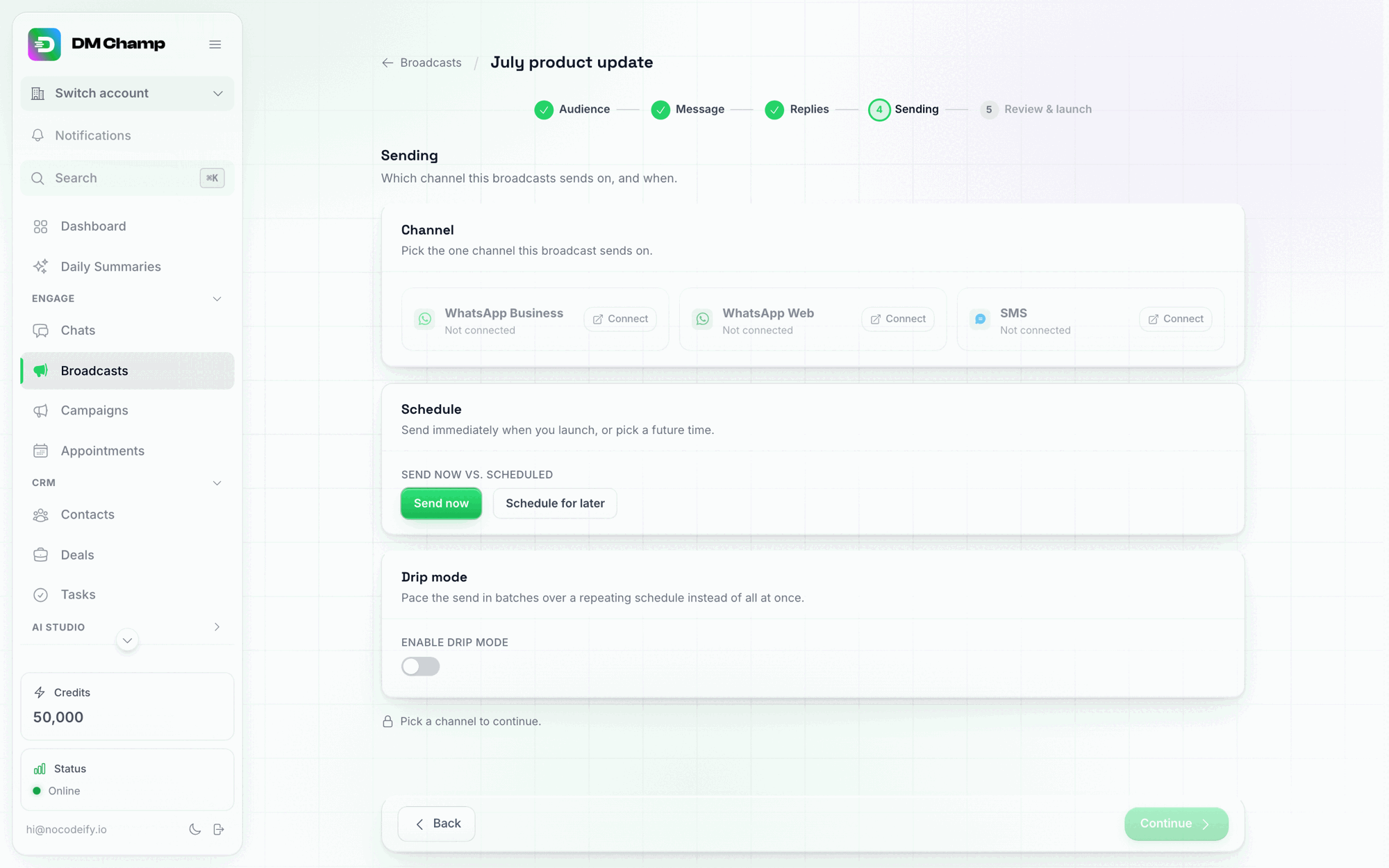
Um canal por transmissão, envie agora ou agende, e controle o ritmo de listas grandes com o modo de envio gradual.
5. Rever e Lançar
Reveja o número de destinatários e a estimativa de custos antes de confirmar. A estimativa carrega automaticamente assim que chega a este passo — não há nenhum botão para premir, e esta é atualizada se voltar atrás e alterar o público-alvo. Tem em conta o número de contactos, o país, o canal e o comprimento da mensagem. Clique em Lançar difusão para agendar ou iniciar o envio.
No WhatsApp Web, o passo de Revisão também verifica o aquecimento dos seus números de envio antes de iniciar. Se os números não puderem iniciar conversas novas suficientes hoje para os contactos da lista, um aviso indica quantos contactos são novos, quantas novas conversas os números ainda podem iniciar hoje (e em que dia de aquecimento se encontram) e o que fazer: iniciar na mesma e deixar que retome quando o limite permitir, aumentar o dia de aquecimento na página Canais se o número tiver histórico real, ou ligar um número mais aquecido. Os contactos com quem o número já falou não são novas conversas e não são retidos. O aviso nunca bloqueia o botão Lançar. O seletor de canais no passo de Envio mostra a mesma informação de forma resumida enquanto os seus números ainda estão em aquecimento: o dia de aquecimento e quantos contactos novos restam para hoje.
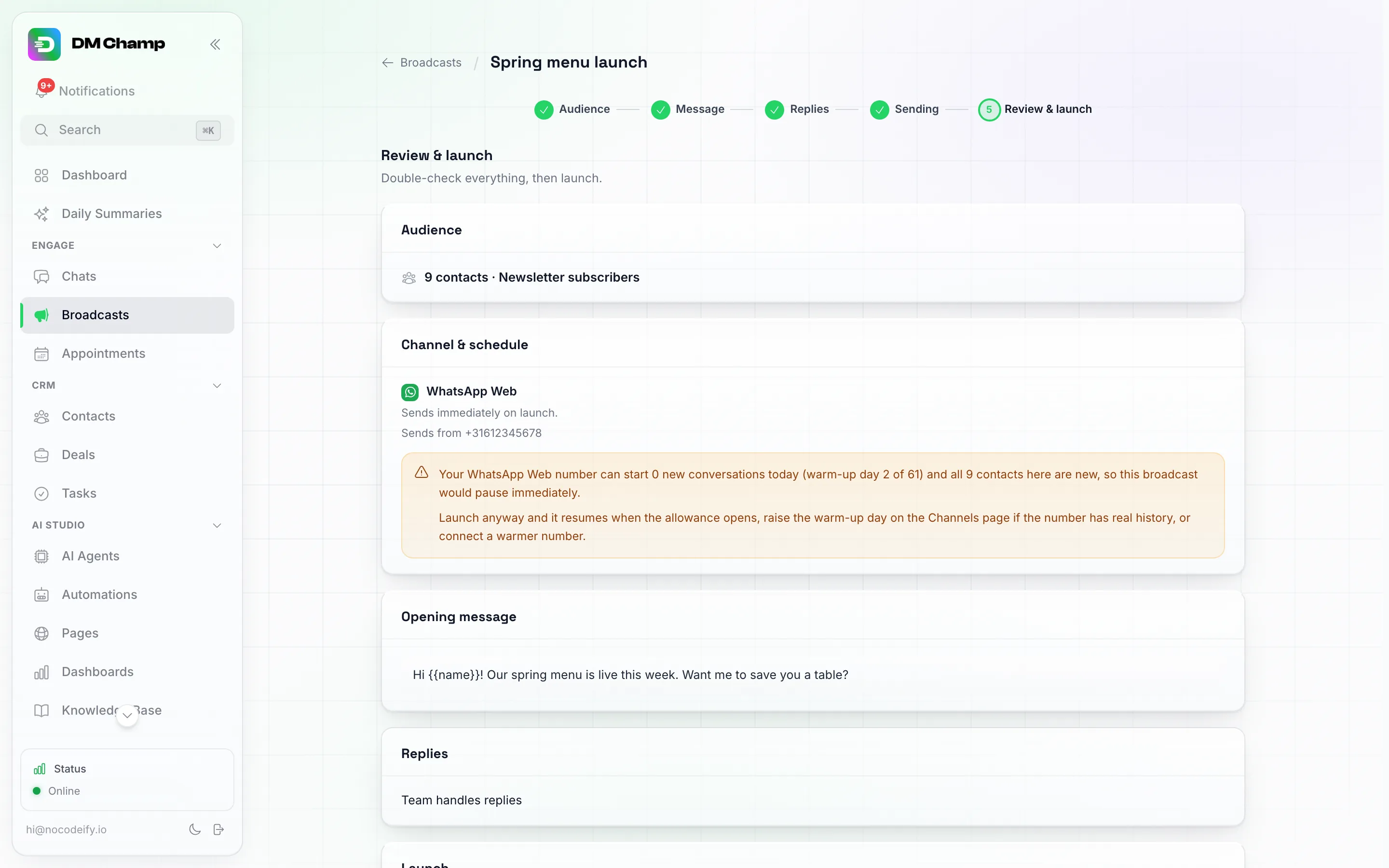
O aviso diz "O seu número do WhatsApp Web pode iniciar 0 novas conversas hoje (dia 2 de 61 de aquecimento) e todos os 9 contactos aqui são novos, pelo que esta transmissão seria pausada imediatamente", seguido pelas suas opções. Lançar permanece disponível.
O que a estimativa mostra depende de quem lhe fatura as mensagens:
- Num número que comprou aqui, ou no seu próprio número gerido por nós, verá um total em créditos, discriminado por país.
- Numa ligação através da nossa aplicação Meta ou da sua própria aplicação Meta não existe um total de créditos a apresentar, uma vez que essas taxas de mensagem não são pagas a partir dos seus créditos. Verá para quantos contactos está a enviar mensagens e como se dividem por país, com uma nota de que a Meta fatura essas taxas à sua Conta WhatsApp Business. Consulte Custos do WhatsApp e a Alteração de outubro de 2026.
De qualquer forma, a estimativa cobre a mensagem inicial enviada. As respostas da IA a qualquer pessoa que responda são cobradas separadamente em créditos, como sempre.
Se a lista que escolheu já envia automaticamente mensagens a novos membros a partir de outra difusão ou campanha clássica, este passo apresenta um aviso para que saiba que os contactos que se juntarem à lista a partir de agora receberão duas mensagens de boas-vindas em vez de uma. É apenas um aviso, não um bloqueio — o Launch continua a funcionar se essa for a sua intenção.
“Adicionar um método de pagamento” em vez de um lançamento
Se o seu número WhatsApp funciona na sua própria conta WhatsApp Business e a Meta sinalizou um problema de pagamento na mesma, o Lançamento para antes de qualquer envio e indica-lhe para adicionar um método de pagamento no Gestor do WhatsApp da Meta. Isto é intencional: sem um método de pagamento válido, a Meta bloqueia as conversas iniciadas pela empresa, pelo que o envio falharia contacto a contacto e desperdiçaria a primeira impressão da sua lista sem qualquer motivo.
Corrija o problema no Gestor do WhatsApp — adicione ou atualize o método de pagamento na conta WhatsApp Business à qual o número pertence — e depois lance novamente. Explicação completa em Custos do WhatsApp e a Alteração de outubro de 2026.
Aprovação de Modelos do WhatsApp
Isto aplica-se apenas à API do WhatsApp Business. Se enviar através do WhatsApp Web, não existe qualquer passo de aprovação: a sua mensagem inicial é enviada como uma mensagem comum da sua própria conta de WhatsApp, exatamente como se a tivesse escrito você mesmo. Nada é submetido à Meta, nada é revisto e não há espera. O mesmo se aplica ao SMS e a todos os outros canais.
Uma vez que a API do WhatsApp Business exige que as empresas utilizem modelos pré-aprovados para a primeira mensagem numa conversa, uma transmissão do WhatsApp Business passa por um passo adicional antes de poder ser enviada:
- Escreva o seu modelo e submeta-o para aprovação.
- O WhatsApp analisa-o — isto acontece inteiramente do lado do WhatsApp e pode demorar desde alguns minutos a vários dias, embora a maioria dos modelos seja analisada no prazo de uma hora.
- Uma vez aprovada, uma difusão que tenha sido agendada para uma data futura ativa-se automaticamente e é enviada exatamente na hora agendada — não precisa de voltar e clicar em nada. Uma difusão definida para ser enviada imediatamente fica pronta a ser lançada assim que a aprovação for recebida.
Se o modelo for rejeitado, a transmissão volta ao estado de Rascunho e será notificado com o motivo, para que possa ajustar a mensagem com Continuar configuração e submeter novamente.
Já tem modelos aprovados? Evite a espera
Se a sua Biblioteca de Modelos já contiver modelos aprovados pelo WhatsApp, não precisa de submeter nada de novo. No passo da Mensagem, clique em Utilizar um modelo aprovado (junto a Submeter para aprovação) e escolha um da lista — apenas são apresentados os modelos que estão aprovados e prontos a enviar. O texto do modelo é copiado para a sua transmissão e está pronto a ser lançado de imediato, sem necessidade de nova revisão.
Duas coisas a saber:
- Se editar o texto após a seleção, este deixa de corresponder ao modelo aprovado — terá de submeter a versão editada para aprovação como qualquer novo modelo. O mesmo se aplica à adição de uma fotografia ou vídeo num número gerido pela plataforma: um anexo significa sempre uma nova submissão. Em números ligados através da nossa aplicação Meta ou da sua própria aplicação Meta, escolha antes um modelo com um cabeçalho de vídeo ou imagem e anexe o ficheiro; consulte Anexar uma fotografia ou vídeo.
- Isto também funciona enquanto outra submissão está pendente de análise: escolher um modelo aprovado substitui o pendente, pelo que uma análise lenta nunca tem de atrasar o seu envio.
- Um modelo que submete a partir de uma difusão pertence a essa difusão. Não aparece na Biblioteca de Modelos e o seu estado de aprovação é apresentado no passo Mensagem da difusão. O seletor Utilizar um modelo aprovado apenas lista os modelos criados na página Modelos.
Monitorizar uma Difusão
Abra qualquer difusão para ver o seu estado e progresso rapidamente — os mosaicos Público-alvo, Enviado, Respondido e Créditos utilizados, além da mensagem inicial e da configuração de resposta que irá utilizar. Se cada mensagem foi entregue ou lida é mostrado por contacto na lista de destinatários, e não como um mosaico.
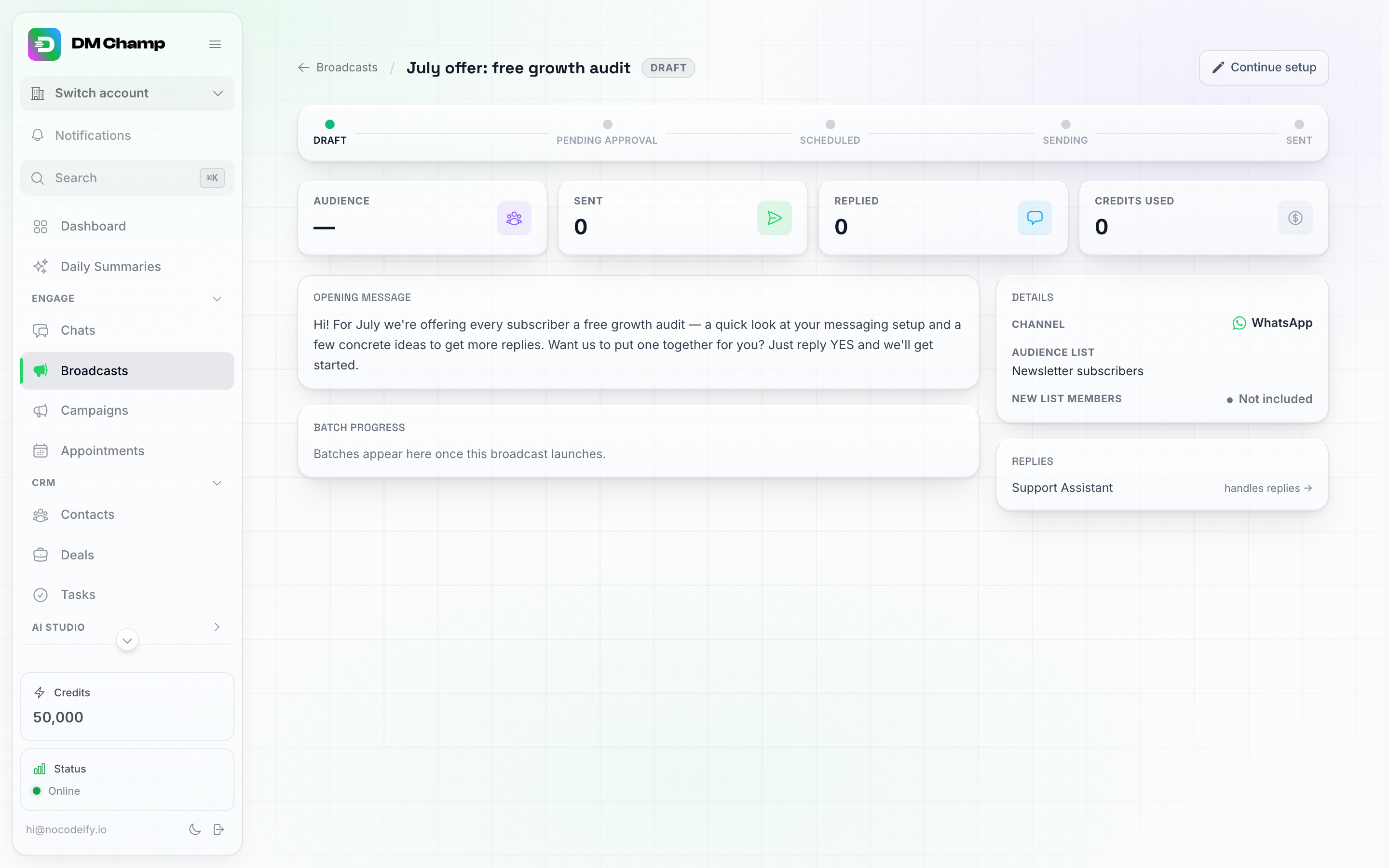
Cada difusão tem a sua própria página com estatísticas em tempo real, uma cronologia de estado no topo, a mensagem de abertura e quem gere as respostas.
Uma transmissão passa pelas seguintes fases:
| Estado | O que significa |
|---|---|
| Rascunho | Ainda a ser configurado. Nada foi enviado. Uma transmissão cujo modelo de WhatsApp é rejeitado também volta para Rascunho, para que possa corrigir a mensagem e submetê-la novamente. |
| A aguardar aprovação | O modelo de WhatsApp está à espera da análise do WhatsApp. |
| Agendado | Aprovado (se for WhatsApp) e à espera da hora de envio. |
| A enviar | A ser enviado ativamente, em lotes se o envio gradual estiver ativado. |
| Em pausa | Parado a meio do envio — por si, pela proteção de baixo envolvimento, pelo limite diário do número de envio, pela proteção de abertura idêntica no WhatsApp Web (a mesma mensagem de abertura foi enviada para demasiados contactos novos de uma só vez), ou porque não existe nenhum número ligado para enviar (nenhum telemóvel WhatsApp Web ligado, ou nenhum número SMS Twilio para uma transmissão SMS; a transmissão continua a tentar enviar durante um curto período de tempo primeiro). Nesse último caso, ligue o número e, em seguida, selecione Retomar. A página da transmissão indica qual o motivo e, no caso de uma pausa por limite do WhatsApp Web, mostra o dia de aquecimento do número, quantas novas conversas ainda pode iniciar hoje, quantos contactos na transmissão são novos e quando será retomada. Apenas uma pausa por limite diário é retomada automaticamente; todas as outras pausas aguardam por si. Uma pausa por abertura idêntica, em particular, nunca reinicia sozinha, nem mesmo após a reposição diária, porque voltaria a enviar o mesmo texto: dê variações reais à mensagem de abertura com Editar mensagem (consulte Alterar a mensagem de uma transmissão em curso) e, em seguida, selecione Retomar. Os contactos que já estavam bloqueados permanecem como falhados. Pode retomar a qualquer momento — exceto se o botão Retomar estiver desativado enquanto nada na transmissão puder ser enviado ainda. |
| Enviado | Todas as mensagens foram enviadas. Se algumas não foram entregues, as estatísticas na página da transmissão mostram quantas. |
| Falhado | O envio terminou, mas mais de metade das mensagens não puderam ser entregues. Uma transmissão falhada não pode ser retomada; utilize Duplicar para a enviar novamente. |
A partir da página da difusão, pode pausar um envio em curso e retomá-lo mais tarde, e verá análises em tempo real: para quantos contactos foi enviado, quantos responderam e quantos créditos a difusão utilizou.
Com o envio faseado ativo, uma pausa é também o momento ideal para alterar o envio: edite o tamanho do lote, os dias de envio ou as horas em Apenas enviar entre enquanto estiver em pausa, e Retomar os planos para todos os que ainda não o receberam com as novas definições. Os lotes que já foram enviados permanecem como estavam. Se a transmissão tiver estado em pausa durante tempo suficiente para que os lotes planeados estejam atrasados, o primeiro será enviado ao retomar e os restantes seguirão novamente o seu agendamento, em vez de serem todos enviados de uma só vez.
Alterar a mensagem de uma transmissão em curso
Uma transmissão que esteja Agendada, A enviar ou Em pausa ainda pode receber uma nova mensagem de abertura. Abra a transmissão, clique em Editar mensagem sob a sua Mensagem de abertura, altere o texto e clique em Guardar mensagem.
- Quem recebe o novo texto: todos na transmissão que ainda não foram contactados, incluindo pessoas que se juntem à lista mais tarde, quando a transmissão também for enviada para novos membros da lista. As mensagens já enviadas permanecem como estavam.
- As variações permanecem ativas: se a mensagem tiver variações (como
{Hi|Hello|Hey}) numa transmissão via WhatsApp Web ou SMS, o novo texto também precisa delas. Alterar um nome ou uma frase dentro delas é permitido. - A API do WhatsApp Business é a exceção: nela, a mensagem de abertura é um modelo aprovado pelo WhatsApp palavra por palavra, pelo que não pode ser alterada depois de a transmissão ter começado. Duplique a transmissão, altere a mensagem na cópia e inicie-a assim que o novo modelo for aprovado.
Um Rascunho continua a ser editado com Continuar configuração, e uma entrada de campanha clássica com Editar transmissão (ver abaixo).
Veja quem recebeu, quem não recebeu e quem respondeu
Por baixo dos mosaicos de estatísticas, a tabela Destinatários lista todos os contactos da difusão com:
- Estado: Pendente (ainda não enviado), Enviado, Entregue, Lido ou Falhado.
- Motivo da falha: o motivo em linguagem simples, com o código do WhatsApp ou da operadora ao lado. As falhas que apenas são comunicadas após a mensagem sair do seu número, como um número que não pode receber mensagens do WhatsApp, também aparecem aqui.
- Respondeu: se o contacto respondeu.
- Enviado: quando a mensagem foi enviada.
Utilize Todos, Falhados e Respondidos acima da tabela para a filtrar; cada um mostra quantos contactos contém. Clique num contacto para abrir a sua conversa. As listas longas são divididas em páginas de 25.
Retomar uma transmissão de WhatsApp executa as mesmas verificações que iniciá-la. Se o seu número de WhatsApp não puder enviar mensagens neste momento, ou se a Meta tiver sinalizado um problema de pagamento na sua Conta WhatsApp Business, a transmissão não é retomada e ser-lhe-á indicado o motivo. Corrija o problema e tente retomar novamente.
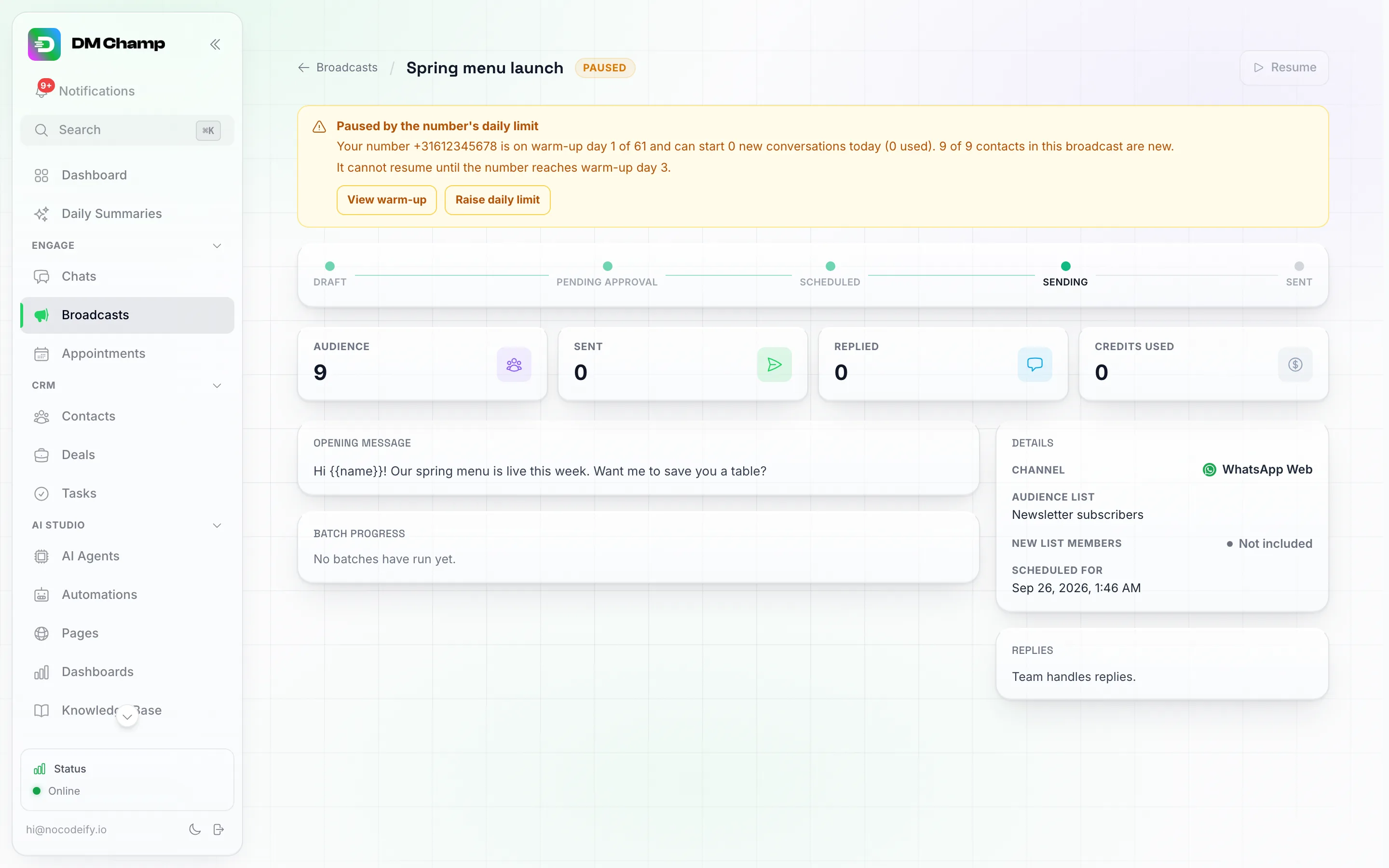
"Pausado pelo limite diário do número" mostra o dia de aquecimento do número, a permissão de hoje e quantos contactos são novos. Aqui, o número está no dia 1 de aquecimento, pelo que o banner diz "Não pode ser retomado até que o número atinja o dia 3 de aquecimento." e Retomar está a cinzento.
“A enviar”, mas o número parou de aumentar
Se a sua difusão ainda indica A enviar e o número de mensagens enviadas permanece o mesmo há algum tempo, quase sempre significa que está a aguardar entre lotes — não que está bloqueada.
Após o primeiro lote, fazemos uma pausa de cerca de três horas, e de cerca de uma hora após cada lote seguinte, antes de iniciar o próximo. Durante esse intervalo, analisamos quantas pessoas responderam ao lote que acabou de ser enviado, porque essa taxa de resposta é o que nos diz se é seguro continuar. Um envio que continua a insistir no silêncio é a forma mais rápida de um número ser filtrado ou bloqueado.
A página da difusão indica-lhe em que ponto se encontra: enquanto aguarda, verá uma nota a indicar quantos contactos ainda estão na fila e quando está agendado o próximo lote, e cada lote na lista mostra o seu próprio tempo de espera. Não é necessário reiniciar ou reenviar nada — o próximo lote inicia-se automaticamente.
Duas coisas a saber:
- O limite diário do seu número aplica-se mesmo num envio urgente. O envio urgente ignora o ritmo automático, mas não pode ultrapassar o que é permitido ao seu número nesse dia. No WhatsApp Web, se a lista precisar de mais conversas novas do que o aquecimento atual do número permite, a difusão envia o que for possível e faz uma pausa. A página da difusão mostra então o dia de aquecimento do número, o limite de novas conversas para hoje e quantos dos contactos restantes são novos, com ligações para Ver aquecimento e Aumentar limite diário para os indicadores do número na página Canais. O envio retoma automaticamente assim que o limite for libertado (após a reposição diária ou quando o número atingir o dia de aquecimento seguinte) — e imediatamente para contactos com quem o número já falou, uma vez que estes nunca contam como novas conversas. Apenas um número no dia 1 de aquecimento tem de esperar pelo dia 3 para que uma conversa nova possa ser iniciada.
- Se a taxa de resposta for demasiado baixa, o lote seguinte não será iniciado. Em vez disso, a difusão entra em pausa e explica-lhe o motivo, o que corresponde à proteção descrita abaixo.
Uma difusão pausa-se automaticamente se muito poucos contactos estiverem a responder — consulte Dimensionar o Alcance via WhatsApp em Segurança. Quando isso acontece, a página da difusão explica o motivo e oferece um botão Continuar mesmo assim se aceitar o risco para o seu número.
Campanhas Clássicas em Difusões
Qualquer campanha clássica que envie mensagens — o que significa que tem uma mensagem de abertura e um público — também aparece automaticamente na página de Difusões, marcada com uma etiqueta de Campanha clássica. Não precisa de fazer nada para que isto aconteça, e as campanhas que apenas processam mensagens recebidas (sem lado de envio) não aparecerão aqui — essas são representadas pelos seus Agentes e Pontos de Entrada.
O editor de campanhas clássico desapareceu, por isso a página de Difusões é onde gere estas entradas agora. A maior parte funciona exatamente como qualquer outra difusão; algumas coisas estão bloqueadas:
- Editar o público, a mensagem ou o agendamento a partir da página de Difusões: abra a entrada e clique em Editar difusão (canto superior direito). Está disponível independentemente de o envio estar em curso ou não, pelo que pode alterar a mensagem inicial de uma difusão ativa, e qualquer contacto que se junte à lista a partir desse momento receberá o novo texto.
- Pausar e retomar funcionam diretamente a partir da página de Difusões.
- Lançar uma que nunca foi enviada não é possível a partir daqui. Em vez de um botão Lançar, obtém uma ligação que diz Abrir o agente que executa esta difusão, que abre o editor desse Agente. Se quiser que o envio seja efetuado, Duplique a entrada (ver abaixo) e lance a cópia.
- Eliminar uma entrada de campanha clássica não está disponível em Difusões, e é ignorada se a selecionar juntamente com outras.
- Duplicar uma entrada cria uma difusão nova e independente que é totalmente sua — novo público, mensagem, agendamento, canal e Agente de resposta, tudo editável, e é lançada normalmente. Esta é a forma de transitar um envio comprovado para o novo sistema.
- O canal e o Agente de resposta são apresentados, mas bloqueados nestas entradas, com uma ligação para o Agente que a executa. Para alterar qualquer um deles, duplique a entrada e defina-os na cópia.
Assim, pode monitorizar e gerir todos os envios — novos e clássicos — a partir de um único local, e mover aqueles que ainda utiliza para o novo sistema, uma duplicação de cada vez.
Duplicar uma Difusão
Duplique qualquer difusão para iniciar uma nova a partir de uma cópia do seu público, mensagem e definições. Esta é também a forma de enviar a mesma difusão num canal diferente: duplique-a e, em seguida, altere o canal na cópia.
Trabalhar com várias transmissões em simultâneo
Cada linha na página de Transmissões tem uma caixa de verificação, e a caixa de verificação do cabeçalho seleciona tudo o que é apresentado atualmente. Selecione as que pretende e aparecerá uma barra na parte inferior do ecrã com um botão Eliminar — confirma uma vez e são removidas em conjunto. As transmissões que estão atualmente a ser enviadas ou agendadas, bem como as entradas de campanhas clássicas, não podem ser eliminadas desta forma; se fizerem parte da sua seleção, são simplesmente ignoradas e as restantes são removidas. Prima Escape para limpar uma seleção.
Próximos Passos
- Agentes de IA — configure a persona que responde às respostas da sua difusão.
- Pontos de Entrada — regras de encaminhamento para conversas que não provêm de uma difusão.
- Mudar de Campanhas para Difusões & Agentes — onde se encontram agora todas as definições antigas das campanhas.
- Modelos de Mensagem do WhatsApp — mais informações sobre a criação de modelos que passam rapidamente na revisão.