Systemstatus
Sidan Systemstatus ger dig en direkt överblick över om tjänsterna kopplade till ditt konto fungerar som de ska. Om ett meddelande verkar ta lång tid att skicka eller om en sida inte laddas, är detta det första stället att kontrollera för att se om problemet ligger hos oss.
Statuskortet
Längst ner i det vänstra sidofältet, under Credits, ser du en Status-rad med en färgad punkt som alltid är synlig, så att du får en tidig förvarning utan att behöva leta efter den.
| Prick | Betydelse |
|---|---|
| Grön — Online | Allt fungerar normalt. |
| Gul — Försämrad | En eller flera tjänster är långsammare än vanligt, men fungerar fortfarande. |
| Röd — Problem | Vi har en tjänstestörning hos oss. |
Klicka på kortet för att öppna hela sidan för Systemstatus.
Statussidan
Sidan listar varje del av plattformen och hur den presterar just nu, där varje del visas som I drift, Försämrad eller Nere. Det här är inte enkla på/av-kontroller — en komponent blir Försämrad när den körs långsamt (till exempel om meddelanden tar längre tid än vanligt att skickas), inte bara när något är helt nere, så att du får en tidig förvarning.
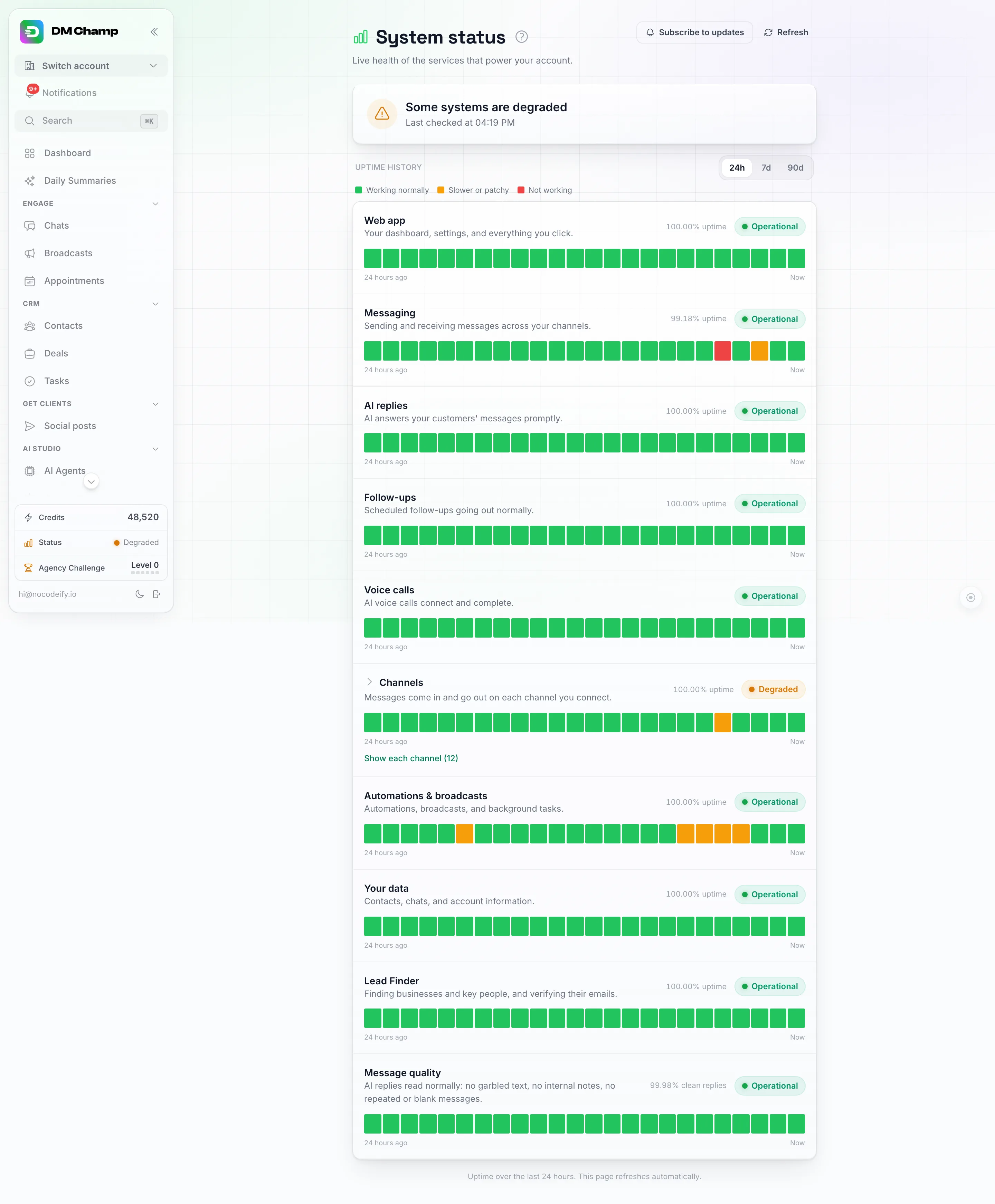
Den fullständiga statussidan: den övergripande bannern högst upp, Prenumerera på uppdateringar bredvid Uppdatera, följt av en rad per komponent med dess egen historikstapel för upptid, inklusive AI-svar, Uppföljningar, Röstsamtal och Kanaler.
Sidan uppdateras automatiskt; tryck på Uppdatera för att kontrollera igen direkt.
Få ett e-postmeddelande när något ligger nere
Du behöver inte ha sidan öppen för att få veta om ett avbrott. Tryck på Prenumerera på uppdateringar högst upp på sidan Systemstatus, kontrollera e-postadressen (den är förifylld åt dig) och tryck på Prenumerera.
- Kontrollera din inkorg efter bekräftelsemailet och tryck på Bekräfta på sidan som öppnas. Ingenting skickas förrän du har bekräftat.
- Från och med då får du ett e-postmeddelande när en del av plattformen ligger nere, och ett när den är tillbaka, inklusive hur länge avbrottet varade.
- Korta avbrott på en minut eller två samt perioder med långsam prestanda (Degraded) utlöser inga e-postmeddelanden, så du får bara information om faktiska avbrott.
Varje e-postmeddelande innehåller en Avsluta prenumeration-länk. Den stoppar e-postmeddelandena omedelbart, och du kan när som helst prenumerera igen.
Bekräftelsemeddelandet, sidan som öppnas och driftstörningsmeddelanden skickas på det språk som appen är inställd på när du prenumererar (Inställningar → Profil → Språk, eller standardspråket för domänen du loggar in på). Prenumerera igen från appen på ett annat språk för att byta, så kommer även namnen på plattformens delar på denna sida att följa ditt app-språk.
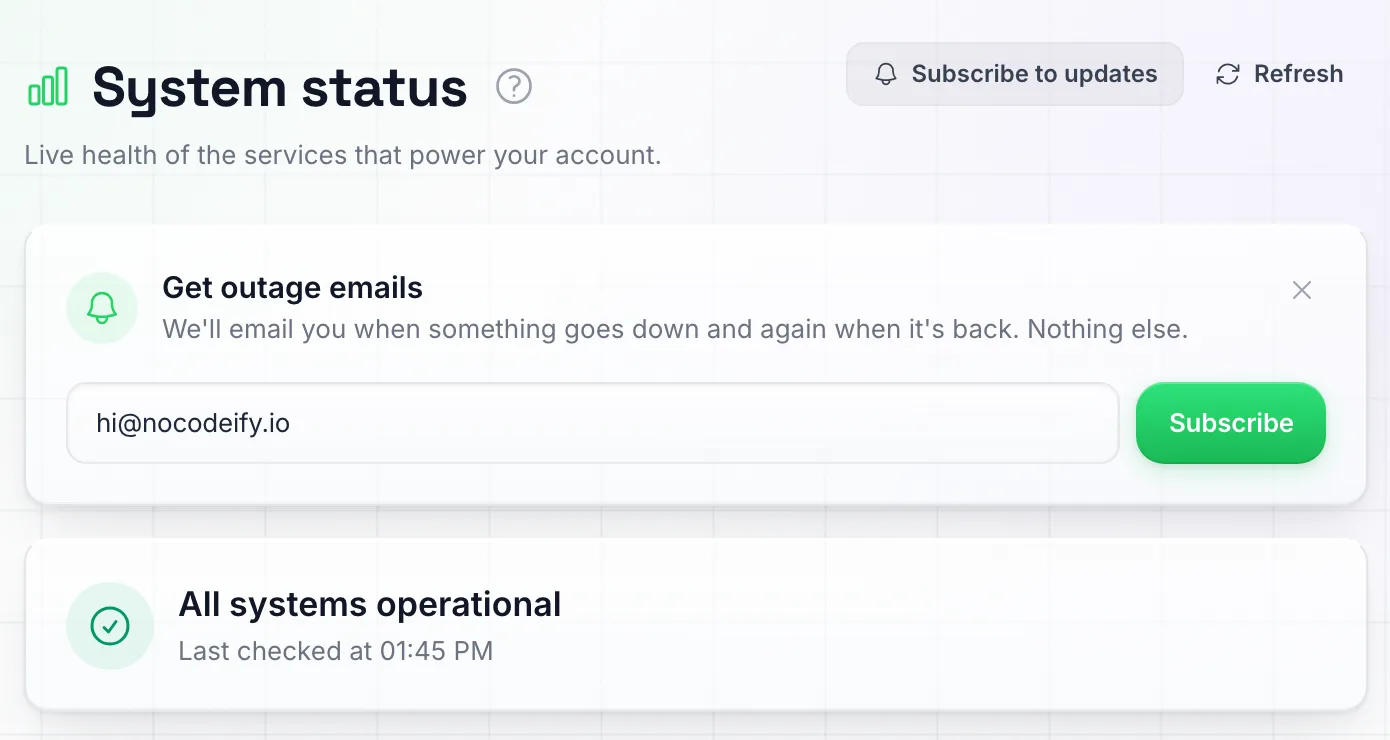
Tryck på Prenumerera på uppdateringar för att öppna panelen, kontrollera e-postadressen och tryck på Prenumerera.
Historik för drifttid
Under varje komponent visar en rad med små staplar dess historik — grönt för felfritt, gult för en långsam period och rött för ett avbrott. En period utan mätvärden räknas som fungerande och visas som grön. Håll muspekaren över en stapel för att se det exakta tidsfönstret och upptidsprocenten för den delen.
En intervallväljare ovanför raden låter dig välja tidsfönster:
| Intervall | Stapelns granularitet |
|---|---|
| 24h | En stapel per timme |
| 7d | En stapel per två timmar |
| 90d | En stapel per dag |
En upptidsprocent för det valda intervallet visas bredvid varje komponent. Endast avbrottstid räknas mot den: en långsam korrigering räknas fortfarande som uppe.
Raderna Meddelandekvalitet, Kanaler, AI-svar, Uppföljningar och Röstsamtal använder samma växlare för 24h, 7d och 90d.
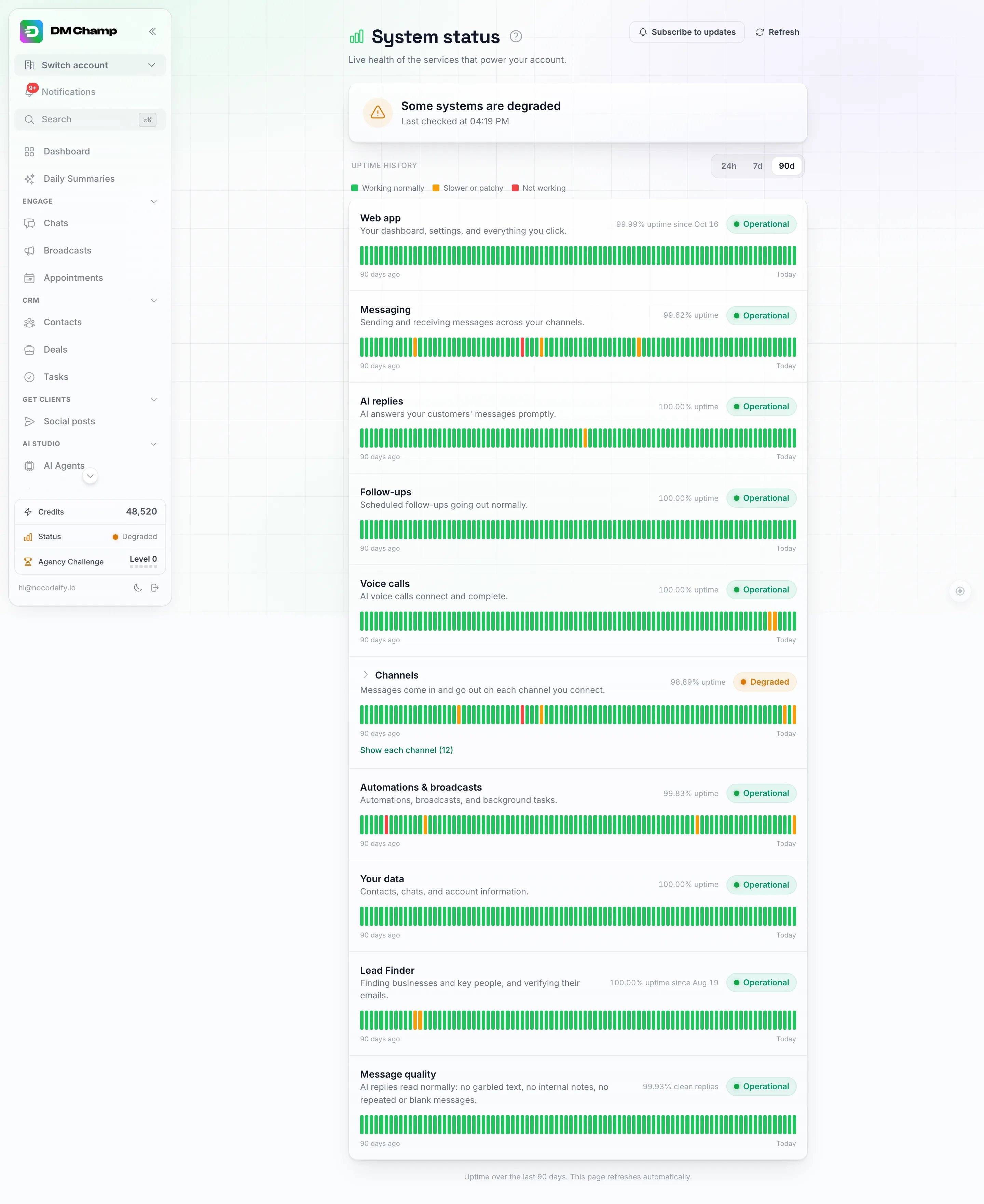
Växling till 90d: intervallväljaren (längst upp till höger i avsnittet Upptids historik) visar en stapel per dag.
Meddelandekvalitet
Raden Meddelandekvalitet finns tillsammans med de andra komponenterna och spårar om AI-svar läses normalt: ingen förvrängd text, inga interna anteckningar, inga upprepade eller tomma meddelanden.
Varje stapel motsvarar en dag i UTC för 90d-intervallet, en timme för 24h och två timmar för 7d, precis som de andra staplarna. Färgerna betyder:
| Färg | Betydelse |
|---|---|
| Grön | Inga problem värda att notera |
| Gul | Fler än 1 av 100 svar blev felaktiga (under 99 % felfria) |
| Röd | Fler än 1 av 20 svar blev felaktiga (under 95 % felfria) |
Hovra över en stapel för att se hur många svar som kontrollerades och hur många som hade problem, till exempel “1 240 svar kontrollerade, 3 med problem”, samt andelen som var felfria.
Bredvid radnamnet ser du X% felfria svar istället för en drifttidssiffra: andelen AI-svar i det valda intervallet som blev rätt.
Ett svar räknas som problematiskt om det innehöll förvrängd text, innehöll en intern anteckning som inte borde ha skickats, var tomt, var samma meddelande skickat två gånger i rad, eller om det kapades eller aldrig kom fram. En stapel behöver minst 3 problematiska svar innan den blir bärnstensfärgad eller röd, så en eller två incidenter färgar den aldrig.
Radens statusetikett visar I drift, eller Nedsatt funktion när färre än 99 % av AI-svaren under de senaste 24 timmarna var felfria. Den visar aldrig “Nere” (Down) och skickar inte e-postmeddelanden om avbrott till prenumeranter. Om kvalitetsdata inte kan läsas in visas raden som fungerande.

Raden Meddelandekvalitet visar % rena svar istället för en drifttidssiffra. Håll muspekaren över en stapel för att se hur många svar som kontrollerades den dagen och hur många som hade problem.
Kanaler, AI-svar, Uppföljningar och Röstsamtal
Dessa rader följer vad som faktiskt händer med verkliga meddelanden på plattformen, så de fångar upp problem som bara påverkar en del av den, till exempel en kanal, även när allt annat ser bra ut.
| Rad | Vad den spårar |
|---|---|
| Kanaler | En rad för varje meddelandekanal (WhatsApp, Instagram, Messenger, Telegram, LinkedIn, e-post, webbchatt med mera): meddelanden som kommer in och går ut normalt, och för WhatsApp Web och Telegram, nummer som förblir anslutna. |
| AI-svar | Dina AI-agenter som svarar på dina kunders meddelanden omgående. |
| Uppföljningar | Schemalagda uppföljningar som går ut normalt. |
| Röstsamtal | AI-röstsamtal som ansluter och slutförs normalt. |
Kanaler är en rad som kan expanderas: klicka på den, eller på Visa varje kanal, för att se en rad per kanal med dess egna staplar och status. Raden visar den sämsta statusen för dess kanaler och öppnas automatiskt när en av dem inte fungerar. Varje kanal har sin egen rad; en inaktiv kanal visas som grön.
Statusen bredvid var och en av dessa rader visar hur det går just nu. En långsam period tidigare under dagen förblir synlig som en bärnstensfärgad stapel, men när allt är tillbaka till det normala visar raden I drift igen.
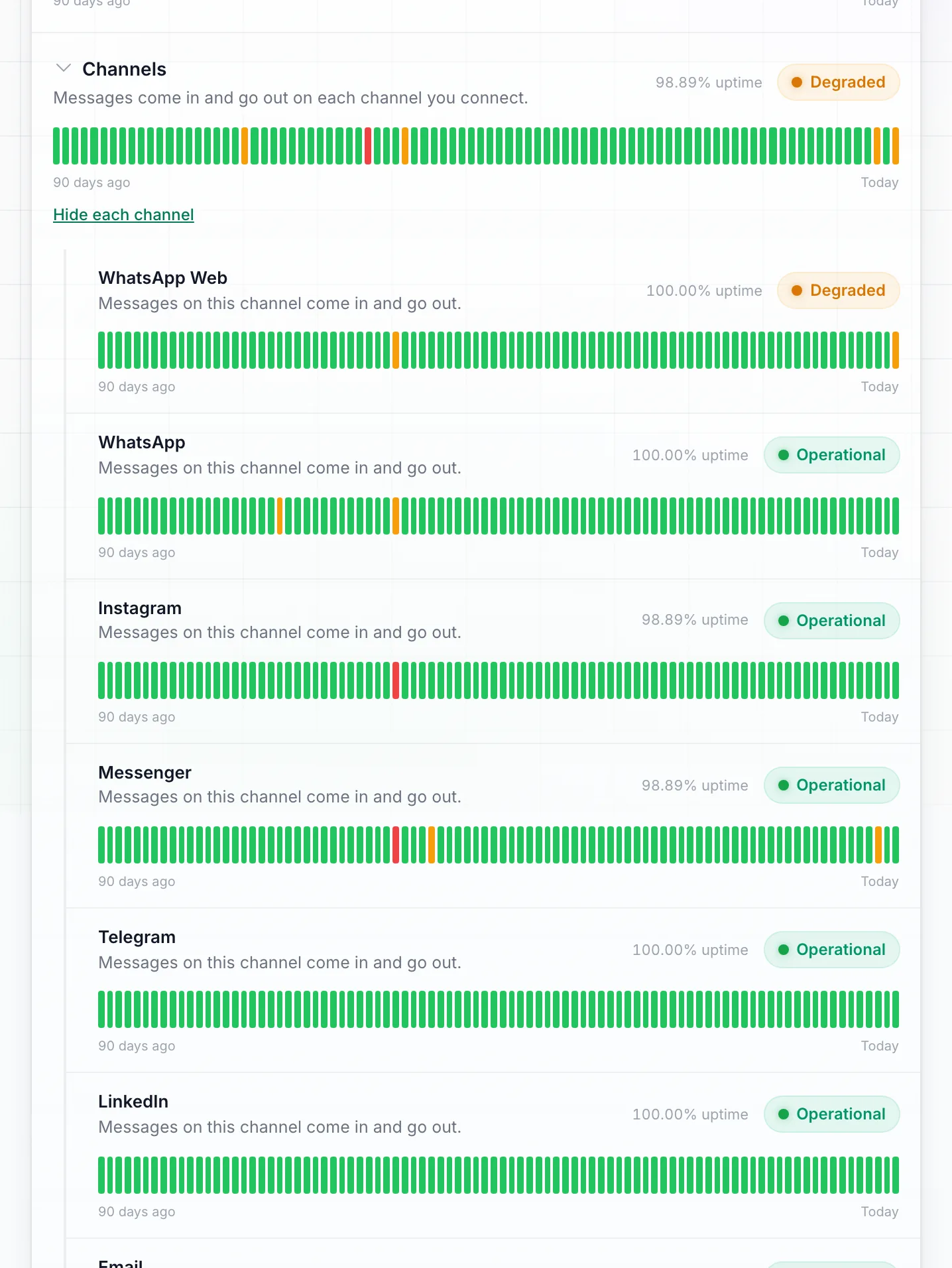
Klicka på Kanaler eller Visa varje kanal för att öppna en rad per kanal, var och en med sina egna staplar och status. Dölj varje kanal fäller ihop dem igen.
Ett problem med ett enskilt kontos egen anslutning, till exempel ett enskilt frånkopplat nummer, färgar inte dessa rader: de blir bärnstensgula eller röda endast när ett problem når plattformssidan av en kanal eller funktion.
När en av dessa rader är Nere (Down), visar den övergripande bannern Nedsatt funktion snarare än Nere, eftersom resten av plattformen fortsätter att fungera. Dessa rader skickar ännu inte e-postmeddelanden om avbrott till prenumeranter. När det inte finns något att mäta, eller om deras data inte kan läsas in, visas de som fungerande, aldrig röda.
Offentlig statussida
Samma statussida är även offentlig på status.dmchamp.com, utan att inloggning krävs. Den visar samma delar av plattformen, samma drifttidshistorik och samma formulär för Prenumerera på uppdateringar som sidan inuti appen, så att du kan kontrollera den eller dela länken med ditt team, även när du inte kan logga in på ditt konto.
Sidan öppnas på din webbläsares språk. dmchamp.com/status tar dig också dit.
När något verkar fel
- Försämrad — saker fungerar fortfarande men kan vara något långsammare. Detta löser sig vanligtvis av sig självt inom några minuter.
- Nere — vi är redan medvetna om problemet och arbetar på det. Dina meddelanden och data är säkra, och allt som ligger i kö kommer att levereras så snart tjänsten är tillbaka.
- Om själva sidan inte kan laddas kan ditt konto fortfarande fungera normalt — vänta en stund och tryck på Uppdatera.
Letar du efter ett specifikt misslyckat meddelande eller en åtgärd snarare än plattformens hälsostatus? Det är vad Error Log är till för — en lista över allt på ditt konto som inte fungerade, där varje post har sin egen kod och lösning.
Du behöver inte göra något för att rapportera ett avbrott. Om du någon gång är osäker på om ett problem ligger hos oss eller hos en ansluten kanal (som WhatsApp eller Instagram), är sidan för Systemstatus det snabbaste sättet att ta reda på det.