Skriv med AI
Skriv med AI i komponeringsverktyget skriver inlägget åt dig, i en version för varje kanal du valt, där varje version håller sig inom kanalens längdbegränsning.
Utkasten följer varumärkets varumärkesprofil: dess ton, ordval, emoji, språk och uppmaning till handling (CTA), samt fakta i dess kunskapsbas.
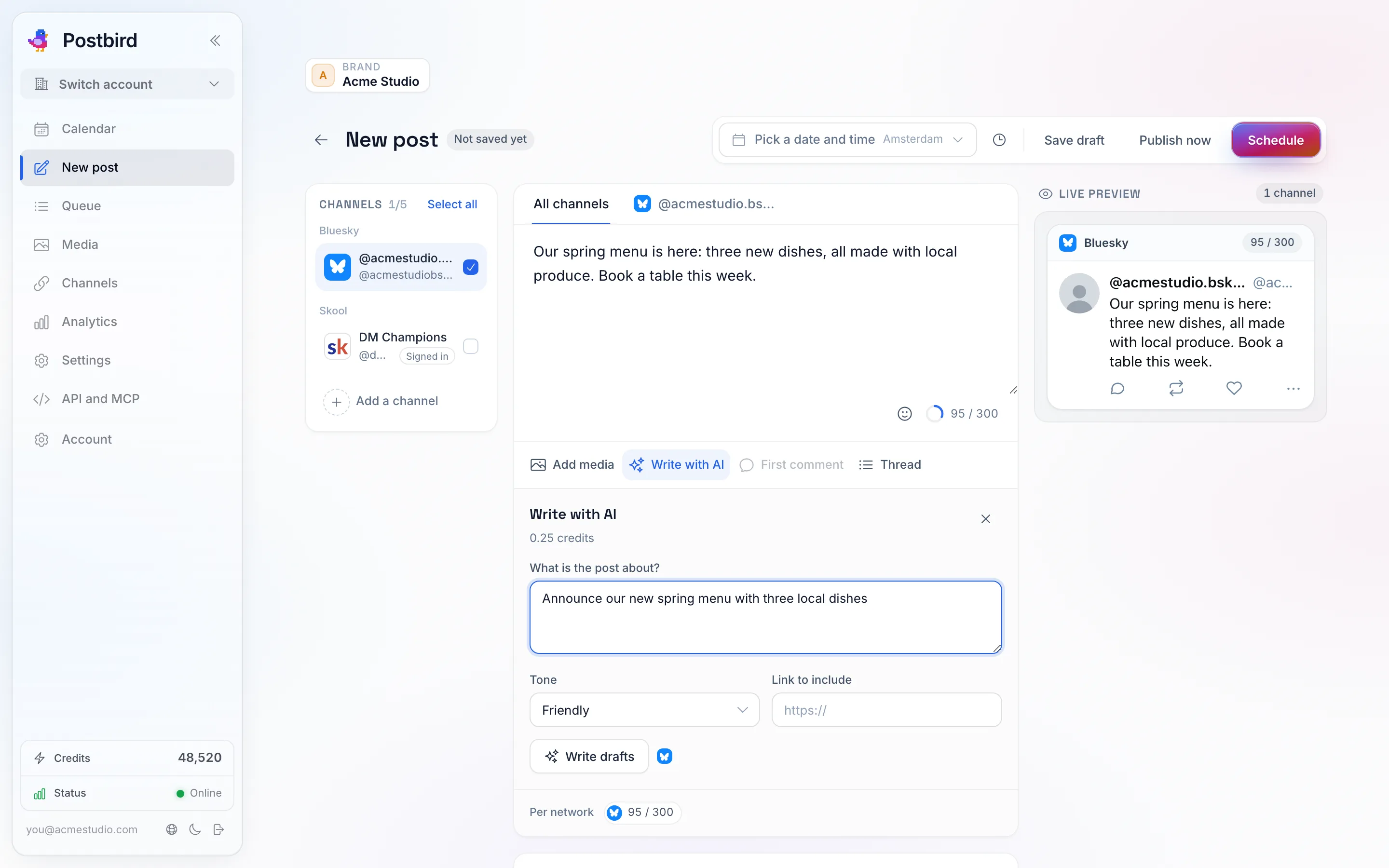
Beskriv inlägget, välj en ton, så skriver Postbird en version per kanal.
- Välj kanaler först och klicka sedan på Skriv med AI.
- Under Vad handlar inlägget om? beskriver du inlägget med en eller två meningar.
- Välj en Ton (till exempel vänlig eller professionell) och, om du vill, en Länk att inkludera. Länken klistras in i inlägget exakt som du skrev den.
- Klicka på Skriv utkast.
- För varje utkast, klicka på Använd som inläggstext för att göra det till texten som delas i alla kanaler, eller Använd för följt av kanalens namn för att ge just den kanalen en egen text. Utkast kan inkludera uppföljande inlägg för kanaler som stöder trådar.
Vad det kostar
Varje omgång utkast kostar 0,25 krediter från ditt kreditsaldo, samma saldo som du använder i DM Champ. Ditt saldo, vad som använts under de senaste 30 dagarna och knappen Lägg till krediter finns under Inställningar, Krediter; när saldot tar slut länkar meddelandet i AI-fönstret dit. Du betalar endast när utkasten genereras. Om ditt konto använder en egen AI-nyckel körs utkasten istället via den och inga krediter dras.
Hashtags
Hashtags i komponeringsverktyget föreslår hashtags för ditt inlägg, separat för varje nätverk du valt, baserat på inläggets innehåll och varumärkets varumärkesprofil, där de hashtags du alltid använder läggs till först och de du aldrig använder exkluderas.
- Skriv inlägget och välj kanaler först.
- Klicka på Hashtags och sedan på Föreslå hashtags.
- Varje nätverk får sina egna förslag, i ett antal som passar nätverket: några få på LinkedIn, en eller två på X, fler på Instagram och TikTok. Varje tagg markeras som Populär (många följer den) eller Specifik (den matchar det exakta ämnet, så att personerna som hittar den är rätt målgrupp).
- Klicka på en hashtag för att lägga till den, eller Lägg till alla för ett nätverk. Hashtags för ett specifikt nätverk hamnar endast i texten för det nätverkets kanaler, så dina Instagram-hashtags hamnar aldrig på LinkedIn.
Vissa nätverk, som Reddit, Google Business Profile, Telegram och Discord, presterar oftast bättre utan hashtags, så inga föreslås där. Ett inlägg där hashtags skulle se malplacerade ut, som en ursäkt eller tråkiga nyheter, får heller inga förslag.
Sparade hashtag-grupper
Klicka på Spara som grupp för en uppsättning förslag för att spara dem under ett namn för detta varumärke. Under Sparade grupper kan du klicka på en grupp för att lägga till alla dess hashtags i texten du har öppen i redigeraren. x:et bredvid en grupp tar bort den.
Varje omgång förslag kostar 0,10 krediter från ditt kreditsaldo. Du betalar endast när förslagen genereras, och ingenting dras om ingen av dina kanaler använder hashtags. Om ditt konto använder en egen AI-nyckel körs förslagen istället via den och inga krediter dras.
Skapa en bild
Skapa en bild omvandlar en beskrivning till några bildalternativ för ditt inlägg.
- Klicka på Skapa en bild. Beskrivningen utgår från din inläggstext; ändra den för att beskriva vad bilden ska visa.
- Välj en Form: Kvadrat passar alla flöden, Stående tar mer plats i Instagram- och Facebook-flöden, Liggande passar LinkedIn, X och YouTube, och Story passar stories, reels och TikTok.
- Välj hur många Alternativ du vill ha och klicka på Skapa bilder. Det tar ungefär en halv minut.
- Klicka på Lägg till i inlägg under bilden du gillar. Varje bild sparas även i ditt mediabibliotek, så att du kan använda de andra senare.
Bilderna skapas utan text, eftersom AI ofta gör fel med bokstäver.
Varje bild kostar 0,25 krediter från ditt kreditsaldo, samma som ett AI-utkast. Du betalar endast för de bilder som genereras: en bild som inte kunde skapas debiteras inte. Bilder använder alltid krediter, även när ditt konto använder en egen AI-nyckel.