Écrire avec l’IA
Écrire avec l’IA dans le compositeur rédige la publication pour vous, dans une version adaptée à chaque canal sélectionné, en respectant la limite de longueur de chacun.
Les brouillons suivent le profil de marque : son ton, ses mots, ses émojis, sa langue, ses appels à l’action et les faits contenus dans ses connaissances.
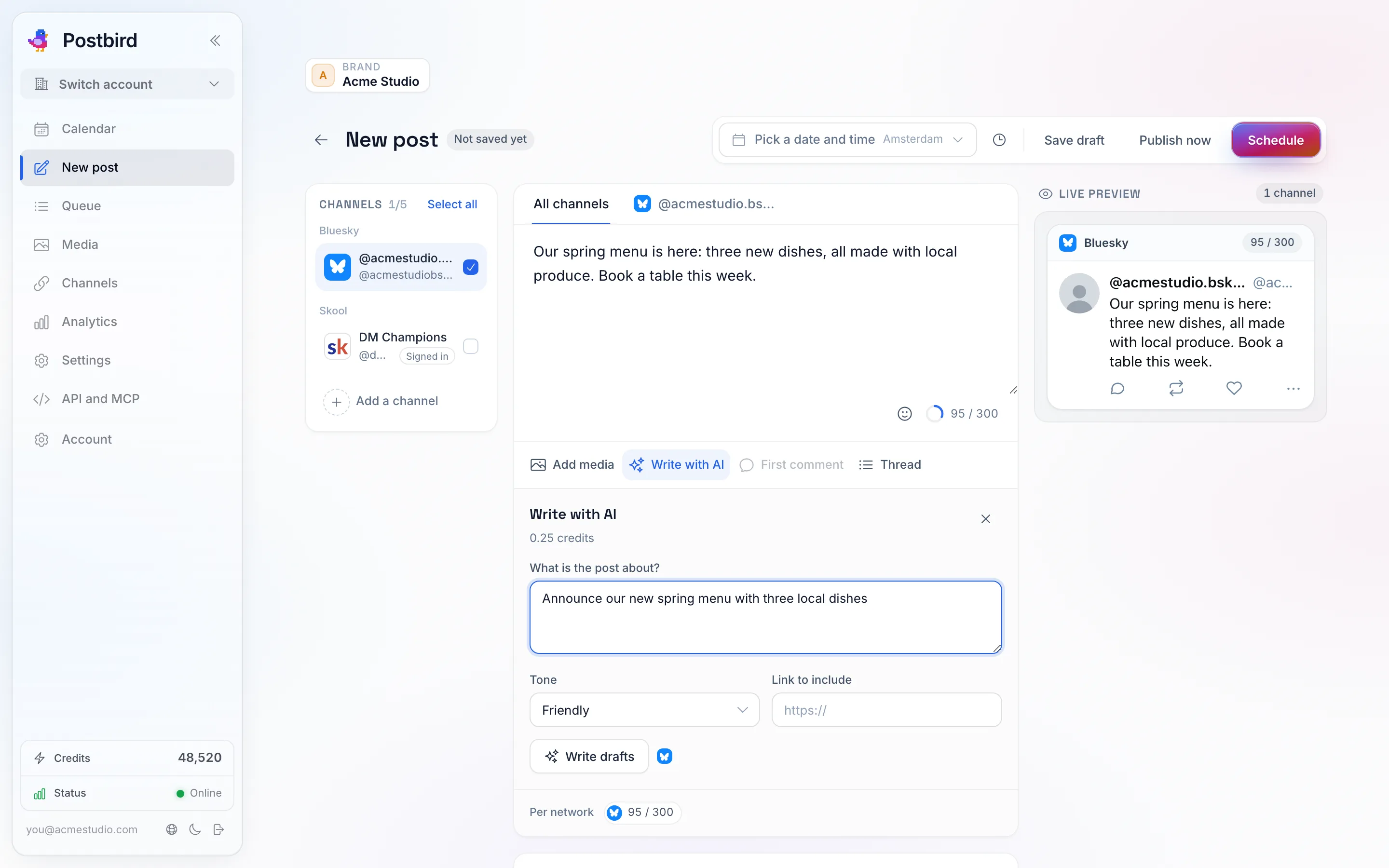
Décrivez la publication, choisissez un ton, et Postbird rédige une version par canal.
- Choisissez d’abord les canaux, puis cliquez sur Écrire avec l’IA.
- Sous De quoi parle la publication ?, décrivez la publication en une ou deux phrases.
- Choisissez un Ton (par exemple amical ou professionnel) et, si vous le souhaitez, un Lien à inclure. Le lien est collé dans la publication exactement tel que vous l’avez saisi.
- Cliquez sur Rédiger des brouillons.
- Pour chaque brouillon, cliquez sur Utiliser comme texte de publication pour en faire le texte partagé par tous les canaux, ou sur Utiliser pour suivi du nom du canal pour attribuer ce texte uniquement à ce canal. Les brouillons peuvent inclure des publications de suivi pour les canaux qui prennent en charge les fils de discussion.
Combien cela coûte-t-il
Chaque série de brouillons coûte 0,25 crédit de votre solde, le même solde que celui utilisé dans DM Champ. Votre solde, l’historique de son utilisation au cours des 30 derniers jours et le bouton Ajouter des crédits se trouvent sous Paramètres, Crédits ; lorsque vous n’en avez plus, le message dans la fenêtre de l’IA vous y redirige. Vous ne payez que lorsque les brouillons sont générés. Si votre compte utilise sa propre clé d’IA, les brouillons sont générés avec cette clé et aucun crédit n’est déduit.
Hashtags
Hashtags dans le compositeur suggère des hashtags pour votre publication, séparément pour chaque réseau sélectionné, en fonction du contenu de la publication et du profil de marque, en donnant la priorité aux hashtags que vous ajoutez systématiquement et en excluant ceux que vous n’utilisez jamais.
- Rédigez la publication et sélectionnez d’abord les canaux.
- Cliquez sur Hashtags, puis sur Suggérer des hashtags.
- Chaque réseau reçoit ses propres idées, en nombre adapté : quelques-uns sur LinkedIn, un ou deux sur X, davantage sur Instagram et TikTok. Chaque tag est marqué comme Populaire (suivi par beaucoup de personnes) ou Spécifique (correspond exactement au sujet, ciblant ainsi les bonnes personnes).
- Cliquez sur un hashtag pour l’ajouter, ou sur Tout ajouter pour un réseau. Les hashtags d’un réseau ne sont ajoutés qu’au texte des canaux de ce réseau ; ainsi, vos hashtags Instagram ne se retrouvent jamais sur LinkedIn.
Certains réseaux, comme Reddit, Google Business Profile, Telegram et Discord, fonctionnent généralement mieux sans hashtags, aucune suggestion n’y est donc proposée. Une publication où les hashtags sembleraient déplacés, comme des excuses ou une triste nouvelle, n’en reçoit aucun non plus.
Groupes de hashtags enregistrés
Cliquez sur Enregistrer comme groupe sur un ensemble de suggestions pour le conserver sous un nom pour cette marque. Sous Groupes enregistrés, cliquez sur un groupe pour ajouter tous ses hashtags au texte ouvert dans l’éditeur. Le x à côté d’un groupe permet de le supprimer.
Chaque série de suggestions coûte 0,10 crédit de votre solde. Vous ne payez que lorsque les suggestions sont générées, et rien n’est déduit si aucun de vos canaux n’utilise de hashtags. Si votre compte utilise sa propre clé d’IA, les suggestions sont générées avec cette clé et aucun crédit n’est déduit.
Créer une image
Créer une image transforme une description en plusieurs options d’images pour votre publication.
- Cliquez sur Créer une image. La description est basée sur le texte de votre publication ; modifiez-la pour préciser ce que l’image doit montrer.
- Choisissez une Forme : Carré convient à tous les fils d’actualité, Portrait prend plus de place dans les fils Instagram et Facebook, Large convient à LinkedIn, X et YouTube, et Story est adapté aux stories, reels et TikTok.
- Choisissez le nombre d’Options souhaitées et cliquez sur Créer des images. Cela prend environ une demi-minute.
- Cliquez sur Ajouter à la publication sous l’image qui vous plaît. Chaque image est également enregistrée dans vos médias, afin que vous puissiez utiliser les autres plus tard.
Les images ne contiennent pas de texte, car l’IA fait souvent des erreurs avec les lettres.
Chaque image coûte 0,25 crédit de votre solde, comme pour un brouillon IA. Vous ne payez que pour les images générées : une image qui n’a pas pu être créée n’est pas facturée. Les images utilisent toujours des crédits, même si votre compte utilise sa propre clé d’IA.