Clés API et assistants IA (MCP)
Postbird est conçu pour qu’un assistant IA ou vos propres outils puissent effectuer des publications. Claude, ChatGPT, Claude Code, Cursor, n8n, Make ou vos propres scripts peuvent planifier et publier des posts pour vos marques. Tout se trouve dans l’onglet API et MCP.
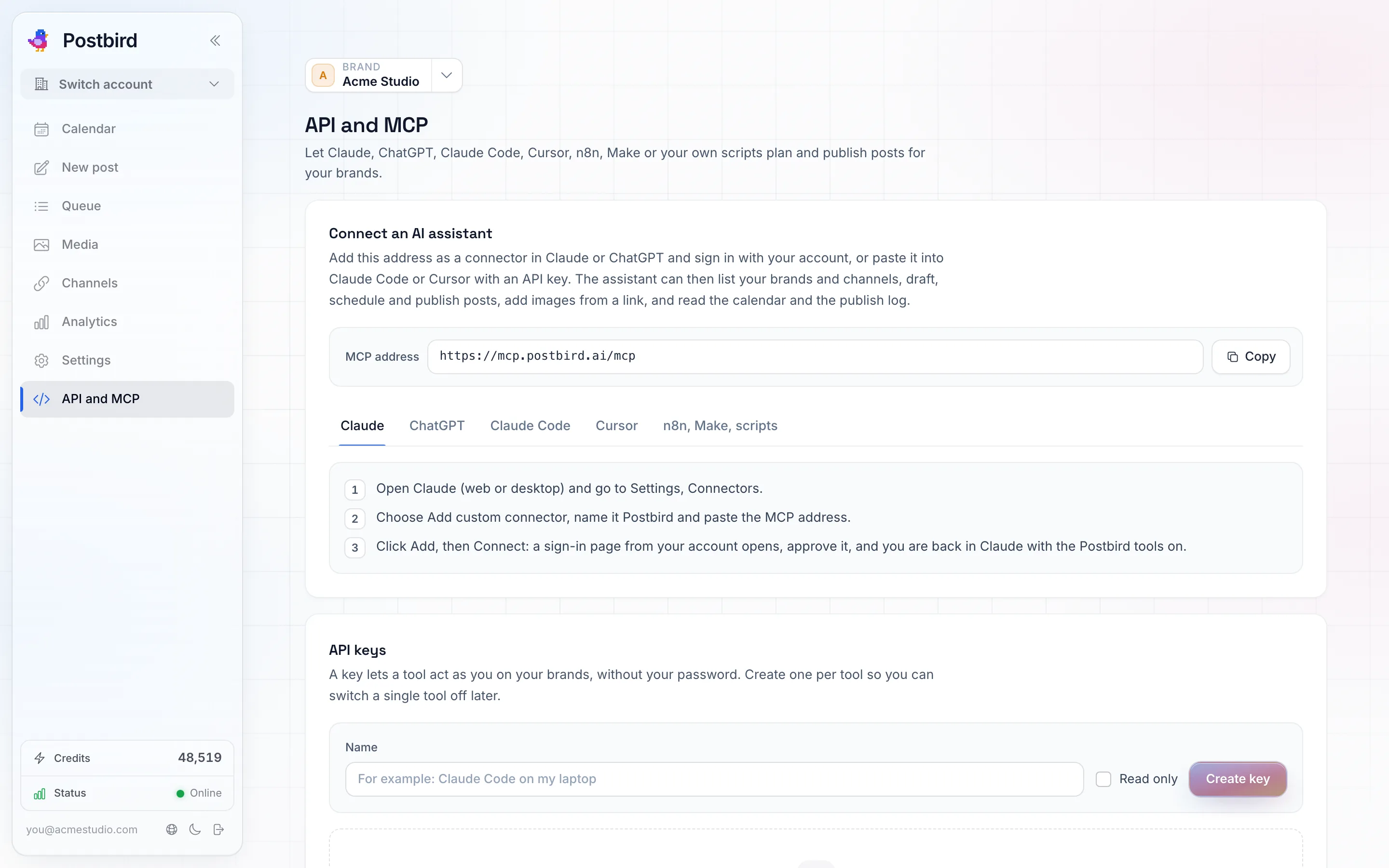
API et MCP : l'adresse pour les assistants IA, la configuration étape par étape par assistant et vos clés API.
Connecter un assistant IA
MCP est le moyen par lequel les assistants IA se connectent aux outils. L’adresse est :
https://mcp.postbird.ai/mcp
- Claude (web ou bureau) : Paramètres, Connecteurs, Ajouter un connecteur personnalisé, nommez-le Postbird et collez l’adresse. Cliquez sur Ajouter, puis sur Connecter, et approuvez la connexion.
- ChatGPT : Paramètres, Connecteurs (ou Applications), Créer, nommez-le Postbird, collez l’adresse et choisissez OAuth comme méthode de connexion. Enregistrez, connectez et approuvez.
- Claude Code et Cursor : collez l’adresse avec une clé API (ci-dessous). L’onglet pour chacun indique les étapes exactes.
Une fois connecté, l’assistant peut lister vos marques et canaux, rédiger, programmer et publier des posts, ajouter des images à partir d’un lien, lire le calendrier et le journal de publication, et importer de nombreux posts à la fois (vérifiez-les d’abord, importez-les, et annulez l’importation si nécessaire). Demandez-lui simplement, par exemple : « programme un post sur notre menu de printemps sur chaque canal de Sunrise Dental pour vendredi à 10h00 ». Il peut également suggérer des hashtags par réseau, conserver vos groupes de hashtags enregistrés, créer des images avec l’IA dans les médias de la marque, et lire et répondre aux commentaires sur vos posts dans la Boîte de réception : répondre, aimer, masquer ou supprimer là où le réseau le permet, marquer les conversations comme terminées et suggérer une réponse. Les brouillons IA, les suggestions de hashtags, les images IA et les réponses suggérées demandées via un assistant coûtent le même prix que dans l’application (Écrire avec l’IA et les hashtags).
Clés API
Une clé permet à un outil d’agir en votre nom sur vos marques, sans utiliser votre mot de passe.
- Sous Clés API, donnez un nom à la clé (par exemple “Claude Code sur mon ordinateur portable”).
- Cochez Lecture seule si l’outil doit uniquement consulter les marques, canaux, posts et le calendrier, sans rien créer, modifier ou publier.
- Cliquez sur Créer une clé et copiez-la immédiatement. Les clés commencent par
pb_live_. Pour des raisons de sécurité, elle n’est affichée qu’une seule fois ; si vous la perdez, révoquez-la et créez-en une nouvelle.
Créez une clé par outil, afin de pouvoir désactiver un seul outil plus tard avec Révoquer. Toute personne détenant une clé peut publier pour vos marques, traitez-la donc comme un mot de passe.
Une clé créée par un coéquipier fonctionne avec le rôle et les marques de ce coéquipier, et le suit si son rôle change ou s’il quitte l’équipe. Seuls vous et les administrateurs pouvez créer des clés. Voir Rôles d’équipe.
Requêtes web simples (n8n, Make, scripts)
Chaque action d’assistant est également une requête web simple. Envoyez votre clé dans l’en-tête X-API-Key. Le lien Description de l’API dans l’onglet n8n, Make, scripts est une description standard de chaque requête, que n8n et Make peuvent importer directement.