API-sleutels en AI-assistenten (MCP)
Postbird is zo gebouwd dat een AI-assistent of je eigen tools het plaatsen van berichten kunnen overnemen. Claude, ChatGPT, Claude Code, Cursor, n8n, Make of je eigen scripts kunnen berichten plannen en publiceren voor je merken. Alles staat op het tabblad API en MCP.
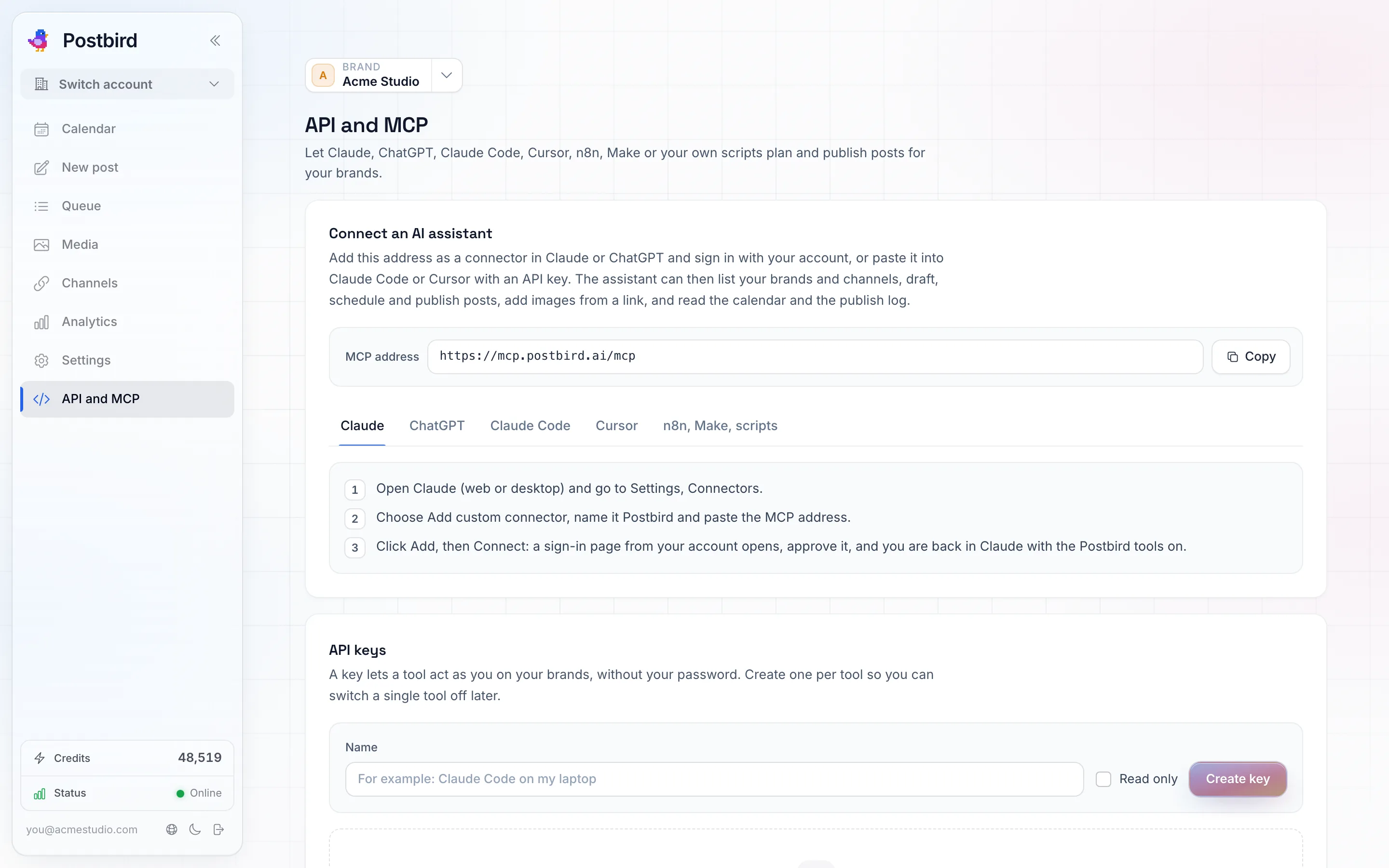
API en MCP: het adres voor AI-assistenten, stapsgewijze configuratie per assistent en uw API-sleutels.
Verbind een AI-assistent
MCP is de manier waarop AI-assistenten worden gekoppeld aan tools. Het adres is:
https://mcp.postbird.ai/mcp
- Claude (web of desktop): Instellingen, Connectors, Aangepaste connector toevoegen, noem het Postbird en plak het adres. Klik op Toevoegen, vervolgens op Verbinden en keur het inloggen goed.
- ChatGPT: Instellingen, Connectors (of Apps), Maken, noem het Postbird, plak het adres en kies OAuth als inlogmethode. Opslaan, verbinden en goedkeuren.
- Claude Code en Cursor: plak het adres met een API-sleutel (hieronder). Het tabblad voor elk laat de exacte stappen zien.
Eenmaal verbonden kan de assistent je merken en kanalen weergeven, berichten opstellen, inplannen en publiceren, afbeeldingen toevoegen via een link, de kalender en het publicatielogboek lezen en vele berichten tegelijk importeren (controleer ze eerst, importeer ze en maak de import ongedaan indien nodig). Vraag het gewoon, bijvoorbeeld “plan een bericht over ons lentemenu in op elk kanaal van Sunrise Dental voor vrijdag 10:00 uur”. Het kan ook hashtags per netwerk voorstellen, je opgeslagen hashtag-groepen bijhouden, afbeeldingen met AI maken in de media van het merk, en de reacties op je berichten in de Inbox lezen en beantwoorden: reageren, liken, verbergen of verwijderen waar het netwerk dit toestaat, gesprekken als afgehandeld markeren en een antwoord voorstellen. AI-concepten, hashtag-suggesties, AI-afbeeldingen en voorgestelde antwoorden die via een assistent worden opgevraagd, kosten hetzelfde als in de app (Schrijf met AI en hashtags).
API-sleutels
Met een sleutel kan een tool namens jou acties uitvoeren voor je merken, zonder dat je wachtwoord nodig is.
- Geef onder API-sleutels de sleutel een naam (bijvoorbeeld “Claude Code op mijn laptop”).
- Vink Alleen-lezen aan als de tool alleen merken, kanalen, berichten en de kalender mag bekijken, zonder iets aan te maken, te wijzigen of te publiceren.
- Klik op Sleutel aanmaken en kopieer deze direct. Sleutels beginnen met
pb_live_. Voor de veiligheid wordt deze slechts één keer getoond; als je hem kwijtraakt, trek hem dan in en maak een nieuwe aan.
Maak één sleutel per tool aan, zodat je een specifieke tool later kunt uitschakelen met Intrekken. Iedereen die een sleutel heeft, kan berichten plaatsen voor je merken, dus behandel deze als een wachtwoord.
Een sleutel die door een teamlid is aangemaakt, werkt met de rol en merken van dat teamlid en volgt hen als hun rol verandert of als ze het team verlaten. Alleen jij en beheerders kunnen sleutels aanmaken. Zie Teamrollen.
Eenvoudige webaanvragen (n8n, Make, scripts)
Elke actie van een assistent is ook een eenvoudige webaanvraag. Stuur je sleutel mee in de X-API-Key header. De link API-beschrijving op het tabblad voor n8n, Make en scripts is een standaardbeschrijving van elke aanvraag, die n8n en Make direct kunnen importeren.