Verbind kanalen met je eigen sleutel of token
Veel kanalen, blogs en nieuwsbrief-tools gebruiken geen inlogpagina. Je maakt een sleutel, token of app-wachtwoord aan in die tool en plakt deze eenmalig in Postbird. Postbird slaat deze versleuteld op en gebruikt deze alleen om je berichten te publiceren. Ze publiceren via de officiële verbinding van de tool zelf. Een merk heeft één account per netwerk; zie één account per netwerk.
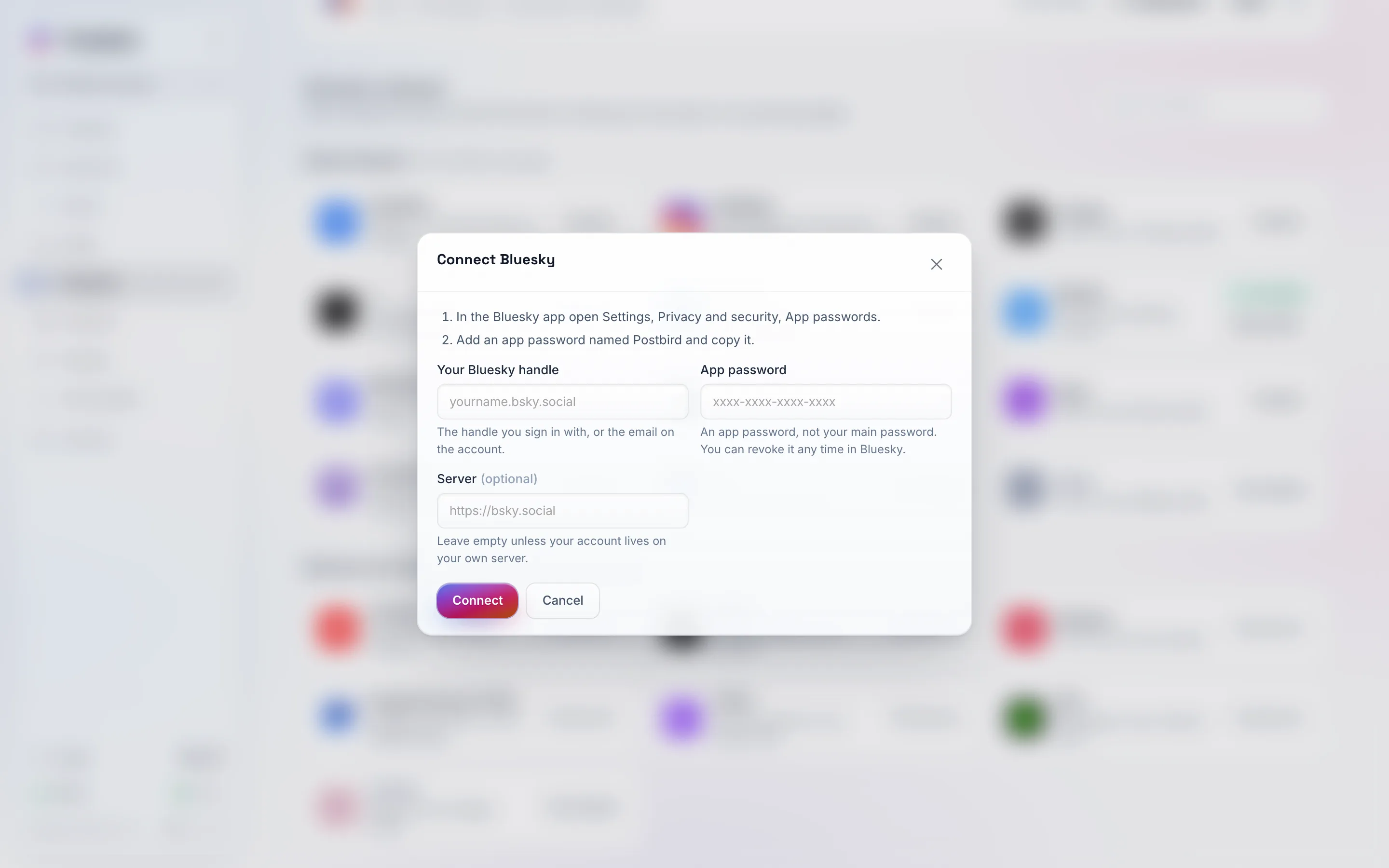
Elk formulier begint met de stappen om de sleutel in die tool te verkrijgen en vraagt daarna alleen om wat Postbird nodig heeft.
Hoe te verbinden
- Open Kanalen en klik op Verbinden bij de tool (typ de naam in Netwerken zoeken om deze snel te vinden). Kies voor Telegram Kanaal, met een bot in het venster dat opent.
- Volg de genummerde stappen bovenaan het formulier om de sleutel in die tool aan te maken.
- Plak deze erin en klik op Verbinden. Postbird controleert dit direct en laat je weten of er iets mis is.
- Bij sommige tools kies je daarna waar berichten naartoe gaan (een kanaal, publicatie, lijst of forum).
Wat elk kanaal nodig heeft
| Kanaal | Wat je plakt |
|---|---|
| Bluesky | Je handle en een app-wachtwoord (Instellingen, Privacy en beveiliging, App-wachtwoorden). Niet je hoofdwachtwoord. |
| Mastodon | Het adres van je Mastodon-server. Je logt vervolgens in op die server en geeft Postbird toestemming om te posten. |
| Telegram-kanaal | Een bot-token van @BotFather en je kanaal. Voeg de bot toe aan het kanaal als beheerder die berichten mag plaatsen. |
| Discord | Een webhook-URL uit de kanaalinstellingen, Integraties, Webhooks. Het plaatst berichten in dat specifieke kanaal. |
| Slack | Een bot-token (begint met xoxb) van je Slack-app en het kanaal. De bot moet lid zijn van het kanaal. |
| WordPress | Je site-adres, gebruikersnaam en een applicatie-wachtwoord (Gebruikers, Profiel, Applicatie-wachtwoorden). Een afbeelding die je toevoegt wordt de uitgelichte afbeelding. |
| Dev.to | Een API-sleutel uit Instellingen, Extensies op dev.to. |
| Ghost | De Admin API-sleutel en API-URL van een aangepaste integratie die je toevoegt onder Instellingen, Integraties. |
| Hashnode | Een persoonlijk toegangstoken uit het tabblad Ontwikkelaar van je accountinstellingen, en vervolgens de publicatie. Publiceren via de API van Hashnode vereist Hashnode Pro op die publicatie. |
| Listmonk | Je Listmonk-adres en een API-gebruiker met bijbehorend token, en vervolgens de lijst waar naartoe verzonden moet worden. De titel van het bericht wordt het e-mailonderwerp. |
| Lemmy | Je server, gebruikersnaam, wachtwoord en de community. Lemmy heeft geen app-wachtwoorden, dus Postbird logt in met je wachtwoord, dat versleuteld wordt opgeslagen. |
| Nostr | Je privésleutel (begint met nsec) en, indien gewenst, je eigen relays. Deze wordt versleuteld opgeslagen en alleen gebruikt om je berichten te ondertekenen. Afbeeldingen en video’s worden als links toegevoegd. |
| Farcaster | Je eigen Neynar API-sleutel en de goedgekeurde signer-id van je Farcaster-account. |
| Whop | Een bedrijfs-API-sleutel (Ontwikkelaarspagina van je Whop-dashboard) en vervolgens het forum. |
| Moltbook | De API-sleutel die je AI-agent kreeg bij registratie en de submolt om in te posten. |
Wanneer een sleutel niet meer werkt
Als je de sleutel in de tool intrekt, of als de tool deze weigert, toont het kanaal Toegang verwijderd of Opnieuw verbinden vereist onder Verbonden. Maak een nieuwe sleutel aan en klik op Opnieuw verbinden.