Połącz kanały za pomocą własnego klucza lub tokena
Wiele kanałów, blogów i narzędzi do newsletterów nie korzysta ze strony logowania. Tworzysz klucz, token lub hasło aplikacji w danym narzędziu i wklejasz je jednorazowo do Postbird. Postbird przechowuje je w formie zaszyfrowanej i używa wyłącznie do publikowania Twoich postów. Publikacja odbywa się za pośrednictwem oficjalnego połączenia danego narzędzia. Marka posiada jedno konto na sieć; zobacz jedno konto na sieć.
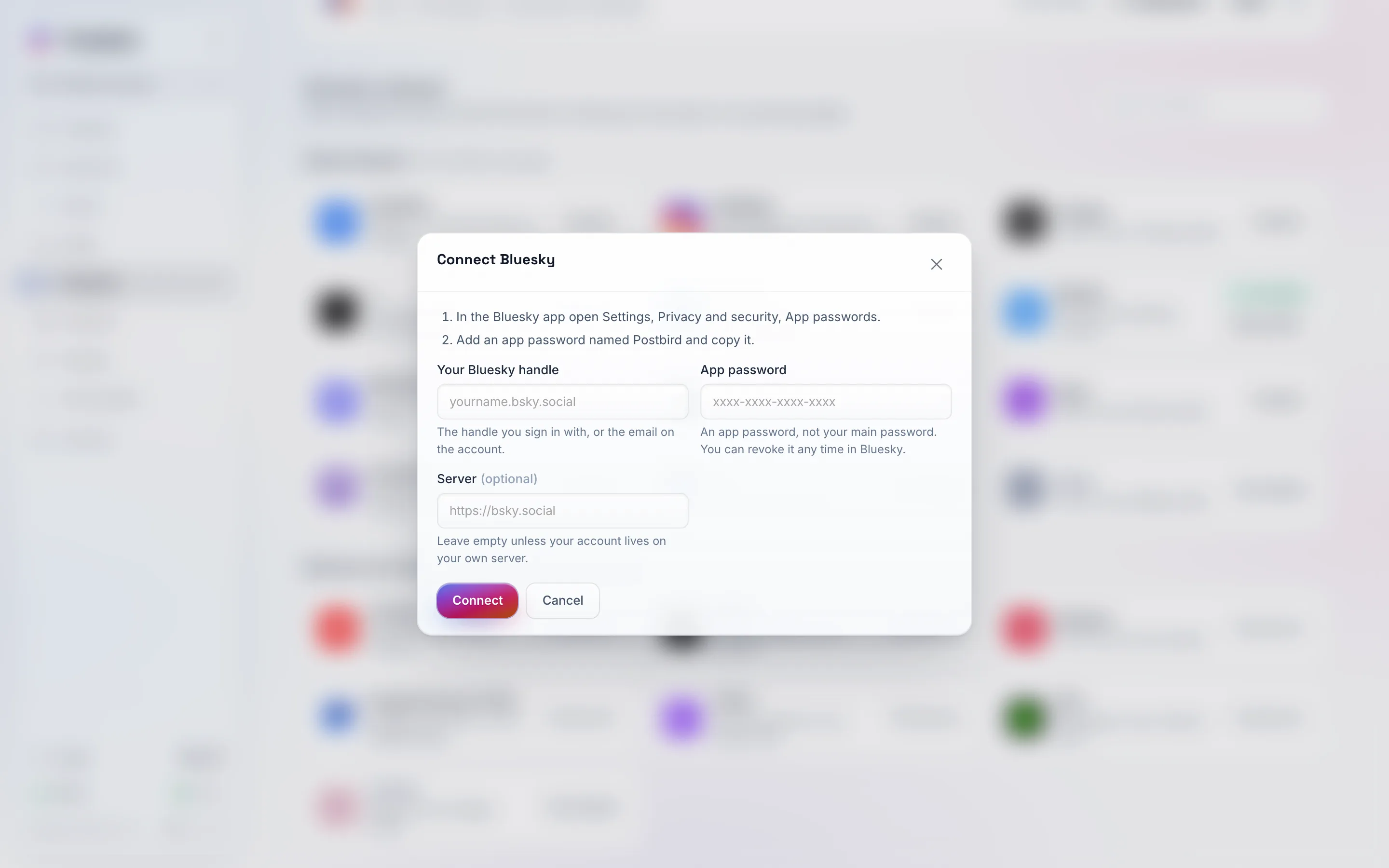
Każdy formularz rozpoczyna się od kroków pozyskania klucza w danym narzędziu, a następnie prosi tylko o dane niezbędne dla Postbird.
Jak połączyć
- Otwórz Kanały i kliknij Połącz przy wybranym narzędziu (wpisz jego nazwę w Wyszukaj sieci, aby szybko je znaleźć). W przypadku Telegrama wybierz Kanał z botem w oknie, które się pojawi.
- Postępuj zgodnie z ponumerowanymi krokami na górze formularza, aby utworzyć klucz w danym narzędziu.
- Wklej go i kliknij Połącz. Postbird natychmiast sprawdzi poprawność danych i poinformuje Cię, jeśli coś jest nie tak.
- W przypadku niektórych narzędzi wybierasz następnie miejsce docelowe postów (kanał, publikację, listę lub forum).
Czego wymaga każde z nich
| Kanał | Co należy wkleić |
|---|---|
| Bluesky | Twoja nazwa użytkownika i hasło aplikacji (Ustawienia, Prywatność i bezpieczeństwo, Hasła aplikacji). Nie Twoje główne hasło. |
| Mastodon | Adres Twojego serwera Mastodon. Następnie logujesz się na tym serwerze i zezwalasz Postbird na publikowanie postów. |
| Kanał Telegram | Token bota od @BotFather oraz Twój kanał. Dodaj bota do kanału jako administratora z uprawnieniami do wysyłania wiadomości. |
| Discord | Adres URL webhooka z ustawień kanału, Integracje, Webhooki. Publikuje treści w tym konkretnym kanale. |
| Slack | Token bota (zaczynający się od xoxb) z Twojej aplikacji Slack oraz kanał. Bot musi być członkiem kanału. |
| WordPress | Adres Twojej witryny, nazwę użytkownika i hasło aplikacji (Użytkownicy, Profil, Hasła aplikacji). Dodany obraz stanie się obrazkiem wyróżniającym. |
| Dev.to | Klucz API z Ustawień, Rozszerzenia na dev.to. |
| Ghost | Klucz Admin API oraz adres URL API niestandardowej integracji, którą dodajesz w Ustawieniach, Integracje. |
| Hashnode | Osobisty token dostępu z zakładki Deweloper w ustawieniach konta, a następnie publikację. Publikowanie przez API Hashnode wymaga planu Hashnode Pro dla danej publikacji. |
| Listmonk | Twój adres Listmonk i użytkownika API z jego tokenem, a następnie listę, do której wysyłać. Tytuł posta staje się tematem wiadomości e-mail. |
| Lemmy | Twój serwer, nazwę użytkownika, hasło i społeczność. Lemmy nie posiada haseł aplikacji, więc Postbird loguje się przy użyciu Twojego hasła, przechowywanego w formie zaszyfrowanej. |
| Nostr | Twój klucz prywatny (zaczynający się od nsec) oraz, opcjonalnie, własne przekaźniki (relays). Jest on przechowywany w formie zaszyfrowanej i używany wyłącznie do podpisywania Twoich postów. Obrazy i filmy są dodawane jako linki. |
| Farcaster | Twój własny klucz API Neynar oraz zatwierdzony identyfikator sygnatariusza (signer id) Twojego konta Farcaster. |
| Whop | Klucz API firmy (strona Dewelopera w panelu Whop), a następnie forum. |
| Moltbook | Klucz API, który otrzymał Twój agent AI podczas rejestracji, oraz submolt, w którym chcesz publikować. |
Gdy klucz przestaje działać
Jeśli cofniesz uprawnienia klucza w danym narzędziu lub narzędzie go odrzuci, kanał wyświetli komunikat Dostęp usunięty lub Wymagane ponowne połączenie w sekcji Połączone. Utwórz nowy klucz i kliknij Połącz ponownie.