ربط القنوات باستخدام مفتاحك أو رمزك الخاص
لا تستخدم العديد من القنوات والمدونات وأدوات النشرات الإخبارية صفحة تسجيل دخول. بدلاً من ذلك، تقوم بإنشاء مفتاح أو رمز مميز أو كلمة مرور تطبيق في تلك الأداة ولصقه في Postbird مرة واحدة. يقوم Postbird بتخزينه مشفراً ويستخدمه فقط لنشر منشوراتك. يتم النشر من خلال الاتصال الرسمي الخاص بالأداة. تحتفظ العلامة التجارية بحساب واحد لكل شبكة؛ راجع حساب واحد لكل شبكة.
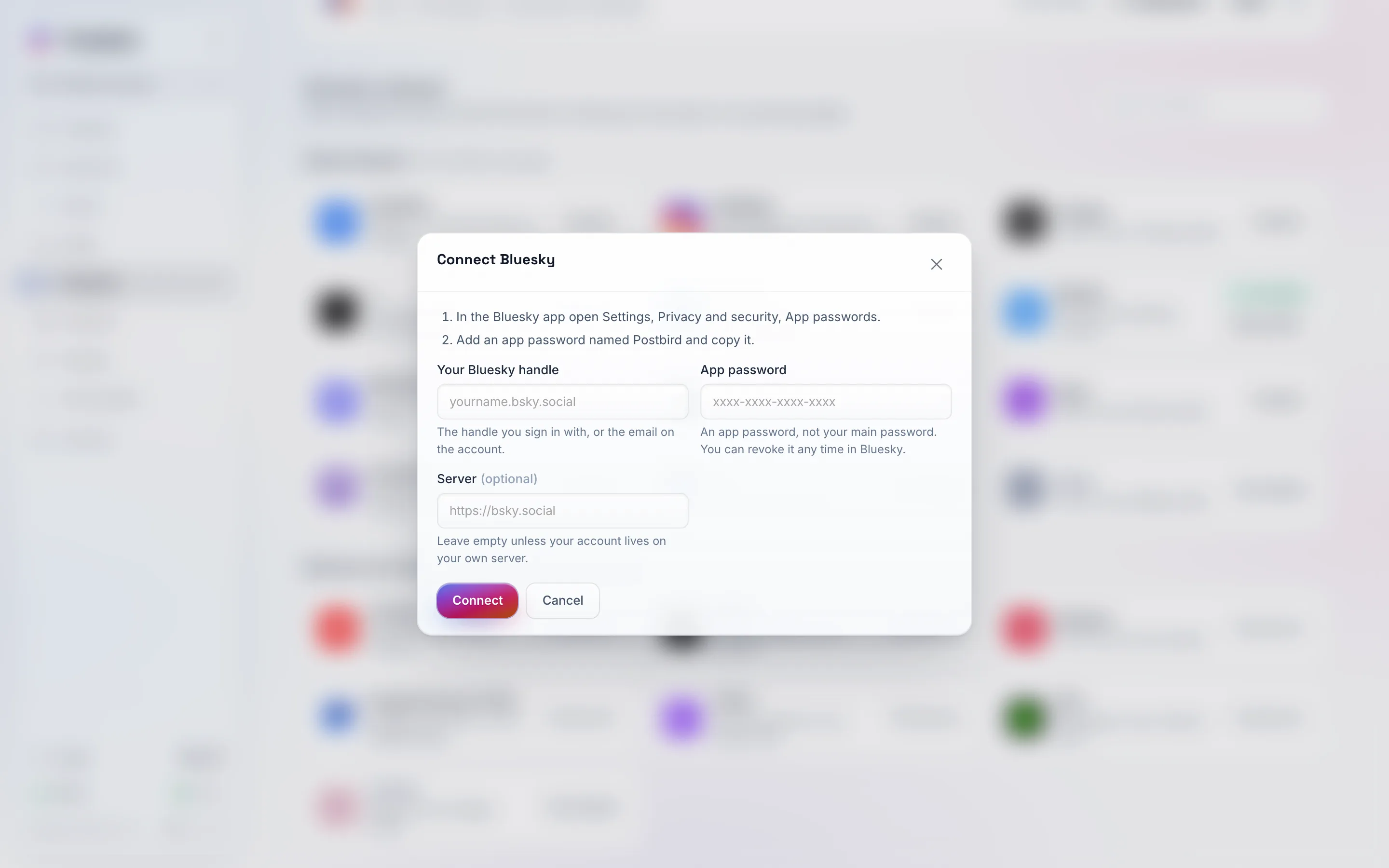
يبدأ كل نموذج بخطوات الحصول على المفتاح في تلك الأداة، ثم يطلب فقط ما يحتاجه Postbird.
كيفية الربط
- افتح القنوات (Channels) وانقر على اتصال (Connect) في الأداة (اكتب اسمها في البحث عن الشبكات للعثور عليها بسرعة). بالنسبة لـ Telegram، اختر قناة، باستخدام بوت (Channel, with a bot) في النافذة التي تفتح.
- اتبع الخطوات المرقمة في أعلى النموذج لإنشاء المفتاح في تلك الأداة.
- الصق المفتاح وانقر على اتصال (Connect). سيقوم Postbird بالتحقق منه على الفور وإخبارك إذا كان هناك أي خطأ.
- بالنسبة لبعض الأدوات، ستحتاج بعد ذلك إلى اختيار المكان الذي ستذهب إليه المنشورات (قناة، أو منشور، أو قائمة، أو منتدى).
ما يحتاجه كل منها
| القناة | ما تقوم بلصقه |
|---|---|
| Bluesky | اسم المستخدم الخاص بك وكلمة مرور التطبيق (الإعدادات، الخصوصية والأمان، كلمات مرور التطبيق). ليس كلمة مرورك الرئيسية. |
| Mastodon | عنوان خادم Mastodon الخاص بك. ستقوم بعد ذلك بتسجيل الدخول إلى ذلك الخادم والسماح لـ Postbird بالنشر. |
| قناة Telegram | رمز بوت (bot token) من @BotFather، وقناتك. أضف البوت إلى القناة كمسؤول لديه صلاحية نشر الرسائل. |
| Discord | رابط ويب هوك (webhook URL) من إعدادات القناة، عمليات التكامل، الويب هوك. يتم النشر في تلك القناة المحددة. |
| Slack | رمز بوت (bot token) (يبدأ بـ xoxb) من تطبيق Slack الخاص بك، والقناة. يجب أن يكون البوت عضواً في القناة. |
| WordPress | عنوان موقعك، واسم المستخدم، وكلمة مرور التطبيق (المستخدمون، الملف الشخصي، كلمات مرور التطبيق). ستصبح أي صورة تضيفها هي الصورة البارزة. |
| Dev.to | مفتاح API من الإعدادات، الإضافات (Extensions) على dev.to. |
| Ghost | مفتاح Admin API ورابط API الخاص بتكامل مخصص تضيفه تحت الإعدادات، عمليات التكامل. |
| Hashnode | رمز وصول شخصي (personal access token) من علامة تبويب المطور في إعدادات حسابك، ثم المنشور. يتطلب النشر عبر API الخاص بـ Hashnode اشتراك Hashnode Pro على ذلك المنشور. |
| Listmonk | عنوان Listmonk الخاص بك ومستخدم API مع رمزه، ثم القائمة التي تريد الإرسال إليها. سيصبح عنوان المنشور هو موضوع البريد الإلكتروني. |
| Lemmy | الخادم الخاص بك، واسم المستخدم، وكلمة المرور، والمجتمع. لا يحتوي Lemmy على كلمات مرور للتطبيقات، لذا يقوم Postbird بتسجيل الدخول باستخدام كلمة مرورك، والتي يتم تخزينها مشفرة. |
| Nostr | مفتاحك الخاص (يبدأ بـ nsec) وإذا أردت، الـ relays الخاصة بك. يتم تخزينها مشفرة وتستخدم فقط لتوقيع منشوراتك. يتم إدراج الصور ومقاطع الفيديو كروابط. |
| Farcaster | مفتاح Neynar API الخاص بك ومعرف الموقع (signer id) المعتمد لحساب Farcaster الخاص بك. |
| Whop | مفتاح API للشركة (صفحة المطور في لوحة تحكم Whop الخاصة بك)، ثم المنتدى. |
| Moltbook | مفتاح API الذي حصل عليه وكيل الذكاء الاصطناعي الخاص بك عند التسجيل، والـ submolt للنشر فيه. |
عندما يتوقف المفتاح عن العمل
إذا قمت بإلغاء المفتاح في الأداة، أو رفضته الأداة، ستظهر القناة حالة تمت إزالة الوصول (Access removed) أو تحتاج إلى إعادة ربط (Reconnect needed) تحت متصل (Connected). قم بإنشاء مفتاح جديد وانقر على إعادة ربط (Reconnect).