استبعاد جهات الاتصال من روبوت الذكاء الاصطناعي
في بعض الأحيان، قد لا ترغب في أن يرد الذكاء الاصطناعي نيابةً عنك؛ فقد يكون جهة الاتصال شريكاً تجارياً، أو فرداً من العائلة، أو عميلاً مهماً يتوقع لمسة شخصية. تغطي هذه الصفحة طريقتين لإبقاء الروبوت صامتاً لأشخاص محددين بينما يستمر في العمل بشكل طبيعي مع الآخرين.
Prefer to see it? Click through the whole flow:
متى تستخدم هذا
أسباب شائعة لاستبعاد جهة اتصال من الروبوت:
- جهات الاتصال الشخصية المختلطة في حساب WhatsApp Web. إذا قمت بربط رقم واتساب الخاص بك للاستخدام اليومي، فإن أصدقاءك وعائلتك أصبحوا الآن في النظام أيضاً، ومن المؤكد أنك لا تريد أن يقوم الذكاء الاصطناعي بمراسلتهم.
- أعضاء الفريق الداخلي. الزملاء، الشركاء، الموردون، محاسبك؛ أي شخص تتحدث معه كإنسان، وليس كنشاط تجاري.
- جهات الاتصال المهمة (VIP). العملاء ذوو القيمة العالية الذين تتطلب كل ردودهم اهتمامك الشخصي.
- أي شخص طلب صراحةً التحدث إلى شخص حقيقي. قم بإيقاف تشغيل الروبوت لهم وتولَّ الرد يدوياً من خلال الدردشات.
في كل حالة أدناه، تستمر الرسائل الواردة في الوصول، ويتم تخزينها، وتؤدي إلى إرسال إشعارات. الشيء الوحيد الذي يتغير هو أن الذكاء الاصطناعي يظل صامتاً. يمكنك دائماً الرد بنفسك من خلال الدردشات.
الطريقة 1: التحكم في الروبوت عند الاقتران (WhatsApp Web فقط)
عند ربط رقم WhatsApp Web لأول مرة (الإعدادات ← القنوات، أو مسار الاتصال)، يطلب مربع حوار الربط رقم هاتف ثم يعرض مفتاح تبديل استيراد جهات الاتصال الحالية. يؤدي تفعيله إلى إظهار ثلاثة مفاتيح تبديل إضافية تحته. جميع المفاتيح الأربعة موضحة في الجدول:
| مفتاح التبديل | وظيفته | الافتراضي |
|---|---|---|
| استيراد جهات الاتصال الحالية | يسحب جهات اتصال واتساب الحالية إلى التطبيق عند الاتصال الأول. | إيقاف |
| جعل جهات الاتصال خاصة | لن يتم تخزين رسائل جهات الاتصال المستوردة أو إرسالها؛ استخدمه لجهات الاتصال الشخصية. | إيقاف |
| استيراد سجل الدردشة | يسحب أيضاً الرسائل التاريخية لجهات الاتصال المستوردة (قد يستغرق بضع دقائق). | إيقاف |
| إبقاء الذكاء الاصطناعي متوقفاً لجهات الاتصال المستوردة | يترك الذكاء الاصطناعي متوقفاً لكل من تم استيراده بهذه الطريقة، حتى لا يراسل جهات اتصالك الحالية تلقائياً. | تشغيل (موصى به - اتركه قيد التشغيل) |
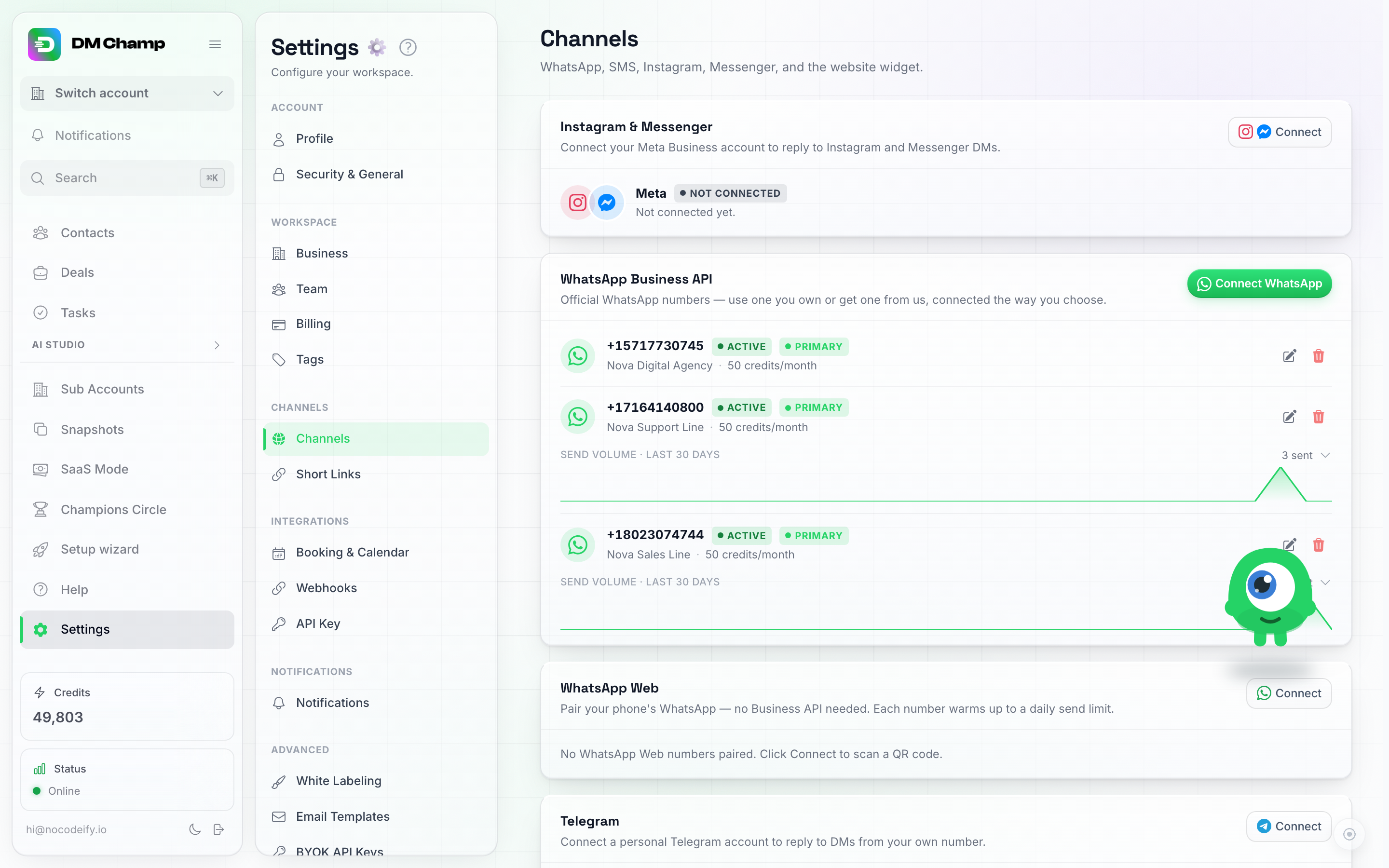
يبدأ ربط رقم WhatsApp Web جديد من قسم القنوات في الإعدادات.
يؤدي تشغيل جعل جهات الاتصال خاصة إلى إيقاف استيراد سجل الدردشة تلقائياً وتشغيل إبقاء الذكاء الاصطناعي متوقفاً لجهات الاتصال المستوردة؛ فجهات الاتصال الخاصة لا يتم استيراد رسائلها أبداً ولا يتم تفعيل الذكاء الاصطناعي عليها.
اترك خيار “إبقاء الذكاء الاصطناعي متوقفاً لجهات الاتصال المستوردة” قيد التشغيل عند ربط رقم شخصي؛ فهذا هو الإعداد الافتراضي، وهو ما يمنع الروبوت من مراسلة أصدقائك وعائلتك. العملاء المحتملون الجدد الذين يراسلونك لاحقاً على ذلك الرقم سيحصلون على الروبوت بشكل طبيعي؛ يؤثر مفتاح التبديل هذا فقط على جهات الاتصال التي تم سحبها في وقت الربط.
تنبيه: تنطبق مفاتيح التبديل هذه فقط في اللحظة التي تربط فيها الرقم ولا تتغير بأثر رجعي. إعادة الاتصال أو إعادة ربط رقم متصل بالفعل يتخطى هذه الخطوة ويستخدم دائماً الإعدادات الافتراضية أعلاه؛ ولا يعرض مفاتيح التبديل هذه مرة أخرى. إذا انتهى الأمر بالروبوت بالرد على جهات اتصال لم تكن تريده أن يرد عليها، فاستخدم الطريقة 2 أدناه لإيقاف تشغيله لأفراد محددين.
الطريقة 2: مفتاح تبديل لكل جهة اتصال (يعمل لأي جهة اتصال، في أي وقت)
تحتوي كل جهة اتصال على مفتاح تبديل نشاط البوت، وهو متاح في أي وقت وعلى أي قناة.
- في الشريط الجانبي الأيسر، انقر على جهات الاتصال.
- انقر على صف جهة الاتصال لفتح لوحة العرض السريع.
- ابحث عن نشاط البوت ضمن الإعدادات في اللوحة.
- قم بإيقاف تشغيله لإسكات البوت لهذا الشخص. قم بتشغيله مرة أخرى في أي وقت تريد فيه أن يتولى الذكاء الاصطناعي التعامل معهم مجدداً.
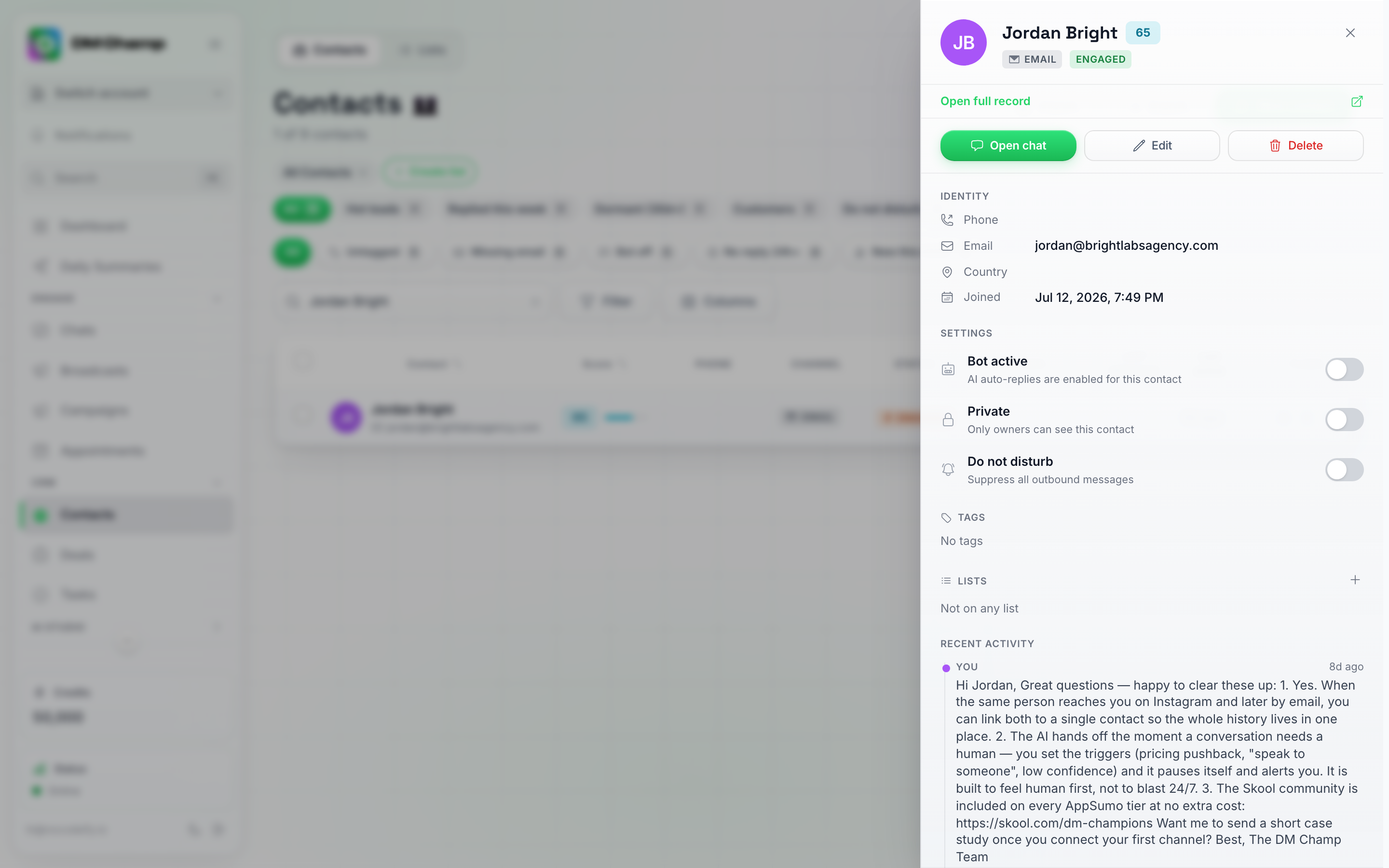
قسم الإعدادات في لوحة العرض السريع — نشاط البوت هو مفتاح التبديل العلوي.
هذا هو مفتاح “وضع البشر فقط” لكل جهة اتصال؛ استخدمه للاستثناءات الفردية بعد وقوع الأمر.
الإصدار الجماعي
لتبديل حالة نشاط البوت لعدة جهات اتصال في وقت واحد:
- افتح صفحة جهات الاتصال.
- حدد مربعات الاختيار لجهات الاتصال التي تريد تغييرها، أو اختر قائمة أولاً، ثم حدد مربع اختيار الرأس لاختيار الجميع فيها.
- في شريط الإجراءات العائم الذي يظهر في الأسفل، انقر فوق إيقاف الروبوت (أو تشغيل الروبوت لإعادة تشغيله للتحديد).
ماذا يعني “البوت غير نشط” في الواقع
عدم نشاط الروبوت لا يعني أن جهة الاتصال مكتومة أو محظورة أو مخفية. عندما يتم إيقاف تشغيل الروبوت لجهة اتصال:
- لا تزال رسائلهم الواردة تصل إلى صندوق الوارد الخاص بك.
- لا تزال الرسائل محفوظة في سجل المحادثات (ما لم يتم وضع علامة خاص على جهة الاتصال أيضاً).
- لا تزال تتلقى إشعارات (عبر البريد الإلكتروني، أو داخل التطبيق، أو إشعارات الدفع — أياً كان ما قمت بإعداده).
- لا تزال جهة الاتصال تُحتسب كجهة اتصال عادية في قوائمك، وعلاماتك، وتقاريرك.
- لا تزال محادثاتهم مُدرجة في الملخصات اليومية — ولأنه لا يوجد نظام آلي يتعامل معهم، فمن المرجح أن يقترح الملخص مهمة متابعة يدوية لهم.
إذا كنت تريد استبعاد جهة اتصال من كل شيء — سجل الدردشة، والتقارير، والملخصات اليومية على حد سواء — فقم بتمييزها كـ خاصة بدلاً من ذلك: لا يتم تخزين رسائل جهة الاتصال الخاصة على الإطلاق من تلك اللحظة فصاعداً، ويؤدي تفعيل خيار “خاص” إلى حذف الرسائل وسجل الدردشة والملخصات والملاحظات المخزنة لهم بشكل دائم. كما يؤدي تمييز جهة اتصال كـ “خاصة” إلى إيقاف تشغيل البوت الخاص بهم تلقائياً. استخدم خيار “خاص” لجهات الاتصال الشخصية وأعضاء الفريق؛ واستخدم إيقاف تشغيل نشاط البوت للعملاء الذين تريد التعامل معهم بنفسك.
الشيء الوحيد الذي يتغير هو: أن الذكاء الاصطناعي لن يقوم بصياغة أو إرسال رد من تلقاء نفسه. أصبح الرد الآن من مهامك، من خلال “الدردشات” — سواء على هاتفك أو بالطريقة التي تعمل بها عادةً.
دليل القرار السريع
| الموقف | استخدم هذا |
|---|---|
| ربط رقم WhatsApp شخصي يحتوي على أصدقاء/عائلة حاليين | الطريقة 1 — اترك إبقاء الذكاء الاصطناعي متوقفاً مؤقتاً لجهات الاتصال المستوردة مفعلاً عند الربط |
| جهة اتصال محددة تريد التعامل معها بنفسك | الطريقة 2 — قم بإيقاف تشغيل نشاط البوت من ملفهم الشخصي |
| قائمة كاملة من الموردين أو الموظفين أو كبار الشخصيات الموجودين بالفعل في التطبيق | نسخة الطريقة 2 المجمعة |
إذا لم تكن متأكداً من الطريقة التي يجب استخدامها، ابدأ بالطريقة 1 عند ربط رقم شخصي، واستخدم الطريقة 2 كلما ظهر استثناء لاحقاً.
ملاحظة حول استيراد ملفات CSV: لا يوجد عمود لكل صف لتمييز جهات الاتصال المستوردة كـ “بوت غير نشط” عند استيراد جدول بيانات. قم باستيراد القائمة أولاً، ثم استخدم نسخة الطريقة 2 الخاصة بالعمليات الجماعية على المجموعة المستوردة — راجع استيراد جهات الاتصال من ملف.
استخدامه كقائمة بيضاء للاختبار
إعداد شائع عند البدء: تريد أن يكون الذكاء الاصطناعي مباشراً على قناة حقيقية، ولكن يرد فقط على عدد قليل من أرقام الاختبار (أنت، عميلك، مساعدوهم) بينما تقوم بالتحقق من الإعداد — ليكون صامتاً للجميع. لا يوجد مفتاح “قائمة بيضاء” واحد لهذا حتى الآن، ولكن مفتاح تبديل نشاط البوت يوصلك إلى ذلك:
- في صفحة جهات الاتصال، حدد جميع جهات الاتصال الحالية واستخدم إجراء إيقاف البوت المجمع، ثم أعد تشغيل نشاط البوت للمختبرين فقط.
- الأشخاص الجدد الذين يراسلونك يبدأون والبوت مفعل، لذا قم بتغطيتهم بأتمتة: المشغل جهة اتصال جديدة ← الإجراء تشغيل أو إيقاف الذكاء الاصطناعي لجهة اتصال، واضبطه على إيقاف. راجع الأتمتة.
تحذير صادق بخصوص الخطوة 2: تتسابق الأتمتة ورد الذكاء الاصطناعي في أول رسالة لجهة اتصال جديدة تماماً، لذا قد تحصل تلك الرسالة الأولى أحياناً على رد قبل تفعيل مفتاح الإيقاف. بدءاً من الرسالة الثانية فصاعداً، تظل جهة الاتصال صامتة حتى تقوم بتفعيلها.
كلمات نقاط الدخول المفتاحية ليست وسيلة للقيام بذلك: الكلمات المفتاحية تحدد فقط الوكيل الذي سيتولى محادثة جديدة. بمجرد توجيه جهة الاتصال، يرد الذكاء الاصطناعي على جميع رسائل المتابعة الخاصة بهم سواء احتوت على الكلمة المفتاحية أم لا - كما أن مطابقة الكلمات المفتاحية متساهلة عمداً (الأخطاء الإملائية، وجود الكلمة المفتاحية داخل جملة أطول)، لذا لا يمكنها العمل كمرشح صارم.
الخطوات التالية
- إضافة جهة اتصال جديدة — تبدأ جهة الاتصال التي تضيفها يدويًا بإيقاف تشغيل الروبوت؛ قم بتشغيله من لوحة العرض السريع عندما تريد أن يقوم الذكاء الاصطناعي بالرد عليهم.
- تنظيم القوائم وجهات الاتصال — قم بإنشاء قائمة بجهات الاتصال التي تخطط لاستبعادها بشكل جماعي.
- وكلاء الذكاء الاصطناعي — قم بتهيئة كيفية تصرف الروبوت مع جهات الاتصال التي يتعامل معها.