ربط فيسبوك وإنستغرام
قم بربط صفحتك على Facebook وحسابك على Instagram بالمنصة حتى تتمكن من إدارة محادثات Messenger وInstagram DM من لوحة تحكم واحدة — مع خيار الأتمتة بواسطة الذكاء الاصطناعي.
تغطي هذه الصفحة اتصال Meta الرسمي فقط. يتم ذلك من خلال فيسبوك، ويتطلب حساب Instagram للأعمال أو لمنشئي المحتوى مرتبطاً بصفحة فيسبوك — لا يمكن ربط حساب Instagram شخصي بهذه الطريقة. إذا كنت ترغب في استخدام حساب شخصي أو لمنشئي المحتوى بدون صفحة فيسبوك، فهذه قناة منفصلة: راجع Instagram (الشخصي)، والذي يمكنك ربطه عن طريق تسجيل الدخول باستخدام اسم مستخدم وكلمة مرور Instagram الخاصة بك بدلاً من ذلك.
Prefer to see it? Click through the whole flow:
لماذا يجب ربط فيسبوك وإنستغرام؟
من خلال ربط حساباتك، يمكنك إدارة جميع محادثات Facebook Messenger وInstagram DM في مكان واحد بدلاً من التنقل بين التطبيقات. يمكنك أيضاً السماح لوكيل الذكاء الاصطناعي (AI Agent) بالرد تلقائياً على الرسائل، وجذب العملاء المحتملين، وتنفيذ حملات تواصل مستهدفة.
المتطلبات الأساسية
قبل البدء، تأكد من توفر ما يلي:
- صفحة فيسبوك لنشاطك التجاري (الملفات الشخصية لا تُدعم).
- حساب Instagram تجاري أو حساب منشئ محتوى مرتبط بصفحة فيسبوك تلك. إذا كان حساب Instagram الخاص بك لا يزال مضبوطاً على “شخصي”، فقم بتحويله إلى تجاري أو منشئ محتوى من إعدادات Instagram أولاً.
- حساب Meta للأعمال (المعروف سابقاً بـ Facebook Business Manager) الذي يمتلك الصفحة أو لديه صلاحية الوصول كمسؤول إليها.
- صلاحية الوصول كمسؤول لكل من صفحة فيسبوك وحساب Instagram.
- تفعيل الوصول إلى الرسائل داخل Instagram. في تطبيق Instagram، انتقل إلى الإعدادات والخصوصية ← الرسائل والردود على القصص ← الأدوات المتصلة وقم بتفعيل السماح بالوصول إلى الرسائل. تختلف صياغة القائمة الدقيقة حسب نوع الحساب وإصدار التطبيق - في بعضها تقع تحت أدوات وعناصر تحكم الأعمال أو أدوات وعناصر تحكم منشئ المحتوى. إذا تم إيقاف هذا الخيار، فلن يقوم Instagram بتسليم رسائلك المباشرة (DMs) إلى أي أداة خارجية، لذا قد يبدو الاتصال مكتملاً بينما لا تصل أي رسائل.
تلميح: إذا لم تكن متأكدًا مما إذا كان حسابك على Instagram مرتبطًا بصفحتك على Facebook، فافتح إعدادات صفحتك على Facebook وابحث عن “الحسابات المرتبطة” (Linked Accounts) أو “Instagram” في الشريط الجانبي.
ربط حساباتك
- في الشريط الجانبي الأيسر، انقر على Settings (الإعدادات) بالقرب من الأسفل.
- في القائمة الجانبية للإعدادات، تحت Channels (القنوات)، انقر على Channels (القنوات).
- ابحث عن بطاقة Instagram & Messenger وانقر على Connect (اتصال).
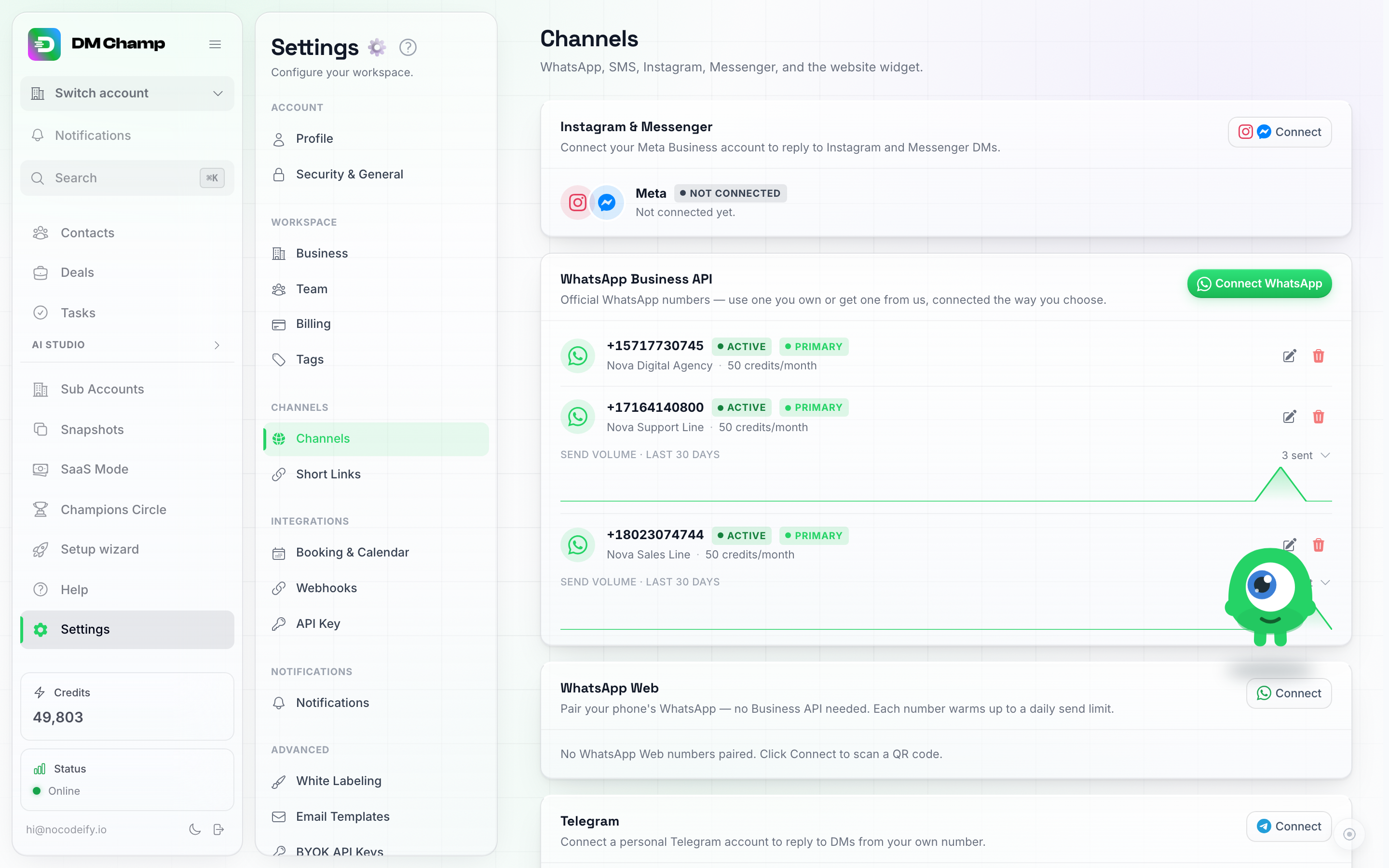
بطاقة واحدة، ومسار اتصال واحد، لكل من رسائل Instagram المباشرة و Facebook Messenger. يؤدي النقر على "اتصال" إلى فتح نافذة تسجيل الدخول الخاصة بـ Meta، والتي لا تظهر هنا.
- ستفتح نافذة تسجيل دخول Facebook في علامة تبويب جديدة، وسيظهر في التطبيق تذكير يبقى على الشاشة: “Continue in the Meta window. Once it connects, pick a page below.” (تابع في نافذة Meta. بمجرد الاتصال، اختر صفحة من الأسفل). قم بتسجيل الدخول باستخدام حساب Facebook الذي يمتلك صلاحية المسؤول (admin access) لحساب Meta Business الخاص بك وللصفحة (وليس ملفاً شخصياً يتابع الصفحة فقط).
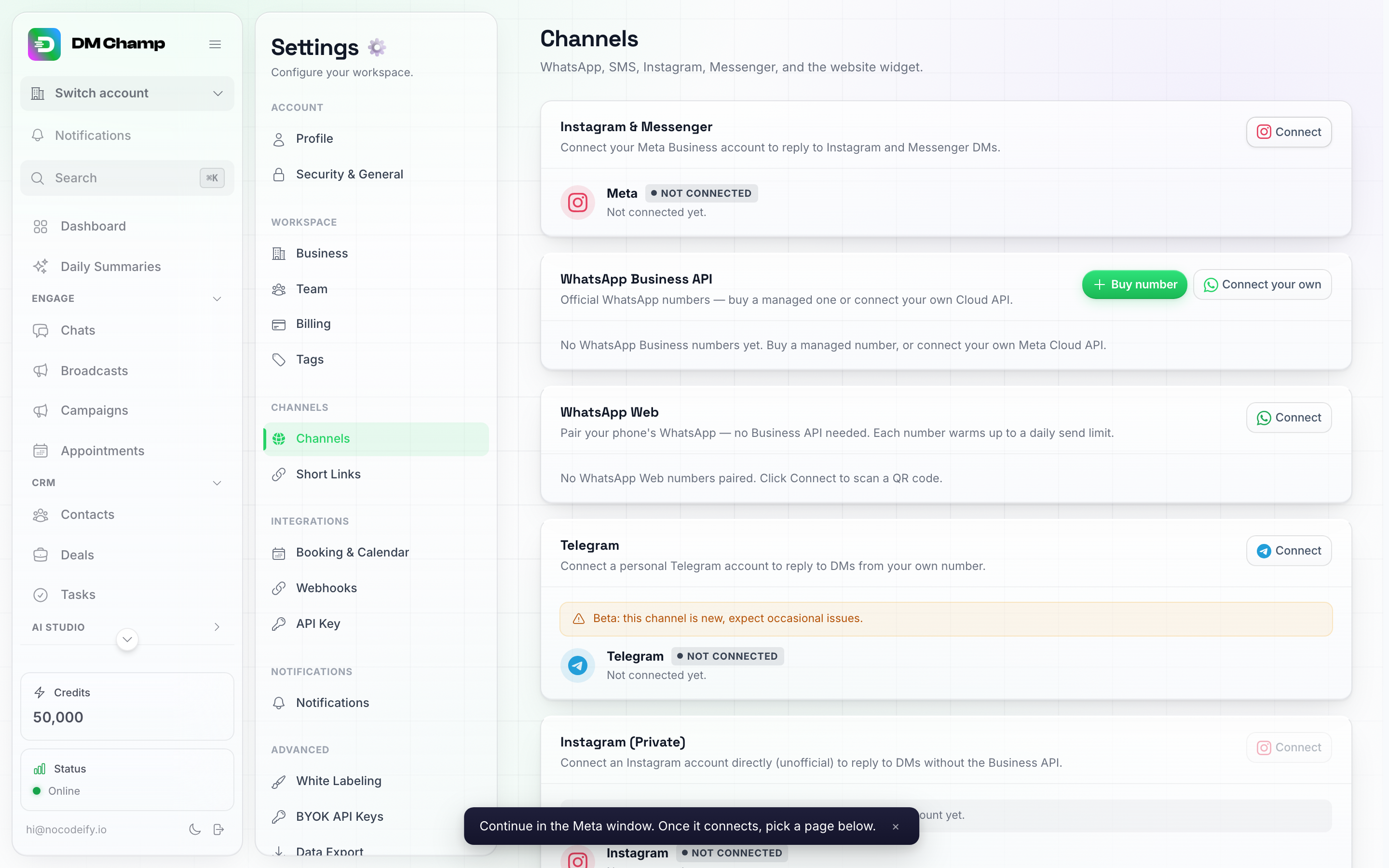
مباشرة بعد النقر على "اتصال"، وقبل انتهاء تحميل نافذة Meta الخاصة، يخبرك التطبيق بالفعل بما يجب عليك فعله بعد ذلك.
- اختر Business portfolio (محفظة الأعمال) الخاصة بك عند مطالبتك بذلك.
- اختر Facebook Page (صفحة فيسبوك) التي تريد ربطها.
- اختر Instagram profile (ملف تعريف إنستغرام) المرتبط بتلك الصفحة.
التعامل مع مطالبة “إنشاء مجموعة بيانات الحدث” (Create Event Data Set)
أثناء عملية الربط، قد يعرض Facebook رسالة تطلب منك “إنشاء مجموعة بيانات حدث” (create an event data set). هذا مطلب قياسي من Meta. ببساطة انقر على Continue (متابعة) للمضي قدماً — لا يلزم إجراء أي إعدادات إضافية من جانبك.
التعامل مع الأخطاء
إذا ظهرت لك رسالة خطأ مثل “حدث خطأ ما” (something went wrong):
- ارجع خطوة واحدة للخلف في مربع حوار الربط وحاول مرة أخرى.
- إذا استمر الخطأ، أغلق نافذة الربط تماماً وأعد بدء العملية من Settings → Channels → Channels → Instagram & Messenger → Connect.
- تأكد من أن متصفحك لا يحظر النوافذ المنبثقة من Facebook.
- امسح ذاكرة التخزين المؤقت وملفات تعريف الارتباط (cookies) الخاصة بـ Facebook في متصفحك إذا استمرت المشكلات.
اختيار الصفحة المراد استخدامها
بعد تسجيل الدخول باستخدام فيسبوك، تقوم المنصة بتحميل جميع صفحات فيسبوك التي يمكنك الوصول إليها. ستحتاج بعد ذلك إلى تحديد الصفحة التي تريد استخدامها للمراسلة.
في بطاقة Instagram & Messenger، اختر الصفحة التي تريدها — ستظهر علامة اختيار بمجرد تحديدها.
- إذا كان لديك صفحة واحدة فقط، فسيتم اختيارها لك تلقائيًا.
- إذا كان لديك أكثر من صفحة واحدة، فيجب عليك اختيار واحدة بنفسك — وإلى أن تقوم بذلك، ستعرض البطاقة اختر صفحة، ولن يكون Facebook Messenger وInstagram متاحين عند إنشاء مسار محادثة، على الرغم من نجاح الاتصال نفسه.
- إذا كانت البطاقة تعرض لم تتم مشاركة أي صفحة، فهذا يعني أن Facebook لم يمنح المنصة حق الوصول إلى أي صفحة أثناء تسجيل الدخول. انقر على إعادة الاتصال، وفي شاشة Facebook، حدد صفحتك (وحساب Instagram الخاص بها). إذا ظهرت رسالة لم يتم تحميل الصفحات، فهذا يعني فشل تحميل صفحاتك: انقر على إعادة الاتصال للمحاولة مرة أخرى.
هام: لا يعمل Instagram إلا إذا كانت صفحة Facebook التي اخترتها تحتوي على حساب Instagram للأعمال أو للمبدعين مرتبط بها. يمكن استخدام صفحة لا تحتوي على حساب Instagram مرتبط لـ Facebook Messenger، ولكن لن تكون رسائل Instagram المباشرة (DMs) متاحة لتلك الصفحة. ستخبرك البطاقة بذلك مباشرة، بجوار اسم الصفحة: “No Instagram on this page.” (لا يوجد إنستغرام في هذه الصفحة).
لاستخدام Instagram، اختر صفحة مرتبطة بالفعل بـ Instagram، أو اربط حساب Instagram الاحترافي الخاص بك بهذه الصفحة في إعدادات Meta الخاصة بك ثم انقر على Reconnect (إعادة الاتصال).
أوضاع التعامل مع الرسائل
بمجرد الربط، يمكنك التحكم في كيفية تعامل المنصة مع الرسائل الواردة من Facebook Messenger وInstagram DM. هناك نهجان رئيسيان.
الأتمتة الكاملة
بشكل افتراضي، تقوم المنصة بتوجيه رسائل Messenger وInstagram DM الواردة إلى وكيل الذكاء الاصطناعي، الذي يستجيب تلقائياً بناءً على تعليماته.
هذا هو الخيار الأبسط — قم بالربط واترك الذكاء الاصطناعي يقوم بالباقي.
الأتمتة الانتقائية
إذا كنت ترغب في التعامل مع معظم المحادثات يدويًا ولكن لا تزال تستخدم المنصة كصندوق وارد خاص بك:
- قم بإعداد تدفق محادثة القناة مع إيقاف تشغيل وضع الذكاء الاصطناعي. قم بذلك في نقطة الدخول (Entry Point) التي تتعامل مع تلك القناة.
- قم بتعيينها لقناة فيسبوك/إنستغرام الخاصة بك.
ستظهر جميع الرسائل في الدردشات (Chats)، لكن الذكاء الاصطناعي لن يستجيب تلقائياً. يمكنك الرد يدوياً في أي وقت.
تشغيل مسارات متعددة
يمكنك الحصول على أكثر من وكيل (Agent) أو نقطة دخول (Entry Point) تتعامل مع نفس اتصال Facebook/Instagram:
- تدفق وارد عام (الذكاء الاصطناعي قيد التشغيل أو الإيقاف) لالتقاط جميع الرسائل.
- بث صادر (Broadcast) للتواصل الاستباقي مع جهات الاتصال الحالية.
- تدفق مدمج يرسل رسالة أولية ثم يترك للذكاء الاصطناعي التعامل مع الردود.
يعمل كل منها بشكل مستقل، لذا يمكنك المزج والمطابقة بين مستويات الأتمتة لتناسب احتياجات عملك. راجع وكلاء الذكاء الاصطناعي و الانتقال من الحملات إلى البث والوكلاء لمعرفة كيفية تكامل الوكلاء، والبث، ونقاط الدخول معاً.
البقاء متصلاً
تحافظ المنصة تلقائيًا على نشاط اتصال Facebook و Instagram الخاص بك في الخلفية. لا تحتاج إلى إعادة توصيل حساباتك بشكل دوري. إذا انقطع الاتصال بشكل غير متوقع (على سبيل المثال، إذا قمت بتغيير كلمة مرور Facebook الخاصة بك)، فستقوم المنصة بإخطارك ومطالبتك بإعادة الاتصال.
استكشاف الأخطاء وإصلاحها
| Problem | Solution |
|---|---|
| Connection fails during Facebook login | Make sure pop-ups are allowed. Try a different browser or incognito mode. |
| Instagram account does not appear | Confirm that your Instagram account is set to Business or Creator and is linked to the Facebook Page you selected. |
| Messages are not arriving in the app | Check that the correct Page is connected on the Instagram & Messenger card. Verify that you have an active Agent or Entry Point assigned to the channel. If the card shows an Instagram blocked badge, use the row below. Note the reverse is not a guarantee: Instagram does not always tell us why it is withholding messages, so DMs can still fail to arrive while the card looks normal. If that happens, turn on both message-access switches (Allow access to messages under Connected tools in the Instagram app, and Allow access to Instagram messages in Inbox under the Page’s Linked accounts on facebook.com), then reconnect from scratch: disconnect the card, remove DM Champ under the Page’s Business integrations on facebook.com, and connect again. Facebook must show its permission screen during that reconnect; if it skips straight to the Page picker, the old permission was reused. Still nothing after that? Contact support. |
| The card says Instagram blocked | We have positive confirmation from Instagram that it is refusing our connection for that account, so DMs will not arrive. The badge names the reason. If it points at message access, turn on Allow access to messages under Connected tools in the Instagram app. If it says the connection expired, click Reconnect here and sign in with Facebook again. |
| The card says Instagram not delivering | No Instagram DM has reached the app for this account since it was connected (Messenger is checked separately). The warning only clears when the first real Instagram message arrives; reconnecting alone does not remove it. Send a test DM to the Instagram account from another Instagram profile: if it shows up in Chats, the warning goes away by itself. If it does not, turn on Allow access to messages under Connected tools in the Instagram app, on that exact Instagram account, and check the Page’s Linked accounts switch on facebook.com. When you reconnect, sign in with the Facebook profile that manages the Page; if the Page picker does not list it, that login has no access to it. |
| Instagram or Messenger can’t be selected when building a flow | You have not selected a Page yet. Go to the Instagram & Messenger card and click the Page you want to use. With multiple Pages, nothing is selected automatically. |
| Instagram still can’t be selected after picking a Page | The Page you selected has no Instagram account linked to it. The card will say “No Instagram on this page.” Link an Instagram Business or Creator account to that Page in your Meta settings and click Reconnect, or select a different Page that already has Instagram linked. Messenger works either way. |
| Settings shows Instagram as connected but I can’t pick it elsewhere | Same cause as above — the selected Page has no linked Instagram account. Follow the step above to link Instagram or switch Pages. |
| AI Agent is not responding | Check that an Entry Point covers the Facebook or Instagram channel and that the agent has been published — an agent left unpublished does not answer real DMs. Then confirm the Agent is Active, not Paused, on the AI Agents list. |
| AI replied at first, then went quiet on a conversation | Replying to that conversation yourself from the Instagram or Messenger app (or the Meta Business Suite inbox) pauses the AI on it, so it does not talk over you. Open the chat in Chats and turn the AI toggle at the top back on — it reads “AI paused” while the AI is off. |
| “Something went wrong” error | Go back one step and retry. If it persists, close the window and start over. Clear browser cache if needed. |
| Multiple profiles and wrong one is selected | If you manage multiple Pages or Instagram accounts, make sure you select the correct ones during the connection flow. You can disconnect and reconnect to change the selection. |
| “This Meta page is already connected to another account” | The Page (or its linked Instagram account) is connected to a different account. Sign in to that account and disconnect the Page first (Settings → Channels → Channels → Instagram & Messenger → Disconnect), then connect it here. Common when moving a Page between accounts. |
الخطوات التالية
- رسائل Instagram المباشرة و Facebook Messenger — أدلة القنوات الكاملة.
- وكلاء الذكاء الاصطناعي — تكوين شخصية وسلوك وكيل الذكاء الاصطناعي الخاص بك.
- واجهة الدردشة — حيث تظهر المحادثات المتصلة.