FacebookとInstagramの接続
FacebookページとInstagramアカウントをプラットフォームに接続すると、MessengerとInstagramのDMの会話を単一のダッシュボードで管理できるようになります(AI自動化もオプションで利用可能です)。
このページは公式のMeta接続のみを対象としています。 この接続はFacebookを経由するため、Instagramのビジネスアカウントまたはクリエイターアカウントが必要です。個人のInstagramアカウントをこの方法で接続することはできません。Facebookページを持たないビジネスアカウントまたはクリエイターアカウントは、Instagramで接続を使用して接続します(Instagram DMを参照)。Facebook Messengerには引き続きページが必要です。個人アカウントの場合は、Instagram(個人)を参照してください。こちらはInstagramのユーザー名とパスワードでログインして接続します。
Prefer to see it? Click through the whole flow:
FacebookとInstagramを接続する理由
アカウントを接続すると、アプリを切り替えることなく、Facebook MessengerとInstagramのDMのすべての会話を1か所で管理できるようになります。また、AIエージェントにメッセージやコメントへの自動返信やリードの獲得を任せることも可能です。AIは、メッセージやコメントを送信してきたユーザーに対してのみ応答し、こちらから先に会話を開始することはありません。
前提条件
始める前に、以下の準備が整っていることを確認してください。
- Facebookページ(ビジネス用。個人プロフィールはサポートされていません)。
- そのFacebookページにリンクされたInstagramのビジネスアカウントまたはクリエイターアカウント。Instagramアカウントが「個人」のままの場合は、まずInstagramの設定でビジネスまたはクリエイターアカウントに切り替えてください。
- そのページを所有している、または管理者権限を持つMetaビジネスアカウント(旧Facebookビジネスマネージャ)。
- FacebookページとInstagramアカウントの両方に対する管理者権限。
- Instagram内でメッセージアクセスがオンになっていること。 Instagramアプリで、設定とプライバシー → メッセージとストーリーズへの返信 → 接続されたツールの順に進み、メッセージへのアクセスを許可をオンにします。メニューの正確な表記はアカウントの種類やアプリのバージョンによって異なります。一部のアカウントでは、ビジネスツールとコントロールまたはクリエイターツールとコントロールの下にあります。これがオフになっていると、Instagramは外部ツールにDMを渡さないため、接続が完了しているように見えてもメッセージが届きません。
ヒント: InstagramアカウントがFacebookページにリンクされているかどうかが不明な場合は、Facebookページの設定を開き、サイドバーにある「リンク済みアカウント」または「Instagram」を確認してください。
アカウントの接続
- 左側のサイドバーで、下部付近にある Settings をクリックします。
- Settingsの左側のレールで、Channels の下にある Channels をクリックします。
- Instagram & Messenger カードを見つけて、Connect をクリックします。
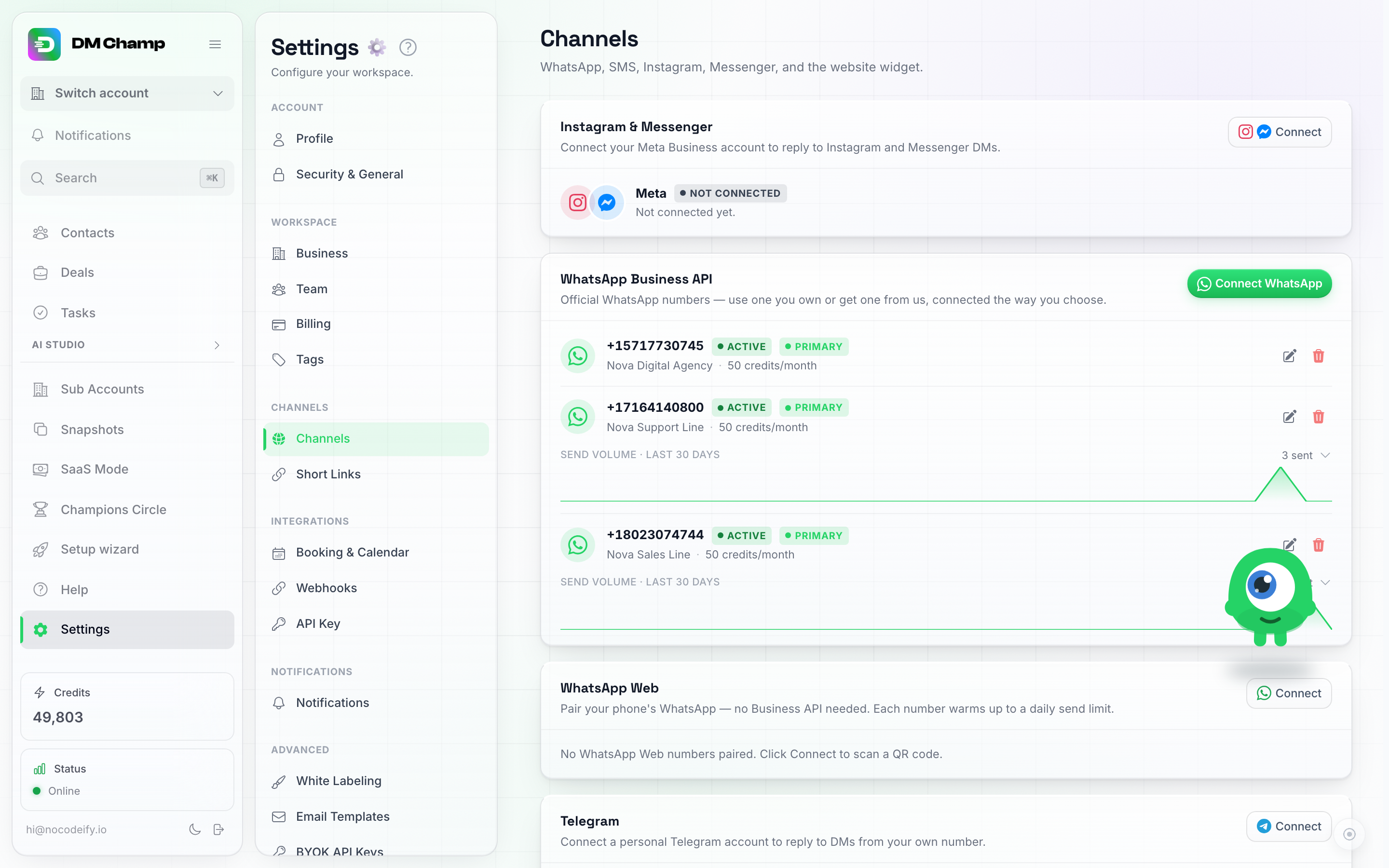
Instagram DMとFacebook Messengerの両方に対応した、1つのカードと1つの接続フローです。「接続」をクリックするとMetaのログインウィンドウが開きます(ここには表示されていません)。
- Facebookのログインウィンドウが新しいタブで開き、アプリに「Metaのウィンドウで続行してください。接続が完了したら、以下のページを選択してください」というリマインダーが表示されます。Metaビジネスマネージャおよびページへの管理者権限を持つFacebookアカウントでサインインしてください(ページをフォローしているだけのプロフィールではいけません)。
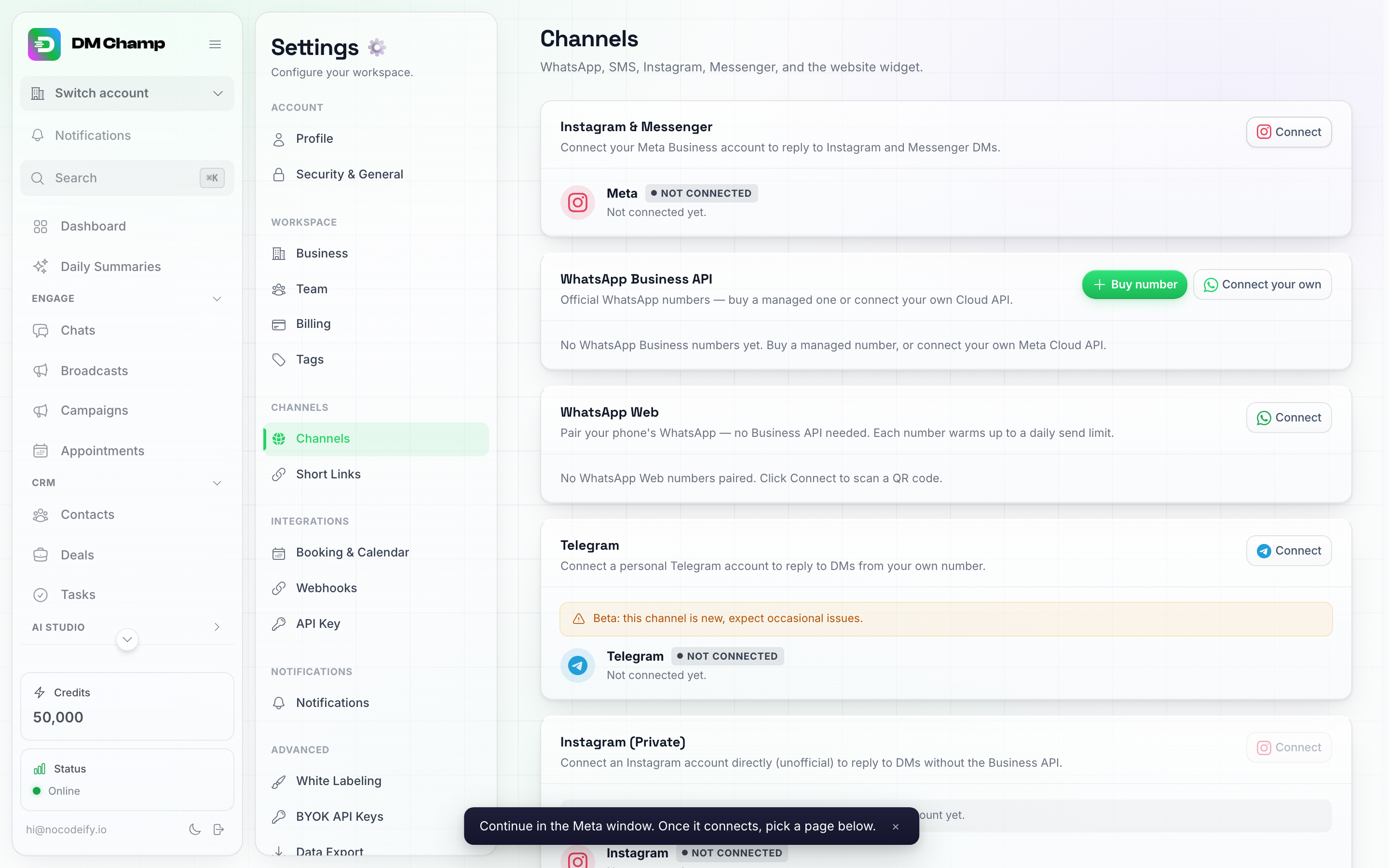
「接続」をクリックした直後、Metaのウィンドウの読み込みが完了する前に、アプリが次に何をすべきかを案内します。
- プロンプトが表示されたら、Business portfolio を選択します。
- 接続したい Facebook Page を選択します。
- そのページにリンクされている Instagram profile を選択します。
「イベントデータセットを作成」というプロンプトへの対応
接続プロセス中に、「イベントデータセットを作成」するように求めるプロンプトがFacebookから表示される場合があります。これはMetaの標準的な要件です。そのまま Continue をクリックして進んでください。追加の設定は不要です。
エラーのトラブルシューティング
「問題が発生しました」などのエラーメッセージが表示された場合:
- 接続ダイアログで1つ前のステップに戻り、もう一度やり直してください。
- それでもエラーが解決しない場合は、接続ウィンドウを完全に閉じて、Settings → Channels → Channels → Instagram & Messenger → Connect からプロセスを最初からやり直してください。
- ブラウザがFacebookからのポップアップをブロックしていないことを確認してください。
- 問題が続く場合は、FacebookのブラウザキャッシュとCookieをクリアしてください。
使用するページの選択
Facebookでサインインすると、プラットフォームはアクセス権を持つすべてのFacebookページを読み込みます。その後、メッセージングに使用するページを指定する必要があります。
Instagram & Messenger カードで、目的のページを選択します。選択されるとチェックマークが表示されます。
- ページが1つしかない場合は、自動的に選択されます。
- ページが複数ある場合は、自分で1つを選択する必要があります。選択するまでカードにはページを選択と表示され、接続自体は成功していても、会話フローを作成する際にFacebook MessengerとInstagramは利用できません。
- カードにページが共有されていませんと表示される場合は、サインイン時にFacebookがプラットフォームへのページアクセスを許可していません。再接続をクリックし、Facebookの画面でページ(およびそのInstagramアカウント)にチェックを入れてください。ページを読み込めませんでしたと表示される場合は、ページの読み込みに失敗しています。再接続をクリックしてやり直してください。
重要: Instagramは、選択したFacebookページに Instagramのビジネスアカウントまたはクリエイターアカウントがリンクされている場合にのみ機能します。Instagramアカウントがリンクされていないページでも Facebook Messenger は利用できますが、そのページで Instagram DMは利用できません。カードには、ページ名のすぐ横に「No Instagram on this page.(このページにはInstagramがありません)」と直接表示されます。
Instagramを利用するには、すでにInstagramがリンクされているページを選択するか、Metaの設定でInstagramのプロフェッショナルアカウントをこのページにリンクしてから、Reconnect をクリックしてください。
メッセージ処理モード
接続が完了すると、プラットフォームがFacebook MessengerとInstagram DMからのメッセージをどのように処理するかを制御できます。主なアプローチは2つあります。
完全自動化
新しいMessengerまたはInstagramのDMの会話に誰が応答するかは、AIエージェントページの新しい会話への応答者パネルで設定します。アクティブなAIエージェントが1つだけの場合、そのエージェントが接続されているすべてのチャネルに自動的に応答します(パネルには「唯一のエージェント」と表示されます)。ただし、チャネルを応答なしに設定した場合は除きます。2つ以上のアクティブなエージェントがある場合、自動的には選択されません。そのパネルで各チャネルのエージェントを選択するか、エントリーポイントを追加してください。どちらも設定されていないチャネルには、自動返信は行われません。
これは最もシンプルなオプションです。接続するだけで、あとはAIがすべて処理します。
選択的自動化
ほとんどの会話を手動で処理しつつ、プラットフォームを受信トレイとして使用したい場合:
- AIエージェントページを開き、誰が新しい会話に応答するかを展開します。
- InstagramまたはMessengerチャネルを誰も応答しないに設定します。
すべてのメッセージは「Chats」に表示されますが、AIは自動的に応答しません。いつでも手動で返信できます。
複数のフローを実行する
1つのFacebook/Instagram接続を複数のエージェントで処理することができます。どのエージェントが新しい会話に応答するかは「エントリーポイント」で決定されます(例:特定のオファーにはキーワードルールを設定し、それ以外は一般的なエージェントが対応するなど)。また、いつでも個別のチャットでAIをオフにすることができます。
ブロードキャストはFacebookやInstagramでは送信されません。WhatsApp(Business APIおよびWhatsApp Web)とSMSでのみ送信されます。エージェント、ブロードキャスト、エントリーポイントがどのように連携するかについては、AIエージェントおよびキャンペーンからブロードキャスト&エージェントへの移行を参照してください。
接続の維持
プラットフォームは、バックグラウンドでFacebookおよびInstagramの接続を自動的にアクティブに保ちます。定期的にアカウントを再接続する必要はありません。接続が予期せず切断された場合(Facebookのパスワードを変更した場合など)、プラットフォームから通知が届き、再接続を求められます。
トラブルシューティング
| 問題 | 解決策 |
|---|---|
| Facebookログイン中に接続が失敗する | ポップアップが許可されていることを確認してください。別のブラウザまたはシークレットモードを試してください。 |
| Instagramアカウントが表示されない | Instagramアカウントがビジネスまたはクリエイターアカウントに設定されており、選択したFacebookページにリンクされていることを確認してください。 |
| メッセージがアプリに届かない | Instagram & Messengerカードで正しいページが接続されていることを確認してください。そのチャネルにアクティブなエージェントまたはエントリーポイントが割り当てられていることを確認してください。カードにInstagramがブロックされていますというバッジが表示されている場合は、下の行を確認してください。逆は必ずしも保証されないことに注意してください。Instagramがメッセージを保留している理由を常に通知するわけではないため、カードが正常に見えてもDMが届かない場合があります。その場合は、両方のメッセージアクセススイッチをオンにします(Instagramアプリの接続済みツールにあるメッセージへのアクセスを許可、およびfacebook.comのページのリンク済みアカウントにある受信箱でのInstagramメッセージへのアクセスを許可)。その後、最初から再接続してください。カードを切断し、facebook.comのページのビジネス統合から接続済みアプリを削除してから、再度接続します。再接続時にFacebookの権限画面が表示される必要があります。ページ選択画面に直接スキップされる場合は、古い権限が再利用されています。それでも解決しない場合は、サポートにお問い合わせください。 |
| カードにInstagramがブロックされていますと表示される | Instagramからそのアカウントの接続が拒否されているという確定的な通知を受けているため、DMは届きません。バッジに理由が表示されます。メッセージアクセスに関する指摘がある場合は、Instagramアプリの接続済みツールでメッセージへのアクセスを許可をオンにしてください。接続の有効期限が切れていると表示される場合は、ここで再接続をクリックし、再度Facebookでサインインしてください。 |
| カードにInstagramが配信されていませんと表示される | このアカウントが接続されてから、InstagramのDMがアプリに1件も届いていません(Messengerは個別に確認されます)。この警告は、最初の実際のInstagramメッセージが届いたときにのみ消えます。再接続だけでは消えません。別のInstagramプロフィールからそのInstagramアカウントにテストDMを送信してください。チャットに表示されれば、警告は自動的に消えます。表示されない場合は、そのInstagramアカウントでInstagramアプリの接続済みツールにあるメッセージへのアクセスを許可をオンにし、facebook.comでページのリンク済みアカウントのスイッチを確認してください。再接続する際は、そのページを管理しているFacebookプロフィールでサインインしてください。ページ選択画面に表示されない場合は、そのログイン情報ではページにアクセスできません。 |
| フロー作成時にInstagramまたはMessengerを選択できない | まだページが選択されていません。Instagram & Messengerカードに移動し、使用するページをクリックしてください。複数のページがある場合、自動的に選択されることはありません。 |
| ページを選択してもInstagramを選択できない | 選択したページにInstagramアカウントがリンクされていません。カードに「このページにはInstagramがありません」と表示されます。Meta設定でInstagramのビジネスまたはクリエイターアカウントをそのページにリンクして再接続をクリックするか、すでにInstagramがリンクされている別のページを選択してください。Messengerはどちらの場合でも機能します。 |
| 設定ではInstagramが接続済みと表示されるが、他の場所で選択できない | 上記と同じ原因です。選択したページにリンクされたInstagramアカウントがありません。上記の手順に従ってInstagramをリンクするか、ページを切り替えてください。 |
| AIエージェントが応答しない | 有効なエントリーポイントがFacebookまたはInstagramチャネルをカバーしていることを確認し、AIエージェントリストでエージェントが「一時停止」ではなくアクティブになっていることを確認してください。新しいエージェントは作成された瞬間から応答しますが、その後の指示や返信設定の編集はライブに公開を待つ必要があります。 |
| AIが最初は返信したが、会話の途中で応答しなくなった | InstagramまたはMessengerアプリ(またはMeta Business Suiteの受信箱)からその会話に自分で返信すると、AIが割り込まないようにその会話でのAIが一時停止されます。チャットでそのチャットを開き、上部にあるAIのトグルをオンに戻してください。AIがオフの間は「AI一時停止」と表示されます。 |
| 「問題が発生しました」というエラー | 1つ前のステップに戻ってやり直してください。それでも解決しない場合は、ウィンドウを閉じて最初からやり直してください。必要に応じてブラウザのキャッシュをクリアしてください。 |
| 複数のプロフィールがあり、間違ったものが選択されている | 複数のページやInstagramアカウントを管理している場合は、接続フロー中に正しいものを選択していることを確認してください。切断して再接続することで選択を変更できます。 |
| 「このMetaページはすでに別のアカウントに接続されています」 | そのページ(またはリンクされているInstagramアカウント)が別のアカウントに接続されています。そのアカウントにサインインし、まずページを切断してから(設定 → チャネル → チャネル → Instagram & Messenger → 切断)、ここで接続してください。ページをアカウント間で移動する際によく発生します。 |
次のステップ
- Instagram DMおよびFacebook Messenger — 各チャネルの完全ガイド。
- AIエージェント — AIエージェントの性格や動作の設定。
- チャットインターフェース — 接続された会話が表示される場所。