共有カレンダー、時間のブロック、フロントデスク予約
Appointments(予約)ページにある、外部カレンダーなしでスケジュールを管理するための3つの機能です。
- 共有カレンダー: 同じ担当者や部屋のイベントタイプでカレンダーを共有し、一方の予約が他方の時間をブロックするようにします。
- 時間のブロック: 休日、休暇、忙しい午前中などを閉鎖し、予約できないようにします。
- フロントデスク予約: カレンダー上で空き時間を直接確認し、電話での予約を数クリックで登録します。
これらを利用するためにGoogleカレンダーは必要ありません。すでにGoogleカレンダーを使用している場合、これらと並行してこれまで通り機能します(Googleカレンダー連携を参照)。
共有カレンダー:複数のイベントタイプで1つのカレンダーを共有
各イベントタイプは、設定しない限り独自のカレンダーを保持します。これは各イベントタイプが独立している場合は適切ですが、2つのイベントタイプが同じ担当者のものである場合はそうではありません。例えば、ロペス医師が60分の「初回診察」と30分の「再診」を提供している場合、共有カレンダーがなければ、両方が10:00に予約される可能性があります。
対象となるケース:
- 1人の医師が初回診察、再診、検診を行うクリニック。
- 同じスタイリストがカット、カラー、ブローを行うサロン。
- 短い導入通話と長い戦略セッションを提供するコンサルタント。
設定方法
- サイドバーの Appointments(予約)をクリックし、Event Types(イベントタイプ)タブに切り替えます。
- 最初のイベントタイプを開きます(行をクリックするか、右端の鉛筆アイコンをクリックします)。
- Details(詳細)の下にある Shared calendar(共有カレンダー)を見つけ、カレンダー名(例:
Dr. Lopez)を入力します。 - Save event(イベントを保存)をクリックします。
- 同じ担当者の次のイベントタイプを開き、Shared calendar(共有カレンダー)に同じ名前を入力して保存します。すでに入力した名前はフィールドの下(Already used:)にリストされるため、入力し直す代わりにクリックして選択できます。
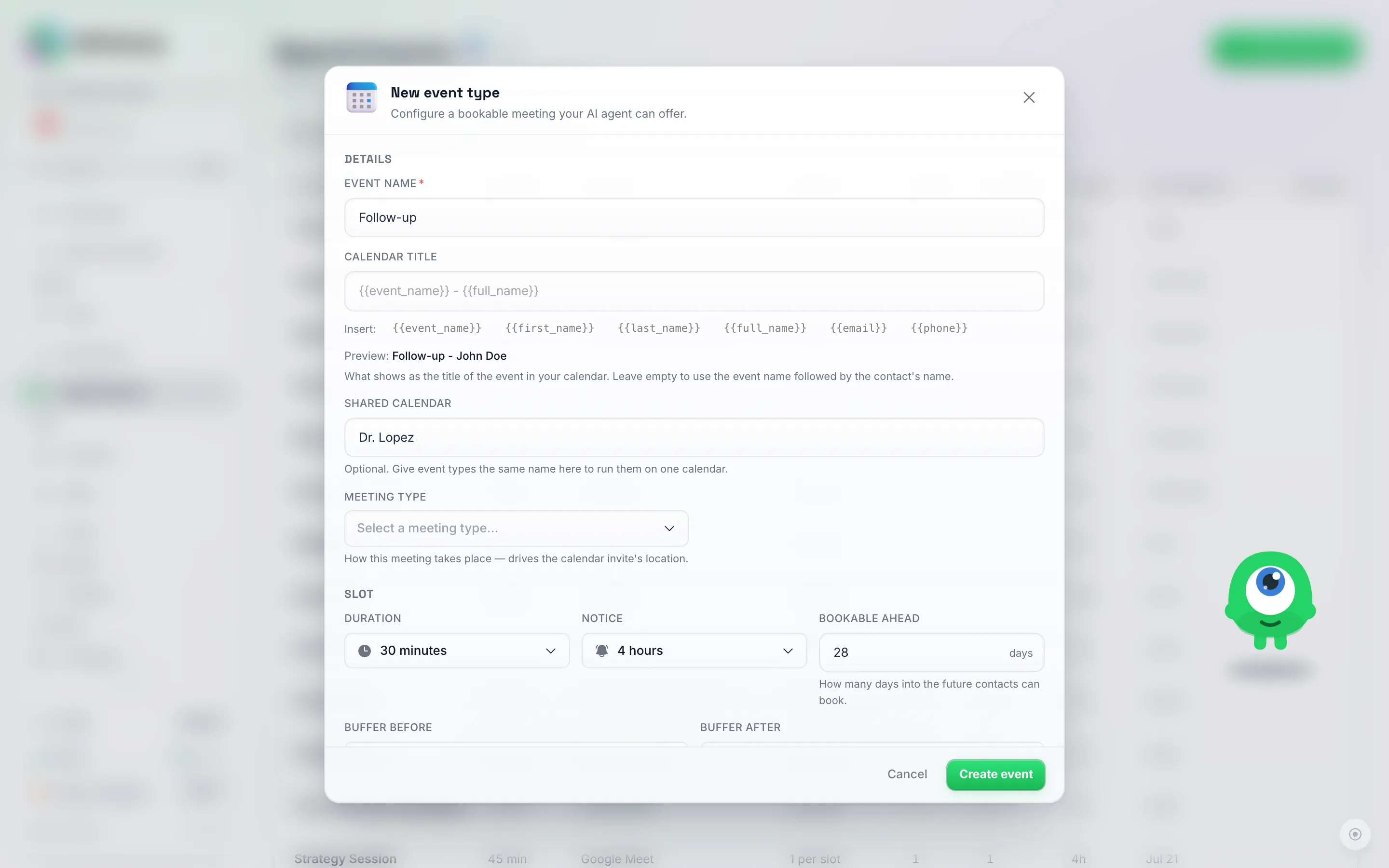
Shared calendar(共有カレンダー)フィールドは Details(詳細)の下にあります。同じ人物のイベントタイプにはすべて同じ名前(ここでは Dr. Lopez)を付けてください。
これで完了です。これ以降、「初回診察」の予約が入ると「再診」のその時間がブロックされ、その逆も同様になります。
機能の仕組み
- あるイベントタイプの予約は、同じ共有カレンダー名を持つ他のすべてのイベントタイプの時間をブロックします。
- スタッフと部屋は名前で照合されます。 イベントタイプに部屋(スタッフ、椅子、診察室など)が設定されている場合、2つのイベントタイプで同じ名前の部屋は、同じ担当者または部屋としてカウントされます。「カット」で「アンナ」を予約すると「カラー」のアンナもブロックされますが、「ベン」は空いたままになります。すべてのイベントタイプでスペルを同一に保ってください。
- 単一の部屋を持つイベントタイプは、 同じカレンダー上の他の単一部屋イベントタイプと共有されます。通常、イベントタイプごとに1人の担当者というケースでは、他に設定する必要はありません。
- バッファ: イベントタイプにBuffer before(前バッファ)またはBuffer after(後バッファ)がある場合、予約間には大きい方のバッファが保持されます。
- フィールドを空のままにすると、 イベントタイプは独自のカレンダーを保持します。これは、入力するまでのすべての既存イベントタイプの動作です。
これは、チャットや音声通話でのAIエージェント、Book appointment(予約)ウィンドウ、共有可能な予約ページ、APIなど、時間が提示または予約されるすべての場所に適用されます。
時間のブロック:休日、休暇、忙しい午前中
不在時や、休暇、休業日、研修の午後など、しばらく予約を受け付けない場合はBlock time(時間のブロック)を使用してください。
- サイドバーの Appointments(予約)をクリックします。
- List / Calendar(リスト/カレンダー)の切り替えを Calendar(カレンダー)にします。
- Block time(時間のブロック)をクリックします。
- When(日時)の下で、From(開始日)とTo(終了日)を選択します。終日ブロックする場合は All day(終日)をオンのままにし、特定の時間帯のみの場合はオフにして Start time(開始時間)と End time(終了時間)を設定します。
- Applies to(適用対象)の下で、この期間に予約できないイベントタイプを選択するか、All event types(すべてのイベントタイプ)を選択します。
- オプション:Staff member or room(スタッフまたは部屋)の下で、Everyone(全員)ではなく特定の担当者や部屋のみをブロックします。
- オプション:Note(メモ)を追加します(例:「クリスマス休暇」)。
- Block time(時間のブロック)をクリックします。
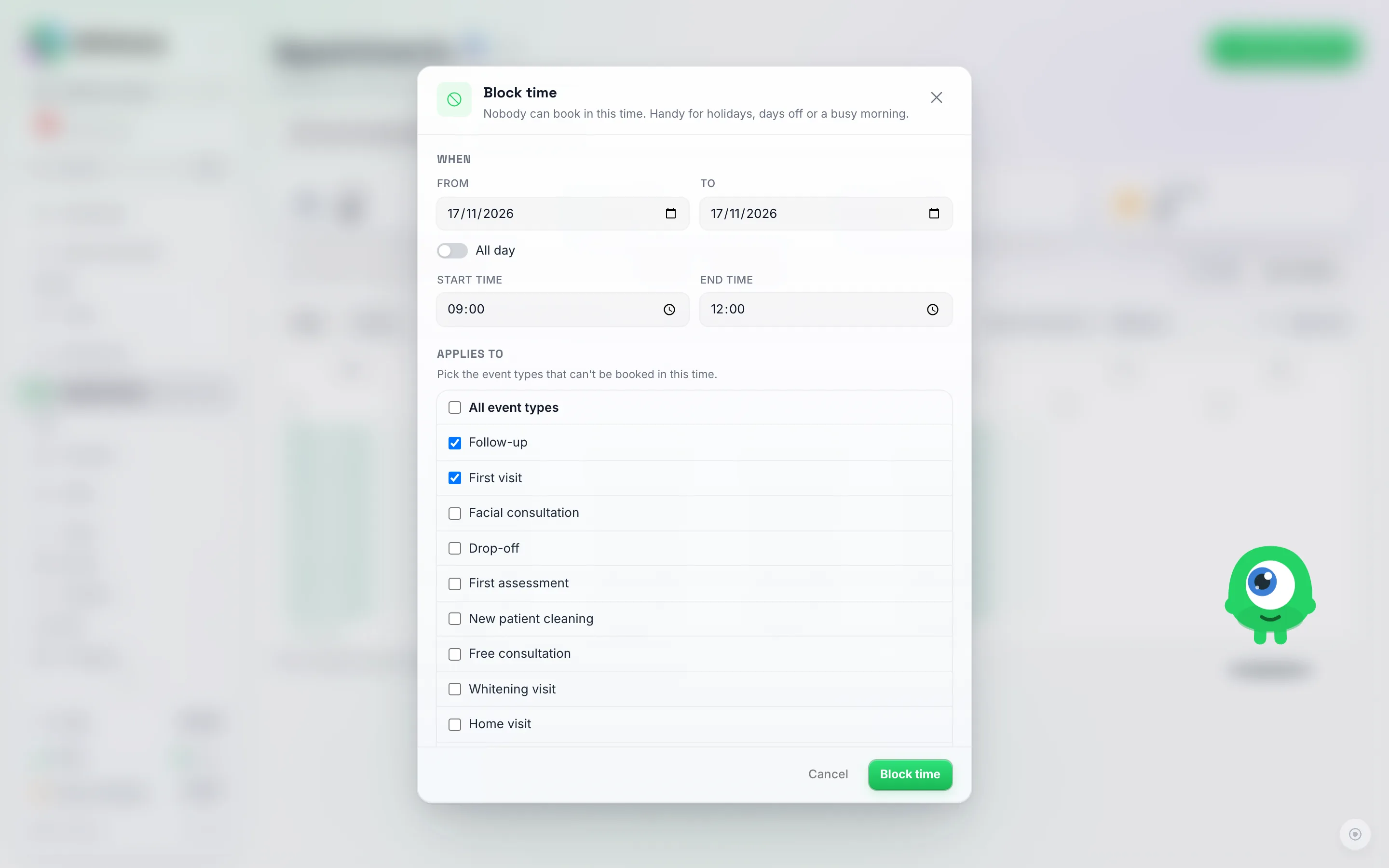
午前中の予定をブロックした例:日付を1日指定し、All day(終日)をオフにして、09:00から12:00までを設定します。「Follow-up」と「First visit」は同じ Dr. Lopez のカレンダーを共有しているため、Applies to(適用先)で両方にチェックを入れています。
現在、カレンダー上では、その時間はグレーのストライプが入ったブロック済みの項目として表示されます。再度予約を受け付けるには、その項目をクリックして削除を選択してください。すぐにその時間帯の予約が可能になります。
ブロックした時間の動作
- その時間帯には何も予約できません: AIによる予約、予約ページからの予約、予約の作成ウィンドウからの予約のいずれも不可能です。
- 1日を完全にブロックすると「休業日」として扱われます: その日について問い合わせがあった場合、AIは休業中であると伝え、週次営業時間がない日と同様に、次の営業可能日を提案します。「予約で埋まっている」とは伝えません。
- 手動での予約移動は可能です: 営業時間外に予約を移動できるのと同様に、既存の予約をブロックした時間帯に手動で再スケジュールすることは可能です。ブロックされるのは新規の予約のみです。
- 共有カレンダー: 共有カレンダーの特定のイベントタイプで時間をブロックすると、そのカレンダー上のすべてのイベントタイプでその時間がブロックされます。
- バッファ: 接続されたカレンダーの予定と同様に、ブロックした時間の前後にもバッファが適用されます。
特定の日付のみ: 週次営業時間は毎週繰り返されます。単一の日付のイベント(ある土曜日のトーナメントや、特定の週末のみの写真撮影など)の場合は、週次営業時間をその曜日に設定し、他の日付を時間をブロックで閉じてください。1つのブロックで日付の範囲全体をカバーできるため、その日付の前と後に1つずつブロックを設定すれば十分です。
カレンダーからのフロントデスク予約
電話や直接の来店があった場合は、カレンダーから直接予約を作成できます。
- サイドバーの Appointments(予約)をクリックし、Calendar(カレンダー)に切り替えます。
- Show free times for(空き時間を表示)を使用して、イベントタイプを選択します。
- Week(週)ビューでは、そのイベントタイプの空き時間が各日に表示されます。これらはAIが提示する時間と完全に一致します。Month(月)ビューでは、各日に空き時間がいくつあるかが表示されます。
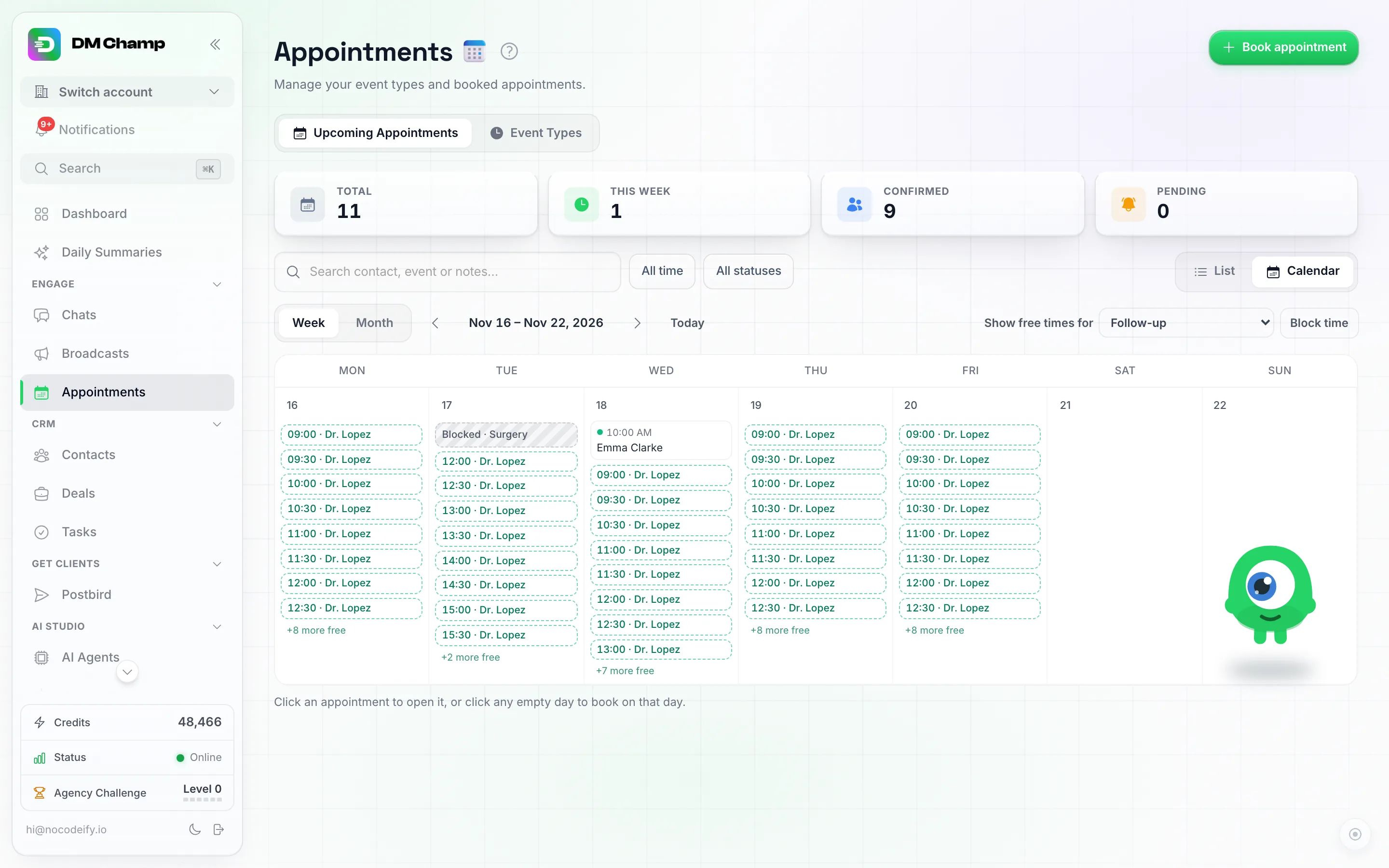
Show free times for を「Follow-up」に設定した週ビュー。各日の空き時間がリスト表示されます。火曜日の午前中は手術のためブロックされており、水曜日の10:00の予約枠は提示されなくなっています。
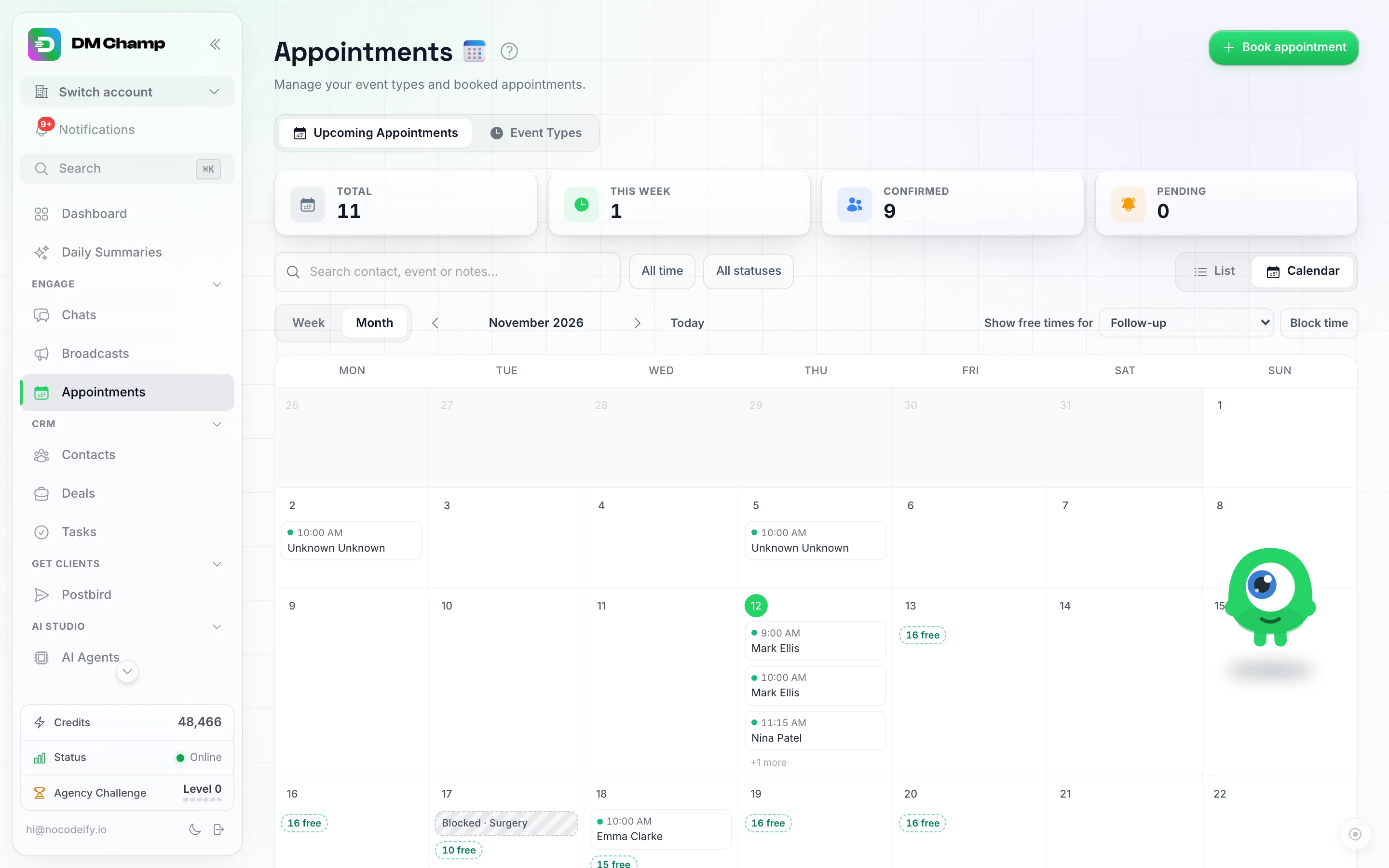
月ビューでは、各日に空き時間がいくつあるかが表示されます。件数をクリックすると、その週が開きます。
- 空き時間をクリックします。Book appointment(予約の登録)ウィンドウが開き、イベントタイプ、日付、時間がすでに入力された状態になります。
- 最後に連絡先を選択します。新規の方ですか?New contact(新規連絡先)をクリックして名前と電話番号を入力すれば、その場で追加されます。
- 予約を登録します。

10:00の空き時間から開いた画面:イベントタイプ、日付、時間が入力済みです。New contact(新規連絡先)から、名前と電話番号だけで発信者を追加できます。
空き時間を使わずに予約したいですか?右上の予約の作成ボタンはこれまで通り使用できます(自分で予約を作成するを参照)。
ヘルプが必要ですか?
- 予約システム:イベントタイプ、部屋、バッファ、AIによる予約の仕組みについて。
- 共有可能な予約ページ:お客様自身で予約してもらう方法。
- Googleカレンダー連携:Googleカレンダーでもスケジュールを管理している場合。