יומנים משותפים, חסימת זמן וקביעת תורים בדלפק הקבלה
שלושה דברים בדף תורים שמנהלים את לוח הזמנים שלך ללא צורך ביומן חיצוני:
- יומן משותף: סוגי אירועים עבור אותו אדם או חדר חולקים יומן אחד, כך שקביעת תור באחד חוסמת את הזמן הזה באחרים.
- חסימת זמן: סגירת יום חג, יום חופש או בוקר עמוס כדי שאף אחד לא יוכל לקבוע תור.
- קביעת תורים בדלפק הקבלה: צפייה בזמנים פנויים ישירות ביומן וקביעת תור עבור מתקשר בכמה לחיצות.
שום דבר מזה לא דורש את Google Calendar. אם אתה כבר משתמש ב-Google Calendar, הוא ימשיך לעבוד לצד אלו בדיוק כפי שעבד קודם (ראה אינטגרציה עם Google Calendar).
יומן משותף: יומן אחד עבור מספר סוגי אירועים
כל סוג אירוע שומר על יומן משלו אלא אם תגדיר אחרת. זה נכון כאשר כל סוג אירוע הוא עניין בפני עצמו, אך לא כאשר שני סוגי אירועים שייכים לאותו אדם. נניח שד"ר לופז מציע ביקור ראשון של 60 דקות וביקור מעקב של 30 דקות: ללא יומן משותף, ניתן יהיה לקבוע את שניהם בשעה 10:00.
למי זה מיועד:
- מרפאה שבה רופא אחד מבצע ביקורים ראשונים, ביקורי מעקב ובדיקות.
- מספרה שבה אותו מעצב שיער מבצע תספורות, צבע ופן.
- יועץ שמציע שיחת היכרות קצרה ופגישת אסטרטגיה ארוכה.
הגדרתו
- לחץ על תורים בסרגל הצד ועבור ללשונית סוגי אירועים.
- פתח את סוג האירוע הראשון (לחץ על השורה שלו, או על העיפרון בקצה הימני).
- תחת פרטים, מצא את יומן משותף והקלד שם עבור היומן, למשל
Dr. Lopez. - לחץ על שמור אירוע.
- פתח את סוג האירוע הבא עבור אותו אדם, הקלד את אותו השם תחת יומן משותף, ושמור. שמות שכבר השתמשת בהם מופיעים תחת השדה (בשימוש:), כך שתוכל ללחוץ על אחד מהם במקום להקליד שוב.
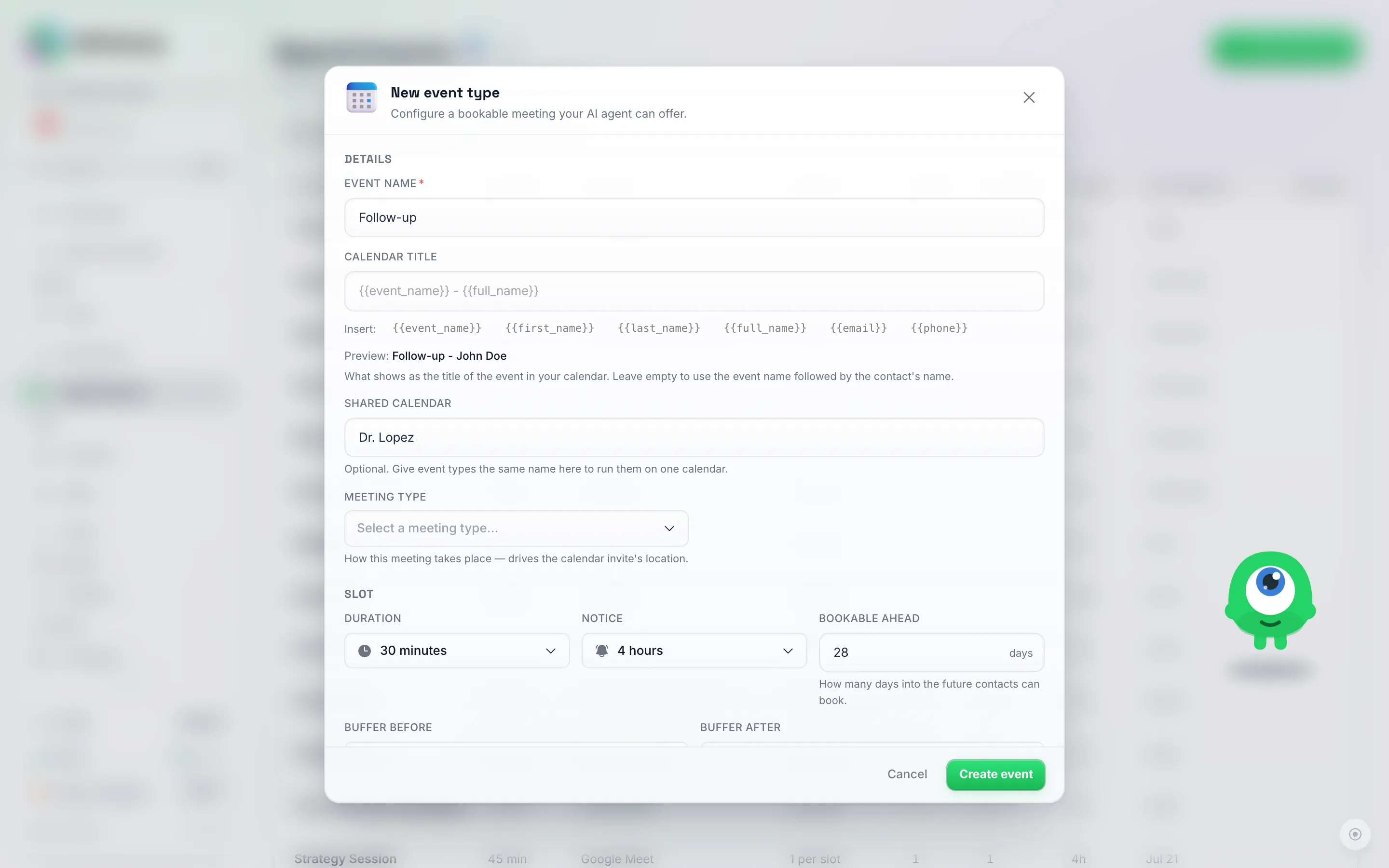
השדה Shared calendar נמצא תחת Details. תנו לכל סוג אירוע עבור אותו אדם את אותו שם, במקרה זה ד"ר לופז.
זה הכל. מעכשיו, קביעת תור בביקור ראשון תחסום את הזמן הזה בביקור מעקב, ולהיפך.
מה זה עושה
- קביעת תור בסוג אירוע אחד חוסמת את הזמן הזה בכל האחרים עם אותו שם יומן משותף.
- צוות וחדרים מותאמים לפי שם. אם לסוגי האירועים שלך יש חדרים (איש צוות, כיסא, חדר טיפולים), חדר עם אותו שם בשני סוגי אירועים נחשב לאותו אדם או חדר. קביעת תור ל-“אנה” בתספורת חוסמת את אנה בצבע, אך משאירה את “בן” פנוי. שמור על איות זהה בכל סוג אירוע.
- סוג אירוע עם חדר יחיד חולק אותו עם סוגי אירועים אחרים בעלי חדר יחיד באותו יומן. למקרה הרגיל, אדם אחד לכל סוג אירוע, אין שום דבר נוסף להגדיר.
- מרווחי זמן: אם לסוגי האירועים יש מרווח לפני או מרווח אחרי, הגדול מביניהם נשמר בין תורים.
- השאר את השדה ריק וסוג האירוע ישמור על יומן משלו. כך עובד כל סוג אירוע קיים עד שתמלא את השדה.
זה חל בכל מקום שבו מוצעים או נקבעים זמנים: סוכן ה-AI שלך בצ’אט ובשיחות קוליות, חלון קביעת תור, דף קביעת התורים הניתן לשיתוף וה-API.
חסימת זמן: חגים, ימי חופש ובקרים עמוסים
השתמש בחסימת זמן כשאתה לא נמצא או פשוט לא מקבל תורים לזמן מה: חג, יום סגור, אחר צהריים של הכשרה.
- לחץ על תורים בסרגל הצד.
- העבר את המתג רשימה / יומן ל-יומן.
- לחץ על חסימת זמן.
- תחת מתי, בחר את תאריכי ה-מ ו-עד. השאר את כל היום פעיל כדי לחסום ימים שלמים, או כבה אותו והגדר שעת התחלה ו-שעת סיום.
- תחת חל על, בחר את סוגי האירועים שלא ניתן לקבוע בזמן זה, או בחר כל סוגי האירועים.
- אופציונלי: תחת איש צוות או חדר, חסום רק אדם אחד או חדר אחד במקום את כולם.
- אופציונלי: הוסף הערה, למשל “חופשת חג המולד”.
- לחץ על חסימת זמן.
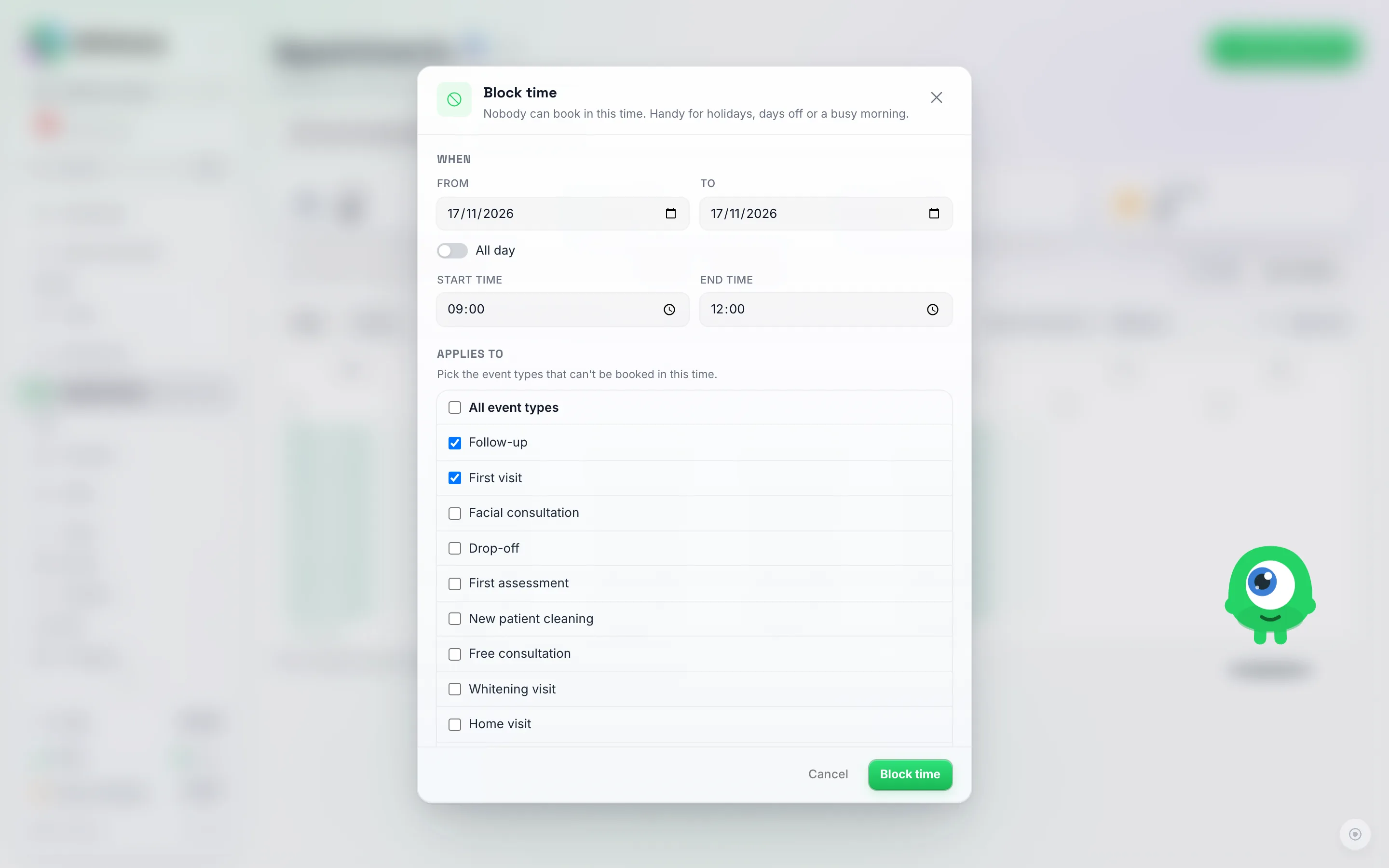
בוקר עמוס חסום: תאריך אחד, All day כבוי, 09:00 עד 12:00. Follow-up ו-First visit חולקים את היומן של ד"ר לופז, לכן שניהם מסומנים תחת Applies to.
הזמן כעת מוצג ביומן כערך חסום עם פסים אפורים. כדי לפתוח אותו שוב, לחץ על הערך ובחר הסר; אנשים יוכלו להזמין זמן זה שוב באופן מיידי.
מה עושה זמן חסום
- לא ניתן להזמין שום דבר בתוכו: לא על ידי ה-AI, לא בדף ההזמנות, ולא בחלון קביעת פגישה.
- יום חסום לחלוטין נחשב כסגור. כאשר מישהו מבקש את אותו יום, ה-AI יגיד שאתה סגור באותו זמן ויציע את היום הפנוי הבא, בדיוק כמו ביום ללא שעות פעילות שבועיות. הוא לא יגיד שאתה תפוס לחלוטין.
- העברת פגישה באופן ידני עדיין מותרת. אתה יכול לתזמן מחדש פגישה קיימת לתוך זמן חסום בעצמך, באותו אופן שבו אתה יכול להעביר פגישה אל מחוץ לשעות הפעילות שלך. רק הזמנות חדשות נמנעות.
- יומנים משותפים: חסימת זמן בסוג אירוע אחד של יומן משותף חוסמת אותו עבור כל סוגי האירועים באותו יומן.
- זמני חיץ (Buffers) חלים סביב זמן חסום בדיוק כפי שהם חלים סביב אירוע תפוס ביומן מחובר.
תאריך אחד בלבד: שעות שבועיות חוזרות על עצמן בכל שבוע. עבור אירוע בתאריך בודד (טורניר ביום שבת אחד, סוף שבוע בודד של צילומי תמונות), הגדר את השעות השבועיות לאותו יום בשבוע וסגור את התאריכים האחרים באמצעות חסום זמן. חסימה אחת יכולה לכסות טווח שלם של תאריכים, כך שחסימה לפני התאריך וחסימה אחריו יספיקו.
הזמנה מדלפק הקבלה מתוך היומן
כאשר מישהו מתקשר או מגיע פיזית, קבע לו פגישה ישירות מהיומן.
- לחצו על Appointments בסרגל הצד ועברו ל-Calendar.
- השתמשו ב-Show free times for ובחרו סוג אירוע.
- בתצוגת Week, הזמנים הפנויים עבור סוג אירוע זה מופיעים בכל יום. אלו בדיוק הזמנים שה-AI יציע. בתצוגת Month, כל יום מציג כמה זמנים פנויים יש בו.
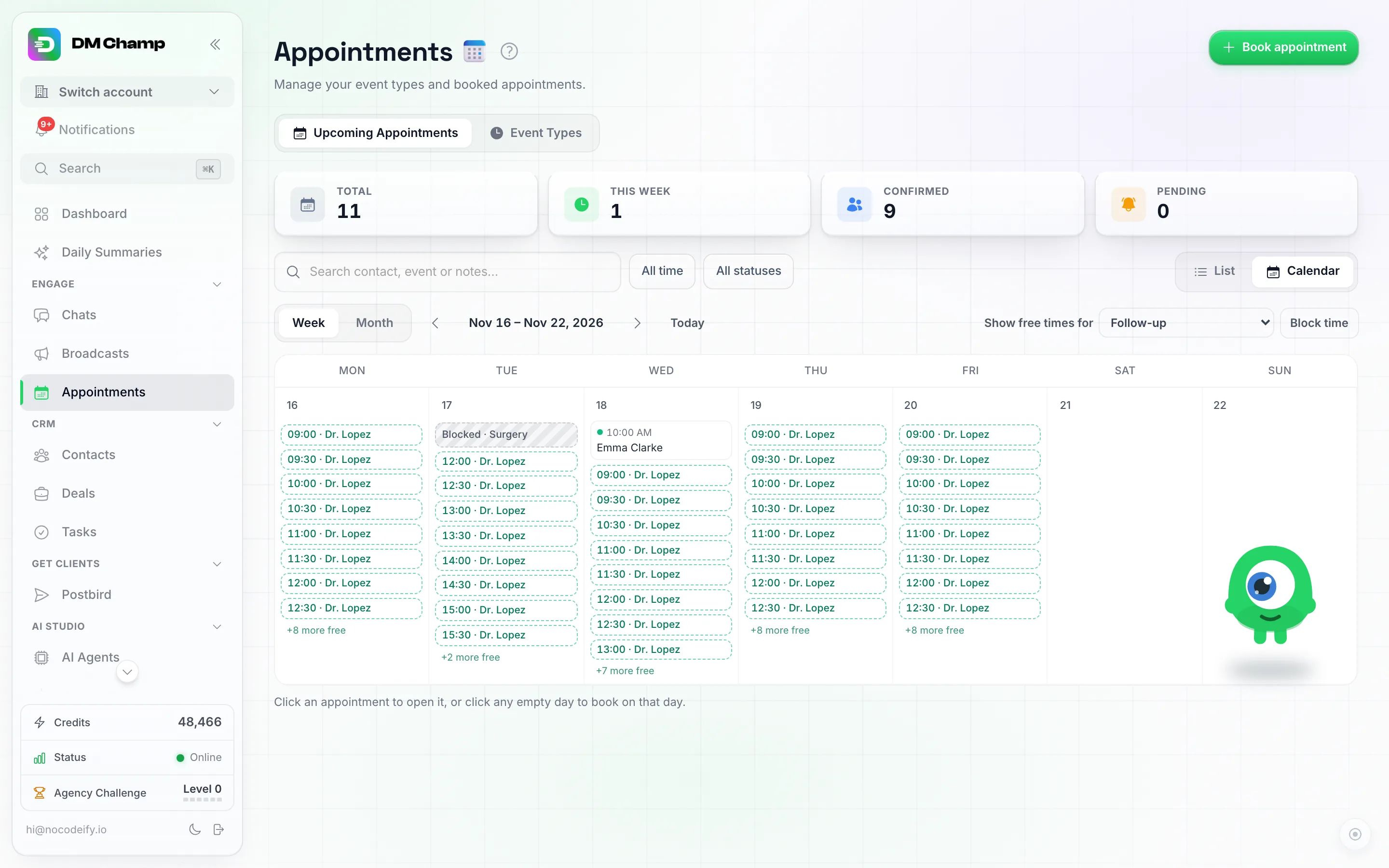
תצוגת שבוע עם Show free times for מוגדר ל-Follow-up. כל יום מציג את הזמנים הפנויים שלו; בוקר יום שלישי חסום לניתוח, וההזמנה של 10:00 ביום רביעי כבר לא מוצעת.
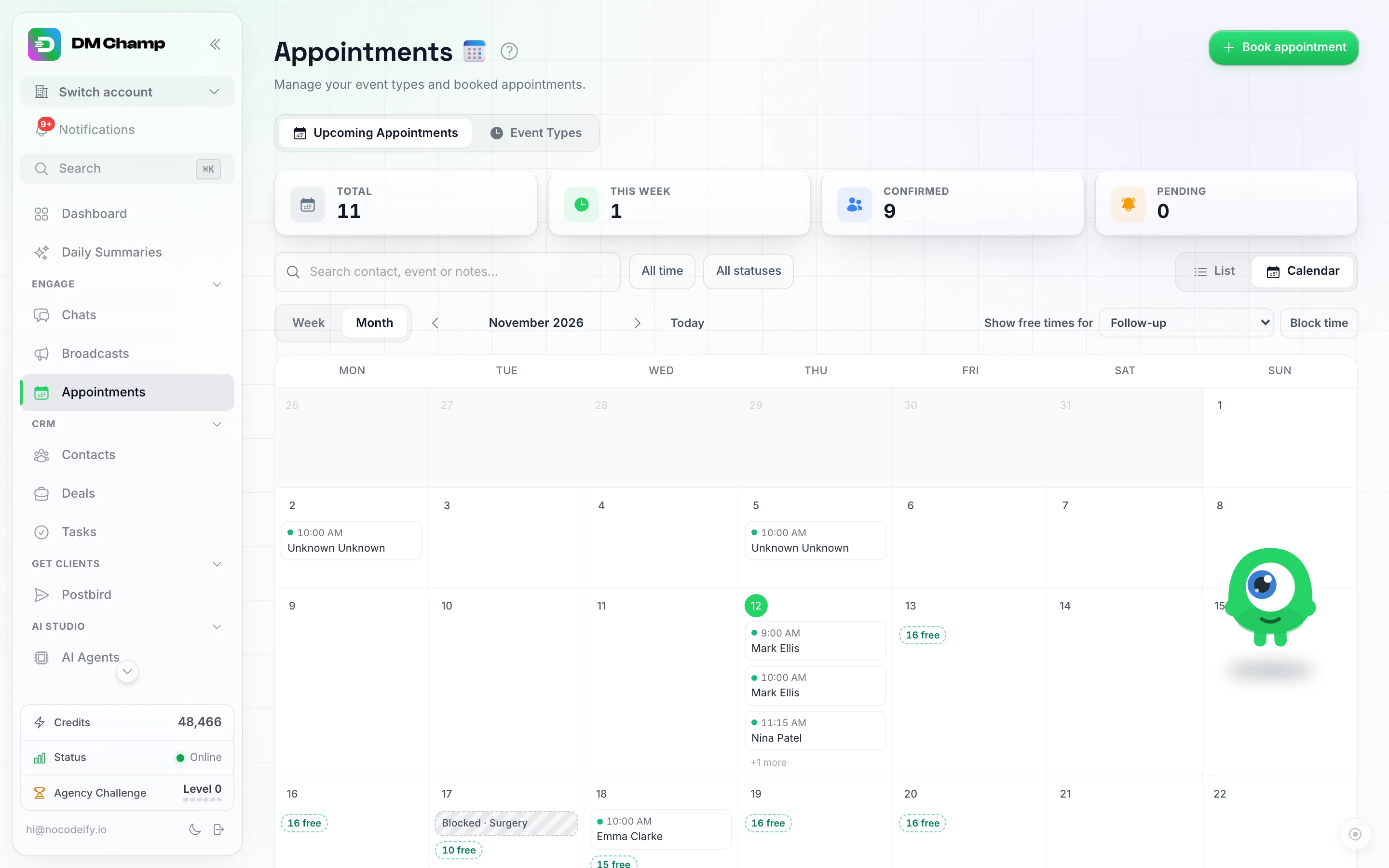
תצוגת חודש מציגה כמה זמנים פנויים יש בכל יום. לחצו על ספירה כדי לפתוח את אותו שבוע.
- לחצו על זמן פנוי. חלון ה-Book appointment ייפתח כשסוג האירוע, התאריך והשעה כבר מלאים.
- בחרו את איש הקשר בסוף. מישהו חדש? לחצו על New contact, הקלידו את שמו ומספר הטלפון שלו, והוא יתווסף מיד.
- הזמינו את הפגישה.

נפתח מהזמן הפנוי של 10:00: סוג האירוע, התאריך והשעה מלאים. New contact מוסיף את המתקשר עם שם ומספר טלפון בלבד.
רוצה לקבוע פגישה ללא שימוש בזמנים הפנויים? כפתור קביעת פגישה בפינה הימנית העליונה עדיין עובד באותה צורה (ראה קביעת פגישה בעצמך).
זקוקים לעזרה?
- מערכת הזמנות: סוגי אירועים, חדרים, זמני חיץ וכיצד ה-AI מבצע הזמנות.
- דף הזמנות שניתן לשיתוף: אפשר לאנשים להזמין בעצמם.
- אינטגרציה עם Google Calendar: אם אתה מנהל את לוח הזמנים שלך גם ב-Google Calendar.