תחילת עבודה עם Postbird
Postbird מפרסם עבורך את פוסטים ברשתות החברתיות. תן ל-Claude, ל-ChatGPT או לסוכן ה-AI שלך לתכנן ולפרסם אותם דרך ה-MCP address and API, או כתוב פוסט בעצמך פעם אחת, בחר לאן הוא יגיע, והוא יופץ לכל ערוץ בזמן שתקבע, כל אחד בפורמט שהערוץ דורש.
פתחו אותו ב-app.postbird.ai והתחברו עם אותו אימייל וסיסמה שבהם אתם משתמשים עבור DM Champ. גם יתרת הקרדיטים שלכם זהה: תוכלו לראות אותה, לבדוק מה השתמש בה ולרכוש עוד תחת Settings (הגדרות), Credits (קרדיטים).
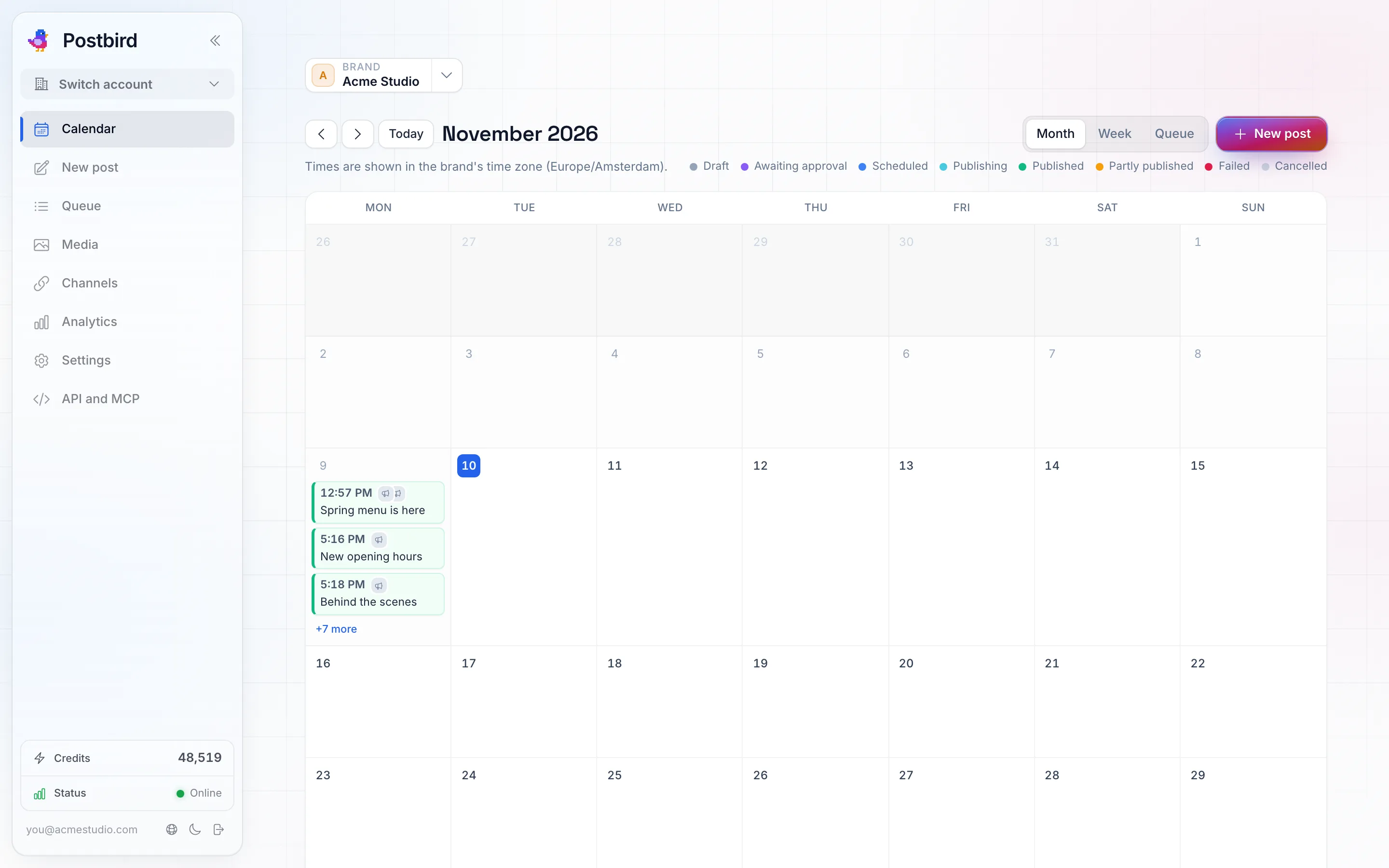
Postbird נפתח ביומן של המותג שנבחר למעלה.
מותגים
מותג הוא העסק או הדף שעבורו אתה מפרסם, למשל החברה שלך או אחד הלקוחות שלך. לכל מותג יש ערוצים, יומן, ספריית מדיה והגדרות משלו. בחר את המותג שאתה עובד עליו בבורר המותג בחלק העליון של הדף; לאחר מכן כל דף יציג את המותג הזה.
התוכנית שלכם כוללת מספר מוגדר של מותגים (1, 5 או 25). חברי Champions Circle מקבלים מותג אחד עם כל ערוץ. תוכלו לראות כמה אתם מנצלים תחת Settings (הגדרות), במקטע Brands (מותגים), שם תוכלו גם להוסיף, לערוך או להעביר מותג לארכיון.
כשאתה מוסיף מותג, בחר את אזור הזמן שלו. כל פוסט של המותג הזה מתוזמן לפי אזור הזמן הזה, לא משנה היכן אתה נמצא.
כדי להעניק למותג שם, לוגו או אזור זמן, לחצו על Edit (עריכה) בשורה שלו תחת Brands (מותגים), או על העיפרון שלידו בבורר ה-Brand (מותג). העלו תמונה בפורמט PNG, JPG, SVG או WebP (עד 5 MB) ובחרו Fit (התאמה) כדי להציג את התמונה המלאה או Fill (מילוי) כדי לחתוך אותה לריבוע. הלוגו יחליף את האות הראשונה של השם בבורר המותגים, בקישורי אישור ובדוחות; Remove (הסרה) יחזיר את האות. רק בעל החשבון ומנהלי מערכת (Admins) יכולים לערוך מותג.
העברת מותג לארכיון עוצרת את הפוסטים המתוזמנים שלו ומנתקת את הערוצים שלו.
איפה נמצאים הדברים
התפריט בצד שמאל (בטלפון, הכרטיסיות מתחת לסרגל העליון):
- Calendar (יומן): כל פוסט של המותג לפי חודש או שבוע, צבוע לפי סטטוס. ראו מלחין, יומן ותור.
- New post (פוסט חדש): כתבו פוסט ושלחו אותו לערוץ אחד או יותר.
- Queue (תור): הפוסטים של המותג לפי סדר הפרסום שלהם, בתוספת טיוטות, פוסטים שנשלחו ופוסטים שנכשלו, עם פעולות למספר פוסטים בבת אחת.
- Inbox (תיבת דואר נכנס): התגובות על הפוסטים של המותג מכל ערוץ, כדי לקרוא ולהשיב במקום אחד. ראו תיבת דואר נכנס.
- Media (מדיה): התמונות, הסרטונים וקובצי ה-PDF של המותג. העלו לכאן או ישירות מהמלחין.
- Channels (ערוצים): המקום אליו מגיעים הפוסטים של המותג. חברו כל ערוץ פעם אחת, ולאחר מכן ניתן לשלוח אליו כל פוסט.
- Analytics (ניתוח נתונים): איך הפוסטים של המותג תפקדו. ראו עדכוני RSS, תוספים וניתוח נתונים.
- Settings (הגדרות): הכל במקום אחד, כל דבר במקטע משלו. תחת Posting (פרסום): מותגים (ומחיקת החשבון שלכם), אישורים, ערכות שמורות וחתימות, עדכוני RSS, תוספים ו-webhooks. תחת Account (חשבון): הפרופיל שלכם, אבטחה (סיסמה והתחברות), התראות, קרדיטים והצוות שלכם.
- API and MCP: אפשרו לעוזר בינה מלאכותית או לכלים שלכם לפרסם עבורכם. ראו מפתחות API ועוזרי בינה מלאכותית.
שאל את פיפ
פיפ, הציפור הקטנה בפינת האפליקציה, עונה על השאלות שלך לגבי Postbird. לחץ עליו ושאל כיצד לבצע פעולה כלשהי, למשל כיצד לחבר את אינסטגרם או לתזמן פוסט לשבוע הבא. הוא עונה מתוך העזרה של Postbird, מפנה אותך לדף הנכון כשזה עוזר, ויכול להעביר את שאלתך לצוות שלנו כאשר הוא אינו יכול לענות עליה. גרור אותו לכל מקום על המסך, או הסתר אותו מהתפריט שלו. פיפ נמצא שם במחשב; בטלפון, השתמש בעזרה זו.
הפוסט הראשון שלך בארבעה צעדים
- הוסף מותג (המסך הראשון יבקש אחד).
- פתח את ערוצים וחבר לפחות ערוץ אחד. אילו ערוצים ניתן לחבר וכיצד מוסבר ב-חיבור ערוצים.
- לחץ על פוסט חדש, בחר את הערוצים, כתוב את הטקסט והוסף מדיה אם תרצה.
- בחר זמן ולחץ על תזמן, או לחץ על פרסם כעת.
לאחר שפוסט מתפרסם, פתח אותו מהיומן כדי לראות מה קרה בכל ערוץ.
סטטוסים של פוסטים
| סטטוס | מה זה אומר |
|---|---|
| טיוטה | נשמר, לא תזומן. שום דבר לא יתפרסם עד שתתזמן או תפרסם אותו. |
| ממתין לאישור | ממתין שמישהו יאשר אותו דרך קישור אישור. |
| מתוזמן | יפורסם בזמן המוצג. |
| בפרסום | נשלח לערוצים ברגעים אלו ממש. |
| פורסם | כל הערוצים קיבלו את הפוסט. |
| פורסם חלקית | חלק מהערוצים קיבלו את הפוסט וחלק לא. יומן הפוסט מפרט מדוע, וניתן לנסות שוב את אלו שנכשלו. |
| נכשל | אף ערוץ לא קיבל את הפוסט. היומן מפרט מדוע. |
| בוטל | הוסר מהתזמון. הוא לא יפורסם. |
מי בצוות שלכם יכול להשתמש ב-Postbird
Postbird משתמש בצוות הקיים בחשבון שלכם; אין לו רשימה נפרדת. כל אחד בצוות החשבון שלכם יכול לפתוח את Postbird ולראות, לכתוב, לתזמן ולמחוק פוסטים ולחבר ערוצים עבור כל מותג, ללא קשר לתפקידו במקומות אחרים בחשבון. ב-Settings (הגדרות), Team (צוות) תוכלו להזמין, להסיר או להשהות אנשים. מי שמחובר לצוות שלכם יראה מי מנהל את הצוות.
מחיקת החשבון שלך
תחת Settings (הגדרות), Brands (מותגים), Delete your account (מחיקת החשבון), כפתור ה-Delete account (מחיקת חשבון) מסיר כל מותג, ערוץ מחובר והגישה השמורה שלו, כל פוסט, קובץ מדיה וטיוטה, ולאחר מכן מוחק את פרטי ההתחברות שלכם. מכיוון ש-Postbird משתמש בפרטי ההתחברות שלכם ל-DM Champ, פעולה זו תמחק גם את חשבון ה-DM Champ שלכם. פוסטים שכבר פורסמו יישארו בפלטפורמות. לא ניתן לבטל פעולה זו.