Postbirdin käytön aloittaminen
Postbird julkaisee sosiaalisen median julkaisusi puolestasi. Anna Clauden, ChatGPT:n tai oman tekoälyagenttisi suunnitella ja julkaista ne MCP-osoitteen ja API:n kautta, tai kirjoita julkaisu itse kerran, valitse minne se menee, niin se lähetetään jokaiseen kanavaan määrittämääsi aikaan kunkin kanavan vaatimassa muodossa.
Avaa se osoitteessa app.postbird.ai ja kirjaudu sisään samalla sähköpostiosoitteella ja salasanalla, joita käytät DM Champissa. Myös krediittisi ovat samat: näet saldosi, käyttöhistorian ja voit ostaa lisää kohdasta Asetukset, Krediitit.
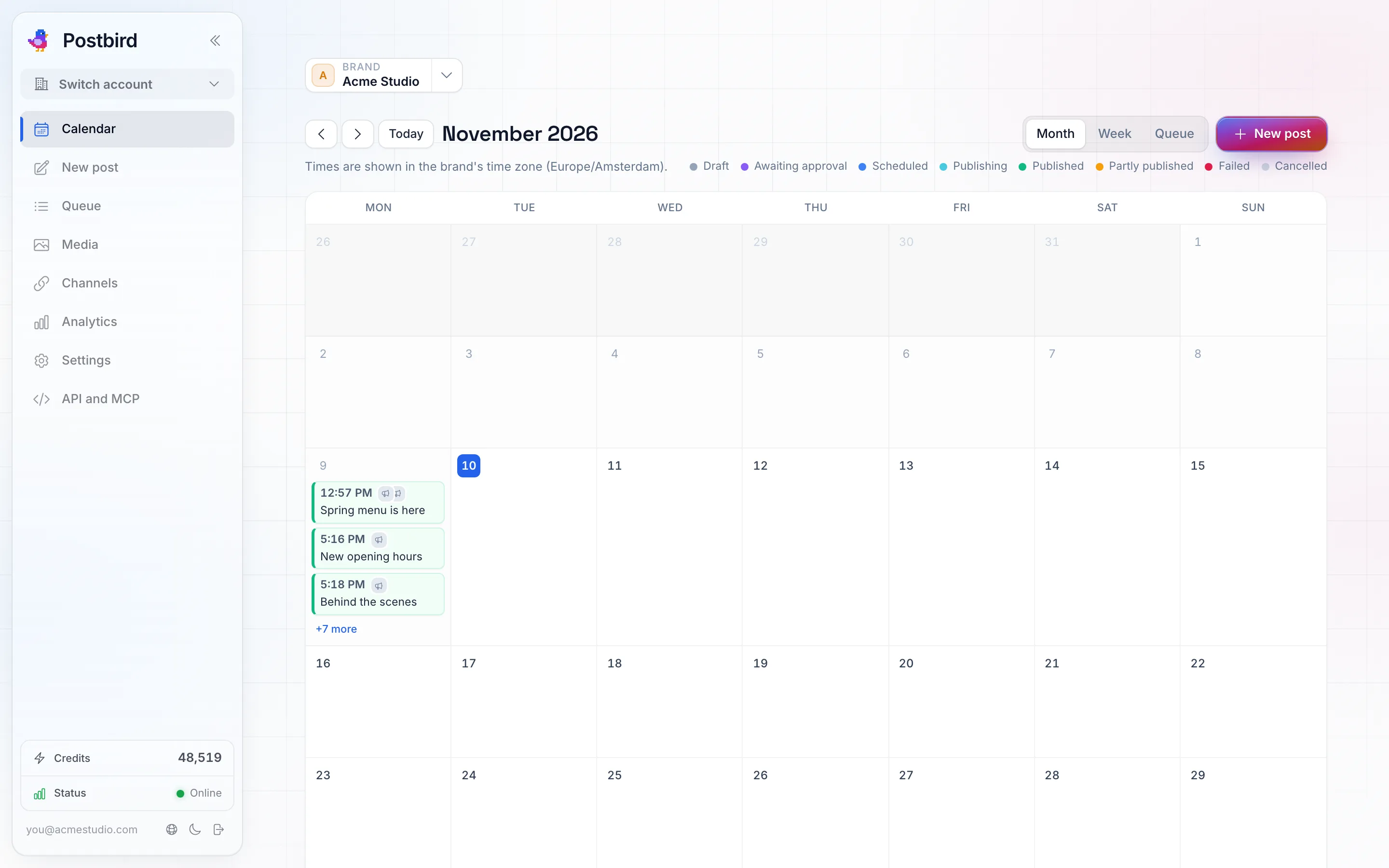
Postbird avautuu ylhäältä valitun brändin kalenterinäkymään.
Brändit
Tuotemerkki (brand) on yritys tai sivu, jolle julkaiset sisältöä, esimerkiksi oma yrityksesi tai yksi asiakkaistasi. Jokaisella tuotemerkillä on omat kanavat, kalenteri, mediakirjasto ja asetukset. Valitse tuotemerkki, jonka parissa työskentelet, sivun yläreunan tuotemerkin valitsimesta; tämän jälkeen jokainen sivu näyttää kyseisen tuotemerkin tiedot.
Tilauksesi sisältää tietyn määrän brändejä (1, 5 tai 25). Champions Circle -jäsenet saavat yhden brändin jokaisella kanavalla. Näet käyttämäsi määrän kohdasta Asetukset, Brändit-osiosta, jossa voit myös lisätä, muokata tai arkistoida brändin.
Kun lisäät brändin, valitse sen aikavyöhyke. Jokainen kyseisen brändin julkaisu ajastetaan tälle aikavyöhykkeelle, missä ikinä oletkin.
Voit antaa brändille nimen, logon tai aikavyöhykkeen napsauttamalla Muokkaa sen rivillä Brändit-kohdassa tai kynäkuvaketta sen vieressä Brändi-valitsimessa. Lataa PNG-, JPG-, SVG- tai WebP-kuva (enintään 5 MB) ja valitse Sovita (Fit) näyttääksesi koko kuvan tai Täytä (Fill) rajataksesi sen neliöksi. Logo korvaa nimen ensimmäisen kirjaimen brändivalitsimessa, hyväksyntälinkeissä ja raporteissa; Poista palauttaa kirjaimen näkyviin. Vain tilin omistaja ja ylläpitäjät voivat muokata brändiä.
Brändin arkistointi pysäyttää sen ajastetut julkaisut ja katkaisee yhteyden sen kanaviin.
Missä mikäkin on
Vasemman reunan valikko (puhelimella yläpalkin alla olevat välilehdet):
- Kalenteri: brändin kaikki julkaisut kuukausi- tai viikkonäkymässä, väritettynä tilan mukaan. Katso kirjoitustyökalu, kalenteri ja jono.
- Uusi julkaisu: kirjoita julkaisu ja lähetä se yhdelle tai useammalle kanavalle.
- Jono: brändin julkaisut lähetysjärjestyksessä, sekä luonnokset, lähetetyt ja epäonnistuneet julkaisut, sisältäen toiminnot usean julkaisun käsittelyyn kerralla.
- Saapuneet: brändin julkaisuihin tulleet kommentit kaikilta kanavilta; voit lukea ja vastata niihin yhdessä paikassa. Katso Saapuneet.
- Media: brändin kuvat, videot ja PDF-tiedostot. Lataa tiedostot tänne tai suoraan kirjoitustyökalusta.
- Kanavat: paikat, joihin brändin julkaisut menevät. Yhdistä kukin kanava kerran, minkä jälkeen voit lähettää julkaisuja mille tahansa niistä.
- Analytiikka: tietoa brändin julkaisujen menestyksestä. Katso RSS-syötteet, lisäosat ja analytiikka.
- Asetukset: kaikki yhdessä paikassa, kukin omassa osiossaan. Kohdassa Julkaisu: brändit (ja tilin poistaminen), hyväksynnät, tallennetut sarjat ja allekirjoitukset, RSS-syötteet, lisäosat ja webhookit. Kohdassa Tili: profiilisi, tietoturva (salasana ja kirjautuminen), ilmoitukset, krediitit ja tiimisi.
- API ja MCP: anna tekoälyavustajan tai omien työkalujesi julkaista puolestasi. Katso API-avaimet ja tekoälyavustajat.
Kysy Pipiltä
Pip, sovelluksen kulmassa oleva pieni lintu, vastaa kysymyksiisi Postbirdistä. Klikkaa häntä ja kysy, miten jokin asia tehdään, esimerkiksi miten yhdistät Instagramin tai ajastat julkaisun ensi viikolle. Hän vastaa Postbirdin ohjeiden perusteella, ohjaa sinut oikealle sivulle tarvittaessa ja voi välittää kysymyksesi tiimillemme, jos hän ei osaa vastata siihen. Voit raahata hänet mihin tahansa näytöllä tai piilottaa hänet hänen valikostaan. Pip on käytettävissä tietokoneella; puhelimella käytä tätä ohjetta.
Ensimmäinen julkaisusi neljässä vaiheessa
- Lisää brändi (ensimmäinen näyttö pyytää sitä).
- Avaa Kanavat ja yhdistä vähintään yksi kanava. Mitkä kanavat voit yhdistää ja miten, selitetään kohdassa kanavien yhdistäminen.
- Napsauta Uusi julkaisu, valitse kanavat, kirjoita teksti ja lisää mediaa, jos haluat.
- Valitse aika ja napsauta Ajasta, tai napsauta Julkaise nyt.
Kun julkaisu on lähetetty, avaa se kalenterista nähdäksesi, mitä kussakin kanavassa tapahtui.
Julkaisujen tilat
| Tila | Mitä se tarkoittaa |
|---|---|
| Luonnos | Tallennettu, ei ajastettu. Mitään ei julkaista ennen kuin ajastat tai julkaiset sen. |
| Odottaa hyväksyntää | Odottaa, että joku hyväksyy sen hyväksyntälinkin kautta. |
| Ajastettu | Julkaistaan näytettynä ajankohtana. |
| Julkaistaan | Lähetetään kanaville juuri nyt. |
| Julkaistu | Kaikki kanavat vastaanottivat julkaisun. |
| Osittain julkaistu | Jotkin kanavat vastaanottivat julkaisun, toiset eivät. Julkaisun loki kertoo syyn, ja voit yrittää uudelleen epäonnistuneiden kohdalla. |
| Epäonnistui | Yksikään kanava ei vastaanottanut julkaisua. Loki kertoo syyn. |
| Peruttu | Poistettu ajastuksesta. Sitä ei julkaista. |
Kuka tiimistäsi voi käyttää Postbirdiä
Postbird käyttää tilisi tiimiä; sillä ei ole erillistä listaa. Jokainen tilisi tiimin jäsen voi avata Postbirdin ja nähdä, kirjoittaa, ajastaa ja poistaa julkaisuja sekä yhdistää kanavia jokaiselle brändille, riippumatta heidän roolistaan muualla tilillä. Asetukset, Tiimi-kohdassa voit kutsua, poistaa tai keskeyttää käyttäjiä. Tiimiin kirjautunut henkilö näkee, kuka tiimiä hallinnoi.
Tilin poistaminen
Kohdassa Asetukset, Brändit, Poista tilisi, oleva Poista tili -painike poistaa jokaisen brändin, yhdistetyn kanavan ja sen tallennetut käyttöoikeudet, jokaisen julkaisun, mediatiedoston ja luonnoksen, ja poistaa lopuksi kirjautumistietosi. Koska Postbird käyttää DM Champ -kirjautumistietojasi, tämä poistaa myös DM Champ -tilisi. Jo julkaistut julkaisut pysyvät alustoilla. Tätä toimintoa ei voi kumota.