Primeiros passos com o Postbird
O Postbird publica suas postagens nas redes sociais para você. Deixe o Claude, o ChatGPT ou seu próprio agente de IA planejar e publicar através do endereço MCP e API, ou escreva uma postagem você mesmo, escolha para onde ela vai, e ela será enviada para todos os canais no horário que você definir, cada uma no formato que o canal exige.
Abra em app.postbird.ai e faça login com o mesmo e-mail e senha que você usa para o DM Champ. Seus créditos também possuem o mesmo saldo: veja-o, o que o utilizou e compre mais em Configurações, Créditos.
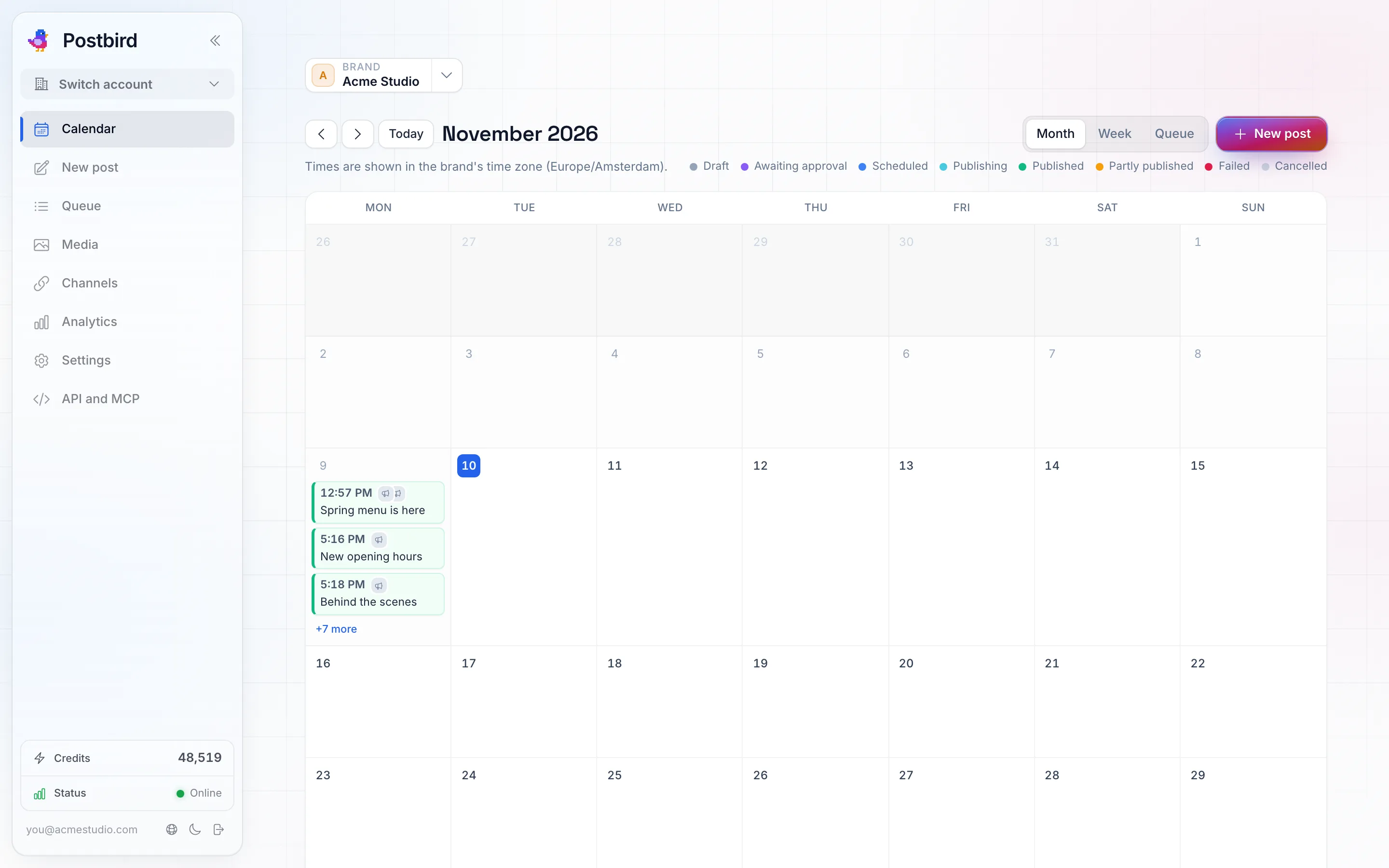
O Postbird abre no calendário da marca selecionada no topo.
Marcas
Uma marca é a empresa ou página para a qual você publica, por exemplo, sua própria empresa ou um de seus clientes. Cada marca tem seus próprios canais, calendário, biblioteca de mídia e configurações. Escolha a marca em que você está trabalhando no seletor de Marca no topo da página; todas as páginas mostrarão então essa marca.
Seu plano inclui um número definido de marcas (1, 5 ou 25). Membros do Champions Circle recebem uma marca com cada canal. Você pode ver quantas está usando em Configurações, na seção Marcas, onde também pode adicionar, editar ou arquivar uma marca.
Ao adicionar uma marca, escolha seu fuso horário. Cada postagem dessa marca é agendada nesse fuso horário, onde quer que você esteja.
Para dar um nome, logotipo ou fuso horário a uma marca, clique em Editar na linha correspondente em Marcas, ou no lápis ao lado dela no seletor de Marca. Faça upload de uma imagem PNG, JPG, SVG ou WebP (até 5 MB) e escolha Ajustar para mostrar a imagem inteira ou Preencher para cortá-la em um quadrado. O logotipo substitui a primeira letra do nome no seletor de Marca, em links de aprovação e em relatórios; Remover traz a letra de volta. Apenas o proprietário da conta e os Administradores podem editar uma marca.
Arquivar uma marca interrompe suas postagens agendadas e desconecta seus canais.
Onde as coisas estão
O menu à esquerda (em um celular, as abas abaixo da barra superior):
- Calendário: todas as publicações da marca por mês ou semana, coloridas por status. Veja compositor, calendário e fila.
- Nova publicação: escreva uma publicação e envie-a para um ou mais canais.
- Fila: as publicações da marca na ordem em que serão enviadas, além de rascunhos, publicações enviadas e com falha, com ações para várias publicações de uma só vez.
- Caixa de entrada: os comentários nas publicações da marca de todos os canais, para ler e responder em um só lugar. Veja Caixa de entrada.
- Mídia: as imagens, vídeos e PDFs da marca. Faça upload aqui ou diretamente do compositor.
- Canais: para onde as publicações da marca vão. Conecte cada canal uma vez, e então qualquer publicação poderá ser enviada para ele.
- Análises: como as publicações da marca performaram. Veja feeds RSS, plugs e análises.
- Configurações: tudo em um só lugar, cada item em sua própria seção. Em Publicação: marcas (e exclusão da sua conta), aprovações, conjuntos salvos e assinaturas, feeds RSS, plugs e webhooks. Em Conta: seu perfil, segurança (senha e login), notificações, créditos e sua equipe.
- API e MCP: permita que um assistente de IA ou suas próprias ferramentas publiquem para você. Veja chaves de API e assistentes de IA.
Pergunte ao Pip
Pip, o passarinho no canto do aplicativo, responde às suas perguntas sobre o Postbird. Clique nele e pergunte como fazer algo, por exemplo, como conectar o Instagram ou agendar uma publicação para a próxima semana. Ele responde com base na ajuda do Postbird, leva você à página correta quando isso ajuda e pode encaminhar sua pergunta para nossa equipe quando ele não conseguir responder. Arraste-o para qualquer lugar na tela ou oculte-o através do menu dele. O Pip está disponível no computador; em um celular, use esta ajuda.
Sua primeira postagem em quatro passos
- Adicione uma marca (a primeira tela solicitará uma).
- Abra Canais e conecte pelo menos um canal. Quais você pode conectar e como, é explicado em conectando canais.
- Clique em Nova postagem, escolha os canais, escreva o texto e adicione mídia, se desejar.
- Escolha um horário e clique em Agendar, ou clique em Publicar agora.
Após uma postagem ser enviada, abra-a a partir do calendário para ver o que aconteceu em cada canal.
Status das publicações
| Status | O que significa |
|---|---|
| Rascunho | Salvo, não agendado. Nada é publicado até que você agende ou publique. |
| Aguardando aprovação | Aguardando que alguém aprove através de um link de aprovação. |
| Agendado | Será publicado no horário exibido. |
| Publicando | Sendo enviado para os canais agora mesmo. |
| Publicado | Todos os canais receberam a publicação. |
| Parcialmente publicado | Alguns canais receberam a publicação e outros não. O registro na publicação explica o motivo, e você pode tentar novamente nos que falharam. |
| Falha | Nenhum canal recebeu a publicação. O registro explica o motivo. |
| Cancelado | Removido do agendamento. Não será publicado. |
Quem na sua equipe pode usar o Postbird
O Postbird usa a equipe da sua conta; ele não possui uma lista separada. Todos na equipe da sua conta podem abrir o Postbird e ver, escrever, agendar e excluir publicações, além de conectar canais para cada marca, independentemente de sua função em outras partes da conta. Configurações, Equipe é onde você convida, remove ou pausa pessoas. Alguém conectado em sua equipe verá quem gerencia a equipe.
Excluindo sua conta
Em Configurações, Marcas, Excluir sua conta, o botão Excluir conta remove todas as marcas, canais conectados e seus acessos armazenados, todas as publicações, arquivos de mídia e rascunhos, e então exclui seu login. Como o Postbird usa seu login do DM Champ, isso excluirá sua conta do DM Champ também. As publicações que já foram publicadas permanecem nas plataformas. Esta ação não pode ser desfeita.