Postbird ile başlangıç
Postbird, sosyal medya gönderilerinizi sizin yerinize yayınlar. Claude, ChatGPT veya kendi yapay zeka temsilcinizin MCP adresi ve API aracılığıyla planlama yapıp gönderi paylaşmasına izin verin ya da bir gönderiyi kendiniz bir kez yazın, nereye gideceğini seçin; gönderiniz belirlediğiniz zamanda, her kanalın ihtiyaç duyduğu formatta yayınlansın.
app.postbird.ai adresinden açın ve DM Champ için kullandığınız e-posta ve şifre ile giriş yapın. Kredileriniz de aynı bakiyeye sahiptir: bakiyenizi görmek, nelerin harcadığını incelemek ve daha fazlasını satın almak için Ayarlar, Krediler bölümüne bakın.
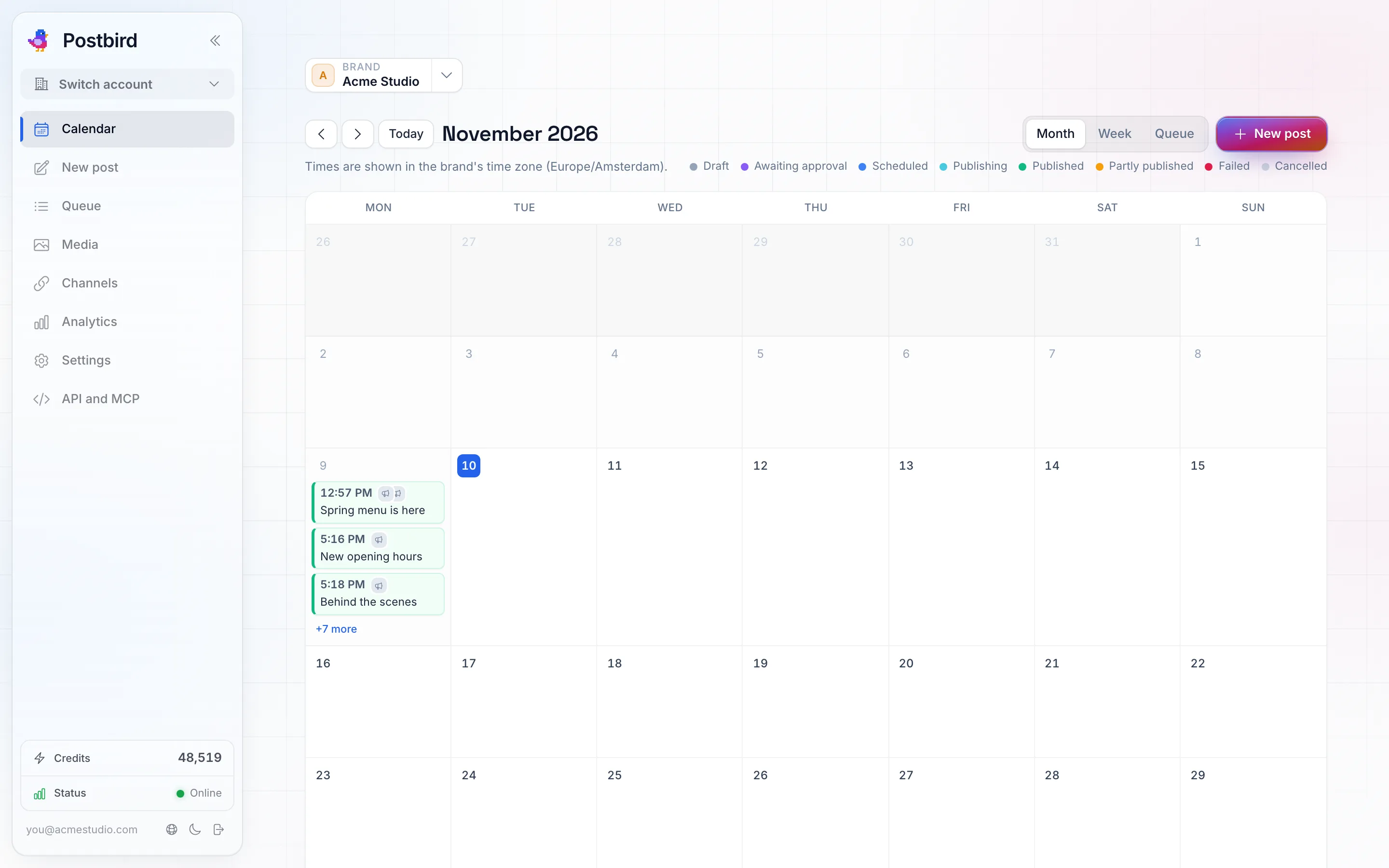
Postbird, üst kısımda seçilen markanın takvimiyle açılır.
Markalar
Bir marka, gönderi paylaştığınız işletme veya sayfadır; örneğin kendi şirketiniz veya müşterilerinizden biri. Her markanın kendi kanalları, takvimi, medya kütüphanesi ve ayarları vardır. Sayfanın üst kısmındaki Marka seçicisinden üzerinde çalıştığınız markayı seçin; ardından tüm sayfalar o markayı gösterecektir.
Planınız belirli sayıda marka (1, 5 veya 25) içerir. Champions Circle üyeleri her kanal ile bir marka hakkına sahiptir. Kaç tane kullandığınızı Ayarlar altındaki Markalar bölümünde görebilir, buradan marka ekleyebilir, düzenleyebilir veya arşivleyebilirsiniz.
Bir marka eklerken saat dilimini seçin. Siz nerede olursanız olun, o markanın her gönderisi bu saat dilimine göre planlanır.
Bir markaya isim, logo veya saat dilimi vermek için Markalar bölümündeki satırında yer alan Düzenle’ye veya Marka seçicideki yanındaki kalem simgesine tıklayın. Bir PNG, JPG, SVG veya WebP görseli yükleyin (5 MB’a kadar) ve resmin tamamını göstermek için Sığdır’ı veya kare şeklinde kırpmak için Doldur’u seçin. Logo, Marka seçicide, onay bağlantılarında ve raporlarda ismin ilk harfinin yerini alır; Kaldır seçeneği harfi geri getirir. Bir markayı yalnızca hesap sahibi ve Yöneticiler düzenleyebilir.
Bir markayı arşivlemek, planlanmış gönderilerini durdurur ve kanallarının bağlantısını keser.
Neler nerede
Soldaki menü (telefonda, üst çubuğun altındaki sekmeler):
- Takvim: markanın her gönderisini aya veya haftaya göre, durumuna göre renklendirilmiş şekilde gösterir. Bkz. oluşturucu, takvim ve kuyruk.
- Yeni gönderi: bir gönderi yazın ve bir veya daha fazla kanala gönderin.
- Kuyruk: markanın gönderilerini yayınlanma sırasına göre, ayrıca taslakları, gönderilen ve başarısız olan gönderileri gösterir; birden fazla gönderi için toplu işlemler yapmanızı sağlar.
- Gelen Kutusu: markanın gönderilerine gelen tüm kanallardaki yorumları tek bir yerden okuyup yanıtlamanızı sağlar. Bkz. Gelen Kutusu.
- Medya: markanın görselleri, videoları ve PDF’leri. Buraya veya doğrudan oluşturucudan yükleme yapabilirsiniz.
- Kanallar: markanın gönderilerinin gittiği yer. Her kanalı bir kez bağlayın, ardından herhangi bir gönderiyi bu kanala gönderebilirsiniz.
- Analiz: markanın gönderilerinin performansı. Bkz. RSS beslemeleri, eklentiler ve analizler.
- Ayarlar: her şey tek bir yerde, kendi bölümlerinde. Gönderim altında: markalar (ve hesabınızı silme), onaylar, kayıtlı setler ve imzalar, RSS beslemeleri, eklentiler ve web kancaları. Hesap altında: profiliniz, güvenlik (şifre ve giriş), bildirimler, krediler ve ekibiniz.
- API ve MCP: bir yapay zeka asistanının veya kendi araçlarınızın sizin yerinize gönderi paylaşmasını sağlar. Bkz. API anahtarları ve yapay zeka asistanları.
Pip’e Sorun
Uygulamanın köşesindeki küçük kuş Pip, Postbird hakkındaki sorularınızı yanıtlar. Ona tıklayın ve bir şeyi nasıl yapacağınızı sorun; örneğin Instagram’ı nasıl bağlayacağınızı veya gelecek hafta için nasıl gönderi planlayacağınızı sorabilirsiniz. Postbird yardımından yanıtlar verir, gerektiğinde sizi doğru sayfaya yönlendirir ve yanıtlayamadığı durumlarda sorunuzu ekibimize iletebilir. Onu ekranın herhangi bir yerine sürükleyebilir veya menüsünden gizleyebilirsiniz. Pip bilgisayarda yanınızdadır; telefonda ise bu yardımı kullanın.
Dört adımda ilk gönderiniz
- Bir marka ekleyin (ilk ekran sizden bir tane isteyecektir).
- Kanallar’ı açın ve en az bir kanal bağlayın. Hangi kanalları nasıl bağlayabileceğiniz kanalları bağlama bölümünde açıklanmıştır.
- Yeni gönderi’ye tıklayın, kanalları seçin, metni yazın ve isterseniz medya ekleyin.
- Bir zaman seçin ve Planla’ya tıklayın ya da Şimdi yayınla’ya tıklayın.
Bir gönderi yayınlandıktan sonra, her kanalda neler olduğunu görmek için takvimden gönderiyi açın.
Gönderi durumları
| Durum | Ne anlama gelir |
|---|---|
| Taslak | Kaydedildi, zamanlanmadı. Siz zamanlayana veya yayınlayana kadar hiçbir şey gönderilmez. |
| Onay bekliyor | Bir onay bağlantısı aracılığıyla birinin onaylaması bekleniyor. |
| Zamanlandı | Gösterilen zamanda yayınlanacak. |
| Yayınlanıyor | Şu anda kanallara gönderiliyor. |
| Yayınlandı | Tüm kanallar gönderiyi aldı. |
| Kısmen yayınlandı | Bazı kanallar gönderiyi aldı, bazıları almadı. Gönderideki günlük bunun nedenini belirtir ve başarısız olanları tekrar deneyebilirsiniz. |
| Başarısız | Hiçbir kanal gönderiyi almadı. Günlük bunun nedenini belirtir. |
| İptal edildi | Zamanlamadan çıkarıldı. Yayınlanmayacak. |
Ekibinizden kimler Postbird kullanabilir
Postbird, hesabınızdaki ekibi kullanır; ayrı bir listesi yoktur. Hesabınızdaki herkes Postbird’ü açabilir ve hesabın başka bir yerindeki rolü ne olursa olsun, her marka için gönderileri görebilir, yazabilir, planlayabilir, silebilir ve kanalları bağlayabilir. Ayarlar, Ekip bölümü, kişileri davet edebileceğiniz, kaldırabileceğiniz veya duraklatabileceğiniz yerdir. Ekibinizde oturum açmış biri, ekibi kimin yönettiğini görebilir.
Hesabınızı silme
Ayarlar, Markalar, Hesabınızı silin altındaki Hesabı sil düğmesi; her markayı, bağlı kanalı ve depolanmış erişimini, her gönderiyi, medya dosyasını ve taslağı kaldırır, ardından giriş bilgilerinizi siler. Postbird, DM Champ giriş bilgilerinizi kullandığından, bu işlem DM Champ hesabınızı da siler. Zaten yayınlanmış olan gönderiler platformlarda kalmaya devam eder. Bu işlem geri alınamaz.