Aan de slag met Postbird
Postbird publiceert je social media-berichten voor je. Laat Claude, ChatGPT of je eigen AI-agent ze plannen en plaatsen via het MCP-adres en de API, of schrijf zelf een bericht, kies waar het naartoe gaat, en het wordt op het door jou ingestelde tijdstip naar elk kanaal verstuurd, elk in het formaat dat het kanaal vereist.
Open het op app.postbird.ai en meld je aan met hetzelfde e-mailadres en wachtwoord dat je voor DM Champ gebruikt. Je tegoeden zijn ook hetzelfde: bekijk je saldo, waar het aan is uitgegeven en koop meer onder Instellingen, Tegoeden.
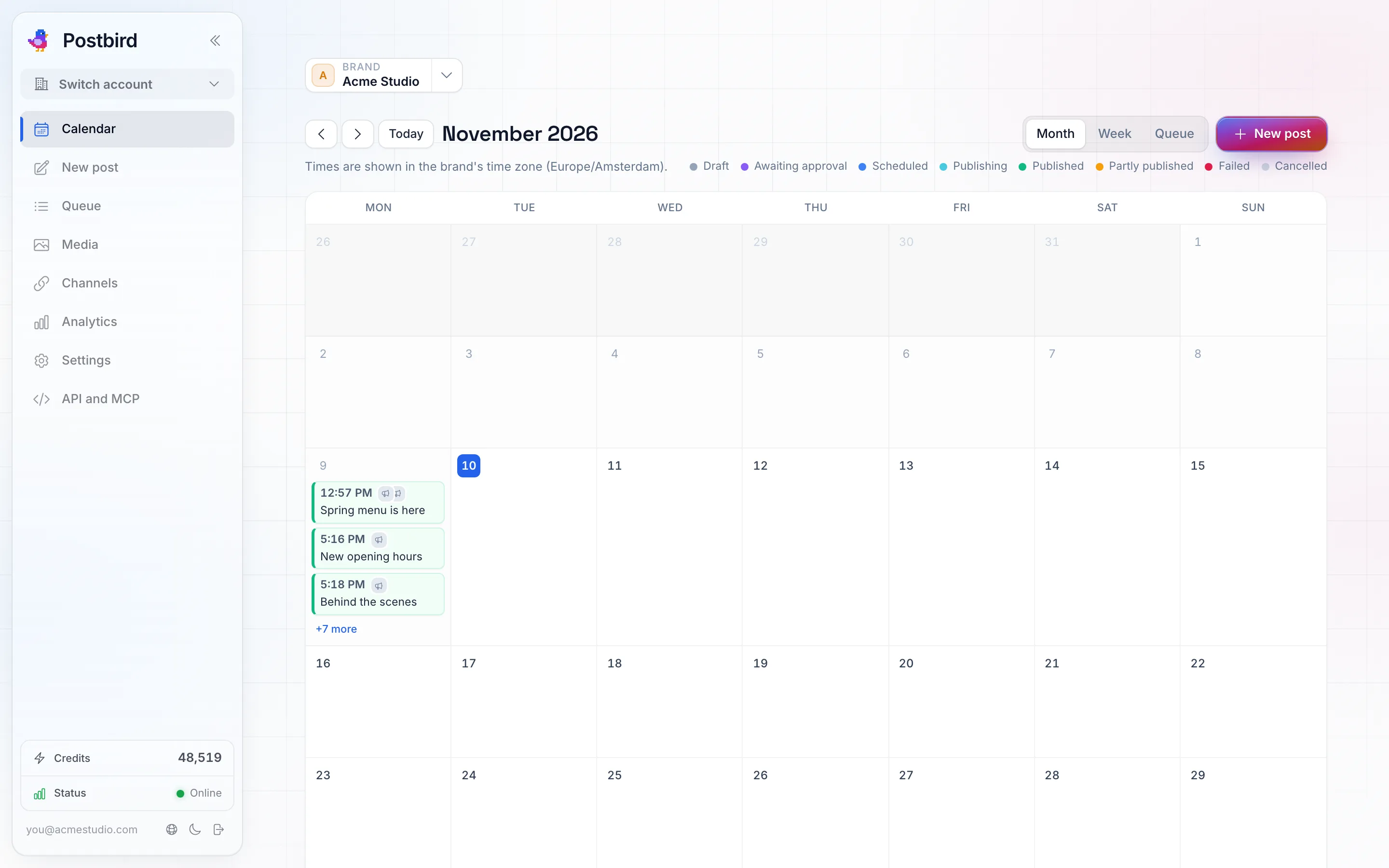
Postbird opent op de kalender van het merk dat bovenaan is geselecteerd.
Merken
Een merk is het bedrijf of de pagina waarvoor je post, bijvoorbeeld je eigen bedrijf of een van je klanten. Elk merk heeft zijn eigen kanalen, kalender, mediabibliotheek en instellingen. Kies het merk waaraan je werkt in de Merk-kiezer bovenaan de pagina; elke pagina toont vervolgens dat merk.
Je abonnement bevat een vast aantal merken (1, 5 of 25). Leden van de Champions Circle krijgen één merk bij elk kanaal. Je kunt zien hoeveel je er gebruikt onder Instellingen, in het gedeelte Merken, waar je ook een merk kunt toevoegen, bewerken of archiveren.
Wanneer je een merk toevoegt, kies dan de tijdzone. Elk bericht van dat merk wordt gepland in die tijdzone, waar je je ook bevindt.
Om een merk een naam, logo of tijdzone te geven, klik je op Bewerken op de betreffende rij onder Merken, of op het potloodje ernaast in de Merk-kiezer. Upload een PNG-, JPG-, SVG- of WebP-afbeelding (tot 5 MB) en kies Passend maken om de hele afbeelding te tonen of Vullen om deze bij te snijden tot een vierkant. Het logo vervangt de eerste letter van de naam in de Merk-kiezer, op goedkeuringslinks en in rapporten; Verwijderen brengt de letter terug. Alleen de accounteigenaar en beheerders kunnen een merk bewerken.
Het archiveren van een merk stopt de geplande berichten en verbreekt de verbinding met de kanalen.
Waar vind je wat
Het menu aan de linkerkant (op een telefoon, de tabbladen onder de bovenste balk):
- Kalender: elk bericht van het merk per maand of week, gekleurd op status. Zie composer, kalender en wachtrij.
- Nieuw bericht: schrijf een bericht en stuur het naar een of meer kanalen.
- Wachtrij: de berichten van het merk in de volgorde waarin ze worden geplaatst, plus concepten, verzonden en mislukte berichten, met acties voor meerdere berichten tegelijk.
- Inbox: de reacties op de berichten van het merk van elk kanaal, om op één plek te lezen en te beantwoorden. Zie Inbox.
- Media: de afbeeldingen, video’s en pdf’s van het merk. Upload hier of rechtstreeks vanuit de composer.
- Kanalen: waar de berichten van het merk naartoe gaan. Verbind elk kanaal één keer, daarna kan elk bericht ernaartoe worden gestuurd.
- Analytics: hoe de berichten van het merk hebben gepresteerd. Zie RSS-feeds, plugs en analytics.
- Instellingen: alles op één plek, elk in zijn eigen sectie. Onder Publiceren: merken (en je account verwijderen), goedkeuringen, opgeslagen sets en handtekeningen, RSS-feeds, plugs en webhooks. Onder Account: je profiel, beveiliging (wachtwoord en aanmelden), meldingen, tegoeden en je team.
- API en MCP: laat een AI-assistent of je eigen tools voor je posten. Zie API-sleutels en AI-assistenten.
Vraag het aan Pip
Pip, het vogeltje in de hoek van de app, beantwoordt je vragen over Postbird. Klik op hem en vraag hoe je iets moet doen, bijvoorbeeld hoe je Instagram koppelt of een bericht inplant voor volgende week. Hij geeft antwoord op basis van de Postbird-help, brengt je naar de juiste pagina als dat helpt, en kan je vraag doorsturen naar ons team als hij het antwoord niet weet. Sleep hem overal naartoe op het scherm of verberg hem via zijn menu. Pip is beschikbaar op een computer; op een telefoon kun je deze helpfunctie gebruiken.
Je eerste bericht in vier stappen
- Voeg een merk toe (het eerste scherm vraagt erom).
- Open Kanalen en verbind ten minste één kanaal. Welke je kunt verbinden en hoe, wordt uitgelegd in kanalen verbinden.
- Klik op Nieuw bericht, kies de kanalen, schrijf de tekst en voeg eventueel media toe.
- Kies een tijdstip en klik op Plannen, of klik op Nu publiceren.
Nadat een bericht is verzonden, kun je het openen vanuit de kalender om te zien wat er op elk kanaal is gebeurd.
Berichtstatussen
| Status | Wat het betekent |
|---|---|
| Concept | Opgeslagen, niet gepland. Er wordt niets verzonden totdat u het plant of publiceert. |
| Wacht op goedkeuring | Wacht op iemand om het goed te keuren via een goedkeuringslink. |
| Gepland | Wordt gepubliceerd op het getoonde tijdstip. |
| Publiceren | Wordt op dit moment naar de kanalen verzonden. |
| Gepubliceerd | Elk kanaal heeft het bericht geaccepteerd. |
| Gedeeltelijk gepubliceerd | Sommige kanalen hebben het bericht geaccepteerd en andere niet. Het logboek bij het bericht geeft aan waarom, en u kunt de mislukte pogingen opnieuw proberen. |
| Mislukt | Geen enkel kanaal heeft het bericht geaccepteerd. Het logboek geeft aan waarom. |
| Geannuleerd | Van het schema gehaald. Het zal niet worden gepubliceerd. |
Wie in je team kan Postbird gebruiken
Postbird gebruikt het team van je account; er is geen aparte lijst. Iedereen in je accountteam kan Postbird openen en berichten zien, schrijven, plannen en verwijderen, en kanalen verbinden voor elk merk, ongeacht hun rol elders in het account. Bij Instellingen, Team kun je mensen uitnodigen, verwijderen of pauzeren. Iemand die is aangemeld bij je team ziet wie het team beheert.
Uw account verwijderen
Onder Instellingen, Merken, Je account verwijderen, verwijdert de knop Account verwijderen elk merk, verbonden kanaal en de opgeslagen toegang, elk bericht, mediabestand en concept, en verwijdert vervolgens je inloggegevens. Omdat Postbird je DM Champ-inloggegevens gebruikt, wordt hiermee ook je DM Champ-account verwijderd. Berichten die al zijn gepubliceerd, blijven op de platforms staan. Dit kan niet ongedaan worden gemaakt.