iMessage (Bèta)
Breng iMessage naar je centrale inbox. Installeer de Mac-app op een Mac die is ingelogd bij Berichten, voer een koppelingscode in, en je iMessages stromen het platform binnen naast WhatsApp, sms, Instagram en Messenger, met dezelfde AI-agent, Broadcasts en contactgeschiedenis die je al overal elders gebruikt.
Bèta-kanaal. iMessage is in gesloten toegang. Vraag ondersteuning om het op uw account in te schakelen en volg daarna de onderstaande stappen. Functionaliteit, limieten en gedrag kunnen veranderen naarmate het kanaal volwassener wordt.
Overzicht
Apple biedt geen officiële iMessage-API aan, een set regels waarmee andere apps direct verbinding kunnen maken met iMessage. In plaats daarvan draait er een kleine Mac-app op een Mac die is ingelogd met je Apple ID, die die Mac verbindt met je account. Zodra de verbinding tot stand is gebracht, doet het platform het volgende:
- Ontvangt inkomende iMessages als nieuwe gesprekken in Chats.
- Verstuurt uitgaande antwoorden via je Mac, zodat ze voor ontvangers verschijnen als een normale blauwe iMessage-bubbel vanaf jouw Apple ID.
- Zorgt ervoor dat je AI-agent, tags en contactgegevens precies zo werken als op elk ander kanaal.
Er is geen server om in te stellen, geen webadres om te kopiëren en geen wachtwoord om te plakken. De Mac maakt automatisch verbinding zodra je de koppelingscode invoert.
Wat je nodig hebt
- Een Mac (laptop of desktop) ingelogd op Berichten met de Apple ID die je wilt gebruiken.
- De Mac moet aan blijven en verbonden zijn met internet. Als de Mac in de sluimerstand gaat, wordt uitgeschakeld of de internetverbinding verliest, wachten iMessages tot deze weer online is.
- De Mac-app, geïnstalleerd op die Mac. Het iMessage-verbindingsvenster geeft je een Terminal-opdracht van één regel waarmee je deze kunt installeren (aanbevolen), naast een normale download.
iMessage verbinden
- Klik in de linkerzijbalk onderaan op Instellingen.
- Klik in de linker kolom van Instellingen onder Kanalen op Kanalen.
- Zoek de iMessage-kaart en klik op Verbinden. (De Verbinden-knop is pas aanklikbaar zodra iMessage voor je account is ingeschakeld. Tot die tijd is deze grijs en geeft de kaart aan dat iMessage nog niet is ingeschakeld voor je account.)
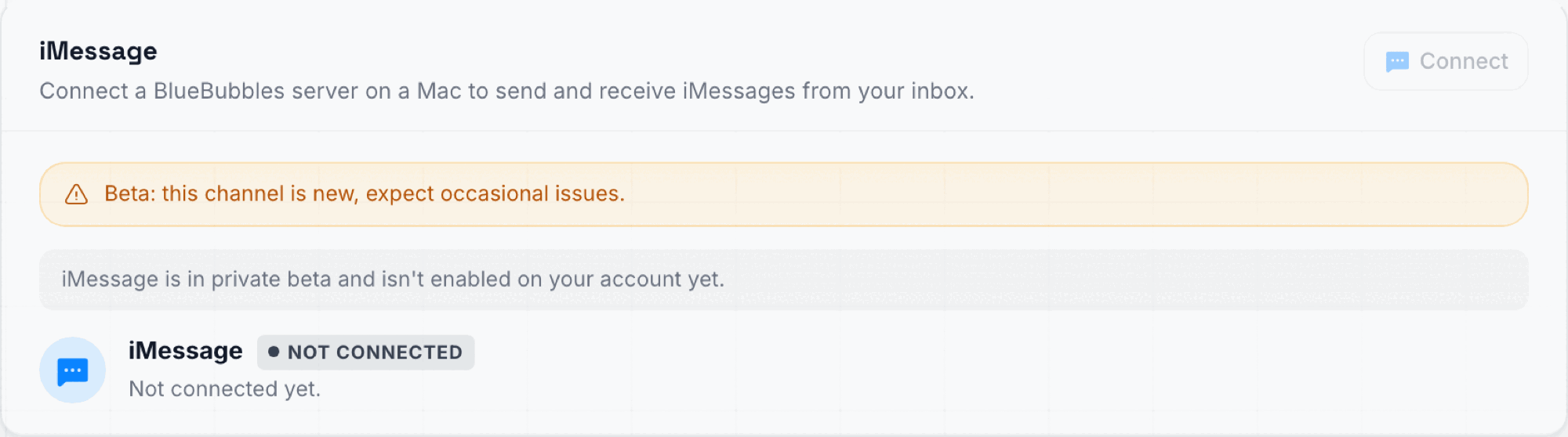
De iMessage-kaart zoals deze verschijnt terwijl de bèta nog niet is ingeschakeld voor je account: een bèta-banner, de opmerking "iMessage bevindt zich in een privé-bèta en is nog niet ingeschakeld voor je account," en een uitgeschakelde Verbinden-knop. De onderstaande stappen beschrijven het verbindingsproces zodra dit voor je account is geactiveerd.
- Installeer de Mac-app op je Mac (zie De Mac-app installeren hieronder).
- Open de Mac-app en geef de gevraagde machtigingen (zie De Mac-app machtigingen geven).
- Kopieer in het verbindingsvenster de koppelingscode en typ deze in de Mac-app.
De Mac maakt automatisch verbinding en de status verandert in Verbonden. Inkomende iMessages komen nu in real-time aan in je inbox.
De koppelingscode bestaat uit 8 tekens, is 15 minuten geldig en kan slechts één keer worden gebruikt. Als de code verloopt, open dan het verbindingsvenster opnieuw voor een nieuwe code.
De Mac-app installeren
Stap 1 van het verbindingsvenster toont de aanbevolen manier om de app te installeren: één opdracht in Terminal. Voer dit uit op de Mac waarop Berichten draait.
Aanbevolen: installeren via Terminal
- Open Terminal: druk op Command + Spatie, typ Terminal en druk op Enter.
- Klik in het verbindingsvenster op Copy command, plak dit in Terminal en druk op Enter.
- De app wordt automatisch geïnstalleerd en geopend. Laat deze draaien en ga door met de onderstaande machtigingen.
Wanneer je op deze manier installeert, opent macOS de app direct, zonder dat je deze hoeft goed te keuren in Systeeminstellingen. Voer dezelfde opdracht op elk gewenst moment opnieuw uit om de app opnieuw te installeren of bij te werken.
Geef je de voorkeur aan een normale download?
- Klik op Download the app onder het Terminal-vak in het verbindingsvenster.
- Open het gedownloade bestand en sleep DM Champ naar je map Programma’s.
- Open DM Champ vanuit Programma’s.
- macOS zal je de eerste keer vragen dit te bevestigen. Open Systeeminstellingen → Privacy en beveiliging, scrol omlaag naar het bericht over DM Champ, klik op Open toch en klik vervolgens op Open.
De Mac-app machtigingen geven
De Mac-app leidt je tijdens de configuratie door de benodigde machtigingen. Elke machtiging heeft een knop die de juiste pagina in Systeeminstellingen opent.
- Schijftoegang (vereist), zodat de app je Berichten kan lezen. Schakel in Systeeminstellingen → Privacy en beveiliging → Schijftoegang de optie DM Champ in. Als deze niet in de lijst staat, klik dan op +, kies DM Champ in Programma’s en schakel deze in. Nadat je dit hebt ingeschakeld, sluit je de Mac-app af en open je deze opnieuw.
- Contacten, zodat de app de namen kan tonen van de mensen die je berichten sturen en nieuwe contacten op de Mac kan opslaan. Klik op OK of Sta toe wanneer macOS daarom vraagt.
- Automatisering voor Berichten, zodat de app je antwoorden kan versturen. macOS vraagt: “DM Champ wil Berichten aansturen”. Klik op OK.
- Toegankelijkheid is optioneel. Je kunt dit overslaan.
Updates
De Mac-app werkt zichzelf bij. Wanneer er een nieuwe versie beschikbaar is, wordt deze gedownload, zichzelf vervangen en binnen enkele seconden opnieuw geopend, zonder dat u ergens op hoeft te klikken. U kunt ook handmatig controleren via het icoon in de menubalk. Rechten die u al heeft verleend, blijven na een update behouden.
Meer dan één lijn
Je kunt meerdere lijnen aan één account koppelen: één per Mac en Apple ID. Herhaal de bovenstaande stappen op elke Mac met een nieuwe koppelingscode. Elke lijn heeft zijn eigen status en eigen verzendlimieten.
Nieuwe contacten opslaan op de Mac
Wanneer het delen van naam en foto is ingesteld op Alleen contacten (zie Je naam en foto tonen), toont iMessage je naam en foto alleen aan personen die in de Contacten van je Mac staan. Een nieuw persoon die je een bericht stuurt, staat nog niet in je Contacten, dus ziet diegene een nummer of e-mailadres in plaats van je naam en foto.
Wanneer Nieuwe contacten opslaan op deze Mac is ingeschakeld (de schakelaar op de regel onder Instellingen → Kanalen → Kanalen), voegt de Mac-app elke nieuwe persoon die een bericht naar de lijn stuurt direct toe aan de Contacten van de Mac zodra ze schrijven:
- Het contact krijgt de naam die het op het platform heeft, of het telefoonnummer of e-mailadres als er nog geen naam bekend is.
- Een persoon die al in je Contacten staat, blijft precies zoals die is. Er wordt niets bewerkt of dubbel toegevoegd.
- Alleen één-op-één-chats tellen mee. Groepschats worden overgeslagen.
- Wanneer je dit inschakelt, worden de personen die al naar deze lijn hebben geschreven ook eenmalig opgeslagen.
Contacten worden opgeslagen door een kleine hulp-app genaamd DM Champ Contacts. De eerste keer vraagt je Mac of deze je Contacten mag gebruiken. Klik op Sta toe. Als je dit hebt gemist of op ‘Nee’ hebt geklikt, open dan Systeeminstellingen → Privacy en beveiliging → Contacten op de Mac en schakel DM Champ Contacts in. Tot die tijd toont de lijn een melding dat de Mac nog geen toegang heeft verleend tot Contacten. Personen die een bericht stuurden terwijl de toegang ontbrak, worden opgeslagen zodra je de toegang toestaat.
Nieuwe contacten worden opgeslagen in het standaard Contacten-account van de Mac, dat je kunt kiezen in de Contacten-app onder Contacten → Instellingen → Algemeen → Standaardaccount.
Deze instelling staat standaard aan voor lijnen die vanaf nu worden verbonden. Een lijn die je eerder hebt verbonden, behoudt de instelling die deze had; als deze daar uit staat, schakel deze dan in op de lijkaart onder Instellingen → Kanalen → Kanalen.
Je naam en foto tonen
Stel dit eenmalig in per lijn en elke nieuwe persoon die je een bericht stuurt, ziet je naam en foto bij je volgende antwoord. Je hoeft per lead niets te doen.
- Stel je naam en foto in op de Mac waarop de Mac-app draait. Die Mac verstuurt je berichten, dus de instelling moet daar worden gemaakt. Instellingen op je iPhone worden niet overgenomen door de Mac. Open op de Mac Berichten → Instellingen → Algemeen, klik op Stel delen van naam en foto in… en kies de naam en foto die je wilt dat leads zien.
- Kies ‘Niet nu’ als macOS vraagt “Gebruik deze foto overal?” Die optie wijzigt ook de foto van je Apple Account op de Mac en op je eigen kaart in Contacten. Kies Niet nu als de Mac is ingelogd op een persoonlijk Apple Account dat je niet wilt wijzigen.
- Stel ‘Deel automatisch’ in op ‘Alleen contacten’. Stel in hetzelfde venster Deel automatisch in op Alleen contacten.
- Controleer of ‘Nieuwe contacten opslaan op deze Mac’ aan staat voor de lijn onder Instellingen → Kanalen → Kanalen (zie Nieuwe contacten opslaan op de Mac). Dit staat standaard aan voor nieuw verbonden lijnen; bij een eerder verbonden lijn moet je dit mogelijk inschakelen. Elke nieuwe persoon die een bericht naar de lijn stuurt, wordt dan toegevoegd aan de Contacten van de Mac, zodat iMessage je naam en foto met hen deelt.
Wat de lead ziet:
- Je naam en foto worden meegestuurd met de berichten die je na de configuratie verstuurt. De lead ziet ze bij je volgende antwoord, niet bij berichten die al waren verstuurd.
- Een lead die je nummer nog niet heeft opgeslagen, ziet direct je naam en foto.
- Een lead die je nummer al in zijn telefoon heeft opgeslagen, behoudt zijn eigen foto voor jou. iOS toont hen een banner bovenaan de chat met het aanbod om het contact bij te werken met je gedeelde naam en foto.
Hoe berichten stromen
Inkomend
- Iemand stuurt een iMessage naar je Apple ID.
- De Berichten-app op je Mac ontvangt deze, zoals normaal.
- De Mac-app geeft het nieuwe bericht door aan het platform.
- Het platform maakt een contact aan (indien nieuw), plaatst het bericht in Chats, en als je AI-agent voor dit kanaal actief is, antwoordt deze.
Uitgaand
- Jij of de AI verstuurt een antwoord vanaf het platform.
- De Mac-app geeft de Berichten-app op je Mac de opdracht om het te versturen.
- De ontvanger ziet een normaal blauw iMessage-bericht van jouw Apple ID.
Ondersteunde berichttypen
- Tekst, afbeeldingen, bestanden en spraakberichten in beide richtingen.
- Aflever- en leesstatus van je berichten, wanneer de ontvanger dit deelt.
- Reacties (tapbacks) worden getoond bij het bericht waarop ze zijn toegevoegd.
- Groepschats worden niet ondersteund.
Wanneer de Mac uit of offline is
Berichten die naar je worden verzonden terwijl de Mac uit staat, wachten en komen in de inbox zodra deze weer online is. Een bericht dat je verstuurt terwijl de Mac offline is, mislukt met een duidelijke reden in plaats van als verzonden te worden weergegeven, zodat je altijd weet dat het niet is verstuurd.
Optionele geavanceerde modus
Een type-indicator en enkele extra’s zijn alleen beschikbaar in een optionele geavanceerde modus, waarvoor een macOS-beveiliging moet worden uitgeschakeld. Dit is niet vereist: alles hierboven werkt ook zonder.
Verzendlimieten, opwarmen & follow-up controles
iMessage heeft dezelfde soort beschermende verzendlimieten, automatische opwarming en follow-up kill-switch als WhatsApp Web en Telegram, met één verschil dat het weten waard is: op iMessage staan geautomatiseerde follow-ups standaard ingeschakeld op een nieuw verbonden account, dus schakel ze zelf uit als je wilt dat het account rustig blijft terwijl het opwarmt. Apple markeert agressief accounts die zich gedragen als bulkverzenders, dus deze vangrails bestaan om je Apple ID veilig te houden. Je vindt een kaart Verzendlimieten & Opwarming en een schakelaar Geautomatiseerde follow-ups op de iMessage-instellingenpagina zodra je verbonden bent.
Automatische opwarming (ramp-up)
Een nieuw verbonden iMessage-account wordt opzettelijk beperkt en ontgrendelt na verloop van tijd meer capaciteit. Het verdient alleen een “kwalificerende dag” op dagen waarop het daadwerkelijk ten minste 75% van zijn huidige limiet verstuurt. Inactieve dagen tellen niet mee.
- Dagelijkse berichtlimiet =
50 + 8 × (day − 1), begrensd op 500/dag (bereikt op dag 58). - Dagelijkse limiet voor nieuwe contacten =
floor((day − 1) × 5 / 6), begrensd op 50/dag (bereikt op dag 61).
De instellingenpagina toont de huidige opbouwdag, het verbruik van vandaag ten opzichte van de limiet, en hoe ver het nog moet gaan. Als je Apple ID al een lange, authentieke iMessage-geschiedenis heeft, kun je de schuifregelaar voor de opbouwdag naar voren verplaatsen, maar doe dit alleen eerlijk voor een account dat die geschiedenis ook echt heeft.
Handmatige overschrijving na opwarming
Na de volledige opbouwperiode van 58 dagen kun je met een optionele overschrijving de dagelijkse berichtlimiet verhogen tot boven de 500 (750 tot 1.500, in stappen van 250 berichten). Houd het conservatief. Apple publiceert geen veilig aantal, en te veel versturen brengt je Apple ID in gevaar. De overschrijving is pas beschikbaar zodra het account volledig is opgebouwd.
Verzendlimieten aan/uit & follow-up-noodschakelaar
Een hoofdschakelaar schakelt de verzendlimieten in of uit, en met een dagelijks plafond voor nieuwe contacten kun je het aantal eerste berichten lager instellen dan de opbouw zou toestaan. De schakelaar Geautomatiseerde follow-ups stopt alle geautomatiseerde follow-ups voor het account, ongeacht de instellingen voor Broadcast of Agent. Bij iMessage staat deze schakelaar standaard aan, dus een vers verbonden account zal geautomatiseerde follow-ups versturen totdat je dit uitschakelt. Het is aanbevolen om dit uit te schakelen terwijl het account nog nieuw is (minder dan ~30 opbouwdagen). Wanneer de dagelijkse limiet is bereikt, worden geplande follow-ups naar de volgende dag verplaatst in plaats van dat ze mislukken.
Beperkingen van de iMessage-bèta
Omdat iMessage geen officiële API heeft, kent dit kanaal beperkingen die je niet zult zien bij WhatsApp, sms of Instagram. Bekijk deze zorgvuldig voordat je vertrouwt op iMessage voor bedrijfskritische berichten.
- Je Mac moet aanstaan en online zijn. Geen Mac, geen nieuwe verzendingen. We raden aan om de sluimerstand op die Mac uit te schakelen of een toegewezen Mac mini te gebruiken.
- Alleen één-op-één gesprekken. Groepschats worden niet ondersteund.
- Geen sjablonen of vooraf goedgekeurde berichten. Alle berichten zijn in vrije vorm.
- Geen bulk- of broadcast-berichten. Tijdens de bètafase is iMessage het meest geschikt voor inkomende gesprekken en één-op-één antwoorden, niet voor grootschalige uitgaande broadcasts. Apple beperkt agressief de snelheid van geautomatiseerd iMessage-verkeer en markeert dit als spam.
- Accountrisico. Apple staat officieel geen iMessage-automatisering door derden toe. Overmatig of spamachtig gebruik kan ertoe leiden dat je Apple ID wordt gemarkeerd of beperkt door Apple. Gebruik het kanaal verantwoord.
Probleemoplossing
macOS zegt dat de app niet kan worden geopend
De Mac-app wordt niet via de App Store gedistribueerd, dus macOS kan deze blokkeren wanneer je een gedownloade kopie voor de eerste keer opent. Doe een van de volgende dingen:
- Installeer deze in plaats daarvan met de Terminal-opdracht uit het verbindingsvenster (zie De Mac-app installeren). Hiermee wordt de app geopend zonder deze melding.
- Of open Systeeminstellingen → Privacy en beveiliging, scrol omlaag naar het bericht over DM Champ, klik op Open toch en klik vervolgens op Open.
De koppelingscode werkt niet
- Codes verlopen na 15 minuten en werken slechts één keer. Open het verbindingsvenster opnieuw voor een nieuwe code.
- Zorg ervoor dat je alle 8 tekens in de Mac-app hebt getypt.
Inkomende berichten verschijnen niet in de inbox
- Controleer of de Mac aanstaat, actief is en online is, en of de Mac-app draait.
- Controleer of de Mac-app nog steeds Volledige schijftoegang heeft in de privacy-instellingen van je Mac.
- Groepschats worden niet ondersteund, dus deze zullen niet verschijnen.
Nieuwe contacten worden niet opgeslagen op de Mac
- Controleer of Nieuwe contacten opslaan op deze Mac is ingeschakeld voor de lijn.
- Open op de Mac Systeeminstellingen → Privacy en beveiliging → Contacten en zorg ervoor dat DM Champ Contacts is ingeschakeld. Personen die een bericht stuurden voordat je toegang verleende, worden opgeslagen zodra de toegang is ingeschakeld.
- Alleen nieuwe één-op-één-afzenders worden opgeslagen. Iemand die al in je Contacten staat, behoudt zijn bestaande vermelding.
Leads zien je naam en foto niet
- Stel de naam en foto in op de Mac waarop de Mac-app draait, via Berichten → Instellingen → Algemeen → Stel naam en foto delen in…. Een naam en foto die op je iPhone zijn ingesteld, worden niet gesynchroniseerd met de Mac.
- Controleer of Deel automatisch is ingesteld op Alleen contacten en of Bewaar nieuwe contacten op deze Mac is ingeschakeld voor de lijn.
- De lead ziet je naam en foto bij je volgende antwoord. Berichten die vóór de configuratie zijn verzonden, blijven ongewijzigd.
- Als de lead je nummer al heeft opgeslagen, behoudt iOS hun eigen foto en wordt er in plaats daarvan een banner bovenaan de chat getoond om de contactpersoon bij te werken.
Nieuwe contacten komen in een ander Contacten-account terecht
De Mac slaat nieuwe contacten op in het standaard Contacten-account. Als de Mac is ingelogd bij iCloud met een ander Apple-account dan Berichten, komen nieuwe contacten in dat account terecht. Het delen werkt nog steeds. Om het account te kiezen, open je Contacten → Instellingen → Algemeen → Standaardaccount op de Mac.
Je berichten tonen een e-mailadres in plaats van je telefoonnummer
Open op de Mac Berichten → Instellingen → iMessage en stel Start nieuwe gesprekken vanaf in op je telefoonnummer. Het nummer moet geregistreerd zijn voor iMessage op een iPhone die aan staat en verbonden is met internet.
“De Mac heeft de verzending niet op tijd bevestigd” bij een oude chat
Dit gebeurde bij chats van voordat de Mac overschakelde naar een ander Apple-account. De Mac-app verplaatst dergelijke chats nu naar het account waarmee is ingelogd. Update de Mac-app, of sluit deze af en open hem opnieuw, en probeer het daarna nogmaals te verzenden.
De Mac toont een melding voor elk bericht
Schakel meldingen voor Berichten op de Mac uit via Systeeminstellingen → Meldingen → Berichten. Gebruik hiervoor geen Focus-modus als Focus wordt gedeeld met je iPhone, omdat dit ook je iPhone zou dempen.
Uitgaande berichten worden niet verzonden
- Lees de reden die wordt weergegeven bij het mislukte bericht. Als de Mac offline is, breng deze dan weer online en verstuur het bericht opnieuw.
- Controleer of de Mac-app nog steeds toestemming heeft om Berichten te beheren.
- Test dezelfde ontvanger rechtstreeks vanuit de Berichten-app op je Mac. Als Berichten het bericht ook niet kan versturen (bijvoorbeeld omdat de ontvanger geen iMessage gebruikt), dan kan het platform dat ook niet.
- Controleer of je voldoende tegoed op je account hebt.
Hulp nodig?
iMessage bevindt zich momenteel in de bètafase. Als je problemen tegenkomt die we hierboven niet hebben behandeld, neem dan contact op met [email protected] met:
- Een beschrijving van het probleem en eventuele foutmeldingen die je hebt gezien.
- Het tijdstip waarop het probleem zich voordeed.
We zullen er zo snel mogelijk naar kijken.