iMessage (Beta)
Integra iMessage en tu bandeja de entrada unificada. Instala la aplicación para Mac en un equipo que haya iniciado sesión en Mensajes, introduce un código de emparejamiento y tus iMessages fluirán a la plataforma junto con WhatsApp, SMS, Instagram y Messenger, con el mismo Agente de IA, Difusiones e historial de contactos que ya utilizas en cualquier otro lugar.
Canal beta. iMessage se encuentra en acceso cerrado. Solicite al equipo de soporte que lo habilite en su cuenta y, a continuación, siga los pasos que se indican a continuación. La funcionalidad, los límites y el comportamiento pueden cambiar a medida que el canal evolucione.
Información general
Apple no ofrece una API oficial de iMessage, es decir, un conjunto de reglas que permitan a otras aplicaciones conectarse directamente a iMessage. En su lugar, una pequeña aplicación para Mac se ejecuta en un equipo que haya iniciado sesión con tu Apple ID y conecta dicho Mac a tu cuenta. Una vez conectado, la plataforma:
- Recibe los iMessages entrantes como nuevas conversaciones en Chats.
- Envía respuestas a través de tu Mac, por lo que aparecen ante los destinatarios como un iMessage normal de burbuja azul desde tu Apple ID.
- Permite que tu Agente de IA, etiquetas y registros de contactos funcionen exactamente igual que en cualquier otro canal.
No hay ningún servidor que configurar, ninguna dirección web que copiar ni ninguna contraseña que pegar. El Mac se conecta por sí mismo una vez que introduces el código de emparejamiento.
Lo que necesitas
- Un Mac (portátil o de sobremesa) con la sesión iniciada en Mensajes con el Apple ID que deseas utilizar.
- El Mac debe permanecer encendido y conectado a Internet. Si entra en reposo, se apaga o pierde la conexión, los iMessages quedarán en espera hasta que vuelva a estar disponible.
- La aplicación para Mac, instalada en dicho equipo. El botón de descarga se encuentra en la ventana de conexión de iMessage.
Conectar iMessage
- En la barra lateral izquierda, haz clic en Settings (Ajustes) cerca de la parte inferior.
- En la columna izquierda de Ajustes, bajo Channels (Canales), haz clic en Channels.
- Busca la tarjeta iMessage y haz clic en Connect (Conectar). (El botón Connect solo se vuelve clicable una vez que iMessage se ha habilitado para tu cuenta. Hasta entonces, aparece en gris y la tarjeta indica que iMessage aún no está habilitado en tu cuenta).
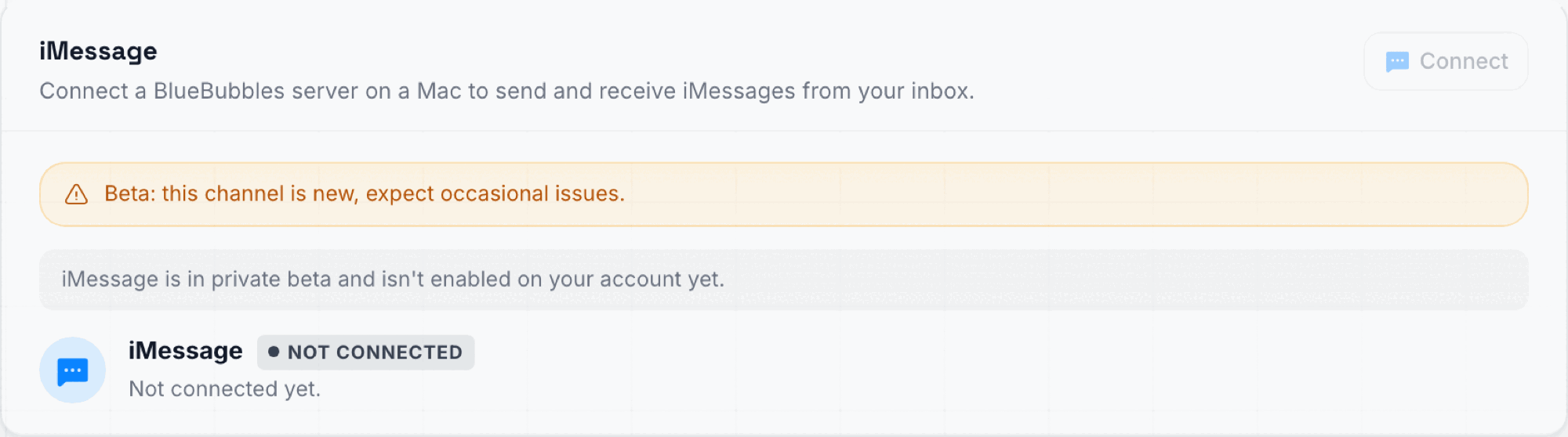
La tarjeta de iMessage tal y como aparece mientras la versión beta no está habilitada en tu cuenta: un banner de beta, la nota "iMessage is in private beta and isn't enabled on your account yet" y un botón Connect desactivado. Los pasos a continuación describen el flujo de conexión una vez que se activa para tu cuenta.
- En la ventana de conexión, haz clic en el botón de descarga e instala la aplicación para Mac en tu equipo.
- Abre la aplicación para Mac y concédele los dos permisos que solicita:
- Full Disk Access (Acceso total al disco), para que pueda leer los mensajes entrantes.
- Permission to control Messages (Permiso para controlar Mensajes), para que pueda enviar tus respuestas.
- De vuelta en la ventana de conexión, copia el pairing code (código de emparejamiento) e introdúcelo en la aplicación para Mac.
El Mac se conecta automáticamente y el estado cambia a Connected (Conectado). Los iMessages entrantes llegarán ahora a tu bandeja de entrada en tiempo real.
El código de emparejamiento tiene 8 caracteres, funciona durante 15 minutos y solo puede utilizarse una vez. Si caduca, abre de nuevo la ventana de conexión para obtener uno nuevo.
Más de una línea
Puedes conectar varias líneas a una misma cuenta: una por cada Mac y Apple ID. Repite los pasos anteriores en cada Mac con un nuevo código de emparejamiento. Cada línea tiene su propio estado y sus propios límites de envío.
Guardar nuevos contactos en el Mac
Con la opción de compartir nombre y foto configurada en Solo contactos (consulta Mostrar tu nombre y foto), iMessage solo muestra tu nombre y foto a las personas que están en los Contactos de tu Mac. Una persona nueva que te escribe aún no está en tus Contactos, por lo que ve un número o correo electrónico simple en lugar de tu nombre y foto.
Con la opción Guardar nuevos contactos en este Mac activada (el interruptor en la línea debajo de Ajustes → Canales → Canales), la aplicación de Mac añade a cada persona nueva que envía un mensaje a la línea a los Contactos del Mac tan pronto como escriben:
- El contacto recibe el nombre que tiene en la plataforma, o su número de teléfono o correo electrónico cuando aún no hay un nombre.
- Una persona que ya está en tus Contactos se queda exactamente como está. No se edita nada ni se añade dos veces.
- Solo cuentan los chats individuales. Los chats grupales se omiten.
- Cuando lo activas, las personas que ya escribieron a esta línea también se guardan una vez.
Los contactos son guardados por una pequeña aplicación auxiliar llamada DM Champ Contacts. La primera vez, tu Mac te preguntará si puede usar tus Contactos. Haz clic en Permitir. Si te lo perdiste o hiciste clic en no, abre Ajustes del Sistema → Privacidad y seguridad → Contactos en el Mac y activa DM Champ Contacts. Hasta entonces, la línea mostrará una nota indicando que el Mac aún no ha permitido el acceso a los Contactos. Las personas que escribieron mientras el acceso faltaba se guardarán tan pronto como lo permitas.
Los nuevos contactos van a la cuenta de Contactos predeterminada del Mac, que puedes elegir en la aplicación Contactos en Contactos → Ajustes → General → Cuenta predeterminada.
Esta configuración está activada por defecto para las líneas conectadas a partir de ahora. Una línea que conectaste antes mantiene la configuración que tenía, así que si está desactivada allí, actívala en la tarjeta de la línea en Ajustes → Canales → Canales.
Mostrar tu nombre y foto
Configura esto una vez por línea y cada persona nueva que te envíe un mensaje verá tu nombre y foto con tu próxima respuesta. No hay nada que hacer por cada lead.
- Configura tu nombre y foto en el Mac que ejecuta la aplicación de Mac. Ese Mac envía tus mensajes, por lo que la configuración debe hacerse allí. Configurarlo en tu iPhone no se traslada al Mac. En el Mac, abre Mensajes → Ajustes → General, haz clic en Configurar compartir nombre y foto… y elige el nombre y la foto que quieres que vean los leads.
- Elige “Ahora no” si macOS pregunta “¿Usar esta foto en todas partes?” Esa opción también cambia la foto en la Cuenta de Apple del Mac y en tu propia tarjeta en Contactos. Elige Ahora no si el Mac ha iniciado sesión en una Cuenta de Apple personal que no quieres cambiar.
- Establece Compartir automáticamente en Solo contactos. En la misma ventana, establece Compartir automáticamente en Solo contactos.
- Comprueba que Guardar nuevos contactos en este Mac esté activado para la línea en Ajustes → Canales → Canales (consulta Guardar nuevos contactos en el Mac). Está activado por defecto para las líneas recién conectadas; en una línea conectada anteriormente, es posible que debas activarlo. Cada persona nueva que envíe un mensaje a la línea se añadirá entonces a los Contactos del Mac, por lo que iMessage compartirá tu nombre y foto con ellos.
Lo que ve el lead:
- Tu nombre y foto se envían con los mensajes que envías después de la configuración. El lead los ve en tu próxima respuesta, no en los mensajes que ya se enviaron.
- Un lead que no ha guardado tu número ve tu nombre y foto de inmediato.
- Un lead que ya guardó tu número en su teléfono mantiene su propia imagen para ti. iOS les muestra un banner en la parte superior del chat ofreciendo actualizar el contacto con tu nombre y foto compartidos.
Cómo fluyen los mensajes
Entrantes
- Alguien envía un iMessage a tu Apple ID.
- La aplicación Mensajes en tu Mac lo recibe, como de costumbre.
- La aplicación para Mac transfiere el nuevo mensaje a la plataforma.
- La plataforma crea un contacto (si es nuevo), coloca el mensaje en Chats y, si tu Agente de IA para este canal está activo, responde.
Salientes
- Tú o la IA envían una respuesta desde la plataforma.
- La aplicación para Mac le indica a la aplicación Mensajes de tu Mac que la envíe.
- El destinatario ve un iMessage normal con burbuja azul desde tu Apple ID.
Tipos de mensajes admitidos
- Texto, imágenes, archivos y notas de voz en ambas direcciones.
- Estado de entregado y leído en tus mensajes, cuando el destinatario lo comparte.
- Las reacciones (tapbacks) se muestran en el mensaje al que fueron añadidas.
- Los chats grupales no son compatibles.
Cuando el Mac está apagado o sin conexión
Los mensajes que te envían mientras el Mac está apagado esperan y llegan a la bandeja de entrada una vez que vuelve a estar en línea. Un mensaje que envías mientras el Mac está sin conexión falla con un motivo claro en lugar de mostrarse como enviado, por lo que siempre sabrás que no salió.
Modo avanzado opcional
Un indicador de escritura y algunos extras adicionales solo están disponibles en un modo avanzado opcional, el cual requiere desactivar una protección de macOS. No es obligatorio: todo lo anterior funciona sin él.
Límites de envío, calentamiento y controles de seguimiento
iMessage tiene el mismo tipo de límites de envío protectores, calentamiento automático e interruptor de apagado para seguimientos que WhatsApp Web y Telegram, con una diferencia que vale la pena conocer: en iMessage, los seguimientos automatizados están activados de forma predeterminada en una cuenta recién conectada, así que desactívelos usted mismo si desea que la cuenta permanezca inactiva mientras se calienta. Apple marca agresivamente las cuentas que se comportan como remitentes masivos, por lo que estas medidas de seguridad existen para mantener su Apple ID a salvo. Encontrará una tarjeta de Límites de envío y calentamiento y un interruptor de Seguimientos automatizados en la página de configuración de iMessage una vez que esté conectado.
Calentamiento automático (rampa)
Una cuenta de iMessage recién conectada está limitada intencionalmente y desbloquea más capacidad con el tiempo. Obtiene un “día de calificación” solo en los días en que realmente envía al menos el 75% de su límite actual. Los días de inactividad no cuentan.
- Límite diario de mensajes =
50 + 8 × (day − 1), limitado a 500/día (alcanzado en el día 58). - Límite diario de nuevos contactos =
floor((day − 1) × 5 / 6), limitado a 50/día (alcanzado en el día 61).
La página de configuración muestra el día actual de incremento, el uso de hoy frente al límite y cuánto falta para alcanzarlo. Si tu Apple ID ya tiene un largo historial genuino de iMessage, puedes mover el control deslizante del día de incremento hacia adelante, pero hazlo solo de manera honesta, para una cuenta que realmente tenga ese historial.
Anulación manual más allá de la rampa
Después del incremento completo de 58 días, una anulación opcional te permite aumentar el límite diario de mensajes por encima de 500 (de 750 hasta 1,500, en incrementos de 250 mensajes). Sé conservador. Apple no publica un número seguro, y enviar demasiados mensajes pone en riesgo tu Apple ID. La anulación solo está disponible una vez que la cuenta ha alcanzado su capacidad máxima.
Activación/desactivación de límites de envío y botón de interrupción de seguimiento
Un interruptor maestro habilita o deshabilita los límites de envío, y un límite diario de contactos nuevos te permite restringir los primeros contactos a un número menor de lo que permitiría el incremento. El interruptor de Seguimientos automatizados detiene todos los seguimientos automatizados para la cuenta, independientemente de la configuración de Difusión o Agente. En iMessage, este interruptor viene activado por defecto, por lo que una cuenta recién conectada enviará seguimientos automatizados hasta que lo desactives, y se recomienda desactivarlo mientras la cuenta sea nueva (menos de ~30 días de incremento). Cuando se alcanza el límite diario, los seguimientos programados se posponen para el día siguiente en lugar de fallar.
Limitaciones de la Beta de iMessage
Debido a que iMessage no tiene una API oficial, este canal conlleva restricciones que no verás en WhatsApp, SMS o Instagram. Por favor, revisa esto cuidadosamente antes de confiar en iMessage para comunicaciones críticas de negocio.
- Tu Mac debe permanecer encendido y conectado. Sin Mac, no hay nuevos envíos. Recomendamos desactivar el modo de suspensión en ese Mac o utilizar un Mac mini dedicado.
- Solo conversaciones uno a uno. Los chats grupales no son compatibles.
- Sin plantillas ni mensajes preaprobados. Todos los mensajes son de formato libre.
- Sin envíos masivos o de difusión. Durante la versión Beta, iMessage es mejor utilizarlo para conversaciones entrantes y respuestas uno a uno, no para difusiones salientes de alto volumen. Apple limita agresivamente la tasa y marca el tráfico automatizado de iMessage.
- Riesgo de la cuenta. Apple no sanciona oficialmente la automatización de iMessage de terceros. El uso excesivo o tipo spam puede resultar en que tu Apple ID sea marcado o restringido por Apple. Usa el canal de manera responsable.
Solución de problemas
El código de vinculación no funciona
- Los códigos caducan después de 15 minutos y funcionan solo una vez. Abre la ventana de conexión de nuevo para obtener un código nuevo.
- Asegúrate de haber escrito los 8 caracteres en la aplicación para Mac.
Los mensajes entrantes no aparecen en la bandeja de entrada
- Confirma que el Mac esté encendido, activo y conectado, y que la aplicación para Mac esté ejecutándose.
- Comprueba que la aplicación para Mac todavía tenga Acceso total al disco en la configuración de privacidad de tu Mac.
- Los chats grupales no son compatibles, por lo que no aparecerán.
Los nuevos contactos no se guardan en el Mac
- Comprueba que Guardar nuevos contactos en este Mac esté activado para la línea.
- En el Mac, abre Ajustes del Sistema → Privacidad y seguridad → Contactos y asegúrate de que DM Champ Contacts esté activado. Las personas que escribieron antes de que lo permitieras se guardarán una vez que el acceso esté activado.
- Solo se guardan los nuevos remitentes individuales. Alguien que ya esté en tus Contactos mantiene su entrada existente.
Los leads no ven tu nombre y foto
- Establece el nombre y la foto en el Mac que ejecuta la aplicación Mac, en Mensajes → Ajustes → General → Configurar compartir nombre y foto…. Un nombre y una foto establecidos en tu iPhone no se sincronizan con el Mac.
- Comprueba que Compartir automáticamente esté configurado en Solo contactos y que Guardar nuevos contactos en este Mac esté activado para la línea.
- El cliente potencial verá tu nombre y foto en tu próxima respuesta. Los mensajes enviados antes de la configuración permanecerán como estaban.
- Si el cliente potencial ya guardó tu número, iOS conservará su propia imagen y le mostrará un banner en la parte superior del chat para actualizar el contacto en su lugar.
Los nuevos contactos aparecen en una cuenta de contactos diferente
El Mac guarda los nuevos contactos en su cuenta de Contactos predeterminada. Si el Mac ha iniciado sesión en iCloud con una cuenta de Apple diferente a la de Mensajes, los nuevos contactos aparecerán en esa cuenta. El uso compartido sigue funcionando. Para elegir la cuenta, abre Contactos → Ajustes → General → Cuenta predeterminada en el Mac.
Tus mensajes muestran un correo electrónico en lugar de tu número de teléfono
En el Mac, abre Mensajes → Ajustes → iMessage y configura Iniciar nuevas conversaciones desde con tu número de teléfono. El número debe estar registrado en iMessage en un iPhone que permanezca encendido y conectado.
“El Mac no confirmó el envío a tiempo” en un chat antiguo
Esto ocurrió en chats anteriores a que el Mac cambiara a una cuenta de Apple diferente. La aplicación Mac ahora mueve dicho chat a la cuenta que ha iniciado sesión. Actualiza la aplicación Mac, o ciérrala y ábrela de nuevo, luego envía el mensaje una vez más.
El Mac muestra una notificación por cada mensaje
Desactiva las notificaciones de Mensajes en el Mac en Ajustes del Sistema → Notificaciones → Mensajes. No utilices un modo de Concentración para esto si la Concentración se comparte con tu iPhone, ya que también silenciaría tu iPhone.
Error al enviar mensajes salientes
- Lee el motivo que aparece en el mensaje de error. Si el Mac está desconectado, vuelve a conectarlo y envía el mensaje de nuevo.
- Comprueba que la aplicación de Mac todavía tenga permiso para controlar Mensajes.
- Prueba con el mismo destinatario directamente desde la aplicación Mensajes en tu Mac. Si Mensajes tampoco puede enviarlo (por ejemplo, porque el destinatario no usa iMessage), la plataforma tampoco podrá.
- Confirma que tienes suficientes créditos en tu cuenta.
¿Necesita ayuda?
iMessage se encuentra actualmente en Beta. Si encuentra problemas que no hemos cubierto anteriormente, comuníquese con [email protected] con:
- Una descripción del problema y cualquier mensaje de error que hayas visto.
- La hora en la que ocurrió el problema.
Le echaremos un vistazo tan pronto como podamos.