Zenchef
¿Para quién es esto? Esta integración es para restaurantes que utilizan Zenchef para gestionar sus reservas y relaciones con los clientes. Si no utiliza Zenchef, puede omitir esta página.
¿Utiliza un sistema de reservas diferente? Cualquier herramienta con una API puede conectarse: consulte Conexión de una herramienta que no listamos, donde se tratan las funciones personalizadas, la API y los webhooks.
Zenchef es una plataforma de gestión de restaurantes que combina reservas, relaciones con los clientes y herramientas de marketing para empresas de hostelería. Conectar Zenchef a DM Champ permite que su restaurante automatice la comunicación con los clientes sobre reservas y fidelización, todo a través de los canales que sus clientes ya utilizan, como WhatsApp, SMS e Instagram.
Prefer to see it? Click through the whole flow:
Qué hace Zenchef
Zenchef proporciona a los restaurantes:
- Gestión de reservas y mesas en línea
- Un sistema de menú y pedidos digitales
- Base de datos de clientes y herramientas de comunicación
- Gestión de reseñas y campañas de marketing
- Sitio web y widget de reservas
Al conectar Zenchef a DM Champ, usted incorpora mensajería impulsada por IA a las operaciones de su restaurante, gestionando solicitudes de reserva, enviando confirmaciones y volviendo a atraer a antiguos clientes de forma automática.
Conectar Zenchef
Paso 1: Habilitar el conector en Zenchef
Zenchef solo permite que DM Champ vea un restaurante después de que el restaurante haya activado el conector en su propia cuenta de Zenchef. Haz esto primero; de lo contrario, el paso del ID de restaurante a continuación se detendrá con un mensaje de “Zenchef aún no ha dado a esta plataforma acceso a ese restaurante”.
- Inicia sesión en tu cuenta de Zenchef.
- Ve a Settings > Integrations > Partners.
- En Reservation services, busca DM Champ (este es el nombre bajo el cual aparece DM Champ en Zenchef).
- Haz clic en Connect.
Guía propia de Zenchef para este paso: Your AI connector. Si no puedes encontrar la entrada, solicita al soporte de Zenchef que la habilite para tu restaurante.
Paso 2: Conectar el restaurante en DM Champ
- En la barra lateral izquierda, haz clic en Settings (icono de engranaje).
- En la barra lateral de Settings, bajo el grupo Integrations, haz clic en Booking & Calendar.
- Busca la tarjeta de Zenchef y haz clic en Connect.
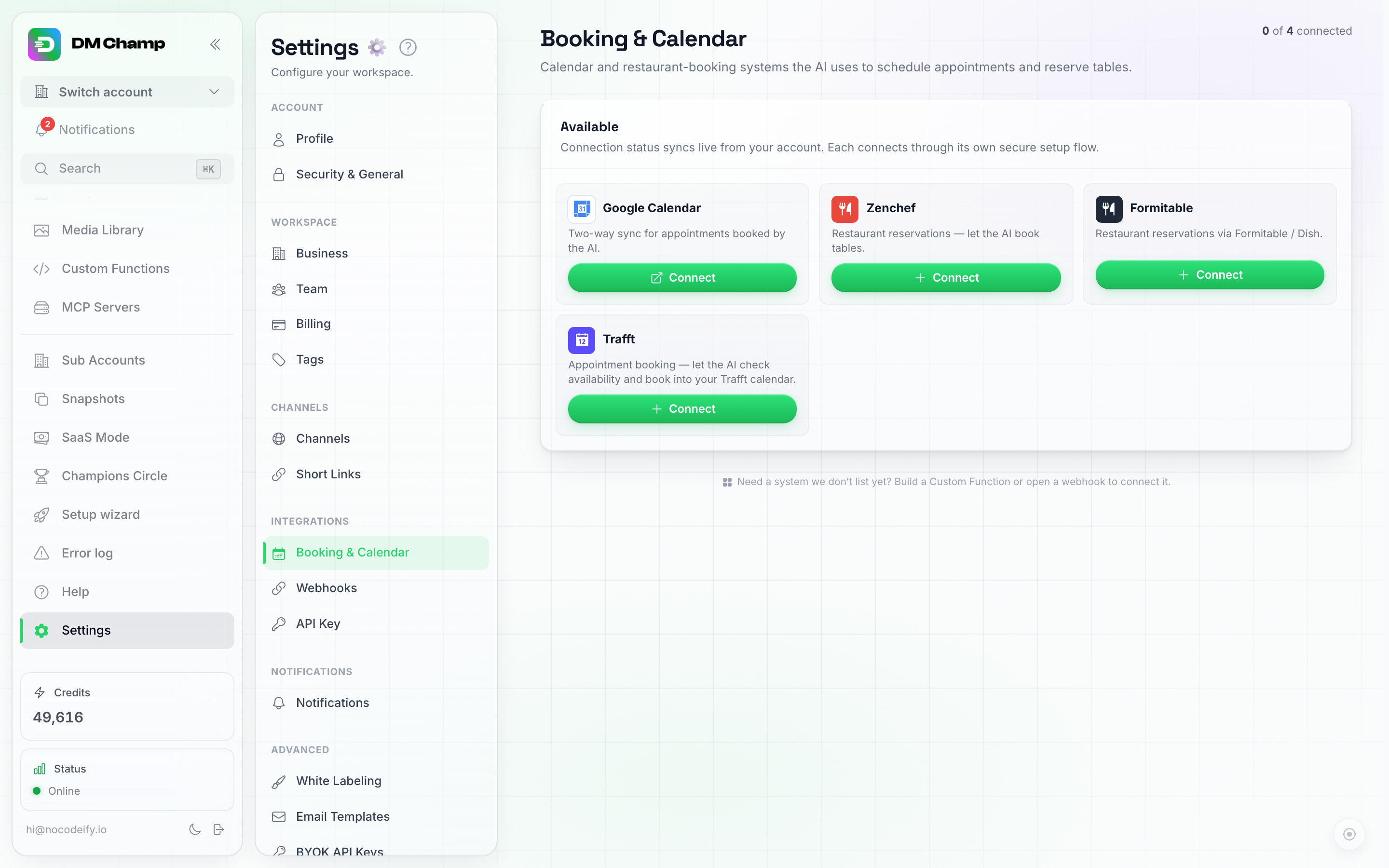
Reservas y Calendario muestra el estado de conexión en vivo de Zenchef junto con Google Calendar, Formitable y Trafft, y conecta cada uno de ellos.
- Introduce tu Restaurant ID y haz clic en Continue. Encontrarás el ID en la URL de tu panel de control de Zenchef, o puedes solicitarlo al soporte de Zenchef.
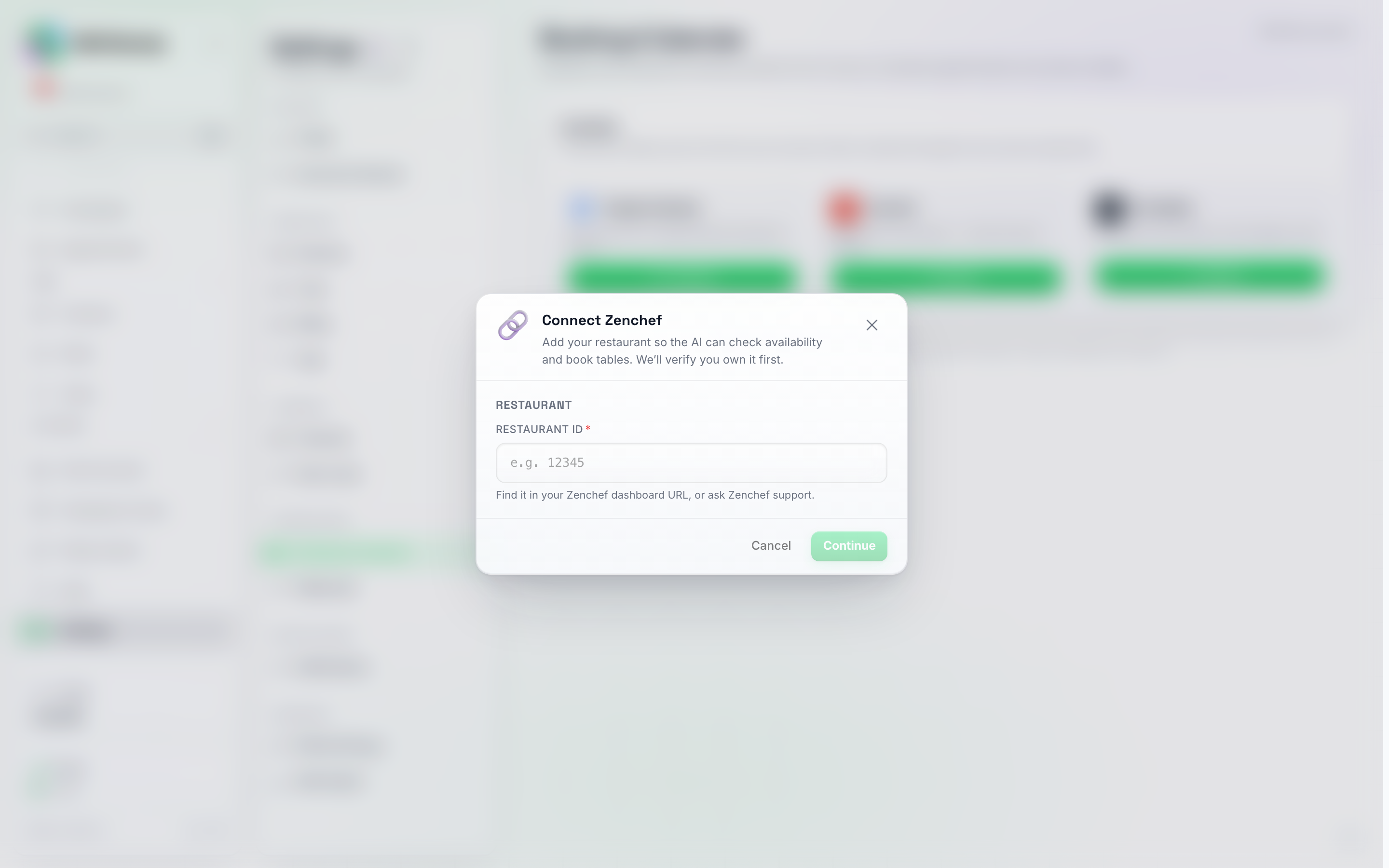
El primer paso es solo el ID de restaurante; verificamos que exista antes de pedirle cualquier otra cosa.
- Escribe el nombre de tu restaurante exactamente como aparece en Zenchef y, a continuación, haz clic en Add restaurant.
Puede añadir varios restaurantes de esta manera: haga clic en Añadir restaurante en la fila de Zenchef conectada para cada uno. No hay límite en la cantidad de restaurantes que una cuenta (o una subcuenta de agencia) puede conectar, y los restaurantes no cuentan para el límite de canales de un plan; ese límite solo cuenta las conexiones de mensajería, como los números de WhatsApp.
Verificación del restaurante
DM Champ verifica que usted tenga acceso de administrador a la cuenta de restaurante de Zenchef antes de completar la conexión, de modo que solo los miembros autorizados del equipo puedan vincular los sistemas. Para eso sirve el paso del nombre: nunca le mostraremos el nombre del restaurante, usted debe conocerlo de antemano. Tiene 3 intentos cada 5 minutos; las mayúsculas y los espacios no importan, pero las palabras en sí deben coincidir.
Pausar o eliminar un restaurante
Cada restaurante conectado tiene sus propios botones de Pause y Remove en la página Booking & Calendar. Pausar detiene la toma de reservas por parte de la IA para ese restaurante mientras se mantiene su configuración; eliminarlo lo borra por completo, aunque puedes volver a añadirlo en cualquier momento con el mismo ID.
Preguntas sobre el menú
La conexión con Zenchef cubre las reservas; no lee su menú de Zenchef. Para permitir que la IA responda preguntas sobre el menú:
- Añada el menú a la base de conocimientos: incluya sus platos, precios, notas sobre alérgenos y especialidades del día en las preguntas frecuentes o fuentes de conocimiento de su Agente de IA, y el bot responderá a “¿Qué opciones vegetarianas tienen?” desde ahí; consulte Gestión de preguntas frecuentes.
- Envíe el menú como archivo: suba el PDF o la imagen del menú a la biblioteca multimedia con una nota sobre “cuándo enviarlo”, y el bot lo enviará cuando un cliente pregunte por el menú o la lista de precios.
Consejo: actualice la base de conocimientos siempre que cambie el menú, para que el bot nunca cite un precio antiguo.
Gestión de reservas
Una vez conectado, DM Champ trabaja con los datos de reserva de Zenchef para:
- Gestionar consultas de disponibilidad: cuando un cliente le envía un mensaje preguntando por una mesa, el bot de IA comprueba la disponibilidad en Zenchef y responde con las franjas horarias libres.
- Tomar reservas: el bot reserva la mesa directamente en Zenchef y la confirma en el chat. Zenchef envía su propia confirmación al cliente como de costumbre.
- Enviar recordatorios: cada mesa que reserva el bot también aparece en su página de Citas, por lo que el activador de automatización Antes de una cita puede recordárselo al cliente por WhatsApp, SMS o el canal que haya utilizado; consulte Recordatorios de reserva a continuación.
- Procesar cambios: permita que los clientes modifiquen o cancelen reservas a través de una conversación de mensajería, con actualizaciones que se sincronizan de vuelta con Zenchef.
Lo que DM Champ no ve: las reservas realizadas directamente en Zenchef (a través de su widget de reservas, por teléfono o en el local) nunca llegan a DM Champ. Solo las mesas que la IA reserva en una conversación aparecen en la página de Citas y reciben recordatorios.
Mesas que requieren garantía con tarjeta
La IA realiza la reserva con el nombre, correo electrónico, teléfono, número de personas, fecha, hora y comentarios del cliente. No puede solicitar una tarjeta en el chat, por lo que una mesa que requiere garantía con tarjeta no se reserva en la conversación. En su lugar, la IA envía al cliente la página de reservas de Zenchef de su restaurante y le explica que se necesita una tarjeta para asegurar la mesa. El cliente finaliza la reserva allí, y Zenchef gestiona la huella de la tarjeta o el prepago como de costumbre.
Esto sucede automáticamente cuando:
- el servicio que solicita el cliente está configurado en Zenchef para pedir una huella de tarjeta o un prepago para ese número de personas, o
- Zenchef rechaza la reserva porque requiere un pago.
Garantía con tarjeta según el número de personas. Si solicita una tarjeta a partir de un determinado número de comensales pero no lo ha configurado en Zenchef, puede indicárselo directamente a DM Champ. En Ajustes → Reservas y Calendario, cada restaurante de Zenchef tiene una casilla de Garantía con tarjeta a partir de (comensales). Introduzca un número, por ejemplo 8, y haga clic en Guardar: a partir de 8 comensales, la IA enviará la página de reservas en lugar de realizar la reserva en el chat. Deje la casilla vacía para desactivarlo. Está desactivado a menos que lo configure, y cada restaurante tiene su propia configuración.
Cuando no se puede consultar Zenchef. Si Zenchef no responde cuando la IA comprueba si una mesa necesita una garantía con tarjeta, la IA no realiza la reserva. Informa al cliente de que la reserva aún no está confirmada y transfiere la conversación a su equipo, para que pueda realizarla manualmente.
Recordatorios de reserva
Los recordatorios son una automatización, por lo que usted mismo elige los momentos y puede dar a cada uno una redacción diferente:
- Vaya a AI Studio → Automatizaciones → Nueva automatización y elija el activador Antes de una cita (en Citas).
- Elija sus momentos de recordatorio: 24 horas antes, 3 horas antes o cualquier número de minutos (hasta cinco por automatización).
- Añada un paso de Enviar mensaje (o Enviar plantilla de WhatsApp para un recordatorio que llegue más de 24 horas después de que el cliente le escribiera por última vez) e incluya el nombre del cliente y la hora de la reserva.
- Active Respetar horas de silencio en los ajustes de la automatización si un recordatorio pudiera llegar por la noche.
La guía completa, con la explicación de la ventana de 24 horas de WhatsApp, se encuentra en Ejemplo: recordatorios de citas. Si el cliente cancela o cambia la mesa en el chat, los recordatorios se cancelan o se mueven junto con ella.
Indicar a su agente de IA que reserve con Zenchef
Una vez que Zenchef esté conectado, apunte su agente de IA hacia él:
- Haz clic en AI Agents en la barra lateral y abre el agente.
- Ve al paso AI Abilities y busca la tarjeta Bookings.
- Activa Let this agent book appointments.
- Haz clic en el selector de proveedor y elige Zenchef (las opciones de proveedor aparecen justo debajo del interruptor).
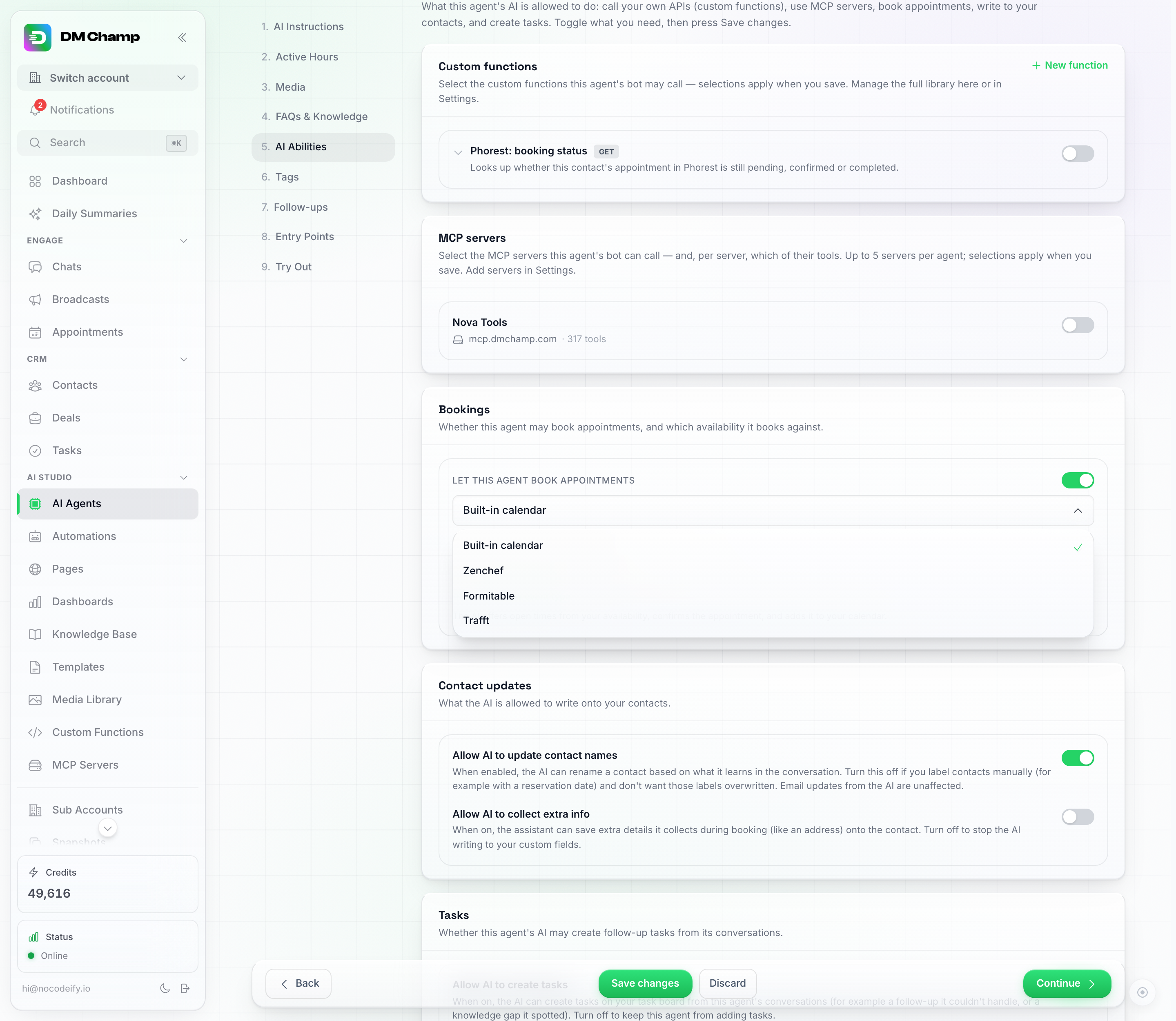
El selector de proveedor de reservas en la tarjeta de Reservas del agente: elija Zenchef para que este agente realice reservas según su disponibilidad en Zenchef.
Interacción automatizada con el cliente
Más allá de las reservas y los menús, la integración admite:
- Mensajes de bienvenida: salude automáticamente a los nuevos clientes que se pongan en contacto a través de cualquier canal de mensajería.
- Seguimientos tras la visita: envíe mensajes a los clientes después de su visita para agradecerles e invitarles a volver.
- Campañas estacionales: utilice las Difusiones de DM Champ para promocionar menús festivos, cenas con maridaje o eventos especiales a los clientes de sus contactos (clientes que le han enviado mensajes o una lista que usted mismo importe; la lista de clientes de Zenchef no se importa automáticamente).
- Solicitudes de reseñas: pida automáticamente a los clientes satisfechos que dejen una reseña después de su visita.
- Fidelización: identifique a los clientes habituales y envíeles ofertas personalizadas o acceso anticipado a eventos especiales.
Consejos para restaurantes
- Incluya su menú completo en la base de conocimientos. Cuantos más detalles tenga el bot sobre el menú, mejor responderá a las preguntas de los clientes.
- Añada preguntas frecuentes operativas a la base de conocimientos de su Agente de IA: horarios, aparcamiento, opciones de cenas privadas, políticas sobre alérgenos y código de vestimenta; consulte Gestión de preguntas frecuentes.
- Utilice etiquetas para segmentar su lista de clientes (por ejemplo, “amante del vino”, “celebración de cumpleaños”, “grupo grande”) y envíe difusiones específicas a cada segmento.
- Habilite el sistema de reservas en su Agente de IA para que pueda gestionar todo el proceso de reserva sin intervención humana.
Próximos pasos
- Agentes de IA — configure el Agente de IA de su restaurante.
- Gestión de preguntas frecuentes — añada preguntas y respuestas específicas para su restaurante.
- Migración de campañas a difusiones y agentes — cree mensajes para confirmaciones, recordatorios y promociones.