Gestión de subcuentas
Información general
Las subcuentas son cuentas de cliente individuales gestionadas bajo su agencia. Cada subcuenta funciona como una cuenta totalmente operativa con sus propios agentes de IA, contactos, chats y ajustes, mientras usted mantiene la supervisión y el control desde su panel de control de agencia.
Prefer to see it? Click through the whole flow:
¿Quién puede gestionar subcuentas? El propietario de la agencia siempre puede. Los miembros del equipo también pueden, siempre y cuando hayan cambiado a la cuenta de la agencia (usando el control Cambiar cuenta en la parte superior de la barra lateral). Por defecto, esto significa los miembros con acceso a Gestión de equipo: el rol de Administrador o una anulación personalizada que lo otorgue; otros miembros no verán la página de Subcuentas. También puede otorgar a un miembro específico acceso a algunas o todas sus cuentas de cliente sin hacerlo Administrador; consulte Otorgar a los miembros del equipo acceso a las cuentas de cliente.
¿Puede una subcuenta tener sus propias subcuentas?
No. Solo existe un nivel. Cada cuenta de cliente se encuentra directamente bajo su agencia, y una subcuenta nunca puede crear sus propias subcuentas.
Si uno de sus clientes revende servicios a sus propios negocios, usted crea esas cuentas para ellos desde su página de Subcuentas. Puede asignar a dicho cliente su propio dominio de marca blanca (consulte Hasta tres marcas blancas), y con el modo SaaS, ellos compran sus créditos al precio por crédito que usted establezca (consulte Cuentas de agencia).
Dónde encontrar las subcuentas
Haga clic en Subcuentas en la barra lateral principal; se encuentra sola, justo encima de Ajustes, cerca de la parte inferior del menú. No es necesario abrirla desde Ajustes y solo es visible en cuentas con el rol de agencia.

La página de Subcuentas: mosaicos de estadísticas en la parte superior (los dos de la derecha dividen su fondo de crédito en lo que los límites de los clientes ya reclaman y lo que aún está libre), un botón de Añadir cuenta y un acceso directo al Modo SaaS.
En la parte superior de la página encontrará seis mosaicos de estadísticas: Subcuentas (con su asignación del plan debajo), Con problemas, Agentes activos, Agentes inactivos (cuántos de los Agentes de IA de sus clientes están encendidos y apagados en este momento, en todas las cuentas), Asignado a clientes y Sin asignar (los dos últimos son su fondo de crédito dividido en lo que los límites de gasto de sus clientes ya reclaman y lo que aún está libre; consulte ¿Cuánto de mi fondo está reservado?), un cuadro de búsqueda (Buscar cuenta por nombre o correo electrónico…) y dos botones a la derecha: una píldora que salta directamente al Modo SaaS (consulte Cuentas de agencia) y el botón verde de Añadir cuenta.
Dos formas de incorporar una subcuenta
Antes de crear su primera subcuenta, decida qué modelo de incorporación se ajusta a la relación. Existen dos modos distintos, y se comportan de forma muy diferente en etapas posteriores:
Modo gestionado
Usted crea la subcuenta directamente desde la página de Subcuentas, establece el límite de crédito mensual y comparte una contraseña temporal con el cliente. La facturación se realiza fuera de la plataforma: usted factura al cliente a través de su sistema de facturación existente (transferencia bancaria, su propia herramienta de contabilidad, lo que ya utilice). El cliente nunca ve un selector de planes ni una página de pago en la plataforma.
Ideal para:
- Agencias en países donde Stripe no opera.
- Agencias con una infraestructura de facturación existente que desean seguir utilizando.
- Configuraciones “hechas para usted” donde el cliente no debería tener que pensar en la selección de planes o recargas.
Modo de reventa
Conexión mediante Stripe, a través del Modo SaaS. El cliente se registra por su cuenta mediante un enlace de pago, paga a través de su cuenta de Stripe conectada (con su margen aplicado automáticamente) y accede directamente a la incorporación una vez que se procesa el pago. No tiene que intervenir en cada registro nuevo, y un cliente que se registra a través de su proceso de pago se crea automáticamente en modo de reventa, por lo que su página de Facturación muestra sus planes y recargas desde el primer día. Los planes pueden facturarse mensual o anualmente, y si el plan incluye una prueba gratuita, el cliente comienza sin pagar nada y se le cobra automáticamente cuando finaliza la prueba; consulte Ejecución de una prueba gratuita.
Ideal para:
- Autoservicio a gran escala.
- Paquetes de productos donde cada cliente recibe la misma oferta.
- Estrategias de SaaS de marca blanca donde la experiencia del cliente debe sentirse como un producto independiente.
Elija el modo correcto desde el principio. Solo usted puede cambiar una subcuenta de un modo a otro (la configuración de Gestión de crédito en su ventana modal de Editar, o
creditManagementModea través de la API); el cliente no puede. Un minuto de reflexión ahora le ahorrará un ticket de soporte después.
Ejecución de una prueba gratuita
La forma más sencilla de ejecutar una prueba es añadirla al propio plan. Cada plan en SaaS Mode → Pricing Tiers tiene un campo Free trial (days) —de 1 a 90, o 0 si no hay prueba— y una cantidad de Trial credits que, por defecto, es igual a los créditos mensuales del plan.
Una vez que un plan tiene una prueba, todo el proceso es de autoservicio y usted no tiene que intervenir:
- El cliente se registra a través de su enlace de pago o checkout integrado y elige el plan. El checkout lo muestra como “Prueba gratuita de X días, luego $…” con un botón de Iniciar prueba gratuita.
- No se les realiza ningún cargo. Se crea su subcuenta, reciben los créditos de prueba el primer día y pueden usar el plan de inmediato. De forma predeterminada, el checkout solicita su tarjeta (aún no se cobra nada); desactive Requerir tarjeta para iniciar la prueba en el plan y se omitirá la tarjeta por completo: el cliente comienza solo con un correo electrónico.
- Cuando finaliza la prueba, Stripe cobra el precio del plan automáticamente y el cliente pasa a tener la asignación de crédito mensual completa a partir de ese momento. No es necesario cambiar nada manualmente. En una prueba sin tarjeta, esto solo sucede si el cliente ha añadido una tarjeta para entonces; de lo contrario, el plan finaliza, la subcuenta se marca como cancelada y no se conceden más créditos (conservan lo que queda de los créditos de prueba, a menos que el plan tenga activada la opción Caducidad estricta tras la prueba; véase más abajo).
Algunas cosas que vale la pena saber antes de establecer el número:
- Los créditos de prueba salen de tu fondo de agencia, exactamente igual que cualquier otro crédito de plan. Una prueba que promocionas ampliamente tiene un coste real: establece la cantidad de forma deliberada en lugar de dejarla en la asignación mensual completa.
- Una prueba es para nuevos registros. Un registro a través de tu enlace de pago o pago integrado aplica la prueba tal como se configuró en el plan. Una subcuenta que ya existe (una que creaste tú mismo desde la página de Subcuentas, una que ya ha tenido una suscripción contigo o una que ya usó una prueba) se cobra inmediatamente cuando se suscribe desde su propia página de Configuración → Facturación; no hay una segunda prueba.
- Cancelar durante la prueba no le cuesta nada al cliente. Nunca se les cobra y conservan los créditos de prueba que aún queden en la cuenta, a menos que el plan tenga activada la caducidad estricta (hard expiry), en cuyo caso los no utilizados vuelven a tu fondo cuando finaliza la prueba (consulta el siguiente punto).
- Tú eliges qué sucede con los créditos de prueba no utilizados. Por defecto, una prueba que termina sin una actualización deja al cliente cancelado pero aún conservando los créditos de prueba que le queden, por lo que su IA sigue respondiendo hasta que se agoten. Activa Caducidad estricta tras la prueba en el plan (se encuentra junto a Requerir tarjeta para iniciar la prueba) y sucederá lo contrario: los créditos de prueba no utilizados regresan a tu fondo de agencia en el momento en que finaliza la prueba, y la cuenta del cliente se bloquea (el envío y las respuestas de la IA se detienen, y ven “Tu prueba gratuita ha finalizado. Contacta con tu proveedor para continuar.”). Solo vuelve lo que no gastaron. Cualquier número de teléfono que el cliente haya alquilado a través de la plataforma durante la prueba se libera en ese mismo momento, por lo que su alquiler mensual se detiene; tanto al cliente como a ti se os envía un correo electrónico al respecto, y un número liberado no se puede recuperar (consulta Números de teléfono de un cliente). Comprar cualquier plan desbloquea la cuenta automáticamente, y puedes levantar o cambiar el bloqueo tú mismo desde el modal de Editar de la subcuenta (consulta Bloquear / Pausar una subcuenta). Configúralo por plan en Paso 3: Configurar niveles de precios.
- En un plan con precio de prueba o económico, limita lo que se transfiere. Un cliente que apenas usa el producto sigue recibiendo su asignación cada mes, y con la transferencia (roll-over) se acumula indefinidamente contra tu fondo. Establece Mantener como máximo o Caducar créditos no utilizados después de en el plan (o en ese cliente específico) para que el saldo no se descontrole; consulta Limitar lo que se transfiere.
- Una vez que están pagando, la lista de funciones del plan se vuelve autoritaria: cualquier función adicional que hayas concedido manualmente durante la prueba se restablece a la lista del plan en la siguiente renovación.
La prueba gestionada manualmente (gestionada → reventa)
Si prefiere gestionar la prueba usted mismo (para ofrecer a un cliente potencial específico un periodo más largo o una cantidad de crédito diferente), aún puede hacerlo combinando ambos modos. Aquí nada caduca por sí solo; usted decide cuándo termina la prueba.
- Cree la subcuenta usted mismo desde la página de Subcuentas o a través de la API. No hay ningún pago involucrado; comienza en modo manual, gastando de su fondo de agencia dentro del límite de gasto y la asignación que usted establezca. El mismo flujo funciona para clientes a los que usted les gestiona todo: cree la cuenta, aplique una instantánea y cree el agente antes de que el cliente inicie sesión.
- Cuando decida que la prueba ha terminado, abra la ventana modal de Editar de la subcuenta y cambie la Gestión de crédito a reventa (a través de la API:
PUT /v1/subaccounts/{uid}/limitscon{"creditManagementMode": "reselling"}). - Haga que el cliente se suscriba: pueden elegir un plan directamente desde su propia página de Configuración → Facturación (consulte Lo que ve el cliente en su página de Facturación), o puede enviarles su enlace de pago (o insertar el proceso de pago) desde Modo SaaS → Pagos.
Deben ocurrir dos cosas en el orden correcto:
Cambie la cuenta a reventa antes de que el cliente pague. Un pago realizado a través de su proceso de pago mientras la subcuenta aún está en modo manual no puede procesarse: la plataforma no otorgará el plan ni sus créditos a una cuenta en modo manual, nada se reembolsa automáticamente y la suscripción del cliente permanece activa en su cuenta de Stripe, por lo que se les seguirá cobrando hasta que usted la cancele o reembolse allí. Cambie el modo primero, luego envíe el enlace.
- El cliente debe pagar con la misma dirección de correo electrónico que utiliza su subcuenta de prueba. Mismo correo electrónico = la suscripción actualiza esa cuenta existente, y conservan sus canales, contactos e historial de chat. Un correo electrónico diferente crea una subcuenta nueva y vacía en su lugar. (Un correo electrónico que pertenece a una cuenta fuera de su agencia es rechazado y reembolsado automáticamente).
- No hay un enlace de pago vinculado a un ID de subcuenta ni una llamada a la API que asigne un plan a una cuenta. La dirección de correo electrónico es lo que conecta el pago con la cuenta existente, así que utilice una de las dos rutas en el paso 3.
Lo que el plan cambia en una subcuenta existente:
- Los créditos se transfieren. Los créditos del plan se suman al saldo que la cuenta ya tiene; no se restablece nada. Cada renovación añade los créditos del plan nuevamente.
- Su asignación mensual permanece. Una asignación mensual que usted establezca manualmente sigue llegando cada mes desde su fondo de agencia, además del plan. Establézcala en cero en la ventana modal de Editar si el plan debe ser la única fuente de créditos.
- Las funciones se añaden, no se reemplazan. La lista de funciones del plan se activa, y las funciones que usted otorgó manualmente permanecen activas.
- Los límites del plan prevalecen. Los límites de asientos de equipo, agentes y canales del plan reemplazan los límites que usted estableció manualmente al momento de la compra.
Una cosa a tener en cuenta: la prueba integrada en un plan es solo para nuevos registros a través de su enlace de pago o pago. Una subcuenta que usted mismo creó nunca obtiene la prueba gratuita del plan cuando se suscribe desde su página de Facturación (ya ha tenido su prueba gestionada manualmente), por lo que se le cobra de inmediato. Si un cliente de prueba gestionada manualmente se demora en suscribirse, puede bloquear la subcuenta con un mensaje de bloqueo personalizado hasta que elija un plan.
Creación de una subcuenta
Haga clic en el botón verde Añadir cuenta (arriba a la derecha de la página de Subcuentas, o Crear subcuenta desde el estado vacío si aún no tiene ninguna). Se abrirá un modal de 3 pasos:

El modal para añadir subcuenta. Tres pasos: Cuenta → Negocio → Características. El correo electrónico que introduzcas se convertirá en la dirección de inicio de sesión del cliente.
Paso 1 — Cuenta
- Nombre y Apellidos.
- Dirección de correo electrónico: este se convierte en el correo de inicio de sesión de la subcuenta. Un correo electrónico solo puede ser propietario de una cuenta, por lo que un cliente con varias ubicaciones necesita una dirección diferente por cada una. Las direcciones con el signo más son la forma más sencilla:
[email protected]y[email protected]llegan a la misma bandeja de entrada en Gmail y Microsoft 365, pero cada una cuenta como un inicio de sesión independiente. Las personas que gestionan las ubicaciones son invitadas a cada cuenta como miembros del equipo en Ajustes → Equipo con su dirección real, y pueden cambiar entre ubicaciones desde el selector de cuentas en la barra lateral (consulta Gestión de equipos).
Haga clic en Continuar.
Paso 2 — Negocio
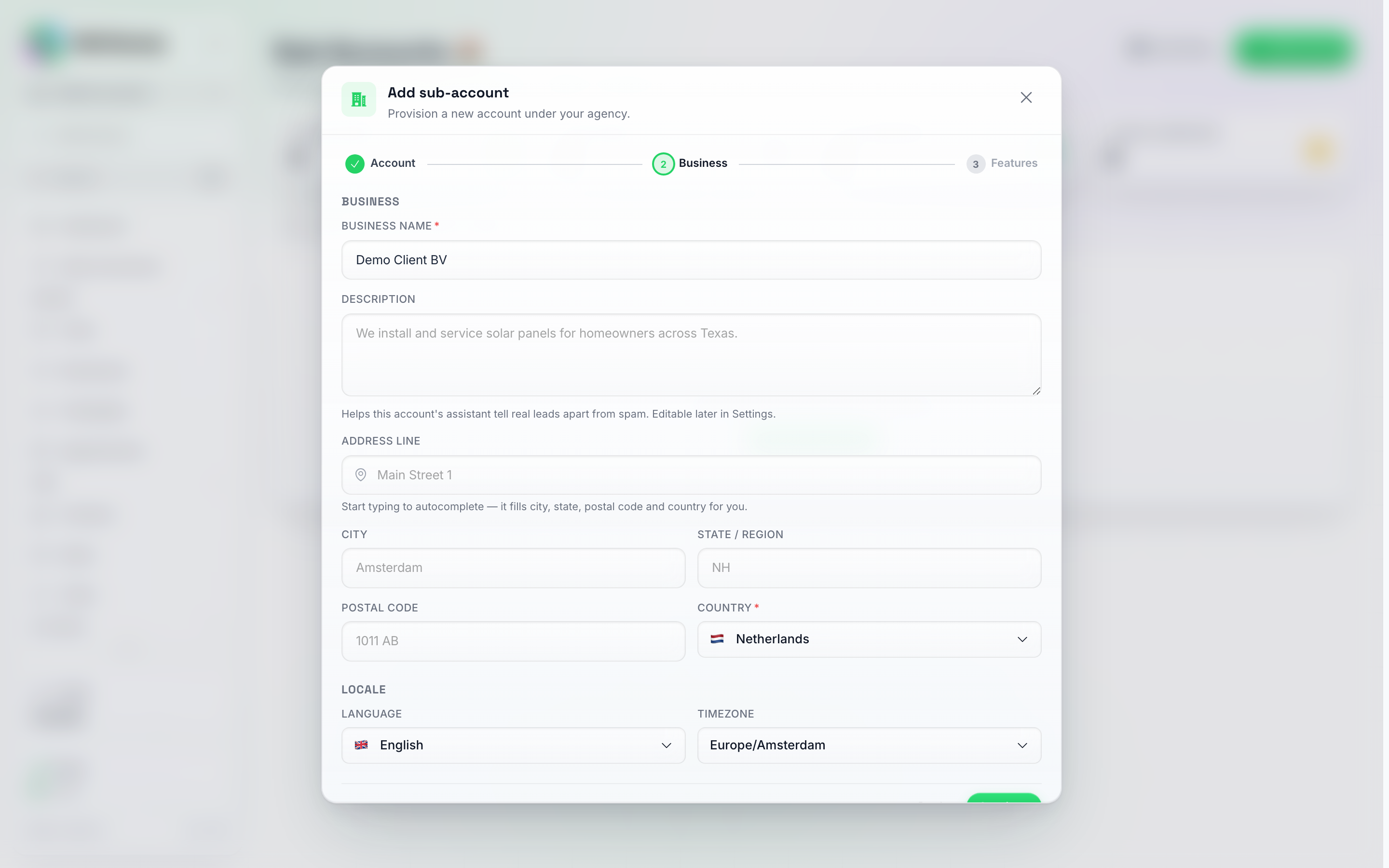
El paso de Negocio: el autocompletado de dirección rellena la ciudad, el estado, el código postal y el país por ti; todos los campos siguen siendo editables manualmente.
- Nombre del negocio (obligatorio).
- Descripción (opcional).
- Dirección: comience a escribir y elija entre las sugerencias de autocompletado; la ciudad, el estado, el código postal y el país se completarán automáticamente. Todos los campos se pueden editar manualmente.
- País (obligatorio): lista con búsqueda y banderas; esto determina la moneda y los valores predeterminados de la cuenta.
- Idioma y Zona horaria de la cuenta.
Haga clic en Continuar.
Paso 3 — Funciones
Si guardó paquetes, el paso se abre con un selector de Paquete que completa este paso por usted.
Si tiene instantáneas, la siguiente sección es Plantilla. Esta elige la instantánea desde la que comienza este cliente: sus agentes de IA, conocimientos, herramientas, automatizaciones, canales y campos personalizados se copian justo después de crear la cuenta. Su instantánea predeterminada está marcada como (predeterminada) y seleccionada para usted. Elija otra instantánea para darle a este cliente una configuración diferente, por ejemplo, una por nicho, o Sin plantilla para crear la cuenta vacía.
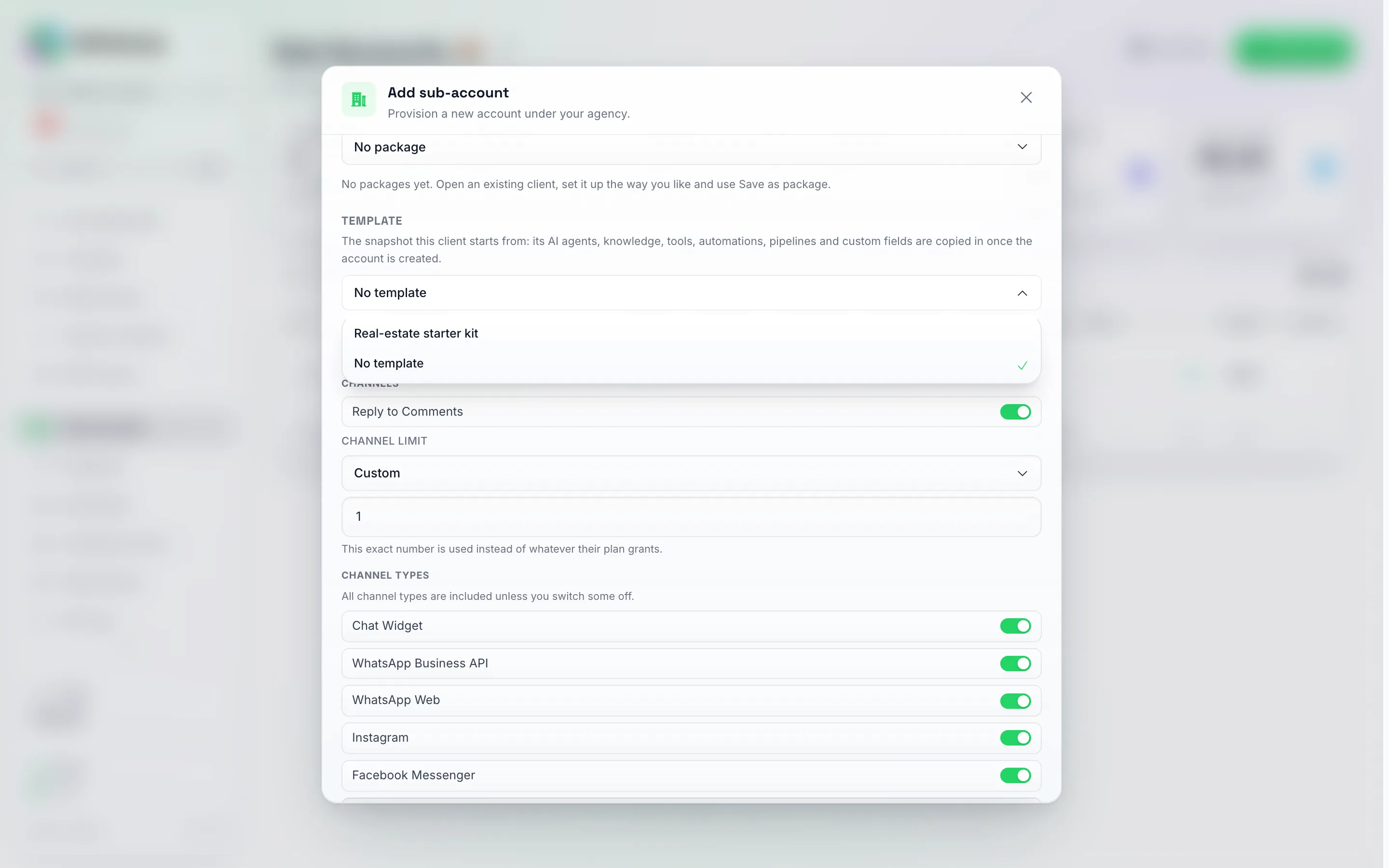
El paso de Características, arriba: el selector de Plantilla enumera sus instantáneas además de Sin plantilla, con el selector de límite de canales y los interruptores de Tipos de canal debajo. Al desplazarse hacia abajo se revela la comprensión de IA, las funciones de IA y Contactos y Agentes de IA. La mayoría de los valores predeterminados están activados.
- Un editor de funciones por categoría: el mismo conjunto de funciones que utilizan sus propios niveles de plan (canales, contactos y agentes de IA, comprensión de IA, funciones para desarrolladores, tamaño de contexto del agente de IA, puestos de equipo, etcétera). Cada subcuenta comienza con un paquete predeterminado razonable ya activado; desactive cualquier cosa que no desee que este cliente tenga. El grupo Contactos y agentes de IA también incluye el límite de agentes de IA de la cuenta, un número en lugar de un interruptor: déjelo en No establecido, elija Ilimitado o ingrese el número exacto de agentes de IA que este cliente puede tener. Un límite que establezca aquí cuenta como una anulación manual, por lo que sobrevive a las renovaciones del plan. El mismo grupo tiene Crear y editar automatizaciones, Enviar difusiones y Crear listas inteligentes: desactive uno y el cliente seguirá usando lo que usted creó para él, pero no podrá crear, editar ni eliminar los suyos (consulte Configurar niveles de precios).
- El grupo Productividad contiene los dos interruptores del asistente del cliente. Asistente del cliente muestra su asistente con su marca dentro de la cuenta de este cliente. El asistente del cliente puede realizar cambios también le permite cambiar la cuenta del cliente por él después de que este confirme; sin esto, el asistente responde y muestra dónde hacer clic. Ambos comienzan desactivados.
- El grupo Canales contiene el límite de canales de la cuenta, un número, al igual que el límite de agentes de IA: cuántos canales de mensajería puede tener este cliente conectados al mismo tiempo. Comienza en 1 para una subcuenta nueva; elija Ilimitado o ingrese cualquier cantidad exacta (incluido 0, para clientes cuyos canales usted gestiona completamente). El límite controla cuántos, no cuáles: un cliente limitado a un canal aún ve el menú completo de canales y elige cuál conectar. Cuenta las conexiones, no los tipos de canal: cada número de WhatsApp es una ranura propia, mientras que Instagram y Messenger comparten la ranura de su conexión de página de Meta. Cuando alcanzan su límite, conectar otro canal muestra un mensaje claro que indica el límite; volver a conectar un canal que ya tienen (volver a escanear un código QR de WhatsApp, por ejemplo) nunca se bloquea. Un límite que establezca aquí cuenta como una anulación manual, por lo que sobrevive a las renovaciones del plan.
- El grupo Tipos de canal en esa lista decide qué canales de mensajería puede conectar este cliente: widget de chat, API de WhatsApp Business, WhatsApp Web, Instagram, Facebook Messenger, Telegram, LINE, Viber, correo electrónico, SMS e iMessage. Los tipos de canal están activados de forma predeterminada a menos que desactive algunos; un canal desactivado aparece como bloqueado en la página de canales del cliente con una nota para actualizar su plan.
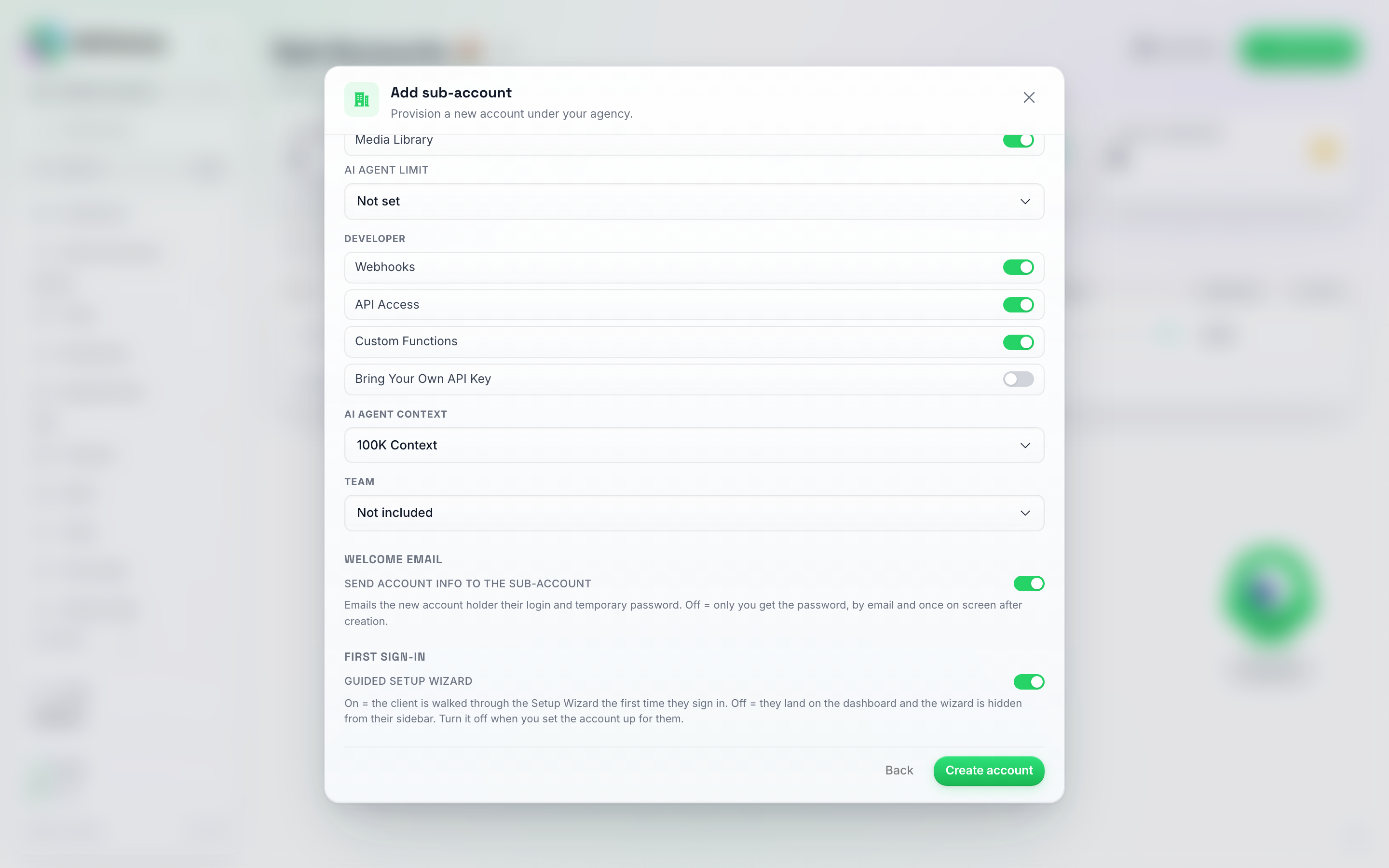
La parte inferior del paso de Características: el final de Contactos y agentes de IA (Resúmenes diarios, Biblioteca de medios, el selector de límite de agentes de IA), interruptores de Desarrollador, selectores de Contexto de agente de IA / nivel de Equipo, y los interruptores de correo electrónico de bienvenida y asistente de configuración justo encima de Crear cuenta.
- Marca blanca — solo se muestra cuando ejecutas más de un dominio de marca blanca. Elige a cuál de tus marcas pertenece este cliente: el logotipo, el nombre y el dominio en el que inician sesión, los correos electrónicos que reciben (enviados a través de la configuración de correo electrónico de ese dominio) y sus enlaces cortos. Comienza en la marca del dominio en el que estás trabajando, por lo que un cliente que crees mientras has iniciado sesión en el dominio de tu segunda marca pertenecerá a esa marca; en cualquier otra dirección, comienza en Principal, que sigue al dominio que sea tu principal. Puedes cambiarlo más tarde desde la pantalla Editar de la subcuenta, donde la misma opción se encuentra en Marca blanca.
- Enviar información de la cuenta a la subcuenta — activado de forma predeterminada. El cliente recibe un correo electrónico de bienvenida con sus propios datos de inicio de sesión, que es lo que normalmente deseas: la contraseña pertenece a la persona para la que es la cuenta. Tu propia notificación de “nueva subcuenta” simplemente confirma que la cuenta fue creada, sin repetir la contraseña. Desactívalo si prefieres entregar las credenciales tú mismo; en ese caso, la contraseña se te enviará por correo electrónico a ti y también se mostrará una vez en pantalla.
- Asistente de configuración guiada — activado de forma predeterminada. Cuando está activado, el cliente es guiado a través del Asistente de configuración la primera vez que inicia sesión. Desactívalo y, en su lugar, accederán a la pantalla de inicio normal (el panel de control en una computadora, sus chats en un teléfono) con la entrada Asistente de configuración oculta en su barra lateral (consulta Desactivar el asistente de configuración).
Haga clic en Crear cuenta.
Qué sucede después
- Una pantalla de confirmación muestra la contraseña temporal generada; haga clic en Copiar contraseña ahora, ya que no volverá a verla. Haga clic en Listo para cerrar.
- El cliente recibe un correo electrónico con sus credenciales de inicio de sesión y un botón de Iniciar sesión que le lleva directamente a su página de inicio de sesión de marca blanca (su propio dominio, totalmente personalizado, no la aplicación de DM Champ). Si desactivó Enviar información de la cuenta a la subcuenta, este correo electrónico no se envía en absoluto; en su lugar, la contraseña le llega a usted en su propia notificación de “nueva subcuenta creada” y en la pantalla de confirmación anterior.
- La subcuenta aparece inmediatamente en la lista de Subcuentas, con un límite de gasto de 100 créditos para que el cliente pueda probar las respuestas de IA y las difusiones de inmediato sin esperar a que usted los recargue. No se descuenta nada de su fondo de agencia para configurar esto; consulte El límite de gasto es un tope, no una billetera. Ajuste el límite de gasto en cualquier momento desde el modal de Editar de esa subcuenta; consulte Asignación y gestión de créditos.
Cuando el cliente inicia sesión por primera vez con sus credenciales enviadas por correo electrónico, accede al Asistente de configuración, que le guía en la creación de su primer agente de IA y en su conexión a los canales. Pueden volver a abrirlo en cualquier momento desde la entrada Asistente de configuración cerca de la parte inferior de su propia barra lateral.
Desactivar el asistente de configuración
Mantenga activado el Asistente de configuración guiada para los clientes que configurarán su propia cuenta; es la ruta más rápida desde el primer inicio de sesión hasta tener un agente de IA en funcionamiento, y es lo que deberían recibir la mayoría de las subcuentas.
Desactívelo para clientes con servicio “llave en mano” (done-for-you), donde usted crea el agente de IA, conecta los canales y carga la base de conocimientos antes de que el cliente inicie sesión. Esos clientes abren el panel de control y encuentran una cuenta terminada en lugar de que se les pida configurar algo que usted ya ha hecho.
Con el asistente desactivado:
- El primer inicio de sesión lleva directamente al panel de control.
- La entrada Asistente de configuración se oculta de la barra lateral de ese cliente.
- Nada más cambia: mismas funciones, mismos créditos, todo igual.
Puede volver a activar el asistente para un cliente en cualquier momento: abra el modal Editar de la subcuenta, busque la lista de visibilidad del menú y vuelva a mostrar el elemento Asistente de configuración. Podrán ejecutarlo ellos mismos cuando lo deseen.
Paquetes: reutilice una configuración de cliente
Si la mayoría de sus clientes tienen la misma configuración, guárdela una vez como paquete y selecciónela cuando añada al siguiente cliente, en lugar de configurar cada interruptor manualmente cada vez. Solo las cuentas de agencia pueden guardar paquetes, y puede mantener hasta 20.
Guardar un paquete
- Abra el modal de Editar de una subcuenta y configúrela tal como desea que se vea el paquete.
- Haga clic en Guardar como paquete, justo encima de Guardar.
- Escriba un nombre y confirme.
El paquete toma la configuración que se muestra en el modal en ese momento, incluidos los cambios que aún no ha guardado:
- créditos mensuales y el modo de crédito (manual o reventa)
- funciones
- los límites de asientos de equipo, agentes de IA y canales
- los modelos de IA que este cliente puede usar, y el interruptor Permitir nivel máximo de IA
- qué elementos del menú están ocultos
- qué widgets del panel de control están ocultos y su orden
Junto al nombre, también puede elegir una plantilla para el paquete: Plantilla predeterminada (cualquiera que sea su instantánea predeterminada cuando agrega al cliente), Sin plantilla o una de sus instantáneas. Al elegir el paquete en Agregar subcuenta, se selecciona también esa plantilla. Si esa instantánea se ha eliminado desde entonces, se selecciona su plantilla predeterminada y aparece una nota indicándolo.
Guardar con un nombre que ya utilizó actualiza ese paquete.
Usar un paquete en un nuevo cliente
En Añadir subcuenta, el paso Funciones se abre con una sección de Paquete: Sin paquete además de cada paquete que haya guardado. Seleccionar un paquete completa las funciones y los límites en ese paso de inmediato, y una línea debajo enumera qué más se aplica una vez creada la cuenta: créditos, modo de crédito, modelos de IA, el nivel máximo y los elementos del menú ocultos.
Después de hacer clic en Crear cuenta, esa configuración adicional se aplica al nuevo cliente. Si alguna de ellas no se puede aplicar, la cuenta se crea de todos modos y la pantalla de éxito muestra una advertencia para esa parte; abra el modal de Editar del cliente y configúrela allí.
Sin paquete funciona exactamente igual que antes: usted configura todo por su cuenta.
El modo de reventa necesita marca blanca. Un paquete configurado en modo de reventa solo puede cambiar a un nuevo cliente a reventa cuando su agencia tiene configurada la marca blanca. De lo contrario, esa parte no se aplica y la pantalla de éxito muestra una advertencia al respecto.
Eliminar un paquete
Seleccione el paquete en la sección Paquete del paso Funciones y haga clic en Eliminar paquete junto a él, luego confirme. Los clientes ya creados con él conservan su configuración.
Sin paquetes guardados, la sección Paquete muestra una sugerencia que le indica Guardar como paquete en el modal de Edición.
Automatice lo que sucede con las cuentas de cliente
Las cuentas de cliente pueden iniciar una Automatización en su cuenta de agencia, de modo que la parte rutinaria de la incorporación y el seguimiento ocurra sin su intervención. La estructura es siempre la misma: el activador Subcuenta creada, seguido de cualquier acción que de otro modo habría realizado manualmente con cada nuevo cliente.
- En su cuenta de agencia, vaya a AI Studio → Automatizaciones → Nueva automatización, haga clic en el activador en el lienzo y luego en Cambiar activador.
- Abra Agencia y seleccione Subcuenta creada.
- Añada los pasos que desee. Una acción de Actualizar subcuenta ya apunta a la cuenta que se acaba de crear, por lo que solo debe rellenar los valores que desea cambiar y dejar el resto vacío. Guarde y luego active el interruptor Habilitado.
No existe una secuencia de correo electrónico de incorporación integrada para los clientes: una cuenta nueva recibe un correo electrónico de bienvenida con sus detalles de inicio de sesión y el Asistente de configuración al iniciar sesión por primera vez. Si desea una secuencia automatizada (drip), créela aquí: Sub-account created, luego un paso de Email (your mail server) al correo electrónico del cliente (insértelo desde el activador con el botón +), una Delay de uno o dos días, el siguiente correo electrónico, y así sucesivamente.
Lo que incluya en el paso 3 depende de usted: dar la bienvenida a la persona de contacto del cliente, informar a su propio equipo, establecer el límite mensual de la cuenta o configurar su tablero y etiquetas (consulte Ejemplo: configurar el pipeline y las etiquetas de una nueva cuenta de cliente).
Un ejemplo, si se ajusta a su forma de vender: las nuevas cuentas de cliente llegan con un límite de gasto de 100 créditos, por lo que un paso de Actualizar subcuenta con el Límite de gasto establecido en 0 mantiene a cada cuenta nueva en cero hasta que usted lo aumente personalmente. Esto es opcional, y muchas agencias prefieren dejar el límite inicial tal como está para que el cliente pueda probar el producto en el momento en que inicia sesión.
Dos combinaciones más que valen diez minutos cada una: Actividad de subcuenta en Créditos bajos hacia un mensaje de Slack o un correo electrónico para ti, de modo que te enteres de que un cliente se está quedando sin saldo antes que él (configura el Umbral de crédito bajo del activador en el saldo sobre el que deseas recibir notificaciones y añade una Condición en Recarga automática activada como falsa para omitir a los clientes que se recargan automáticamente); y el mismo activador en Canal desconectado hacia un paso de Alertar a un humano, para que una conexión de WhatsApp que se cae sea detectada el mismo día en lugar de esperar a la próxima vez que el cliente se queje.
La tabla de subcuentas
Una vez que tenga cuentas, la página muestra una tabla con estas columnas: ID, Cuenta, Estado, Creado, Último reinicio, Créditos restantes, Mensual, Usado, Uso, BYOK (solo cuando al menos una cuenta trae su propia clave de IA), Agentes y Acciones.
Estado le indica de un vistazo qué clientes están funcionando y cuáles no, sin necesidad de abrir cada cuenta:
- Activo: la cuenta está en uso normal. Para una cuenta gestionada (facturada por usted fuera de la plataforma), este es el estado normal; un cliente revendedor lo muestra mientras su suscripción con usted esté pagada.
- Prueba: un cliente revendedor que aún está dentro de la prueba gratuita de su plan.
- Problema de pago: un cliente revendedor cuyo último pago falló o está vencido y Stripe está reintentando el cargo.
- Cancelado: un cliente revendedor cuya suscripción con usted ha finalizado. No se otorgan nuevos créditos mensuales; bloquee la cuenta si debe detenerse por completo.
- Pausado: usted configuró la cuenta en Bloqueo suave: el envío está desactivado, la IA sigue respondiendo a los mensajes entrantes.
- Bloqueado: usted configuró la cuenta en Bloqueo estricto (o una prueba caducada lo hizo): el envío y las respuestas de la IA están desactivados y el cliente ve la pantalla de bloqueo.
Pase el cursor sobre una píldora para ver la explicación de una línea. Pausado y Bloqueado provienen del Estado de la cuenta que usted establece en el modal de Edición (consulte Bloqueo / Pausa de una subcuenta); los otros cuatro siguen la suscripción del cliente con usted.
Agentes muestra cuántos agentes de IA del cliente están activados y cuántos están desactivados (los borradores que nunca se terminaron no se cuentan; pase el cursor para verlos). Ninguno significa que el cliente aún no tiene agentes. La insignia Con problemas en la misma celda señala una cuenta que requiere atención; pase el cursor sobre ella para ver el motivo. En una cuenta con agentes, esto proviene de la puntuación de preparación de los agentes activados: un canal configurado pero sin conexión (esperando un escaneo QR, por ejemplo), un agente que no puede trabajar (sin instrucciones, reservas prometidas pero no configuradas, o solo enrutado en canales que no están conectados, como Instagram o Messenger después de que se desconectara Meta), o la falta de un agente activado conectado a un punto de entrada. Los agentes desactivados nunca generan este aviso, ya que desactivarlos es su elección. En una cuenta que aún ejecuta campañas clásicas y no tiene agentes, la celda muestra los recuentos de campañas en su lugar, y la insignia señala las campañas pausadas o detenidas.
Un cliente que se registró por sí mismo a través de un enlace de pago con etiquetas UTM muestra una línea de Fuente debajo de su correo electrónico, por ejemplo Fuente: facebook / paid / spring_sale (fuente / medio / campaña; pase el cursor sobre ella para ver también las etiquetas de contenido y término). Las tarjetas muestran la misma línea. Consulte Comparta sus enlaces de pago para saber cómo etiquetar un enlace. La API devuelve las mismas etiquetas en el campo acquisition de la subcuenta.
Las filas se ordenan alfabéticamente por nombre comercial (el nombre de la empresa del paso Negocio; el nombre de la persona de contacto aparece debajo). La barra de paginación en la parte inferior tiene un selector de Filas por página (12, 25, 50 o 100; la página recuerda su elección), y si sus clientes están repartidos en más de una marca de marca blanca, un menú desplegable de Marca junto al cuadro de búsqueda limita la lista a un dominio.
La columna Acciones de cada fila tiene un menú Más de tres puntos con:
- Ver chats — una bandeja de entrada de solo lectura para esa subcuenta.
- Detalles de uso de créditos — un desglose detallado del uso.
- Editar — el modal completo de Editar Subcuenta (créditos, notificaciones, funciones, visibilidad del menú, acceso).
- Copiar agente aquí — copie uno de sus agentes de IA en esta subcuenta. Consulte Copiar un agente de IA a una subcuenta.
- Iniciar sesión como usuario — entre directamente al panel de control de la subcuenta.
- Eliminar cuenta — elimine permanentemente la subcuenta y todo su contenido.
Vista de tarjetas
¿Prefiere examinar a sus clientes en lugar de leer una tabla? Utilice los dos botones pequeños en el extremo derecho de la barra de búsqueda para alternar entre la Vista de tabla y la Vista de tarjetas. La página recordará cuál eligió.
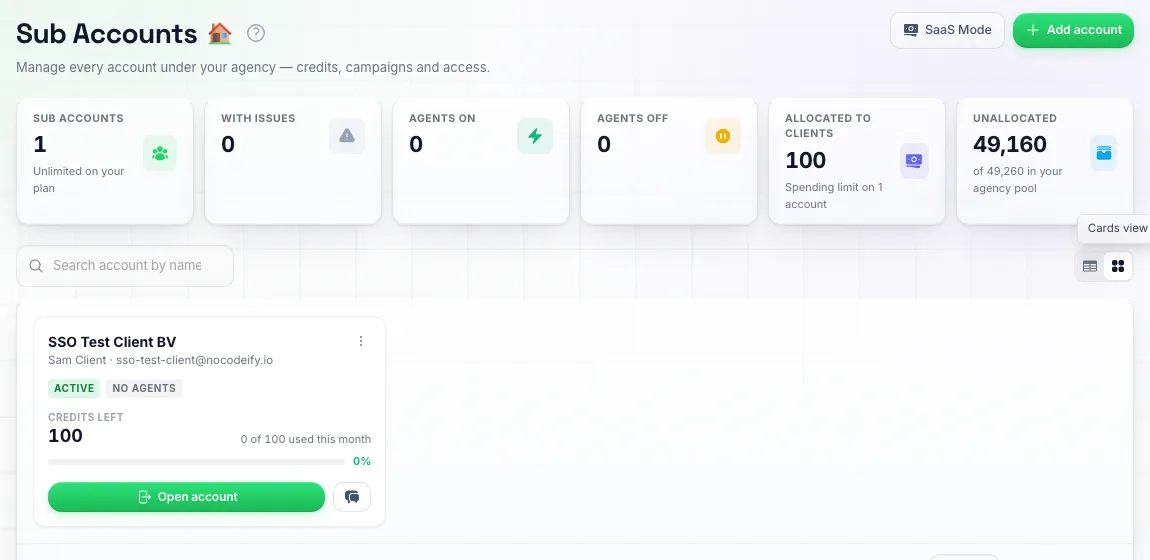
Vista de tarjetas: cada cliente en una tarjeta, con Abrir cuenta para acceder directamente a ella.
Cada tarjeta muestra el nombre y contacto del cliente, las mismas insignias de Estado y Agentes que en la tabla, los créditos restantes con la barra de uso de este mes y el gasto BYOK cuando el cliente aporta su propia clave de IA. Un cliente que requiere atención recibe un contorno rojo y sus problemas se detallan en la tarjeta, para que pueda ver qué sucede sin necesidad de pasar el cursor por encima.
Hay dos botones en la parte inferior de cada tarjeta:
- Abrir cuenta le permite iniciar sesión como ese cliente (lo mismo que Iniciar sesión como usuario).
- El botón de chat abre los chats del cliente, en modo de solo lectura.
El menú de tres puntos en la esquina de la tarjeta contiene todas las demás acciones de la tabla.
Si sus clientes están distribuidos en más de una marca de marca blanca y no se ha seleccionado ninguna marca en el menú desplegable Marca, las tarjetas se agrupan bajo un encabezado por dominio de marca, con el número de clientes al lado. Seleccione una marca en el menú desplegable para ver solo los clientes de esa marca.
Ver los chats de una subcuenta
Haga clic en el menú Más de la fila → Ver chats para abrir una bandeja de entrada de solo lectura para esa subcuenta; busque sus conversaciones por contacto y luego abra una para leer el hilo completo (con un botón Cargar más antiguos para historiales largos). Nada aquí se puede editar ni responder; es para supervisar a un cliente sin salir de su panel de control de agencia. Para responder realmente como el cliente, utilice Iniciar sesión como usuario en su lugar.
Demostrar que una cuenta de cliente está activa, sin compartir conversaciones: no existe una exportación solo de registros (tanto la exportación de la transcripción del chat como la descarga completa de datos incluyen el texto de los mensajes). Una captura de pantalla de la fila del cliente en la tabla de Subcuentas (Estado, Créditos restantes, Utilizado, Uso, Agentes) o de su panel de control mediante Iniciar sesión como usuario sirve para este propósito.
Gestión del acceso a subcuentas
Inicio de sesión del cliente
Cada subcuenta viene con credenciales de inicio de sesión. Puedes:
- Comparta las credenciales con el cliente para que gestione su propia cuenta.
- Conserve las credenciales para usted y gestione todo en su nombre.
- Utilice el modo de inicio de sesión para ingresar a la subcuenta desde su propio panel como si fuera el cliente, sin necesidad de sus credenciales; consulte Modo de inicio de sesión (actuando como subcuenta).
Modo Iniciar sesión (actuar como subcuenta)
El modo de inicio de sesión le permite acceder a una subcuenta directamente —como si fuera el cliente— sin necesidad de sus credenciales de acceso. (Otras plataformas llaman a esto “asistencia” o “suplantación”). Hay dos formas de hacerlo:
Desde la página de Subcuentas:
- Haga clic en Subcuentas en la barra lateral.
- Busque la subcuenta en la lista. En esa fila, haga clic en el menú Más (tres puntos, a la derecha).
- Haga clic en Iniciar sesión como usuario.
Desde cualquier lugar, a través del selector de cuentas:
- En la parte superior de la barra lateral, haga clic en Cambiar cuenta.
- Busque la subcuenta por nombre o correo electrónico, o desplácese por la lista.
- Haga clic en la subcuenta.
De cualquier manera, el panel de control se recarga bajo la identidad de esa subcuenta: acceso total a sus agentes de IA, contactos, chats y ajustes. Mientras está dentro de una subcuenta, la píldora del selector se vuelve de color ámbar y muestra Asistiendo:
El modo Iniciar sesión te muestra más de lo que ve tu cliente. Para que puedas solucionar cualquier problema sin tener que activar o desactivar ajustes, Iniciar sesión ignora deliberadamente los interruptores de Visibilidad del menú: cada barra lateral oculta y elemento de configuración vuelve a aparecer durante tu sesión. Los elementos desactivados en Características permanecen desactivados, ya que son derechos reales y no un ajuste de visualización. Si quieres comprobar lo que ve realmente un cliente, júzgalo desde su propio inicio de sesión, no desde el modo Iniciar sesión.
Cambiar el correo electrónico de inicio de sesión de un cliente
La pantalla Editar de la subcuenta no cambia su correo electrónico. Hágalo desde dentro de la cuenta: utilice Iniciar sesión como usuario (arriba), abra Configuración → Seguridad y General y haga clic en Cambiar correo electrónico (consulte Configuración de la cuenta). Se enviará un código de confirmación a la dirección actual de la cuenta y un segundo código a la nueva dirección, por lo que si no puede acceder a la bandeja de entrada actual del cliente, pídale el primer código. Solo el propietario de la agencia puede hacer esto; un miembro del equipo que haya iniciado sesión en la cuenta del cliente no puede.
Otorgar a los miembros del equipo acceso a las cuentas de cliente
Su propio personal (un gestor de cuentas, un agente de soporte, un redactor) generalmente necesita trabajar dentro de varias de las cuentas de sus clientes. Hay dos formas de organizar esto, y elegir la correcta ahorra mucho trabajo administrativo:
- Otórgueles cuentas de cliente desde la página de su equipo de agencia. Una configuración en su puesto de agencia, que cubre tantos clientes como desee. Esta es la opción correcta para su propio personal.
- Invítelos directamente a una subcuenta de cliente, como miembro de esa cuenta. Esta es la opción correcta para el propio personal del cliente; consulte Cuándo invitar a alguien a una cuenta de cliente en su lugar.
Configuración de una concesión
Cómo llegar: cambie a su cuenta de agencia, vaya a Configuración → Equipo y haga clic en el icono de controles deslizantes en la fila del miembro. El editor de Permisos tiene una sección de Cuentas de cliente (solo aparece en las cuentas de agencia).
Elija una de las cuatro opciones:
| Opción | Lo que obtiene el miembro |
|---|---|
| Predeterminado (solo administradores) | Sin cambios respecto a cómo han funcionado siempre las cosas: los miembros con acceso a Gestión de equipo llegan a todas las cuentas de cliente, los demás no llegan a ninguna. |
| Todos los clientes | Todas sus cuentas de cliente, incluidas las que cree más adelante. |
| Clientes seleccionados | Solo las cuentas que marque en la lista. Búsquelas por nombre o correo electrónico; es útil cuando tiene muchos clientes. |
| Sin acceso | Ninguna cuenta de cliente, incluso si el miembro es Administrador en su agencia. Úselo para mantener a un gerente fuera del trabajo del cliente por completo. |
Luego establezca Actúa dentro de las cuentas de cliente como Administrador, Editor o Visor. Este es el rol que tiene el miembro una vez que está dentro de una cuenta de cliente concedida, y funciona exactamente igual que los roles en su propio equipo (consulte Roles). Un permiso de Visor, por ejemplo, significa que la persona puede leer los chats y agentes de IA de todos los clientes concedidos, pero no puede cambiar nada en ninguna parte.
Haga clic en Guardar permisos. La fila del miembro mostrará entonces cuántos clientes se le han concedido.
Lo que ve el miembro
- Las cuentas de cliente concedidas aparecen en su control Cambiar cuenta en la parte superior de la barra lateral, junto a su cuenta de agencia.
- Hacer clic en una los lleva directamente dentro: no hay invitación que aceptar, ni inicio de sesión por separado, ni nada que el cliente deba aprobar.
- Dentro, trabajan con el rol que usted eligió. Las áreas que su rol no cubre están ocultas o son de solo lectura, tal como en su propio equipo.
- La página de Subcuentas sigue perteneciendo al acceso de Gestión de equipo. Un miembro que solo tiene una concesión accede a sus clientes a través del selector de cuentas; un miembro que tiene ambos puede gestionar los clientes que se le han concedido desde la página también.
Algunas cosas que vale la pena saber:
- Las concesiones no consumen los puestos de equipo de su cliente. La persona está en el equipo de su agencia; no se añade nada a la lista de miembros del cliente.
- Eliminar una concesión tiene efecto inmediato. Desmarque a un cliente, cambie al miembro a Sin acceso, o suspenda o elimine al miembro de su equipo de agencia, y su acceso a esas cuentas se cerrará de inmediato, incluida cualquier sesión que ya tengan abierta.
- Las concesiones son por miembro. Dos gestores de cuentas pueden tener listas de clientes completamente diferentes, con roles diferentes.
- La creación de cuentas de cliente sigue requiriendo acceso de Gestión de equipo. Una concesión permite a alguien trabajar en los clientes que usted le ha asignado; no les permite añadir otros nuevos.
Cuándo invitar a alguien a una cuenta de cliente en su lugar
Una concesión trata sobre su personal llegando a sus clientes. Invite a una persona a una subcuenta directamente (desde dentro de esa cuenta, Configuración → Equipo) cuando:
- Pertenecen al cliente, no a usted. El propio gestor o agente del cliente debe ser miembro de la cuenta del cliente, de modo que su acceso sobreviva independientemente de su equipo de agencia y se mantenga si usted transfiere la cuenta.
- Necesita ajustar a una persona dentro de un cliente. Una membresía directa puede incluir anulaciones por área y su propia visibilidad de chat y contactos; por ejemplo, el agente de un cliente que solo debería ver las conversaciones que se le han asignado. Una concesión establece un rol único en todas las cuentas que cubre.
- El cliente debe mantener sus propias preguntas frecuentes actualizadas sin tocar el bot. Invítelo a su subcuenta, abra sus permisos (el icono de controles deslizantes en su fila en Configuración → Equipo), establezca Preguntas frecuentes en Editar y Agentes de IA en Ver, y guarde. Pueden añadir y editar preguntas frecuentes en la página de Base de conocimientos y en el paso de Preguntas frecuentes y conocimientos del agente, mientras que las instrucciones y la configuración del agente permanecen solo de lectura para ellos. Consulte Personalización de permisos.
Ambas pueden coexistir. Si alguien tiene acceso a la cuenta mediante una concesión y también es miembro de ella, su propia membresía de esa cuenta prevalece mientras esté dentro de ella; por lo tanto, una invitación directa también es la forma de otorgar a una persona un nivel de acceso diferente en un cliente en particular.
Un cliente con varios negocios
A veces, un solo cliente gestiona más de un negocio y quiere mantener cada uno por separado (contactos, agentes de IA y números separados) sin tener que iniciar y cerrar sesión todo el día. Puede darles un único inicio de sesión que acceda a todos ellos:
- Cree una subcuenta para cada negocio, cada una con su propia dirección de correo electrónico (consulte “Crear una subcuenta” más arriba).
- Dentro de cada subcuenta, vaya a Configuración > Gestión de equipo e invite al correo electrónico personal del cliente como miembro del equipo con el rol de Administrador. Repita esto para cada negocio.
- El cliente acepta cada invitación desde los correos electrónicos que recibe.
A partir de ese momento, el cliente inicia sesión una vez con su correo electrónico personal y verá un selector de cuentas cerca de la parte superior de la barra lateral izquierda que enumera todos sus negocios. Al seleccionar uno, accederá directamente a él sin necesidad de cerrar sesión.
Dos cosas a tener en cuenta:
- Utilice un correo electrónico que no tenga ya su propia cuenta. Una vez que un correo electrónico es miembro de un equipo en algún lugar, al iniciar sesión siempre se accede a la cuenta a la que pertenece; por lo tanto, un correo electrónico que también sea propietario de una cuenta independiente podría terminar sin poder acceder a ella.
- Cada negocio sigue siendo su propia subcuenta para efectos de facturación, créditos y límites. El selector es una comodidad para la persona, no una fusión de los negocios.
Los roles, los permisos y el flujo de invitación se tratan en detalle en Gestión de equipo.
Este es el inicio de sesión propio del cliente, por lo que las invitaciones son la herramienta adecuada aquí. Para su propio personal que trabaja con varios clientes, no los invite a cada cuenta; en su lugar, concédales acceso a las cuentas desde la página de su equipo de agencia (consulte Cómo dar acceso a los miembros del equipo a las cuentas de los clientes).
¿Un número de WhatsApp para todas las marcas o uno por marca?
El factor decisivo es lo que ve el cliente potencial, no la tecnología. En WhatsApp, el nombre para mostrar y el perfil de empresa están vinculados al número: todos los que envían mensajes ven el mismo nombre, logotipo y perfil, y cada conversación llega al mismo hilo de chat en su teléfono; por lo tanto, un número compartido siempre presenta una única identidad pública, incluso si separa las marcas internamente.
- Un número funciona cuando las marcas son realmente un solo negocio con múltiples ofertas. Manténgalo en una sola cuenta y separe las ofertas con un Agente de IA por marca, enrutado mediante Puntos de entrada de palabras clave (las reglas de palabras clave se verifican antes que el valor predeterminado del canal) y enlaces cortos por fuente con diferentes abridores prellenados. Las etiquetas, listas y campos personalizados mantienen los contactos segmentados.
- Una subcuenta con su propio número por marca es la estructura correcta en el momento en que las marcas necesitan identidades públicas distintas: su propio nombre para mostrar, perfil y sus propias plantillas de mensajes aprobadas. Cada subcuenta mantiene entonces sus propios contactos, chats, agentes, asignación de crédito y acceso de equipo, por lo que los informes y los límites de gasto se mantienen limpios por marca.
Planifique teniendo en cuenta dos restricciones: cada cuenta o subcuenta necesita su propia Cuenta de WhatsApp Business en el lado de Meta (una WABA solo puede vincularse a una cuenta a la vez; consulte WhatsApp Business API), y cada número conlleva su propio alquiler mensual, por lo que los números por marca tienen un mayor coste de infraestructura a cambio de una separación clara.
Bloqueo / Pausa de una subcuenta
Si un cliente se retrasa en los pagos o simplemente necesita pausar su cuenta temporalmente, bloquee el acceso de una subcuenta sin eliminar nada. No se pierde nada. Los agentes de IA, los contactos y el historial de chat permanecen exactamente como están, y puede desbloquearla en cualquier momento.
- Abra el modal de Editar de la subcuenta (menú Más de la fila → Editar).
- Desplácese hasta la sección Acceso y elija un Estado de la cuenta:
- Activa — acceso normal.
- Bloqueo suave — impide que la subcuenta envíe mensajes (difusiones, envíos manuales, seguimientos). Su bot de IA sigue respondiendo a los mensajes entrantes normalmente, y el cliente aún puede iniciar sesión y usar la aplicación.
- Bloqueo estricto — impide el envío y evita que el bot de IA responda. El cliente aún puede iniciar sesión, pero verá un mensaje de bloqueo a pantalla completa en lugar de la aplicación, con un botón de Cerrar sesión como única opción.
- Opcionalmente, añada un mensaje de bloqueo que el cliente verá (en un bloqueo estricto) o que explique la situación.
- Haga clic en Guardar. Activar un bloqueo le pedirá confirmar primero, ya que es una acción que restringe el acceso.
Algunas cosas que vale la pena saber:
- La finalización de tu propia suscripción bloquea todas las subcuentas y las cierra. Si se cancela tu suscripción de agencia, todas tus subcuentas se bloquean automáticamente en el momento en que la cancelación entra en vigor: sus envíos y respuestas de IA se detienen y ven la pantalla de bloqueo. Sus números de teléfono, canales y agentes de IA se conservan durante 30 días: si te vuelves a suscribir dentro de ese plazo, cada subcuenta se desbloquea automáticamente con todo en su lugar. Después de 30 días, cada subcuenta se cierra de la misma manera que tu propia cuenta: cualquier número de teléfono alquilado a través de la plataforma se libera para que deje de cobrarse el alquiler (un número liberado no se puede recuperar, consulta Números de teléfono de un cliente), su conexión a Instagram y Messenger se desconecta y sus agentes de IA en ejecución se detienen. Los contactos, chats, agentes y configuraciones permanecen. Volverte a suscribir después de eso sigue eliminando el bloqueo de cada subcuenta automáticamente; los canales deberán volver a conectarse y los agentes deberán activarse de nuevo.
- Pausar tu propia suscripción congela las recargas y el alquiler de números de tus clientes. Mientras tu suscripción de agencia está pausada, la asignación mensual de créditos de las cuentas de tus clientes no se recarga, y los números que alquilan a través de nosotros no generan cargos de alquiler ni se liberan. La recarga se ejecuta automáticamente poco después de que finaliza la pausa, y el alquiler se reanuda en ese momento también.
- El cliente no recibe un correo electrónico automáticamente. Si quieres que sepan que han sido bloqueados y por qué, infórmales tú mismo; esto queda a tu criterio, ya que muchas agencias utilizan su propia marca (white-label) para sus servicios.
- Es totalmente reversible. Cambiar el estado de nuevo a Activo restaura el acceso completo de inmediato.
- Un cliente pausado deja de contar para tu plan. Una subcuenta configurada como Bloqueo total no ocupa una de tus cuentas de cliente incluidas, y no se te cobra la tarifa de cuenta adicional por ella. El cambio se calcula por día: pausa una cuenta adicional el día 10 y cámbiala de nuevo a Activa el día 20, y solo pagarás por esos diez días. Por lo tanto, rotar clientes es perfectamente aceptable; solo pagas por los que están activos. El Bloqueo parcial es diferente: su IA sigue respondiendo, por lo que la cuenta sigue contando. Nada más en tu propia suscripción cambia cuando bloqueas a un cliente, y lo que les cobres a ellos es un asunto totalmente entre tú y ellos.
- Tú nunca te quedas fuera. La pantalla de bloqueo es para el inicio de sesión del cliente. Cuando abres una subcuenta con bloqueo total desde tu agencia (Iniciar sesión como usuario), obtienes la aplicación completa con la barra Asistiendo en la parte superior, para que puedas verificar la configuración, exportar contactos o corregir su plan, y Volver a la cuenta principal te lleva directamente de regreso para desbloquearlos o asignar créditos.
- La facturación y el inicio de sesión siempre permanecen abiertos. Incluso con un bloqueo total, el cliente aún puede acceder a las pantallas de facturación e inicio/cierre de sesión; nunca quedan completamente bloqueados de la cuenta en sí.
- Una prueba que expira totalmente establece este bloqueo por ti. Si un plan tiene activado el Vencimiento total tras la prueba y la prueba de un cliente finaliza sin que se suscriban, su cuenta se bloquea totalmente de forma automática con el mensaje “Tu prueba gratuita ha finalizado. Contacta a tu proveedor para continuar.” — y se desbloquea de nuevo en el momento en que compran un plan. Aún puedes cambiarlo o borrarlo aquí como cualquier otro bloqueo. Un bloqueo que colocaste manualmente nunca se sobrescribe ni se borra por esto, por lo que tu propia razón siempre prevalece. Un vencimiento total también libera cualquier número que el cliente haya alquilado a través de la plataforma; un bloqueo que coloques tú mismo no lo hace: libéralo desde la sección Números de teléfono del mismo modal si quieres que desaparezca (consulta Números de teléfono de un cliente). Consulta Ejecutar una prueba gratuita.
- También puedes pausar y reanudar a través de la API.
POST /v1/subaccounts/{subAccountUid}/pausecoloca el bloqueo total (con un mensaje opcional para la pantalla de bloqueo del cliente) yPOST /v1/subaccounts/{subAccountUid}/unpauselo levanta; es útil cuando un cliente suspende su suscripción en tu propio sistema de facturación y quieres que la pausa se aplique automáticamente. Las mismas dos acciones están disponibles comopause_subaccount/unpause_subaccounten el servidor MCP. Consulta API para agencias. - ¿Lo quieres con un temporizador? Créalo como una Automatización desde tu cuenta de agencia. En AI Studio → Automatizaciones, crea una con un disparador de Ejecución manual, un paso de Retraso (por ejemplo, 30 días) y un paso de Solicitud HTTP: método
POST, direcciónhttps://api.dmchamp.com/v1/subaccounts/{subAccountUid}/pause, encabezadoX-API-Keycon tu clave de API de agencia (Configuración → API). Haz clic en Ejecutar de verdad el día que comienza el acceso del cliente y la cuenta se bloqueará totalmente cuando termine el retraso. Debido a que la automatización vive en tu cuenta, el cliente nunca la ve y no puede eliminarla; el{subAccountUid}es la columna ID en la página de Subcuentas. Una segunda automatización que llame a/unpausehace lo contrario.
Números de teléfono de un cliente
Cada número conectado en la cuenta de un cliente aparece en la sección Números de teléfono del modal de Editar de la subcuenta (menú Más de la fila → Editar), para que puedas liberar uno sin tener que iniciar sesión como el cliente:
- Un número que el cliente alquiló a través de la plataforma muestra un botón Liberar. Liberarlo detiene su alquiler mensual, devuelve el número al operador y no se puede deshacer; el mismo número no se puede volver a comprar durante 7 días.
- Un número que el cliente trajo por sí mismo (su propia cuenta de WhatsApp Business, aplicación de Meta o cuenta de Twilio) y una conexión de WhatsApp Web muestran Eliminar en su lugar: la línea solo se elimina aquí y permanece con su proveedor.
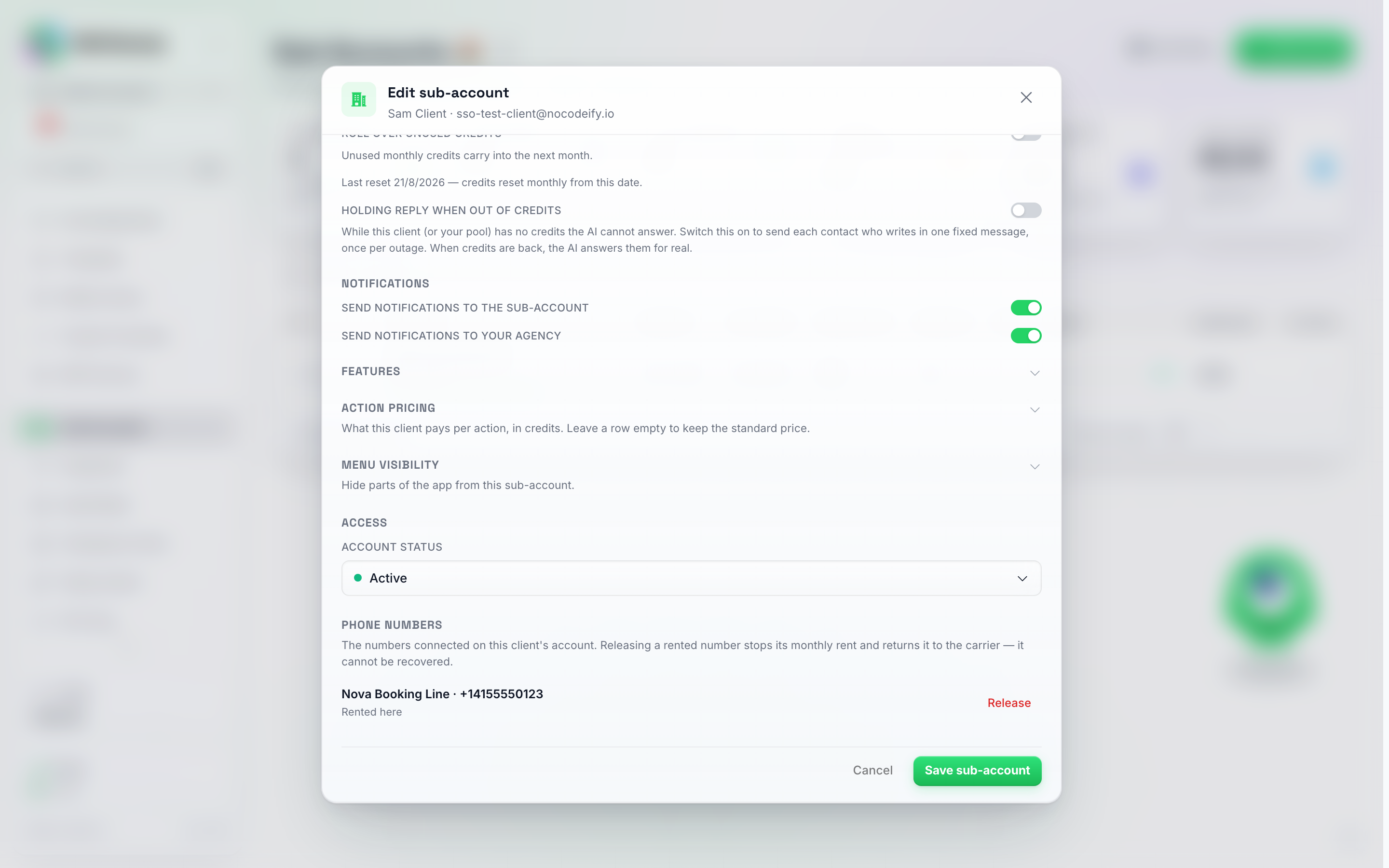
La sección Números de teléfono se encuentra debajo de Acceso en el modal de edición; un número alquilado a través de la plataforma obtiene un botón Liberar, un número que el cliente trajo obtiene Eliminar.
Dos cosas suceden por sí solas, de modo que un número alquilado nunca sigue costando alquiler en una cuenta que no puede pagarlo:
- Una prueba con caducidad estricta libera sus números alquilados. Cuando un plan con Caducidad estricta tras la prueba finaliza sin una actualización, cada número que el cliente alquiló se libera en el momento en que se bloquea la cuenta. Tanto el cliente como tú recibís un correo electrónico con el nombre del número.
- El alquiler que no se puede cobrar durante dos meses seguidos libera el número. Si el saldo de un cliente es demasiado bajo para el alquiler mensual de un número, el alquiler se omite y ambos recibís un correo electrónico de advertencia. Si el saldo sigue siendo demasiado bajo en el siguiente intento mensual, aproximadamente un mes después, el número se libera y ambos recibís otro correo electrónico. Recargar el saldo del cliente antes de ese momento mantiene el número.
Un bloqueo que colocas tú mismo nunca libera nada; un cliente pausado mantiene sus números hasta que tú o ellos los liberéis.
Las tarifas mensuales de conexión para números de WhatsApp Web, Telegram y WhatsApp Business conectados a través de la aplicación Meta de la plataforma funcionan de manera diferente: cuando el saldo del cliente es demasiado bajo el día en que vence la tarifa, ese mes se omite para el cliente y su parte tampoco se cobra. Lo mismo ocurre a la inversa: si su propio saldo no puede cubrir su parte, al cliente no se le cobra ese mes. De cualquier manera, se vuelve a intentar el cobro unos 30 días después, un mes omitido nunca se cobra posteriormente y la conexión permanece activa.
Enrutamiento de notificaciones
Cuando ocurre algo en una subcuenta que justifica una alerta —un contacto necesita a un humano, un bot alcanza su límite de mensajes, una plantilla de WhatsApp es aprobada o rechazada, una difusión termina de enviar sus mensajes iniciales—, la plataforma puede enviar un correo electrónico tanto a usted (la agencia) como al propio usuario de la subcuenta. Usted decide quién recibe estas alertas por cada subcuenta.
Abra el modal de Editar de la subcuenta y busque dos interruptores en Notificaciones:
- Enviar notificaciones a la subcuenta: cuando está activado, el propio usuario de la subcuenta recibe estos correos electrónicos de alerta. Desactívelo si no desea que su cliente sea molestado con alertas operativas y prefiere gestionar todo usted mismo.
- Enviar notificaciones a su agencia: cuando está activado, usted (la agencia) recibe estos correos electrónicos de alerta para esta subcuenta. Desactívelo para clientes que prefieren no ser molestados y de los cuales no desea recibir alertas.
Ambos interruptores están activados por defecto, por lo que una subcuenta nueva notifica a ambas partes hasta que usted lo cambie. Ambos son independientes: dirija las alertas solo a la subcuenta, solo a su agencia, a ambos o a ninguno.
La copia de la agencia también sigue la configuración de canales por categoría de la propia subcuenta. Si la columna de Correo electrónico está desactivada para una categoría en la página de Notificaciones de la subcuenta (por ejemplo, Mensajes de contactos pausados o Mensajes pausados por IA), ni la subcuenta ni la agencia recibirán correos electrónicos al respecto, incluso con la opción Enviar notificaciones a su agencia activada. Las alertas críticas que siempre están activas (créditos, facturación, citas, alertas humanas, errores de clave API) seguirán llegando a la agencia de todos modos.
Desactive ambos y nadie recibirá ese correo electrónico. Si ambos interruptores están desactivados, los correos electrónicos de alerta de la subcuenta se suprimen por completo; ni usted ni el cliente serán notificados. Deje al menos uno activado si estas alertas son importantes para usted.
Estos dos interruptores controlan solo los correos electrónicos de alerta de la subcuenta: un contacto que necesita a un humano, un bot que alcanza su límite de mensajes, una plantilla de WhatsApp aprobada o rechazada, o una difusión que termina sus mensajes iniciales. No cambian el comportamiento dentro de la aplicación, las alertas de facturación ni la notificación de “nueva subcuenta creada” que usted recibe como agencia (esa siempre se envía).
Ocultar páginas de una subcuenta
Cada subcuenta puede ver la barra lateral completa y el menú de Configuración de forma predeterminada. Si un cliente no debería tener acceso a ciertas páginas (Facturación, por ejemplo, o un canal que usted administra en su nombre), abra su ventana modal de Editar, expanda Visibilidad del menú y desactive cualquier elemento de Navegación lateral o Navegación de configuración que desee ocultar. Todos los interruptores comienzan en encendido, lo que significa que el cliente ve ese elemento; un interruptor en apagado lo oculta. Los elementos ocultos simplemente desaparecen de los menús de esa subcuenta; nada cambia en cuanto a sus datos o permisos subyacentes.
Un elemento oculto es puramente cosmético para una función a la que la subcuenta ya tiene acceso; no otorga acceso a algo que su conjunto de funciones no incluya. Si una función está desactivada en Funciones, ocultar o mostrar su entrada de menú no marca ninguna diferencia; sigue siendo inaccesible de cualquier manera.
Debido a esto, una fila de la Navegación lateral cuya página requiere una función que el cliente aún no tiene — Automatizaciones, Tareas o Resúmenes diarios — aparece atenuada, con una nota que le indica qué función debe activar primero. Marque esa función en Funciones y la fila se desbloqueará de inmediato, incluso antes de guardar.
Características frente a visibilidad del menú
El modal de Editar te ofrece dos controles independientes sobre lo que un cliente encuentra en su cuenta, y no son intercambiables:
- Características: a qué tiene derecho la cuenta. Desactivar una elimina la capacidad, y cualquier página que exista solo para configurarla desaparece con ella. Trae tu propia clave API (BYOK) se encuentra aquí: déjalo desactivado y el cliente nunca verá la página Ajustes → Avanzado → Claves API BYOK, ni en su propio inicio de sesión ni en el modo Iniciar sesión.
- Visibilidad del menú: qué entradas de la barra lateral y de configuración se muestran, para las capacidades que la cuenta aún tiene. Úsalo para ordenar la navegación de un cliente, no para restringir algo: es un ajuste de visualización y no se aplica mientras estás en el modo Iniciar sesión.
Por lo tanto, si desea que un cliente nunca toque una parte del producto, desactive la función. Si solo desea que su menú sea más corto, utilice la visibilidad del menú.
Widgets del panel de control
También puede elegir qué paneles ve un cliente en su Panel de control principal y en qué orden. Un uso común es ocultar el Uso de créditos, para que los clientes no vean el panel de créditos.
- Abra el modal de Editar de la subcuenta (menú Más de la fila → Editar).
- Busque la sección Widgets del panel de control.
- Desactive cualquier widget que el cliente no deba ver. Todos los interruptores comienzan en encendido.
- Use las flechas hacia arriba y hacia abajo junto a un widget para moverlo más arriba o más abajo en su panel de control.
- Haga clic en Guardar.
Los widgets que puede mostrar, ocultar y mover son Tarjetas de KPI, Rendimiento a lo largo del tiempo, Uso de créditos, Embudo de conversión, Instantánea de la bandeja de entrada, Resultados de la conversación, Estado del canal, Coste de IA, IA frente a humanos, Horas de mayor actividad, Agentes principales, Contactos por país, Actividad reciente y Tareas y tratos.
Es bueno saber:
- Los widgets ocultos simplemente desaparecen y el resto se desplaza hacia arriba, por lo que el panel de control no tiene espacios vacíos.
- Algunos widgets solo aparecen cuando son aplicables, independientemente de lo que configure aquí. Por ejemplo, Coste de IA solo se muestra en cuentas que usan su propia clave de IA, Instantánea de la bandeja de entrada requiere acceso a contactos, y Resultados de la conversación se oculta mientras haya un filtro de etiquetas activo.
- Sus ajustes se aplican al inicio de sesión del cliente y a los miembros de su equipo. Su propio panel de control de agencia no se ve afectado.
- En el modo de inicio de sesión, todos los widgets se muestran, al igual que los elementos de menú ocultos, para que pueda comprobarlo todo. Para ver lo que ve el cliente, utilice su propio inicio de sesión.
- El cliente verá el cambio la próxima vez que se cargue su página.
- Guardar la subcuenta como un paquete también guarda sus ajustes de widgets del panel de control.
Asignación y gestión de créditos
El límite de gasto es un tope, no una billetera
El Límite de gasto que establece en una subcuenta es un tope sobre cuánto del fondo de créditos de su agencia puede gastar ese cliente. No es un fondo separado de créditos que se les entrega. Cada acción de IA descuenta un crédito del límite del cliente y la misma cantidad de su saldo de agencia, en el momento en que se utiliza.
De esto se derivan tres puntos que suelen confundir a las agencias:
- Un cliente puede mostrar un límite saludable y aun así dejar de funcionar. Si el fondo de su agencia está vacío, el límite no se puede gastar y su bot se detendrá con un error de créditos insuficientes, sin importar cuán alto sea el número. El saldo de su agencia es el que debe vigilar.
- Cambiar el límite no mueve créditos. Aumentarlo no extrae nada de su fondo; reducirlo no devuelve nada. No hay transferencia en ninguna dirección, por lo que no se pierde nada al reducir un límite: puede volver a establecerlo en el valor que desee, sin costo alguno. Deliberadamente no existe una acción de “devolver créditos a la agencia”, porque no hay nada que mover.
- Eliminar una subcuenta tampoco le cuesta nada. Lo que quedaba en su límite nunca salió de su fondo, por lo que sigue estando en el saldo de su agencia después de la eliminación.
Piénselo como una tarjeta de empresa que ha emitido al cliente: el límite indica cuánto de su dinero pueden gastar, y el dinero permanece en su cuenta hasta que ellos lo gastan.
¿Cuánto de mi fondo está comprometido?
Debido a que los límites nunca salen de su saldo, el número en su página de Facturación no le indica cuánto está ya prometido a los clientes. Los dos mosaicos de estadísticas de la derecha en la parte superior de la página Subcuentas sí lo hacen:
- Asignado a clientes: el límite de gasto actual de cada cliente sumado, en todas sus subcuentas. La línea debajo indica cuántas cuentas forman parte de esa suma.
- Sin asignar: su saldo de agencia menos ese total: la parte de su fondo que ningún cliente puede tocar todavía, y el número que debe consultar antes de aumentar un límite o incorporar a otro cliente.
Si los límites de sus clientes sumados superan su saldo, Sin asignar se vuelve negativo y cambia a color rojo. No ocurre nada malo cuando esto sucede; simplemente significa que si cada cliente gastara hasta su límite, el fondo se agotaría primero. Recargue en Configuración > Facturación, o reduzca algunos límites, hasta que vuelva a estar en verde.
Los créditos que un cliente compró a través de su propio proceso de pago (modo de reventa) quedan fuera de Asignado a clientes: esos se pagaron cuando se compraron y nunca vuelven a utilizar su fondo. Solo cuenta la parte del saldo de un cliente de reventa que proviene de su asignación mensual.
Para hacer visible esa relación, la sección de Gestión de crédito del modal Editar muestra Su saldo de agencia justo encima del selector de modo: el fondo activo del que gasta este cliente. Si el cliente necesita más espacio, aumente su Límite de gasto; si el fondo en sí se está agotando, ese número es su señal para recargar en Configuración > Facturación. No hay un paso de “transferencia” intermedio, porque los créditos nunca salen de su cuenta hasta que el cliente los utiliza.
Mantenga el fondo de la agencia financiado. Dado que cada subcuenta gasta de su fondo, la solución para un cliente que se ha quedado sin créditos es casi siempre recargar su cuenta de agencia, no aumentar el límite del cliente. Active la Recarga automática en Configuración > Facturación en su cuenta de agencia para que el fondo se rellene antes de que los clientes comiencen a perder mensajes. En una licencia de por vida o AppSumo no hay una asignación mensual de créditos, por lo que el fondo solo se rellena cuando usted compra créditos o se activa la recarga automática.
Esto describe el modo manual, el predeterminado. En el modo de reventa, los créditos comprados por el cliente se descuentan de su fondo en el momento de la compra; consulte Modos de gestión de créditos.
Modos de gestión de créditos
Cada subcuenta utiliza uno de los dos modos de crédito, configurado desde su ventana modal de Editar, en Gestión de créditos:
Modo manual (predeterminado):
- Los créditos se comparten desde su fondo de agencia.
- Cuando una subcuenta utiliza créditos (respuestas de IA, difusiones, etc.), la deducción proviene de su saldo de agencia.
- Las subcuentas no ven el saldo de créditos; simplemente utilizan la plataforma y usted gestiona el fondo.
- Establezca la Asignación mensual, ajuste el Límite de gasto directamente y elija si una asignación no utilizada se acumula para el próximo mes.
Las compras de crédito del cliente y el portal de facturación del cliente solo funcionan en modo de reventa. Mientras una subcuenta está en modo manual (el predeterminado), no puede comprar sus propios créditos ni abrir un portal de facturación; en su lugar, gestionas su saldo desde la ventana modal de Editar. Cambia al modo de reventa primero si deseas que el cliente gestione sus propias compras.
Modo de reventa de créditos:
- Solo se ofrece una vez que su agencia tiene marca blanca en su plan (o la subcuenta ya está en modo de reventa).
- Las subcuentas compran sus propios créditos a través de su página de pago personalizada (configurada en Modo SaaS).
- Los créditos comprados se rastrean por separado por subcuenta y se deducen de su fondo de créditos de agencia en el momento de la compra.
- Todas las operaciones (respuestas de IA, difusiones, tarifas de WhatsApp, etc.) consumen primero los créditos comprados antes de recurrir a su fondo de agencia.
- Los pagos se procesan a través de Stripe o mediante un webhook a su propio proveedor de pagos personalizado; consulte Cuentas de agencia — Proveedor de pagos personalizado.
La asignación mensual sigue aplicándose en modo de reventa. Cambiar una subcuenta a reventa añade una forma para que el cliente compre sus propios créditos; no desactiva la asignación mensual que la cuenta ya tenía. Cada mes, la asignación sigue llegando como créditos nuevos, y lo que el cliente gaste de ella sigue saliendo de su fondo de agencia, exactamente igual que en el modo manual. Solo los créditos comprados por el cliente están protegidos: esos ya se deducieron de su fondo cuando se compraron, por lo que gastarlos nunca vuelve a afectar a su fondo. Para cambiar o poner a cero la asignación, abra el modal de Editar de la subcuenta; el campo Asignación mensual se muestra en ambos modos. Si lo establece en cero y el cliente no tiene créditos comprados, sus respuestas de IA se detendrán hasta que compre créditos a través de su página de pago.
La clave BYOK de su agencia NO hace que la IA de las subcuentas sea gratuita. BYOK se configura por espacio de trabajo. Una clave conectada en la cuenta de la agencia se utiliza para ejecutar la IA de las subcuentas que no tienen su propia clave, pero dichas subcuentas siguen consumiendo créditos a la tarifa normal. Una subcuenta solo obtiene IA sin costo de créditos una vez que su propia clave de Anthropic se conecta en esa subcuenta. La clave propia de una subcuenta siempre tiene prioridad sobre la clave de la agencia. Para añadir una, utilice Iniciar sesión como usuario (menú de fila o el selector de cuentas) para entrar en la subcuenta, luego vaya a Configuración → Avanzado → Claves API BYOK. Esto toma por sorpresa a muchas agencias, así que planifique la asignación de créditos para cualquier subcuenta que no tenga su propia clave. Si prefiere no gestionar una clave por cliente, el nivel Max AI (activado por defecto para cada subcuenta cuando su propio plan incluye Max, y conmutable por subcuenta en el modal Editar → Funciones; en un plan sin Max, el interruptor no se ofrece y sus clientes permanecen en Pro) mantiene el costo lo más bajo posible: 0.25 créditos por acción, e incluye el nivel Mini a 0.15 para agentes que no necesitan la precisión total de Max (con una membresía de Champions Circle, su grupo paga 0.20 y 0.12, consulte Configuración de la tarifa de un cliente para acciones de IA Max y Mini). Para saber cómo funciona BYOK en sí, consulte Modelo de IA y BYOK.
Cuándo se recarga la asignación mensual
El campo Día de renovación en el modal Editar de la subcuenta → Gestión de crédito establece el día del mes en que se aplica la Asignación mensual del cliente, del 1 al 31. Un día que no existe en un mes más corto se recarga el último día de ese mes, por lo que el día 31 se recarga el 28 de febrero. Déjelo vacío para mantener el día en que la cuenta ya se renueva.
- La recarga se ejecuta a medianoche UTC de ese día. En una zona horaria detrás de UTC, eso es la tarde anterior según su reloj: una cuenta que se renueva el día 1 se recarga a las 21:00 del último día del mes anterior en São Paulo, por ejemplo. La columna Último restablecimiento en la tabla de Subcuentas muestra la fecha en su propia zona horaria.
- Con la opción Transferir créditos no utilizados desactivada, el saldo se establece en la asignación: un cliente con 10 créditos restantes y una asignación de 100 comienza el nuevo mes con 100. Los créditos que el cliente compró a través de su proceso de pago se mantienen además de estos.
- Con la opción Transferir créditos no utilizados activada, se añade la asignación: el mismo cliente comienza con 110, sujeto a los límites que se indican a continuación.
- La cantidad utilizada este mes vuelve a cero en cualquier caso.
Limitar lo que se transfiere
La transferencia (roll-over) por sí sola no tiene límite. Un cliente que apenas usa el producto sigue acumulando asignación tras asignación, y cada uno de esos créditos sigue siendo tuyo para cubrirlo cuando finalmente se gasten, lo cual es lo que hace que un plan barato o con precio de prueba sea costoso más adelante. Dos campos ponen un límite, y se encuentran justo debajo del interruptor Transferir créditos no utilizados en el modal de Editar de la subcuenta → Gestión de créditos (ambos se muestran en modo manual y en modo de reventa):
- Mantener como máximo — cuántos meses de asignación puede transferir este cliente. En cada renovación, su saldo no utilizado se recorta como máximo a esa cantidad de veces la asignación que otorga esa renovación, y luego los créditos del nuevo período se suman encima. 1 mantiene el equivalente a un mes, 0.5 medio mes, 0 significa que no se transfiere nada en absoluto. Déjalo vacío para no establecer límite.
- Caducar créditos no utilizados después de — un número de días. Los créditos que han permanecido sin usar durante ese tiempo se eliminan en la primera renovación después de alcanzar esa antigüedad. El gasto siempre se descuenta de los créditos más antiguos primero, por lo que un cliente que usa su asignación cada mes nunca pierde nada: solo se van los créditos que realmente no se utilizaron durante todo el período. Déjalo vacío y nada caducará nunca.
Los mismos dos campos existen en un plan, en el grupo Créditos no utilizados del editor de planes (consulta Paso 3: Configurar niveles de precios), donde se aplican a todos los clientes en ese plan. Un valor en el cliente prevalece sobre el del plan: rellena un campo en la subcuenta y eso es lo que se les aplica; déjalo vacío y seguirán lo que diga el plan.
Algunas cosas que vale la pena saber antes de configurar cualquiera de los dos:
- Una renovación es lo que lo activa. Eso significa el reinicio de la asignación mensual cuando la transferencia está activada, o una renovación de plan, incluida la conversión de una prueba a un plan de pago, y la concesión de crédito mensual en un plan anual. No sucede nada mientras tanto, y un cliente sin asignación y sin plan nunca se ve afectado. Mover a un cliente a un plan diferente a mitad del período tampoco lo activa; lo hace su próxima renovación.
- Las recargas nunca se ven afectadas. Solo los créditos recurrentes (la asignación mensual y los créditos de un plan) están sujetos al límite y a la caducidad. Los créditos que el cliente compró como recarga, una recarga automática o créditos que añadiste manualmente o a través de la API permanecen en el saldo durante el tiempo que sea necesario para usarlos, y se gastan al final, por lo que los créditos recurrentes siempre se consumen primero.
- Cada recorte queda registrado. Aparece en la lista de uso en la página de Configuración → Facturación del cliente como Ajuste de crédito por límite de transferencia o Ajuste de crédito por créditos caducados, y nunca cuenta como uso.
- Los créditos que ya están en el saldo cuando activas un límite se tratan como si se hubieran concedido en la última renovación del cliente, por lo que esa es la fecha a partir de la cual se cuenta la ventana de caducidad.
Establecer la tarifa de un cliente para las acciones de IA Max y Mini
Las acciones de IA Max y Mini en una subcuenta tienen dos precios: lo que consume el saldo de crédito propio del cliente por acción y lo que su fondo de agencia paga realmente por ello. La diferencia es su margen, integrado en la plataforma.
- Lo que pagas: 0.25 créditos por acción Max y 0.15 por acción Mini — o 0.2 y 0.12 automáticamente en cada subcuenta si tu agencia tiene una membresía Champions Circle (la Tarifa Insider ahora se aplica a tu fondo para todos tus clientes, sin necesidad de activar nada).
- Lo que consume el cliente: la tarifa de la plataforma por defecto (0.25 en Max, 0.15 en Mini), o el precio que establezcas para ese cliente en la sección Precios de acciones del modal Editar de la subcuenta (consulta Un precio por acción, independientemente del modelo que responda más abajo). Establécelo por encima de tu coste para incluir un margen, por ejemplo, 0.5 créditos por respuesta de IA mientras tu fondo paga 0.2, o exactamente a tu coste para repercutir tu tarifa directamente. También puedes establecerlo por debajo de tu propio coste: la aplicación te pedirá que confirmes primero, y tú pagarás la diferencia en cada acción. Borra el precio para volver a la tarifa estándar de la plataforma.
Las cuentas antiguas pueden seguir teniendo una tarifa de cliente única para Max. Antes de la tabla de Precios de acciones, una subcuenta tenía un campo, Tarifa de cliente por acción de IA Max, que también se aplicaba a Mini porque Mini factura en la misma rama. Ese campo ha desaparecido del modal Editar. Un cliente que todavía tenga una tarifa antigua muestra una insignia de Tarifa heredada en la tabla: sigue aplicándose a cada acción Max y Mini cuya fila dejes vacía, y cualquier precio que escribas en una fila lo reemplaza para esa acción.
Un precio por acción, independientemente del modelo que responda
El precio que escribes en una fila de acción en Precios de acciones es un precio fijo único por acción. Al cliente se le cobra exactamente esa cantidad cada vez que ocurre la acción, independientemente del modelo de IA que haya respondido: Mini, Pro o Max. Si introduces 0.6 por una respuesta de IA, el cliente paga 0.6 créditos por respuesta en Mini y 0.6 en Max.
- La columna Tu coste es solo para tu parte. Muestra un rango porque lo que paga el fondo de tu propia agencia sí difiere según el modelo (Mini es más barato para ti que Max). Ese rango nunca cambia lo que paga el cliente; la columna Margen muestra lo que te quedas en el peor de los casos, calculado frente al modelo que más te cuesta.
- Una fila vacía significa el precio estándar del modelo que se ejecutó. Deja una fila en blanco y el cliente pagará el precio de plataforma del modelo que haya respondido, por lo que una respuesta Max les cuesta más que una respuesta Mini.
- Un precio en una fila prevalece sobre la tarifa Max antigua. Cuando un cliente todavía tiene una Tarifa heredada, el precio de la fila se aplica a esa acción en todos los modelos, y la tarifa heredada solo cubre las filas que dejaste vacías.
Las preguntas a tu asistente de cliente se cargan a tu fondo a la misma tarifa Max (0.25, o 0.2 con Champions Circle) y no tienen tarifa de cliente: al cliente nunca se le cobran. El historial de uso de tu página de facturación muestra ambas partes por acción: lo que consumió el cliente y lo que pagó tu fondo.
Lo que ve el cliente se ajusta al precio que usted establece: las tarjetas de Calidad de IA en su editor de agentes citan su precio por acción para cada nivel (nunca la tarifa de la plataforma ni su descuento), y la tarjeta Cuánto cuesta cada acción en su página de Facturación enumera sus precios sin su margen de beneficio; un margen de beneficio por tarifa de WhatsApp se muestra allí como una tarifa por mensaje que varía según el país, no como un múltiplo de la tarifa del operador.
Bloquear a un cliente en un modelo de IA específico
De forma predeterminada, cada cliente elige su propio modelo de IA en las tarjetas de Calidad de IA del editor de su agente, y un cliente que cambia a un modelo más costoso consume su fondo de créditos más rápidamente. Si prefiere tomar esa decisión por ellos, abra el modal de Editar de la subcuenta → Funciones → Modelos de IA que este cliente puede usar y active los modelos que pueden elegir. Un modelo activado está disponible para ellos, uno desactivado no; la sugerencia debajo de los interruptores confirma que el cliente está limitado a los que están activados.
- Deje todos los interruptores desactivados y no habrá bloqueo: el cliente elige cualquier modelo que incluya su plan. Así es como comienza cada subcuenta.
- Active exactamente uno (por ejemplo, Max) y el cliente quedará fijado a él. Los otros modelos desaparecerán de sus tarjetas de Calidad de IA. La única excepción es un modelo que el cliente ya estuviera usando cuando usted estableció el bloqueo: esa tarjeta permanece visible para que puedan seguir viendo qué modelo utiliza su agente.
- Active más de uno para ofrecerles una lista restringida en lugar de un solo modelo.
El bloqueo se aplica desde nuestro lado, no solo se oculta en la interfaz. Un cliente no puede evitarlo editando un agente desde una pantalla diferente, desde la aplicación móvil o a través de la API; el guardado será rechazado con el mensaje “Este modelo de IA no está disponible en su plan. Contacte a su proveedor de cuenta”.
Activar Max o Mini aquí también activa Permitir nivel de IA Max arriba, porque un cliente no puede ser vinculado a un modelo que su cuenta no tiene permitido ver. Desactivar Permitir nivel de IA Max elimina nuevamente a Max y Mini del bloqueo. Ambos interruptores solo aparecen cuando su propio plan incluye Max y Mini; en un plan sin ellos, no se puede asignar ninguno de los dos niveles a un cliente.
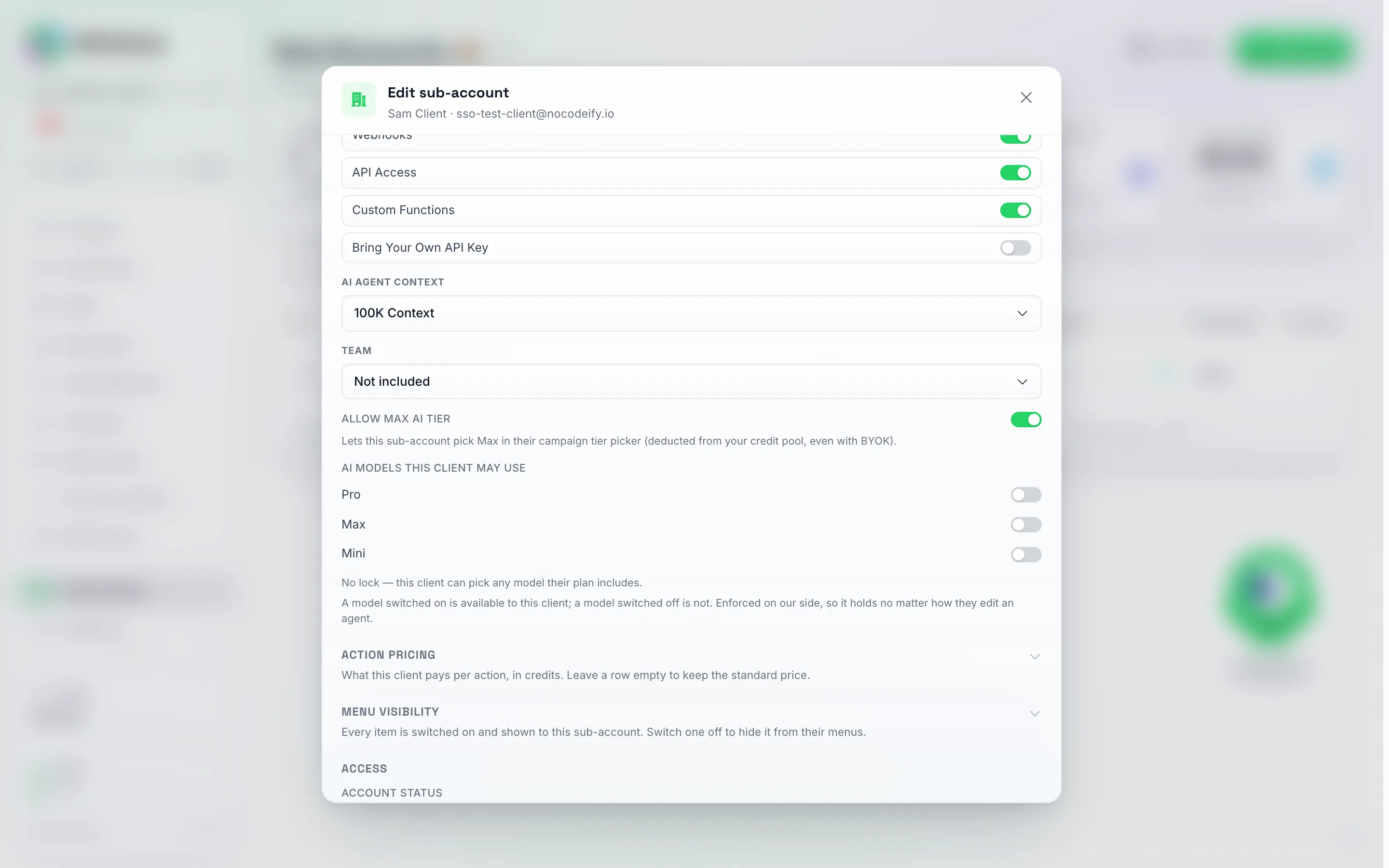
La fila Modelos de IA que este cliente puede usar, directamente debajo de Permitir nivel de IA Max. Cada interruptor desactivado, como aquí, significa sin límite: la línea debajo le indica en qué estado se encuentra.
Configúrelo una vez en el plan en lugar de por cliente. Si vende planes a través del modo SaaS, los mismos tres interruptores aparecen en la lista de características de cada plan como la fila Modelos de IA del grupo Contactos y Agentes de IA (Paso 3 — Configurar niveles de precios). Lo que active allí se aplica a cada cliente en el momento en que se suscribe y se actualiza en cada renovación, por lo que un nuevo registro nunca necesita un bloqueo manual. El modal Editar muestra Establecido por el plan del cliente bajo la fila para dicho cliente; cambie un interruptor allí y su bloqueo manual tomará el control para ese cliente específico y nunca será sobrescrito por el plan nuevamente.
Bloquear a un cliente que ya había elegido otra cosa no rompe sus agentes. Un agente que utiliza un modelo que usted ha bloqueado posteriormente sigue respondiendo; simplemente se ejecuta en uno de los modelos que usted permitió. Su tarjeta antigua permanece visible en el editor, con una nota que le indica al cliente que ya no está disponible y que debe elegir uno de los modelos que usted sí permitió. Pueden seguir editando y publicando ese agente mientras tanto; nada deja de funcionar y no se pierde ninguna conversación.
Marcado de los costes de WhatsApp de un cliente
El mismo modal tiene una sección de Precios de acción (contraída de forma predeterminada, justo debajo de Modelos de IA que este cliente puede usar) con una fila de Margen de tarifa de WhatsApp. Es un multiplicador sobre lo que WhatsApp realmente nos cuesta para ese cliente: el alquiler mensual del número (50 créditos por un número estándar) y, a partir del 1 de octubre de 2026, las tarifas de operador por mensaje en un número gestionado, incluidas las plantillas y la tarifa por cada mensaje entrante. Ingrese 1.5 y el cliente consumirá 1.5 veces nuestro costo en cada uno de esos cargos, mientras que su fondo solo paga el costo; la diferencia se acredita de nuevo a su fondo a medida que se aplica cada cargo, exactamente igual que la tarifa de cliente Max. No puede ser inferior a 1 (nunca puede facturar a un cliente menos de lo que le cuesta la tarifa), y borrarlo hace que los costos de WhatsApp se trasladen al costo. Se aplica tanto si el cliente gasta créditos comprados como su asignación, y un reembolso (una plantilla que nunca se envió, por ejemplo) devuelve al cliente su cargo completo mientras que su fondo solo recibe lo que pagó.
La misma sección también tiene una fila de conexión a WhatsApp Web, créditos por 30 días: un precio fijo por cada número de WhatsApp Web que el cliente conecte, en lugar del margen de beneficio. Introduzca 0 para incluir la conexión en lo que ya cobra, 50 para repercutirlo al coste, o cualquier cantidad hasta 2.500. Su grupo siempre paga 50 por número cada 30 días independientemente de lo que usted establezca, por lo que cualquier cantidad superior a 50 es su margen. Cuando esta fila se rellena, sustituye al margen de beneficio para los números de WhatsApp Web (ambos nunca se acumulan); déjela vacía y la tarifa de conexión seguirá el margen de beneficio como antes. El cliente paga su precio cuando se factura el número por primera vez y en cada renovación de 30 días, y el precio es el que les muestra la pantalla de emparejamiento y la tarjeta del número.
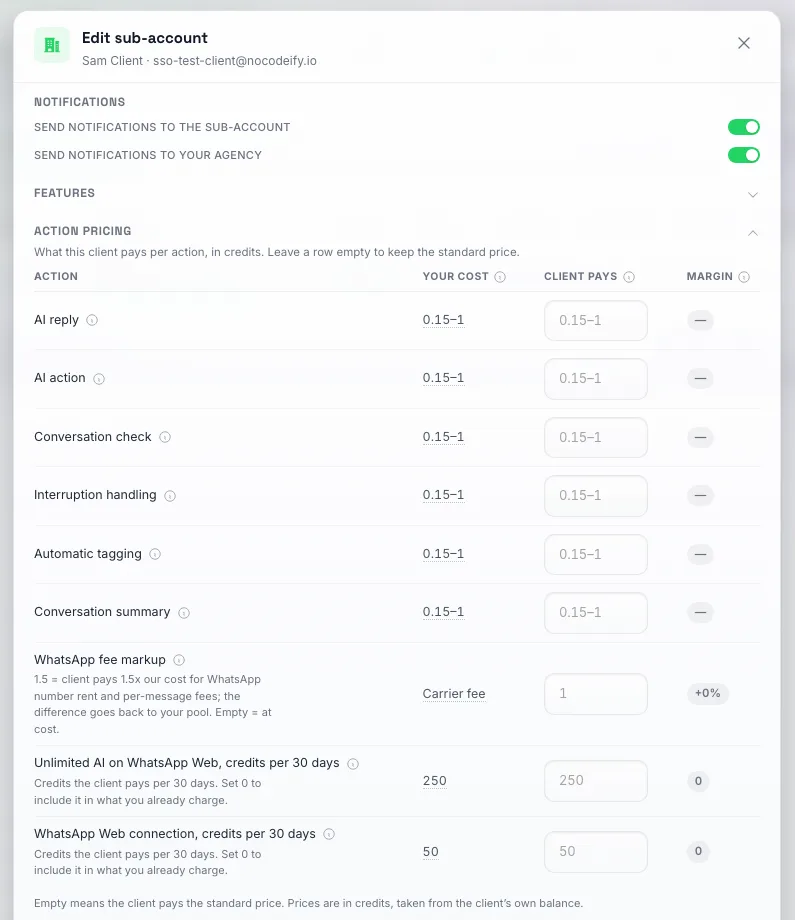
La sección Precios de acción, expandida. Cada fila representa lo que se le cobra a este cliente por esa acción; deje una fila vacía y se facturará al precio estándar, y cualquier cantidad por encima de lo que paga su grupo es su margen.
No tienes que rellenar esto por cliente. Modo SaaS → Precios de acciones predeterminados para nuevos clientes es la misma tabla a nivel de agencia: lo que introduzcas ahí se copia en cada nueva subcuenta en el momento en que se crea, ya sea que la añadas desde la página de Subcuentas, la crees a través de la API, o el cliente se registre a través de tu enlace de pago o pago integrado. Los clientes existentes no cambian de precio cuando modificas los valores predeterminados; mantienen los precios que ya tienen en su cuenta hasta que los edites aquí. Un valor predeterminado que rellenes funciona de la misma manera que un precio en el cliente: un precio fijo único por acción independientemente del modelo que responda, y una fila vacía deja a los nuevos clientes con el precio estándar del modelo que se ejecutó.
La tarifa cambia la rapidez con la que se agota la asignación de créditos del cliente, no de dónde provienen los créditos en última instancia; el gasto de la subcuenta siempre está respaldado por tu fondo de agencia. Para los clientes que compran créditos a través de tu proceso de pago (modo de reventa), el margen se abona de nuevo a tu fondo a medida que se gasta cada crédito prepagado, además del margen que ya estableciste en tu precio de crédito.
Venta de IA ilimitada en WhatsApp Web
Un número de WhatsApp Web puede facturarse como una tarifa plana de 250 créditos cada 30 días en lugar de la tarifa mensual de 50 créditos, y cada respuesta de IA en ese número no tiene costo alguno. Puedes trasladar esto a un cliente y establecer tu propio precio.
Requiere dos ajustes en el modal de Edición de la subcuenta, y ambos solo se ofrecen cuando su propia cuenta de agencia es miembro de Champions Circle:
- Features → Unlimited AI on WhatsApp Web. Actívalo y el cliente verá la opción al vincular un número de WhatsApp Web, así como el interruptor en la tarjeta de cada número. Si lo dejas desactivado, no verán nada al respecto.
- Action pricing → Unlimited AI on WhatsApp Web. La cantidad de créditos que se le cobran al cliente cada 30 días, por cada número que añada. El valor predeterminado es 250, puede llegar hasta 2,500, y 0 significa que lo incluyes sin costo adicional. Tu fondo siempre paga 250 independientemente de lo que establezcas, por lo que cualquier cantidad por encima de eso es tu margen y cualquier cantidad por debajo se descuenta de tu fondo.
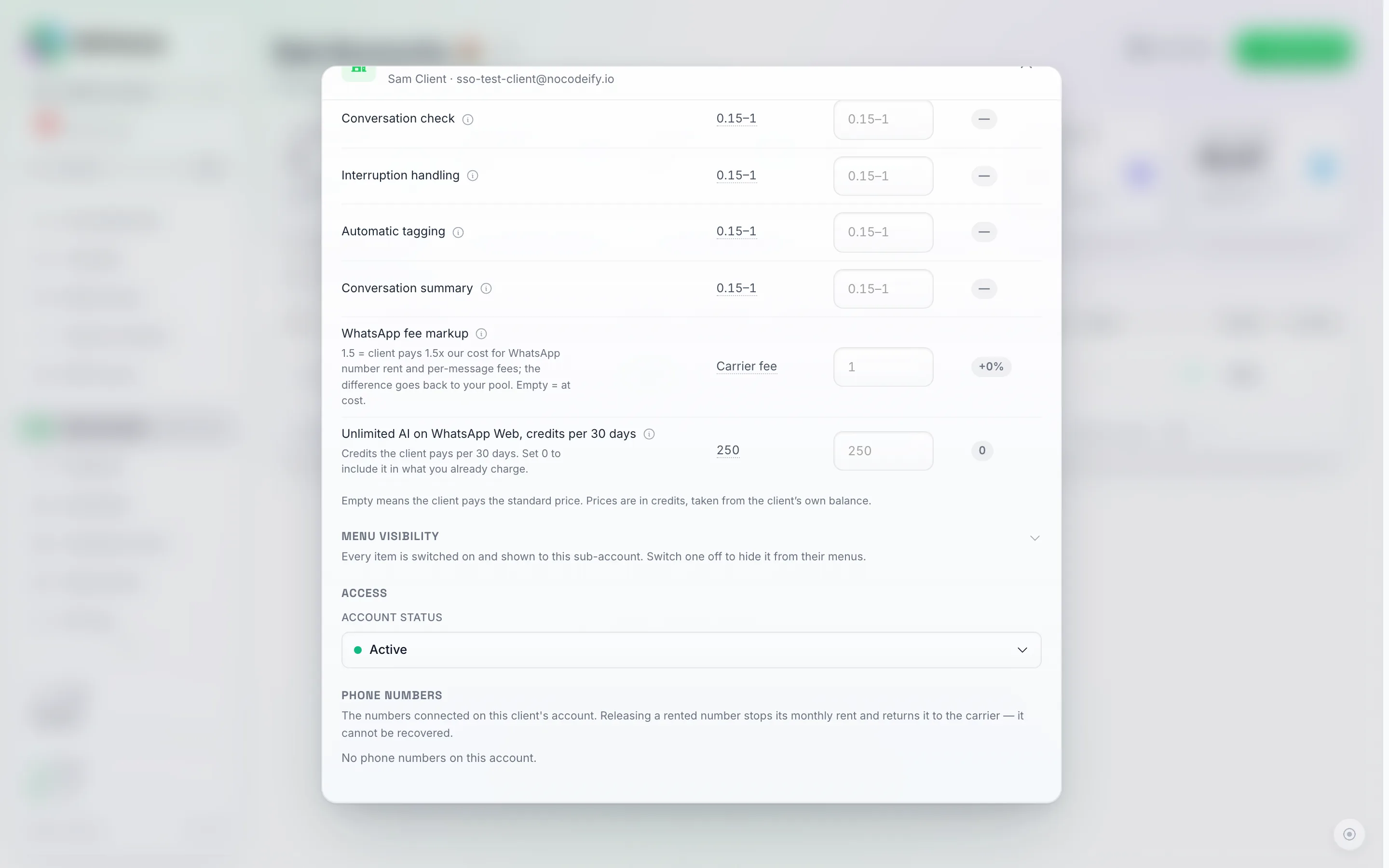
La fila "IA ilimitada en WhatsApp Web, créditos por 30 días" bajo la fijación de precios de Acción. Su sugerencia dice "Créditos que el cliente paga cada 30 días. Establezca 0 para incluirlo en lo que ya cobra". Deje el campo vacío para cobrar el estándar de 250.
La misma división se aplica a la renovación cada 30 días y al reembolso cuando un cliente cambia un número de nuevo: el cliente recibe de vuelta lo que pagó, a prorrata, y tu fondo recibe de vuelta lo que pagó tu fondo. Si una renovación no puede financiarse, el número vuelve a la tarifa medida de 50 créditos y tanto a ti como al cliente se les envía un correo electrónico; nada se desconecta.
Consulta IA ilimitada en un número de WhatsApp Web para saber qué cubre el modo y cuánto cuesta activarlo.
Cuando un cliente se queda sin créditos
La primera vez que la IA de un cliente omite un mensaje por falta de créditos (se ha agotado su límite de gasto o su fondo común está vacío), usted recibe un correo electrónico con el nombre de la cuenta del cliente: “Your AI stopped replying: no credits left”. Se envía una vez por interrupción, no por mensaje, y se reactiva una vez que la IA vuelve a responder. El cliente recibe la misma alerta con su marca solo cuando Send notifications to the sub-account está activado en el modal Edit de la subcuenta → Notifications.
Una respuesta de espera cuando un cliente se queda sin créditos
Cuando se agota el límite de gasto de un cliente (o su propio fondo está vacío), la IA no puede responder y el contacto no recibe nada: el chat en la bandeja de entrada muestra un marcador de límite de crédito y no se envía ningún mensaje. Si prefiere que el contacto reciba una respuesta, abra el modal Editar de la subcuenta → Créditos y active Respuesta de espera cuando no hay créditos, luego escriba el mensaje en el cuadro Mensaje de espera que aparece (hasta 500 caracteres, enviado exactamente como se escribió en todos los canales).
- Cada contacto que escribe durante la interrupción recibe el mensaje de espera una vez. Un segundo o tercer mensaje del mismo contacto mientras el saldo sigue vacío no recibe nada adicional, por lo que nadie recibe spam.
- El mensaje aparece en el chat como cualquier otra burbuja de salida, marcado como enviado por la IA, y no cuesta créditos.
- Una vez que los créditos vuelven (una recarga, la llegada de la asignación mensual o un límite de gasto más alto), la IA retoma esas conversaciones y las responde de verdad, de la misma manera que ya lo hace con los chats interrumpidos durante una falta de créditos. Un contacto al que un miembro del equipo respondió manualmente mientras tanto se deja sin cambios.
- Desactivar la respuesta mantiene el texto que escribió, por lo que puede volver a activarla más tarde sin tener que volver a escribirlo.
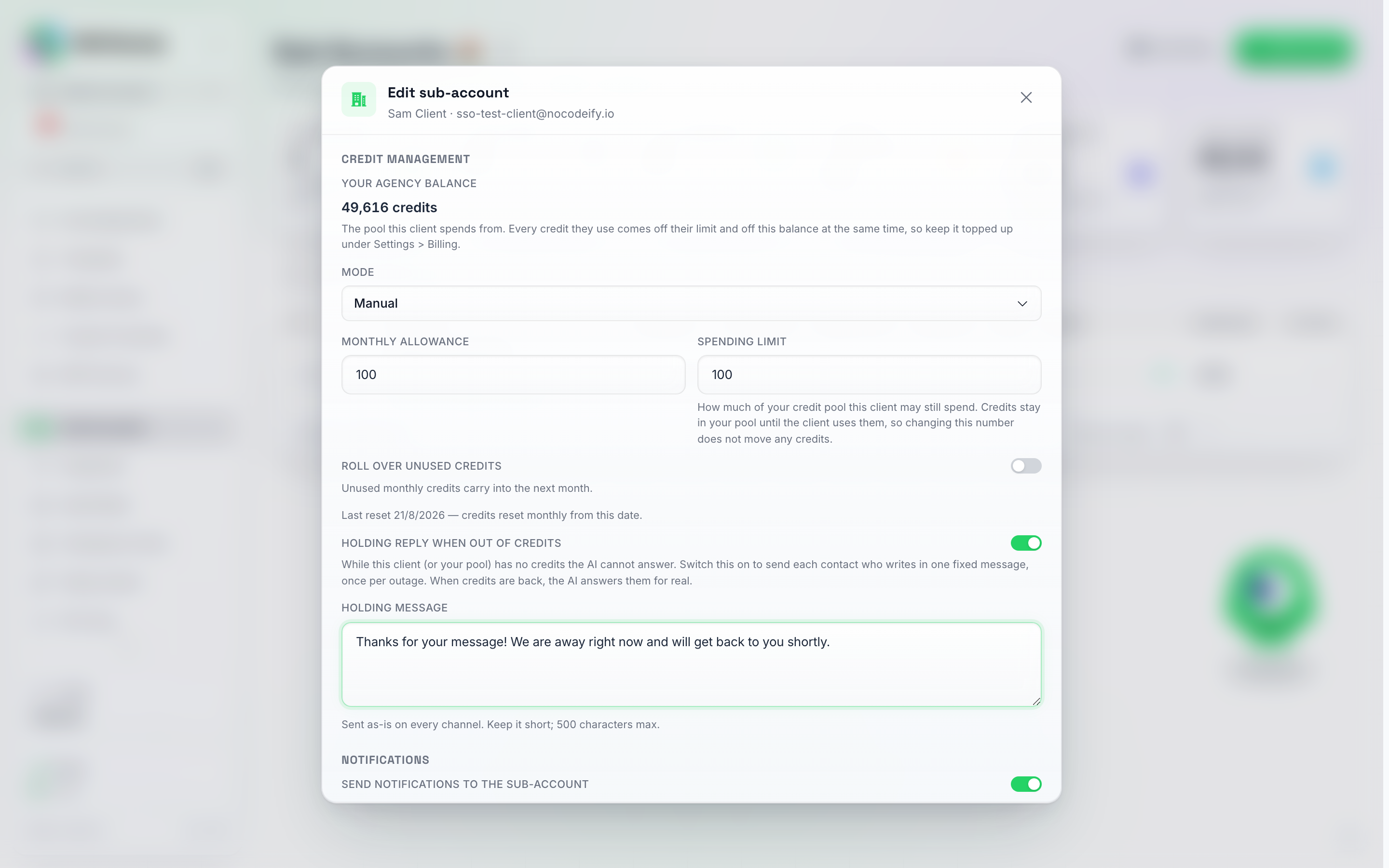
El interruptor Respuesta de espera cuando no hay créditos se encuentra debajo de Transferir créditos no utilizados; activarlo revela el cuadro Mensaje de espera. No se envía nada hasta que haga clic en Guardar.
El mismo interruptor está disponible a través de la API para agencias: PUT /v1/subaccounts/{subAccountUid}/zero-credit-reply con { "enabled": true, "message": "…" }.
Seguimiento del uso
- Credit usage details (menú More de la fila) — un desglose por subcuenta: total de créditos utilizados, coste en USD (oculto cuando la subcuenta utiliza su propia clave BYOK), un gráfico de uso por motivo, la lista de gasto Top agents y una tabla con filtro de rango de fechas de cada cargo y reembolso individual. Cada fila de cargo muestra el model con el que se facturó (Pro, Economy, Max o Mini), y en las filas donde ha vuelto a fijar el precio de la acción para ese cliente, una línea Client billed muestra lo que se cargó al saldo del cliente junto a lo que pagó realmente su fondo común de agencia.
- Stat tiles en la parte superior de la página Sub Accounts — cuántos agentes de cliente están activos e inactivos, y cuántas subcuentas tienen problemas actualmente.
Cifra de gasto BYOK por subcuenta
Si revendes BYOK (tu propia clave de proveedor de IA) a subcuentas, establece una cifra de gasto mensual (en dólares estadounidenses) por subcuenta, para que puedas realizar un seguimiento de cuánto está gastando cada cliente con tu clave. Establécela o bórrala desde la ventana modal de Editar de esa subcuenta (solo se muestra una vez que la subcuenta tiene una clave BYOK o ya tiene un límite establecido); déjala en blanco para no establecer ninguna cifra. La cifra se restablece al comienzo de cada mes de facturación.
Este es un indicador de presupuesto, no un límite estricto. Le ayuda a controlar lo que gasta cada cliente; no detiene automáticamente una subcuenta una vez que supera la cifra.
Facturación de subcuentas
Pago personalizado de la agencia
Si has configurado la reventa de créditos en el Modo SaaS, hay dos formas de gestionar los pagos:
Stripe (predeterminado): conecta tu cuenta de Stripe en el asistente de configuración del Modo SaaS, configura los niveles de precios y las subcuentas serán dirigidas a tu página de pago personalizada cuando necesiten créditos. Los pagos van a tu cuenta de Stripe y los créditos se entregan automáticamente.
Webhook (proveedor de pagos personalizado): introduce una URL de webhook en el Modo SaaS en lugar de conectar Stripe. Cuando los créditos de una subcuenta caen por debajo de su umbral de recarga automática, la plataforma envía los detalles a tu URL de webhook; tu servidor procesa el pago y llama a la API para otorgar créditos. Consulta Recarga automática de subcuentas para conocer los detalles técnicos.
Lo que ve el cliente en su página de Facturación
Una vez que una subcuenta está en modo de reventa, la propia página de Configuración → Facturación del cliente (en tu dominio de marca blanca) muestra todo lo que necesita para pagarte directamente, sin necesidad de un enlace de pago. Tus planes se encuentran más abajo en la página, debajo de su saldo y uso, por lo que cuando vendes planes en ese dominio, un botón de Elegir tu plan en la parte superior de la página lleva al cliente directamente a ellos (dice Cambiar tu plan una vez que están suscritos):
- Sus planes — los planes que configuró en el modo SaaS, a sus precios, con un botón de Suscribirse que abre su página de pago de Stripe personalizada. Los créditos del plan se renuevan mensualmente. Un plan que configuró con facturación anual se etiqueta como “al año · N créditos al mes”, para que el cliente pueda ver que paga una vez al año y sigue recibiendo su asignación cada mes. Un plan con prueba gratuita se muestra como “Prueba gratuita de X días, luego $…” con un botón de Iniciar prueba gratuita en lugar de un botón de precio; la misma redacción que utilizan su enlace de pago y su página de pago integrada. Una prueba es solo para nuevos registros, por lo que a una subcuenta que ya existe (creada por usted, suscrita anteriormente o que ya ha probado el servicio) se le cobra de inmediato; consulte Ejecución de una prueba gratuita. Una vez que el cliente está en uno de sus planes, ese plan se marca como Plan actual y los demás muestran Cambiar plan, lo que abre el portal de facturación: un cliente nunca puede abrir una segunda suscripción junto a la que ya tiene. En la parte superior de la página, el primer mosaico se convierte en Créditos del plan y muestra los créditos que su plan añade en cada período de facturación (se acumulan, a diferencia de una asignación mensual), y Tarjeta registrada dice Sí una vez que se ha guardado una tarjeta al finalizar la compra.
- Comprar créditos adicionales — una recarga única a su precio por crédito, con la nota que configuró debajo (si la hay, por ejemplo, un precio de referencia en otra moneda). Esto funciona por sí solo: un cliente no necesita un plan antes de comprar créditos, y los créditos comprados se acumulan.
- Recarga automática — el cliente puede guardar un método de pago y hacer que los créditos se recarguen automáticamente siempre que su saldo caiga por debajo de un umbral que ellos establezcan.
- Gestionar facturación — después de su primera compra, un botón de portal donde pueden ver facturas, actualizar su tarjeta y gestionar su suscripción.
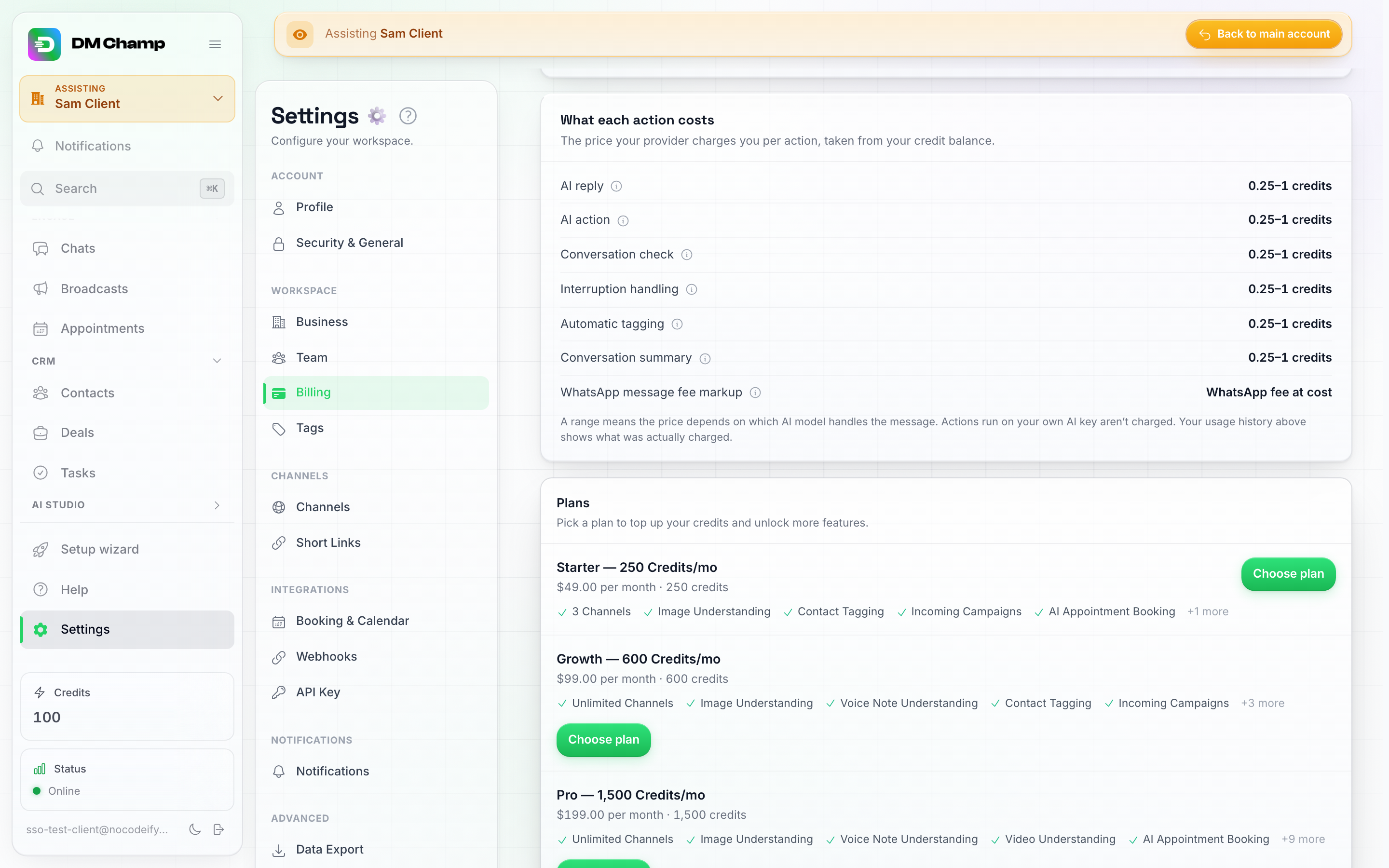
La página de Facturación del cliente en modo de reventa: sus planes, a sus precios, cada uno con un botón Elegir plan que abre su proceso de pago.
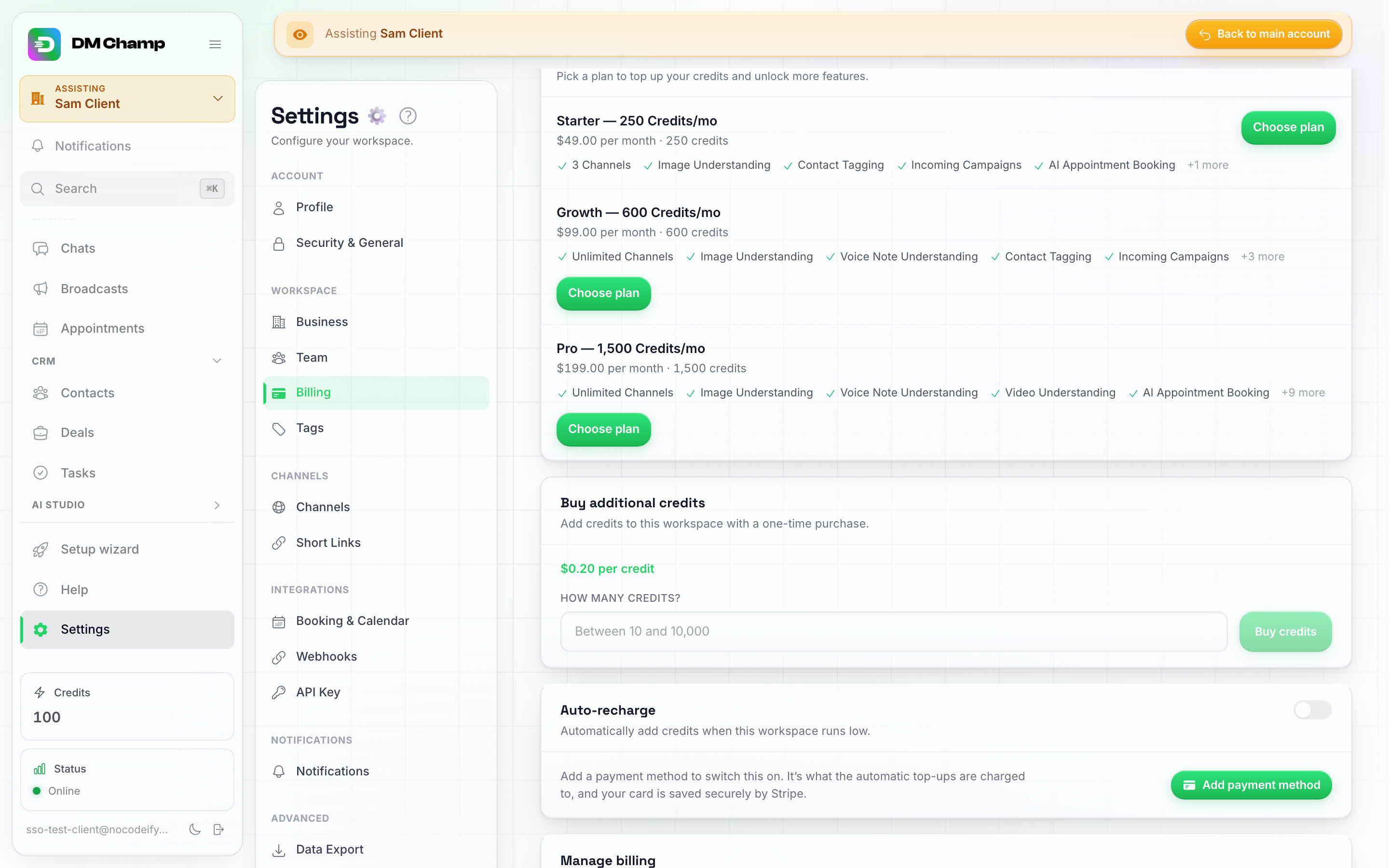
Comprar créditos adicionales funciona sin ningún plan: compras únicas a su precio por crédito. La Recarga automática se activa una vez que el cliente añade un método de pago.
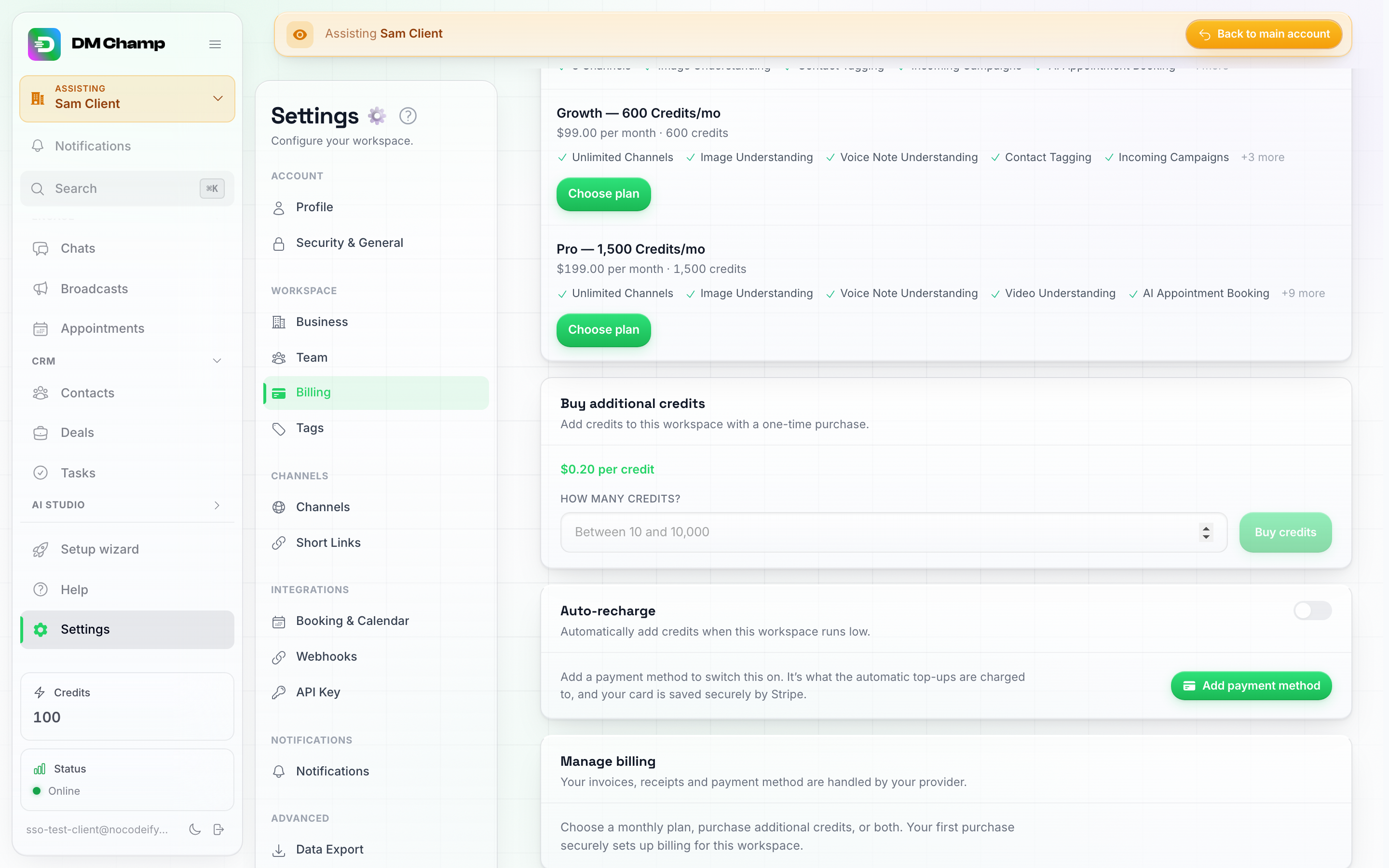
Antes de la primera compra, Gestionar facturación explica que realizar cualquier compra configura la facturación; después, se convierte en un botón de portal para facturas y cambios de tarjeta.
Esto se aplica por igual a las cuentas que creó manualmente: cambie una subcuenta manual existente al modo de reventa desde su modal de Editar y su página de Facturación obtendrá todo lo anterior. Nada más cambia en la cuenta: su configuración, canales e historial de conversaciones permanecen exactamente como estaban, y la primera compra del cliente conecta su facturación en segundo plano. Los miembros del equipo de la subcuenta con permiso de facturación también pueden realizar compras para el espacio de trabajo; la compra siempre se vincula al espacio de trabajo, no a la persona que paga.
Portal de facturación del cliente
El portal de facturación del cliente solo está disponible para subcuentas en modo de reventa. Una subcuenta que aún esté en modo manual no puede abrir un portal; en su lugar, gestionas su saldo desde la ventana modal de Editar.
Las subcuentas que han realizado una compra a través de su agencia pueden abrir el portal de facturación desde su propia página de Configuración → Facturación para ver el historial de facturación, actualizar los métodos de pago y gestionar su suscripción. También puede generar un enlace a este portal desde el Modo SaaS y compartirlo con el cliente.
Cómo cancela un cliente su plan
No hay un botón de cancelación dentro de la propia aplicación; la cancelación se realiza en su portal de cliente de Stripe, el mismo lugar donde el cliente actualiza su tarjeta:
- El cliente abre Configuración → Facturación en su dominio y se desplaza hasta la tarjeta Gestionar facturación en la parte inferior.
- Abrir portal de facturación abre su portal de cliente de Stripe en una nueva pestaña.
- Allí eligen Cancelar plan (la terminología de Stripe). El plan permanece activo hasta el final del período que ya han pagado y luego se detiene; la subcuenta se marca como cancelada en su página de Subcuentas y no se otorgan más créditos.
El portal debe estar activado primero en su cuenta de Stripe. Stripe solo ofrece un portal de cliente una vez que haya guardado su configuración: en su panel de control de Stripe, abra Configuración → Facturación → Portal de cliente, asegúrese de que Cancelar suscripciones esté habilitado en Suscripciones y haga clic en Guardar. Hasta que esto se haga, el botón Abrir portal de facturación fallará con el mensaje “No se pudo abrir el portal de facturación”, y un portal guardado sin la opción de cancelación mostrará al cliente sus facturas y su tarjeta, pero sin forma de cancelar. La otra configuración del portal que importa se encuentra en Clientes que cambian de plan.
También puede cancelar el plan de un cliente usted mismo desde su panel de Stripe (Customers → el cliente → su suscripción → Cancel subscription). Debido a que su webhook lleva customer.subscription.deleted, la subcuenta se marca como cancelada aquí en el momento en que Stripe lo procesa. Los reembolsos también dependen de usted, desde la misma pantalla de Stripe. La plataforma solo reembolsa a un cliente en su nombre en un caso, que se describe a continuación.
Un cliente que ya tiene un plan compra otro
Las tarjetas de plan dentro de su aplicación envían a un cliente que ya tiene un plan al portal de facturación para que realice el cambio. Su enlace de pago público y la API de pago no pueden comprobar eso primero, porque solo saben quién es el comprador una vez que Stripe ha tomado el correo electrónico. Cuando un cliente que ya tiene un plan activo completa un segundo allí, la nueva suscripción se cancela inmediatamente en su Stripe y su pago se reembolsa automáticamente. El cliente mantiene el plan que tenía, no se añaden créditos y no se descuenta nada de su grupo de agencia. El cliente recibe un correo electrónico informándole de ello, y usted recibe uno con ambos ID de suscripción. Si el reembolso automático falla, su correo electrónico se lo indicará y el reembolso quedará pendiente para que usted lo realice en Stripe.
Eliminar una subcuenta cancela su plan
Cuando elimina una subcuenta que le paga a través de un plan, su suscripción en su cuenta de Stripe se cancela al mismo tiempo, sin factura de prorrateo, por lo que no se vuelve a facturar al cliente. Decidir si reembolsar parte del período actual depende de usted, desde su panel de Stripe. Los créditos que el cliente compró no se devuelven a su grupo. Si su clave de Stripe ha cambiado desde que el cliente se suscribió (por ejemplo, de una clave de prueba a una clave real, o a una cuenta de Stripe diferente), no se puede acceder a la suscripción antigua con la nueva clave: cancélela usted mismo en la cuenta de Stripe en la que se creó.
Copiar un Agente de IA a una subcuenta
¿Ha pasado una semana configurando un Agente de IA para que responda exactamente como desea? Cópielo en una o más de sus subcuentas en lugar de reconstruirlo manualmente en la cuenta de cada cliente.
Cómo copiar
Existen dos puntos de entrada, y ambos abren la misma ventana con diferentes campos prellenados:
- Desde la página de Agentes de IA, en la fila del agente, haga clic en el icono de las dos flechas junto a Duplicar; su información sobre herramientas dice Copiar este agente a una subcuenta. El agente ya está seleccionado; usted elige el destino o destinos.
- Desde la página de Subcuentas, abra el menú Más de una fila y elija Copiar agente aquí. El destino ya está seleccionado; usted elige qué agente copiar.
La ventana solicita entonces:
- Agente (si no se ha seleccionado ya) — un menú desplegable con sus agentes.
- Interruptor de preguntas frecuentes y conocimientos (activado por defecto) — copia las preguntas frecuentes, los archivos cargados y las fuentes de conocimiento del agente en la cuenta de destino.
- Interruptor de funciones personalizadas y herramientas conectadas (desactivado por defecto) — copia las funciones personalizadas y las herramientas de servidor MCP del agente. Está desactivado por defecto porque suelen contener detalles específicos de la cuenta (claves API, endpoints) que pertenecen a su cuenta y no a la del cliente.
- Nuevo nombre del agente (opcional) — déjelo en blanco para mantener el nombre original.
- Subcuentas — una lista en la que puede marcar tantas entradas como desee, de modo que una copia puede llegar a varias cuentas de cliente a la vez.
Haga clic en el botón de copiar y una pantalla de resultados confirmará cada cuenta copiada, o indicará el error si alguna no se pudo procesar.
Qué se copia
Todo lo que el agente necesita para funcionar en la cuenta del cliente:
- Sus Instrucciones de IA — personalidad, objetivo, contexto empresarial, reglas, escalado, ritmo de respuesta, límites de mensajes e idioma principal.
- Sus Preguntas frecuentes y base de conocimientos (cuando el interruptor está activado), incluidos los archivos cargados y las fuentes web vinculadas.
- Sus funciones personalizadas y herramientas conectadas (cuando el interruptor está activado).
- Sus medios — las imágenes, vídeos, GIFs, notas de voz y documentos que puede enviar.
- Sus horarios activos, reglas de etiquetas y configuración de seguimiento, incluida la redacción de los mensajes de seguimiento.
Qué deberá hacer en la subcuenta
- Conectar los canales del cliente. Las conexiones de canal nunca se copian; la copia no tiene número de teléfono, bandeja de entrada ni página propia hasta que usted asigne una.
- Recrear las plantillas de mensajes de WhatsApp. Las plantillas pertenecen a la configuración de WhatsApp de cada cuenta, por lo que las plantillas de seguimiento deben generarse y enviarse de nuevo para su aprobación en la cuenta del cliente.
- Los contactos nunca se copian.
La copia llega desactivada. Aterriza en la cuenta del cliente como un agente pausado, por lo que no responderá a nadie hasta que usted lo haya revisado, conectado los canales y activado personalmente.
Una copia que presenta problemas no deja nada atrás. Si algo falla durante el proceso (por ejemplo, un archivo de conocimiento que no se transfiere), toda la copia para esa cuenta se deshace en lugar de dejar un agente a medio construir para que usted lo encuentre más tarde. La copia en varias cuentas a la vez se evalúa por cuenta: un fallo no deshace las que sí funcionaron.
Límites de subcuentas
Su plan determina cuántas subcuentas puede crear. Las subcuentas vienen incluidas con los planes Agency y Agency Unlimited, y se desbloquean progresivamente en los planes de AppSumo.
Dónde comprobar lo que ha utilizado: el mosaico Subcuentas en la parte superior de la página de Subcuentas muestra cuántas tiene actualmente, con su límite debajo: ya sea de {limit} en su plan o Ilimitadas en su plan si no hay un tope. Si dice Ilimitadas, no hay un total desde el cual descontar y no alcanzará ningún límite sin importar cuántas añada. Su lista completa de derechos también aparece en Configuración → Facturación en Qué incluye su plan.
Planes actuales:
| Plan | Límite de subcuentas |
|---|---|
| Business | 0 |
| Agency | 10 incluidas, luego $27 al mes por cada una adicional |
| Agency Unlimited | Ilimitado, sin tarifa por cuenta |
Nota: los planes Starter, Growth, Pro y Agency en los que todavía se encuentran algunas cuentas fueron retirados en agosto de 2026 y ya no representan los precios actuales. Los suscriptores existentes conservan el plan en el que están, incluida la asignación de subcuentas.
Los clientes pausados no cuentan. Una subcuenta configurada como Bloqueo total queda fuera del total, por lo que no utiliza una de tus cuentas incluidas ni te cuesta la tarifa de cuenta adicional mientras está pausada. La facturación se sigue por día, por lo que un cliente pausado durante diez días solo queda fuera durante esos diez días. Una cuenta con Bloqueo parcial sigue contando, porque su IA sigue respondiendo. Consulta Bloqueo / Pausa de una subcuenta.
Planes de por vida de AppSumo:
| Plan de AppSumo | Límite de subcuentas |
|---|---|
| Plan 1 | 0 |
| Plan 2 | 3 |
| Plan 3 | 10 |
| Plan 4 | 20 |
| Plan 5 | 100 |
| Plan 6 | Ilimitado |
Si alcanza su límite y necesita más subcuentas, actualice al plan Agency o Agency Unlimited en dmchamp.com/pricing, o póngase en contacto con el servicio de asistencia para consultar sobre un acuerdo personalizado. La oferta de por vida de AppSumo finalizó el 14 de agosto de 2026, por lo que ya no es posible realizar cambios de nivel a través de AppSumo.
Una subcuenta es un espacio de trabajo independiente, no un único agente de IA. Dentro de cualquier cuenta o subcuenta puede crear múltiples AI Agents, y cada uno funciona por su cuenta. Por lo tanto, un Plan 4 con 20 subcuentas puede ejecutar docenas de agentes distintos en total.
Preguntas frecuentes
No veo la página de Subcuentas en mi barra lateral. La gestión de subcuentas es una función del plan de Agencia. Si su cuenta no tiene el rol de agencia, no hay nada que mostrar; verifique su plan en Configuración → Espacio de trabajo → Facturación o pregunte al propietario de la cuenta.
¿Puedo dar acceso a un miembro del equipo solo a algunos de mis clientes? Sí: abra su editor de Permisos en la página de su equipo de agencia, configure Cuentas de cliente en Clientes seleccionados y marque aquellos a los que deberían tener acceso, luego elija el rol que desempeñarán dentro de ellos. Consulte Cómo dar acceso a los miembros del equipo a las cuentas de los clientes.
¿Puedo cambiar entre subcuentas sin tener que volver a la lista cada vez? Sí, el control Cambiar cuenta en la parte superior de la barra lateral funciona desde cualquier lugar de la aplicación, no solo desde la página de Subcuentas, y permite realizar búsquedas.
He eliminado la subcuenta incorrecta. La eliminación es permanente y elimina todos los chats, contactos y agentes de IA de esa cuenta; hay un paso de confirmación precisamente porque no se puede deshacer. Si esto sucede, contacte con el soporte técnico inmediatamente; no espere.
Los créditos de una subcuenta se agotaron y el bot dejó de responder. Primero verifique el saldo de su propia agencia; en el modo manual, el cliente gasta de su fondo, por lo que un fondo vacío detiene a todas las subcuentas sin importar cuán alto sea su Límite de gasto (por qué). Recargue su cuenta de agencia en Configuración > Facturación y aumente el límite del cliente en Editar → Gestión de créditos si eso es lo que los está limitando. En el modo de reventa, el cliente debe comprar más a través de su proceso de pago, o puede configurar la recarga automática para que suceda automáticamente.
Mejores prácticas
- Configure la recarga automática en su cuenta de agencia (a través del modo SaaS) para que las subcuentas nunca pierdan la funcionalidad de IA debido al agotamiento de los créditos.
- Utilice la copia de agentes para incorporar nuevos clientes rápidamente con configuraciones que ya funcionan.
- Supervise el uso de créditos regularmente a través de los Credit usage details de cada subcuenta para detectar picos inesperados antes de que agoten su fondo común.
- Mantenga el modo de inicio de sesión para soporte — en lugar de compartir las credenciales de la agencia, utilice Sign in as user para ayudar a los clientes directamente desde su panel de control.
- Configure la reventa de créditos en el modo SaaS si desea que las subcuentas paguen por su propio uso, creando una fuente de ingresos para su agencia.
- Elija el modo de crédito adecuado por cliente — manual para clientes que gestiona de principio a fin, reventa para clientes que deben gestionar sus propias compras de crédito.
¿Necesita ayuda?
Si tienes preguntas sobre la gestión de subcuentas, comunícate a través de nuestro soporte por correo electrónico.