Gestion des sous-comptes
Aperçu
Les sous-comptes sont des comptes clients individuels gérés par votre agence. Chaque sous-compte fonctionne comme un compte à part entière avec ses propres agents IA, contacts, discussions et paramètres, tout en vous permettant de conserver une vue d’ensemble et un contrôle depuis votre tableau de bord d’agence.
Prefer to see it? Click through the whole flow:
Qui peut gérer les sous-comptes ? Le propriétaire de l’agence le peut toujours. Les membres de l’équipe le peuvent également, à condition qu’ils aient basculé sur le compte de l’agence (en utilisant la commande Changer de compte en haut de la barre latérale). Par défaut, cela signifie les membres ayant un accès Gestion d’équipe — le rôle Administrateur, ou une autorisation personnalisée qui l’accorde ; les autres membres ne voient pas la page Sous-comptes. Vous pouvez également donner à un membre spécifique l’accès à certains ou à la totalité de vos comptes clients sans en faire un administrateur — voir Donner aux membres de l’équipe l’accès aux comptes clients.
Un sous-compte peut-il avoir ses propres sous-comptes ?
Non. Il n’existe qu’un seul niveau. Chaque compte client se trouve directement sous votre agence, et un sous-compte ne peut jamais créer ses propres sous-comptes.
Si l’un de vos clients revend lui-même ses services à d’autres entreprises, vous créez ces comptes pour lui depuis votre page Sous-comptes. Vous pouvez placer un tel client sur son propre domaine en marque blanche (voir Jusqu’à trois marques blanches), et avec le mode SaaS, il achète ses crédits au prix par crédit que vous avez défini (voir Comptes d’agence).
Où trouver les sous-comptes
Cliquez sur Sous-comptes dans la barre latérale principale — il se trouve seul, juste au-dessus de Paramètres, près du bas du menu. Il n’a pas besoin d’être ouvert depuis les paramètres et n’est visible que sur les comptes ayant le rôle d’agence.

La page Sous-comptes : tuiles de statistiques en haut (les deux de droite divisent votre réserve de crédits entre ce qui est déjà réservé par les limites des clients et ce qui reste libre), un bouton Ajouter un compte et un raccourci vers le Mode SaaS.
En haut de la page, vous trouverez six tuiles de statistiques — Sous-comptes (avec votre quota de forfait en dessous), Avec problèmes, Agents activés, Agents désactivés (combien d’agents IA de vos clients sont actuellement activés ou désactivés, sur l’ensemble des comptes), Alloués aux clients et Non alloués (ces deux dernières représentent votre réserve de crédits divisée entre ce qui est déjà réservé par les limites de dépenses de vos clients et ce qui reste libre — voir Quelle part de ma réserve est déjà utilisée ?) — une barre de recherche (Rechercher un compte par nom ou e-mail…), et deux boutons sur la droite : un bouton qui permet d’accéder directement au Mode SaaS (voir Comptes d’agence), et le bouton vert Ajouter un compte.
Deux façons d’intégrer un sous-compte
Avant de créer votre premier sous-compte, déterminez quel modèle d’intégration correspond à votre relation client. Il existe deux modes distincts, dont le fonctionnement diffère considérablement par la suite :
Mode géré
Vous créez le sous-compte directement depuis la page Sous-comptes, définissez le plafond de crédit mensuel et partagez un mot de passe temporaire avec le client. La facturation s’effectue hors plateforme — vous facturez le client via votre système de facturation existant (virement bancaire, votre propre outil comptable, tout ce que vous utilisez déjà). Le client ne voit jamais de sélecteur de forfait ou de page de paiement sur la plateforme.
Idéal pour :
- Les agences situées dans des pays non pris en charge par Stripe.
- Les agences disposant d’une infrastructure de facturation existante qu’elles souhaitent conserver.
- Les configurations « clé en main » où le client n’a jamais à se soucier du choix du forfait ou des rechargements.
Mode revente
Connecté à Stripe, via le mode SaaS. Le client s’inscrit lui-même via un lien de paiement, paie via votre compte Stripe connecté (avec votre majoration appliquée automatiquement), et est redirigé directement vers l’intégration une fois le paiement validé. Vous n’avez pas à intervenir pour chaque nouvelle inscription, et un client qui s’inscrit via votre page de paiement est automatiquement créé en mode revendeur, de sorte que sa page de facturation affiche vos plans et vos recharges dès le premier jour. Les plans peuvent être facturés mensuellement ou annuellement, et si le plan inclut un essai gratuit, le client commence sans rien payer et est facturé automatiquement à la fin de l’essai — voir Exécuter un essai gratuit.
Idéal pour :
- Le libre-service à grande échelle.
- Les offres packagées où chaque client bénéficie de la même prestation.
- Les stratégies SaaS en marque blanche où l’expérience client doit ressembler à un produit autonome.
Choisissez le bon mode dès le départ. Vous seul pouvez faire passer un sous-compte d’un mode à l’autre (via le paramètre Gestion du crédit dans sa fenêtre modale Modifier, ou
creditManagementModevia l’API) ; le client ne peut pas le faire. Une minute de réflexion maintenant vous évitera un ticket de support plus tard.
Exécuter un essai gratuit
Le moyen le plus simple d’exécuter un essai consiste à en ajouter un directement sur le forfait. Chaque forfait dans SaaS Mode → Pricing Tiers dispose d’un champ Free trial (days) — de 1 à 90 jours, ou 0 pour aucun essai — et d’un montant de Trial credits qui correspond par défaut aux crédits mensuels du forfait.
Une fois qu’un forfait inclut un essai, tout le processus est en libre-service et vous n’avez pas à intervenir :
- Le client s’inscrit via votre lien de paiement ou votre tunnel de paiement intégré et choisit le forfait. Le tunnel de paiement affiche la mention « Essai gratuit de X jours, puis $… » avec un bouton Démarrer l’essai gratuit.
- Aucun débit n’est effectué. Leur sous-compte est créé, ils reçoivent les crédits d’essai dès le premier jour et peuvent utiliser le forfait immédiatement. Par défaut, le tunnel de paiement demande toujours leur carte bancaire (aucun montant n’est débité) ; désactivez l’option Exiger une carte pour démarrer l’essai sur le forfait pour supprimer totalement cette étape — le client commence alors uniquement avec une adresse e-mail.
- À la fin de l’essai, Stripe facture automatiquement le prix du forfait et le client bénéficie dès lors de la totalité de son allocation mensuelle de crédits. Aucune intervention manuelle n’est nécessaire. Dans le cas d’un essai sans carte, cela ne se produit que si le client a ajouté une carte entre-temps ; sinon, le forfait prend fin, le sous-compte est marqué comme annulé et aucun crédit supplémentaire n’est accordé (ils conservent le solde restant des crédits d’essai, sauf si l’option Expiration stricte après l’essai est activée sur le forfait — voir ci-dessous).
Quelques points à connaître avant de définir le nombre de jours :
- Les crédits d’essai sont déduits de votre réserve d’agence, exactement comme n’importe quels autres crédits de forfait. Un essai que vous promouvez largement représente un coût réel — définissez le montant délibérément au lieu de le laisser à la totalité de l’allocation mensuelle.
- Un essai est destiné aux nouvelles inscriptions. Une inscription via votre lien de paiement ou votre checkout intégré applique l’essai tel qu’il est configuré sur le forfait. Un sous-compte qui existe déjà — un compte que vous avez créé vous-même depuis la page Sous-comptes, un compte qui a déjà eu un abonnement avec vous, ou un compte qui a déjà utilisé un essai — est facturé immédiatement lorsqu’il s’abonne depuis sa propre page Paramètres → Facturation ; il n’y a pas de second essai.
- L’annulation pendant l’essai ne coûte rien au client. Il n’est jamais facturé et conserve tous les crédits d’essai restant sur le compte — à moins que le forfait n’ait l’expiration stricte activée, auquel cas les crédits inutilisés retournent dans votre réserve à la fin de l’essai (voir le point suivant).
- Vous choisissez ce qu’il advient des crédits d’essai inutilisés. Par défaut, un essai qui se termine sans mise à niveau laisse le client annulé mais conservant tous les crédits d’essai restants, de sorte que son IA continue de répondre jusqu’à épuisement de ceux-ci. Activez Expiration stricte après l’essai sur le forfait (cette option se trouve à côté de Exiger une carte pour démarrer l’essai) et l’inverse se produit : les crédits d’essai inutilisés retournent dans votre réserve d’agence dès la fin de l’essai, et le compte du client est verrouillé — l’envoi et les réponses de l’IA s’arrêtent, et ils voient “Votre essai gratuit est terminé. Contactez votre fournisseur pour continuer.” Seul ce qu’ils n’ont pas dépensé revient. Tout numéro de téléphone que le client a loué via la plateforme pendant l’essai est libéré au même moment, donc sa location mensuelle s’arrête — le client et vous-même recevez un e-mail à ce sujet, et un numéro libéré ne peut pas être récupéré (voir Numéros de téléphone d’un client). L’achat de n’importe quel forfait déverrouille automatiquement le compte, et vous pouvez lever ou modifier le verrouillage vous-même depuis la fenêtre modale Modifier du sous-compte (voir Bloquer / Mettre en pause un sous-compte). Définissez-le par forfait dans Étape 3 — Configurer les niveaux de tarification.
- Sur un forfait à prix d’essai ou bon marché, plafonnez ce qui est reporté. Un client qui utilise à peine le produit reçoit toujours son allocation chaque mois, et avec le report, cela s’accumule indéfiniment par rapport à votre réserve. Définissez Conserver au maximum ou Expirer les crédits inutilisés après sur le forfait (ou sur ce client spécifique) afin que le solde ne puisse pas s’envoler — voir Plafonner ce qui est reporté.
- Une fois qu’ils paient, la liste des fonctionnalités du forfait devient officielle : toutes les fonctionnalités supplémentaires que vous avez accordées manuellement pendant l’essai sont réinitialisées selon la liste du forfait lors du prochain renouvellement.
L’essai géré manuellement (gestion → revente)
Si vous préférez gérer vous-même l’essai — pour offrir une durée plus longue ou un montant de crédits différent à un prospect spécifique — vous pouvez toujours le faire en combinant les deux modes. Rien n’expire automatiquement ici ; c’est vous qui décidez quand l’essai prend fin.
- Créez vous-même le sous-compte depuis la page Sous-comptes ou via l’API. Aucun paiement n’est requis ; il démarre en mode manuel, en utilisant votre réserve d’agence selon l’allocation et la limite de dépenses que vous avez définies. Le même processus fonctionne pour les clients « clés en main » : créez le compte, appliquez un instantané et configurez l’agent avant même que le client ne se connecte.
- Lorsque vous décidez que l’essai est terminé, ouvrez la fenêtre modale Modifier du sous-compte et basculez la Gestion du crédit sur revente (via l’API :
PUT /v1/subaccounts/{uid}/limitsavec{"creditManagementMode": "reselling"}). - Demandez au client de s’abonner — il peut choisir un forfait directement depuis sa propre page Paramètres → Facturation (voir Ce que le client voit sur sa page de facturation), ou vous pouvez lui envoyer votre lien de paiement (ou intégrer le paiement) depuis Mode SaaS → Paiements.
Deux choses doivent se produire dans le bon ordre :
Faites passer le compte en mode revente avant que le client ne paie. Un paiement effectué via votre page de paiement alors que le sous-compte est encore en mode manuel ne peut pas être traité : la plateforme n’accordera pas le forfait ou ses crédits à un compte en mode manuel, aucun remboursement n’est automatique, et l’abonnement du client reste actif dans votre compte Stripe. Il continuera donc d’être facturé jusqu’à ce que vous annuliez ou remboursiez l’abonnement là-bas. Changez le mode d’abord, puis envoyez le lien.
- Le client doit payer avec la même adresse e-mail que celle utilisée pour son sous-compte d’essai. Même e-mail = l’abonnement met à niveau le compte existant, et il conserve ses canaux, contacts et historique de chat. Un e-mail différent crée un tout nouveau sous-compte vide. (Un e-mail appartenant à un compte extérieur à votre agence sera refusé et automatiquement remboursé.)
- Il n’existe aucun lien de paiement lié à un identifiant de sous-compte et aucun appel API permettant d’attribuer un forfait à un compte. L’adresse e-mail est ce qui relie le paiement au compte existant, utilisez donc l’une des deux méthodes de l’étape 3.
Ce que le forfait modifie sur un sous-compte existant :
- Les crédits sont cumulés. Les crédits du forfait s’ajoutent au solde dont dispose déjà le compte ; rien n’est réinitialisé. Chaque renouvellement ajoute à nouveau les crédits du forfait.
- Votre allocation mensuelle est maintenue. Une allocation mensuelle que vous avez définie manuellement continue d’être créditée chaque mois depuis votre réserve d’agence, en plus du forfait. Réglez-la sur zéro dans la fenêtre modale Modifier si le forfait doit être la seule source de crédits.
- Les fonctionnalités sont ajoutées, non remplacées. La liste des fonctionnalités du forfait est activée, et les fonctionnalités que vous avez accordées manuellement restent actives.
- Les limites du forfait priment. Les limites de sièges d’équipe, d’agents et de canaux du forfait remplacent les limites que vous avez définies manuellement lors de l’achat.
Une chose à prévoir : l’essai intégré à un forfait est uniquement destiné aux nouvelles inscriptions via votre lien de paiement ou votre checkout. Un sous-compte que vous avez créé vous-même ne bénéficie jamais de l’essai gratuit du forfait lorsqu’il s’abonne depuis sa page Facturation — il a déjà eu son essai géré manuellement — il est donc facturé immédiatement. Si un client en essai manuel tarde à s’abonner, vous pouvez bloquer le sous-compte avec un message de verrouillage personnalisé jusqu’à ce qu’il choisisse un forfait.
Création d’un sous-compte
Cliquez sur le bouton vert Ajouter un compte (en haut à droite de la page Sous-comptes — ou Créer un sous-compte depuis l’état vide si vous n’en avez pas encore). Une fenêtre modale en 3 étapes s’ouvre :

La fenêtre modale Ajouter un sous-compte. Trois étapes : Compte → Entreprise → Fonctionnalités. L'e-mail que vous saisissez devient l'adresse de connexion du client.
Étape 1 — Compte
- Prénom et Nom.
- Adresse e-mail — elle devient l’e-mail de connexion du sous-compte. Une adresse e-mail ne peut posséder qu’un seul compte ; par conséquent, un client ayant plusieurs établissements a besoin d’une adresse différente par établissement. Les adresses avec signe plus sont une solution simple :
[email protected]et[email protected]arrivent toutes deux dans la même boîte de réception sur Gmail et Microsoft 365, mais chacune compte comme une connexion distincte. Les personnes qui gèrent réellement les établissements sont ensuite invitées dans chaque compte en tant que membres de l’équipe sous Paramètres → Équipe avec leur véritable adresse, et elles peuvent basculer entre les établissements depuis le sélecteur de compte dans la barre latérale (voir Gestion d’équipe).
Cliquez sur Continuer.
Étape 2 — Entreprise
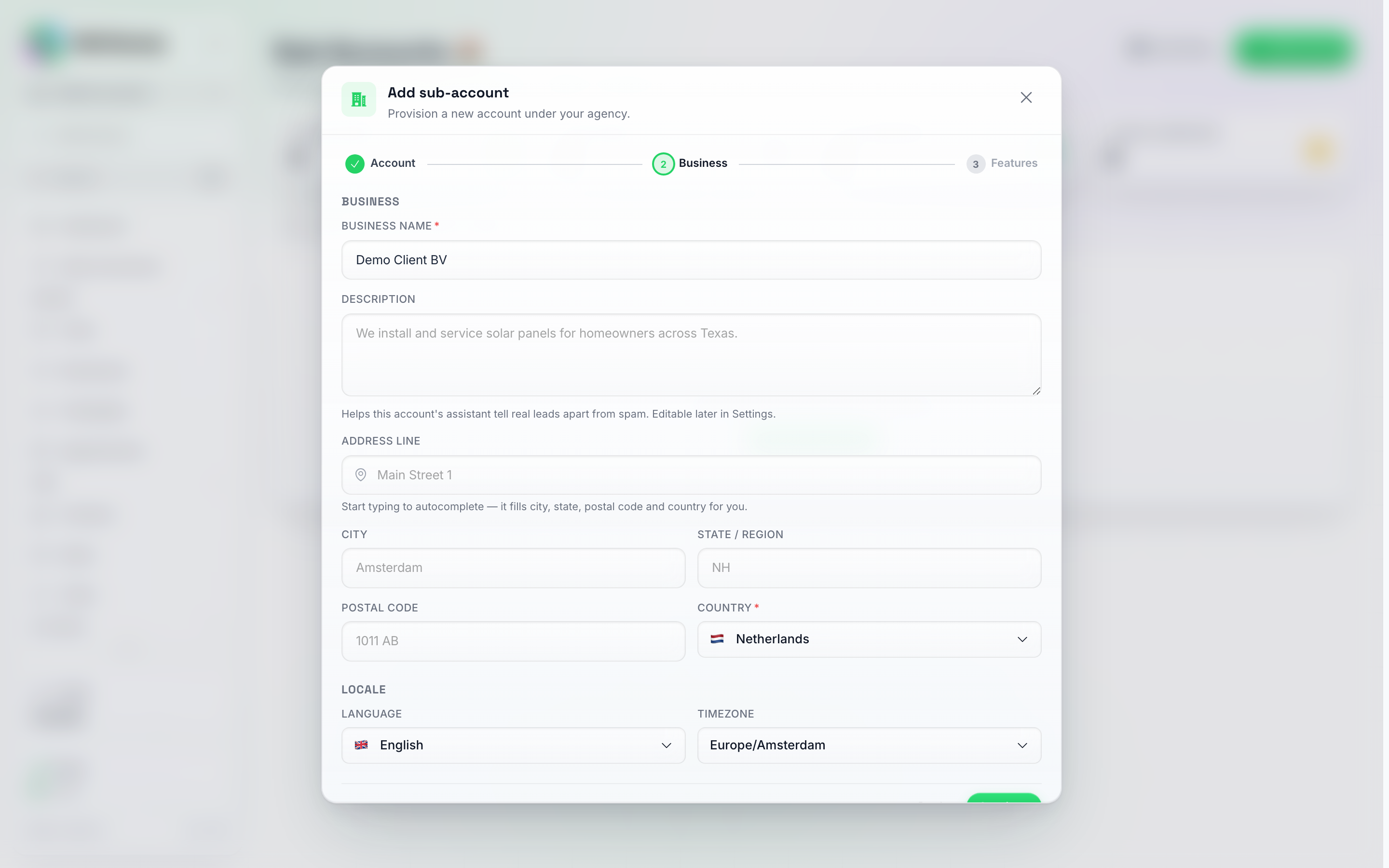
L'étape Entreprise : l'autocomplétion d'adresse remplit automatiquement la ville, l'état, le code postal et le pays pour vous ; chaque champ reste modifiable manuellement.
- Nom de l’entreprise (obligatoire).
- Description (facultatif).
- Adresse — commencez à taper et choisissez parmi les suggestions de saisie semi-automatique ; la ville, l’état, le code postal et le pays se remplissent automatiquement. Chaque champ peut toujours être modifié manuellement.
- Pays (obligatoire) — liste consultable avec drapeaux ; cela détermine la devise et les paramètres par défaut du compte.
- Langue et Fuseau horaire du compte.
Cliquez sur Continuer.
Étape 3 — Fonctionnalités
Si vous avez enregistré des packages, l’étape s’ouvre avec un sélecteur de Package qui remplit cette étape pour vous.
Si vous avez des instantanés, une section Modèle apparaît ensuite. Elle permet de choisir l’instantané à partir duquel ce client démarre : ses agents IA, ses connaissances, ses outils, ses automatisations, ses pipelines et ses champs personnalisés sont copiés juste après la création du compte. Votre instantané par défaut est marqué (par défaut) et sélectionné pour vous. Choisissez un autre instantané pour donner à ce client une configuration différente, par exemple un par niche, ou Aucun modèle pour créer un compte vide.
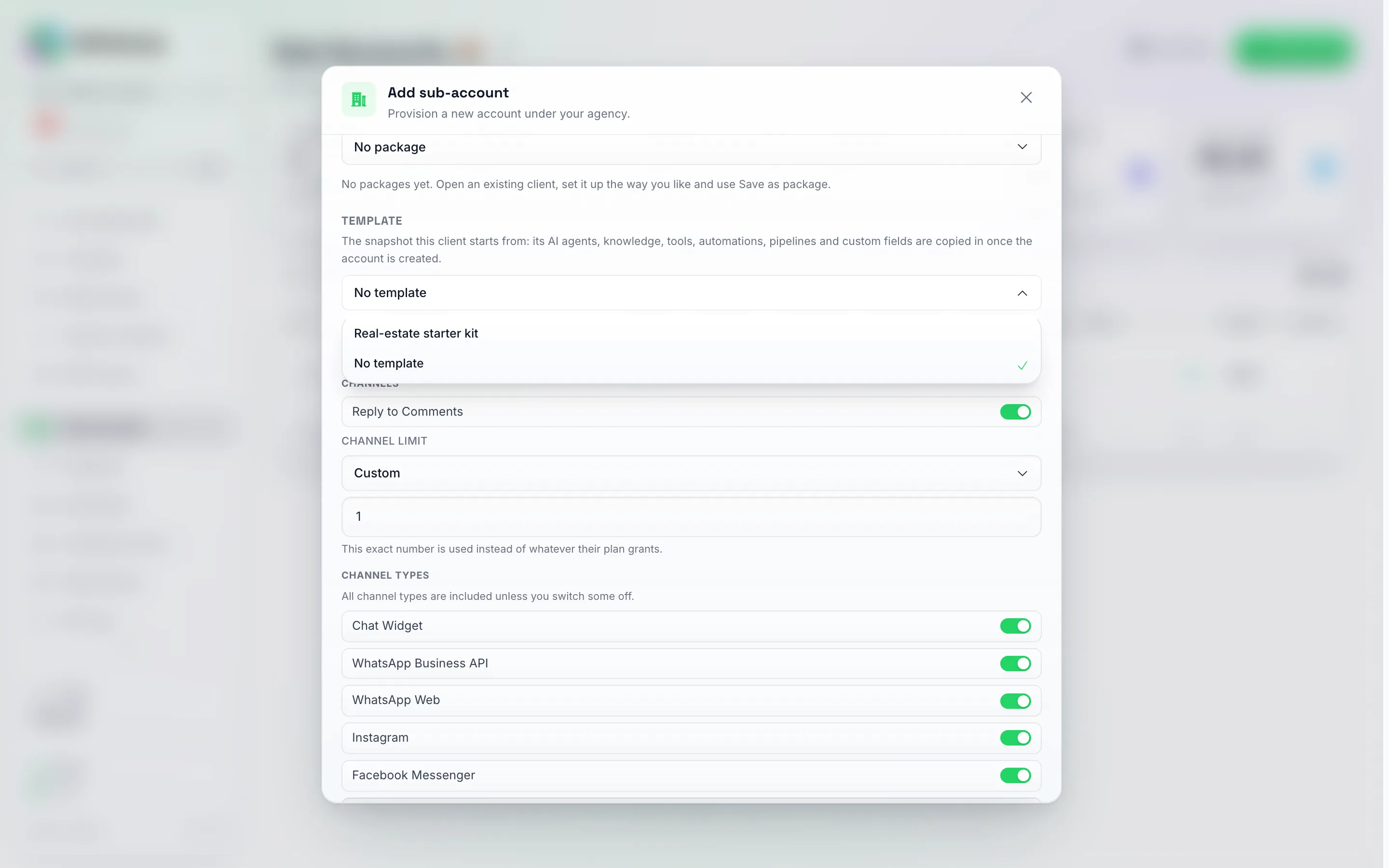
L'étape Fonctionnalités, en haut : le sélecteur de Modèle liste vos instantanés ainsi que Aucun modèle, avec le sélecteur de limite de canal et les bascules de types de canaux en dessous. Faire défiler vers le bas révèle la compréhension IA, les fonctionnalités IA et Contacts & Agents IA. La plupart des paramètres par défaut sont activés.
- Un éditeur de fonctionnalités par catégorie — le même ensemble de fonctionnalités que celui utilisé par vos propres niveaux de plan (canaux, contacts et agents IA, compréhension IA, fonctionnalités développeur, taille du contexte de l’agent IA, sièges d’équipe, etc.). Chaque sous-compte démarre avec un ensemble par défaut judicieux déjà activé ; désactivez tout ce que vous ne souhaitez pas que ce client possède. Le groupe Contacts et agents IA contient également la limite d’agents IA du compte — un nombre plutôt qu’un bouton bascule : laissez-le sur Non défini, choisissez Illimité, ou saisissez le nombre exact d’agents IA que ce client peut avoir. Une limite que vous définissez ici compte comme une substitution manuelle, elle survit donc aux renouvellements de plan. Le même groupe contient Créer et modifier des automatisations, Envoyer des diffusions et Créer des listes intelligentes : désactivez-en une et le client continue d’utiliser ce que vous avez construit pour lui, mais ne peut pas créer, modifier ou supprimer les siennes (voir Configurer les niveaux de tarification).
- Le groupe Productivité contient les deux commutateurs de l’assistant client. Assistant client affiche votre assistant personnalisé dans le compte de ce client. L’assistant client peut effectuer des modifications lui permet également de modifier le compte du client pour lui après confirmation ; sans cela, l’assistant répond et montre où cliquer. Les deux sont désactivés par défaut.
- Le groupe Canaux contient la limite de canaux du compte — un nombre, comme pour la limite d’agents IA : combien de canaux de messagerie ce client peut avoir connectés en même temps. Elle commence à 1 pour un nouveau sous-compte ; choisissez Illimité ou saisissez n’importe quel nombre exact (y compris 0, pour les clients dont vous gérez entièrement les canaux vous-même). La limite contrôle combien, pas lesquels — un client limité à un canal voit toujours le menu complet des canaux et choisit lequel connecter. Elle compte les connexions, pas les types de canaux : chaque numéro WhatsApp occupe son propre emplacement, tandis qu’Instagram et Messenger partagent l’emplacement de leur connexion de page Meta. Lorsqu’ils atteignent leur limite, la connexion d’un autre canal affiche un message clair indiquant le plafond ; la reconnexion d’un canal qu’ils possèdent déjà (re-scanner un QR code WhatsApp, par exemple) n’est jamais bloquée. Une limite que vous définissez ici compte comme une substitution manuelle, elle survit donc aux renouvellements de plan.
- Le groupe Types de canaux dans cette liste décide quels canaux de messagerie ce client peut connecter — Widget de chat, API WhatsApp Business, WhatsApp Web, Instagram, Facebook Messenger, Telegram, LINE, Viber, E-mail, SMS et iMessage. Les types de canaux sont activés par défaut, sauf si vous en désactivez certains ; un canal désactivé apparaît comme verrouillé sur la page Canaux du client avec une note invitant à mettre à niveau son plan.
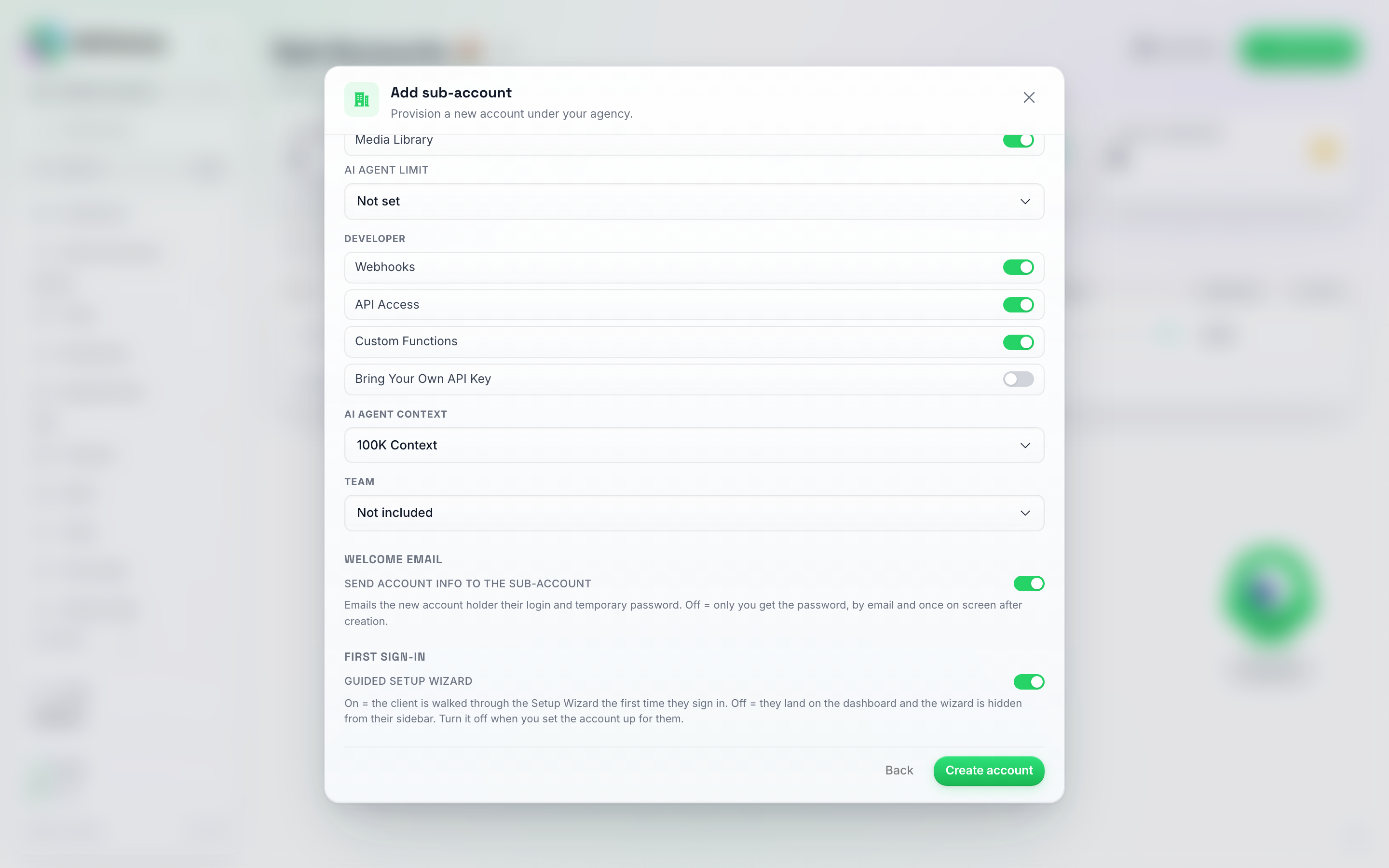
Le bas de l'étape Fonctionnalités : la fin de Contacts et agents IA (Résumés quotidiens, Bibliothèque multimédia, le sélecteur de limite d'agents IA), les bascules Développeur, les sélecteurs de contexte d'agent IA / niveau d'équipe, et les bascules d'e-mail de bienvenue et d'assistant de configuration juste au-dessus de Créer un compte.
- White label — s’affiche uniquement lorsque vous utilisez plus d’un domaine white label. Permet de choisir à laquelle de vos marques appartient ce client : le logo, le nom et le domaine sur lesquels il se connecte, les e-mails qu’il reçoit (envoyés via la configuration e-mail de ce domaine) et ses liens courts. Il est défini par défaut sur la marque du domaine sur lequel vous travaillez ; ainsi, un client créé alors que vous êtes connecté sur le domaine de votre seconde marque appartiendra à cette marque. Sur toute autre adresse, il est défini sur Principal, qui suit le domaine que vous avez configuré comme principal. Vous pouvez le modifier ultérieurement depuis l’écran Modifier du sous-compte, où le même choix se trouve sous White label.
- Envoyer les informations du compte au sous-compte — activé par défaut. Le client reçoit un e-mail de bienvenue avec ses propres identifiants de connexion, ce qui est généralement ce que vous souhaitez : le mot de passe appartient à la personne à qui le compte est destiné. Votre propre notification de « nouveau sous-compte » confirme alors simplement que le compte a été créé, sans répéter le mot de passe. Désactivez cette option si vous préférez transmettre les identifiants vous-même ; le mot de passe vous est alors envoyé par e-mail et s’affiche également une fois à l’écran.
- Assistant de configuration guidée — activé par défaut. Lorsqu’il est activé, le client est guidé à travers l’assistant de configuration lors de sa première connexion. Désactivez-le pour qu’il accède directement à l’écran d’accueil normal — le tableau de bord sur ordinateur, ses discussions sur téléphone — avec l’entrée Assistant de configuration masquée dans sa barre latérale (voir Désactiver l’assistant de configuration).
Cliquez sur Créer un compte.
Et ensuite ?
- Un écran de confirmation affiche le mot de passe temporaire généré — cliquez sur Copier le mot de passe immédiatement, car il ne sera plus visible. Cliquez sur Terminé pour fermer.
- Le client reçoit un e-mail contenant ses identifiants de connexion et un bouton Connexion qui le dirige directement vers votre page de connexion en marque blanche (votre propre domaine, entièrement personnalisé — et non l’application DM Champ). Si vous avez désactivé Envoyer les informations du compte au sous-compte, cet e-mail n’est pas envoyé du tout ; le mot de passe vous est transmis à la place, dans votre notification « nouveau sous-compte créé » et sur l’écran de confirmation ci-dessus.
- Le sous-compte apparaît immédiatement dans la liste des sous-comptes, avec une limite de dépenses de 100 crédits afin que le client puisse tester les réponses IA et les diffusions immédiatement sans attendre que vous les rechargiez. Rien n’est prélevé de votre réserve d’agence pour cette configuration — voir La limite de dépenses est un plafond, pas un portefeuille. Ajustez la limite de dépenses à tout moment depuis la fenêtre modale Modifier du sous-compte — voir Allocation et gestion des crédits.
Lorsque le client se connecte pour la première fois avec ses identifiants envoyés par e-mail, il arrive dans l’Assistant de configuration, qui le guide dans la création de son premier agent IA et sa connexion à ses canaux. Il peut le rouvrir à tout moment depuis l’entrée Assistant de configuration située près du bas de sa propre barre latérale.
Désactivation de l’assistant de configuration
Laissez l’Assistant de configuration guidée activé pour les clients qui configureront leur propre compte — c’est le chemin le plus rapide entre une première connexion et un agent IA opérationnel, et c’est ce que la plupart des sous-comptes devraient avoir.
Désactivez cette option pour les clients « clés en main », pour lesquels vous créez l’agent IA, connectez les canaux et chargez la base de connaissances avant même que le client ne se connecte. Ces clients découvrent un compte déjà configuré au lieu d’être invités à paramétrer ce que vous avez déjà fait.
Avec l’assistant désactivé :
- La première connexion mène directement au tableau de bord.
- L’entrée Assistant de configuration est masquée dans la barre latérale de ce client.
- Rien d’autre ne change — mêmes fonctionnalités, mêmes crédits, tout est identique.
Vous pouvez réactiver l’assistant pour un client à tout moment : ouvrez la fenêtre modale Modifier du sous-compte, recherchez la liste de visibilité des menus et affichez à nouveau l’élément Assistant de configuration. Ils pourront l’exécuter eux-mêmes quand ils le souhaitent.
Packages : réutiliser une configuration client
Si la plupart de vos clients bénéficient de la même configuration, enregistrez-la une fois en tant que package et sélectionnez-la lors de l’ajout du client suivant, au lieu de régler chaque commutateur manuellement à chaque fois. Seuls les comptes d’agence peuvent enregistrer des packages, et vous pouvez en conserver jusqu’à 20.
Enregistrer un package
- Ouvrez la fenêtre modale Modifier d’un sous-compte et configurez-le comme vous souhaitez que le package apparaisse.
- Cliquez sur Enregistrer comme package, juste au-dessus de Enregistrer.
- Saisissez un nom et confirmez.
Le package prend en compte les paramètres affichés dans la fenêtre modale à ce moment-là, y compris les modifications que vous n’avez pas encore enregistrées :
- crédits mensuels et mode de crédit (manuel ou revente)
- fonctionnalités
- les limites de sièges d’équipe, d’agents IA et de canaux
- les modèles d’IA que ce client peut utiliser, et l’option Autoriser le niveau d’IA max
- quels éléments de menu sont masqués
- quels widgets du tableau de bord sont masqués, et leur ordre
À côté du nom, vous pouvez également choisir un modèle pour le package : Modèle par défaut (quel que soit votre instantané par défaut au moment où vous ajoutez le client), Aucun modèle, ou l’un de vos instantanés. Choisir le package dans Ajouter un sous-compte sélectionne alors également ce modèle. Si cet instantané a été supprimé entre-temps, votre modèle par défaut est sélectionné à la place et une note l’indique.
Enregistrer sous un nom déjà utilisé met à jour ce package.
Utiliser un package pour un nouveau client
Dans Ajouter un sous-compte, l’étape Fonctionnalités s’ouvre avec une section Package : Aucun package ainsi que tous les packages que vous avez enregistrés. Choisir un package remplit immédiatement les fonctionnalités et les limites à cette étape, et une ligne en dessous liste ce qui est appliqué une fois le compte créé : crédits, mode de crédit, modèles d’IA, niveau Max et éléments de menu masqués.
Après avoir cliqué sur Créer un compte, ces paramètres supplémentaires sont appliqués au nouveau client. Si l’un d’entre eux ne peut pas être appliqué, le compte est tout de même créé et l’écran de succès affiche un avertissement pour cette partie ; ouvrez la fenêtre modale Modifier du client et configurez-le à cet endroit.
Aucun package fonctionne exactement comme avant : vous configurez tout vous-même.
Le mode revente nécessite la marque blanche. Un package configuré en mode revente ne peut basculer un nouveau client en mode revente que si votre agence a configuré la marque blanche. Sinon, cette partie n’est pas appliquée et l’écran de succès affiche un avertissement à ce sujet.
Supprimer un package
Sélectionnez le package dans la section Package de l’étape Fonctionnalités et cliquez sur Supprimer le package à côté, puis confirmez. Les clients déjà créés avec ce package conservent leurs paramètres.
Si aucun package n’est enregistré, la section Package affiche une indication vous orientant vers Enregistrer en tant que package dans la fenêtre modale Modifier.
Automatisez ce qui arrive aux comptes clients
Les comptes clients peuvent lancer une Automatisation sur votre compte d’agence, afin que la routine d’intégration et de suivi se fasse sans vous. La structure est toujours la même : le déclencheur Sous-compte créé, suivi de tout ce que vous auriez fait manuellement pour chaque nouveau client.
- Sur votre compte agence, allez dans AI Studio → Automations → New automation, cliquez sur le déclencheur dans l’éditeur, puis sur Change trigger.
- Ouvrez Agency et sélectionnez Sub-account created.
- Ajoutez les étapes souhaitées. Une action Update sub-account pointe déjà vers le compte qui vient d’être créé ; vous n’avez donc qu’à remplir les valeurs que vous souhaitez modifier et laisser le reste vide. Enregistrez, puis activez l’option Enabled.
Il n’existe pas de séquence d’e-mails d’intégration intégrée pour les clients : un nouveau compte reçoit un e-mail de bienvenue avec ses informations de connexion, ainsi que l’assistant de configuration lors de la première connexion. Si vous souhaitez mettre en place une campagne goutte-à-goutte, créez-la ici : Sous-compte créé, puis une étape E-mail (votre serveur de messagerie) vers l’adresse e-mail du client (insérez-la depuis le déclencheur avec le bouton +), un Délai d’un jour ou deux, l’e-mail suivant, et ainsi de suite.
Ce que vous mettez à l’étape 3 dépend de vous : accueillir la personne de contact du client, prévenir votre propre équipe, définir l’allocation mensuelle du compte, ou configurer son tableau et ses tags (voir Exemple : configurer le pipeline et les tags d’un nouveau compte client).
Un exemple, si cela correspond à votre façon de vendre : les nouveaux comptes clients arrivent avec une limite de dépense de 100 crédits. Ainsi, une étape Update sub-account avec Spending limit réglée sur 0 bloque chaque nouveau compte à zéro jusqu’à ce que vous augmentiez vous-même cette limite. C’est facultatif, et de nombreuses agences préfèrent laisser la limite initiale telle quelle afin qu’un client puisse essayer le produit dès sa première connexion.
Deux autres associations qui valent dix minutes chacune : Activité du sous-compte sur Crédits faibles vers un message Slack ou un e-mail, afin d’être informé qu’un client est à court de crédits avant même qu’il ne le sache (définissez le Seuil de crédit faible du déclencheur sur le solde pour lequel vous souhaitez être alerté, et ajoutez une Condition sur Rechargement automatique activé est faux pour ignorer les clients qui se rechargent automatiquement) ; et le même déclencheur sur Canal déconnecté vers une étape Alerter un humain, afin qu’une connexion WhatsApp interrompue soit traitée le jour même plutôt que la prochaine fois que le client se plaindra.
Le tableau des sous-comptes
Une fois que vous avez des comptes, la page affiche un tableau avec les colonnes suivantes : ID, Compte, Statut, Créé le, Dernière réinitialisation, Crédits restants, Mensuel, Utilisé, Utilisation, BYOK (uniquement lorsqu’au moins un compte apporte sa propre clé IA), Agents et Actions.
Statut vous indique en un coup d’œil quels clients sont actifs et lesquels ne le sont pas, sans avoir à ouvrir chaque compte :
- Actif — le compte est en utilisation normale. Pour un compte géré (facturé par vos soins en dehors de la plateforme), il s’agit de l’état normal ; un client revendeur l’affiche tant que son abonnement auprès de vous est à jour.
- Essai — un client revendeur toujours en période d’essai gratuite sur votre forfait.
- Problème de paiement — un client revendeur dont le dernier paiement a échoué ou est en retard et pour lequel Stripe tente de relancer le prélèvement.
- Annulé — un client revendeur dont l’abonnement auprès de vous a pris fin. Aucun nouveau crédit mensuel n’est accordé ; bloquez le compte s’il doit cesser toute activité.
- En pause — vous avez défini le compte sur Blocage doux : l’envoi est désactivé, mais l’IA répond toujours aux messages entrants.
- Bloqué — vous avez défini le compte sur Blocage strict (ou un essai a expiré de manière stricte) : l’envoi et les réponses de l’IA sont désactivés et le client voit l’écran de verrouillage.
Survolez une pastille pour obtenir l’explication en une ligne. Les statuts En pause et Bloqué proviennent du Statut du compte que vous définissez dans la fenêtre modale de modification (voir Bloquer / Mettre en pause un sous-compte) ; les quatre autres suivent l’abonnement du client auprès de vous.
Agents indique combien d’agents IA du client sont activés et combien sont désactivés (les brouillons jamais terminés ne sont pas comptés ; survolez pour les voir). Aucun signifie que le client n’a pas encore d’agents. Le badge Avec des problèmes dans la même cellule signale un compte qui nécessite une vérification ; survolez-le pour en connaître la raison. Sur un compte avec des agents, cela provient du score de préparation des agents activés : un canal configuré mais hors ligne (en attente d’un scan QR, par exemple), un agent qui ne peut pas fonctionner (pas d’instructions, réservations promises mais non configurées, uniquement routé sur des canaux non connectés, comme Instagram ou Messenger après la déconnexion de Meta), ou aucun agent activé connecté à un point d’entrée. Les agents désactivés ne déclenchent jamais ce badge, car le fait de désactiver un agent est votre choix. Sur un compte qui utilise encore des campagnes classiques et n’a pas d’agents, la cellule affiche le nombre de campagnes à la place, et le badge signale les campagnes en pause ou arrêtées.
Un client qui s’est inscrit lui-même via un lien de paiement avec des balises UTM affiche une ligne Source sous son e-mail, par exemple Source : facebook / paid / spring_sale (source / support / campagne ; survolez-la pour voir également les balises de contenu et de terme). Les cartes affichent la même ligne. Consultez Partagez vos liens de paiement pour savoir comment baliser un lien. L’API renvoie les mêmes balises dans le champ acquisition du sous-compte.
Les lignes sont triées par ordre alphabétique selon le nom de l’entreprise (le nom de la société provenant de l’étape Entreprise ; le nom de la personne à contacter s’affiche en dessous). La barre de pagination en bas dispose d’un sélecteur Lignes par page (12, 25, 50 ou 100 ; la page mémorise votre choix), et si vos clients sont répartis sur plusieurs marques en marque blanche, un menu déroulant Marque situé à côté de la barre de recherche permet de restreindre la liste à un seul domaine.
La colonne Actions de chaque ligne contient un menu Plus (trois points) avec :
- Voir les discussions — une boîte de réception en lecture seule pour ce sous-compte.
- Détails de l’utilisation des crédits — un rapport détaillé de la consommation.
- Modifier — la fenêtre modale complète de modification du sous-compte (crédits, notifications, fonctionnalités, visibilité du menu, accès).
- Copier l’agent ici — copier l’un de vos agents IA dans ce sous-compte. Voir Copier un agent IA vers un sous-compte.
- Se connecter en tant qu’utilisateur — accéder directement au tableau de bord du sous-compte.
- Supprimer le compte — supprimer définitivement le sous-compte et tout son contenu.
Vue en cartes
Vous préférez parcourir vos clients plutôt que de lire un tableau ? Utilisez les deux petits boutons à l’extrémité droite de la barre de recherche pour basculer entre la Vue en tableau et la Vue en cartes. La page mémorise votre choix.
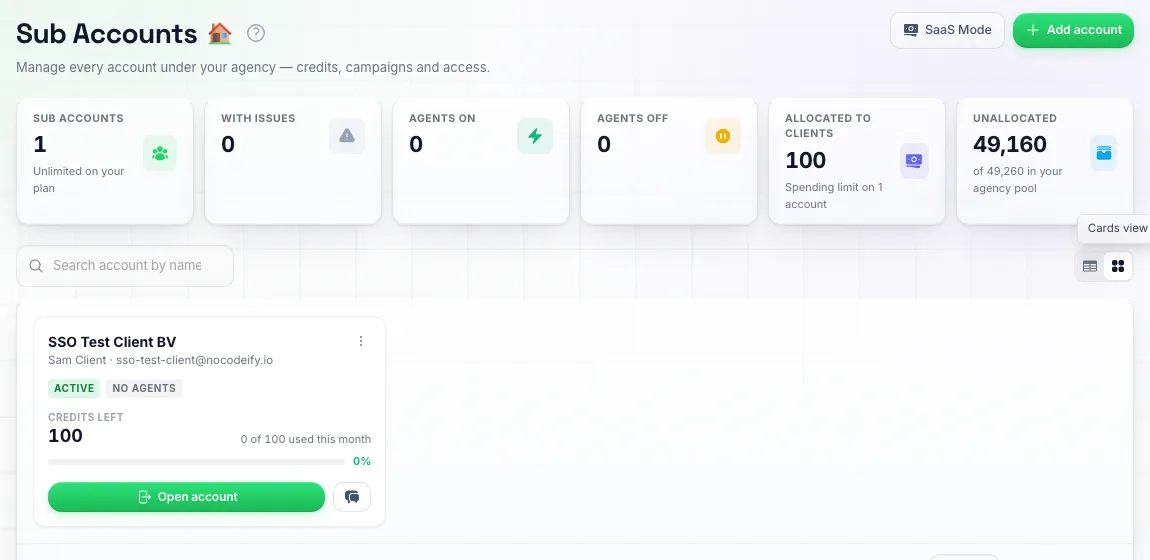
Vue en cartes : chaque client sur une carte, avec Ouvrir le compte pour y accéder directement.
Chaque carte affiche le nom et les coordonnées du client, les mêmes badges Statut et Agents que dans le tableau, les crédits restants avec la barre d’utilisation du mois en cours, ainsi que les dépenses BYOK lorsque le client utilise sa propre clé d’IA. Un client nécessitant une attention particulière est entouré d’un contour rouge et ses problèmes sont détaillés sur la carte, afin que vous puissiez voir ce qui ne va pas sans avoir à survoler l’élément.
Deux boutons se trouvent en bas de chaque carte :
- Ouvrir le compte vous connecte en tant que ce client (identique à Se connecter en tant qu’utilisateur).
- Le bouton de discussion ouvre les conversations du client, en lecture seule.
Le menu à trois points dans le coin de la carte contient toutes les autres actions disponibles dans le tableau.
Si vos clients sont répartis sur plusieurs marques en marque blanche et qu’aucune marque n’est sélectionnée dans le menu déroulant Marque, les cartes sont regroupées sous un en-tête par domaine de marque, avec le nombre de clients indiqué à côté. Sélectionnez une marque dans le menu déroulant pour ne voir que les clients de cette marque.
Consulter les discussions d’un sous-compte
Cliquez sur le menu Plus de la ligne → Voir les discussions pour ouvrir une boîte de réception en lecture seule pour ce sous-compte — recherchez leurs conversations par contact, puis ouvrez-en une pour lire le fil complet (avec un bouton Charger les anciens messages pour les longs historiques). Rien ici ne peut être modifié ou faire l’objet d’une réponse ; c’est pour vérifier l’activité d’un client sans quitter votre tableau de bord d’agence. Pour répondre réellement en tant que client, utilisez plutôt Se connecter en tant qu’utilisateur.
Démontrer qu’un compte client est actif, sans partager les conversations : il n’existe pas d’exportation contenant uniquement les journaux (l’exportation de la transcription du chat et le téléchargement complet des données incluent tous deux le texte des messages). Une capture d’écran de la ligne du client dans le tableau des sous-comptes (Statut, Crédits restants, Utilisé, Utilisation, Agents) ou de son tableau de bord via Se connecter en tant qu’utilisateur suffit.
Gestion de l’accès aux sous-comptes
Connexion client
Chaque sous-compte est fourni avec des identifiants de connexion. Vous pouvez :
- Partagez les identifiants avec le client afin qu’il gère son propre compte.
- Gardez les identifiants pour vous et gérez tout en son nom.
- Utilisez le mode Connexion pour accéder au sous-compte depuis votre propre tableau de bord comme si vous étiez le client, sans avoir besoin de ses identifiants — voir Mode Connexion (agir en tant que sous-compte).
Mode Connexion (agir en tant que sous-compte)
Le mode Connexion vous permet d’accéder directement à un sous-compte — comme si vous étiez le client — sans avoir besoin de ses identifiants de connexion. (Certaines autres plateformes appellent cela « assistance » ou « usurpation d’identité ».) Il existe deux façons de procéder :
Depuis la page Sous-comptes :
- Cliquez sur Sous-comptes dans la barre latérale.
- Trouvez le sous-compte dans la liste. Sur cette ligne, cliquez sur le menu Plus (trois points, tout à droite).
- Cliquez sur Se connecter en tant qu’utilisateur.
Depuis n’importe où, via le sélecteur de compte :
- En haut de la barre latérale, cliquez sur Changer de compte.
- Recherchez le sous-compte par nom ou par e-mail, ou faites défiler la liste.
- Cliquez sur le sous-compte.
Dans les deux cas, le tableau de bord se recharge sous l’identité de ce sous-compte, offrant un accès complet à ses agents IA, contacts, discussions et paramètres. Lorsque vous êtes dans un sous-compte, la pastille de sélection devient orange et affiche Assistance :
Le mode Connexion vous montre plus de choses que ce que voit votre client. Ainsi, pour que vous puissiez tout corriger sans avoir à activer ou désactiver les paramètres, le mode Connexion ignore délibérément les commutateurs de Visibilité du menu — chaque barre latérale et élément de paramètres masqués réapparaît pendant la durée de votre session. Les éléments désactivés sous Fonctionnalités restent désactivés, car il s’agit de droits réels plutôt que d’un paramètre d’affichage. Si vous vérifiez ce qu’un client voit réellement, jugez-le depuis sa propre connexion, et non depuis le mode Connexion.
Modification de l’adresse e-mail de connexion d’un client
L’écran Modifier du sous-compte ne permet pas de changer son adresse e-mail. Effectuez cette opération depuis l’intérieur du compte : utilisez Se connecter en tant qu’utilisateur (ci-dessus), ouvrez Paramètres → Sécurité et général et cliquez sur Changer l’e-mail (voir Paramètres du compte). Un code de confirmation est envoyé à l’adresse actuelle du compte et un second à la nouvelle adresse. Si vous ne pouvez pas accéder à la boîte de réception actuelle du client, demandez-lui le premier code. Seul le propriétaire de l’agence peut effectuer cette opération ; un membre de l’équipe connecté au compte client ne le peut pas.
Donner aux membres de l’équipe l’accès aux comptes clients
Votre propre personnel — un gestionnaire de compte, un agent de support, un rédacteur — a généralement besoin de travailler au sein de plusieurs comptes de vos clients. Il existe deux façons d’organiser cela, et choisir la bonne permet d’économiser beaucoup de travail administratif :
- Accorder des comptes clients depuis la page de votre équipe d’agence. Un seul paramètre sur leur siège d’agence, couvrant autant de clients que vous le souhaitez. C’est le bon choix pour votre propre personnel.
- Les inviter directement dans un sous-compte client, en tant que membre de ce compte. C’est le bon choix pour le personnel du client lui-même — voir Quand inviter quelqu’un dans un compte client à la place.
Configuration d’une autorisation
Comment y accéder : basculez sur votre compte agence, allez dans Paramètres → Équipe, et cliquez sur l’icône des curseurs sur la ligne du membre. L’éditeur d’autorisations comporte une section Comptes clients (elle n’apparaît que sur les comptes d’agence).
Choisissez l’une des quatre options :
| Option | Ce que le membre obtient |
|---|---|
| Par défaut (administrateurs uniquement) | Aucun changement par rapport au fonctionnement habituel : les membres ayant un accès Gestion d’équipe accèdent à chaque compte client, les autres n’accèdent à aucun. |
| Tous les clients | Chacun de vos comptes clients, y compris ceux que vous créerez plus tard. |
| Clients sélectionnés | Uniquement les comptes que vous cochez dans la liste. Recherchez-les par nom ou par e-mail — pratique lorsque vous avez beaucoup de clients. |
| Aucun accès | Aucun compte client, même si le membre est administrateur de votre agence. Utilisez cette option pour empêcher un gestionnaire d’accéder au travail client. |
Définissez ensuite Agit au sein des comptes clients — Admin, Éditeur ou Lecteur. Il s’agit du rôle que le membre possède une fois à l’intérieur d’un compte client autorisé, et cela fonctionne exactement comme les rôles au sein de votre propre équipe (voir Rôles). Un accès Lecteur, par exemple, signifie que la personne peut lire les discussions et les agents IA de chaque client autorisé, mais ne peut rien modifier nulle part.
Cliquez sur Enregistrer les autorisations. La ligne du membre affiche alors combien de clients lui ont été accordés.
Ce que voit le membre
- Les comptes clients autorisés apparaissent dans leur commande Changer de compte en haut de la barre latérale, aux côtés de votre compte d’agence.
- Cliquer sur l’un d’eux les y emmène directement — aucune invitation à accepter, aucune connexion séparée, rien à faire approuver par le client.
- À l’intérieur, ils travaillent avec le rôle que vous avez choisi. Les zones que leur rôle ne couvre pas sont masquées ou en lecture seule, tout comme dans votre propre équipe.
- La page Sous-comptes elle-même appartient toujours à l’accès Gestion d’équipe. Un membre qui n’a qu’une autorisation accède à ses clients via le sélecteur de compte ; un membre qui a les deux peut également gérer les clients qui lui ont été accordés depuis la page.
Quelques points à savoir :
- Les autorisations n’utilisent pas les sièges d’équipe de vos clients. La personne fait partie de l’équipe de votre agence ; rien n’est ajouté à la liste des membres du client.
- La suppression d’une autorisation prend effet immédiatement. Décochez un client, réglez le membre sur Aucun accès, ou suspendez ou supprimez-le de l’équipe de votre agence, et leur accès à ces comptes est immédiatement fermé — y compris pour une session déjà ouverte.
- Les autorisations sont par membre. Deux gestionnaires de compte peuvent avoir des listes de clients complètement différentes, avec des rôles différents.
- La création de comptes clients nécessite toujours un accès Gestion d’équipe. Une autorisation permet à quelqu’un de travailler sur les clients que vous lui avez confiés ; elle ne lui permet pas d’en ajouter de nouveaux.
Quand inviter quelqu’un dans un compte client à la place
Une autorisation concerne votre personnel accédant à vos clients. Invitez une personne directement dans un sous-compte (depuis l’intérieur de ce compte, Paramètres → Équipe) lorsque :
- Ils appartiennent au client, pas à vous. Le propre responsable ou agent du client doit être membre du compte du client, afin que son accès subsiste indépendamment de votre équipe d’agence et soit conservé si vous transférez le compte.
- Vous devez affiner une personne au sein d’un client. Une adhésion directe peut comporter des remplacements par zone et sa propre visibilité du chat et des contacts — par exemple, l’agent d’un client qui ne devrait voir que les conversations qui lui sont assignées. Une autorisation définit un rôle unique pour tous les comptes qu’elle couvre.
- Le client doit maintenir ses propres FAQ à jour sans toucher au bot. Invitez-le dans son sous-compte, ouvrez ses autorisations (l’icône des curseurs sur sa ligne dans Paramètres → Équipe), réglez FAQ sur Modifier et Agents IA sur Afficher, puis enregistrez. Ils peuvent ajouter et modifier des FAQ sur la page de la base de connaissances et à l’étape FAQ et connaissances de l’agent, tandis que les instructions et les paramètres de l’agent restent en lecture seule pour eux. Voir Personnalisation des autorisations.
Les deux peuvent coexister. Si une personne est à la fois autorisée sur le compte et membre de celui-ci, c’est son adhésion propre à ce compte qui prévaut lorsqu’elle s’y trouve — une invitation directe est donc également le moyen de donner à une personne un niveau d’accès différent pour un client particulier.
Un client avec plusieurs entreprises
Parfois, un même client gère plusieurs entreprises et souhaite les garder séparées (contacts, agents IA et numéros distincts) sans avoir à se connecter et se déconnecter toute la journée. Vous pouvez leur fournir un identifiant unique qui donne accès à l’ensemble de leurs comptes :
- Créez un sous-compte pour chaque entreprise, chacun avec sa propre adresse e-mail (voir Création d’un sous-compte ci-dessus).
- Dans chaque sous-compte, accédez à Paramètres > Gestion d’équipe et invitez l’adresse e-mail personnelle du client en tant que membre de l’équipe avec le rôle Admin. Répétez l’opération pour chaque entreprise.
- Le client accepte chaque invitation à partir des e-mails qu’il reçoit.
Dès lors, le client se connecte une seule fois avec son adresse e-mail personnelle et dispose d’un sélecteur de compte près du haut de la barre latérale gauche, listant toutes ses entreprises. En sélectionner une l’y dirige directement, sans avoir besoin de se déconnecter.
Deux points à garder à l’esprit :
- Utilisez une adresse e-mail qui ne possède pas déjà son propre compte. Une fois qu’une adresse e-mail est membre d’une équipe quelque part, la connexion dirige toujours vers un compte auquel elle appartient ; ainsi, une adresse e-mail qui possède également un compte distinct peut finir par ne plus pouvoir accéder à ce compte.
- Chaque entreprise reste un sous-compte distinct pour la facturation, les crédits et les limites. Le sélecteur est une commodité pour la personne, et non une fusion des entreprises.
Les rôles, les autorisations et le processus d’invitation sont traités en détail dans Gestion d’équipe.
Il s’agit de la connexion propre au client, les invitations sont donc l’outil approprié ici. Pour votre propre personnel travaillant avec plusieurs clients, ne les invitez pas dans chaque compte — accordez-leur plutôt l’accès aux comptes depuis la page de votre équipe d’agence (voir Donner aux membres de l’équipe l’accès aux comptes clients).
Un numéro WhatsApp pour toutes les marques, ou un par marque ?
Le facteur décisif est ce que le prospect voit, pas la technologie. Sur WhatsApp, le nom d’affichage et le profil professionnel sont attachés au numéro : tous ceux qui lui envoient un message voient le même nom, le même logo et le même profil, et chaque conversation atterrit dans le même fil de discussion sur leur téléphone — un numéro partagé présente donc toujours une identité publique unique, même si vous séparez les marques en interne.
- Un numéro fonctionne lorsque les marques sont en réalité une seule entreprise avec plusieurs offres. Gardez-le dans un seul compte et séparez les offres avec un Agent IA par marque, routé par des Points d’entrée par mot-clé (les règles de mots-clés sont vérifiées avant le canal par défaut) et des liens courts par source avec différents messages d’ouverture pré-remplis. Les étiquettes, les listes et les champs personnalisés permettent de segmenter les contacts.
- Un sous-compte avec son propre numéro par marque est la bonne structure dès lors que les marques ont besoin d’identités publiques distinctes — leur propre nom d’affichage, profil et leurs propres modèles de messages approuvés. Chaque sous-compte conserve alors ses propres contacts, chats, agents, allocation de crédits et accès d’équipe, de sorte que les rapports et les plafonds de dépenses restent clairs par marque.
Planifiez en fonction de deux contraintes : chaque compte ou sous-compte a besoin de son propre compte WhatsApp Business du côté de Meta (un WABA ne peut être lié qu’à un seul compte à la fois — voir WhatsApp Business API), et chaque numéro entraîne son propre loyer mensuel, donc les numéros par marque coûtent plus cher en infrastructure en échange d’une séparation nette.
Bloquer / Suspendre un sous-compte
Si un client prend du retard dans ses paiements, ou si vous avez simplement besoin de suspendre temporairement son compte, bloquez l’accès au sous-compte sans rien supprimer. Rien n’est perdu. Les agents IA, les contacts et l’historique des discussions restent intacts, et vous pouvez débloquer l’accès à tout moment.
- Ouvrez la fenêtre modale Modifier du sous-compte (menu Plus de la ligne → Modifier).
- Faites défiler jusqu’à la section Accès et choisissez un Statut du compte :
- Actif — accès normal.
- Blocage léger — empêche le sous-compte d’envoyer des messages (diffusions, envois manuels, suivis). Leur bot IA continue de répondre aux messages entrants normalement, et le client peut toujours se connecter et utiliser l’application.
- Blocage strict — empêche l’envoi et bloque les réponses du bot IA. Le client peut toujours se connecter, mais voit un message de verrouillage plein écran au lieu de l’application, avec un bouton Déconnexion comme seule option.
- Ajoutez éventuellement un message de blocage que le client verra (en cas de blocage strict) ou qui explique la situation.
- Cliquez sur Enregistrer. L’activation d’un blocage nécessite une confirmation préalable, car il s’agit d’une action restreignant l’accès.
Quelques points à savoir :
- La fin de votre propre abonnement verrouille tous les sous-comptes et les clôture. Si votre abonnement d’agence est annulé, tous vos sous-comptes sont automatiquement bloqués dès que l’annulation prend effet : leurs envois et réponses IA s’arrêtent et ils voient l’écran de verrouillage. Leurs numéros de téléphone, canaux et agents IA sont conservés pendant 30 jours : réabonnez-vous dans ce délai et chaque sous-compte se déverrouille automatiquement avec tout ce qui était en place. Après 30 jours, chaque sous-compte est clôturé de la même manière que votre propre compte : tout numéro de téléphone loué via la plateforme est libéré afin que sa location s’arrête (un numéro libéré ne peut pas être récupéré, voir Numéros de téléphone d’un client), sa connexion Instagram et Messenger est déconnectée, et ses agents IA en cours d’exécution sont arrêtés. Les contacts, les discussions, les agents et les paramètres sont conservés. Se réabonner après cela lève toujours le verrouillage sur chaque sous-compte automatiquement ; les canaux doivent alors être reconnectés et les agents réactivés.
- Mettre votre propre abonnement en pause gèle les recharges et la location de numéros de vos clients. Pendant que votre abonnement d’agence est en pause, l’allocation mensuelle de crédits de vos comptes clients ne se recharge pas, et les numéros qu’ils louent auprès de nous ne sont ni facturés ni libérés. La recharge s’effectue automatiquement peu après la fin de la pause, et la location reprend également à ce moment-là.
- Le client n’est pas averti automatiquement par e-mail. Si vous souhaitez qu’ils sachent qu’ils ont été bloqués et pourquoi, informez-les vous-même — cela vous est laissé, car de nombreuses agences utilisent leur propre marque (white-label) pour leur service.
- C’est entièrement réversible. Rétablir le statut sur Actif restaure immédiatement l’accès complet.
- Un client en pause cesse d’être comptabilisé dans votre forfait. Un sous-compte défini sur Bloqué (Hard blocked) ne compte pas parmi vos comptes clients inclus, et vous n’êtes pas facturé pour les frais de compte supplémentaire. Le changement est facturé au prorata : mettez un compte supplémentaire en pause le 10 et remettez-le sur Actif le 20, et vous ne payez que pour ces dix jours. Il est donc tout à fait possible de faire tourner les clients : vous ne payez que pour ceux qui sont actifs. Bloqué (Soft blocked) est différent : leur IA continue de répondre, donc le compte reste dans le décompte. Rien d’autre concernant votre propre abonnement ne change lorsque vous bloquez un client, et ce que vous leur facturez est entièrement entre vous et eux.
- Vous n’êtes jamais bloqué vous-même. L’écran de verrouillage est destiné à la connexion du client. Lorsque vous ouvrez un sous-compte bloqué depuis votre agence (Se connecter en tant qu’utilisateur), vous obtenez l’application complète avec la barre Assistance en haut, afin que vous puissiez vérifier les paramètres, exporter des contacts ou corriger leur forfait, et Retour au compte principal vous ramène directement pour les débloquer ou leur attribuer des crédits.
- La facturation et la connexion restent toujours accessibles. Même en cas de blocage total, le client peut toujours accéder aux écrans de facturation et de connexion/déconnexion — il n’est jamais complètement exclu du compte lui-même.
- Une période d’essai expirée définit ce verrouillage pour vous. Si un forfait a l’option Expiration après essai activée et que l’essai d’un client se termine sans qu’il ne s’abonne, son compte est automatiquement bloqué avec le message “Votre essai gratuit est terminé. Contactez votre fournisseur pour continuer.” — et débloqué dès qu’il achète un forfait. Vous pouvez toujours le modifier ou l’effacer ici comme n’importe quel autre blocage. Un blocage que vous avez placé manuellement n’est jamais écrasé ou effacé par cela, donc votre propre raison prévaut toujours. Une expiration totale libère également tout numéro que le client a loué via la plateforme ; un blocage que vous placez vous-même ne le fait pas — libérez-le depuis la section Numéros de téléphone de la même fenêtre modale si vous voulez qu’il disparaisse (voir Numéros de téléphone d’un client). Voir Exécuter un essai gratuit.
- Vous pouvez également mettre en pause et reprendre via l’API.
POST /v1/subaccounts/{subAccountUid}/pauseplace le blocage (avec un message optionnel pour l’écran de verrouillage du client) etPOST /v1/subaccounts/{subAccountUid}/unpausele lève — pratique lorsqu’un client suspend son abonnement dans votre propre système de facturation et que vous souhaitez que la pause suive automatiquement. Les deux mêmes actions sont disponibles en tant quepause_subaccount/unpause_subaccountdans le serveur MCP. Voir API pour les agences. - Vous voulez le mettre sur une minuterie ? Créez-le en tant qu’automatisation depuis votre compte d’agence. Dans AI Studio → Automatisations, créez-en une avec un déclencheur Exécution manuelle, une étape Délai (par exemple 30 jours), et une étape Requête HTTP : méthode
POST, adressehttps://api.dmchamp.com/v1/subaccounts/{subAccountUid}/pause, en-têteX-API-Keyavec votre clé API d’agence (Paramètres → API). Cliquez sur Exécuter pour de vrai le jour où l’accès du client commence et le compte se bloquera automatiquement une fois le délai écoulé. Comme l’automatisation réside dans votre compte, le client ne la voit jamais et ne peut pas la supprimer — le{subAccountUid}est la colonne ID sur la page des sous-comptes. Une seconde automatisation appelant/unpausefait l’inverse.
Numéros de téléphone d’un client
Chaque numéro connecté sur le compte d’un client est répertorié dans la section Numéros de téléphone de la fenêtre modale Modifier du sous-compte (menu Plus de la ligne → Modifier), afin que vous puissiez en libérer un sans vous connecter en tant que client :
- Un numéro que le client a loué via la plateforme affiche un bouton Libérer. Le libérer arrête sa location mensuelle, renvoie le numéro à l’opérateur et ne peut pas être annulé ; le même numéro ne peut pas être racheté pendant 7 jours.
- Un numéro que le client a apporté lui-même (son propre compte WhatsApp Business, application Meta ou compte Twilio) et une connexion WhatsApp Web affichent Supprimer à la place : la ligne est seulement supprimée ici et reste chez son fournisseur.
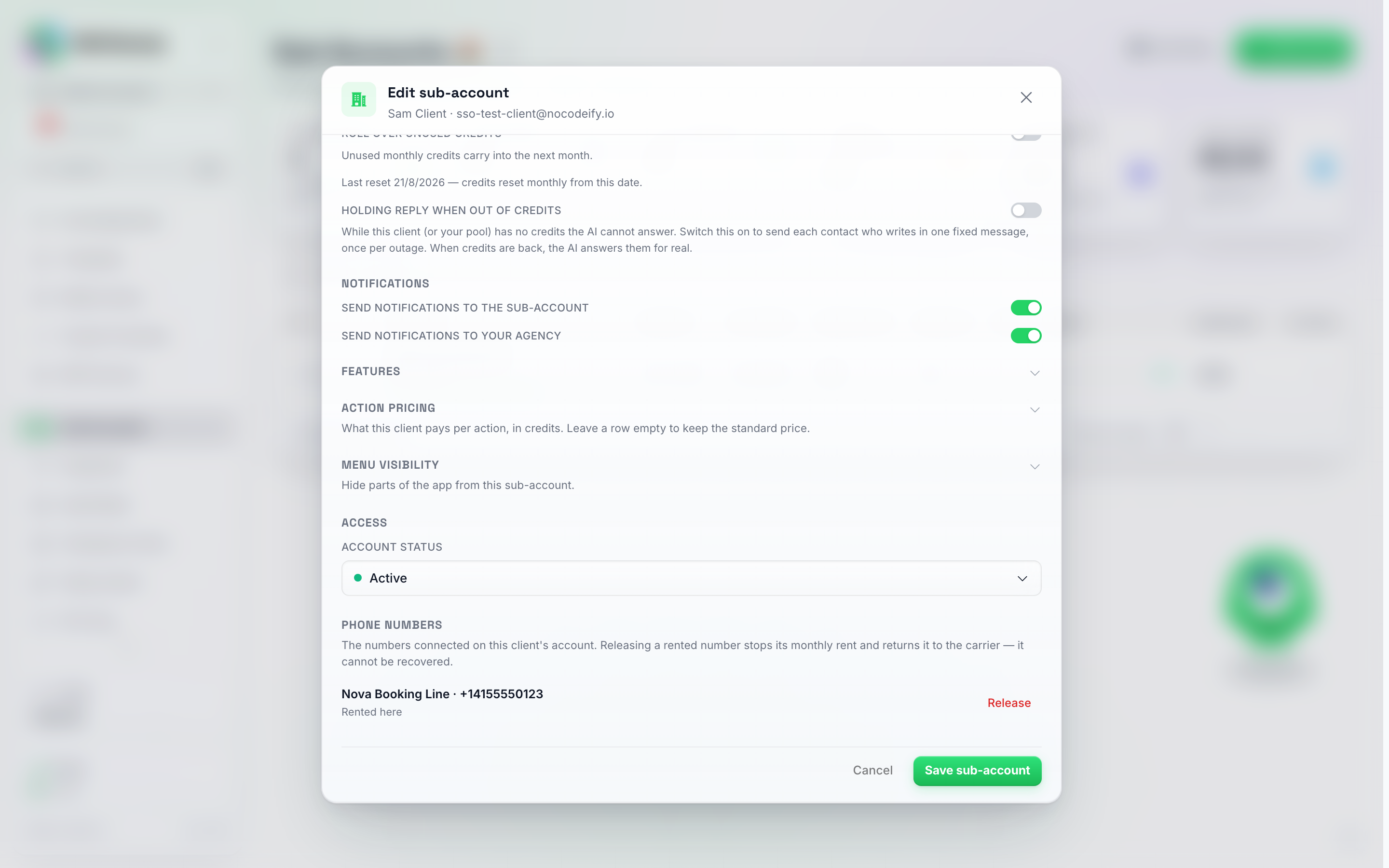
La section Numéros de téléphone se trouve sous Accès dans la fenêtre modale Modifier — un numéro loué via la plateforme obtient un bouton Libérer, un numéro apporté par le client obtient Supprimer.
Deux choses se produisent d’elles-mêmes, de sorte qu’un numéro loué ne continue jamais à coûter une location sur un compte qui ne peut pas payer pour cela :
- Un essai à expiration stricte libère ses numéros loués. Lorsqu’un forfait avec Expiration stricte après l’essai se termine sans mise à niveau, chaque numéro que le client a loué est libéré au moment où le compte est verrouillé. Le client et vous-même recevez un e-mail nommant le numéro.
- Une location qui ne peut pas être collectée deux mois de suite libère le numéro. Si le solde d’un client est trop bas pour la location mensuelle d’un numéro, la location est sautée et vous recevez tous deux un e-mail d’avertissement. Si le solde est toujours trop bas lors de la tentative mensuelle suivante, environ un mois plus tard, le numéro est libéré et vous recevez tous deux un e-mail à nouveau. Recharger le client avant cela permet de conserver le numéro.
Un blocage que vous placez vous-même ne libère jamais rien — un client en pause conserve ses numéros jusqu’à ce que vous ou lui les libériez.
Les frais de connexion mensuels pour les numéros WhatsApp Web, Telegram et WhatsApp Business connectés via l’application Meta de la plateforme fonctionnent différemment : lorsque le solde du client est trop bas le jour où les frais sont dus, ce mois est ignoré pour le client et votre part n’est pas facturée non plus. Il en va de même dans l’autre sens : si votre propre solde ne peut pas couvrir votre part, le client n’est pas facturé pour ce mois-là. Dans les deux cas, une nouvelle tentative est effectuée environ 30 jours plus tard, un mois ignoré n’est jamais facturé ultérieurement et la connexion reste active.
Routage des notifications
Lorsqu’un événement survient sur un sous-compte et nécessite une alerte — un contact a besoin d’un humain, un bot atteint son plafond de messages, un modèle WhatsApp est approuvé ou rejeté, une diffusion termine l’envoi de ses messages d’ouverture — la plateforme peut envoyer un e-mail à la fois à vous (l’agence) et à l’utilisateur du sous-compte. Vous décidez qui reçoit ces alertes pour chaque sous-compte.
Ouvrez la fenêtre modale Modifier du sous-compte et trouvez deux commutateurs sous Notifications :
- Envoyer des notifications au sous-compte — lorsqu’elle est activée, l’utilisateur du sous-compte reçoit ces e-mails d’alerte. Désactivez cette option si votre client ne doit pas être dérangé par des alertes opérationnelles et que vous préférez tout gérer vous-même.
- Envoyer des notifications à votre agence — lorsqu’elle est activée, vous (l’agence) recevez ces e-mails d’alerte pour ce sous-compte. Désactivez cette option pour les clients autonomes pour lesquels vous ne souhaitez pas recevoir d’alertes.
Les deux commutateurs sont activés par défaut, donc un tout nouveau sous-compte notifie les deux parties jusqu’à ce que vous le changiez. Les deux sont indépendants : acheminez les alertes vers le sous-compte uniquement, vers votre agence uniquement, vers les deux, ou vers aucun.
La copie destinée à l’agence suit également les paramètres de canaux par catégorie du sous-compte. Si la colonne E-mail est désactivée pour une catégorie sur la page Notifications du sous-compte (par exemple Messages de contacts en pause ou Messages IA en pause), ni le sous-compte ni l’agence ne recevront d’e-mail à ce sujet, même si l’option Envoyer des notifications à votre agence est activée. Les alertes critiques toujours actives (crédits, facturation, rendez-vous, alertes humaines, erreurs de clé API) parviennent toujours à l’agence, quoi qu’il arrive.
Désactivez les deux et personne ne recevra cet e-mail. Si les deux commutateurs sont désactivés, les e-mails d’alerte du sous-compte sont entièrement supprimés — ni vous ni le client ne serez notifiés. Laissez-en au moins un activé si ces alertes sont importantes pour vous.
Ces deux commutateurs contrôlent uniquement les e-mails d’alerte du sous-compte — un contact ayant besoin d’un humain, un bot atteignant son plafond de messages, un modèle WhatsApp approuvé ou rejeté, une diffusion terminant ses messages d’ouverture. Ils ne modifient pas le comportement dans l’application, les alertes de facturation ou la notification « nouveau sous-compte créé » que vous recevez en tant qu’agence (celle-ci est toujours envoyée).
Masquer des pages à un sous-compte
Chaque sous-compte peut voir la barre latérale complète et le menu Paramètres par défaut. Si un client ne doit pas avoir accès à certaines pages — Facturation, par exemple, ou une chaîne que vous gérez en son nom — ouvrez sa fenêtre modale Modifier, développez Visibilité du menu, et désactivez tout élément de la Navigation latérale ou de la Navigation des paramètres que vous souhaitez lui masquer. Chaque commutateur est activé par défaut, ce qui signifie que le client voit cet élément ; un commutateur désactivé le masque. Les éléments masqués disparaissent simplement des menus de ce sous-compte ; rien ne change concernant leurs données ou leurs autorisations en arrière-plan.
Un élément masqué est purement cosmétique pour une fonctionnalité à laquelle le sous-compte a déjà accès — cela n’accorde pas l’accès à quelque chose que leur ensemble de fonctionnalités n’inclut pas. Si une fonctionnalité est désactivée sous Fonctionnalités, masquer ou afficher son entrée de menu ne fait aucune différence ; elle reste inaccessible dans tous les cas.
Pour cette raison, une ligne de navigation latérale dont la page nécessite une fonctionnalité que le client ne possède pas encore — Automatisations, Tâches ou Résumés quotidiens — est grisée, avec une note vous indiquant quelle fonctionnalité activer en premier. Cochez cette fonctionnalité sous Fonctionnalités et la ligne se déverrouille immédiatement, avant même que vous n’enregistriez.
Fonctionnalités vs visibilité du menu
La fenêtre modale Modifier vous donne deux contrôles distincts sur ce qu’un client trouve dans son compte, et ils ne sont pas interchangeables :
- Fonctionnalités — ce à quoi le compte a droit. En désactiver une supprime la capacité, et toute page existant uniquement pour la configurer disparaît avec elle. Utiliser votre propre clé API se trouve ici : laissez-le désactivé et le client ne verra jamais la page Paramètres → Avancé → Clés API BYOK, ni dans sa propre connexion, ni en mode Connexion.
- Visibilité du menu — quelles entrées de la barre latérale et des paramètres sont affichées, pour les capacités dont le compte dispose toujours. Utilisez-le pour organiser la navigation d’un client, pas pour lui cacher quelque chose : c’est un paramètre d’affichage, et il ne s’applique pas lorsque vous êtes en mode Connexion.
Donc, si vous voulez qu’un client ne touche jamais à une partie du produit, désactivez la fonctionnalité. Si vous voulez seulement que son menu soit plus court, utilisez la visibilité du menu.
Widgets du tableau de bord
Vous pouvez également choisir quels panneaux un client voit sur son Tableau de bord principal, et dans quel ordre. Une utilisation courante consiste à masquer l’Utilisation des crédits, afin que les clients ne voient pas le panneau des crédits.
- Ouvrez la fenêtre modale Modifier du sous-compte (menu Plus de la ligne → Modifier).
- Trouvez la section Widgets du tableau de bord.
- Désactivez tout widget que le client ne doit pas voir. Chaque commutateur est activé par défaut.
- Utilisez les flèches haut et bas à côté d’un widget pour le déplacer vers le haut ou vers le bas sur son tableau de bord.
- Cliquez sur Enregistrer.
Les widgets que vous pouvez afficher, masquer et déplacer sont les Cartes KPI, Performance dans le temps, Utilisation des crédits, Entonnoir de conversion, Aperçu de la boîte de réception, Résultats des conversations, Santé des canaux, Coût de l’IA, IA vs humain, Heures les plus actives, Meilleurs agents, Contacts par pays, Activité récente et Tâches et transactions.
Bon à savoir :
- Les widgets masqués disparaissent simplement et les autres remontent, de sorte que le tableau de bord ne présente aucun espace vide.
- Certains widgets n’apparaissent que lorsqu’ils sont applicables, quels que soient vos réglages ici. Par exemple, Coût de l’IA ne s’affiche que sur les comptes qui utilisent leur propre clé d’IA, Aperçu de la boîte de réception nécessite un accès aux contacts, et Résultats des conversations est masqué lorsqu’un filtre de balise est actif.
- Vos paramètres s’appliquent à la connexion du client et aux membres de son équipe. Votre propre tableau de bord d’agence n’est pas affecté.
- En mode Connexion, chaque widget s’affiche, tout comme les éléments de menu masqués, afin que vous puissiez tout vérifier. Pour voir ce que le client voit, utilisez sa propre connexion.
- Le client voit le changement lors du prochain chargement de sa page.
- L’enregistrement du sous-compte en tant que package enregistre également ses paramètres de widgets de tableau de bord.
Allocation et gestion des crédits
La limite de dépenses est un plafond, pas un portefeuille
La Limite de dépenses que vous définissez sur un sous-compte est un plafond sur la quantité de crédits de votre réserve que ce client peut dépenser. Ce n’est pas un pot de crédits distinct qui lui est remis. Chaque action IA déduit un crédit de la limite du client et le même montant de votre solde d’agence, au moment où il est utilisé.
Trois points en découlent, et ils piègent souvent les agences :
- Un client peut afficher une limite saine et cesser de fonctionner. Si le solde de votre agence est vide, la limite est inutilisable et leur bot s’arrête avec une erreur de crédits insuffisants, quel que soit le montant. C’est le solde de votre agence qu’il faut surveiller.
- Modifier la limite ne déplace aucun crédit. L’augmenter ne prélève rien de votre solde ; la réduire ne remet rien dedans. Il n’y a aucun transfert dans un sens ou dans l’autre, donc rien n’est perdu lorsque vous réduisez une limite : remettez-la au niveau que vous souhaitez, sans aucun coût. Il n’existe délibérément aucune action de type « remettre les crédits à l’agence », car il n’y a rien à déplacer.
- Supprimer un sous-compte ne vous coûte rien non plus. Ce qui restait sur sa limite n’a jamais quitté votre solde, donc cela reste dans le solde de votre agence après la suppression.
Considérez cela comme une carte d’entreprise que vous avez remise au client : la limite indique combien de votre argent il peut dépenser, et l’argent reste sur votre compte jusqu’à ce qu’il le dépense.
Quelle part de ma réserve est déjà engagée ?
Comme les limites ne quittent jamais votre solde, le chiffre sur votre page Facturation ne vous indique pas quelle part est déjà promise aux clients. Les deux tuiles de statistiques à droite en haut de la page Sous-comptes le font :
- Alloué aux clients — la somme des limites de dépenses actuelles de chaque client, pour l’ensemble de vos sous-comptes. La ligne en dessous indique combien de comptes sont inclus dans ce total.
- Non alloué — votre solde d’agence moins ce total : la partie de votre réserve qu’aucun client ne peut encore utiliser, et le chiffre à consulter avant d’augmenter une limite ou d’ajouter un nouveau client.
Si la somme des limites de vos clients dépasse votre solde, Non alloué devient négatif et s’affiche en rouge. Rien n’est cassé dans ce cas — cela signifie simplement que si chaque client dépensait jusqu’à sa limite, la réserve serait épuisée. Rechargez votre solde dans Paramètres > Facturation, ou baissez certaines limites, jusqu’à ce que le chiffre redevienne vert.
Les crédits qu’un client a achetés via votre propre système de paiement (mode revendeur) sont exclus de Alloué aux clients : ils ont été payés au moment de l’achat et ne sont plus jamais prélevés sur votre réserve. Seule la partie du solde d’un client revendeur provenant de son allocation mensuelle est comptabilisée.
Pour rendre cette relation visible, la section Gestion du crédit de la fenêtre modale Modifier affiche Votre solde d’agence juste au-dessus du sélecteur de mode : le pool actif utilisé par ce client. Si le client a besoin de plus de marge, augmentez sa Limite de dépenses ; si le pool lui-même s’épuise, ce chiffre vous indique qu’il est temps de recharger votre compte dans Paramètres > Facturation. Il n’y a pas d’étape de « transfert » intermédiaire, car les crédits ne quittent jamais votre compte avant que le client ne les utilise.
Maintenez la réserve de l’agence approvisionnée. Étant donné que chaque sous-compte dépense à partir de votre réserve, la solution pour un client qui n’a plus de crédits consiste presque toujours à recharger votre compte d’agence, et non à augmenter la limite du client. Activez la Recharge automatique sous Paramètres > Facturation sur votre compte d’agence afin que la réserve se remplisse avant que les clients ne cessent d’envoyer des messages. Avec une licence à vie ou AppSumo, il n’y a pas d’allocation mensuelle de crédits, donc la réserve ne se remplit que lorsque vous achetez des crédits ou que la recharge automatique se déclenche.
Ceci décrit le mode manuel, le mode par défaut. En mode revente, les crédits achetés par le client sont prélevés sur votre réserve au moment de l’achat — voir Modes de gestion des crédits.
Modes de gestion des crédits
Chaque sous-compte utilise l’un des deux modes de crédit, défini depuis sa fenêtre modale Modifier, sous Gestion des crédits :
Mode manuel (par défaut) :
- Les crédits sont partagés depuis votre réserve d’agence.
- Lorsqu’un sous-compte utilise des crédits (réponses IA, diffusions, etc.), la déduction est effectuée sur le solde de votre agence.
- Les sous-comptes ne voient pas le solde de crédits — ils utilisent simplement la plateforme et vous gérez la réserve.
- Définissez l’Allocation mensuelle, ajustez la Limite de dépenses directement et choisissez si une allocation inutilisée est reportée au mois suivant.
Les achats de crédits par les clients et le portail de facturation client ne fonctionnent qu’en mode revente. Tant qu’un sous-compte est en mode manuel (le mode par défaut), il ne peut pas acheter ses propres crédits ni ouvrir un portail de facturation — vous gérez son solde depuis la fenêtre modale Modifier à la place. Passez-le d’abord en mode revente si vous souhaitez que le client gère ses propres achats.
Mode revente de crédits :
- Offert uniquement une fois que votre agence dispose de la marque blanche sur son forfait (ou que le sous-compte est déjà en mode revente).
- Les sous-comptes achètent leurs propres crédits via votre page de paiement personnalisée (configurée en Mode SaaS).
- Les crédits achetés sont suivis séparément par sous-compte et déduits de votre réserve de crédits d’agence au moment de l’achat.
- Toutes les opérations (réponses IA, diffusions, frais WhatsApp, etc.) consomment d’abord les crédits achetés avant d’utiliser votre réserve d’agence.
- Les paiements sont traités via Stripe ou via un webhook vers votre propre fournisseur de paiement personnalisé — voir Comptes d’agence — Fournisseur de paiement personnalisé.
L’allocation mensuelle continue de s’appliquer en mode revente. Passer un sous-compte en mode revente ajoute un moyen pour le client d’acheter ses propres crédits — cela ne désactive pas l’allocation mensuelle dont le compte bénéficiait déjà. Chaque mois, l’allocation est toujours créditée, et tout ce que le client dépense à partir de celle-ci est toujours prélevé sur votre réserve d’agence, exactement comme en mode manuel. Seuls les crédits achetés par le client sont protégés : ils ont déjà été déduits de votre réserve lors de leur achat, donc leur utilisation n’affecte plus votre réserve. Pour modifier ou annuler l’allocation, ouvrez la fenêtre modale Modifier du sous-compte — le champ Allocation mensuelle est affiché dans les deux modes. Si vous le réglez sur zéro et que le client ne possède aucun crédit acheté, ses réponses IA s’arrêteront jusqu’à ce qu’il achète des crédits via votre page de paiement.
Votre clé BYOK d’agence ne rend PAS l’IA gratuite pour les sous-comptes. Le BYOK est défini par espace de travail. Une clé connectée au compte de l’agence est utilisée pour exécuter l’IA pour les sous-comptes qui n’ont pas leur propre clé, mais ces sous-comptes consomment tout de même des crédits au tarif normal. Un sous-compte ne bénéficie de l’IA sans crédit qu’une fois sa propre clé Anthropic connectée sur ce sous-compte. La clé propre d’un sous-compte est toujours prioritaire sur la clé de l’agence. Pour en ajouter une, utilisez Se connecter en tant qu’utilisateur (menu de ligne ou sélecteur de compte) pour accéder au sous-compte, puis allez dans Paramètres → Avancé → Clés API BYOK. Cela prend beaucoup d’agences au dépourvu, alors planifiez l’allocation de crédits pour tout sous-compte qui ne possède pas sa propre clé. Si vous préférez ne pas gérer une clé par client, le niveau Max AI (activé par défaut pour chaque sous-compte lorsque votre propre forfait inclut Max, et modifiable par sous-compte dans la fenêtre modale Modifier → Fonctionnalités ; sur un forfait sans Max, le bouton n’est pas proposé et vos clients restent sur Pro) maintient le coût aussi bas que possible : 0,25 crédit par action, et il apporte le niveau Mini à 0,15 pour les Agents qui n’ont pas besoin de la précision totale de Max (avec un abonnement Champions Circle, votre réserve paie 0,20 et 0,12, voir Définir le tarif d’un client pour les actions IA Max et Mini). Pour savoir comment fonctionne le BYOK lui-même, consultez Modèle d’IA et BYOK.
Quand l’allocation mensuelle est renouvelée
Le champ Jour de renouvellement dans la fenêtre modale Modifier du sous-compte → Gestion du crédit définit le jour du mois où l’Allocation mensuelle du client est créditée, de 1 à 31. Un jour inexistant dans un mois court entraîne un renouvellement le dernier jour de ce mois ; ainsi, le 31 est renouvelé le 28 février. Laissez ce champ vide pour conserver le jour de renouvellement actuel du compte.
- Le renouvellement s’effectue à minuit UTC ce jour-là. Dans un fuseau horaire en retard sur l’UTC, cela correspond à la veille au soir selon votre horloge : un compte renouvelé le 1er sera rechargé à 21h00 le dernier jour du mois précédent à São Paulo, par exemple. La colonne Dernière réinitialisation dans le tableau des sous-comptes affiche la date dans votre propre fuseau horaire.
- Si l’option Reporter les crédits inutilisés est désactivée, le solde est réinitialisé à la valeur de l’allocation : un client ayant 10 crédits restants et une allocation de 100 commencera le nouveau mois avec 100. Les crédits achetés par le client via votre processus de paiement sont conservés en supplément.
- Si l’option Reporter les crédits inutilisés est activée, l’allocation est ajoutée : le même client commencera avec 110, sous réserve des plafonds ci-dessous.
- Le montant utilisé ce mois-ci revient à zéro dans les deux cas.
Plafonner ce qui est reporté
Le report n’a pas de plafond en soi. Un client qui utilise à peine le produit continue d’empiler les allocations, et chacun de ces crédits est toujours à votre charge lorsqu’il est enfin dépensé — ce qui rend un forfait bon marché ou à prix d’essai coûteux plus tard. Deux champs imposent une limite, et ils se trouvent juste sous l’interrupteur Reporter les crédits inutilisés dans la fenêtre modale Modifier du sous-compte → Gestion des crédits (les deux sont affichés en mode manuel et en mode revente) :
- Conserver au maximum — combien de mois d’allocation ce client peut reporter. À chaque renouvellement, son solde inutilisé est réduit au maximum à ce nombre de fois l’allocation que ce renouvellement accorde, puis les crédits de la nouvelle période s’ajoutent par-dessus. 1 conserve l’équivalent d’un mois, 0,5 un demi-mois, 0 signifie que rien n’est reporté du tout. Laissez vide pour aucun plafond.
- Expirer les crédits inutilisés après — un nombre de jours. Les crédits qui sont restés inutilisés pendant cette durée sont supprimés lors du premier renouvellement après avoir atteint cet âge. La dépense est toujours déduite des crédits les plus anciens en premier, donc un client qui utilise son allocation chaque mois ne perd jamais rien : seuls les crédits qui sont restés réellement inutilisés pendant toute la fenêtre disparaissent. Laissez vide et rien n’expire jamais.
Les deux mêmes champs existent sur un forfait, dans le groupe Crédits inutilisés de l’éditeur de forfait (voir Étape 3 — Configurer les niveaux de tarification), où ils s’appliquent à chaque client sur ce forfait. Une valeur sur le client l’emporte sur celle du forfait — remplissez un champ sur le sous-compte et c’est ce qui s’applique à lui ; laissez-le vide et il suit ce que dit le forfait.
Quelques points à connaître avant d’en définir un :
- C’est le renouvellement qui le déclenche. Cela signifie la réinitialisation de l’allocation mensuelle lorsque le report est activé, ou un renouvellement de forfait — y compris un essai se convertissant en forfait payant, et l’octroi de crédit mensuel sur un forfait annuel. Rien ne se passe entre-temps, et un client sans allocation et sans forfait n’est jamais touché. Déplacer un client vers un forfait différent en milieu de période ne le déclenche pas non plus ; son prochain renouvellement le fera.
- Les recharges ne sont jamais touchées. Seuls les crédits récurrents — l’allocation mensuelle et les crédits d’un forfait — sont soumis au plafond et à l’expiration. Les crédits que le client a achetés en tant que recharge, recharge automatique, ou les crédits que vous avez ajoutés manuellement ou via l’API restent sur le solde aussi longtemps qu’il faut pour les utiliser, et ils sont dépensés en dernier, donc les crédits récurrents partent toujours en premier.
- Chaque réduction est enregistrée. Elle apparaît dans la liste d’utilisation sur la page Paramètres → Facturation du client sous le nom Ajustement de crédit de plafond de report ou Ajustement de crédit de crédits expirés, et cela ne compte jamais comme une utilisation.
- Les crédits déjà sur le solde lorsque vous activez un plafond sont traités comme s’ils avaient été accordés lors du dernier renouvellement du client, c’est donc la date à partir de laquelle la fenêtre d’expiration est comptée.
Définir le tarif d’un client pour les actions IA Max et Mini
Les actions IA Max et Mini sur un sous-compte comportent deux prix : ce que le solde de crédits du client consomme par action, et ce que votre réserve d’agence paie réellement. La différence constitue votre marge, intégrée à la plateforme.
- Ce que vous payez : 0,25 crédit par action Max et 0,15 par action Mini — ou 0,2 et 0,12 automatiquement sur chaque sous-compte si votre agence possède un abonnement Champions Circle (le tarif privilégié s’applique désormais à votre réserve pour tous vos clients, sans rien à activer).
- Ce que le client consomme : le tarif de la plateforme par défaut (0,25 sur Max, 0,15 sur Mini), ou le prix que vous définissez pour ce client dans la section Tarification des actions de la fenêtre Modifier du sous-compte (voir Un prix par action, quel que soit le modèle qui répond ci-dessous). Fixez-le au-dessus de votre coût pour intégrer une marge, par exemple 0,5 crédit par réponse IA alors que votre réserve vous coûte 0,2, ou exactement à votre coût pour répercuter votre tarif tel quel. Vous pouvez également le fixer en dessous de votre propre coût : l’application vous demande d’abord de confirmer, et vous payez la différence sur chaque action. Effacez le prix pour revenir au tarif standard de la plateforme.
Les anciens comptes peuvent encore avoir un tarif client unique pour Max. Avant le tableau de tarification des actions, un sous-compte disposait d’un champ, Tarif client par action IA Max, qui s’appliquait également à Mini car Mini est facturé sur la même branche. Ce champ a disparu de la fenêtre Modifier. Un client qui possède toujours un ancien tarif affiche un badge Tarif hérité dans le tableau : il continue de s’appliquer à chaque action Max et Mini dont vous laissez la ligne vide, et tout prix que vous saisissez dans une ligne le remplace pour cette action.
Un prix par action, quel que soit le modèle qui répond
Un prix que vous saisissez dans une ligne d’action dans Tarification des actions est un prix forfaitaire unique par action. Le client est facturé exactement de ce montant à chaque fois que l’action se produit, quel que soit le modèle d’IA qui a répondu : Mini, Pro ou Max. Si vous saisissez 0,6 pour une réponse IA, le client paie 0,6 crédit par réponse sur Mini et 0,6 sur Max.
- La colonne Votre coût concerne uniquement votre côté. Elle affiche une fourchette car ce que votre propre réserve d’agence paie diffère selon le modèle (Mini est moins cher pour vous que Max). Cette fourchette ne change jamais ce que le client paie ; la colonne Marge indique ce que vous conservez dans le pire des cas, calculé par rapport au modèle qui vous coûte le plus cher.
- Une ligne vide signifie le prix standard du modèle utilisé. Laissez une ligne vide et le client paie le prix de la plateforme du modèle qui a répondu ; ainsi, une réponse Max lui coûte plus cher qu’une réponse Mini.
- Un prix sur une ligne l’emporte sur l’ancien tarif Max. Lorsqu’un client possède toujours un Tarif hérité, le prix de la ligne s’applique à cette action sur tous les modèles, et le tarif hérité ne couvre que les lignes que vous avez laissées vides.
Les questions posées à votre assistant client sont facturées à votre réserve au même tarif Max (0,25, ou 0,2 avec le Champions Circle) et n’ont pas de tarif client : le client n’est jamais facturé pour celles-ci. L’historique d’utilisation de votre page de facturation affiche les deux côtés par action : ce que le client a consommé et ce que votre réserve a payé.
Ce que le client voit correspond au prix que vous avez défini : les cartes Qualité IA dans leur éditeur d’agent indiquent votre prix par action pour chaque niveau (jamais le tarif de la plateforme ou votre remise), et la carte Coût de chaque action sur leur page Facturation liste vos prix sans votre marge — une marge sur les frais WhatsApp y apparaît comme des frais par message qui varient selon le pays, et non comme un multiple des frais de l’opérateur.
Verrouiller un client sur un modèle d’IA spécifique
Par défaut, chaque client choisit son propre modèle d’IA dans les cartes Qualité de l’IA de l’éditeur d’agent, et un client qui passe à un modèle plus coûteux consomme votre réserve de crédits plus rapidement. Si vous préférez prendre cette décision à sa place, ouvrez la fenêtre modale Modifier du sous-compte → Fonctionnalités → Modèles d’IA que ce client peut utiliser et activez les modèles qu’il est autorisé à choisir. Un modèle activé lui est disponible, un modèle désactivé ne l’est pas ; l’indication sous les commutateurs confirme que le client est limité à ceux qui sont activés.
- Laissez tous les commutateurs désactivés et il n’y aura aucun verrouillage : le client choisit n’importe quel modèle inclus dans son forfait. C’est ainsi que chaque sous-compte est configuré par défaut.
- Activez-en exactement un (par exemple Max) et le client y sera bloqué. Les autres modèles disparaîtront de ses cartes Qualité de l’IA. La seule exception concerne un modèle que le client utilisait déjà au moment où vous avez configuré le verrouillage : cette carte reste visible afin qu’il puisse toujours voir quel modèle son agent utilise.
- Activez-en plusieurs pour lui proposer une sélection restreinte au lieu d’un modèle unique.
Le verrouillage est appliqué de notre côté, il n’est pas simplement masqué dans l’interface. Un client ne peut pas le contourner en modifiant un agent depuis un autre écran, depuis l’application mobile ou via l’API : l’enregistrement sera refusé avec le message « Ce modèle d’IA n’est pas disponible dans votre forfait. Contactez votre fournisseur de compte. »
Activer Max ou Mini ici active également Allow Max AI tier ci-dessus, car un client ne peut pas être verrouillé sur un modèle auquel son compte n’est pas autorisé à accéder. Désactiver Allow Max AI tier supprime à nouveau Max et Mini du verrouillage. Les deux commutateurs n’apparaissent que lorsque votre propre forfait inclut Max et Mini ; sur un forfait qui ne les inclut pas, un client ne peut se voir attribuer aucun de ces deux niveaux.
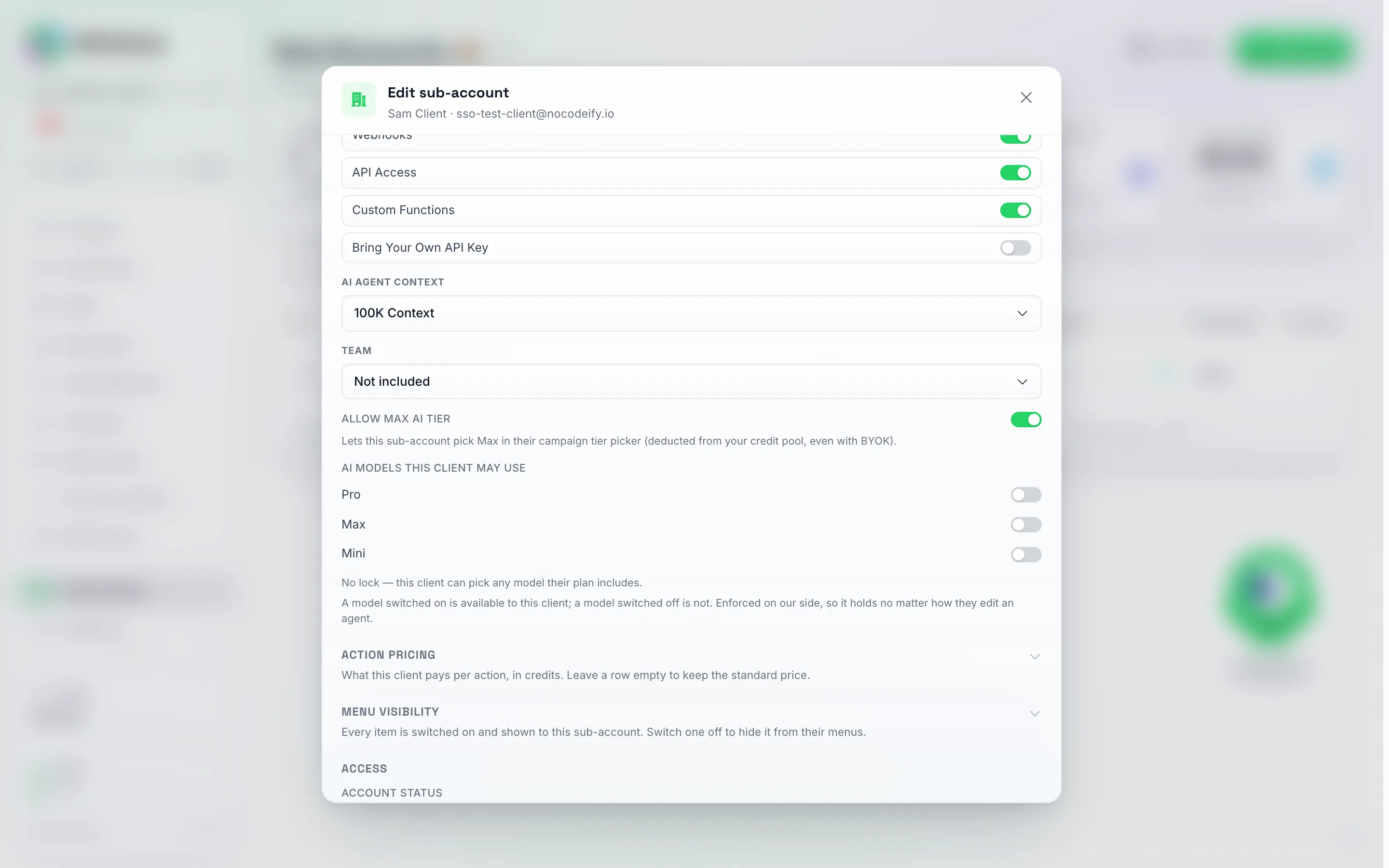
La ligne Modèles d'IA que ce client peut utiliser, située directement sous Autoriser le niveau d'IA Max. Chaque commutateur désactivé, comme ici, signifie aucune limite : la ligne en dessous vous indique dans quel état vous vous trouvez.
Définissez-le une fois sur le forfait plutôt que par client. Si vous vendez des forfaits via le mode SaaS, les trois mêmes commutateurs se trouvent dans la liste des fonctionnalités de chaque forfait, sous la ligne AI models du groupe Contacts & AI Agents (Étape 3 — Configurer les niveaux de tarification). Tout ce que vous activez à cet endroit est appliqué à chaque client dès qu’il s’abonne et actualisé à chaque renouvellement ; ainsi, une nouvelle inscription ne nécessite jamais de verrouillage manuel. La fenêtre modale Edit affiche Set by the client’s plan sous la ligne pour un tel client ; basculez un commutateur à cet endroit et votre verrouillage manuel prend le dessus pour ce client spécifique et n’est plus jamais écrasé par le forfait.
Verrouiller un client qui avait déjà choisi un autre modèle ne casse pas ses agents. Un agent utilisant un modèle que vous avez verrouillé par la suite continue de répondre ; il fonctionne simplement sur l’un des modèles que vous avez autorisés à la place. Son ancienne carte reste visible dans l’éditeur, avec une note indiquant au client qu’elle n’est plus disponible et l’invitant à choisir l’un des modèles que vous avez autorisés. Il peut continuer à modifier et à publier cet agent entre-temps ; rien ne cesse de fonctionner et aucune conversation n’est interrompue.
Majoration des coûts WhatsApp d’un client
La même fenêtre modale contient une section Tarification des actions (réduite par défaut, juste sous Modèles d’IA que ce client peut utiliser) avec une ligne Majoration des frais WhatsApp. Il s’agit d’un multiplicateur appliqué au coût réel de WhatsApp pour ce client — la location mensuelle du numéro (50 crédits pour un numéro standard) et, à partir du 1er octobre 2026, les frais d’opérateur par message sur un numéro géré, y compris les modèles et les frais sur chaque message entrant. Saisissez 1,5 et le client consomme 1,5 fois notre coût sur chacun de ces frais, tandis que votre réserve ne paie que le coût réel ; la différence est recréditée sur votre réserve à chaque facturation, exactement comme pour le tarif client Max. Cette valeur ne peut pas être inférieure à 1 (vous ne pouvez jamais facturer un client moins que ce que les frais vous coûtent), et laisser le champ vide permet de répercuter les coûts WhatsApp au prix coûtant. Cela s’applique que le client utilise des crédits achetés ou votre allocation, et un remboursement (par exemple, un modèle qui n’a jamais été envoyé) restitue au client la totalité de ses frais, tandis que votre réserve ne récupère que ce qu’elle a payé.
La même section comporte également une ligne Connexion WhatsApp Web, crédits par 30 jours : un prix fixe pour chaque numéro WhatsApp Web que le client connecte, au lieu de la majoration. Saisissez 0 pour inclure la connexion dans ce que vous facturez déjà, 50 pour la répercuter au prix coûtant, ou tout montant jusqu’à 2 500. Votre pool paie toujours 50 par numéro tous les 30 jours, quel que soit le montant que vous définissez, donc tout montant supérieur à 50 constitue votre marge. Lorsque cette ligne est remplie, elle remplace la majoration pour les numéros WhatsApp Web (les deux ne se cumulent jamais) ; laissez-la vide et les frais de connexion suivront la majoration comme auparavant. Le client paie votre prix lors de la première facturation du numéro et à chaque renouvellement tous les 30 jours, et ce prix est celui qui lui est affiché sur l’écran d’appairage et sur la fiche du numéro.
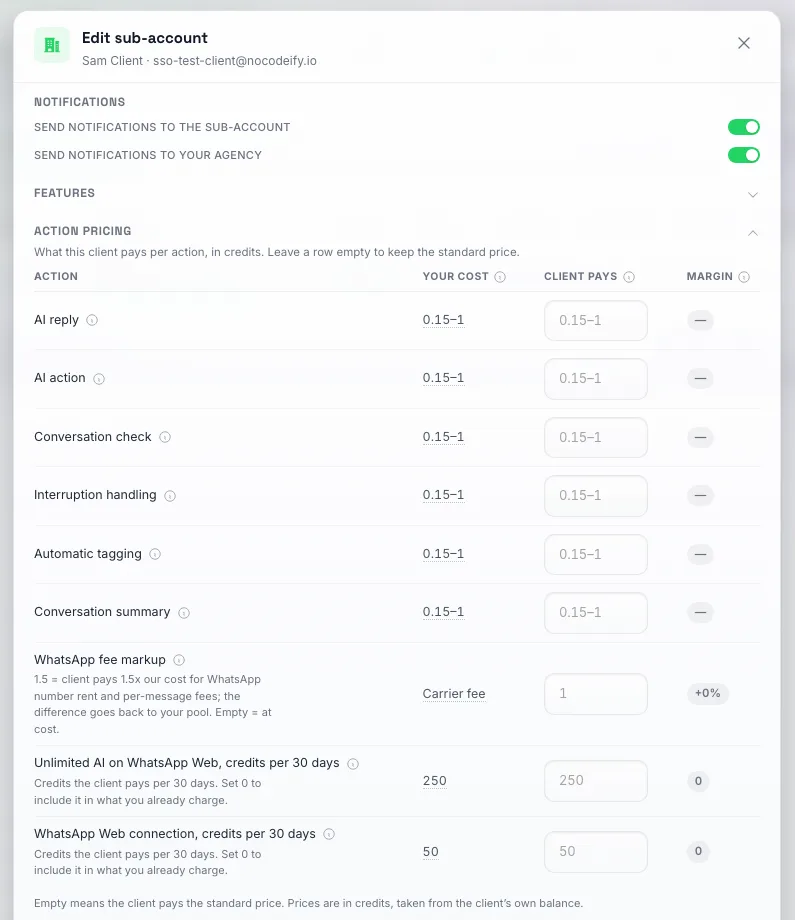
La section Tarification des actions, développée. Chaque ligne correspond au montant facturé à ce client pour cette action ; laissez une ligne vide pour appliquer le prix standard, et tout montant supérieur à ce que votre pool paie constitue votre marge.
Vous n’avez pas besoin de remplir cela pour chaque client. Mode SaaS → Tarification des actions par défaut pour les nouveaux clients est le même tableau au niveau de l’agence : tout ce que vous y saisissez est copié sur chaque nouveau sous-compte au moment de sa création, que vous l’ajoutiez depuis la page Sous-comptes, que vous le créiez via l’API, ou que le client s’inscrive via votre lien de paiement ou votre checkout intégré. Les clients existants ne sont pas soumis à une nouvelle tarification lorsque vous modifiez les valeurs par défaut ; ils conservent les prix déjà présents sur leur compte jusqu’à ce que vous les modifiiez ici. Une valeur par défaut que vous saisissez fonctionne de la même manière qu’un prix sur le client : un prix forfaitaire unique par action quel que soit le modèle qui répond, et une ligne vide laisse les nouveaux clients au prix standard du modèle qui a répondu.
Le tarif modifie la vitesse à laquelle l’allocation de crédits du client s’épuise, et non la provenance finale des crédits — les dépenses des sous-comptes sont toujours couvertes par votre pool d’agence. Pour les clients achetant des crédits via votre paiement (mode revente), la marge est recréditée sur votre pool à mesure que chaque crédit prépayé est dépensé, en plus de la marge que vous avez déjà définie sur votre prix de crédit.
Vendre l’IA illimitée sur WhatsApp Web
Un numéro WhatsApp Web peut être facturé au forfait de 250 crédits par période de 30 jours au lieu des frais mensuels de 50 crédits, chaque réponse IA sur ce numéro ne coûtant rien. Vous pouvez répercuter cela sur un client et fixer votre propre prix.
Cela nécessite deux paramètres dans la fenêtre modale Modifier du sous-compte, et les deux ne sont proposés que si votre propre compte d’agence est membre du Champions Circle :
- Fonctionnalités → IA illimitée sur WhatsApp Web. Activez cette option pour que le client voie le choix lors de l’association d’un numéro WhatsApp Web, ainsi que l’interrupteur sur la carte de chaque numéro. Si vous la laissez désactivée, ils ne verront rien à ce sujet.
- Tarification des actions → IA illimitée sur WhatsApp Web. Le nombre de crédits facturés au client par période de 30 jours, par numéro associé. La valeur par défaut est de 250, peut aller jusqu’à 2 500, et 0 signifie que vous l’incluez sans frais supplémentaires. Votre réserve est toujours débitée de 250, quel que soit le montant que vous définissez ; tout montant supérieur constitue votre marge et tout montant inférieur est déduit de votre réserve.
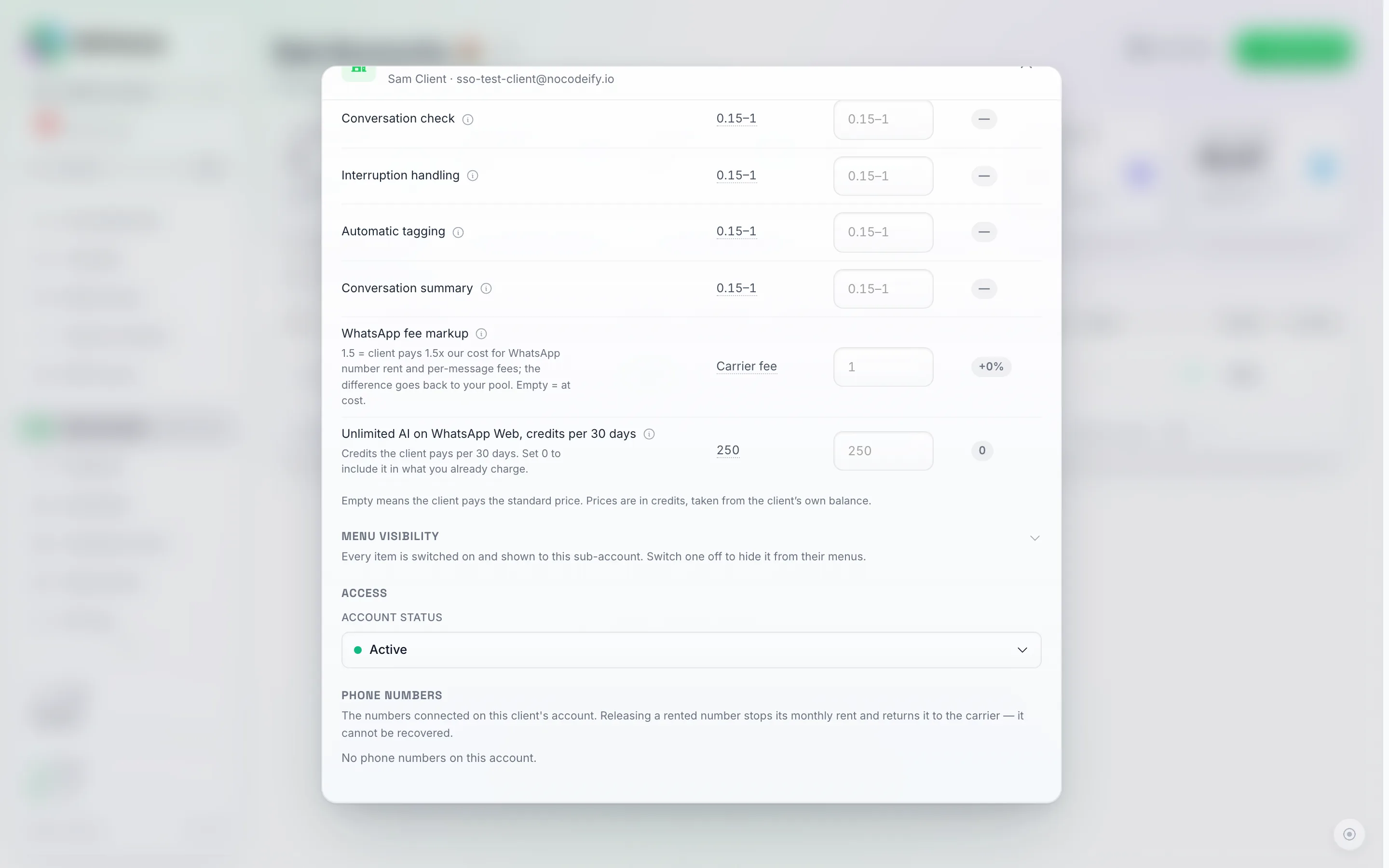
La ligne « Unlimited AI sur WhatsApp Web, crédits par 30 jours » sous la tarification des actions. Son indication indique « Crédits que le client paie par 30 jours. Définissez 0 pour l'inclure dans ce que vous facturez déjà. » Laissez le champ vide pour facturer le prix standard de 250.
La même répartition s’applique au renouvellement tous les 30 jours et au remboursement lorsqu’un client désactive l’option sur un numéro : le client récupère ce qu’il a payé, au prorata, et votre réserve récupère ce qu’elle a payé. Si un renouvellement ne peut pas être financé, le numéro repasse aux frais de 50 crédits à l’utilisation et vous recevez, ainsi que le client, un e-mail ; rien n’est déconnecté.
Consultez IA illimitée sur un numéro WhatsApp Web pour savoir ce que couvre ce mode et ce que coûte une activation.
Lorsqu’un client n’a plus de crédits
La première fois que l’IA d’un client ignore un message par manque de crédits (leur limite de dépenses est atteinte ou votre réserve est vide), vous recevez un e-mail nommant le compte client : “Your AI stopped replying: no credits left”. Il est envoyé une fois par interruption, et non par message, et se réactive une fois que l’IA répond à nouveau. Le client reçoit la même alerte sous votre marque uniquement lorsque Envoyer des notifications au sous-compte est activé dans le modal Modifier du sous-compte → Notifications.
Une réponse d’attente lorsqu’un client n’a plus de crédits
Lorsque la limite de dépenses d’un client est atteinte (ou que votre propre réserve est épuisée), l’IA ne peut pas répondre et le contact ne reçoit rien : la discussion dans la boîte de réception affiche un indicateur de limite de crédit et aucun message n’est envoyé. Si vous préférez que le contact reçoive une réponse, ouvrez la fenêtre modale Modifier du sous-compte → Crédits et activez Réponse d’attente en cas d’épuisement des crédits, puis saisissez le message dans la zone Message d’attente qui apparaît (jusqu’à 500 caractères, envoyé exactement tel quel sur tous les canaux).
- Chaque contact qui écrit pendant l’interruption reçoit le message d’attente une seule fois. Un deuxième ou un troisième message du même contact alors que le solde est toujours vide ne déclenche rien de plus, afin d’éviter tout spam.
- Le message apparaît dans la discussion comme n’importe quelle autre bulle sortante, marqué comme envoyé par l’IA, et il ne coûte aucun crédit.
- Une fois les crédits rétablis (via un rechargement, l’allocation mensuelle ou une limite de dépenses plus élevée), l’IA reprend ces conversations et y répond réellement, de la même manière qu’elle le fait déjà pour les discussions interrompues lors d’une panne de crédit. Un contact auquel un membre de l’équipe a répondu manuellement entre-temps n’est pas sollicité.
- Désactiver la réponse conserve le texte que vous avez saisi, vous pouvez donc la réactiver plus tard sans avoir à le retaper.
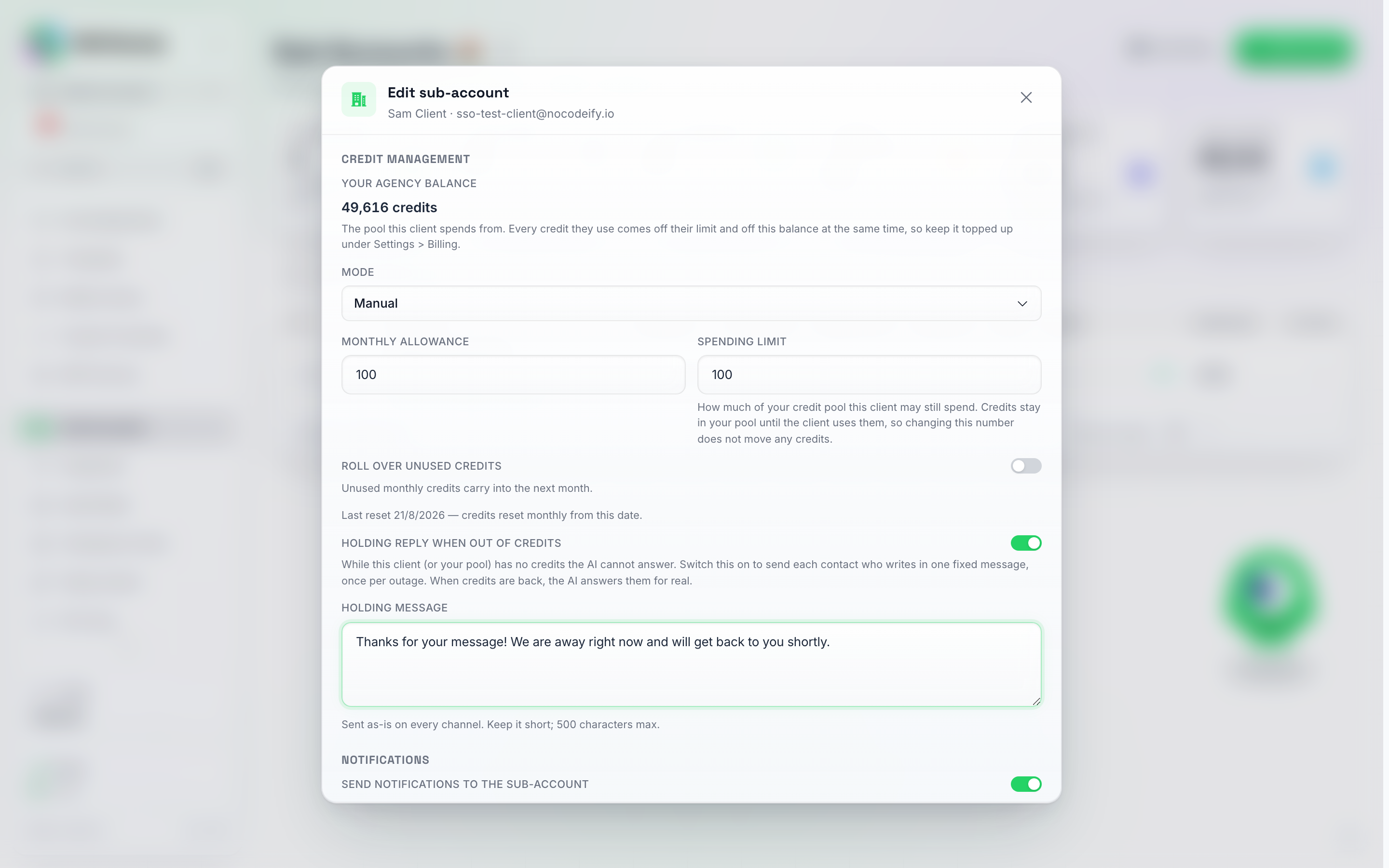
L'interrupteur Réponse d'attente en cas d'épuisement des crédits se trouve sous Reporter les crédits inutilisés ; l'activer révèle la zone Message d'attente. Rien n'est envoyé tant que vous n'avez pas cliqué sur Enregistrer.
Le même interrupteur est disponible via l’API pour les agences : PUT /v1/subaccounts/{subAccountUid}/zero-credit-reply avec { "enabled": true, "message": "…" }.
Suivi de l’utilisation
- Détails de l’utilisation des crédits (menu Plus de la ligne) — une ventilation par sous-compte : total des crédits utilisés, coût en USD (masqué lorsque le sous-compte utilise votre clé BYOK), un graphique d’utilisation par motif, la liste des Meilleurs agents par dépense, et un tableau filtrable par plage de dates de chaque débit et remboursement individuel. Chaque ligne de débit indique le modèle facturé (Pro, Economy, Max ou Mini), et sur les lignes où vous avez modifié le prix de l’action pour ce client, une ligne Facturé au client indique le montant débité du solde du client à côté de ce que votre réserve d’agence a réellement payé.
- Tuiles de statistiques en haut de la page Sous-comptes — combien d’agents clients sont actifs ou inactifs, et combien de sous-comptes rencontrent actuellement des problèmes.
Chiffre de dépenses BYOK par sous-compte
Si vous revendez le BYOK (votre propre clé de fournisseur IA) aux sous-comptes, définissez un montant de dépense mensuel — en dollars américains — par sous-compte, afin de pouvoir suivre combien chaque client consomme sur votre clé. Définissez-le ou effacez-le depuis la fenêtre modale Modifier de ce sous-compte (affiché uniquement une fois que le sous-compte possède une clé BYOK, ou qu’une limite est déjà définie) ; laissez vide pour aucun montant. Le montant est réinitialisé au début de chaque mois de facturation.
Il s’agit d’un indicateur budgétaire, pas d’une limite stricte. Cela vous aide à garder un œil sur les dépenses de chaque client ; cela n’arrête pas automatiquement un sous-compte une fois qu’il dépasse ce chiffre.
Facturation des sous-comptes
Paiement personnalisé pour agence
Si vous avez configuré la revente de crédits en Mode SaaS, il existe deux façons de gérer les paiements :
Stripe (par défaut) : connectez votre compte Stripe dans l’assistant de configuration du Mode SaaS, configurez les niveaux de tarification, et les sous-comptes sont dirigés vers votre page de paiement personnalisée lorsqu’ils ont besoin de crédits. Les paiements vont sur votre compte Stripe, et les crédits sont livrés automatiquement.
Webhook (fournisseur de paiement personnalisé) : saisissez une URL de webhook en Mode SaaS au lieu de connecter Stripe. Lorsque les crédits d’un sous-compte tombent en dessous de leur seuil de recharge automatique, la plateforme envoie les détails à votre URL de webhook ; votre serveur traite le paiement et appelle l’API pour accorder des crédits. Voir Recharge automatique du sous-compte pour les détails techniques.
Ce que le client voit sur sa page de facturation
Une fois qu’un sous-compte est en mode revendeur, la page Paramètres → Facturation du client (sur votre domaine en marque blanche) affiche tout ce dont il a besoin pour vous payer directement — aucun lien de paiement requis. Vos forfaits se trouvent plus bas sur la page, sous leur solde et leur utilisation, donc lorsque vous vendez des forfaits sur ce domaine, un bouton Choisir votre forfait en haut de la page dirige le client directement vers eux (il indique Changer votre forfait une fois qu’il est abonné) :
- Vos plans — les plans que vous avez configurés en mode SaaS, à vos prix, avec un bouton S’abonner qui ouvre votre page de paiement Stripe personnalisée. Les crédits des plans sont renouvelés chaque mois. Un plan que vous avez configuré avec une facturation annuelle est libellé « par an · N crédits par mois », afin que le client puisse voir qu’il paie une fois par an tout en recevant son allocation chaque mois. Un plan avec un essai gratuit s’affiche comme « Essai gratuit de X jours, puis $… » avec un bouton Démarrer l’essai gratuit au lieu d’un bouton de prix — le même libellé que celui utilisé par votre lien de paiement et votre page de paiement intégrée. Un essai est réservé aux nouvelles inscriptions, donc un sous-compte qui existe déjà (créé par vous, précédemment abonné ou ayant déjà bénéficié d’un essai) est facturé immédiatement — voir Exécuter un essai gratuit. Une fois que le client a souscrit à l’un de vos plans, ce plan est marqué Plan actuel et les autres affichent Changer de plan, ce qui ouvre le portail de facturation — un client ne peut jamais ouvrir un second abonnement en plus de celui qu’il possède déjà. En haut de la page, la première tuile devient Crédits du plan et affiche les crédits que leur plan ajoute à chaque période de facturation (ils sont reportés, contrairement à une allocation mensuelle), et Carte enregistrée indique Oui une fois qu’une carte a été enregistrée lors du paiement.
- Acheter des crédits supplémentaires — un rechargement ponctuel à votre prix par crédit, avec la note que vous avez définie en dessous (le cas échéant — par exemple un prix de référence dans une autre devise). Cela fonctionne de manière autonome : un client n’a pas besoin d’un plan avant d’acheter des crédits, et les crédits achetés sont reportés.
- Rechargement automatique — le client peut enregistrer un moyen de paiement et faire recharger ses crédits automatiquement dès que son solde tombe en dessous d’un seuil qu’il a défini.
- Gérer la facturation — après leur premier achat, un bouton de portail où ils peuvent consulter leurs factures, mettre à jour leur carte et gérer leur abonnement.
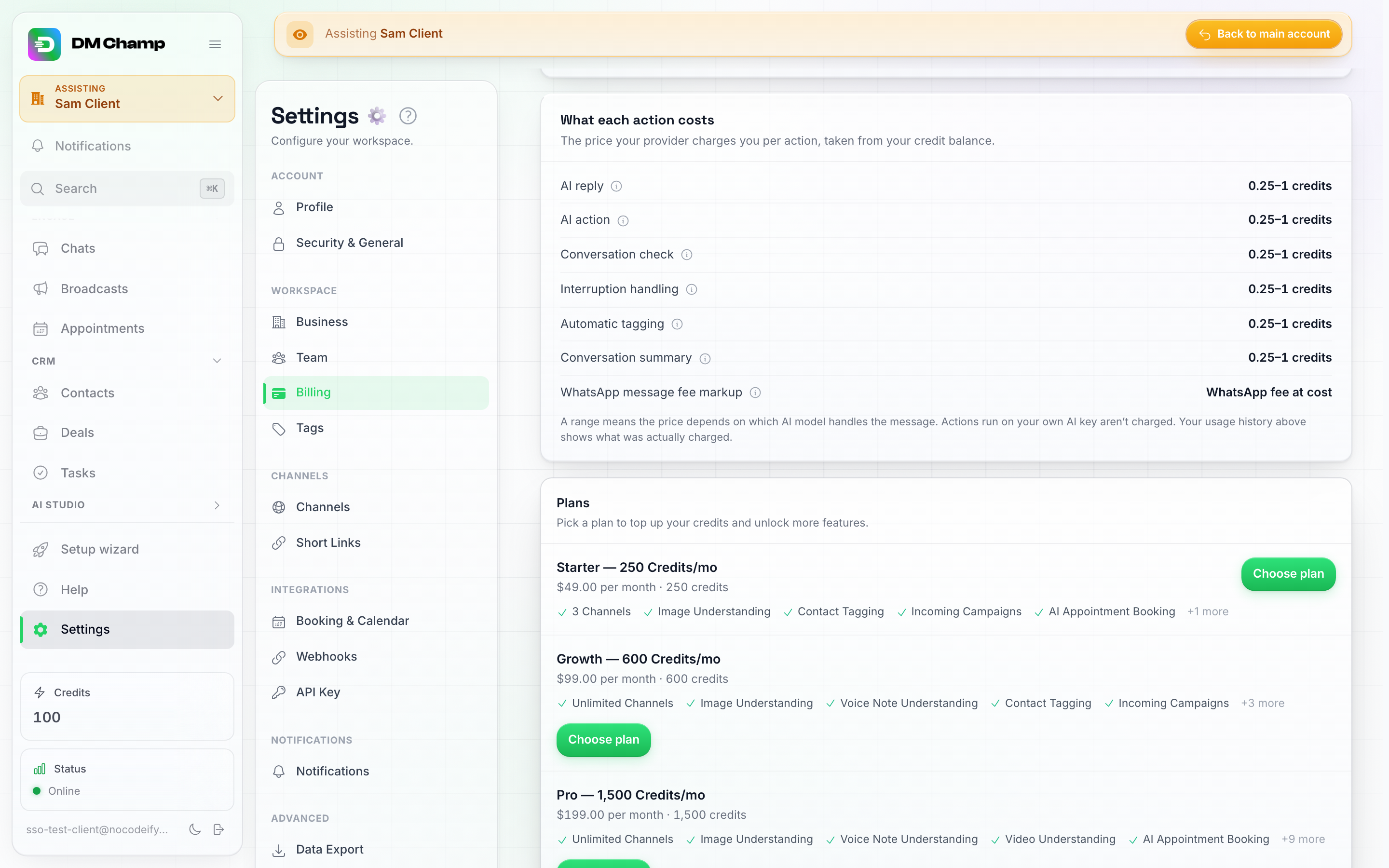
La page Facturation du client en mode revente : vos plans, à vos prix, chacun avec un bouton Choisir un plan qui ouvre votre page de paiement.
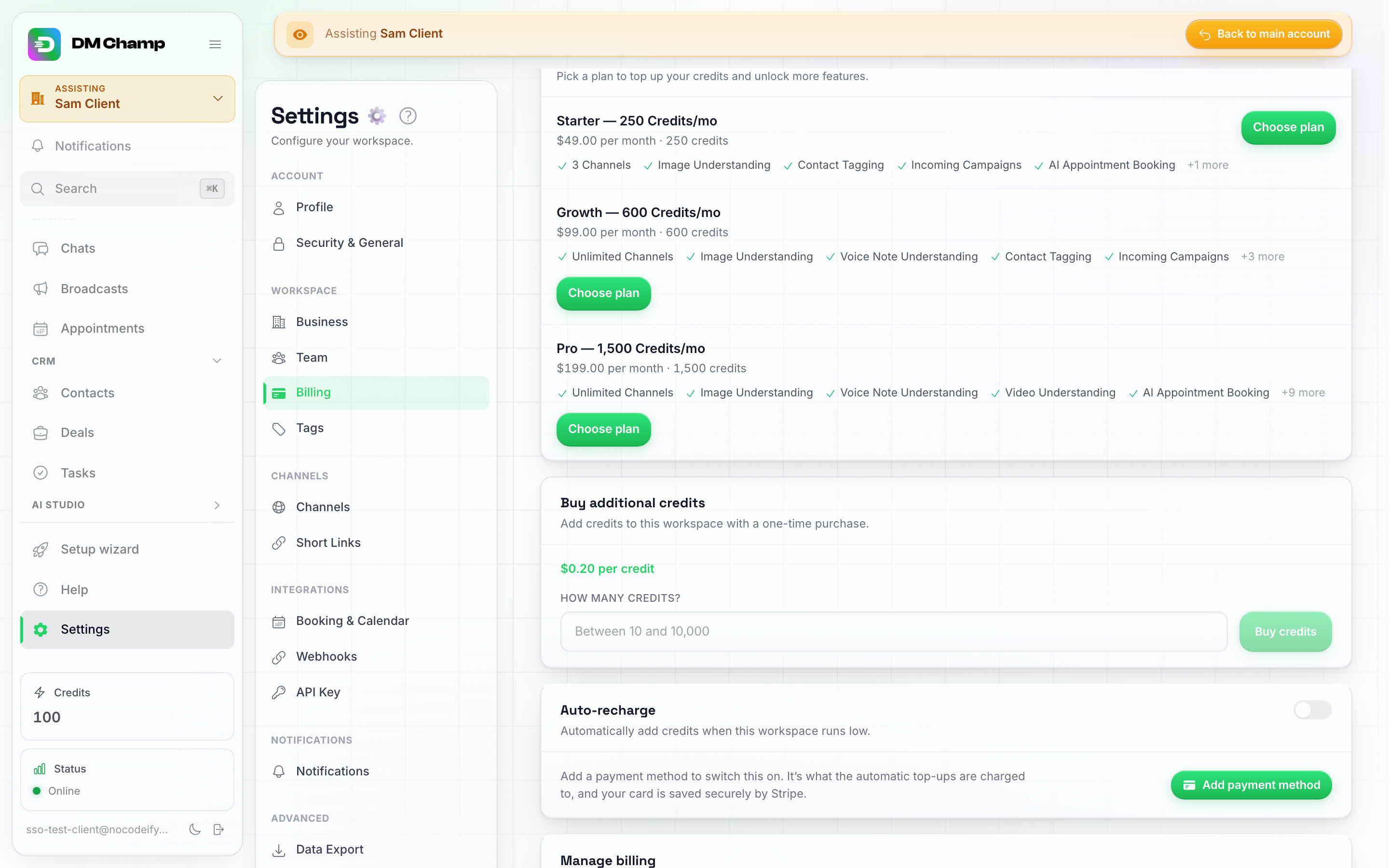
Acheter des crédits supplémentaires fonctionne sans aucun plan — des achats ponctuels à votre prix par crédit. La Recharge automatique s'active une fois que le client a ajouté un moyen de paiement.
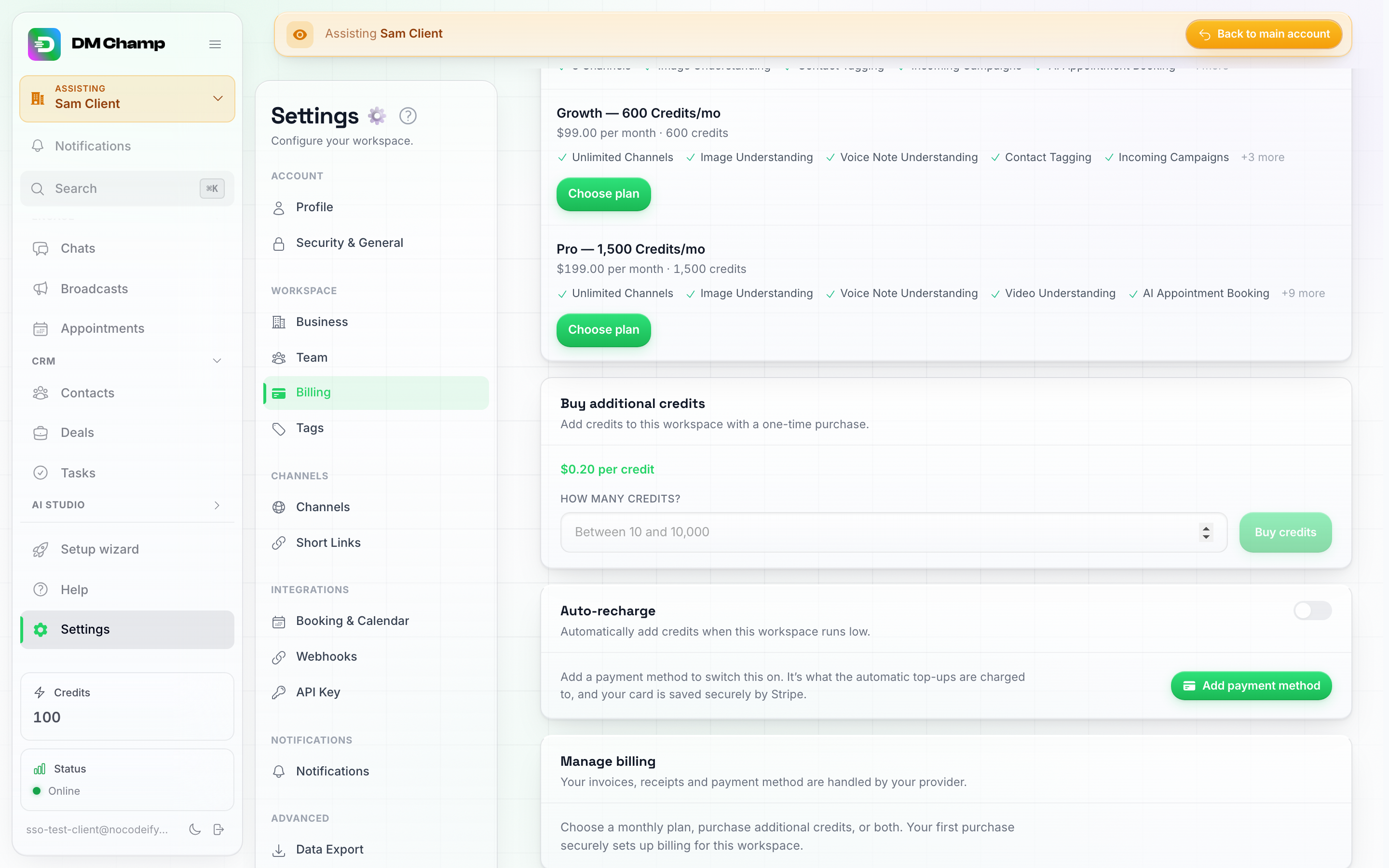
Avant le premier achat, Gérer la facturation explique que tout achat configure la facturation ; ensuite, il devient un bouton de portail pour les factures et les changements de carte.
Cela s’applique également aux comptes que vous avez créés manuellement : basculez un sous-compte manuel existant en mode revente depuis sa fenêtre modale Modifier et sa page de facturation bénéficiera de tout ce qui précède. Rien d’autre ne change concernant le compte — sa configuration, ses canaux et son historique de conversation restent exactement tels qu’ils étaient, et le premier achat du client connecte sa facturation en arrière-plan. Les membres de l’équipe du sous-compte disposant d’une autorisation de facturation peuvent également effectuer des achats pour l’espace de travail — l’achat est toujours rattaché à l’espace de travail, et non à la personne qui paie.
Portail de facturation client
Le portail de facturation client n’est disponible que pour les sous-comptes en mode revente. Un sous-compte toujours en mode manuel ne peut pas ouvrir de portail — vous gérez son solde depuis la fenêtre modale Modifier à la place.
Les sous-comptes ayant effectué un achat via votre agence peuvent ouvrir le portail de facturation depuis leur propre page Paramètres → Facturation pour consulter l’historique de facturation, mettre à jour les moyens de paiement et gérer leur abonnement. Vous pouvez également générer un lien vers ce portail depuis le mode SaaS et le partager avec le client.
Comment un client annule son forfait
Il n’y a pas de bouton d’annulation dans l’application elle-même — l’annulation s’effectue dans votre portail client Stripe, au même endroit où le client met à jour sa carte :
- Le client ouvre Paramètres → Facturation sur votre domaine et fait défiler jusqu’à la carte Gérer la facturation en bas de page.
- Ouvrir le portail de facturation ouvre votre portail client Stripe dans un nouvel onglet.
- Là, il choisit Annuler le forfait (libellé de Stripe). Le forfait reste actif jusqu’à la fin de la période déjà payée, puis s’arrête ; le sous-compte est marqué comme annulé sur votre page Sous-comptes et aucun crédit supplémentaire n’est accordé.
Le portail doit d’abord être activé dans votre compte Stripe. Stripe ne propose un portail client qu’une fois ses paramètres enregistrés : dans votre tableau de bord Stripe, ouvrez Paramètres → Facturation → Portail client, assurez-vous que Annuler les abonnements est activé sous Abonnements, puis cliquez sur Enregistrer. Tant que cela n’est pas fait, le bouton Ouvrir le portail de facturation échoue avec le message « Impossible d’ouvrir le portail de facturation », et un portail enregistré sans l’option d’annulation affiche au client ses factures et sa carte, mais aucun moyen d’annuler. Les autres paramètres importants du portail se trouvent dans Changement de forfait par les clients.
Vous pouvez également annuler vous-même le forfait d’un client depuis votre tableau de bord Stripe (Clients → le client → son abonnement → Annuler l’abonnement). Comme votre webhook contient customer.subscription.deleted, le sous-compte est marqué comme annulé ici dès que Stripe le traite. Les remboursements sont également à votre discrétion, depuis le même écran Stripe. La plateforme ne rembourse un client en votre nom que dans un seul cas, décrit ci-après.
Un client qui possède déjà un forfait en achète un autre
Les cartes de forfait dans votre application redirigent un client déjà abonné vers le portail de facturation pour effectuer un changement. Votre lien de paiement public et l’API de paiement ne peuvent pas vérifier cela au préalable, car ils ne connaissent l’identité de l’acheteur qu’une fois que Stripe a récupéré l’adresse e-mail. Lorsqu’un client possédant déjà un abonnement actif en finalise un second via ces derniers, le nouvel abonnement est immédiatement annulé dans votre compte Stripe et son paiement est automatiquement remboursé. Le client conserve son forfait initial, aucun crédit n’est ajouté et rien n’est prélevé sur votre réserve d’agence. Le client reçoit un e-mail l’en informant, et vous en recevez un contenant les deux identifiants d’abonnement. Si le remboursement automatique échoue, votre e-mail vous le signalera et il vous appartiendra d’effectuer le remboursement dans Stripe.
La suppression d’un sous-compte annule son forfait
Lorsque vous supprimez un sous-compte qui vous rémunère via un forfait, son abonnement dans votre compte Stripe est annulé simultanément, sans facture de prorata, de sorte que le client n’est plus facturé. Il vous appartient de décider si vous souhaitez rembourser une partie de la période en cours depuis votre tableau de bord Stripe. Les crédits achetés par le client ne sont pas reversés dans votre réserve. Si votre clé Stripe a changé depuis que le client s’est abonné (par exemple, passage d’une clé de test à une clé réelle, ou changement de compte Stripe), l’ancien abonnement ne peut pas être atteint avec la nouvelle clé : annulez-le vous-même dans le compte Stripe où il a été créé.
Copier un agent IA vers un sous-compte
Vous avez passé une semaine à configurer un agent IA pour qu’il réponde exactement comme vous le souhaitez ? Copiez-le dans un ou plusieurs de vos sous-comptes au lieu de le reconstruire manuellement dans le compte de chaque client.
Comment copier
Il existe deux points d’entrée, et ils ouvrent la même fenêtre avec des champs différents pré-remplis :
- Depuis la page Agents IA, sur la ligne de l’agent, cliquez sur l’icône à deux flèches à côté de Dupliquer — son info-bulle indique Copier cet agent dans un sous-compte. L’agent est déjà sélectionné ; vous choisissez la ou les destinations.
- Depuis la page Sous-comptes, ouvrez le menu Plus d’une ligne et choisissez Copier l’agent ici. La destination est déjà sélectionnée ; vous choisissez quel agent copier.
La fenêtre demande ensuite :
- Agent (si ce n’est pas déjà fait) — une liste déroulante de vos agents.
- Basculer FAQ et connaissances (activé par défaut) — copie les FAQ, les fichiers téléchargés et les sources de connaissances de l’agent dans le compte cible.
- Basculer fonctions personnalisées et outils connectés (désactivé par défaut) — copie les fonctions personnalisées et les outils de serveur MCP de l’agent. Désactivé par défaut car ils contiennent généralement des détails spécifiques au compte (clés API, points de terminaison) qui appartiennent à votre compte plutôt qu’à celui du client.
- Nouveau nom de l’agent (facultatif) — laissez vide pour conserver le nom d’origine.
- Sous-comptes — une liste dans laquelle vous pouvez cocher autant d’entrées que vous le souhaitez, afin qu’une copie puisse atterrir dans plusieurs comptes clients à la fois.
Cliquez sur le bouton de copie et un écran de résultats confirme chaque compte copié, ou indique l’erreur si une copie a échoué.
Ce qui est copié
Tout ce dont l’agent a besoin pour fonctionner dans le compte du client :
- Ses Instructions IA — persona, objectif, contexte commercial, règles, escalade, rythme des réponses, limites de messages et langue principale.
- Sa FAQ et base de connaissances (lorsque le bouton est activé), y compris les fichiers téléchargés et les sources Web liées.
- Ses fonctions personnalisées et outils connectés (lorsque le bouton est activé).
- Ses médias — les images, vidéos, GIF, notes vocales et documents qu’il peut envoyer.
- Ses heures d’activité, règles de balisage et paramètres de suivi, y compris la formulation des messages de suivi.
Ce que vous devrez faire sur le sous-compte
- Connecter les canaux du client. Les connexions aux canaux ne sont jamais copiées — la copie n’a pas de numéro de téléphone, de boîte de réception ou de page propre tant que vous ne lui en avez pas attribué un.
- Recréer les modèles de messages WhatsApp. Les modèles appartiennent à la configuration WhatsApp de chaque compte, les modèles de suivi doivent donc être générés et soumis à nouveau pour approbation dans le compte du client.
- Les contacts ne sont jamais copiés.
La copie arrive désactivée. Elle arrive dans le compte du client en tant qu’agent en pause, donc rien ne répond à personne tant que vous ne l’avez pas examiné, connecté les canaux et activé vous-même.
Une copie qui rencontre des problèmes ne laisse rien derrière elle. Si quelque chose échoue en cours de route — un fichier de connaissances qui ne se transfère pas, par exemple — la copie entière pour ce compte est annulée plutôt que de laisser un agent à moitié construit que vous devriez retrouver plus tard. La copie dans plusieurs comptes à la fois est évaluée par compte : un échec n’annule pas ceux qui ont réussi.
Limites des sous-comptes
Votre forfait détermine le nombre de sous-comptes que vous pouvez créer. Les sous-comptes sont inclus avec les forfaits Agency et Agency Unlimited, et se débloquent progressivement sur les forfaits AppSumo.
Où vérifier ce que vous avez utilisé : la tuile Sous-comptes en haut de la page Sous-comptes indique combien vous en avez actuellement, avec votre quota en dessous — soit sur {limit} de votre forfait, soit Illimité sur votre forfait s’il n’y a pas de plafond. S’il est indiqué Illimité, il n’y a pas de total à décompter et vous n’atteindrez aucune limite, quel que soit le nombre de comptes ajoutés. Votre liste complète de droits apparaît également sous Paramètres → Facturation dans Ce qui est inclus dans votre forfait.
Forfaits actuels :
| Plan | Limite de sous-compte |
|---|---|
| Business | 0 |
| Agency | 10 inclus, puis 27 $ par mois pour chaque compte supplémentaire |
| Agency Unlimited | Illimité, sans frais par compte |
Remarque : les forfaits Starter, Growth, Pro et Agency, dont certains comptes bénéficient encore, ont été retirés en août 2026 et ne correspondent plus à la tarification actuelle. Les abonnés existants conservent leur forfait actuel, allocation de sous-comptes incluse.
Les clients en pause ne sont pas comptabilisés. Un sous-compte défini sur Bloqué (Hard blocked) est exclu du total, il n’utilise donc pas l’un de vos comptes inclus et ne vous coûte pas de frais de compte supplémentaire tant qu’il est en pause. La facturation suit au prorata journalier, donc un client mis en pause pendant dix jours n’est exclu que pour ces dix jours. Un compte Bloqué (Soft blocked) est toujours comptabilisé, car son IA continue de répondre. Voir Bloquer / Mettre en pause un sous-compte.
Forfaits à vie AppSumo :
| Forfait AppSumo | Limite de sous-comptes |
|---|---|
| Plan 1 | 0 |
| Plan 2 | 3 |
| Plan 3 | 10 |
| Plan 4 | 20 |
| Plan 5 | 100 |
| Plan 6 | Illimité |
Si vous atteignez votre limite et avez besoin de plus de sous-comptes, passez au forfait Agency ou Agency Unlimited sur dmchamp.com/pricing, ou contactez le support pour un accord personnalisé. L’offre à vie AppSumo a pris fin le 14 août 2026, les changements de niveau via AppSumo ne sont donc plus disponibles.
Un sous-compte est un espace de travail distinct, pas un agent IA unique. À l’intérieur de n’importe quel compte ou sous-compte, vous pouvez créer plusieurs Agents IA, et chacun fonctionne de manière autonome. Ainsi, un forfait 4 avec 20 sous-comptes peut faire fonctionner des dizaines d’agents distincts au total.
Questions fréquentes
Je ne vois pas la page Sous-comptes dans ma barre latérale. La gestion des sous-comptes est une fonctionnalité du plan Agence. Si votre compte n’a pas le rôle d’agence, il n’y a rien à afficher — vérifiez votre plan sous Paramètres → Espace de travail → Facturation, ou demandez au propriétaire du compte.
Puis-je donner à un membre de l’équipe l’accès à seulement certains de mes clients ? Oui — ouvrez son éditeur d’autorisations sur la page de votre équipe d’agence, réglez Comptes clients sur Clients sélectionnés et cochez ceux auxquels il doit avoir accès, puis choisissez le rôle qu’il occupe au sein de ceux-ci. Voir Donner aux membres de l’équipe l’accès aux comptes clients.
Puis-je basculer entre les sous-comptes sans revenir à la liste à chaque fois ? Oui — la commande Changer de compte en haut de la barre latérale fonctionne depuis n’importe où dans l’application, pas seulement depuis la page Sous-comptes, et elle permet d’effectuer des recherches.
J’ai supprimé le mauvais sous-compte. La suppression est permanente et supprime tous les chats, contacts et agents IA de ce compte — il existe une étape de confirmation précisément parce que cette action est irréversible. Si cela se produit, contactez immédiatement le support ; n’attendez pas.
Les crédits d’un sous-compte sont épuisés et le bot a cessé de répondre. Vérifiez d’abord votre propre solde d’agence — en mode manuel, le client dépense à partir de votre réserve, donc une réserve vide bloque tous les sous-comptes, quelle que soit la hauteur de leur Limite de dépenses (pourquoi). Rechargez votre compte d’agence sous Paramètres > Facturation, et augmentez la limite du client sous Modifier → Gestion des crédits si c’est ce qui les bloque. En mode revendeur, le client doit en acheter davantage via votre page de paiement, ou vous pouvez configurer la recharge automatique pour que cela se fasse automatiquement.
Bonnes pratiques
- Configurez la recharge automatique sur votre compte d’agence (via le mode SaaS) afin que les sous-comptes ne perdent jamais leurs fonctionnalités IA en raison d’un épuisement des crédits.
- Utilisez la copie d’agent pour intégrer rapidement de nouveaux clients avec des configurations qui fonctionnent déjà.
- Surveillez régulièrement l’utilisation des crédits via les Détails de l’utilisation des crédits de chaque sous-compte pour détecter les pics inattendus avant qu’ils n’épuisent votre réserve.
- Gardez le mode Connexion pour le support — plutôt que de partager les identifiants de l’agence, utilisez Se connecter en tant qu’utilisateur pour aider les clients directement depuis votre tableau de bord.
- Configurez la revente de crédits en mode SaaS si vous souhaitez que les sous-comptes paient leur propre utilisation, créant ainsi une source de revenus pour votre agence.
- Choisissez le mode de crédit approprié par client — manuel pour les clients que vous gérez de bout en bout, revente pour les clients qui doivent gérer leurs propres achats de crédits.
Besoin d’aide ?
Si vous avez des questions sur la gestion des sous-comptes, contactez-nous via notre support par e-mail.