Quản lý tài khoản phụ
Tổng quan
Tài khoản phụ là các tài khoản khách hàng cá nhân được quản lý dưới đại lý của bạn. Mỗi tài khoản phụ hoạt động như một tài khoản đầy đủ chức năng với các tác nhân AI, danh bạ, cuộc trò chuyện và cài đặt riêng — trong khi bạn vẫn giữ quyền giám sát và kiểm soát từ bảng điều khiển đại lý của mình.
Prefer to see it? Click through the whole flow:
Ai có thể quản lý các tài khoản phụ? Chủ sở hữu đại lý luôn có quyền này. Các thành viên trong nhóm cũng có thể làm vậy, miễn là họ đã chuyển sang tài khoản đại lý (sử dụng điều khiển Chuyển tài khoản ở đầu thanh bên). Theo mặc định, điều này có nghĩa là các thành viên có quyền Quản lý nhóm — vai trò Quản trị viên hoặc tùy chỉnh cấp quyền này; các thành viên khác sẽ không thấy trang Tài khoản phụ. Bạn cũng có thể cấp cho một thành viên cụ thể quyền truy cập vào một số hoặc tất cả tài khoản khách hàng của mình mà không cần biến họ thành Quản trị viên — xem Cấp quyền truy cập tài khoản khách hàng cho thành viên trong nhóm.
Tài khoản phụ có thể có tài khoản phụ riêng không?
Không. Chỉ có một cấp độ duy nhất. Mọi tài khoản khách hàng đều nằm trực tiếp dưới đại lý của bạn và một tài khoản phụ không bao giờ có thể tự tạo tài khoản phụ cho riêng mình.
Nếu một trong những khách hàng của bạn bán lại cho các doanh nghiệp của riêng họ, bạn hãy tạo các tài khoản đó cho họ từ trang Tài khoản phụ của bạn. Bạn có thể đặt khách hàng như vậy trên tên miền white label riêng của họ (xem Tối đa ba White Label), và với Chế độ SaaS, họ sẽ mua tín dụng theo mức giá mỗi tín dụng mà bạn thiết lập (xem Tài khoản đại lý).
Tìm Tài khoản phụ ở đâu
Nhấp vào Tài khoản phụ trong thanh bên chính — mục này nằm riêng biệt, ngay phía trên Cài đặt, gần cuối menu. Bạn không cần mở mục này từ bên trong Cài đặt và nó chỉ hiển thị trên các tài khoản có vai trò đại lý.

Trang Tài khoản phụ: các ô thống kê ở trên cùng (hai ô bên phải chia nhóm tín dụng của bạn thành hạn mức đã được khách hàng sử dụng và hạn mức còn trống), nút Thêm tài khoản và lối tắt vào Chế độ SaaS.
Ở đầu trang, bạn sẽ thấy sáu ô thống kê — Tài khoản phụ (với hạn mức gói của bạn ở bên dưới), Có vấn đề, Tác nhân đang bật, Tác nhân đang tắt (số lượng Tác nhân AI của khách hàng đang bật và tắt ngay lúc này, trên tất cả các tài khoản), Đã phân bổ cho khách hàng và Chưa phân bổ (hai mục cuối là nhóm tín dụng của bạn được chia thành hạn mức đã được khách hàng sử dụng và hạn mức còn trống — xem Hạn mức nhóm của tôi đã được sử dụng bao nhiêu?) — một hộp tìm kiếm (Tìm kiếm tài khoản theo tên hoặc email…), và hai nút ở bên phải: một nút chuyển thẳng đến Chế độ SaaS (xem Tài khoản đại lý), và nút Thêm tài khoản màu xanh lá cây.
Hai cách để giới thiệu Tài khoản phụ
Trước khi tạo tài khoản phụ đầu tiên, hãy quyết định mô hình thiết lập nào phù hợp với mối quan hệ của bạn. Có hai chế độ riêng biệt và chúng hoạt động rất khác nhau ở các bước sau:
Chế độ quản lý (Managed mode)
Bạn tạo tài khoản phụ trực tiếp từ trang Tài khoản phụ, đặt hạn mức tín dụng hàng tháng và chia sẻ mật khẩu tạm thời với khách hàng. Việc thanh toán diễn ra bên ngoài nền tảng — bạn lập hóa đơn cho khách hàng thông qua hệ thống lập hóa đơn hiện có của mình (chuyển khoản ngân hàng, công cụ kế toán của riêng bạn hoặc bất cứ thứ gì bạn đang sử dụng). Khách hàng sẽ không bao giờ thấy bộ chọn gói hoặc trang thanh toán trên nền tảng.
Phù hợp cho:
- Các đại lý ở những quốc gia mà Stripe không hỗ trợ.
- Các đại lý có cơ sở hạ tầng lập hóa đơn hiện có mà họ muốn tiếp tục sử dụng.
- Các thiết lập dịch vụ trọn gói (done-for-you) nơi khách hàng không cần phải bận tâm về việc chọn gói hoặc nạp thêm tiền.
Chế độ đại lý bán lại (Reselling mode)
Được kết nối với Stripe, thông qua Chế độ SaaS. Khách hàng tự đăng ký thông qua liên kết thanh toán, thanh toán qua tài khoản Stripe được kết nối của bạn (với mức chênh lệch giá của bạn được áp dụng tự động) và được đưa thẳng vào quá trình giới thiệu (onboarding) ngay khi thanh toán hoàn tất. Bạn không cần phải can thiệp vào từng lượt đăng ký mới, và một khách hàng đăng ký thông qua trang thanh toán của bạn sẽ tự động được tạo ở chế độ đại lý, vì vậy trang Thanh toán của họ sẽ hiển thị các gói và khoản nạp thêm của bạn ngay từ ngày đầu tiên. Các gói có thể được thanh toán hàng tháng hoặc hàng năm, và nếu gói đó có dùng thử miễn phí, khách hàng sẽ bắt đầu mà không cần trả phí và sẽ bị tính phí tự động khi thời gian dùng thử kết thúc — xem Chạy bản dùng thử miễn phí.
Phù hợp cho:
- Tự phục vụ ở quy mô lớn.
- Các gói sản phẩm cố định nơi mọi khách hàng đều nhận được ưu đãi giống nhau.
- Các mô hình SaaS gắn nhãn trắng (white-labelled) nơi trải nghiệm khách hàng mang lại cảm giác như một sản phẩm độc lập.
Chọn đúng chế độ ngay từ đầu. Chỉ bạn mới có thể chuyển đổi tài khoản phụ từ chế độ này sang chế độ khác (cài đặt Quản lý tín dụng trong cửa sổ Chỉnh sửa của tài khoản đó, hoặc
creditManagementModethông qua API); khách hàng không thể làm việc này. Dành một phút suy nghĩ bây giờ sẽ giúp bạn tránh được một phiếu hỗ trợ sau này.
Chạy dùng thử miễn phí
Cách đơn giản nhất để chạy bản dùng thử là đặt nó ngay trên gói dịch vụ. Mọi gói trong SaaS Mode → Pricing Tiers đều có trường Free trial (days) — từ 1 đến 90 ngày, hoặc 0 nếu không dùng thử — và một khoản Trial credits mặc định bằng số tín dụng hàng tháng của gói đó.
Khi một gói đã có dùng thử, toàn bộ quá trình là tự phục vụ và bạn không cần phải can thiệp:
- Khách hàng đăng ký thông qua liên kết thanh toán hoặc trang thanh toán nhúng của bạn và chọn gói dịch vụ. Trang thanh toán sẽ hiển thị là “Dùng thử miễn phí X ngày, sau đó là $…” với nút Bắt đầu dùng thử miễn phí.
- Họ sẽ không bị tính phí. Tài khoản phụ của họ được tạo, họ nhận được tín dụng dùng thử vào ngày đầu tiên và có thể sử dụng gói dịch vụ ngay lập tức. Theo mặc định, trang thanh toán vẫn yêu cầu thẻ của họ (chưa có khoản phí nào được tính); hãy tắt tùy chọn Yêu cầu thẻ để bắt đầu dùng thử trên gói dịch vụ để bỏ qua bước nhập thẻ — khách hàng chỉ cần bắt đầu với địa chỉ email.
- Khi thời gian dùng thử kết thúc, Stripe sẽ tự động tính phí gói dịch vụ và khách hàng sẽ chuyển sang hạn mức tín dụng hàng tháng đầy đủ kể từ đó. Không cần phải thực hiện bất kỳ thao tác chuyển đổi thủ công nào. Đối với bản dùng thử không yêu cầu thẻ, điều này chỉ xảy ra nếu khách hàng đã thêm thẻ vào thời điểm đó; nếu không, gói dịch vụ sẽ kết thúc, tài khoản phụ được đánh dấu là đã hủy và không có thêm tín dụng nào được cấp (họ vẫn giữ lại số tín dụng dùng thử còn dư, trừ khi gói dịch vụ đã bật tùy chọn Hết hạn cứng sau khi dùng thử — xem bên dưới).
Một vài điều cần biết trước khi bạn thiết lập số ngày:
- Tín dụng dùng thử được lấy từ nhóm đại lý của bạn, giống hệt như bất kỳ tín dụng gói nào khác. Một bản dùng thử mà bạn quảng bá rộng rãi là một chi phí thực tế — hãy đặt số lượng một cách có chủ đích thay vì để ở mức trợ cấp hàng tháng đầy đủ.
- Bản dùng thử dành cho người đăng ký mới. Việc đăng ký thông qua liên kết thanh toán hoặc thanh toán nhúng của bạn sẽ áp dụng bản dùng thử như đã cấu hình trên gói. Một tài khoản phụ đã tồn tại — tài khoản bạn tự tạo từ trang Tài khoản phụ, tài khoản đã từng có gói đăng ký với bạn hoặc tài khoản đã sử dụng bản dùng thử — sẽ bị tính phí ngay lập tức khi đăng ký từ trang Cài đặt → Thanh toán của chính họ; không có bản dùng thử thứ hai.
- Hủy trong thời gian dùng thử không tốn phí cho khách hàng. Họ không bao giờ bị tính phí và họ giữ lại bất kỳ tín dụng dùng thử nào vẫn còn trên tài khoản — trừ khi gói có bật tính năng hết hạn cứng, trong trường hợp đó, các tín dụng chưa sử dụng sẽ quay trở lại nhóm của bạn khi bản dùng thử kết thúc (xem điểm tiếp theo).
- Bạn chọn điều gì sẽ xảy ra với các tín dụng dùng thử chưa sử dụng. Theo mặc định, một bản dùng thử kết thúc mà không nâng cấp sẽ khiến khách hàng bị hủy nhưng vẫn giữ lại bất kỳ tín dụng dùng thử nào còn lại, vì vậy AI của họ vẫn tiếp tục trả lời cho đến khi hết số tín dụng đó. Bật Hết hạn cứng sau khi dùng thử trên gói (nằm cạnh Yêu cầu thẻ để bắt đầu dùng thử) và điều ngược lại sẽ xảy ra: các tín dụng dùng thử chưa sử dụng sẽ quay trở lại nhóm đại lý của bạn ngay khi bản dùng thử kết thúc và tài khoản của khách hàng bị khóa — việc gửi tin nhắn và trả lời AI dừng lại, và họ thấy “Bản dùng thử miễn phí của bạn đã kết thúc. Liên hệ với nhà cung cấp của bạn để tiếp tục.” Chỉ những gì họ chưa chi tiêu mới quay trở lại. Bất kỳ số điện thoại nào khách hàng đã thuê thông qua nền tảng trong thời gian dùng thử đều được giải phóng ngay tại thời điểm đó, vì vậy phí thuê hàng tháng sẽ dừng lại — cả bạn và khách hàng đều nhận được email về việc này, và số điện thoại đã giải phóng không thể khôi phục được (xem Số điện thoại của khách hàng). Mua bất kỳ gói nào sẽ tự động mở khóa tài khoản và bạn có thể tự mình gỡ bỏ hoặc thay đổi khóa từ phương thức Chỉnh sửa của tài khoản phụ (xem Chặn / Tạm dừng tài khoản phụ). Thiết lập cho từng gói trong Bước 3 — Thiết lập các bậc giá.
- Trên gói có giá dùng thử hoặc gói rẻ, hãy giới hạn những gì được chuyển tiếp. Một khách hàng hầu như không sử dụng sản phẩm vẫn nhận được trợ cấp hàng tháng của họ, và với tính năng chuyển tiếp, nó tích tụ vào nhóm của bạn vô thời hạn. Hãy đặt Giữ tối đa hoặc Hết hạn tín dụng chưa sử dụng sau trên gói (hoặc trên khách hàng đó) để số dư không vượt quá kiểm soát — xem Giới hạn những gì được chuyển tiếp.
- Khi họ đã thanh toán, danh sách tính năng của gói sẽ trở thành căn cứ chính: bất kỳ tính năng bổ sung nào bạn đã cấp thủ công trong thời gian dùng thử sẽ được đặt lại theo danh sách của gói vào lần gia hạn tiếp theo.
Dùng thử do bạn tự quản lý (quản lý → bán lại)
Nếu bạn muốn tự mình quản lý việc dùng thử — để cung cấp cho một khách hàng tiềm năng cụ thể thời gian dùng thử dài hơn hoặc số lượng tín dụng khác — bạn vẫn có thể thực hiện bằng cách kết hợp hai chế độ này. Không có gì tự động hết hạn ở đây; bạn là người quyết định khi nào thời gian dùng thử kết thúc.
- Tự tạo tài khoản phụ từ trang Tài khoản phụ hoặc thông qua API. Không liên quan đến thanh toán; tài khoản bắt đầu ở chế độ thủ công, chi tiêu từ quỹ đại lý của bạn trong phạm vi hạn mức và giới hạn chi tiêu mà bạn đã đặt. Quy trình tương tự cũng áp dụng cho các khách hàng được phục vụ trọn gói: tạo tài khoản, áp dụng snapshot và xây dựng tác nhân trước khi khách hàng đăng nhập.
- Khi bạn quyết định kết thúc thời gian dùng thử, hãy mở cửa sổ Chỉnh sửa của tài khoản phụ và chuyển Quản lý tín dụng sang bán lại (thông qua API:
PUT /v1/subaccounts/{uid}/limitsvới{"creditManagementMode": "reselling"}). - Yêu cầu khách hàng đăng ký — họ có thể chọn gói trực tiếp từ trang Cài đặt → Thanh toán của riêng họ (xem Những gì khách hàng thấy trên trang Thanh toán của họ), hoặc bạn có thể gửi cho họ liên kết thanh toán của bạn (hoặc nhúng trang thanh toán) từ Chế độ SaaS → Thanh toán.
Hai việc cần phải được thực hiện theo đúng thứ tự:
Chuyển tài khoản sang chế độ bán lại trước khi khách hàng thanh toán. Khoản thanh toán được thực hiện qua trang thanh toán của bạn khi tài khoản phụ vẫn đang ở chế độ thủ công sẽ không thể được xử lý: nền tảng sẽ không cấp gói hoặc tín dụng cho tài khoản ở chế độ thủ công, không có gì được hoàn tiền tự động và đăng ký của khách hàng vẫn hoạt động trong tài khoản Stripe của bạn, vì vậy họ sẽ tiếp tục bị tính phí cho đến khi bạn hủy hoặc hoàn tiền ở đó. Hãy chuyển chế độ trước, sau đó mới gửi liên kết.
- Khách hàng phải thanh toán bằng cùng địa chỉ email mà tài khoản phụ dùng thử của họ sử dụng. Email trùng khớp = đăng ký sẽ nâng cấp tài khoản hiện có đó, và họ giữ lại được các kênh, danh bạ và lịch sử trò chuyện của mình. Một email khác sẽ tạo ra một tài khoản phụ hoàn toàn mới và trống. (Một email thuộc về một tài khoản bên ngoài đại lý của bạn sẽ bị từ chối và tự động hoàn tiền.)
- Không có liên kết thanh toán nào gắn liền với ID tài khoản phụ và không có lệnh gọi API nào đặt tài khoản vào một gói. Địa chỉ email là thứ kết nối khoản thanh toán với tài khoản hiện có, vì vậy hãy sử dụng một trong hai cách ở bước 3.
Những thay đổi của gói đối với tài khoản phụ hiện có:
- Tín dụng được cộng dồn. Tín dụng của gói được cộng thêm vào số dư mà tài khoản đã có; không có gì bị đặt lại. Mỗi lần gia hạn sẽ cộng thêm tín dụng của gói một lần nữa.
- Hạn mức hàng tháng của bạn vẫn giữ nguyên. Hạn mức hàng tháng mà bạn tự thiết lập vẫn sẽ được cấp mỗi tháng từ quỹ đại lý của bạn, bên cạnh gói đã chọn. Hãy đặt nó về 0 trong cửa sổ Chỉnh sửa nếu gói là nguồn tín dụng duy nhất.
- Các tính năng được thêm vào, không bị thay thế. Danh sách tính năng của gói được bật lên, và các tính năng bạn đã cấp thủ công vẫn được giữ lại.
- Giới hạn của gói được ưu tiên. Các giới hạn về số lượng thành viên nhóm, tác nhân và kênh của gói sẽ thay thế các giới hạn bạn đã đặt thủ công khi mua.
Một điều cần lưu ý: dùng thử tích hợp sẵn trên gói chỉ dành cho người đăng ký mới thông qua liên kết thanh toán hoặc trang thanh toán của bạn. Một tài khoản phụ do bạn tự tạo sẽ không bao giờ nhận được dùng thử miễn phí của gói khi đăng ký từ trang Thanh toán của nó — vì nó đã có thời gian dùng thử do bạn tự quản lý — nên nó sẽ bị tính phí ngay lập tức. Nếu khách hàng dùng thử do bạn quản lý chần chừ trong việc đăng ký, bạn có thể chặn tài khoản phụ bằng một thông báo khóa tùy chỉnh cho đến khi họ chọn một gói.
Tạo Tài khoản phụ
Nhấp vào nút Thêm tài khoản màu xanh lá cây (ở góc trên bên phải của trang Tài khoản phụ — hoặc Tạo tài khoản phụ từ trạng thái trống nếu bạn chưa có tài khoản nào). Một cửa sổ gồm 3 bước sẽ mở ra:

Cửa sổ bật lên Thêm tài khoản phụ. Ba bước: Tài khoản → Doanh nghiệp → Tính năng. Email bạn nhập sẽ trở thành địa chỉ đăng nhập của khách hàng.
Bước 1 — Tài khoản
- Tên và Họ.
- Địa chỉ email — đây sẽ trở thành email đăng nhập của tài khoản phụ. Một email chỉ có thể sở hữu một tài khoản, vì vậy khách hàng có nhiều địa điểm cần một địa chỉ khác nhau cho mỗi địa điểm. Sử dụng địa chỉ dạng cộng (plus-address) là cách dễ dàng:
[email protected]và[email protected]đều gửi về cùng một hộp thư đến trên Gmail và Microsoft 365, nhưng mỗi địa chỉ lại được tính là một thông tin đăng nhập riêng. Những người thực sự quản lý các địa điểm sau đó sẽ được mời vào từng tài khoản với tư cách là thành viên nhóm trong mục Cài đặt → Nhóm bằng địa chỉ thực của họ, và họ có thể chuyển đổi giữa các địa điểm từ trình chuyển đổi tài khoản ở thanh bên (xem Quản lý nhóm).
Nhấp vào Tiếp tục.
Bước 2 — Doanh nghiệp
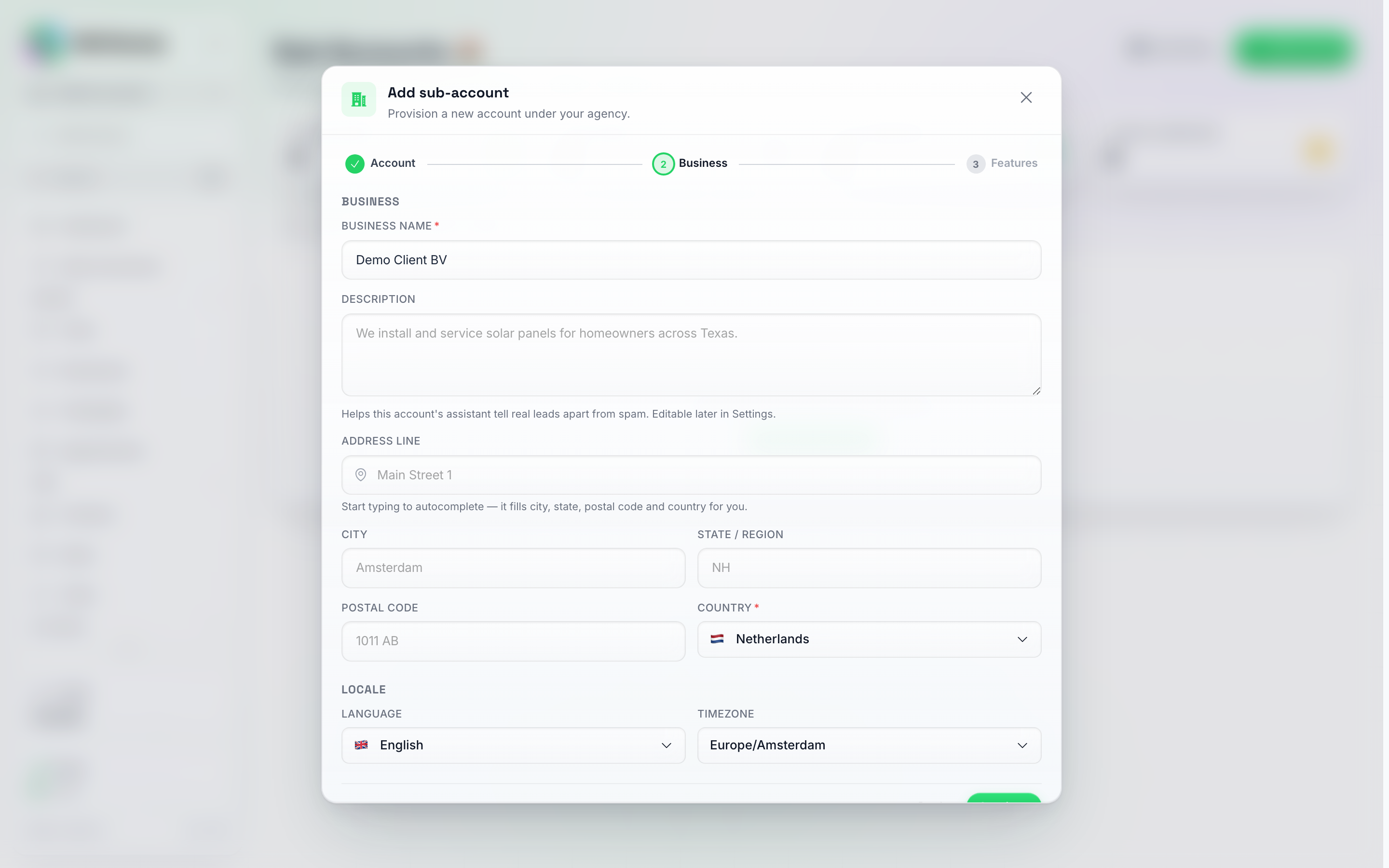
Bước Doanh nghiệp: tính năng tự động điền địa chỉ sẽ giúp bạn điền thành phố, tiểu bang, mã bưu chính và quốc gia; mọi trường đều có thể chỉnh sửa thủ công.
- Tên doanh nghiệp (bắt buộc).
- Mô tả (tùy chọn).
- Địa chỉ — bắt đầu nhập và chọn từ các gợi ý tự động hoàn thành; thành phố, tiểu bang, mã bưu chính và quốc gia sẽ tự động được điền. Mọi trường vẫn có thể được chỉnh sửa thủ công.
- Quốc gia (bắt buộc) — danh sách có thể tìm kiếm kèm cờ; mục này quyết định đơn vị tiền tệ và các cài đặt mặc định của tài khoản.
- Ngôn ngữ và Múi giờ cho tài khoản.
Nhấp vào Tiếp tục.
Bước 3 — Tính năng
Nếu bạn đã lưu các gói, bước này sẽ mở ra với bộ chọn Gói giúp điền thông tin cho bước này thay cho bạn.
Nếu bạn có snapshot, phần Mẫu sẽ xuất hiện tiếp theo. Phần này chọn snapshot mà khách hàng này sẽ bắt đầu: các tác nhân AI, kiến thức, công cụ, tự động hóa, quy trình và các trường tùy chỉnh của snapshot đó sẽ được sao chép ngay sau khi tài khoản được tạo. Snapshot mặc định của bạn được đánh dấu (mặc định) và được chọn sẵn cho bạn. Hãy chọn một snapshot khác để cung cấp cho khách hàng này một thiết lập khác, ví dụ như một snapshot cho mỗi thị trường ngách, hoặc chọn Không có mẫu để tạo tài khoản trống.
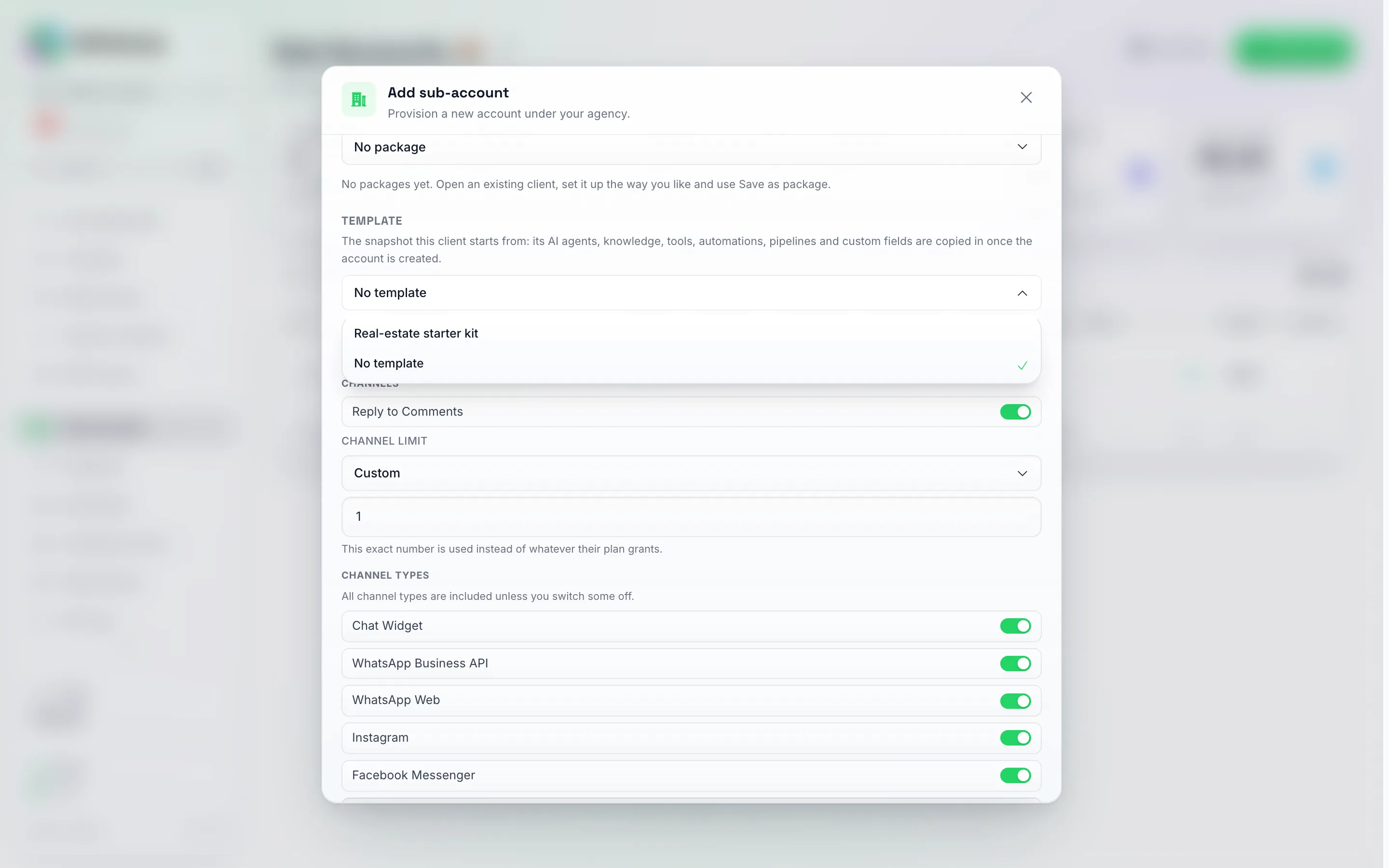
Bước Tính năng, phía trên: bộ chọn Mẫu liệt kê các snapshot của bạn cùng với Không có mẫu, với bộ chọn giới hạn Kênh và các nút chuyển đổi Loại kênh ở bên dưới. Cuộn xuống sẽ hiển thị khả năng hiểu của AI, các tính năng AI và Danh bạ & Tác nhân AI. Hầu hết các mặc định đều được bật.
- Trình chỉnh sửa tính năng theo từng danh mục — cùng một bộ tính năng mà các gói dịch vụ của bạn sử dụng (kênh, liên hệ và tác nhân AI, khả năng hiểu của AI, tính năng dành cho nhà phát triển, kích thước ngữ cảnh của tác nhân AI, số lượng thành viên trong nhóm, v.v.). Mỗi tài khoản phụ bắt đầu với một gói mặc định hợp lý đã được bật; hãy tắt bất kỳ tính năng nào bạn không muốn khách hàng này sử dụng. Nhóm Liên hệ & Tác nhân AI cũng chứa Giới hạn tác nhân AI của tài khoản — một con số thay vì nút bật/tắt: hãy để ở mức Chưa đặt, chọn Không giới hạn hoặc nhập chính xác số lượng tác nhân AI mà khách hàng này có thể có. Giới hạn bạn đặt ở đây được tính là ghi đè thủ công, vì vậy nó sẽ được giữ nguyên khi gia hạn gói. Nhóm tương tự có các tùy chọn Tạo & Chỉnh sửa Tự động hóa, Gửi tin nhắn quảng bá và Tạo Danh sách thông minh: nếu tắt một tùy chọn, khách hàng vẫn tiếp tục sử dụng những gì bạn đã xây dựng cho họ nhưng không thể tự tạo, chỉnh sửa hoặc xóa (xem Thiết lập các gói giá).
- Nhóm Năng suất chứa hai nút bật/tắt trợ lý khách hàng. Trợ lý khách hàng hiển thị trợ lý có thương hiệu của bạn bên trong tài khoản của khách hàng này. Trợ lý khách hàng có thể thực hiện thay đổi cũng cho phép trợ lý thay đổi tài khoản của khách hàng sau khi họ xác nhận; nếu không có tùy chọn này, trợ lý sẽ trả lời và chỉ cho họ nơi cần nhấp chuột. Cả hai đều mặc định tắt.
- Nhóm Kênh chứa Giới hạn kênh của tài khoản — một con số, giống như giới hạn Tác nhân AI: số lượng kênh nhắn tin mà khách hàng này có thể kết nối cùng một lúc. Mức này bắt đầu ở 1 cho một tài khoản phụ mới; hãy chọn Không giới hạn hoặc nhập bất kỳ số lượng chính xác nào (bao gồm 0, dành cho các khách hàng mà bạn tự quản lý hoàn toàn các kênh của họ). Giới hạn này kiểm soát số lượng, không phải loại kênh — một khách hàng bị giới hạn ở một kênh vẫn thấy toàn bộ menu kênh và chọn kênh nào để kết nối. Nó tính theo kết nối, không phải loại kênh: mỗi số WhatsApp là một vị trí riêng, trong khi Instagram và Messenger chia sẻ chung một vị trí kết nối trang Meta của họ. Khi họ đạt đến giới hạn, việc kết nối thêm một kênh sẽ hiển thị thông báo rõ ràng về mức giới hạn; việc kết nối lại một kênh mà họ đã có (ví dụ: quét lại mã QR WhatsApp) sẽ không bao giờ bị chặn. Giới hạn bạn đặt ở đây được tính là ghi đè thủ công, vì vậy nó sẽ được giữ nguyên khi gia hạn gói.
- Nhóm Loại kênh trong danh sách đó quyết định những kênh nhắn tin nào mà khách hàng này có thể kết nối — Tiện ích trò chuyện, WhatsApp Business API, WhatsApp Web, Instagram, Facebook Messenger, Telegram, LINE, Viber, Email, SMS và iMessage. Các loại kênh được bật theo mặc định trừ khi bạn tắt một số loại; một kênh bị tắt sẽ hiển thị là đã khóa trên trang Kênh của khách hàng kèm theo lưu ý về việc nâng cấp gói dịch vụ của họ.
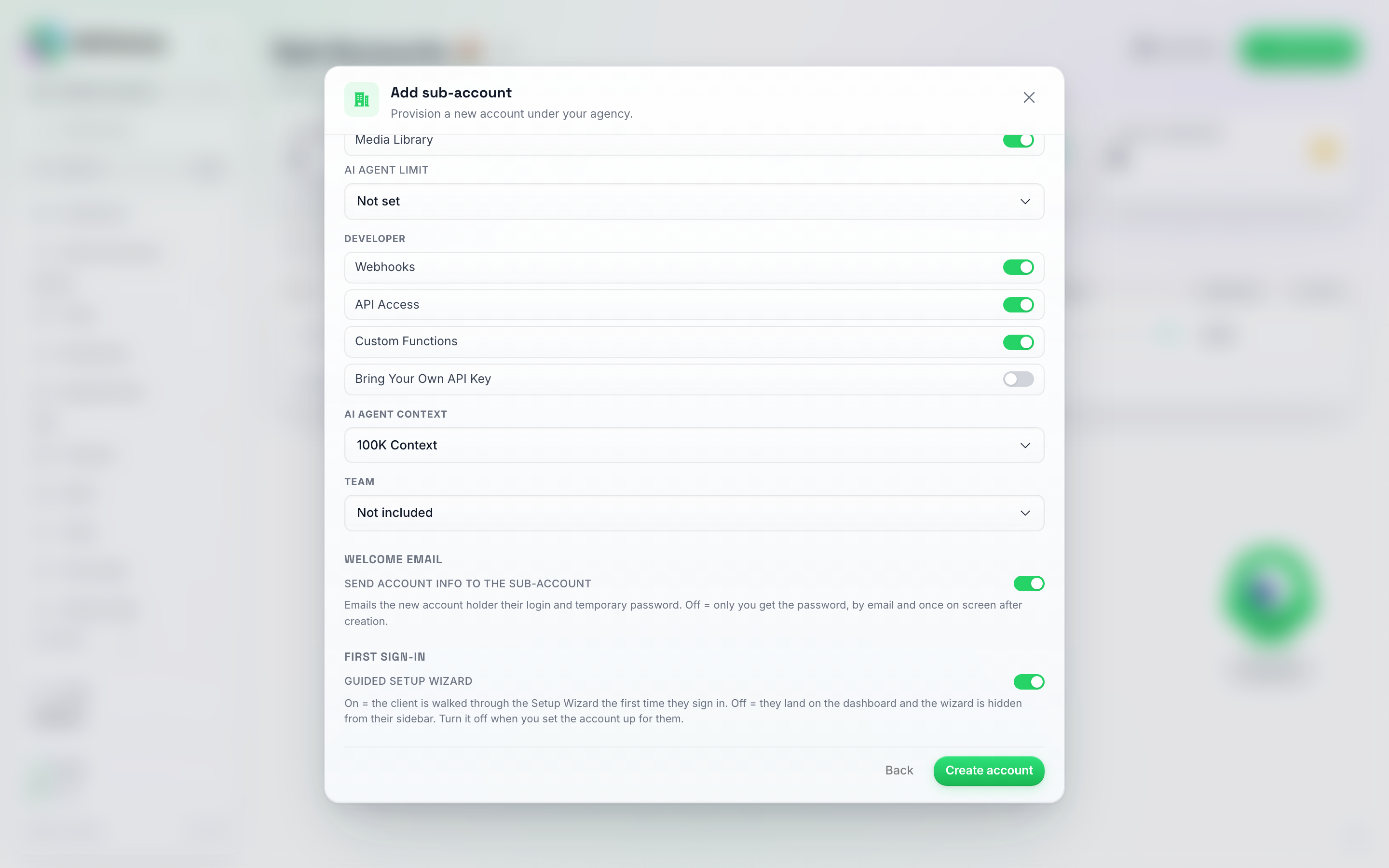
Phần dưới của bước Tính năng: phần cuối của Danh bạ & Tác nhân AI (Tóm tắt hàng ngày, Thư viện phương tiện, bộ chọn Giới hạn tác nhân AI), các nút chuyển đổi dành cho Nhà phát triển, bộ chọn Ngữ cảnh tác nhân AI / cấp độ Nhóm, và các nút chuyển đổi email chào mừng và trình hướng dẫn thiết lập ngay phía trên nút Tạo tài khoản.
- White label — chỉ hiển thị khi bạn chạy nhiều hơn một miền white label. Chọn thương hiệu mà khách hàng này thuộc về: logo, tên và miền mà họ đăng nhập, các email họ nhận được (được gửi thông qua cài đặt email của miền đó) và các liên kết rút gọn của họ. Tùy chọn này bắt đầu với thương hiệu của miền bạn đang làm việc, vì vậy khách hàng bạn tạo khi đang đăng nhập trên miền của thương hiệu thứ hai sẽ thuộc về thương hiệu đó; trên bất kỳ địa chỉ nào khác, nó sẽ bắt đầu với Main (Chính), theo sau miền nào là miền chính của bạn. Bạn có thể thay đổi tùy chọn này sau đó từ màn hình Edit (Chỉnh sửa) của tài khoản phụ, nơi có cùng lựa chọn nằm dưới mục White label.
- Send account info to the sub-account (Gửi thông tin tài khoản cho tài khoản phụ) — được bật theo mặc định. Khách hàng sẽ nhận được email chào mừng kèm theo thông tin đăng nhập của riêng họ, đây thường là điều bạn muốn: mật khẩu thuộc về người sở hữu tài khoản đó. Thông báo “tài khoản phụ mới” của riêng bạn sau đó chỉ xác nhận tài khoản đã được tạo mà không lặp lại mật khẩu. Hãy tắt tùy chọn này nếu bạn muốn tự mình bàn giao thông tin đăng nhập — khi đó mật khẩu sẽ được gửi qua email cho bạn thay vì khách hàng, và cũng được hiển thị một lần trên màn hình.
- Guided setup wizard (Trình hướng dẫn thiết lập) — được bật theo mặc định. Khi được bật, khách hàng sẽ được hướng dẫn qua Trình hướng dẫn thiết lập (Setup Wizard) trong lần đầu tiên họ đăng nhập. Hãy tắt tùy chọn này và họ sẽ được đưa đến màn hình chính thông thường thay vì trình hướng dẫn — bảng điều khiển trên máy tính, các cuộc trò chuyện của họ trên điện thoại — với mục Setup Wizard bị ẩn khỏi thanh bên của họ (xem Tắt trình hướng dẫn thiết lập).
Nhấp vào Tạo tài khoản.
Điều gì xảy ra tiếp theo
- Màn hình xác nhận hiển thị mật khẩu tạm thời đã tạo — hãy nhấp vào Sao chép mật khẩu ngay bây giờ, bạn sẽ không thấy lại mật khẩu đó nữa. Nhấp vào Xong để đóng.
- Khách hàng nhận được email chứa thông tin đăng nhập và nút Đăng nhập đưa họ thẳng đến trang đăng nhập white-label của bạn (tên miền riêng của bạn, được gắn thương hiệu đầy đủ — không phải ứng dụng DM Champ). Nếu bạn đã tắt tùy chọn Gửi thông tin tài khoản đến tài khoản phụ, email này sẽ không được gửi đi — thay vào đó, mật khẩu sẽ được gửi cho bạn trong thông báo “tài khoản phụ mới đã được tạo” và trên màn hình xác nhận ở trên.
- Tài khoản phụ xuất hiện ngay lập tức trong danh sách Tài khoản phụ, với hạn mức chi tiêu 100 tín dụng để khách hàng có thể dùng thử các phản hồi AI và chương trình phát sóng ngay lập tức mà không cần chờ bạn nạp thêm. Không có gì bị trừ khỏi quỹ đại lý của bạn để thiết lập việc này — xem Hạn mức chi tiêu là mức trần, không phải ví. Điều chỉnh hạn mức chi tiêu bất kỳ lúc nào từ cửa sổ Chỉnh sửa của tài khoản phụ đó — xem Phân bổ và Quản lý Tín dụng.
Khi khách hàng đăng nhập lần đầu bằng thông tin xác thực được gửi qua email, họ sẽ được đưa đến Trình hướng dẫn thiết lập (Setup Wizard), nơi hướng dẫn họ xây dựng tác nhân AI đầu tiên và kết nối nó với các kênh của họ. Họ có thể mở lại trình hướng dẫn này bất cứ lúc nào từ mục Setup Wizard gần cuối thanh bên của họ.
Tắt trình hướng dẫn thiết lập
Hãy để Guided setup wizard (Trình hướng dẫn thiết lập có hướng dẫn) ở trạng thái bật cho những khách hàng sẽ tự cấu hình tài khoản của họ — đây là con đường nhanh nhất từ lúc đăng nhập lần đầu đến khi có một tác nhân AI hoạt động, và đây là thiết lập mà hầu hết các tài khoản phụ nên có.
Hãy tắt tính năng này đối với các khách hàng sử dụng dịch vụ trọn gói (done-for-you), nơi bạn xây dựng tác nhân AI, kết nối các kênh và tải cơ sở kiến thức trước khi khách hàng đăng nhập. Những khách hàng đó sẽ mở bảng điều khiển và thấy một tài khoản đã hoàn thiện thay vì được yêu cầu thiết lập những thứ mà bạn đã làm xong.
Khi trình hướng dẫn bị tắt:
- Lần đăng nhập đầu tiên sẽ đi thẳng đến bảng điều khiển.
- Mục Setup Wizard (Trình hướng dẫn thiết lập) bị ẩn khỏi thanh bên của khách hàng đó.
- Không có gì khác thay đổi — cùng tính năng, cùng tín dụng, mọi thứ đều như cũ.
Bạn có thể mang trình hướng dẫn quay lại cho khách hàng bất cứ lúc nào: mở cửa sổ Chỉnh sửa của tài khoản phụ, tìm danh sách hiển thị menu và hiển thị lại mục Trình hướng dẫn thiết lập. Họ sẽ có thể tự chạy trình hướng dẫn bất cứ khi nào họ muốn.
Các gói: tái sử dụng thiết lập khách hàng
Nếu hầu hết khách hàng của bạn có cùng một thiết lập, hãy lưu nó một lần dưới dạng gói và chọn gói đó khi bạn thêm khách hàng tiếp theo, thay vì phải tự tay điều chỉnh từng công tắc mỗi lần. Chỉ các tài khoản đại lý mới có thể lưu gói và bạn có thể lưu tối đa 20 gói.
Lưu một gói
- Mở cửa sổ Chỉnh sửa của tài khoản phụ và thiết lập theo cách bạn muốn gói đó hiển thị.
- Nhấp vào Lưu dưới dạng gói, ngay phía trên nút Lưu.
- Nhập tên và xác nhận.
Gói sẽ lấy các cài đặt hiển thị trong cửa sổ tại thời điểm đó, bao gồm cả những thay đổi bạn chưa lưu:
- tín dụng hàng tháng và chế độ tín dụng (thủ công hoặc bán lại)
- các tính năng
- giới hạn chỗ ngồi cho nhóm, tác nhân AI và kênh
- các mô hình AI mà khách hàng này có thể sử dụng và công tắc Cho phép cấp AI tối đa
- các mục menu nào bị ẩn
- các tiện ích bảng điều khiển nào bị ẩn và thứ tự của chúng
Bên cạnh tên, bạn cũng có thể chọn một mẫu cho gói: Mẫu mặc định (bất kỳ snapshot mặc định nào của bạn khi bạn thêm khách hàng), Không có mẫu, hoặc một trong các snapshot của bạn. Việc chọn gói trong Thêm tài khoản phụ sau đó cũng sẽ chọn mẫu đó. Nếu snapshot đó đã bị xóa, mẫu mặc định của bạn sẽ được chọn thay thế và một ghi chú sẽ hiển thị thông báo này.
Việc lưu dưới một tên đã sử dụng sẽ cập nhật gói đó.
Sử dụng gói cho khách hàng mới
Trong phần Thêm tài khoản phụ, bước Tính năng sẽ mở ra với mục Gói: Không có gói cùng với mọi gói bạn đã lưu. Việc chọn một gói sẽ điền ngay các tính năng và giới hạn vào bước đó, và một dòng bên dưới sẽ liệt kê những gì khác được áp dụng sau khi tài khoản được tạo: tín dụng, chế độ tín dụng, các mô hình AI, cấp tối đa và các mục menu bị ẩn.
Sau khi bạn nhấp vào Tạo tài khoản, các cài đặt bổ sung đó sẽ được áp dụng cho khách hàng mới. Nếu một trong số đó không thể áp dụng, tài khoản vẫn được tạo và màn hình thành công sẽ hiển thị cảnh báo cho phần đó; hãy mở cửa sổ Chỉnh sửa của khách hàng và thiết lập tại đó.
Không có gói hoạt động chính xác như trước: bạn tự thiết lập mọi thứ.
Chế độ bán lại cần có white label. Một gói được đặt ở chế độ bán lại chỉ có thể chuyển khách hàng mới sang chế độ bán lại khi đại lý của bạn đã thiết lập white label. Nếu không, phần đó sẽ không được áp dụng và màn hình thành công sẽ hiển thị cảnh báo về điều đó.
Xóa một gói
Chọn gói trong mục Gói của bước Tính năng và nhấp vào Xóa gói bên cạnh, sau đó xác nhận. Các khách hàng đã được tạo bằng gói đó vẫn giữ nguyên cài đặt của họ.
Khi chưa có gói nào được lưu, phần Gói sẽ hiển thị gợi ý hướng dẫn bạn đến mục Lưu dưới dạng gói trong cửa sổ chỉnh sửa.
Tự động hóa các thao tác với tài khoản khách hàng
Các tài khoản khách hàng có thể khởi chạy một Tự động hóa trên tài khoản đại lý của bạn, vì vậy phần công việc thường lệ như giới thiệu và hỗ trợ sẽ diễn ra mà không cần bạn can thiệp. Hình thức luôn giống nhau: trình kích hoạt Tài khoản phụ được tạo, sau đó là bất kỳ việc gì bạn thường phải làm thủ công cho mỗi khách hàng mới.
- Trên tài khoản đại lý của bạn, hãy đi tới AI Studio → Tự động hóa → Tự động hóa mới, nhấp vào trình kích hoạt trên khung vẽ và sau đó chọn Thay đổi trình kích hoạt.
- Mở Đại lý và chọn Tài khoản phụ được tạo.
- Thêm các bước bạn muốn. Một hành động Cập nhật tài khoản phụ đã trỏ đến tài khoản vừa được tạo, vì vậy bạn chỉ cần điền các giá trị muốn thay đổi và để trống phần còn lại. Lưu, sau đó bật Đã bật.
Không có chuỗi email giới thiệu tích hợp sẵn cho khách hàng: một tài khoản mới sẽ nhận được một email chào mừng kèm thông tin đăng nhập và Trình hướng dẫn thiết lập (Setup Wizard) khi đăng nhập lần đầu. Nếu bạn muốn tạo chuỗi email tự động (drip), hãy xây dựng tại đây: Sub-account created (Tài khoản phụ được tạo), sau đó thêm bước Email (your mail server) (Email (máy chủ thư của bạn)) gửi đến email của khách hàng (chèn từ trình kích hoạt bằng nút +), thêm Delay (Độ trễ) một hoặc hai ngày, tiếp theo là email kế tiếp, và cứ thế tiếp tục.
Những gì bạn đưa vào bước 3 tùy thuộc vào bạn: chào mừng người liên hệ của khách hàng, thông báo cho nhóm của bạn, đặt hạn mức hàng tháng cho tài khoản hoặc thiết lập bảng và thẻ cho tài khoản đó (xem Ví dụ: thiết lập quy trình và thẻ cho tài khoản khách hàng mới).
Một ví dụ, nếu phù hợp với cách bạn bán hàng: các tài khoản khách hàng mới sẽ có hạn mức chi tiêu 100 tín dụng, vì vậy một bước Cập nhật tài khoản phụ với Hạn mức chi tiêu được đặt thành 0 sẽ giữ mọi tài khoản mới ở mức không cho đến khi bạn tự nâng hạn mức. Điều này là tùy chọn và nhiều đại lý muốn giữ nguyên hạn mức ban đầu để khách hàng có thể dùng thử sản phẩm ngay khi họ đăng nhập.
Thêm hai cặp kết hợp đáng giá mười phút mỗi cái: Hoạt động của tài khoản phụ dựa trên Số dư tín dụng thấp gửi vào một tin nhắn Slack hoặc email cho bạn, để bạn biết về việc khách hàng sắp hết tín dụng trước cả họ (hãy đặt Ngưỡng tín dụng thấp của trình kích hoạt thành số dư mà bạn muốn nhận thông báo, và thêm một Điều kiện cho Tự động nạp tiền là false để bỏ qua những khách hàng tự nạp tiền); và trình kích hoạt tương tự cho Kênh bị ngắt kết nối gửi vào bước Cảnh báo cho nhân viên, để kết nối WhatsApp bị gián đoạn sẽ được xử lý ngay trong ngày thay vì đợi đến lần tiếp theo khách hàng phàn nàn.
Bảng Tài khoản phụ
Khi bạn đã có tài khoản, trang sẽ hiển thị một bảng với các cột sau: ID, Tài khoản, Trạng thái, Ngày tạo, Lần đặt lại cuối, Tín dụng còn lại, Hàng tháng, Đã sử dụng, Mức sử dụng, BYOK (chỉ hiển thị khi có ít nhất một tài khoản sử dụng khóa AI riêng), Tác nhân và Hành động.
Trạng thái cho bạn biết nhanh khách hàng nào đang hoạt động và khách hàng nào không, mà không cần phải mở từng tài khoản:
- Đang hoạt động — tài khoản đang được sử dụng bình thường. Đối với tài khoản được quản lý (do bạn lập hóa đơn bên ngoài nền tảng), đây là trạng thái bình thường; khách hàng đại lý sẽ hiển thị trạng thái này khi gói đăng ký của họ với bạn đã được thanh toán.
- Dùng thử — khách hàng đại lý vẫn đang trong thời gian dùng thử miễn phí theo gói của bạn.
- Vấn đề thanh toán — khách hàng đại lý có lần thanh toán gần nhất bị lỗi hoặc quá hạn và Stripe đang thử tính phí lại.
- Đã hủy — khách hàng đại lý đã kết thúc gói đăng ký với bạn. Không có tín dụng hàng tháng mới nào được cấp; hãy chặn tài khoản nếu bạn muốn dừng hoàn toàn.
- Đã tạm dừng — bạn đã đặt tài khoản ở trạng thái Chặn mềm: tính năng gửi tin nhắn bị tắt, AI vẫn trả lời các tin nhắn đến.
- Đã chặn — bạn đã đặt tài khoản ở trạng thái Chặn cứng (hoặc thời gian dùng thử đã hết hạn): tính năng gửi tin nhắn và trả lời bằng AI đều bị tắt và khách hàng sẽ thấy màn hình khóa.
Di chuột qua một thẻ để xem giải thích ngắn gọn. Trạng thái Đã tạm dừng và Đã chặn xuất phát từ Trạng thái tài khoản mà bạn thiết lập trong cửa sổ Chỉnh sửa (xem Chặn / Tạm dừng Tài khoản phụ); bốn trạng thái còn lại tuân theo gói đăng ký của khách hàng với bạn.
Tác nhân hiển thị số lượng Tác nhân AI của khách hàng đang được bật on và số lượng đang tắt (các bản nháp chưa bao giờ hoàn thiện sẽ không được tính; hãy di chuột qua để xem chúng). Không có nghĩa là khách hàng chưa có tác nhân nào. Huy hiệu Có vấn đề trong cùng ô đó gắn cờ một tài khoản cần được kiểm tra; hãy di chuột qua để xem lý do. Trên một tài khoản có tác nhân, huy hiệu này xuất phát từ điểm sẵn sàng của các tác nhân đang bật: một kênh đã được thiết lập nhưng ngoại tuyến (ví dụ: đang chờ quét mã QR), một tác nhân không thể hoạt động (không có hướng dẫn, đã hứa hẹn đặt chỗ nhưng chưa thiết lập, chỉ được định tuyến trên các kênh chưa kết nối, chẳng hạn như Instagram hoặc Messenger sau khi Meta bị ngắt kết nối), hoặc hoàn toàn không có tác nhân đang bật nào được kết nối với điểm truy cập. Các tác nhân đang tắt sẽ không bao giờ gây ra vấn đề này, vì việc tắt tác nhân là lựa chọn của bạn. Trên một tài khoản vẫn đang chạy các chiến dịch cổ điển và không có tác nhân nào, ô này sẽ hiển thị số lượng chiến dịch thay thế, và huy hiệu sẽ gắn cờ các chiến dịch đã tạm dừng hoặc đã dừng.
Một khách hàng tự đăng ký thông qua liên kết thanh toán có gắn thẻ UTM sẽ hiển thị dòng Nguồn bên dưới email của họ, ví dụ: Nguồn: facebook / phương tiện / spring_sale (nguồn / phương tiện / chiến dịch; di chuột qua để xem thêm các thẻ nội dung và thuật ngữ). Các thẻ cũng hiển thị dòng tương tự. Xem Chia sẻ liên kết thanh toán của bạn để biết cách gắn thẻ liên kết. API trả về các thẻ tương tự trong trường acquisition của tài khoản phụ.
Các hàng được sắp xếp theo thứ tự bảng chữ cái dựa trên tên doanh nghiệp (tên công ty từ bước Doanh nghiệp; tên người liên hệ hiển thị bên dưới tên công ty). Thanh phân trang ở cuối có bộ chọn Số hàng mỗi trang (12, 25, 50 hoặc 100; trang sẽ ghi nhớ lựa chọn của bạn), và nếu khách hàng của bạn trải rộng trên nhiều thương hiệu white-label, một menu thả xuống Thương hiệu bên cạnh hộp tìm kiếm sẽ giúp thu hẹp danh sách xuống còn một tên miền.
Cột Hành động của mỗi hàng có menu Thêm với ba dấu chấm bao gồm:
- Xem cuộc trò chuyện — hộp thư đến chỉ đọc cho tài khoản phụ đó.
- Chi tiết sử dụng tín dụng — bảng phân tích sử dụng chi tiết.
- Chỉnh sửa — cửa sổ Chỉnh sửa Tài khoản phụ đầy đủ (tín dụng, thông báo, tính năng, khả năng hiển thị menu, quyền truy cập).
- Sao chép tác nhân vào đây — sao chép một trong các Tác nhân AI của bạn vào tài khoản phụ này. Xem Sao chép Tác nhân AI vào Tài khoản phụ.
- Đăng nhập với tư cách người dùng — truy cập trực tiếp vào bảng điều khiển của tài khoản phụ.
- Xóa tài khoản — xóa vĩnh viễn tài khoản phụ và mọi thứ bên trong đó.
Chế độ xem thẻ
Bạn muốn quét nhanh danh sách khách hàng thay vì đọc bảng? Hãy sử dụng hai nút nhỏ ở cuối thanh tìm kiếm để chuyển đổi giữa Chế độ xem bảng và Chế độ xem thẻ. Trang sẽ ghi nhớ lựa chọn của bạn.
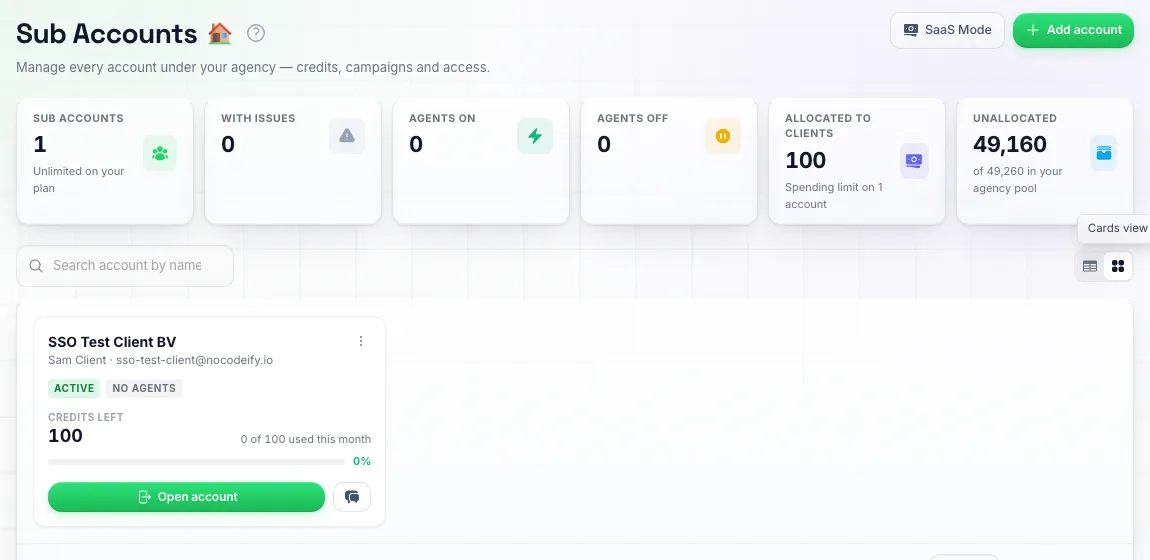
Chế độ xem thẻ: mỗi khách hàng nằm trên một thẻ, với nút Mở tài khoản để truy cập trực tiếp.
Mỗi thẻ hiển thị tên và thông tin liên hệ của khách hàng, các huy hiệu Trạng thái và Tác nhân giống như trong bảng, số tín dụng còn lại cùng thanh sử dụng trong tháng, và mức chi tiêu BYOK khi khách hàng sử dụng khóa AI riêng. Khách hàng cần lưu ý sẽ có viền đỏ và các vấn đề được ghi rõ trên thẻ, giúp bạn nhận biết lỗi mà không cần di chuột qua.
Có hai nút nằm ở cuối mỗi thẻ:
- Mở tài khoản giúp bạn đăng nhập với tư cách là khách hàng đó (tương tự như Đăng nhập với tư cách người dùng).
- Nút trò chuyện mở các cuộc trò chuyện của khách hàng ở chế độ chỉ đọc.
Menu ba chấm ở góc thẻ chứa tất cả các hành động khác có trong bảng.
Nếu khách hàng của bạn được phân bổ trên nhiều thương hiệu white-label và không có thương hiệu nào được chọn trong menu thả xuống Thương hiệu, các thẻ sẽ được nhóm theo tiêu đề tên miền thương hiệu, kèm theo số lượng khách hàng bên cạnh. Hãy chọn một thương hiệu trong menu thả xuống để chỉ xem khách hàng của thương hiệu đó.
Xem các cuộc trò chuyện của Tài khoản phụ
Nhấp vào menu Thêm của hàng đó → Xem cuộc trò chuyện để mở hộp thư đến chỉ đọc cho tài khoản phụ đó — tìm kiếm các cuộc hội thoại của họ theo liên hệ, sau đó mở một cuộc hội thoại để đọc toàn bộ chuỗi (với nút Tải thêm cho các lịch sử dài). Không có gì ở đây có thể được chỉnh sửa hoặc phản hồi; nó chỉ dùng để kiểm tra khách hàng mà không cần rời khỏi bảng điều khiển đại lý của bạn. Để thực sự phản hồi với tư cách khách hàng, hãy sử dụng Đăng nhập với tư cách người dùng thay thế.
Chứng minh tài khoản khách hàng đang hoạt động mà không cần chia sẻ nội dung hội thoại: hiện không có tính năng xuất nhật ký riêng (cả tính năng xuất bản ghi trò chuyện và tải xuống dữ liệu đầy đủ đều bao gồm văn bản tin nhắn). Bạn có thể chụp ảnh màn hình hàng của khách hàng đó trong bảng Tài khoản phụ (Trạng thái, Tín dụng còn lại, Đã sử dụng, Mức sử dụng, Tác nhân) hoặc bảng điều khiển của họ thông qua tính năng Đăng nhập với tư cách người dùng.
Quản lý quyền truy cập tài khoản phụ
Đăng nhập của khách hàng
Mỗi tài khoản phụ đều đi kèm với thông tin đăng nhập. Bạn có thể:
- Chia sẻ thông tin đăng nhập với khách hàng để họ tự quản lý tài khoản của mình.
- Giữ thông tin đăng nhập cho riêng bạn và quản lý mọi thứ thay mặt họ.
- Sử dụng chế độ Đăng nhập để truy cập tài khoản phụ từ bảng điều khiển của riêng bạn như thể bạn là khách hàng mà không cần thông tin đăng nhập của họ — xem Chế độ Đăng nhập (đóng vai trò là tài khoản phụ).
Chế độ Sign In (đăng nhập với tư cách tài khoản phụ)
Chế độ Đăng nhập cho phép bạn truy cập trực tiếp vào tài khoản phụ — như thể bạn là khách hàng — mà không cần thông tin đăng nhập của họ. (Một số nền tảng khác gọi đây là “hỗ trợ” hoặc “mạo danh”.) Có hai cách để thực hiện việc này:
Từ trang Tài khoản phụ (Sub Accounts):
- Nhấp vào Tài khoản phụ trong thanh bên.
- Tìm tài khoản phụ trong danh sách. Trên hàng đó, nhấp vào menu Thêm (ba dấu chấm, ở ngoài cùng bên phải).
- Nhấp vào Đăng nhập với tư cách người dùng.
Từ bất kỳ đâu, thông qua bộ chuyển đổi tài khoản:
- Ở đầu thanh bên, nhấp vào Chuyển đổi tài khoản.
- Tìm kiếm tài khoản phụ theo tên hoặc email, hoặc cuộn danh sách.
- Nhấp vào tài khoản phụ đó.
Dù bằng cách nào, bảng điều khiển sẽ tải lại dưới danh tính của tài khoản phụ đó — toàn quyền truy cập vào các tác nhân AI, danh bạ, cuộc trò chuyện và cài đặt của họ. Khi bạn đang ở trong một tài khoản phụ, viên thuốc chuyển đổi sẽ chuyển sang màu hổ phách và hiển thị Đang hỗ trợ:
Chế độ Đăng nhập cho bạn thấy nhiều thông tin hơn những gì khách hàng nhìn thấy. Vì vậy, để bạn có thể sửa mọi thứ mà không cần bật/tắt cài đặt, tính năng Đăng nhập cố tình bỏ qua các công tắc Hiển thị menu — mọi mục trong thanh bên và cài đặt bị ẩn đều sẽ xuất hiện lại trong suốt phiên làm việc của bạn. Các mục bị tắt trong phần Tính năng sẽ vẫn ở trạng thái tắt, vì đó là các quyền thực tế chứ không phải cài đặt hiển thị. Nếu bạn đang kiểm tra những gì khách hàng thực sự nhìn thấy, hãy đánh giá từ chính thông tin đăng nhập của họ, không phải từ chế độ Đăng nhập.
Thay đổi email đăng nhập của khách hàng
Màn hình Chỉnh sửa của tài khoản phụ không thay đổi email của tài khoản đó. Hãy thực hiện việc này từ bên trong tài khoản: sử dụng Đăng nhập với tư cách người dùng (ở trên), mở Cài đặt → Bảo mật & Chung và nhấp vào Thay đổi email (xem Cài đặt tài khoản). Một mã xác nhận sẽ được gửi đến địa chỉ hiện tại của tài khoản và mã thứ hai sẽ được gửi đến địa chỉ mới, vì vậy nếu bạn không thể truy cập hộp thư đến hiện tại của khách hàng, hãy yêu cầu họ cung cấp mã đầu tiên. Chỉ chủ sở hữu đại lý mới có thể thực hiện việc này; thành viên trong nhóm khi đăng nhập vào tài khoản khách hàng sẽ không thể thực hiện được.
Cấp quyền truy cập tài khoản khách hàng cho thành viên trong nhóm
Nhân viên của bạn — quản lý tài khoản, nhân viên hỗ trợ, người viết nội dung — thường cần làm việc bên trong tài khoản của một số khách hàng. Có hai cách để sắp xếp việc này, và chọn đúng cách sẽ giúp tiết kiệm rất nhiều công việc quản trị:
- Cấp quyền truy cập tài khoản khách hàng từ trang nhóm đại lý của bạn. Một cài đặt trên vị trí đại lý của họ, bao gồm bao nhiêu khách hàng tùy thích. Đây là lựa chọn phù hợp cho nhân viên của chính bạn.
- Mời họ trực tiếp vào tài khoản phụ của khách hàng, với tư cách là thành viên của tài khoản đó. Đây là lựa chọn phù hợp cho nhân viên của chính khách hàng — xem Khi nào nên mời ai đó vào tài khoản khách hàng thay thế.
Thiết lập cấp quyền
Cách thực hiện: chuyển sang tài khoản đại lý của bạn, đi tới Cài đặt → Nhóm, và nhấp vào biểu tượng thanh trượt trên hàng của thành viên đó. Trình chỉnh sửa Quyền có phần Tài khoản khách hàng (chỉ xuất hiện trên các tài khoản đại lý).
Chọn một trong bốn tùy chọn:
| Tùy chọn | Những gì thành viên nhận được |
|---|---|
| Mặc định (chỉ quản trị viên) | Không thay đổi so với cách hoạt động trước đây: các thành viên có quyền Quản lý nhóm có thể truy cập mọi tài khoản khách hàng, những người khác thì không. |
| Tất cả khách hàng | Mọi tài khoản khách hàng của bạn, bao gồm cả những tài khoản bạn tạo sau này. |
| Khách hàng đã chọn | Chỉ những tài khoản bạn đánh dấu trong danh sách. Tìm kiếm theo tên hoặc email — rất tiện lợi khi bạn có nhiều khách hàng. |
| Không có quyền truy cập | Không có tài khoản khách hàng nào cả, ngay cả khi thành viên đó là Quản trị viên trên đại lý của bạn. Sử dụng tùy chọn này để ngăn quản lý tham gia hoàn toàn vào công việc của khách hàng. |
Sau đó, hãy đặt Vai trò bên trong tài khoản khách hàng — Quản trị viên, Biên tập viên hoặc Người xem. Đây là vai trò mà thành viên đó có khi họ ở bên trong một tài khoản khách hàng được cấp quyền, và nó hoạt động chính xác như các vai trò trong nhóm của bạn (xem Vai trò). Ví dụ, quyền Người xem có nghĩa là người đó có thể đọc các cuộc trò chuyện và tác nhân AI của mọi khách hàng được cấp quyền nhưng không thể thay đổi bất cứ điều gì ở bất cứ đâu.
Nhấp vào Lưu quyền. Hàng của thành viên đó sau đó sẽ hiển thị số lượng khách hàng mà họ đã được cấp quyền.
Những gì thành viên nhìn thấy
- Các tài khoản khách hàng được cấp quyền xuất hiện trong điều khiển Chuyển tài khoản của họ ở đầu thanh bên, cùng với tài khoản đại lý của bạn.
- Nhấp vào một tài khoản sẽ đưa họ vào thẳng bên trong — không cần chấp nhận lời mời, không cần đăng nhập riêng, không cần khách hàng phê duyệt gì cả.
- Bên trong, họ làm việc với vai trò bạn đã chọn. Các khu vực mà vai trò của họ không bao gồm sẽ bị ẩn hoặc chỉ ở chế độ đọc, giống như trong nhóm của chính bạn.
- Trang Tài khoản phụ vẫn thuộc quyền Quản lý nhóm. Một thành viên chỉ có quyền truy cập được cấp sẽ truy cập khách hàng của họ thông qua trình chuyển đổi tài khoản; một thành viên có cả hai quyền có thể quản lý các khách hàng được cấp quyền từ trang đó.
Một vài điều cần lưu ý:
- Việc cấp quyền không sử dụng hết số chỗ trong nhóm của khách hàng. Người đó nằm trong nhóm đại lý của bạn; không có gì được thêm vào danh sách thành viên của khách hàng.
- Việc xóa quyền có hiệu lực ngay lập tức. Bỏ chọn khách hàng, chuyển thành viên sang Không có quyền truy cập, hoặc tạm dừng/xóa họ khỏi nhóm đại lý của bạn, và quyền truy cập vào các tài khoản đó sẽ đóng lại ngay lập tức — bao gồm cả phiên làm việc mà họ đang mở.
- Quyền được cấp theo từng thành viên. Hai quản lý tài khoản có thể nắm giữ danh sách khách hàng hoàn toàn khác nhau, với các vai trò khác nhau.
- Việc tạo tài khoản khách hàng vẫn cần quyền Quản lý nhóm. Việc cấp quyền cho phép ai đó làm việc trong các khách hàng mà bạn đã giao cho họ; nó không cho phép họ thêm khách hàng mới.
Khi nào nên mời ai đó vào tài khoản khách hàng thay thế
Việc cấp quyền là để nhân viên của bạn tiếp cận khách hàng của bạn. Hãy mời một người trực tiếp vào tài khoản phụ (từ bên trong tài khoản đó, Cài đặt → Nhóm) khi:
- Chúng thuộc về khách hàng, không phải của bạn. Quản lý hoặc đại diện của chính khách hàng nên là thành viên trong tài khoản của khách hàng, để quyền truy cập của họ tồn tại độc lập với nhóm đại lý của bạn và vẫn được giữ nguyên nếu bạn bàn giao tài khoản.
- Bạn cần tinh chỉnh một người trong một khách hàng. Tư cách thành viên trực tiếp có thể mang các ghi đè theo từng khu vực và khả năng hiển thị trò chuyện và liên hệ riêng — ví dụ: đại diện của khách hàng chỉ nên xem các cuộc hội thoại được chỉ định cho họ. Một khoản cấp quyền đặt một vai trò trên mọi tài khoản mà nó bao gồm.
- Khách hàng nên tự cập nhật các câu hỏi thường gặp (FAQ) của họ mà không cần chạm vào bot. Mời họ vào tài khoản phụ của họ, mở quyền của họ (biểu tượng thanh trượt trên hàng của họ trong Cài đặt → Nhóm), đặt FAQ thành Chỉnh sửa và Tác nhân AI thành Xem, rồi lưu lại. Họ có thể thêm và chỉnh sửa FAQ trên trang Cơ sở kiến thức và tại bước FAQ & Kiến thức của tác nhân, trong khi các hướng dẫn và cài đặt của tác nhân vẫn ở chế độ chỉ xem đối với họ. Xem Tùy chỉnh quyền.
Cả hai có thể cùng tồn tại. Nếu một người vừa được cấp quyền truy cập tài khoản vừa là thành viên của tài khoản đó, tư cách thành viên của chính họ đối với tài khoản đó sẽ được ưu tiên khi họ ở trong đó — vì vậy, lời mời trực tiếp cũng là cách để cấp cho một người mức độ truy cập khác trong một khách hàng cụ thể.
Một khách hàng với nhiều doanh nghiệp
Đôi khi một khách hàng điều hành nhiều hơn một doanh nghiệp và muốn giữ riêng biệt từng doanh nghiệp (danh bạ, tác nhân AI và số điện thoại riêng) mà không cần phải đăng nhập và đăng xuất cả ngày. Bạn có thể cung cấp cho họ một thông tin đăng nhập duy nhất để truy cập tất cả các doanh nghiệp đó:
- Tạo một tài khoản phụ cho mỗi doanh nghiệp, mỗi tài khoản có địa chỉ email riêng (xem phần Tạo tài khoản phụ ở trên).
- Trong mỗi tài khoản phụ, hãy đi tới Cài đặt > Quản lý nhóm và mời email cá nhân của khách hàng với tư cách là thành viên nhóm có vai trò Quản trị viên. Lặp lại thao tác này cho mọi doanh nghiệp.
- Khách hàng chấp nhận từng lời mời từ các email mà họ nhận được.
Kể từ đó, khách hàng chỉ cần đăng nhập một lần bằng email cá nhân của họ và sẽ thấy một trình chuyển đổi tài khoản gần phía trên cùng của thanh bên trái liệt kê tất cả các doanh nghiệp của họ. Việc chọn một doanh nghiệp sẽ đưa họ vào thẳng doanh nghiệp đó mà không cần phải đăng xuất.
Hai điều cần lưu ý:
- Sử dụng email chưa có tài khoản riêng. Khi một email đã là thành viên nhóm ở một nơi nào đó, việc đăng nhập sẽ luôn đưa người dùng vào tài khoản mà email đó thuộc về, vì vậy một email cũng sở hữu một tài khoản riêng biệt có thể cuối cùng sẽ không thể truy cập vào tài khoản đó.
- Mỗi doanh nghiệp vẫn là một tài khoản phụ riêng biệt về thanh toán, tín dụng và giới hạn. Trình chuyển đổi chỉ là sự tiện lợi cho cá nhân người dùng, không phải là sự hợp nhất các doanh nghiệp.
Các vai trò, quyền hạn và quy trình mời được đề cập đầy đủ trong phần Quản lý nhóm.
Đây là thông tin đăng nhập của chính khách hàng, vì vậy lời mời là công cụ phù hợp ở đây. Đối với nhân viên của riêng bạn làm việc trên nhiều khách hàng, đừng mời họ vào từng tài khoản — thay vào đó, hãy cấp quyền truy cập tài khoản cho họ từ trang nhóm đại lý của bạn (xem Cấp quyền truy cập tài khoản khách hàng cho thành viên nhóm).
Một số điện thoại WhatsApp cho tất cả thương hiệu, hay một số cho mỗi thương hiệu?
Yếu tố quyết định là những gì khách hàng tiềm năng nhìn thấy, không phải công nghệ. Trên WhatsApp, tên hiển thị và hồ sơ doanh nghiệp được gắn với số điện thoại: bất kỳ ai nhắn tin đến số đó đều thấy cùng một tên, logo và hồ sơ, và mọi cuộc trò chuyện đều nằm trong cùng một luồng trò chuyện trên điện thoại của họ — vì vậy một số điện thoại dùng chung luôn thể hiện một danh tính công khai duy nhất, ngay cả khi bạn tách biệt các thương hiệu ở bên trong.
- Một số điện thoại hoạt động hiệu quả khi các thương hiệu thực chất là một doanh nghiệp với nhiều ưu đãi. Hãy giữ nó trong một tài khoản duy nhất và tách biệt các ưu đãi bằng một Tác nhân AI cho mỗi thương hiệu, được định tuyến bởi Điểm nhập từ khóa (các quy tắc từ khóa được kiểm tra trước mặc định của kênh) và liên kết rút gọn theo từng nguồn với các câu mở đầu được điền sẵn khác nhau. Thẻ, danh sách và trường tùy chỉnh giúp phân đoạn danh bạ.
- Một tài khoản phụ với số điện thoại riêng cho mỗi thương hiệu là cấu trúc phù hợp ngay khi các thương hiệu cần danh tính công khai riêng biệt — tên hiển thị, hồ sơ và các mẫu tin nhắn được phê duyệt riêng của họ. Mỗi tài khoản phụ sau đó sẽ giữ danh bạ, cuộc trò chuyện, tác nhân, hạn mức tín dụng và quyền truy cập nhóm riêng, giúp việc báo cáo và giới hạn chi tiêu được rõ ràng cho từng thương hiệu.
Hãy lập kế hoạch dựa trên hai ràng buộc: mỗi tài khoản hoặc tài khoản phụ cần có Tài khoản WhatsApp Business riêng phía Meta (một WABA chỉ có thể được liên kết với một tài khoản tại một thời điểm — xem WhatsApp Business API), và mỗi số điện thoại đều có chi phí thuê hàng tháng riêng, vì vậy số điện thoại cho mỗi thương hiệu sẽ tốn kém cơ sở hạ tầng hơn để đổi lấy sự tách biệt rõ ràng.
Chặn / Tạm dừng Tài khoản phụ
Nếu khách hàng chậm thanh toán cho bạn, hoặc bạn chỉ cần tạm dừng tài khoản của họ, hãy chặn quyền truy cập của tài khoản phụ mà không cần xóa bất cứ thứ gì. Không có gì bị mất. Các tác nhân AI, danh bạ và lịch sử trò chuyện vẫn giữ nguyên như cũ, và bạn có thể bỏ chặn bất cứ lúc nào.
- Mở cửa sổ Chỉnh sửa của tài khoản phụ (menu Thêm ở hàng → Chỉnh sửa).
- Cuộn đến phần Truy cập và chọn Trạng thái tài khoản:
- Hoạt động — truy cập bình thường.
- Chặn mềm — ngăn tài khoản phụ gửi tin nhắn (phát sóng, gửi thủ công, theo dõi). Bot AI của họ vẫn tiếp tục trả lời các tin nhắn đến như bình thường, và khách hàng vẫn có thể đăng nhập và sử dụng ứng dụng.
- Chặn cứng — ngăn việc gửi tin nhắn và ngăn bot AI trả lời. Khách hàng vẫn có thể đăng nhập, nhưng sẽ thấy thông báo khóa toàn màn hình thay vì ứng dụng, với nút Đăng xuất là tùy chọn duy nhất.
- Tùy chọn thêm thông báo chặn mà khách hàng sẽ thấy (khi bị chặn cứng) hoặc thông báo giải thích tình huống.
- Nhấp vào Lưu. Việc BẬT chặn sẽ yêu cầu bạn xác nhận trước, vì đây là hành động làm gián đoạn quyền truy cập.
Một vài điều cần lưu ý:
- Việc gói đăng ký của chính bạn kết thúc sẽ khóa mọi tài khoản phụ và ngừng hoạt động các tài khoản đó. Nếu gói đăng ký đại lý của bạn bị hủy, tất cả các tài khoản phụ của bạn sẽ tự động bị khóa cứng ngay khi việc hủy có hiệu lực — các hoạt động gửi tin nhắn và phản hồi AI của họ sẽ dừng lại và họ sẽ thấy màn hình khóa. Số điện thoại, kênh và AI Agent của họ được giữ lại trong 30 ngày: hãy đăng ký lại trong khoảng thời gian đó và mọi tài khoản phụ sẽ tự động mở khóa với mọi thứ vẫn còn nguyên vẹn. Sau 30 ngày, mỗi tài khoản phụ sẽ bị ngừng hoạt động theo cách tương tự như tài khoản của bạn: bất kỳ số điện thoại nào được thuê thông qua nền tảng sẽ được giải phóng để ngừng tính phí thuê (số đã giải phóng không thể khôi phục, xem Số điện thoại của khách hàng), kết nối Instagram và Messenger của họ bị ngắt, và các AI Agent đang chạy sẽ bị dừng. Danh bạ, cuộc trò chuyện, tác nhân và cài đặt vẫn được giữ nguyên. Việc đăng ký lại sau thời điểm đó vẫn sẽ tự động mở khóa cho mọi tài khoản phụ; sau đó các kênh cần được kết nối lại và các tác nhân cần được bật lại.
- Tạm dừng gói đăng ký của chính bạn sẽ đóng băng việc nạp tiền và thuê số của khách hàng. Trong khi gói đăng ký đại lý của bạn bị tạm dừng, hạn mức tín dụng hàng tháng của tài khoản khách hàng sẽ không được nạp lại, và các số họ thuê từ chúng tôi sẽ không bị tính phí thuê hoặc bị giải phóng. Việc nạp tiền sẽ tự chạy ngay sau khi quá trình tạm dừng kết thúc, và phí thuê cũng sẽ bắt đầu tính lại từ lúc đó.
- Khách hàng không được gửi email tự động. Nếu bạn muốn họ biết họ đã bị chặn và lý do tại sao, hãy tự thông báo cho họ — điều này được để lại cho bạn vì nhiều đại lý thực hiện dịch vụ white-label (gắn thương hiệu riêng).
- Việc này hoàn toàn có thể đảo ngược. Chuyển trạng thái trở lại Active (Hoạt động) sẽ khôi phục toàn quyền truy cập ngay lập tức.
- Một khách hàng bị tạm dừng sẽ không được tính vào gói của bạn. Một tài khoản phụ được đặt thành Hard blocked (Khóa cứng) sẽ không chiếm một trong các tài khoản khách hàng trong gói của bạn, và bạn sẽ không bị tính phí cho tài khoản bổ sung đó. Thay đổi này được tính phí theo ngày: tạm dừng một tài khoản bổ sung vào ngày 10 và chuyển lại thành Active vào ngày 20, bạn chỉ phải trả phí cho mười ngày đó. Vì vậy, việc luân chuyển khách hàng vào và ra là hoàn toàn ổn — bạn chỉ trả phí cho những khách hàng đang hoạt động. Soft blocked (Khóa mềm) thì khác: AI của họ vẫn tiếp tục trả lời, vì vậy tài khoản vẫn được tính trong gói. Không có gì khác về gói đăng ký của chính bạn thay đổi khi bạn chặn một khách hàng, và số tiền bạn tính cho họ hoàn toàn là việc giữa bạn và họ.
- Chính bạn không bao giờ bị khóa. Màn hình khóa dành cho việc đăng nhập của chính khách hàng. Khi bạn mở một tài khoản phụ bị khóa cứng từ đại lý của mình (Sign in as user - Đăng nhập với tư cách người dùng), bạn sẽ nhận được toàn bộ ứng dụng với thanh Assisting (Hỗ trợ) ở trên cùng, vì vậy bạn có thể kiểm tra cài đặt, xuất danh bạ hoặc sửa gói của họ, và Back to main account (Quay lại tài khoản chính) sẽ đưa bạn thẳng trở lại để mở khóa hoặc gán tín dụng cho họ.
- Việc thanh toán và đăng nhập luôn mở. Ngay cả khi bị khóa cứng, khách hàng vẫn có thể truy cập vào màn hình thanh toán và đăng nhập/đăng xuất — họ không bao giờ bị khóa hoàn toàn khỏi chính tài khoản đó.
- Dùng thử hết hạn cứng sẽ đặt khóa này cho bạn. Nếu một gói có bật Hard expiry after trial (Hết hạn cứng sau khi dùng thử) và thời gian dùng thử của khách hàng kết thúc mà họ không đăng ký, tài khoản của họ sẽ tự động bị khóa cứng với thông báo “Your free trial has ended. Contact your provider to continue.” (Thời gian dùng thử miễn phí của bạn đã kết thúc. Hãy liên hệ với nhà cung cấp của bạn để tiếp tục.) — và được mở khóa ngay khi họ mua gói. Bạn vẫn có thể thay đổi hoặc xóa nó tại đây giống như bất kỳ lệnh chặn nào khác. Một lệnh chặn bạn đặt thủ công không bao giờ bị ghi đè hoặc xóa bởi điều đó, vì vậy lý do của riêng bạn luôn được ưu tiên. Việc hết hạn cứng cũng giải phóng bất kỳ số nào khách hàng đã thuê thông qua nền tảng; lệnh chặn bạn tự đặt thì không — hãy giải phóng nó từ phần Phone numbers (Số điện thoại) của cùng một cửa sổ bật lên nếu bạn muốn xóa nó (xem Số điện thoại của khách hàng). Xem Chạy bản dùng thử miễn phí.
- Bạn cũng có thể tạm dừng và bỏ tạm dừng qua API.
POST /v1/subaccounts/{subAccountUid}/pauseđặt lệnh khóa cứng (với thông báo tùy chọn cho màn hình khóa của khách hàng) vàPOST /v1/subaccounts/{subAccountUid}/unpausegỡ bỏ nó — rất tiện lợi khi khách hàng đình chỉ gói đăng ký của họ trong hệ thống thanh toán của riêng bạn và bạn muốn việc tạm dừng diễn ra tự động. Hai hành động tương tự có sẵn dưới dạngpause_subaccount/unpause_subaccounttrong Máy chủ MCP. Xem API cho Đại lý. - Bạn muốn đặt lịch hẹn giờ? Hãy xây dựng nó dưới dạng Tự động hóa từ tài khoản đại lý của bạn. Trong AI Studio → Automations (Tự động hóa), hãy tạo một cái với trình kích hoạt Manual run (Chạy thủ công), một bước Delay (Trì hoãn) (ví dụ: 30 ngày), và một bước HTTP request (Yêu cầu HTTP): phương thức
POST, địa chỉhttps://api.dmchamp.com/v1/subaccounts/{subAccountUid}/pause, tiêu đềX-API-Keyvới khóa API đại lý của bạn (Settings → API). Nhấp vào Run for real (Chạy thực tế) vào ngày quyền truy cập của khách hàng bắt đầu và tài khoản sẽ tự khóa cứng khi hết thời gian trì hoãn. Vì tự động hóa nằm trong tài khoản của bạn, khách hàng không bao giờ nhìn thấy nó và không thể xóa nó —{subAccountUid}là cột ID trên trang Sub Accounts (Tài khoản phụ). Một tự động hóa thứ hai gọi/unpausesẽ thực hiện ngược lại.
Số điện thoại của khách hàng
Mọi số điện thoại được kết nối trên tài khoản của khách hàng đều được liệt kê trong phần Số điện thoại của phương thức Chỉnh sửa tài khoản phụ (menu Thêm ở hàng → Chỉnh sửa), vì vậy bạn có thể giải phóng một số mà không cần đăng nhập với tư cách là khách hàng:
- Một số điện thoại khách hàng đã thuê thông qua nền tảng hiển thị nút Giải phóng. Việc giải phóng nó sẽ dừng phí thuê hàng tháng, trả lại số điện thoại cho nhà mạng và không thể hoàn tác; cùng một số điện thoại đó không thể được mua lại trong 7 ngày.
- Một số điện thoại khách hàng tự mang đến (Tài khoản WhatsApp Business, ứng dụng Meta hoặc tài khoản Twilio của riêng họ) và kết nối WhatsApp Web sẽ hiển thị Xóa thay vì giải phóng: dòng này chỉ bị xóa tại đây và vẫn thuộc về nhà cung cấp của họ.
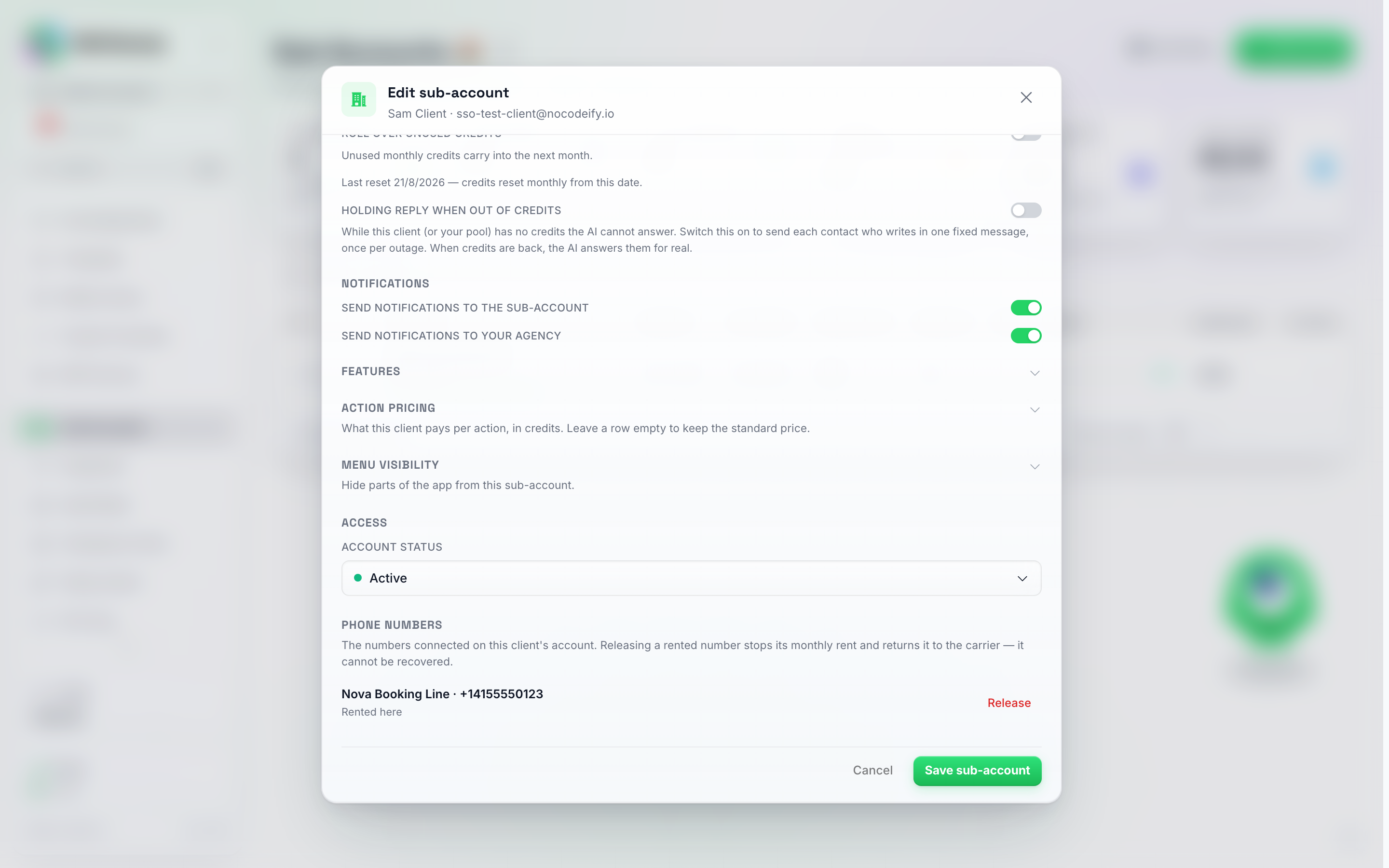
Phần Số điện thoại nằm dưới Truy cập trong phương thức Chỉnh sửa — một số điện thoại được thuê thông qua nền tảng sẽ có nút Giải phóng, một số điện thoại khách hàng mang đến sẽ có nút Xóa.
Hai điều sẽ tự xảy ra, để một số điện thoại đã thuê không bao giờ tiếp tục tính phí trên một tài khoản không thể thanh toán:
- Bản dùng thử hết hạn cứng sẽ giải phóng các số điện thoại đã thuê. Khi một gói có Hết hạn cứng sau khi dùng thử kết thúc mà không có nâng cấp, mọi số điện thoại khách hàng đã thuê sẽ được giải phóng ngay khi tài khoản bị khóa. Cả bạn và khách hàng đều nhận được email nêu tên số điện thoại đó.
- Phí thuê không thể thu trong hai tháng liên tiếp sẽ giải phóng số điện thoại. Nếu số dư của khách hàng quá thấp so với phí thuê hàng tháng của một số điện thoại, khoản phí đó sẽ bị bỏ qua và cả hai bạn sẽ nhận được email cảnh báo. Nếu số dư vẫn quá thấp vào lần thử hàng tháng tiếp theo, khoảng một tháng sau, số điện thoại sẽ được giải phóng và cả hai bạn sẽ nhận được email một lần nữa. Nạp tiền cho khách hàng trước thời điểm đó sẽ giữ lại được số điện thoại.
Một khóa bạn tự đặt không bao giờ giải phóng bất cứ thứ gì — một khách hàng bị tạm dừng sẽ giữ lại số điện thoại của họ cho đến khi bạn hoặc họ giải phóng chúng.
Phí kết nối hàng tháng cho các số WhatsApp Web, Telegram và WhatsApp Business được kết nối thông qua ứng dụng Meta của nền tảng hoạt động khác biệt: khi số dư của khách hàng quá thấp vào ngày đến hạn thanh toán phí, tháng đó sẽ bị bỏ qua đối với khách hàng và phần chia sẻ của bạn cũng sẽ không bị tính phí. Điều tương tự cũng xảy ra theo chiều ngược lại: nếu số dư của chính bạn không đủ để chi trả phần chia sẻ của mình, khách hàng sẽ không bị tính phí cho tháng đó. Dù thế nào đi nữa, hệ thống sẽ thử lại vào khoảng 30 ngày sau, một tháng bị bỏ qua sẽ không bao giờ bị tính phí sau đó và kết nối vẫn được duy trì.
Định tuyến thông báo
Khi có sự kiện xảy ra trên tài khoản phụ cần cảnh báo — một liên hệ cần con người, bot đạt giới hạn tin nhắn, mẫu WhatsApp được phê duyệt hoặc từ chối, chương trình phát sóng gửi xong các tin nhắn mở đầu — nền tảng có thể gửi email cho cả bạn (đại lý) và người dùng của tài khoản phụ đó. Bạn quyết định ai nhận được các cảnh báo này cho từng tài khoản phụ.
Mở cửa sổ Chỉnh sửa của tài khoản phụ và tìm hai công tắc trong phần Thông báo:
- Gửi thông báo đến tài khoản phụ — khi được bật, người dùng của tài khoản phụ sẽ nhận được các email cảnh báo này. Hãy tắt nó nếu bạn không muốn khách hàng bị làm phiền bởi các cảnh báo vận hành và bạn muốn tự mình xử lý mọi thứ.
- Gửi thông báo đến đại lý của bạn — khi được bật, bạn (đại lý) sẽ nhận được các email cảnh báo này cho tài khoản phụ đó. Hãy tắt nó đối với những khách hàng mà bạn không muốn nhận cảnh báo.
Cả hai công tắc đều được bật theo mặc định, vì vậy một tài khoản phụ mới tạo sẽ thông báo cho cả hai bên cho đến khi bạn thay đổi. Hai cài đặt này độc lập: định tuyến cảnh báo chỉ đến tài khoản phụ, chỉ đến đại lý của bạn, đến cả hai hoặc không gửi cho ai cả.
Bản sao dành cho đại lý cũng tuân theo các cài đặt kênh theo danh mục của chính tài khoản phụ. Nếu cột Email bị tắt cho một danh mục trên trang Thông báo của tài khoản phụ (ví dụ: Tin nhắn từ liên hệ đã tạm dừng hoặc Tin nhắn AI đã tạm dừng), thì cả tài khoản phụ và đại lý đều sẽ không nhận được email về danh mục đó, ngay cả khi Gửi thông báo đến đại lý của bạn đang được bật. Các cảnh báo quan trọng luôn bật (tín dụng, thanh toán, cuộc hẹn, cảnh báo từ con người, lỗi khóa API) vẫn sẽ được gửi đến đại lý bất kể cài đặt này.
Tắt cả hai thì sẽ không ai nhận được email đó. Nếu cả hai công tắc đều tắt, các email cảnh báo của tài khoản phụ sẽ bị chặn hoàn toàn — cả bạn và khách hàng đều sẽ không nhận được thông báo. Hãy để ít nhất một công tắc bật nếu các cảnh báo này quan trọng với bạn.
Hai công tắc này chỉ kiểm soát các email cảnh báo của tài khoản phụ — liên hệ cần con người, bot đạt giới hạn tin nhắn, mẫu WhatsApp được phê duyệt hoặc từ chối, chương trình phát sóng gửi xong các tin nhắn mở đầu. Chúng không thay đổi hành vi trong ứng dụng, cảnh báo thanh toán hoặc thông báo “tài khoản phụ mới đã được tạo” mà bạn nhận được với tư cách là đại lý (thông báo đó luôn được gửi).
Ẩn các trang khỏi tài khoản phụ
Mỗi tài khoản phụ đều có thể xem toàn bộ thanh bên và menu Cài đặt theo mặc định. Nếu khách hàng không nên có quyền truy cập vào một số trang nhất định — ví dụ như Thanh toán hoặc kênh mà bạn quản lý thay cho họ — hãy mở phương thức Chỉnh sửa của họ, mở rộng Hiển thị Menu và tắt bất kỳ mục Điều hướng bên hoặc Điều hướng cài đặt nào mà bạn muốn ẩn khỏi họ. Mọi công tắc đều bắt đầu ở trạng thái bật, nghĩa là khách hàng có thể thấy mục đó; công tắc được tắt sẽ ẩn mục đó đi. Các mục bị ẩn sẽ chỉ biến mất khỏi menu của tài khoản phụ đó; không có gì thay đổi về dữ liệu hoặc quyền của họ ở bên dưới.
Một mục bị ẩn chỉ mang tính chất hình thức đối với một tính năng mà tài khoản phụ đã có quyền truy cập — nó không cấp quyền truy cập vào thứ gì đó không nằm trong bộ tính năng của họ. Nếu một tính năng bị tắt trong mục Tính năng, việc ẩn hoặc hiện mục menu của nó cũng không tạo ra sự khác biệt; dù thế nào thì nó vẫn không thể truy cập được.
Vì lý do đó, hàng Side Nav (Điều hướng bên) có trang cần một tính năng mà khách hàng chưa có — Automations (Tự động hóa), Tasks (Tác vụ) hoặc Daily Summaries (Tóm tắt hàng ngày) — sẽ bị làm mờ, kèm theo ghi chú cho biết bạn cần bật tính năng nào trước. Hãy đánh dấu vào tính năng đó trong phần Features (Tính năng) và hàng đó sẽ được mở khóa ngay lập tức, trước cả khi bạn lưu.
Tính năng so với hiển thị menu
Cửa sổ bật lên Chỉnh sửa cung cấp cho bạn hai quyền kiểm soát riêng biệt đối với những gì khách hàng tìm thấy trong tài khoản của họ, và chúng không thể thay thế cho nhau:
- Tính năng — những gì tài khoản được cấp quyền. Việc tắt một tính năng sẽ loại bỏ khả năng đó, và bất kỳ trang nào tồn tại chỉ để cấu hình tính năng đó cũng sẽ biến mất theo. Sử dụng khóa API của riêng bạn (BYOK) nằm ở đây: hãy để nó ở trạng thái tắt và khách hàng sẽ không bao giờ nhìn thấy trang Cài đặt → Nâng cao → Khóa API BYOK, dù là trong thông tin đăng nhập của chính họ hay ở chế độ Đăng nhập.
- Hiển thị menu — các mục trong thanh bên và cài đặt nào được hiển thị, đối với các khả năng mà tài khoản vẫn có. Hãy sử dụng nó để sắp xếp điều hướng của khách hàng, không phải để hạn chế quyền truy cập: đây là cài đặt hiển thị và nó không áp dụng khi bạn đang ở chế độ Đăng nhập.
Vì vậy, nếu bạn muốn khách hàng không bao giờ chạm vào một phần nào đó của sản phẩm, hãy tắt tính năng đó. Nếu bạn chỉ muốn menu của họ ngắn gọn hơn, hãy sử dụng hiển thị menu.
Tiện ích bảng điều khiển
Bạn cũng có thể chọn những bảng nào khách hàng nhìn thấy trên Bảng điều khiển chính của họ và theo thứ tự nào. Một cách sử dụng phổ biến là ẩn Mức sử dụng tín dụng, để khách hàng không nhìn thấy bảng tín dụng.
- Mở phương thức Chỉnh sửa của tài khoản phụ (menu Thêm ở hàng → Chỉnh sửa).
- Tìm phần Tiện ích bảng điều khiển.
- Tắt bất kỳ tiện ích nào mà khách hàng không nên nhìn thấy. Mọi công tắc đều bắt đầu ở trạng thái bật.
- Sử dụng các mũi tên lên và xuống bên cạnh tiện ích để di chuyển nó lên cao hơn hoặc thấp hơn trên bảng điều khiển của họ.
- Nhấp vào Lưu.
Các tiện ích bạn có thể hiển thị, ẩn và di chuyển là Thẻ KPI, Hiệu suất theo thời gian, Mức sử dụng tín dụng, Phễu chuyển đổi, Ảnh chụp nhanh hộp thư đến, Kết quả hội thoại, Tình trạng kênh, Chi phí AI, AI so với con người, Thời gian hoạt động tích cực nhất, Tác nhân hàng đầu, Liên hệ theo quốc gia, Hoạt động gần đây và Tác vụ & giao dịch.
Thông tin cần biết:
- Các tiện ích bị ẩn sẽ biến mất và các tiện ích còn lại sẽ di chuyển lên trên, vì vậy bảng điều khiển sẽ không có khoảng trống.
- Một số tiện ích chỉ xuất hiện khi chúng được áp dụng, bất kể bạn thiết lập gì ở đây. Ví dụ: Chi phí AI chỉ hiển thị trên các tài khoản sử dụng khóa AI của riêng họ, Ảnh chụp nhanh hộp thư đến cần quyền truy cập vào danh bạ và Kết quả hội thoại bị ẩn khi bộ lọc thẻ đang bật.
- Cài đặt của bạn áp dụng cho thông tin đăng nhập của chính khách hàng và các thành viên trong nhóm của họ. Bảng điều khiển đại lý của riêng bạn không bị ảnh hưởng.
- Ở chế độ Đăng nhập, mọi tiện ích đều hiển thị, giống như các mục menu bị ẩn, vì vậy bạn có thể kiểm tra mọi thứ. Để xem những gì khách hàng thấy, hãy sử dụng thông tin đăng nhập của chính họ.
- Khách hàng sẽ thấy thay đổi vào lần tiếp theo trang của họ tải.
- Lưu tài khoản phụ dưới dạng gói cũng sẽ lưu cài đặt tiện ích bảng điều khiển của tài khoản đó.
Phân bổ và quản lý tín dụng
Giới hạn chi tiêu là mức trần, không phải là ví
Giới hạn chi tiêu mà bạn đặt cho tài khoản phụ là mức trần cho số lượng tín dụng từ quỹ của bạn mà khách hàng đó có thể chi tiêu. Đây không phải là một khoản tín dụng riêng biệt được chuyển cho họ. Mỗi hành động AI sẽ trừ một tín dụng khỏi giới hạn của khách hàng và trừ cùng một số lượng đó khỏi số dư đại lý của bạn, ngay tại thời điểm sử dụng.
Có ba điều rút ra từ đó, và chúng thường khiến các đại lý bất ngờ:
- Khách hàng có thể hiển thị hạn mức khả dụng nhưng vẫn ngừng hoạt động. Nếu quỹ đại lý của bạn trống, hạn mức đó không thể chi tiêu và bot của họ sẽ dừng lại với lỗi không đủ tín dụng, bất kể con số đó cao đến mức nào. Số dư đại lý mới là thứ bạn cần theo dõi.
- Thay đổi hạn mức không làm dịch chuyển tín dụng. Tăng hạn mức không lấy đi bất cứ thứ gì từ quỹ của bạn; giảm hạn mức cũng không trả lại bất cứ thứ gì. Không có sự chuyển đổi nào theo cả hai hướng, vì vậy không có gì bị mất khi bạn giảm hạn mức — hãy đặt lại mức bạn muốn mà không tốn phí. Cố ý không có hành động “chuyển tín dụng lại cho đại lý”, vì không có gì để chuyển cả.
- Việc xóa tài khoản phụ cũng không tốn phí. Bất cứ thứ gì còn lại trong hạn mức của tài khoản đó chưa bao giờ rời khỏi quỹ của bạn, vì vậy nó vẫn nằm trong số dư đại lý của bạn sau khi xóa. Hãy coi đó như một chiếc thẻ công ty mà bạn đã cấp cho khách hàng: giới hạn cho biết họ được phép chi tiêu bao nhiêu tiền của bạn, và số tiền đó vẫn nằm trong tài khoản của bạn cho đến khi họ chi tiêu.
Hạn mức của tôi đã được sử dụng bao nhiêu?
Vì các hạn mức không bao giờ rời khỏi số dư của bạn, con số trên trang Thanh toán không cho biết số tiền đã được cam kết với khách hàng. Hai ô thống kê bên phải ở đầu trang Tài khoản phụ sẽ cho bạn biết điều đó:
- Đã phân bổ cho khách hàng — tổng hạn mức chi tiêu hiện tại của mọi khách hàng, trên tất cả các tài khoản phụ của bạn. Dòng bên dưới cho biết có bao nhiêu tài khoản nằm trong tổng số đó.
- Chưa phân bổ — số dư đại lý của bạn trừ đi tổng số đó: phần trong nhóm tín dụng của bạn mà chưa khách hàng nào có thể sử dụng, và là con số cần xem xét trước khi bạn tăng hạn mức hoặc thêm khách hàng mới.
Nếu tổng hạn mức của khách hàng vượt quá số dư của bạn, Chưa phân bổ sẽ hiển thị số âm và chuyển sang màu đỏ. Không có gì bị lỗi khi điều đó xảy ra — nó chỉ có nghĩa là nếu mọi khách hàng đều chi tiêu đến hạn mức của họ, nhóm tín dụng sẽ cạn kiệt trước. Hãy nạp thêm tiền trong Cài đặt > Thanh toán, hoặc giảm bớt một số hạn mức cho đến khi con số trở lại màu xanh.
Các khoản tín dụng mà khách hàng mua thông qua quy trình thanh toán của riêng bạn (chế độ đại lý bán lại) sẽ không được tính vào Đã phân bổ cho khách hàng: những khoản đó đã được thanh toán khi mua và không bao giờ rút từ nhóm tín dụng của bạn nữa. Chỉ phần số dư của khách hàng đại lý bán lại đến từ hạn mức hàng tháng của họ mới được tính.
Để làm cho mối quan hệ đó trở nên rõ ràng, phần Quản lý tín dụng trong cửa sổ Chỉnh sửa hiển thị Số dư đại lý của bạn ngay phía trên bộ chọn chế độ: đây là nhóm tài nguyên trực tiếp mà khách hàng này sử dụng. Nếu khách hàng cần thêm hạn mức, hãy tăng Hạn mức chi tiêu của họ; nếu chính nhóm tài nguyên đó sắp hết, con số đó là tín hiệu để bạn nạp thêm tiền trong mục Cài đặt > Thanh toán. Không có bước “chuyển khoản” nào ở giữa, vì các khoản tín dụng không bao giờ rời khỏi tài khoản của bạn cho đến khi khách hàng sử dụng chúng.
Hãy giữ cho quỹ đại lý luôn được nạp tiền. Vì mọi tài khoản phụ đều chi tiêu từ quỹ của bạn, cách khắc phục cho một khách hàng đã hết tín dụng hầu như luôn là nạp thêm vào tài khoản đại lý của bạn, chứ không phải tăng giới hạn của khách hàng. Hãy bật Tự động nạp tiền trong mục Cài đặt > Thanh toán trên tài khoản đại lý của bạn để quỹ được nạp lại trước khi khách hàng bắt đầu ngừng gửi tin nhắn. Đối với giấy phép trọn đời hoặc AppSumo, không có hạn mức tín dụng hàng tháng, vì vậy quỹ chỉ được nạp lại khi bạn mua thêm tín dụng hoặc tính năng tự động nạp tiền được kích hoạt.
Đây là mô tả về chế độ thủ công, chế độ mặc định. Ở chế độ đại lý bán lại, tín dụng mà khách hàng mua sẽ được trừ khỏi quỹ của bạn ngay tại thời điểm mua — xem Các chế độ quản lý tín dụng.
Các chế độ quản lý tín dụng
Mỗi tài khoản phụ sử dụng một trong hai chế độ tín dụng, được thiết lập từ cửa sổ Chỉnh sửa của tài khoản đó, trong mục Quản lý tín dụng:
Chế độ thủ công (mặc định):
- Tín dụng được chia sẻ từ quỹ đại lý của bạn.
- Khi một tài khoản phụ sử dụng tín dụng (phản hồi AI, phát sóng, v.v.), khoản khấu trừ sẽ lấy từ số dư đại lý của bạn.
- Các tài khoản phụ không thấy số dư tín dụng — họ chỉ đơn giản sử dụng nền tảng và bạn quản lý quỹ đó.
- Thiết lập Hạn mức hàng tháng, điều chỉnh Hạn mức chi tiêu trực tiếp và chọn xem hạn mức chưa sử dụng có được chuyển sang tháng sau hay không.
Việc mua tín dụng của khách hàng và cổng thanh toán khách hàng chỉ hoạt động ở chế độ bán lại. Trong khi tài khoản phụ đang ở chế độ thủ công (mặc định), họ không thể tự mua tín dụng hoặc mở cổng thanh toán — thay vào đó, bạn quản lý số dư của họ từ cửa sổ Chỉnh sửa. Hãy chuyển sang chế độ bán lại trước nếu bạn muốn khách hàng tự xử lý các giao dịch mua của họ.
Chế độ bán lại tín dụng:
- Chỉ được cung cấp sau khi đại lý của bạn có white-labeling trong gói của mình (hoặc tài khoản phụ đã ở chế độ bán lại).
- Các tài khoản phụ tự mua tín dụng thông qua trang thanh toán tùy chỉnh của bạn (được thiết lập trong Chế độ SaaS).
- Tín dụng đã mua được theo dõi riêng cho từng tài khoản phụ và được khấu trừ từ quỹ tín dụng đại lý của bạn tại thời điểm mua.
- Tất cả các hoạt động (phản hồi AI, phát sóng, phí WhatsApp, v.v.) tiêu thụ tín dụng đã mua trước khi sử dụng đến quỹ đại lý của bạn.
- Thanh toán được xử lý qua Stripe hoặc qua webhook đến nhà cung cấp thanh toán tùy chỉnh của riêng bạn — xem Tài khoản Đại lý — Nhà cung cấp Thanh toán Tùy chỉnh.
Hạn mức hàng tháng vẫn tiếp tục áp dụng ở chế độ bán lại. Việc chuyển tài khoản phụ sang chế độ bán lại sẽ thêm cách để khách hàng tự mua tín dụng của riêng họ — nó không tắt hạn mức hàng tháng mà tài khoản đó đã có. Mỗi tháng, hạn mức vẫn được cấp dưới dạng tín dụng mới, và bất cứ khoản nào khách hàng chi tiêu từ đó vẫn được trừ vào quỹ đại lý của bạn, giống hệt như ở chế độ thủ công. Chỉ có tín dụng đã mua của khách hàng mới được bảo vệ: chúng đã được khấu trừ từ quỹ của bạn khi được mua, vì vậy việc chi tiêu chúng sẽ không bao giờ ảnh hưởng đến quỹ của bạn nữa. Để thay đổi hoặc đưa hạn mức về không, hãy mở cửa sổ Chỉnh sửa của tài khoản phụ — trường Hạn mức hàng tháng được hiển thị ở cả hai chế độ. Nếu bạn đặt nó về không và khách hàng không có tín dụng đã mua, các phản hồi AI của họ sẽ dừng lại cho đến khi họ mua tín dụng thông qua trang thanh toán của bạn.
Khóa BYOK đại lý của bạn KHÔNG làm cho AI của tài khoản phụ trở nên miễn phí. BYOK được thiết lập theo từng không gian làm việc. Khóa được kết nối trên tài khoản đại lý sẽ được sử dụng để chạy AI cho các tài khoản phụ không có khóa riêng, nhưng các tài khoản phụ đó vẫn tiêu tốn tín dụng theo mức thông thường. Một tài khoản phụ chỉ nhận được AI không tốn tín dụng khi khóa Anthropic của chính tài khoản đó được kết nối. Khóa riêng của tài khoản phụ luôn được ưu tiên hơn khóa đại lý. Để thêm khóa, hãy sử dụng Đăng nhập với tư cách người dùng (menu hàng hoặc trình chuyển đổi tài khoản) để truy cập tài khoản phụ, sau đó đi tới Cài đặt → Nâng cao → Khóa API BYOK. Điều này thường khiến nhiều đại lý bất ngờ, vì vậy hãy lập kế hoạch phân bổ tín dụng cho bất kỳ tài khoản phụ nào không có khóa riêng. Nếu bạn không muốn quản lý khóa cho từng khách hàng, Gói Max AI (được bật theo mặc định cho mọi tài khoản phụ khi gói của riêng bạn bao gồm Max, và có thể chuyển đổi cho từng tài khoản phụ trong modal Chỉnh sửa → Tính năng; trên gói không có Max, nút chuyển đổi này không được cung cấp và khách hàng của bạn vẫn ở gói Pro) sẽ giữ chi phí ở mức thấp nhất có thể: 0,25 tín dụng cho mỗi hành động, và nó đi kèm với gói Mini ở mức 0,15 cho các Tác nhân không cần độ chính xác đầy đủ của Max (với tư cách thành viên Champions Circle, nhóm của bạn trả 0,20 và 0,12, xem Thiết lập mức giá của khách hàng cho các hành động AI Max và Mini). Để biết cách thức hoạt động của BYOK, hãy xem Mô hình AI & BYOK.
Khi hạn mức hàng tháng được nạp lại
Trường Ngày gia hạn trong cửa sổ Chỉnh sửa của tài khoản phụ → Quản lý tín dụng thiết lập ngày trong tháng mà Hạn mức hàng tháng của khách hàng được nạp, từ 1 đến 31. Những ngày không có trong các tháng ngắn hơn sẽ được nạp vào ngày cuối cùng của tháng đó, ví dụ ngày 31 sẽ được nạp vào ngày 28 tháng 2. Để trống nếu bạn muốn giữ nguyên ngày gia hạn hiện tại của tài khoản.
- Việc nạp lại diễn ra vào lúc nửa đêm UTC của ngày đó. Ở các múi giờ chậm hơn UTC, thời điểm này sẽ rơi vào buổi tối ngày hôm trước theo đồng hồ của bạn: ví dụ, một tài khoản gia hạn vào ngày mùng 1 sẽ được nạp lại vào lúc 21:00 ngày cuối cùng của tháng trước tại São Paulo. Cột Lần đặt lại cuối trong bảng Tài khoản phụ hiển thị ngày theo múi giờ của riêng bạn.
- Khi tắt tính năng Chuyển đổi tín dụng chưa sử dụng, số dư sẽ được đặt bằng hạn mức: một khách hàng còn dư 10 tín dụng và có hạn mức 100 sẽ bắt đầu tháng mới với 100 tín dụng. Các tín dụng mà khách hàng đã mua qua trang thanh toán của bạn sẽ được cộng thêm vào.
- Khi bật tính năng Chuyển đổi tín dụng chưa sử dụng, hạn mức sẽ được cộng dồn: khách hàng tương tự sẽ bắt đầu với 110 tín dụng, tùy thuộc vào các giới hạn bên dưới.
- Số lượng đã sử dụng trong tháng này sẽ quay về không trong cả hai trường hợp.
Giới hạn những gì được chuyển tiếp
Tính năng chuyển tiếp tự nó không có giới hạn. Một khách hàng hầu như không sử dụng sản phẩm sẽ tiếp tục tích lũy trợ cấp, và mỗi tín dụng đó vẫn là trách nhiệm của bạn để chi trả bất cứ khi nào họ sử dụng — đó là lý do khiến một gói giá rẻ hoặc giá dùng thử trở nên đắt đỏ sau này. Hai trường đặt giới hạn cho việc này, và chúng nằm ngay dưới công tắc Chuyển tiếp tín dụng chưa sử dụng trong phương thức Chỉnh sửa của tài khoản phụ → Quản lý tín dụng (cả hai đều được hiển thị ở chế độ thủ công và chế độ bán lại):
- Giữ tối đa — số tháng trợ cấp mà khách hàng này có thể chuyển tiếp. Tại mỗi lần gia hạn, số dư chưa sử dụng của họ được cắt giảm tối đa bằng số lần trợ cấp mà lần gia hạn đó cấp, và sau đó các tín dụng của kỳ mới sẽ được cộng thêm vào. 1 giữ lại giá trị của một tháng, 0.5 là nửa tháng, 0 nghĩa là không có gì được chuyển tiếp. Để trống nếu không muốn giới hạn.
- Hết hạn tín dụng chưa sử dụng sau — số ngày. Các tín dụng đã không được sử dụng trong thời gian đó sẽ bị xóa vào lần gia hạn đầu tiên sau khi chúng đạt đến độ tuổi đó. Việc chi tiêu luôn trừ vào các tín dụng cũ nhất trước, vì vậy một khách hàng sử dụng trợ cấp của họ mỗi tháng sẽ không bao giờ mất gì: chỉ những tín dụng thực sự không được sử dụng trong toàn bộ khoảng thời gian mới bị xóa. Để trống và không có gì hết hạn.
Hai trường tương tự tồn tại trên một gói, trong nhóm Tín dụng chưa sử dụng của trình chỉnh sửa gói (xem Bước 3 — Thiết lập các bậc giá), nơi chúng áp dụng cho mọi khách hàng trên gói đó. Giá trị trên khách hàng sẽ ưu tiên hơn giá trị của gói — điền một trường vào tài khoản phụ và đó là giá trị áp dụng cho họ; để trống và họ sẽ tuân theo bất cứ điều gì gói quy định.
Một vài điều cần biết trước khi bạn thiết lập một trong hai:
- Việc gia hạn là yếu tố kích hoạt. Điều đó có nghĩa là việc đặt lại trợ cấp hàng tháng khi tính năng chuyển tiếp được bật, hoặc việc gia hạn gói — bao gồm cả bản dùng thử chuyển đổi sang gói trả phí, và việc cấp tín dụng hàng tháng trên gói hàng năm. Không có gì xảy ra ở giữa các khoảng thời gian này, và một khách hàng không có trợ cấp và không có gói sẽ không bao giờ bị ảnh hưởng. Việc chuyển khách hàng sang một gói khác giữa kỳ cũng không kích hoạt nó; lần gia hạn tiếp theo của họ mới kích hoạt.
- Nạp tiền không bao giờ bị ảnh hưởng. Chỉ các tín dụng định kỳ — trợ cấp hàng tháng và tín dụng của gói — mới phải chịu giới hạn và thời hạn. Các tín dụng khách hàng đã mua dưới dạng nạp tiền, tự động nạp lại, hoặc tín dụng bạn thêm thủ công hoặc qua API sẽ vẫn nằm trên số dư cho đến khi được sử dụng hết, và chúng được chi tiêu cuối cùng, vì vậy các tín dụng định kỳ luôn được sử dụng trước.
- Mỗi lần cắt giảm đều được ghi lại. Nó hiển thị trong danh sách sử dụng trên trang Cài đặt → Thanh toán của khách hàng dưới dạng Điều chỉnh tín dụng giới hạn chuyển tiếp hoặc Điều chỉnh tín dụng hết hạn, và nó không bao giờ được tính là mức sử dụng.
- Các tín dụng đã có trên số dư khi bạn bật giới hạn được coi như thể chúng được cấp vào lần gia hạn cuối cùng của khách hàng, vì vậy đó là ngày mà thời hạn hết hạn được tính từ đó.
Thiết lập mức giá của khách hàng cho các hành động AI Max và Mini
Các hành động AI Max và Mini trên một tài khoản phụ có hai mức giá: số dư tín dụng của khách hàng bị trừ bao nhiêu cho mỗi hành động và quỹ đại lý của bạn thực sự phải trả bao nhiêu cho hành động đó. Sự khác biệt chính là biên lợi nhuận của bạn, được tích hợp sẵn trong nền tảng.
- Số tiền bạn trả: 0,25 credit cho mỗi hành động Max và 0,15 cho mỗi hành động Mini — hoặc 0,2 và 0,12 tự động trên mọi tài khoản phụ nếu đại lý của bạn có tư cách thành viên Champions Circle (Mức giá nội bộ hiện áp dụng cho nhóm của bạn đối với tất cả khách hàng, không cần bật gì thêm).
- Số tiền khách hàng tiêu tốn: mặc định là mức giá của nền tảng (0,25 cho Max, 0,15 cho Mini), hoặc mức giá bạn đặt cho khách hàng đó trong phần Định giá hành động của cửa sổ Chỉnh sửa tài khoản phụ (xem Một mức giá cho mỗi hành động, bất kể mô hình nào phản hồi bên dưới). Hãy đặt mức giá cao hơn chi phí của bạn để tạo biên lợi nhuận, ví dụ: 0,5 credit cho mỗi phản hồi AI trong khi nhóm của bạn trả 0,2, hoặc đặt chính xác bằng chi phí của bạn để giữ nguyên mức giá. Bạn cũng có thể đặt thấp hơn chi phí của chính mình: ứng dụng sẽ yêu cầu bạn xác nhận trước và bạn sẽ trả phần chênh lệch cho mỗi hành động. Xóa giá để quay lại mức giá tiêu chuẩn của nền tảng.
Các tài khoản cũ hơn có thể vẫn áp dụng một mức giá khách hàng duy nhất cho Max. Trước khi có bảng Định giá hành động, một tài khoản phụ có một trường là Mức giá khách hàng cho mỗi hành động AI Max, trường này cũng áp dụng cho Mini vì Mini tính phí trên cùng một nhánh. Trường đó đã bị xóa khỏi cửa sổ Chỉnh sửa. Khách hàng vẫn còn mức giá cũ sẽ hiển thị huy hiệu Mức giá kế thừa trong bảng: mức giá này tiếp tục áp dụng cho mọi hành động Max và Mini mà bạn để trống hàng, và bất kỳ mức giá nào bạn nhập vào một hàng sẽ thay thế nó cho hành động đó.
Một mức giá cho mỗi hành động, bất kể mô hình nào phản hồi
Mức giá bạn nhập vào một hàng hành động trong phần Định giá hành động là một mức giá cố định cho mỗi hành động. Khách hàng bị tính chính xác số tiền đó mỗi khi hành động diễn ra, bất kể mô hình AI nào đã phản hồi: Mini, Pro hay Max. Nếu bạn nhập 0,6 cho một phản hồi AI, khách hàng sẽ trả 0,6 credit cho mỗi phản hồi trên Mini và 0,6 trên Max.
- Cột Chi phí của bạn chỉ dành cho phía bạn. Nó hiển thị một phạm vi vì số tiền mà nhóm đại lý của bạn trả khác nhau tùy theo mô hình (Mini rẻ hơn Max đối với bạn). Phạm vi đó không bao giờ thay đổi số tiền khách hàng phải trả; cột Biên lợi nhuận hiển thị số tiền bạn giữ lại trong trường hợp xấu nhất, được tính dựa trên mô hình tốn kém nhất đối với bạn.
- Một hàng trống nghĩa là mức giá tiêu chuẩn của mô hình đã chạy. Để trống một hàng và khách hàng sẽ trả mức giá nền tảng của bất kỳ mô hình nào đã phản hồi, vì vậy một phản hồi Max sẽ tốn kém hơn đối với họ so với một phản hồi Mini.
- Một mức giá trên một hàng sẽ ưu tiên hơn mức giá Max cũ. Khi khách hàng vẫn còn Mức giá kế thừa, mức giá hàng sẽ áp dụng cho hành động đó trên mọi mô hình, và mức giá kế thừa chỉ bao phủ các hàng bạn để trống.
Các câu hỏi gửi tới trợ lý khách hàng của bạn được tính vào nhóm của bạn theo cùng mức giá Max (0,25 hoặc 0,2 với Champions Circle) và không có mức giá khách hàng: khách hàng không bao giờ bị tính phí cho các câu hỏi này. Lịch sử sử dụng trên trang thanh toán của bạn hiển thị cả hai phía cho mỗi hành động: số tiền khách hàng đã tiêu tốn và số tiền nhóm của bạn đã trả.
Những gì khách hàng nhìn thấy tuân theo mức giá bạn đã thiết lập: các thẻ AI Quality trong trình chỉnh sửa tác nhân của họ sẽ trích dẫn mức giá trên mỗi hành động của bạn cho từng cấp (không bao giờ là mức giá của nền tảng hay mức chiết khấu của bạn), và thẻ What each action costs trên trang Thanh toán của họ sẽ liệt kê giá của bạn mà không bao gồm phần chênh lệch giá (markup) của bạn — một khoản phí chênh lệch cho WhatsApp sẽ hiển thị ở đó dưới dạng phí trên mỗi tin nhắn thay đổi theo quốc gia, chứ không phải là bội số của phí nhà mạng.
Khóa một khách hàng vào một mô hình AI duy nhất
Theo mặc định, mỗi khách hàng tự chọn mô hình AI của riêng họ trong các thẻ AI Quality của trình chỉnh sửa tác nhân, và một khách hàng chuyển sang mô hình đắt tiền hơn sẽ tiêu tốn quỹ tín dụng của bạn nhanh hơn. Nếu bạn muốn tự mình đưa ra quyết định đó thay cho họ, hãy mở phương thức Edit của tài khoản phụ → Features → AI models this client may use và bật các mô hình mà họ được phép chọn. Mô hình được bật sẽ khả dụng với họ, mô hình bị tắt thì không; gợi ý bên dưới các công tắc xác nhận rằng khách hàng chỉ bị giới hạn trong những mô hình đã được bật.
- Để tắt tất cả các công tắc thì sẽ không có khóa nào được áp dụng — khách hàng có thể chọn bất kỳ mô hình nào trong gói của họ. Đây là trạng thái mặc định của mọi tài khoản phụ.
- Bật chính xác một công tắc (ví dụ: Max) và khách hàng sẽ bị cố định vào mô hình đó. Các mô hình khác sẽ biến mất khỏi thẻ Chất lượng AI của họ. Ngoại lệ duy nhất là mô hình mà khách hàng đã sử dụng trước khi bạn thiết lập khóa: thẻ đó vẫn hiển thị để họ có thể biết tác nhân của mình đang sử dụng mô hình nào.
- Bật nhiều hơn một công tắc để cung cấp cho họ một danh sách rút gọn thay vì một mô hình duy nhất.
Khóa này được thực thi từ phía chúng tôi, không chỉ là ẩn đi trong giao diện. Khách hàng không thể vượt qua bằng cách chỉnh sửa tác nhân từ một màn hình khác, từ ứng dụng di động hoặc thông qua API — thao tác lưu sẽ bị từ chối với thông báo “Mô hình AI này không khả dụng trong gói của bạn. Vui lòng liên hệ với nhà cung cấp tài khoản của bạn.”
Việc bật Max hoặc Mini ở đây cũng bật Cho phép gói AI Max ở trên, vì khách hàng không thể bị ghim vào một mô hình mà tài khoản của họ không được phép xem. Việc tắt Cho phép gói AI Max sẽ xóa Max và Mini khỏi khóa một lần nữa. Cả hai nút chuyển đổi chỉ xuất hiện khi gói của riêng bạn bao gồm Max và Mini; trên gói không có chúng, khách hàng không thể được cung cấp gói nào trong hai gói này.
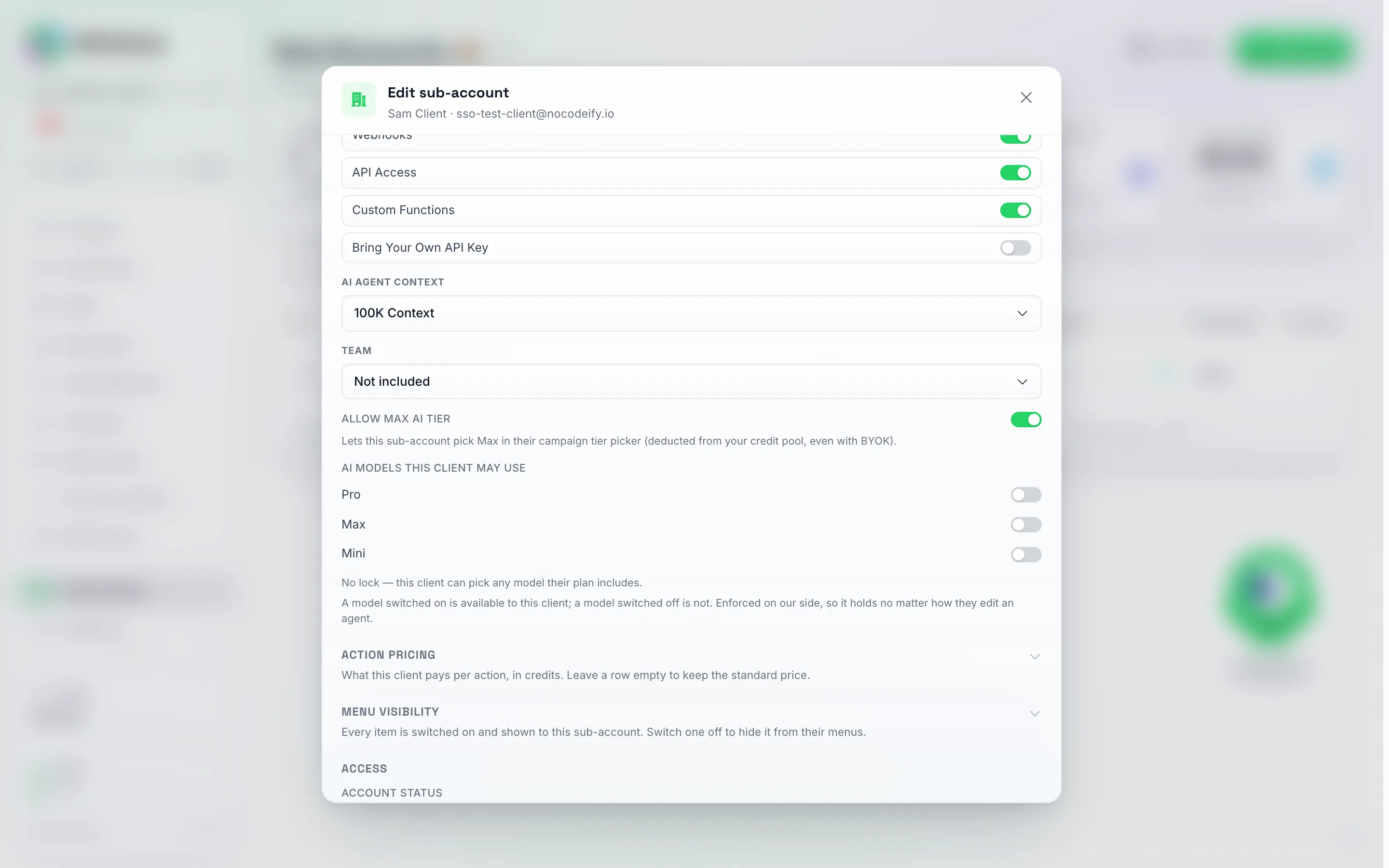
Hàng AI models this client may use, nằm ngay dưới Allow Max AI tier. Mọi công tắc đều tắt, như ở đây, nghĩa là không có giới hạn: dòng bên dưới cho bạn biết bạn đang ở trạng thái nào.
Thiết lập một lần trên gói thay vì cho từng khách hàng. Nếu bạn bán các gói thông qua Chế độ SaaS, ba nút chuyển đổi tương tự sẽ nằm trong danh sách tính năng của mỗi gói dưới dạng hàng Mô hình AI của nhóm Liên hệ & Tác nhân AI (Bước 3 — Thiết lập các gói giá). Bất cứ thứ gì bạn bật ở đó sẽ được áp dụng cho mọi khách hàng ngay khi họ đăng ký và được làm mới tại mỗi lần gia hạn, vì vậy một người đăng ký mới không bao giờ cần khóa thủ công. Phương thức Chỉnh sửa hiển thị Được thiết lập bởi gói của khách hàng bên dưới hàng cho khách hàng đó; hãy bật một công tắc ở đó và khóa do bạn thiết lập thủ công sẽ tiếp quản cho khách hàng đó và không bao giờ bị gói ghi đè lại.
Việc khóa một khách hàng đã chọn mô hình khác không làm hỏng tác nhân của họ. Một tác nhân đang sử dụng mô hình mà bạn đã khóa vẫn sẽ tiếp tục phản hồi — nó chỉ đơn giản là chạy trên một trong các mô hình mà bạn đã cho phép. Thẻ cũ của nó vẫn hiển thị trong trình chỉnh sửa, kèm theo ghi chú thông báo cho khách hàng rằng mô hình đó không còn khả dụng và yêu cầu họ chọn một trong các mô hình mà bạn đã cho phép. Trong thời gian đó, họ vẫn có thể tiếp tục chỉnh sửa và xuất bản tác nhân đó; không có gì bị gián đoạn và không có cuộc hội thoại nào bị mất.
Đánh dấu chi phí WhatsApp của khách hàng
Cùng phương thức đó có phần Action pricing (mặc định bị thu gọn, ngay dưới AI models this client may use) với hàng WhatsApp fee markup. Đây là hệ số nhân dựa trên chi phí thực tế mà WhatsApp tính cho chúng ta đối với khách hàng đó — phí thuê số hàng tháng (50 tín dụng cho một số tiêu chuẩn) và, kể từ ngày 1 tháng 10 năm 2026, phí nhà mạng trên mỗi tin nhắn đối với số được quản lý, bao gồm các mẫu tin nhắn và phí trên mỗi tin nhắn đến. Nhập 1.5 và khách hàng sẽ tiêu tốn gấp 1.5 lần chi phí của chúng ta cho mỗi khoản phí đó trong khi quỹ của bạn vẫn chỉ trả đúng chi phí; phần chênh lệch sẽ được hoàn lại vào quỹ của bạn khi mỗi khoản phí phát sinh, giống hệt như tỷ lệ khách hàng Max. Hệ số này không thể thấp hơn 1 (bạn không bao giờ có thể tính phí khách hàng ít hơn chi phí bạn phải trả), và việc xóa trống hệ số này sẽ chuyển chi phí WhatsApp sang mức giá gốc. Nó áp dụng cho dù khách hàng tiêu dùng tín dụng đã mua hay hạn mức của bạn, và một khoản hoàn tiền (ví dụ: một mẫu tin nhắn không bao giờ được gửi đi) sẽ trả lại cho khách hàng toàn bộ khoản phí của họ trong khi quỹ của bạn chỉ nhận lại đúng số tiền đã trả.
Cùng phần đó cũng có một hàng kết nối WhatsApp Web, tín dụng mỗi 30 ngày: một mức giá cố định cho mỗi số WhatsApp Web mà khách hàng kết nối, thay vì sử dụng mức chênh lệch giá (markup). Hãy nhập 0 để bao gồm phí kết nối vào khoản phí bạn đã tính, 50 để tính phí theo giá gốc, hoặc bất kỳ số tiền nào lên đến 2.500. Nhóm của bạn luôn phải trả 50 cho mỗi số sau mỗi 30 ngày bất kể bạn thiết lập mức giá nào, vì vậy bất kỳ khoản nào trên 50 đều là lợi nhuận của bạn. Khi hàng này được điền, nó sẽ thay thế mức chênh lệch giá cho các số WhatsApp Web (hai mức này không bao giờ cộng dồn); hãy để trống nếu bạn muốn phí kết nối tuân theo mức chênh lệch giá như trước đây. Khách hàng sẽ trả mức giá của bạn khi số điện thoại được lập hóa đơn lần đầu và tại mỗi kỳ gia hạn 30 ngày, và đây cũng là mức giá mà màn hình ghép nối và thẻ của số điện thoại đó hiển thị cho họ.
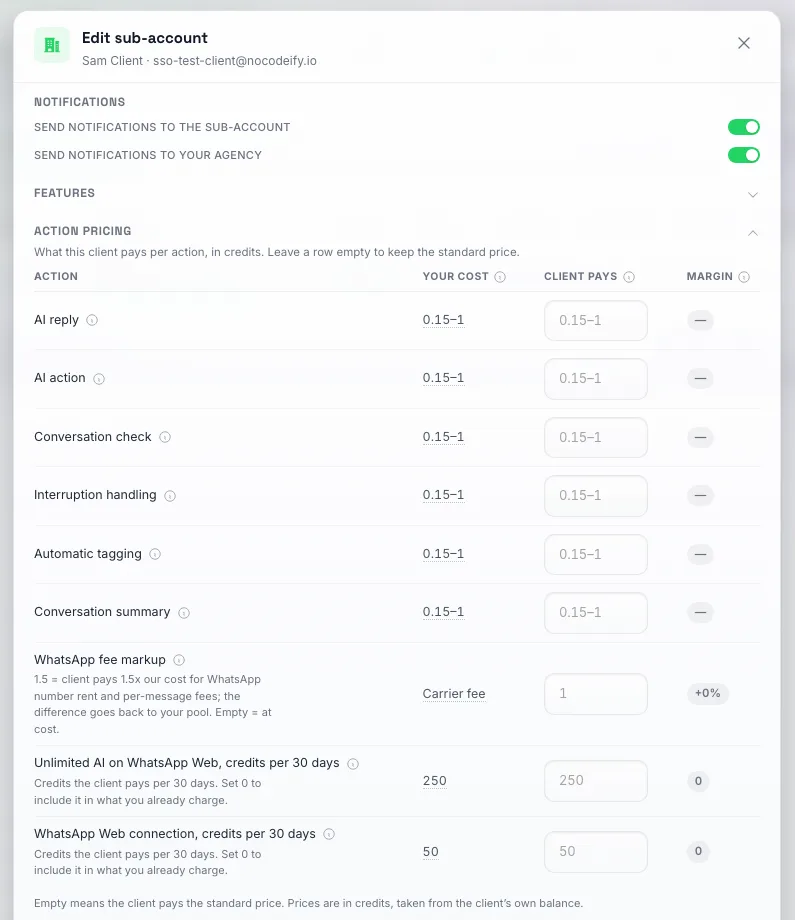
Phần Định giá hành động, đã được mở rộng. Mỗi hàng là mức phí mà khách hàng này phải trả cho hành động đó; hãy để trống một hàng nếu muốn tính theo giá tiêu chuẩn, và bất kỳ khoản nào cao hơn mức bạn trả cho nhóm của mình sẽ là biên lợi nhuận của bạn.
Bạn không cần phải điền thông tin này cho từng khách hàng. Chế độ SaaS → Định giá hành động mặc định cho khách hàng mới là cùng một bảng ở cấp độ đại lý: bất cứ điều gì bạn nhập vào đó sẽ được sao chép sang mọi tài khoản phụ mới tại thời điểm nó được tạo, cho dù bạn thêm nó từ trang Tài khoản phụ, tạo qua API hay khách hàng đăng ký thông qua liên kết thanh toán hoặc thanh toán nhúng của bạn. Khách hàng hiện tại không bị định giá lại khi bạn thay đổi các mặc định; họ giữ nguyên mức giá đã có trên tài khoản của mình cho đến khi bạn chỉnh sửa chúng tại đây. Mặc định bạn điền vào hoạt động giống như mức giá trên khách hàng: một mức giá cố định cho mỗi hành động bất kể mô hình nào phản hồi, và một hàng trống sẽ để khách hàng mới sử dụng mức giá tiêu chuẩn của mô hình đã chạy.
Mức phí này thay đổi tốc độ tiêu hao hạn mức tín dụng của khách hàng, chứ không thay đổi nguồn gốc của các tín dụng đó — chi tiêu của tài khoản phụ luôn được đảm bảo bởi nhóm đại lý của bạn. Đối với khách hàng mua tín dụng thông qua trang thanh toán của bạn (chế độ đại lý bán lại), phần chênh lệch sẽ được hoàn lại vào nhóm của bạn khi mỗi tín dụng trả trước được sử dụng, bên cạnh biên lợi nhuận bạn đã thiết lập trên giá tín dụng của mình.
Bán AI không giới hạn trên WhatsApp Web
Một số điện thoại WhatsApp Web có thể được tính phí cố định là 250 tín dụng mỗi 30 ngày thay vì phí hàng tháng 50 tín dụng, với mỗi phản hồi AI trên số đó đều miễn phí. Bạn có thể chuyển điều này cho khách hàng và tự đặt giá riêng cho nó.
Cần thực hiện hai cài đặt trong cửa sổ Chỉnh sửa (Edit) của tài khoản phụ, và cả hai đều chỉ được cung cấp khi tài khoản đại lý của bạn là thành viên của Champions Circle:
- Tính năng → Unlimited AI trên WhatsApp Web. Bật tính năng này lên và khách hàng sẽ thấy tùy chọn khi ghép nối một số WhatsApp Web, cũng như công tắc trên thẻ của mỗi số. Nếu để tắt, họ sẽ không thấy bất kỳ thông tin nào về tính năng này.
- Định giá hành động → Unlimited AI trên WhatsApp Web. Số lượng tín dụng mà khách hàng bị tính phí mỗi 30 ngày cho mỗi số điện thoại họ áp dụng. Mặc định là 250, có thể tăng lên đến 2.500 và 0 nghĩa là bạn cung cấp miễn phí. Nhóm của bạn luôn trả 250 bất kể bạn đặt mức giá nào, vì vậy bất kỳ khoản nào trên mức đó là lợi nhuận của bạn và bất kỳ khoản nào dưới mức đó sẽ được trừ vào nhóm của bạn.
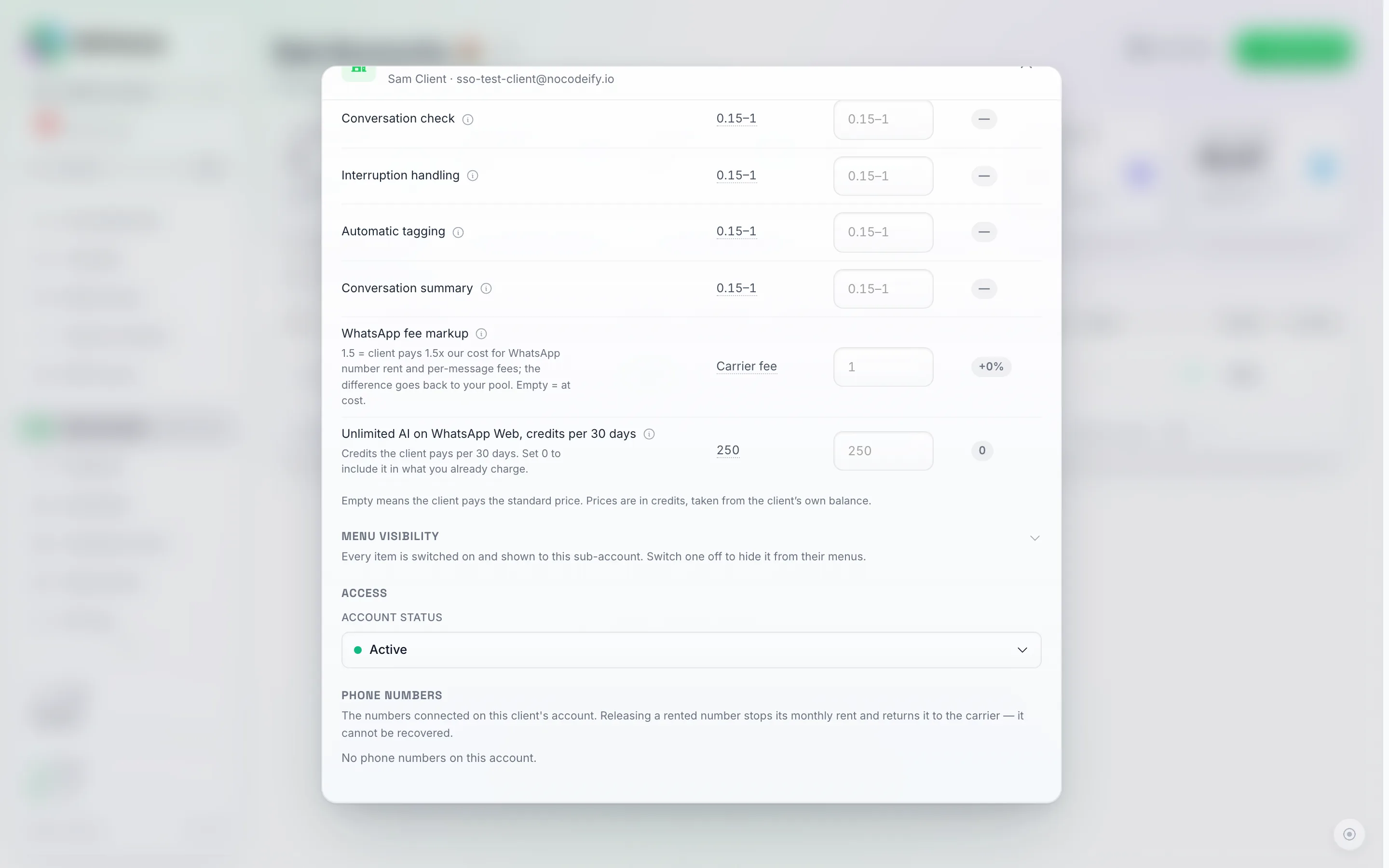
Hàng "Unlimited AI trên WhatsApp Web, số tín dụng mỗi 30 ngày" trong phần định giá Hành động. Gợi ý của nó ghi "Số tín dụng khách hàng trả mỗi 30 ngày. Đặt là 0 để bao gồm trong khoản phí bạn đã tính." Để trống trường này để tính mức giá tiêu chuẩn là 250.
Cơ chế phân chia tương tự áp dụng cho việc gia hạn mỗi 30 ngày và hoàn tiền khi khách hàng chuyển số điện thoại trở lại trạng thái cũ: khách hàng nhận lại những gì họ đã trả theo tỷ lệ, và nhóm của bạn nhận lại những gì nhóm đã trả. Nếu việc gia hạn không thể thực hiện do thiếu kinh phí, số điện thoại sẽ quay trở lại mức phí 50 tín dụng và cả bạn lẫn khách hàng đều sẽ nhận được email thông báo; không có kết nối nào bị ngắt.
Xem Unlimited AI trên một số WhatsApp Web để biết chế độ này bao gồm những gì và chi phí chuyển đổi là bao nhiêu.
Khi khách hàng hết tín dụng
Lần đầu tiên AI của khách hàng bỏ qua một tin nhắn do thiếu tín dụng (hạn mức chi tiêu của họ đã hết hoặc nhóm tín dụng của bạn đã cạn), bạn sẽ nhận được một email nêu tên tài khoản khách hàng: “Your AI stopped replying: no credits left” (AI của bạn đã ngừng phản hồi: không còn tín dụng). Email này chỉ được gửi một lần cho mỗi lần gián đoạn, không phải cho mỗi tin nhắn, và sẽ được kích hoạt lại khi AI phản hồi trở lại. Khách hàng sẽ nhận được thông báo tương tự với thương hiệu của bạn chỉ khi tùy chọn Send notifications to the sub-account (Gửi thông báo đến tài khoản phụ) được bật trong cửa sổ Edit (Chỉnh sửa) → Notifications (Thông báo) của tài khoản phụ đó.
Phản hồi chờ khi khách hàng hết tín dụng
Khi hạn mức chi tiêu của khách hàng đã hết (hoặc nhóm tín dụng của bạn đã cạn), AI sẽ không thể trả lời và người liên hệ sẽ không nhận được gì: cuộc trò chuyện trong hộp thư đến sẽ hiển thị dấu hiệu hết hạn mức và không có tin nhắn nào được gửi đi. Nếu bạn muốn người liên hệ nhận được phản hồi, hãy mở cửa sổ Chỉnh sửa của tài khoản phụ → Tín dụng và bật Phản hồi chờ khi hết tín dụng, sau đó nhập tin nhắn vào ô Tin nhắn chờ xuất hiện (tối đa 500 ký tự, được gửi chính xác như đã viết trên mọi kênh).
- Mỗi người liên hệ viết thư trong thời gian gián đoạn sẽ nhận được tin nhắn chờ một lần. Tin nhắn thứ hai hoặc thứ ba từ cùng một người liên hệ trong khi số dư vẫn trống sẽ không nhận được gì thêm, vì vậy không ai bị spam.
- Tin nhắn xuất hiện trong cuộc trò chuyện giống như bất kỳ bong bóng tin nhắn gửi đi nào khác, được đánh dấu là do AI gửi và không tốn tín dụng.
- Khi có lại tín dụng (nạp thêm, hạn mức hàng tháng được cấp hoặc tăng hạn mức chi tiêu), AI sẽ tiếp tục các cuộc trò chuyện đó và trả lời thực sự, giống như cách nó vẫn làm đối với các cuộc trò chuyện bị gián đoạn do hết tín dụng. Một người liên hệ đã được thành viên trong nhóm trả lời thủ công trong thời gian chờ sẽ không bị ảnh hưởng.
- Việc tắt phản hồi sẽ giữ lại văn bản bạn đã nhập, vì vậy bạn có thể bật lại sau mà không cần nhập lại.
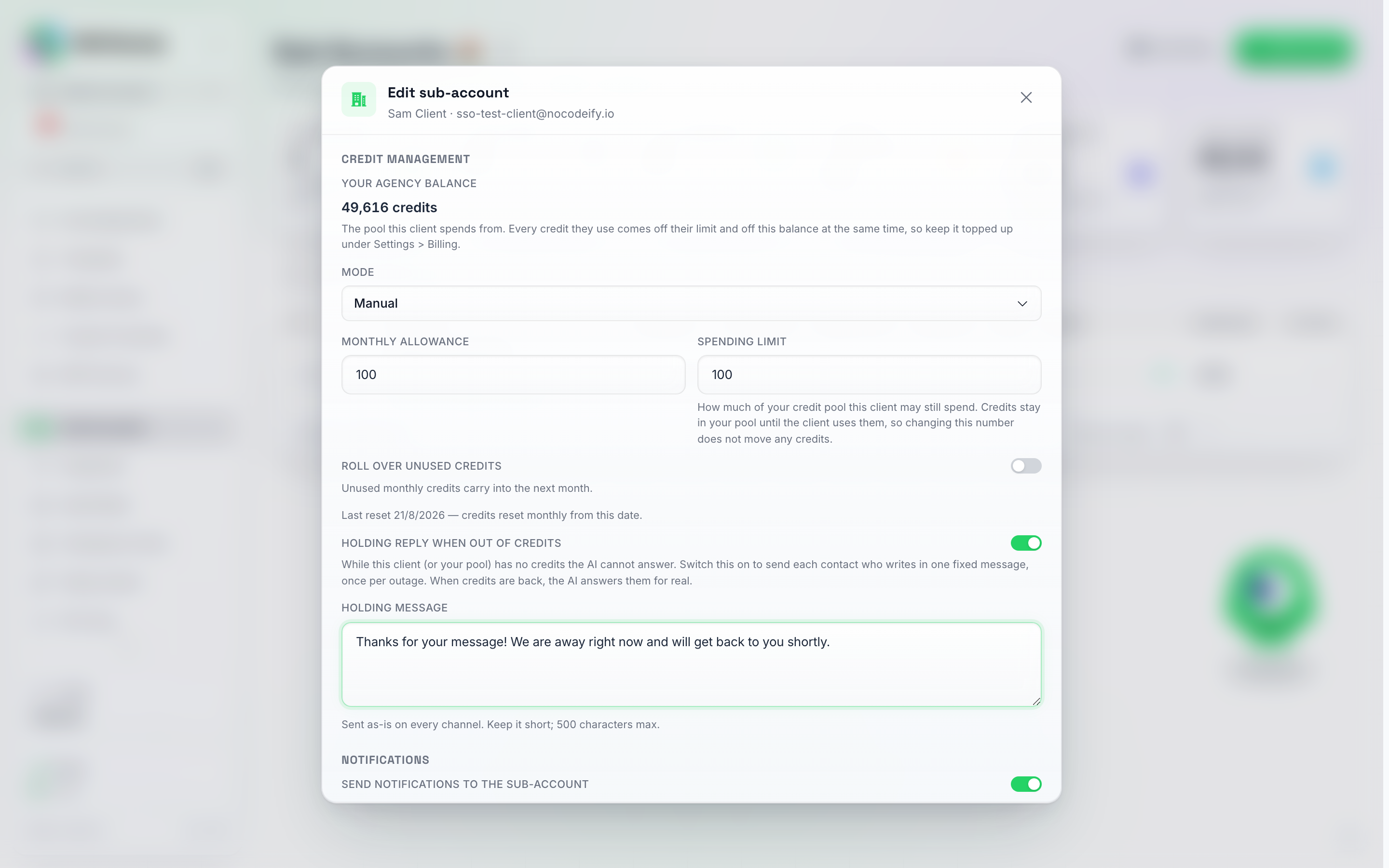
Công tắc Phản hồi chờ khi hết tín dụng nằm dưới Chuyển tiếp tín dụng chưa sử dụng; bật công tắc này sẽ hiển thị ô Tin nhắn chờ. Không có tin nhắn nào được gửi đi cho đến khi bạn nhấn Lưu.
Công tắc tương tự cũng khả dụng qua API cho các đại lý: PUT /v1/subaccounts/{subAccountUid}/zero-credit-reply với { "enabled": true, "message": "…" }.
Theo dõi mức sử dụng
- Credit usage details (Chi tiết sử dụng tín dụng) (menu More (Thêm) ở mỗi hàng) — bảng phân tích theo từng tài khoản phụ: tổng tín dụng đã sử dụng, chi phí bằng USD (bị ẩn khi tài khoản phụ chạy bằng khóa BYOK của bạn), biểu đồ sử dụng theo lý do, danh sách chi tiêu của Top agents (Tác nhân hàng đầu), và bảng có thể lọc theo phạm vi ngày cho mọi khoản phí và hoàn tiền riêng lẻ. Mỗi hàng phí hiển thị model (mô hình) được tính phí (Pro, Economy, Max, hoặc Mini), và trên các hàng mà bạn đã định giá lại hành động cho khách hàng đó, dòng Client billed (Khách hàng đã thanh toán) sẽ hiển thị số dư của khách hàng đã bị trừ bên cạnh số tiền mà nhóm đại lý của bạn thực tế đã chi trả.
- Stat tiles (Các ô thống kê) ở đầu trang Sub Accounts (Tài khoản phụ) — số lượng tác nhân khách hàng đang bật và tắt, và số lượng tài khoản phụ hiện đang gặp sự cố.
Số liệu chi tiêu BYOK cho mỗi tài khoản phụ
Nếu bạn bán lại BYOK (khóa nhà cung cấp AI của riêng bạn) cho các tài khoản phụ, hãy đặt con số chi tiêu hàng tháng — bằng đô la Mỹ — cho mỗi tài khoản phụ để bạn có thể theo dõi xem mỗi khách hàng đang sử dụng bao nhiêu trên khóa của bạn. Thiết lập hoặc xóa nó khỏi cửa sổ Chỉnh sửa của tài khoản phụ đó (chỉ hiển thị khi tài khoản phụ có khóa BYOK hoặc đã có giới hạn được đặt); để trống nếu không muốn đặt con số. Con số này sẽ đặt lại vào đầu mỗi tháng thanh toán.
Đây là chỉ báo ngân sách, không phải là mức cắt giảm cứng. Nó giúp bạn theo dõi chi tiêu của từng khách hàng — nó không tự động dừng tài khoản phụ khi vượt quá số liệu này.
Thanh toán Tài khoản phụ
Thanh toán tùy chỉnh cho đại lý
Nếu bạn đã thiết lập bán lại tín dụng trong Chế độ SaaS, có hai cách để xử lý thanh toán:
Stripe (mặc định): kết nối tài khoản Stripe của bạn trong trình hướng dẫn thiết lập Chế độ SaaS, định cấu hình các gói giá, và các tài khoản phụ sẽ được chuyển hướng đến trang thanh toán mang thương hiệu của bạn khi họ cần tín dụng. Các khoản thanh toán sẽ chuyển đến tài khoản Stripe của bạn và tín dụng sẽ được cấp tự động.
Webhook (nhà cung cấp thanh toán tùy chỉnh): nhập URL webhook trong Chế độ SaaS thay vì kết nối Stripe. Khi tín dụng của tài khoản phụ giảm xuống dưới ngưỡng tự động nạp lại, nền tảng sẽ gửi chi tiết đến URL webhook của bạn; máy chủ của bạn sẽ xử lý thanh toán và gọi API để cấp tín dụng. Xem Tự động nạp lại tài khoản phụ để biết chi tiết kỹ thuật.
Khách hàng thấy gì trên trang Thanh toán của họ
Khi một tài khoản phụ ở chế độ bán lại, trang Cài đặt → Thanh toán của chính khách hàng (trên miền nhãn trắng của bạn) sẽ hiển thị mọi thứ họ cần để thanh toán trực tiếp cho bạn — không cần liên kết thanh toán. Các gói của bạn nằm ở phía dưới trang, bên dưới số dư và mức sử dụng của họ, vì vậy khi bạn bán các gói trên miền đó, nút Chọn gói của bạn ở đầu trang sẽ đưa khách hàng đến thẳng các gói đó (nút này sẽ hiển thị Thay đổi gói của bạn sau khi họ đã đăng ký):
- Các gói của bạn — các gói bạn đã cấu hình trong Chế độ SaaS, theo mức giá của bạn, với nút Đăng ký mở ra trang thanh toán Stripe mang thương hiệu của bạn. Tín dụng gói được gia hạn hàng tháng. Một gói bạn đặt thanh toán hàng năm sẽ được gắn nhãn “mỗi năm · N tín dụng mỗi tháng”, để khách hàng có thể thấy họ thanh toán một lần mỗi năm và vẫn nhận được hạn mức hàng tháng. Một gói có dùng thử miễn phí sẽ hiển thị là “Dùng thử miễn phí X ngày, sau đó $…” với nút Bắt đầu dùng thử miễn phí thay vì nút giá — cùng cách diễn đạt mà liên kết thanh toán và trang thanh toán nhúng của bạn sử dụng. Dùng thử chỉ dành cho người đăng ký mới, vì vậy một tài khoản phụ đã tồn tại (do bạn tạo, đã đăng ký trước đó hoặc đã dùng thử) sẽ bị tính phí ngay lập tức — xem Chạy dùng thử miễn phí. Khi khách hàng đã chọn một trong các gói của bạn, gói đó sẽ được đánh dấu là Gói hiện tại và các gói khác sẽ hiển thị Chuyển đổi gói, thao tác này sẽ mở cổng thanh toán — khách hàng không bao giờ có thể mở gói đăng ký thứ hai bên cạnh gói họ đã có. Ở đầu trang, ô đầu tiên chuyển thành Tín dụng gói và hiển thị số tín dụng mà gói của họ cộng thêm mỗi kỳ thanh toán (số tín dụng này được cộng dồn, không giống như hạn mức hàng tháng), và Thẻ đã lưu sẽ hiển thị Có sau khi thẻ đã được lưu tại trang thanh toán.
- Mua thêm tín dụng — một lần nạp thêm theo mức giá trên mỗi tín dụng của bạn, kèm theo ghi chú bạn đã đặt bên dưới (nếu có — ví dụ: giá tham chiếu bằng loại tiền tệ khác). Tính năng này hoạt động độc lập: khách hàng không cần có gói trước khi mua tín dụng và các tín dụng đã mua sẽ được cộng dồn.
- Tự động nạp lại — khách hàng có thể lưu phương thức thanh toán và được nạp thêm tín dụng tự động bất cứ khi nào số dư của họ giảm xuống dưới ngưỡng họ đã đặt.
- Quản lý thanh toán — sau lần mua hàng đầu tiên, một nút cổng thông tin nơi họ xem hóa đơn, cập nhật thẻ và quản lý gói đăng ký của mình.
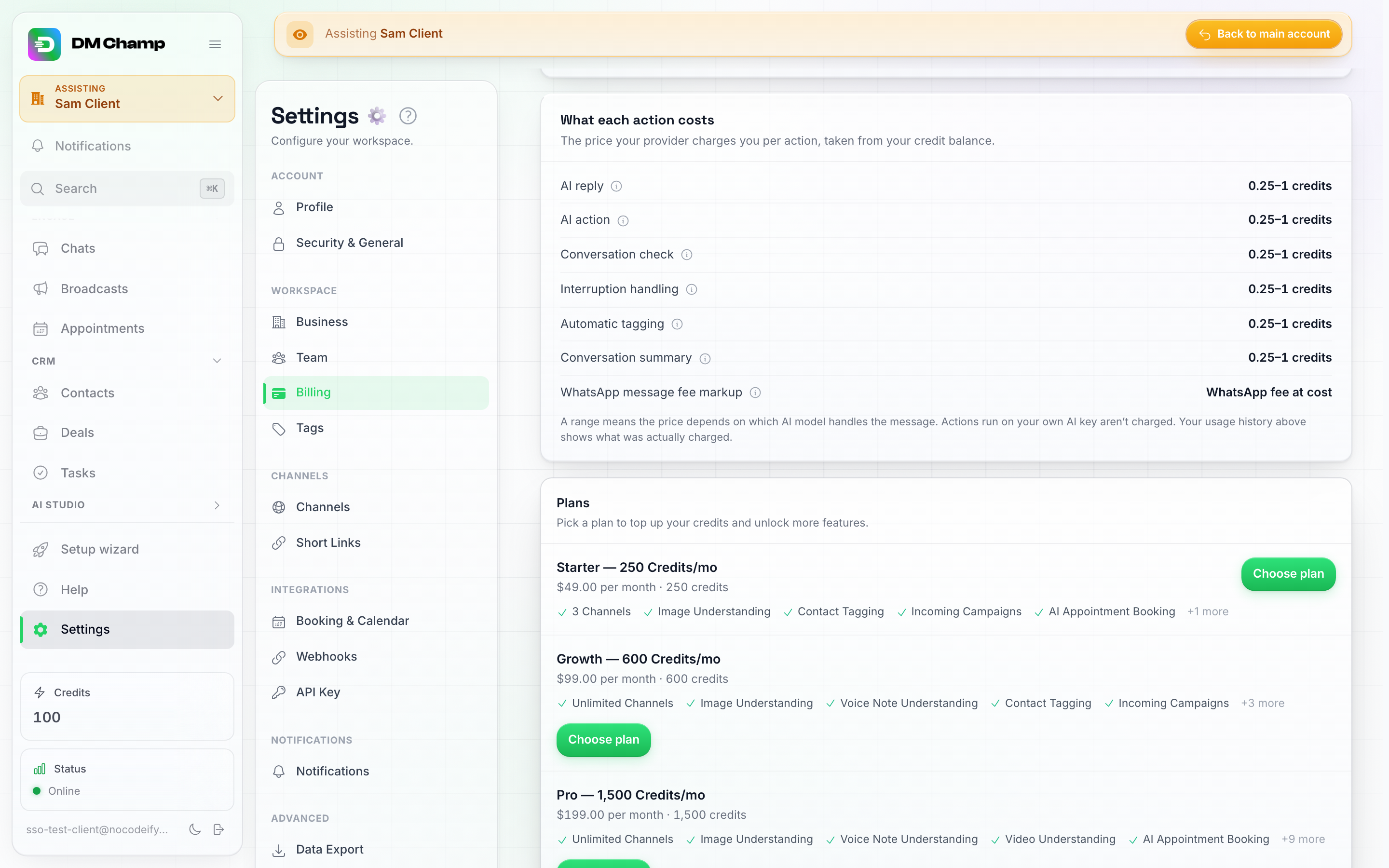
Trang Billing (Thanh toán) của khách hàng ở chế độ đại lý: các gói của bạn, với mức giá của bạn, mỗi gói đều có nút Choose plan (Chọn gói) để mở trang thanh toán của bạn.
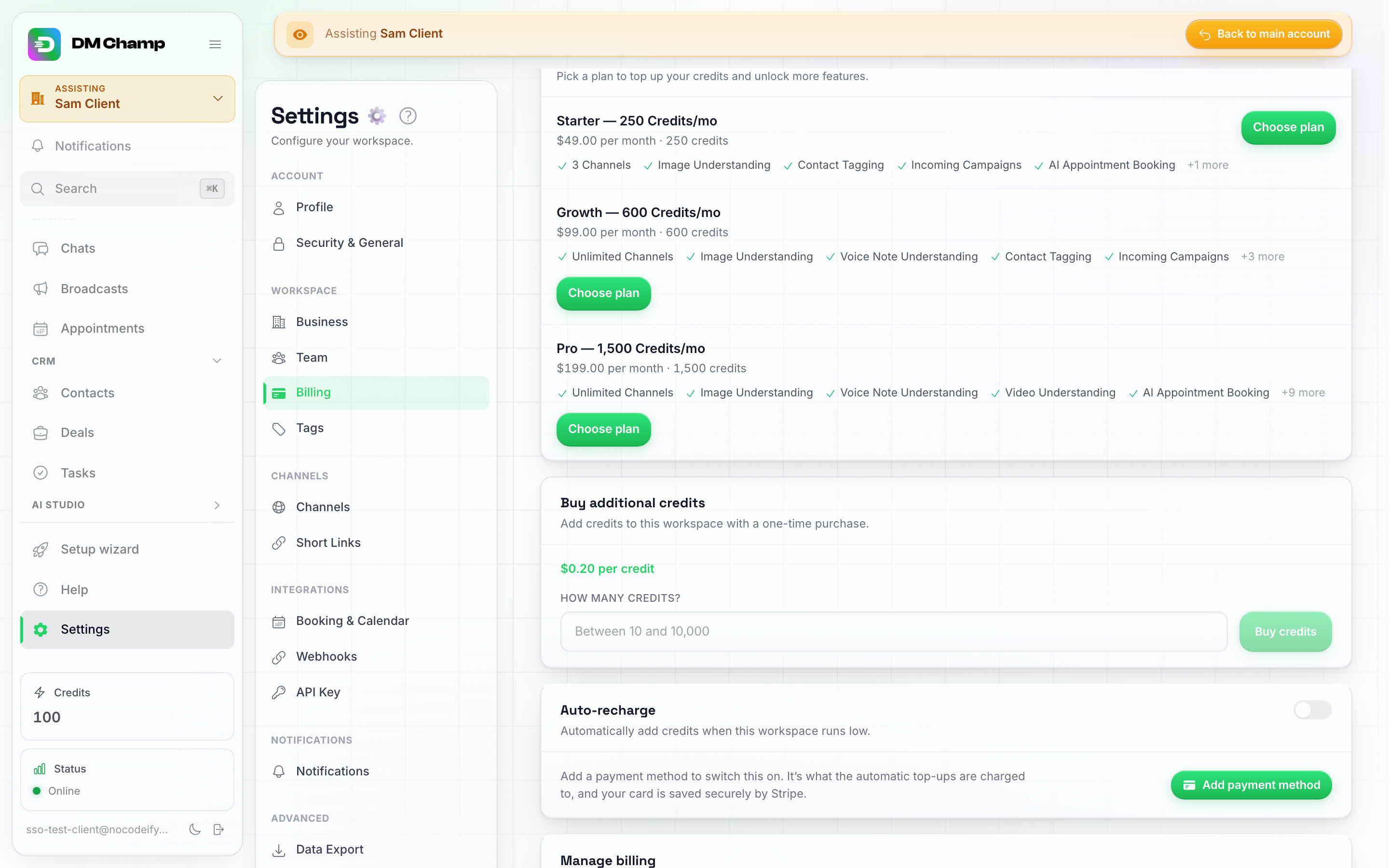
Buy additional credits (Mua thêm tín dụng) hoạt động mà không cần bất kỳ gói nào — mua một lần với mức giá mỗi tín dụng của bạn. Auto-recharge (Tự động nạp tiền) sẽ được bật sau khi khách hàng thêm phương thức thanh toán.
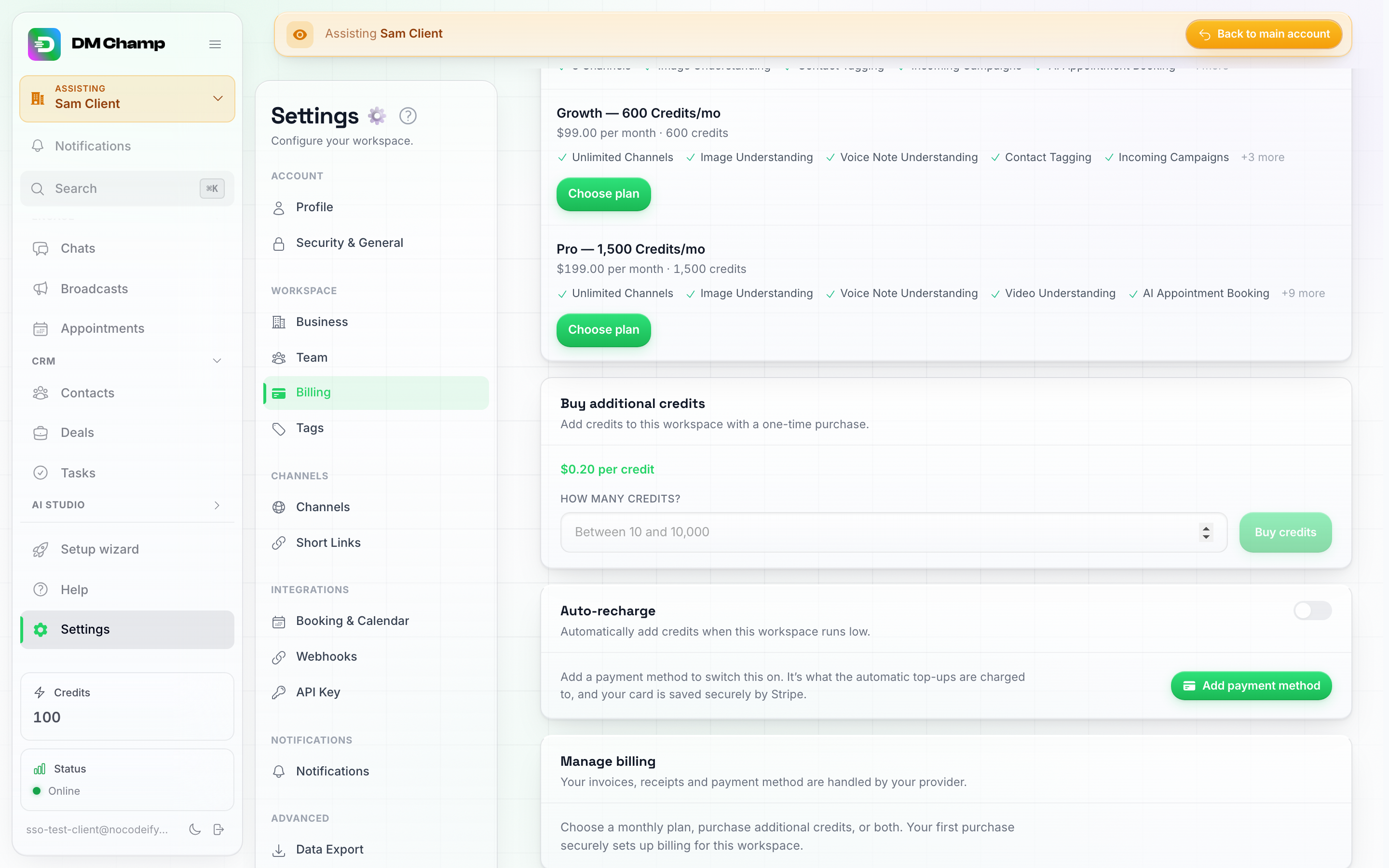
Trước khi thực hiện giao dịch mua đầu tiên, Manage billing (Quản lý thanh toán) giải thích rằng việc mua bất kỳ thứ gì cũng sẽ thiết lập thanh toán; sau đó, nó trở thành một nút cổng thông tin để xem hóa đơn và thay đổi thẻ.
Điều này cũng áp dụng tương tự cho các tài khoản bạn đã tạo thủ công: hãy chuyển một tài khoản phụ thủ công hiện có sang chế độ bán lại từ cửa sổ Chỉnh sửa (Edit) và trang Thanh toán của tài khoản đó sẽ có tất cả các tính năng trên. Không có gì khác về tài khoản bị thay đổi — thiết lập, kênh và lịch sử trò chuyện vẫn giữ nguyên như cũ, và lần mua hàng đầu tiên của khách hàng sẽ kết nối việc thanh toán của họ ở phía sau. Các thành viên trong nhóm của tài khoản phụ có quyền thanh toán cũng có thể thực hiện mua hàng cho không gian làm việc — giao dịch mua luôn gắn liền với không gian làm việc, không phải với người thanh toán.
Cổng thanh toán khách hàng
Cổng thanh toán khách hàng chỉ khả dụng cho các tài khoản phụ ở chế độ bán lại. Một tài khoản phụ vẫn đang ở chế độ thủ công không thể mở cổng thanh toán — thay vào đó, bạn quản lý số dư của họ từ cửa sổ Chỉnh sửa.
Các tài khoản phụ đã thực hiện mua hàng thông qua đại lý của bạn có thể mở cổng thanh toán từ trang Cài đặt → Thanh toán của riêng họ để xem lịch sử thanh toán, cập nhật phương thức thanh toán và quản lý đăng ký. Bạn cũng có thể tạo liên kết đến cổng thông tin này từ Chế độ SaaS và chia sẻ với khách hàng.
Cách khách hàng hủy gói dịch vụ của họ
Không có nút hủy bên trong chính ứng dụng — việc hủy được thực hiện trong cổng thông tin khách hàng Stripe của bạn, cùng nơi khách hàng cập nhật thẻ của họ:
- Khách hàng mở Cài đặt → Thanh toán trên tên miền của bạn và cuộn xuống thẻ Quản lý thanh toán ở dưới cùng.
- Mở cổng thanh toán sẽ mở cổng thông tin khách hàng Stripe của bạn trong một tab mới.
- Tại đó, họ chọn Hủy gói (cách diễn đạt của Stripe). Gói dịch vụ sẽ chạy cho đến hết thời hạn họ đã thanh toán, sau đó dừng lại; tài khoản phụ được đánh dấu là đã hủy trên trang Tài khoản phụ của bạn và sẽ không có thêm tín dụng nào được cấp.
Cổng thông tin phải được bật trong tài khoản Stripe của bạn trước. Stripe chỉ cung cấp cổng thông tin khách hàng sau khi bạn đã lưu cài đặt của nó: trong bảng điều khiển Stripe, hãy mở Cài đặt → Thanh toán → Cổng thông tin khách hàng, đảm bảo Hủy đăng ký được bật trong mục Đăng ký, và nhấp vào Lưu. Cho đến khi hoàn tất, nút Mở cổng thanh toán sẽ báo lỗi “Không thể mở cổng thanh toán”, và một cổng thông tin được lưu mà không có tùy chọn hủy sẽ hiển thị cho khách hàng hóa đơn và thẻ của họ nhưng không có cách nào để hủy. Các cài đặt cổng thông tin khác quan trọng nằm trong phần Khách hàng chuyển đổi gói.
Bạn cũng có thể tự hủy gói dịch vụ của khách hàng từ bảng điều khiển Stripe của mình (Customers → khách hàng đó → gói đăng ký của họ → Cancel subscription). Vì webhook của bạn mang theo customer.subscription.deleted, tài khoản phụ sẽ được đánh dấu là đã hủy tại đây ngay khi Stripe xử lý xong. Bạn cũng có thể thực hiện hoàn tiền từ cùng màn hình Stripe đó. Nền tảng chỉ thay mặt bạn hoàn tiền cho khách hàng trong một trường hợp duy nhất, được mô tả tiếp theo đây.
Khách hàng đã có gói dịch vụ mua thêm một gói khác
Các thẻ gói dịch vụ trong ứng dụng của bạn sẽ chuyển hướng khách hàng đang sử dụng gói dịch vụ đến cổng thanh toán để chuyển đổi. Liên kết thanh toán công khai và API thanh toán của bạn không thể kiểm tra điều đó trước, vì chúng chỉ biết người mua là ai sau khi Stripe đã lấy email. Khi một khách hàng đã có gói đăng ký đang hoạt động hoàn tất gói thứ hai tại đó, gói đăng ký mới sẽ bị hủy ngay lập tức trong Stripe của bạn và khoản thanh toán của nó sẽ được hoàn lại tự động. Khách hàng vẫn giữ gói dịch vụ cũ, không có tín dụng nào được thêm vào và không có gì bị trừ khỏi nhóm đại lý của bạn. Khách hàng sẽ nhận được email thông báo về việc này, và bạn cũng nhận được một email chứa cả hai ID đăng ký. Nếu việc hoàn tiền tự động thất bại, email của bạn sẽ thông báo điều đó và bạn sẽ cần thực hiện hoàn tiền trong Stripe.
Xóa tài khoản phụ sẽ hủy gói dịch vụ của tài khoản đó
Khi bạn xóa một tài khoản phụ đang thanh toán cho bạn thông qua một gói dịch vụ, gói đăng ký của tài khoản đó trong tài khoản Stripe của bạn sẽ bị hủy cùng lúc, không có hóa đơn tính toán theo tỷ lệ, vì vậy khách hàng sẽ không bị tính phí lần nữa. Việc có hoàn lại một phần của kỳ hiện tại hay không là tùy thuộc vào bạn, từ bảng điều khiển Stripe của bạn. Các khoản tín dụng mà khách hàng đã mua sẽ không được trả lại vào nhóm của bạn. Nếu khóa Stripe của bạn đã thay đổi kể từ khi khách hàng đăng ký (ví dụ: từ khóa thử nghiệm sang khóa thực tế, hoặc sang một tài khoản Stripe khác), gói đăng ký cũ sẽ không thể truy cập được bằng khóa mới: hãy tự hủy gói đó trong tài khoản Stripe nơi nó được tạo.
Sao chép Tác nhân AI vào Tài khoản phụ
Bạn đã dành cả tuần để tinh chỉnh một Tác nhân AI trả lời chính xác theo cách bạn muốn? Hãy sao chép nó vào một hoặc nhiều tài khoản phụ của bạn thay vì phải xây dựng lại thủ công trong tài khoản của từng khách hàng.
Cách sao chép
Có hai điểm truy cập và chúng mở ra cùng một cửa sổ với các trường khác nhau được điền sẵn:
- Từ trang Tác nhân AI, trên hàng của tác nhân, hãy nhấp vào biểu tượng hai mũi tên bên cạnh Sao chép — chú giải công cụ của nó hiển thị Sao chép tác nhân này vào tài khoản phụ. Tác nhân đã được chọn sẵn; bạn chọn (các) đích đến.
- Từ trang Tài khoản phụ, hãy mở menu Thêm của một hàng và chọn Sao chép tác nhân vào đây. Đích đến đã được chọn sẵn; bạn chọn tác nhân cần sao chép.
Cửa sổ sau đó sẽ yêu cầu:
- Tác nhân (nếu chưa được chọn) — menu thả xuống chứa các tác nhân của bạn.
- Nút gạt Câu hỏi thường gặp và kiến thức (mặc định bật) — sao chép các câu hỏi thường gặp, tệp đã tải lên và nguồn kiến thức của tác nhân vào tài khoản đích.
- Nút gạt Các hàm tùy chỉnh và công cụ được kết nối (mặc định tắt) — sao chép các hàm tùy chỉnh và công cụ máy chủ MCP của tác nhân. Mặc định tắt vì những mục này thường chứa chi tiết cụ thể của tài khoản (khóa API, điểm cuối) thuộc về tài khoản của bạn thay vì của khách hàng.
- Tên tác nhân mới (tùy chọn) — để trống nếu muốn giữ nguyên tên gốc.
- Tài khoản phụ — danh sách mà bạn có thể tích chọn bao nhiêu mục tùy thích, để một bản sao có thể được gửi đến nhiều tài khoản khách hàng cùng lúc.
Nhấp vào nút sao chép và màn hình kết quả sẽ xác nhận từng tài khoản đã được sao chép thành công hoặc nêu tên lỗi nếu có tài khoản nào không thực hiện được.
Những gì được sao chép
Mọi thứ tác nhân cần để hoạt động trong tài khoản của khách hàng:
- Hướng dẫn AI của nó — tính cách, mục tiêu, bối cảnh kinh doanh, quy tắc, quy trình leo thang, tốc độ phản hồi, giới hạn tin nhắn và ngôn ngữ chính.
- Câu hỏi thường gặp và cơ sở kiến thức (khi bật nút gạt), bao gồm các tệp đã tải lên và nguồn web được liên kết.
- Các hàm tùy chỉnh và công cụ được kết nối (khi bật nút gạt).
- Phương tiện — hình ảnh, video, GIF, ghi chú thoại và tài liệu mà nó có thể gửi.
- Giờ hoạt động, quy tắc gắn thẻ và cài đặt theo dõi, bao gồm cả nội dung của các tin nhắn theo dõi.
Những việc bạn cần làm trên tài khoản phụ
- Kết nối các kênh của khách hàng. Các kết nối kênh không bao giờ được sao chép — bản sao sẽ không có số điện thoại, hộp thư đến hoặc trang riêng cho đến khi bạn chỉ định một kênh cho nó.
- Tạo lại các mẫu tin nhắn WhatsApp. Các mẫu thuộc về thiết lập WhatsApp riêng của từng tài khoản, vì vậy các mẫu theo dõi cần được tạo và gửi để phê duyệt lại trong tài khoản của khách hàng.
- Danh bạ không bao giờ được sao chép.
Bản sao khi đến nơi sẽ ở trạng thái tắt. Nó sẽ nằm trong tài khoản của khách hàng dưới dạng một tác nhân tạm dừng, vì vậy sẽ không có phản hồi nào được gửi đi cho đến khi bạn xem xét, kết nối các kênh và tự mình bật nó lên.
Một bản sao gặp sự cố sẽ không để lại dữ liệu thừa. Nếu quá trình thất bại giữa chừng — ví dụ như một tệp kiến thức không thể chuyển — toàn bộ bản sao cho tài khoản đó sẽ bị hủy bỏ thay vì để lại một tác nhân chưa hoàn thiện cho bạn xử lý sau. Việc sao chép vào nhiều tài khoản cùng lúc được đánh giá theo từng tài khoản: một tài khoản thất bại không làm ảnh hưởng đến những tài khoản đã thành công.
Giới hạn tài khoản phụ
Gói của bạn xác định số lượng tài khoản phụ bạn có thể tạo. Các tài khoản phụ đi kèm với gói Agency và Agency Unlimited, và được mở khóa dần dần trên các gói AppSumo.
Nơi kiểm tra những gì bạn đã sử dụng: ô Tài khoản phụ ở đầu trang Tài khoản phụ hiển thị số lượng bạn hiện có, với hạn mức của bạn ở bên dưới — hoặc là trên {limit} trong gói của bạn, hoặc Không giới hạn trong gói của bạn nếu không có giới hạn. Nếu hiển thị Không giới hạn, sẽ không có tổng số để đếm ngược và bạn sẽ không chạm ngưỡng dù có thêm bao nhiêu tài khoản đi nữa. Danh sách quyền lợi đầy đủ của bạn cũng xuất hiện trong Cài đặt → Thanh toán tại mục Những gì bao gồm trong gói của bạn.
Các gói hiện tại:
| Gói | Giới hạn tài khoản phụ |
|---|---|
| Business | 0 |
| Agency | Bao gồm 10 tài khoản, sau đó là $27 mỗi tháng cho mỗi tài khoản bổ sung |
| Agency Unlimited | Không giới hạn, không tính phí trên mỗi tài khoản |
Lưu ý: các gói Starter, Growth, Pro và Agency mà một số tài khoản vẫn đang sử dụng đã ngừng cung cấp vào tháng 8 năm 2026 và không còn phản ánh mức giá hiện tại. Những người đăng ký hiện tại vẫn giữ gói họ đang sử dụng, bao gồm cả hạn mức tài khoản phụ.
Khách hàng bị tạm dừng không được tính. Một tài khoản phụ được đặt thành Hard blocked (Chặn cứng) sẽ bị loại khỏi tổng số, vì vậy nó không sử dụng một trong các tài khoản đi kèm của bạn cũng như không khiến bạn mất phí tài khoản bổ sung khi nó bị tạm dừng. Việc thanh toán được tính theo ngày, vì vậy một khách hàng bị tạm dừng trong mười ngày chỉ bị loại ra trong mười ngày đó. Một tài khoản Soft blocked (Chặn mềm) vẫn được tính, vì AI của nó vẫn đang trả lời. Xem Chặn / Tạm dừng tài khoản phụ.
Các gói trọn đời AppSumo:
| Gói AppSumo | Giới hạn tài khoản phụ |
|---|---|
| Plan 1 | 0 |
| Plan 2 | 3 |
| Plan 3 | 10 |
| Plan 4 | 20 |
| Plan 5 | 100 |
| Plan 6 | Không giới hạn |
Nếu bạn đạt đến giới hạn và cần thêm tài khoản phụ, hãy nâng cấp lên gói Agency hoặc Agency Unlimited tại dmchamp.com/pricing, hoặc liên hệ với bộ phận hỗ trợ để có thỏa thuận tùy chỉnh. Ưu đãi trọn đời AppSumo đã kết thúc vào ngày 14 tháng 8 năm 2026, vì vậy việc thay đổi cấp độ thông qua AppSumo không còn khả dụng nữa.
Một tài khoản phụ là một không gian làm việc riêng biệt, không phải là một tác nhân AI duy nhất. Bên trong bất kỳ tài khoản hoặc tài khoản phụ nào, bạn có thể tạo nhiều AI Agents, và mỗi tác nhân đều hoạt động độc lập. Vì vậy, một Gói 4 với 20 tài khoản phụ có thể chạy tổng cộng hàng chục tác nhân riêng biệt.
Các câu hỏi thường gặp
Tôi không thấy trang Tài khoản phụ trong thanh bên. Quản lý tài khoản phụ là tính năng của gói Đại lý (Agency). Nếu tài khoản của bạn không có vai trò đại lý, sẽ không có gì để hiển thị — hãy kiểm tra gói của bạn trong Cài đặt → Không gian làm việc → Thanh toán (Settings → Workspace → Billing), hoặc hỏi chủ sở hữu tài khoản.
Tôi có thể cấp cho một thành viên trong nhóm quyền truy cập chỉ vào một số khách hàng của tôi không? Có — hãy mở trình chỉnh sửa Quyền của họ trên trang nhóm đại lý của bạn, đặt Tài khoản khách hàng thành Khách hàng đã chọn và đánh dấu vào những khách hàng mà họ nên có quyền truy cập, sau đó chọn vai trò mà họ đảm nhận bên trong các tài khoản đó. Xem Cấp quyền truy cập tài khoản khách hàng cho thành viên nhóm.
Tôi có thể chuyển đổi giữa các tài khoản phụ mà không cần quay lại danh sách mỗi lần không? Có — điều khiển Chuyển tài khoản (Switch account) ở đầu thanh bên hoạt động từ bất kỳ đâu trong ứng dụng, không chỉ trang Tài khoản phụ, và nó có thể tìm kiếm được.
Tôi đã xóa nhầm tài khoản phụ. Việc xóa là vĩnh viễn và sẽ loại bỏ tất cả các cuộc trò chuyện, danh bạ và tác nhân AI của tài khoản đó — có một bước xác nhận chính xác vì thao tác này không thể hoàn tác. Nếu điều này xảy ra, hãy liên hệ với bộ phận hỗ trợ ngay lập tức; đừng chờ đợi.
Tín dụng của tài khoản phụ đã hết và bot ngừng trả lời. Trước tiên, hãy kiểm tra số dư đại lý của bạn — ở chế độ thủ công, khách hàng chi tiêu từ quỹ của bạn, vì vậy quỹ trống sẽ làm dừng mọi tài khoản phụ bất kể Giới hạn chi tiêu của họ cao đến đâu (tại sao). Hãy nạp thêm vào tài khoản đại lý của bạn trong mục Cài đặt > Thanh toán và tăng giới hạn của khách hàng trong mục Chỉnh sửa → Quản lý tín dụng nếu đó là thứ đang giới hạn họ. Ở chế độ đại lý bán lại, khách hàng cần mua thêm thông qua trang thanh toán của bạn, hoặc bạn có thể thiết lập tự động nạp tiền để việc này diễn ra tự động.
Các phương pháp hay nhất
- Thiết lập tự động nạp lại trên tài khoản đại lý của bạn (thông qua Chế độ SaaS) để các tài khoản phụ không bao giờ mất chức năng AI do cạn kiệt tín dụng.
- Sử dụng tính năng sao chép tác nhân để giới thiệu khách hàng mới nhanh chóng với các thiết lập đã hoạt động hiệu quả.
- Theo dõi việc sử dụng tín dụng thường xuyên thông qua Credit usage details (Chi tiết sử dụng tín dụng) của từng tài khoản phụ để phát hiện các đợt tăng đột biến bất ngờ trước khi chúng làm cạn kiệt nhóm tín dụng của bạn.
- Giữ chế độ Đăng nhập để hỗ trợ — thay vì chia sẻ thông tin đăng nhập đại lý, hãy sử dụng Sign in as user (Đăng nhập với tư cách người dùng) để giúp khách hàng trực tiếp từ bảng điều khiển của bạn.
- Cấu hình bán lại tín dụng trong Chế độ SaaS nếu bạn muốn các tài khoản phụ tự thanh toán cho việc sử dụng của họ, tạo ra nguồn doanh thu cho đại lý của bạn.
- Chọn chế độ tín dụng phù hợp cho từng khách hàng — thủ công cho những khách hàng mà bạn quản lý từ đầu đến cuối, bán lại cho những khách hàng nên tự quản lý việc mua tín dụng của họ.
Cần trợ giúp?
Nếu bạn có câu hỏi về việc quản lý tài khoản phụ, hãy liên hệ qua hỗ trợ qua email của chúng tôi.