Broadcasts
Một Broadcast (Tin nhắn quảng bá) là một tin nhắn gửi một lần hoặc liên tục đến một danh sách liên hệ: ai nhận, nội dung là gì, khi nào gửi đi, và — tùy chọn — AI Agent nào sẽ tiếp nhận các phản hồi. Đây là nơi mới tập trung tất cả các chức năng gửi tin nhắn mà trước đây chiến dịch (campaign) đảm nhiệm.
Một Broadcast gửi tin nhắn mở đầu; một Agent xử lý phản hồi.
Nếu bạn không chọn Agent cho một Broadcast, các phản hồi sẽ chuyển vào hộp thư đến của nhóm để một nhân viên trả lời thay vì AI.
Prefer to see it? Click through the whole flow:
Tìm Broadcasts ở đâu
Trong menu chính ở phía bên trái màn hình, dưới mục Engage, hãy nhấp vào Broadcasts. (Trên điện thoại, trước tiên hãy nhấn vào biểu tượng menu ☰, sau đó chọn Broadcasts.)
Trang Broadcasts liệt kê mọi broadcast trong tài khoản của bạn — những broadcast mới bạn tạo tại đây và mọi chiến dịch cổ điển (classic campaign) gửi tin nhắn (xem Classic Campaigns in Broadcasts bên dưới).
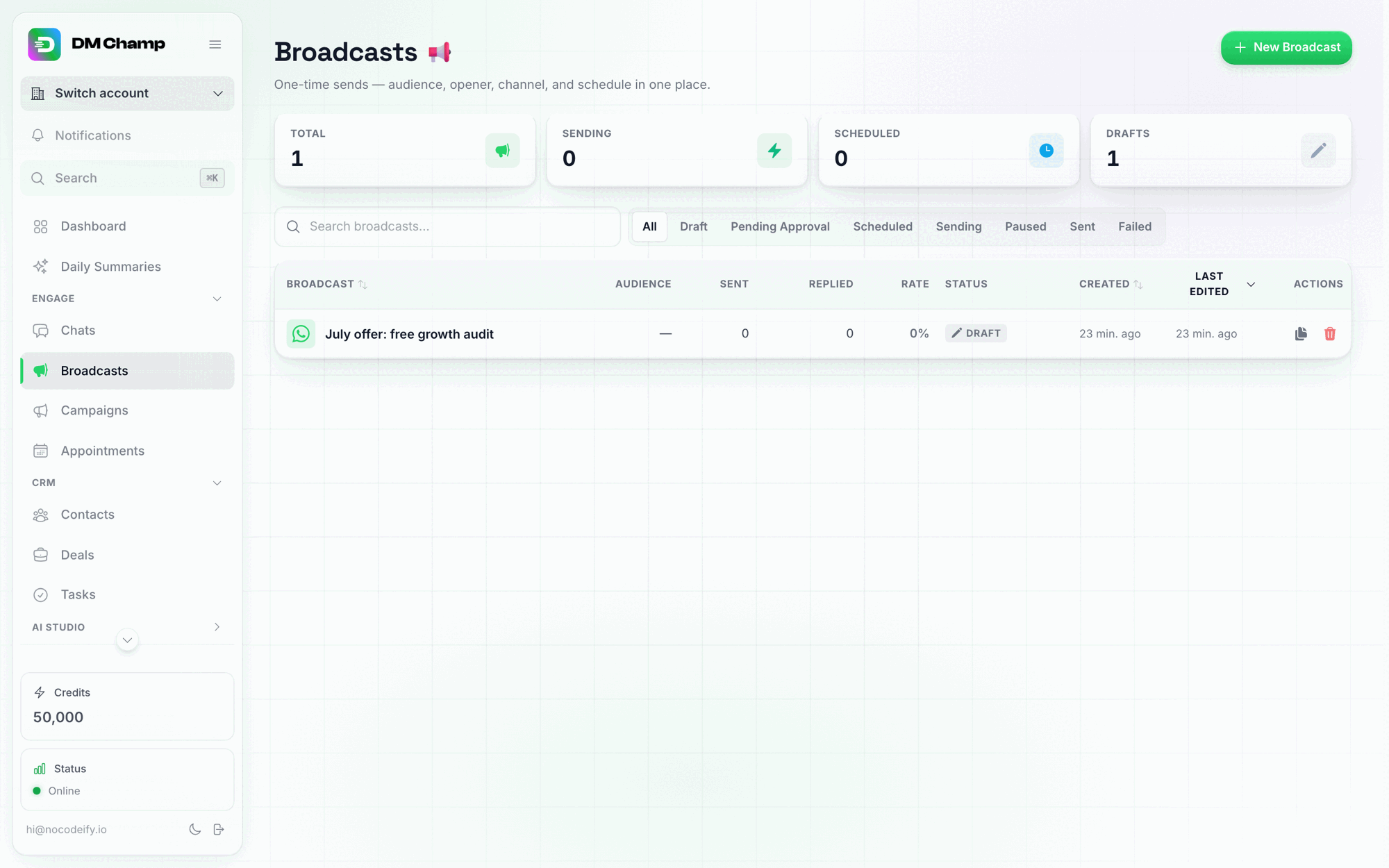
Trang Broadcasts. Các chiến dịch cổ điển (Classic campaigns) cũng xuất hiện tại đây, được đánh dấu bằng thẻ Classic campaign.
Tạo một Broadcast
Nhấp vào New Broadcast để mở trình hướng dẫn. Trình này sẽ thực hiện qua năm bước:
1. Đối tượng (Audience)
Đặt tên cho chương trình phát sóng, chọn kênh gửi và chọn người nhận. Một chương trình phát sóng chỉ gửi trên đúng một kênh — nếu bạn cần gửi cùng một thông báo trên nhiều kênh, hãy sao chép chương trình phát sóng đó sau đó và chọn một kênh khác cho bản sao (xem Sao chép chương trình phát sóng). Chương trình phát sóng được gửi qua WhatsApp Business API, WhatsApp Web hoặc SMS, cả trong ứng dụng và thông qua API; trình chọn chỉ hiển thị những kênh bạn đã kết nối. Email, Instagram, Messenger, Telegram và các kênh khác không thể thực hiện phát sóng. Việc chọn kênh trước giúp bước tiếp theo hiển thị chính xác những gì kênh đó yêu cầu (các chương trình phát sóng qua WhatsApp Business API mở ra với một mẫu đã được phê duyệt trước; WhatsApp Web và SMS là văn bản thuần túy, không cần phê duyệt).
Sau đó, chọn một danh sách liên hệ hiện có hoặc tạo danh sách mới, rồi thu hẹp phạm vi bằng các bộ lọc liên hệ hoặc loại trừ nếu cần.
Nút Tiếp tục vẫn ở trạng thái xám cho đến khi bước này có đủ cả hai phần: đối tượng (một danh sách hoặc các liên hệ bạn đã chọn) và một ô kênh được nhấp vào để hiển thị trạng thái đã chọn. Nếu nút Tiếp tục không sáng lên, một ghi chú ngắn bên cạnh nút sẽ cho bạn biết phần nào còn thiếu — thường là ô kênh.
Gửi cho thành viên mới trong danh sách là tính năng đáng lưu ý: khi bật tính năng này, chương trình phát sóng sẽ tiếp tục theo dõi danh sách sau khi bắt đầu. Bất kỳ ai được thêm vào danh sách đó sau này — theo cách thủ công, bằng cách nhập dữ liệu, hoặc thông qua tự động hóa — sẽ tự động nhận được tin nhắn mở đầu và tác nhân của nó sẽ xử lý phản hồi của họ. Đó là cách bạn thực hiện việc “thêm ai đó vào danh sách và họ sẽ nhận được tin nhắn” mà không cần thiết lập thêm bất cứ điều gì khác.
Khi chương trình phát sóng sử dụng cài đặt nhỏ giọt (drip), những người được thêm vào sau đó sẽ tuân theo cùng một quy trình nhỏ giọt: họ sẽ nhận tin theo từng đợt không lớn hơn kích thước đợt bạn đã chọn, vào những ngày bạn đã đánh dấu, trong khung giờ Chỉ gửi trong khoảng và sau các đợt đã được lên lịch cho chương trình phát sóng, vì vậy một đợt nhập dữ liệu lớn sẽ không bao giờ được gửi đi cùng một lúc. Họ cũng sẽ xuất hiện trong bảng Người nhận, với trạng thái chờ cho đến khi đợt của họ được gửi đi và trạng thái phân phối sau đó.
Nếu để tắt, chương trình phát sóng sẽ là một lần duy nhất: nó chỉ gửi cho những ai có trong danh sách tại thời điểm gửi và dừng lại ở đó.
Hai điều cần lưu ý khi bật tính năng này:
- Mọi liên hệ được thêm vào danh sách đó kể từ thời điểm đó sẽ nhận được một tin nhắn thực, với cùng mức phí như một liên hệ trong lần gửi đầu tiên: phí tin nhắn nơi các số của bạn tính phí bằng tín dụng (xem ước tính chi phí ở bước Xem lại), và các phản hồi AI khi họ trả lời.
- Nếu một chương trình phát sóng trực tiếp thứ hai trên cùng danh sách cũng bật tính năng này, một liên hệ mới sẽ nhận được cả hai tin nhắn chào mừng, bị tính phí riêng biệt và cả hai tác nhân sẽ tiếp nhận cuộc trò chuyện. Khi bạn bật nút chuyển đổi, bước này sẽ cho bạn biết liệu có chương trình phát sóng nào khác đang theo dõi danh sách đó không, cung cấp liên kết đến chương trình đó và đề nghị tắt cài đặt ở đó chỉ bằng một cú nhấp chuột.
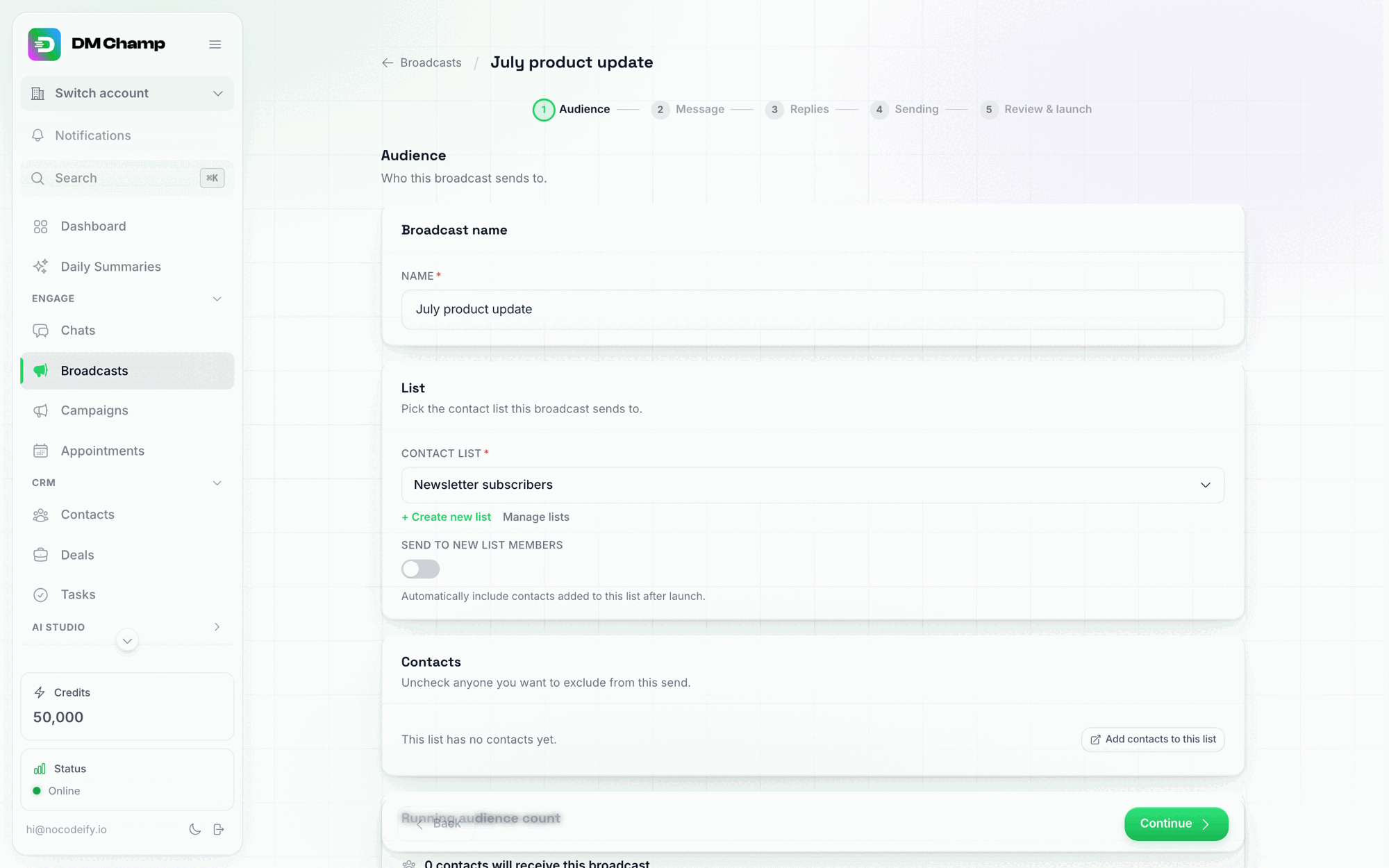
Đặt tên cho broadcast của bạn và chọn đối tượng nhận. Bạn có thể tạo danh sách mới mà không cần rời khỏi bước này.
2. Tin nhắn (Message)
Viết tin nhắn mở đầu:
- WhatsApp yêu cầu một mẫu tin nhắn đã được phê duyệt trước — xem Phê duyệt mẫu WhatsApp bên dưới.
- WhatsApp Web và SMS sử dụng văn bản thuần túy không cần bước phê duyệt.
Tin nhắn mở đầu luôn cần có văn bản. Một chương trình phát sóng không có tin nhắn mở đầu sẽ bị từ chối khi khởi chạy (“Chương trình phát sóng này không có tin nhắn mở đầu”), ngay cả khi có đính kèm ảnh hoặc video, vì vậy bạn không thể chỉ gửi riêng hình ảnh: hãy giữ lại ít nhất một dòng văn bản ngắn kèm theo đó.
Sử dụng Add variable để cá nhân hóa tin nhắn bằng thông tin chi tiết của từng liên hệ — bản xem trước trực tiếp ở bên phải hiển thị chính xác nội dung tin nhắn đối với một liên hệ mẫu.
Trên WhatsApp, một liên hệ có biến trả về giá trị trống (ví dụ: một trường mà liên hệ đó chưa điền) sẽ bị bỏ qua: WhatsApp từ chối mẫu có giá trị trống, vì vậy liên hệ đó sẽ được đánh dấu là thất bại và không có tín dụng nào được sử dụng cho họ. Điều tương tự cũng xảy ra với mọi liên hệ khi mẫu có biến trong tiêu đề hoặc trong nút liên kết, vì chương trình phát sóng không thể điền vào các trường đó. Hãy điền vào trường đó trên các liên hệ đó, sau đó gửi lại cho họ.
Đính kèm ảnh hoặc video
Bên dưới trình soạn thảo, phần Tệp đính kèm cho phép bạn gửi một hình ảnh hoặc video cùng với tin nhắn mở đầu. Nhấp vào Tải lên hình ảnh hoặc video (tối đa 10 MB) để thêm tệp hoặc Chọn từ Thư viện phương tiện để chọn nội dung bạn đã tải lên cho một trong các Đại lý của mình. Mọi liên hệ đều nhận được tệp đính kèm cùng với tin nhắn và nó sẽ hiển thị trong cuộc trò chuyện của họ giống như bất kỳ ảnh hoặc video nào khác mà bạn gửi.
Cách thức gửi đi phụ thuộc vào kênh:
- WhatsApp Web — ảnh hoặc video được gửi kèm với tin nhắn của bạn dưới dạng chú thích, giống hệt như cách gửi ảnh từ điện thoại của chính bạn.
- WhatsApp Business API — trên một số điện thoại do nền tảng quản lý, hình ảnh hoặc video sẽ trở thành một phần của mẫu, vì vậy nó được gửi đi phê duyệt cùng với văn bản. Nếu bạn thay đổi hoặc xóa tệp đính kèm sau khi mẫu đã được phê duyệt, hãy gửi lại mẫu đó — chương trình phát sóng sẽ không bắt đầu cho đến khi mẫu đã phê duyệt khớp với tệp đính kèm. Trên các số điện thoại được kết nối Thông qua ứng dụng Meta của chúng tôi hoặc với ứng dụng Meta của riêng bạn, trước tiên hãy tạo mẫu có tiêu đề video hoặc hình ảnh trong WhatsApp Manager. Sau khi mẫu hiển thị trạng thái đã phê duyệt trong Thư viện mẫu của bạn, hãy đính kèm video hoặc hình ảnh tại đây và nhấp vào Sử dụng mẫu đã phê duyệt: với tệp đã đính kèm, bộ chọn chỉ liệt kê các mẫu đã phê duyệt có tiêu đề chấp nhận loại tệp đó (tiêu đề video cho video, tiêu đề hình ảnh cho hình ảnh) và tệp bạn đã đính kèm là tệp mà mọi liên hệ sẽ nhận được trong tiêu đề đó. Mẫu có tiêu đề video hoặc hình ảnh không thể khởi chạy nếu không có tệp khớp, và mẫu chỉ có văn bản không thể mang tệp đính kèm trên các số điện thoại này. Chương trình phát sóng là nơi duy nhất trong ứng dụng mà mẫu có thể mang theo ảnh hoặc video: Gửi mẫu trong cuộc trò chuyện, trong các hành động trò chuyện hàng loạt hoặc trên một liên hệ chỉ gửi văn bản của mẫu, vì vậy mẫu có tiêu đề video hoặc hình ảnh không thể được gửi từ đó.
- SMS — chỉ văn bản. Phần đính kèm không xuất hiện trên các chương trình phát sóng SMS.
Tệp đính kèm luôn được gửi cùng với nội dung của tin nhắn mở đầu, không bao giờ thay thế cho tin nhắn đó: việc xóa văn bản và chỉ giữ lại hình ảnh sẽ khiến chương trình phát sóng không thể khởi chạy.
Tệp đính kèm không làm thay đổi chi phí của chương trình phát sóng.
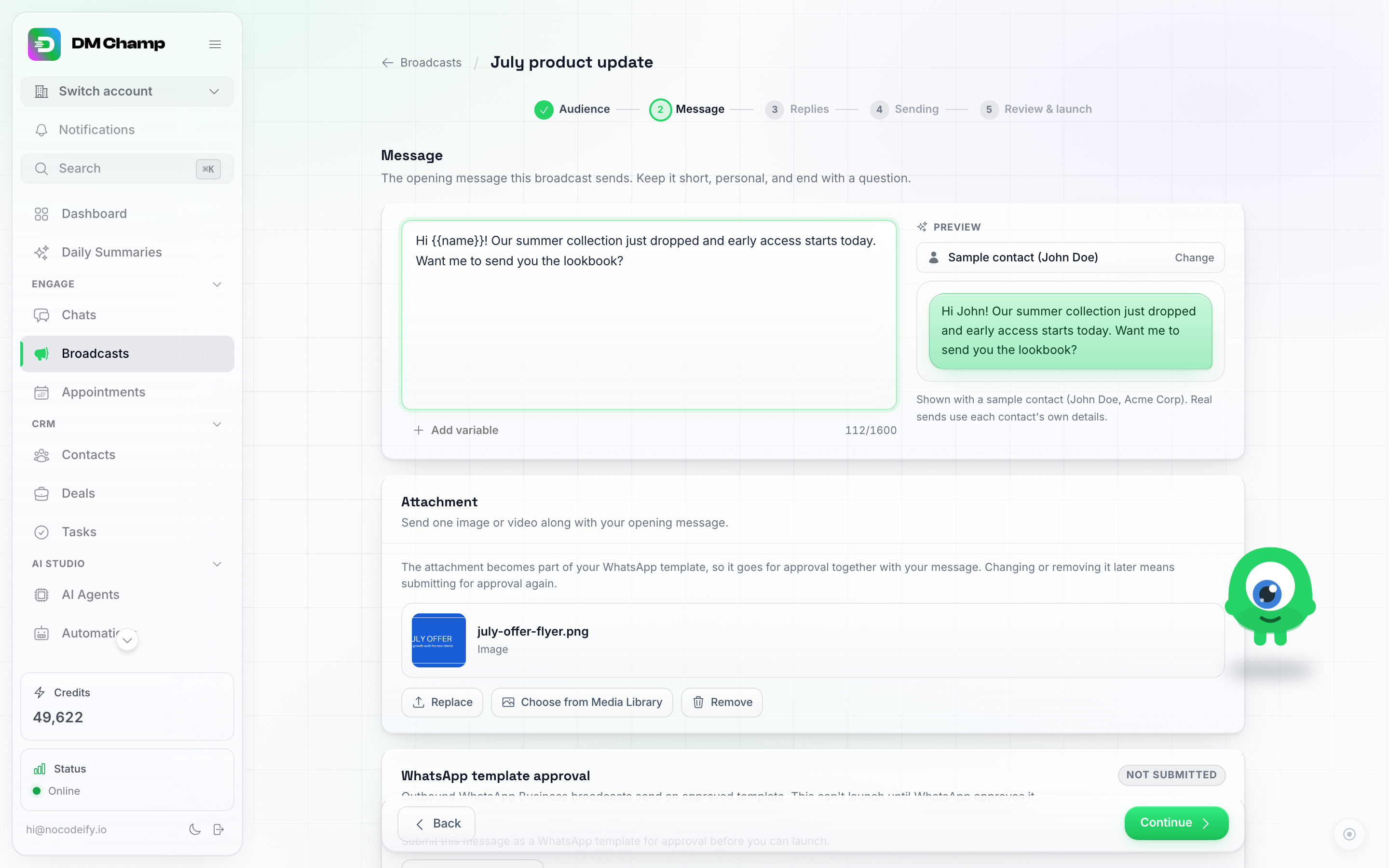
Viết phần mở đầu một lần — bản xem trước hiển thị nội dung đã điền cho một liên hệ thực. Phần Tệp đính kèm bên dưới chứa ảnh hoặc video được gửi kèm theo đó.
Các biến thể tin nhắn (Spintax)
Trên các chương trình phát sóng qua SMS và WhatsApp Web, một phần Biến thể tin nhắn (Spintax) sẽ xuất hiện bên dưới trình soạn thảo — và trên hai kênh này, đây là yêu cầu bắt buộc chứ không phải là một gợi ý. Một chương trình phát sóng chỉ có thể bắt đầu khi tin nhắn mở đầu của nó có thể được gửi đi dưới ít nhất bốn phiên bản khác nhau. Việc gửi cùng một nội dung văn bản cho một danh sách những người chưa từng trò chuyện với bạn là kiểu hành vi duy nhất khiến các số WhatsApp bị hạn chế, vì vậy trình hướng dẫn sẽ ngăn chặn điều đó trước khi gửi thay vì sau khi đã gửi.
Tự viết các biến thể bằng dấu ngoặc nhọn và dấu gạch đứng: {Hi|Hello|Hey} there sẽ được gửi dưới dạng “Hi there”, “Hello there”, hoặc “Hey there”, được chọn ngẫu nhiên cho mỗi liên hệ. Hoặc nhấp vào Thêm biến thể bằng AI để các biến thể được lồng ghép vào toàn bộ tin nhắn của bạn một cách tự động — tin nhắn đã viết lại sẽ xuất hiện trong trình chỉnh sửa để bạn có thể xem xét và chỉnh sửa trước khi gửi. Các biến cá nhân hóa như {{first_name}} luôn được giữ nguyên chính xác. Một bộ đếm trực tiếp bên dưới trình chỉnh sửa sẽ hiển thị số lượng phiên bản khác nhau mà tin nhắn của bạn có thể được gửi đi.
Cho đến khi tin nhắn đạt được bốn phiên bản, phần này sẽ mở ra với một cảnh báo thay vì bộ đếm: Bắt buộc trước khi khởi chạy: tin nhắn này sẽ được gửi dưới dạng văn bản giống hệt nhau cho mọi liên hệ. Đó là điều khiến các số WhatsApp bị hạn chế. Nút Thêm biến thể bằng AI nằm ngay bên dưới như một giải pháp khắc phục chỉ với một cú nhấp chuột. Sau khi bạn đã vượt qua con số bốn, cảnh báo sẽ được thay thế bằng bộ đếm màu xanh lá cây thông thường cho biết tin nhắn của bạn có thể được gửi đi dưới bao nhiêu phiên bản.
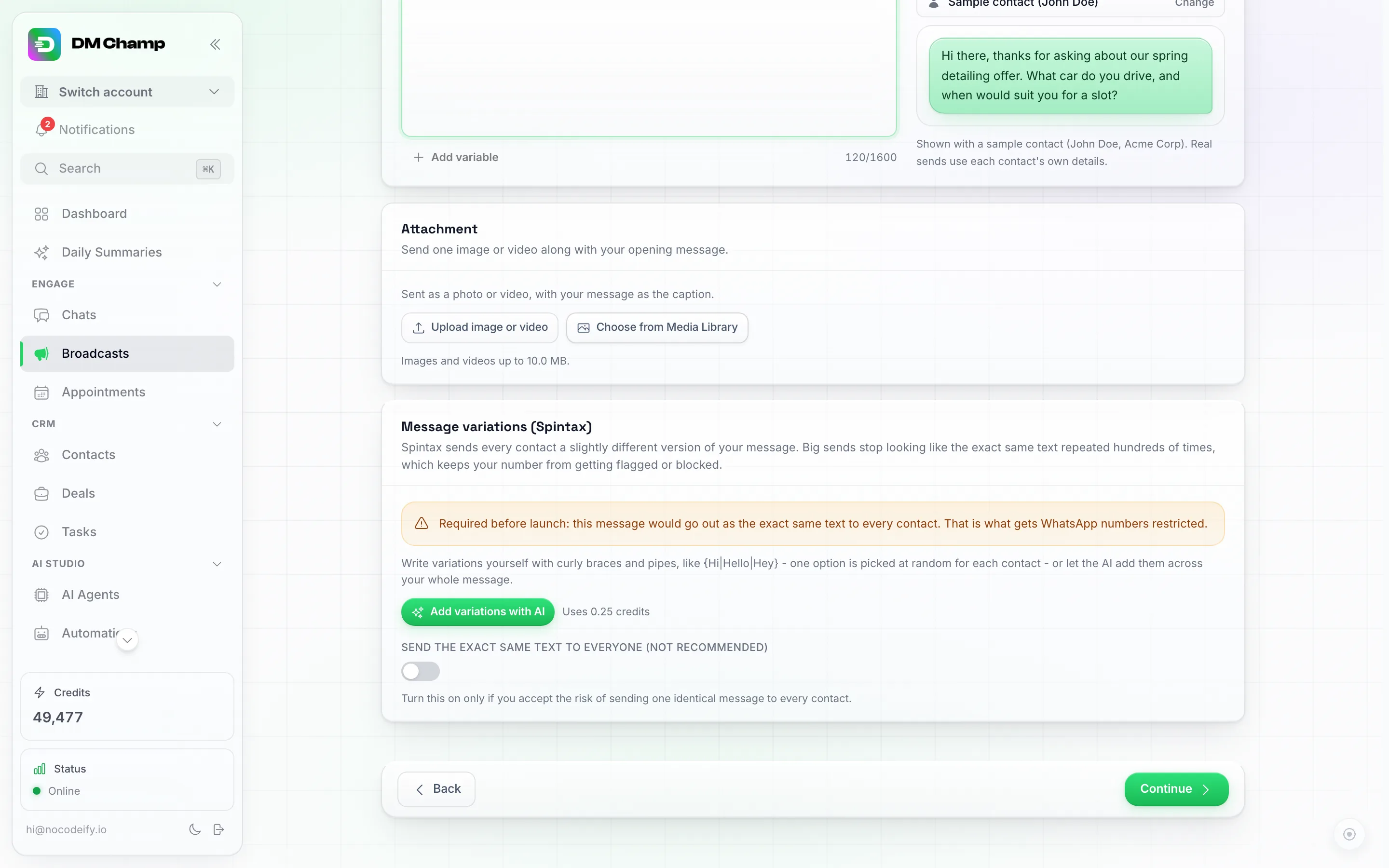
Trên WhatsApp Web và SMS, phần này mở ra với cảnh báo cho đến khi tin nhắn có thể được gửi đi dưới ít nhất bốn phiên bản. Thêm biến thể bằng AI là giải pháp khắc phục chỉ với một cú nhấp chuột.
Nếu bạn tiếp tục mà không thay đổi tin nhắn, bước Xem lại sẽ chặn việc khởi chạy với thông báo Yêu cầu biến thể tin nhắn và liên kết Khắc phục điều này đưa bạn quay lại bước Tin nhắn. Nút Khởi chạy sẽ vẫn bị làm mờ cho đến khi tin nhắn mở đầu được thay đổi — hoặc cho đến khi bạn tự tắt tính năng bảo vệ.
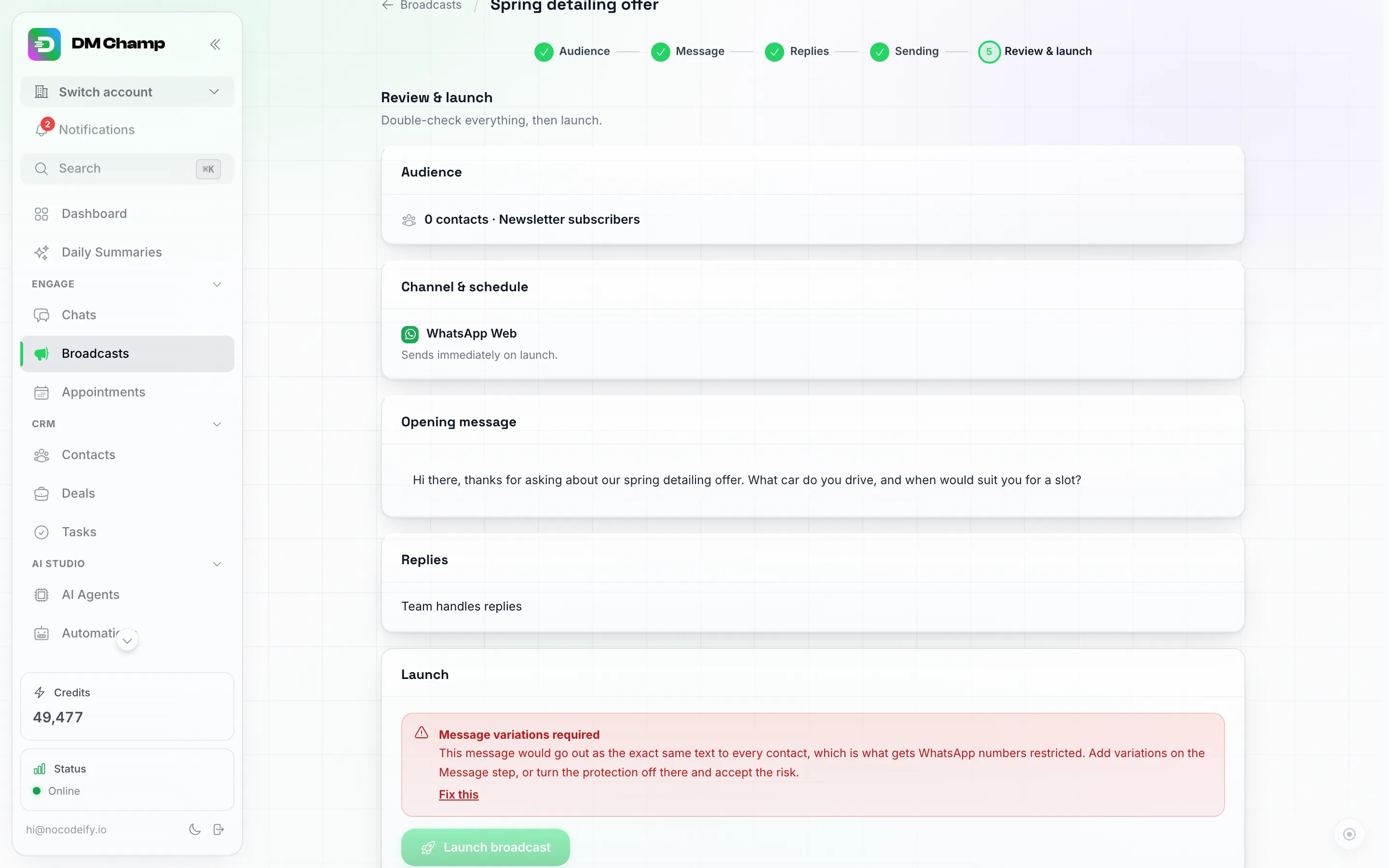
Bước Xem lại sẽ chặn việc khởi chạy cho đến khi tin nhắn mở đầu được tạo biến thể. Khắc phục điều này sẽ quay lại bước Tin nhắn.
Vẫn gửi cùng một nội dung văn bản cho mọi người. Bên dưới bộ đếm có một công tắc Gửi cùng một nội dung văn bản cho mọi người (không khuyến khích). Khi bật công tắc này, bạn sẽ được yêu cầu xác nhận trước: “Gửi tin nhắn giống hệt nhau cho nhiều liên hệ mới là kiểu hành vi mà WhatsApp hạn chế số điện thoại. Chúng tôi tự động chặn các đợt gửi tin nhắn mở đầu giống hệt nhau, nhưng bạn phải tự chịu rủi ro.” Xác nhận và chương trình phát sóng sẽ bắt đầu mà không có biến thể, với cảnh báo được thay thế bằng dòng chữ Đã tắt bảo vệ — bạn đã chấp nhận rủi ro và một liên kết để bật lại (việc bật lại không cần xác nhận). Cơ chế bảo vệ tự động được mô tả trong Tin nhắn mở đầu giống hệt nhau khiến số điện thoại bị hạn chế vẫn được áp dụng trong cả hai trường hợp: một đợt gửi các tin nhắn mở đầu giống hệt nhau cho các liên hệ hoàn toàn mới sẽ bị chặn ngay cả khi công tắc này đang bật.
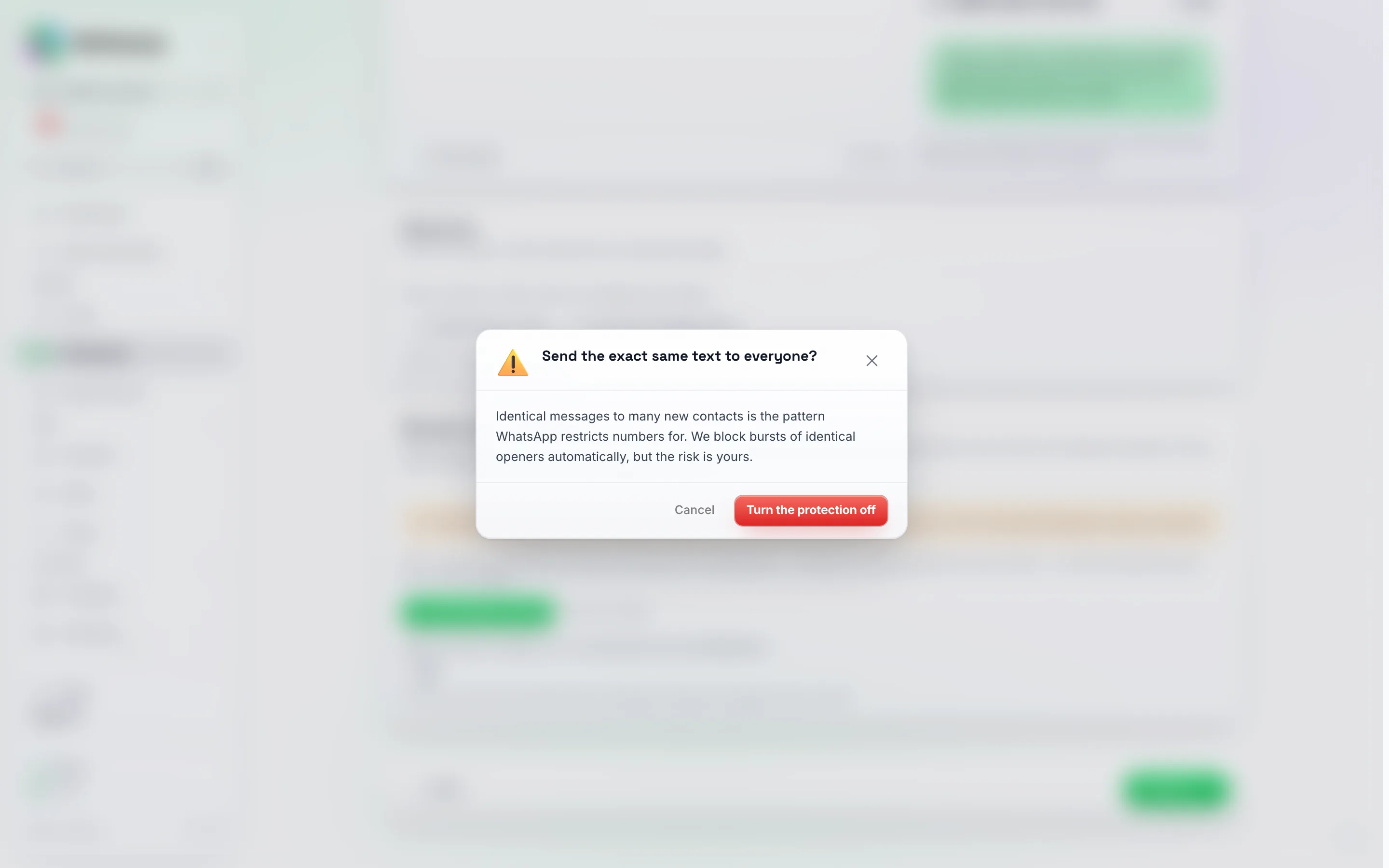
Việc bật công tắc này yêu cầu bạn xác nhận trước. Hủy sẽ giữ nguyên chế độ bảo vệ.
Thêm các biến thể bằng AI sẽ tốn tín dụng cho mỗi lần chạy, không phải cho mỗi liên hệ:
| Tài khoản của bạn | Chi phí mỗi lần chạy |
|---|---|
| Tiêu chuẩn | 1 tín dụng |
| Tài khoản theo mức giá Max/Mini | 0,25 tín dụng |
| Đã kết nối khóa Anthropic của riêng bạn (BYOK) | 0 tín dụng (khóa Anthropic của bạn sẽ thanh toán) |
Mức giá này không tuân theo cài đặt Chất lượng AI trên chương trình phát sóng — việc tạo biến thể là một hành động một lần ở cấp tài khoản.
Các thành viên Champions Circle trả 0,20 tín dụng cho mỗi lần chạy thay vì 0,25.
Phần này chỉ xuất hiện đối với SMS và WhatsApp Web. Một chương trình phát sóng qua WhatsApp Business sẽ gửi một mẫu đã được phê duyệt trước, vì vậy các biến thể cho từng liên hệ là không thể thực hiện được ở đó — và yêu cầu bốn phiên bản không áp dụng cho loại hình này.
Để AI thực hiện cuộc gọi thay vì gửi tin nhắn
Trên một kênh mà một trong các số của bạn có thể thực hiện cuộc gọi AI, bước tin nhắn sẽ hỏi Bạn muốn tiếp cận mọi người như thế nào?. Hãy chọn Để AI thực hiện cuộc gọi thay vì Gửi tin nhắn, và tác nhân AI sẽ gọi cho từng người trong đối tượng trên kênh này và trò chuyện với họ, thay vì gửi một tin nhắn mở đầu.
- Cuộc gọi này nói về vấn đề gì?: lý do bạn gọi và điều bạn muốn tìm hiểu hoặc đề nghị. Tác nhân bạn chọn trong bước Trả lời sẽ thực hiện các cuộc gọi bằng giọng nói và kiến thức của riêng nó, vì vậy hãy chọn một tác nhân đã bật tính năng Trả lời cuộc gọi.
- Ai, khi nào và tốc độ như thế nào hoạt động giống như đối với một chương trình phát tin nhắn: cùng một đối tượng, giờ gửi, tốc độ gửi nhỏ giọt và các quy tắc về số gửi.
- Trên WhatsApp Business API, mỗi người trước tiên sẽ nhận được một lời nhắc trong WhatsApp để cho phép nhận cuộc gọi từ doanh nghiệp của bạn, và cuộc gọi sẽ được thực hiện sau khi họ cho phép.
- Bước Xem lại hiển thị chi phí tối đa cho một cuộc gọi: “Lên đến N tín dụng mỗi người”, dựa trên cài đặt cuộc gọi dài nhất và giọng nói của tác nhân, cộng với phí nhà mạng trên các số mà chúng tôi cung cấp. Một cuộc gọi không có người bắt máy sẽ không tốn phút AI nào.
- AI chỉ gọi trong giờ ban ngày theo giờ địa phương của mỗi liên hệ và không bao giờ gọi cho các liên hệ đang ở chế độ không làm phiền, đã từ chối nhận cuộc gọi hoặc đang trong tình trạng cần chăm sóc khẩn cấp.
Tùy chọn này chỉ xuất hiện khi một số trên kênh đã bật Cho phép AI thực hiện cuộc gọi từ số này (xem Để AI gọi cho mọi người). Mỗi cuộc gọi hoàn tất sẽ hiển thị trong cuộc trò chuyện của liên hệ cùng với bản ghi âm, và trình kích hoạt tự động Cuộc gọi đã kết thúc sẽ được kích hoạt với kết quả tương ứng.
3. Phản hồi (Replies)
Chọn điều sẽ xảy ra khi có người trả lời:
- Chọn một Tác nhân (Agent) để AI tiếp tục cuộc trò chuyện một cách tự động. Bạn có thể tạo một Tác nhân mới ngay từ bước này nếu bạn chưa thiết lập sẵn.
- Nhóm xử lý trả lời — hãy bật tùy chọn này và các câu trả lời sẽ được gửi đến hộp thư chung của bạn để nhân viên trả lời, không có sự tham gia của AI.
Theo dõi những người không trả lời
Khi đã chọn một Tác nhân (Agent), Theo dõi những người không trả lời sẽ gửi các tin nhắn theo dõi tự động đã thiết lập trên Tác nhân đó cho những người không phản hồi tin nhắn quảng bá, với cùng thời gian và số lần thử như trong các cuộc trò chuyện của chính Tác nhân đó. Việc theo dõi sẽ dừng ngay khi có người trả lời, và từ đó trở đi, Tác nhân sẽ tiếp tục hoạt động như bình thường.
- Công tắc này sẽ bật khi Tác nhân đã được bật tính năng theo dõi tự động. Khi không có tính năng này, công tắc sẽ tắt và chuyển sang màu xám: trước tiên hãy bật tính năng theo dõi trong cài đặt của Tác nhân.
- Bạn có thể thay đổi cài đặt này sau đó trên trang quảng bá cho đến khi quá trình gửi quảng bá hoàn tất. Nó áp dụng cho các tin nhắn được gửi đi sau khi bạn bật công tắc.
- Các tin nhắn quảng bá được gửi trước khi công tắc này tồn tại sẽ không bao giờ gửi tin nhắn theo dõi sau đó.
- Các liên hệ mà bạn đã thiết lập không theo dõi, các liên hệ đang ở chế độ không làm phiền và các cuộc trò chuyện mà bạn đã tiếp quản sẽ bị bỏ qua, giống như bất kỳ nơi nào khác.
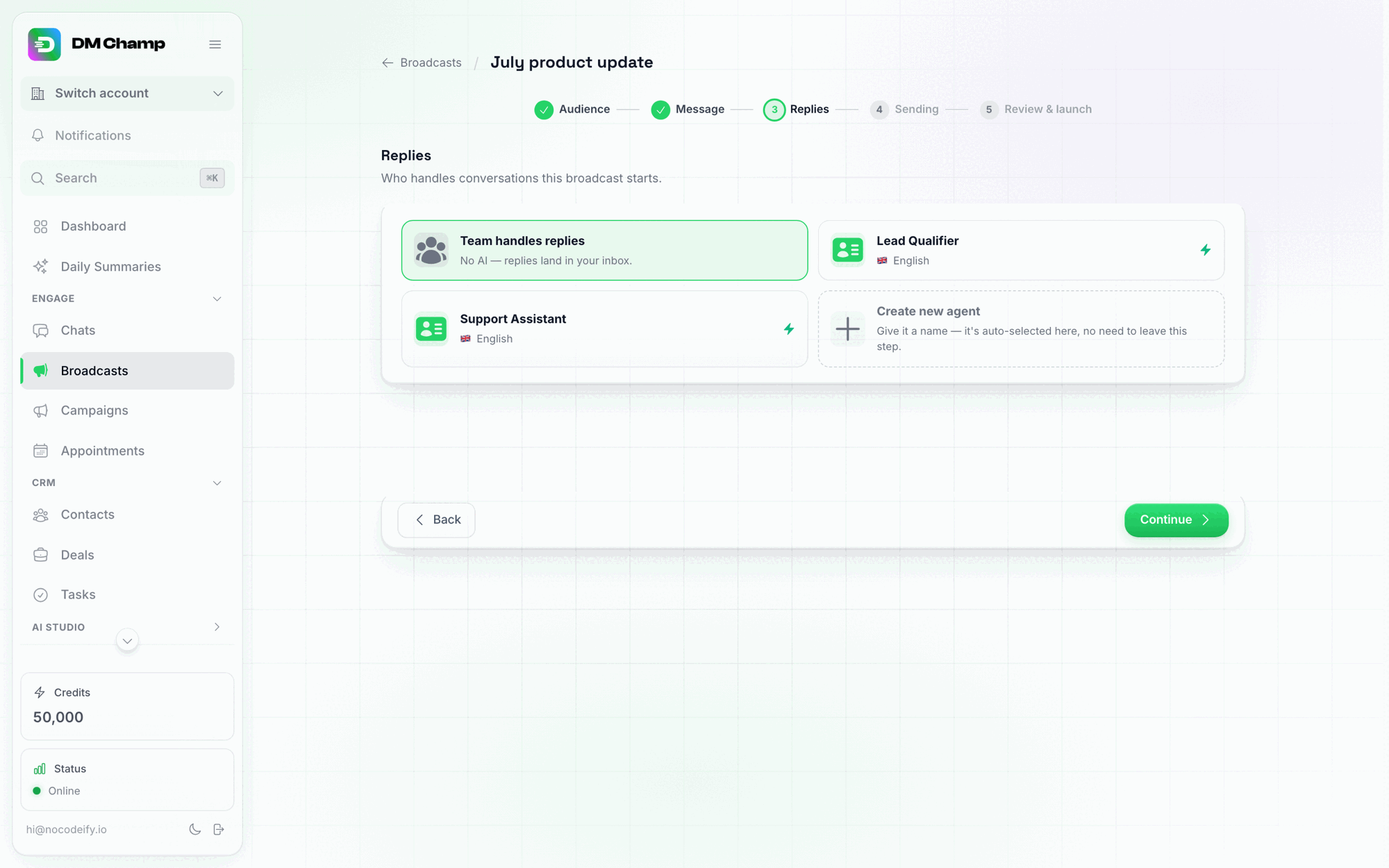
Chọn một Agent để tự động trả lời các phản hồi, hoặc giữ chúng trong hộp thư đến của nhóm bạn.
4. Gửi
Thiết lập lịch trình (kênh đã được chọn ở bước 1):
- Gửi ngay hoặc Lên lịch gửi sau và chọn ngày giờ cụ thể.
- Chế độ gửi nhỏ giọt (Drip mode) — bật Bật chế độ gửi nhỏ giọt, sau đó thiết lập Kích thước lô, tần suất lặp lại (Lặp lại mỗi) và Vào các ngày này, để một danh sách lớn được gửi dần dần thay vì gửi tất cả cùng một lúc. Chế độ gửi nhỏ giọt lặp lại hàng ngày, hàng tuần hoặc hàng tháng vào những ngày bạn chọn; không có tùy chọn theo giờ cho chế độ này, vì mỗi lô cần một ngày gửi trọn vẹn để đảm bảo nằm trong giới hạn của số điện thoại của bạn. Mọi chương trình phát sóng có hơn 50 liên hệ sẽ tự động được gửi theo lô theo thời gian để bảo vệ số gửi của bạn, ngay cả khi bạn không tự bật chế độ gửi nhỏ giọt.
- Gửi ưu tiên thời gian (Time-critical send) — bật tính năng này khi tin nhắn sẽ mất giá trị nếu đến muộn, chẳng hạn như liên kết tham gia hội thảo trực tuyến được gửi năm phút trước khi cuộc gọi bắt đầu. Tính năng này sẽ bỏ qua việc chia lô tự động như mô tả ở trên và gửi toàn bộ danh sách của bạn trong một lần duy nhất.
- Giờ gửi — bật Chỉ gửi trong khoảng thời gian và chọn hai mốc thời gian để đảm bảo chương trình phát sóng chỉ diễn ra trong những giờ mà liên hệ của bạn sẵn sàng nhận tin. Xem bên dưới.
- Gửi từ (chỉ dành cho WhatsApp Web, hiển thị khi bạn có từ hai số điện thoại trở lên được kết nối) — phân bổ chương trình phát sóng cho tất cả các số đã kết nối của bạn, hoặc chọn những số cụ thể sẽ thực hiện gửi. Xem bên dưới.
Giờ gửi: chỉ gửi trong khoảng thời gian đã thiết lập
Trong phần Giờ gửi, hãy bật Chỉ gửi trong khoảng và chọn thời gian bắt đầu và kết thúc (ví dụ: 09:00 và 17:00). Tin nhắn sau đó sẽ chỉ được gửi trong khung giờ đó, vào mỗi ngày chương trình phát sóng chạy. Khi bật tính năng nhỏ giọt, các liên hệ tham gia danh sách sau khi khởi chạy cũng sẽ tuân theo cùng khung giờ, ngày gửi nhỏ giọt và kích thước đợt đó.
- Thời gian được tính theo múi giờ trong tài khoản của bạn, hiển thị ngay bên dưới thời gian để bạn không phải đoán.
- Tính năng gửi qua đêm cũng hoạt động. Hãy chọn thời gian bắt đầu muộn hơn thời gian kết thúc, ví dụ như 22:00 và 06:00, cửa sổ thời gian sẽ chạy suốt đêm cho đến sáng hôm sau.
- Với cài đặt gửi nhỏ giọt (drip), cửa sổ chỉ mở vào những ngày bạn đã chọn cho quá trình gửi nhỏ giọt.
- Việc khởi chạy ngoài cửa sổ thời gian là hoàn toàn bình thường. Các tin nhắn đầu tiên sẽ chỉ đơn giản là đợi cho đến khi cửa sổ mở ra lần tiếp theo và tin nhắn quảng bá sẽ hiển thị là Đã lên lịch cho đến lúc đó. Điều tương tự cũng áp dụng cho thời gian bắt đầu đã lên lịch nằm ngoài cửa sổ thời gian.
- Một đợt gửi đang diễn ra khi cửa sổ đóng lại sẽ được hoàn tất. Không có gì bị cắt ngang giữa chừng trong một đợt gửi; đợt gửi tiếp theo sẽ đợi cho đến khi cửa sổ mở lại.
- Trang quảng bá hiển thị hàng Giờ gửi cùng với cửa sổ thời gian, vì vậy bạn luôn có thể kiểm tra xem nó đã được thiết lập như thế nào.
- Giờ gửi bao gồm các tin nhắn của chính quảng bá. Các tin nhắn theo dõi cho những người không trả lời (khi Theo dõi những người không trả lời được bật) vẫn giữ nguyên thời gian của Tác nhân: Giờ hoạt động và Giờ yên tĩnh của nó.
Để công tắc ở trạng thái tắt và chương trình phát sóng sẽ gửi vào bất kỳ giờ nào như trước đây.
Tốc độ gửi tin nhắn quảng bá trên WhatsApp Web
Tin nhắn quảng bá trên WhatsApp Web không bao giờ được gửi đi cùng một lúc. Nếu không sử dụng chế độ nhỏ giọt (drip mode), tin nhắn sẽ được gửi đến từng liên hệ một, với khoảng nghỉ ngẫu nhiên từ 30 đến 90 giây giữa các tin nhắn, để trông giống như một người đang gửi từ điện thoại của họ; việc gửi tin nhắn quan trọng về thời gian cũng giữ nguyên khoảng nghỉ này. Khi bật chế độ nhỏ giọt (bao gồm cả việc tự động chia lô cho danh sách trên 50 liên hệ), mỗi lô sẽ được gửi theo tần suất bạn đã thiết lập và các liên hệ trong cùng một lô sẽ được gửi gần nhau.
Gửi từ nhiều số WhatsApp Web
Một số WhatsApp Web chỉ có thể bắt đầu một số lượng cuộc hội thoại mới giới hạn mỗi ngày và giới hạn đó tăng dần khi số điện thoại được làm nóng (warm-up). Nếu bạn đã kết nối nhiều hơn một số WhatsApp Web, một chương trình phát sóng có thể sử dụng tất cả các số đó cùng lúc và giới hạn hàng ngày sẽ trở thành tổng của các số bạn dùng để gửi: ba số điện thoại, mỗi số có thể bắt đầu 50 cuộc hội thoại một ngày, sẽ cung cấp cho một chương trình phát sóng khả năng gửi 150 tin nhắn.
Cách thức hoạt động:
- Tất cả các số đã kết nối là tùy chọn mặc định. Mỗi liên hệ mới sẽ được chuyển cho số điện thoại đã bắt đầu ít cuộc hội thoại nhất trong ngày, nhờ đó tải công việc được duy trì cân bằng.
- Chọn số điện thoại cho phép bạn đánh dấu những số nào được phép gửi chương trình phát sóng này, với hạn mức hàng ngày của mỗi số hiển thị bên cạnh và tổng giới hạn kết hợp ở phía dưới. Một số điện thoại bạn không chọn sẽ không bao giờ được sử dụng cho các liên hệ mới trong chương trình phát sóng này.
- Người mà bạn đã trò chuyện trước đó sẽ giữ nguyên số điện thoại. Nếu một liên hệ đã từng trò chuyện với một trong các số của bạn trước đây, chương trình phát sóng sẽ được gửi từ số đó, ngay cả khi số đó không được chọn. Việc chuyển đổi số điện thoại giữa chừng trong cuộc hội thoại sẽ trông giống như một người lạ đang nhắn tin, vì vậy chúng tôi không bao giờ thực hiện điều đó.
- Mỗi số điện thoại giữ giới hạn và trạng thái làm nóng riêng. Việc phân bổ lượt gửi giúp nhân lên khả năng gửi hàng ngày của bạn; nó không loại bỏ giới hạn của bất kỳ số điện thoại đơn lẻ nào. Khi một số đã hết hạn mức trong ngày, các số khác vẫn tiếp tục; khi tất cả các số đều hết hạn mức, chương trình phát sóng sẽ tạm dừng và tự động tiếp tục vào ngày hôm sau.
- Một số điện thoại đang ngoại tuyến hoặc đang chờ quét mã QR mới sẽ không thể sử dụng được. Nếu bạn đã chọn một số không được kết nối tại thời điểm bắt đầu, trình hướng dẫn sẽ thông báo cho bạn biết số nào cần kết nối lại hoặc bỏ chọn.
Phần này không xuất hiện trên WhatsApp Business API hoặc SMS. Trên WhatsApp Business API, mẫu tin nhắn sẽ quyết định người gửi: một mẫu tin nhắn chỉ tồn tại trên tài khoản WhatsApp Business nơi nó được tạo, vì vậy tin nhắn quảng bá sẽ được gửi đi từ số điện thoại được kết nối thông qua tài khoản đó. Nếu bạn có hai số API trên các tài khoản WhatsApp Business khác nhau, hãy chọn một mẫu tin nhắn từ tài khoản của số điện thoại mà bạn muốn gửi đi.
Khi nào nên sử dụng gửi ưu tiên thời gian
Việc gửi theo lô tự động tồn tại vì một lý do chính đáng: khi một số điện thoại đột ngột gửi hàng trăm tin nhắn cùng lúc, các nhà mạng và nhà cung cấp dịch vụ nhắn tin có nhiều khả năng gắn cờ hoặc chặn số đó, và một khi điều đó xảy ra, tin nhắn của bạn sẽ không đến được với bất kỳ ai. Việc điều tiết tốc độ gửi sẽ bảo vệ số điện thoại của bạn.
Sự đánh đổi đó là xứng đáng đối với việc tiếp cận khách hàng mới (cold outreach). Nó không đáng khi đối tượng nhận tin đã mong đợi tin nhắn đó và nó chỉ quan trọng ngay lúc này. Hãy sử dụng gửi ưu tiên thời gian cho những đối tượng khách hàng thân thiết đang chờ đợi một điều gì đó cụ thể — liên kết cuộc gọi trực tiếp, sự kiện sắp bắt đầu, lời nhắc có giới hạn thời gian — và tắt tính năng này cho mọi trường hợp khác.
Hai điều cần biết:
- Giới hạn hàng ngày của số điện thoại của bạn vẫn được áp dụng và đây là mức trần cứng — một đợt gửi sẽ không bao giờ vượt quá giới hạn này. Điều này quan trọng nhất trên WhatsApp Web: một số điện thoại vẫn đang trong quá trình khởi động (warm-up) chỉ có thể bắt đầu một số lượng hạn chế các cuộc trò chuyện hoàn toàn mới mỗi ngày (không thể bắt đầu cuộc trò chuyện nào trong ngày khởi động thứ 1 và thứ 2). Tin nhắn gửi đến những người mà số điện thoại đó đã từng trò chuyện sẽ không bị tính vào hạn mức cuộc trò chuyện mới đó. Nếu một đợt gửi cần nhiều hơn hạn mức cho phép trong ngày, hệ thống sẽ gửi những gì có thể, tạm dừng và thông báo lý do cho bạn — sau đó tự động tiếp tục khi hạn mức được giải phóng, tiếp tục từ nơi đã dừng cho đến khi hoàn tất toàn bộ danh sách. Bước Xem lại (Review) sẽ cảnh báo bạn trước khi khởi chạy nếu số điện thoại không thể bắt đầu đủ số cuộc trò chuyện mới trong ngày hôm nay (xem Xem lại & Khởi chạy).
- Nếu bạn đã tự cấu hình cài đặt gửi nhỏ giọt (drip settings), các cài đặt đó sẽ được ưu tiên. Tính năng gửi ưu tiên thời gian (Time-critical) chỉ bỏ qua việc chia đợt tự động, nó không bao giờ ghi đè lên tốc độ mà bạn đã chủ động chọn.
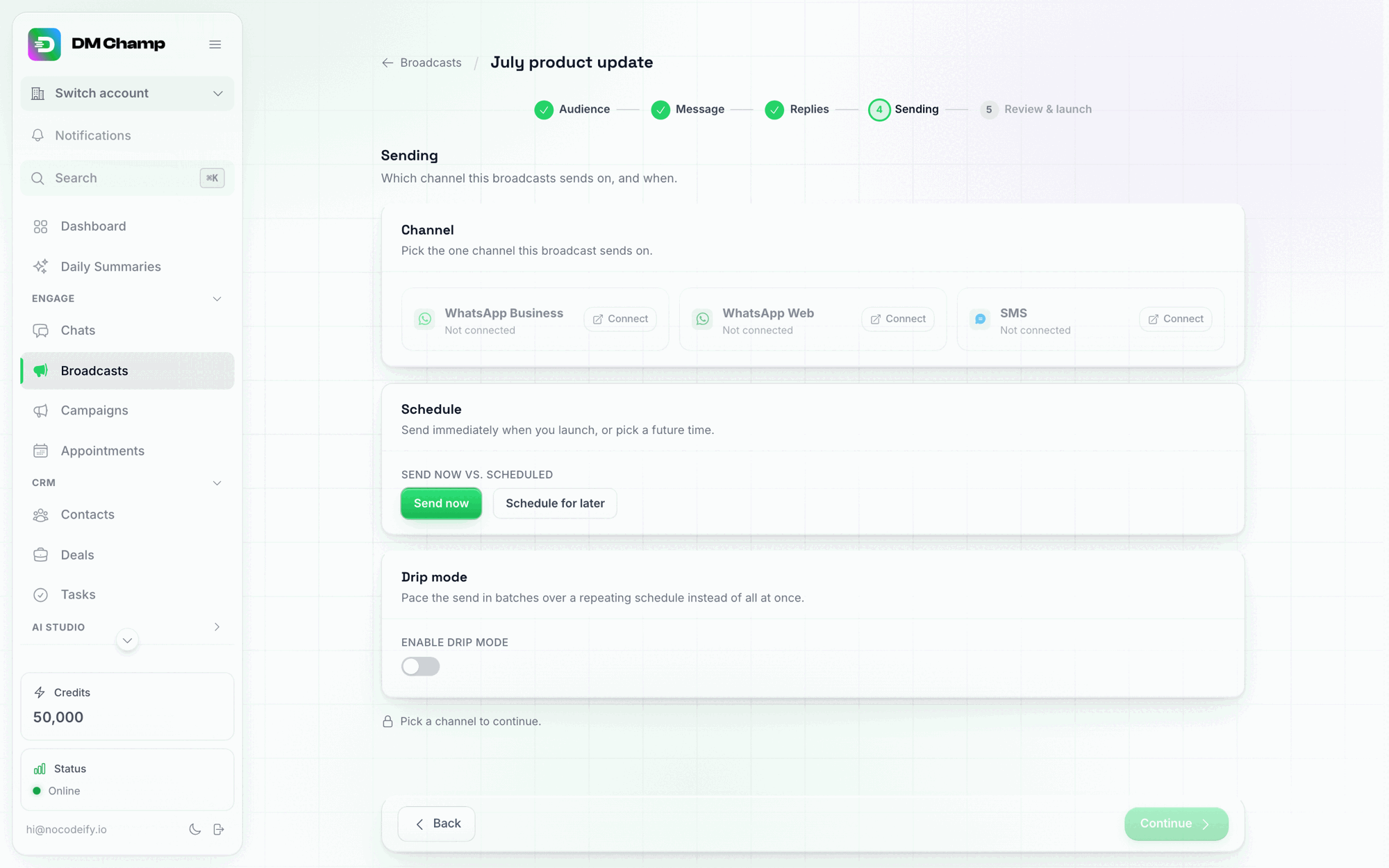
Mỗi broadcast sử dụng một kênh, bạn có thể gửi ngay hoặc lên lịch, và điều tiết các danh sách lớn bằng chế độ gửi nhỏ giọt (drip mode).
5. Xem lại & Khởi chạy
Xem lại số lượng đối tượng và ước tính chi phí trước khi xác nhận. Ước tính sẽ tự động tải ngay khi bạn đến bước này — không cần nhấn nút nào cả, và nó sẽ làm mới nếu bạn quay lại và thay đổi đối tượng. Ước tính này dựa trên số lượng liên hệ, quốc gia, kênh và độ dài tin nhắn. Nhấp vào Khởi chạy chương trình phát sóng để lên lịch hoặc bắt đầu gửi.
Trên WhatsApp Web, bước Xem lại cũng kiểm tra quá trình khởi động của các số gửi tin trước khi bạn khởi chạy. Nếu các số điện thoại không thể bắt đầu đủ số cuộc trò chuyện mới trong ngày hôm nay cho các liên hệ trong danh sách, một cảnh báo sẽ cho bạn biết có bao nhiêu liên hệ là mới, các số điện thoại còn có thể bắt đầu bao nhiêu cuộc trò chuyện mới trong ngày hôm nay (và chúng đang ở ngày khởi động thứ mấy), cùng với các việc cần làm: vẫn khởi chạy và để hệ thống tự tiếp tục khi có hạn mức, tăng ngày khởi động trên trang Kênh (Channels) nếu số điện thoại đã có lịch sử hoạt động thực tế, hoặc kết nối một số điện thoại đã khởi động tốt hơn. Các liên hệ mà số điện thoại đã từng trò chuyện không được coi là cuộc trò chuyện mới và sẽ không bị giữ lại. Cảnh báo này không bao giờ chặn nút Khởi chạy (Launch). Bộ chọn kênh ở bước Gửi tin cũng hiển thị thông tin tương tự ở dạng ngắn gọn trong khi các số điện thoại của bạn vẫn đang trong quá trình khởi động: ngày khởi động và số lượng liên hệ mới còn lại trong ngày hôm nay.
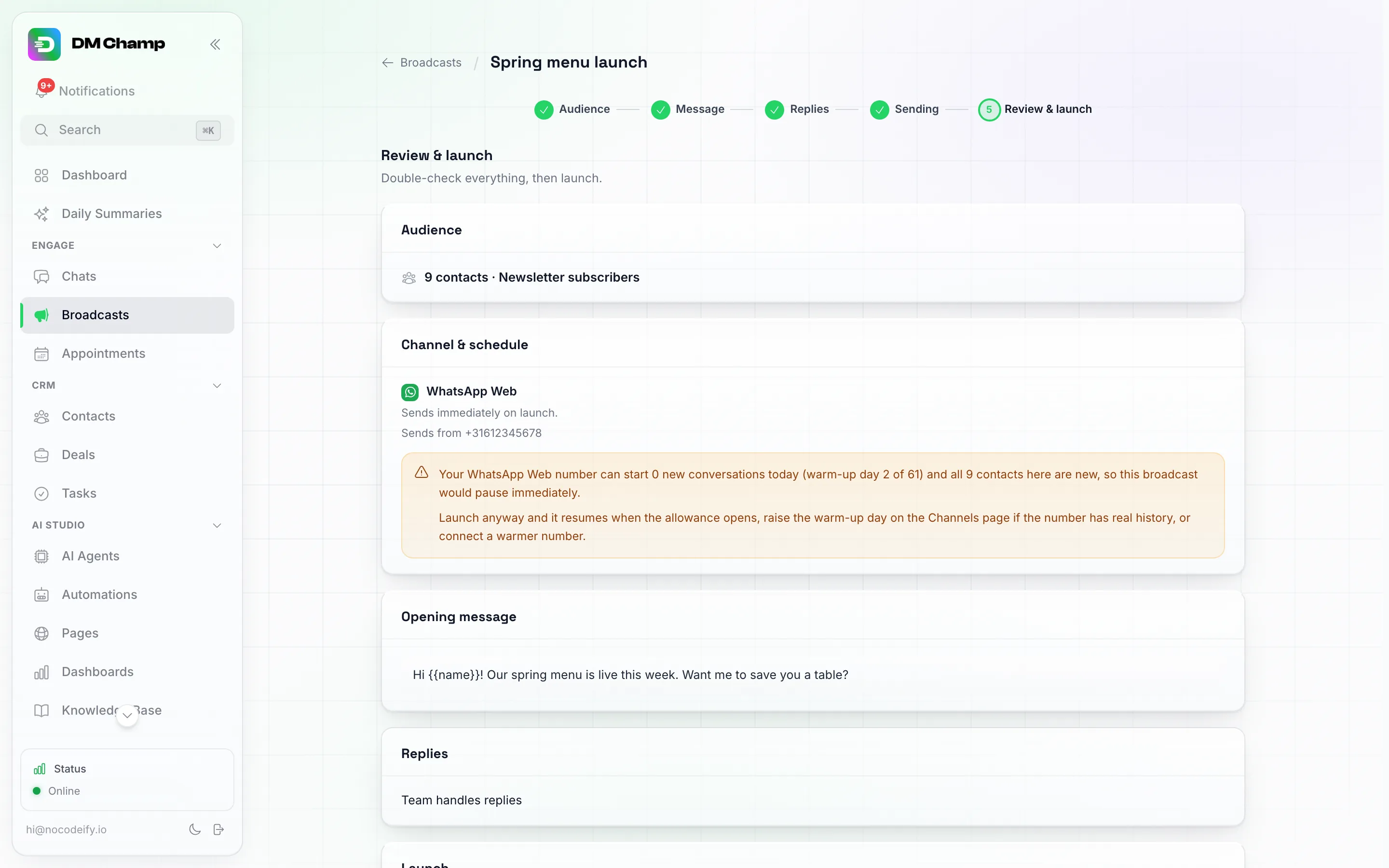
Cảnh báo có nội dung "Số WhatsApp Web của bạn có thể bắt đầu 0 cuộc hội thoại mới hôm nay (ngày khởi động thứ 2 trên 61) và tất cả 9 liên hệ ở đây đều là mới, vì vậy chương trình phát sóng này sẽ tạm dừng ngay lập tức", theo sau là các tùy chọn của bạn. Khởi chạy vẫn khả dụng.
Những gì ước tính hiển thị phụ thuộc vào việc ai tính phí tin nhắn cho bạn:
- Đối với số điện thoại bạn đã mua tại đây hoặc số điện thoại riêng do chúng tôi quản lý, bạn sẽ thấy tổng số tín dụng, được phân loại theo quốc gia.
- Đối với kết nối thông qua ứng dụng Meta của chúng tôi hoặc ứng dụng Meta của riêng bạn, sẽ không có tổng số tín dụng hiển thị vì các khoản phí tin nhắn đó không được thanh toán từ tín dụng của bạn. Bạn sẽ thấy số lượng liên hệ mà bạn đang gửi đến và cách phân bổ theo quốc gia, kèm theo lưu ý rằng Meta sẽ tính các khoản phí đó vào Tài khoản WhatsApp Business của bạn. Xem Chi phí WhatsApp & Thay đổi tháng 10 năm 2026.
Dù bằng cách nào, ước tính cũng bao gồm tin nhắn mở đầu được gửi đi. Các câu trả lời bằng AI cho bất kỳ ai phản hồi sẽ được tính phí riêng bằng tín dụng, như thường lệ.
Nếu danh sách bạn đã chọn tự động gửi tin nhắn cho thành viên mới từ một chương trình phát sóng hoặc chiến dịch cổ điển khác, bước này sẽ hiển thị cảnh báo để bạn biết rằng các liên hệ tham gia danh sách sau này sẽ nhận được hai tin nhắn chào mừng thay vì một. Đây chỉ là thông báo lưu ý, không phải là chặn — Launch vẫn hoạt động nếu đó là điều bạn dự định.
“Thêm phương thức thanh toán” thay vì khởi chạy
Nếu số WhatsApp của bạn chạy trên Tài khoản WhatsApp Business của riêng bạn và Meta đã gắn cờ sự cố thanh toán trên đó, Khởi chạy sẽ dừng lại trước khi gửi bất kỳ thứ gì và yêu cầu bạn thêm phương thức thanh toán trong Trình quản lý WhatsApp của Meta. Điều này là có chủ đích: nếu không có phương thức thanh toán hợp lệ, Meta sẽ chặn các cuộc hội thoại do doanh nghiệp khởi xướng, vì vậy việc gửi tin nhắn sẽ thất bại đối với từng liên hệ và làm lãng phí ấn tượng đầu tiên của danh sách khách hàng.
Hãy khắc phục sự cố trong Trình quản lý WhatsApp — thêm hoặc cập nhật phương thức thanh toán trên Tài khoản WhatsApp Business sở hữu số điện thoại đó — sau đó khởi chạy lại. Giải thích đầy đủ trong Chi phí WhatsApp & Thay đổi tháng 10 năm 2026.
Phê duyệt mẫu WhatsApp
Điều này chỉ áp dụng cho WhatsApp Business API. Nếu bạn gửi qua WhatsApp Web, sẽ không có bước phê duyệt nào cả: tin nhắn mở đầu của bạn sẽ được gửi đi như một tin nhắn thông thường từ tài khoản WhatsApp của chính bạn, giống hệt như khi bạn tự tay nhập. Không có gì được gửi cho Meta, không có gì được xem xét và không phải chờ đợi. Điều tương tự cũng áp dụng cho SMS và mọi kênh khác.
Vì WhatsApp Business API yêu cầu các doanh nghiệp sử dụng các mẫu đã được phê duyệt trước cho tin nhắn đầu tiên trong một cuộc hội thoại, nên một chương trình phát sóng qua WhatsApp Business sẽ trải qua một bước bổ sung trước khi có thể gửi đi:
- Viết mẫu tin nhắn của bạn và gửi đi để phê duyệt.
- WhatsApp sẽ xem xét — quá trình này hoàn toàn do phía WhatsApp thực hiện và có thể mất từ vài phút đến vài ngày, mặc dù hầu hết các mẫu tin nhắn đều được xem xét trong vòng một giờ.
- Sau khi được phê duyệt, chương trình phát sóng đã lên lịch cho một ngày trong tương lai sẽ tự động kích hoạt và gửi đúng theo lịch trình — bạn không cần phải quay lại và nhấp vào bất cứ thứ gì. Chương trình phát sóng được thiết lập để gửi ngay lập tức sẽ sẵn sàng khởi chạy ngay khi nhận được phê duyệt.
Nếu mẫu bị từ chối, chương trình phát sóng sẽ quay lại trạng thái Nháp và bạn sẽ được thông báo về lý do, để bạn có thể điều chỉnh tin nhắn bằng cách chọn Tiếp tục thiết lập và gửi lại.
Bạn đã có các mẫu được phê duyệt? Bỏ qua thời gian chờ đợi
Nếu Thư viện Mẫu của bạn đã chứa các mẫu mà WhatsApp đã phê duyệt, bạn không cần gửi thêm bất kỳ nội dung mới nào. Trong bước Thông báo, hãy nhấp vào Sử dụng mẫu đã phê duyệt (bên cạnh Gửi để phê duyệt) và chọn một mẫu từ danh sách — chỉ những mẫu đã được phê duyệt và sẵn sàng gửi mới được hiển thị. Văn bản của mẫu sẽ được sao chép vào bản tin của bạn và sẵn sàng khởi chạy ngay lập tức mà không cần xem xét lại.
Hai điều cần biết:
- Nếu bạn chỉnh sửa văn bản sau khi chọn, nó sẽ không còn khớp với mẫu đã phê duyệt — bạn sẽ cần gửi phiên bản đã chỉnh sửa để phê duyệt giống như bất kỳ mẫu mới nào. Điều tương tự cũng áp dụng cho việc thêm ảnh hoặc video trên một số điện thoại do nền tảng quản lý: tệp đính kèm luôn đồng nghĩa với việc gửi yêu cầu mới. Trên các số điện thoại được kết nối thông qua ứng dụng Meta của chúng tôi hoặc ứng dụng Meta của riêng bạn, hãy chọn một mẫu có tiêu đề video hoặc hình ảnh thay thế và đính kèm tệp; xem Đính kèm ảnh hoặc video.
- Điều này cũng hoạt động trong khi một yêu cầu gửi khác đang bị kẹt trong quá trình xem xét: việc chọn một mẫu đã phê duyệt sẽ thay thế mẫu đang chờ xử lý, vì vậy quá trình xem xét chậm sẽ không bao giờ làm chậm quá trình gửi của bạn.
- Một mẫu bạn gửi từ bên trong chương trình phát sóng thuộc về chương trình phát sóng đó. Nó không xuất hiện trong Thư viện mẫu và trạng thái phê duyệt của nó hiển thị trong bước Tin nhắn của chương trình phát sóng. Bộ chọn Sử dụng mẫu đã phê duyệt chỉ liệt kê các mẫu được tạo trên trang Mẫu.
Theo dõi chương trình Phát sóng
Mở bất kỳ chương trình phát sóng nào để xem trạng thái và tiến độ của nó — các ô Đối tượng, Đã gửi, Đã trả lời và Tín dụng đã sử dụng, cùng với tin nhắn mở đầu và thiết lập trả lời mà nó sẽ sử dụng. Việc mỗi tin nhắn đã được gửi hay đã đọc sẽ hiển thị cho từng liên hệ trong danh sách người nhận, thay vì hiển thị dưới dạng một ô.
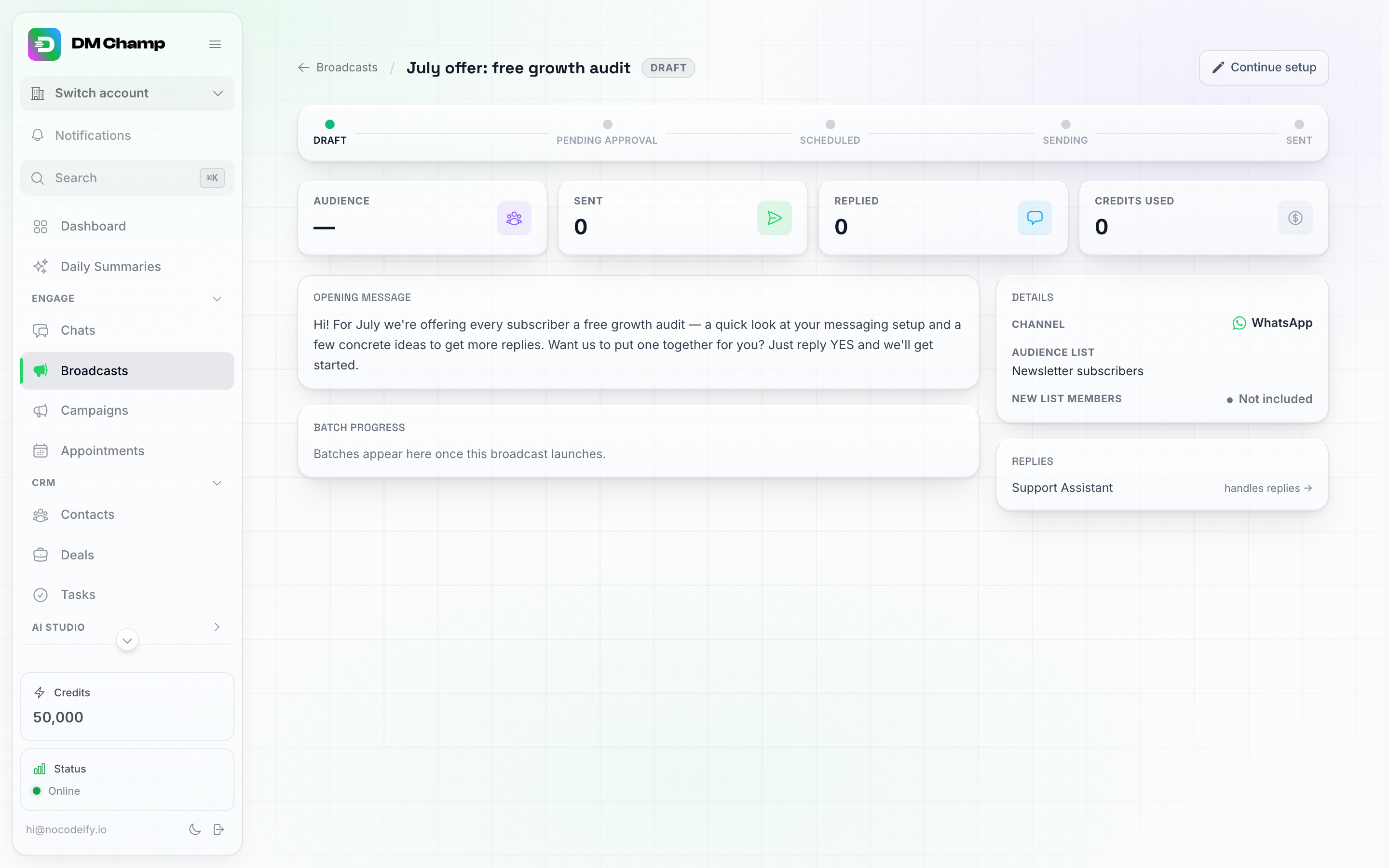
Mỗi bản tin phát sóng đều có trang riêng với số liệu thống kê trực tiếp, dòng thời gian trạng thái ở trên cùng, tin nhắn mở đầu và thông tin về người xử lý phản hồi.
Một broadcast sẽ trải qua các giai đoạn sau:
| Trạng thái | Ý nghĩa |
|---|---|
| Nháp | Vẫn đang trong quá trình thiết lập. Chưa có gì được gửi đi. Một chương trình phát sóng có mẫu WhatsApp bị từ chối cũng sẽ quay trở lại trạng thái Nháp để bạn có thể sửa tin nhắn và gửi lại. |
| Chờ phê duyệt | Mẫu WhatsApp đang chờ WhatsApp xem xét. |
| Đã lên lịch | Đã được phê duyệt (nếu là WhatsApp) và đang chờ đến thời gian gửi. |
| Đang gửi | Đang tích cực gửi đi, theo từng đợt nếu tính năng gửi nhỏ giọt (drip) được bật. |
| Đã tạm dừng | Đã dừng giữa chừng — do bạn, do tính năng bảo vệ chống tương tác thấp, do giới hạn hàng ngày của số gửi, do tính năng bảo vệ chống mở tin nhắn giống hệt nhau trên WhatsApp Web (cùng một tin nhắn mở đầu đã được gửi cho quá nhiều liên hệ mới cùng lúc), hoặc do không có số nào được kết nối để gửi (không có điện thoại WhatsApp Web được kết nối, hoặc không có số Twilio SMS cho chương trình phát sóng SMS; chương trình phát sóng sẽ tiếp tục thử lại trong một thời gian ngắn trước). Trong trường hợp cuối cùng, hãy kết nối số điện thoại rồi chọn Tiếp tục. Trang của chương trình phát sóng sẽ cho biết lý do, và đối với trường hợp tạm dừng do giới hạn WhatsApp Web, nó sẽ hiển thị ngày khởi động của số điện thoại, số lượng cuộc hội thoại mới mà nó có thể bắt đầu trong hôm nay, số lượng liên hệ mới trong chương trình phát sóng và thời điểm nó sẽ tiếp tục. Chỉ có trường hợp tạm dừng do giới hạn hàng ngày mới tự động tiếp tục; mọi trường hợp tạm dừng khác đều chờ bạn thao tác. Đặc biệt, trường hợp tạm dừng do tin nhắn mở đầu giống hệt nhau sẽ không bao giờ tự khởi động lại, ngay cả sau khi đặt lại hàng ngày, vì nó sẽ chỉ gửi lại cùng một nội dung đó: hãy tạo các biến thể thực tế cho tin nhắn mở đầu bằng cách chọn Chỉnh sửa tin nhắn (xem Thay đổi tin nhắn của chương trình phát sóng đang chạy), sau đó chọn Tiếp tục. Các liên hệ đã bị chặn trước đó vẫn sẽ ở trạng thái thất bại. Bạn có thể chọn Tiếp tục bất cứ lúc nào — ngoại trừ việc nút Tiếp tục sẽ bị làm mờ khi chưa có gì trong chương trình phát sóng có thể gửi được. |
| Đã gửi | Tất cả tin nhắn đã được gửi đi. Nếu một số tin nhắn không gửi được, số liệu thống kê trên trang của chương trình phát sóng sẽ hiển thị số lượng cụ thể. |
| Thất bại | Quá trình gửi đã kết thúc, nhưng hơn một nửa số tin nhắn không thể gửi được. Chương trình phát sóng bị thất bại không thể tiếp tục; hãy sử dụng Sao chép để gửi lại. |
Từ trang của chương trình phát sóng, bạn có thể tạm dừng một lượt gửi đang diễn ra và tiếp tục sau đó, đồng thời bạn sẽ thấy số liệu phân tích trực tiếp: số lượng liên hệ đã gửi, số lượng phản hồi và số lượng tín dụng mà chương trình phát sóng đã sử dụng.
Khi tính năng gửi nhỏ giọt (drip) được bật, tạm dừng cũng là lúc để thay đổi cài đặt gửi: chỉnh sửa quy mô lô, các ngày gửi hoặc khung giờ Chỉ gửi trong khoảng khi chiến dịch đang tạm dừng, và Tiếp tục sẽ áp dụng các cài đặt mới cho tất cả những người chưa nhận được tin nhắn. Các lô đã gửi đi vẫn giữ nguyên như cũ. Nếu chương trình phát sóng bị tạm dừng đủ lâu khiến các lô đã lên lịch bị quá hạn, lô đầu tiên sẽ được gửi đi ngay khi tiếp tục và các lô còn lại sẽ tuân theo lịch trình của bạn, thay vì gửi tất cả cùng một lúc.
Thay đổi nội dung tin nhắn của một chương trình phát sóng đang chạy
Một chương trình phát sóng đang ở trạng thái Đã lên lịch (Scheduled), Đang gửi (Sending) hoặc Đã tạm dừng (Paused) vẫn có thể nhận tin nhắn mở đầu mới. Hãy mở chương trình phát sóng đó, nhấp vào Chỉnh sửa tin nhắn (Edit message) bên dưới mục Tin nhắn mở đầu (Opening message), thay đổi nội dung văn bản rồi nhấp vào Lưu tin nhắn (Save message).
- Ai sẽ nhận được nội dung mới: tất cả những người trong chương trình phát sóng chưa nhận được tin nhắn, bao gồm cả những người tham gia danh sách sau đó khi chương trình phát sóng cũng gửi cho các thành viên mới trong danh sách. Các tin nhắn đã gửi vẫn giữ nguyên nội dung cũ.
- Các biến thể vẫn được giữ nguyên: nếu tin nhắn có các biến thể (như
{Hi|Hello|Hey}) trên chương trình phát sóng qua WhatsApp Web hoặc SMS, nội dung mới cũng cần phải có các biến thể đó. Bạn có thể thay đổi tên hoặc một câu bên trong các biến thể này. - WhatsApp Business API là ngoại lệ: tại đó, tin nhắn mở đầu là một mẫu đã được WhatsApp phê duyệt từng từ một, vì vậy không thể thay đổi sau khi chương trình phát sóng đã bắt đầu. Hãy sao chép chương trình phát sóng, thay đổi tin nhắn trên bản sao và khởi chạy sau khi mẫu mới được phê duyệt.
Bản nháp (Draft) vẫn được chỉnh sửa bằng cách chọn Tiếp tục thiết lập (Continue setup), còn mục chiến dịch cổ điển được chỉnh sửa bằng cách chọn Chỉnh sửa chương trình phát sóng (Edit broadcast) (xem bên dưới).
Xem ai đã nhận, ai chưa và ai đã trả lời
Bên dưới các ô thống kê, bảng Người nhận liệt kê mọi liên hệ trong chương trình phát sóng với:
- Trạng thái: Đang chờ (chưa gửi), Đã gửi, Đã chuyển phát, Đã đọc hoặc Thất bại.
- Lý do thất bại: lý do bằng ngôn ngữ thông thường, kèm theo mã từ WhatsApp hoặc nhà mạng bên cạnh. Các lỗi chỉ được báo cáo sau khi tin nhắn đã rời khỏi số của bạn, chẳng hạn như số không thể nhận tin nhắn WhatsApp, cũng sẽ hiển thị ở đây.
- Đã trả lời: liệu liên hệ đó có phản hồi lại hay không.
- Đã gửi: thời điểm tin nhắn được gửi đi.
Sử dụng Tất cả, Thất bại và Đã trả lời phía trên bảng để lọc; mỗi mục hiển thị số lượng liên hệ tương ứng. Nhấp vào một liên hệ để mở cuộc trò chuyện với họ. Danh sách dài được chia thành các trang, mỗi trang 25 mục.
Việc tiếp tục một chương trình phát sóng WhatsApp sẽ chạy các kiểm tra tương tự như khi khởi chạy. Nếu số WhatsApp của bạn không thể gửi tin nhắn ngay lúc này, hoặc Meta đã gắn cờ sự cố thanh toán trên Tài khoản WhatsApp Business của bạn, chương trình phát sóng sẽ không được tiếp tục và bạn sẽ được thông báo lý do. Hãy khắc phục sự cố đó, sau đó tiếp tục lại.
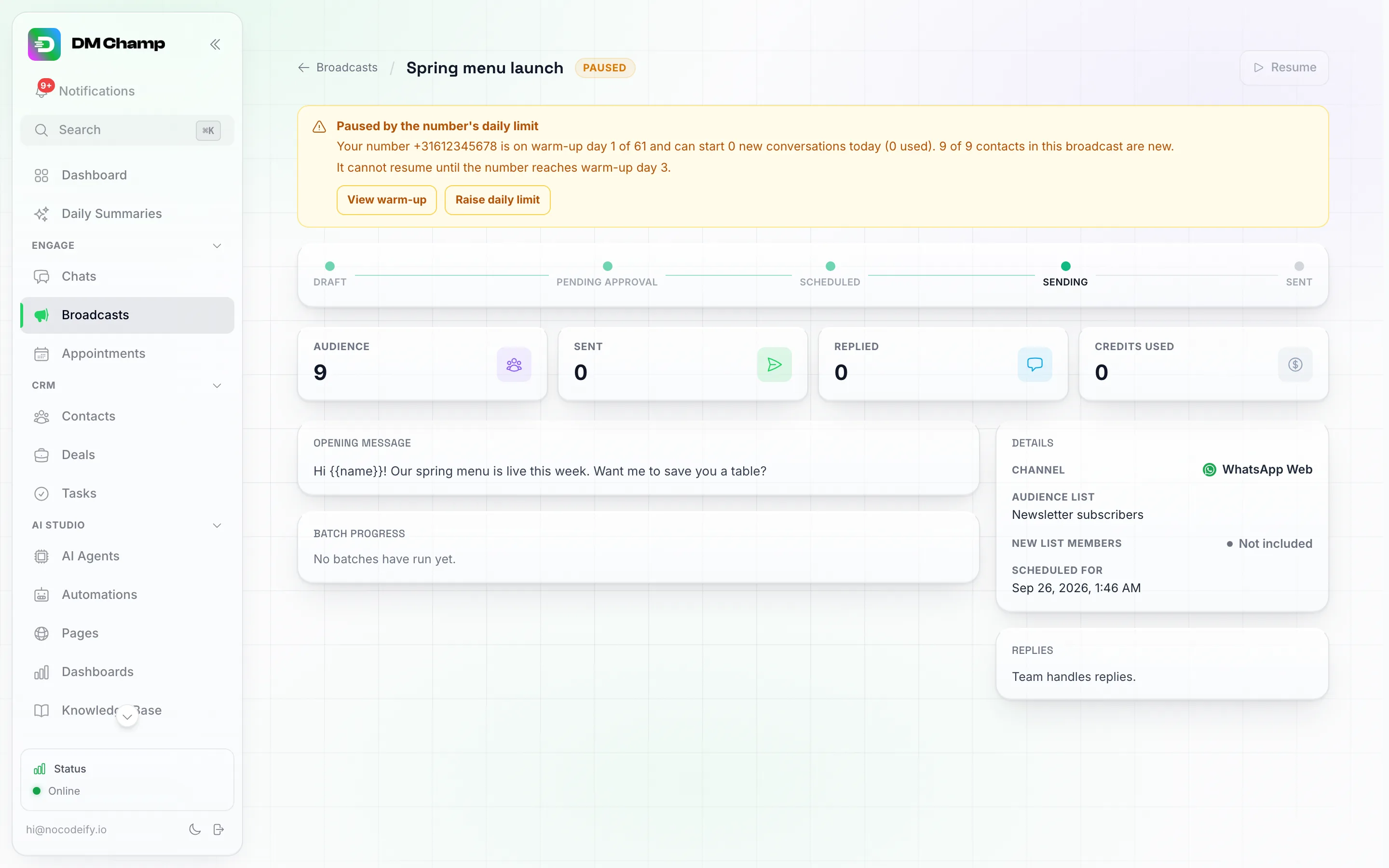
"Bị tạm dừng do giới hạn hàng ngày của số điện thoại" hiển thị ngày khởi động của số điện thoại, hạn mức hôm nay và số lượng liên hệ mới. Ở đây số điện thoại đang ở ngày khởi động thứ 1, vì vậy biểu ngữ hiển thị "Không thể tiếp tục cho đến khi số điện thoại đạt đến ngày khởi động thứ 3." và nút Tiếp tục bị làm mờ.
“Đang gửi” nhưng số lượng không thay đổi
Nếu chương trình phát sóng của bạn vẫn hiển thị Đang gửi và số lượng đã gửi giữ nguyên một con số trong một thời gian, thì gần như luôn luôn là do hệ thống đang chờ giữa các đợt gửi — chứ không phải bị kẹt.
Sau đợt gửi đầu tiên, chúng tôi tạm dừng khoảng ba giờ và khoảng một giờ sau mỗi đợt tiếp theo trước khi bắt đầu đợt kế tiếp. Trong khoảng thời gian đó, chúng tôi xem xét có bao nhiêu người đã trả lời đợt gửi vừa thực hiện, vì tỷ lệ phản hồi đó cho chúng tôi biết liệu việc tiếp tục gửi có an toàn hay không. Việc tiếp tục gửi tin nhắn khi không nhận được phản hồi là cách nhanh nhất khiến số điện thoại của bạn bị lọc hoặc chặn.
Trang của chương trình phát sóng sẽ cho bạn biết trạng thái hiện tại: trong khi chờ đợi, bạn sẽ thấy một ghi chú cho biết còn bao nhiêu liên hệ đang chờ và khi nào đợt tiếp theo được lên lịch, và mỗi đợt trong danh sách đều hiển thị thời gian bắt đầu đợt tiếp theo của riêng nó. Không cần phải khởi động lại hay gửi lại — đợt tiếp theo sẽ tự động bắt đầu.
Hai điều cần biết:
- Giới hạn hàng ngày của số điện thoại của bạn vẫn áp dụng ngay cả khi gửi ưu tiên thời gian. Tính năng gửi ưu tiên thời gian bỏ qua việc chia đợt tự động, nhưng nó không thể gửi vượt quá hạn mức mà số điện thoại của bạn được phép trong ngày đó. Trên WhatsApp Web, nếu danh sách cần nhiều cuộc trò chuyện hoàn toàn mới hơn mức mà quá trình khởi động của số điện thoại hiện cho phép, chương trình phát sóng sẽ gửi những gì có thể và tạm dừng. Trang của chương trình phát sóng sau đó sẽ hiển thị ngày khởi động của số điện thoại, hạn mức cuộc trò chuyện mới trong ngày và số lượng liên hệ còn lại là liên hệ mới, cùng với các liên kết Xem quá trình khởi động (View warm-up) và Tăng giới hạn hàng ngày (Raise daily limit) dẫn đến các đồng hồ đo của số điện thoại trên trang Kênh. Nó sẽ tự động tiếp tục khi hạn mức được mở (sau khi đặt lại hàng ngày, hoặc khi số điện thoại đạt đến ngày khởi động tiếp theo) — và ngay lập tức đối với các liên hệ mà số điện thoại đã từng trò chuyện, vì những liên hệ đó không bao giờ được tính là cuộc trò chuyện mới. Chỉ những số điện thoại đang ở ngày khởi động thứ 1 mới phải đợi đến ngày thứ 3 trước khi một cuộc trò chuyện hoàn toàn mới có thể được thực hiện.
- Nếu tỷ lệ phản hồi quá thấp, đợt gửi tiếp theo sẽ không bắt đầu. Thay vào đó, chương trình phát sóng sẽ tự tạm dừng và thông báo lý do cho bạn, đây là tính năng bảo vệ được mô tả bên dưới.
Một chương trình phát sóng sẽ tự động tạm dừng nếu có rất ít liên hệ phản hồi — xem Mở rộng quy mô tiếp cận WhatsApp một cách an toàn. Khi điều đó xảy ra, trang của chương trình phát sóng sẽ giải thích lý do và cung cấp nút Tiếp tục dù sao đi nữa nếu bạn chấp nhận rủi ro cho số của mình.
Chiến dịch cổ điển trong Chương trình phát sóng
Bất kỳ chiến dịch cổ điển nào gửi tin nhắn — nghĩa là có tin nhắn mở đầu và đối tượng nhận — cũng sẽ tự động xuất hiện trên trang Chương trình phát sóng, được đánh dấu bằng thẻ Chiến dịch cổ điển. Bạn không cần phải làm gì để thực hiện việc này, và các chiến dịch chỉ xử lý tin nhắn đến (không có phía gửi) sẽ không xuất hiện ở đây — thay vào đó, chúng được đại diện bởi Tác nhân (Agent) và Điểm truy cập (Entry Points) của chúng.
Trình chỉnh sửa chiến dịch cổ điển đã không còn, vì vậy trang Phát sóng (Broadcasts) là nơi bạn quản lý các mục này ngay bây giờ. Hầu hết các tính năng hoạt động giống hệt như bất kỳ chương trình phát sóng nào khác; một vài thứ bị khóa:
- Chỉnh sửa đối tượng, tin nhắn hoặc lịch trình từ trang Phát sóng: mở mục nhập và nhấp vào Chỉnh sửa chương trình phát sóng (góc trên bên phải). Tính năng này khả dụng cho dù quá trình gửi đang chạy hay không, vì vậy bạn có thể thay đổi tin nhắn mở đầu của một chương trình đang hoạt động và bất kỳ liên hệ nào tham gia danh sách của chương trình đó từ thời điểm đó trở đi sẽ nhận được văn bản mới.
- Tạm dừng và tiếp tục hoạt động trực tiếp từ trang Phát sóng.
- Khởi chạy một chương trình chưa từng được gửi là không thể từ đây. Thay vì nút Khởi chạy, bạn sẽ nhận được một liên kết có nội dung Mở tác nhân chạy chương trình phát sóng này, liên kết này sẽ mở trình chỉnh sửa của Tác nhân đó. Nếu bạn muốn quá trình gửi được thực hiện, hãy Sao chép mục nhập (xem bên dưới) và khởi chạy bản sao.
- Xóa một mục nhập chiến dịch cổ điển không khả dụng từ trang Phát sóng và nó sẽ bị bỏ qua nếu bạn chọn nó cùng với các mục khác.
- Sao chép một mục nhập sẽ tạo ra một chương trình phát sóng hoàn toàn mới, độc lập mà bạn sở hữu hoàn toàn — đối tượng, tin nhắn, lịch trình, kênh và Tác nhân trả lời mới, tất cả đều có thể chỉnh sửa và nó khởi chạy bình thường. Đây là cách để chuyển một chương trình gửi đã được kiểm chứng sang hệ thống mới.
- Kênh và Tác nhân trả lời được hiển thị nhưng bị khóa trên các mục nhập này, kèm theo liên kết đến Tác nhân chạy nó. Để thay đổi một trong hai, hãy sao chép mục nhập và thiết lập chúng trên bản sao.
Vì vậy, bạn có thể theo dõi và quản lý mọi lượt gửi — mới và cũ — từ một nơi, và chuyển những lượt bạn vẫn sử dụng sang hệ thống mới theo từng bản sao một.
Sao chép chương trình phát sóng
Sao chép bất kỳ chương trình phát sóng nào để bắt đầu một chương trình mới từ bản sao đối tượng, tin nhắn và cài đặt của nó. Đây cũng là cách bạn gửi cùng một chương trình phát sóng trên một kênh khác: sao chép nó, sau đó thay đổi kênh trên bản sao.
Làm việc với nhiều chương trình phát sóng cùng lúc
Mỗi hàng trên trang Broadcasts (Chương trình phát sóng) đều có một hộp kiểm, và hộp kiểm ở tiêu đề sẽ chọn tất cả các mục hiện đang hiển thị. Hãy chọn những mục bạn muốn và một thanh công cụ sẽ xuất hiện ở cuối màn hình với nút Delete (Xóa) — bạn xác nhận một lần và chúng sẽ bị xóa cùng nhau. Các chương trình phát sóng đang gửi hoặc đã lên lịch, cùng với các mục chiến dịch cổ điển, không thể bị xóa theo cách này; nếu chúng nằm trong lựa chọn của bạn, chúng sẽ đơn giản bị bỏ qua và các mục còn lại sẽ bị xóa. Nhấn phím Escape để xóa lựa chọn.
Các bước tiếp theo
- Tác nhân AI — thiết lập nhân cách trả lời các phản hồi cho chương trình phát sóng của bạn.
- Điểm truy cập — các quy tắc định tuyến cho các cuộc hội thoại không đến từ chương trình phát sóng.
- Chuyển từ Chiến dịch sang Phát sóng & Tác nhân — nơi chứa mọi cài đặt chiến dịch cũ hiện nay.
- Mẫu tin nhắn WhatsApp — tìm hiểu thêm về cách xây dựng các mẫu tin nhắn vượt qua kiểm duyệt nhanh chóng.