Tài khoản Đại lý
Tài khoản Đại lý là gì?
Tài khoản đại lý cho phép bạn quản lý nhiều tài khoản khách hàng từ một bảng điều khiển duy nhất. Thay vì phải đăng nhập vào từng tài khoản riêng biệt cho mỗi khách hàng, bạn có một cái nhìn tập trung, nơi bạn có thể tạo tài khoản phụ, giám sát các tác nhân AI của họ, phân bổ tín dụng và chuyển đổi giữa các khách hàng ngay lập tức.
Tính năng này được thiết kế dành cho các đại lý tiếp thị, nhà tư vấn và đại lý bán lại, những người quản lý ứng dụng thay mặt cho nhiều doanh nghiệp.
Prefer to see it? Click through the whole flow:
Hai trang tạo nên tính năng này — Tài khoản phụ (Sub Accounts) và Chế độ SaaS (SaaS Mode) — mỗi trang đều có vị trí riêng trên thanh bên thay vì được ẩn trong phần Cài đặt. Trang này là phần tổng quan; các thao tác hàng ngày nằm trong mục Quản lý tài khoản phụ.
Hệ thống Tín dụng Chia sẻ
Một trong những điểm khác biệt chính giữa tài khoản đại lý và tài khoản thông thường là cách thức hoạt động của tín dụng:
- Tín dụng được chia sẻ giữa tài khoản đại lý của bạn và tất cả các tài khoản phụ.
- Khi một tài khoản phụ sử dụng tín dụng (cho phản hồi AI, phát sóng, v.v.), số tín dụng đó sẽ được trừ vào số dư của đại lý.
- Các tài khoản phụ không nhìn thấy số dư tín dụng — họ chỉ thấy mức sử dụng của chính mình. Bạn, với tư cách là đại lý, quản lý tổng quỹ tín dụng.
Ví dụ: Bạn có 1.000 tín dụng trong tài khoản đại lý. Tác nhân AI của Khách hàng A trả lời 50 phản hồi cho một chương trình phát sóng (50 tín dụng). Bot AI của Khách hàng B phản hồi 30 cuộc hội thoại (30 tín dụng). Số dư còn lại của bạn là 920 tín dụng.
Tạo tài khoản phụ

Trang Tài khoản phụ: các ô thống kê ở trên cùng (hai ô bên phải chia nhóm tín dụng của bạn thành phần giới hạn mà khách hàng đã sử dụng và phần còn trống), nút Thêm tài khoản và lối tắt vào Chế độ SaaS.
- Nhấp vào Sub Accounts (Tài khoản phụ) trong thanh bên chính — đây là một trang riêng, nằm ngay phía trên Settings (Cài đặt).
- Nhấp vào nút Add account (Thêm tài khoản) màu xanh lá cây (ở góc trên bên phải).
- Điền thông tin chi tiết của khách hàng vào cửa sổ bật lên gồm 3 bước: tài khoản (tên, email), doanh nghiệp (tên doanh nghiệp, địa chỉ, mô tả) và các tính năng.

Cửa sổ bật lên Thêm tài khoản phụ. Ba bước: Tài khoản → Doanh nghiệp → Tính năng. Email bạn nhập sẽ trở thành địa chỉ đăng nhập của khách hàng.
- Nhấp vào Create Account (Tạo tài khoản).
Màn hình xác nhận sẽ hiển thị mật khẩu đăng nhập đã tạo — hãy sao chép mật khẩu trước khi đóng màn hình này. Việc khách hàng có nhận được mật khẩu qua email hay không là tùy thuộc vào bạn: nút gạt Gửi thông tin tài khoản đến tài khoản phụ ở bước Tính năng (trong phần Email chào mừng) được bật theo mặc định và sẽ gửi email thông tin đăng nhập cho khách hàng. Hãy tắt nút này nếu bạn muốn chỉ mình bạn nhận được mật khẩu qua email và trên màn hình, để bạn có thể tự mình bàn giao cho khách hàng. Hướng dẫn chi tiết: Quản lý tài khoản phụ — Tạo tài khoản phụ.
Hiển thị bản demo trực tiếp cho khách hàng tiềm năng
Trước khi khách hàng đăng ký, bạn có thể cho họ xem trước trực tiếp trợ lý trò chuyện đang chạy trên trang web của chính họ — mà không cần họ phải cài đặt bất cứ thứ gì. Hãy sử dụng Liên kết demo cho khách hàng.
Cách thức hoạt động: bạn dán địa chỉ trang web của khách hàng vào và nền tảng sẽ tạo một liên kết có thể chia sẻ. Khi khách hàng mở liên kết đó, họ sẽ thấy trang web của chính mình với tiện ích trò chuyện của bạn nổi lên trên — hoàn toàn trực tiếp và sẵn sàng để trò chuyện. Không có gì thay đổi trên trang web thực tế của họ và họ không cần phải đụng đến bất kỳ mã nào. Bản xem trước hoàn toàn nằm tại liên kết của bạn.
Cách thực hiện: mở Cài đặt → Kênh → Kênh, nhấp vào Quản lý trên thẻ Tiện ích trò chuyện trên trang web, cuộn đến Kênh & Nhúng, nhập hoặc dán địa chỉ trang web của khách hàng (ví dụ: theirbusiness.com) vào trường Liên kết demo khách hàng, và nhấp vào Tạo liên kết. Liên kết sẽ được sao chép cho bạn và thêm vào danh sách bên dưới trường đó. Sau đó, hãy gửi liên kết đó cho khách hàng theo bất kỳ cách nào bạn muốn — email, WhatsApp, tin nhắn, hoặc bất cứ đâu.
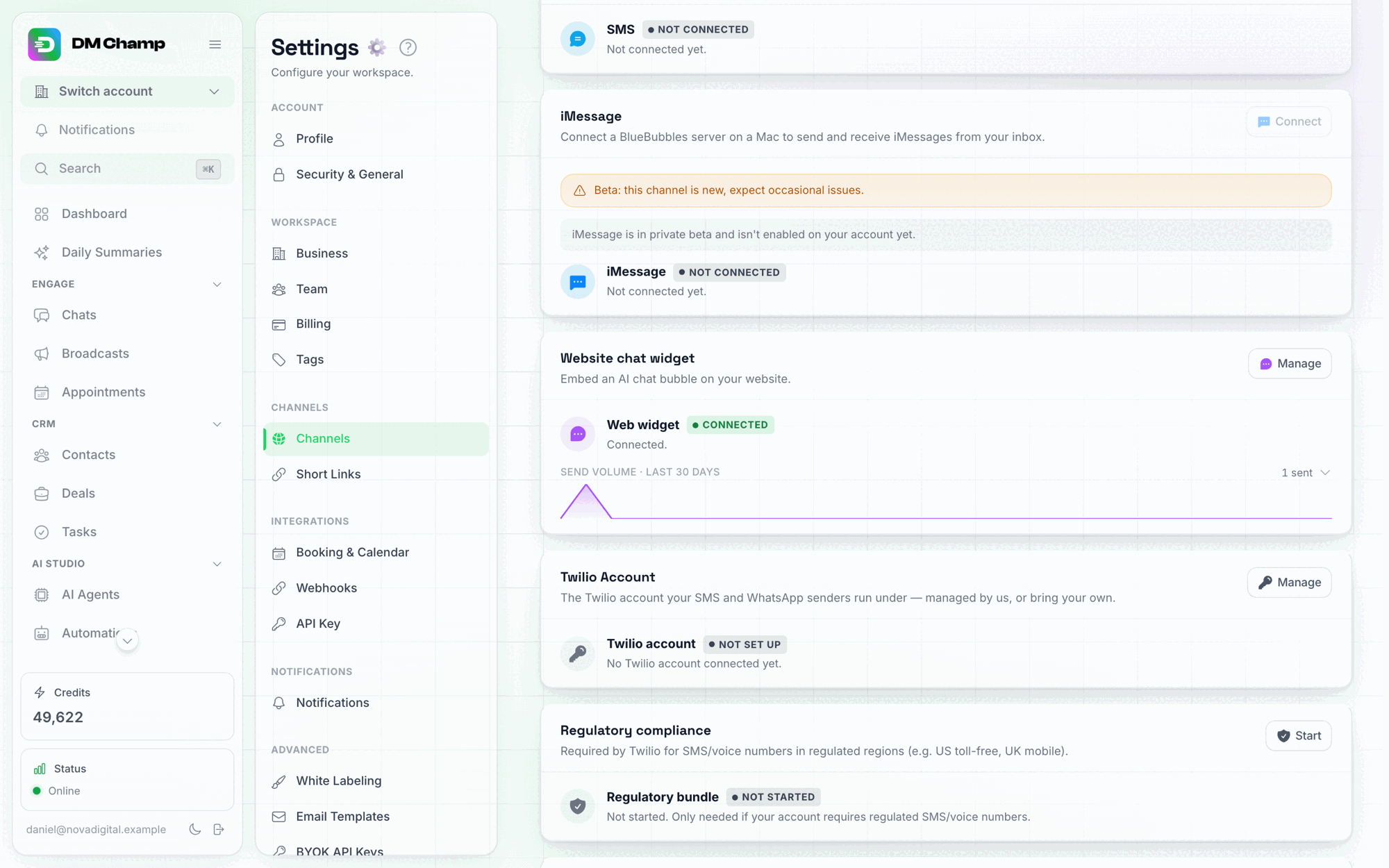
Cài đặt → Kênh → Kênh: thẻ Tiện ích trò chuyện trên trang web là điểm truy cập để thiết lập tiện ích.

Trường Liên kết bản demo cho khách hàng nằm trong phần Kênh & Nhúng của bảng Quản lý, bên dưới đoạn mã cài đặt. Nhập địa chỉ của khách hàng và liên kết có thể chia sẻ sẽ xuất hiện bên dưới.
Một vài điều cần lưu ý:
- Một số trang web không cho phép hiển thị bên trong một trang khác (đây là cài đặt bảo mật từ phía họ). Khi điều đó xảy ra, liên kết demo vẫn hoạt động — nó hiển thị một khung xem trước sạch sẽ với địa chỉ trang web, và trợ lý trò chuyện vẫn hoạt động đầy đủ để bạn dùng thử. Trải nghiệm hội thoại là giống hệt nhau; chỉ có nền trang web là khác biệt.
- Bản demo sử dụng cấu hình widget thực tế của bạn, vì vậy bất kỳ tin nhắn nào khách hàng gửi trong khi thử nghiệm đều sẽ được gửi đến bạn giống như bất kỳ cuộc trò chuyện qua widget trò chuyện nào khác.
- Liên kết demo không ghi nhớ tác nhân: liên kết thuộc về widget trò chuyện của bạn và các cuộc trò chuyện demo luôn được gửi đến bất kỳ tác nhân nào là mặc định của widget tại thời điểm đó. Bạn có thể có nhiều liên kết hoạt động cùng lúc, nhưng tất cả đều hiển thị cùng một tác nhân đó, vì vậy việc thay đổi mặc định sẽ thay đổi mọi bản demo đang mở. Để có hai bản demo được tùy chỉnh cùng lúc, hãy tạo bản thứ hai trong một tài khoản phụ. Việc xóa một tác nhân demo không làm tắt liên kết.
- Sau khi bản demo kết thúc, hãy nhấp vào Tắt bên cạnh liên kết trong danh sách. Bất kỳ ai mở liên kết sau đó sẽ thấy một trang thông báo rằng liên kết đã bị tắt, và widget của bạn vẫn hoạt động bình thường ở mọi nơi khác. Các liên kết được sao chép trước ngày 25 tháng 9 năm 2026 không nằm trong danh sách này; Tắt các liên kết đó bên dưới danh sách sẽ tắt tất cả chúng cùng một lúc.
Thông tin Đăng nhập của Khách hàng
Khi bạn tạo một tài khoản phụ:
- Khách hàng nhận được email và mật khẩu để họ có thể đăng nhập vào tài khoản của riêng mình, tại trang đăng nhập mang thương hiệu riêng (white-labeled) của bạn.
- Việc cấp quyền truy cập đăng nhập cho khách hàng là tùy chọn — bạn có thể quản lý mọi thứ thay cho họ nếu muốn.
- Nếu khách hàng đăng nhập, họ sẽ thấy bảng điều khiển của riêng họ với các tác nhân AI, danh bạ và cuộc trò chuyện của họ. Họ không thấy bảng điều khiển đại lý hoặc các tài khoản phụ khác của bạn.
- Số dư tín dụng được ẩn khỏi các tài khoản phụ vì bạn là người quản lý quỹ tín dụng chung.
Chuyển đổi giữa các tài khoản phụ
Có hai cách để chuyển sang tài khoản của khách hàng:
Trình chuyển đổi tài khoản, từ bất kỳ đâu:
- Ở đầu thanh bên, nhấp vào Switch account (Chuyển tài khoản).
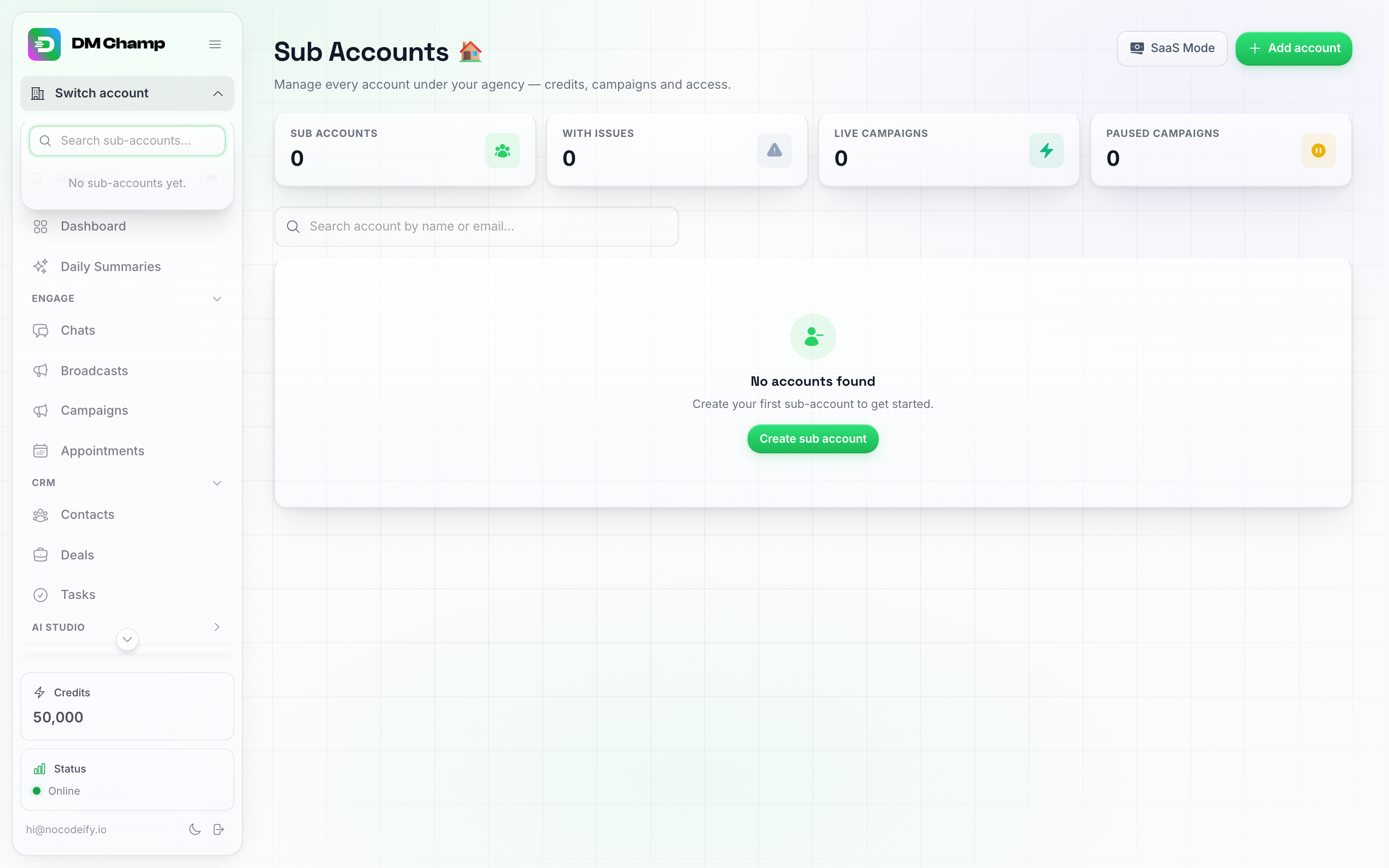
Menu thả xuống Chuyển đổi tài khoản, được mở từ bất kỳ đâu trên thanh bên. Đại lý này chưa có tài khoản phụ nào, vì vậy danh sách trống — sau khi bạn tạo một tài khoản, nó sẽ xuất hiện ở đây, có thể tìm kiếm theo tên hoặc email.
- Tìm kiếm tài khoản phụ theo tên hoặc email, hoặc cuộn danh sách.
- Nhấp vào tài khoản đó. Bảng điều khiển sẽ tải lại dưới danh tính của tài khoản phụ đó.
Từ trang Tài khoản phụ (Sub Accounts):
- Trên thanh bên, nhấp vào Tài khoản phụ.
- Tìm tài khoản phụ trong danh sách. Trên hàng đó, nhấp vào menu Thêm (biểu tượng ba chấm ở ngoài cùng bên phải).
- Nhấp vào Đăng nhập với tư cách người dùng.
Dù bằng cách nào, khi bạn đang ở trong một tài khoản phụ, nút chuyển đổi trên thanh bên sẽ chuyển sang màu hổ phách và hiển thị Đang hỗ trợ:
Nếu khách hàng đã bật xác thực hai yếu tố, bạn sẽ không được yêu cầu nhập mã của họ: bạn đã đăng nhập với tư cách là chính mình, và mã đó sẽ được gửi đến khách hàng chứ không phải bạn.
Theo dõi mức sử dụng tín dụng
Với tư cách là đại lý, bạn có thể theo dõi cách tín dụng được tiêu thụ trên tất cả các tài khoản phụ:
- Các ô thống kê trên trang Tài khoản phụ — số lượng tác nhân của khách hàng đang bật/tắt và số lượng tài khoản phụ đang gặp sự cố.
- Theo dõi theo từng tài khoản phụ — mỗi tài khoản phụ đang sử dụng bao nhiêu tín dụng, từ menu Thêm ở hàng đó.
- Chi tiết sử dụng tín dụng — chế độ xem chuyên biệt cho từng tài khoản phụ hiển thị tín dụng đã mua, tín dụng đã tiêu thụ, số dư còn lại, mức sử dụng theo lý do, danh sách chi tiêu của Tác nhân hàng đầu và bảng giao dịch có thể lọc.
Các ô thống kê ở đầu trang Tài khoản phụ — cung cấp thông tin tổng quan trên toàn hệ thống về số lượng AI Agent của khách hàng đang bật và tắt, cùng với lượng tín dụng mà các giới hạn chi tiêu của khách hàng đã chiếm dụng (Đã phân bổ cho khách hàng / Chưa phân bổ). Menu Thêm trên mỗi hàng (không hiển thị — cần ít nhất một tài khoản phụ) là nơi chứa thông tin theo dõi tín dụng cho từng tài khoản và chi tiết sử dụng Tín dụng.
Khả năng hiển thị này giúp bạn hiểu chi phí của mình, xác định các khách hàng có mức sử dụng cao và đặt giá phù hợp cho các dịch vụ của bạn.
Bán lại tín dụng (hay còn gọi là Chế độ SaaS)
Việc bán lại tín dụng cho phép bạn bán tín dụng cho các tài khoản phụ của mình theo mức giá riêng, tạo ra một nguồn doanh thu cho đại lý của bạn. Toàn bộ khu vực này nằm trong một trang thanh bên riêng có tên là Chế độ SaaS — tính năng tương tự mà bạn có thể biết đến với tên gọi “Bán lại tín dụng”, theo tên gọi tiêu chuẩn trong ngành. Tính năng này khả dụng trên gói Đại lý và được kiểm soát bởi cờ tính năng white-labeling (nhãn trắng). Nếu gói của bạn bao gồm white-labeling — điều mà mọi gói trọn đời có liệt kê tính năng này đều có — thì việc bán lại đã thuộc về bạn: bạn không chỉ giới hạn ở việc quản lý ứng dụng cho khách hàng, bạn có thể bán các gói dưới thương hiệu riêng, với mức giá riêng, thông qua Stripe hoặc PayPal của chính bạn. Không cần mua thêm bất cứ thứ gì.
Cách thức hoạt động
- Mở Chế độ SaaS — nhấp vào mục nhập của nó trong thanh bên chính (nằm cạnh Tài khoản phụ, gần cuối menu), hoặc nhấp vào thẻ Chế độ SaaS ở đầu trang Tài khoản phụ.
- Bật tính năng bán lại tín dụng cho tài khoản phụ trong phương thức Chỉnh sửa của nó (Trang Tài khoản phụ → menu Thêm của hàng → Chỉnh sửa → Quản lý tín dụng) bằng cách chuyển chế độ từ Thủ công sang Bán lại. Việc bán lại chỉ được cung cấp khi đại lý của bạn đã bật white-labeling trên gói của mình.
- Đặt giá của bạn — xác định các gói tín dụng và giá mỗi tín dụng mà tài khoản phụ của bạn sẽ thấy khi họ mua tín dụng.
- Thực thi giá tối thiểu — nền tảng thực thi mức giá tín dụng tối thiểu để đảm bảo giá cả bền vững trên toàn nền tảng.
- Tài khoản phụ mua tín dụng thông qua thanh toán tùy chỉnh của bạn, được hỗ trợ bởi bất kỳ nhà cung cấp thanh toán nào bạn kết nối — Stripe, PayPal hoặc cả hai. Các khoản thanh toán đi trực tiếp vào tài khoản của bạn với nhà cung cấp đó.
- Tín dụng được gửi tự động đến tài khoản phụ sau khi mua. Tín dụng sẽ nằm trong số dư đã mua của khách hàng và cùng một số lượng tín dụng sẽ bị trừ khỏi nhóm đại lý của bạn — khoản khấu trừ đó là chi phí bán hàng của bạn, trong khi khoản thanh toán của khách hàng đi vào tài khoản thanh toán của riêng bạn.
Kinh tế học về tín dụng
Khi khách hàng mua tín dụng, số tín dụng đó sẽ được thêm vào số dư đã mua của khách hàng, và cùng số lượng tín dụng đó sẽ bị trừ khỏi nhóm tín dụng của đại lý bạn. Tiền của khách hàng sẽ chuyển vào tài khoản Stripe của bạn; khoản khấu trừ từ nhóm tín dụng là chi phí nền tảng của bạn cho giao dịch bán hàng đó. Lợi nhuận của bạn là chênh lệch giữa mức giá bạn đặt ra và chi phí của số tín dụng đó — đây cũng là lý do tại sao có mức giá tối thiểu cho mỗi tín dụng (bạn không thể đặt giá một gói thấp hơn chi phí tín dụng của chính nền tảng).
Hãy đảm bảo hồ sơ tín dụng của bạn luôn đủ: việc thanh toán yêu cầu hồ sơ tín dụng của đại lý phải có ít nhất số lượng tín dụng bằng với gói đang được mua. Điều tương tự cũng áp dụng cho liên kết đăng ký công khai của bạn: một gói cung cấp cho người mua 1.000 tín dụng sẽ chỉ bán được khi hồ sơ của bạn có ít nhất 1.000 tín dụng (đối với gói có dùng thử miễn phí, thì là số tín dụng dùng thử). Khi không đủ, người mua sẽ thấy thông báo “Đăng ký tạm thời không khả dụng. Vui lòng liên hệ (tên doanh nghiệp của bạn) để hoàn tất giao dịch mua.” và không ai bị tính phí; hãy nạp thêm tín dụng trong Cài đặt → Thanh toán và liên kết đó sẽ hoạt động trở lại. Mỗi khi người mua hoặc một trong các khách hàng của bạn bị từ chối theo cách này, bạn sẽ nhận được thông báo qua email, trong ứng dụng và thông báo đẩy cho biết số tín dụng cần thiết cho giao dịch mua và số dư hiện tại của bạn, tối đa 6 giờ một lần, để bạn có thể nạp thêm hoặc bật tính năng tự động nạp tiền trước khi người mua tiếp theo đến. Nếu tại thời điểm thanh toán, hồ sơ của bạn vẫn không đủ để chi trả cho giao dịch, nền tảng sẽ tự động tính phí vào thẻ của đại lý đã lưu trong hồ sơ để nạp thêm — và nếu khoản phí tự động đó không thành công, khoản thanh toán của khách hàng sẽ được hoàn lại và không có tín dụng nào được gửi đi.
Ví dụ: Bạn bán 150 tín dụng với giá $25. 150 tín dụng sẽ được cộng vào số dư đã mua của khách hàng, $25 sẽ chuyển vào tài khoản Stripe của bạn, và 150 tín dụng sẽ bị trừ khỏi nhóm tín dụng của đại lý bạn. Nếu số tín dụng trong nhóm đó tiêu tốn của bạn $15, thì lợi nhuận của bạn từ giao dịch này là $10.
Các khoản tín dụng đã mua chi trả cho mọi thứ khách hàng chi tiêu — phản hồi của AI, công cụ, theo dõi và cả các chi phí WhatsApp không dùng AI (thuê số và, từ ngày 1 tháng 10 năm 2026, phí nhà mạng trên mỗi tin nhắn). Tất cả đều được trừ vào số dư đã mua của khách hàng trước; nhóm đại lý của bạn chỉ chi trả cho những gì số dư đó không đủ. Chi phí WhatsApp được tính theo giá gốc trừ khi bạn áp dụng mức tăng giá cho từng khách hàng: hàng WhatsApp fee markup trong phần Edit → Action pricing của tài khoản phụ là một hệ số nhân cho các chi phí đó, và phần chênh lệch sẽ được hoàn lại vào nhóm của bạn (xem Marking up a client’s WhatsApp costs). Trường Client rate là riêng biệt và chỉ định giá lại cho các hành động AI Max và Mini. SMS không nằm trong số đó: SMS luôn chạy trên tài khoản Twilio mà bạn tự kết nối, vì vậy Twilio sẽ tính phí trực tiếp cho bạn và không liên quan đến tín dụng.
Điều gì xảy ra khi số dư của khách hàng về không
Chi tiêu của khách hàng bán lại vẫn được tách biệt với số tín dụng họ đã mua miễn là hạn mức hàng tháng của họ bằng không. Khi không có hạn mức, ngay khi số dư đã mua của họ về không, bot AI sẽ ngừng phản hồi cho tài khoản phụ đó — nó không tự động chuyển sang sử dụng nhóm tín dụng đại lý của bạn — và khách hàng phải mua gói hoặc gói tín dụng khác thông qua thanh toán của bạn để tiếp tục. Đó là điểm cắt cứng giúp ngăn việc sử dụng của một khách hàng làm cạn kiệt số dư đại lý của bạn.
Nếu tài khoản phụ vẫn được thiết lập Hạn mức hàng tháng (xem Chế độ quản lý tín dụng), hạn mức đó sẽ tiếp tục được cấp hàng tháng và được chi tiêu từ nhóm tín dụng của bạn giống hệt như ở chế độ thủ công, vì vậy khách hàng vẫn có thể tiếp tục sử dụng sau khi hết tín dụng đã mua. Hãy đặt hạn mức về không trong cửa sổ Chỉnh sửa của tài khoản phụ nếu bạn muốn áp dụng cơ chế trả tiền để sử dụng thuần túy. (Dù thế nào đi nữa, SMS vẫn được Twilio tính phí trực tiếp cho bạn, vì vậy không có khoản phí tín dụng nào liên quan.)
Quy trình đăng ký tự phục vụ
Mục tiêu của việc bán lại tín dụng là bạn không phải quản lý việc đăng ký theo cách thủ công. Quy trình diễn ra như sau:
- Bạn xuất bản một liên kết thanh toán (trong email, trên trang web của bạn, trong quảng cáo).
- Một khách hàng mới nhấp vào liên kết đó, thanh toán và một tài khoản phụ sẽ được tạo tự động. (Nếu gói có dùng thử miễn phí, họ sẽ bắt đầu dùng thử mà không cần thanh toán gì cả — khoản phí sẽ tự động được tính khi thời gian dùng thử kết thúc.)
- Khách hàng nhận được email đăng nhập kèm mật khẩu tạm thời.
- Họ đăng nhập, được hướng dẫn sử dụng và bắt đầu từ đó.
Bạn chỉ cần can thiệp nếu họ cần trợ giúp — việc nạp thêm tiền, thử lại thanh toán, v.v. đều được vận hành tự động.
Có ba cách để thiết lập việc này: Stripe (được khuyến nghị, tích hợp đầy đủ), PayPal (cũng được tích hợp đầy đủ và là câu trả lời thông thường khi Stripe không khả dụng tại nơi bạn ở), hoặc Nhà cung cấp thanh toán tùy chỉnh (bất kỳ hệ thống nào khác mà bạn đang sử dụng — yêu cầu một chút công việc tích hợp).
Thiết lập bán lại tín dụng
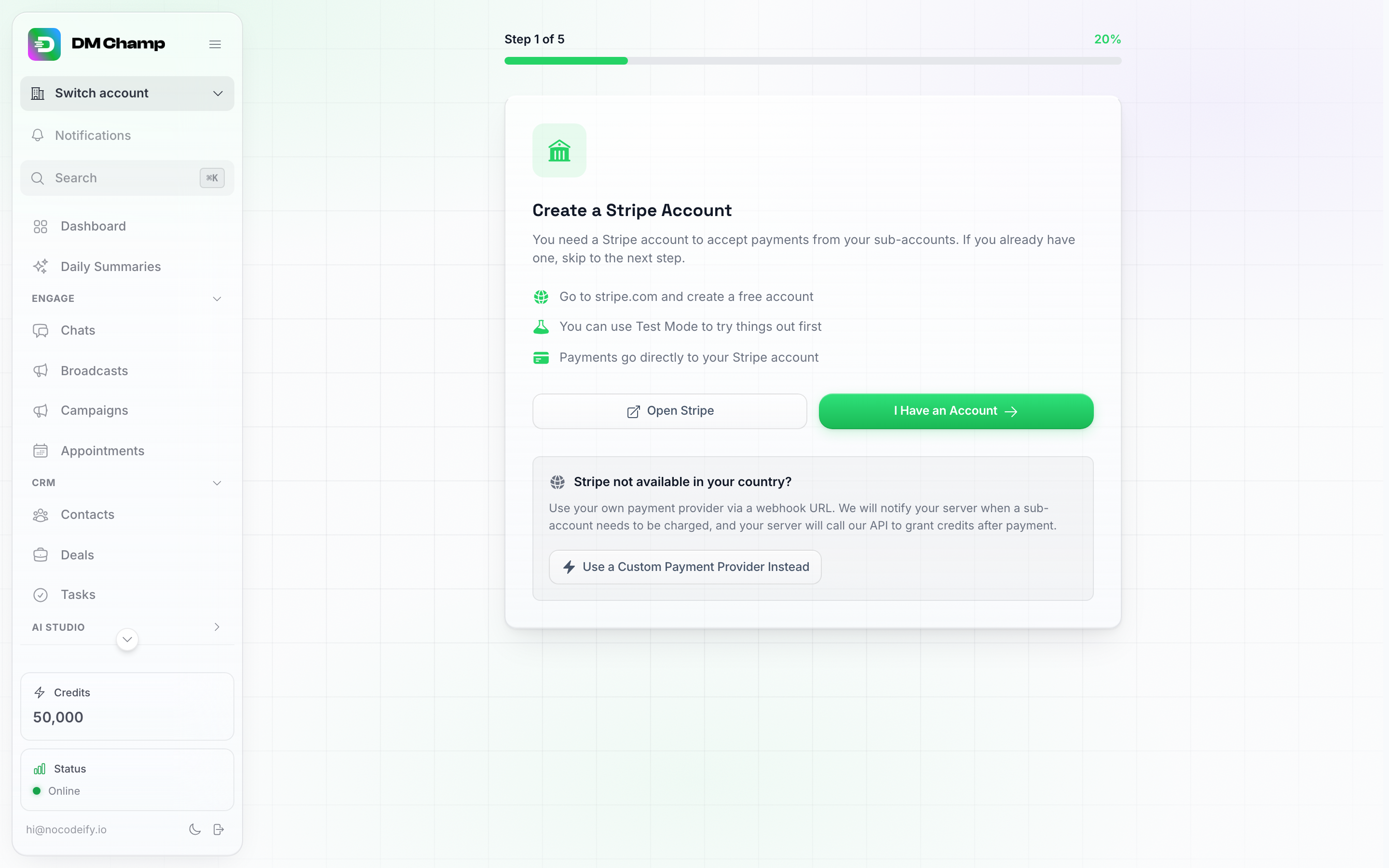
Trình hướng dẫn thiết lập Chế độ SaaS (bước 1 trên 5). Stripe là con đường tiêu chuẩn; hộp ở dưới cùng cung cấp lộ trình nhà cung cấp thanh toán tùy chỉnh nếu Stripe không khả dụng ở quốc gia của bạn.
- Nhấp vào Chế độ SaaS trong thanh bên chính.
- Nếu đây là lần đầu tiên bạn ở đây, bạn sẽ vào trình hướng dẫn thiết lập. Chọn một trong ba con đường:
- Tôi có tài khoản / Kết nối Stripe — được khuyến nghị. Xem Tùy chọn 1: Kết nối Stripe bên dưới.
- Sử dụng Nhà cung cấp thanh toán tùy chỉnh thay thế — cho bất kỳ nhà cung cấp thanh toán nào khác mà bạn muốn tự vận hành. Xem Tùy chọn 2: Nhà cung cấp thanh toán tùy chỉnh bên dưới.
- Kết nối PayPal thay thế — được tích hợp giống như Stripe, với tiền chuyển vào tài khoản PayPal Business của bạn. Xem Tùy chọn 3: Kết nối PayPal bên dưới.
Stripe là con đường ít trở ngại nhất. Nếu Stripe không khả dụng ở quốc gia của bạn, hoặc khách hàng của bạn chỉ đơn giản là thích PayPal hơn, hãy kết nối PayPal — nó cũng được tích hợp sẵn và không cần công việc tích hợp nào. Hãy giữ lộ trình nhà cung cấp thanh toán tùy chỉnh cho hệ thống thanh toán mà bạn đã có và muốn giữ lại (Mollie, Paddle, GoCardless, backend của riêng bạn, v.v.).
Bạn có thể kết nối Stripe và PayPal cùng một lúc. Khách hàng của bạn sau đó sẽ nhận được một nút cho mỗi loại và chọn bất kỳ loại nào họ thích.
Tùy chọn 1: Kết nối Stripe
Đây là con đường được khuyến nghị. Nền tảng sẽ xử lý việc thanh toán, tạo tài khoản và cung cấp tín dụng cho bạn — bạn chỉ cần cung cấp các khóa truy cập cho Stripe.
Bước 1 — Tạo khóa API Stripe bị hạn chế
- Trong trình hướng dẫn Chế độ SaaS, bạn sẽ được yêu cầu nhập Stripe Secret Key của mình.
- Mở bảng điều khiển Stripe của bạn trong một tab mới → Developers → API keys → Create restricted key.
- Đặt tên cho khóa (ví dụ: DM Champ Reselling) và cấp các quyền sau:
- Checkout Sessions → Write
- Products → Write
- Prices → Write
- Subscriptions → Write (gắn thẻ đăng ký của mỗi khách hàng để việc gia hạn — và chuyển đổi từ dùng thử miễn phí sang trả phí — được ghi có vào đúng tài khoản, đồng thời cho phép nền tảng kiểm tra cấp độ cho những người đăng ký đang hoạt động trước khi bạn xóa nó)
- Customers → Write, Setup Intents → Read và Customer portal → Write (được sử dụng khi khách hàng lưu thẻ để tự động nạp tiền hoặc quản lý đăng ký của họ)
- Account → Read
- Webhook Endpoints → Write (cho phép nền tảng kiểm tra xem webhook của bạn đã được đăng ký với đúng các sự kiện hay chưa và tự động sửa lỗi nếu chưa — xem Kiểm tra tình trạng Webhook bên dưới)
- Nhấp vào Create key, sau đó sao chép khóa.
Đã kết nối với ít quyền hơn? Bạn không cần khóa mới. Trong Stripe, hãy mở Developers → API keys, nhấp vào khóa hạn chế hiện tại của bạn, đánh dấu vào các quyền còn thiếu và lưu lại — nền tảng sẽ tự động cập nhật chúng trong yêu cầu tiếp theo. Dấu hiệu nhận biết khóa bị thiếu quyền Subscriptions là lỗi “Could not verify if this tier has active subscribers” khi bạn cố gắng xóa một cấp giá.
- Dán khóa vào trình hướng dẫn và nhấp vào Save & Continue.
Bạn muốn chuyển sang một tài khoản Stripe khác sau này? Hãy lưu khóa của tài khoản mới theo cùng cách (Chế độ SaaS → trình hướng dẫn cấu hình lại), đăng ký webhook trên tài khoản mới và tạo lại các gói của bạn ở đó. Những khách hàng đã mua hàng từ bạn trước khi chuyển đổi vẫn giữ tín dụng và trạng thái gói của họ tại đây, nhưng hồ sơ thanh toán và bất kỳ thẻ nào họ đã lưu để tự động nạp tiền đều nằm trong tài khoản Stripe cũ của bạn, vì vậy những thông tin đó sẽ tự động bị xóa: lần mua hàng tiếp theo của họ sẽ tạo ra một khách hàng mới trong tài khoản mới và khách hàng đang sử dụng tính năng tự động nạp tiền sẽ được yêu cầu lưu lại thẻ. Những khách hàng chưa từng mua bất kỳ thứ gì sẽ không bị ảnh hưởng.
Bước 2 — Đăng ký webhook Stripe
- Trình hướng dẫn sẽ hiển thị cho bạn một webhook URL. Hãy sao chép nó.
- Trong Stripe → Developers → Webhooks → Create an event destination (các bảng điều khiển Stripe cũ hơn gọi đây là Add endpoint). Khi Stripe hỏi về loại endpoint, hãy chọn Your account (một endpoint Account), không phải Connected accounts: bạn đã kết nối tài khoản Stripe của riêng mình, vì vậy không có ứng dụng Connect nào liên quan.
- Dán webhook URL vào mục Endpoint URL.
- Đối với các sự kiện, hãy chọn
checkout.session.completed(các giao dịch mua ban đầu),invoice.paid(các lần gia hạn và khoản phí đầu tiên sau khi kết thúc bản dùng thử miễn phí — nếu không có nó, khoản gia hạn của khách hàng sẽ bị tính phí trong Stripe nhưng số dư của họ sẽ không được nạp thêm),customer.subscription.updated(các thay đổi gói được thực hiện trong cổng thông tin khách hàng Stripe — nếu không có nó, khách hàng nâng cấp sẽ giữ nguyên hạn mức cũ cho đến khi bạn sửa thủ công) vàcustomer.subscription.deleted(các lần hủy — nếu không có nó, khách hàng hủy trong Stripe vẫn sẽ hiển thị là đang đăng ký tại đây). - Đối với Payload style (hoặc định dạng payload), hãy chọn Snapshot, không phải Thin. Một đích đến dạng thin chỉ gửi tham chiếu đến sự kiện mà không có chi tiết giao dịch mua, và không hiển thị với kiểm tra webhook của nền tảng: trình hướng dẫn sau đó sẽ cảnh báo rằng không tìm thấy endpoint webhook nào và các giao dịch mua của khách hàng sẽ không được ghi nhận. Nếu bạn đã tạo một đích đến dạng thin, hãy xóa nó và tạo một đích đến mới với Snapshot.
- Stripe hiển thị một signing secret cho webhook mới. Hãy sao chép nó và dán vào trình hướng dẫn, sau đó nhấp vào Save & Continue.
Chế độ kiểm thử bị bỏ qua
Stripe gửi các sự kiện ở chế độ kiểm thử đến cùng một điểm cuối và nền tảng sẽ bỏ qua tất cả các sự kiện đó: một quy trình thanh toán kiểm thử sẽ không tạo tài khoản khách hàng, không cấp tín dụng và không tốn phí từ quỹ tín dụng của bạn. Để thử nghiệm quy trình đăng ký của riêng bạn từ đầu đến cuối, hãy chạy quy trình đó ở chế độ trực tiếp (live mode) với mã giảm giá 100%.
Kiểm tra tình trạng Webhook
Ngay khi bạn lưu bí mật ký, và mỗi ngày một lần sau đó, nền tảng sẽ sử dụng khóa Stripe của bạn để kiểm tra xem điểm cuối webhook của bạn đã được bật và đăng ký cho cả bốn sự kiện hay chưa. Nếu thiếu sự kiện và khóa của bạn có quyền Webhook Endpoints → Write, chúng sẽ được tự động thêm vào cho bạn. Nếu nền tảng không thể khắc phục (không tìm thấy điểm cuối, điểm cuối bị vô hiệu hóa, khóa thiếu quyền hoặc Stripe từ chối khóa vì đã hết hạn hoặc bị thu hồi), bảng điều khiển Chế độ SaaS sẽ hiển thị cảnh báo “Webhook needs attention” cho bạn biết chính xác cần phải làm gì. Hãy khắc phục kịp thời: trong khi cảnh báo hiển thị, việc gia hạn của khách hàng vẫn được tính phí trong Stripe nhưng số dư tín dụng của họ sẽ không được nạp thêm.
Bạn không cần phải mở bảng điều khiển để tìm hiểu: các vấn đề tương tự, cộng với khóa Stripe bị từ chối ở bất kỳ đâu trên nền tảng và webhook bị im lặng (Stripe đã gửi các lượt gia hạn hoặc thanh toán nhưng không bao giờ đến nơi), cũng sẽ gửi cho bạn thông báo Sự cố kết nối Stripe qua email và dưới biểu tượng chuông thông báo, tối đa mỗi ngày một lần cho mỗi vấn đề. Xem Thông báo.
Bước 3 — Thiết lập các gói giá
- Xác định các gói tín dụng mà khách hàng của bạn có thể mua (tối đa 20 bậc — ví dụ: Starter — 1.000 tín dụng / $29, Pro — 5.000 tín dụng / $99), và tùy chọn các tính năng mà mỗi bậc sẽ mở khóa. Các mục dành cho nhà phát triển mà một bậc không bao gồm (API access, MCP servers, Webhooks và CRM & ERP integrations) sẽ bị ẩn khỏi phần Cài đặt của khách hàng, vì vậy khách hàng chỉ thấy những gì gói của họ bao gồm. Bỏ chọn CRM & ERP integrations và khách hàng trong gói đó sẽ không còn thấy Cài đặt → CRM & ERP, nơi các hệ thống kinh doanh như Odoo được kết nối. Các gói bạn đã tạo trước khi tùy chọn này tồn tại đều được bật sẵn, vì vậy sẽ không có gì thay đổi đối với khách hàng hiện tại của bạn cho đến khi bạn bỏ chọn nó.
- Một gói có thể có 0 tín dụng nếu nó bao gồm Bring Your Own API Key. Tích chọn Bring Your Own API Key trong các tính năng của gói và đặt số tín dụng thành 0: khách hàng trả giá gói của bạn cho nền tảng và AI của họ chạy trên khóa API riêng của họ, khóa này họ tự thêm vào cài đặt của mình, vì vậy gói này không lấy gì từ nhóm tín dụng của bạn. Các phản hồi AI của họ chỉ bắt đầu sau khi khóa đó được thêm vào. Đối với bất kỳ gói nào không có Bring Your Own API Key, số tín dụng phải ít nhất là 1, và việc lưu 0 sẽ hiển thị lỗi. Liên kết thanh toán và danh sách gói của một gói 0 tín dụng chỉ hiển thị giá, không có dòng tín dụng.
- Cần cùng một gói trên hai chu kỳ thanh toán — ví dụ hàng tháng và hàng năm? Hãy thiết lập một lần, sau đó nhấp vào biểu tượng Duplicate (bên cạnh biểu tượng thùng rác trên bậc đó) thay vì xây dựng lại từ đầu. Bản sao mang theo mọi cài đặt của bản gốc — tín dụng, giá, tính năng, giới hạn, dùng thử — với (copy) được thêm vào nhãn của nó, và chưa được xuất bản: hãy chuyển Billing của nó sang Hàng năm, điều chỉnh giá và nhãn, sau đó lưu lại, và nó sẽ có sản phẩm và giá Stripe riêng. Bản sao luôn được thêm vào cuối danh sách Gói của bạn một cách có chủ đích: các liên kết thanh toán và mã nhúng của bạn trỏ đến các gói theo vị trí của chúng trong danh sách (xem Bước 4 — Chia sẻ liên kết thanh toán của bạn), vì vậy không có gì bạn đã đặt trên trang web của mình bị di chuyển.
- Chọn cách gói thanh toán với bộ chọn Billing: Monthly, Yearly hoặc Every N weeks. Với Monthly, không có gì thay đổi — giá bạn nhập sẽ được tính phí mỗi tháng. Với Yearly, giá bạn nhập là giá cho cả một năm, trong khi trường Credits per month vẫn có nghĩa chính xác như vậy — số tín dụng khách hàng nhận được mỗi tháng. Vì vậy, 1.000 tín dụng / $290 / Yearly là khách hàng trả cho bạn $290 mỗi năm một lần và nhận được 1.000 tín dụng mỗi tháng. Hạn mức của họ được cấp theo từng tháng — tháng đầu tiên khi họ mua, sau đó tự động mỗi tháng tiếp theo, với số lượng đặt lại sau mỗi lần gia hạn hàng năm — thay vì mười hai tháng tín dụng được cấp ngay vào ngày đầu tiên. Điều đó quan trọng đối với nhóm của bạn: một đợt bán hàng hàng năm không lấy đi số tín dụng của cả năm cùng một lúc. Nếu khách hàng hủy, các khoản cấp hàng tháng sẽ dừng lại. Every N weeks dành cho bất kỳ chu kỳ nào khác: chọn nó và nhập Weeks between payments (1 đến 52) — ví dụ, mỗi 4 tuần, tức là 13 lần thanh toán một năm thay vì 12. Trên một gói kiểu hàng tuần, cả giá và tín dụng đều áp dụng mỗi chu kỳ thanh toán: một gói 1.000 tín dụng / $29 / mỗi 4 tuần sẽ tính phí $29 mỗi bốn tuần và cấp 1.000 tín dụng mỗi bốn tuần. Việc thay đổi chu kỳ thanh toán của một gói đã lưu sẽ tạo ra một mức giá mới trong Stripe của bạn, vì vậy những người đăng ký hiện tại vẫn giữ nguyên gói họ đã đăng ký.
- Cung cấp cho gói một bản dùng thử miễn phí nếu bạn muốn. Free trial (days) nhận bất kỳ giá trị nào từ 1 đến 90 — để trống là 0 nếu không dùng thử — và Trial credits đặt số lượng tín dụng khách hàng bắt đầu (mặc định là số tín dụng hàng tháng của gói, và bạn có thể giảm xuống — tối thiểu là 1, vì một tài khoản dùng thử không có tín dụng nào thì không thể hoàn tất thiết lập của chính nó). Với bản dùng thử được thiết lập, khách hàng mới không bị tính phí khi đăng ký: họ nhận được tín dụng dùng thử vào ngày đầu tiên và có thể sử dụng gói ngay lập tức. Khi thời gian dùng thử kết thúc, Stripe sẽ tự động tính phí gói và khách hàng sẽ chuyển sang hạn mức hàng tháng đầy đủ từ đó trở đi. Một vài điều cần lưu ý:
- Tín dụng dùng thử được lấy từ nhóm đại lý của bạn, giống hệt như bất kỳ tín dụng gói nào khác: chúng được khấu trừ ngay khi bản dùng thử bắt đầu và nằm trong số dư của khách hàng, thay vì được rút từ nhóm của bạn khi khách hàng chi tiêu chúng (điều tương tự cũng áp dụng cho tín dụng của gói trả phí tại mỗi lần thanh toán). Một bản dùng thử hào phóng trên một gói bạn quảng bá rộng rãi là một chi phí thực sự, vì vậy hãy đặt số lượng một cách có chủ đích thay vì để ở mức hạn mức hàng tháng đầy đủ.
- Bản dùng thử dành cho người đăng ký mới. Việc đăng ký thông qua liên kết thanh toán hoặc thanh toán nhúng của bạn sẽ nhận được bản dùng thử chính xác như đã cấu hình trên gói. Một tài khoản phụ đã tồn tại — do bạn tạo, đã đăng ký trước đó, hoặc đã dùng thử — mua từ trang Thanh toán của riêng nó sẽ bị tính phí ngay lập tức, không có lần dùng thử thứ hai. Khách hàng hủy trong thời gian dùng thử sẽ không bao giờ bị tính phí và giữ lại bất kỳ tín dụng dùng thử nào còn lại.
- Tín dụng dùng thử chưa sử dụng vẫn còn khi bản dùng thử chuyển đổi. Lần tính phí đầu tiên sau khi dùng thử sẽ cộng thêm tín dụng hàng tháng đầy đủ của gói vào bất kỳ tín dụng dùng thử nào khách hàng còn lại; số dư không được đặt lại. Ngoại lệ duy nhất là một gói có giới hạn Unused credits (mục 9 bên dưới), giới hạn này sẽ cắt giảm số dư được chuyển sang tại lần tính phí đầu tiên đó giống như cách nó thực hiện tại mỗi lần gia hạn.
- Có thẻ hay không — tùy bạn. Theo mặc định, bản dùng thử vẫn yêu cầu khách hàng cung cấp thẻ khi đăng ký, và Stripe sẽ tính phí khi bản dùng thử kết thúc. Tắt Require card to start trial và quá trình thanh toán sẽ bỏ qua thẻ hoàn toàn: khách hàng bắt đầu chỉ với một email. Nếu họ chưa thêm thẻ vào thời điểm bản dùng thử kết thúc, gói sẽ đơn giản là kết thúc — tài khoản phụ của họ được đánh dấu là đã hủy, không có thêm tín dụng nào được cấp, và họ giữ lại những gì còn lại của tín dụng dùng thử. Bản dùng thử không cần thẻ sẽ chuyển đổi tự động ít hơn so với bản dùng thử có thẻ, vì vậy hãy nhắc khách hàng thêm thẻ trước khi kết thúc.
- Hết hạn cứng sau khi dùng thử — lấy lại các tín dụng chưa sử dụng. Bên cạnh công tắc thẻ là Hard expiry after trial: khi bản dùng thử kết thúc mà không nâng cấp, các tín dụng dùng thử chưa sử dụng sẽ quay trở lại nhóm của bạn và tài khoản của khách hàng bị khóa cho đến khi họ đăng ký. Để tắt (mặc định) và không có gì thay đổi so với đoạn trên — gói bị hủy, không có thêm tín dụng nào được cấp, và khách hàng giữ lại bất kỳ tín dụng dùng thử nào còn lại, vì vậy AI của họ tiếp tục trả lời cho đến khi hết số đó. Bật nó lên và ngay khi bản dùng thử kết thúc mà không nâng cấp, các tín dụng dùng thử chưa sử dụng sẽ quay trở lại nhóm đại lý của bạn và tài khoản của khách hàng bị khóa: việc gửi và trả lời AI dừng lại và họ thấy “Bản dùng thử miễn phí của bạn đã kết thúc. Liên hệ với nhà cung cấp của bạn để tiếp tục.” Chỉ những gì họ chưa chi tiêu mới quay lại — một bản dùng thử họ thực sự sử dụng sẽ tiêu tốn của bạn những gì họ đã dùng. Khóa sẽ tự động mở ngay khi họ mua bất kỳ gói nào, và bạn có thể tự mở hoặc thay đổi khóa đó từ phương thức Edit của tài khoản phụ, sử dụng cùng các điều khiển chặn như đối với khách hàng chậm thanh toán. (Một khóa bạn đã đặt bằng tay không bao giờ bị ảnh hưởng bởi bất kỳ điều này — lý do của bạn cho nó quan trọng hơn của chúng tôi.) Hết hạn cứng hoạt động trên cả bản dùng thử yêu cầu thẻ và không cần thẻ; trên bản dùng thử không cần thẻ, quá trình thanh toán thông báo trước cho người mua rằng gói của họ và bất kỳ tín dụng dùng thử còn lại nào sẽ tự động kết thúc sau khi dùng thử trừ khi họ thêm phương thức thanh toán.
- Nhóm Channels mang Channel limit của gói — một con số, không phải nút chuyển đổi, hoạt động chính xác như số chỗ ngồi trong nhóm và giới hạn AI Agent. Chọn Not set (mặc định — gói không quản lý số lượng, vì vậy bất cứ thứ gì tài khoản đã có vẫn giữ nguyên), Unlimited, hoặc Custom với số lượng chính xác các kênh nhắn tin mà khách hàng trong gói này có thể kết nối cùng lúc — bao gồm 0, cho các gói mà bạn tự kết nối và quản lý các kênh. Giới hạn được áp dụng khi khách hàng đăng ký và làm mới tại mỗi lần gia hạn, và giới hạn bạn đã đặt bằng tay trên một tài khoản phụ cụ thể (trong phương thức Edit của nó) không bao giờ bị ghi đè bởi lần gia hạn. Nó kiểm soát số lượng kênh, không phải kênh nào — đó là nhóm tiếp theo. Số lượng là mỗi kết nối, không phải mỗi loại kênh: mỗi số WhatsApp chiếm một vị trí riêng (cả WhatsApp Web và Business API), trong khi Instagram và Messenger đến thông qua cùng một kết nối trang Meta và cùng chiếm một vị trí duy nhất. Khách hàng đạt giới hạn sẽ thấy thông báo rõ ràng khi họ cố gắng kết nối thêm kênh; việc kết nối lại kênh họ đã có không bao giờ bị chặn.
- Bên trong danh sách tính năng của mỗi bậc, bạn cũng sẽ tìm thấy nhóm Channel Types liệt kê các loại kênh mà khách hàng có thể được cấp — Chat Widget, WhatsApp Business API, WhatsApp Web, Instagram, Facebook Messenger, Telegram, LINE, Viber, Email, SMS, và iMessage. Các loại kênh được bật theo mặc định trừ khi bạn tắt một số, vì vậy bạn có thể dành riêng các kênh cụ thể cho các bậc cao hơn — ví dụ, gói khởi đầu chỉ có widget và WhatsApp Business API từ bậc Pro trở lên. Khách hàng trong một bậc loại trừ một kênh sẽ thấy nó bị khóa trên trang Channels của họ với ghi chú nâng cấp.
- Danh sách tính năng cũng mang nhóm Team, vì vậy mỗi gói có thể xác định hạn mức chỗ ngồi trong nhóm của riêng mình. Một bộ chọn, Team seats, quyết định cả việc khách hàng trong gói có nhận được thành viên nhóm hay không và bao nhiêu: chọn Not included (mặc định — khách hàng trong gói này không thể mời đồng đội), một trong các cài đặt trước (3 / 5 / 10 / Unlimited), hoặc Custom với bất kỳ số lượng chính xác nào — Starter với 3 chỗ, Professional với 10, Enterprise không giới hạn, hoặc bất cứ thứ gì phù hợp với giá của bạn. Hạn mức được áp dụng tự động khi khách hàng đăng ký và làm mới tại mỗi lần gia hạn, vì vậy không có gì cần đặt bằng tay cho mỗi khách hàng. Hai điều cần biết: Not set có nghĩa là các thành viên nhóm được bao gồm nhưng gói không quản lý số lượng — bất kỳ giới hạn chỗ ngồi nào tài khoản đã có vẫn giữ nguyên — và giới hạn chỗ ngồi bạn đã đặt thủ công trên một tài khoản phụ cụ thể (trong phương thức Edit của nó hoặc qua API) không bao giờ bị ghi đè bởi lần gia hạn, vì vậy các ngoại lệ một lần vẫn tồn tại qua các chu kỳ thanh toán. Ngoài ra còn có nhóm Productivity (Tasks, Daily Summaries, AI Media Library) nếu bạn muốn dành riêng chúng cho các gói cao hơn. Nhóm tương tự mang hai công tắc trợ lý khách hàng: Client assistant hiển thị trợ lý có thương hiệu của bạn cho khách hàng trong gói, và Client assistant can make changes cũng cho phép nó thay đổi tài khoản của họ cho họ sau khi họ xác nhận. Cả hai đều tắt theo mặc định.
- Nhóm Contacts & AI Agents mang AI Agent limit của gói — một con số, không phải nút chuyển đổi, hoạt động chính xác như số chỗ ngồi trong nhóm. Chọn Not set (mặc định — gói không quản lý số lượng, vì vậy bất cứ thứ gì tài khoản đã có vẫn giữ nguyên), Unlimited, hoặc Custom với số lượng chính xác các tác nhân AI mà khách hàng trong gói này có thể có — bao gồm 0, cho các gói mà bạn tự xây dựng và quản lý các tác nhân và khách hàng không nên tự tạo. Giới hạn được áp dụng khi khách hàng đăng ký và làm mới tại mỗi lần gia hạn, và giới hạn bạn đã đặt bằng tay trên một tài khoản phụ cụ thể (trong phương thức Edit của nó) không bao giờ bị ghi đè bởi lần gia hạn. Khách hàng đạt giới hạn sẽ thấy thông báo rõ ràng khi họ cố gắng tạo hoặc sao chép một tác nhân; việc sao chép một tác nhân vào tài khoản phụ từ phía đại lý của bạn không bao giờ bị chặn bởi nó.
- Bên dưới giới hạn AI Agent, cùng nhóm Contacts & AI Agents mang hàng AI models quyết định các mô hình AI nào khách hàng trong gói có thể chạy tác nhân của họ trên đó: các công tắc Pro, Max và Mini, ba công tắc giống như hàng AI models this client may use trong phương thức Edit của tài khoản phụ. Để tắt mọi công tắc (mặc định) và gói không quản lý các mô hình: khách hàng chọn bất kỳ mô hình nào tài khoản của họ cho phép. Bật một hoặc nhiều công tắc và mọi khách hàng trong gói bị khóa chính xác vào các mô hình đó, được áp dụng khi họ đăng ký và làm mới tại mỗi lần gia hạn, vì vậy không có gì cần đặt bằng tay cho mỗi khách hàng. Các mô hình bạn để tắt sẽ biến mất khỏi thẻ AI Quality của khách hàng, và khóa được thực thi ở phía chúng tôi, không chỉ bị ẩn. Khóa bạn đã đặt bằng tay trên một tài khoản phụ cụ thể (trong phương thức Edit của nó hoặc qua API) không bao giờ bị ghi đè bởi gói. Hầu hết các đại lý chỉ bật Max và Mini: Pro tốn 1 tín dụng mỗi phản hồi so với 0.25 trên Max mà không trả lời tốt hơn, và một khách hàng đọc danh sách giá như một bảng xếp hạng chất lượng sẽ chọn nó theo phản xạ. Xem Khóa khách hàng vào một mô hình AI.
- Nhóm Unused credits quyết định điều gì xảy ra với các tín dụng còn dư của khách hàng khi gói gia hạn. Keep at most là số tháng hạn mức mà khách hàng trong gói này có thể mang theo: tại mỗi lần gia hạn, số dư chưa sử dụng của họ được cắt giảm tối đa bằng số lần hạn mức hàng tháng đó, và sau đó các tín dụng mới được cộng thêm vào —
1giữ lại giá trị một tháng,0.5nửa tháng,0không mang theo gì. Expire unused credits after là một số ngày: các tín dụng đã không được sử dụng lâu như vậy sẽ bị loại bỏ tại lần gia hạn đầu tiên sau khi chúng đạt đến độ tuổi đó, và vì việc chi tiêu luôn lấy từ các tín dụng cũ nhất trước, một khách hàng sử dụng hạn mức của họ mỗi tháng sẽ không bao giờ mất bất kỳ tín dụng nào. Để trống cả hai — mặc định, và những gì mọi gói bạn đã bán đều giữ — và không có gì bị giới hạn hoặc hết hạn. Chúng đáng để thiết lập trên một gói giá rẻ hoặc giá dùng thử, nơi một khách hàng hầu như không sử dụng sản phẩm sẽ tích lũy một số dư mà nhóm của bạn phải chịu trách nhiệm. Một giá trị được đặt trên một tài khoản phụ cụ thể sẽ vượt qua giá trị của gói, vì vậy bạn vẫn có thể tạo ngoại lệ cho một khách hàng duy nhất. Xem Giới hạn những gì được chuyển sang. - Đặt giá mỗi tín dụng — đây là những gì khách hàng trả cho các khoản nạp thêm đột xuất.
- Nhấp Save & Continue.
Danh bạ là tính năng có/không, không phải là một con số. Nhóm Danh bạ & Tác nhân AI tương tự bao gồm Danh bạ không giới hạn như một mục bật/tắt đơn giản và cố ý không có trường nào để nhập số lượng danh bạ. Việc tắt tính năng này không cung cấp cho bạn giới hạn danh bạ để thiết lập — vì vậy trừ khi bạn có lý do cụ thể, hãy để nó ở trạng thái bật. Ba giới hạn mà bạn có thể thể hiện dưới dạng con số thực tế là Giới hạn kênh, Giới hạn tác nhân AI và Số chỗ ngồi trong nhóm, mỗi mục đều có các tùy chọn Chưa thiết lập / Không giới hạn / Tùy chỉnh.
Hãy để khách hàng sử dụng những gì bạn xây dựng mà không cần phải tự xây dựng. Nhóm Danh bạ & Tác nhân AI cũng bao gồm ba công tắc: Tạo & Chỉnh sửa Tự động hóa, Gửi tin nhắn quảng bá và Tạo Danh sách thông minh. Cả ba đều được bật theo mặc định và mọi gói cũng như khách hàng bạn hiện có đều đã được cấp quyền này, vì vậy sẽ không có gì thay đổi cho đến khi bạn tắt một trong số đó. Khi tắt công tắc, khách hàng sử dụng gói đó vẫn có thể xem và sử dụng mọi thứ bạn đã thiết lập cho họ (từ bản chụp nhanh, gói đã lưu hoặc API đại lý) và mọi thứ vẫn tiếp tục chạy. Họ chỉ không thể tạo mới, chỉnh sửa hoặc xóa chúng. Đối với tin nhắn quảng bá, điều đó cũng có nghĩa là họ không thể khởi chạy, tạm dừng, tiếp tục hoặc sao chép tin nhắn. Đối với danh sách thông minh, các danh sách thông thường vẫn được cho phép và việc đổi tên danh sách thông minh cũng vậy; tuy nhiên, việc thay đổi quy tắc của danh sách thì không. Khách hàng sẽ thấy thông báo rằng gói của họ không bao gồm tính năng này. Bạn sẽ không bao giờ bị hạn chế: khi làm việc trong tài khoản của khách hàng (hỗ trợ hoặc đăng nhập với tư cách khách hàng) hoặc thông qua khóa API đại lý của bạn, bạn vẫn có thể xây dựng và thay đổi cả ba tính năng này. Điều này khác với công tắc Tự động hóa, vốn ẩn toàn bộ phần Tự động hóa khỏi khách hàng. Để thiết lập cho một khách hàng thay vì toàn bộ gói, hãy sử dụng các công tắc tương tự trong cửa sổ Chỉnh sửa của khách hàng đó hoặc thông qua điểm cuối tính năng của API đại lý.
Không có giới hạn phát sóng theo gói. Tác nhân là thứ cần giới hạn nếu bạn muốn giữ cho gói khởi đầu ở quy mô nhỏ — hãy sử dụng Giới hạn tác nhân AI ở trên.
Các bậc là các gói đăng ký, không phải mua một lần. Mỗi bậc giá là một gói đăng ký định kỳ — được tính phí mỗi tháng, mỗi năm một lần hoặc mỗi N tuần tùy thuộc vào bộ chọn Billing của nó — và nó chạy cho đến khi khách hàng hủy. Các gói hàng tháng và hàng năm cấp hạn mức tín dụng mỗi tháng; gói kiểu hàng tuần cấp hạn mức đó mỗi chu kỳ thanh toán. Đối với việc nạp thêm một lần, hãy sử dụng tùy chọn số tiền tùy chỉnh cho mỗi tín dụng. Vì các bậc là các gói đăng ký trực tiếp, một bậc vẫn còn người đăng ký hoạt động không thể bị xóa — hãy hủy hoặc chuyển đổi những khách hàng đó trước.
⚠️ Danh sách tính năng của cấp độ sẽ được áp dụng tại mỗi lần gia hạn. Khi khách hàng đăng ký một cấp độ, và mỗi lần gia hạn, các tính năng của họ sẽ được đặt lại chính xác theo những gì cấp độ đó bao gồm. Vì vậy, nếu bạn bật thêm tính năng cho một khách hàng từ Edit Sub Account, hãy thêm tính năng đó vào cấp độ của họ — nếu không, nó sẽ bị mất ở lần gia hạn tiếp theo. (Việc mua tín dụng một lần tùy chỉnh không ảnh hưởng đến các tính năng.)
Bán gói dịch vụ trên một tên miền white label cụ thể
Nếu bạn vận hành nhiều hơn một tên miền white label, mỗi cấp độ sẽ có bộ chọn Được bán trên (bộ chọn này chỉ xuất hiện khi bạn có từ hai tên miền trở lên). Nếu để ở chế độ Tên miền chính, sẽ không có gì thay đổi. Nếu bạn chọn một trong các tên miền khác của mình — ví dụ như tên miền Lead Finder — thì:
- Trang thanh toán của cấp độ đó sẽ mang thương hiệu của tên miền đó, và sau khi thanh toán, người mua sẽ được chuyển hướng đến tên miền đó thay vì tên miền chính của bạn.
- Tài khoản phụ của người mua sẽ được tự động gán vào tên miền đó, vì vậy email và thương hiệu đăng nhập của họ sẽ tuân theo tên miền đó ngay từ ngày đầu tiên (cùng một thiết lập mà bạn có thể thực hiện thủ công trong bộ chọn White label của tài khoản phụ).
- Khách hàng đăng nhập trên tên miền đó sẽ thấy thẻ Gói dịch vụ trên trang Tín dụng của họ, chỉ liệt kê các gói được bán tại đó cùng với nút nâng cấp — nhờ vậy, khách hàng trên tên miền Lead Finder của bạn có thể đăng ký mà không bao giờ nhìn thấy thương hiệu chính của bạn.
Các gói dịch vụ được bán trên tên miền chính của bạn sẽ không bao giờ hiển thị trên các tên miền khác và ngược lại.
Nếu sau này bạn chọn một tên miền khác làm tên miền chính, mọi gói dịch vụ vốn nằm trên Tên miền chính sẽ được ghim vào tên miền mà chúng thực tế đang được bán, vì vậy sẽ không có thay đổi gì đối với khách hàng mua hàng tại đó.
Bạn sẽ đến màn hình Bạn đã sẵn sàng! với một danh sách kiểm tra (tài khoản Stripe đã kết nối, các cấp giá đã cấu hình, webhook đã đăng ký) và một mẹo để kiểm tra với thẻ thử nghiệm của Stripe 4242 4242 4242 4242. Từ đó, Xem bảng điều khiển sẽ đưa bạn đến bảng điều khiển Chế độ SaaS.
Khách hàng chuyển đổi gói
Nếu bạn cho phép khách hàng tự quản lý đăng ký của họ từ cổng thông tin khách hàng Stripe, họ có thể tự chuyển đổi giữa các gói của bạn. Dưới đây là tác động của việc đó đối với số dư của họ.
- Nâng cấp giữa chu kỳ sẽ được nạp thêm ngay lập tức. Một khách hàng đang dùng gói Starter (100 tín dụng mỗi tháng) chuyển sang Professional (1.000 mỗi tháng) vào ngày thứ 10 sẽ nhận được phần chênh lệch — 900 tín dụng — ngay lập tức, và nhận đủ 1.000 tín dụng từ kỳ gia hạn tiếp theo trở đi. Stripe tính phí chênh lệch cho phần còn lại của kỳ hạn; tín dụng vẫn được lấy từ nhóm của bạn như thường lệ.
- Hạ cấp sẽ không bao giờ thu hồi tín dụng. Bất kể khách hàng đã được cấp bao nhiêu, họ vẫn giữ số đó và không có gì quay trở lại nhóm của bạn. Hạn mức thấp hơn sẽ được áp dụng từ kỳ gia hạn tiếp theo của họ.
- Chuyển đổi lên xuống liên tục không thể nhận hạn mức hai lần. Nền tảng ghi nhớ hạn mức cao nhất mà kỳ hạn hiện tại của khách hàng đã được cấp, vì vậy việc chuyển đổi Starter → Professional → Starter → Professional trong vòng một tháng chỉ cấp phần chênh lệch 900 tín dụng một lần duy nhất.
- Các tính năng, số lượng chỗ ngồi và giới hạn của gói sẽ thay đổi theo gói mới ngay lập tức, theo cả hai chiều.
Ba điều cần thực hiện đúng trong cài đặt cổng thông tin khách hàng Stripe của bạn (Bảng điều khiển Stripe → Cài đặt → Thanh toán → Cổng thông tin khách hàng):
- Lưu cài đặt cổng thông tin, với tùy chọn “Hủy đăng ký” được bật. Stripe chỉ cung cấp cổng thông tin khách hàng sau khi cài đặt đã được lưu trong bảng điều khiển của bạn. Cho đến lúc đó, nút Mở cổng thanh toán trên trang Thanh toán của khách hàng sẽ báo lỗi “Không thể mở cổng thanh toán”, và cổng thông tin được lưu mà không có tùy chọn hủy sẽ khiến khách hàng không có cách nào để kết thúc gói của họ — xem Cách khách hàng hủy gói của họ.
- Giữ tùy chọn “khách hàng có thể thay đổi số lượng” ở trạng thái tắt. Số lượng nhân lên số tiền khách hàng phải trả nhưng không bao giờ nhân lên số tín dụng họ nhận được — một khách hàng đặt số lượng là 3 sẽ phải trả gấp ba lần giá tiền nhưng vẫn chỉ nhận được hạn mức của một gói.
- Lên lịch hạ cấp vào cuối kỳ thanh toán là lựa chọn mặc định hợp lý về mặt tài chính. Việc hạ cấp có hiệu lực ngay lập tức sẽ đưa khách hàng vào gói nhỏ hơn trong khoảng thời gian mà họ đã trả mức giá cao hơn, và bạn sẽ không nhận lại được bất kỳ tín dụng nào đã cấp trước đó.
Bước 4 — Chia sẻ liên kết thanh toán của bạn
Tab Thanh toán trên bảng điều khiển liệt kê các liên kết thanh toán của bạn. Khi được mở từ địa chỉ ứng dụng chính, các liên kết và mã nhúng sẽ sử dụng tên miền white-label của riêng bạn sau khi nó được kết nối và có thể truy cập được: một gói dịch vụ được bán trên một tên miền cụ thể sẽ sử dụng tên miền đó, mọi gói dịch vụ khác sẽ sử dụng tên miền chính của bạn. Khi được mở từ một trong các tên miền của riêng bạn, các liên kết sẽ sử dụng tên miền đó. Nếu không có tên miền nào của bạn có thể truy cập được, các liên kết sẽ sử dụng địa chỉ mà bạn đã đăng nhập. Bản thân trang thanh toán luôn được gắn nhãn trắng (white-labeled) với logo và thương hiệu của bạn.
Ngoài ra còn có Sao chép mã nhúng trên cùng tab đó nếu bạn muốn đặt các thẻ giá trực tiếp lên trang web của riêng mình.
Bạn đang chạy quảng cáo Meta? Mã nhúng cũng chuyển tiếp ID nhấp chuột quảng cáo của Meta (fbclid) từ trang của bạn sang các nút thanh toán, và một liên kết thanh toán đơn giản cũng chấp nhận nó (...&fbclid=...). Cùng với Meta Pixel ID trên tên miền white-label của bạn, điều đó cho phép Meta quy đổi lượt đăng ký cho quảng cáo. Xem Theo dõi chuyển đổi quảng cáo Meta.
Bạn muốn biết khách hàng đến từ chiến dịch nào? Hãy thêm thẻ UTM vào liên kết thanh toán, ví dụ: ...&utm_source=facebook&utm_medium=paid&utm_campaign=spring_sale (cũng như utm_content và utm_term). Khi ai đó mua hàng qua liên kết đó, tài khoản khách hàng mới sẽ giữ lại các thẻ này và trang Tài khoản phụ (Sub Accounts) sẽ hiển thị chúng bên dưới khách hàng đó dưới dạng Source: facebook / paid / spring_sale. Các thẻ này cũng sẽ xuất hiện trong siêu dữ liệu của quy trình thanh toán trong tài khoản Stripe của chính bạn. Mã nhúng sẽ thực hiện việc này giúp bạn: khi khách truy cập vào trang của bạn với các thẻ UTM trên địa chỉ, các nút định giá sẽ mang chúng đến quy trình thanh toán, ngay cả khi khách truy cập nhấp xung quanh trang web của bạn trước. Tính năng này hoạt động trên cả liên kết Stripe và PayPal. Chỉ năm thẻ này được giữ lại, mỗi thẻ tối đa 200 ký tự và chỉ áp dụng trên tài khoản khách hàng hoàn toàn mới; khách hàng hiện tại khi mua lại sẽ vẫn giữ nguồn gốc ban đầu mà họ đã đến.
Nếu bạn cũng đã kết nối PayPal, mỗi gói mang một liên kết PayPal bên cạnh liên kết Stripe của nó, và mã nhúng đặt một nút cho mỗi phương thức thanh toán được kết nối trên mỗi thẻ giá.
Mỗi liên kết thanh toán trỏ đến một gói dựa trên vị trí của nó trong danh sách Gói của bạn (gói đầu tiên là tier=0, gói thứ hai là tier=1, v.v.). Nếu bạn xóa một gói, các gói phía sau nó sẽ dịch chuyển lên một vị trí — vì vậy hãy sao chép lại các liên kết và mã nhúng từ tab Thanh toán sau khi xóa gói, nếu không, một nút trên trang web của bạn có thể trỏ nhầm đến gói khác hoặc gói không còn tồn tại. Các gói được hiển thị cho khách hàng của bạn theo thứ tự xuất hiện trong danh sách Gói của bạn.
Những thông tin người mua có thể nhập tại trang thanh toán. Ngoài thẻ, trang thanh toán của Stripe yêu cầu email, số điện thoại và địa chỉ thanh toán của người mua, đồng thời cung cấp tùy chọn trường Tên doanh nghiệp cùng với hộp kiểm “Tôi mua hàng với tư cách doanh nghiệp” để họ có thể thêm mã số thuế / VAT. Tên doanh nghiệp và mã số thuế được lưu trữ trên thông tin khách hàng trong tài khoản Stripe của bạn, vì vậy bạn có thể lấy chúng để xuất hóa đơn của riêng mình.
Số điện thoại được yêu cầu theo mặc định và bạn có thể tắt tính năng này. Trên tab Payments, trong mục Checkout Fields, hãy tắt Ask for a phone number at checkout và người mua sẽ chỉ cần nhập email, thẻ và địa chỉ thanh toán của họ. Thay đổi này áp dụng ngay lập tức cho các liên kết thanh toán và trang thanh toán nhúng của bạn — không cần phải sao chép lại bất cứ thứ gì — và các tài khoản đăng ký khi tính năng này đã tắt sẽ đơn giản là không có số điện thoại trong hồ sơ, điều này không làm thay đổi bất kỳ khía cạnh nào khác trong cách hoạt động của chúng.
Thanh toán bằng ngôn ngữ của người mua. Trường Tên doanh nghiệp và dòng phía trên nút thanh toán (“Hoàn tất giao dịch mua từ” và tên doanh nghiệp của bạn) được hiển thị bằng ngôn ngữ của người mua, cùng với phần còn lại của trang Stripe. Ngôn ngữ được lấy từ liên kết (ví dụ: thêm lang=fr), sau đó là ngôn ngữ tài khoản của khách hàng, trình duyệt của người mua, ngôn ngữ mặc định của bạn và tiếng Anh nếu không xác định được các ngôn ngữ trên.
Dòng chữ của riêng bạn phía trên nút thanh toán. Trên cùng tab Thanh toán, trong phần Trường thanh toán, hãy điền vào Ghi chú thanh toán và nhấp vào Lưu ghi chú để thay thế “Hoàn tất giao dịch mua từ…” bằng câu của riêng bạn, ví dụ như cam kết hoàn tiền. Nó được hiển thị chính xác như những gì bạn nhập và không được dịch, vì vậy hãy viết bằng ngôn ngữ mà người mua của bạn sử dụng. Để trống để quay lại dòng mặc định. Nếu gói có dùng thử miễn phí, câu dùng thử vẫn được thêm sau ghi chú của bạn.
Tính thuế VAT hoặc thuế bán hàng. Trên cùng tab Payments, trong Checkout Fields, Calculate tax automatically giao câu hỏi về thuế cho Stripe: nó tính toán đúng thuế VAT hoặc thuế bán hàng cho mỗi người mua từ quốc gia họ đang ở và mã số thuế họ nhập, thêm nó vào quá trình thanh toán, và áp dụng tính phí ngược cho người mua doanh nghiệp EU cung cấp mã số VAT hợp lệ, vì vậy những khách hàng đó trả giá gói mà không có thuế VAT cộng thêm. Nó bị tắt trừ khi bạn bật nó lên.
Hai điều cần làm đúng trước tiên. Công tắc cần Stripe Tax hoạt động trong tài khoản Stripe của riêng bạn, và nó từ chối bật cho đến khi điều đó xảy ra, vì vậy hãy thiết lập Stripe Tax trong Stripe trước khi quay lại. Và trong cài đặt Stripe Tax của bạn, hãy đặt Include tax in prices thành No nếu bạn muốn thuế được cộng thêm vào giá gói của mình. Cài đặt đó là của Stripe, không phải của chúng tôi, và đối với giá bằng euro, Stripe sẽ coi giá gói của bạn là đã bao gồm thuế, điều này làm giảm số tiền bạn giữ lại một cách âm thầm.
Việc bật nó chỉ thay đổi các lần thanh toán mới. Những khách hàng đã đăng ký vẫn tiếp tục trả chính xác những gì họ đang trả hiện tại.
Yêu cầu người mua chấp nhận các điều khoản và điều kiện của bạn. Một số quốc gia (ví dụ như Pháp) yêu cầu người mua phải chấp nhận các điều khoản của bạn trước khi họ thanh toán. Trên cùng tab Payments (Thanh toán), trong phần Terms acceptance (Chấp nhận điều khoản), hãy bật Require a terms checkbox at checkout (Yêu cầu hộp kiểm điều khoản khi thanh toán). Kể từ đó, mọi trang thanh toán Stripe (liên kết thanh toán, thanh toán nhúng, và các gói mua hoặc nạp tiền mà khách hàng bắt đầu từ trang Billing (Thanh toán) của riêng họ) sẽ hiển thị một hộp kiểm, và nút thanh toán sẽ không hoạt động cho đến khi người mua đánh dấu vào đó.
Hộp kiểm này liên kết đến URL Điều khoản dịch vụ đã lưu trong tài khoản Stripe của bạn, vì vậy hãy thêm nó vào đó trước: trong Stripe, mở Settings (Cài đặt), sau đó chọn Business (Doanh nghiệp), rồi đến Public details (Chi tiết công khai), và điền vào phần Terms of service (Điều khoản dịch vụ). Công tắc này sẽ kiểm tra và từ chối bật cho đến khi URL đã được thêm vào.
Theo mặc định, hộp kiểm sẽ hiển thị “Tôi đồng ý với Điều khoản dịch vụ” bằng ngôn ngữ thanh toán của người mua. Để sử dụng cách diễn đạt của riêng bạn, hãy nhập nội dung đó vào phần Text for every language (Văn bản cho mọi ngôn ngữ) và nhấp vào Save text (Lưu văn bản). Bạn có thể thêm liên kết vào văn bản như sau: [Terms and Conditions](https://yoursite.com/terms). Để hiển thị văn bản khác nhau cho từng ngôn ngữ, hãy nhấp vào Add a language version (Thêm phiên bản ngôn ngữ), chọn ngôn ngữ và nhập phiên bản đó, ví dụ như tiếng Pháp: J'accepte les [Conditions Générales de Vente](https://yoursite.com/cgv) de Votre Agence. Người mua có trang thanh toán bằng ngôn ngữ bạn đã thêm sẽ thấy phiên bản đó; những người khác sẽ thấy văn bản mặc định cho mọi ngôn ngữ.
Các giao dịch thanh toán qua PayPal không hiển thị hộp kiểm này.
Khuyến mãi và mã giảm giá. Mọi trang thanh toán (liên kết thanh toán, thanh toán nhúng, cũng như các giao dịch mua gói và nạp tiền mà khách hàng bắt đầu từ trang Thanh toán của riêng họ) đều có trường Thêm mã khuyến mãi. Các mã này là của riêng bạn: hãy tạo chúng trong bảng điều khiển Stripe của bạn tại mục Danh mục sản phẩm → Phiếu giảm giá (thiết lập số tiền hoặc tỷ lệ phần trăm được giảm, sau đó thêm mã khuyến mãi mà khách hàng có thể nhập, kèm theo tùy chọn ngày hết hạn hoặc giới hạn số lần đổi) và chia sẻ mã theo cách bạn muốn. Khoản giảm giá sẽ thay đổi số tiền khách hàng trả cho bạn; các khoản tín dụng họ nhận được vẫn giữ nguyên như quy định của gói, vì vậy một gói được giảm giá sẽ tiêu tốn của bạn cùng một khoản phí từ quỹ của bạn như một gói nguyên giá. Phiếu giảm giá trên gói đăng ký tuân theo thời hạn phiếu giảm giá của Stripe (một lần, một số tháng hoặc vĩnh viễn). Không cần thiết lập gì thêm ở phía nền tảng.
⚠️ Không xóa các sản phẩm mà nền tảng tạo ra trong tài khoản Stripe của bạn. Khi bạn thiết lập các cấp giá, nền tảng sẽ tự động tạo các sản phẩm và giá Stripe tương ứng. Việc xóa chúng trong Stripe sẽ làm hỏng các liên kết thanh toán của bạn. Hãy quản lý giá của bạn từ bảng điều khiển Chế độ SaaS, không phải từ bên trong Stripe.
Tùy chọn 2: Nhà cung cấp thanh toán tùy chỉnh
Chọn cách này nếu Stripe không phải là lựa chọn phù hợp. Nền tảng cung cấp cho bạn một trường URL webhook duy nhất — bạn chịu trách nhiệm cho phần còn lại của hệ thống. Có hai việc bạn cần tự kết nối:
- Đăng ký ban đầu — khi khách hàng mới thanh toán qua liên kết thanh toán của bạn, bạn gọi API của nền tảng để tạo tài khoản phụ.
- Tự động nạp thêm — khi tín dụng của tài khoản phụ sắp hết, nền tảng sẽ gọi webhook của bạn để bạn có thể tính phí thẻ và cấp thêm tín dụng.
Những gì bạn cần tự xây dựng
- Sản phẩm / liên kết thanh toán trong nhà cung cấp thanh toán của riêng bạn (Stripe ngoài Stripe Connect, Mollie, Paddle, GoCardless, lập hóa đơn thủ công, v.v.).
- Quy trình chạy khi thanh toán thành công, gọi API của nền tảng để:
- Tạo tài khoản phụ (POST
/v1/sub-accounts). - Tùy chọn gửi email mật khẩu tạm thời cho khách hàng.
- Tạo tài khoản phụ (POST
- Quy trình xử lý webhook tự động nạp lại từ nền tảng: tính phí thẻ đã lưu trong hồ sơ, sau đó gọi API của nền tảng để thêm tín dụng.
Bạn không cần phải viết mã từ đầu — Zapier, Make, n8n hoặc bất kỳ công cụ low-code nào cũng có thể gọi API REST của nền tảng và API của nhà cung cấp thanh toán của bạn theo trình tự.
Bước 1 — Tìm tài liệu tham khảo API
Tài liệu API đầy đủ nằm tại help.dmchamp.com → API Reference → Sub Accounts.
Hãy mở trực tiếp
help.dmchamp.com, không phải URL tài liệu white-label của bạn. Tài liệu tham khảo API đã được lọc bỏ khỏi tài liệu white-label để khách hàng của bạn không nhìn thấy nó.
Phần Sub Accounts hiển thị endpoint tạo tài khoản phụ, cấu trúc phản hồi (bao gồm mật khẩu tạm thời mà bạn có thể sử dụng trong email chào mừng) và các cờ tính năng (feature flags) khả dụng mà bạn có thể truyền vào khi tạo tài khoản.
Bước 2 — Cấu hình webhook tự động nạp tiền
- Trong trình hướng dẫn Chế độ SaaS, chọn Sử dụng Nhà cung cấp thanh toán tùy chỉnh thay thế.
- Nhập URL webhook của bạn — điểm cuối trên máy chủ của bạn (hoặc Zapier / Make / n8n) sẽ xử lý các sự kiện số dư thấp.
- Nhấp vào Gửi sự kiện kiểm tra để xác minh điểm cuối có thể truy cập được. Bảng kết quả hiển thị trạng thái HTTP mà máy chủ của bạn trả về, độ trễ khứ hồi, nội dung phản hồi và tải trọng JSON chính xác đã gửi — để bạn có thể xây dựng và gỡ lỗi trình xử lý của mình từ đầu đến cuối mà không cần đợi khách hàng thực tế bị thiếu hụt số dư. Các sự kiện kiểm tra có
test: truetrong tải trọng để máy chủ của bạn có thể ngắt kết nối trước khi tính phí bất kỳ ai. - Nhấp vào Lưu URL Webhook.
Sau khi cấu hình, bất cứ khi nào số dư tín dụng của tài khoản phụ giảm xuống dưới ngưỡng tự động nạp tiền của họ:
- Nền tảng sẽ gửi thông báo đến URL webhook của bạn kèm theo chi tiết tài khoản phụ và số lượng tín dụng họ cần.
- Máy chủ của bạn xử lý thanh toán theo bất kỳ cách nào bạn muốn (tính phí thẻ của khách hàng, tạo hóa đơn, khấu trừ từ số dư trả trước, v.v.).
- Sau khi thanh toán được xác nhận, máy chủ của bạn gọi API để cấp tín dụng cho tài khoản phụ.
Để biết chi tiết kỹ thuật về payload webhook và lệnh gọi API, hãy xem Sub-Account Auto-Recharge (Custom Payment Provider).
Tùy chọn 3: Kết nối PayPal
Chọn con đường này nếu Stripe không khả dụng ở quốc gia của bạn, hoặc nếu khách hàng của bạn muốn thanh toán bằng PayPal hơn. Nó được tích hợp chính xác như Stripe — nền tảng chạy thanh toán, tạo tài khoản phụ và gửi tín dụng — và tiền đi thẳng vào tài khoản PayPal Business của riêng bạn. Bạn cần một tài khoản PayPal Business với một ứng dụng REST được tạo trong đó; không có gì để xây dựng.
Kết nối PayPal không thay thế Stripe. Nếu bạn có cả hai, khách hàng của bạn sẽ nhận được cả hai nút, trên trang Thanh toán của họ và trên các thẻ giá của bạn.
Bước 1 — Kết nối ứng dụng PayPal của bạn
- Trong trình hướng dẫn Chế độ SaaS, chọn Kết nối PayPal thay thế.
- Trong một tab mới, mở bảng điều khiển nhà phát triển PayPal của bạn và tạo một ứng dụng REST trên tài khoản Business của bạn.
- Sao chép Client ID và Secret của ứng dụng và dán chúng vào trình hướng dẫn.
- Chọn môi trường: Live cho các khoản thanh toán thực, hoặc Sandbox nếu bạn muốn kiểm tra toàn bộ luồng trước với người mua thử nghiệm của PayPal. Client ID và Secret phải đến từ cùng một môi trường bạn chọn, và các khoản thanh toán Sandbox không phải là tiền thật — hãy chuyển kết nối sang Live trước khi bạn chia sẻ liên kết của mình.
- Nhấp vào Lưu & Tiếp tục. Nền tảng kiểm tra thông tin đăng nhập với PayPal ngay lập tức; nếu PayPal từ chối chúng, không có gì được lưu và bạn có thể dán lại chúng.
Bước 2 — Đăng ký webhook PayPal
Webhook là cách tài khoản PayPal của bạn thông báo cho nền tảng rằng một khoản thanh toán đã được thực hiện, một đăng ký đã gia hạn, hoặc một khoản thanh toán đã được hoàn lại. Nếu không có nó, khách hàng của bạn trả tiền nhưng tín dụng của họ không được gửi.
- Trình hướng dẫn sẽ hiển thị cho bạn một webhook URL. Hãy sao chép nó.
- Trong cùng ứng dụng PayPal REST đó, hãy thêm một webhook với URL đó và đăng ký các sự kiện sau:
CHECKOUT.ORDER.APPROVEDPAYMENT.CAPTURE.COMPLETED,PAYMENT.CAPTURE.DENIED,PAYMENT.CAPTURE.REFUNDED,PAYMENT.CAPTURE.REVERSEDPAYMENT.SALE.COMPLETED,PAYMENT.SALE.REFUNDEDBILLING.SUBSCRIPTION.ACTIVATED,BILLING.SUBSCRIPTION.CANCELLED,BILLING.SUBSCRIPTION.SUSPENDED,BILLING.SUBSCRIPTION.EXPIRED,BILLING.SUBSCRIPTION.PAYMENT.FAILEDVAULT.PAYMENT-TOKEN.DELETED
- PayPal sẽ cung cấp cho webhook mới một ID. Hãy sao chép nó, dán vào trình hướng dẫn và nhấp vào Save.
Các gói của bạn vẫn giữ nguyên dù bạn chọn cách nào — hãy thiết lập chúng một lần như trong Bước 3 — Thiết lập các tầng giá và chúng sẽ được bán thông qua bất kỳ phương thức thanh toán nào bạn đã kết nối.
Những gì khách hàng của bạn thấy
- Nạp thêm — một nút Pay with PayPal trên trang Thanh toán của họ, nằm cạnh tùy chọn thẻ, với cùng mức giá mỗi tín dụng mà bạn đã thiết lập.
- Các gói — mỗi tầng sẽ có một liên kết thanh toán PayPal bên cạnh liên kết Stripe trên tab Payments, và Copy Embed Code sẽ tạo ra một nút cho mỗi phương thức thanh toán được kết nối, vì vậy thẻ giá trên trang web của bạn có thể cung cấp cả thẻ và PayPal song song với nhau.
- Tự động nạp thêm — xem bên dưới.
Tự động nạp thêm trên PayPal
Một cài đặt, Automatic top-ups charge, sẽ quyết định phương thức nào trong số các phương thức đã kết nối của bạn xử lý việc tự động nạp thêm: Stripe, PayPal hoặc webhook của riêng bạn. Chỉ một trong số đó có thể thực hiện tại một thời điểm, ngay cả khi bạn đã kết nối cả Stripe và PayPal — mọi thứ khác (nạp thêm thủ công, thanh toán gói) vẫn sẽ cung cấp cả hai.
Hãy đặt nó thành PayPal và mỗi khách hàng sẽ kết nối tài khoản PayPal của riêng họ một lần, từ thẻ Auto recharge trên trang Thanh toán của họ. Kể từ đó, bất cứ khi nào số dư của họ giảm xuống dưới ngưỡng quy định, nền tảng sẽ tính phí tài khoản PayPal đã lưu đó cho việc nạp thêm theo mức giá mỗi tín dụng của bạn và cung cấp tín dụng tự động, chính xác như quy trình thẻ Stripe. Một khách hàng chưa kết nối PayPal sẽ không bị tính phí — số dư của họ sẽ giảm dần cho đến khi họ kết nối tài khoản hoặc mua tín dụng thủ công — và nếu PayPal từ chối thanh toán, sẽ không có tín dụng nào được cung cấp và nền tảng sẽ thử lại vào lần tiếp theo khi số dư giảm xuống dưới ngưỡng. Khách hàng có thể xóa tài khoản PayPal của họ khỏi cùng thẻ đó bất cứ khi nào họ muốn.
Nếu sau đó bạn ngắt kết nối PayPal trong Chế độ SaaS và đó là phương thức đang xử lý tự động nạp thêm, chúng sẽ quay lại sử dụng Stripe nếu bạn đã kết nối, hoặc webhook của riêng bạn nếu bạn đã cấu hình.
Những điều cần biết về PayPal
- Một gói luôn yêu cầu khách hàng cung cấp tài khoản PayPal, ngay cả trong thời gian dùng thử miễn phí. Các bản dùng thử vẫn hoạt động — không có phí nào được tính cho đến khi thời gian dùng thử kết thúc — nhưng PayPal yêu cầu người mua phải phê duyệt bằng tài khoản ngay từ đầu, vì vậy nút chuyển Require card to start trial của gói không tạo ra sự khác biệt trên thanh toán PayPal. Nếu bạn dựa vào việc dùng thử không cần tài khoản, hãy bán gói đó thông qua Stripe.
- Giá được tính chính xác như bạn đã thiết lập. PayPal không thêm dòng thuế riêng khi thanh toán, vì vậy hãy bao gồm bất kỳ khoản thuế nào bạn phải nộp vào giá của các gói và giá mỗi tín dụng của bạn.
- Chuyển đổi gói có nghĩa là hủy và đăng ký lại. Khách hàng đang sử dụng gói đăng ký PayPal không thể chuyển sang tầng khác tại chỗ: họ phải hủy gói hiện tại và mua gói mới thông qua liên kết riêng của nó. (Khách hàng thanh toán bằng thẻ vẫn có thể chuyển đổi trong cổng thông tin khách hàng Stripe — xem Khách hàng chuyển đổi gói.)
- Hoàn tiền không lấy lại tín dụng. Nếu bạn hoàn tiền thanh toán PayPal từ tài khoản PayPal của mình, khoản hoàn tiền sẽ được ghi lại ở đây, nhưng các tín dụng đã được cung cấp vẫn nằm trong số dư của khách hàng — giống như với Stripe.
Cấu hình giá
- Các cấp giá — xác định các gói tín dụng mà khách hàng của bạn có thể mua (tối đa 20 gói, ví dụ: “Gói khởi đầu: 100 tín dụng với giá 15 đô la”), được cấu hình trên tab Gói của Chế độ SaaS. Mỗi gói được thanh toán hàng tháng, hàng năm hoặc mỗi N tuần (giá hàng năm vẫn cấp tín dụng theo từng tháng; gói kiểu hàng tuần cấp tín dụng theo từng kỳ thanh toán) và có thể bao gồm dùng thử miễn phí từ 1–90 ngày với số lượng tín dụng dùng thử riêng, có hoặc không yêu cầu thẻ trước, và có hoặc không có thời hạn cứng (tín dụng dùng thử chưa sử dụng sẽ quay lại hồ sơ của bạn, tài khoản bị khóa nếu thời gian dùng thử kết thúc mà không nâng cấp). Xem Bước 3 — Thiết lập các cấp giá. Mỗi gói có liên kết thanh toán riêng trên tab Thanh toán — một liên kết Stripe, một liên kết PayPal hoặc cả hai, tùy thuộc vào những gì bạn đã kết nối. Mỗi gói cũng có thể giới hạn số lượng tín dụng khách hàng giữ lại giữa các lần gia hạn: nhóm Tín dụng chưa sử dụng thiết lập Giữ tối đa (số tháng được giữ lại) và Hết hạn tín dụng chưa sử dụng sau (số ngày), áp dụng cho mọi khách hàng trong gói — xem Giới hạn số lượng tín dụng được chuyển đổi. Bạn cũng có thể quản lý tất cả những điều này từ mã nguồn — xem Quản lý các cấp giá của bạn qua API.
- Giá theo tín dụng — đặt giá tùy chỉnh cho mỗi tín dụng để nạp tiền linh hoạt. Các giao dịch mua tín dụng tùy chỉnh (ad-hoc) phải nằm trong khoảng từ 10 đến 10.000 tín dụng mỗi giao dịch. Các gói đăng ký theo cấp bao gồm số lượng cố định; số lượng tùy chỉnh xử lý bất kỳ số lượng nào ở giữa. Một ghi chú tùy chọn (tối đa 200 ký tự) được hiển thị trực tiếp cho khách hàng bên dưới giá trên trang Thanh toán của họ — hữu ích khi bạn định giá bằng một loại tiền tệ nhưng tính phí bằng loại tiền tệ khác, ví dụ: “0,25 USD mỗi tín dụng theo tỷ giá tham chiếu của chúng tôi”. Giá và ghi chú cũng có thể được đọc và thay đổi từ mã nguồn — xem Đặt giá theo tín dụng của bạn qua API.
- Tiền tệ — các gói và giá theo tín dụng có thể được đặt bằng USD, EUR, GBP, CAD, AUD, CHF, SEK, NOK, DKK, SGD, HKD, MXN, BRL, COP, GTQ, VND, ILS, OMR, THB, MYR, NZD, PLN, PHP, ZAR, AED, KWD hoặc QAR. Các gói cũng chấp nhận JPY. Đồng dinar Kuwait (KWD) và rial Oman (OMR) sử dụng 3 chữ số thập phân và giá của chúng được làm tròn đến 0,010 gần nhất vì thanh toán bằng thẻ bằng các loại tiền tệ đó chỉ chấp nhận số tiền theo bước 10 fils hoặc baisa. Danh sách này tách biệt với loại tiền tệ hiển thị trong Cài đặt → Hồ sơ → Tùy chọn, nơi cung cấp nhiều tùy chọn hơn.
- Giá tín dụng tối thiểu — nền tảng áp dụng mức giá tối thiểu cho mỗi tín dụng để duy trì tính bền vững của nền tảng. Bạn có thể đặt giá của mình bằng hoặc cao hơn mức tối thiểu này.
Bảng điều khiển tín dụng tài khoản phụ
Mỗi Chi tiết sử dụng tín dụng của tài khoản phụ (từ menu Thêm của hàng đó trên trang Tài khoản phụ) hiển thị:
- Tín dụng đã mua và tổng chi tiêu
- Tín dụng đã tiêu thụ và số dư còn lại
- Xu hướng sử dụng theo thời gian, được phân tích theo lý do và theo danh sách Tác nhân hàng đầu
Bảng điều khiển hiển thị những gì. Khi một tài khoản phụ sử dụng khóa API của đại lý bạn, bảng điều khiển sẽ hiển thị mức sử dụng tín dụng của họ nhưng ẩn đi chi phí bằng đô la thực tế. Tổng mức sử dụng chỉ tính các tín dụng thực sự đã tiêu thụ — các khoản thưởng khuyến mãi, gia hạn hàng tháng và điều chỉnh gói dịch vụ đều bị loại trừ để con số “tín dụng đã sử dụng” phản ánh hoạt động thực tế.
Sao chép tác nhân sang tài khoản phụ
Bạn có thể sao chép một Tác nhân AI đã được kiểm chứng từ tài khoản đại lý của mình sang một hoặc nhiều tài khoản phụ cùng lúc. Các hướng dẫn, câu hỏi thường gặp (FAQ) và cơ sở kiến thức, các hàm tùy chỉnh và công cụ được kết nối, phương tiện, giờ hoạt động, quy tắc thẻ và cài đặt theo dõi đều được chuyển sang, vì vậy bạn không cần phải xây dựng lại thủ công. Bản sao khi đến nơi sẽ ở trạng thái tắt và một vài thiết lập cụ thể của tài khoản (kênh của khách hàng và mẫu WhatsApp) sẽ được thiết lập trên mỗi tài khoản phụ.
Bắt đầu từ trang Tài khoản phụ: mở menu Thêm của một hàng và chọn Sao chép tác nhân vào đây, hoặc sử dụng biểu tượng Sao chép tác nhân này vào tài khoản phụ trên hàng của tác nhân đó tại trang Tác nhân AI. Để bàn giao cho khách hàng toàn bộ thiết lập cùng một lúc thay vì chỉ một Tác nhân, hãy sử dụng Ảnh chụp nhanh (Snapshot). Xem Ảnh chụp nhanh.
Để biết hướng dẫn từng bước đầy đủ, những gì được sao chép và những gì cần làm lại, hãy xem Sao chép Tác nhân AI sang Tài khoản phụ.
Chế độ Đăng nhập (đóng vai trò là tài khoản phụ)
Bạn có thể truy cập trực tiếp vào bảng điều khiển của tài khoản phụ từ tài khoản đại lý của mình, giống như bạn là khách hàng vậy. Đây là tính năng tương tự mà một số nền tảng gọi là “hỗ trợ” (assist) hoặc “mạo danh” (impersonate) — tại đây, hành động này được gắn nhãn là Đăng nhập với tư cách người dùng.
- Trong thanh bên, nhấp vào Tài khoản phụ.
- Tìm tài khoản phụ trong danh sách. Trên hàng đó, nhấp vào menu Thêm (biểu tượng ba chấm ở ngoài cùng bên phải).
- Nhấp vào Đăng nhập với tư cách người dùng.
- Bảng điều khiển sẽ tải lại dưới dạng tài khoản phụ đó — toàn quyền truy cập vào các tác nhân AI, danh bạ, cuộc trò chuyện và cài đặt của họ.
- Khi hoàn tất, hãy nhấp vào thẻ màu hổ phách Đang hỗ trợ:
ở đầu thanh bên và chọn Quay lại đại lý của tôi.
Tính năng này đặc biệt hữu ích để cung cấp hỗ trợ trực tiếp cho khách hàng mà không cần yêu cầu họ chia sẻ thông tin đăng nhập của mình.
Quản lý các tính năng của tài khoản phụ
Tùy thuộc vào cấp độ đại lý của bạn, bạn có thể kiểm soát những tính năng mà mỗi tài khoản phụ được phép truy cập. Việc phân bổ tính năng được quản lý cho từng tài khoản phụ và thông qua các gói giá của bạn.
Từ cửa sổ Chỉnh sửa của tài khoản phụ, bạn có thể tinh chỉnh riêng cho từng tài khoản: bật/tắt các tính năng mà tài khoản đó có, ẩn các trang cụ thể khỏi menu bên và cài đặt của tài khoản đó, chọn người nhận email thông báo (xem Định tuyến thông báo), đặt hạn mức chi tiêu hàng tháng cho khóa API riêng của tài khoản đó và bật hoặc tắt cấp độ Max AI.
Trình chỉnh sửa tính năng bao gồm nhóm Loại kênh quyết định các kênh nhắn tin nào khách hàng có thể kết nối — Chat Widget, WhatsApp Business API, WhatsApp Web, Instagram, Facebook Messenger, Telegram, LINE, Viber, Email, SMS và iMessage. Các loại kênh được bật theo mặc định trừ khi bạn tắt một số kênh; kênh bạn đã tắt sẽ hiển thị là bị khóa trên trang Kênh của khách hàng, kèm theo thông báo rằng kênh đó không được bao gồm trong gói hiện tại của họ.
Hai công tắc trong nhóm Năng suất kiểm soát trợ lý khách hàng của bạn cho khách hàng này:
- Trợ lý khách hàng hiển thị trợ lý có thương hiệu của bạn bên trong tài khoản của khách hàng này, sau khi bạn đã bật nó trong phần White Labeling (Nhãn trắng).
- Trợ lý khách hàng có thể thực hiện thay đổi cho phép trợ lý thay đổi tài khoản của khách hàng cho họ (agent, kiến thức, liên hệ, cài đặt) sau khi họ xác nhận. Nếu không có nó, trợ lý chỉ trả lời và chỉ nơi cần nhấp.
Nếu khách hàng đang sử dụng gói trả phí, hãy đưa tính năng đó vào gói. Các nút chuyển đổi bạn đặt ở đây sẽ được thay thế bằng danh sách tính năng của gói mỗi khi đăng ký của khách hàng đó gia hạn. Sử dụng cửa sổ bật lên Chỉnh sửa cho các điều chỉnh một lần và gói giá cho bất kỳ tính năng nào khách hàng nên giữ lại.
Gói Max AI và khóa API của riêng bạn. Nếu đại lý của bạn sử dụng khóa API riêng, việc bật Max cho khách hàng sẽ thay đổi mức sử dụng AI của khách hàng đó từ “miễn phí thông qua khóa của bạn” thành 0,25 tín dụng cho mỗi hành động được tính vào nhóm đại lý của bạn. Điều tương tự cũng áp dụng cho gói Mini, đi kèm với Max: 0,15 tín dụng cho mỗi hành động, không bao giờ sử dụng khóa của bạn. Nếu đại lý của bạn có tư cách thành viên Champions Circle, nhóm của bạn sẽ thanh toán theo Mức giá Nội bộ (Insider Rate): 0,20 cho mỗi hành động Max và 0,12 cho mỗi hành động Mini.
Cần trợ giúp?
Nếu bạn có câu hỏi về tài khoản đại lý hoặc quản lý tài khoản phụ, hãy liên hệ qua email hỗ trợ của chúng tôi.