حسابات الوكالات
ما هي حسابات الوكالات؟
تتيح لك حسابات الوكالة إدارة حسابات عملاء متعددة من لوحة تحكم واحدة. بدلاً من تسجيل الدخول إلى حسابات منفصلة لكل عميل، ستحصل على عرض مركزي يمكنك من خلاله إنشاء حسابات فرعية، ومراقبة وكلاء الذكاء الاصطناعي الخاصين بهم، وتخصيص الرصيد، والتبديل بين العملاء على الفور.
تم تصميم هذه الميزة لوكالات التسويق، والاستشاريين، والموزعين الذين يديرون التطبيق نيابة عن شركات متعددة.
Prefer to see it? Click through the whole flow:
الصفحتان اللتان تجعلان هذا العمل ممكناً — الحسابات الفرعية (Sub Accounts) و وضع SaaS (SaaS Mode) — لكل منهما مكانها الخاص في الشريط الجانبي بدلاً من وضعهما داخل الإعدادات. هذه الصفحة هي نظرة عامة؛ أما الآليات اليومية فتوجد في إدارة الحسابات الفرعية.
نظام الرصيد المشترك
أحد الاختلافات الرئيسية بين حسابات الوكالات والحسابات العادية هو كيفية عمل الأرصدة:
- يتم مشاركة الرصيد بين حساب وكالتك وجميع الحسابات الفرعية.
- عندما يستخدم حساب فرعي رصيداً (لردود الذكاء الاصطناعي، أو البث، وما إلى ذلك)، يتم خصم الرصيد من رصيد وكالتك.
- لا يمكن للحسابات الفرعية رؤية رصيد النقاط — فهي ترى فقط حجم استخدامها. بصفتك الوكالة، أنت من يدير مجمع الرصيد الإجمالي.
مثال: لديك 1,000 نقطة في حساب وكالتك. قام وكيل الذكاء الاصطناعي الخاص بالعميل (أ) بالرد على 50 رسالة بث (50 نقطة). وقام روبوت الذكاء الاصطناعي الخاص بالعميل (ب) بالرد على 30 محادثة (30 نقطة). رصيدك المتبقي هو 920 نقطة.
إنشاء حسابات فرعية

صفحة الحسابات الفرعية: مربعات الإحصائيات في الأعلى (المربعان الموجودان على اليمين يقسمان رصيد الائتمان الخاص بك إلى ما تطالب به حدود العملاء بالفعل وما لا يزال متاحاً)، وزر إضافة حساب، واختصار إلى وضع SaaS.
- انقر على الحسابات الفرعية (Sub Accounts) في الشريط الجانبي الرئيسي — وهي صفحة مستقلة، تقع مباشرة فوق الإعدادات (Settings).
- انقر على الزر الأخضر إضافة حساب (Add account) (في أعلى اليمين).
- أدخل تفاصيل عميلك عبر النافذة المنبثقة المكونة من 3 خطوات: الحساب (الاسم، البريد الإلكتروني)، النشاط التجاري (اسم النشاط التجاري، العنوان، الوصف)، والميزات.

نافذة إضافة حساب فرعي. ثلاث خطوات: الحساب ← النشاط التجاري ← الميزات. البريد الإلكتروني الذي تدخله يصبح عنوان تسجيل دخول العميل.
- انقر على إنشاء حساب (Create Account).
تظهر شاشة تأكيد كلمة مرور تسجيل الدخول التي تم إنشاؤها — انسخها قبل الإغلاق. يعود قرار إرسالها إلى العميل عبر البريد الإلكتروني إليك: مفتاح التبديل إرسال معلومات الحساب إلى الحساب الفرعي في خطوة الميزات (تحت رسالة الترحيب) يكون مفعلاً افتراضياً ويقوم بإرسال بيانات تسجيل الدخول إلى العميل عبر البريد الإلكتروني. قم بإيقاف تشغيله لكي تحصل أنت فقط على كلمة المرور، عبر البريد الإلكتروني ومرة واحدة على الشاشة، حتى تتمكن من تسليمها بنفسك. دليل تفصيلي كامل: إدارة الحسابات الفرعية — إنشاء حساب فرعي.
عرض عرض توضيحي مباشر لعميل محتمل
قبل أن يقوم العميل بالتسجيل، يمكنك منحه معاينة مباشرة لمساعد الدردشة وهو يعمل على موقعه الإلكتروني الخاص — دون الحاجة إلى أي تثبيت من جانبه. استخدم رابط العرض التوضيحي للعميل.
كيف يعمل: تقوم بلصق عنوان موقع العميل الإلكتروني، وتقوم المنصة بإنشاء رابط قابل للمشاركة. عندما يفتح العميل ذلك الرابط، سيرى موقعه الإلكتروني الخاص مع أداة الدردشة الخاصة بك عائمة في الأعلى — وهي تعمل بالكامل وجاهزة للدردشة. لا يتغير شيء في موقعهم الفعلي، ولا يحتاجون إلى لمس أي كود. المعاينة موجودة بالكامل عبر رابطك.
كيفية الوصول إلى هناك: افتح الإعدادات ← القنوات ← القنوات، وانقر على إدارة في بطاقة أداة دردشة الموقع الإلكتروني، ثم انتقل إلى القنوات والتضمين، واكتب أو الصق عنوان موقع العميل الإلكتروني (على سبيل المثال theirbusiness.com) في حقل رابط العرض التوضيحي للعميل، وانقر على إنشاء رابط. سيتم نسخ الرابط لك وإضافته إلى القائمة أسفل الحقل. بعد ذلك، أرسل هذا الرابط إلى العميل بأي طريقة تفضلها — عبر البريد الإلكتروني، أو واتساب، أو رسالة، أو أي وسيلة أخرى.
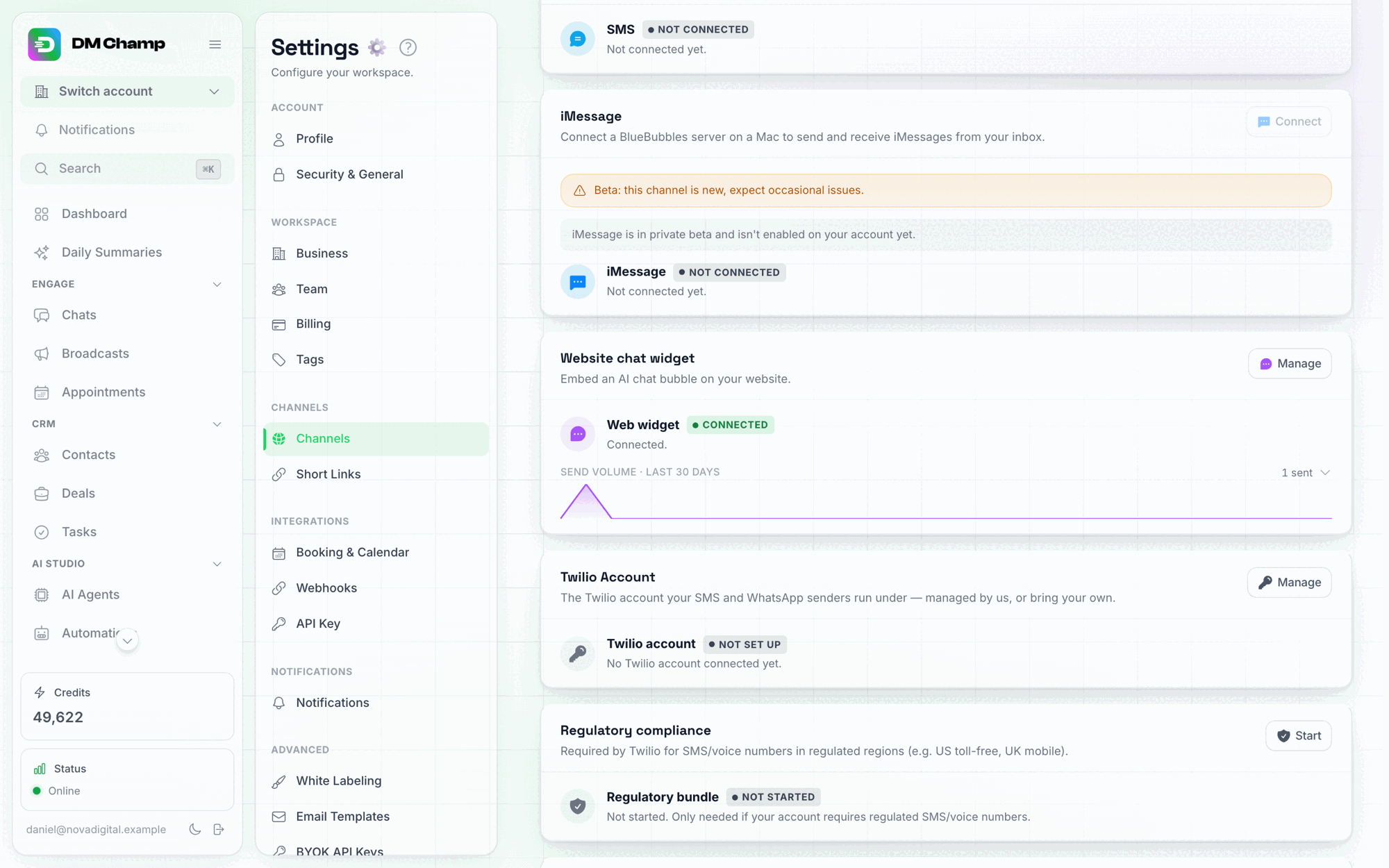
الإعدادات ← القنوات ← القنوات: بطاقة أداة دردشة الموقع الإلكتروني هي نقطة الدخول إلى إعدادات الأداة.

يوجد حقل رابط العرض التوضيحي للعميل في قسم القنوات والتضمين في لوحة الإدارة، أسفل مقتطف التثبيت. اكتب عنوان موقع العميل وسيظهر الرابط القابل للمشاركة تحته.
بضعة أمور يجب معرفتها:
- لا تسمح بعض المواقع الإلكترونية بعرضها داخل صفحة أخرى (إعداد أمان من جانبهم). عندما يحدث ذلك، يظل رابط العرض التوضيحي يعمل — فهو يعرض إطار معاينة نظيفاً يحتوي على عنوان الموقع الإلكتروني، ويظل مساعد الدردشة متاحاً بالكامل للتجربة. تجربة المحادثة متطابقة؛ فقط خلفية الموقع الإلكتروني هي التي تختلف.
- يستخدم العرض التوضيحي إعدادات الأداة الخاصة بك، لذا فإن أي رسائل يرسلها العميل أثناء الاختبار ستصل إليك تماماً مثل أي محادثة أخرى عبر أداة الدردشة.
- لا يتذكر رابط العرض التوضيحي وكيلاً معيناً: فالرابط يخص أداة الدردشة الخاصة بك، وتنتقل محادثات العرض التوضيحي دائماً إلى الوكيل الافتراضي للأداة في تلك اللحظة. يمكنك الحصول على عدة روابط نشطة في وقت واحد، لكنها جميعاً تعرض نفس الوكيل، لذا فإن تغيير الوكيل الافتراضي سيؤدي إلى تغيير كل العروض التوضيحية المفتوحة. للحصول على عرضين توضيحيين مخصصين في نفس الوقت، قم بإنشاء الثاني في حساب فرعي. حذف وكيل العرض التوضيحي لا يؤدي إلى إيقاف الرابط.
- بمجرد انتهاء العرض التوضيحي، انقر فوق إيقاف التشغيل (Turn off) بجوار الرابط في القائمة. سيرى أي شخص يفتحه بعد ذلك صفحة تفيد بأن الرابط قد تم إيقاف تشغيله، وستستمر أداتك في العمل في كل مكان آخر. الروابط التي تم نسخها قبل 25 سبتمبر 2026 ليست موجودة في القائمة؛ يؤدي خيار إيقاف تشغيل تلك الروابط (Turn those off) الموجود أسفل القائمة إلى إيقاف تشغيلها جميعاً دفعة واحدة.
بيانات تسجيل دخول العميل
عند إنشاء حساب فرعي:
- يتلقى العميل بريداً إلكترونياً وكلمة مرور يمكنه استخدامهما لتسجيل الدخول إلى حسابه الخاص، عبر صفحة تسجيل الدخول ذات العلامة التجارية الخاصة بك (White-labeled).
- منح العملاء حق الوصول لتسجيل الدخول هو أمر اختياري — يمكنك إدارة كل شيء نيابة عنهم إذا كنت تفضل ذلك.
- إذا قام العميل بتسجيل الدخول، فسيظهر له لوحة تحكم خاصة به تحتوي على وكلاء الذكاء الاصطناعي وجهات الاتصال والمحادثات الخاصة به. ولا يمكنه رؤية لوحة تحكم وكالتك أو الحسابات الفرعية الأخرى.
- رصيد النقاط مخفي عن الحسابات الفرعية لأنك أنت من يدير مجمع الرصيد المشترك.
التبديل بين الحسابات الفرعية
هناك طريقتان للتبديل إلى حساب العميل:
مبدل الحساب، من أي مكان:
- في أعلى الشريط الجانبي، انقر على تبديل الحساب (Switch account).
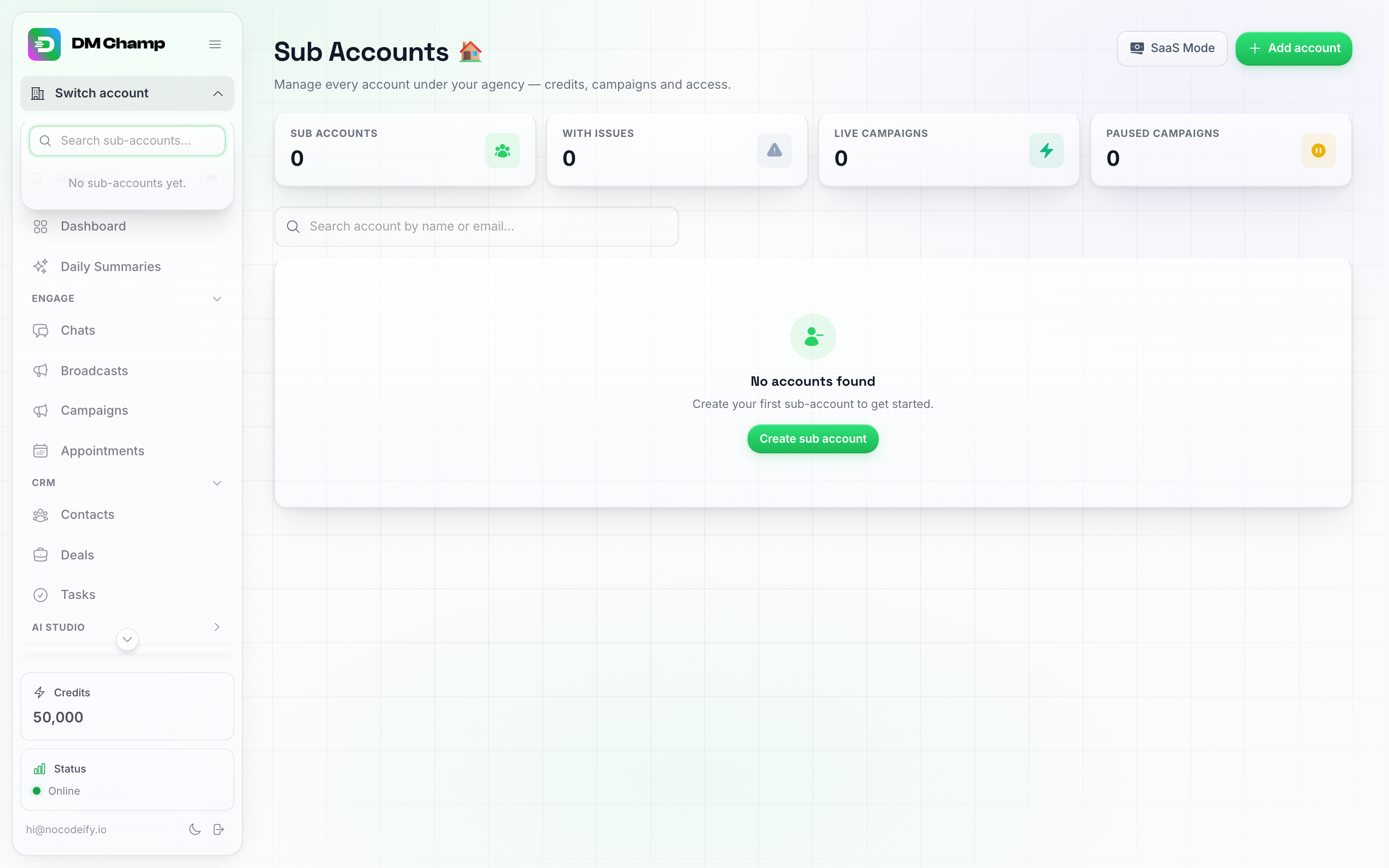
القائمة المنسدلة تبديل الحساب، التي يتم فتحها من أي مكان في الشريط الجانبي. هذه الوكالة ليس لديها حسابات فرعية بعد، لذا فالقائمة فارغة — بمجرد إنشاء حساب سيظهر هنا، ويمكن البحث عنه بالاسم أو البريد الإلكتروني.
- ابحث عن الحساب الفرعي بالاسم أو البريد الإلكتروني، أو قم بالتمرير في القائمة.
- انقر عليه. سيتم إعادة تحميل لوحة التحكم بهوية ذلك الحساب الفرعي.
من صفحة الحسابات الفرعية (Sub Accounts):
- في الشريط الجانبي، انقر على الحسابات الفرعية (Sub Accounts).
- ابحث عن الحساب الفرعي في القائمة. في ذلك الصف، انقر على قائمة المزيد (More) (أيقونة النقاط الثلاث في أقصى اليمين).
- انقر على تسجيل الدخول كمستخدم (Sign in as user).
في كلتا الحالتين، أثناء تواجدك داخل حساب فرعي، يتحول زر التبديل في الشريط الجانبي إلى اللون الكهرماني ويعرض المساعدة:
إذا كان العميل قد فعّل المصادقة الثنائية، فلن يُطلب منك إدخال رمزه: فقد قمت بالفعل بتسجيل الدخول بصفتك الشخصية، وسيتم إرسال الرمز إلى العميل، وليس إليك.
تتبع استخدام النقاط
بصفتك وكالة، يمكنك تتبع كيفية استهلاك النقاط عبر جميع الحسابات الفرعية:
- مربعات الإحصائيات في صفحة الحسابات الفرعية — توضح عدد وكلاء العملاء النشطين وغير النشطين، وعدد الحسابات الفرعية التي تواجه مشكلات.
- تتبع كل حساب فرعي على حدة — يوضح عدد النقاط التي يستخدمها كل حساب فرعي، من خلال قائمة المزيد في ذلك الصف.
- تفاصيل استخدام الرصيد — عرض مخصص لكل حساب فرعي يوضح النقاط المشتراة، والنقاط المستهلكة، والرصيد المتبقي، والاستخدام حسب السبب، وقائمة إنفاق أفضل الوكلاء، وجدول معاملات قابل للتصفية.
مربعات الإحصائيات في أعلى صفحة الحسابات الفرعية - قراءة شاملة لعدد وكلاء الذكاء الاصطناعي للعملاء الذين تم تشغيلهم وإيقاف تشغيلهم، بالإضافة إلى مقدار رصيد الائتمان الخاص بك الذي تطالب به حدود إنفاق العملاء بالفعل (مخصص للعملاء / غير مخصص). قائمة المزيد في كل صف (غير معروضة - تتطلب حساباً فرعياً واحداً على الأقل) هي المكان الذي توجد فيه ميزة تتبع الائتمان لكل حساب وتفاصيل استخدام الائتمان.
تساعدك هذه الرؤية على فهم تكاليفك، وتحديد العملاء ذوي الاستخدام العالي، وتحديد أسعار مناسبة لخدماتك.
إعادة بيع الرصيد (المعروف أيضاً بوضع SaaS)
تتيح لك إعادة بيع الرصيد بيع الأرصدة لحساباتك الفرعية بأسعارك الخاصة، مما يخلق مصدر دخل لوكالتك. تعيش هذه المنطقة بأكملها تحت صفحة شريط جانبي خاصة بها تسمى وضع SaaS — وهي نفس الميزة التي قد تعرفها باسم “إعادة بيع الرصيد”، تحت اسمها القياسي في الصناعة. وهي متاحة في خطة الوكالة ومحمية خلف علامة ميزة العلامة البيضاء (white-labeling). إذا كانت خطتك تتضمن العلامة البيضاء — وهو ما تفعله كل فئة من فئات صفقات مدى الحياة التي تدرجها — فإن إعادة البيع ملكك بالفعل: أنت لست مقيداً بإدارة التطبيق للعملاء، يمكنك بيع الخطط تحت علامتك التجارية الخاصة، وبأسعارك الخاصة، من خلال Stripe أو PayPal الخاص بك. لا يوجد شيء إضافي لشرائه.
كيف يعمل ذلك
- افتح وضع SaaS — انقر على إدخاله في الشريط الجانبي الرئيسي (يقع بجوار الحسابات الفرعية، بالقرب من أسفل القائمة)، أو انقر على زر وضع SaaS في أعلى صفحة الحسابات الفرعية.
- قم بتشغيل إعادة بيع الرصيد لحساب فرعي في نافذة تعديل الخاصة به (صفحة الحسابات الفرعية ← قائمة المزيد في الصف ← تعديل ← إدارة الرصيد) عن طريق تبديل الوضع من يدوي إلى إعادة بيع. لا يتم تقديم إعادة البيع إلا بعد أن يكون لدى وكالتك ميزة العلامة البيضاء في خطتها.
- حدد أسعارك — حدد باقات الرصيد وسعر الرصيد الواحد الذي يراه عملاؤك الفرعيون عند شراء الأرصدة.
- فرض الحد الأدنى للسعر — تفرض المنصة حداً أدنى لسعر الرصيد لضمان تسعير مستدام عبر المنصة.
- يشتري العملاء الفرعيون الأرصدة من خلال صفحة الدفع المخصصة الخاصة بك، والتي يتم تشغيلها بواسطة أي مزود دفع تقوم بتوصيله — Stripe أو PayPal أو كليهما. تذهب المدفوعات مباشرة إلى حسابك الخاص لدى ذلك المزود.
- يتم تسليم الأرصدة تلقائياً إلى الحساب الفرعي بعد الشراء. تهبط الأرصدة في رصيد العميل الذي تم شراؤه، ويتم خصم نفس عدد الأرصدة من مجمع وكالتك — هذا الخصم هو تكلفة البيع بالنسبة لك، بينما يذهب دفع العميل إلى حساب الدفع الخاص بك.
اقتصاديات النقاط
عندما يشتري عميل أرصدة، تضاف تلك الأرصدة إلى رصيد العميل المشتري، ويتم خصم نفس العدد من الأرصدة من رصيد وكالتك. تذهب أموال العميل إلى حساب Stripe الخاص بك؛ وخصم الرصيد هو تكلفة المنصة عليك مقابل عملية البيع. ربحك هو الفرق بين السعر الذي حددته وتكلفة تلك الأرصدة عليك — وهذا هو السبب أيضاً في وجود حد أدنى للسعر لكل رصيد (لا يمكنك تسعير باقة بأقل من تكلفة الرصيد الخاصة بالمنصة).
حافظ على تغطية رصيدك: تتطلب عملية الدفع أن يحتوي رصيد وكالتك على عدد من النقاط يساوي على الأقل عدد النقاط في الباقة التي يتم شراؤها. وينطبق الشيء نفسه على رابط التسجيل العام الخاص بك: الخطة التي تمنح المشتري 1,000 نقطة لا تُباع إلا إذا كان رصيدك يحتوي على 1,000 نقطة على الأقل (بالنسبة للخطة التي تتضمن فترة تجريبية مجانية، يتم احتساب نقاط الفترة التجريبية). عندما لا يتوفر ذلك، يرى المشتري رسالة “التسجيلات غير متاحة مؤقتًا. يرجى التواصل مع (اسم عملك) لإتمام عملية الشراء.” ولا يتم خصم أي مبالغ من أحد؛ قم بزيادة رصيدك من خلال الإعدادات ← الفوترة وسيعمل الرابط نفسه مرة أخرى. في كل مرة يتم فيها رفض مشتري أو أحد عملائك بهذه الطريقة، ستتلقى تنبيهًا عبر البريد الإلكتروني، وفي التطبيق، وكإشعار دفع يوضح عدد النقاط التي كانت مطلوبة لعملية الشراء وما كان رصيدك، بحد أقصى مرة واحدة كل 6 ساعات، حتى تتمكن من زيادة رصيدك أو تفعيل إعادة الشحن التلقائي قبل وصول المشتري التالي. إذا لم يتمكن رصيدك من تغطية عملية الشراء في وقت الدفع، تقوم المنصة تلقائيًا بخصم المبلغ من بطاقة وكالتك المسجلة لزيادة الرصيد - وإذا فشلت عملية الخصم التلقائي هذه، يتم رد مبلغ دفع العميل ولا يتم تسليم أي نقاط.
مثال: تبيع 150 رصيداً مقابل 25 دولاراً. تضاف الـ 150 رصيداً إلى رصيد العميل المشتري، وتذهب الـ 25 دولاراً إلى حساب Stripe الخاص بك، ويتم خصم 150 رصيداً من رصيد وكالتك. إذا كانت تكلفة تلك الأرصدة عليك هي 15 دولاراً، فإن هامش ربحك من عملية البيع هو 10 دولارات.
تغطي الأرصدة المشتراة كل ما ينفقه العميل — ردود الذكاء الاصطناعي، والأدوات، والمتابعات، وتكاليف واتساب غير المرتبطة بالذكاء الاصطناعي أيضاً (استئجار الرقم، ورسوم الناقل لكل رسالة بدءاً من 1 أكتوبر 2026). يتم خصم كل ذلك من رصيد العميل المشتري أولاً؛ ولا يغطي رصيد وكالتك إلا ما لا يمكن لهذا الرصيد تغطيته. يتم تمرير تكاليف واتساب بالتكلفة الفعلية ما لم تقم بزيادتها لكل عميل: صف زيادة رسوم واتساب في قسم تعديل ← تسعير الإجراءات للحساب الفرعي هو مضاعف لهذه التكاليف، ويتم إعادة الفرق إلى رصيدك (انظر زيادة تكاليف واتساب للعميل). حقل سعر العميل منفصل ويعيد تسعير إجراءات الذكاء الاصطناعي من فئتي Max و Mini فقط. الرسائل القصيرة (SMS) ليست من بينها: تعمل الرسائل القصيرة دائماً على حساب Twilio الذي تربطه بنفسك، لذا تقوم Twilio بمحاسبتك عليها مباشرة ولا تدخل الأرصدة في ذلك.
ماذا يحدث عندما يصل رصيد العميل إلى صفر
يظل إنفاق عميل إعادة البيع مقتصراً على الأرصدة التي اشتراها طالما أن مخصصاته الشهرية صفر. مع عدم وجود مخصصات، في اللحظة التي يصل فيها رصيده المشتري إلى صفر يتوقف روبوت الذكاء الاصطناعي عن الاستجابة لهذا الحساب الفرعي — ولا يتم الرجوع إلى رصيد الوكالة الخاص بك — ويقوم العميل بشراء خطة أخرى أو حزمة رصيد من خلال صفحة الدفع الخاصة بك للاستئناف. هذا هو الحد الفاصل الصارم الذي يمنع استهلاك رصيد الوكالة الخاص بك بسبب استخدام عميل واحد.
إذا كان الحساب الفرعي لا يزال يحتوي على مخصصات شهرية محددة (راجع أوضاع إدارة الرصيد)، فستستمر تلك المخصصات في الوصول كل شهر ويتم إنفاقها من رصيدك تماماً كما في الوضع اليدوي، لذا يستمر العميل في العمل بعد نفاد أرصدته المشتراة. اضبط المخصصات على صفر في نافذة تعديل الحساب الفرعي إذا كنت تريد سلوك الدفع مقابل الاستخدام الصرف. (تتم فوترة الرسائل القصيرة لك من قبل Twilio مباشرةً في كلتا الحالتين، لذا لا توجد رسوم رصيد متضمنة.)
تدفق التسجيل الذاتي
الهدف من إعادة بيع الأرصدة هو ألا تقوم بإدارة عمليات التسجيل يدوياً. يبدو التدفق كالتالي:
- قم بنشر رابط الدفع (في بريد إلكتروني، أو على موقعك الإلكتروني، أو في إعلان).
- ينقر عميل جديد على الرابط، ويدفع، ويتم إنشاء حساب فرعي تلقائياً. (إذا كانت الخطة تتضمن فترة تجريبية مجانية، فإنه يبدأها دون دفع أي شيء — وتتم عملية الخصم تلقائياً عند انتهاء الفترة التجريبية).
- يتلقى العميل بريداً إلكترونياً لتسجيل الدخول يحتوي على كلمة مرور مؤقتة.
- يقوم بتسجيل الدخول، وإكمال إجراءات الإعداد، والمتابعة من هناك.
أنت تتدخل فقط إذا احتاجوا إلى مساعدة — فعمليات شحن الرصيد، وإعادة محاولات الدفع، وما إلى ذلك، تتم جميعها بشكل تلقائي.
هناك ثلاث طرق لتوصيل هذا: Stripe (موصى به، مدمج بالكامل)، PayPal (مدمج بالكامل أيضاً، وهو الإجابة المعتادة عندما لا يكون Stripe متاحاً في مكان وجودك)، أو مزود دفع مخصص (أي نظام آخر تستخدمه بالفعل — يتطلب القليل من عمل التكامل).
إعداد إعادة بيع الأرصدة
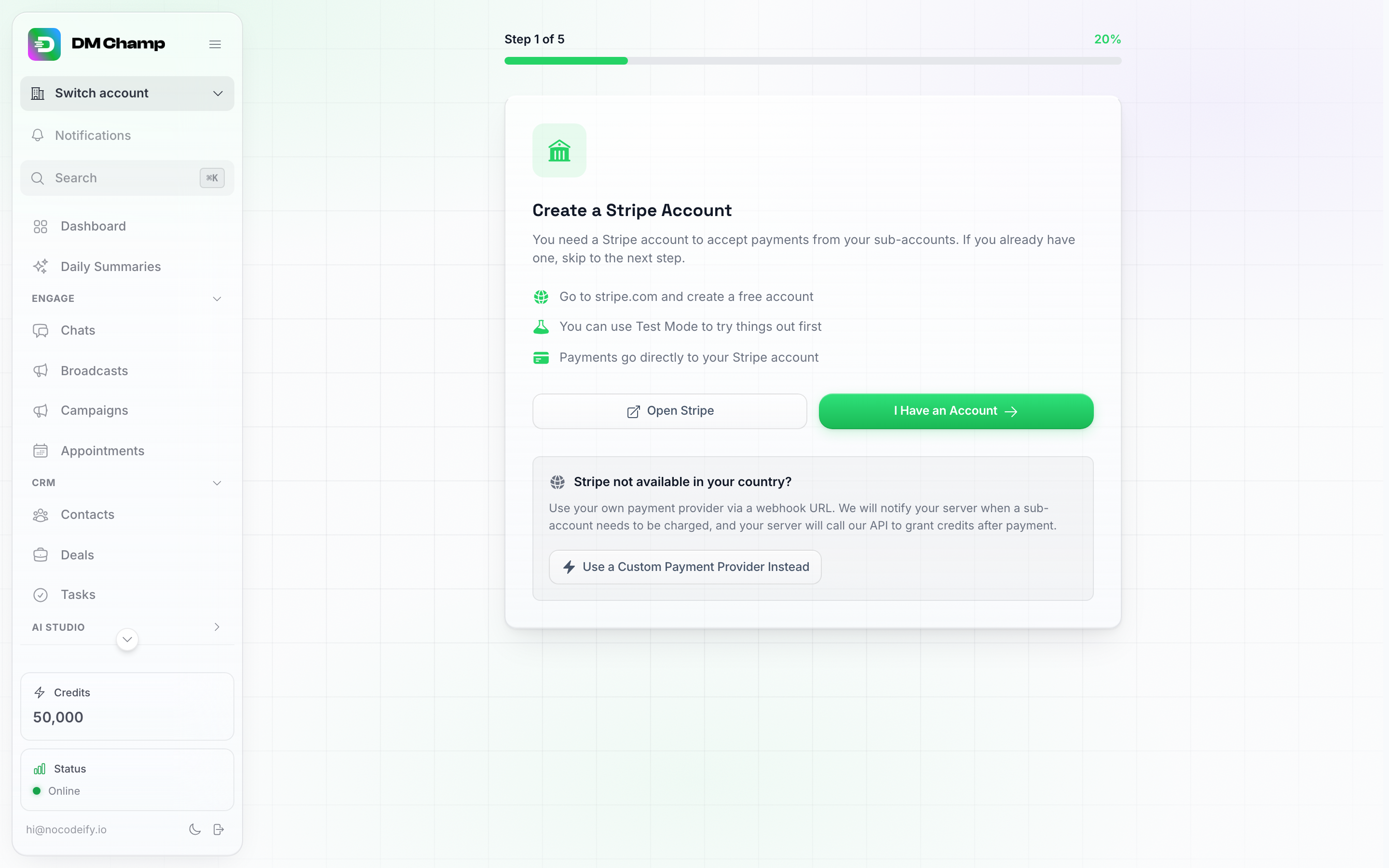
معالج إعداد وضع SaaS (الخطوة 1 من 5). Stripe هو المسار القياسي؛ المربع في الأسفل يوفر مسار مزود الدفع المخصص إذا لم يكن Stripe متاحاً في بلدك.
- انقر على وضع SaaS في الشريط الجانبي الرئيسي.
- إذا كانت هذه هي المرة الأولى لك هنا، فستصل إلى معالج الإعداد. اختر أحد المسارات الثلاثة:
- لدي حساب / توصيل Stripe — موصى به. انظر الخيار 1: توصيل Stripe أدناه.
- استخدام مزود دفع مخصص بدلاً من ذلك — لأي مزود دفع آخر تريد تشغيله بنفسك. انظر الخيار 2: مزود دفع مخصص أدناه.
- توصيل PayPal بدلاً من ذلك — مدمج مثل Stripe، مع وصول الأموال إلى حساب PayPal Business الخاص بك. انظر الخيار 3: توصيل PayPal أدناه.
Stripe هو المسار الأقل مقاومة. إذا لم يكن Stripe متاحاً في بلدك، أو إذا كان عملاؤك يفضلون PayPal ببساطة، فقم بتوصيل PayPal — فهو مدمج تماماً ولا يحتاج إلى عمل تكامل. احتفظ بمسار مزود الدفع المخصص لنظام فوترة لديك بالفعل وتريد الاحتفاظ به (Mollie، Paddle، GoCardless، الواجهة الخلفية الخاصة بك، إلخ).
يمكنك توصيل Stripe و PayPal في نفس الوقت. يحصل عملاؤك بعد ذلك على زر لكل منهما ويختارون أياً منهما يفضلون.
الخيار 1: ربط Stripe
هذا هو المسار الموصى به. تتولى المنصة عملية الدفع، وإنشاء الحساب، وتسليم الرصيد نيابة عنك — ما عليك سوى منح Stripe مفاتيح الوصول.
الخطوة 1 — إنشاء مفتاح API مقيد لـ Stripe
- في معالج وضع SaaS، سيُطلب منك إدخال مفتاح Stripe السري (Stripe Secret Key).
- افتح لوحة تحكم Stripe في علامة تبويب جديدة ← المطورون (Developers) ← مفاتيح API (API keys) ← إنشاء مفتاح مقيد (Create restricted key).
- امنح المفتاح اسماً (على سبيل المثال: DM Champ Reselling) وقم بتعيين الأذونات التالية:
- جلسات الدفع (Checkout Sessions) ← كتابة (Write)
- المنتجات (Products) ← كتابة (Write)
- الأسعار (Prices) ← كتابة (Write)
- الاشتراكات (Subscriptions) ← كتابة (Write) (يضع علامة على اشتراك كل عميل بحيث يتم إضافة رصيد التجديدات — والتحويل من الفترات التجريبية المجانية إلى المدفوعة — إلى الحساب الصحيح، ويسمح للمنصة بالتحقق من مستوى المشتركين النشطين قبل حذفه)
- العملاء (Customers) ← كتابة (Write)، نوايا الإعداد (Setup Intents) ← قراءة (Read) و بوابة العميل (Customer portal) ← كتابة (Write) (تُستخدم عندما يحفظ العميل بطاقة لإعادة الشحن التلقائي أو لإدارة اشتراكه)
- الحساب (Account) ← قراءة (Read)
- نقاط نهاية الويب هوك (Webhook Endpoints) ← كتابة (Write) (تسمح للمنصة بالتحقق من تسجيل الويب هوك الخاص بك بالأحداث الصحيحة وإصلاحها لك إذا لم تكن كذلك — راجع فحص سلامة الويب هوك أدناه)
- انقر على إنشاء مفتاح (Create key)، ثم انسخ المفتاح.
هل قمت بالاتصال مسبقاً بأذونات أقل؟ لست بحاجة إلى مفتاح جديد. في Stripe، افتح Developers → API keys، وانقر على مفتاحك المقيد الحالي، وحدد الأذونات المفقودة واحفظ التغييرات — ستتعرف المنصة عليها في الطلب التالي. العرض الدال على افتقار المفتاح لإذن Subscriptions هو ظهور الخطأ “Could not verify if this tier has active subscribers” عند محاولة حذف مستوى تسعير.
- الصق المفتاح في المعالج وانقر فوق Save & Continue.
هل ستنتقل إلى حساب Stripe مختلف لاحقاً؟ احفظ مفتاح الحساب الجديد بنفس الطريقة (وضع SaaS ← معالج إعادة التهيئة)، وقم بتسجيل الـ webhook في الحساب الجديد وأعد إنشاء خططك هناك. العملاء الذين اشتروا منك قبل التبديل يحتفظون بأرصدتهم وحالة خطتهم هنا، ولكن سجل فواتيرهم وأي بطاقة حفظوها لإعادة الشحن التلقائي كانت موجودة في حساب Stripe القديم الخاص بك، لذا يتم نسيانها تلقائياً: عملية الشراء التالية لهم ستنشئ عميلاً جديداً في الحساب الجديد، وسيُطلب من العميل الذي يستخدم إعادة الشحن التلقائي حفظ بطاقته مرة أخرى. العملاء الذين لم يشتروا أي شيء لا يتأثرون.
الخطوة 2 — تسجيل webhook الخاص بـ Stripe
- يعرض لك المعالج رابط webhook. قم بنسخه.
- في Stripe انتقل إلى Developers ← Webhooks ← Create an event destination (تسميها لوحات تحكم Stripe القديمة Add endpoint). عندما يطلب منك Stripe تحديد نوع نقطة النهاية، اختر Your account (نقطة نهاية Account)، وليس Connected accounts: لقد قمت بربط حساب Stripe الخاص بك، لذا لا يوجد تطبيق Connect معني.
- الصق رابط webhook في حقل Endpoint URL.
- بالنسبة للأحداث، حدد
checkout.session.completed(عمليات الشراء الأولية)، وinvoice.paid(التجديدات، وأول عملية دفع بعد انتهاء الفترة التجريبية المجانية - بدونها، يتم تحصيل رسوم تجديد العميل في Stripe ولكن لا يتم إضافة رصيد إلى حسابه)، وcustomer.subscription.updated(تبديلات الخطط التي تتم في بوابة عملاء Stripe - بدونها، يحتفظ العميل الذي يقوم بالترقية بمخصصاته القديمة حتى تقوم بإصلاح ذلك يدويًا)، وcustomer.subscription.deleted(الإلغاءات - بدونها، سيستمر ظهور العميل الذي قام بالإلغاء في Stripe كمشترك هنا). - بالنسبة لـ Payload style (أو تنسيق الحمولة)، اختر Snapshot، وليس Thin. ترسل الوجهة من نوع Thin مرجعًا للحدث فقط، بدون تفاصيل الشراء، ولا تكون مرئية لفحص webhook الخاص بالمنصة: عندها سيحذرك المعالج من عدم العثور على نقطة نهاية webhook ولن يتم إضافة رصيد لمشتريات العملاء. إذا كنت قد أنشأت واحدة من نوع Thin بالفعل، فاحذفها وأنشئ وجهة جديدة باستخدام Snapshot.
- يعرض Stripe سر التوقيع (signing secret) لنقطة webhook الجديدة. قم بنسخه ولصقه في المعالج، ثم انقر فوق Save & Continue.
يتم تجاهل وضع الاختبار
ترسل Stripe أحداث وضع الاختبار إلى نفس نقطة النهاية، وتتجاهلها المنصة بالكامل: لا يؤدي إجراء عملية دفع تجريبية إلى إنشاء حساب عميل، ولا يمنح أي أرصدة، ولا يكلفك شيئاً من رصيد نقاطك. لتجربة تدفق التسجيل الخاص بك من البداية إلى النهاية، قم بتشغيله في وضع التشغيل الفعلي (live mode) مع استخدام قسيمة خصم بنسبة 100% بدلاً من ذلك.
فحص سلامة الويب هوك
بمجرد حفظ سر التوقيع، ومرة واحدة يومياً بعد ذلك، تستخدم المنصة مفتاح Stripe الخاص بك للتحقق من أن نقطة نهاية الـ webhook الخاصة بك مفعلة ومشتركة في جميع الأحداث الأربعة. إذا كانت هناك أحداث مفقودة وكان مفتاحك يتمتع بصلاحية Webhook Endpoints → Write، فسيتم إضافتها لك تلقائياً. إذا لم تتمكن المنصة من إصلاح الأمر (لم يتم العثور على نقطة نهاية، أو كانت نقطة النهاية معطلة، أو يفتقر المفتاح إلى الصلاحية، أو رفض Stripe المفتاح لأنه انتهى صلاحيته أو تم إلغاؤه)، ستعرض لوحة تحكم وضع SaaS تحذيراً بعنوان “Webhook needs attention” يخبرك بما يجب عليك فعله بالضبط. قم بإصلاح الأمر فوراً: طالما أن التحذير موجود، فسيتم تحصيل رسوم تجديد اشتراكات عملائك في Stripe ولكن لن يتم شحن أرصدتهم.
لست مضطراً لفتح لوحة التحكم لمعرفة ذلك: المشكلات نفسها، بالإضافة إلى مفتاح Stripe مرفوض في أي مكان في المنصة وخطاف ويب (webhook) أصبح غير نشط (أرسلت Stripe عمليات تجديد أو دفع لم تصل أبداً)، ترسل إليك أيضاً تنبيهاً بـ مشكلات اتصال Stripe عبر البريد الإلكتروني وتحت جرس الإشعارات، بحد أقصى مرة واحدة يومياً لكل مشكلة. راجع الإشعارات.
الخطوة 3 — إعداد مستويات التسعير
- حدد باقات الرصيد التي يمكن لعملائك شراؤها (حتى 20 مستوى - على سبيل المثال: مبتدئ - 1,000 رصيد / 29 دولاراً، احترافي - 5,000 رصيد / 99 دولاراً)، واختياريًا الميزات التي يفتحها كل مستوى. العناصر التي يستثنيها المستوى (مثل الوصول إلى API، وخوادم MCP، وWebhooks، وتكاملات CRM وERP) يتم إخفاؤها من إعدادات العميل، بحيث لا يرى العميل سوى ما تتضمنه خطته. إذا قمت بإلغاء تحديد تكاملات CRM وERP، فلن يرى العملاء المشتركون في تلك الخطة خيار الإعدادات ← CRM وERP، حيث يتم ربط أنظمة الأعمال مثل Odoo. الخطط التي أنشأتها قبل وجود هذا الخيار تكون مفعلة افتراضيًا، لذا لن يتغير شيء بالنسبة لعملائك الحاليين حتى تقوم بإلغاء تحديدها.
- يمكن أن تحتوي الخطة على 0 رصيد إذا كانت تتضمن خيار “استخدم مفتاح API الخاص بك” (Bring Your Own API Key). حدد خيار استخدم مفتاح API الخاص بك ضمن ميزات الخطة واضبط الرصيد على 0: يدفع العميل سعر الخطة الخاص بك مقابل المنصة، ويعمل ذكاؤه الاصطناعي باستخدام مفتاح API الخاص به، والذي يضيفه في إعداداته الخاصة، لذا لا تأخذ الخطة أي شيء من رصيدك المجمع. تبدأ ردود الذكاء الاصطناعي الخاصة بهم فقط بمجرد إضافة هذا المفتاح. في أي خطة لا تتضمن “استخدم مفتاح API الخاص بك”، يجب أن يكون الرصيد 1 على الأقل، وسيؤدي حفظ القيمة 0 إلى ظهور خطأ. يعرض رابط الدفع وقائمة الخطط للخطة ذات الرصيد 0 السعر فقط، بدون سطر الرصيد.
- هل تحتاج إلى نفس الخطة بدورتي فوترة مختلفتين - مثلاً شهرية وسنوية؟ قم بإعدادها مرة واحدة، ثم انقر فوق أيقونة تكرار (بجانب أيقونة سلة المهملات في المستوى) بدلاً من إنشائها مرة أخرى. تحمل النسخة كل إعدادات الخطة الأصلية - الرصيد، السعر، الميزات، الحدود، الفترة التجريبية - مع إضافة (نسخة) إلى تسميتها، ولا يتم نشرها بعد: قم بتغيير الفوترة الخاصة بها إلى سنوية، واضبط السعر والتسمية، ثم احفظها، وستحصل على منتج وسعر خاص بها في Stripe. تتم إضافة النسخة دائمًا في نهاية قائمة خططك عمدًا: تشير روابط الدفع ورموز التضمين الخاصة بك إلى الخطط حسب موقعها في القائمة (انظر الخطوة 4 - مشاركة روابط الدفع الخاصة بك)، لذا لن يتغير أي شيء وضعته بالفعل على موقع الويب الخاص بك.
- اختر كيفية فوترة الخطة باستخدام محدد الفوترة: شهري، سنوي، أو كل N أسبوع. في الخيار الشهري لا يتغير شيء - يتم تحصيل السعر الذي تدخله كل شهر. في الخيار السنوي، السعر الذي تدخله هو السعر لـ سنة كاملة، بينما لا يزال حقل الرصيد شهرياً يعني ذلك تماماً - الرصيد الذي يحصل عليه العميل كل شهر. لذا فإن 1,000 رصيد / 290 دولاراً / سنوياً يعني أن العميل يدفع لك 290 دولاراً مرة واحدة في السنة ويحصل على 1,000 رصيد كل شهر. يتم منح مخصصاته شهراً بشهر - الشهر الأول عند الشراء، ثم تلقائياً كل شهر بعد ذلك، مع إعادة تعيين العدد عند كل تجديد سنوي - بدلاً من منح رصيد اثني عشر شهراً في اليوم الأول. هذا مهم لرصيدك المجمع: عملية بيع سنوية لا تأخذ رصيد سنة كاملة منه دفعة واحدة. إذا ألغى العميل اشتراكه، تتوقف المنح الشهرية. كل N أسبوع مخصص لأي دورة أخرى: اخترها وأدخل عدد الأسابيع بين المدفوعات (من 1 إلى 52) - كل 4 أسابيع، على سبيل المثال، وهو ما يعني 13 دفعة في السنة بدلاً من 12. في خطة النمط الأسبوعي، ينطبق السعر والرصيد لكل فترة فوترة: خطة 1,000 رصيد / 29 دولاراً / كل 4 أسابيع تخصم 29 دولاراً كل أربعة أسابيع وتمنح 1,000 رصيد كل أربعة أسابيع. يؤدي تغيير دورة فوترة خطة محفوظة إلى إنشاء سعر جديد في Stripe الخاص بك، لذا يظل المشتركون الحاليون على ما اشتركوا فيه.
- امنح الخطة فترة تجريبية مجانية إذا كنت ترغب في ذلك. تقبل الفترة التجريبية المجانية (بالأيام) أي قيمة من 1 إلى 90 - اتركها على 0 لعدم وجود فترة تجريبية - ويحدد رصيد الفترة التجريبية عدد الأرصدة التي يبدأ بها العميل (يتم تعيينها افتراضياً على الرصيد الشهري للخطة، ويمكنك تقليلها - بحد أدنى 1، لأن حساباً تجريبياً بدون رصيد لا يمكنه إكمال إعداده). مع ضبط فترة تجريبية، لا يتم تحصيل رسوم من العميل عند التسجيل: يحصلون على رصيد الفترة التجريبية في اليوم الأول ويمكنهم استخدام الخطة على الفور. عندما تنتهي الفترة التجريبية، يقوم Stripe بتحصيل سعر الخطة تلقائياً وينتقل العميل إلى المخصص الشهري الكامل من ذلك الحين فصاعداً. بعض الأشياء التي يجب وضعها في الاعتبار:
- يتم خصم رصيد الفترة التجريبية من رصيد وكالتك المجمع، تماماً مثل أي رصيد خطة آخر: يتم خصمها في اللحظة التي تبدأ فيها الفترة التجريبية وتصل إلى رصيد العميل، بدلاً من سحبها من رصيدك المجمع أثناء إنفاق العميل لها (ينطبق الشيء نفسه على رصيد الخطة المدفوعة عند كل دفعة). الفترة التجريبية السخية في خطة تروج لها على نطاق واسع هي تكلفة حقيقية، لذا حدد الرقم بعناية بدلاً من تركه على المخصص الشهري الكامل.
- الفترة التجريبية مخصصة للتسجيلات الجديدة. يحصل التسجيل عبر رابط الدفع أو صفحة الدفع المضمنة على الفترة التجريبية تماماً كما تم تكوينها في الخطة. الحساب الفرعي الموجود بالفعل - الذي أنشأته أنت، أو اشترك سابقاً، أو خضع لفترة تجريبية بالفعل - والذي يشتري من صفحة الفوترة الخاصة به يتم تحصيل الرسوم منه على الفور، ولا توجد فترة تجريبية ثانية. العميل الذي يلغي اشتراكه خلال الفترة التجريبية لا يتم تحصيل أي رسوم منه ويحتفظ بأي رصيد تجريبي متبقي.
- يظل رصيد الفترة التجريبية غير المستخدم عند تحويل الفترة التجريبية. تضيف أول دفعة بعد الفترة التجريبية رصيد الخطة الشهري الكامل فوق أي رصيد تجريبي متبقي لدى العميل؛ لا يتم إعادة تعيين الرصيد. الاستثناء الوحيد هو خطة ذات حد رصيد غير مستخدم (البند 9 أدناه)، والذي يقلص الرصيد المرحل عند تلك الدفعة الأولى تماماً كما يفعل عند كل تجديد.
- بطاقة أو بدون بطاقة - القرار لك. افتراضياً، لا تزال الفترة التجريبية تطلب من العميل بطاقة عند التسجيل، ويقوم Stripe بتحصيل الرسوم منها عند انتهاء الفترة التجريبية. قم بإيقاف تشغيل طلب بطاقة لبدء الفترة التجريبية وسيتخطى الدفع البطاقة تماماً: يبدأ العميل بالبريد الإلكتروني فقط. إذا لم يضيفوا بطاقة بحلول الوقت الذي تنتهي فيه الفترة التجريبية، تنتهي الخطة ببساطة - يتم تمييز حسابهم الفرعي كملغى، ولا يتم منح المزيد من الرصيد، ويحتفظون بما تبقى من رصيد الفترة التجريبية. الفترة التجريبية بدون بطاقة تتحول تلقائياً بشكل أقل من تلك التي تتطلب بطاقة، لذا من المفيد تذكير العميل بإضافة بطاقته قبل النهاية.
- انتهاء صلاحية صارم بعد الفترة التجريبية - استرداد الرصيد غير المستخدم. بجانب مفتاح البطاقة يوجد انتهاء صلاحية صارم بعد الفترة التجريبية: عندما تنتهي الفترة التجريبية دون ترقية، يعود رصيد الفترة التجريبية غير المستخدم إلى رصيدك المجمع ويتم قفل حساب العميل حتى يشترك. اتركه متوقفاً (الوضع الافتراضي) ولن يتغير شيء عما ورد في الفقرة أعلاه - يتم إلغاء الخطة، ولا يتم منح المزيد من الرصيد، ويحتفظ العميل بما تبقى من رصيد الفترة التجريبية، لذا يستمر ذكاؤهم الاصطناعي في الرد حتى ينفد ذلك الرصيد. قم بتشغيله، وفي اللحظة التي تنتهي فيها الفترة التجريبية دون ترقية، يعود رصيد الفترة التجريبية غير المستخدم إلى رصيد وكالتك المجمع ويتم قفل حساب العميل: تتوقف الردود المرسلة وردود الذكاء الاصطناعي ويرون “انتهت فترة تجربتك المجانية. اتصل بمزود الخدمة للمتابعة.” فقط ما لم ينفقوه يعود - الفترة التجريبية التي استخدموها فعلياً تكلفك ما استخدموه. يتم رفع القفل تلقائياً بمجرد شرائهم لأي خطة، ويمكنك رفعه أو تغييره بنفسك من نافذة تعديل الحساب الفرعي، باستخدام نفس عناصر التحكم في الحظر كما هو الحال بالنسبة للعميل الذي يتأخر في الدفع. (الحظر الذي وضعته يدوياً لا يتم لمسه أبداً من قبل أي من هذا - سببك له يسبق سببنا.) يعمل الانتهاء الصارم على الفترات التجريبية التي تتطلب بطاقة والتي لا تتطلبها على حد سواء؛ في الفترة التجريبية بدون بطاقة، تخبر صفحة الدفع المشتري مقدماً أن خطته وأي رصيد تجريبي متبقي ستنتهي تلقائياً بعد الفترة التجريبية ما لم يضيفوا وسيلة دفع.
- تحمل مجموعة القنوات حد القنوات الخاص بالخطة - وهو رقم، وليس مفتاح تبديل، يعمل تماماً مثل مقاعد الفريق وحد وكيل الذكاء الاصطناعي. اختر غير محدد (الافتراضي - الخطة لا تدير الرقم، لذا يظل ما لدى الحساب كما هو)، غير محدود، أو مخصص مع الرقم الدقيق لقنوات المراسلة التي يمكن للعملاء في هذه الخطة توصيلها في وقت واحد - بما في ذلك 0، للخطط التي تقوم فيها بتوصيل وإدارة القنوات بنفسك. يتم تطبيق الحد عندما يشترك العميل ويتم تحديثه عند كل تجديد، والحد الذي حددته يدوياً على حساب فرعي معين (في نافذة التعديل الخاصة به) لا يتم استبداله أبداً عند التجديد. إنه يتحكم في عدد القنوات، وليس أي منها - هذا هو المجموعة التالية. العدد يكون لكل اتصال، وليس لكل نوع قناة: كل رقم WhatsApp يأخذ فتحة واحدة خاصة به (WhatsApp Web وBusiness API على حد سواء)، بينما تصل Instagram وMessenger عبر نفس اتصال صفحة Meta وتشغلان معاً فتحة واحدة. يرى العميل الذي وصل إلى حده رسالة واضحة عندما يحاول توصيل قناة أخرى؛ إعادة توصيل قناة لديهم بالفعل لا يتم حظرها أبداً.
- داخل قائمة ميزات كل مستوى، ستجد أيضاً مجموعة أنواع القنوات التي تسرد أنواع القنوات التي يمكن منحها للعميل - أداة الدردشة (Chat Widget)، WhatsApp Business API، WhatsApp Web، Instagram، Facebook Messenger، Telegram، LINE، Viber، البريد الإلكتروني، SMS، وiMessage. يتم تشغيل أنواع القنوات افتراضياً ما لم تقم بإيقاف تشغيل بعضها، لذا يمكنك حجز قنوات معينة للمستويات الأعلى - على سبيل المثال، خطة مبتدئ بأداة دردشة فقط وWhatsApp Business API من مستواك الاحترافي فصاعداً. يرى العملاء في مستوى يستبعد قناة ما أنها مقفلة في صفحة القنوات الخاصة بهم مع ملاحظة للترقية.
- تحتوي قائمة الميزات أيضاً على مجموعة الفريق، بحيث يمكن لكل خطة تحديد مخصصات مقاعد الفريق الخاصة بها. محدد واحد، مقاعد الفريق، يقرر ما إذا كان العملاء في الخطة يحصلون على أعضاء فريق على الإطلاق وكم عددهم: اختر غير مدرج (الافتراضي - لا يمكن للعملاء في هذه الخطة دعوة زملاء الفريق)، أحد الإعدادات المسبقة (3 / 5 / 10 / غير محدود)، أو مخصص مع أي رقم دقيق - مبتدئ بـ 3 مقاعد، احترافي بـ 10، مؤسسة غير محدود، أو أي شيء يناسب تسعيرك. يتم تطبيق المخصصات تلقائياً عندما يشترك العميل ويتم تحديثها عند كل تجديد، لذا لا يوجد شيء لضبطه يدوياً لكل عميل. شيئان يجب معرفتهما: غير محدد يعني أن أعضاء الفريق مدرجون ولكن الخطة لا تدير الرقم - أي حد مقاعد لدى الحساب بالفعل يظل كما هو - وحد المقاعد الذي حددته يدوياً على حساب فرعي معين (في نافذة التعديل الخاصة به أو عبر API) لا يتم استبداله أبداً عند التجديد، لذا تظل الاستثناءات لمرة واحدة قائمة عبر دورات الفوترة. هناك أيضاً مجموعة الإنتاجية (المهام، الملخصات اليومية، مكتبة وسائط الذكاء الاصطناعي) إذا كنت ترغب في حجزها للخطط الأعلى. تحمل نفس المجموعة مفتاحي مساعد العميل: مساعد العميل يعرض مساعدك ذو العلامة التجارية للعملاء في الخطة، ويمكن لمساعد العميل إجراء تغييرات يسمح له أيضاً بتغيير حسابهم نيابة عنهم بعد تأكيدهم. كلاهما متوقف عن التشغيل افتراضياً.
- تحمل مجموعة جهات الاتصال ووكلاء الذكاء الاصطناعي حد وكلاء الذكاء الاصطناعي الخاص بالخطة - وهو رقم، وليس مفتاح تبديل، يعمل تماماً مثل مقاعد الفريق. اختر غير محدد (الافتراضي - الخطة لا تدير الرقم، لذا يظل ما لدى الحساب كما هو)، غير محدود، أو مخصص مع الرقم الدقيق لوكلاء الذكاء الاصطناعي الذين يمكن للعملاء في هذه الخطة امتلاكهم - بما في ذلك 0، للخطط التي تقوم فيها ببناء وإدارة الوكلاء بنفسك ولا ينبغي للعملاء إنشاء وكلائهم الخاصين. يتم تطبيق الحد عندما يشترك العميل ويتم تحديثه عند كل تجديد، والحد الذي حددته يدوياً على حساب فرعي معين (في نافذة التعديل الخاصة به) لا يتم استبداله أبداً عند التجديد. يرى العميل الذي وصل إلى حده رسالة واضحة عندما يحاول إنشاء أو تكرار وكيل؛ نسخ وكيل إلى حساب فرعي من جانب وكالتك لا يتم حظره أبداً بواسطة ذلك.
- تحت حد وكيل الذكاء الاصطناعي، تحمل نفس مجموعة جهات الاتصال ووكلاء الذكاء الاصطناعي صف نماذج الذكاء الاصطناعي الذي يقرر النماذج التي يمكن للعملاء في الخطة تشغيل وكلائهم عليها: مفاتيح Pro وMax وMini، وهي نفس المفاتيح الثلاثة الموجودة في صف نماذج الذكاء الاصطناعي التي يمكن لهذا العميل استخدامها في نافذة تعديل الحساب الفرعي. اترك كل مفتاح متوقفاً (الوضع الافتراضي) ولن تدير الخطة النماذج: يختار العملاء أي نموذج يسمح به حسابهم. قم بتشغيل واحد أو أكثر وسيتم قفل كل عميل في الخطة على تلك النماذج بالضبط، ويتم تطبيق ذلك عند اشتراكهم وتحديثه عند كل تجديد، لذا لا يوجد شيء لضبطه يدوياً لكل عميل. تختفي النماذج التي تتركها متوقفة من بطاقات جودة الذكاء الاصطناعي الخاصة بالعميل، ويتم فرض القفل من جانبنا، وليس مجرد إخفائه. القفل الذي حددته يدوياً على حساب فرعي معين (في نافذة التعديل الخاصة به أو عبر API) لا يتم استبداله أبداً بواسطة الخطة. تقوم معظم الوكالات بتشغيل Max وMini فقط: يكلف Pro رصيداً واحداً لكل رد مقابل 0.25 على Max دون إجابة أفضل، والعميل الذي يقرأ قائمة الأسعار كترتيب للجودة سيختارها بدافع الانعكاس. انظر قفل العميل على نموذج ذكاء اصطناعي واحد.
- تقرر مجموعة الرصيد غير المستخدم ما يحدث للرصيد المتبقي للعميل عند تجديد الخطة. الاحتفاظ بحد أقصى هو عدد أشهر المخصصات التي يمكن للعميل في هذه الخطة ترحيلها: عند كل تجديد يتم تقليص رصيده غير المستخدم إلى ما لا يزيد عن ذلك العدد من المخصصات الشهرية، ثم يضاف الرصيد الجديد فوقه -
1يحتفظ برصيد شهر واحد،0.5بنصف شهر،0لا يرحل شيئاً. انتهاء صلاحية الرصيد غير المستخدم بعد هو عدد من الأيام: يتم إسقاط الرصيد الذي ظل غير مستخدم لتلك المدة عند أول تجديد بعد وصوله إلى ذلك العمر، ولأن الإنفاق دائماً ما يخصم من أقدم رصيد أولاً، فإن العميل الذي يستخدم مخصصاته كل شهر لا يفقد أي شيء أبداً. اترك كلاهما فارغاً - الوضع الافتراضي، وما تحتفظ به كل خطة تبيعها بالفعل - ولن يتم تحديد سقف أو انتهاء صلاحية لأي شيء. من الجدير ضبطهما في خطة رخيصة أو ذات سعر تجريبي، حيث يقوم العميل الذي بالكاد يستخدم المنتج ببناء رصيد تلتزم به وكالتك. القيمة المحددة في حساب فرعي معين تتفوق على قيمة الخطة، لذا لا يزال بإمكانك استثناء عميل واحد. انظر تحديد سقف لما يتم ترحيله. - حدد السعر لكل رصيد - هذا ما يدفعه العملاء مقابل عمليات الشحن الإضافية المخصصة.
- انقر فوق حفظ ومتابعة.
جهات الاتصال هي ميزة تفعيل/تعطيل، وليست رقماً. تحمل نفس مجموعة جهات الاتصال ووكلاء الذكاء الاصطناعي ميزة جهات اتصال غير محدودة كعنصر تشغيل/إيقاف بسيط، وقد تم تعمد عدم وجود حقل لكتابة رقم جهة اتصال. إيقاف تشغيلها لا يمنحك حداً لجهات الاتصال لتعيينه - لذا ما لم يكن لديك سبب محدد، اتركها قيد التشغيل. الحدود الثلاثة التي يمكنك التعبير عنها كرقم فعلي هي حد القنوات، وحد وكلاء الذكاء الاصطناعي، ومقاعد الفريق، ولكل منها خيارات: غير معين / غير محدود / مخصص.
اسمح للعملاء باستخدام ما تبنيه، دون الحاجة إلى بناء أدواتهم الخاصة. تحتوي مجموعة جهات الاتصال ووكلاء الذكاء الاصطناعي (Contacts & AI Agents) أيضًا على ثلاثة مفاتيح تبديل: إنشاء وتعديل الأتمتة (Create & Edit Automations)، وإرسال البث (Send Broadcasts)، وإنشاء القوائم الذكية (Create Smart Lists). جميع هذه المفاتيح مفعلة افتراضيًا، وقد تم منحها لكل خطة ولكل عميل تمتلكه بالفعل، لذا لن يتغير شيء حتى تقوم بإيقاف تشغيل أحدها. عند إيقاف تشغيل أحد المفاتيح، سيظل بإمكان العملاء المشتركين في تلك الخطة رؤية واستخدام كل ما قمت بإعداده لهم (من لقطة، أو حزمة محفوظة، أو واجهة برمجة تطبيقات الوكالة)، وسيستمر في العمل. لكنهم لن يتمكنوا من إنشاء عناصر جديدة، أو تعديلها، أو حذفها. بالنسبة للبث، يعني هذا أيضًا أنهم لا يستطيعون إطلاقه، أو إيقافه مؤقتًا، أو استئنافه، أو تكراره. أما بالنسبة للقوائم الذكية، فستظل القوائم العادية مسموحًا بها، وكذلك إعادة تسمية القائمة الذكية؛ لكن تغيير قواعدها لن يكون مسموحًا. سيرى العميل رسالة تفيد بأن خطته لا تتضمن هذه الميزة. أنت لا تخضع لأي قيود أبدًا: عند العمل داخل حساب العميل (عبر المساعدة أو تسجيل الدخول كعميل) أو من خلال مفتاح واجهة برمجة تطبيقات الوكالة الخاص بك، لا يزال بإمكانك بناء وتغيير كل هذه العناصر الثلاثة. يختلف هذا عن مفتاح الأتمتة (Automations)، الذي يخفي قسم الأتمتة بالكامل عن العميل. لضبط هذا الخيار لعميل واحد بدلاً من الخطة بأكملها، استخدم نفس مفاتيح التبديل في نافذة تعديل (Edit) الخاصة بذلك العميل، أو عبر نقطة نهاية الميزات (features endpoint) في واجهة برمجة تطبيقات الوكالة.
لا يوجد حد أقصى للبث لكل خطة. الوكلاء هم العنصر الذي يجب تقييده إذا كنت ترغب في إبقاء فئة المبتدئين صغيرة — استخدم حد وكلاء الذكاء الاصطناعي أعلاه.
المستويات هي اشتراكات، وليست عمليات شراء لمرة واحدة. كل مستوى تسعير هو اشتراك متكرر — يتم تحصيل رسومه كل شهر، أو مرة واحدة في السنة، أو كل N أسبوع اعتمادًا على محدد الفوترة الخاص به — ويستمر حتى يقوم العميل بالإلغاء. تمنح الخطط الشهرية والسنوية مخصص الرصيد كل شهر؛ بينما تمنحه خطة النمط الأسبوعي كل فترة فوترة. بالنسبة لعمليات تعبئة الرصيد لمرة واحدة، استخدم خيار المبلغ المخصص لكل رصيد بدلاً من ذلك. نظرًا لأن المستويات هي اشتراكات حية، لا يمكن حذف مستوى لا يزال لديه مشتركين نشطين — قم بإلغاء أو نقل هؤلاء العملاء أولاً.
⚠️ قائمة ميزات المستوى هي التي تسود عند كل تجديد. عندما يشترك عميل في مستوى ما، ومرة أخرى في كل مرة يتم فيها تجديده، يتم إعادة تعيين ميزاته لتكون بالضبط ما يتضمنه ذلك المستوى. لذا إذا قمت بتشغيل ميزة إضافية لعميل واحد من تعديل الحساب الفرعي (Edit Sub Account)، فأضفها إلى مستواه أيضاً — وإلا فسيتم إلغاؤها عند التجديد التالي. (عمليات شراء الرصيد المخصصة لمرة واحدة لا تؤثر على الميزات.)
بيع خطة على نطاق مخصص (White Label) محدد
إذا كنت تدير أكثر من نطاق مخصص (white label domain)، فسيظهر خيار مباع على (Sold on) لكل مستوى (لا يظهر هذا الخيار إلا عند امتلاك نطاقين أو أكثر). اتركه على النطاق الرئيسي (Main domain) ولن يتغير شيء. اختر أحد نطاقاتك الأخرى — لنقل نطاق Lead Finder الخاص بك — وسيحدث الآتي:
- تحمل صفحة الدفع الخاصة بهذا المستوى العلامة التجارية للنطاق، وبعد الدفع، يتم توجيه المشتري إلى ذلك النطاق، وليس إلى نطاقك الرئيسي.
- يتم تعيين الحساب الفرعي للمشتري تلقائياً لهذا النطاق، بحيث تتبع رسائل البريد الإلكتروني وعلامة تسجيل الدخول التجارية ذلك النطاق منذ اليوم الأول (وهو نفس التعيين الذي يمكنك ضبطه يدوياً من خيار White label في الحساب الفرعي).
- يرى العملاء الذين يسجلون الدخول على ذلك النطاق بطاقة خطط (Plans) في صفحة الأرصدة الخاصة بهم، والتي تعرض فقط الخطط المباعة هناك، مع زر للترقية — بحيث يمكن للعميل الموجود على نطاق Lead Finder الخاص بك الاشتراك دون رؤية علامتك التجارية الرئيسية على الإطلاق.
الخطط المباعة على نطاقك الرئيسي لا تظهر أبداً على نطاقاتك الأخرى، والعكس صحيح.
إذا قمت لاحقاً بتعيين نطاق آخر كنطاقك الرئيسي، فسيتم تثبيت كل خطة كانت على النطاق الرئيسي بالنطاق الذي كانت تُباع عليه بالفعل، لذا لن يتغير أي شيء بالنسبة للعملاء الذين يشترون من هناك.
ستصل إلى شاشة أنت جاهز تماماً! مع قائمة تحقق (تم ربط حساب Stripe، تم تكوين مستويات الأسعار، تم تسجيل webhook) ونصيحة للاختبار باستخدام بطاقة اختبار Stripe 4242 4242 4242 4242. من هناك، سينقلك عرض لوحة التحكم إلى لوحة تحكم وضع SaaS.
تبديل العملاء لخططهم
إذا كنت تسمح للعملاء بإدارة اشتراكاتهم بأنفسهم من بوابة عملاء Stripe، فيمكنهم التنقل بين خططك بأنفسهم. إليك ما يحدث لرصيدهم نتيجة لذلك.
- الترقية في منتصف الدورة تمنحهم الرصيد الإضافي على الفور. العميل المشترك في باقة Starter (100 رصيد شهرياً) الذي ينتقل إلى Professional (1000 رصيد شهرياً) في اليوم العاشر يتلقى الفرق — 900 رصيد — على الفور، ويحصل على 1000 رصيد كاملة بدءاً من التجديد التالي. يقوم Stripe بتحصيل فرق السعر للفترة المتبقية؛ وتُخصم الأرصدة من رصيدك كالمعتاد.
- تخفيض الباقة لا يسحب الأرصدة أبداً. أي رصيد حصل عليه العميل بالفعل يبقى معه، ولا يعود أي شيء إلى رصيدك. يبدأ تطبيق المخصصات الأقل من تاريخ التجديد التالي.
- التبديل بين الترقية والتخفيض بشكل متكرر لا يمنح مخصصات مضاعفة. تتذكر المنصة أعلى مخصصات تم تمويلها بالفعل خلال الفترة الحالية للعميل، لذا فإن التبديل من Starter إلى Professional ثم Starter ثم Professional خلال شهر واحد يمنح فرق الـ 900 رصيد مرة واحدة فقط، وليس مرتين.
- ميزات الخطة والمقاعد والحدود تتبع الخطة الجديدة فوراً، في كلا الاتجاهين.
ثلاثة أمور يجب ضبطها بشكل صحيح في إعدادات بوابة عملاء Stripe (لوحة تحكم Stripe ← الإعدادات ← الفوترة ← بوابة العملاء):
- احفظ إعدادات البوابة، مع تفعيل خيار “إلغاء الاشتراكات”. لا توفر Stripe بوابة عملاء إلا بعد حفظ إعداداتها في لوحة التحكم الخاصة بك. حتى ذلك الحين، سيفشل زر فتح بوابة الفوترة الموجود في صفحة الفوترة الخاصة بعملائك مع ظهور رسالة “تعذر فتح بوابة الفوترة”، كما أن البوابة التي يتم حفظها بدون خيار الإلغاء لن تترك للعملاء أي طريقة لإنهاء خطتهم — راجع كيفية إلغاء العميل لخطته.
- أبقِ خيار “يمكن للعملاء تغيير الكمية” معطلاً. تؤدي الكمية إلى مضاعفة المبلغ الذي يتم تحصيله من العميل ولكنها لا تضاعف الأرصدة التي يحصلون عليها — فالعميل الذي يضبط الكمية على 3 يدفع ثلاثة أضعاف السعر ويحصل على مخصصات خطة واحدة فقط.
- جدولة تخفيض مستوى الاشتراك لنهاية فترة الفوترة هو الخيار الافتراضي المنطقي من الناحية المالية. إن تخفيض المستوى الذي يسري مفعوله فوراً يضع العميل في خطة أصغر لفترة دفع بالفعل سعرها الأعلى، ولن تسترد أياً من الأرصدة التي تم منحها بالفعل.
الخطوة 4 — مشاركة روابط الدفع الخاصة بك
تسرد علامة التبويب المدفوعات (Payments) في لوحة التحكم روابط الدفع الخاصة بك. عند فتحها من عنوان التطبيق الرئيسي، تستخدم الروابط ورمز التضمين نطاقك الخاص (white-label domain) بمجرد توصيله وإمكانية الوصول إليه: الخطة التي يتم بيعها على نطاق معين تحصل على ذلك النطاق، بينما تحصل كل خطة أخرى على نطاقك الرئيسي. عند فتحها من أحد نطاقاتك الخاصة، تستخدم الروابط ذلك النطاق. إذا لم يكن أي من نطاقاتك قابلاً للوصول، تستخدم الروابط العنوان الذي سجلت الدخول منه. صفحة الدفع نفسها تحمل دائماً علامتك التجارية وشعارك. يوجد أيضاً نسخ كود التضمين في نفس علامة التبويب إذا كنت ترغب في وضع بطاقات الأسعار مباشرة على موقع الويب الخاص بك.
هل تشغل إعلانات Meta؟ يقوم كود التضمين أيضاً بتمرير معرف نقرة إعلان Meta (fbclid) من صفحتك إلى أزرار الدفع، كما يقبله رابط الدفع العادي أيضاً (...&fbclid=...). وبالاقتران مع معرف Meta Pixel على نطاقك ذي العلامة البيضاء، يتيح ذلك لـ Meta نسبة الاشتراك إلى الإعلان. راجع تتبع تحويلات إعلانات Meta.
هل ترغب في معرفة الحملة التي جاء منها العميل؟ أضف وسوم UTM إلى رابط الدفع، على سبيل المثال ...&utm_source=facebook&utm_medium=paid&utm_campaign=spring_sale (أيضاً utm_content و utm_term). عندما يشتري شخص ما من خلال ذلك الرابط، يحتفظ حساب العميل الجديد بالوسوم، وتعرضها صفحة الحسابات الفرعية (Sub Accounts) تحت العميل بصيغة Source: facebook / paid / spring_sale. تصل الوسوم أيضاً إلى البيانات الوصفية لعملية الدفع في حساب Stripe الخاص بك. يقوم كود التضمين بذلك نيابة عنك: عندما يصل زائر إلى صفحتك مع وجود وسوم UTM في العنوان، تقوم أزرار التسعير بنقلها إلى صفحة الدفع، حتى لو تنقل الزائر في موقعك أولاً. تعمل هذه الميزة مع روابط Stripe و PayPal. يتم الاحتفاظ بهذه الوسوم الخمسة فقط، بحد أقصى 200 حرف لكل منها، وفقط عند إنشاء حساب عميل جديد تماماً؛ أما العميل الحالي الذي يشتري مرة أخرى فيحتفظ بالمصدر الذي جاء منه في المرة الأولى.
إذا كان لديك PayPal متصل أيضاً، تحمل كل خطة رابط PayPal بجوار رابط Stripe الخاص بها، ويضع رمز التضمين زراً واحداً لكل طريقة دفع متصلة على كل بطاقة تسعير.
يشير كل رابط دفع إلى خطة بناءً على موقعها في قائمة الخطط الخاصة بك (الخطة الأولى هي tier=0، والثانية tier=1، وهكذا). إذا قمت بحذف خطة، فستنتقل الخطط التي تليها مركزاً واحداً للأعلى — لذا قم بإعادة نسخ روابطك ورموز التضمين من علامة التبويب “المدفوعات” (Payments) بعد حذف أي خطة، وإلا فقد ينتهي الأمر بزر على موقعك الإلكتروني يشير إلى الخطة الخطأ أو إلى خطة لم تعد موجودة. يتم عرض الخطط لعملائك بالترتيب الذي تظهر به في قائمة الخطط الخاصة بك.
ما يمكن للمشترين إدخاله عند الدفع. إلى جانب البطاقة، تطلب صفحة الدفع الخاصة بـ Stripe من المشتري البريد الإلكتروني ورقم الهاتف وعنوان الفوترة، وتوفر حقلاً اختيارياً لـ اسم النشاط التجاري (Business Name) بالإضافة إلى مربع اختيار “أقوم بالشراء بصفتي نشاطاً تجارياً” (“I’m purchasing as a business”) حيث يمكنهم إضافة رقم ضريبة القيمة المضافة / الرقم الضريبي الخاص بهم. يتم تخزين اسم النشاط التجاري والرقم الضريبي ضمن بيانات العميل في حساب Stripe الخاص بك، بحيث يمكنك استخدامهما في فواتيرك الخاصة.
يُطلب رقم الهاتف افتراضيًا، ويمكنك إيقاف تشغيله. في علامة التبويب المدفوعات (Payments)، وتحت حقول الدفع (Checkout Fields)، قم بإيقاف خيار طلب رقم هاتف عند الدفع (Ask for a phone number at checkout) وسيقوم المشترون بإدخال بريدهم الإلكتروني وبطاقتهم وعنوان الفوترة فقط. يسري هذا على روابط الدفع الخاصة بك وعملية الدفع المضمنة لديك على الفور - لا حاجة لإعادة نسخ أي شيء - والحسابات التي يتم إنشاؤها مع إيقاف هذا الخيار ببساطة لا تحتوي على رقم هاتف في ملفاتها، وهو ما لا يغير أي شيء آخر في طريقة عملها.
إتمام عملية الدفع بلغة المشتري. يتم عرض حقل اسم النشاط التجاري والسطر الموجود فوق زر الدفع (“أكمل عملية الشراء من” واسم نشاطك التجاري) بلغة المشتري، جنباً إلى جنب مع بقية صفحة Stripe. تأتي اللغة من الرابط (أضف lang=fr، على سبيل المثال)، ثم لغة حساب العميل نفسه، ثم متصفح المشتري، ثم لغتك الافتراضية، واللغة الإنجليزية في حال عدم معرفة أي منها.
سطرك الخاص فوق زر الدفع. في نفس علامة التبويب المدفوعات، تحت حقول الدفع، املأ ملاحظة الدفع وانقر على حفظ الملاحظة لاستبدال “أكمل عملية الشراء من…” بجملتك الخاصة، على سبيل المثال ضمان استرداد الأموال. يتم عرضها تماماً كما تكتبها ولا تتم ترجمتها، لذا اكتبها باللغة التي يستخدمها المشترون. اتركها فارغة للعودة إلى السطر الافتراضي. إذا كانت الخطة تحتوي على تجربة مجانية، فستظل جملة التجربة مضافة بعد ملاحظتك.
فرض ضريبة القيمة المضافة أو ضريبة المبيعات. في نفس علامة التبويب المدفوعات، تحت حقول صفحة الدفع، يقوم خيار حساب الضريبة تلقائياً بتسليم مسألة الضريبة إلى Stripe: فهي تحسب ضريبة القيمة المضافة أو ضريبة المبيعات الصحيحة لكل مشترٍ بناءً على البلد الذي يتواجد فيه ورقم التعريف الضريبي الذي يدخله، وتضيفها إلى صفحة الدفع، وتطبق آلية الشحن العكسي لمشتري الأعمال في الاتحاد الأوروبي الذين يقدمون رقم ضريبة قيمة مضافة صالحاً، بحيث يدفع هؤلاء العملاء سعر الخطة دون إضافة ضريبة قيمة مضافة. يكون الخيار معطلاً ما لم تقم بتفعيله.
شيئان يجب تصحيحهما أولاً. يحتاج المفتاح إلى تفعيل Stripe Tax في حساب Stripe الخاص بك، ويرفض التفعيل حتى يحدث ذلك، لذا قم بإعداد Stripe Tax في Stripe قبل العودة. وفي إعدادات Stripe Tax الخاصة بك، اضبط تضمين الضريبة في الأسعار على لا إذا كنت تريد إضافة الضريبة فوق سعر خطتك. هذا الإعداد خاص بـ Stripe، وليس خاصاً بنا، وبالنسبة للأسعار باليورو، تتعامل Stripe مع سعر خطتك على أنه يحتوي بالفعل على الضريبة، مما يقلل بهدوء مما تحتفظ به.
يؤدي تفعيله إلى تغيير صفحات الدفع الجديدة فقط. يستمر العملاء المشتركون بالفعل في دفع ما يدفعونه حالياً بالضبط.
جعل المشترين يوافقون على الشروط والأحكام الخاصة بك. تتطلب بعض الدول (مثل فرنسا) من المشترين الموافقة على شروطك قبل الدفع. في نفس علامة التبويب المدفوعات (Payments)، وتحت قسم قبول الشروط (Terms acceptance)، قم بتفعيل خيار طلب مربع اختيار للموافقة على الشروط عند إتمام الدفع (Require a terms checkbox at checkout). من تلك اللحظة فصاعداً، ستعرض كل صفحة دفع من Stripe (روابط الدفع، والدفع المضمن، وعمليات شراء الخطط وتعبئة الرصيد التي يبدأها العميل من صفحة الفوترة الخاصة به) مربع اختيار، ولن يعمل زر الدفع حتى يقوم المشتري بتحديده.
يرتبط مربع الاختيار برابط “شروط الخدمة” المحفوظ في حساب Stripe الخاص بك، لذا أضفه هناك أولاً: في Stripe، افتح الإعدادات (Settings)، ثم النشاط التجاري (Business)، ثم التفاصيل العامة (Public details)، وقم بتعبئة حقل شروط الخدمة (Terms of service). يتحقق المفتاح من وجود هذا الرابط ويرفض التفعيل ما لم يكن الرابط موجوداً.
بشكل افتراضي، يظهر مربع الاختيار بالنص “أوافق على شروط الخدمة” بلغة صفحة الدفع الخاصة بالمشتري. لاستخدام صياغتك الخاصة، اكتبها تحت نص لكل اللغات (Text for every language) وانقر على حفظ النص (Save text). يمكنك إضافة رابط داخل النص هكذا: [Terms and Conditions](https://yoursite.com/terms). لعرض نص مختلف لكل لغة، انقر على إضافة إصدار لغة (Add a language version)، واختر اللغة واكتب ذلك الإصدار، على سبيل المثال بالفرنسية: J'accepte les [Conditions Générales de Vente](https://yoursite.com/cgv) de Votre Agence.. سيرى المشتري الذي يستخدم صفحة دفع بلغة قمت بإضافتها ذلك الإصدار؛ بينما سيرى الجميع النص المخصص لكل اللغات.
لا تظهر عمليات الدفع عبر PayPal مربع الاختيار هذا.
العروض الترويجية ورموز الخصم. تحتوي كل صفحة دفع (روابط الدفع، والدفع المضمن، وعمليات شراء الخطط وتعبئة الرصيد التي يبدأها العميل من صفحة الفوترة الخاصة به) على حقل إضافة رمز ترويجي. الرموز خاصة بك: يمكنك إنشاؤها في لوحة تحكم Stripe ضمن كتالوج المنتجات ← القسائم (حدد المبلغ أو النسبة المئوية للخصم، ثم أضف رمزاً ترويجياً يمكن للعميل كتابته، مع خيار تحديد تاريخ انتهاء أو حد أقصى للاستخدام) وشارك الرمز بالطريقة التي تفضلها. يغير الخصم المبلغ الذي يدفعه العميل لك؛ بينما يظل الرصيد الذي يحصلون عليه مطابقاً تماماً لما تنص عليه الخطة، لذا فإن تكلفة الخطة المخفضة عليك من رصيدك هي نفس تكلفة الخطة بالسعر الكامل. تتبع القسيمة الموجودة في خطة الاشتراك مدة صلاحية القسيمة في Stripe (لمرة واحدة، أو لعدد من الأشهر، أو للأبد). لا يوجد شيء يحتاج إلى إعداد من جانب المنصة.
⚠️ لا تحذف المنتجات التي تنشئها المنصة داخل حساب Stripe الخاص بك. عند إعداد مستويات الأسعار، تقوم المنصة تلقائياً بإنشاء منتجات وأسعار مطابقة في Stripe. سيؤدي حذفها في Stripe إلى كسر روابط الدفع الخاصة بك. قم بإدارة أسعارك من لوحة تحكم وضع SaaS، وليس من داخل Stripe.
الخيار 2: مزود دفع مخصص
اختر هذا المسار إذا لم يكن Stripe خياراً متاحاً. توفر لك المنصة حقلاً واحداً لعنوان URL الخاص بـ webhook — وأنت مسؤول عن بقية الربط. هناك أمران تحتاج إلى إعدادهما بنفسك:
- التسجيل الأولي — عندما يدفع عميل جديد عبر رابط الدفع الخاص بك، تقوم أنت باستدعاء واجهة برمجة تطبيقات (API) الخاصة بالمنصة لإنشاء الحساب الفرعي.
- الشحن التلقائي — عندما ينخفض رصيد الحساب الفرعي، تقوم المنصة باستدعاء الـ webhook الخاص بك حتى تتمكن من خصم المبلغ من البطاقة ومنح المزيد من الرصيد.
ما تقوم ببنائه بنفسك
- المنتجات / روابط الدفع في مزود الدفع الخاص بك (Stripe خارج Stripe Connect، أو Mollie، أو Paddle، أو GoCardless، أو الفواتير اليدوية، إلخ).
- سير عمل يعمل عند نجاح الدفع، والذي يستدعي واجهة برمجة تطبيقات (API) الخاصة بالمنصة من أجل:
- إنشاء الحساب الفرعي (POST
/v1/sub-accounts). - إرسال كلمة المرور المؤقتة للعميل عبر البريد الإلكتروني (اختياري).
- إنشاء الحساب الفرعي (POST
- سير عمل يتعامل مع webhooks لإعادة الشحن التلقائي من المنصة: خصم المبلغ من البطاقة المحفوظة في الملف، ثم استدعاء واجهة برمجة تطبيقات (API) الخاصة بالمنصة لإضافة الرصيد.
لا يتعين عليك برمجة هذا من الصفر — يمكن لـ Zapier أو Make أو n8n أو أي أداة منخفضة البرمجة (low-code) استدعاء واجهة برمجة تطبيقات (REST API) الخاصة بالمنصة وواجهة برمجة تطبيقات مزود الدفع الخاص بك بالتتابع.
الخطوة 1 — العثور على مرجع واجهة برمجة التطبيقات (API)
توجد وثائق واجهة برمجة التطبيقات (API) الكاملة في help.dmchamp.com → API Reference → Sub Accounts.
افتح
help.dmchamp.comمباشرة، وليس رابط وثائق العلامة البيضاء (white-label) الخاصة بك. يتم استبعاد مرجع واجهة برمجة التطبيقات من وثائق العلامة البيضاء حتى لا يراها عملاؤك.
يعرض قسم الحسابات الفرعية (Sub Accounts) نقطة النهاية لإنشاء حساب فرعي، وشكل الاستجابة (بما في ذلك كلمة المرور المؤقتة التي يمكنك استخدامها في رسالة الترحيب)، وأعلام الميزات المتاحة التي يمكنك تمريرها عند إنشاء حساب.
الخطوة 2 — تهيئة خطاف الويب (webhook) لإعادة الشحن التلقائي
- في معالج وضع SaaS، اختر استخدام مزود دفع مخصص بدلاً من ذلك.
- أدخل رابط webhook الخاص بك — نقطة النهاية على خادمك (أو Zapier / Make / n8n) التي ستتعامل مع أحداث انخفاض الرصيد.
- انقر على إرسال حدث تجريبي للتحقق من إمكانية الوصول إلى نقطة النهاية. تعرض لوحة النتائج حالة HTTP التي أعادها خادمك، وزمن انتقال الرحلة ذهاباً وإياباً، ونص الاستجابة، وحمولة JSON الدقيقة المرسلة — حتى تتمكن من بناء وتصحيح معالجك من البداية إلى النهاية دون انتظار انخفاض رصيد عميل حقيقي. تحتوي الأحداث التجريبية على
test: trueفي الحمولة حتى يتمكن خادمك من التوقف قبل فرض رسوم على أي شخص. - انقر على حفظ رابط Webhook.
بمجرد التهيئة، كلما انخفض رصيد الحساب الفرعي عن حد إعادة الشحن التلقائي الخاص به:
- ترسل المنصة إشعاراً إلى رابط خطاف الويب الخاص بك يتضمن تفاصيل الحساب الفرعي وعدد الأرصدة التي يحتاجها.
- يعالج خادمك عملية الدفع بالطريقة التي تفضلها (خصم من بطاقة العميل، إنشاء فاتورة، خصم من رصيد مدفوع مسبقاً، إلخ).
- بعد تأكيد الدفع، يقوم خادمك باستدعاء واجهة برمجة التطبيقات (API) لمنح الأرصدة للحساب الفرعي.
للحصول على التفاصيل الفنية حول حمولة خطاف الويب واستدعاء واجهة برمجة التطبيقات، راجع إعادة الشحن التلقائي للحساب الفرعي (مزود دفع مخصص).
الخيار 3: توصيل PayPal
اختر هذا المسار إذا لم يكن Stripe متاحاً في بلدك، أو إذا كان عملاؤك يفضلون الدفع باستخدام PayPal. إنه مدمج تماماً مثل Stripe — تدير المنصة عملية الدفع، وتنشئ الحساب الفرعي وتسلم الأرصدة — وتذهب الأموال مباشرة إلى حساب PayPal Business الخاص بك. تحتاج إلى حساب PayPal Business مع تطبيق REST تم إنشاؤه فيه؛ لا يوجد شيء لبنائه.
توصيل PayPal لا يحل محل Stripe. إذا كان لديك كلاهما، يحصل عملاؤك على كلا الزرين، في صفحة الفوترة الخاصة بهم وعلى بطاقات التسعير الخاصة بك.
الخطوة 1 — توصيل تطبيق PayPal الخاص بك
- في معالج وضع SaaS، اختر توصيل PayPal بدلاً من ذلك.
- في علامة تبويب جديدة، افتح لوحة تحكم مطوري PayPal وأنشئ تطبيق REST على حساب Business الخاص بك.
- انسخ معرف العميل (Client ID) و السر (Secret) الخاصين بالتطبيق والصقهما في المعالج.
- اختر البيئة: مباشر (Live) للمدفوعات الحقيقية، أو تجريبي (Sandbox) إذا كنت تريد اختبار التدفق بالكامل أولاً مع مشتري الاختبار الخاص بـ PayPal. يجب أن يأتي معرف العميل والسر من نفس البيئة التي تختارها، ومدفوعات Sandbox ليست أموالاً حقيقية — قم بتبديل الاتصال إلى Live قبل مشاركة روابطك.
- انقر على حفظ ومتابعة. تتحقق المنصة من بيانات الاعتماد مع PayPal على الفور؛ إذا رفضها PayPal، فلن يتم حفظ أي شيء ويمكنك لصقها مرة أخرى.
الخطوة 2 — تسجيل خطاف الويب (webhook) الخاص بـ PayPal
خطاف الويب هو الطريقة التي يخبر بها حساب PayPal الخاص بك المنصة بأن الدفع قد تم، أو تم تجديد اشتراك، أو تم استرداد دفعة. بدونه، يدفع عملاؤك ولكن لا يتم تسليم أرصدتهم.
- سيعرض لك المعالج رابط ويب هوك (webhook URL). قم بنسخه.
- في نفس تطبيق PayPal REST، أضف ويب هوك باستخدام هذا الرابط وقم بالاشتراك في هذه الأحداث:
CHECKOUT.ORDER.APPROVEDPAYMENT.CAPTURE.COMPLETED،PAYMENT.CAPTURE.DENIED،PAYMENT.CAPTURE.REFUNDED،PAYMENT.CAPTURE.REVERSEDPAYMENT.SALE.COMPLETED،PAYMENT.SALE.REFUNDEDBILLING.SUBSCRIPTION.ACTIVATED،BILLING.SUBSCRIPTION.CANCELLED،BILLING.SUBSCRIPTION.SUSPENDED،BILLING.SUBSCRIPTION.EXPIRED،BILLING.SUBSCRIPTION.PAYMENT.FAILEDVAULT.PAYMENT-TOKEN.DELETED
- سيمنح PayPal الويب هوك الجديد معرفاً (ID). قم بنسخه ولصقه في المعالج ثم انقر على حفظ (Save).
خططك هي نفسها في كلتا الحالتين — قم بإعدادها مرة واحدة كما في الخطوة 3 — إعداد مستويات التسعير وسيتم بيعها من خلال أي طرق دفع قمت بربطها.
ما يراه عملاؤك
- عمليات الشحن (Top-ups) — زر الدفع بواسطة PayPal في صفحة الفواتير الخاصة بهم، بجوار خيار البطاقة، بنفس سعر الرصيد الذي حددته.
- الخطط — يحصل كل مستوى على رابط دفع PayPal بجانب رابط Stripe في علامة التبويب المدفوعات (Payments)، ويقوم خيار نسخ كود التضمين (Copy Embed Code) بإنشاء زر واحد لكل طريقة دفع متصلة، بحيث يمكن لبطاقة التسعير على موقعك الإلكتروني تقديم خيار البطاقة وPayPal جنباً إلى جنب.
- عمليات الشحن التلقائي — انظر أدناه.
عمليات الشحن التلقائي على PayPal
يحدد إعداد واحد، وهو رسوم الشحن التلقائي (Automatic top-ups charge)، أي من طرق الدفع المتصلة لديك ستتولى عمليات الشحن التلقائي: Stripe أو PayPal أو الويب هوك الخاص بك. يمكن لطريقة واحدة فقط القيام بذلك في وقت واحد، حتى لو كان لديك Stripe وPayPal متصلين معاً — بينما تستمر جميع العمليات الأخرى (الشحن اليدوي، دفع الخطط) في تقديم كلتا الطريقتين.
قم بتعيينه على PayPal وسيقوم كل عميل بربط حساب PayPal الخاص به مرة واحدة، من بطاقة إعادة الشحن التلقائي (Auto recharge) في صفحة الفواتير الخاصة بهم. من تلك اللحظة فصاعداً، كلما انخفض رصيدهم عن الحد الأدنى، ستقوم المنصة بخصم تكلفة الشحن من حساب PayPal المحفوظ بالسعر الذي حددته لكل رصيد وتسليم الأرصدة تلقائياً، تماماً كما يحدث في تدفق بطاقة Stripe. العميل الذي لم يربط حساب PayPal الخاص به لن يتم خصم أي مبالغ منه — سيستمر رصيده في النفاذ حتى يقوم بربط حساب أو شراء أرصدة يدوياً — وإذا رفض PayPal عملية الدفع، فلن يتم تسليم أي أرصدة وستحاول المنصة مرة أخرى في المرة القادمة التي ينخفض فيها الرصيد عن الحد الأدنى. يمكن للعملاء إزالة حساب PayPal الخاص بهم من نفس البطاقة في أي وقت يريدون.
إذا قمت لاحقاً بإلغاء ربط PayPal في وضع SaaS وكان هو المسؤول عن عمليات الشحن التلقائي، فسيتم العودة إلى Stripe إذا كان متصلاً، أو إلى الويب هوك الخاص بك إذا كنت قد قمت بتهيئة واحد.
معلومات مفيدة حول PayPal
- تطلب الخطة دائماً من العميل حساب PayPal، حتى في الفترة التجريبية المجانية. لا تزال الفترات التجريبية تعمل — لا يتم خصم أي شيء حتى تنتهي الفترة التجريبية — ولكن PayPal يتطلب من المشتري الموافقة باستخدام حساب مسبقاً، لذا فإن مفتاح طلب بطاقة لبدء الفترة التجريبية (Require card to start trial) لا يحدث أي فرق في عملية الدفع عبر PayPal. إذا كنت تعتمد على فترات تجريبية بدون حساب، فقم ببيع تلك الخطة من خلال Stripe.
- يتم تحصيل الأسعار تماماً كما حددتها. لا يضيف PayPal سطر ضريبة منفصل عند الدفع، لذا ضع أي ضريبة تدين بها ضمن سعر خططك وسعر الرصيد الواحد.
- تغيير الخطة يعني الإلغاء وإعادة الاشتراك. لا يمكن للعميل المشترك في PayPal الانتقال إلى مستوى آخر مباشرة: بل يقوم بإلغاء الاشتراك الحالي وشراء الخطة الجديدة من خلال رابطها الخاص. (لا يزال بإمكان العملاء الذين يدفعون بالبطاقة التبديل في بوابة عملاء Stripe — انظر تغيير العملاء لخططهم.)
- استرداد الأموال لا يسترد الأرصدة. إذا قمت برد دفعة PayPal من حساب PayPal الخاص بك، فسيتم تسجيل الاسترداد هنا، ولكن الأرصدة التي تم تسليمها بالفعل ستبقى في رصيد العميل — تماماً كما هو الحال مع Stripe.
تهيئة التسعير
- مستويات التسعير — حدد باقات النقاط التي يمكن لعملائك شراؤها (حتى 20 باقة، على سبيل المثال: “باقة المبتدئين: 100 نقطة مقابل 15 دولارًا”)، والتي يتم تكوينها في علامة تبويب الخطط في وضع SaaS. تتم فوترة كل خطة شهريًا أو سنويًا أو كل N أسبوعًا (السعر السنوي يمنح نقاطه شهرًا بشهر؛ بينما تمنح الخطة الأسبوعية النقاط كل فترة فوترة) ويمكن أن تتضمن فترة تجريبية مجانية تتراوح من 1 إلى 90 يومًا مع مقدار نقاط تجريبية خاص بها، سواء مع طلب بطاقة دفع مسبقًا أو بدون ذلك، ومع أو بدون انتهاء صلاحية صارم (يتم إرجاع نقاط الفترة التجريبية غير المستخدمة إلى رصيدك، ويتم قفل الحساب، إذا انتهت الفترة التجريبية دون ترقية). راجع الخطوة 3 - إعداد مستويات التسعير. تحصل كل خطة على رابط دفع خاص بها في علامة تبويب المدفوعات - رابط Stripe، أو رابط PayPal، أو كلاهما، اعتمادًا على ما قمت بربطه. يمكن لكل خطة أيضًا تحديد ما يحمله العميل بين عمليات التجديد: تحدد مجموعة النقاط غير المستخدمة خياري الاحتفاظ بحد أقصى (عدد أشهر المخصصات المحتفظ بها) وانتهاء صلاحية النقاط غير المستخدمة بعد (بالأيام)، ويتم تطبيقهما على كل عميل في الخطة - راجع تحديد ما يتم ترحيله. يمكنك أيضًا إدارة كل هذا من خلال الكود - راجع إدارة مستويات التسعير الخاصة بك عبر واجهة برمجة التطبيقات (API).
- التسعير لكل نقطة — حدد سعرًا مخصصًا لكل نقطة لعمليات زيادة الرصيد المرنة. يجب أن تتراوح مشتريات النقاط المخصصة (العرضية) بين 10 و10,000 نقطة لكل معاملة. تغطي اشتراكات المستويات مبالغ ثابتة؛ بينما يتعامل المبلغ المخصص مع أي شيء بينهما. يتم عرض ملاحظة اختيارية (تصل إلى 200 حرف) للعملاء مباشرة تحت السعر في صفحة الفوترة الخاصة بهم - وهي مفيدة عندما تقوم بالتسعير بعملة وتخصم المبلغ بعملة أخرى، على سبيل المثال “0.25 دولار أمريكي لكل نقطة وفقًا لسعرنا المرجعي”. يمكن أيضًا قراءة السعر والملاحظة وتغييرهما من خلال الكود - راجع تعيين سعرك لكل نقطة عبر واجهة برمجة التطبيقات (API).
- العملات — يمكن تعيين الخطط والسعر لكل نقطة بالعملات التالية: USD، EUR، GBP، CAD، AUD، CHF، SEK، NOK، DKK، SGD، HKD، MXN، BRL، COP، GTQ، VND، ILS، OMR، THB، MYR، NZD، PLN، PHP، ZAR، AED، KWD أو QAR. تقبل الخطط أيضًا الين الياباني (JPY). يستخدم الدينار الكويتي (KWD) والريال العماني (OMR) 3 خانات عشرية، ويتم تقريب أسعارهما إلى أقرب 0.010 لأن مدفوعات البطاقات بهذه العملات تقبل فقط مبالغ بخطوات 10 فلس أو بيسة. هذه القائمة منفصلة عن عملة العرض في الإعدادات ← الملف الشخصي ← التفضيلات، والتي توفر المزيد من الخيارات.
- الحد الأدنى لتسعير النقاط — تفرض المنصة حدًا أدنى للسعر لكل نقطة للحفاظ على استدامة المنصة. يمكنك تعيين سعرك عند هذا الحد الأدنى أو أعلى منه.
لوحة تحكم رصيد الحساب الفرعي
تعرض تفاصيل استخدام الرصيد لكل حساب فرعي (من قائمة المزيد في صفه في صفحة الحسابات الفرعية):
- النقاط المشتراة وإجمالي الإنفاق
- النقاط المستهلكة والرصيد المتبقي
- اتجاهات الاستخدام بمرور الوقت، مقسمة حسب السبب وحسب قائمة أفضل الوكلاء
ما تعرضه لوحة التحكم. عندما يستخدم حساب فرعي مفتاح واجهة برمجة التطبيقات (API) الخاص بوكالتك، تعرض لوحة التحكم استهلاكهم للرصيد ولكنها تخفي التكلفة الدولارية الأساسية. تحسب إجماليات الاستخدام الأرصدة المستهلكة فعلياً فقط — يتم استبعاد المكافآت الترويجية، والتجديدات الشهرية، وتعديلات الخطط حتى يعكس رقم “الأرصدة المستخدمة” النشاط الحقيقي.
نسخ الوكيل إلى الحسابات الفرعية
يمكنك نسخ وكيل ذكاء اصطناعي مُجرب من حساب وكالتك إلى حساب فرعي واحد أو أكثر في وقت واحد. يتم نقل تعليماته، والأسئلة الشائعة وقاعدة المعرفة، والوظائف المخصصة والأدوات المتصلة، والوسائط، وساعات العمل النشطة، وقواعد العلامات، وإعدادات المتابعة، حتى لا تضطر إلى إعادة بنائه يدوياً. تصل النسخة وهي في حالة إيقاف التشغيل، ويتم إعداد بعض الأشياء الخاصة بالحساب (قنوات العميل وقوالب واتساب) في كل حساب فرعي.
ابدأ من صفحة الحسابات الفرعية: افتح قائمة المزيد الخاصة بصف ما واختر نسخ الوكيل هنا، أو استخدم أيقونة نسخ هذا الوكيل إلى حساب فرعي الموجودة في صف الوكيل في صفحة وكلاء الذكاء الاصطناعي. لتسليم العميل إعداداً كاملاً دفعة واحدة بدلاً من وكيل واحد، استخدم لقطة (Snapshot). راجع لقطات (Snapshots).
للحصول على الخطوات الكاملة، وما يتم نسخه، وما يجب إعادة القيام به، راجع نسخ وكيل ذكاء اصطناعي إلى حساب فرعي.
وضع تسجيل الدخول (العمل كحساب فرعي)
يمكنك الدخول إلى لوحة تحكم أي حساب فرعي مباشرة من حساب الوكالة الخاص بك، وكأنك العميل نفسه. هذه هي الميزة التي تسميها بعض المنصات “المساعدة” (assist) أو “انتحال الشخصية” (impersonate) — وهنا يُطلق على هذا الإجراء اسم تسجيل الدخول كمستخدم (Sign in as user).
- في الشريط الجانبي، انقر على الحسابات الفرعية.
- ابحث عن الحساب الفرعي في القائمة. في ذلك الصف، انقر على قائمة المزيد (أيقونة النقاط الثلاث في أقصى اليمين).
- انقر على تسجيل الدخول كمستخدم.
- يتم إعادة تحميل لوحة التحكم كحساب فرعي — وصول كامل إلى وكلاء الذكاء الاصطناعي وجهات الاتصال والمحادثات والإعدادات الخاصة بهم.
- عند الانتهاء، انقر على شريط المساعدة:
باللون الكهرماني في أعلى الشريط الجانبي واختر العودة إلى وكالتي.
تعد هذه الميزة مفيدة بشكل خاص لتقديم دعم مباشر للعملاء دون مطالبتهم بمشاركة بيانات اعتماد تسجيل الدخول الخاصة بهم.
إدارة ميزات الحساب الفرعي
بناءً على مستوى اشتراك وكالتك، يمكنك التحكم في الميزات التي يمكن لكل حساب فرعي الوصول إليها. تتم إدارة تخصيص الميزات لكل حساب فرعي ومن خلال مستويات التسعير الخاصة بك.
من نافذة تعديل (Edit) الخاصة بالحساب الفرعي، يمكنك ضبطه بدقة وبشكل فردي: تبديل الميزات المتاحة له، وإخفاء صفحات معينة من قائمته الجانبية وإعداداته، واختيار من يتلقى رسائل التنبيه عبر البريد الإلكتروني الخاصة به (راجع توجيه الإشعارات)، وتعيين حد شهري للإنفاق باستخدام مفتاح API الخاص به، وتشغيل أو إيقاف مستوى Max AI الخاص به.
يتضمن محرر الميزات مجموعة أنواع القنوات التي تحدد قنوات المراسلة التي يمكن للعميل الاتصال بها - أداة الدردشة، وWhatsApp Business API، وWhatsApp Web، وInstagram، وFacebook Messenger، وTelegram، وLINE، وViber، والبريد الإلكتروني، وSMS، وiMessage. يتم تفعيل أنواع القنوات افتراضياً ما لم تقم بإيقاف تشغيل بعضها؛ تظهر القناة التي قمت بإيقاف تشغيلها مقفلة في صفحة القنوات الخاصة بالعميل، مع ملاحظة أنها غير مشمولة في خطتهم الحالية.
يتحكم مفتاحان في مجموعة الإنتاجية (Productivity) في مساعد العميل الخاص بك لهذا العميل:
- مساعد العميل (Client assistant) يعرض مساعدك ذو العلامة التجارية داخل حساب هذا العميل، بمجرد تفعيله في “العلامة البيضاء” (White Labeling).
- مساعد العميل يمكنه إجراء تغييرات (Client assistant can make changes) يسمح للمساعد بتغيير حساب العميل نيابة عنه (الوكلاء، المعرفة، جهات الاتصال، الإعدادات) بعد تأكيدهم. بدونه، يجيب المساعد ويوضح مكان النقر.
إذا كان العميل مشتركاً في فئة مدفوعة، فضع الميزة في الفئة أيضاً. يتم استبدال التبديلات التي تضبطها هنا بقائمة ميزات الفئة نفسها في كل مرة يتم فيها تجديد اشتراك ذلك العميل. استخدم نافذة التعديل لإجراء تعديلات لمرة واحدة، وفئة التسعير لأي شيء يجب أن يحتفظ به العميل.
مستوى Max للذكاء الاصطناعي ومفتاح API الخاص بك. إذا كانت وكالتك تعمل باستخدام مفتاح API الخاص بها، فإن تمكين Max لعميل ما سيغير استخدام ذلك العميل للذكاء الاصطناعي من “مجاني عبر مفتاحك” إلى 0.25 رصيد لكل إجراء يتم محاسبة مجمع وكالتك عليه. وينطبق الشيء نفسه على مستوى Mini، الذي يأتي مع Max: 0.15 رصيد لكل إجراء، ولا يتم استخدامه مطلقاً عبر مفتاحك. إذا كانت وكالتك تمتلك عضوية Champions Circle، فإن مجمعك يدفع “سعر المطلعين” (Insider Rate) بدلاً من ذلك: 0.20 لكل إجراء Max و0.12 لكل إجراء Mini.
هل تحتاج إلى مساعدة؟
إذا كانت لديك أسئلة حول حسابات الوكالات أو إدارة الحسابات الفرعية، تواصل معنا عبر دعم البريد الإلكتروني.