أداة الدردشة
دليل دمج أداة الدردشة في الموقع الإلكتروني
أضف أداة دردشة سهلة الاستخدام إلى موقعك الإلكتروني تتيح للزوار التواصل مباشرة من خلال واجهة موقعك. عملية الدمج مباشرة وستوفر لموقعك إمكانيات مراسلة مدمجة.
Prefer to see it? Click through the whole flow:
إنشاء وتكوين أداة الدردشة
كيفية الوصول إلى هناك:
- انقر على الإعدادات (Settings) بالقرب من أسفل الشريط الجانبي الأيسر. (على الهاتف، اضغط أولاً على أيقونة القائمة ☰ في الزاوية العلوية لفتح الشريط الجانبي.)
- في الشريط الجانبي للإعدادات، تحت القنوات (Channels)، انقر على القنوات (Channels).
- ابحث عن بطاقة أداة دردشة الموقع (Website chat widget).
- إذا لم تكن لديك أداة بعد، انقر على اتصال (Connect) لإنشاء واحدة باسم عرض ورسالة ترحيب.
- بمجرد إنشائها، انقر على إدارة (Manage) في أي وقت لفتح لوحة التكوين الكاملة.
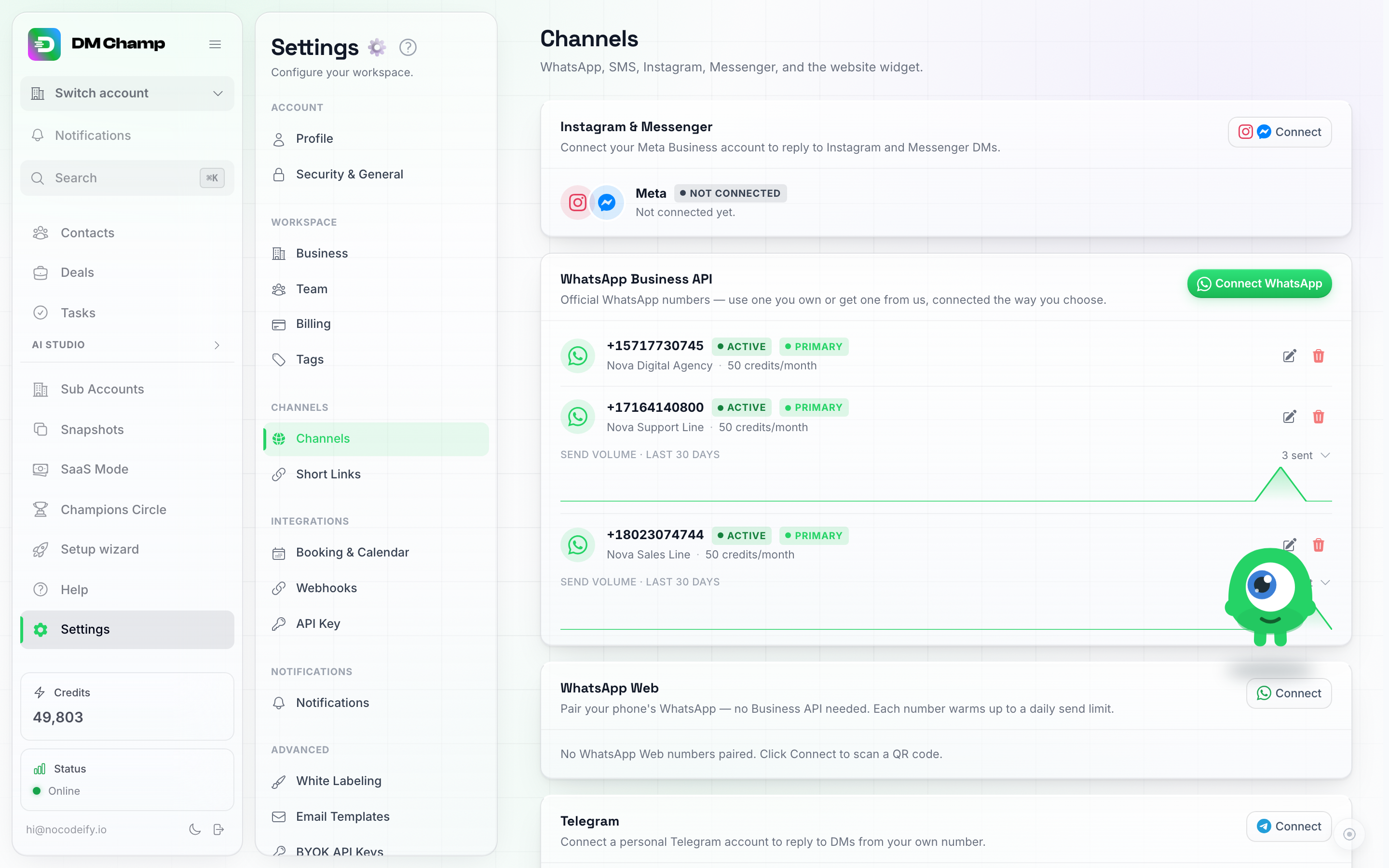
تحصل أداة الدردشة على بطاقتها الخاصة في صفحة القنوات — اختر "اتصال" (Connect) لإنشائها، و"إدارة" (Manage) لتهيئة كل شيء آخر. تظهر الأداة في مكان أدنى في القائمة مما هو موضح هنا، بعد Instagram (الشخصي) وLINE والبريد الإلكتروني والقنوات الأخرى.
التغييرات التي تحفظها تُطبق على أداتك المباشرة تلقائياً — لا حاجة لإعادة لصق كود التثبيت بعد إجراء أي تغيير.
توجد معاينة مباشرة (Live preview) بجوار الإعدادات مباشرة: وهي صفحة ويب نموذجية تعمل عليها أداتك الفعلية، حيث تعرض الألوان والموضع والشعار وأيقونة المشغل والنافذة المنبثقة الاستباقية تماماً كما سيراها الزوار. تتبع المعاينة تعديلاتك أثناء إجرائها، لذا لا تحتاج إلى الحفظ لترى كيف يبدو تغيير اللون أو السمة. يمكنك حتى النقر على زر الدردشة داخل المعاينة لفتح الأداة وتجربتها.
ما يمكنك تخصيصه
لوحة الإدارة منظمة في أربعة أقسام.
المظهر
- سمة النمط: أعد تصميم الأداة بالكامل بنقرة واحدة. تحدد ست سمات المظهر والألوان والزوايا والخط معاً: Classic (المظهر الصلب الأصلي — شريط رأس ملون على لوحة مسطحة)، وGlass (لوحة شبه شفافة ومثلجة تعمل على تمويه الصفحة خلفها بنعومة، مع طفو رأس الصفحة ومربع الرسائل كبطاقات مستديرة بداخلها)، وMidnight (نمط Glass بألوان داكنة)، وBloom (وردي ناعم، مستدير للغاية)، وEmber (نمط Glass بلون برتقالي دافئ)، وMono (أبيض وأسود، زوايا حادة). السمة هي نقطة بداية — بعد اختيار واحدة، لا يزال بإمكانك تغيير أي لون أو إعداد بشكل فردي. تبدأ الأدوات الجديدة بنمط Glass؛ التبديل فوري في كل مكان يتم فيه تضمين الأداة، دون الحاجة إلى تغييرات في الكود على موقعك.
- الزوايا والخط: مفتاحي تحكم مستقلين للنمط. تحدد الزوايا مدى استدارة اللوحة والفقاعات والأزرار (مستديرة، ناعمة، أو حادة)، ويختار الخط نوع الخط الذي يراه الزوار (افتراضي، Serif، مستدير، أو Mono) — تأتي الخطوط مما هو موجود بالفعل على جهاز الزائر، لذا لا يتم تحميل أي شيء إضافي على موقعك.
- اسم العرض: يظهر في رأس الأداة.
- الشعار: قم بتحميل صورة تظهر في الجزء العلوي من الدردشة. استخدم شعار شركتك أو صورة شخصية ودودة.
- أيقونة المشغل: الأيقونة الموجودة على زر الدردشة العائم نفسه. اختر واحدة من الأيقونات المدمجة (فقاعة دردشة، طائرة ورقية، علامة استفهام، والمزيد)، أو أعد استخدام شعارك الذي قمت بتحميله، أو قم بتحميل صورة منفصلة خاصة بك — مفيد إذا كنت تريد صورة لعضو حقيقي من الفريق يرحب بالزوار.
- الألوان: خمسة ألوان، كل لون يحدد الجزء الذي يلونّه في الأداة. لون العلامة التجارية هو للزر العائم، والرأس، ورسائل الزائر نفسه، مع نص العلامة التجارية للنص الموجود فوقه. فقاعة البوت هي خلفية ردود البوت ومؤشر الكتابة، مع نص فقاعة البوت للكلمات بداخلها ونقاط الكتابة المتحركة. نافذة الدردشة هي اللوحة الموجودة خلف جميع الرسائل. اختر لوناً لفقاعة البوت يختلف بوضوح عن لون علامتك التجارية — إذا تطابق الاثنان، فسيظهر جانبا المحادثة بنفس اللون ولن يتمكن الزوار من التمييز بين ردود البوت وردودهم. فقاعة بوت رمادية فاتحة مع نص داكن بجوار لون علامتك التجارية هي التركيبة الآمنة.
- الموضع: ضع زر الدردشة العائم في الزاوية السفلية اليمنى أو السفلية اليسرى، مع إزاحة أفقية ورأسية (بالبكسل) إذا كان يتداخل مع شيء آخر على صفحتك.
- أسئلة البداية: اقتراحات للرد السريع (شرائح قابلة للنقر) تظهر في الدردشة حتى يتمكن الزوار من البدء بنقرة واحدة بدلاً من الكتابة — على سبيل المثال “ما هي أسعاركم؟” أو “هل تقدمون الدعم؟” — بحد أقصى 10 أسئلة.
- سطر التذييل: سطر صغير اختياري من نصك الخاص أسفل مربع الرسالة، على سبيل المثال “مدعوم من وكالتك”. يتم إيقاف تشغيله افتراضياً، ولا يظهر شيء أسفل مربع الرسالة أثناء إيقاف تشغيله. قم بتشغيله، واكتب نصك (حتى 40 حرفاً)، وإذا أردت، أضف رابطاً يبدأ بـ
https://؛ سيفتح الزوار الذين ينقرون على النص تلك الصفحة في علامة تبويب جديدة. تستخدمه الوكالات لوضع أسمائها على الأدوات التي تبنيها للعملاء.
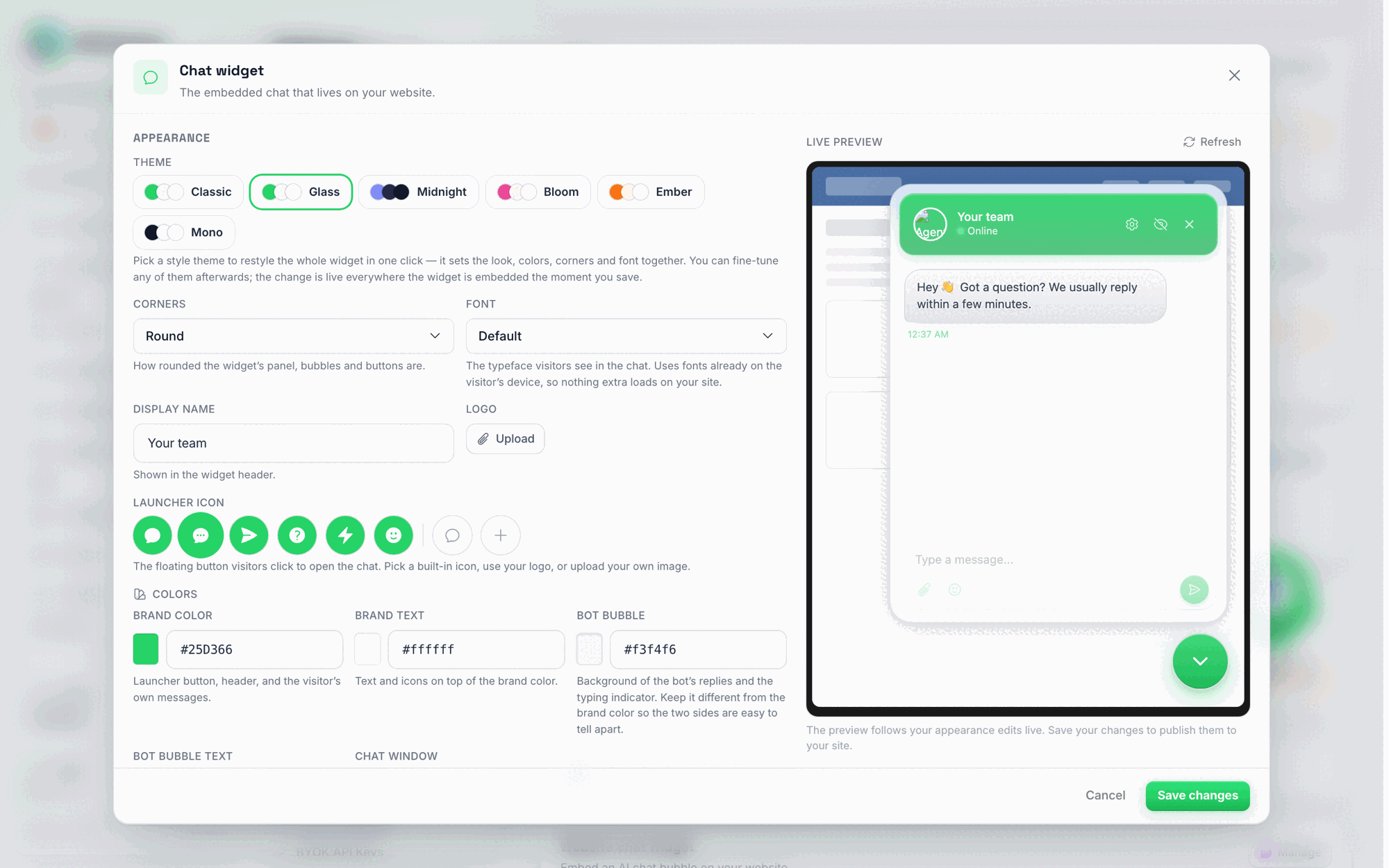
قسم المظهر (Appearance) في لوحة الإدارة. تقوم بطاقات السمات في الأعلى بإعادة تصميم الأداة بالكامل بنقرة واحدة — هنا تم اختيار Glass، وتُظهر المعاينة على اليمين اللوحة الزجاجية مع رأسها العائم ومربع الرسائل. يعرض صف أيقونة المشغل (Launcher icon) الأيقونات المدمجة بألوان أداتك الخاصة، ويشير كل منتقي ألوان إلى الجزء الذي يقوم بتلوينه في الأداة. تتبع المعاينة تعديلاتك مباشرة؛ ويؤدي الحفظ إلى نشرها على موقعك.
السلوك
- رسالة الترحيب: أول رسالة يراها الزوار عند فتح الدردشة (على سبيل المثال، “كيف يمكنني مساعدتك؟”).
- الصوت: تشغيل صوت عند وصول رسالة جديدة في الدردشة.
- طلب إذن الإشعارات: مطالبة الزوار اختيارياً بالسماح بإشعارات المتصفح، ليتم تنبيههم بالردود حتى عند تبديل علامات التبويب.
- فقاعة منبثقة استباقية: فقاعة صغيرة اختيارية تظهر بجانب زر الدردشة لدعوة الأشخاص. قم بتفعيلها لتعيين رسالتها، ونص زر القبول/الرفض، وعدد الثواني للانتظار قبل ظهورها. تُغلق الفقاعة تلقائياً بعد 20 ثانية إذا لم ينقر عليها الزائر. وهي النص الوحيد الذي تظهره الأداة بجانب زر الدردشة: لا يوجد إعداد لتسمية دائمة بجانب الزر.
- سرعة استجابة الذكاء الاصطناعي: شريط تمرير بين أبطأ (أكثر شبهاً بالبشر - يأخذ الذكاء الاصطناعي وقتاً قصيراً قبل الرد) و أقصى سرعة (أكثر آلية - تصل الردود بأسرع وقت ممكن). الوضع المتوازن يقع في المنتصف. تصل الرسالة الأولى من الرد بالتأخير الذي يحدده شريط التمرير، مع ظهور مؤشر الكتابة قبلها بقليل.
- إظهار ملاحظة “جاري العمل” أثناء معالجة الذكاء الاصطناعي: متوقفة افتراضياً. عندما يستغرق الرد أكثر من بضع ثوانٍ، على سبيل المثال لأن وكيلك يبحث عن شيء ما في نظام آخر، يرى الزوار سطراً قصيراً بجانب نقاط الكتابة: “جاري العمل على إجابتك” بعد 5 ثوانٍ، “أبحث عن ذلك من أجلك” بعد 15 ثانية، ثم “لا أزال أعمل على ذلك، اقتربنا من الانتهاء” مع اعتذار عن الانتظار إذا استغرق الأمر وقتاً أطول. الردود السريعة تظهر النقاط فقط. يتبع السطر لغة الأداة، ولا يظهر إلا أثناء عمل الذكاء الاصطناعي فعلياً على الرد، ولا يظهر أبداً عندما يكون الذكاء الاصطناعي متوقفاً عن تلك الدردشة أو عندما يتولى شخص ما المهمة.
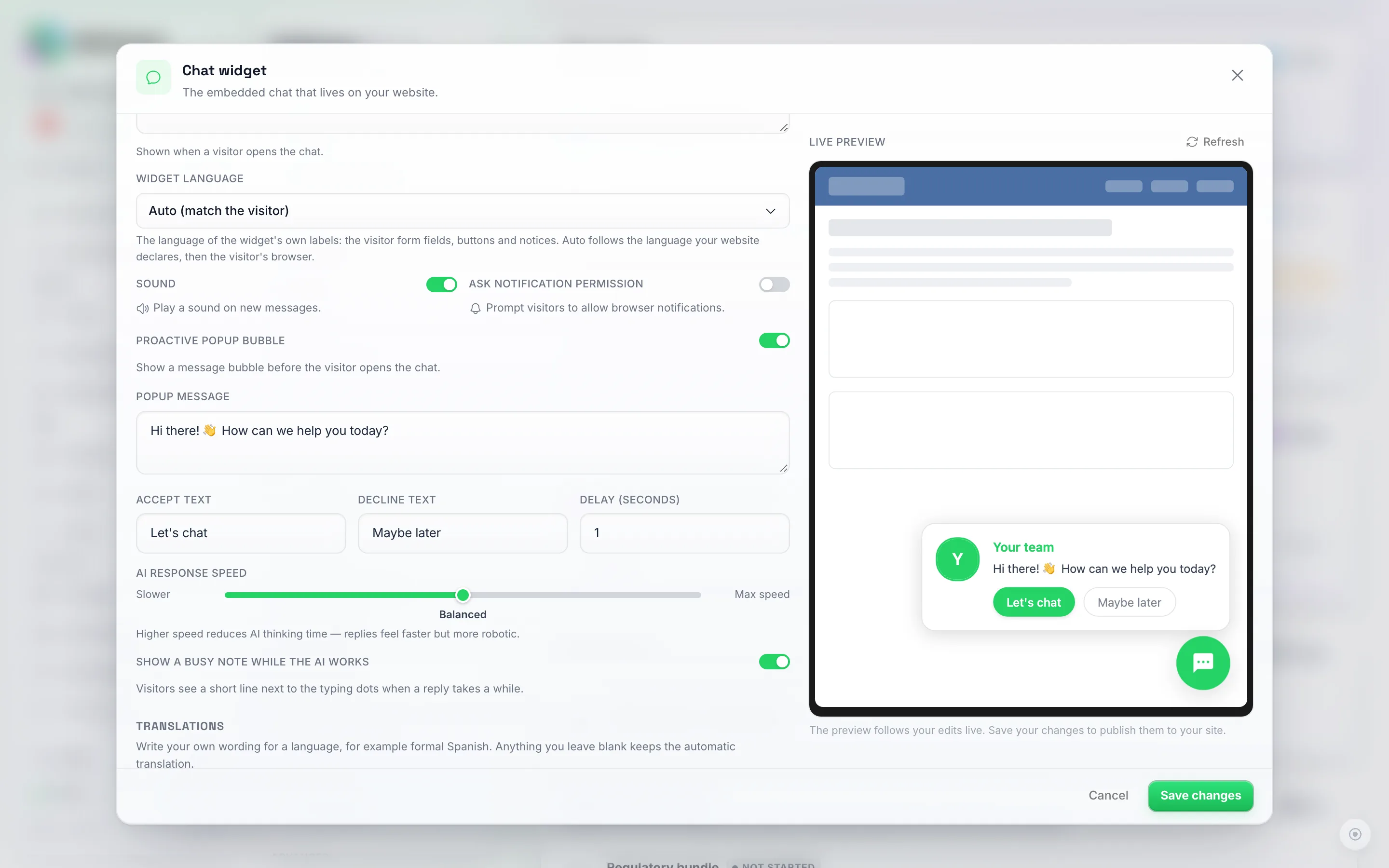
قسم السلوك. تقع لغة الأداة مباشرة أسفل رسالة الترحيب وتظل على وضع "تلقائي" حتى تختار لغة بنفسك. يُعد كل من الصوت وطلب إذن الإشعارات مفتاحي تبديل بسيطين؛ وتتوسع فقاعة النافذة المنبثقة الاستباقية لتظهر حقول الرسالة/الزر/التأخير الخاصة بها بمجرد تشغيلها. يظل خيار "إظهار ملاحظة انشغال أثناء عمل الذكاء الاصطناعي"، الموجود أسفل شريط تمرير السرعة، متوقفاً عن التشغيل حتى تقوم بتفعيله.
اللغات
الأداة متعددة اللغات بطبيعتها — ولا يوجد شيء تحتاج إلى تفعيله.
- يتم اختيار لغة الزائر تلقائيًا. أولاً، يبحث النظام عن اللغة التي تعلن عنها صفحتك في كود HTML الخاص بها (
<html lang="it">)، ثم يعتمد على لغة متصفح الزائر كخيار بديل. إذا لم تكن أي منهما لغة ندعمها، فسيتم عرض تسميات الأداة نفسها باللغة التي كتبت بها رسالتك الترحيبية، وستظهر رسالتك الترحيبية وفقاعة النافذة المنبثقة والأسئلة الأولية تمامًا كما كتبتها. - لغة الصفحة التي تتعارض مع تحيتك لا يتم الوثوق بها. تضع بعض أدوات إنشاء المواقع
lang="en"على كل صفحة بغض النظر عن لغة الموقع. عندما تعلن الصفحة عن لغة معينة وتكتب أنت رسالتك الترحيبية بلغة أخرى، تتعامل الأداة مع قيمة الصفحة على أنها إعداد افتراضي لأداة الإنشاء: وبدلاً من ذلك تتبع لغة متصفح الزائر، وإذا لم تكن تلك اللغة مدعومة، فستستخدم اللغة التي كتبت بها. الصفحة التي تغير قيمةlangالخاصة بها عندما يختار الزائر لغة على موقعك يتم اتباعها دائمًا. إذا كنت تفضل عدم الاعتماد على أي من هذا، فقم بتثبيت اللغة في قسم السلوك (Behavior). - أو اختر لغة بنفسك. يتم ضبط حقل لغة الأداة (Widget language) في قسم السلوك على “تلقائي” (Auto) افتراضيًا، وهو ما يعني الكشف المذكور أعلاه. اختر لغة من هناك وستظل تسميات الأداة نفسها (حقول الاسم الأول والبريد الإلكتروني والهاتف الخاصة بنموذج الزائر ونصها النموذجي، وإشعار الخصوصية، والأزرار) بتلك اللغة بغض النظر عما تقوله الصفحة أو المتصفح. استخدم هذا عندما لا تعلن أداة إنشاء موقعك عن اللغة الصحيحة، أو عندما تريد لغة ثابتة واحدة لكل زائر.
- اللغات المدعومة: الإنجليزية، الهولندية، الألمانية، الفرنسية، الإسبانية، الإيطالية، البرتغالية، الرومانية، البولندية، العربية، الفنلندية، الفلبينية، السلوفينية، التايلاندية، البنغالية، اليابانية، النرويجية (بوكمول) والتركية. هذه هي القائمة الخاصة بأزرار وتسميات الأداة نفسها.
- اللغات التي تُكتب من اليمين إلى اليسار يتم تخطيطها من اليمين إلى اليسار. بالنسبة للزوار الذين يستخدمون العربية والعبرية والفارسية والأوردية، تنعكس نافذة الدردشة بالكامل: يبدأ الرأس، وفقاعات الرسائل، ونقاط الكتابة، ونموذج الزائر، ومربع الرسالة من اليمين. يظل زر الفقاعة في الزاوية التي اخترتها. يرى زوار العبرية والفارسية والأوردية التسميات باللغة الإنجليزية (أو اللغة التي قمت بتثبيتها)، لكن التخطيط لا يزال يتبع لغتهم. الرسالة المكتوبة باتجاه مختلف، مثل رد باللغة الإنجليزية في دردشة عربية، لا تزال تُقرأ بالترتيب الصحيح.
- تتم ترجمة رسائلك نيابة عنك. في كل مرة تحفظ فيها، تتم ترجمة رسالتك الترحيبية، وفقاعة النافذة المنبثقة الاستباقية، والأسئلة الأولية إلى جميع اللغات الثماني عشرة المذكورة أعلاه. أنت تكتبها مرة واحدة فقط، بأي لغة تفضلها: يتم التعرف على اللغة التي كتبت بها من النص نفسه، ويتم الاحتفاظ بتلك النسخة كلمة بكلمة، وتكون كل لغة أخرى ترجمة لها. لا يهم اللغة التي تم ضبط حسابك عليها.
- اكتب نسختك الخاصة للغة معينة. يتيح لك قسم الترجمات (Translations) في لوحة الإدارة، الموجود مباشرة أسفل قسم السلوك، استبدال الترجمة التلقائية بصياغتك الخاصة، على سبيل المثال الإسبانية الرسمية (“usted”) حيث تكون الترجمة التلقائية غير رسمية. اختر لغة تحت اللغة (Language)، ثم املأ أيًا مما يلي: رسالة الترحيب (Opening message)، رسالة النافذة المنبثقة (Popup message)، نص القبول (Accept text) ونص الرفض (Decline text) للنافذة المنبثقة (تظهر أثناء وجود فقاعة النافذة المنبثقة) والأسئلة الأولية (Starter questions). يعرض كل حقل الترجمة التلقائية باللون الرمادي؛ يقوم خيار البدء من الترجمة التلقائية (Start from the automatic translation) بنسخها حتى تتمكن من التعديل من هناك. أي شيء تتركه فارغًا يحتفظ بالترجمة التلقائية. يتم إدراج اللغات التي كتبتها بنفسك أولاً، مع تمييزها بـ صياغتك الخاصة (Your own wording)، ويقوم خيار إزالة صياغتي (لغة) (Remove my (language) wording) بالعودة إلى الترجمة التلقائية لتلك اللغة. يتم الاحتفاظ بصياغتك الخاصة عند تعديل النص الأصلي لاحقًا؛ فقط الترجمات التلقائية هي التي يتم إعادة إنشائها.
- أزرار النافذة المنبثقة مترجمة أيضًا. تتم ترجمة أزرار القبول والرفض الخاصة بفقاعة النافذة المنبثقة الاستباقية مع رسائلك الأخرى، بحيث لا يرى الزائر الإسباني أزرارًا باللغة الإنجليزية بعد الآن.
- اكتب كل رسالة بلغة واحدة فقط. إذا وضعت لغتين في نفس الحقل - سطر بالإنجليزية وسطر بالإيطالية، على سبيل المثال - فسيتم التعامل مع الأمر برمته كرسالة واحدة وتتم ترجمته كما هو، لذا ينتهي الأمر بالزائر الإيطالي برؤية نفس الجملة مرتين. اكتبها مرة واحدة، بأي لغة تفضلها.
- الذكاء الاصطناعي يرد بلغة الزائر. بغض النظر عن اللغة التي يكتب بها الشخص، يجيب وكيلك بنفس اللغة، بغض النظر عن اللغة التي تظهر بها تسميات الأداة. إذا كنت تفضل أن يجيب دائمًا بلغة ثابتة واحدة، فاذكر ذلك في تعليمات وكيلك.
- حدد اللغة لكل صفحة في كود التضمين. هل تشغل أداة واحدة على موقع إنجليزي ونسخة مترجمة منه؟ أضف
data-langإلى وسم البرنامج النصي للأداة في كل صفحة. يعرضdata-lang="es"الأداة باللغة الإسبانية على تلك الصفحة بغض النظر عما يقوله المتصفح؛ يجعلdata-lang="page"الأداة تتبع قيمة<html lang="...">الخاصة بالصفحة (لذا فإنlang="es-MX"يعطي الإسبانية)، حتى عندما تكون رسالتك الترحيبية مكتوبة بلغة أخرى. إنها تتفوق على حقل لغة الأداة (Widget language)، والذي بدوره يتفوق على الاكتشاف التلقائي. على سبيل المثال:
<script src="https://api.dmchamp.com/v1/chat-widget/CONFIG_ID" data-lang="page" defer></script>
احتفظ بكود التضمين من لوحة الإدارة كما هو وأضف فقط سمة data-lang. بالنسبة للوحة الدردشة المضمنة، ضع data-lang على <div data-chat-widget="…"> بدلاً من ذلك.
نصيحة: إذا كان موقع الويب الخاص بك لا يحدد سمة lang في وسم <html> الخاص به، فأضف واحدة. إنها أقوى إشارة لدينا لاختيار اللغة الصحيحة، خاصة للزوار الذين يتصفحون من الخارج.
جمع العملاء المحتملين والخصوصية
- جمع معلومات الزائر: متوقف افتراضياً. عند تفعيله، يُطلب من الزوار إدخال اسمهم وبريدهم الإلكتروني (ورقم الهاتف اختيارياً) قبل بدء المحادثة، حتى تتمكن من الحصول على بيانات العميل المحتمل حتى لو غادر في منتصف الدردشة.
- عنوان النموذج و عنوان النموذج الفرعي: تخصيص العنوان والشرح القصير المعروض فوق النموذج.
- جمع رقم الهاتف: قم بتفعيله لطلب رقم الهاتف أيضاً؛ عند إيقافه يتم جمع الاسم والبريد الإلكتروني فقط.
- جمع اسم العائلة: متوقف افتراضياً. قم بتفعيله لإضافة حقل اسم العائلة المطلوب مباشرة بعد الاسم الأول. يتم حفظه في جهة الاتصال كاسم عائلة، بحيث يكون لدى الذكاء الاصطناعي الخاص بك وأي شيء يبحث عنه في أنظمتك الاسم الكامل منذ الرسالة الأولى. الزوار الذين ملأوا النموذج بالفعل قبل تفعيل هذا الخيار لن يُطلب منهم ذلك مرة أخرى.
- رسائل البريد الإلكتروني للردود غير المقروءة للزوار: الزائر الذي ترك عنوان بريد إلكتروني ولم يشاهد ردك بعد 15 دقيقة يتلقى بريداً إلكترونياً يوجهه للعودة إلى الدردشة. قم بإيقاف تشغيله ضمن الإعدادات ← الإشعارات ← زوار أداة الدردشة. راجع رسائل البريد الإلكتروني لزوار أداة الدردشة.
ترك زائر رقم هاتف وغادر موقعك — هل يمكنني المتابعة عبر واتساب؟ نعم. افتح محادثته واختر المتابعة عبر واتساب من قائمة النقاط الثلاث (يجب أن يكون واتساب ويب أو واتساب للأعمال متصلاً). تقوم DM Champ بإنشاء محادثة واتساب مرتبطة لنفس الشخص، وتنسخ اسمه وبريده الإلكتروني وتفاصيله، وينقل الذكاء الاصطناعي ما قاله على موقعك، حتى لا يضطر أحد إلى تكرار نفسه. تبقى محادثة الموقع في مكانها وتشير كلتا المحادثتين إلى بعضهما البعض تحت المحادثات المرتبطة في لوحة جهات الاتصال. راجع واجهة المحادثة.
ترك أحد الزوار بريده الإلكتروني ولم يقم بالحجز — هل يمكنني المتابعة عبر البريد الإلكتروني؟ نعم، باستخدام الأتمتة. خطوة إنشاء جهة اتصال (Create contact) مع ضبط القناة (Channel) على البريد الإلكتروني (Email) تحوّل العنوان الذي تركه الزائر إلى جهة اتصال بريد إلكتروني في قناة البريد الإلكتروني المتصلة لديك، وخطوة إرسال رسالة (Send message) التي تليها تُرسل كبريد إلكتروني؛ وتعود الردود إلى المحادثات (Chats) الخاصة بوكيل البريد الإلكتروني لديك. الوصفة الكاملة، بما في ذلك كيفية إيقاف التسلسل بمجرد إبلاغهم بأنهم قاموا بالحجز، موجودة في الأتمتة ← مثال: متابعات البريد الإلكتروني لعملاء محادثات الموقع الإلكتروني.
هل يمكن لوكيل الذكاء الاصطناعي عرض خيار الانتقال إلى واتساب بنفسه؟ نعم، ولا يحتاج إلى ميزة إضافية — سطر واحد في تعليمات الوكيل يكفي. أنشئ رابطاً مختصراً لرقم واتساب الخاص بك مع رسالة تعبئة مسبقة مثل “مرحباً، كنت أدردش على موقعكم وأرغب في المتابعة هنا”، ثم أخبر الوكيل متى يرسله، على سبيل المثال: “إذا كان الزائر بحاجة للمغادرة، أو يرغب في المتابعة لاحقاً، أو طلب واتساب، اعرض عليه المتابعة هناك وأرسل هذا الرابط: (رابطك المختصر)”. الروابط في الأداة قابلة للنقر، لذا يصل الزائر إلى واتساب مع تحديد رقمك وكتابة الرسالة مسبقاً، وتفتح رسالته الأولى محادثة واتساب في صندوق الوارد الخاص بك. إذا ترك الزائر رقم الهاتف الذي يراسل منه (مع رمز الدولة) في نموذج الأداة، تقوم DM Champ بربط المحادثتين تلقائياً ويعرف الذكاء الاصطناعي على واتساب محادثة الموقع بالفعل، تماماً كما هو الحال مع المتابعة عبر واتساب. إذا لم يتم جمع رقم هاتف، فلن يتم ربط المحادثتين، لذا اجعل رسالة التعبئة المسبقة محددة بما يكفي ليعرف وكيل واتساب من أين أتى الشخص.
- طلب الموافقة على سياسة الخصوصية: يمكنك اختيارياً مطالبة الزوار بالموافقة على سياسة الخصوصية الخاصة بك قبل الدردشة، وتعيين الرابط الذي تشير إليه.
ما الذي تخزنه الأداة في متصفح الزائر، وهل أحتاج إلى وضعها خلف لافتة ملفات تعريف الارتباط (cookie banner)؟ لا يتم تخزين أي شيء بمجرد تحميل الصفحة. لا تكتب الأداة أي ملفات تعريف ارتباط أو تخزين في المتصفح حتى يختار الزائر بدء الدردشة: أي إرسال رسالة أولى، أو ملء نموذج معلومات الزائر، أو قبول سياسة الخصوصية الخاصة بك. من تلك اللحظة، تحتفظ الأداة بمعرف محادثة عشوائي ونسخة من المحادثة في ذلك المتصفح، كتخزين خاص بالطرف الأول على نطاقك الخاص، بحيث تظل الدردشة موجودة عند عودتهم. لا تقوم الأداة بتحميل أي نصوص برمجية للتحليلات أو التتبع ولا تضع أي ملفات تعريف ارتباط تابعة لجهات خارجية. ونظرًا لعدم كتابة أي شيء حتى يطلب الزائر الدردشة، فإنها تندرج تحت التخزين الضروري للغاية لخدمة طلبها الزائر، لذا يمكنك تحميلها دون حجبها خلف لافتة موافقة. إذا كان موقعك يستخدم أداة موافقة على أي حال، فلا بأس من إبقاء الأداة خلفها؛ ستظهر الدردشة ببساطة بمجرد قبول الزائر.
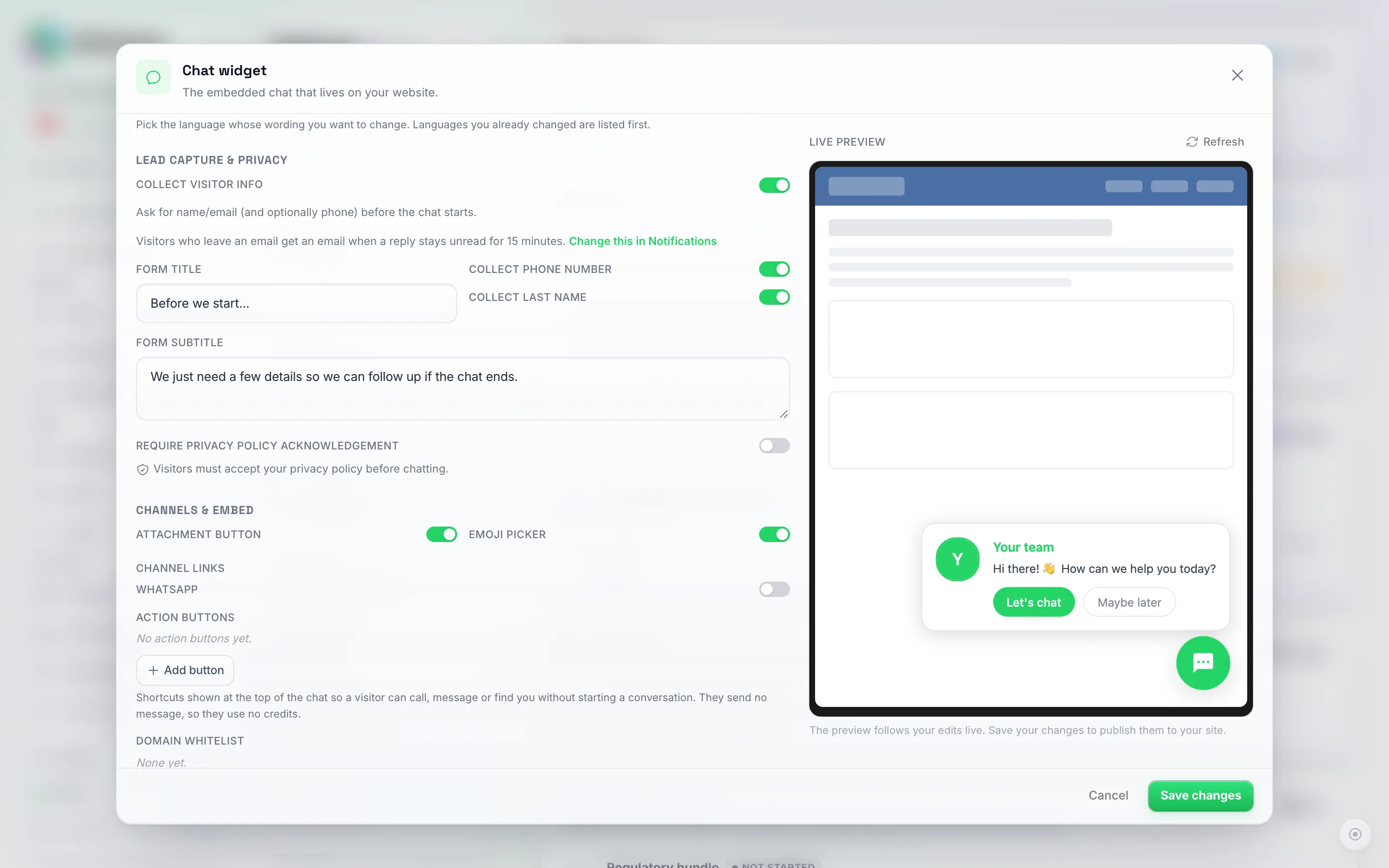
قسم جمع بيانات العملاء المحتملين والخصوصية. عند تفعيل خيار "جمع معلومات الزائر"، يظهر للزوار نموذج صغير قبل بدء المحادثة، وهو معروض من جانب الزائر في الأسفل على هذه الصفحة. يضيف خيار "جمع اسم العائلة"، الموجود أسفل "جمع رقم الهاتف"، حقلاً لاسم العائلة إلى ذلك النموذج.
القنوات والتضمين
- زر المرفقات: يتيح للزوار إرسال الصور والملفات في الدردشة.
- منتقي الرموز التعبيرية: يضيف منتقي رموز تعبيرية بجوار مربع الرسالة.
- روابط القنوات: يمكنك تضمين روابط WhatsApp أو Instagram أو Messenger اختيارياً حتى يتمكن الزوار من مواصلة المحادثة على المنصة التي يفضلونها. يظهر هذا فقط بمجرد ربط رقم WhatsApp (WhatsApp Business أو WhatsApp Web) أو Instagram أو Messenger. يؤدي تفعيل رابط WhatsApp إلى ملء رقمك المرتبط؛ يظل الرابط قابلاً للتعديل، لذا بعد تغيير الأرقام يمكنك كتابة الرقم الجديد هناك.
- أزرار الإجراءات: صف من الاختصارات في الجزء العلوي من الدردشة ينقل الزائر إلى مكان ما بدلاً من الدخول في محادثة - راجع أزرار الإجراءات أدناه.
- القائمة البيضاء للنطاقات: قيد المواقع الإلكترونية المسموح لها بتضمين الأداة الخاصة بك. أضف النطاقات التي قمت بتثبيتها عليها (على سبيل المثال
example.comأو*.example.com)؛ اتركها فارغة للسماح بأي نطاق. - الدول المحظورة: ابقِ الأداة بعيدة عن الزوار في الدول التي لا تقدم خدماتك فيها. الزوار الذين يقع موقع شبكتهم في دولة تختارها لن يروا الأداة أبداً، وسيتم رفض أي محادثة يحاولون بدءها. اتركها فارغة للسماح للجميع. راجع إبعاد الروبوتات ومنع استنزاف الرصيد أدناه.
- توجيه هذه الدردشات إلى: اختر الوكيل الذي يجب أن يتعامل مع الدردشات القادمة من الكود الذي توشك على نسخه. اتركه على الافتراضي للحساب لاستخدام توجيه أداة الدردشة العادي الخاص بك. راجع إرسال صفحات مختلفة إلى وكلاء مختلفين أدناه.
- مقتطف التضمين: اختر فقاعة عائمة أو مضمن وانسخ كود التثبيت (انظر أدناه).
- رابط تجريبي للعميل: الصق أي عنوان موقع إلكتروني وانقر على إنشاء رابط للحصول على رابط قابل للمشاركة يفتح ذلك الموقع مع تشغيل أداتك فوقه، دون الحاجة إلى تثبيت أي شيء من جانبهم. يتم إدراج كل رابط تنشئه، ويمكنك إيقاف تشغيل كل واحد منها. راجع عرض الأداة على موقع إلكتروني لشخص آخر أدناه.
- رابط المشاركة: رابط جاهز يفتح مساعدك في صفحة خاصة به، بملء الشاشة، دون الحاجة إلى موقع إلكتروني. انسخه وأرسله إلى أي مكان. راجع مشاركة رابط مباشر للدردشة أدناه.
في أسفل اللوحة، يؤدي إجراء حذف أداة الدردشة إلى إزالة الأداة من موقعك على الفور — لا يمكن التراجع عن هذا، ولن يرى الزوار فقاعة الدردشة بعد الآن.
أزرار الإجراءات
لا يرغب بعض الزوار في الدردشة. إنهم يريدون رقم هاتفك أو عنوانك أو بريدك الإلكتروني، ويريدون ذلك بنقرة واحدة. أزرار الإجراءات هي صف من الاختصارات عبر الجزء العلوي من لوحة الدردشة لهذا الغرض بالضبط.
أضف ما يصل إلى ستة أزرار. لكل منها تسمية (الكلمات الموجودة على الزر) ووجهة، وتعتمد الوجهة على الإجراء الذي تختاره:
| الإجراء | ما يحصل عليه الزائر | ما تقوم بملئه |
|---|---|---|
| اتصال | يفتح تطبيق الاتصال الهاتفي لديهم مع جاهزية رقمك | رقم هاتفك، على سبيل المثال +1 555 123 4567 |
| رسالة نصية | يفتح تطبيق المراسلة لديهم رسالة نصية جديدة إليك | رقم هاتفك |
| يفتح WhatsApp محادثة معك | رقم WhatsApp الخاص بك، أو رابط wa.me تمتلكه بالفعل |
|
| بريد إلكتروني | يفتح تطبيق البريد لديهم رسالة بريد إلكتروني جديدة إليك | عنوان بريدك الإلكتروني |
| الاتجاهات | تفتح خرائط Google مع موقعك | عنوانك، أو رابط خرائط تمتلكه بالفعل |
| رابط | تفتح الصفحة في علامة تبويب جديدة | أي عنوان ويب كامل يبدأ بـ https:// |
هذه الأزرار لا تستخدم الرصيد. النقر على أحدها لا يرسل رسالة ولا يبدأ محادثة - بل ينقل الزائر فقط إلى المكان الذي طلب الذهاب إليه. فقط المحادثة الفعلية مع وكيل الذكاء الاصطناعي الخاص بك هي التي تستهلك الرصيد، تماماً كما كان من قبل.
بعض الأمور التي تجدر معرفتها:
- تظل الأزرار مرئية أثناء دردشة الزائر. يمكن لأي شخص طرح سؤالين ولا يزال بإمكانه النقر على الاتجاهات بعد ذلك دون إعادة تحميل الصفحة.
- تظهر تسمياتك تماماً كما كتبتها. على عكس رسالتك الترحيبية وأسئلة البدء، لا تتم ترجمة تسميات الأزرار تلقائياً، لذا إذا كنت تخدم زواراً بلغات متعددة، فاجعل التسميات قصيرة وواضحة (أو اكتبها بلغتك الأساسية).
- املأ الزر بشكل صحيح وإلا فلن يتم حفظه. إذا كان رقم الهاتف أو عنوان البريد الإلكتروني أو الرابط غير صالح، فستخبرك اللوحة بذلك وتمنع حفظ التغييرات بدلاً من نشر زر لن يؤدي إلى أي نتيجة على موقعك.
- إنها ليست إجابات للأسئلة الشائعة. ترسل أزرار الإجراءات الأشخاص إلى مكان آخر فقط؛ فهي لا ترد بنصوص جاهزة. الأسئلة هي مهمة وكيل الذكاء الاصطناعي الخاص بك، وهو يجيب عليها من قاعدة معارفك. إذا كنت ترغب في اقتراح ما يجب طرحه، فاستخدم أسئلة البدء ضمن المظهر.
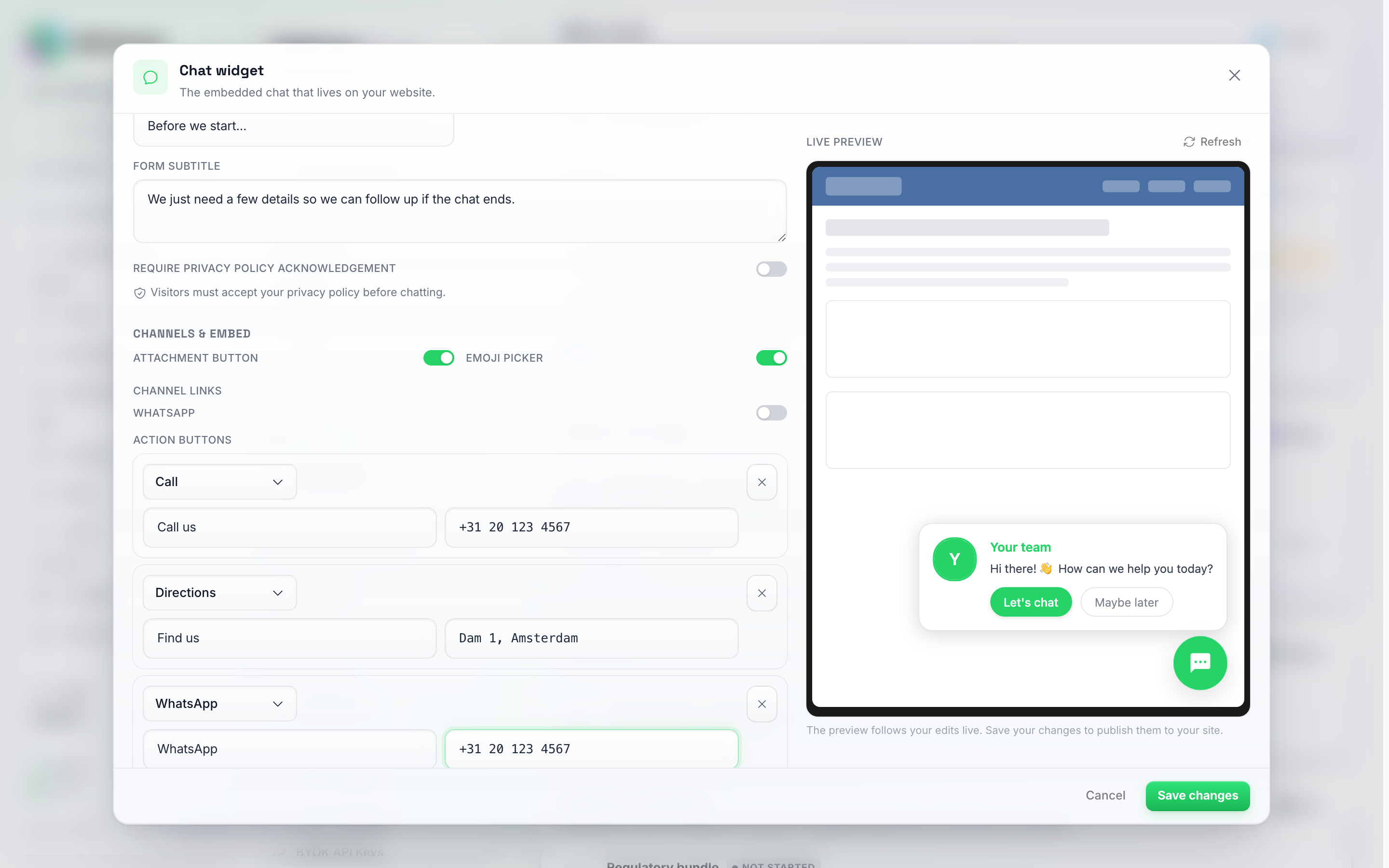
إعداد ثلاثة أزرار إجراءات. كل صف يمثل إجراءً، والنص الموجود على الزر، والمكان الذي يجب أن يوجه إليه. يضيف زر "إضافة زر" زراً آخر، بحد أقصى ستة أزرار.
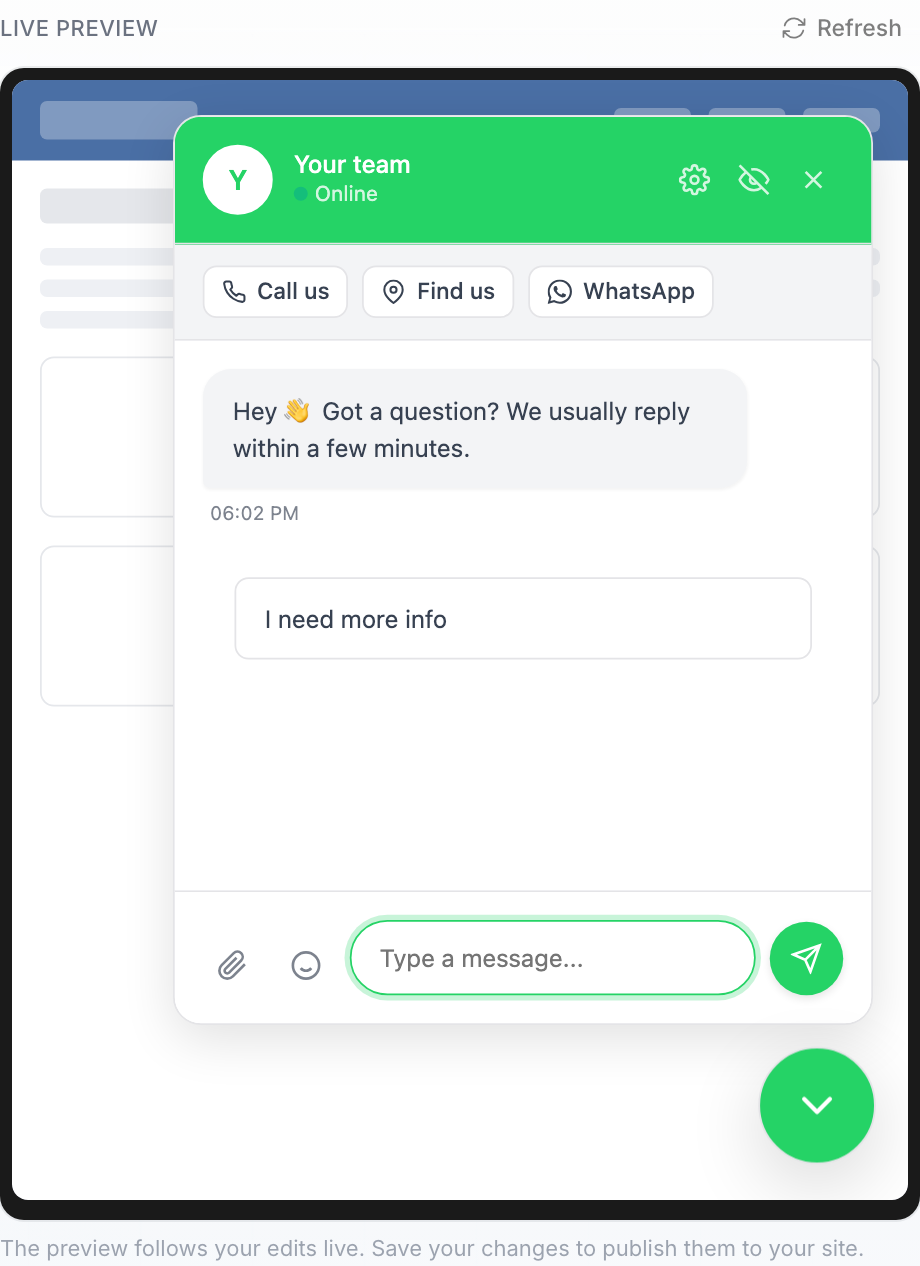
ما يراه الزائر. توجد الأزرار فوق المحادثة وتبقى هناك أثناء الدردشة، بحيث يمكنهم النقر على أي منها في أي وقت.
ما لا يمكنك تخصيصه
لوحة الإدارة (Manage panel) هي مجموعة الخيارات الكاملة. وبشكل خاص:
- لا يوجد CSS أو ورقة أنماط مخصصة. التنسيق هو ما توفره أدوات اختيار السمة والزاوية والخط واللون - لا يمكنك إدراج CSS الخاص بك في الأداة، ولن تصل القواعد الموجودة على صفحتك إلى داخلها.
- لا يوجد نص عنصر نائب مخصص في مربع الرسالة.
- لا يوجد تضمين للفيديو داخل الدردشة.
إذا كان أحد هذه الأمور يمثل عائقاً بالنسبة لك، فإن التضمين المضمن يمنحك أكبر قدر من التحكم: حيث توضع الأداة في حاوية على صفحتك الخاصة، والتي يمكنك تحديد حجمها وموضعها بنفسك.

قسم القنوات والتضمين (Channels & Embed). تقع القائمة البيضاء للنطاقات (Domain whitelist) والبلدان المحظورة (Blocked countries) مباشرة فوق هذا العرض. تحت حقل رابط العرض التوضيحي للعميل، يختار مُحدد الوكيل (Agent) أيًا من وكلائك سيقوم بالرد على رابط العرض التوضيحي ذلك؛ اتركه على الافتراضي للحساب (Account default) لاستخدام توجيه أداة الدردشة العادي الخاص بك. يحمل مقتطف التثبيت defer حتى تقبله أدوات إنشاء المواقع التي تتحقق من الكود المنسوخ. ينتمي المقتطف والروابط الموجودة هنا إلى هذا الحساب، وهي تحمل عنوان الأداة الخاص بك، لذا انسخ دائمًا الروابط الخاصة بك من لوحة الإدارة (Manage panel) الخاصة بك.
منع الروبوتات واستنزاف الرصيد
كل رد من الذكاء الاصطناعي يكلف رصيداً، لذا فإن البرنامج النصي (أو شخص واحد يشعر بالملل) الذي يفتح محادثة تلو الأخرى على موقعك هو الشيء الوحيد الذي يجب أن تدافع عنه الأداة العامة. تتعامل الأداة مع معظم هذا من تلقاء نفسها، ويسمح لك إعدادان في لوحة الإدارة بتشديده لموقعك.
- القائمة البيضاء للنطاقات. لا يمكن عرض الأداة إلا على المواقع التي تدرجها في القائمة. أي شخص ينسخ كود التضمين الخاص بك إلى موقع آخر لن يرى شيئاً.
- البلدان المحظورة. الزوار الذين يقع موقع شبكتهم في بلد قمت بحظره لن يروا الأداة أبداً، وسيتم رفض أي محادثة يحاولون بدءها على أي حال. يتم تحديد الموقع من اتصال الزائر: الشخص الذي يستخدم VPN سيظهر وكأنه من بلد الـ VPN، والزائر الذي لا يمكن تحديد موقعه سيُسمح له بالمرور بدلاً من حظره. ستستمر المعاينة الخاصة بك داخل التطبيق في العمل حتى لو قمت بحظر البلد الذي تتواجد فيه حالياً.
- المحادثات الجديدة لكل اتصال. يمكن لاتصال واحد (عملياً منزل واحد أو عنوان مكتب واحد) فتح 20 محادثة جديدة يومياً على الأداة. الزوار العائدون الذين يواصلون محادثتهم الحالية لا يتم احتسابهم، فقط المحادثات الجديدة تماماً هي التي تُحتسب، لذا فإن أي برنامج نصي يستمر في بدء محادثات جديدة لاستغلال ردود الذكاء الاصطناعي سيتوقف بعد 20 محادثة بينما لن يلاحظ الزوار الحقيقيون أي شيء. إذا كان العديد من الأشخاص يتشاركون اتصالاً واحداً على موقعك (حرم جامعي، مركز اتصال)، قم بزيادة الرقم عبر REST API باستخدام
max_new_chats_per_ip_daily؛ بينما يقوم0بإيقاف هذا الفحص. - التحقق البشري (اختياري). يجتاز الزوار فحص Cloudflare Turnstile سريعاً قبل إرسال رسالتهم الأولى، بحيث لا يمكن لأي برنامج نصي بدء محادثات على الإطلاق. معظم الأشخاص لا يضطرون للنقر على أي شيء؛ حيث تظهر Cloudflare مربع اختيار فقط عندما تكون غير متأكدة. يستخدم هذا الفحص مفاتيح Turnstile المجانية الخاصة بك، راجع إضافة تحقق بشري أدناه.
- الحدود المدمجة. علاوة على ذلك، يتم تحديد عدد الرسائل التي يمكن لكل جلسة متصفح إرسالها في الدقيقة وفي اليوم، ويتوقف الوكيل الذي يرد على المحادثة عن الرد على الزائر بمجرد وصوله إلى الحد الأقصى لرسائل الذكاء الاصطناعي لكل محادثة المحدد ضمن حدود الاستجابة.
لا شيء من هذا يحدد هوية الأجهزة أو الأشخاص: لا تخزن الأداة أي شيء في متصفح الزائر حتى يختار الدردشة (انظر أعلاه)، ولا توجد بصمة رقمية.
إضافة تحقق بشري (Cloudflare Turnstile)
قم بتفعيل هذا الخيار عندما تستمر الروبوتات في فتح محادثات على موقعك الإلكتروني ولا تكون الإعدادات المذكورة أعلاه كافية. يتم تشغيل الفحص مرة واحدة، مباشرة قبل إرسال أول رسالة للزائر. يمكن للزائر الذي يجتاز الفحص مواصلة الدردشة لمدة 24 ساعة دون رؤيته مرة أخرى، ويمكن لأي شخص يعود إلى محادثة سابقة قراءتها قبل إجراء الفحص.
- سجل الدخول إلى حساب Cloudflare الخاص بك (حساب مجاني يكفي) وافتح Turnstile.
- انقر على Add widget، وامنحه اسماً، وأضف كل نطاق تعمل عليه أداة الدردشة الخاصة بك (على سبيل المثال
yourshop.com). اترك وضع الأداة على Managed. - انسخ Site key و Secret key اللذين تعرضهما لك Cloudflare.
- في التطبيق، افتح لوحة Manage الخاصة بأداة الدردشة، وقم بتفعيل Human check before chatting، والصق كلا المفتاحين ثم احفظ الإعدادات.
ما الذي يمكن توقعه:
- يظل الفحص معطلاً حتى يتم ملء كلا المفتاحين، لذا فإن تفعيله بدون مفاتيح لن يمنع الزوار من الوصول أبداً.
- إذا فشل الزائر في اجتياز الفحص، أو تركه دون حل، فلن يتم إرسال رسالته وسيحصل على زر إعادة المحاولة (Retry).
- يظهر الفحص فقط على النطاقات التي أضفتها في Cloudflare. على أي نطاق آخر، ترفضه Cloudflare ولن يتمكن أي شخص على ذلك الموقع من إرسال رسالة، لذا أضف كل نطاق قبل تفعيل الخيار.
- إذا كان موقعك يستخدم سياسة أمان المحتوى (Content Security Policy)، فقم بالسماح بـ
https://challenges.cloudflare.comللنصوص البرمجية والإطارات، وإلا فلن يتمكن الفحص من التحميل. - المفاتيح تخص حساب Cloudflare الخاص بك، ولا يتم إرسال المفتاح السري (secret key) أبداً إلى متصفحات زوارك.
تعليمات التثبيت
لإضافة أداة الدردشة إلى موقعك الإلكتروني، أضف سطراً واحداً من الكود إلى HTML الخاص بموقعك.
- افتح ملف HTML الخاص بموقعك الإلكتروني في محرر نصوص.
- ابحث عن وسم الإغلاق
</body>— عادة ما يكون في نهاية الملف تماماً. - الصق سطر الكود هذا قبل وسم
</body>مباشرة، لضمان تحميل بقية صفحتك أولاً:
<script src="https://api.dmchamp.com/v1/chat-widget/CONFIG_ID" defer></script>
- استبدل
CONFIG_IDبمعرف الإعدادات الفريد الخاص بك، والذي يظهر في قسم القنوات والتضمين (Channels & Embed) في لوحة الإدارة. هذا المعرف خاص بحسابك ويربط الأداة بنظام المراسلة الخاص بك.
لن يؤدي هذا المقتطف إلى إبطاء موقعك: فهو أداة تحميل صغيرة، ويتم تنزيل الأداة نفسها في الخلفية دون حظر الصفحة. إذا كنت لا تزال ترغب في تأخير تحميل الأداة حتى تنتهي صفحتك من التحميل بالكامل، يمكنك بدلاً من ذلك تغليف نفس الرابط (URL) على النحو التالي:
<script>
window.addEventListener('load', function () {
  var s = document.createElement('script');
  s.src = 'https://api.dmchamp.com/v1/chat-widget/CONFIG_ID';
  s.async = true;
  document.body.appendChild(s);
});
</script>
وإذا كنت ترغب في تأخير فقاعة الدعوة الصغيرة بدلاً من تحميل الأداة نفسها، فيمكنك استخدام خيار تأخير فقاعة النافذة المنبثقة الاستباقية (Proactive popup bubble) في قسم السلوك (Behavior) أعلاه — دون الحاجة إلى أي كود.
التثبيت على Shopify
- في لوحة تحكم Shopify، انتقل إلى المتجر الإلكتروني > القوالب (Themes).
- في القالب المحدد كقالبك الحالي (المنشور)، انقر على زر … واختر تعديل الكود (Edit code). تعديل مسودة أو نسخة من القالب لا يغير شيئاً في متجرك المباشر.
- افتح layout/theme.liquid وانتقل إلى وسم الإغلاق
</body>بالقرب من الأسفل. - الصق سطر التثبيت الخاص بك مباشرة فوق
</body>وانقر على حفظ (Save):
<script src="https://api.dmchamp.com/v1/chat-widget/CONFIG_ID" defer></script>
إذا قمت بتثبيت الودجت قبل أن يحمل سطر التثبيت defer، فسيظهر محرر كود Shopify خطاً أحمر تحته. هذا الخط هو تحذير من مدقق كود Shopify بشأن أسطر البرمجة التي لا تحتوي على defer أو async، وليس خطأً: سيتم حفظ القالب وسيظل الودجت يعمل. إضافة defer كما هو موضح أعلاه ستجعل الخط يختفي ولن تغير شيئاً في كيفية عمل الودجت، لذا لا داعي لإعادة التثبيت على مواقع أخرى.
إليك مثال كامل لما يجب أن يبدو عليه ملف HTML الخاص بك بعد تنفيذ أداة الدردشة:
<!DOCTYPE html>
<html>
<head>
    <title>My Website</title>
</head>
<body>
    <!-- Your existing website content would be here -->

    <!-- Chat Widget Integration -->
    <script src="https://api.dmchamp.com/v1/chat-widget/CONFIG_ID" defer></script>
</body>
</html>
التضمين المضمن في الصفحة (متقدم)
إذا كنت تفضل ظهور الدردشة كجزء من صفحتك — على سبيل المثال داخل قسم مخصص لـ “اتصل بنا”، أو علامة تبويب للمساعدة، أو شريط جانبي — بدلاً من ظهورها كفقاعة عائمة في الزاوية، قم بتغيير مقتطف التضمين (Embed snippet) إلى مضمن (Inline) في لوحة الإدارة وانسخ المقتطف المضمن.
يبدو الأمر كالتالي:
<div data-chat-widget="CONFIG_ID" style="width:100%;height:600px;"></div>
<script src="https://api.dmchamp.com/v1/chat-widget/embed.js" async></script>
يُعد <div> هو نقطة التثبيت — حيث يتم عرض لوحة الدردشة بداخلها وتملأ أبعادها. يمكنك تنسيق div بالطريقة التي تفضلها (امنحها ارتفاعاً ثابتاً، أو ضعها داخل حاوية مرنة flex، أو ضعها في خلية شبكة grid، وما إلى ذلك) وستتبعها لوحة الدردشة.
تحتاج فقط إلى وسم <script> واحد في الصفحة، حتى لو كنت تقوم بتضمين عناصر واجهة مستخدم (widgets) متعددة للدردشة. يقوم البرنامج النصي بمسح الصفحة بحثاً عن كل <div data-chat-widget="…"> وتثبيت لوحة دردشة في كل منها.
متى تختار التضمين المضمن (inline) مقابل العائم (floating):
- الفقاعة العائمة مناسبة لزر “هل تحتاج إلى مساعدة؟” المتاح دائماً في جميع أنحاء الموقع.
- التضمين المضمن مناسب عندما يجب أن تكون الدردشة في مكان محدد — صفحة دعم، أو شريط جانبي لقاعدة المعرفة، أو علامة تبويب مساعدة داخل التطبيق — لتبدو كجزء أصيل من تلك الصفحة.
يعيد التضمين المضمن استخدام نفس إعدادات الفقاعة العائمة (الشعار، رسالة الترحيب، جمع بيانات العملاء المحتملين، الأسئلة الأولية، وما إلى ذلك)، لذا لن تضطر إلى إعداد أي شيء مرتين.
عرض الأداة على موقع إلكتروني خاص بشخص آخر
يمكنك عرض أداة الدردشة الخاصة بك وهي تعمل على موقع إلكتروني لا تتحكم فيه — دون الحاجة إلى كود أو الوصول إلى موقعهم. إنها أسرع طريقة لتوضيح كيف سيبدو المساعد على صفحات العميل المحتمل الخاصة به.
- افتح لوحة الإدارة (Manage) وانتقل إلى القنوات والتضمين (Channels & Embed).
- في حقل رابط العرض التوضيحي للعميل (Client demo link)، اكتب عنوان الموقع الإلكتروني (على سبيل المثال
www.theircompany.com). - اختياري: أسفل الحقل، اختر الوكيل (Agent) الذي يجب أن يرد في هذا العرض التوضيحي، على سبيل المثال وكيل قمت بإنشائه من موقع العميل نفسه ليتحدث عن خدماته وأسعاره والأسئلة الشائعة. اتركه على الافتراضي للحساب (Account default) لاستخدام توجيه أداة الدردشة العادية الخاصة بك.
- انقر على إنشاء رابط (Create link). سيتم نسخ الرابط لك ويظهر في القائمة أسفل الحقل، مع وجود أزرار نسخ (Copy) و فتح (Open) واسم الوكيل المستخدم.
- أرسل الرابط إلى أي شخص ترغب في عرضه عليه.
يؤدي فتح الرابط إلى تحميل ذلك الموقع الإلكتروني مع ظهور أداة الدردشة الخاصة بك عائمة فوقه، تماماً كما ستبدو لو تم تثبيتها. يمكن لأي شخص لديه الرابط فتحه — لا يوجد شيء لتسجيل الدخول إليه.
بعض الأمور التي تجدر معرفتها:
- المحادثات من العرض التوضيحي حقيقية. الرسائل التي يرسلها الزائر في عرض توضيحي تصل إلى صندوق الوارد الخاص بك ويتم الرد عليها من قبل وكيلك، وتستخدم الرصيد مثل أي محادثة أخرى.
- الصفحة غير تحمل علامة تجارية. تظهر موقعهم الإلكتروني وأداتك فقط، ولا شيء آخر.
- بعض المواقع الإلكترونية لا يمكن تأطيرها. عدد من المواقع (البنوك، تجار التجزئة الكبار، أي شيء خلف إعدادات أمان صارمة) تمنع الصفحات الأخرى من عرضها. عندما يحدث ذلك، يظل الرابط يعمل: حيث يعرض نافذة متصفح وهمية محايدة بدلاً من الموقع الحقيقي، مع تشغيل أداتك فوقه حتى يؤدي العرض التوضيحي وظيفته.
- لا يغير الموقع الإلكتروني الخاص بهم. لا يتم تثبيت أي شيء ولا يتم تعديل أي شيء — العرض التوضيحي موجود فقط داخل ذلك الرابط.
- أوقف تشغيل الرابط عند انتهاء العرض التوضيحي. انقر على إيقاف التشغيل بجانب الرابط في القائمة وقم بالتأكيد. من تلك اللحظة، سيرى أي شخص يفتحه صفحة تفيد بأن الرابط قد تم إيقافه. ستستمر أداتك وروابط العرض التوضيحي الأخرى في العمل. الرابط الذي تم إيقافه لا يمكن إعادة تشغيله؛ قم بإنشاء رابط جديد بدلاً من ذلك.
- الروابط التي تم نسخها قبل 25 سبتمبر 2026. روابط العرض التوضيحي التي تم إنشاؤها قبل وجود القائمة ليست مدرجة فيها. ستستمر في العمل حتى تنقر على إيقاف تشغيل تلك الروابط أسفل القائمة، مما يؤدي إلى إيقافها جميعاً دفعة واحدة (وإعادة تشغيلها يعكس ذلك).
يستخدم رابط العرض التوضيحي الذي تم إنشاؤه بدون وكيل توجيه الحساب الافتراضي الخاص بك، بغض النظر عما تم ضبط توجيه هذه الدردشات إلى (Route these chats to) عليه. عند اختيار وكيل، يتم تعيين كل دردشة من ذلك الرابط إلى ذلك الوكيل ويقوم هو بالرد عليها. تحتفظ الأداة بمظهرها واسمها ورسالة الترحيب الخاصة بها. يحمل الرابط الوكيل كـ &agent=AGENT_ID؛ إضافة ذلك إلى رابط قديم يدويًا يعمل أيضًا (استخدم &، وليس ?، لأن الرابط يحتوي بالفعل على ?).
إذا قمت لاحقاً بحذف الوكيل الذي يستخدمه رابط العرض التوضيحي، فسيستمر الرابط في العمل: ستنتقل محادثاته إلى توجيه الحساب الافتراضي الخاص بك بدلاً من ذلك، وستعرض القائمة “وكيل محذوف، يستخدم الافتراضي” بجانبه. حذف الوكيل الذي يمثل الافتراضي لأداة الدردشة الخاصة بك لا يؤثر على الروابط المثبتة بوكيل آخر.
مشاركة رابط مباشر للدردشة
في بعض الأحيان لا يوجد موقع إلكتروني لوضع الأداة عليه — قد ترغب في إعطاء شخص ما رابطاً ليتحدث مع مساعدك مباشرة. كل أداة دردشة لها رابط واحد:
- افتح لوحة الإدارة وانتقل إلى القنوات والتضمين.
- ابحث عن رابط المشاركة (يوجد أسفل الرابط التجريبي للعميل مباشرة).
- انقر على نسخ للحصول على الرابط، أو فتح لتجربته بنفسك.
فتحه لا يظهر سوى مساعدك، الذي يملأ الشاشة بأكملها — لا يوجد موقع إلكتروني خلفه، ولا فقاعة للنقر عليها أولاً، ولا شيء لتثبيته. ضعه في سيرتك الذاتية على Instagram، أو في رمز QR على منشور، أو في توقيع بريد إلكتروني، أو في رسالة WhatsApp إلى عميل محتمل.
يتبع رابط المشاركة توجيه أداة الدردشة الافتراضي الخاص بك. لفتح وكيل محدد بدلاً من ذلك، أضف ?agent=AGENT_ID إلى نهاية الرابط؛ يتم بعد ذلك تعيين كل دردشة منه إلى ذلك الوكيل ويقوم هو بالرد عليها، بينما تحتفظ الصفحة باسم الأداة ورسالة الترحيب الخاصة بك.
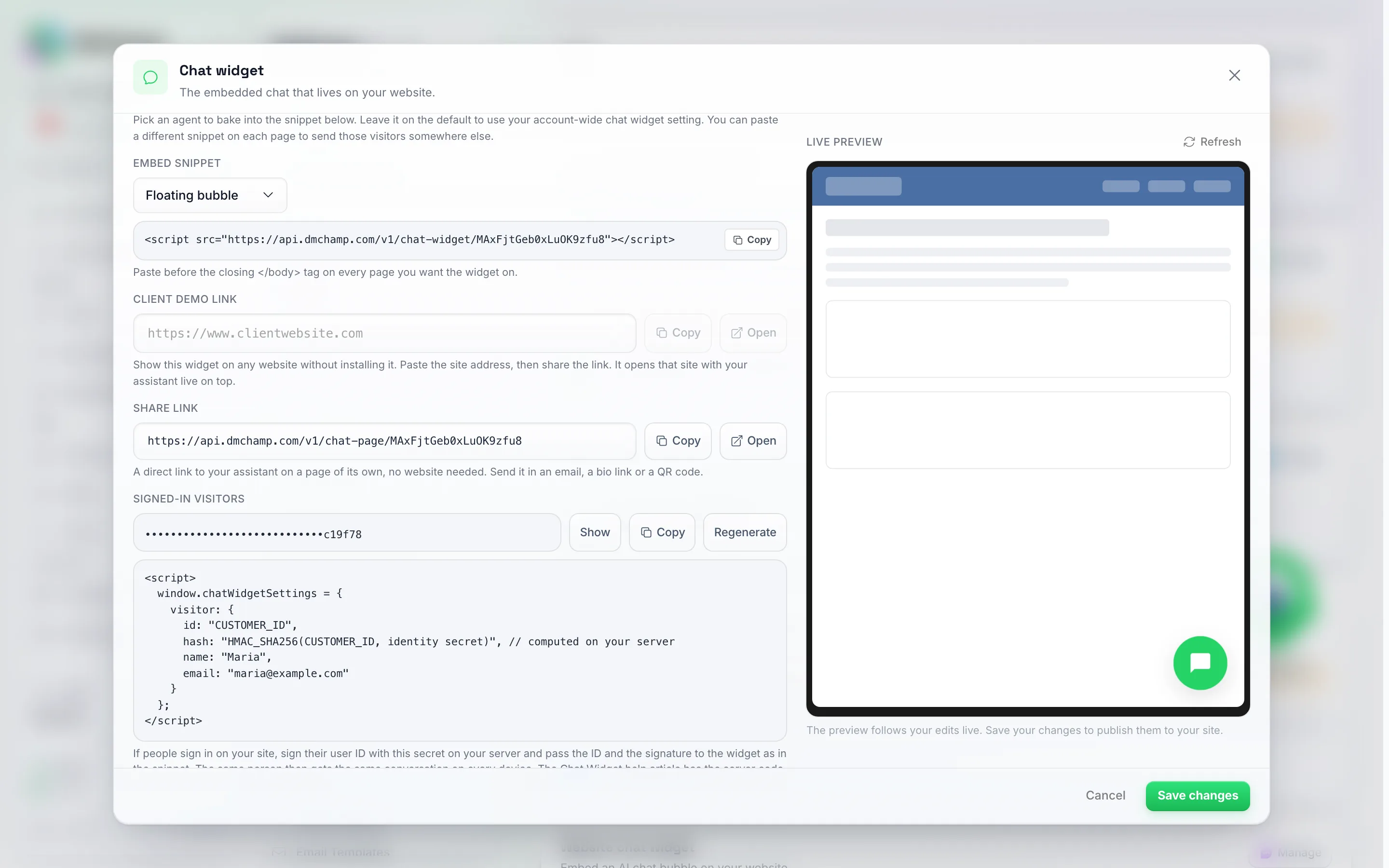
رابط المشاركة (Share link) يقع مباشرة أسفل رابط العرض التوضيحي للعميل (Client demo link). الرابط المعروض خاص بهذا الحساب؛ يمكنك نسخ الرابط الخاص بك من لوحة الإدارة (Manage panel).
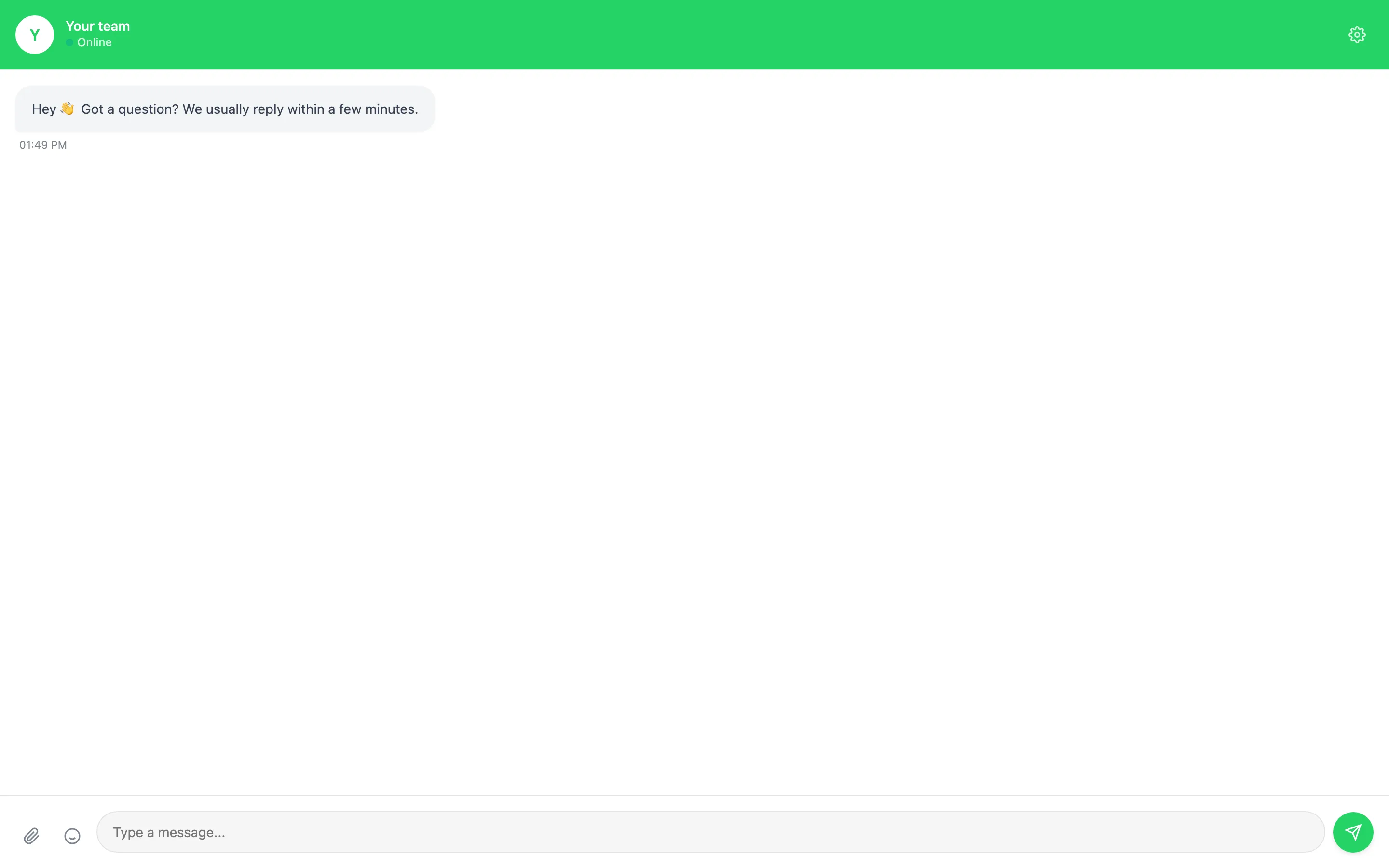
ما يراه المستخدم عند فتح الرابط: مساعدك يظهر في صفحة مستقلة، مع رسالة الترحيب جاهزة، وبدون أي عناصر من موقع الويب المحيط به.
بعض الأمور التي تجدر معرفتها:
- الدردشات من الرابط حقيقية. تصل إلى صندوق الوارد الخاص بك، ويجيب عليها وكيلك، وتستخدم الرصيد مثل أي محادثة أخرى.
- الصفحة لا تحمل أي علامة تجارية خاصة بنا. تظهر مساعدك ولا شيء آخر، ويتم استبعادها من نتائج البحث.
- تعمل على عنوانك الخاص. إذا كان مزود الخدمة الخاص بك يشغل التطبيق على نطاقه الخاص، فإن الرابط يستخدم ذلك العنوان أيضاً، لذا لا يظهر فيه أي شيء غير مألوف.
- زائر واحد لكل رابط، لكل متصفح. من يفتحه يحتفظ بنفس الهوية في ذلك المتصفح، لذا فإن العودة لاحقاً تواصل نفس المحادثة بدلاً من بدء محادثة جديدة كشخص غريب. متصفح مختلف، أو رابط أداة مختلف، يعني زائراً مختلفاً.
إرسال صفحات مختلفة إلى وكلاء مختلفين
بشكل افتراضي، يتم التعامل مع كل محادثة تأتي عبر أداتك من قبل نفس الوكيل. يمكنك تجاوز ذلك لكل صفحة، بحيث يتحدث الزوار في صفحة الأسعار الخاصة بك مع وكيل المبيعات، بينما يتحدث الزوار في صفحة المساعدة مع وكيل الدعم، كل ذلك من أداة دردشة واحدة.
هناك طريقتان للحصول على الكود:
-
من الوكيل. في صفحة وكلاء الذكاء الاصطناعي، انقر فوق زر </> في الصف، أو افتح الوكيل وانتقل إلى علامة التبويب نقاط الدخول الخاصة به. في كلتا الحالتين، ستحصل على مقتطف جاهز للصق وموجه بالفعل إلى ذلك الوكيل.
تحتوي علامة التبويب نقاط الدخول (Entry points) الخاصة بالوكيل أيضًا على لوحة أداة محادثة الموقع الإلكتروني (Website chat widget) توضح عدد محادثات الموقع الإلكتروني التي يتولاها هذا الوكيل بالفعل. تصل المحادثات من التضمين إلى الوكيل مباشرة، لذا فأنت لا تحتاج إلى إنشاء قاعدة نقطة دخول لها — فالوكيل الذي لا يملك أي قواعد على الإطلاق سيظل يجيب على التضمين الخاص به.
يظهر زر </> فقط على الوكلاء النشطين. الوكيل المتوقف مؤقتًا سيتلقى المحادثة لكنه لن يرد أبدًا، لذا يتم إخفاء الخيار حتى تقوم بتشغيله مرة أخرى. لا توجد قناة لإعدادها لوكيل ما - يمكن للوكيل التقاط محادثة من أي قناة.
-
من إعدادات الأداة. في الإعدادات ← القنوات ← إدارة على أداة الدردشة الخاصة بك، قم بتعيين توجيه هذه الدردشات إلى وانسخ المقتطف الموجود تحته. يؤدي تغيير القائمة المنسدلة إلى إعادة كتابة المقتطف.
يحمل المقتطف العائم الوجهة في العنوان:
<script src="https://api.dmchamp.com/v1/chat-widget/CONFIG_ID?agent=AGENT_ID" defer></script>
يحمل المقتطف المضمن الوجهة في <div> بدلاً من ذلك، بحيث يمكن لصفحة واحدة استيعاب عدة محادثات تذهب إلى أماكن مختلفة:
<div data-chat-widget="CONFIG_ID" data-agent="AGENT_ID" style="width:100%;height:600px;"></div>
<script src="https://api.dmchamp.com/v1/chat-widget/embed.js" async></script>
المقتطفات التي تم نسخها قبل إيقاف الحملات تحمل ?campaign= أو data-campaign= بدلاً من ذلك. إنها تستمر في العمل، لذا لا يوجد شيء يحتاج إلى إعادة لصق.
بعض الأمور التي تجدر معرفتها:
- استخدم زر النسخ بدلاً من كتابة المعرف يدويًا. إذا كان المعرف لا يطابق وكيلاً في حسابك، فستظل الدردشة تعمل ولكنها ستعود إلى التوجيه الافتراضي الخاص بك.
- الشخص الذي هو بالفعل في منتصف محادثة يبقى مع من بدأ معه، حتى لو وصل لاحقًا إلى صفحة تشير إلى مكان آخر. هذا يمنع المحادثة من تغيير شخصيتها في منتصف الطريق.
- الوجهة المحددة للصفحة لها الأولوية على الإعداد الافتراضي لحسابك وعلى مشغلات الكلمات الرئيسية.
أخبر الأداة بهوية الزائر (متقدم)
إذا قمت بوضع أداة الدردشة داخل منطقة أعضاء، أو بوابة عملاء، أو تطبيق حيث يكون الأشخاص قد سجلوا دخولهم بالفعل، فإن موقعك يعرف هويتهم مسبقاً. يمكنك تمرير هذه المعلومات إلى الأداة حتى لا يُطلب من الزائر تقديم تفاصيل سبق له تزويدك بها، وحتى يتمكن ذكاؤك الاصطناعي من استخدام ما تعرفه عنه بالفعل.
أضف كتلة إعدادات صغيرة قبل نص الأداة البرمجي:
<script>
  window.chatWidgetSettings = {
    visitor: {
      id: "12345",
      name: "Maria",
      email: "[email protected]",
      phone: "+391234567890"
    },
    data: {
      plan: "Professional",
      customer_since: "2024",
      last_order: "A-2291"
    }
  };
</script>
<script src="https://api.dmchamp.com/v1/chat-widget/CONFIG_ID" defer></script>
يجب أن تقوم صفحتك بملء هذه القيم من جهة الخادم، بناءً على الشخص الذي قام بتسجيل الدخول.
لحفظ اسم العائلة أيضاً، أضف last_name بجانب name في كتلة visitor (data-visitor-last-name في حالة التضمين المضمن). هذا اختياري: لا يزال الاسم والبريد الإلكتروني كافيين لتخطي النموذج، سواء كان خيار جمع اسم العائلة مفعلاً أم لا.
يحدث أمران:
- يتم تخطي نموذج “قبل أن نبدأ…”. مع توفير الاسم والبريد الإلكتروني، ينتقل الزائر مباشرة إلى المحادثة، ويتم حفظ هذه التفاصيل في جهة الاتصال الخاصة به تماماً كما لو كان قد كتبها بنفسه.
- يتم تمرير كل شيء تحت
dataإلى ذكائك الاصطناعي. أي شيء تضعه هناك — الخطة، رقم الطلب، تاريخ التجديد، رصيد الائتمان، عدد المقاعد المتاحة لديهم — يصبح جزءاً مما يعرفه الذكاء الاصطناعي عن ذلك الشخص، بحيث يمكنه الإجابة على سؤال “متى يتم تجديد خطتي؟” دون أن يطلب منهم شرح هويتهم أولاً. استخدم أسماء الحقول التي تراها مناسبة؛ حيث ستظهر في جهة الاتصال تحت “الحقول المخصصة” (Custom Fields). يمكنك إرسال ما يصل إلى 20 قيمة، يتم تحديثها مع كل رسالة، لذا إذا تغيرت الخطة في منتصف المحادثة، سيرى الذكاء الاصطناعي القيمة الجديدة.
بالنسبة للتضمينات المضمنة (inline embeds)، يمكنك وضع نفس المعلومات على <div> بدلاً من ذلك، وهو أمر مفيد عندما تحتوي صفحة واحدة على عدة محادثات:
<div data-chat-widget="CONFIG_ID"
     data-visitor-name="Maria"
     data-visitor-email="[email protected]"
     data-visitor-data='{"plan":"Professional"}'
     style="width:100%;height:600px;"></div>
<script src="https://api.dmchamp.com/v1/chat-widget/embed.js" async></script>
إذا كان موقعك لا يعرف هوية الزائر إلا بعد تحميل الصفحة — على سبيل المثال، في تطبيق الصفحة الواحدة (single-page app) حيث يتم تسجيل الدخول دون إعادة تحميل الصفحة — فاستدعِ هذا الأمر كلما توفرت لديك التفاصيل، وستقوم الأداة بتحديث نفسها:
<script>
  window.chatWidget.setVisitor({
    visitor: { id: "12345", name: "Maria", email: "[email protected]" },
    data: { plan: "Professional" }
  });
</script>
بعض الأمور التي تجدر معرفتها:
- إذا قام شخصان مختلفان بتسجيل الدخول على نفس الكمبيوتر، يبدأ الشخص الثاني محادثة جديدة بدلاً من رؤية محادثة الشخص الأول. تلاحظ الأداة تغيير الشخص وتقوم بإعادة تعيين نفسها.
- من تلقاء نفسها، هذا مخصص للسياق، وليس لتسجيل دخول شخص ما. تظل المحادثات منفصلة كما كانت دائماً، لذا فإن تمرير
idلا يسمح لأي شخص بفتح محادثة شخص آخر، ويبدأ الشخص الذي يستخدم جهازاً أو متصفحاً مختلفاً محادثة جديدة هناك. لنقل المحادثة عبر الأجهزة، قم بتسجيلidكما هو موضح تالياً. - هذا اختياري. الأداة الموجودة على صفحة عامة عادية لا تحتاج إلى أي من هذا وتعمل تماماً كما كانت من قبل.
استئناف نفس المحادثة على أي جهاز (معرف الزائر المسجل)
إذا كان لدى عملائك حسابات، يمكنك جعل محادثتهم تتبعهم: سجل الدخول على هاتف، وتابع على كمبيوتر محمول، وستكون نفس المحادثة مع نفس جهة الاتصال في صندوق الوارد الخاص بك، وسيظل الذكاء الاصطناعي يعرف كل ما قيل. لهذا، تحتاج DM Champ إلى دليل على أن الزائر هو حقاً من تقول صفحتك إنه هو، وإلا يمكن لأي شخص كتابة رقم عميل في متصفحه وقراءة محادثة ذلك العميل. الدليل هو توقيع تقوم بحسابه على خادمك.
- في لوحة إدارة (Manage) الأداة، وتحت القنوات والتضمين (Channels & Embed)، ابحث عن الزوار المسجلين دخولهم (Signed-in visitors) وانقر على إنشاء سر (Generate secret). انسخ سر الهوية. احتفظ به على خادمك فقط؛ ولا تضعه أبداً في الصفحة نفسها.
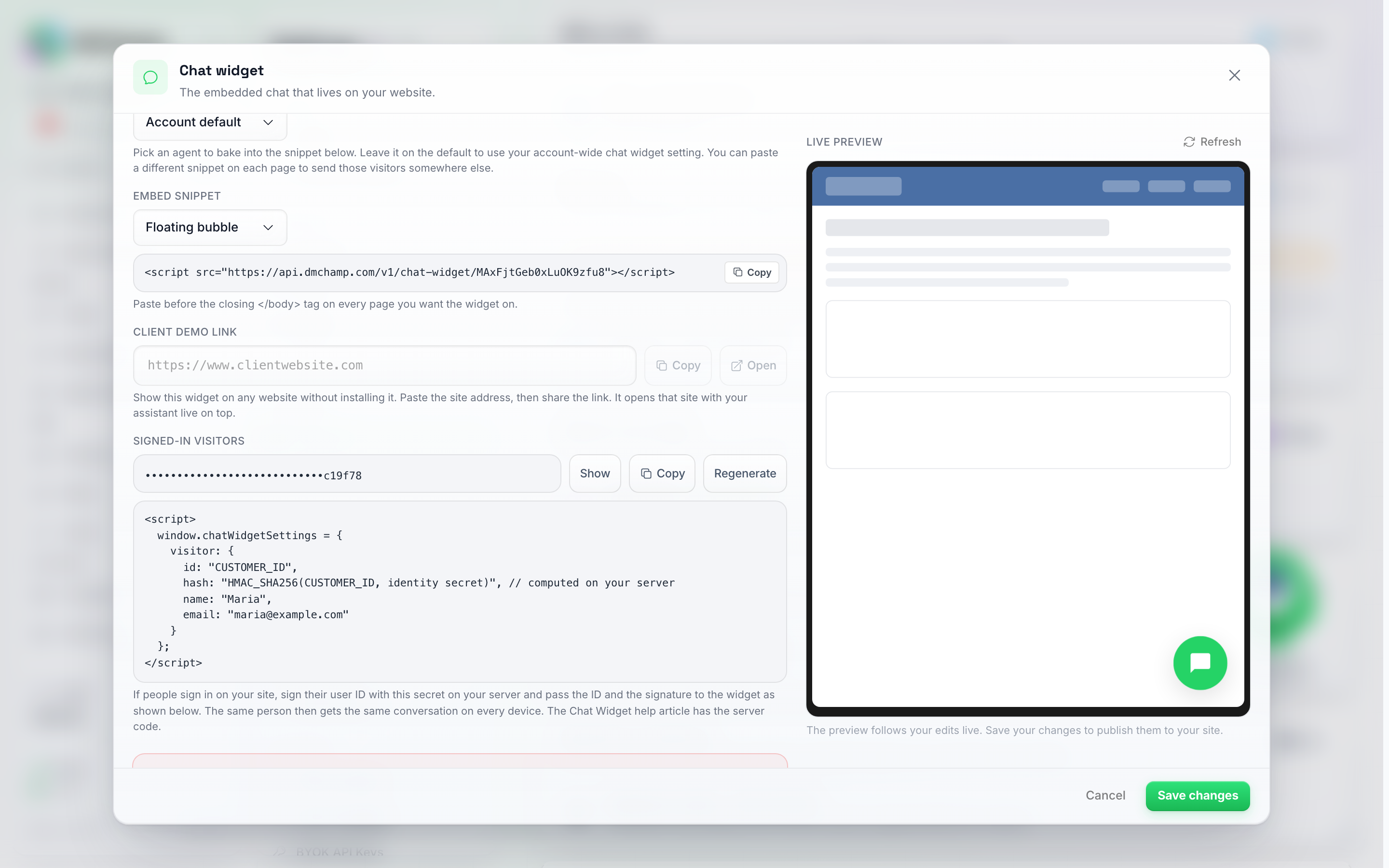
صف الزوار المسجلين دخولهم تحت القنوات والتضمين. يظل السر مخفياً حتى تنقر على إظهار؛ يوضح المقتطف الموجود بالأسفل مكان وضع المعرف وتوقيعه في صفحتك.
- عندما يقوم خادمك بعرض صفحة لعميل مسجل دخوله، قم بحساب HMAC-SHA256 لمعرف ذلك العميل باستخدام السر، كسلسلة ست عشرية (hex string) بأحرف صغيرة:
// Node.js
const hash = require("crypto").createHmac("sha256", IDENTITY_SECRET).update(customerId).digest("hex");
// PHP
$hash = hash_hmac('sha256', $customerId, IDENTITY_SECRET);
# Python
import hmac, hashlib
hash = hmac.new(IDENTITY_SECRET.encode(), customer_id.encode(), hashlib.sha256).hexdigest()
- ضع المعرف والهاش في كتلة الإعدادات، بجوار الاسم والبريد الإلكتروني اللذين تمررهما بالفعل:
<script>
  window.chatWidgetSettings = {
    visitor: {
      id: "12345",
      hash: "3f2a…e91c",
      name: "Maria",
      email: "[email protected]"
    }
  };
</script>
<script src="https://api.dmchamp.com/v1/chat-widget/CONFIG_ID" defer></script>
يأخذ التضمين المضمن نفس قيمة data-visitor-hash على <div>، وتعمل window.chatWidget.setVisitor({ visitor: { id, hash } }) للتطبيقات التي تسجل دخول الأشخاص دون إعادة تحميل الصفحة.
ماذا يحدث بمجرد التحقق من التوقيع:
- يتم تخزين محادثة العميل تحت حسابه بدلاً من المتصفح، لذا فهي نفس المحادثة على كل جهاز وكل متصفح يسجل الدخول منه، وجهة اتصال واحدة في صندوق الوارد الخاص بك.
- يتم تحميل رسائلهم السابقة على الجهاز الجديد، ويستمر الذكاء الاصطناعي من حيث توقفوا.
- إذا كان التوقيع خاطئاً، تتصرف الأداة بهدوء كما كانت من قبل، كمحادثة عادية لكل متصفح، وتطبع السبب في وحدة تحكم المتصفح حتى يتمكن المطور من اكتشافه. لا يرى زوارك أي خطأ أبداً.
- تتم مقارنة المعرف تماماً كما أرسلته، لذا قم بتوقيع نفس القيمة التي تمررها كـ
id، واستخدم نفس المعرف لنفس الشخص في كل مكان.
أمران يجب معرفتهما:
- إعادة الإنشاء في لوحة الإدارة تمنحك سراً جديداً. تعود الصفحات التي لا تزال توقع بالسر القديم إلى محادثات عادية لكل متصفح حتى يستخدم خادمك السر الجديد. يتم الاحتفاظ بالمحادثات الحالية؛ فهي مرتبطة بمعرف العميل، وليس بالسر.
- تظل المحادثة التي أجراها شخص ما قبل تسجيل الدخول، كزائر مجهول، محادثة منفصلة. تبدأ المحادثة القائمة على الحساب بأول رسالة يرسلونها أثناء تسجيل الدخول.
تغيير إعدادات الأداة من خلال الكود الخاص بك (API)
يمكن تغيير كل شيء في لوحة الإدارة (Manage) الخاصة بالأداة عبر REST API، وهو أمر مفيد إذا كنت تدير العديد من المواقع الإلكترونية أو ترغب في إيقاف تشغيل زر المرفقات تلقائيًا لأحد العملاء. أرسل PATCH إلى https://api.dmchamp.com/v1/chat-widget-configs/CONFIG_ID مع مفتاح API الخاص بك والحقول التي تريد تغييرها فقط - على سبيل المثال، {"show_upload_button": false} يخفي زر المرفقات، و{"show_emoji_button": false} يخفي منتقي الرموز التعبيرية، و{"launcher_icon": "chat-dots"} يستبدل أيقونة المشغل. CONFIG_ID هو نفس المعرف الموجود في نص التضمين الخاص بك. القائمة الكاملة للحقول المقبولة (الاسم، رسالة الترحيب، الألوان، أيقونة المشغل، النطاقات المسموح بها، نموذج معلومات الزائر، إشعار الخصوصية، السمة، الزاوية، ونمط الخط) موجودة في مرجع API تحت قسم أداة الدردشة (Chat Widget). تلتقط المواقع الإلكترونية التغيير في المرة التالية التي يتم فيها تحميل الصفحة.
ما الذي يمكن توقعه بعد التثبيت
بمجرد إضافة البرنامج النصي إلى موقعك الإلكتروني، ستقوم أداة الدردشة تلقائيًا بإنشاء زر دردشة في زاوية موقعك (أسفل اليمين افتراضيًا). تظل الأداة في موضع ثابت أثناء قيام المستخدمين بالتمرير عبر صفحاتك، مما يضمن إمكانية الوصول إليها دائمًا.
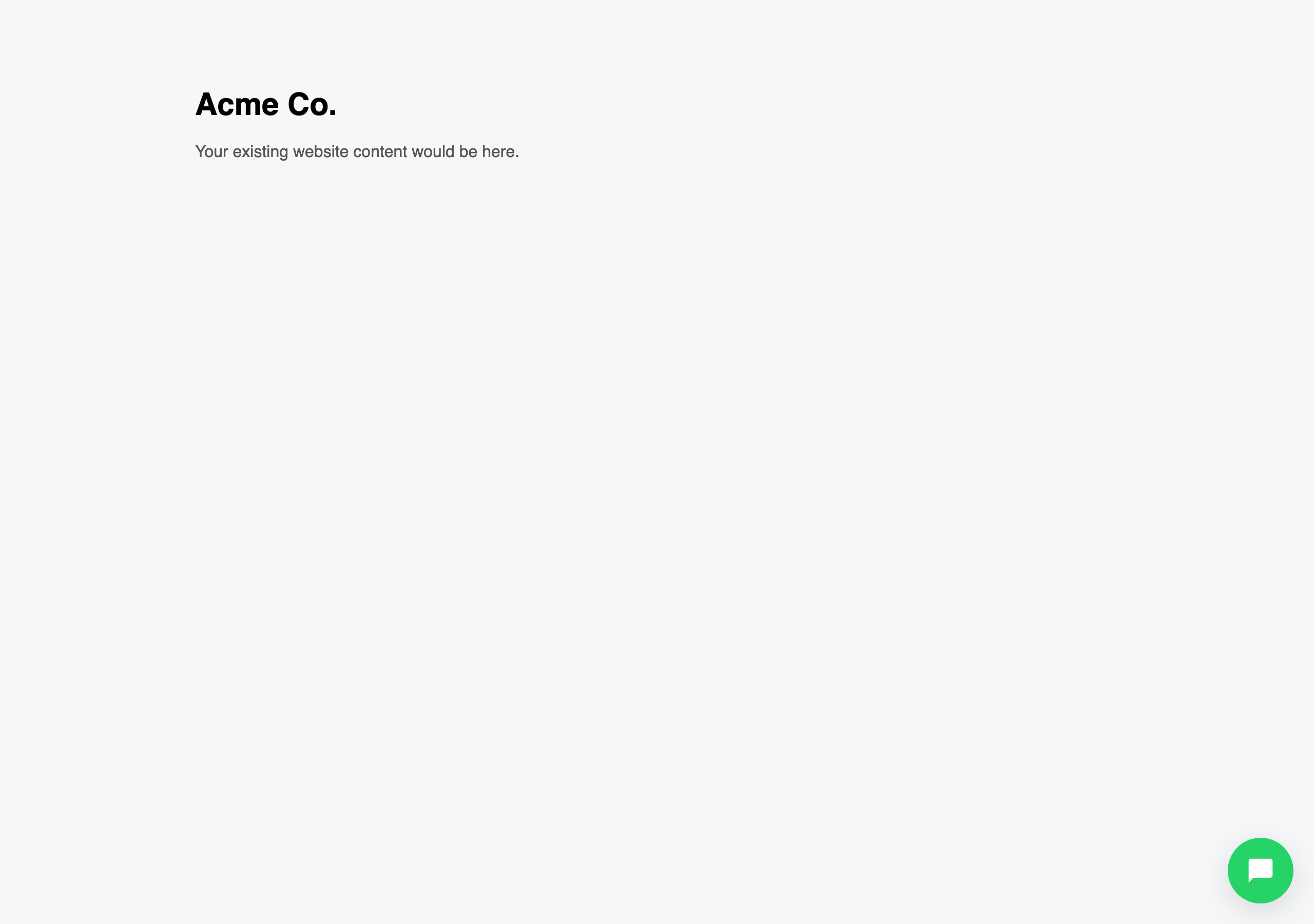
هذا ما يراه الزوار على موقعك قبل فتح الدردشة — مجرد زر عائم، موضوع وفقاً لإعدادات المظهر الخاصة بك.
عندما ينقر الزوار على هذا الزر، تتوسع لتصبح نافذة دردشة كاملة حيث يمكنهم بدء محادثة، مع عرض رسالة الترحيب الخاصة بك. إذا كان خيار جمع معلومات الزائر مفعلًا، يظهر نموذج صغير أولًا يطلب منهم الاسم والبريد الإلكتروني (ورقم الهاتف اختياريًا) قبل أن يتمكنوا من الكتابة.
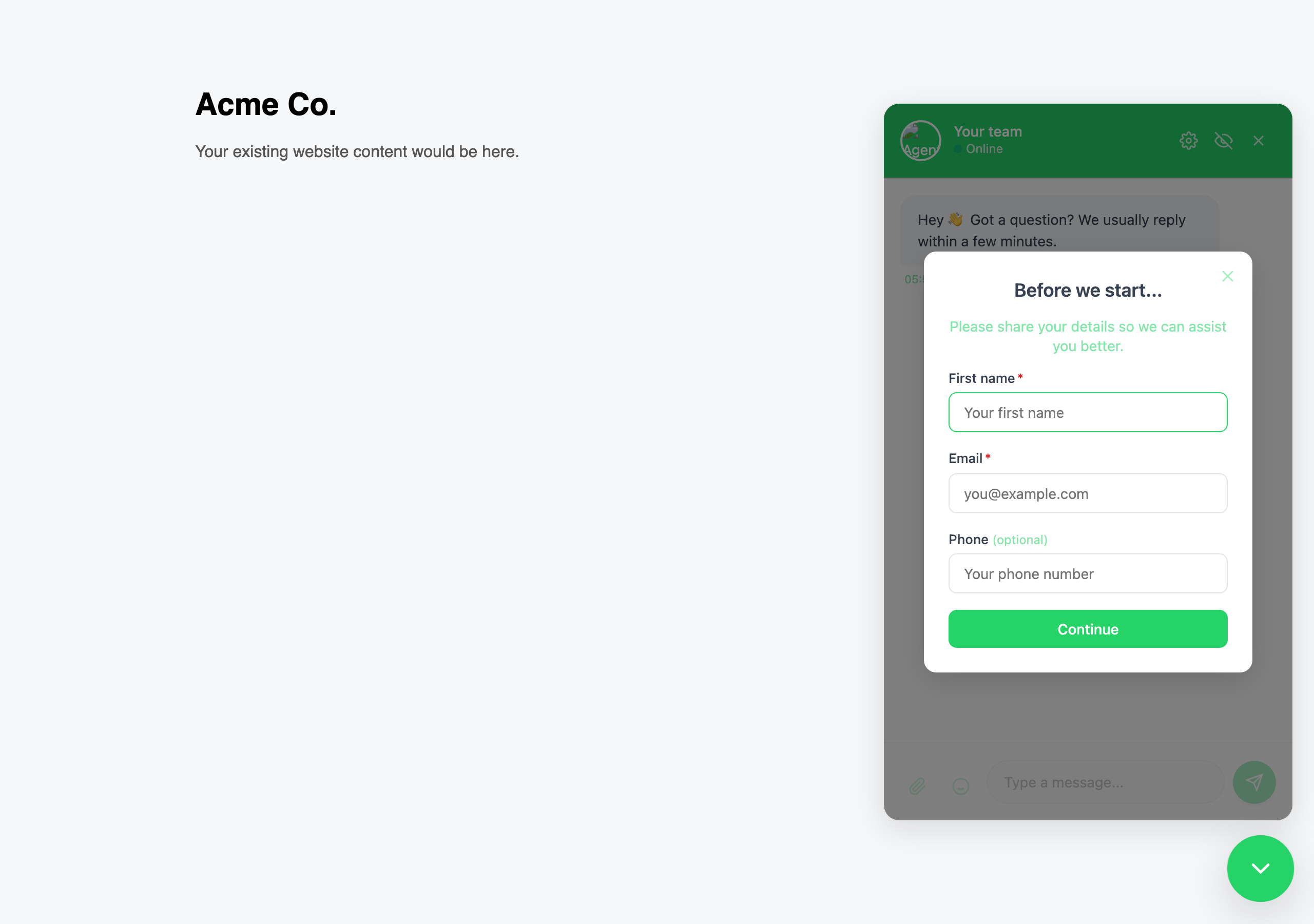
لوحة الدردشة المفتوحة. هنا تم تفعيل خيار جمع معلومات الزائر، لذا يظهر نموذج "قبل أن نبدأ..." فوق المحادثة — يقوم الزوار بملئه مرة واحدة، ثم يدردشون بشكل طبيعي.
تتكيف واجهة الدردشة تلقائياً مع أحجام الشاشات المختلفة، لذا فهي تعمل بسلاسة على كل من أجهزة الكمبيوتر المكتبية والأجهزة المحمولة.
اختبار التنفيذ الخاص بك
بعد إضافة الأداة إلى موقعك، اختبر عملها:
- افتح موقعك الإلكتروني في متصفح.
- انقر على زر الدردشة لفتح الأداة.
- أرسل رسالة تجريبية وتأكد من تلقيك رداً.
- كرر العملية على جهاز أو متصفح مختلف للتأكد من أنها تعمل في كل مكان.
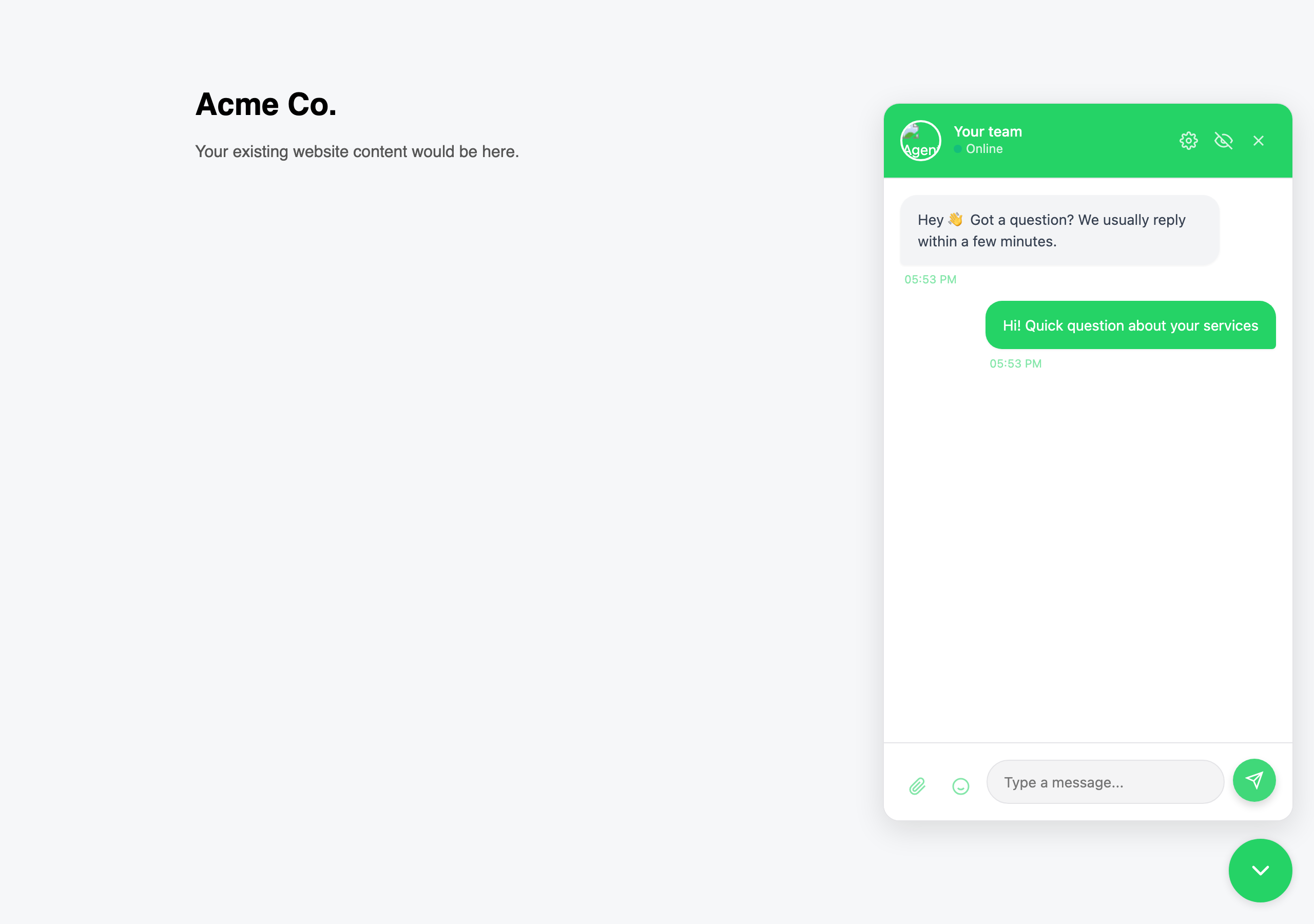
بعد إرسال رسالة، تظهر كفقاعة صادرة في سلسلة المحادثة — يرد الذكاء الاصطناعي أو فريقك في نفس النافذة.
إذا لم تظهر أداة الدردشة على موقعك، تحقق مما يلي:
- تأكد من استبدال
CONFIG_IDبمعرف الإعداد الخاص بك. - تأكد من وضع وسم البرنامج النصي (script tag) قبل وسم الإغلاق
</body>. - تحقق من الكود بحثاً عن أخطاء مطبعية.
- على Shopify، تأكد من أنك قمت بتعديل القالب المنشور ونقرت على حفظ (Save). أي تعديل يتم في مسودة أو قالب مكرر لن يصل أبداً إلى متجرك المباشر.
خلف جدار حماية مؤسسي
إذا كانت الأداة تُحمل للجمهور ولكن ليس للموظفين على شبكة المكتب، فمن المؤكد تقريباً أن الشبكة تحظر النطاق الذي تُحمل منه. اطلب من فريق تكنولوجيا المعلومات لديك السماح بالاتصال عبر بروتوكول HTTPS العادي على المنفذ 443:
- النطاق الموجود في مقتطف التضمين الخاص بك — العنوان الموجود في سطر
<script src="...">الذي نسخته من لوحة الإدارة. api.dmchamp.com— ترسل الأداة رسائلها إلى هنا أيضاً.
لا يلزم فتح أي شيء آخر: لا توجد منافذ إضافية ولا قواعد واردة. إذا لم تظهر الأداة بعد ذلك، افتح وحدة تحكم المطور في متصفحك على الصفحة وأرسل لنا ما تبلغه — فالطلب المحظور يذكر اسم النطاق الذي تم رفضه، وهو عادةً الإجابة الكاملة.