نظام المتابعة
تخيل أن أحد العملاء أبدى اهتماماً بمنتجك، وطرح بضعة أسئلة، ثم انقطع عن التواصل. بدون متابعة، يضيع هذا العميل المحتمل. يقوم نظام المتابعة في المنصة بإعادة التواصل تلقائياً مع جهات الاتصال التي تتوقف عن الرد - حيث يرسل رسائل ودية ومناسبة التوقيت لإعادتهم إلى المحادثة.
Prefer to see it? Click through the whole flow:
أين تجد هذا: افتح صفحة وكلاء الذكاء الاصطناعي، وافتح الوكيل الذي تريده، ثم انتقل إلى خطوة المتابعات — وهي الخطوة رقم 8 في المحرر. لكل وكيل جدول زمني وتأخيرات وقوالب خاصة به، ويتم تطبيقها في كل مكان يجيب فيه هذا الوكيل.
اختر الرسائل من تلك الموجودة بالفعل في مكتبة القوالب الخاصة بك، باستخدام أداة الاختيار الموجودة في كل خانة للمتابعة. القوالب مطلوبة فقط لواجهة برمجة تطبيقات WhatsApp Business الرسمية؛ أما في القنوات الأخرى، فيتم كتابة رسائل المتابعة بعد مرور 24 ساعة بواسطة الذكاء الاصطناعي عند إرسالها (راجع هل أحتاج إلى قوالب؟).
نظرة سريعة على أنواع المتابعة الثلاثة
هناك ثلاثة أنظمة متابعة مختلفة تعمل في مواقف متنوعة. استخدم هذا الجدول للتمييز بينها:
| النوع | متى يتم إرسالها | النبرة | التخصيص |
|---|---|---|---|
| متابعات سريعة | في غضون 24 ساعة من صمت جهة الاتصال في منتصف المحادثة | خفيفة، حوارية | مخصصة بناءً على المحادثة حتى الآن |
| دورات متابعة العملاء المحتملين الدافئين | بعد 24 ساعة من الصمت، لجهات الاتصال التي تفاعلت ثم توقفت | ودودة ← قيمة ← محاولة أخيرة | مخصصة - تعتمد على سجل المحادثة |
| متابعات العملاء المحتملين الباردين | لجهات الاتصال التي راسلتها أولاً — عبر بث — ولم ترد على الإطلاق | قصيرة، تركز على العرض | نموذجية - لا يوجد سجل محادثة للاعتماد عليه |
ملاحظات سلوكية قد تسبب ارتباكاً
- دورات الإحماء 2 و3 لا يتم تفعيلها إلا إذا تلقى العميل رداً في الدورة السابقة. هذا إجراء صريح للحماية من الرسائل غير المرغوب فيها (anti-spam) - إذا تم تجاهل جميع رسائل المتابعة في الدورة الأولى، فلن يتم إرسال الدورتين 2 و3 أبداً. يجب أن يتفاعل جهة الاتصال مرة أخرى ثم يصمت مجدداً ليتم إلغاء قفل الدورة التالية.
- التخطي الذكي (Smart-skip): إذا قام الذكاء الاصطناعي بتسليم المحادثة إلى بشري أو اكتشف أن المحادثة قد انتهت (تم إغلاق البيع، أو اختار جهة الاتصال إلغاء الاشتراك، أو تم اكتشاف إحباط)، فلن تتم جدولة أي متابعة لجهة الاتصال تلك.
- عدد المتابعات السريعة الموصى به: 1 إلى 2. الإعداد الافتراضي هو 1 ويسمح بما يصل إلى 3؛ الرقم 3 يعتبر عدوانياً بعض الشيء خلال الـ 24 ساعة الأولى.
كيف تعمل المتابعات (نظرة عامة)
عندما تتوقف جهة الاتصال عن الرد لفترة زمنية محددة، تعتبر المنصة المحادثة “قديمة”. يكتشف النظام ذلك تلقائياً ويرسل رسالة متابعة لتذكير جهة الاتصال بالعودة.
إليك مثال من الواقع:
اليوم الأول: تسأل جهة الاتصال عن أسعارك، يجيب البوت، ثم تصمت جهة الاتصال.
اليوم الثاني (بعد 24 ساعة): ترسل المنصة متابعة ودية: “مرحباً سارة، أردت فقط الاطمئنان! أخبريني إذا كان لديك أي أسئلة أخرى حول خططنا.”
اليوم الخامس (بعد 72 ساعة): إذا لم ترد سارة بعد، تسلط المتابعة الثانية الضوء على ميزة: “سارة، العديد من عملائنا يوفرون أكثر من 10 ساعات أسبوعياً مع خدمتنا. هل تريدين مني أن أريكِ كيف؟”
اليوم الثاني عشر (بعد 7 أيام): رسالة لطيفة أخيرة: “مرحباً سارة، لا أريد الاستمرار في إزعاجك. إذا كنتِ مستعدة للدردشة في أي وقت، فأنا هنا!”
هل أحتاج إلى قوالب؟
فقط إذا كان الوكيل يرد على رقم WhatsApp Business API (واتساب الرسمي). هناك، لا يسمح واتساب إلا بالقوالب المعتمدة مسبقاً بمجرد أن يظل جهة الاتصال غير نشطة لمدة 24 ساعة، لذا فإن المتابعة بعد 24 ساعة لا تُرسل إلا إذا كان لدى الوكيل قوالب. يمكن للمنصة كتابتها وإرسالها نيابة عنك باستخدام إنشاء قوالب الذكاء الاصطناعي، وتُظهر خطوة المتابعات إشعار “قوالب المتابعة مفقودة” على هؤلاء الوكلاء حتى يتم توفيرها. لا يزال بإمكانك الحفظ بدونها: ستتلقى تذكيراً بأن رسائل المتابعة اللاحقة تلك لن تُرسل على رقم WhatsApp Business الخاص بك بعد.
| القناة | المتابعات بعد 24 ساعة |
|---|---|
| WhatsApp Business API (واتساب الرسمي) | تُرسل من قوالبك المعتمدة. لا توجد قوالب، لا توجد متابعة بعد 24 ساعة. |
| WhatsApp Web، الرسائل القصيرة (SMS)، تليجرام، دردشة الويب، البريد الإلكتروني، القنوات المخصصة | يكتبها الذكاء الاصطناعي عند إرسالها، بناءً على المحادثة حتى الآن. لا حاجة لقوالب. إذا قمت بتعيين قوالب، فسيتم استخدامها كنقطة بداية. |
| إنستغرام وماسنجر | غير ممكن: تسمح هذه القنوات فقط برسالة واحدة خلال 24 ساعة من آخر رسالة لجهة الاتصال، لذا فإن رسائل المتابعة السريعة فقط هي التي تصل هناك (انظر أدناه). |
نظام دورة العملاء المحتملين الدافئين (Warm-Lead Cycle System)
يتم تنظيم المتابعات في 3 دورات — ودودة ومفيدة، وتركز على القيمة، ومحاولة أخيرة — تحتوي كل منها على ما يصل إلى 3 رسائل، بحد أقصى 9 رسائل متابعة دافئة لكل جهة اتصال. لكل دورة نبرة مختلفة، ويمكنك اختيار عدد الرسائل (1-3) التي ترسلها كل دورة مفعلة.
هام: لا يتم إرسال الدورتين الثانية والثالثة إلا إذا تلقى العميل رداً في الدورة السابقة. إذا تم تجاهل جميع الرسائل في الدورة الأولى، فلن تبدأ الدورة الثانية أبداً. هذا إجراء للحماية من الرسائل المزعجة - يجب أن يتفاعل جهة الاتصال مرة أخرى ثم يصمت مجدداً ليتم فتح الدورة التالية. الحد الأقصى البالغ “9 رسائل إجمالية” هو السقف الأعلى، وليس السلوك الافتراضي.
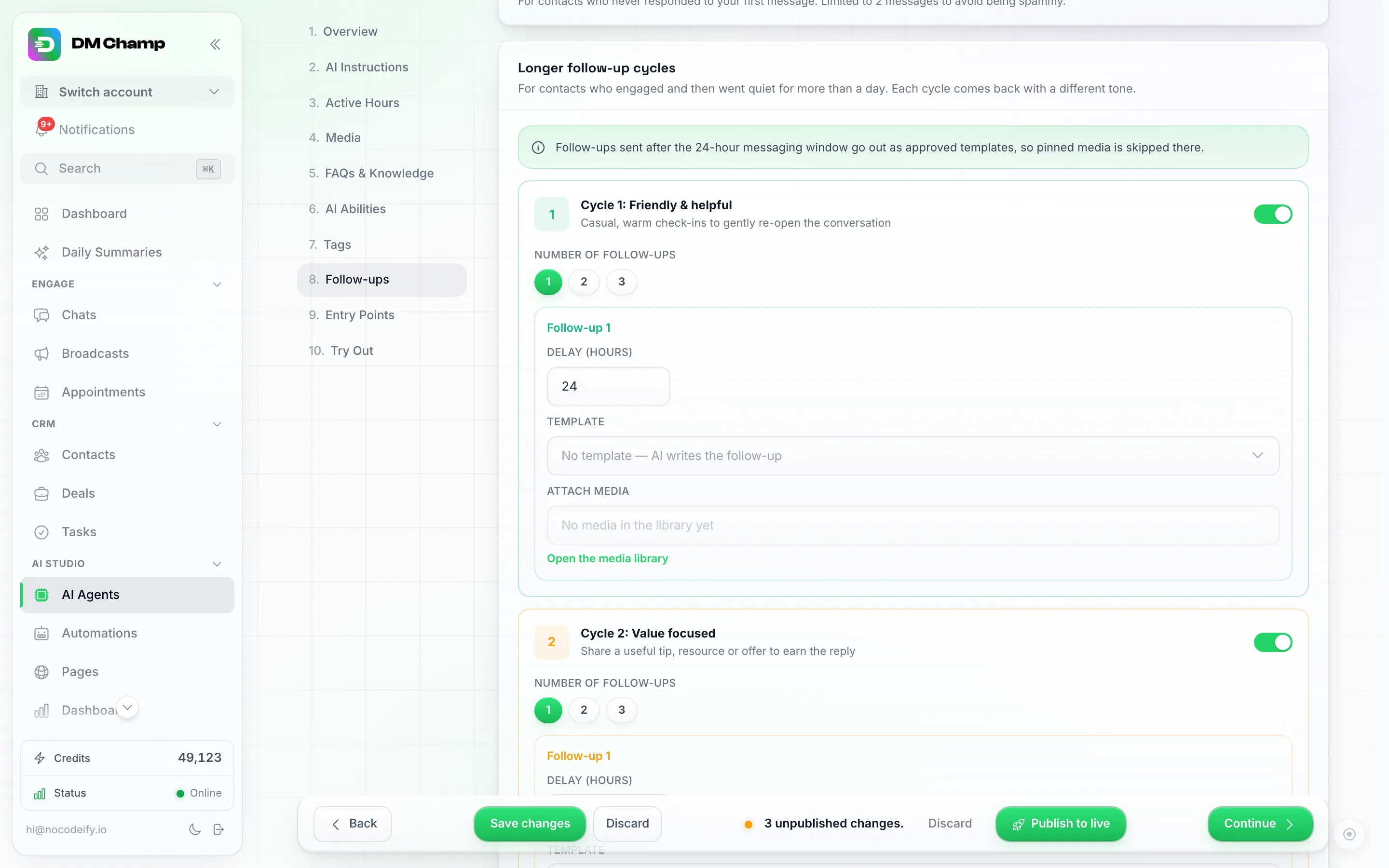
كل دورة عبارة عن بطاقة مستقلة: قم بتفعيلها للكشف عن عدد رسائلها، والتأخير لكل متابعة، ومنتقي القوالب. الدورة 2 هنا غير محفوظة — تم تفعيلها فقط لتوضيح شكلها.
الدورة 1: ودودة ومفيدة
تتسم الدورة الأولى بأنها غير رسمية ولا تسبب ضغطاً. فهي تقر بأن جهة الاتصال مشغولة وتدعوهم بلطف للعودة.
رسائل نموذجية:
- “مرحباً سارة، أردت فقط الاطمئنان! أخبريني إذا كان لا يزال لديك أي أسئلة.”
- “مرحباً سارة، أردت متابعة محادثتنا. لا داعي للاستعجال - يسعدني المساعدة متى كنتِ مستعدة!”
- “مرحباً سارة، هل ما زلتِ تفكرين في الأمر؟ أنا هنا إذا كنتِ بحاجة إلى مزيد من المعلومات.”
الدورة 2: التركيز على القيمة
تذكر الدورة الثانية جهة الاتصال بالسبب الذي جعلهم مهتمين في المقام الأول، مع تسليط الضوء على المزايا أو العروض.
رسائل نموذجية:
- “مرحباً سارة، تذكير سريع بأن استشارتنا المجانية لا تزال متاحة. هل تريدين مني تحديد موعد؟”
- “سارة، وجد العديد من عملائنا في وضع مشابه أن خدمتنا وفرت عليهم ساعات كل أسبوع. هل تريدين مني مشاركة المزيد؟”
- “مرحباً سارة، لقد جمعت بعض المعلومات التي أعتقد أنكِ ستجدينها مفيدة. هل أرسلها لكِ؟”
الدورة 3: المحاولة الأخيرة
تتسم الدورة الثالثة بأنها مباشرة ومحترمة. فهي تمنح جهة الاتصال فرصة أخيرة للرد قبل التوقف عن المتابعة.
رسائل نموذجية:
- “مرحباً سارة، لا أريد الاستمرار في إزعاجك. إذا لم تعودي مهتمة، فلا داعي للقلق على الإطلاق!”
- “سارة، هذه هي متابعتي الأخيرة. إذا لم يكن الوقت مناسباً الآن، فأنا أتفهم ذلك تماماً.”
- “مرحباً سارة، سأتركك وشأنك بعد هذه الرسالة. إذا تغيرت الأمور، فأنتِ تعرفين أين تجدينني!”
التوقيت بين المتابعات
لكل متابعة في الدورة تأخير خاص بها، بالساعات، تقوم بتعيينه بشكل فردي — يقترح التطبيق إعدادات افتراضية تطابق التوقيت الكلاسيكي:
| المتابعة | الافتراضي المقترح |
|---|---|
| الأولى في كل دورة | 24 ساعة بعد صمت المحادثة |
| الثانية في كل دورة | 3 أيام بعد المتابعة السابقة |
| الثالثة في كل دورة | 7 أيام بعد المتابعة السابقة |
يمكنك ضبط كل تأخير في خطوة المتابعات الخاصة بالوكيل — يجب أن يكون كل تأخير ساعة واحدة على الأقل، ويجب أن يكون التأخير الأول لكل دورة بعد 24 ساعة على الأقل من صمت المحادثة.
متى يتم تطبيق كل تأخير. تعمل كل دورة بناءً على تأخيراتها الخاصة، ولا تعتمد أبداً على تأخيرات دورة أخرى:
- يتم إرسال المتابعة الأولى للدورة الأولى بعد التأخير الأول للدورة الأولى من آخر رسالة من جهة الاتصال؛ أما المتابعات الثانية والثالثة فيتم إرسالها بعد التأخيرين الثاني والثالث للدورة الأولى من المتابعة التي سبقتها.
- لا تبدأ الدورة الثانية إلا بعد أن يرد جهة الاتصال ويصمت مرة أخرى. يتم إرسال المتابعة الأولى لها بعد التأخير الأول للدورة الثانية من تلك الرسالة الأخيرة الجديدة، ثم يتم تطبيق التأخيرين الثاني والثالث للدورة الثانية. تعمل الدورة الثالثة بنفس الطريقة مع تأخيراتها الخاصة.
- تحافظ الدورة الجديدة أيضاً على فترة توقف دنيا بعد بدء الدورة السابقة، لذا قد يتم إرسال متابعتها الأولى في وقت متأخر عن تأخيرها الأول إذا رد جهة الاتصال بعد وقت قصير من بدء الدورة الأخيرة.
المتابعات السريعة (خلال أول 24 ساعة)
في بعض الأحيان يكون انتظار 24 ساعة طويلاً جداً - خاصة بالنسبة للعملاء المحتملين المهتمين أو المحادثات الحساسة للوقت. تتيح لك المتابعات السريعة إرسال رسائل خلال أول 24 ساعة بعد توقف جهة الاتصال عن الرد.
متى تستخدم المتابعات السريعة:
- توقف عميل محتمل عالي القيمة عن الرد في منتصف المحادثة
- وجود عرض لفترة محدودة أو موعد نهائي لتسجيل في فعالية
- رغبتك في إعادة التفاعل بسرعة بينما لا تزال المحادثة طازجة
كيف تعمل:
يتم إرسال المتابعات السريعة على فترات زمنية أقصر (على سبيل المثال، بعد 3 ساعات، و6 ساعات، و12 ساعة من صمت جهة الاتصال — يتم ضبط كل منها باستخدام شريط تمرير ويجب أن يكون توقيتها لاحقاً لما قبلها). يبدأ شريط التمرير من 5 دقائق: يمكنك اختيار 5 أو 10 أو 15 أو 30 دقيقة، ثم أي عدد كامل من الساعات حتى 23 ساعة. ولأنها تُرسل ضمن نافذة محادثة WhatsApp التي تبلغ 24 ساعة، فهي لا تحتاج إلى موافقة على القالب - حيث يتم إرسالها كرسائل عادية. يتم كتابة كل منها إما بواسطة الذكاء الاصطناعي بناءً على المحادثة (وهو الإعداد الافتراضي) أو نص ثابت تكتبه بنفسك، راجع المتابعات السريعة ذات النص الثابت.
بمجرد إغلاق نافذة الـ 24 ساعة دون رد، تنتقل المنصة إلى نظام الدورات الثلاث الموصوف أعلاه (قوالب على WhatsApp Business API، ورسائل مكتوبة بواسطة الذكاء الاصطناعي على القنوات الأخرى).
لماذا لا يمكنني معاينة الرسالة الدقيقة مسبقاً؟ تتم كتابة المتابعة السريعة التي ينشئها الذكاء الاصطناعي في اللحظة التي يتم فيها إرسالها — وليس عند جدولتها. وهي تستخدم المحادثة كما هي في تلك اللحظة (أحدث الرسائل، ولغة جهة الاتصال، وما قالته أي متابعات سابقة، لذا فهي لا تكرر نفسها أبداً). يتم احتساب المحادثة الحالية فقط: عندما تعود جهة الاتصال بعد أسبوع أو أكثر من الصمت، تتم كتابة المتابعة بناءً على ما قيل منذ عودتهم، لذا لا يتم استرجاع التواريخ أو الأوقات أو الوعود من محادثة سابقة كما لو كانت لا تزال قائمة. وهذا يحافظ على حداثة الرسالة إذا استمرت المحادثة في هذه الأثناء، ولكنه يعني أيضاً أن مؤشر “المتابعة التالية” في لوحة الدردشة يوضح التوقيت فقط — ولا يوجد نص مكتوب مسبقاً خلفه للمعاينة أو التعديل. تتم كتابة المتابعة وفقاً لنفس التعليمات والنبرة المتبعة في ردود وكيلك العادية. إذا كنت ترغب في معرفة الكلمات الدقيقة مسبقاً، فقم بتحويل تلك المتابعة السريعة إلى نص ثابت (أدناه)، أو استخدم الدورة القائمة على القوالب ومتابعات العملاء المحتملين الباردة الموضحة في هذه الصفحة.
على Instagram وMessenger، المتابعات السريعة هي المتابعات الوحيدة التي يمكن أن تحقق نتائج. تسمح كلتا القناتين بإرسال رسالة فقط في غضون 24 ساعة من آخر رسالة تلقيتها من جهة الاتصال، ولا تدعم أي منهما القوالب لإعادة فتح المحادثة. حافظ على أي تأخير ضمن نطاق 24 ساعة (يتم قياسها من آخر رسالة لجهة الاتصال، لذا فإن 8/16/23 كلها مناسبة) وستخرج المتابعات؛ أي شيء يتجاوز هذه النافذة سيتم تخطيه. بالنسبة لجهات الاتصال التي ظلت صامتة لأكثر من يوم، فإن WhatsApp هو المسار المناسب — حيث يمكن لدورات القوالب الخاصة به إعادة فتح المحادثة. إذا قام وكيلك بالتقاط أرقام الهواتف في هذه الدردشات (يتم حفظها في جهة الاتصال تلقائيًا)، فيمكن للأتمتة القيام بهذه الخطوة نيابةً عنك: راجع المثال العملي.
على LinkedIn، تكون المتابعات متباعدة بـ 24 ساعة على الأقل. للحفاظ على أمان حسابات LinkedIn، يتلقى العميل المحتمل رسالة تلقائية واحدة كحد أقصى في اليوم: تنتظر كل متابعة (سريعة أو دورية) حتى مرور 24 ساعة على الأقل من آخر رسالة تلقائية تلقاها ذلك العميل، مثل رسالة الافتتاح أو المتابعة السابقة. يتم نقل المتابعة السريعة المضبوطة على 3 أو 6 أو 12 ساعة إلى علامة الـ 24 ساعة (ثم إلى ساعات نشاطك وساعات الهدوء الخاصة بك)، ولا يتم تخطيها أبدًا. الرسائل التي ترسلها يدويًا لا تُحتسب، ويستمر وكيلك في الرد فورًا عندما يكتب العميل المحتمل مرة أخرى. تستخدم القنوات الأخرى التأخيرات تمامًا كما قمت بضبطها.
على LinkedIn، لا يتم إرسال أي روابط حتى يرد العميل المحتمل. يفرض LinkedIn قيوداً على الحسابات التي ترسل روابط لأشخاص لم يردوا بعد، لذا فإن الرسائل التلقائية الموجهة لعميل محتمل لم يسبق له الرد لا تتضمن أي روابط. الرسائل التي يكتبها وكيلك تقدم الرابط نصياً بدلاً من ذلك (“يسعدني إرسال رابط الحجز إذا كنت ترغب في ذلك”). يتم تخطي قالب المتابعة أو سطر “قل بالضبط” (say exactly) الذي كتبته بنفسك والذي يحتوي على رابط لهذا العميل المحتمل، ولا يتم إرساله أبداً مع حذف الرابط، وتستمر المتابعة التالية في التسلسل كما هو مخطط لها. استثناء واحد: الشخص الذي علّق بالكلمة المفتاحية على أحد منشوراتك على LinkedIn يمكنه الحصول على المورد الذي وعد به ذلك المنشور، وذلك الرابط فقط. بمجرد أن يرد العميل المحتمل، يتم إرسال الروابط بشكل طبيعي، بما في ذلك الروابط الموجودة في قوالبك.
الإعدادات (في خطوة المتابعات الخاصة بالوكيل):
| الإعداد | ما يفعله | الافتراضي |
|---|---|---|
| مُفعل | تشغيل أو إيقاف المتابعات السريعة | قيد التشغيل عند تفعيل المتابعات لأول مرة |
| عدد المتابعات | عدد المتابعات السريعة التي سيتم إرسالها (1-3) | 1 |
| التأخيرات | المدة التي يتم بعدها إرسال كل متابعة سريعة بعد آخر رسالة من جهة الاتصال — وليس الفاصل الزمني بين المتابعات. اضبط 8 و16 و23 وستنطلق بعد 8 و16 و23 ساعة من صمت جهة الاتصال. اختر من 5 أو 10 أو 15 أو 30 دقيقة، أو من 1 إلى 23 ساعة. | 3 ساعات للمتابعة الأولى |
| كتابة الذكاء الاصطناعي / نص ثابت | لكل متابعة سريعة: اسمح للذكاء الاصطناعي بكتابتها عند إرسالها، أو أرسل النص الدقيق الذي تكتبه | كتابة الذكاء الاصطناعي |
العدد الموصى به: 1-2. الحد الأقصى البالغ 3 يعتبر عدوانياً بعض الشيء خلال أول 24 ساعة. يبقي معظم المستخدمين هذا العدد عند 1 أو 2 لتجنب الظهور بمظهر المتطفل بينما لا تزال المحادثة طازجة.
المتابعات السريعة ذات النص الثابت
في بعض الأحيان يجب أن تقول المتابعة السريعة بالضبط ما كتبته، في كل مرة: تذكير ثابت، رابط حجز، أو عبارة اتفق عليها فريقك. تحتوي كل متابعة سريعة في خطوة المتابعات الخاصة بالوكيل على مفتاح تبديل:
- كتابة الذكاء الاصطناعي (الافتراضي): يكتب الذكاء الاصطناعي الرسالة عند إرسالها، بناءً على المحادثة كما هي، كما هو موضح أعلاه.
- نص ثابت: اكتب الرسالة في المربع الموجود أسفل مفتاح التبديل. يتم إرسالها تماماً كما كتبتها، بدون إعادة صياغة من الذكاء الاصطناعي وبدون ترجمة.
يمكنك المزج بينهما: على سبيل المثال، متابعة أولى بنص ثابت ومتابعة ثانية مكتوبة بواسطة الذكاء الاصطناعي.
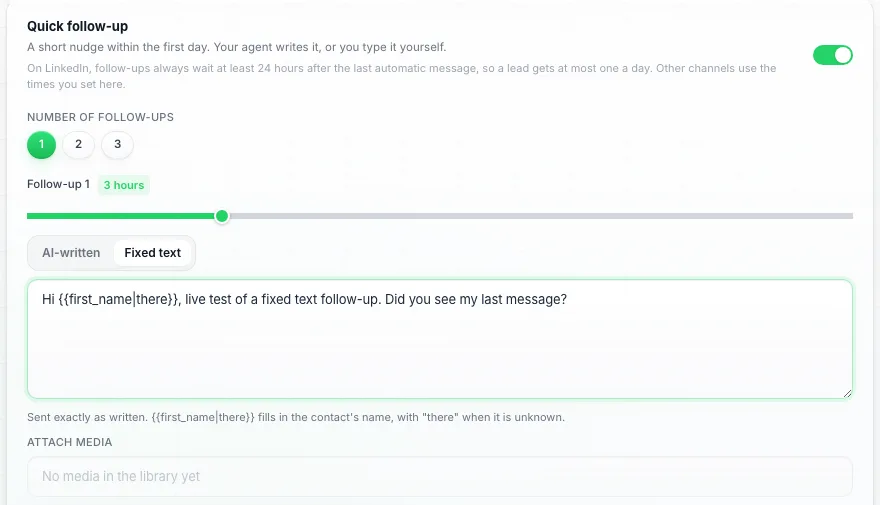
نص ثابت في متابعة سريعة: ما تكتبه في المربع يتم إرساله تماماً كما هو مكتوب.
بضع أشياء يجب معرفتها:
- أضف اسم جهة الاتصال باستخدام متغير.
{{first_name}}تملأ الاسم الأول لجهة الاتصال، و{{first_name|there}}تستخدم “there” عندما يكون الاسم غير معروف. تعمل الحقول المخصصة بنفس الطريقة. إذا تعذر ملء متغير لجهة اتصال ولم يكن هناك بديل بعد|، يتم تخطي تلك المتابعة لجهة الاتصال (لا يتم إرسالها أبداً مع وجود الأقواس فيها)، وتستمر المتابعة التالية، ويوضح سجل الأخطاء أي متغير كان مفقوداً. - الوسائط لا تزال تعمل. أرفق عنصر وسائط بمتابعة نص ثابت وسيتم إرسال كلاهما معاً. مع تحديد وسائط فقط، بدون نص، يتم إرسال الملف فقط.
- كل شيء آخر لم يتغير. تنطبق التأخيرات، وساعات عمل وكيلك، وساعات الهدوء، وشرط الإرسال بنفس الطريقة، ولا يزال رد جهة الاتصال يلغي المتابعات المعلقة.
- اكتبها بلغة جهة الاتصال. لا يتم ترجمة النص الثابت أبداً، لذا فهو يناسب الوكيل الذي يتحدث بلغة واحدة.
- على LinkedIn، ينتظر النص الثابت الذي يحتوي على رابط عميلاً محتملاً لم يرد بعد: يتم تخطي تلك المتابعة بالنسبة لهم، تماماً مثل قوالبك الخاصة (راجع ملاحظة LinkedIn أعلاه).
- تكلفتها هي نفس تكلفة المتابعة السريعة التي يكتبها الذكاء الاصطناعي.
المتابعة في غضون دقائق
يُعد التأخير الذي يقل عن ساعة مناسباً لمحادثات المبيعات حيث تتخذ جهة الاتصال قراراً في الوقت الحالي: يرسل الوكيل رابطاً لمنتج أو رابط حجز، ثم تصمت جهة الاتصال، وبعد خمس أو عشر دقائق يتحقق الوكيل مما إذا كانوا قد ألقوا نظرة أو لديهم سؤال. اضبط المتابعة السريعة الأولى على 5 أو 10 أو 15 أو 30 دقيقة وسيعمل كل شيء آخر كالمعتاد:
- إذا ردت جهة الاتصال، يتم إلغاء المتابعة المعلقة ويجيب الوكيل عليها بشكل طبيعي.
- إذا ذكرت جهة الاتصال أنها غير مهتمة، أو أنهى الوكيل المحادثة دون ترك أي شيء مفتوح، فلن يتم إرسال أي متابعة.
- إذا ذكرت جهة الاتصال متى ستعود (“أنا في اجتماع للساعة القادمة”)، فستنتظر المتابعة حتى بعد ذلك الوقت.
- إذا استمروا في عدم الرد، فسيتم إرسال المتابعات السريعة التالية ثم الدورات كما تم تكوينها.
يجب ضبط كل متابعة سريعة لاحقة في وقت متأخر عن التي تسبقها، لذا يمكن أن تتبع المتابعة الأولى التي مدتها 5 دقائق متابعة أخرى مدتها 10 دقائق، أو 30 دقيقة، أو بضع ساعات. يختلف وقت الإرسال بما يصل إلى ربع مدة التأخير (حوالي دقيقة واحدة في متابعة مدتها 5 دقائق) حتى لا يتم إرسال الرسائل بإيقاع ثابت وآلي. لا تزال ساعات عمل وكيلك سارية.
إرفاق عنصر وسائط بمتابعة محددة
في بعض الأحيان، يجب أن تتضمن المتابعة ملفاً معيناً: ملاحظة صوتية قصيرة في التذكير الثاني، صورة تسعير في الثالث، أو فيديو توضيحي بعد ذلك. يمكنك ضبط هذا في خطوة المتابعة نفسها، وليس في مكتبة الوسائط.
- قم بتحميل الملف إلى مكتبة الوسائط الخاصة بالوكيل كالمعتاد.
- افتح خطوة المتابعات الخاصة بالوكيل.
- في المتابعة السريعة التي تريدها، استخدم إرفاق وسائط واختر العنصر. تحتوي كل رسالة دورة على نفس عنصر التحكم.
- حدد وسائط فقط، بدون نص إذا كان يجب إرسال الملف بمفرده (ملاحظة صوتية تقول كل شيء بالفعل). اتركها غير محددة وستظل المتابعة تُرسل مع رسالتها والملف المرفق: الرسالة التي يكتبها الذكاء الاصطناعي في لحظة إرسالها، أو، في حالة المتابعة السريعة المحولة إلى نص ثابت، نصك الخاص تماماً كما كتبته.
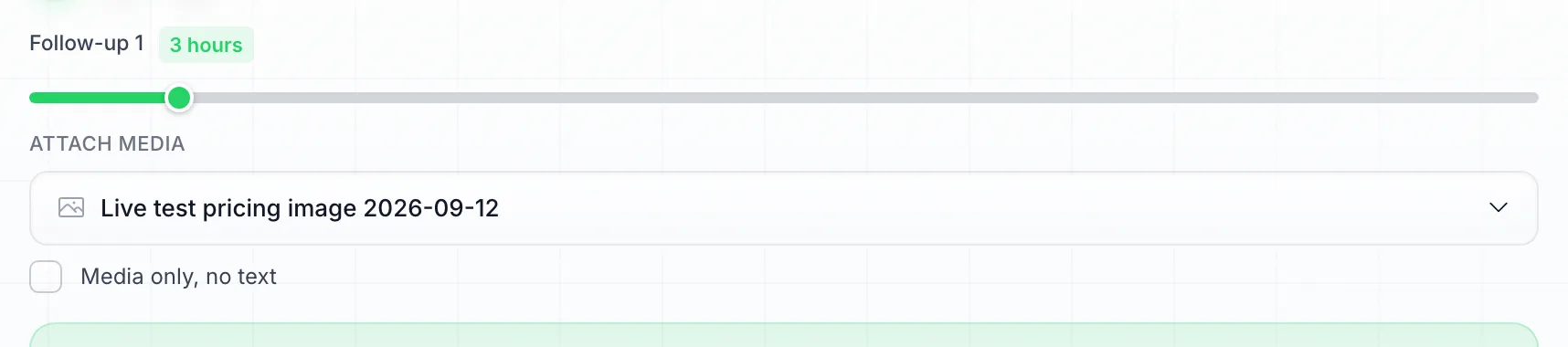
إرفاق وسائط في متابعة سريعة: يسرد المنتقي مكتبة وسائط الوكيل؛ حدد "وسائط فقط، بدون نص" لإرسال الملف بدون رسالة.
ستقوم تلك المتابعة بعد ذلك بإرسال ذلك العنصر دائماً. لا يُطلب من الذكاء الاصطناعي الاختيار. يستمر عنصر الوسائط الذي لا يحتوي على خطوة مثبتة في العمل بالطريقة التي تصفها مكتبة الوسائط: يختاره الروبوت عندما تتناسب ملاحظة “متى يتم الإرسال” مع اللحظة.
بضع أشياء يجب معرفتها:
- يبدأ العد من جديد بعد كل رد. تعني “المتابعة 2” التذكير الثاني منذ آخر مرة كتب فيها جهة الاتصال إليك. إذا أجاب جهة الاتصال ثم صمت مرة أخرى، تبدأ السلسلة من المتابعة الأولى.
- لا يزال حد الإرسال لكل محادثة للعنصر سارياً. مع الحد الافتراضي البالغ 1، يتم إرسال ملاحظة صوتية مثبتة مرة واحدة لكل جهة اتصال؛ تتخطاها الجولة اللاحقة وترسل النص فقط. ارفع الحد الخاص بالعنصر إذا كان يجب تكراره.
- في واجهة برمجة تطبيقات WhatsApp Business، تكون المتابعات بعد نافذة الـ 24 ساعة مقتصرة على القوالب فقط. لا يسمح WhatsApp بالوسائط خارج قالب معتمد مسبقاً هناك، لذا يتم تخطي العنصر المثبت في رسالة دورية على تلك القناة. بينما يدعم كل من WhatsApp Web وInstagram وMessenger وTelegram ذلك.
- عنصر محذوف؟ تعود الخطوة إلى سلوك مكتبة الوسائط العادي. اختر عنصراً جديداً لتثبيته مرة أخرى.
متابعات العملاء المحتملين الباردين (للجهات التي لم ترد مطلقاً)
متابعات العملاء المحتملين الباردين مخصصة لجهات الاتصال التي راسلتها أنت أولاً — عبر بث — ولم ترد على الإطلاق. تحتاج جهات الاتصال هذه إلى نهج مختلف عن شخص كان يتحدث معك بالفعل.
سيناريو مثال:
- اليوم 0: تقوم بإطلاق بث (Broadcast) ويتلقى جهة الاتصال رسالتك الافتتاحية
- جهة الاتصال لا تستجيب
- اليوم 3 (بعد 72 ساعة، وهو الإعداد الافتراضي): ترسل المنصة أول متابعة باردة: “مرحباً جون، أردت فقط التأكد من أنك رأيت رسالتي. نحن نقدم جلسة استراتيجية مجانية هذا الشهر - هل أنت مهتم؟”
- جهة الاتصال لا تزال لا تستجيب
- اليوم 10 (بعد 7 أيام من المتابعة الأولى): يتم إرسال المتابعة الباردة الثانية والأخيرة
- يتم تمييز جهة الاتصال كـ “استنفدت المتابعات” - لا يتم إرسال المزيد من الرسائل
الاختلافات الرئيسية عن المتابعات العادية:
- رسالتان للمتابعة فقط 2 follow-up messages (وليس 9) — هذا حد أقصى صارم ولا يمكن زيادته
- تستخدم قوالب رسائل منفصلة خاصة بها
- تنطبق فقط على جهات الاتصال التي لم تستجب على الإطلاق
- ليست مخصصة لرسائل التعليقات المباشرة (DMs) على إنستغرام وفيسبوك. عندما يقوم نقطة دخول بمراسلة شخص علّق على منشورك، تسمح شركة Meta برسالة واحدة فقط لكل تعليق ولا شيء أكثر من ذلك حتى يرد الشخص. المعلق الذي لا يرد أبداً على الرسالة المباشرة لا يتلقى متابعة باردة؛ وبمجرد أن يرد، تتولى عمليات المتابعة العادية زمام الأمور
- لها توقيت منفصل خاص بها، يتم تكوينه بالساعات من وقت الإرسال الأولي (انظر الإعدادات الافتراضية أدناه)
- معطلة افتراضياً — قم بتشغيل القسم بنفسك عندما يكون لديك إرسال قيد التنفيذ
القوالب المُنشأة تلقائياً
تعتبر القوالب مهمة فقط للوكلاء على رقم WhatsApp Business API (راجع هل أحتاج إلى قوالب؟). لست بحاجة إلى كتابتها من الصفر. من خطوة المتابعات الخاصة بالوكيل، انقر على إنشاء قوالب الذكاء الاصطناعي وستقوم المنصة بإنشاء قوالب بناءً على تعليمات الذكاء الاصطناعي الخاصة بذلك الوكيل، ومعلومات الشركة، وسياق المحادثة. تعمل هذه الميزة على أي وكيل، بما في ذلك الوكيل الذي أنشأته قبل دقيقة أو قمت بنسخه من وكيل آخر.
كيف يعمل ذلك:
- قم بتمكين المتابعات في علامة التبويب “المتابعات”.
- انقر على إنشاء قوالب الذكاء الاصطناعي. يظهر مؤشر تقدم يوضح عدد القوالب التي تم إنشاؤها حتى الآن.
- يقوم النظام بإنشاء قوالب رسائل مخصصة لجميع الدورات المفعلة (وقوالب العملاء المحتملين الباردين، حيثما تنطبق متابعات العملاء المحتملين الباردين).
- تتضمن القوالب اسم جهة الاتصال والتفاصيل ذات الصلة.
- يتم إرسال القوالب إلى WhatsApp للموافقة عليها تلقائياً.
- بمجرد الموافقة عليها، تصبح جاهزة للاستخدام. يمكنك إعادة الإنشاء (Regenerate) في أي وقت — تؤدي إعادة الإنشاء إلى استبدال المجموعة بأكملها بمجموعة جديدة.
تُكتب القوالب بناءً على تعليمات الوكيل في اللحظة التي تقوم فيها بإنشائها، لذا فهي لا تتغير من تلقاء نفسها عند تعديل الوكيل لاحقًا. إذا قمت بإعادة تسمية شخصية الوكيل ونشرها، ولا تزال رسائل المتابعة تشير إلى الاسم القديم، فسيظهر محرر الوكيل إشعارًا يوضح ذلك، مع زر إعادة إنشاء (Regenerate) الذي يقوم بكتابة مجموعة جديدة من التعليمات الحالية. يمكنك أيضًا تجاهل الإشعار والاحتفاظ بالرسائل كما هي.
ما يتم إنشاؤه:
| نوع القالب | العدد | الغرض |
|---|---|---|
| الدورة 1 (ودية) | ما يصل إلى 3 قوالب | إعادة تواصل غير رسمية |
| الدورة 2 (قيمة) | ما يصل إلى 3 قوالب | تسليط الضوء على المزايا والعروض |
| الدورة 3 (نهائية) | ما يصل إلى 3 قوالب | محاولة أخيرة محترمة |
| عميل محتمل بارد | قالبان | إعادة تواصل مع من لم يستجيبوا (فقط حيثما تنطبق متابعات العملاء المحتملين الباردين) |
الإجمالي: ما يصل إلى 11 قالباً يتم إنشاؤها في كل مرة (9 دافئة + 2 باردة، حيثما تنطبق متابعات العملاء المحتملين الباردين).
بخصوص زوج العملاء المحتملين الباردين. تقوم ميزة إنشاء قوالب ذكاء اصطناعي (Generate AI templates) بكتابة المجموعة الكاملة لأي نوع من أنواع المتابعة قيد الاستخدام — يعمل هذا الجزء مع أي وكيل. يتم إنشاء قوالب العملاء المحتملين الباردين فقط حيثما تنطبق متابعات العملاء المحتملين الباردين نفسها، وهو ما ينطبق على حالات التواصل الأول (انظر الملاحظة أعلاه).
نصيحة: راجع دائمًا القوالب التي يتم إنشاؤها تلقائيًا قبل إرسالها للموافقة — فكل دورة وكل خانة للعملاء الباردين لها أداة اختيار قوالب خاصة بها، لذا يمكنك استبدالها بقالب آخر معتمد أو اختيار قالب كتبته مسبقًا. تأكد من أن الصياغة تتناسب مع صوت علامتك التجارية وتحتوي على معلومات دقيقة.
المتغيرات في قوالب المتابعة
يمكن أن يتضمن قالب المتابعة متغيرات مثل {{first_name}} أو {{business_name}}. يتم ملء كل منها من حقول جهة الاتصال والحقول المخصصة عند إرسال المتابعة.
لتغطية جهات الاتصال التي ليس لديها قيمة لمتغير ما، قم بتعيين قيمة افتراضية له بعد علامة الأنبوب (|): {{business_name|your business}}. وبذلك، ستحصل جهة الاتصال التي ليس لديها اسم تجاري على “شركتك” بدلاً من ذلك.
إذا لم يكن للمتغير قيمة لجهة اتصال معينة ولم تكن هناك قيمة افتراضية، يتم تخطي المتابعة لجهة الاتصال هذه بدلاً من إرسالها مع وجود فراغ. تستمر بقية السلسلة بشكل طبيعي، ويظهر التخطي في سجل الأخطاء كـ APP-3316. لا تزال متابعة العملاء المحتملين الباردين التي يتم تخطيها تُحتسب كواحدة من متابعات العملاء الباردين، لذا تستخدم المتابعة التالية القالب التالي.
لا يمكن استخدام القوالب التي تحتوي على متغيرات مرقمة مثل {{1}} (وهي عادةً قوالب مستوردة من حساب WhatsApp Business الخاص بك) كرسائل متابعة، لأن الرقم لا يوضح تفاصيل جهة الاتصال التي يجب وضعها هناك. تظهر هذه القوالب باللون الرمادي في أداة اختيار قوالب المتابعة. اختر قالباً يحتوي على متغيرات مسماة مثل {{first_name}}، أو قالباً لا يحتوي على أي متغيرات.
لا تدعم قوالب المتابعة الكتل الشرطية مثل {{if:company}} ... {{/if}}: يتم تخطي قالب المتابعة الذي يحتوي على واحدة منها بنفس الطريقة بدلاً من إرساله مع ظهور الأقواس. استخدم قيمة افتراضية بعد علامة الأنبوب (|) بدلاً من ذلك.
ينطبق هذا على كل متابعة يتم إرسالها من قالب: دورات المتابعة الدافئة، ومتابعات العملاء المحتملين الباردين، والمتابعات التي تقوم رسالة جماعية بجدولتها بعد رسالتها الافتتاحية.
معرفة ترتيب المتابعة للرسالة
في الدردشة، تحتوي كل متابعة يرسلها وكيلك على تسمية صغيرة فوقها مباشرة، بنفس نمط الملاحظات الأخرى في سجل الدردشة (مثل تم تحديث تفاصيل جهة الاتصال)، حتى تتمكن من معرفة ما أرسلها بلمحة سريعة:
| التسمية | ما الذي أرسل الرسالة |
|---|---|
| متابعة سريعة | إحدى المتابعات السريعة بعد أن صمت جهة الاتصال |
| متابعة مجدولة | متابعة دورة أو متابعة عميل محتمل بارد، أو متابعة خطط لها الوكيل في وقت اتفق عليه مع جهة الاتصال |
| تحقق نهائي قبل الإنهاء | التحقق الوحيد الذي يتم وضعه في قائمة الانتظار عندما ينهي الوكيل الدردشة بناءً على وعد (انظر يقوم الذكاء الاصطناعي بإنهاء الدردشة أدناه) |
| متابعة يدوية | متابعة قمت أنت أو فريقك بجدولتها يدوياً من الدردشة |
| متابعة من أتمتة | خطوة إرسال متابعة الذكاء الاصطناعي في الأتمتة |
أنت وفريقك فقط من يمكنكم رؤية هذه التسميات؛ يتلقى جهة الاتصال الرسالة بدونها. المتابعات التي تم إرسالها قبل توفر هذه الميزة لا تحتوي على تسمية.
المتابعات تطابق لغة عميلك
المحادثة التي بدأت باللغة الإسبانية يجب أن تظل باللغة الإسبانية - حتى المتابعات الآلية. تتعامل المنصة مع هذا الأمر نيابةً عنك تلقائياً.
تتم كتابة نماذج المتابعة الخاصة بك مرة واحدة، باللغة الأساسية لوكيلك. عندما يحين وقت إرسال إحداها، تنظر المنصة إلى اللغة التي تمت بها المحادثة فعلياً وترسل المتابعة بتلك اللغة.
إليك كيف يبدو ذلك:
يتحدث أحد جهات الاتصال مع الروبوت الخاص بك باللغة الهولندية بالكامل، ثم يصمت. بعد يومين، يتم إرسال المتابعة باللغة الهولندية أيضاً - وليس باللغة التي كُتب بها القالب في الأصل. لا يرى العميل أبداً تحولاً مفاجئاً إلى لغة أخرى.
كيف يعمل هذا على كل قناة:
| القناة | ماذا يحدث |
|---|---|
| WhatsApp Web، Instagram، Messenger، SMS، Telegram، iMessage، دردشة الويب، القنوات المخصصة | تتم ترجمة المتابعة تلقائيًا إلى اللغة التي كانت تجري بها المحادثة، مباشرة قبل إرسالها. يتم الاحتفاظ بالأسماء والروابط والأسعار وعلامتك التجارية كما هي تمامًا. |
| WhatsApp Business API (واتساب الرسمي) | تستخدم المتابعة قالب واتساب الرسمي المعتمد. نظرًا لأن واتساب يقفل كل قالب باللغة التي تم اعتماده بها، يتم إرسال هذه القوالب باللغة الأصلية للقالب. إذا كنت بحاجة إلى متابعات واتساب رسمية بلغة أخرى، فقم بإنشاء القالب بتلك اللغة. |
إذا كانت المحادثة لا تحتوي على إشارة لغة واضحة بعد (على سبيل المثال، أرسلت جهة الاتصال رمزاً تعبيرياً أو رقماً أو رابطاً فقط)، تعود المنصة إلى اللغة الأساسية لوكيلك.
ينطبق هذا على كل نوع من أنواع المتابعة التي تستخدم القوالب - نظام الدورات الثلاث الدافئة ومتابعات العملاء المحتملين الباردة - بالإضافة إلى المتابعات السريعة المخصصة، والتي تكون مكتوبة بالفعل بلغة المحادثة عند إنشائها.
قواعد لغتك هي الأولوية. إذا كانت تعليمات الذكاء الاصطناعي الخاصة بوكيلك تحدد قاعدة لغوية صريحة (على سبيل المثال “أجب دائماً باللغة الإنجليزية” أو “التزم باللغتين الإنجليزية والهندية فقط”)، فإن المتابعات تلتزم بتلك القاعدة — فهي تحظى بالأولوية بغض النظر عن اللغة التي تبدو عليها المحادثة.
المحتوى المشترك لا يُحتسب كإشارة لغوية. عندما يشارك جهة اتصال مقطع ريلز (Reel) أو منشوراً أو مقطع فيديو، فإن التسمية التوضيحية أو النص الصوتي الخاص به يظهر في المحادثة — وغالباً ما تكون كلمات أغنية بلغة مختلفة تماماً. تتجاهل المنصة هذا المحتوى المشترك عند تحديد اللغة التي يتحدث بها جهة الاتصال؛ فقط ما كتبه جهة الاتصال فعلياً (أو قاله في رسالة صوتية) هو ما يُحتسب. لذا، فإن العميل الذي يدردش باللغة الإنجليزية ولكنه يعيد توجيه مقطع ريلز لموسيقى بنجابية سيظل يتلقى متابعته باللغة الإنجليزية.
متى تتوقف المتابعات تلقائياً
تتوقف المتابعات من تلقاء نفسها عند حدوث أي مما يلي:
| ما الذي يحدث | النتيجة |
|---|---|
| رد جهة الاتصال | يتم إلغاء جميع المتابعات المجدولة. إذا توقفوا عن الرد لاحقاً، يتم جدولة جولة جديدة من تلك النقطة وتنتقل إلى الدورة التالية. |
| استنفاد جميع الدورات | تلقت جهة الاتصال جميع المتابعات الدافئة المفعلة (حتى 9) أو متابعتين باردتين دون رد. لن يتم إرسال المزيد من المتابعات. |
| إلغاء اشتراك جهة الاتصال | يرسلون رسالة إيقاف أو إلغاء اشتراك. تتوقف جميع المتابعات بشكل دائم. |
| أغلق الوكيل المحادثة | رفض الوكيل جهة الاتصال، أو أنهى المحادثة بوعد بإبلاغهم عند حدوث شيء ما لاحقاً (عند الإطلاق، أو عند فتح باب التسجيل) بينما لم يتبقَ لدى جهة الاتصال أي شيء للقيام به. لا تتم جدولة أي متابعة، سواء كانت المتابعات السريعة مفعلة أم لا. إذا قالت جهة الاتصال إنها ستعاود الاتصال بك، تستمر المتابعات كالمعتاد. |
| جدولة متابعة يدوياً | تؤدي جدولة متابعة يدوية من الدردشة إلى إلغاء المتابعات التلقائية التي لا تزال في الانتظار، ولا يتم جدولة أي متابعة بعدها. تبدأ المتابعات التلقائية مرة أخرى بمجرد رد جهة الاتصال وإجابة الذكاء الاصطناعي. |
| تولي أحد أعضاء الفريق زمام الأمور | يتدخل شخص من فريقك في المحادثة. يتم إيقاف المتابعات مؤقتاً. |
| إيقاف الوكيل مؤقتاً | يتم تعليق جميع المتابعات من ذلك الوكيل حتى تقوم بتفعيله مرة أخرى. |
| فشل فحص مشاعر الذكاء الاصطناعي | قبل إرسال كل متابعة، يقوم الذكاء الاصطناعي بتقييم المحادثة الأخيرة. إذا طلبت جهة الاتصال منك التوقف، أو أبدت إحباطاً، أو تم تنبيه شخص بشري بالفعل، يتم تخطي المتابعة تلقائياً. |
| إنهاء الذكاء الاصطناعي للدردشة | يؤدي الإنهاء إلى إغلاق المحادثة، باستثناء حالة واحدة: إذا قالت جهة الاتصال صراحةً إنها ستفعل شيئاً ما وتعود (“سأتحقق من البنك أولاً”، “سأدفع غداً”، “دعني أجرب ذلك”)، أو وعد الوكيل بالمتابعة، يتم وضع متابعة سريعة واحدة في قائمة الانتظار عند تأخير المتابعة السريعة الأول للتحقق من ذلك الوعد. رسائل الشكر أو الوداع العادية لا تحصل على أي متابعة. عند جدولة متابعة للتحقق، تظهر الدردشة متابعة التحقق مجدولة لـ [الوقت] مباشرة تحت سطر تم إنهاء الدردشة، وتحمل الدردشة علامة مجدولة الخضراء؛ انقر على إلغاء المتابعة في لوحة جهة الاتصال لإسقاطها. قم بإيقاف تشغيل تمكين المتابعات التلقائية في الوكيل، أو مفتاح المتابعات الخاص بكل جهة اتصال أدناه، إذا كنت لا ترغب أبداً في إجراء متابعة بعد إنهاء الدردشة. يمكن للذكاء الاصطناعي أيضاً الإنهاء مباشرة بعد رسالة الختام الخاصة به، عندما تصف قواعد استنتاج الوكيل النقطة التي وصلت إليها المحادثة (على سبيل المثال بعد إخبار جهة الاتصال بأنهم سيسمعون منك عند إطلاق شيء ما)؛ عندها لا يرسل أي متابعات أخرى. إذا قالت جهة الاتصال إنها ستفعل شيئاً لاحقاً، تظل الدردشة مفتوحة وتستمر المتابعات كالمعتاد. |
| فشل فحص الإرسال الخاص بك | إذا كان الوكيل مفعلاً لخيار الإرسال فقط عند اجتياز الفحص وفشل الفحص (قامت جهة الاتصال بالحجز، أو تم وضع علامة عليها، أو يقول نقطة النهاية الخاصة بك ذلك)، يتم حجب المتابعة. راجع الإرسال فقط عند اجتياز الفحص. |
الإرسال فقط عند اجتياز الفحص
في بعض الأحيان، لا يكون إجراء المتابعة منطقياً إلا إذا ظل هناك شرط معين صحيحاً: كأن لم يكمل الشخص عملية الحجز بعد، أو لم يصبح عميلاً بعد، أو أن نظام الحجز الخاص بك لا يزال يظهر الموعد كمعلق. يمكنك إرفاق فحص واحد لكل وكيل. يتم تشغيل هذا الفحص قبل كل متابعة يرسلها ذلك الوكيل، سواء كانت سريعة أو دافئة أو باردة، بما في ذلك تلك التي يجدولها الذكاء الاصطناعي بنفسه. إذا فشل الفحص، فلن يتم إرسال أي شيء ولن يتم استهلاك أي رصيد.
المكان: الوكيل → المتابعات → الإرسال فقط عند اجتياز الفحص.
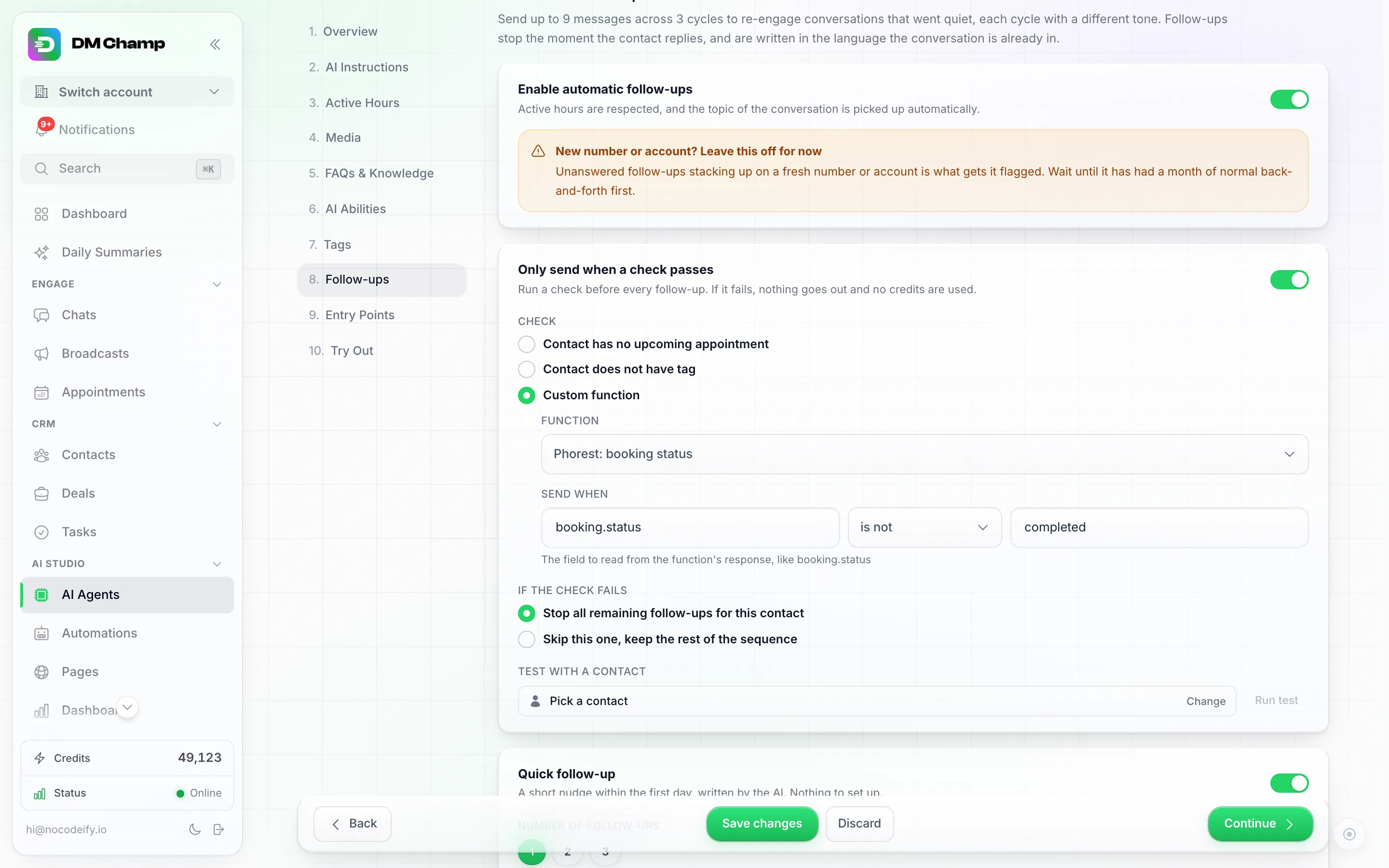
فحص واحد قبل كل متابعة. هنا تطلب دالة مخصصة من نظام حجز الصالون حالة الموعد، ولا يتم إرسال المتابعة إلا طالما أنها ليست "مكتملة". كل ما يظهر غير محفوظ حتى تنقر على حفظ التغييرات.
| الفحص | يتم إرسال المتابعة عندما… |
|---|---|
| لا يوجد لدى جهة الاتصال موعد قادم | لا يوجد موعد محجوز في المستقبل لجهة الاتصال هذه. بالنسبة للحجوزات التي تتم عبر DM Champ: في اللحظة التي يحجزون فيها، تتوقف المطاردة. |
| لا يوجد لدى جهة الاتصال وسم | لا تحمل جهة الاتصال الوسم الذي تختاره، مثل عميل أو محجوز. قم بإقرانه بقيام الذكاء الاصطناعي بإضافة ذلك الوسم عند إغلاق الصفقة. |
| دالة مخصصة | تجيب نقطة النهاية الخاصة بك بالقيمة التي تتوقعها. اختر إحدى دوالك المخصصة، واكتب اسم الحقل في استجابتها للنظر فيه (على سبيل المثال booking.status) واختر المقارنة: يساوي، لا يساوي، فارغ أو ليس فارغاً. يحمل الطلب تفاصيل جهة الاتصال والمتابعة التي على وشك الإرسال، حتى يتمكن نظامك من البحث عن الشخص. يعمل هذا مع أي نظام حجز أو CRM يحتوي على API. |
لا يوجد فحص “جهة الاتصال لديها موعد قادم”: فحص الموعد يسمح فقط بالمتابعة عندما لا يكون لدى جهة الاتصال أي شيء محجوز. لإرسال رسالة فقط إلى الأشخاص الذين لديهم موعد، مثل تذكير قبل الموعد، استخدم أتمتة مع مشغل قبل الموعد أو تم حجز الموعد بدلاً من ذلك.
إذا فشل الفحص، يمكنك اختيار ما يحدث:
- إيقاف جميع المتابعات المتبقية لهذا جهة الاتصال (الخيار الافتراضي). لن يتم إرسال أي شيء آخر في التسلسل. مع خيار جهة الاتصال لا تحتوي على وسم، يتم مسح المتابعات المجدولة في اللحظة التي يتم فيها إضافة الوسم، بحيث لا تظهر الدردشة وجود متابعة قادمة. إذا قام جهة الاتصال بالمراسلة مرة أخرى لاحقاً، تبدأ المتابعات من جديد ويتم إجراء الفحص مرة أخرى.
- تخطي هذه المتابعة، والاحتفاظ ببقية التسلسل. تظل المتابعة التالية مجدولة ويتم فحصها في دورها. استخدم هذا الخيار للفحص الذي يمكن أن يتغير لاحقاً، مثل “لا يوجد رد في نظام إدارة علاقات العملاء (CRM) الخاص بي بعد”.
ملاحظات السلوك:
- الفحص المعطل لا يوقف متابعاتك أبداً. إذا كانت نقطة النهاية الخاصة بك غير قابلة للوصول، أو استجابت بخطأ، أو كان الحقل الذي حددته مفقوداً، فسيتم إرسال المتابعة على أي حال وستظهر لوحة جهة الاتصال في المحادثة ما حدث، حتى تتمكن من إصلاح نقطة النهاية دون فقدان المتابعة.
- الفحص مجاني وسريع الفشل. يتم تشغيله قبل احتساب تكلفة المتابعة، لذا فهو لا يكلف أرصدة أبداً، وتحصل الوظيفة المخصصة المستخدمة كفحص على 10 ثوانٍ للإجابة (وليس 30 ثانية كما في مكالمة داخل المحادثة). ما يحتويه الطلب موجود في ما يتلقاه نظامك تلقائياً.
- الفحص واحد لكل وكيل. ينطبق على كل متابعة يرسلها ذلك الوكيل. لأي شيء أكثر تعقيداً (شروط متعددة، فحص مختلف لكل دورة، خطاف ويب عند إرسال متابعة)، استخدم الأتمتة: تعمل مشغلات تم إرسال المتابعة، وتم تخطي المتابعة، وتم الانتهاء من المتابعات من نفس المحرك.
- الاختبار مع جهة اتصال يقوم بتشغيل الفحص الآن، مقابل جهة الاتصال التي تختارها والإعدادات التي تظهر على الشاشة، ويعرض الإجابة التي قدمها فحصك. إنه لا يرسل شيئاً ولا يحفظ شيئاً، لذا يمكنك تجربة نقطة النهاية قبل الالتزام بها.
- في المحادثة، تظهر جهة الاتصال التي تم تأجيل متابعتها سطراً بعنوان تم تخطي المتابعة في اللوحة الجانبية، مع توضيح ما رآه الفحص.
إيقاف المتابعات لجهات اتصال محددة (مثل العملاء الحاليين)
بمجرد أن يشتري شخص ما منك، فمن المحتمل أنك لا تريد أن يستمر في تلقي رسائل المتابعة التلقائية - ولكنك عادةً لا تزال تريد من الذكاء الاصطناعي الرد عليهم عندما يراسلونك بطرح سؤال. هذا بالضبط ما يفعله مفتاح المتابعات (Follow-ups).
افتح المحادثات (Chats)، وحدد المحادثة، وفي لوحة جهات الاتصال على اليمين تحت التفضيلات (Preferences)، قم بإيقاف تشغيل المتابعات (Follow-ups). من تلك اللحظة:
- لن يتم إرسال أي نوع من المتابعات إلى جهة الاتصال تلك - سواء كانت سريعة، أو دورية، أو لعملاء محتملين باردين.
- يستمر الذكاء الاصطناعي في الرد بشكل طبيعي كلما راسلتك جهة الاتصال.
- يظل الخيار متوقفاً حتى تقوم بتشغيله مرة أخرى. إذا كتبت جهة الاتصال مرة أخرى بعد أسابيع، فلن تبدأ المتابعات من تلقاء نفسها.
تحتفظ جهة الاتصال بنفس الوكيل، لذا يظل الوكيل الذي يتعامل مع أسئلة ما قبل البيع ودعم ما بعد البيع يعمل من أجلهم.
إيقاف التشغيل تلقائياً. لست مضطراً للقيام بذلك يدوياً لكل عميل:
- من نظامك الخاص - قم بتحديث جهة الاتصال عبر واجهة برمجة التطبيقات (API) واضبط
follow_ups_disabledعلىtrue(راجع واجهة برمجة تطبيقات جهات الاتصال). يقوم معظم الأشخاص بتشغيل هذا من خلال عملية الدفع أو خطاف الويب (webhook) الخاص بالدفع. - من خلال الأتمتة - استخدم إجراء تحديث جهة الاتصال (Update Contact) واضبط نفس الحقل، على سبيل المثال في أتمتة تعمل عند تصنيف شخص ما كعميل.
كيف يختلف هذا عن المفاتيح الأخرى
| المفتاح | يوقف المتابعات | الذكاء الاصطناعي لا يزال يرد | الاستخدام النموذجي |
|---|---|---|---|
| المتابعات (إيقاف) | نعم | نعم | اشترى جهة الاتصال، أو لا ينبغي ملاحقته - ولكنك لا تزال تريد الرد على طلبات الدعم |
| ردود البوت (إيقاف) | نعم | لا | أنت أو أحد أعضاء الفريق تتولون المحادثة يدوياً |
| عدم الإزعاج (تشغيل) | نعم | لا | لا ينبغي إرسال أي شيء على الإطلاق إلى جهة الاتصال هذه |
لإيقاف الذكاء الاصطناعي مؤقتاً لعدة جهات اتصال في وقت واحد، حدد المحادثات في صفحة المحادثات (Chats) باستخدام مربعات الاختيار وانقر على إيقاف الذكاء الاصطناعي مؤقتاً (Pause AI). لاحظ أن هذا يوقف الذكاء الاصطناعي أيضاً، وليس المتابعات فقط.
المتابعات المطلوبة بواسطة الذكاء الاصطناعي
في بعض الأحيان، سيطلب جهة الاتصال من البوت المتابعة لاحقاً - على سبيل المثال، “راسلني غداً” أو “تواصل معي الأسبوع القادم”. يمكن لبوت الذكاء الاصطناعي التعامل مع هذا تلقائياً.
عندما يكتشف البوت هذا النوع من الطلبات، فإنه يجدول متابعة في الوقت المحدد الذي ذكره جهة الاتصال. يختلف هذا عن متابعات المحادثات الراكدة التلقائية المذكورة أعلاه - فهذه يطلبها جهة الاتصال تحديداً. يحدث الشيء نفسه عندما يعد البوت نفسه بالتحقق لاحقاً.
يتطلب هذا تفعيل المتابعات للوكيل: افتح الوكيل، وانتقل إلى خطوة المتابعات (Follow-ups) وقم بتفعيل تمكين المتابعات التلقائية (Enable automatic follow-ups). عند إيقاف المتابعات، لن يتمكن البوت من جدولة أي شيء وسيقوم بتحويل الطلب إلى فريقك بدلاً من ذلك.
يعتمد شكل المتابعة على القناة المستخدمة:
- WhatsApp Web، وInstagram (الشخصي)، وSMS، وTelegram، وأداة الدردشة والقنوات الأخرى - يتم إرسال المتابعة كرسالة يكتبها الذكاء الاصطناعي في وقت الإرسال، بلغة المحادثة، سواء كان موعدها بعد بضع ساعات أو بضعة أسابيع (حتى 30 يوماً مقدماً). لا يلزم وجود قالب.
- WhatsApp Business (واجهة برمجة التطبيقات الرسمية) - في غضون 24 ساعة، يكتب الذكاء الاصطناعي الرسالة. أما بالنسبة للمواعيد الأبعد، فيتطلب WhatsApp قالباً معتمداً، لذا يستخدم البوت قوالب دورة العملاء المحتملين (warm-lead cycle) الخاصة بك. إذا لم يتم إعداد أي منها، يخبر البوت جهة الاتصال بأنه لا يمكنه تعيين هذا التذكير ويقدم بديلاً، بدلاً من وعدها بشيء لا يمكنه إرساله.
- رسائل Instagram المباشرة وMessenger - تسمح Meta فقط بإرسال رسالة في غضون 24 ساعة من آخر رسالة من جهة الاتصال، لذا لا يمكن للبوت جدولة المتابعات إلا ضمن تلك النافذة الزمنية. بالنسبة لتاريخ لاحق، يوضح البوت ذلك بصراحة، وقد يطلب رقم هاتف أو WhatsApp حتى يتمكن الفريق من الوصول إلى جهة الاتصال هناك.
بغض النظر عن القناة، لا يذكر البوت أبداً القوالب أو القيود أو الإعدادات الداخلية لجهة الاتصال. فهو إما يؤكد المتابعة بلغة المحادثة أو يشرح بوضوح أنه لا يمكنه تعيين متابعة في وقت بعيد جداً.
كيفية إعداد المتابعات
إعداد المتابعات على وكيل
- افتح وكلاء الذكاء الاصطناعي — في القائمة الرئيسية على الجانب الأيسر من الشاشة، تحت استوديو الذكاء الاصطناعي، انقر على وكلاء الذكاء الاصطناعي.
- افتح وكيلك، ثم انقر على خطوة المتابعات.
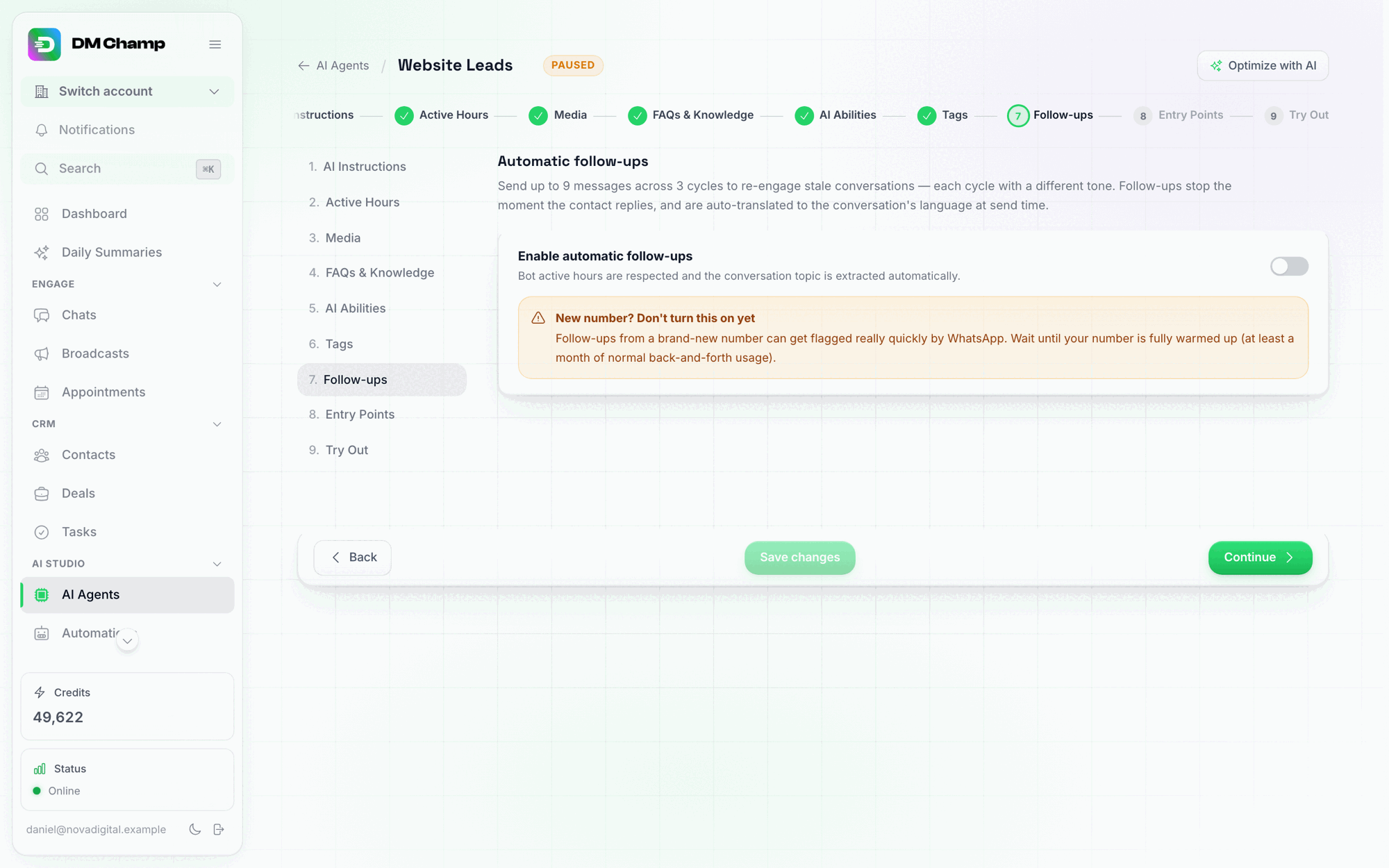
خطوة المتابعات قبل التفعيل. لاحظ التحذير: لا تقم بتفعيل المتابعات لرقم WhatsApp جديد تماماً — اتركه يسخن أولاً.
- قم بتشغيل “Enable automatic follow-ups” (تفعيل المتابعات التلقائية). سيؤدي هذا إلى فتح بقية الخطوة — بطاقة المتابعة السريعة مع عناصر التحكم في العدد والتأخير، وإعدادات الدورة:
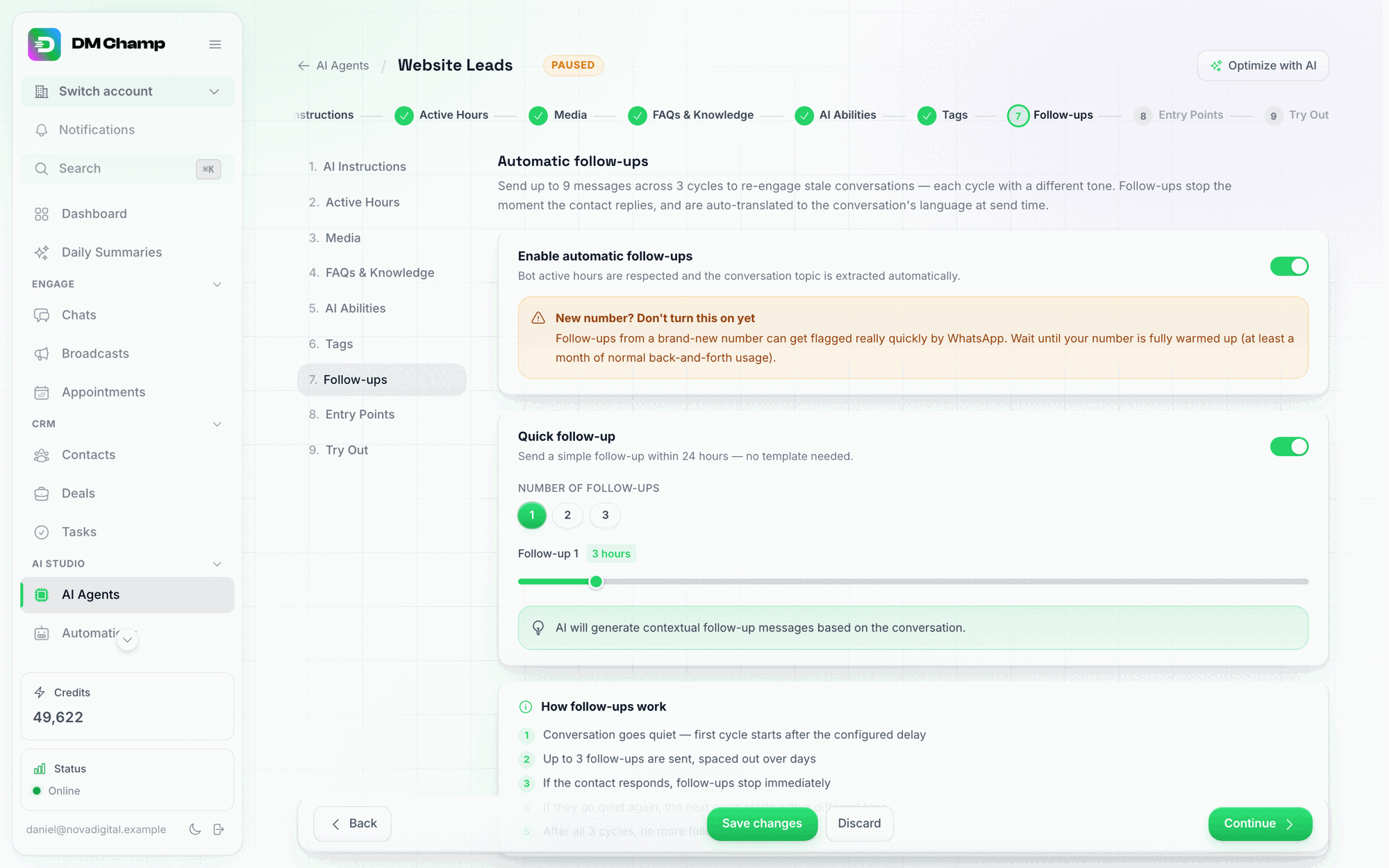
تم تفعيل المتابعات: اختر عدد المتابعات السريعة (1–3) واسحب شريط التأخير. يشرح مربع "How follow-ups work" (كيف تعمل المتابعات) سلوك الدورة.
- WhatsApp Business API فقط: اختر قالباً لكل خانة متابعة باستخدام أداة الاختيار الموجودة على الخانة (أو انقر على إنشاء قوالب الذكاء الاصطناعي). في أي قناة أخرى، يكتب الذكاء الاصطناعي المتابعات ولا حاجة لقوالب (انظر هل أحتاج إلى قوالب؟).
- راجع الإعدادات واضبطها أدناه لتناسب احتياجاتك.
- انقر على حفظ. يتم حفظ المتابعات مباشرة في الوكيل المباشر، لذا لا يوجد شيء للنشر.
إذا كانت خطتك لا تتضمن متابعات تلقائية، فستعرض خطوة المتابعات شرحًا موجزًا بدلاً من الإعدادات — تحقق من اشتراكك لإلغاء قفلها.
جميع إعدادات المتابعة
| الإعداد | ماذا يفعل | الافتراضي |
|---|---|---|
| تمكين المتابعات | مفتاح التشغيل/الإيقاف الرئيسي لجميع المتابعات | إيقاف |
| المتابعات السريعة | تمكين متابعات أسرع خلال أول 24 ساعة | تشغيل بمجرد تمكين المتابعات |
| عدد المتابعات السريعة | عدد المتابعات السريعة التي سيتم إرسالها (1-3) | 1 |
| تأخيرات المتابعة السريعة | متى يتم إرسال كل متابعة سريعة، محسوبة من آخر رسالة من جهة الاتصال (5، 10، 15 أو 30 دقيقة، أو ساعات كاملة حتى 23)، وليس الفجوة بين المتابعات | 3، 6 و 12 ساعة |
| الدورة 1/2/3 مفعلة | تشغيل أو إيقاف كل دورة دافئة | الدورة 1 تشغيل، الدورات 2 و 3 إيقاف |
| عدد المتابعات لكل دورة | عدد الرسائل في تلك الدورة (1-3) | 1 |
| تأخير كل متابعة | الساعات قبل إرسال تلك المتابعة المحددة | 24 ساعة لأول رسالة في كل دورة |
| قالب كل متابعة | أي قالب WhatsApp معتمد لاستخدامه لتلك الخانة | تم إنشاؤه تلقائياً |
| الإرسال فقط عند اجتياز الفحص | إجراء فحص واحد (لا يوجد موعد قادم، علامة مفقودة، أو وظيفة مخصصة) قبل كل متابعة؛ اختر ما إذا كان الفحص الفاشل يوقف التسلسل أو يتخطى رسالة واحدة | إيقاف |
| متابعات العملاء المحتملين الباردين | متابعة جهات الاتصال التي راسلتها أولاً عبر بث ولم يستجيبوا أبداً | إيقاف |
| عدد متابعات العملاء الباردين | عدد المتابعات الباردة التي سيتم إرسالها (بحد أقصى 2، حد أقصى صارم) | 2 |
| تأخيرات العملاء الباردين | الساعات قبل كل متابعة باردة: الأولى تحسب من الرسالة الافتتاحية، والثانية من المتابعة الأولى | 72 ساعة، ثم 168 ساعة (انظر السلوك الافتراضي) |
| قالب العميل البارد | أي قالب معتمد لاستخدامه لكل خانة عميل بارد | تم إنشاؤه تلقائياً |
متابعات العملاء المحتملين الباردين (نظام منفصل)
متابعات العملاء المحتملين الباردين (Cold-lead follow-ups) هي نظام منفصل عن دورات 3×3 الدافئة والمتابعات السريعة الموضحة أعلاه. وهي موجودة لحالة واحدة محددة: لقد أرسلت الرسالة الأولى — عبر بث (Broadcast) — ولم يستجب جهة الاتصال على الإطلاق.
تفترض جميع أنظمة المتابعة الأخرى أن جهة الاتصال قد ردت مرة واحدة على الأقل. تتعامل متابعات العملاء المحتملين الباردين مع الحالة التي لا توجد فيها محادثة بعد - فقط رسالة صادرة واحدة معلقة في صمت.
لماذا تحتاج إلى نظام خاص بها
تستخدم دورات المتابعة الدافئة سجل المحادثة لتخصيص كل رسالة. جهة الاتصال التي لم ترد أبداً ليس لديها محادثة يمكن الاستناد إليها، لذا فإن أسلوب المراسلة مختلف: أقصر، وأكثر تركيزاً على العرض الأصلي، وأكثر صرامة من حيث الكمية لتجنب الظهور كرسائل مزعجة (سبام).
| المتابعات الدافئة / السريعة | متابعات العملاء المحتملين الباردين | |
|---|---|---|
| متى يتم تطبيقها | رد جهة الاتصال مرة واحدة على الأقل، ثم توقف عن الرد | لم يرد جهة الاتصال على رسالة الصادر الأولى |
| متى تكون متاحة | دائماً | دائماً — ولكن يتم إطلاقها فقط لجهات الاتصال التي راسلتها أولاً |
| عدد الرسائل | حتى 9 (دافئة 3×3) بالإضافة إلى 3 سريعة اختيارية | بحد أقصى 2 |
| التخصيص | يستخدم سجل المحادثة | يستخدم سياق الصادر الأصلي فقط |
| نوع القالب | يمكن استخدام المتابعة الذكية (Smart Followup) | القوالب العامة فقط |
كيف تعمل متابعات العملاء المحتملين الباردين
تبدأ الساعة في العمل لحظة إرسال البث (Broadcast) لرسالته الأولى إلى جهة الاتصال. ومن تلك النقطة، يتم جدولة محاولتي متابعة.
- اليوم 0 - تم إرسال الصادر. يرسل البث رسالته الافتتاحية. لا يستجيب جهة الاتصال.
- المتابعة الأولى - بعد “عتبة الركود” (قابلة للتهيئة). يتم إرسال أول متابعة للعميل البارد بمجرد أن يظل جهة الاتصال صامتاً لعدد الساعات المكون.
- المتابعة الثانية - بعد التأخير الثاني. إذا لم يتم الرد، يتم إرسال المتابعة الثانية والأخيرة للعميل البارد.
- تم وضع علامة “مستنفد”. بعد الرسالة الثانية، يتم وضع علامة “cold-lead exhausted” (العميل البارد مستنفد) على جهة الاتصال ويتوقف النظام عن الإرسال. لا يتم إجراء محاولة ثالثة أبداً.
إذا ردت جهة الاتصال في أي وقت خلال هذه النافذة، يتم إلغاء جميع متابعات العملاء المحتملين الباردين المتبقية على الفور وتنتقل المحادثة إلى منطق المتابعة العادي.
السلوك الافتراضي
| الإعداد | الافتراضي |
|---|---|
| الحد الأقصى لمتابعات العملاء الباردين | 2 (هذا حد أقصى ثابت ولا يمكن رفعه) |
| مفعلة مسبقاً | لا - يجب عليك تفعيلها لكل وكيل |
| من يمكنه الوصول إليه | فقط جهات الاتصال التي لم ترد أبداً على رسالة أرسلتها أنت أولاً |
قد تختلف ساعات التأخير الافتراضية الدقيقة التي تظهر عند تفعيل هذا الخيار لأول مرة عما وصفته الإصدارات السابقة من هذا الدليل. تعامل مع القيم المملوءة مسبقاً في خطوة المتابعات الخاصة بوكيلك كقيم معتمدة، واضبطها لتناسب عرضك — لن يتم إرسال أي شيء حتى تقوم بتفعيل هذا القسم والحفظ.
إن الحد الأقصى المكون من رسالتين هو إجراء متعمد. فجهات الاتصال التي لم تتفاعل مع علامتك التجارية من قبل هي الأكثر عرضة لتمييز الرسائل كرسائل مزعجة (سبام)، لذا تحد المنصة من مدى عدوانية إعادة التواصل معهم.
تهيئة متابعات العملاء المحتملين الباردين
ستجد هذه الخيارات في خطوة Follow-ups (المتابعات) الخاصة بالوكيل، تحت قسم Cold lead follow-ups (متابعات العملاء الباردين).
| الإعداد | ما يتحكم فيه | الافتراضي |
|---|---|---|
| تفعيل متابعات العملاء الباردين | مفتاح التشغيل/الإيقاف الرئيسي لهذا النظام | إيقاف |
| تأخيرات المتابعة | ساعات الانتظار لكل متابعة باردة، تُحسب من وقت إرسال الصادر الأولي | مملوءة مسبقاً بقيمة مقترحة — تحقق من قيمتك قبل الاعتماد عليها |
| عدد المتابعات | عدد المتابعات الباردة التي سيتم إرسالها (بحد أقصى 2) | 2 |
| قوالب العملاء الباردين | القوالب المعتمدة التي سيتم استخدامها لكل متابعة | تم إنشاؤها تلقائياً |
قوالب العملاء المحتملين الباردين
تستخدم متابعات العملاء الباردين مجموعتها الخاصة من قوالب الرسائل - فهي لا تشارك القوالب مع دورات العملاء الدافئين.
- يتم إنشاء قالبين (واحد لكل خانة متابعة)
- يتم دعم نوع القالب “العام” فقط. تعتمد قوالب المتابعة الذكية (Smart Followup) على سجل المحادثة، وهو ما لا يملكه العملاء الباردون
- يتم إنشاء القوالب تلقائياً بناءً على تعليمات الذكاء الاصطناعي الخاصة بالوكيل وإرسالها للموافقة من WhatsApp تلقائياً
- يمكنك إعادة إنشائها أو استبدالها في أي وقت من نفس أداة اختيار القوالب المستخدمة للدورات الدافئة
متى تتوقف متابعات العملاء المحتملين الباردين
يوقف النظام متابعات العملاء الباردين في نفس الحالات التي تتوقف فيها المتابعات الأخرى، بالإضافة إلى بعض الحالات الخاصة بهذا المسار:
| ماذا يحدث | النتيجة |
|---|---|
| يرد جهة الاتصال | تتوقف متابعات العملاء الباردين فوراً. يصبح جهة الاتصال الآن “دافئاً” وأي إعادة تواصل إضافية تستخدم دورات المتابعة القياسية. |
| يتم إرسال كلتا المتابعتين الباردتين | يتم وضع علامة “cold-lead exhausted” على جهة الاتصال. لن يتم إرسال المزيد من المتابعات الباردة إليهم بواسطة هذا الوكيل أبداً. |
| يتم إيقاف الوكيل مؤقتاً أو تعطيل المتابعات الباردة | يتم إلغاء أي متابعات باردة مجدولة قبل إطلاقها. |
| هاتف المرسل لديه متابعات معطلة | يتم حظر المتابعات الباردة في وقت الجدولة ووقت الإرسال، لذا فإن تعطيل رقم يوقف المتابعات الباردة لكل من يمكن الوصول إليه من خلاله. |
| تم إغلاق نافذة المراسلة (Instagram أو Messenger) | يتطلب كل من Instagram وMessenger أن يكون جهة الاتصال قد راسلك خلال الـ 24 ساعة الماضية. إذا انتهت صلاحية النافذة، يتم تخطي المتابعة الباردة — راجع ملاحظة نافذة الـ 24 ساعة. |
| ساعات العمل / ساعات الهدوء | تحترم المتابعات الباردة ساعات عمل البوت الخاصة بك وساعات الهدوء المحلية لجهة الاتصال، لذا قد يتم تأجيلها إلى وقت مناسب بدلاً من الإرسال أثناء الليل. |
متى تستخدم هذه الميزة
قم بتفعيل متابعة العملاء المحتملين (cold-lead) في الحالات التالية:
- أنت تدير بثاً (Broadcast) ومعظم جهات الاتصال ترى رسالتك لأول مرة
- تتوقع أن يتجاهل جزء كبير من جهات الاتصال الرسالة الأولية
- عرضك يستحق تذكيرين إضافيين بفاصل زمني عدة أيام
اتركها معطلة في الحالات التالية:
- أنت لا تراسل أحداً أولاً - هذا النظام ليس لديه ما يعمل بناءً عليه
- أنت ترغب فقط في التفاعل مع جهات الاتصال التي أبدت اهتماماً بالفعل
- مراسلاتك ذات حجم كبير وأنت قلق بشأن شكاوى البريد المزعج
أفضل الممارسات
-
ابدأ بالإعدادات الافتراضية. التوقيت المقترح (24 ساعة، 3 أيام، 7 أيام للدورات الدافئة) يعمل بشكل جيد لمعظم الحسابات. لا تقم بإجراء تعديلات إلا بعد رؤية كيفية استجابة جهات الاتصال الخاصة بك.
-
قم بتفعيل المتابعات التلقائية. دع الذكاء الاصطناعي يتولى اكتشاف المحادثات الراكدة تلقائياً. فهو يتحقق بانتظام، لذا لا تحتاج إلى مراقبة المحادثات يدوياً.
-
قم بتمكين متابعة العملاء المحتملين الباردين إذا كنت ترسل بثاً (Broadcasts). لن يستجيب العديد من جهات الاتصال للرسالة الأولى. تمنحك عمليتا متابعة إضافيتان فرصاً أكبر لبدء محادثة.
-
راجع قوالبك قبل الموافقة. تُعد الرسائل التي يتم إنشاؤها تلقائياً نقطة بداية رائعة، ولكن تأكد دائماً من أنها تتوافق مع صوت علامتك التجارية وتحتوي على تفاصيل دقيقة.
-
راقب نتائجك. تتبع عدد جهات الاتصال التي تعيد التفاعل بعد كل دورة من إحصائيات البث. إذا كانت الدورة الثالثة لا تجلب أحداً، ففكر في تعديل رسائلك أو توقيتك.
-
لا تبالغ في الأمر. تسع رسائل عبر ثلاث دورات هو الحد الأقصى لسبب وجيه. كثرة المتابعات قد تزعج جهات الاتصال وتضر بسمعتك.
الخطوات التالية
- انتقلت الحملات إلى البث والوكلاء — حيث انتهت خطوات الحملة القديمة، بما في ذلك هذه الخطوة.
- وكلاء الذكاء الاصطناعي — الشخصية والمعرفة التي تشكل محتوى رسالة المتابعة، بشكل منفصل عن جدولها الزمني.
- قوالب رسائل WhatsApp — المزيد حول كيفية عمل الموافقة على القوالب.