Skool (إصدار تجريبي)
اربط حساب Skool الخاص بك وقم بالرد على رسائل Skool المباشرة، والتعليقات على منشورات مجتمعك، مباشرة من صندوق الوارد الخاص بك. يمكن لوكيل الذكاء الاصطناعي (AI Agent) الخاص بك الرد على الأعضاء الذين يراسلونك، وبمجرد تشغيله، يمكنه الرد على الأسئلة الحقيقية الموجودة تحت المنشورات التي تتابعها. في المجتمع الذي تمتلكه أو تديره، يمكنك متابعة كل منشور، وليس منشوراتك فقط، وجلب المنشورات القديمة. يمكنك أيضاً بدء محادثة خاصة مع شخص علّق على منشورك، والترحيب بالأعضاء الجدد في المجتمعات التي تمتلكها أو تشرف عليها باستخدام الأتمتة. يمكنك الاتصال باستخدام بريدك الإلكتروني وكلمة مرور Skool.
إصدار تجريبي. Skool هي قناة جديدة ومتاحة في الخطط المدفوعة. خلال فترة الإصدار التجريبي، يكون عدد اتصالات Skool محدوداً؛ إذا كانت جميع الخانات مشغولة، ستظهر رسالة بذلك في نافذة الربط ويمكنك المحاولة مرة أخرى لاحقاً.
هام، اقرأ قبل الربط. لا توفر Skool طريقة رسمية لربط تطبيقات أخرى. قد تقوم Skool بتقييد أو تعليق حساب Skool الذي يتم ربطه بهذه الطريقة، وفقاً لقواعدها الخاصة. أنت تؤكد ذلك من خلال مربع اختيار مطلوب قبل الربط، وتتحمل مسؤولية الربط على عاتقك.
استخدامه بأمان. ما يؤدي إلى حظر حساب Skool هو كيفية استخدامه. استخدم الاتصال لرعاية مجتمعك الخاص: أجب على الرسائل المباشرة (DMs) لأعضائك، ورد على التعليقات في منشوراتك، ورحب بالأعضاء الجدد في المجتمعات التي تمتلكها أو تديرها. لا تستخدمه لمراسلة أشخاص في مجتمعات أخرى، أو إرسال رسائل مباشرة غير مرغوب فيها (cold DMs)، أو إرسال نفس الرسالة إلى العديد من الأشخاص. يُعد ذلك بريداً مزعجاً (spam) على Skool سواء أرسله شخص أو تطبيق. عند استخدامه لمجتمعك الخاص، فإنه يظهر كمالك نشط، وتحافظ حدود السرعة الموضحة أدناه على بقائه عند هذا المستوى.
ما الذي ستحصل عليه
- الرسائل المباشرة: تصبح كل رسالة يرسلها إليك أي عضو على Skool محادثة عادية في صندوق الوارد الخاص بك. يمكنك أنت ووكيل الذكاء الاصطناعي الخاص بك الرد هناك، ويصل الرد إلى رسائلهم المباشرة على Skool.
- تعليقات المنشورات: يصبح كل منشور تتابعه محادثة واحدة. يظهر كل تعليق ورد تحت ذلك المنشور في تلك المحادثة الواحدة، مع اسم العضو وصورته على كل تعليق. يمكنك الرد على تعليق محدد من صندوق الوارد.
- الذكاء الاصطناعي في التعليقات، متى أردت: يظل الذكاء الاصطناعي بعيداً عن منشوراتك حتى تضيف نقطة دخول تعليقات Skool (يمكن لقاعدة واحدة الرد على كل منشور) أو تعيّن وكيل ذكاء اصطناعي لمنشور من محادثته. عندها، سيجيب فقط على الأسئلة الحقيقية، في المنشورات التي اخترتها.
- كتابة رد باستخدام الذكاء الاصطناعي: دع وكيل الذكاء الاصطناعي الخاص بك يكتب مسودة للرد على تعليق، ثم قم بتعديله ونشره بنفسك.
- الانتقال إلى الرسائل المباشرة: ابدأ محادثة خاصة مع أي شخص علّق على منشور تتابعه، مباشرة من محادثة المنشور.
- الإعجاب بالتعليقات: قم بالإعجاب بتعليق أو رد أي عضو مباشرة من محادثة المنشور، بصفتك حساب Skool الخاص بك.
- الأعضاء الجدد (المجتمعات التي تمتلكها أو تديرها): يتم رصد الأشخاص الذين ينضمون تلقائياً. لا يتم إرسال أي شيء إليهم ما لم تقم بإنشاء أتمتة لذلك، على سبيل المثال رسالة ترحيب يكتبها وكيل الذكاء الاصطناعي الخاص بك من ملف تعريف العضو وموقعه الإلكتروني.
التكلفة
- كل حساب Skool مرتبط يكلف 50 رصيداً كل 30 يوماً. يتم خصم الرسوم من رصيدك عند الربط، ومرة أخرى كل 30 يوماً حتى تقوم بإلغاء الربط. إعادة الربط خلال فترة دفعت ثمنها بالفعل لا تترتب عليها أي تكاليف إضافية.
- إذا تعذر خصم الرسوم بسبب انخفاض رصيدك، سيتوقف Skool مؤقتاً: ستظهر البطاقة رسالة بذلك، وسيستأنف العمل في غضون ساعات قليلة بعد إضافة رصيد.
- تستخدم ردود الذكاء الاصطناعي الرصيد بنفس الطريقة المتبعة في أي قناة أخرى.
- عندما يقرر الذكاء الاصطناعي أن التعليق لا يحتاج إلى رد (مثل الثناء أو الأحاديث الجانبية)، لا يتم نشر أي شيء ولا يتم خصم أي رصيد.
ربط Skool
قبل البدء
- استخدم البريد الإلكتروني وكلمة المرور اللذين تسجل الدخول بهما إلى Skool. هل سجلت الدخول باستخدام Google؟ قم بتعيين كلمة مرور لـ Skool أولاً في إعدادات حساب Skool الخاص بك، ثم عُد مجدداً.
- يمكن ربط حساب Skool واحد لكل حساب.
الخطوة 1: افتح بطاقة Skool
- في الشريط الجانبي الأيسر، انقر على الإعدادات (Settings).
- في القائمة الجانبية للإعدادات، تحت القنوات (Channels)، انقر على القنوات (Channels).
- ابحث عن بطاقة Skool (تحمل شارة تجريبي / Beta) وانقر على ربط (Connect).
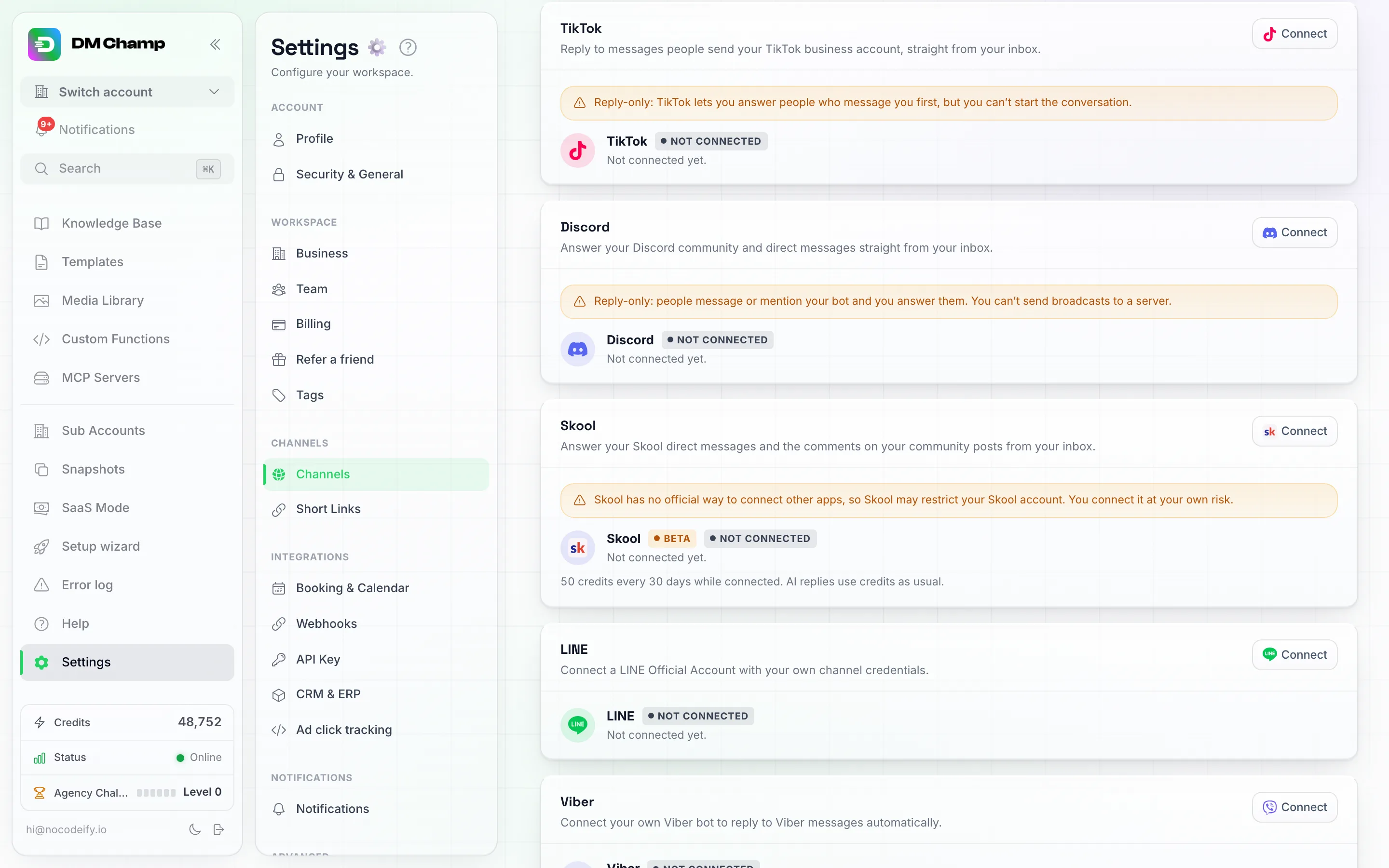
بطاقة Skool ضمن الإعدادات، القنوات. ابحث عن شارة تجريبية (Beta)، ثم انقر فوق اتصال (Connect) في أعلى يمين البطاقة.
الخطوة 2: تأكيد المخاطر
تفتح نافذة ربط Skool (Connect Skool) مع شرح قصير ومربعَي اختيار:
- “أفهم أن Skool لا توفر طريقة رسمية لربط تطبيقات أخرى، وأن Skool قد تقيد أو تعلق حسابي على Skool. أنا أربط الحساب على مسؤوليتي الخاصة.”
- “أفهم أنه سيتم خصم 50 رصيداً من حسابي الآن وكل 30 يوماً” مقابل هذا الربط.
لا يمكنك المتابعة حتى يتم تحديد كلا المربعين.
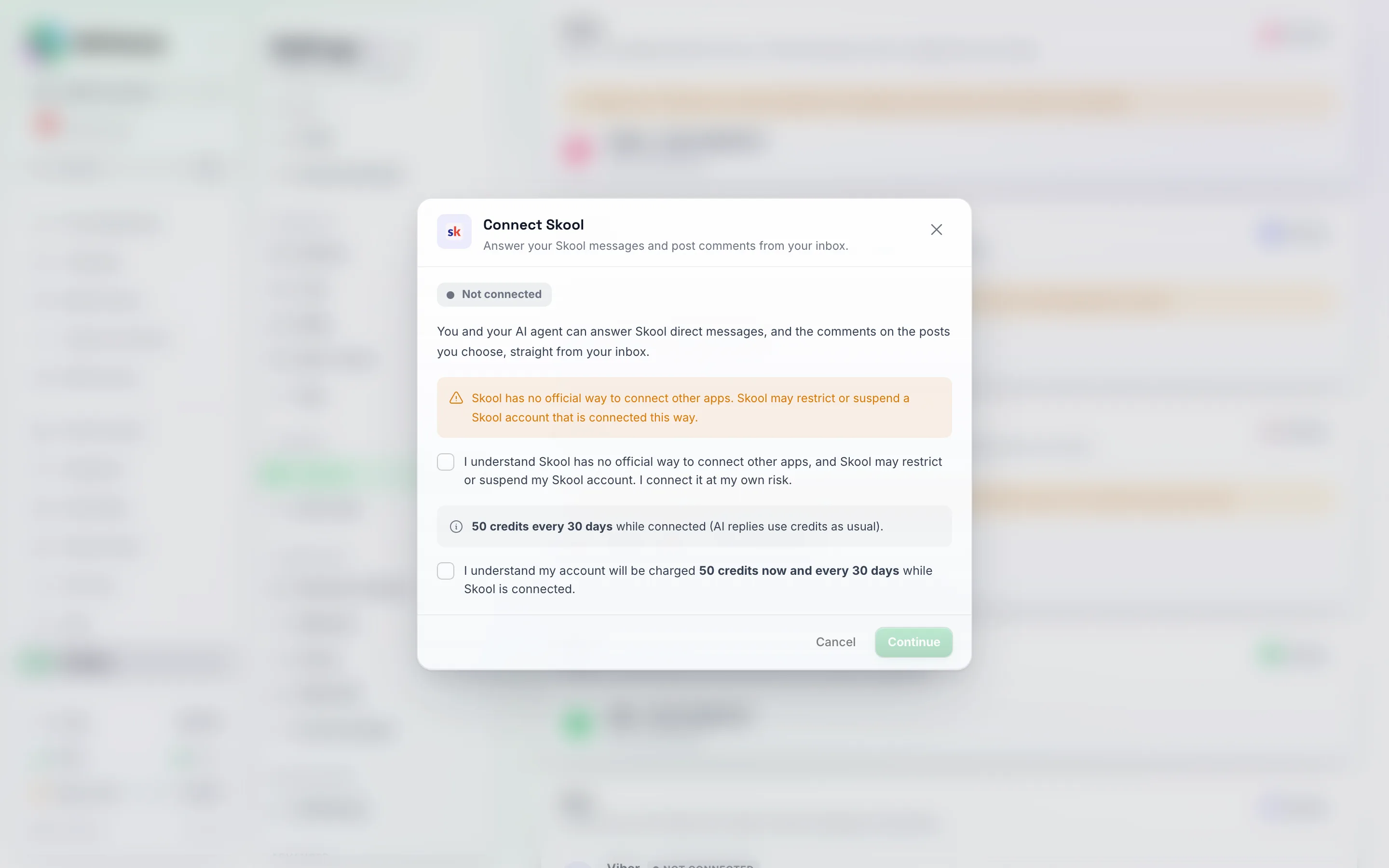
الخطوة الأولى لربط Skool. يظل زر المتابعة (Continue) غير نشط حتى تحدد كلاً من مربع اختيار المخاطر ومربع اختيار الخصم.
الخطوة 3: تسجيل الدخول
أدخل بريدك الإلكتروني في Skool وكلمة مرور Skool الخاصة بك، ثم انقر على Connect (اتصال).
إذا أرسلت لك Skool رمز تسجيل دخول عبر البريد الإلكتروني، فستطلب منك النافذة إدخاله: اكتب الرمز من Skool وانقر على Verify code (تحقق من الرمز).
الخطوة 4: انتظر لحظة
ستعرض النافذة Signing in to Skool (جاري تسجيل الدخول إلى Skool). يستغرق هذا عادةً أقل من دقيقة. يمكنك إغلاق النافذة؛ حيث سيتم تحديث البطاقة تلقائياً.
الخطوة 5: اختر مجتمعاتك
اختر الأماكن التي ستتحول فيها التعليقات إلى محادثات:
- الرسائل المباشرة مفعلة دائماً. كل رسالة مباشرة على Skool تصبح محادثة.
- المتابعة (Watch): اختر لكل مجتمع المنشورات التي ستصبح محادثات.
- إيقاف (Off): لا توجد محادثات منشورات في هذا المجتمع.
- منشوراتي (My posts): تظهر التعليقات على المنشورات التي تكتبها هناك كمحادثات.
- كل المنشورات (All posts) (فقط في المجتمعات التي تمتلكها أو تديرها، والمميزة بـ أنت تدير هذا المجتمع): تصبح المنشورات الجديدة في المجتمع محادثات، بغض النظر عمن كتبها، وكذلك المنشورات القديمة بمجرد حصولها على تعليق جديد. لجلب المنشورات القديمة الآن، استخدم تحميل المنشورات السابقة (Load past posts).
- تابع أيضاً هذه الفئات (Also watch these categories) (فقط في المجتمعات التي تمتلكها أو تديرها): كل منشور جديد في الفئات التي تختارها يصبح محادثة أيضاً، وليس منشوراتك فقط.
- تحميل المنشورات السابقة (عندما لا تكون المتابعة متوقفة): جلب المنشورات من آخر 7 أو 30 أو 90 يوماً (30 افتراضياً)، بحد أقصى 200 منشور مع تعليقاتها. يصبح كل منشور محادثة، وتستمر التعليقات الجديدة في الوصول. تعرض الشاشة عدد المنشورات التي تم تحميلها حتى الآن؛ يمكنك تشغيلها مرة أخرى لاحقاً بنافذة زمنية مختلفة، وسيتم تخطي المنشورات التي تم تحميلها بالفعل.
- يتم التقاط الأعضاء الجدد في المجتمعات التي تمتلكها أو تديرها دون الحاجة إلى مفتاح تشغيل. للترحيب بهم، راجع الترحيب بالأعضاء الجدد.
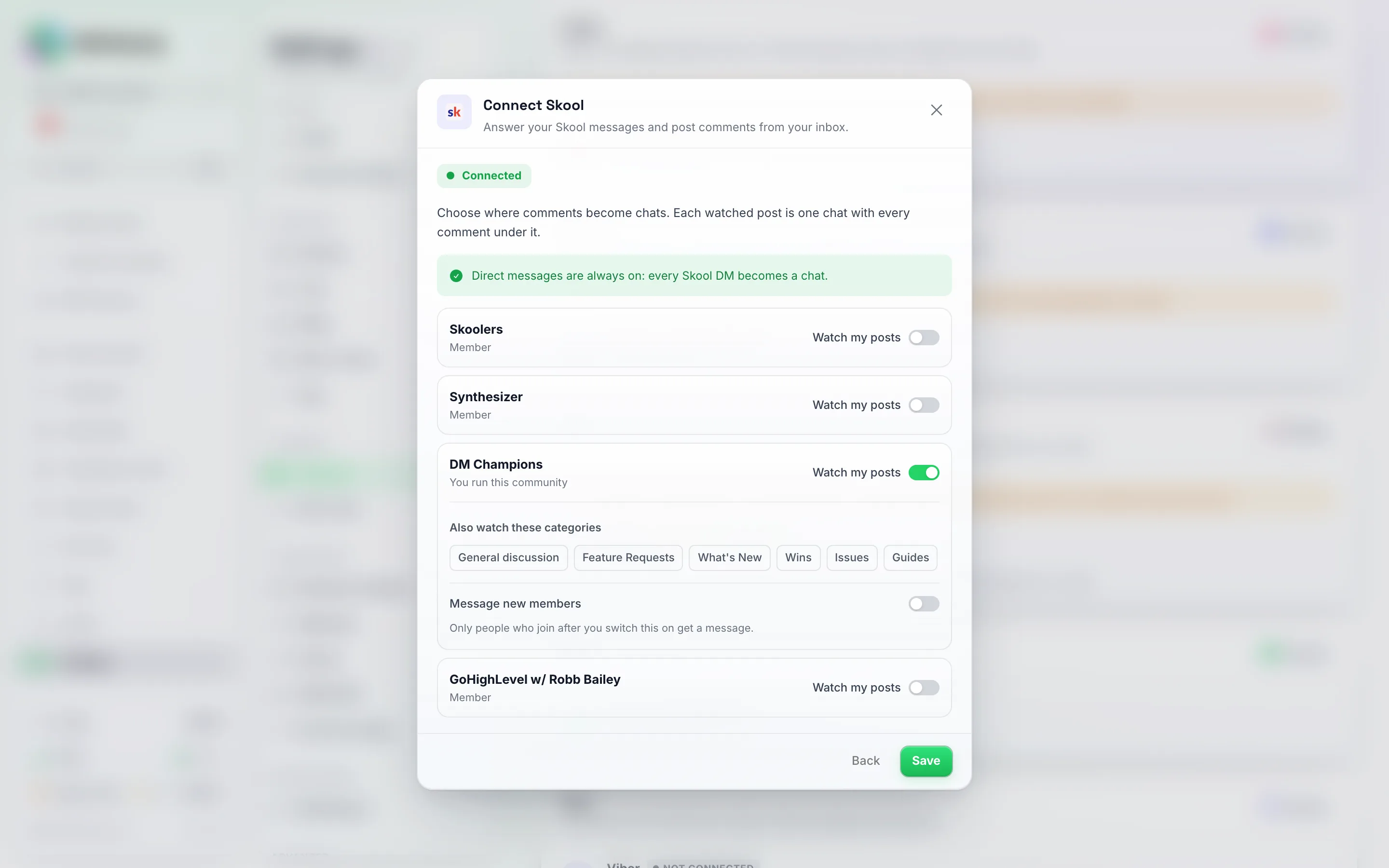
اختيار المجتمعات. كل مجتمع يحتوي على 'متابعة منشوراتي'؛ فقط المجتمع المميز بـ 'أنت تدير هذا المجتمع' يعرض أيضاً الفئات.
انقر على Save (حفظ). ستعرض النافذة Skool is connected (تم الاتصال بـ Skool) مع توضيح ما تقوم بمراقبته. يمكنك تغيير مجتمعاتك لاحقاً من بطاقة Skool.
لا يتم الرد على أي شيء من الماضي. لا يتم جلب الرسائل المباشرة التي سبقت ربط حسابك. عندما يصبح المنشور المتابع محادثة (أول تعليق جديد له بعد ربط حسابك)، يتم تحميل المنشور وتعليقاته السابقة في تلك المحادثة حتى ترى السلسلة كاملة. المنشورات التي تجلبها باستخدام تحميل المنشورات السابقة تأتي بنفس الطريقة. كل هذا يعتبر تاريخاً فقط: لا يرد الذكاء الاصطناعي عليه أبداً، ولا يتم تمييزه كـ “بانتظار ردك”، ولا يرسل أي إشعارات.
الرسائل المباشرة (Direct Messages)
- كل عضو يراسلُك يكون في محادثة خاصة به، تماماً مثل أي قناة أخرى.
- يتم تحديد من يجيب بالطريقة المعتادة: قناة Skool في نقاط الدخول الخاصة بك، أو من يجيب على المحادثات الجديدة في صفحة وكلاء الذكاء الاصطناعي.
- إذا قمت أنت أو فريقك بالرد على Skool نفسه، يظهر ذلك الرد في المحادثة أيضاً، ويتراجع الذكاء الاصطناعي بنفس الطريقة التي يفعلها عندما يرد شخص ما على أي قناة أخرى.
- بدء رسالة مباشرة بنفسك: استخدم الانتقال إلى الرسائل المباشرة على تعليق عضو في محادثة منشور، أو رحب بالأعضاء الجدد باستخدام أتمتة. لا يمكنك مراسلة أي عضو تختاره؛ تبدأ محادثة جديدة من تعليق أو انضمام.
- تصل الرسائل المباشرة الجديدة عادةً في غضون دقيقة تقريباً.
محادثات المنشورات (Post Chats)
كل منشور على Skool يمثل محادثة واحدة. افتحها وسترى:
- المنشور نفسه في الأعلى، مع خيار Open on Skool لعرضه هناك. يعرض المنشور الذي يحتوي على استطلاع رأي كل خيار مع عدد الأصوات وشريط يوضح نسبتها، مع تحديد صوتك، وإجمالي الأصوات تحته. يتم تحديث الأعداد عند تغيرها على Skool، ويرى وكيل الذكاء الاصطناعي الخاص بك خيارات الاستطلاع عند الرد على التعليقات في المنشور.
- كل تعليق، مرتبة من الأقدم، مع اسم العضو وصورته. يتم تمييز تعليقاتك بـ You، والتعليقات التي نشرها الذكاء الاصطناعي بـ AI reply، والتعليقات التي كتبتها بنفسك على Skool بـ Written on Skool.
- Waiting on you في أي سلسلة تعليقات حيث يكون للعضو الكلمة الأخيرة ولم يرد أحد من طرفك بعد. يؤدي Next waiting (اختصار لوحة المفاتيح J) إلى الانتقال إلى التعليق التالي.
- Write a comment في نهاية التعليقات، لنشر تعليق جديد على المنشور. تحت هذا الخيار، يمكنك رؤية من يمكنه قراءة التعليق والاسم الذي سيتم النشر به.
- لوحة Post details تحتوي على المجتمع، وعدد الأشخاص الذين يعلقون، وعدد التعليقات، وإعدادات AI replies الخاصة بالمنشور.
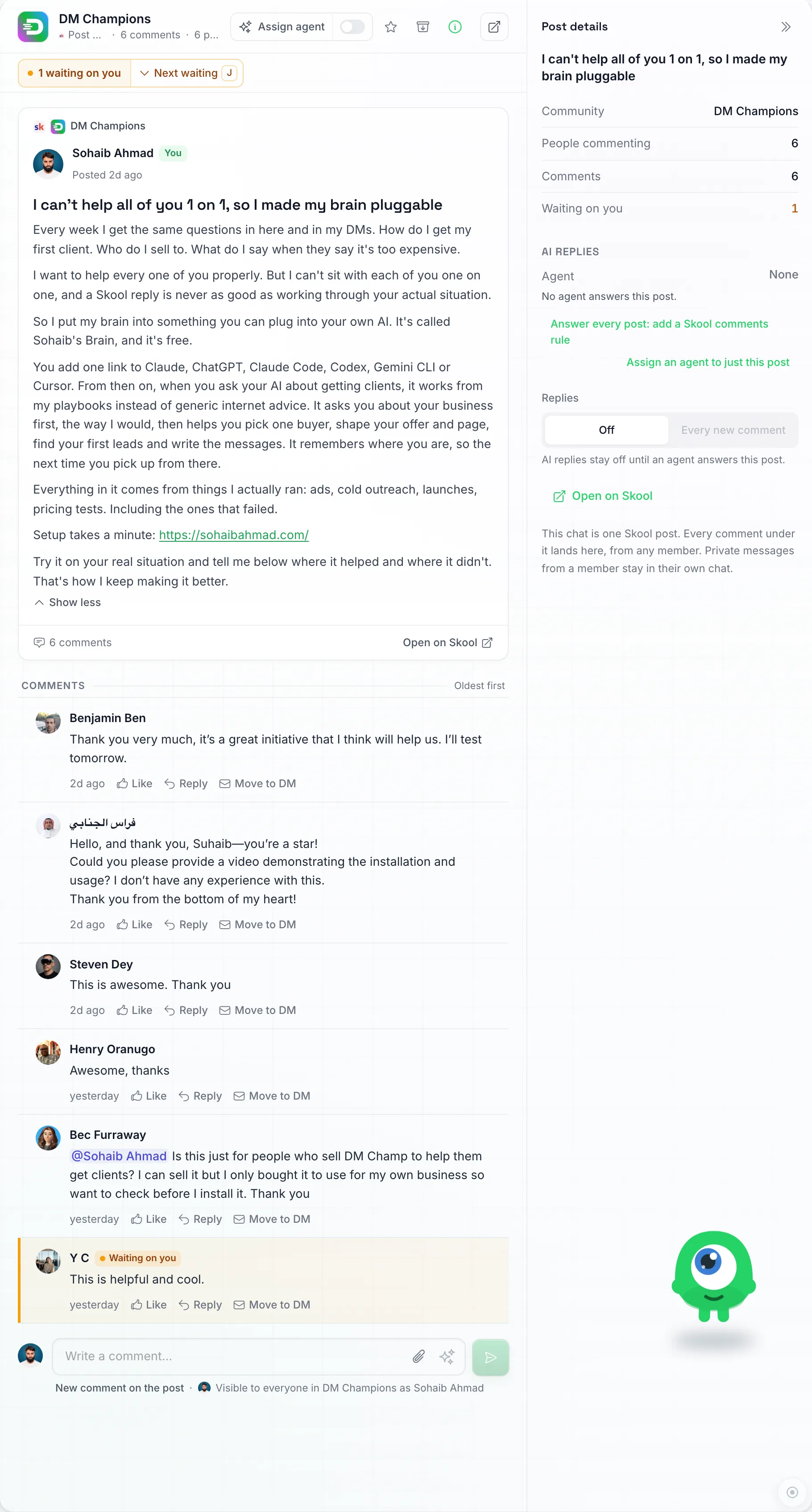
منشور واحد، محادثة واحدة. يحتوي كل تعليق على خيارات Like و Reply و Move to DM أسفله، وتقوم بكتابة تعليق جديد في نهاية القائمة، تماماً كما في Skool.
الرد على تعليق
- انقر على Reply في التعليق الذي تريد الرد عليه. سيفتح مربع رسالة مباشرة أسفل ردود ذلك التعليق، حيث سيظهر ردك، مع عبارة Replying to واسم العضو فوقه.
- اكتب ردك وانقر على Post. الرد عام: يمكن للجميع في المجتمع رؤيته.
يعرض Skool مستويين فقط من الردود، لذا فإن الرد على رد يظهر تحت التعليق الأول في تلك السلسلة ويبدأ بـ @mention للشخص، حتى يتم إخطاره. انقر على Cancel (أو اضغط على Esc) لإغلاق المربع دون نشر. لنشر تعليق جديد على المنشور بدلاً من ذلك، استخدم Write a comment في نهاية القائمة.
كتابة رد باستخدام الذكاء الاصطناعي
- انقر على Reply في التعليق الذي تريد الرد عليه (أو استخدم المربع الموجود في نهاية القائمة، وسيتم استخدام أحدث تعليق لا يزال بانتظار ردك).
- انقر على زر البريق داخل مربع الرسالة (Write reply with AI). سيقوم وكيل الذكاء الاصطناعي الخاص بك بكتابة مسودة في المربع، بناءً على المنشور وسلسلة ذلك التعليق. اضغط باستمرار على الزر بدلاً من ذلك لتخبر الذكاء الاصطناعي بما يجب كتابته.
- قم بتعديله إذا أردت، ثم انقر على Post. لن يتم نشر أي شيء حتى تقوم بذلك.
تأتي المسودة من الوكيل المعين للمنشور، أو وكيل نقطة دخول تعليقات Skool الخاصة بك (حتى عندما يتم ضبطها على إيقاف، تعيين فقط). في حال عدم وجود أي منهما، سيطلب منك الزر تعيين وكيل أو إضافة قاعدة أولاً. تستهلك المسودة رصيداً مثل رد الذكاء الاصطناعي.
الانتقال إلى رسالة مباشرة (DM)
انقر على الانتقال إلى رسالة مباشرة (Move to DM) على تعليق أحد الأعضاء للمتابعة معه بشكل خاص.
- إذا كانت لديك محادثة خاصة معهم بالفعل، فسيتم فتحها.
- إذا لم تكن كذلك، فسيتم فتح محادثة جديدة معهم. ستظهر عبارة “This starts a new Skool chat with [name]. New chats are limited per hour and per day.” اكتب رسالتك وأرسلها؛ حيث تبدأ تلك الرسالة الأولى المحادثة على Skool.
- تصل ردودهم في نفس المحادثة، تماماً مثل أي رسالة مباشرة أخرى على Skool.
- للقيام بذلك من خلال أتمتة، استخدم مشغل Skool comment received مع خطوة Open Skool DM with commenter: اضبط Contact ID الخاص بها على
${trigger.post_chat_id}و Comment message ID على${trigger.comment_message_id}، ثم أضف خطوة Send message في المحادثة التي يتم إرجاعها. راجع Automations.
الإعجاب بتعليق
انقر على إعجاب (رمز الإبهام للأعلى) أسفل أي تعليق أو رد في محادثة المنشور للإعجاب به على Skool بصفتك حسابك المتصل. سيمتلئ رمز الإبهام، وسيظهر الزر بكلمة تم الإعجاب، وسيظهر عدد الإعجابات بجانبه. انقر عليه مرة أخرى لإلغاء إعجابك.
- يرى العضو إعجابك على Skool، تماماً كما لو كنت قد نقرت عليه هناك.
- الإعجابات محدودة في الساعة، مثل التعليقات. إذا قمت بالإعجاب بالكثير من التعليقات في وقت قصير، سيطلب منك التطبيق المحاولة مرة أخرى بعد بضع دقائق.
- تظهر الإعجابات من الأعضاء الآخرين العدد منذ وصول التعليق إلى صندوق الوارد الخاص بك؛ افتح المنشور على Skool للحصول على أحدث رقم.
المنشورات التي تتحول إلى محادثات
- منشوراتك الخاصة في المجتمعات المضبوطة على منشوراتي أو كل المنشورات.
- كل منشور في المجتمعات المضبوطة على كل المنشورات (فقط المجتمعات التي تمتلكها أو تديرها).
- المنشورات الجديدة في الفئات التي اخترتها، في المجتمعات التي تمتلكها أو تديرها.
- المنشورات القديمة التي جلبتها باستخدام تحميل المنشورات السابقة.
- المنشور الذي لا يحتوي على تعليقات جديدة لمدة 14 يوماً يتوقف عن المتابعة.
- تصل التعليقات الجديدة عادةً في غضون بضع دقائق.
العثور على المنشورات التي تحتاج إلى اهتمامك
في صفحة المحادثات، يعرض عامل التصفية Skool: يحتاج إلى رد (Skool: needs reply) منشورات Skool التي يكون فيها أحدث تعليق من عضو ولم يقم أحد من طرفك بالرد عليه بعد.
محادثات المنشورات ليست جهات اتصال
محادثة المنشور هي سلسلة محادثات عامة، وليست شخصاً. لا تظهر في صفحة جهات الاتصال (Contacts)، ولا في القوائم أو البث، ولا تُحتسب ضمن حد جهات الاتصال الخاص بك، وتتخطاها الأتمتة التي تبدأ عند إنشاء جهة اتصال جديدة.
الترحيب بالأعضاء الجدد
في كل مجتمع تمتلكه أو تشرف عليه، يلتقط التطبيق الأشخاص الذين ينضمون، دون الحاجة إلى مفتاح تشغيل. التقاط شخص ما لا يرسل شيئاً: لا رسالة، لا محادثة في صندوق الوارد، ولا إشعار. ما يحدث بعد ذلك يعود إليك، باستخدام الأتمتة. الأتمتة المعتادة ترحب بكل عضو جديد برسالة خاصة قصيرة يكتبها وكيل الذكاء الاصطناعي الخاص بك بناءً على ملف تعريف العضو وموقعه الإلكتروني، وتسمح لذلك الوكيل بالرد عندما يرسلون رداً.
إعداد الترحيب
- افتح بطاقة Skool وانقر على الترحيب بالأعضاء الجدد، أو ابدأ أتمتة جديدة من القالب الترحيب بأعضاء Skool الجدد بعبارة افتتاحية من الذكاء الاصطناعي.
- اختر وكيل الذكاء الاصطناعي الذي يجب أن يرحب بالأعضاء الجدد ويجيب على ردودهم.
- تفتح الأتمتة في المحرر، وهي متوقفة، مع أربع خطوات:
- انضمام عضو Skool (المحفز). تحت المجتمع اختر مجتمعاً واحداً، أو اتركه فارغاً لجميع المجتمعات التي تديرها. إنشاء جهة اتصال مفعل.
- بحث عن جهة الاتصال: يبحث في ملف تعريف العضو وموقعه الإلكتروني.
- تعيين وكيل الذكاء الاصطناعي: يسلم العضو لوكيلك، بحيث يجيب عندما يردون.
- إرسال عبارة افتتاحية بالذكاء الاصطناعي: يكتب وكيلك الرسالة الأولى ويرسلها كرسالة مباشرة على Skool.
- اختياري: تحت ما يجب أن تفعله العبارة الافتتاحية في خطوة إرسال عبارة افتتاحية بالذكاء الاصطناعي، حدد الغرض من هذه الرسالة بكلمات واضحة. على سبيل المثال: “رحب بهم بالاسم الأول واطرح سؤالاً واحداً قصيراً حول ما دفعهم للانضمام إلى هنا. لا تقم بالترويج، لا أسعار، لا روابط.” هذا يسمح لك باستخدام وكيل مبيعات للردود دون أن يقوم بالترويج في الرسالة المباشرة الأولى.
- اختبرها (انظر أدناه)، ثم قم بتشغيل الأتمتة.
ماذا تفعل كل خطوة
- بحث عن جهة الاتصال يقرأ ما يعرضه العضو على Skool (الاسم، السيرة الذاتية، الموقع، الروابط في ملف تعريفه وإجاباته على أسئلة العضوية الخاصة بك) وعندما يربطون موقعاً إلكترونياً تجارياً أو ينضمون ببريد إلكتروني تجاري، يقرأ ذلك الموقع. من هذا، يكتب ملف تعريف قصيراً حول من هم وماذا تفعل أعمالهم، ويتم حفظه في جهة الاتصال، حتى تراه في لوحة جهات الاتصال الخاصة بالمحادثة ويستمر الوكيل في استخدامه في الردود اللاحقة. لا يتصل أبداً بالعضو.
- تعيين وكيل الذكاء الاصطناعي يضع محادثة العضو على ذلك الوكيل مع تفعيل الذكاء الاصطناعي.
- إرسال عبارة افتتاحية بالذكاء الاصطناعي تجعل الوكيل يكتب رسالة خاصة قصيرة واحدة من ملف التعريف، متبعاً تعليماته الخاصة وما يجب أن تفعله العبارة الافتتاحية الخاصة بك، بلغة العضو. يضيف رابطاً فقط عندما تتضمن تعليمات الوكيل ذلك. في الوقت الحالي، تعمل هذه الخطوة لأعضاء Skool فقط.
إذا كانت خاصية شفافية الذكاء الاصطناعي مفعلة لدى الوكيل، فإن رسالة الترحيب تخبر العضو بأنه يتحدث مع ذكاء اصطناعي، ولا تكرر ردود الوكيل اللاحقة ذلك. أما في حال إيقافها، فلا تشير رسالة الترحيب إلى الذكاء الاصطناعي.
إرسال عبارة افتتاحية بالذكاء الاصطناعي لا ترسل شيئاً عندما يكون لديك بالفعل محادثة مع ذلك العضو، أو عندما يكون العضو قد أوقف المحادثة على Skool، أو أثناء إيقافك لكل شيء في حساب Skool. توضح الخطوة السبب في التشغيل.
إنشاء جهة اتصال
إنشاء جهة اتصال في محفز انضمام عضو Skool يقرر ما إذا كان العضو الجديد سيصبح جهة اتصال قبل تشغيل الخطوات.
- تشغيل (On) (إعداد القالب): تتم إضافة العضو كجهة اتصال، مع وسم skool-new-member، مع إيقاف الذكاء الاصطناعي. لا يظهرون في قائمة محادثاتك حتى يتم إرسال رسالة أو استلامها.
- إيقاف (Off): لا يتم إنشاء جهة اتصال. يستمر المحفز في العمل مع تفاصيل العضو، لذا تعمل الشروط وخطوات الويب هوك (webhooks) والإشعارات. تتطلب خطوات بحث عن جهة الاتصال، وتعيين وكيل الذكاء الاصطناعي، وإرسال عبارة افتتاحية بالذكاء الاصطناعي وجود جهة اتصال، لذا يحذرك المحرر عندما تتبع محفزاً مع إيقاف إنشاء جهة اتصال.
استخدم ما أخبرك به العضو
يحمل المشغل الاسم الأول للعضو، والسيرة الذاتية، والموقع، والروابط، والموقع الإلكتروني، والبريد الإلكتروني (عندما يظهره Skool)، وإجابات العضوية، والمجتمع. استخدمها في شرط (Condition)، على سبيل المثال، رحب فقط بالأعضاء الذين أجابوا على أسئلتك، أو أرسل الأعضاء الذين ليس لديهم موقع إلكتروني في مسار آخر.
اختبر قبل التشغيل
التشغيل الآمن (Safe run) في محرر الأتمتة يقوم بتنفيذ الخطوات دون إرسال أي شيء. لرؤية الرسالة الافتتاحية نفسها، اضبط الاختبار باستخدام (Test with) على تشغيل سابق (A past run) لهذه الأتمتة وانقر على التشغيل الآمن: ستعرض خطوة إرسال رسالة افتتاحية بالذكاء الاصطناعي (Send AI opener) النص الذي سيكتبه وكيلك، دون إرساله فعلياً. الأتمتة الجديدة لا تحتوي على أي عمليات تشغيل بعد، لذا فإن اختباراً أولياً جيداً هو تفعيلها لمجتمع واحد وقراءة رسائل الترحيب الأولى في السجل (Log).
الرصيد
- البحث عن جهة اتصال (Research contact) يستهلك رصيداً واحداً، فقط عندما يجد معلومات يمكن كتابة ملف تعريف منها.
- إرسال رسالة افتتاحية بالذكاء الاصطناعي (Send AI opener) يستهلك نفس أرصدة رد واحد بالذكاء الاصطناعي (one AI reply) من ذلك الوكيل، حتى عندما يعرض لك التشغيل الآمن (Safe run) النص.
- استلام أعضاء جدد لا يستهلك أي أرصدة.
- باستخدام مفتاح الذكاء الاصطناعي الخاص بك، يتم تشغيل جزء الذكاء الاصطناعي باستخدام مفتاحك.
معلومات مفيدة
- يتم احتساب الأشخاص الذين ينضمون فقط بعد اختيار المجتمع لأول مرة. الأعضاء الذين انضموا من قبل، والطلبات التي لا تزال تنتظر موافقتك، لا يتم جلبهم أبداً.
- يتم جلب الأعضاء الجدد كل بضع دقائق، لذا قد يستغرق إرسال الترحيب بعض الوقت.
- يحصل كل عضو على رسالة افتتاحية واحدة. الشخص الذي لديك محادثة معه بالفعل لن يحصل على أي شيء.
- تُحتسب الرسالة الافتتاحية ضمن الحدود اليومية والساعية للمحادثات الجديدة الموضحة أدناه. عند الوصول إلى الحد الأقصى، تظهر كرسالة غير مرسلة في تلك المحادثة.
إعداد الحسابات لمبيعات Skool
يبدأ الحساب الجديد الذي يتم إنشاؤه للبيع لأعضاء Skool بإعداد جاهز، حتى لا تضطر إلى بنائه من الصفر:
- مسار مبيعات Skool على لوحة الصفقات الرئيسية الخاصة بك (أو كمسار إضافي عندما تحتوي لوحتك بالفعل على مراحل)، مع مراحل تبدأ من متقدم بطلب و عضو جديد مروراً بـ مؤهل و تم حجز مكالمة وصولاً إلى تم الفوز، في خطر، تم إلغاء الاشتراك و استعادة العميل. ينتقل الأعضاء عبر هذا المسار عند حصولهم على الوسوم المطابقة.
- حقول مخصصة لكل جهة اتصال: skool_joined_at (تاريخ انضمامهم) و skool_fit_score (مدى ملاءمتهم)، بالإضافة إلى المجتمع الذي انضموا إليه وإجاباتهم عند الانضمام.
- وكيل ذكاء اصطناعي لضبط مبيعات Skool، يكون معطلاً حتى تقوم بملء عرضك وتحديد من تريد التحدث إليه.
- قوالب الأتمتة، ومن بينها Skool: عضو جديد إلى المسؤول عن الضبط و Skool: تم حجز مكالمة (عند حجز مكالمة، يتم نقل صفقة العضو إلى تم حجز مكالمة وتعيين مهمة لك للاستعداد للمكالمة).
يصل كل قالب وهو معطل (مؤقت)، لذا لا يتم تشغيل أي شيء ولا يتم إرسال أي شيء حتى تقوم بفتحه وتفعيله بنفسك.
لا تحصل حسابات العملاء التابعة لوكالة ومقاعد الفريق على هذا الإعداد: فهي تعمل ضمن مساحة العمل الخاصة بالحساب الذي تنتمي إليه.
دع الذكاء الاصطناعي يرد على التعليقات
لا يرد الذكاء الاصطناعي تحت منشوراتك حتى تقوم بإعداده. للرد على كل منشور، أضف نقطة دخول واحدة لـ تعليقات Skool؛ وتعيين وكيل لمنشور يتجاوز ذلك لهذا المنشور تحديداً.
استخدام نقطة دخول لكل منشور
- افتح وكيل الذكاء الاصطناعي الذي يجب أن يجيب، ثم علامة التبويب نقاط الدخول.
- انقر على نقطة دخول جديدة واختر النوع تعليقات Skool.
- اختر الردود: تلقائياً (يجيب الوكيل على التعليقات الجديدة بنفسه) أو إيقاف، تعيين فقط (يتم تعيين الوكيل على كل منشور تغطيه القاعدة ويقوم بكتابة مسودات باستخدام كتابة رد بالذكاء الاصطناعي، لكنه لا ينشر رداً بنفسه أبداً).
- اختر المكان الذي يجيب فيه:
- المجتمعات: لا تختر شيئاً للإجابة في كل مجتمع تتابعه.
- الفئات: اختر بعضها للإجابة فقط تحت المنشورات المصنفة فيها، أو لا تختر شيئاً لكل الفئات.
- أي المنشورات: كل المنشورات المتابعة، أو منشورات محددة (معرف منشور Skool واحد في كل سطر).
- الكلمات المفتاحية (اختياري): أجب فقط على التعليقات التي تحتوي على إحدى هذه الكلمات. اتركها فارغة للإجابة على كل سؤال حقيقي.
- اختر الرد: الذكاء الاصطناعي يكتب إجابة قصيرة في التعليقات (مع توجيهات إضافية اختيارية)، أو نص دقيق ينشر رد التعليق الخاص بك كلمة بكلمة تحت السؤال.
- اترك بدء الإجابة فوراً متوقفاً لحفظ القاعدة وهي معطلة، وقم بتفعيلها من القائمة عندما تكون مستعداً.
يظهر كل منشور تغطيه القاعدة الوكيل مع قاعدة تعليقات Skool في AI Studio أسفل اسمه (أو قاعدة لهذا المنشور في AI Studio عندما تسمي القاعدة ذلك المنشور)، مع خيار تعديل القاعدة لفتح نقطة الإدخال. مع خيار إيقاف، تعيين فقط، يظهر أيضًا الردود متوقفة، وتكون إعدادات الرد (الرد، رد التعليق، التعليمات) مخفية في القاعدة لأنها لا تنشر أي شيء أبدًا.
استخدام وكيل مختلف لمنشور واحد
- افتح محادثة المنشور وانقر على زر الوكيل في الأعلى، أو افتح ردود الذكاء الاصطناعي في لوحة تفاصيل المنشور.
- انقر على استخدام وكيل مختلف لهذا المنشور (أو تعيين وكيل لهذا المنشور فقط عندما لا تغطيه أي قاعدة) واختر وكيل الذكاء الاصطناعي. سيتم تفعيل ذكاء المنشور الاصطناعي.
- استخدم إيقاف أو كل تعليق جديد تحت الردود، أو المفتاح الموجود بجانب زر الوكيل، لإيقاف أو بدء الذكاء الاصطناعي على هذا المنشور في أي وقت. بينما يكون متوقفاً، يظهر شريط فوق مربع الرسالة يشير إلى ذلك، مع خيار تشغيل.
الوكيل المعين لمنشور يجيب على تعليقاته الجديدة حتى لو كانت نقطة الدخول تحدد وكيلاً آخر، أو تستخدم كلمات مفتاحية، أو مضبوطة على إيقاف، تعيين فقط: اختيار المنشور نفسه هو الأولوية. انقر على إزالة من المنشور للعودة إلى نقطة الدخول الخاصة بك. عندما لا يجيب أي وكيل على منشور، تقول محادثته لا يوجد وكيل يجيب على هذا المنشور مع الطريقتين لإصلاح ذلك. الرد على تعليق بنفسك لا يوقف الذكاء الاصطناعي عن المنشور.
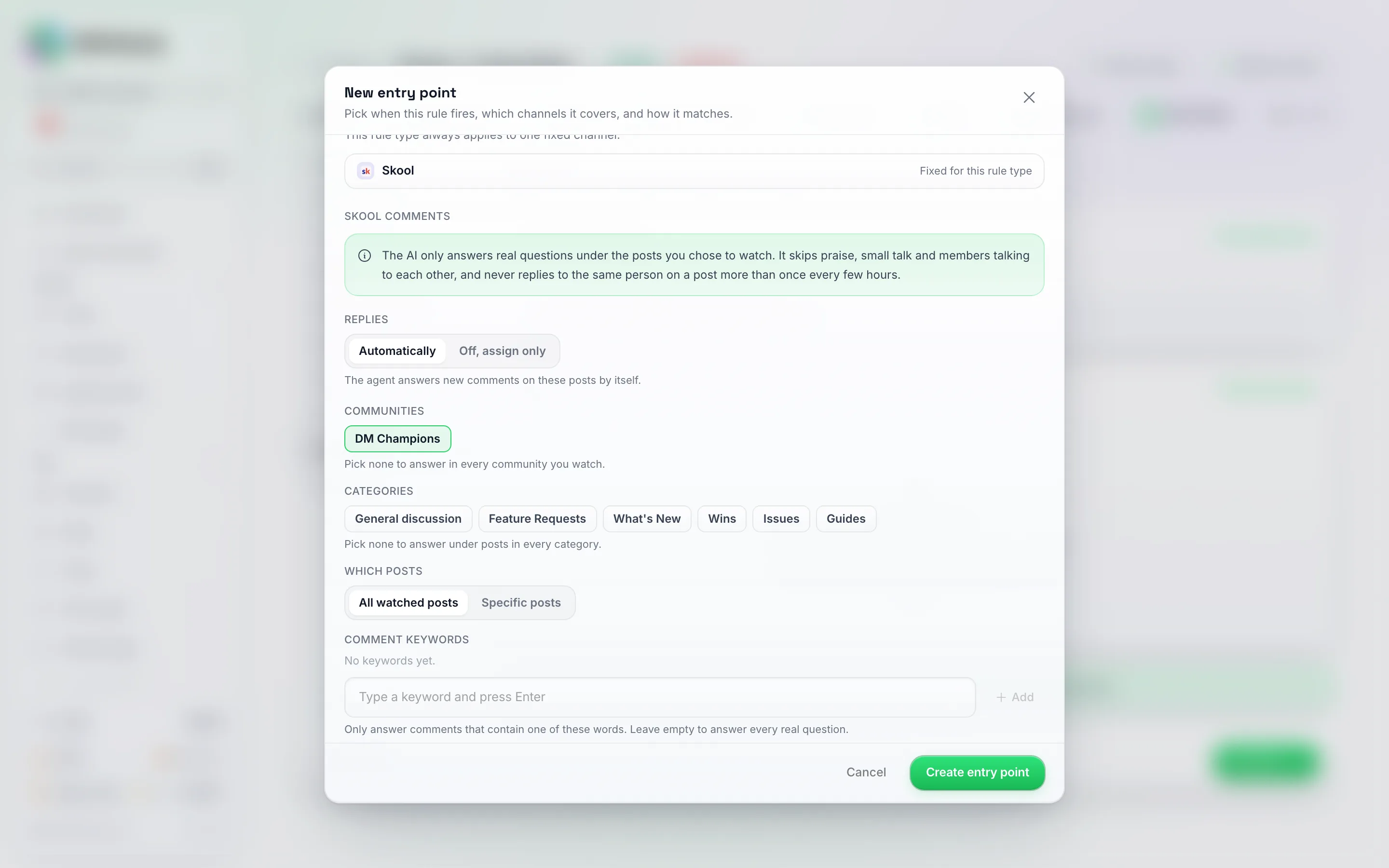
اختر تعليقات Skool كنوع. حدد ما إذا كان الوكيل سيرد تلقائياً أو يتم تعيينه فقط (إيقاف، تعيين فقط)، ثم حدد المجتمعات التي يمكن للذكاء الاصطناعي الإجابة فيها.
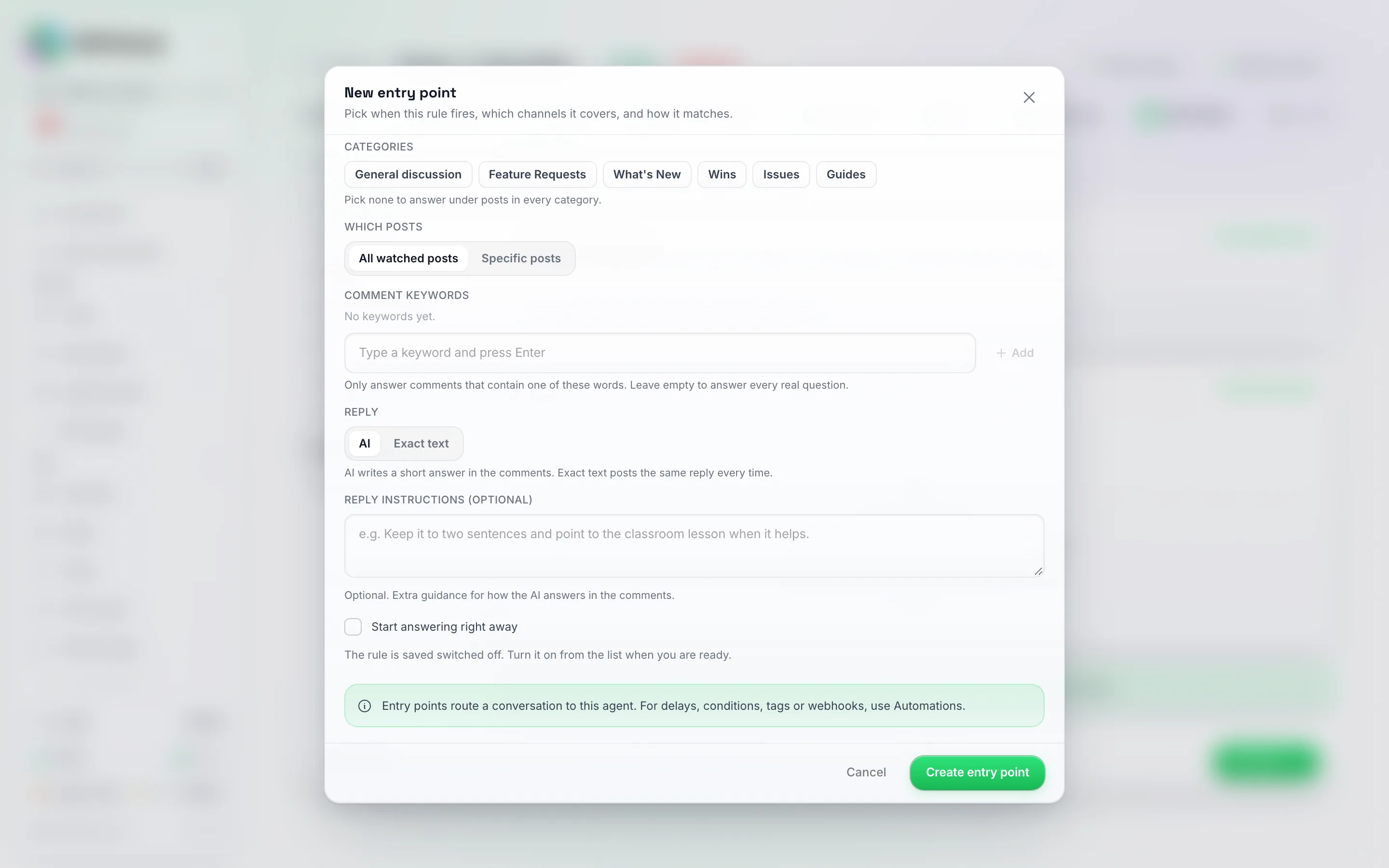
في الأسفل من النافذة نفسها. اترك بدء الإجابة فوراً غير محدد لحفظ القاعدة وهي معطلة، ثم قم بتفعيلها من القائمة.
ما يفعله الذكاء الاصطناعي في التعليقات:
- يرد فقط على الأسئلة الحقيقية تحت المنشورات التي اخترت متابعتها.
- يتجاهل عبارات الثناء، والأحاديث الجانبية، والأعضاء الذين يتحدثون مع بعضهم البعض، ولا يرد على التعليقات الواردة منك أو من مديري المجتمع.
- يرد على نفس الشخص في نفس المنشور مرة واحدة كحد أقصى كل بضع ساعات.
- لا يتم الرد على تعليق شخص آخر إلا إذا بدأت تلك السلسلة بتعليق خاص بك أو تشير إليك.
- في المنشورات، يرد بناءً على معرفته فقط. لا يقوم بحجز المواعيد، أو الإشارة (tag)، أو اتخاذ إجراءات أخرى في سلسلة محادثات عامة.
- لا يكتب منشورات جديدة أبداً.
الحدود
- محادثات جديدة فقط من تعليق أو انضمام. يمكنك بدء رسالة مباشرة (DM) باستخدام خطوة الانتقال إلى رسالة مباشرة (Move to DM) أو إرسال رسالة افتتاحية بالذكاء الاصطناعي (Send AI opener) في الأتمتة. لا توجد عمليات بث على Skool والتطبيق لا يكتب منشورات أبداً.
- المحادثات الجديدة محدودة في الساعة وفي اليوم، ولدى Skool حد أسبوعي خاص به للمحادثات الجديدة. الرسالة التي قد تبدأ محادثة تتجاوز الحد الأقصى لا تُرسل: تظهر المحادثة عبارة “تم الوصول إلى حد محادثات Skool الجديدة، حاول مرة أخرى لاحقاً” ويمكنك إرسالها مرة أخرى لاحقاً. الردود في المحادثات الموجودة بالفعل لا تتأثر.
- نص فقط. الردود من التطبيق هي نصوص. الصور التي يرسلها الأعضاء لا تزال تظهر في المحادثة.
- حدود السرعة لكل حساب Skool: ما يصل إلى 6 تعليقات لكل منشور في الساعة، و30 تعليقاً في الساعة إجمالاً، و60 رسالة مباشرة في الساعة. أي شيء يتجاوز الحد ينتظر ويُرسل لاحقاً.
- حساب Skool واحد لكل حساب.
- المنشورات المراقبة: منشوراتك الخاصة، وكل منشور في المجتمعات المضبوطة على “كل المنشورات” (All posts)، والفئات في المجتمعات التي تمتلكها أو تديرها. المنشورات التي لا يوجد بها نشاط لمدة 14 يوماً لا تتم مراقبتها.
- تحميل المنشورات السابقة: ما يصل إلى 200 منشور لكل عملية تشغيل، من آخر 7 أو 30 أو 90 يوماً، يتم تحميلها بفارق بضع ثوانٍ.
إعادة الاتصال
إذا قام Skool بتسجيل خروج حسابك، ستظهر بطاقة Skool عبارة “قام Skool بتسجيل خروج هذا الحساب، لذا لا تصل رسائل جديدة. انقر على إعادة الاتصال وسجل الدخول مرة أخرى.” ستتلقى أيضاً إشعاراً بـ حاجة Skool لإعادة الاتصال (Skool needs reconnecting). انقر على إعادة الاتصال (Reconnect) وسجل الدخول مرة أخرى؛ لن يصل أو يخرج أي شيء حتى تقوم بذلك.
إذا أظهرت البطاقة تم الإيقاف مؤقتاً بواسطة Skool (Paused by Skool)، فقد أوقف Skool وصول هذا الحساب. تحقق من حساب Skool الخاص بك على Skool أولاً، ثم انقر على إعادة الاتصال (Reconnect).
قطع الاتصال
افتح بطاقة Skool وانقر على قطع الاتصال (Disconnect)، ثم أكد ذلك. ستتوقف رسائل وتعليقات Skool الجديدة عن الوصول. يمكنك الاتصال مرة أخرى في أي وقت.
استكشاف الأخطاء وإصلاحها
“لم يقبل Skool ذلك البريد الإلكتروني وكلمة المرور”
تحقق منهما عن طريق تسجيل الدخول على skool.com. إذا قمت بالتسجيل باستخدام Google، فقم بتعيين كلمة مرور Skool في إعدادات حساب Skool الخاص بك أولاً.
“ذلك الود لم يعمل”
استخدم الرمز الموجود في أحدث رسالة بريد إلكتروني أرسلتها لك Skool وحاول مرة أخرى.
التعليقات على منشور ما لا تظهر
- تحقق من ضبط المجتمع على منشوراتي أو كل المنشورات، أو أن المنشور يقع في فئة تتابعها.
- المنشور القديم لا يأتي إلا من خلال تحميل المنشورات السابقة أو بمجرد حصوله على تعليق جديد.
- المنشورات التي لا يوجد بها نشاط لمدة 14 يوماً تتوقف عن المتابعة.
- تحقق من أن بطاقة Skool تظهر متصل (Connected).
لم يتم إرسال رسالة مباشرة (DM) جديدة
توضح الرسالة الموجودة في الدردشة السبب:
- تم الوصول إلى حد الدردشة الجديد في Skool، حاول لاحقاً: لقد بدأت الحد الأقصى من الدردشات الجديدة في الوقت الحالي. أرسلها مرة أخرى لاحقاً.
- [Name] قام بإيقاف الدردشة في Skool: العضو لا يقبل الرسائل الخاصة على Skool. أجب عليهم في التعليقات بدلاً من ذلك.
- لم يقم Skool بفتح هذه الدردشة: رفض Skool بدء الدردشة. حاول مرة أخرى لاحقاً، أو أجب في التعليقات.
الذكاء الاصطناعي لا يجيب على التعليقات
- افتح ردود الذكاء الاصطناعي في لوحة تفاصيل المنشور: يجب أن يكون الذكاء الاصطناعي مفعلاً (كل تعليق جديد) ويجب أن يكون هناك وكيل يجيب على المنشور. إذا كان الوكيل نفسه متوقفاً مؤقتاً، فسيظل المنشور صامتاً.
- تحقق من أن الوكيل لديه نقطة دخول تعليقات Skool وأنها مفعلة، أو قم بتعيين الوكيل للمنشور من محادثته.
- تحقق من المجتمعات، والفئات، والمنشورات، والكلمات المفتاحية في نقطة الدخول تلك.
- يتم تجاهل عبارات الثناء والمحادثات الجانبية عمداً، ويجيب الذكاء الاصطناعي على نفس الشخص في المنشور مرة واحدة كل بضع ساعات كحد أقصى.
الأعضاء الجدد لا يحصلون على ترحيب
- تأكد من تشغيل أتمتة الترحيب الخاصة بك وأن مشغل انضمام عضو Skool (Skool member joined) يغطي هذا المجتمع (المجتمع الفارغ يعني الكل).
- تأكد من تفعيل إنشاء جهة اتصال (Create contact) في المشغل.
- افتح سجل (Log) الأتمتة: يوضح التشغيل الخطوة التي توقفت ولماذا (موجود بالفعل في محادثة، المحادثة متوقفة على Skool، حد محادثة جديدة، لا توجد أرصدة).
- يتم احتساب الأشخاص الذين ينضمون فقط بعد اختيار المجتمع لأول مرة.
أفضل الممارسات
- ابدأ بالرسائل المباشرة ومنشوراتك الخاصة. أضف الذكاء الاصطناعي إلى التعليقات بمجرد أن تشعر بالراحة تجاه كيفية إجابته.
- ابقَ داخل مجتمعك الخاص. أجب على ما يطلبه أعضاؤك ورحب بالأعضاء الجدد. لا ترسل رسائل مباشرة غير مرغوب فيها، ولا تقم بالترويج في مجتمعات أو سلاسل محادثات الآخرين، ولا ترسل رسائل منسوخة ومكررة إلى العديد من الأشخاص.
- انتبه لتحذير النسخة التجريبية (Beta). إذا طلبت منك Skool تسجيل الدخول مرة أخرى أو أوقفت الوصول، فأعد الاتصال وحافظ على استخدام منخفض لفترة من الوقت.